XL141 – Struktura plików JPK_V7
Wstęp
Ministerstwo Finansów wprowadziło nowe struktury logiczne postaci elektronicznej ksiąg podatkowych oraz dowodów księgowych, o których mowa w art. 193 a § 2 ustawy z dnia 29 sierpnia 1997 r. Ordynacja podatkowa (Dz. U. z 2019 r. poz. 900, z późn. zm.) wraz z broszurami informacyjnymi.
Strukturami tymi są:
- Struktura JPK_VAT z deklaracją miesięczną JPK_V7M(1)
- Struktura JPK_VAT z deklaracją kwartalną JPK_V7K(1).
Dla obu struktur aktualny termin wejścia w życie to 1 października 2020 r.
Zgodnie z nowymi rozwiązaniami, dotychczasowe deklaracje VAT-7 i VAT-7K będą przesyłane łącznie z informacją o ewidencji w jednym dokumencie elektronicznym JPK_VAT, w formie JPK_V7M lub JPK_V7K.
Jak czytamy w broszurze wydanej przez Ministerstwo Finansów nowy JPK_VAT będzie miał zastosowanie tylko do rozliczeń podatku VAT dokonywanych dotychczas w formie deklaracji VAT-7 i VAT-7K.
Nie będzie natomiast dotyczył skróconej deklaracji VAT w zakresie usług taksówek osobowych opodatkowanych ryczałtem (VAT-12), jak również pozostałych deklaracji podatkowych (np. VAT-8, VAT-9M, VAT-10, czy VAT-14), do których będą mieć zastosowanie dotychczasowe przepisy.
Elementy nowego JPK_VAT określa rozporządzenie Ministra Finansów, Inwestycji i Rozwoju z dnia 15 października 2019 r. w sprawie szczegółowego zakresu danych zawartych w deklaracjach podatkowych i w ewidencji w zakresie podatku od towarów i usług (Dz. U. z 2019 r., poz. 1988) – zwanego dalej: „rozporządzeniem” oraz opracowane na jego podstawie wzory struktury logicznej JPK_VAT, w formie JPK_V7M i JPK_V7K.
Jeżeli nowe struktury zaczną obowiązywać od 1 października 2020 r., nie będzie możliwości składania deklaracji VAT-7 i VAT-7K w inny sposób niż w formie jPK_V7M lub JPK_V7K.
Do korekt deklaracji i ewidencji składanych za okresy rozliczeniowe poprzedzające rozliczenie na nowych zasadach należy stosować regulacje prawne obowiązujące za okres, za który jest składana korekta deklaracji lub ewidencji (czyli korekty deklaracji i JPK_VAT złożonych pierwotnie na starych zasadach, składane są również według starych zasad).
Nowe struktury oprócz scalenia deklaracji VAT-7/VAT-7K i ewidencji VAT, konieczności dodatkowego cechowania transakcji obejmujących sprzedaż określonych grup towarów i usług, jak również transakcji po stronie sprzedaży i zakupu realizowanych wg tzw. procedur szczególnych, wprowadziły także:
- konieczność określania typów dokumentów sprzedaży oraz zakupu dla wybranych rodzajów transakcji,
w tym dla zafakturowanej sprzedaży paragonowej. - nowe zasady wykazywania w plikach JPK sprzedaży detalicznej. Cała sprzedaż detaliczna, zafiskalizowana będzie ujmowana w raporcie okresowym i ujmowana w części deklaratywnej i rejestracyjnej. W części rejestracyjnej dodatkowo będą wykazywane faktury wystawione do paragonów oraz faktury „fiskalne”.
W słowniku kategorii, w gałęzi „Transakcje” dodano dwie nowe kategorie: Kategoriom przypisano predefiniowane wartości na podstawie oznaczeń wprowadzonych w Rozporządzeniu Ministra Finansów, Inwestycji i Rozwoju z dnia 15.10.2019 r. w sprawie szczegółowego zakresu danych zawartych w deklaracjach podatkowych i ewidencji w zakresie podatku od towarów i usług, w paragrafie 10. W ramach kategorii: Poniżej lista predefiniowany wartości JPK_GTU: 2018 r. poz. 1201 i 2538 oraz z 2019 r. poz. 730, 1501 i 1532) itd..) gospodarki magazynowej Poniżej lista predefiniowanych wartości kategorii JPK_Procedury: telekom., nadawczych, elektronicz. nabywcą a dostawcą art. 32.2.1 celna 42 (import) celna 63 (import) DOSTA WA PROWIZ JA Większość oznaczeń powiązana jest z transakcjami sprzedaży. Kilka procedur powiązanych jest także z transakcjami zakupu. Wartości kategorii JPK_GTU będzie można przypisać do kart towarowych, w relacji 1:1. W takim przypadku oznaczenie GTU będzie przenoszone z kart towarowych na dokument. Oznaczenie GTU będzie można także wybrać bezpośrednio na dokumencie. Z kolei wartości kategorii JPK_Procedury będzie można przypisać do kart kontrahentów, także w relacji 1:1. Z karty kontrahenta wartość będzie przenoszona na dokument. Kod procedury będzie można także wybrać bezpośrednio na dokumencie. Na formularzu wzorca towaru, na zakładce [Ogólne] dodano pole typu drop down JPK_GTU, w którym umożliwiono wskazanie jednej z trzynastu wartości GTU. Zgodnie z przyjętym standardem wartości będą przenoszone na karty towarowe z nim powiązane. Pole o analogicznej nazwie i działaniu udostępniono także z poziomu karty towaru, z poziomu zakładki [Księgowość]. Wartości te będą automatycznie przenoszone na dokumenty, na których zostaną wprowadzone pozycje powiązane z ocechowanymi kartami towarów. Na wzorcu oraz karcie kontrahenta na zakładce [Księgowe] dodano pole JPK_Procedury pozwalające na powiązanie wzorca, karty kontrahenta z procedurą szczególną. Wiązanie możliwe w relacji 1:1. Na fakturach sprzedaży i zakupu, jak również na dokumentach typu PZ/WZ/WZE, na zakładce [VAT] dodano dwa nowe pola pozwalające na przypisanie wielu wartości kategorii JPK_GTU i JPK_Procedury. Wartości domyślne pobierane są z kart towarowych powiązanych z pozycjami dokumentu oraz z karty kontrahenta. Do JPK_V7 informacja o transakcji importu (znacznik “1” w kolumnie IMP) będzie “na sztywno” przekazywany dla dokumentu SAD. W celu prawidłowego ujęcia w pliku JPK_V7, transakcji importu rejestrowanych w module Sprzedaż, na dokumencie, na zakładce [VAT], w polu JPK_Procedury należy wybrać oznaczenie IMP. W polach JPK_GTU, JPK_Procedury prezentowane są kody wybranych oznaczeń. Przycisk JPK_GTU udostępnia listę oznaczeń GTU. Z kolei przycisk JPK_Procedury listę oznaczeń procedur szczególnych. Na listach prezentowane są takie dane jak: kod oznaczenia, nazwa, pełny opis. Chcąc podglądnąć z jakim asortymentem są one powiązane, dodać nowe oznaczenie, usunąć istniejące powiązanie należy wybrać odpowiedni przycisk. Z poziomu listy, za pośrednictwem przycisku Dodaj Przycisk Usuń Zamknięcie okna możliwe jest za pomocą przycisku Zamknij okno Dodanie, usunięcie wartości kategorii możliwe jest także z poziomu menu kontekstowego. Po prawej stronie pól JPK_GTU i JPK_Procedury udostępniono przycisk: Aktualizuj. Na dokumentach nie będących spinaczami nagłówkowymi oraz korektami, aktualizacja następuje na podstawie ustawień na karcie: Wyjątek stanowi procedura MPP. Oznaczenie MPP ustawiane jest po spełnieniu następujących warunków przez dokument: W przypadku spinaczy nagłówkowych aktualizacja następuje na podstawie dokumentów spiętych. W broszurze informacyjnej opublikowanej na stronie https://www.gov.pl/web/kas/struktury-jpk, zatytułowanej „Struktury JPK_VAT z deklaracją (JPK_V7M, JPK_V7K)” czytamy: „Oznaczenia dostaw towarów i świadczenia usług nie dotyczą zbiorczych informacji o sprzedaży ewidencjonowanej na kasie rejestrującej oraz zbiorczych informacji o sprzedaży nieudokumentowanej fakturami oraz nieobjętej obowiązkiem prowadzenia ewidencji sprzedaży za pomocą kasy rejestrującej. Oznaczeń dostaw towarów i świadczenia usług nie należy stosować także do transakcji zakupu skutkujących pojawieniem się VAT należnego (np. WNT, import usług).” W związku z powyższym, na dokumentach RS, RSK z automatu nie są wypełniane oznaczenia GTU oraz procedur szczególnych. Nie zadziała także aktualizacja. Kontrolki pozwalające na wiązanie dokumentu z oznaczeniami GTU i procedurami szczególnymi pozostawiono do edycji, zatem ręcznie można wiązać te dokumenty z oznaczeniami. Z uwagi na przytoczone objaśnienia nie należy z nich korzystać. Z kolei na dokumentach wewnętrznych, naliczających podatek VAT należny z tytuł określonych transakcji zakupu, zastosowano mechanizmy informujące o tym, że nie należy wiązać dokumentu z oznaczeniami GTU i procedur szczególnych. Przykład – przy zmianie rodzaju transakcji z Kraj na Wewnątrzwspólnotowe nabycie, nabycie trójstronne, system wyświetla komunikat z pytaniem: Czy usunąć wartości kategorii JPK_GTU i JPK_Procedury, jeżeli były dodane? Oznaczenia GTU i procedur szczególnych, w przypadku: Edycja kontrolek z oznaczeniami GTU i procedur na dokumentach nie jest możliwa w tzw. Zamkniętym okresie handlowym. W oknie Zmień seryjnie, które jest udostępniane z poziomu rejestrów VAT, po wybraniu z menu kontekstowego opcji Zmień seryjnie faktury, dodano dwie nowe sekcje aktywowane za pomocą parametrów typu czek: Dzięki aktywacji sekcji pierwszej JPK_GTU umożliwiono: Dzięki aktywacji sekcji JPK_Procedury umożliwiono: Możliwość generacji plików JPK_V7M i JPK_V7K uzależniono od istniejących opcji w konfiguracji, dostępnych Po zmianie opcje przyjęły następujące nazwy: Jeżeli zostaną wybrane obie opcje, zostanie udostępniona możliwość generowania pliku wg struktury JPK_V7M lub JPK_V7K. Generacja plików JPK_V7M i JPK_V7K została udostępniona z poziomu istniejącego okna „Lista plików JPK”, Do wersji 2019.3.3 okno to było dostępne tylko z poziomu zakładki [Narzędzia]. Od wersji 2019.3.4, a także w wersji 2020.2. dostępne jest: W przypadku korzystania z Wstążki (Ribbon) – także z poziomu zakładki [Księgowość], w ramach sekcji Deklaracje. W przypadku korzystania z Paska narzędzi (Toolbar) – także z poziomu menu Księgowość. Opcja Jednolity Plik Kontrolny dostępna jest pod pozycją w menu Deklaracje. Na liście plików JPK, w polu Typ dodano dwie opcje: Z poziomu listy zawężonej do danego typu pliku umożliwiono jego dodawanie. Na życzenie Użytkowników systemu wprowadzono także opcję <wszystkie>, pozwalającą jak nazwa wskazuje na wyświetlenie wszystkich typów plików JPK, np. w zawężeniu do danego okresu rozliczeniowego. Jeżeli zostanie wybrana opcja <wszystkie> następuje dezaktywacja przycisku Dodaj. Jest natomiast możliwość poglądu plików a także ich modyfikacja. Na liście zawężonej do jednego z nowych plików JPK_V7 dane prezentowane są w następujących kolumnach: Lista dostępnych filtrów oraz możliwych do wykonania akcji nie uległa zmianie. Użytkownik oprócz dodania pliku może dokonać jego: Po wejściu na listę domyślnie podpowiadanym typem pliku jest JPK_V7(M) lub JPK_V7(K). Typ JPK_V7(K) podpowiadany jest w przypadku, gdy w konfiguracji nie wybrano parametru JPK_V7M. W wersjach wcześniejszych domyślnie podpowiadanym plikiem był JPK_FA. Formularz JPK_VAT służył wyłącznie do składania rejestrów VAT w formie elektronicznej. Formularze JPK_V7M i JPK_V7K służą do składania rejestrów VAT w formie elektronicznej oraz deklaracji VAT-7 (miesięcznej lub kwartalnej). W związku z tym, oprócz dotychczasowych zakładek dodano zakładki: [Deklaracja] – odpowiednik deklaracji VAT-7, [Płatności] – generowane na podstawie danych wykazanych w części Deklaracja, [Księgowość] – księgowaniu podlegają dane wykazane w części Deklaracja. A zatem formularze JPK_V7M oraz JPK_V7K składają się z dziewięciu zakładek: Na zakładce Ogólne znajdują się też: Sekcja wypełniana jest automatycznie, jeżeli formularz składany jest po raz pierwszy lub jest to korekta deklaracji. Jeżeli korekta dotyczy wyłącznie części ewidencyjnej, sekcja ta nie jest wypełniana. Dla podatników składających ewidencję za pierwszy i drugi miesiąc kwartału oraz w przypadku korekty wyłącznie części ewidencyjnej za pierwszy, drugi lub trzeci miesiąc kwartału – pola nie są wypełniane. Dla podatników składających ewidencję za trzeci miesiąc kwartału razem z deklaracją oraz Sekcja ta przechowuje między innymi takie informacje jak: W ramach sekcji udostępniono dwa parametry typu czek: Deklaracja VAT oraz Ewidencja VAT. Obok czeku Deklaracja VAT udostępniono pola, w których prezentowany jest okres, za który sporządzona zostanie deklaracja. Obok czeku Ewidencja udostępniono pola, w których prezentowany jest okres, za który nastąpi wysyłka rejestrów VAT po stronie zakupu i sprzedaży. W przypadku złożenia pliku po raz pierwszy oba czeki domyślnie są zaznaczone i nie przeznaczone do edycji. W przypadku złożenia korekty parametry są dostępne do edycji, przy czym: Dane pobierane są z pieczątki firmy, przy czym w/w pola na formularzu JPK_V7 udostępniono do edycji. Pole Data wytworzenia JPK – pole wypełniane automatycznie przez system, po wybraniu przycisku Przelicz. Data pobierana jest z serwera. Pole Nazwa systemu – pole wypełniane automatycznie przez system. Do pola pobierana jest nazwa systemu oraz numer wersji, np. Comarch ERP XL 2020.2 Zawiera dane niezbędne do obliczenia wysokości podatku należnego oraz naliczonego. Z poziomu zakładki [Deklaracja] udostępniono trzy zakładki: W przypadku generowania korekty pojawia się dodatkowo zakładka: Na zakładce [VAT Należny] prezentowane są pola odpowiadające polom z sekcji C „starego” formularza deklaracji VAT-7(20) lub VAT-7K(14). Z uwagi na wprowadzenie Mechanizmu Podzielonej Płatności, z nowych formularzy (21) i (15) usunięto pola, w których wcześniej prezentowana była sprzedaż objęta procedurą Odwrotnego Obciążenia w obrocie krajowym. Sposób parametryzacji pozycji tabeli VAT pod kątem ujęcia kwot w części deklaratywnej – bez zmian. Wartości prezentowane w części deklaratywnej system wylicza na podstawie pozycji wykazanych na zakładce [Sprzedaż VAT-7]. Na zakładce [VAT Naliczony] udostępniono analogiczne pola jak na „starym” formularzu deklaracji VAT-7, w sekcji D. Zmieniła się numeracja pól z uwagi na usunięcie w sekcji C pól, w których prezentowana była sprzedaż krajowa, objęta procedurą Odwrotnego Obciążenia. Wartości prezentowane w części deklaratywnej system liczy na podstawie pozycji wykazanych na zakładce [Zakup VAT-7]. Na zakładce udostępniono pola pozwalające na obliczenie zobowiązania podatkowego lub kwoty zwrotu. Pola te są generalnie odpowiednikiem pól ujętych w sekcjach E i F na „starym formularzu deklaracji VAT-7”. W plikach JPK_V7M i K dodano nowy parametr Zaliczenie zwrotu podatku na poczet przyszłych zobowiązań podatkowych (59-61). Wprowadzenie kwoty w polu 60 automatycznie zmniejsza kwotę podatku naliczonego do przeniesienia na następny okres rozliczeniowy. Kwota ta nie może przekraczać różnicy kwot 53 i 54. Nowością są także pola 68 i 69 Zbiorcza wysokość korekty, o której mowa w art. 89a ust. 1 ustawy. W polach tych wykazywana jest zbiorcza wysokość korekty z tyt. „Ulgi za złe długi” w podatku VAT. Może ona przyjmować tylko wartość ujemną. Do jej wyliczenia brane są pod uwagę wyłącznie dokumenty ZD’FS, obniżające podatek vat należny, generowane na podstawie przeterminowanych płatności, spełniających określone warunki uprawniające do zastosowania ulgi za złe długi w podatku VAT. Pola te mają charakter informacyjny. Dane prezentowane na zakładce [Deklaracje] za pierwszy i drugi miesiąc kwartału mają charakter wyłącznie informacyjny. Nie są przekazywane do pliku xml, a zatem nie podlegają wysyłce na serwer MF. W ww. przypadku, w ramach zakładki [Deklaracje] dostępne są tylko dwie podzakładki [VAT należny] i [VAT naliczony]. Na formularzach JPK_V7K za trzeci miesiąc dostępne są już wszystkie zakładki, ponieważ w trzecim miesiącu następuje rozliczenie podatku VAT. Dane przekazywane są do pliku xml, podlegają wysyłce na serwer MF. Na wszystkich zakładkach, w lewym górnym rogu udostępniono dwa parametry „Bieżący miesiąc”, „Narastająco”. Dzięki tym parametrom użytkownik ma możliwość wyświetlania danych za okres bieżący lub narastająco. Dla plików za pierwszy i drugi miesiąc kwartału domyślnie ustawiana jest opcja Bieżący miesiąc. Dla pliku za trzeci miesiąc kwartału – opcja Narastająco. Zmiana parametrów w sekcji „Dane za okres”, na jednej z zakładek skutkuje automatycznym przeliczeniem danych na innych zakładkach. Na zakładce [Sprzedaż VAT-7] prezentowany jest rejestr sprzedaży VAT (część ewidencyjna). Konstrukcja okna, sposób prezentacji danych jest identyczny jak na formularzu pliku JPK_VAT. Okno składa się z dwóch sekcji: Zakres danych jakie muszą być prezentowane dla danego rekordu jest zbliżony do zakresu danych prezentowanych w JPK_VAT, występują jednak różnice. Wprowadzono: należy wystawić dokumenty wewnętrzne a-vista (A)FW, z odpowiednimi parametrami na pozycji tabeli VAT w polu „VAT należny od:” Informacja dot. pobierania dat wystawienia i sprzedaży dla dokumentów: FWS: FKS: Poniższa tabela zawierająca informacje o kolumnach udostępnionych w części ewidencyjnej sprzedaży wraz z informacją, które z kolumn są nowe. 23% 28b (nabywca) (nabywca) (nabywca) (nabywca) 14 ust. 5 rejestrujących art. 111 ust. 6 transportu silnikowych silnikowych Na zakładce [Zakup VAT-7] prezentowany jest rejestr zakupu VAT (część ewidencyjna). Konstrukcja okna, sposób prezentacji danych jest identyczny jak na formularzu pliku JPK_VAT. Okno składa się z dwóch sekcji: W oknie górnym wyświetlane są agregaty odpowiadające poszczególnym polom w części deklaratywnej W oknie dolnym prezentowane są poszczególne pozycje rejestru VAT. Pozycje można wyświetlić w zawężeniu do danego pola (agregatu wybranego w górnym oknie) za pośrednictwem przycisku Szczegóły sprzedaży lub wyświetlić wszystkie pozycje wykorzystując do tego celu przycisk Wyświetl wszystkie. Zakres danych jakie muszą być prezentowane dla danego rekordu jest zbliżony do zakresu danych prezentowanych w JPK_VAT, występują jednak różnice. Wprowadzono: FWZ: FKZ: SAD: MF czytamy, że należy prezentować datę wystawienia. Oznaczenie dowodu zakupu: MK, VAT_RR, WEW trwałych trwałych nabyć nabyć Zawiera dane dotyczące: Na zakładce [Płatności] sposób prezentacji danych (kolumny na liście), akcje możliwe do wykonania są zgodne z obowiązującym standardem. Pola na formularzu płatności, sposób ich wypełniania jest zgodny z obowiązującym standardem. Domyślnie jako Płatnik ustawiany jest Urząd skarbowy wskazany w pieczątce firmy, na zakładce [Deklaracje], w polu VAT-7, VAT-UE. Nazwa, dane adresowe, forma płatności pobierane są z karty płatnika. Termin ustawiany jest domyślnie jako 20 dzień miesiąca następującego po okresie rozliczeniowym. Pozostałe parametry zgodne z obowiązującym standardem. Wysyłka płatności – analogicznie jak płatności powiązanej z formularzem deklaracji VAT-7. Sposób dodawania załączników, ich prezentacja zgodna z obowiązującym standardem. Udostępniono jeden wspólny schemat dla obu typów plików JPK_V7M i JPK_V7K, ponieważ osadzone są na tym samym mechanizmie. Schemat księgowy tworzymy dla tzw. Innych deklaracji, z poziomu zakładki [Deklaracje]. Sposób definiowania schematu nie odbiega od istniejącego standardu. Z poziomu zakładki [Ogólne] wprowadzamy: Z poziomu zakładki [Pozycje] mamy możliwość: Jeżeli wybierzemy opcję „Kwot z deklaracji”, w polu kwota należy wybrać: Inne/JPK_V7 Nowe struktury „zniosły” załącznik VAT-ZD. W miejsce załącznika, w części deklaratywnej wprowadzono osobne pola: W ww. polach prezentujemy sumę kwot netto i VAT wynikających z dokumentów korygujących ZD’FS ujętych w części ewidencyjnej, ze znacznikiem 1 w kolumnie „Korekta – Ulga za „złe długi”. W związku ze zniesieniem załącznika VAT-ZD generację dokumentów (ZD)FS i (ZD)FZ przeniesiono bezpośrednio na listę rejestrów VAT. Wcześniej dokumenty tego typu można było generować wyłącznie z poziomu formularza deklaracji VAT-7, zakładki [VAT-ZD]. Z poziomu Ribbona pliku JPK_V7M oraz JPK_V7K udostępniona możliwość wyświetlenia listy rejestrów VAT z dokumentami, do których: Pod kontrolką „Inf. podsumowujące” dodano kontrolkę typu drop down o nazwie Typy dokumentów. Z poziomu rejestrów VAT typu Zakup udostępniono poniższe opcje, odpowiadające typom dokumentów: Z poziomu rejestrów VAT typu Sprzedaż udostępniono poniższe opcje, odpowiadające typom dokumentów: W sekcji Płatności dodano kontrolkę typu drop down „Skorygowane:” z wartościami do wyboru: Kontrolka jest prezentowana i uaktywniana, jeżeli zostanie wybrane radio „Ulga za złe długi”. Domyślne ustawienie po wejściu na listę rejestrów VAT i włączeniu parametru Płatności – „Nieistotne”, Inne ustawienie tego parametru jest na liście rejestrów VAT udostępnionej z poziomu formularza pliku JPK_V7M lub JPK_V7K: Zmiany dot. sekcji na zakładkach: W przypadku zakładki [Wg numeru] zmiany dot. ostatniego parametru Data VAT. Oprócz radia m-cu dodano radio kwartale. W przypadku zakładek [Wg obowiązku podatkowego] oraz [Wg prawa do odliczenia], analogiczną zmianę wprowadzany dla ustawienia „Ujęto na zakładce VAT-7 w okresie”. Generację dokumentów (ZD)FS i (ZD)FZ udostępniono z poziomu rejestrów VAT. W wersjach poprzednich generacja była możliwa tylko z poziomu formularza deklaracji VAT-7, zakładki [VAT ZD]. Z uwagi na likwidację załącznika VAT-ZD, generacja dokumentów (ZD)FS i (ZD)FZ przeniesiono na listę rejestrów VAT, „odseparowano” od plików JPK_V7. Dokumenty (ZD)FS i (ZD)FZ można generować na podstawie faktur spełniających określone kryteria. Kryteria te nie uległy zmianie. Korekty można generować pojedynczo do każdej z płatności. Korekty (ZD)FSK/(ZD)FZK, tak jak dotychczas można utworzyć na podstawie dokumentów (ZD)FS lub (ZD)FZ, wygenerowanych automatycznie. Jak wspomniano wcześniej do automatycznej generacji dokumentów (ZD)FS i (ZD)FZ zastosowano dotychczasowe mechanizmy, udostępnione z poziomu formularza deklaracji VAT-7, zakładki [VAT-ZD]. Pomimo „odseparowania” dokumentów (ZD)FS i (ZD)FZ od plików JPK_V7 system nie pozwala na wielokrotne wygenerowanie korekt na podstawie jednej i tej samej nierozliczonej płatności. Generację/dodawanie dokumentów (ZD)FS, (ZD)FZ udostępniono z poziomu zakładek: Na ww. listach udostępniono przycisk Pierwsze dwie opcje uaktywniane są pod warunkiem wybrania dokumentów spełniających kryteria pozwalające na ich wygenerowanie, a zatem muszą zostać wyfiltrowane faktury: Jeżeli okres rozliczeniowy będzie wcześniejszy od 10/2020, przycisk do generacji dokumentów ZD z poziomu rejestrów VAT będzie dezaktywowany. W przypadku płatności, których termin płatności wypada w okresach wcześniejszych niż 10/2020, generacja jest możliwa tylko na dotychczasowych zasadach, z poziomu formularza deklaracji VAT-7. Jeżeli zostanie wybrana opcja pierwsza „Generuj korektę z tyt. „Ulgi za złe długi”, system, na podstawie zaznaczonych płatności wygeneruje dokumenty korygujące: Jeżeli zostanie wybrana opcja „Generuj korektę wg parametrów” wstanie dodatkowa formatka pozwalająca na wskazanie: Nadal, w oknie Historia związanych, na zakładce [VAT-ZD] oprócz dokumentu źródłowego (dokumentu podświetlonego) prezentowane są wygenerowane do niego, a ściślej mówiąc do jego płatności korekty (ZD)FS, (ZD)FZ wraz z korektami do nich wystawionymi. Zgodnie z wytycznymi MF zawartymi w biuletynie dedykowanym nowym strukturom JPK_V7, w części deklaratywnej i ewidencyjnej należy wykazywać raporty okresowe. Faktury, o których mowa w art. 109 ust. 3d oznaczone jako FP, dodatkowo należy prezentować w części ewidencyjnej. W związku z ww. zaleceniami, od wersji 2019.3.3 na fakturach fiskalnych domyślnie jest wybierany parametr Nie uwzględniaj na deklaracji VAT-7. Dzięki temu ustawieniu można je ująć na dokumencie RS, który jest odpowiednikiem raportu okresowego. Dodatkowo, w części ewidencyjnej prezentujemy dokumenty RA oraz pozostałe typy faktur sprzedaży, które są zafiskalizowane. W kolumnie Typ dokumentu oznaczone są symbolem „FP”. Jest to „wyłom” w dotychczasowej logice, ponieważ ujęcie rekordów tabeli VAT, w pliku JPK_VAT uzależnialiśmy od ustawienia parametr Nie uwzględniaj na deklaracji VAT-7. Faktury ujmowane są w części ewidencyjnej wg miesiąca i roku wprowadzonego w polach Rok/Miesiąc związanych z parametrem dot. ujęcia kwot na deklaracji VAT-7 (pola w bazie TrV_DeklRok, TrV_DeklMiesiac). W systemie Comarch ERL XL nie obsługujemy procedury VAT_Marża ani po stronie sprzedaży, ani po stronie zakupu. W biuletynie wydanym przez Ministerstwo Finansów w związku z wprowadzeniem nowych struktur plików JPK_V7M(1) i JPK_V7K(1), czytamy ” Faktury lub inne dokumenty otrzymane przez podatnika z tytułu nabycia towarów i usług od innych podatników dla bezpośredniej korzyści turysty w przypadku świadczenia usług opodatkowanych zgodnie z art. 119 ustawy oraz towarów używanych, dzieł sztuki, przedmiotów kolekcjonerskich i antyków związanych ze sprzedażą opodatkowaną na zasadach marży zgodnie z art. 120 ustawy należy ująć co do zasady w okresie rozliczeniowym, w którym powstaje obowiązek podatkowy z tytułu dostawy towarów lub świadczenia usług opodatkowanych na tych zasadach, z zastrzeżeniem art. 120 ust. 5 ustawy. W przypadku art. 120 ust. 5 ustawy, faktury lub inne dokumenty należy ująć w okresie rozliczeniowym w którym dokonano zakupu. Natomiast w przypadku art. 120 ust. 7 ustawy, jeżeli wartość dokonanych zakupów w okresie rozliczeniowym przewyższa wartość sprzedaży tego okresu, nadwyżkę zakupów dodaje się do zakupów dokonanych w następnym okresie rozliczeniowym.” Poniżej opis rozwiązania, które pozwala na prawidłowe wykazanie w plikach JPK_V7 transakcji VAT – Marża. W celu obsłużenia prezentacji tego typu transakcji wprowadziliśmy kolejny „wyłom” w dotychczasowej logice, polegający na uwzględnianiu pozycji tabeli VAT, w stawce NP. pod warunkiem, że są one powiązane z dokumentem, ocechowanym kodami MR_UZ i/lub MR_T. Obsługa po stronie sprzedaży Zalecamy wystawienie dwóch dokumentów: Faktura sprzedaży zostanie wykazana w pliku JPK_V7, w części ewidencyjnej w kolumnie Sprzedaż VAT Marża. Faktura wewnętrzna zostanie ujęta na ogólnych zasadach, przy czym prezentowana będzie kwota opodatkowana kwota marży. Poniżej schemat prezentujący sposób wystawiania dokumentów, aby były prawidłowo ujęte w plikach JPK_V7. Obsługa po stronie zakupu Wystawiamy: Obsłużono eksport danych nagłówkowych, części deklaratywnej oraz ewidencyjnej po stronie zakupu i sprzedaży. W przypadku części ewidencyjnej, do pliku Excel przekazywane są dane dla każdej z kolumn. Dzięki temu korzystając z mechanizmów udostępnionych przez to narzędzie użytkownik ma możliwość analizowania danych w kontekście dowolnej kolumny. Z tego poziomu wyeksportowane dane można wydrukować. Z poziomu zakładki: Z poziomu plików JPK_V7M i JPK_V7K udostępniono wydruk UPO. Chcąc wydrukować, część deklaratywną oraz ewidencyjną należy posiłkować się eksportem do Excela. Na wydruku wprowadzono nowy nagłówek „Faktury sprzedaży ujęte wg pól części deklaratywnej JPK_V7 (1/21)”, przy czym 1 to nr wersji JPK_V7M, 21 – numer wersji deklaratywnej. Na końcu dodano wiersz „Zbiorcza wysokość korekty, o której mowa w art. 89a ust. 1 ustawy – 68,69”, w których wykazywane są pozycje rejestru VAT sprzedaż, powiązane z dokumentami ZD’FS, których kwoty podlegają sumowaniu i prezentacji w polach 68 (netto) i 69 (VAT). Z uwagi na usunięcie z części deklaratywnej pól, w których wykazywane były transakcje objęte procedurą odwrotnego obciążenia w obrocie krajowym, zmianie uległy numery (identyfikatory) pól. Na wydruku wprowadzono nowy nagłówek „Faktury zakupu ujęte wg pól części deklaratywnej JPK_V7 (1/21)”, przy czym 1 to nr wersji JPK_V7M, 21 – numer wersji deklaratywnej. Z uwagi na usunięcie z części deklaratywnej pól, w których wykazywane były transakcje objęte procedurą odwrotnego obciążenia w obrocie krajowym, zmianie uległy numery (identyfikatory) pól. W wersjach Comarch ERP XL 2020.2.1, 2019.3.5 oraz 2020.1.2 zostanie wprowadzona możliwość przypisywania fakturom oznaczeń typów dokumentów narzuconych przez struktury JPK_V7. Funkcjonalność ogranicza się do faktur a-vista oraz faktur rejestrowanych w module Sprzedaż. Nie obejmuje dokumentów rejestrowanych w module Import, tj. SAD, FWS, FKS, FWZ, FKZ. W słowniku kategorii, w gałęzi Transakcje dodano kategorię JPK_Typy dokumentów. W ramach ww. kategorii dodano następujące wartości: Poniżej okno z prezentacją słownika kategorii: Na zakładce [VAT], nad polem JPK_GTU udostępniono nowe pole o nazwie JPK_Typ dok. W polu tym, w trybie do wyboru system udostępnia wartości ze słownika kategorii JPK_Typy dokumentów Pole przeznaczone jest do edycji na dokumentach o dowolnym statusie, w tym na dokumentach zaksięgowanych. Kopiowaniu dokumentu towarzyszy kopiowanie oznaczenia typu dokumentu JPK. Na formularzu uproszczonym, pole o nazwie JPK_Typ dok. udostępniające wartości kategorii JPK_Typy dokumentów zostało wprowadzone na zakładce [Ogólne], nad polem JPK_GTU. Zasady nadawania kodów są identyczne jak na formularzu „pełnym”. Oznaczenie FP system automatycznie nanosi na dokumenty RA (faktury wystawione do PA) oraz na zafiskalizowane dokumenty typu FS, (S)FS, (s)FS, FSL. Oznaczenie RO system automatycznie nanosi na dokumenty RS, który są odpowiednikiem raportów okresowych, fiskalnych. System nie nanosi oznaczenia WEW na dokumentach: System nanosi oznaczenie MK na faktury zakupu, na których wybrano parametr Metoda kasowa. Wyjątek stanowią faktury wystawione w imieniu Rolnika Ryczałtowego, więcej w kolejnym punkcie. System nanosi oznaczenie VAT_RR na dokumenty wystawione w imieniu Rolnika Ryczałtowego tj. FRR, FRK, (S)FRR, (S)FRK, (s)FRR, (s)FRK. Oznaczenie nanoszone jest także na dokumenty (A)FZ, (A)FZK, na których został wybrany kontrahent typu Rolnik Ryczałtowy. Nie jest na dokumentach FZ, FZK. Producent wyszedł z założenia, że tego typu faktury dokumentują inny rodzaj transakcji. System nanosi oznaczenie WEW na dokumentach zakupu, na których wybrano parametr Korekta odliczenia VAT, wyjątek stanowią dokumenty (ZD)FZ, (ZD)FZK. Tego typu dokumenty bez względu na wartość tego parametru nie są cechowane oznaczenie WEW. Na formularzu Zmień seryjnie, udostępnianym z poziomu Rejestrów VAT Sprzedaż i Zakup wprowadzono nową sekcję o nazwie JPK_Typ dokumentu. Sekcję można aktywować zaznaczając parametr JPK Typ dokumentu. W ramach sekcji udostępniono dwa parametry typu radio: Na dokumentach należących do zamkniętego okresu handlowego pole JPK_Typ dok. jest nieaktywne.
Mechanizm podzielonej płatności (MPP) funkcjonuje w przepisach o VAT od 01 lipca 2019 roku. Wtedy jednak płatnik sam podejmował decyzję o sposobie wykonywania płatności. Od 01 listopada 2019 roku stosowanie mechanizmu podzielonej płatności stało się obowiązkowe dla transakcji, w których skład wchodzą produkty z grup towarowych, o których mowa w załączniku nr 15 do Ustawy o VAT. Są to między innymi: Sam mechanizm podzielonej płatności polega na tym, że zapłata dokonana przez przedsiębiorcę jest rozdzielana na dwie części, które trafiają na dwa różne rachunki bankowe. Wartość sprzedaży netto trafia na zasadniczy rachunek bankowy dostawcy, zaś pozostała kwota będąca podatkiem VAT trafia na drugi rachunek – specjalny rachunek VAT. Przed zmianą przepisów, przelew mógł obejmować zapłatę tylko za jedną fakturę. Od 1 listopada 2019 r. będzie możliwość stosowania komunikatu zbiorczego, pozwalającego na dokonanie zapłaty za wszystkie faktury wystawione w danym okresie przez jednego kontrahenta. Użytkownik, za pomocą odpowiedniego parametru w konfiguracji, może zdecydować czy chce, aby system automatycznie kontrolował konieczność zastosowania mechanizmu podzielonej płatności. W wypadku, gdy zostanie zaznaczona wspomniana opcja, przy zapisywaniu dokumentu zakupu lub sprzedaży, system będzie sprawdzał: W poniższej tabeli przedstawiono wymienione wyżej parametry które sprawdza system przy wystawianiu dokumentu, wraz z możliwymi wynikami: tymi prowadzącymi i nie prowadzącymi do zastosowania mechanizmu podzielonej płatności.
Jeśli odpowiedzią na każde z czterech zapytań było: Tak (z trzeciej kolumny tabeli), mechanizm podzielonej płatności (MPP) zostanie automatycznie zastosowany. Użytkownik jest w stanie sam zdecydować, czy chce, aby system automatycznie stosował mechanizm podzielonej płatności. Odpowiada za to opcja: Obowiązkowy mechanizm podzielonej płatności znajdująca się w module admin: Konfiguracja / Sprzedaż / Parametry 2. Zaznaczenie powyższego parametru spowoduje, że wystawiane dokumenty sprzedaży i zakupu sprawdzane będą pod kątem obowiązku stosowania mechanizmu podzielonej płatności. Jeżeli parametr nie zostanie zaznaczony, użytkownik nadal będzie mógł stosować mechanizm podzielonej płatności, ale w trybie dobrowolności – nie będą przez system sprawdzane żadne warunki. W module administrator: Listy / Słownik kategorii / gałąź Transakcje znajduje się pozycja Progi dla transakcji gotówkowych. Dodana jest tam domyślnie kategoria:
Próg ten wykorzystywany jest przy sprawdzaniu warunku dotyczącego wysokości kwoty brutto faktury, od której powinien być zastosowany mechanizm podzielonej płatności. Jeśli w przyszłości próg ulegnie zmianie lub w zależności od potrzeb użytkownik jest w stanie we własnym zakresie dodać nową kategorię z nową wartością. Na karcie i wzorcu towaru dodany został parametr Podzielona płatność (MPP). Dzięki niemu, istnieje możliwość oflagowania towaru jako podlegającego mechanizmowi podzielonej płatności. Przykłady takich grup towarowych zostały wymienione w rozdziale 1 tego biuletynu, zaś bardziej szczegółowe informacje są dostępne w załączniku nr 15 do Ustawy o VAT. Zaznaczenie powyższego parametru jest jednym z warunków koniecznych do automatycznego stosowania mechanizmu podzielonej płatności. Stosowanie MPP na transakcjach nie uwzględniających towarów z zaznaczoną opcją Podzielona płatność (MPP) nadal będzie możliwe, lecz użytkownik sam będzie musiał zaznaczyć odpowiednie parametry na dokumencie sprzedaży / zakupu. Parametr Podzielona płatność (MPP) został umieszczony również na wzorcu towaru. Zaznaczenie go sprawi, że będzie on przenoszony automatycznie na kart towarów powiązanych z danym wzorcem. Mechanizm podzielonej płatności stosowany jest na następujących dokumentach zakupu: Odpowiednie parametry zostały dodane w dwóch miejscach w oknach dokumentów zakupu. Są to: W wypadku dokumentów zakupu, zaznaczenie Podzielona płatność (MPP) na zakładce [Płatności] nie będzie miało wpływu na wydruk faktury. Odpowiedni nadruk jest wymagany tylko na fakturach sprzedaży, w celu poinformowania nabywcy o sposobie w jakim płatność ma zostać wykonana. Parametr Podzielona płatność (MPP) znajdujący się na konkretnej płatności, na dokumencie zakupu będzie miał wpływ na komunikatu przelewu. W wypadku zaznaczenia go, dla przelewu zostanie zastosowany specjalny komunikat, na podstawie którego, banki przeleją kwotę VAT na specjalny rachunek VAT. Niezaznaczenie parametru sprawi, że przelew zostanie dokonany normalnym trybie – cała kwota zostanie przelana na rachunek bieżący. Ustawienie jednego z parametrów będzie propagowane na drugi. Jeśli Podzielona płatność (MPP) będzie zaznaczona na co najmniej jednej płatności, zaznaczeniu ulegnie także parametr dostępny w zakładce [Płatności]. Jeśli parametr z zakładki [Płatności] pozostanie niezaznaczony, nie będzie również zaznaczony na żadnej płatności. Parametry te będą zaznaczane automatycznie przy zapisywaniu dokumentu, jeśli tylko wszystkie warunki wymienione w rozdziale 2 tego biuletynu zostały spełnione. Uwaga: Aby parametr Podzielona płatność (MPP) został zaznaczony, należy pamiętać o tym by płatność była: Mechanizm podzielonej płatności stosowany jest na następujących dokumentach sprzedaży: Odpowiednie parametry zostały dodane w dwóch miejscach w oknach dokumentów sprzedaży. Są to: Zaznaczenie parametru Podzielona płatność (MPP) na zakładce [Płatności] na dokumencie sprzedaży będzie miało wpływ na wydruk faktury. Jeśli data sprzedaży jest po 31.10.2019 r. (możliwość sprawdzenia i edycji w zakładce [Nagłówek]), to na wydruku faktury sprzedaży pojawi się adnotacja: Mechanizm podzielonej płatności. Daje ona informację nabywcy o sposobie w jaki ma dokonać płatności. Zaznaczenie parametru Podzielona płatność (MPP) na formularzu płatności nie będzie miało dużego znaczenia. Będzie nośnikiem informacji jaka kwota zostanie ,,zawieszona’’ na specjalnym rachunku VAT. Tak jak w wypadku dokumentów zakupu, powyższe parametry będą automatycznie zaznaczone przy zapisywaniu dokumentu, jeśli tylko wszystkie warunki wymienione w rozdziale 2 tego biuletynu zostały spełnione. Dodatkowe wymagania do płatności są analogiczne jak dla dokumentów zakupu. Musi być wystawiona w walucie systemowej, powiązana z rachunkiem bankowym, nie wysłana i nie rozliczona. Jeżeli podczas wystawiania dokumentów sprzedaży kwalifikujących się do podzielonej płatności, nie zaznaczono parametru Podzielona płatność (MPP) i na fakturze VAT nie pojawiła się stosowna adnotacja, należy zastosować korektę danych. Na korekcie danych, w polu Przyczyna korekty należy umieścić informację o przyczynie, a następnie w zakładce [Płatności], należy zaznaczyć parametr Podzielona płatność (MPP). Na wydrukowanej korekcie pojawi się adnotacja ,,Mechanizm podzielonej płatności’’. W przypadku gdy do zamówienia sprzedaży (ZS) wystawiona została faktura zaliczkowa (FSL) objęta odwrotnym obciążeniem (przed 01.11.2019), a następnie faktura końcowa (FS) objęta już mechanizmem podzielonej płatności (MPP) (po 31.10.2019), należy podjąć następujące kroki: 1. Tworzymy zamówienie sprzedaży (ZS) na datę przed 01.11.2109 na towar objęty odwrotnym obciążeniem, gdzie podatnikiem jest nabywca; 2.Wystawiamy fakturę zaliczkową (FSL) gdzie podatnikiem jest nabywca. Na wydruku FSL powinna pojawić się adnotacja: Odwrotne obciążenie; 3. Do faktury końcowej (FS) po 31.10.2019 dodajemy FSL. Nie zmieniamy stawki w celu zachowania powiązania, płatność pozostawiamy do rozliczenia, zaznaczamy na zakładce [Nagłówek] parametr JPKFA, zaś parametr Nie uwzględniaj na deklaracji VAT-7 na zakładce [VAT] pozostawiamy niezaznaczony. 4. Wystawiamy korektę ręczną A-Vista (A)FSK po stronie sprzedaży. Jej celem jest korekta stawki i możliwość udostępnienia klientowi z adnotacją o mechanizmie podzielonej płatności. 5. Wystawiamy drugą korektę ręczną A-Vista (A)FSK. Czy jest możliwość korzystania z MPP, gdy transakcja jest w obcej walucie? W przypadku transakcji walutowych dotyczących towarów lub usług objętych obowiązkowym mechanizmem podzielonej płatności, należy dokonać dwóch płatności – płatności podatku VAT w systemie MPP (czyli na rachunek VAT) w złotówkach, a resztę płatności w obcej walucie. W systemie możemy podzielić zobowiązanie z faktury na dowolną ilość płatności. Na pierwszej płatności wskazujemy kwotę netto i jeden rachunek do zapłaty, a na drugiej wskazujemy VAT i inny rachunek do zapłaty. Od wersji 2019.0 mamy wiele rachunków bankowych na karcie kontrahenta i możliwość dynamicznego przydzielania rachunku do zapłaty i rejestru, z którego pójdzie płatność w zależności od waluty. Aby płatność z tytułu VAT była wysłana za pomocą mechanizmu podzielonej płatności konieczne będzie zaznaczenie na niej parametru MPP. Czy istnieje możliwość obsługi MPP w wersjach wcześniejszych niż 2019.3? Użytkownicy, którzy nie zdecydują się na przejście na wersję 2019.3, a będą zobligowani do stosowania w określonych przypadkach mechanizmu podzielonej płatności mają taką możliwość od wersji 2018.2, ale ręcznie. Funkcjonalność Split Payment pozwala na regulowanie zobowiązań w mechanizmie podzielonej płatności. Dla tego typu płatności stosowany jest komunikat przelewu, w którym wyodrębniona kwota VAT przekierowywana jest na specjalny rachunek VAT, powiązany z bieżącym rachunkiem bankowym Klienta. Parametr Split payment dostępny jest nie tylko na płatnościach faktur zakupu, ale także sprzedaży. Umożliwia kontrolowanie wysokości kwot VAT zawieszonych na rachunkach VAT. Na fakturach sprzedaży dokumentujących sprzedaż towarów objętych MPP brakuje adnotacji „Mechanizm podzielonej płatności”. Więcej informacji na temat obsługi MPP w wersjach poprzedzających 2019.3 można uzyskać z biuletynu księgowości. Co w wypadku, gdy wystawiana jest faktura na 15 000 PLN lub więcej, częściowo składa się z towarów objętych przez MPP, lecz ich łączna wartość nie przekracza 15 000 PLN? W standardzie wersji 2019.3, Comarch ERP XL tworzy jedną płatność na całą kwotę faktury niezależnie od tego jaka jej część dotyczy MPP a jaka dotyczy innego typu transakcji. Kwotą graniczną jaka świadczy o zastosowaniu MPP nie jest wartość towarów objętych przez MPP, a wartość całej faktury. Jeśli użytkownikowi zależy na tym, by mechanizm podzielonej płatności stosowany był wyłącznie do towarów objętych przez MPP, płatność należy podzielić ręcznie dzięki dostępnej funkcjonalności ręcznego dzielenia płatności. Automatyczne dzielenie płatności na tą z MPP i na tą nie dotyczącą MPP planowane jest w kolejnych wersjach. Czy MPP obowiązuje, kiedy jedna, duża transakcja (na ponad 15 000 PLN) jest realizowana fakturami na kwotę nie przekraczającą 15 000 PLN? Mechanizm podzielonej płatności nie dotyczy transakcji, tylko kwoty na fakturze. Art. 106e ust. 1 pkt 18 a): W przypadku faktur, w których kwota należności ogółem stanowi kwotę, o której mowa w art. 19 pkt 2 ustawy z dnia 6 marca 2018 r. – Prawo przedsiębiorców, obejmujących dokonaną na rzecz podatnika dostawę towarów lub świadczenie usług, o których mowa w załączniku nr 15 do ustawy [na fakturze muszą się znajdować] – wyrazy „mechanizm podzielonej płatności”; Adnotacja MPP na fakturze powinna mieć miejsce w sytuacji, gdy kwota na FS jest równa lub większa od 15 000 PLN. Art. 106e ust. 1 pkt 19: Dokonywanie lub przyjmowanie płatności związanych z wykonywaną działalnością gospodarczą następuje za pośrednictwem rachunku płatniczego przedsiębiorcy, w każdym przypadku, gdy: 1) stroną transakcji, z której wynika płatność, jest inny przedsiębiorca oraz 2) jednorazowa wartość transakcji, bez względu na liczbę wynikających z niej płatności, przekracza 15 000 zł lub równowartość tej kwoty, przy czym transakcje w walutach obcych przelicza się na złote według średniego kursu walut obcych ogłaszanego przez Narodowy Bank Polski z ostatniego dnia roboczego poprzedzającego dzień dokonania transakcji. Czy MPP jest obsługiwany na Fakturze Pro-Forma? Mechanizm podzielonej płatności nie jest obsługiwany na Fakturze Pro-Forma, gdyż jest to wydruk pochodzący z zamówienia. W wypadku gdy kupujący rozlicza się (np. wpłaca zaliczkę) na podstawie faktury Pro-Forma, należy wygenerować zaliczkę, albo zmodyfikować wydruk, lub też dodać opis ,,Mechanizm podzielonej płatności’’ który znajdzie się na wydruku. Co się dzieje z MPP podczas wystawiania korekty do faktury? Jeśli na dokumencie który jest korygowany znajdowała się adnotacja: Mechanizm podzielonej płatności, to ta sama informacja powinna się znaleźć na korekcie, dlatego parametr Podzielona płatność (MPP) jest automatycznie tam zaznaczony. Kiedy korygowana jest faktura na mniej niż 15 000 PLN brutto i korekta sprawi, że kwota ta zostanie przekroczona, to dokument ten (korekta FSK) zostanie sprawdzony pod kątem obowiązku stosowania MPP i parametr Podzielona płatność (MPP) zostanie zaznaczony. Gdy korygowana jest faktura posiadająca adnotację o podzielonej płatności, lecz korekta sprawi, że dokument ten przestanie spełniać wymagania do obowiązkowego stosowania mechanizmu podzielonej płatności (suma brutto spadnie poniżej 15 000 PLN), check Podzielona płatność (MPP) nadal pozostanie zaznaczony.
W Systemie Comarch ERP XL istnieje funkcjonalność określana jako ustalanie wartości dostaw. Mechanizm ustalania wartości dostaw polega na przyjęciu towaru bez znajomości jego wartości, oraz umożliwienie sprzedaży takiego zasobu. Podczas zatwierdzania wartości dostawy następuje aktualizacja kosztów na dokumentach sprzedaży rozchodujących dostawę bądź wygenerowaniu korekt kosztu. Przyjęcie towarów bez ustalonej wartości może odbywać się następującymi dokumentami: PZ, PZI wygenerowane ręcznie, PW, PKA (dla kaucji). Nie jest możliwe przyjęcie towaru z niezatwierdzoną wartością fakturą zakupu (FZ). W zależności od definicji, dokumenty powyższe mogą domyślnie przyjmować towar z ustaloną wartością dostaw lub po wyciągnięciu z bufora pozostawać niezatwierdzone wartościowo. Dostawy takie określamy jako zatwierdzone ilościowo. Domyślne ustawienie parametru Ustalona wartość dostawy przenoszone jest z definicji dokumentu przychodowego. W zależności od ustawienia parametru: Ustalona wartość dostawy (widoczny na poniższym rysunku) dokument PZ pozostaje niezatwierdzony wartościowo (parametr niezaznaczony) lub zatwierdzony wartościowo (parametr zaznaczony). Zapisanie dokumentu zatwierdzonego ilościowo (bez ustalonej wartości dostaw) powoduje założenie dostaw oraz zasobów na magazynach, a więc umożliwia sprzedaż towarów. Na elementach takiego dokumentu możliwa jest modyfikacja cen, wartości oraz rabatu dla pozycji. Dokumenty zakupowe bez ustalonej wartości dostawy nie mogą być korygowane wartościowo. Korekty wartości takiego dokumentu można dokonać poprzez zmianę wartości na elementach dokumentu i zatwierdzenie wartościowe dokumentu. Korekta ilościowa dokumentu zakupu dziedziczy wartość parametru ‘Ustalona wartość dostawy’ z dokumentu korygowanego. Parametr ten nie jest dostępny do edycji. Zatwierdzenie wartościowe dokumentu oryginalnego powoduje zmianę wartości na pozycjach korekty oraz automatyczne zaznaczenie parametru: Ustalona wartość dostawy. Zatwierdzenie wartościowe dokumentu przyjęcia powoduje zaktualizowanie kosztów na elementach dokumentów rozchodowych, na których nie zaznaczono opcji Ustalono koszt własny sprzedaży. Dla dokumentów sprzedaży z zatwierdzonym przez operatora kosztem sprzedaży, zostaną wygenerowane korekty kosztu. Wartość części zasobu, która nie została rozchodowana zostaje zaktualizowana podczas ustalania wartości dostawy. Wykonanie operacji zatwierdzania wartościowego dokumentu przyjęcia, powoduje również zaktualizowanie ceny u dostawcy oraz ceny zakupu. W oparciu o zatwierdzaną cenę zakupu i zakładaną marżę aktualizowane są również ceny sprzedaży. Sprzedaż towarów, których dostawy nie zostały zatwierdzone wartościowo odbywa się na normalnych zasadach. Dostawę taką można wykorzystać na wszystkich dokumentach rozchodowych. Wybranie na dokument sprzedaży zasobu pochodzącego z dostawy bez ustalonej wartości skutkuje nie zatwierdzeniem kosztów sprzedaży dla całego dokumentu. Na Nagłówku dla takiego dokumentu pozostaje niezaznaczony parametr Ustalono koszt własny sprzedaży. Pozycje dokumentu bez ustalonego kosztu własnego sprzedaży, które pobierają dostawy niezatwierdzone wartościowo, na zakładce: RKZ, wyróżnione są kolorem zielonym (poniższy rysunek). Dla korekt dokumentów rozchodowych parametr: Ustalono koszt własny sprzedaży, jest dostępny do edycji na zasadach jak dla dokumentu rozchodowego, tj. możliwy do zaznaczenia przez operatora, bez możliwości odznaczenia po zapisaniu dokumentu lub po jego automatycznym zaznaczeniu przez system. W przypadku gdy dokument korekty jest w buforze, wówczas koszt jest nieustalony. Dla elementów korygowanych wartościowo parametr: Ustalono koszt własny sprzedaży, nie ma znaczenia, ponieważ nie zmienia kosztu własnego, w związku z tym przyjęto, że koszt jest ustalony. Edycja subelementu na dokumencie sprzedaży pozwala stwierdzić, czy wartość wykorzystanej przez ten subelement dostawy została ustalona. Zatwierdzenie wartościowe dokumentu sprzedaży może zostać wykonane w dwojaki sposób: Towar został przyjęty dokumentem PZ: 10 szt. x 100 PLN oraz FZ: 10 szt. x 100 PLN. Dokument PZ nie został zatwierdzony wartościowo. Dostawa założona przez PZ została rozchodowana na dwóch dokumentach WZ. Na dokument WZ-4/1/19 pobrano 5 szt. towaru (całość towaru na dokumencie została przyjęta dokumentem PZ). Dokument WZ-5/1/19 pobrał 5 szt. towaru: 3 szt. z PZ, a resztę z FZ. Dokument WZ-4/1/19 został zatwierdzony wartościowo przez operatora w celu zaksięgowania. Na dokumencie koszt własny sprzedaży został ustalony w wysokości 500 PLN. Dokumentu WZ-5/1/19 nie zatwierdzono wartościowo. System nie zatwierdził kosztów sprzedaży na tym dokumencie ponieważ część towaru pochodzi z PZ, która nie została zatwierdzona wartościowo. Na dokumencie został wyliczony koszt dla towaru w wysokości 500 PLN. Na magazynie wciąż znajdowała się część zasobu przyjętego na PZ (2 szt. o wartości 200 PLN). Po otrzymaniu od dostawcy faktury do dostawy z PZ okazało się, że towar powinien być przyjęty w cenie 105 PLN/szt. Cena na PZ została zaktualizowana, a dokument został zatwierdzony wartościowo. Zatwierdzenie wartościowe dokumentu PZ spowodowało (kolumna: Koszt, w oknie: Historia towaru – widoczne na poniższym rysunku): W systemie Comarch ERP XL istnieje możliwość wystawienia dokumentu Przyjęcia zewnętrznego importowego (PZI) jako pierwszego dokumentu w ścieżce dokumentów importowych. Tym samym można obsłużyć sytuację skorygowania wartości towaru na magazynie po ewentualnym dodaniu kosztów np. transportu na dokumencie FWS lub SAD, bądź wygenerowaniu korekty do faktury importowej. W przypadku zatwierdzonego wartościowo dokumentu PZI skorygowanie wartości towaru wiąże się z wystawieniem dokumentu Korekta przyjęcia zewnętrznego importowego (PKI). Przykład: Kontrahent importował 100 szt. towaru T1 z Norwegii. Cena 1 szt. towaru to 12 EUR. W dniu przyjęcia towaru kurs waluty wynosił 1 EUR = 4,2226 PLN. Cło na ten towar to 9%, a akcyza 0%. Fakturę za całą dostawę kontrahent otrzymał dwa dni po fizycznym odbiorze towaru. Kurs waluty w dniu wystawienia faktury wynosił 1 EUR = 4,3 PLN. Do faktury dołączone były faktury na transport zagraniczny w wysokości 50 EUR i transport krajowy w wysokości 300 PLN. Koszty te kontrahent powinien wliczyć w wartość towaru na magazynie. Wykonano następujące operacje w systemie: 1) Wystawiono dokument PZI na 100 szt. towaru T1. Wybrano walutę EUR na Nagłówku dokumentu. Ustawiono kurs 100 EUR = 422,26 PLN. Na elemencie transakcji na zakładce Kalkulacja wpisano cenę Po rabacie 12 EUR. Wartość otrzymanego w ten sposób dokumentu PZI to 5067,12 PLN. Dokument zatwierdzono wartościowo. 2) Z PZI wygenerowano dokument Faktura importowa (FAI). Ustawiono kurs waluty na 1 EUR = 4,3 PLN. Wartość dokumentu FAI to 1200 EUR. 3) Z dokumentu FAI wygenerowano dokument SAD. W zależności od tego czy stawka cła była ustawiona w Karcie towaru bądź nie, to albo system naliczył automatycznie cło albo należało wyedytować element transakcji i wpisać stawkę cła. W dniu wystawiania dokumentu SAD kurs waluty był na poziomie 1 EUR = 4,2540 PLN. Na zakładce Kwoty -> Zbiorczo dodano kwotę transportu zagranicznego 50 EUR oraz kwotę transportu krajowego 30 PLN. Rozbito wszystkie kwoty w oparciu o wartość. Odznaczono parametry w grupie „W wartości towaru na magazynie pomiń”, czyli wszystkie kwoty wliczały się w wartość towaru na magazynie. Zatwierdzono dokument. Wartość naliczonego cła to 479,00 PLN, a VATu 1282,00 PLN. 4) Aby skorygować wartość towaru z dokumentu SAD wygenerowano dokument PKI. Dokument PKI wygenerował się na wartość 759,38 PLN. Dokument PZI można zatwierdzić ilościowo (nieustalona wartość dostawy) odznaczając na zakładce Nagłówek parametr Ustalona wartość dostawy. Parametr ten może zostać odznaczony tylko w sytuacji, w której dokument PZI wystawiany jest ręcznie. W przypadku generowania tego dokumentu z innych dokumentów importowych parametr jest zaznaczony. Jeżeli mamy zatwierdzony ilościowo dokument PZI, to wartościowo można go zatwierdzić: Przykład: W przypadku zatwierdzenia ilościowego dokumentu PZI, obsłużenie sytuacji z przykładu 1 ogranicza się do wykonania punktów 1)-3), ponieważ po zatwierdzeniu dokumentu SAD automatycznie zostaną zaktualizowane wartości na dokumencie PZI. Aby obsłużyć sytuację z przykładu 2 kontrahent wystawiałby kolejno te same dokumenty, z tą tylko różnicą, że dokument PZI zatwierdzałby ilościowo. W kolejnych etapach postępowania dokumenty miałyby następujące wartości: 1) PZI: 200 PLN z nieustaloną wartością dostawy 2) FAI: 200 PLN 3) FKI-1: -40 PLN; PKI-1: 0 PLN z nieustaloną wartością dostawy 4) FKI-2: -80 PLN; PKI-2: -100 PLN z nieustaloną wartością dostawy 5) Na dokumencie FWS ujęłaby się 1 szt. towaru T1 po 8 PLN. Po zatwierdzeniu dokumentu FWS nastąpiłoby automatyczne zatwierdzenie wartościowe dokumentów PZI, PKI-1 i PKI-2 oraz aktualizacja wartości na: PZI: 160 PLN; PKI-2: -80 PLN. Nagłówki korekt kosztu mogą być powiązane z dokumentami zakupu, jak i ich korektami. KK wskazujące na dokumenty zakupu generowane są podczas ustalania wartości dostaw, co zostało opisane w rozdziale 1.5. KK wygenerowane podczas korygowania wartościowego dostawy będą wskazywać na korektę dokumentu zakupowego. Dokumentem źródłowym dla KK mogą być dokumenty zakupu, korekty wartościowe dokumentów zakupu, dokumenty rozchodowe i ich korekty. Szczególnym przypadkiem, kiedy źródłem korekty kosztu będzie dokument zakupu (np. PZ) jest ustalenie wartości dostaw przyjętych tym dokumentem. Korekty kosztu są generowane z rozbiciem na subelementy. Każdy subelement wskazuje na dokument sprzedaży, dla którego wykonywana jest korekta. Ułatwia to przeprowadzenie analizy rzeczywistych kosztów własnych sprzedaży. Dostępne do edycji na dokumencie KK są daty: wystawienia, sprzedaży i wydania na korektach kosztu. Daty pozostają aktywne do momentu zaksięgowania dokumentu. Inicjowanie dat sprzedaży na generowanych korektach kosztu jest uzależnione od sposobu grupowania tych dokumentów. Data wydania na korekcie kosztu jest zgodna z datą operacji magazynowej (wydania/przyjęcia) dokumentu inicjującego wygenerowanie dokumentu KK. Data wystawienia na korektach kosztu jest zgodna z datą wpływu dokumentu inicjującego powstanie korekt kosztu (np. data wpływu korekty faktury zakupu). Do Historii związanych dla dokumentów została dodana zakładka Korekty kosztu, gdzie wyświetlane są wszystkie korekty kosztu związane z dokumentem. Konfiguracja parametrów KK pozwala na określenie czy podczas generowania korekt kosztu (np. zatwierdzania wartościowego PZ lub wykonania korekty wartościowej FZ) powstanie jeden czy wiele takich dokumentów. O ilości generowanych korekt kosztu decyduje opcja Grupowanie dokumentów KK. Dotychczasowa parametryzacja sposobu grupowania korekt kosztów dotyczyła zarówno przypadku ich generowania w wyniku zarejestrowania korekty wartościowej dokumentu zakupu, jak również ostatecznego ustalenia wartości dostawy, z której zarejestrowano już rozchód. W przypadku Firm, u których występowały oba powyższe scenariusze mogło powodować to rozbieżności w historycznej wartości magazynu. Od wersji 2015.0 dla każdego typu operacji powodującej generowanie KK zostały przewidziane takie ustawienia konfiguracyjne, które pozwalają na generowanie KK z datami zapewniającymi prawidłowość raportu Stanu magazynu na dzień, ale również na zachowanie dotychczasowych ustawień dla Klientów, dla których dotychczasowa parametryzacja była wystarczająca. Powyższe zostało osiągnięte poprzez rozdzielenia opcji grupowania dla poszczególnych „powodów” generowania KK oraz poprzez możliwość wskazania typu daty dla daty sprzedaży i wydania KK. Możliwe do wyboru daty: sprzedaży i wydania KK determinowane są przez kryterium ich grupowania, przykładowo dla KK generowanego podczas ustalania wartości na PZ/PW/PZI/PKA przy opcji grupowania „wg dokumentu zakupu” nie będzie można wskazać jako daty na KK daty z dokumentu rozchodu, ponieważ generowany przy takich ustawieniach jeden dokument KK może mieć tylko jedną datę sprzedaży/wydania, a dokumentów rozchodowych może być wiele i mogą mieć on różne daty, nie przewiduje się bowiem możliwości ustalania daty subelementów KK różnej od daty na jej nagłówku. Podczas konwersji bazy System ustawia ww. parametry wg dotychczasowych ustawień (oznaczonych na poniższym rysunku kolorem zielonym), na bazach kreowanych zaś wg ustawień pozwalających na poprawność generowanego raportu stanu magazynu na dzień (oznaczonych na poniższym rysunku pogrubioną czcionką). Ustalanie dat na KK powstałym w wyniku anulowania dokumentów, dla których wygenerowano KK (np. FSK, WZK, MMW, FZK itd.) nie podlega ww parametryzacji. Na takich anty-KK daty sprzedaży/wydania ustalane są na podstawie dat z KK dla której anty-KK powstają, bowiem tylko taki zapis gwarantuje poprawność „anulowania” KK. Takie anty-KK powstają, jak dotąd, wówczas, gdy dokument KK został już zaksięgowany i w związku z tym nie może zostać on anulowany wraz z anulowanym ww dokumentem. Zachowana została dotychczasowa zasada, zgodnie z którą subelementy MMW i MMP na KK nie są łączone z subelementami innych dokumentów, dla MMW i MMP będę więc tworzone są odrębne dokumenty KK. W przypadku, gdy data sprzedaży/wydania dokumentu KK ustalana na podstawie ww parametrów wypadłaby w zamkniętym okresie handlowym, System ustali datę w oparciu o datę końcową tego okresu, przesuniętą o 1dzień. Brak – po zaznaczeniu istnieje możliwość wybrania w polach daty na KK: Sprzedaży: sprzedaży FS korekty FZK Wydania: sprzedaży FS, wydania FS, wydania FZK Przykład: Dnia 05.08.2019 dokonano zakupu towaru w ilości 100 szt. dokumentem FZ. Zasób ten sprzedano w partiach: FS-1 z datą sprzedaży 05.08.2019, FS-2 z datą sprzedaży 14.08.2019, FS-3 i FS-4 z datą sprzedaży 01.09.2019. Z dniem 01.09.2019 wpłynęła korekta faktury zakupu, zmieniająca cenę zakupu towaru, która została wystawiona z datą 02.09.2016. W związku z tym zostały wygenerowane cztery korekty kosztu: KK-1 dla FS-1, gdzie data sprzedaży została ustawiona jako: 05.08.2019 KK-2 dla FS-2, gdzie data sprzedaży została ustawiona jako: 14.08.2019 KK-3 dla FS-3, gdzie data sprzedaży została ustawiona jako 01.09.2019 KK-4 dla FS-4, gdzie data sprzedaży została ustawiona jako 01.09.2019 Jak widać z powyższego data sprzedaży przenoszona jest z dokumentu sprzedaży, dla którego została wygenerowana KK. Wszystkie korekty kosztu maja datę wystawienia zgodną z datą wpływu korekty faktury zakupu, a ich nagłówki wskazują na ten dokument. Wg dni sprzedaży – po zaznaczeniu można wybrać daty na KK: Sprzedaży: sprzedaży FS Wydania: sprzedaży FS, wydania FZK Przykład: Dnia 05.08.2019 dokonano zakupu towaru w ilości 100 szt. dokumentem FZ. Zasób ten sprzedano w partiach: FS-1 z datą sprzedaży 05.08.2019, FS-2 z datą sprzedaży 14.08.2019, FS-3 i FS-4 z datą sprzedaży 01.09.2019. Z dniem 01.09.2019 wpłynęła korekta faktury zakupu, zmieniająca cenę zakupu towaru, która została wystawiona z datą 02.09.2019. W związku z tym zostały wygenerowane cztery korekty kosztu: KK-1 dla FS-1, gdzie data sprzedaży została ustawiona jako: 05.08.2019 KK-2 dla FS-2, gdzie data sprzedaży została ustawiona jako: 14.08.2019 KK-3 dla FS-3 i FS-4, gdzie data sprzedaży została ustawiona jako 01.09.2019 Jak widać z powyższego data sprzedaży przenoszona jest z dokumentów sprzedaży, dla którego została wygenerowana KK. Wszystkie korekty kosztu maja datę wystawienia zgodną z datą wpływu korekty faktury zakupu, a ich nagłówki wskazują na ten dokument. Wg miesięcy sprzedaży – w polach daty na KK: Sprzedaży: m-c sprzedaży FS Wydania: m-c sprzedaży FS, wydania FZK Przykład: Dnia 05.07.2019 (data wystawienia i zakupu) dokonano przyjęcia towaru w ilości 100 szt. dokumentem PZ, bez znajomości wartości dostawy. Dokument PZ nie został zatwierdzony wartościowo. Dokument od dostawcy wpłynął dnia 04.07.2019, i taką datę wpływu ustawiono na PZ. Zasób ten sprzedano w partiach: FS-1 z datą sprzedaży 05.07.2019, FS-2 z datą sprzedaży 14.07.2019, FS-3 i FS-4 z datą sprzedaży 01.08.2019. Na wszystkich fakturach zatwierdzono koszt własny sprzedaży. Z dniem 01.08.2019 wpłynęła faktura sprzedaży od dostawcy, ustalająca cenę zakupu towaru. Operator zmienił cenę zakupu na PZ i zatwierdził go wartościowo. W związku z tym zostały wygenerowane dwie korekty kosztu KK-1 dla FS-1 i FS-2, gdzie data sprzedaży została ustawiona jako: 31.07.2019 KK-2 dla FS-3 i FS-4, gdzie data sprzedaży została ustawiona jako: 31.08.2019 W tym przypadku data sprzedaży jest ostatnim dniem miesiąca, dla którego została wygenerowana. Obie korekty kosztu mają datę wystawienia zgodną z datą wpływu na PZ, a ich nagłówki wskazują na ten dokument. Wg korekty zakupu – w polach daty na KK: Sprzedaży: korekty FZK Wydania: korekty FZK, wydania FZK Przykład: Dnia 05.08.2019 (data wystawienia i zakupu) dokonano przyjęcia towaru w ilości 100 szt. dokumentem PZ, bez znajomości wartości dostawy. Dokument PZ nie został zatwierdzony wartościowo. Dokument od dostawcy wpłynął dnia 04.08.2019, i taką datę wpływu ustawiono na PZ. Zasób ten sprzedano w partiach: FS-1 z datą sprzedaży 05.08.2019, FS-2 z datą sprzedaży 14.08.2019, FS-3 i FS-4 z datą sprzedaży 01.09.2019. Na wszystkich fakturach zatwierdzono koszt własny sprzedaży. Z dniem 01.09.2019 wpłynęła korekta faktury sprzedaży od dostawcy, ustalająca cenę zakupu towaru. Operator zmienił cenę zakupu na PZ i zatwierdził go wartościowo. W związku z tym została wygenerowana korekta kosztu dla FS-1, FS-2, FS-3 i FS-4, gdzie data sprzedaży została ustawiona jako: 05.08.2019. W tym przypadku data sprzedaży jest zgodna z datą zakupu na PZ. Data wystawienia na KK jest zgodna z datą wpływu na PZ, a jej nagłówek jako źródłowy wskazuje ten dokument. Brak – po zaznaczeniu istnieje możliwość wybrania w polach daty na KK: Sprzedaży: sprzedaży FS Wydania: sprzedaży FS, wydania FS Wg dni sprzedaży – po zaznaczeniu można wybrać daty na KK: Sprzedaży: sprzedaży FS Wydania: sprzedaży FS Wg miesięcy sprzedaży – w polach daty na KK: Sprzedaży: m-c sprzedaży FS Wydania: m-c sprzedaży FS Wg korekty zakupu – w polach daty na KK: Sprzedaży: zakupu PZ Wydania: zakupu PZ, przyjęcia PZ Brak – po zaznaczeniu istnieje możliwość wybrania w polach daty na KK: Sprzedaży: korekty FSK Wydania: korekty FSK, przyjęcia FSK Wg dni sprzedaży – po zaznaczeniu można wybrać daty na KK: Sprzedaży: korekty FSK Wydania: korekty FSK, przyjęcia FSK Wg miesięcy sprzedaży – w polach daty na KK: Sprzedaży: m-c korekty FSK Wydania: m-c korekty FSK, m-c przyjęcia FSK Wg korekty zakupu – w polach daty na KK: Sprzedaży: korekty FZK Wydania: korekty FZK, wydania FZK Brak – po zaznaczeniu istnieje możliwość wybrania w polach daty na KK: Sprzedaży: sprzedaży FS Wydania: sprzedaży FS, wydania FS Wg dni sprzedaży – po zaznaczeniu można wybrać datę: Sprzedaży: sprzedaży FS Wydania: sprzedaży FS Wg miesięcy sprzedaży – w polach daty na KK: Sprzedaży: m-c sprzedaży FS Wydania: m-c sprzedaży FS Wg KDZ – w polach daty na KK: Sprzedaży: operacji KDZ Wydania: operacji KDZ Brak – po zaznaczeniu istnieje możliwość wybrania w polach daty na KK: Sprzedaży: sprzedaży FS, operacji KDZ Wydania: sprzedaży FS, wydania FS, operacji KDZ Wg dni sprzedaży – po zaznaczeniu można wybrać dla dat na KK: Sprzedaży: sprzedaży FS Wydania: sprzedaży FS, operacji KDZ Wg miesięcy sprzedaży – w polach daty na KK: Sprzedaży: m-c sprzedaży FS Wydania: m-c sprzedaży FS, operacji KDZ Wg KDZ – w polach daty na KK: Sprzedaży: operacji KDZ Wydania: operacji KDZ Koszty dodatkowe to opcje pozwalające na decyzję o sposobie grupowania dokumentów KK oraz ich dacie w związku z wystawieniem dokumentu KDZ Niezaksięgowane korekty kosztu mogą zostać zmodyfikowane przez system. Modyfikacja polega na usunięciu subelementu z korekty kosztu. Sytuacja taka ma miejsce, gdy dokument rozchodowy, znajdujący się na korekcie kosztu zostanie anulowany. Jeśli na modyfikowanej w ten sposób korekcie kosztu zostanie usunięty ostatni subelement, system anuluje korektę kosztu. Wygenerowanie anty-korekty kosztu ma miejsce w przypadku, gdy istnieje potrzeba modyfikacji korekty kosztu, która została zaksięgowana. Przykładem takiej sytuacji jest anulowanie dokumentu rozchodowego, znajdującego się na korekcie kosztu lub anulowanie korekty dokumentu zakupowego. Nagłówek tak powstałej korekty kosztu wskazuje na anulowany dokument. Subelementy anty-korekty kosztu wskazują na zaksięgowaną KK, która nie mogła być zmodyfikowana. Przykład: Dokumentem FZ zakupiono towar na 3 szt. w cenie 10 PLN. Następnie sprzedano 1 szt. towaru dokumentem FS-6/1/19. Została wystawiona FZK wartościowa zmieniającą cenę na 9 PLN. W wyniku wykonania tej operacji została wygenerowana KK-2/1/19 o wartości -1 PLN, która wskazywała na FZK. Subelement FZK został wygenerowany dla FS-6/1/19. Korektę kosztu zaksięgowano. W wyniku wykonania korekty zostały przeszacowane pozostałe na magazynie 2 szt. towaru: 9 PLN/szt. Pozostały towar sprzedano dokumentem FS-7/1/19. Następnie anulowano FZK. W wyniku tej operacji została wygenerowana KK-3/1/9 na wartość +3 PLN. Źródłem tej korekty kosztu jest anulowany dokument FZK. Jeden z jej subelementów o wartości +1 PLN wskazuje na KK-2/1/19. Jest to anty-korekta kosztu do zaksięgowanej KK-2/1/19. Drugi subelement dokumentu KK-2/1/19 ma wartość +2 PLN. Korygują one koszt zakupu na dokumencie FS-7/1/19. Ogólnie anulowanie korekty dokumentu przychodowego można traktować jak wystawienie korekty na taką samą wartość ale o przeciwnym znaku. W związku z tym: Przykład: Dokumentem PZ zakupiono 10 szt. towaru T1 po 10 PLN, przy czym dokument nie został zatwierdzony wartościowo (nie zaznaczono parametru ‘Ustalona wartość dostawy’ na zakładce Nagłówek). Następnie został wygenerowany dokument RW na 10 szt., który rozchodowuje zasób przyjęty dokumentem PZ. Co ważne, na zakładce Nagłówek dokumentu RW zaznaczony został parametr Ustalono koszt własny sprzedaży. Na dokumencie PZ została zmieniona cena na 15 PLN, po czym dokument został zatwierdzony wartościowo (zaznaczono parametr ‘Ustalona wartość dostawy’ na zakładce Nagłówek). W wyniku tych operacji oraz zmiany ceny na dokumencie PZ podczas jego zatwierdzania wartościowego, automatycznie powstała korekta kosztu (KK-4/1/19) o wartości 50 PLN, którą zaksięgowano. Następnie okazało się, że dokument RW jest błędny i należy go anulować. Ze względu na fakt, że KK-4/1/19 została zaksięgowana, system nie mógł jej anulować i automatycznie wygenerował anty-KK-5/1/19 o wartości -50 PLN do KK-4/1/19. Próba anulowania dokumentu PZ w tym momencie zakończy się komunikatem: Jest to celowe działanie programu. Jest to związane z tym, że anulowanie PZ spowodowałoby usunięcie dostawy na którą wskazują korekty kosztu. Kolejnym przypadkiem powstawania korekty kosztu jest anulowanie korekty dokumentu zakupu, podczas gdy część przyjętego towaru tym dokumentem zakupu została już rozchodowana. Operacja anulowania korekty dokumentu zakupu, powoduje przywrócenie kosztu towaru do takiego poziomu, po jakim został on przyjęty. Jednocześnie ta część towaru, która została sprzedana po wystawieniu korekty dokumentu zakupu, a przed jej anulowaniem, musi mieć zmodyfikowany koszt. W tym właśnie celu zostaje automatycznie wygenerowana korekta kosztu. Generalnie powstająca korekta kosztu ma za zadanie przeszacować koszt towaru na dokumentach sprzedaży, gdy ulegnie on zmianie. Przykład: Dokumentem PZ-10/1/19 przyjęto towar T3 w ilości 10 szt. po 10 PLN. Dokument został zatwierdzony wartościowo. Następnie okazało się, że towar powinien być przyjęty w cenie 15 PLN za sztukę. W związku z tym została wystawiona korekta wartościowa PZK-11/1/19, która zmieniła koszt jednostkowy o +5 PLN. Przyjęty dostawą PZ-10/1/19 towar T3 sprzedano dokumentem FS-11/1/19 w ilości 4 szt., koszt zgodnie z korektą 15 PLN za sztukę. Gdy część towaru została rozchodowana okazało się, że wystawiona korekta PZK-11/1/19 na dokument zakupowy PZ-10/1/19 była niepotrzebna i należy ją anulować. W wyniku anulowania PZK-11/1/19 został przeszacowany koszt sprzedanego towaru T3, co ma skutek w postaci wygenerowania korekty kosztu KK-6/1/19. Rysunek 12 Odzwierciedlenie historii towaru T5 według opisanego powyżej przykładu Wartość powstałej korekty kosztu KK wynika z równania: KK = 4 szt. x (-5) PLN = (-20) PLN Gdzie: 4 szt. to ilość sprzedanego towaru dokumentem FS, (-5) PLN to różnica między kosztem z anulowanej korekty PZK a aktualnym, zgodnym z PZ Na elemencie wygenerowanej korekty kosztu na zakładce Dokumenty wskazany jest dokument sprzedaży, którego ta korekta kosztu bezpośrednio dotyczy. Przypadkiem powstawania korekt kosztów jest także wystawianie, w określonych sytuacjach Przykład: Dokumentem PZ-11/1/19 przyjęto towar T5 w ilości 10 szt. po 15 PLN. Dokument został zatwierdzony wartościowo. Przyjęty towar T5 został częściowo sprzedany, ilość 8 szt. w cenie 15 PLN/szt. (dokument FS-12/1/19). Następnie okazało się, że towar powinien być przyjęty w cenie 17 PLN/szt. W związku z tym została wystawiona korekta wartościowa PZK-12/1/19, która zmieniła koszt jednostkowy o +2 PLN. W wyniku wystawienia korekty PZK-12/1/19 został przeszacowany koszt sprzedanego towaru T5, co ma skutek w postaci wygenerowania korekty kosztu KK-7/1/19, która w opisywanym przykładzie jest na poziomie +16 PLN (zmiana kosztu dla sprzedanych 8 szt. o +2 PLN). Wystawiony dokument sprzedaży FS-12/1/19 okazał się błędny i należy go skorygować ilościowo do poziomu 6 szt. Do utworzonego dokumentu FSK-13/1/19, automatycznie zostaje wygenerowana korekta kosztu KK-8/1/19 w wysokości -4 PLN (zachowuje się ona odwrotnie do wygenerowanej pierwszej korekty kosztu (KK-7/1/19) o pomniejszaną ilość z faktury FS-12/1/19). Ostatecznie okazuje się, że korekta PZK-12/1/19 na dokument zakupowy PZ-11/1/19 była niepotrzebna i należy ją wycofać. Została wystawiona korekta wartościowa PZK-13/1/19, która przywraca koszt towaru T5 do poziomu z dokumentu PZ-11/1/19. W wyniku tej operacji powstaje korekta kosztu KK-9/1/19 o subelementach: wartości -16 PLN (zmiana kosztu dla FS-12/1/19) oraz wartości 4 PLN (zmiana kosztu dla FSK-13/1/19). Korekta kosztu zostanie wygenerowana również w momencie, gdy uzyskany na drodze zlecenia produkcyjnego produkt/towar, zostanie wydany przed ostatecznym rozliczeniem tegoż zlecenia. Dzieje się tak oczywiście przy scenariuszu postępowania, który został przedstawiony poniżej. Opisany przykład sprowadza się do zmiany wstępnie ustalonego na dokumencie PW kosztu produktu i odzwierciedlenia tej zmiany w postaci korekty kosztu. Przykład: Uruchamiamy zlecenie produkcyjne ZP-2/2/19, które polega na stworzeniu produktu P1, na skutek połączenia towarów T1 i T2. Technologia, która jest wykorzystywana w użytym zleceniu posiada następujące parametry (podane są tylko te, które są kluczowe dla analizy przykładu): surowce T1 i T2 są liczone według kosztu rzeczywistego, który dla T1 wynosi 15 PLN, dla T2 10 PLN, a koszt technologii ustalony jest na poziomie 50 PLN. Po zaplanowaniu zlecenia na zakładce Procesy, następuje uruchomienie realizacji czynności oraz wygenerowanie dokumentów wewnętrznych RW i PW. Przy czym podczas generowania przychodu wewnętrznego (powstaje dokument PW-1/2/19) cena netto zostaje ustalona (ręcznie zmieniona) na poziomie 100 PLN oraz dokument nie ma zaznaczonego parametru Ustalona wartość dostawy. Powstały P1 jest od razu, tj. przed rozliczeniem zlecenia, rozchodowany. W tym celu powstaje dokument WZ-1/2/19, na którym, zgodnie z wygenerowanym PW, koszt pozostaje na poziomie 100 PLN, jednocześnie zostaje zaznaczony parametr ‘Ustalono koszt własny sprzedaży’. Następnie zlecenie ZP-2/2/19 zostaje rozliczone, koszty zostają wyliczone i zlecenie zostaje zamknięte. W momencie rozliczania zlecenia produkcyjnego automatycznie zostaje wygenerowana korekta kosztu KK-1/2/19 w wartości -25 PLN, która przeszacowuje koszt na dokumencie PW-1/2/19 (koszt dla sprzedanej 1 szt. P1 na wcześniej nie zatwierdzonym wartościowo PW został obniżony o 25 PLN). Powstanie dokumentu korekty kosztu może być również wynikiem ilościowego korygowania dokumentu przychodowego, podczas gdy część lub cały przyjęty zasób został rozchodowany. Przykład: Na magazynie znajduje się 20 szt. towaru P1, które zostały przyjęte dwoma dokumentami FZ, przy czym pierwszy z nich FZ-5/2/19 wniósł 10 szt. po 10 PLN, drugi FZ-6/2/19 10 szt. po 15 PLN. Dokumenty te zostały zatwierdzone wartościowo. Następnie 10 szt. towaru P1 zostało rozchodowane dokumentem FS-10/2/19. Całość wydanego towaru pochodziła z dostawy dokumentem FZ-5/2/19. Już po wystawieniu dokumentu FS-10/2/19 okazało się, że FZ-5/2/19 został błędnie wystawiony i trzeba go skorygować ilościowo o -4 szt. W tym celu powstał dokument FZK-7/2/19. Przy czym ze względu na fakt, że zasób przyjęty tym dokumentem został już rozchodowany oraz na magazynie istnieje zasób pochodzący z innej dostawy (FZ-6/2/19) automatycznie zaszła podmiana dostaw, tzn. na poczet wykonanej korekty zwrócono zasób przyjęty innym dokumentem niż korygowany. W wyniku tych operacji oraz różnych cen przyjęcia zasobów, system automatycznie wygenerował korektę kosztu KK-5/2/19, w wartości 20 PLN. Wartość powstałej korekty kosztu KK wynika z równania: KK = [(-4) szt. x 10 PLN] + [4 szt. x 15 PLN] = 20 PLN Gdzie kolejno: (-4) szt. to korygowana ilość z dokumentu FZ-5/2/19, która uprzednio została już rozchodowana dokumentem FS, 10 PLN to cena zakupu, po jakim został przyjęty a następnie rozchodowany towar P1 4 szt. to jednocześnie ilość, jaka została pobrana z obcej dostawy, w momencie gdy dokument FZ-5/2/19 był korygowany 15 PLN to cena zakupu, po jakiej został przyjęty zasób podmieniony w celu zwrotu na korekcie FZK-7/2/19 Uwaga: Podmiana dostawy może wystąpić tylko raz! Na podstawie powyższego przykładu podczas wystawiania korekty wartościowej do dokumentu FZ-6/2/19, powstanie komunikat ostrzegawczy: Natomiast korektę ilościową do dokumentu FZ-6/2/19 można wystawić tylko do ilości, która została na magazynie z tej dostawy, w naszym przypadku będzie to 6 sztuk towaru P1. Specyficznym przypadkiem jest korygowanie kosztu dla dokumentów przesunięć międzymagazynowych MMW/MMP. Powstająca korekta kosztu koryguje koszt zarówno na magazynie źródłowym jak i docelowym. Taka sytuacja ma miejsce, nawet gdy korygowany zasób nie był sprzedany z żadnego z magazynów. W efekcie może powstać korekta kosztu na wartość 0 PLN. Jest to spowodowane tym, że jeden z subelementów koryguje wartość magazynu źródłowego, a drugi subelement koryguje wartość na magazynie docelowym. Korekty na magazynie źródłowym i docelowym maja taką samą wartość, ale przeciwne znaki, co w sumie daje wartość 0 PLN. Fakt ten determinuje konieczność powstania korekty kosztu dla dokumentu przesunięcia międzymagazynowego podczas ustalania wartości dostaw. Ogólnie dla dokumentów przesunięć międzymagazynowych podczas korekty wartości dostaw: powstaje korekta kosztu z dwoma subelementami (zakładając, że MMP zostało wygenerowane i zatwierdzone oraz jest odpowiednie grupowanie dokumentów KK): zwiększając koszt księgowy na jednym z magazynów drugi na wartość przeciwną, korygując koszt na drugim magazynie dla każdej korekty zakupu korygującej zasób wykorzystany przez MMW/MMP powinna powstać KK. Całkowita wartość poszczególnych KK powinna być zerowa Przykładem generowania KK dla przesunięć międzymagazynowych jest poniższy scenariusz, w którym powstanie KK determinuje ilościowe korygowanie dokumentu przychodowego, podczas gdy część lub cały przyjęty zasób został przesunięty na inny magazyn. Szczegóły poniżej: Przykład: W konfiguracji systemu jest zaznaczony parametr: ‘Grupowanie dokumentów KK – wg korekty zakupu’. Na definicji dokumentu PZ, na zakładce Magazyny jest wybrany parametr Sprzedaż z magazynu – jednego. Na magazyn MAG towar P2 został przyjęty następującymi dokumentami: PZ-7/2/19 w ilości 10 szt. po 10 PLN oraz PZ-8/2/19 w ilości 10 szt. w cenie 15 PLN. Obydwa dokumenty zostały zatwierdzone wartościowo . Następnie 10 szt. towaru P2, dokumentem MMW-9/2/19, zostało wydane z magazynu MAG i dokumentem MMP-9/2/19 przyjęte na magazyn MAG1. Całość przesuniętego towaru pochodziła z dostawy dokumentem PZ-7/2/19. Po operacji przesunięcia towaru P2 na magazyn MAG1 okazało się, że PZ-7/2/19 został błędnie wystawiony i trzeba go skorygować ilościowo o 2 szt. W tym celu powstał dokument PZK-9/2/19, przy czym ze względu na fakt, że korygowanego zasobu na oryginalnym magazynie już nie ma, koniecznym było zwrócenie obcej dostawy, która na magazynie MAG była dostępna. W wyniku tych operacji oraz różnych cen przyjęcia zasobów, system automatycznie wygenerował korektę kosztu KK-6/2/19, w wartości 0 PLN. Powstała KK korygowała koszt z jakim towar przesunięto między magazynami. Wartość powstałej korekty kosztu KK wynika z równania: KK = [(-2) szt. x 10 PLN] + [2 szt. x 15 PLN] + [2 szt. x 10 PLN] + [(-2) x 15 PLN] = 0 Gdzie kolejno: (-2) szt. to korygowana ilość z dokumentu PZK-9/2/19 (dostawa PZ-7/2/19), która uprzednio została wydana dokumentem MMW-9/2/19 z magazynu MAG, 10 PLN to cena zakupu, po jakiej został przyjęty a następnie wydany towar P2 2 szt. to jednocześnie ilość, jaka została pobrana z obcej dostawy, w momencie korygowania dokumentu PZ-7/2/19 15 PLN to cena zakupu, po jakiej został przyjęty zasób podmieniony w następstwie korekty PZK-9/2/19 Powyższe wartości dotyczą magazynu MAG. Dla magazynu MAG1 mamy natomiast: 2 szt. to korygowana ilość z dokumentu PZ-8/2/19, która uprzednio została przyjęta dokumentem MMP-9/2/19 do magazynu MAG1, 10 PLN to cena zakupu, po jakiej towar P2 został przyjęty (-2) szt. to jednocześnie ilość, jaka została pobrana z obcej dostawy, podczas korygowania dokumentu PZ-7/2/19 15 PLN to cena zakupu, po jakiej został przyjęty zasób pobrany na korektę PZK-9/2/19
Dashboardy są to pulpity zmieniające wygląd interfejsu. Użytkownik Systemu może przygotować własny pulpit z obiektami, z których korzysta najczęściej, dzięki czemu dostęp do nich będzie szybszy, a układ spersonalizowany. Dodatkowo, poza standardowymi obiektami na pulpicie można dodać widżet z odwołaniem do dowolnej strony www, innego programu czy raportów BI. Włączenie dostępu do konfiguracji pulpitu odbywa się w: Ustawieniach użytkownika. Wraz z możliwością kreowania własnych pulpitów dla Użytkowników, udostępnione zostały pulpity tzw. predefiniowane, stanowiące bazę jak pulpity mogą wyglądać, z przykładowymi obiektami i ułożeniem. Te predefiniowane pulpity mogą być przypisane do operatorów i w proponowanej wersji używane lub można je indywidualnie modyfikować wg własnych potrzeb i upodobań. Funkcjonalność dashboardów pozwala użytkownikowi zdefiniować własne pulpity, odrębnie do predefiniowanych. Aby udostępnione predefiniowane pulpity, a także te pulpity, które zostały przygotowane przez administratora jako predefiniowane mogły być używane przez Użytkownika, należy Mu je przypisać. W tym celu na karcie operatora dodana została stosowna sekcja dla przypisywania predefiniowanego pulpitu. Z uwagi na możliwość korzystania z więcej niż jednego pulpitu, na liście prezentowane są wszystkie pulpity przypisane do operatora. Przypisanie pulpitu do operatora odbywa się poprzez kopiowanie rekordu w bazie z danym pulpitem predefiniowanym, a następnie uzupełnianie numeru operatora, któremu pulpit jest przypisywany. Jednocześnie udostępniona została opcja usuwania pulpitu konkretnemu operatorowi. Oznacza to usunięcie pulpitu operatora z bazy danych. Działanie jest tożsame z usunięciem pulpitu z poziomu konfiguracji. Wskazanie predefiniowanego pulpitu jest możliwe również na wzorcu operatora. Dzięki temu można przy pomocy funkcjonalności aktualizacji kart operatorów grupowo przypisać operatorom konkretny predefiniowany pulpit. Także dodając nową kartę operatora w kontekście wzorca, można na samym początku przypisać do niego wybrany pulpit. Domyślny wygląd pulpitu operatora podzielony jest na 3 sekcje: W sekcji z widokiem podłączonych pulpitów znajduje się przycisk służący do utworzenia nowego pulpitu. Automatycznie po kliknięciu ‘Dodaj pulpit’ zostaje utworzony nowy pulpit z nazwą ‘Nowy …’. Nazwę pulpitu można zmienić poprzez kliknięcie prawym przyciskiem myszy na jego nazwie. Pojawi się lista z opcjami Usuń oraz Zmień nazwę. Do każdego pulpitu można dodać dowolną ilość paneli. Nowy panel można dodać poprzez opcję ‘Dodaj panel’. Nowo utworzony panel zostaje dodany do obecnie używanego pulpitu z nazwą ‘Panel…’. Panele na pulpicie można rozmieścić na kilka różnych sposobów: Panel przypięty – nowo utworzony panel jest dosunięty do krawędzi pulpitu. Tak przypięty panel nie zmienia wielkości po przypięciu. Można dowolnie zmienić jego wielkość. Nowo otwarte okna w programie powodują przesłonięcie panelu. Panel pływający – panel nie dosunięty do żadnej krawędzi. Można zmieniać dowolnie jego wielkość. Otwarcie nowego okna w programie nie powoduje przesłonięcia panelu, który w takim ułożeniu widoczny będzie zawsze na wierzchu. Panel zadokowany – panel zadokowany do krawędzi pulpitu. Podczas przesuwania panelu pokazują się opcje, gdzie można zadokować panel. Tak zadokowany panel zmienia swoją wielkość na domyślną, ale możliwa jest zmiana szerokości panelu. Taki panel jest widoczny spod otwieranych okien. Panele połączone – panele można ze sobą łączyć w różnej konfiguracji. Jako dwa sklejone ze sobą panele lub jako zakładki, między którymi można się przełączać. Opcja auto hide na panelach Dla paneli została udostępniona funkcja Auto hide – autoukrywanie się panelu w postaci pinezki na nagłówku panelu. Panel, po włączeniu tej opcji, zwija się automatycznie, pozostawiając widoczny tylko nagłówek. Dla każdego panelu możliwa jest zmiana nazwy, jak i koloru. Opcje te dostępne są po wybraniu Ustawień z poziomu nagłówka panelu. Dla paneli można ustawić kolor niestandardowy, wybierając pole z wielokropkiem. Na panel można dodać dowolną ilość widżetów poprzez opcję Przeciągnij i upuść. W tym celu należy wybrać interesujący nas widżet z wszystkich dostępnych w sekcji Konfiguracja i przeciągnąć go na konkretny panel. Możliwe jest również przeciągnięcie i dodanie całej grupy widżetów. Dodane widżety można konfigurować. W tym celu należy najechać myszką na wybrany widżet i poprzez kliknięcie prawym przyciskiem myszy wybrać opcję Ustawienia. W oknie ustawień widżetów, można odpowiednio skonfigurować widżet. Dla każdego widżetu możliwa jest zmiana nazwy, zmiana typu, wielkości i koloru czcionki, jak również dodanie własnej ikony na widżecie lub wybranie filtra. Dla niektórych widżetów możliwy jest również wybór kontekstu. Dla każdego widżetu można indywidualnie zdefiniować kolor tła, wybierając z podanych lub wybrać niestandardowy, jak również zmienić wymiar na jeden ze zdefiniowanych. Parametr Zliczaj służy do zliczania np. ilości dokumentów odpowiadających widżetowi. Można tam wstawić zapytanie zwracające pojedynczą wartość. Wynik tego zliczenia widoczny jest przy nazwie widżetu. Na liście widżetów znajdują się widżety z ustawieniami niestandardowymi, są to m. in. Uruchom program, Zdjęcie, Przeglądarka WWW, BI Point. Dla widżetu Uruchom program w ustawieniach możliwe jest określenie programu, który ma być otwierany po kliknięciu w widżet. Po wybraniu przycisku wielokropka pojawia się okno wyboru aplikacji do podłączenia. W sekcji Parametry należy podać parametry uruchomienia programu np. jako program: C:\Windows\notepad.exe, a jako parametry: c:\mojplik.txt. Spowoduje to uruchomienie C:\Windows\notepad.ex\ mojplik.txt. Widżet Zdjęcie, to widżet służący do wyświetlanie zminiaturyzowanego zdjęcia jako ikony widżetu. Dodanie widżetów Przeglądarka WWW i BI Point możliwe jest tylko do panelu, dla którego nie są dodane inne widżety. Ustawienia tych widżetów dostępne są z nagłówka panelu z menu. W ustawieniach widżetu BI Point w sekcji URL, domyślnie jest wpisany adres http://bicloud.comarch.pl. W ustawieniach widżetu Przeglądarka WWW w sekcji URL, należy wpisać adres strony internetowej, która ma być wyświetlona. Dla widżetu nie jest udostępniona pełna przeglądarka. Ideą tego widżetu jest możliwość wyświetlania strony, która będzie przydatna podczas pracy. By cofnąć się do poprzedniej strony, należy na stronie kliknąć prawy przycisk myszy i wybrać Wstecz. Aby podłączyć drukarkę fiskalną do systemu Comarch ERP XL należy: Po wprowadzeniu wszystkich ustawień należy zakończyć pracę we wszystkich modułach systemu Comarch ERP XL i rozpocząć pracę na nowo. Ustawienia portów COM wprost wpływają na działanie drukarek fiskalnych w programie. Tym samym należy poprawnie ustawić port COM zgodnie z instrukcją użytkownika drukarki.
Właściwości portu COM są dostępne w Menedżerze urządzeń systemu Windows. Wybranie sterownika oraz portu COM można wykonać w Menu Comarch ERP XL -> System -> Konfiguracja komputera na zakładce: Drukarka fiskalna. Od archiwalnej już wersji 2013.5, zostały wprowadzone dodatkowe sterowniki do obsługi drukarek fiskalnych obsłużone w Konfiguracji komputera na zakładce: Drukarka fiskalna 2. Na zakładce: Drukarka fiskalna w polu: Nazwa pliku sterowania należy wskazać sterownik. Sterownik należy wybrać po naciśnięciu ikony:
Jeżeli drukarka fiskalna podłączana jest do portu USB, to w oknie: Parametry komputera pojawia się dodatkowy port COM z kolejnym numerem. Następnie należy ustawić port COM, zarówno na zakładce: Drukarka fiskalna, jak i Drukarka fiskalna 2: Po ustawieniu sterownika i portu COM należy: Zdefiniować dodatkowe ustawienia, tj.: W konfiguracji drukarki fiskalnej z zakładki : Drukarka fiskalna 2 dostępna jest opcja drukowania fiskalnego poprzez Drukarkę sieciową Kolejną czynnością jaką należy wykonać jest mapowanie stawek VAT. Można je wykonać z poziomu dowolnego modułu, menu System -> Konfiguracja komputera -> zakładka: Sprzedaż -> Słownik: Drukarki fiskalne. Po naciśnięciu przycisku: W oknie: Drukarka fiskalna znajduje się parametr: Nowy sterownik. Jeżeli w Konfiguracji komputera na zakładce: Jeśli nie zostanie wybrana współpraca z zastosowaniem tzw. Nowych sterowników, to w polu: Nazwa należy wpisać nazwę wybranego wcześniej sterownika drukarki. Jeśli zostanie wybrana współpraca z zastosowaniem tzw. Nowych sterowników, czyli zostanie zaznaczony ww. parametr: Nowy sterownik, to pole: Nazwa wypełni się automatycznie i w polu: Opis zostanie uaktywnione pole z listą drukarek, gdzie należy wskazać odpowiedni model (dla pracy w trybie terminalowym na końcu nazwy drukarki będzie słowo: Terminal): W kolumnie: Odpowiednik wskazujemy odpowiednik literowy stawki VAT zmapowanej na drukarce fiskalnej. Aby uzyskać mapowanie stawek VAT z drukarki fiskalnej można wydrukować Raport dobowy z drukarki fiskalnej. Jeżeli system Comarch ERP XL ma pracować z drukarką, która jest zafiskalizowana (taką drukarkę otrzymuje zwykle klient), to jego baza również musi być zafiskalizowana. Jeżeli podłączona drukarka fiskalna nie jest zafiskalizowana (taką drukarkę zwykle udostępnia się do testów systemu), to baza systemu Comarch ERP XL również powinna być niezafiskalizowana. Aby zafiskalizować bazę Comarch ERP XL należy uruchomić Konfigurację, przejść na zakładkę: Sprzedaż -> zakładkę: Parametry 1 i za pomocą przycisku: [Data fiskalizacji systemu] wybrać datę i zapisać Konfigurację. Po zafiskalizowaniu bazy danych nie można jej odfiskalizować od strony interfejsu. Jeżeli istnieje potrzeba odfiskalizowania systemu, np. w sytuacji, kiedy pracowaliśmy testowo z drukarką fiskalną, to można to zrobić od strony bazy danych poniższym updatem: update cdn.konfig set kon_wartosc = ” where kon_numer = 995 System Comarch ERP XL posiada możliwość pracy w środowisku Terminal Services (TS). Istotnym elementem pracy tego systemu jest możliwość korzystania z drukarek fiskalnych. Przepisy wymagają od użytkownika drukarek fiskalnych umieszczenia ich na stanowisku gdzie odbywa się sprzedaż fiskalna. W środowisku terminalowym oznacza to podłączenie drukarki fiskalnej do komputera, na którym pracuje klient terminala. W przypadku systemów Microsoft Windows Terminal Serwer do podłączenia drukarki fiskalnej do portu COM stanowiska terminalowego należy wykorzystać stworzone w ERP XL oprogramowanie tzw. sterowników terminalowych do drukarek fiskalnych. Powodem jest to, że drukarka fiskalna działa bez zarzutu przy wykorzystywaniu mapowania portów w TS na Windows 2000 w sieci LAN, natomiast w sieci WAN pojawiają się problemy. Wynika to z faktu, że domyślny timeout zapisany w sterownikach do drukarek wynosi około 2 s. W praktyce okazało się, że jest to zbyt krótki czas, aby sterownik nawiązał połączenia z drukarką przez wirtualne połączenia COM i otrzymał odpowiedź, czy też potwierdzenie od strony drukarki. Problem praktycznie nie występuje w sieciach LAN, gdzie prędkości transmisji, są zwykle w granicach 100 Mb/s, a w połączeniach przez sieć Internet mogą pojawiać się problemy. W przypadku drukowania fiskalnego przez terminal przy użyciu pakietu tzw. sterowników terminalowych do drukarek fiskalnych, połączenie serialowe jest lokalne, tzn. sterownik, który je nawiązuje jest zainstalowany na stacji roboczej, do której podłączona jest drukarka. Komunikacja systemu Comarch ERP XL (działającego na serwerze terminali) z tym sterownikiem, odbywa się za pomocą kanału wirtualnego RDP, czyli po protokole TCP/IP. Oprogramowanie pozwala na przekazanie do końcówki terminala danych dla drukarki fiskalnej poprzez tak zwany kanał wirtualny. Aby przekazywanie danych do drukarki mogło mieć miejsce zarówno po stronie końcówki terminala jak i po stronie serwera musi być zainstalowane odpowiednie oprogramowanie. Wymagane pakiety z oprogramowaniem można znaleźć na stronach ERP XL.
Program Comarch ERP XL nawiązuje połączenie z drukarką fiskalną poprzez API udostępnione przez bibliotekę drivera fiskalnego. W przypadku współpracy z drukarką podłączoną do konsoli klienta usługi terminalowej należy w konfiguracji programu wybrać odpowiednio zmodyfikowany driver, przeznaczonego do pracy w TS. Dodatkowe drivery oznaczone są literą T (terminal) dodaną do nazwy standardowego drivera (DF300T.dll, DF300_1T.dll, FP600T.dll, InnovaT.dll). Wszystkie wymagane pliki powinny znajdować się w katalogu, do którego został zainstalowany system ERP XL. Mapowanie stawek VAT powinno być wykonane tak, jak dla stacji lokalnej – mimo, iż wybieramy sterownik z literą T, to nazwa mapowania jest bez literki T. W systemie Windows 7/8/10 można wykonać automatyczną instalację za pomocą rdpcli.inf. Aby to zrobić należy z serwera z katalogu, do którego został zainstalowany system Comarch ERP XL skopiować pliki: do tego samego dowolnego katalogu na stacji klienckiej. Następnie należy wskazać myszą plik rdpcli.inf, nacisnąć prawy przycisk i wybrać z menu kontekstowego opcję: Zainstaluj. Instalator dokonuje automatycznego przeniesienia plików do wymaganej lokalizacji na stacji klienckiej (C:\Windows\system32) oraz dokonuje niezbędnych wpisów w rejestrze systemu Windows. Należy również ustawić właściwości portu COM, więcej w rozdziale: Ustawienia portu COM. Przed nawiązaniem połączenia z serwerem terminali należy udostępnić Porty szeregowe dla połączenia terminalowego. Do prawidłowego funkcjonowania drukarki wymagane są następujące działania, po stronie aplikacji uruchomionej w sesji terminalowej, na koncie każdego użytkownika, pracującego z drukarką fiskalną: Zwykle większość problemów związanych z drukarkami fiskalnymi opiera się na niezgodności wersji pliku KFdrv.dll po stronie serwera (w katalogu, w którym został zainstalowany system Comarch ERP XL) oraz pliku rdp.dll po stronie klienta (w katalogu C:\Windows\System32). Jeżeli wersje plików są niezgodne nie istnieje komunikacja drukarki z serwerem terminali. Jeżeli wersje plików są zgodne oraz drukarka jest prawidłowo podłączona, to test drukarki wykonany za pomocą przycisku Patrz UWAGA w rozdziale Zgodność plików KFdrv.dll i rdp.dll. W trakcie przygotowywania biuletynu i testów udało się uzyskać sytuację, w której brak połączenia był spowodowany faktem, iż na stacji klienckiej drukarka fiskalna została najpierw skonfigurowana lokalnie – wprowadzono ustawienia umożliwiające pracę lokalną z drukarką fiskalną. Remedium było usunięcie z rejestru systemu Windows klucza: Fiskalne z gałęzi: HKEY_CURRENT_USER -> Software -> CDN. Oprogramowanie pozwala na przekazanie do końcówki terminala danych dla drukarki fiskalnej przez tak zwany kanał wirtualny. Aby przekazanie danych mogło mieć miejsce zarówno po stronie klienta, jak i po stronie serwera, musi być zainstalowane odpowiednie oprogramowanie. Instalacja sterowników do obsługi drukarek fiskalnych odbywa się wraz z instalacją programu Comarch ERP XL. Konfiguracja programu do współpracy z drukarką fiskalną polega na wybraniu odpowiedniego sterownika przeznaczonego do pracy przez terminal. W menu głównym systemu Comarch ERP XL (uruchamianym plikiem CDNXL.exe) lub w module Administrator wchodzimy do Konfiguracji komputera. Aby skorzystać z nowych sterowników, na zakładce Drukarka fiskalna 2 zaznaczamy opcję „Używaj nowych sterowników”. W polu model drukarki wybieramy urządzenie, z którym będzie współpracował system. Przy pracy przez usługę terminalową ważne jest aby sterownik w nazwie miał dopisek „Terminal”. Następnie wybieramy numer portu, jego prędkość i sterownie przepływem (zgodnie z ustawieniami na drukarce i we właściwościach portu COM w Menedżerze urządzeń). Po stronie końcówki terminala, czyli komputera, na którym pracuje klient i do którego jest podłączona drukarka fiskalna, należy zainstalować komponenty zajmujące się obsługą kanału wirtualnego oraz połączeniem systemu z drukarką. Plik instalacyjny znajduje się w głównym katalogu systemu Comarch ERP XL: onlineFP.exe Aby zainstalować obsługę terminalową drukarek fiskalnych, należy plik przegrać na końcówkę terminala. Następnie zainstalować na końcówce. Oprogramowanie po stronie klienta składa się z plików obsługujących kanał wirtualny i ze sterowników do drukarek. Wszystkie te pliki kopiowane są do katalogu wskazanego w trakcie instalacji. Po prawidłowo wykonanej instalacji na końcówce terminala i konfiguracji komponentów można wykonać test połączenia. W tym celu po połączeniu się z serwerem należy uruchomić system, wejść w Konfigurację komputera i na zakładce Drukarki fiskalne 2, w sekcji Test drukarki, uruchomić test odpowiednim przyciskiem. W przypadku prawidłowego otrzymamy komunikat Drukarka podłączona. To oznacza, że drukarka jest podłączona i skonfigurowana poprawnie. Jeżeli system nie uzyska połączenia pojawi się komunikat Brak połączenia z drukarką. Należy wówczas sprawdzić poprawność podanego numeru portu, jego prędkości i sterownia przepływem, porównać je z ustawieniami na urządzeniu fiskalnym i z właściwościami portu COM w Menedżerze urządzeń.Nowe oznaczenia grup towarów i usług oraz procedur na potrzeby struktur JPK_V7M, JPK_V7K (od wersji 2020.1 oraz 2019.3.3)
Nowe typy kategorii JPK_GTU, JPK_Procedury
Kod
Nazwa
Typ rejestru
Opis
GTU_01
Napoje alkoholowe
Sprzedaż
Dostawa napojów alkoholowych – alkoholu etylowego, piwa, wina, napojów fermentowanych i wyrobów pośrednich, w rozumieniu przepisów o podatku akcyzowym
GTU_02
Towary wg art. 103 ust. 5aa ustawy
Sprzedaż
Dostawa towarów, o których mowa w art. 103 ust. 5aa ustawy
GTU_03
Olej opałowy
Sprzedaż
Dostawa oleju opałowego w rozumieniu przepisów o podatku akcyzowym oraz olejów smarowych, pozostałych olejów o kodach CN od 2710 19 71 do 2710 19 99, z wyłączeniem wyrobów o kodzie CN 2710 19 85 (oleje białe, parafina ciekła) oraz smarów plastycznych zaliczanych do kodu CN 2710 19 99, olejów smarowych o kodzie CN 2710 20 90, preparatów smarowych objętych pozycją CN 3403, z wyłączeniem smarów plastycznych objętych tą pozycją
GTU_04
Wyroby tytoniowe
Sprzedaż
Dostawa wyrobów tytoniowych, suszu tytoniowego, płynu do papierosów elektronicznych i wyrobów nowatorskich, w rozumieniu przepisów o podatku akcyzowym
GTU_05
Odpadów wg poz. 7991 załącznika nr 15 do ustawy
Sprzedaż
Dostawa odpadów – wyłącznie określonych w poz. 79-91 załącznika nr 15 do ustawy
GTU_06
Urządzenia elektroniczne…
Sprzedaż
Dostawa urządzeń elektronicznych oraz części i materiałów do nich, wyłącznie określonych w poz. 7-9, 59-63, 65, 66, 69 i 94-96 załącznika nr 15 do ustawy
GTU_07
Pojazdy oraz części samochodowe
Sprzedaż
Dostawa pojazdów oraz części samochodowych o kodach wyłącznie CN 8701 – 8708 oraz CN 8708 10
GTU_08
Metale szlachetne oraz nieszlachetne…
Sprzedaż
Dostawa metali szlachetnych oraz nieszlachetnych – wyłącznie określonych w poz. 1-3 załącznika nr 12 do ustawy oraz w poz. 12-25, 33-40, 45, 46, 56 i 78 załącznika nr 15 do ustawy
GTU_09
Leki oraz wyroby medyczne…
Sprzedaż
Dostawa leków oraz wyrobów medycznych – produktów leczniczych, środków spożywczych specjalnego przeznaczenia żywieniowego oraz wyrobów medycznych, objętych obowiązkiem zgłoszenia, o którym mowa w art. 37av ust. 1 ustawy z dnia 6 września 2001 r. – Prawo farmaceutyczne (Dz. U. z 2019 r. poz. 499, z późn. zm.)
GTU_10
Budynki, budowle i grunty
Sprzedaż
Dostawa budynków, budowli i gruntów
GTU_11
Usługi w zakresie przenoszenia uprawnień do emisji gazów cieplarnianych
Sprzedaż
Świadczenie usług w zakresie przenoszenia uprawnień do emisji gazów cieplarnianych, o których mowa w ustawie z dnia 12 czerwca 2015 r. o systemie handlu uprawnieniami do emisji gazów cieplarnianych (Dz. U. z
GTU_12
Usługi niematerialne (doradcze, księgowe,
Sprzedaż
Świadczenie usług o charakterze niematerialnym – wyłącznie: doradczych, księgowych, prawnych, zarządczych, szkoleniowych, marketingowych, firm centralnych (head offices), reklamowych, badania rynku i opinii publicznej, w zakresie badań naukowych i prac rozwojowych
GTU_13
Usługi transportowe i
Sprzedaż
Świadczenie usług transportowych i gospodarki magazynowej – Sekcja H PKWiU 2015 symbol ex 49.4, ex 52.1
Kod
Nazwa
Typ rejestru
Opis
SW
Sprzedaż wysyłkowa
Sprzedaż
Dostawa w ramach sprzedaży wysyłkowej z terytorium kraju, o której mowa w art. 23 ustawy
EE
Świadczenie usług
Sprzedaż
Świadczenie usług telekomunikacyjnych, nadawczych i elektronicznych, o których mowa w art. 28k ustawy
TP
Powiązania między
Sprzedaż
Istniejące powiązania między nabywcą a dokonującym dostawy towarów lub usługodawcą, o których mowa w art. 32 ust. 2 pkt 1 ustawy
TT_WNT
WWNT – drugi w kolejności podatnik
Sprzedaż
Wewnątrzwspólnotowe nabycie towarów dokonane przez drugiego w kolejności podatnika VAT w ramach transakcji trójstronnej w procedurze uproszczonej, o której mowa w dziale XII rozdziale 8 ustawy
TT_D
WWDT – drugi w kolejności podatnik
Sprzedaż
Dostawa towarów poza terytorium kraju dokonana przez drugiego w kolejności podatnika VAT w ramach transakcji trójstronnej w procedurze uproszczonej, o której mowa w dziale XII rozdziale 8 ustawy
MR_T
Marża – usługi turystyczne
Sprzedaż, Zakup
Świadczenie usług turystyki opodatkowane na zasadach marży zgodnie z art. 119 ustawy
MR_UZ
Marża – towary używane, dzieła sztuki, antyki…
Sprzedaż, Zakup
Dostawa towarów używanych, dzieł sztuki, przedmiotów kolekcjonerskich i antyków, opodatkowana na zasadach marży zgodnie z art. 120 ustawy
I_42
WWDT procedura
Sprzedaż
Wewnątrzwspólnotowa dostawa towarów następująca po imporcie tych towarów w ramach procedury celnej 42 (import)
I_63
WWDT procedura
Sprzedaż
Wewnątrzwspólnotowa dostawa towarów następująca po imporcie tych towarów w ramach procedury celnej 63 (import)
B_SPV
Transfer bonu jednego przeznaczenia, art. 8a.1
Sprzedaż
Transfer bonu jednego przeznaczenia dokonany przez podatnika działającego we własnym imieniu, opodatkowany zgodnie z art. 8a ust. 1 ustawy
B_SPV_
Dostawy, których dotyczy bon jednego przeznaczenia
Sprzedaż
Dostawa towarów oraz świadczenie usług, których dotyczy bon jednego przeznaczenia na rzecz podatnika, który wyemitował bon zgodnie z art. 8a ust. 4 ustawy
B_MPV_
Usługi dot. transferu bonu różnego przeznaczenia
Sprzedaż
Świadczenie usług pośrednictwa oraz innych usług dotyczących transferu bonu różnego przeznaczenia, opodatkowane zgodnie z art. 8b ust. 2 ustawy
MPP
Obowiązkowy MPP
Sprzedaż
Transakcja objęta obowiązkiem stosowania mechanizmu podzielonej płatności
IMP
Import wg procedury uproszczonej
Zakup
Oznaczenie dot. podatku naliczonego z tyt. Importu towarów rozliczanego zgodnie z art. 33a ustawy
Funkcjonalność może być przydatna na wypadek wprowadzenia nowych kodów lub zmiany istniejących.
W związku z tym, że kilka procedur szczególnych powiązano z transakcjami sprzedaży i zakupu, na formularzu wartości kategorii dodano parametry typu check, pozwalające na powiązanie kategorii z dokumentami sprzedaży i zakupu.
Wartości kategorii JPK_GTU na wzorcu i karcie towaru
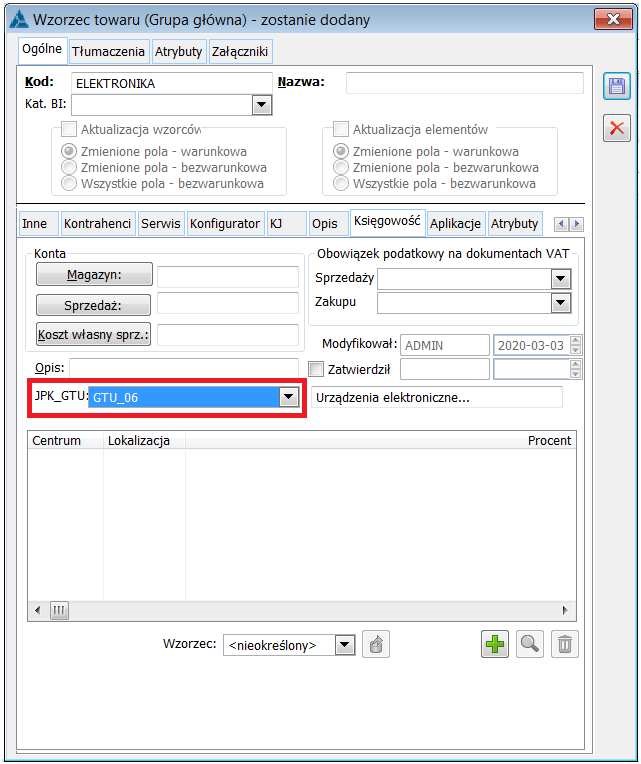
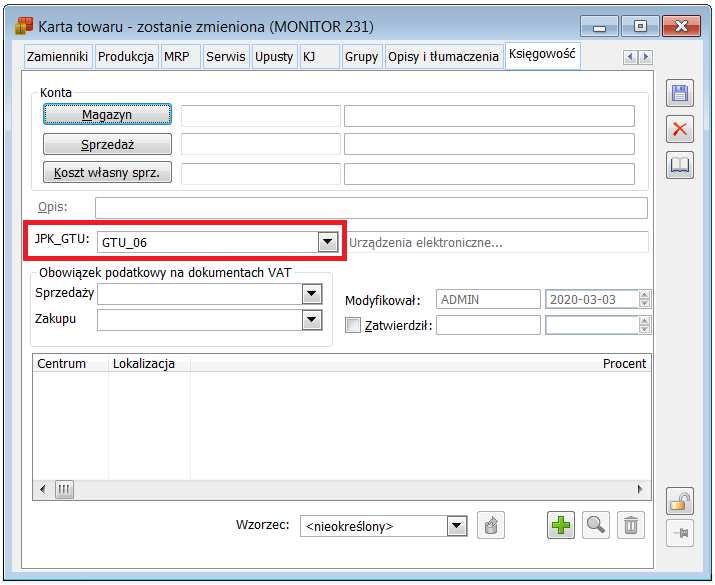
Wartości kategorii JPK_Procedury na wzorcu i karcie kontrahenta
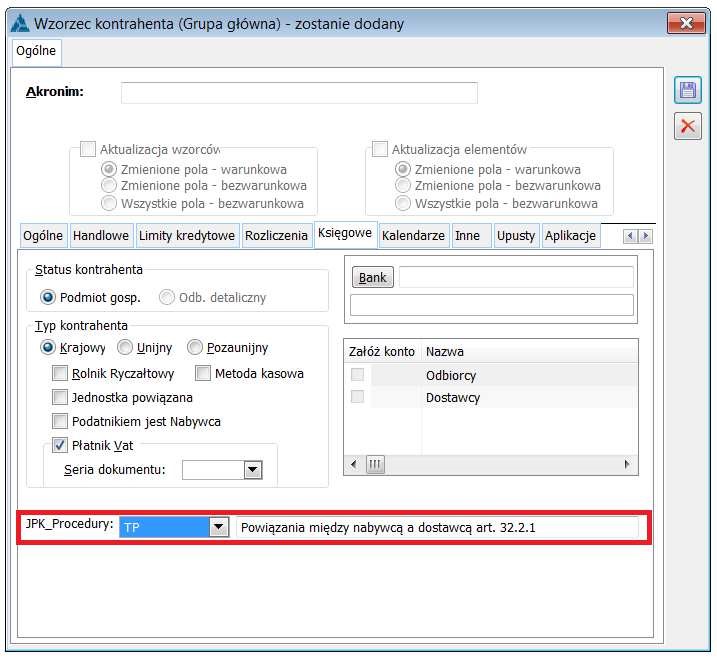
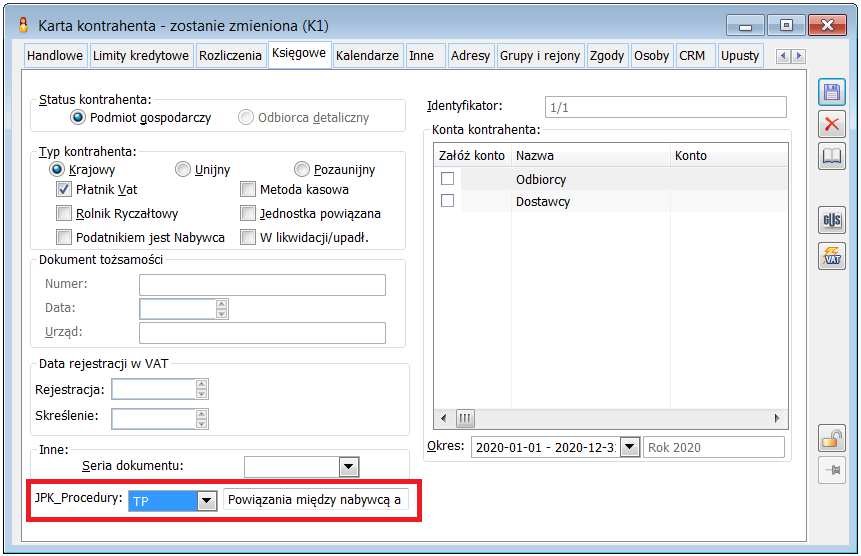
Wartości kategorii JPK_GTU i JPK_Procedury na dokumentach
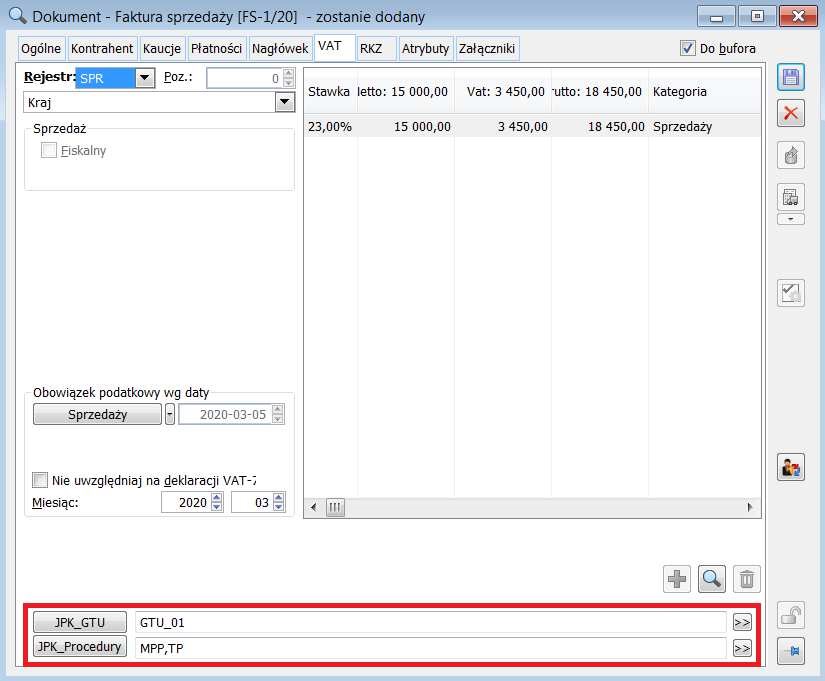
Dodanie, usunięcie, podgląd oznaczeń GTU, procedur na dokumencie
 użytkownik ma możliwość powiązania dokumentu z wartością kategorii. Po wybraniu przycisku Dodaj na początku listy pojawi się nowy rekord. W kolumnie Kod, w trybie edit in place użytkownik ma możliwość wyboru odpowiedniego oznaczenia.
 pozwala na usunięcie powiązania wartości kategorii z dokumentem.
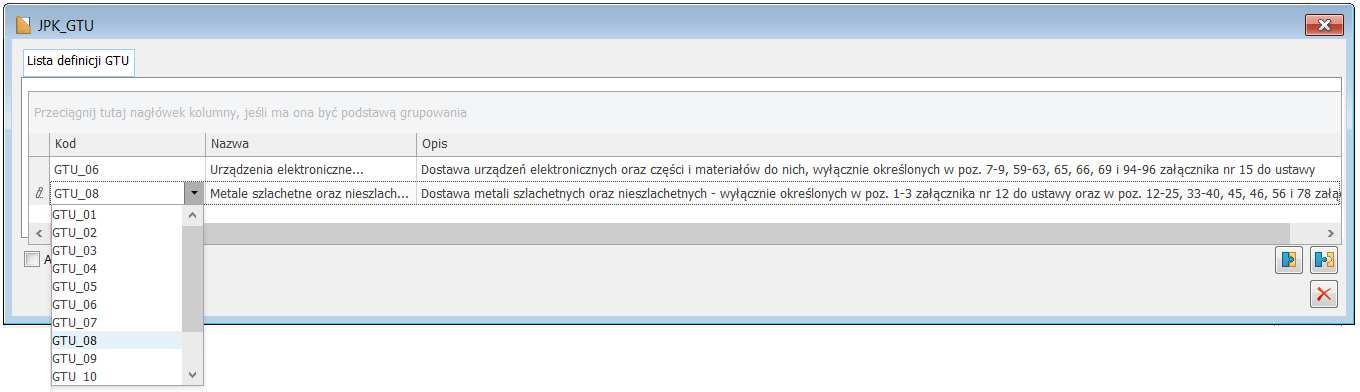
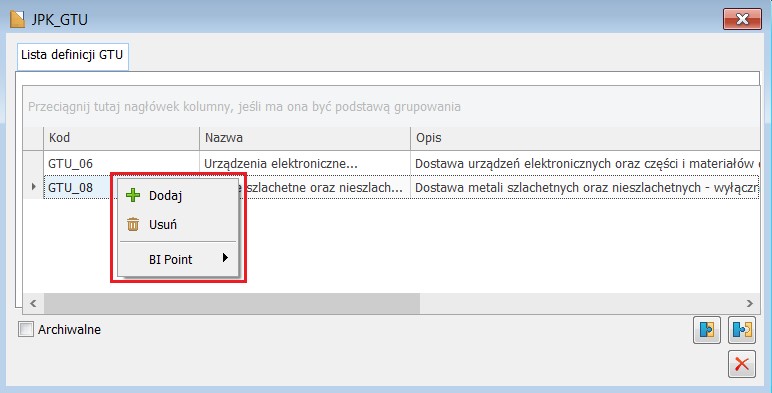
Aktualizacja oznaczeń GTU, procedur
W przypadku korekt na podstawie ustawień na dokumencie źródłowym.
Oznaczenia GTU, procedur a raporty okresowe fiskalne (RS), faktury wewnętrzne

Sposób przenoszenia wartości kategorii JPK_GTU
i JPK_Procedury na poszczególne typy dokumentów
Edycja oznaczeń GTU i procedur na dokumentach a okres handlowy
Seryjna zmiana oznaczeń z poziomu Rejestrów VAT
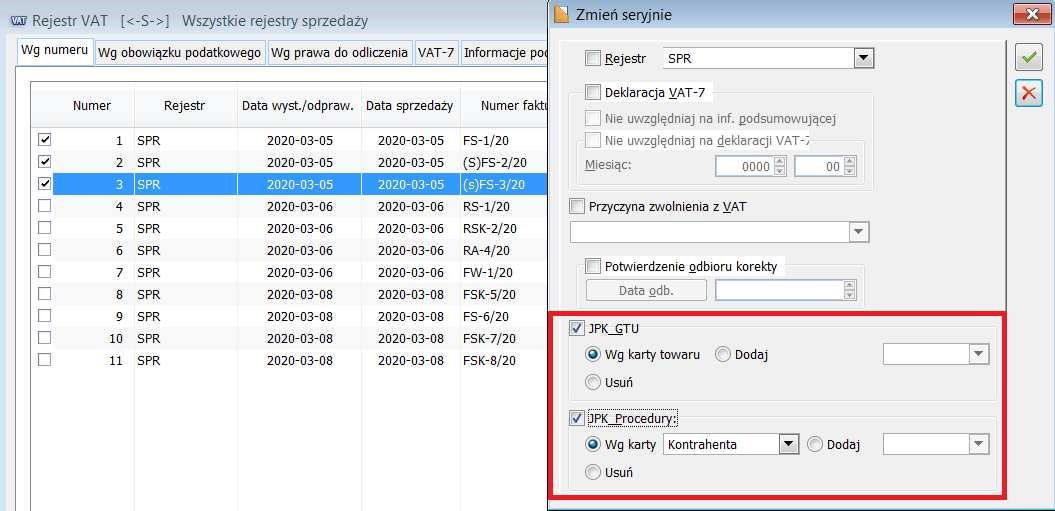
Nowe struktury JPK_V7M(1) i JPK_V7K(1)
(od wersji 2020.2 oraz 2019.3.4)Dostępność plików JPK_V7M i JPK_V7K
z poziomu zakładki [Parametry2], w sekcji Deklaracje, których nazwa uległa małej korekcie.
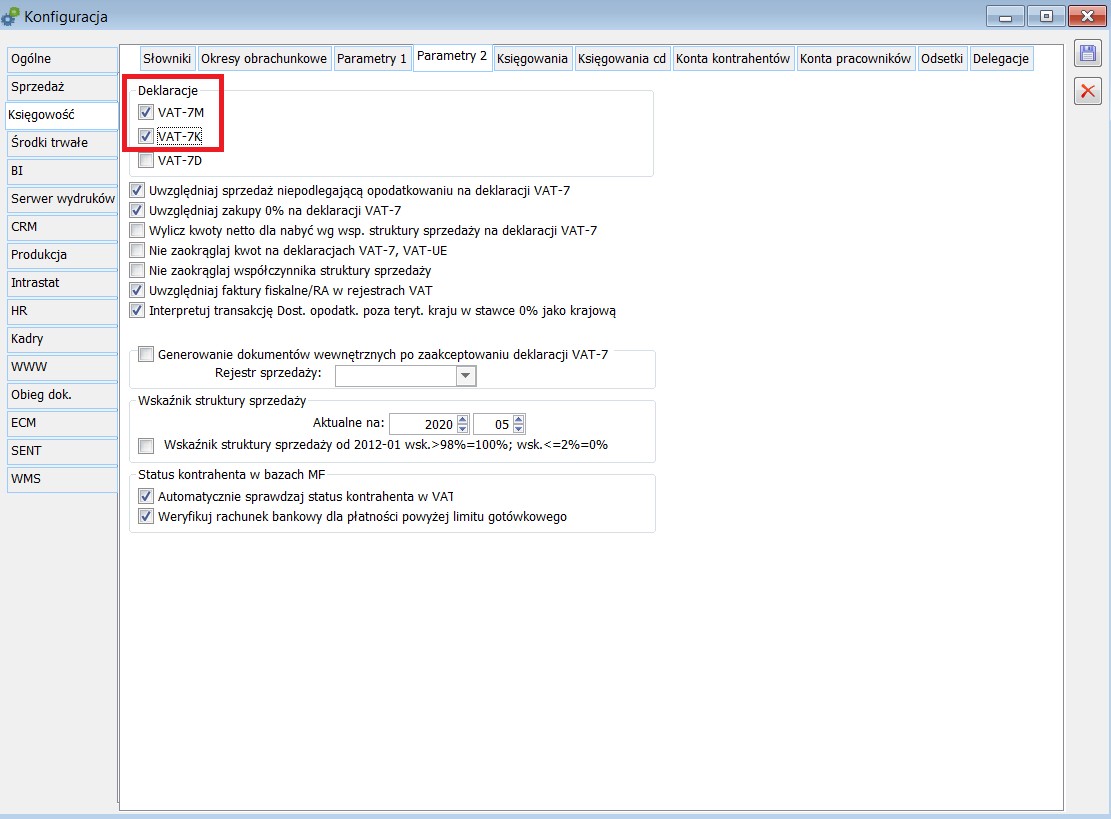
Zmiany dotyczące miejsca generowania plików JPK_V7M
i JPK_V7K
z poziomu, którego dostępna jest także generacja innych pliki JPK, jak np. JPK_VAT, JPK_FA, JPK_MAG itd.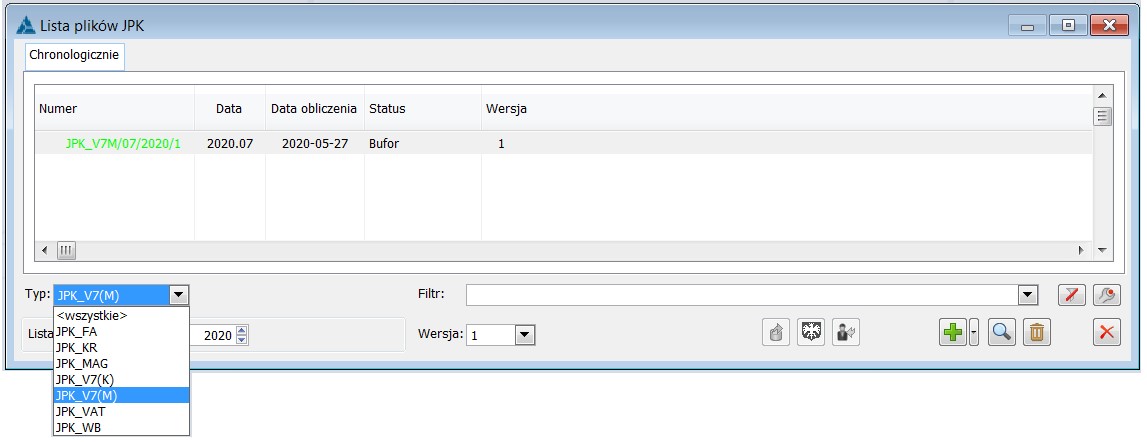

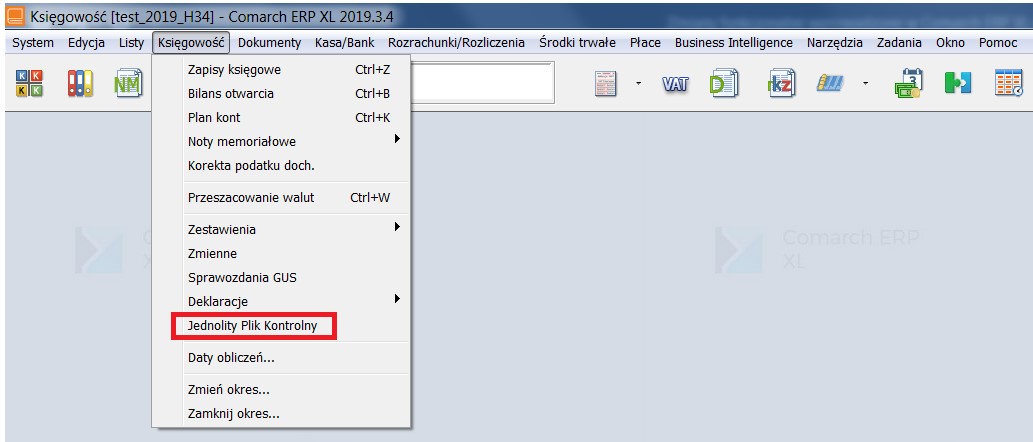
Lista plików JPK
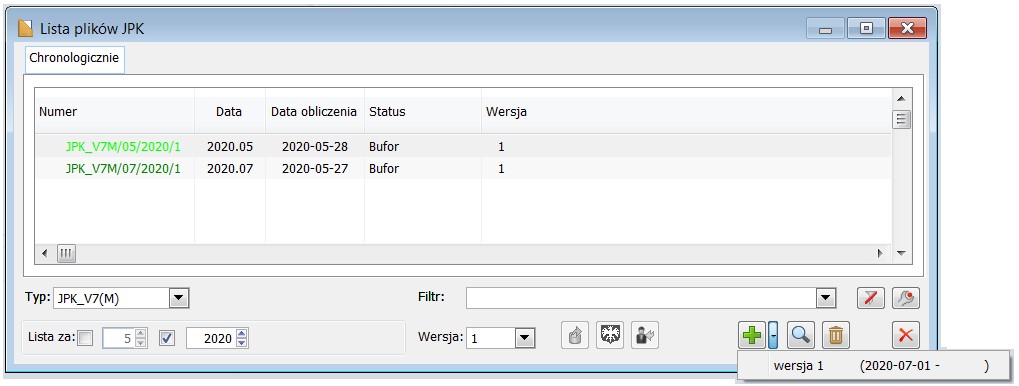
Zasady wystawiania plików JPK_V7M i JPK_V7K
Formularz JPK_V7M, JPK_V7K
Zakładka [Ogólne]



Zakładka [Nagłówek]

w przypadku korekty części deklaracyjnej – pola są wypełniane.


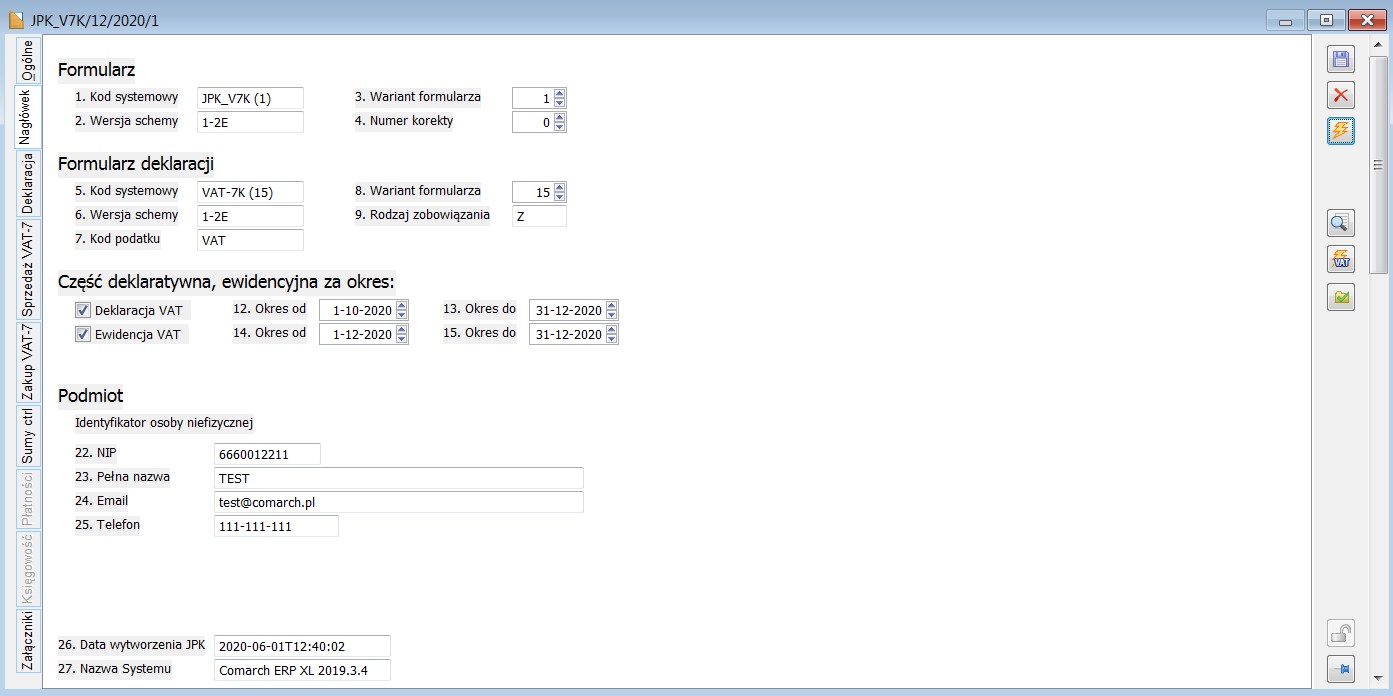
Zakładka [Deklaracja]

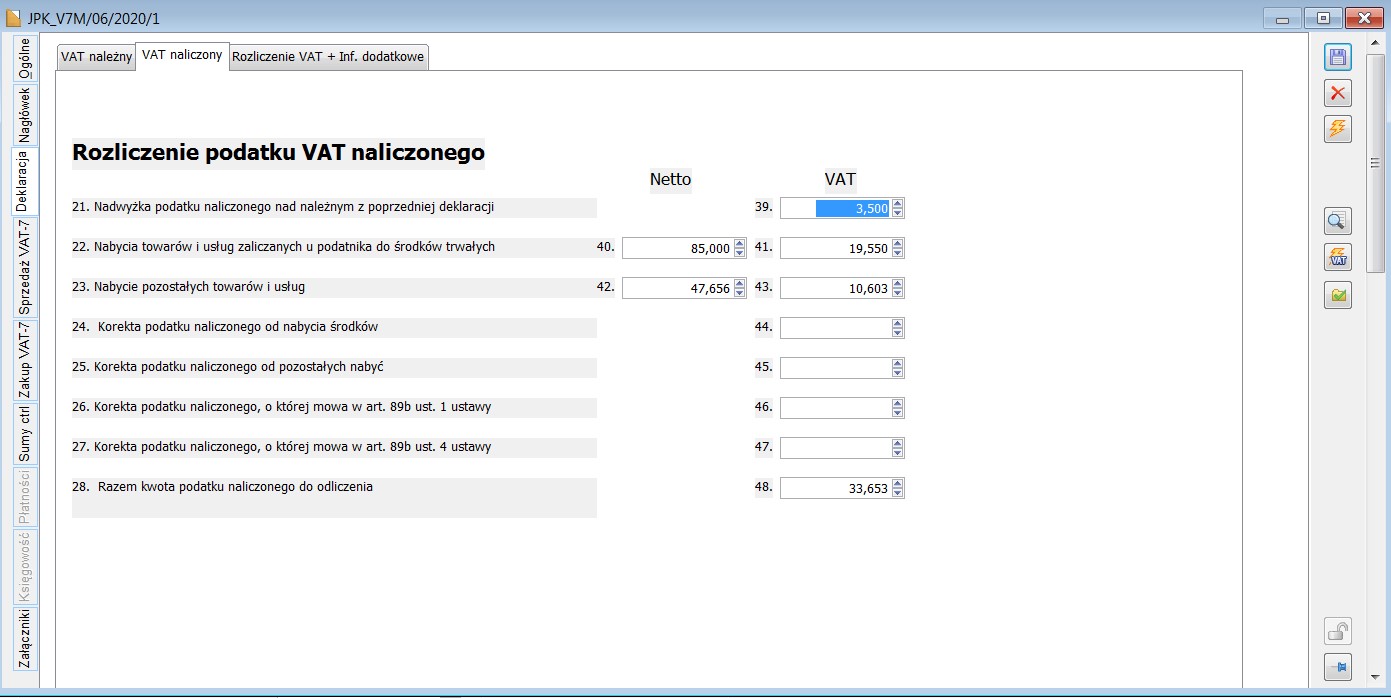
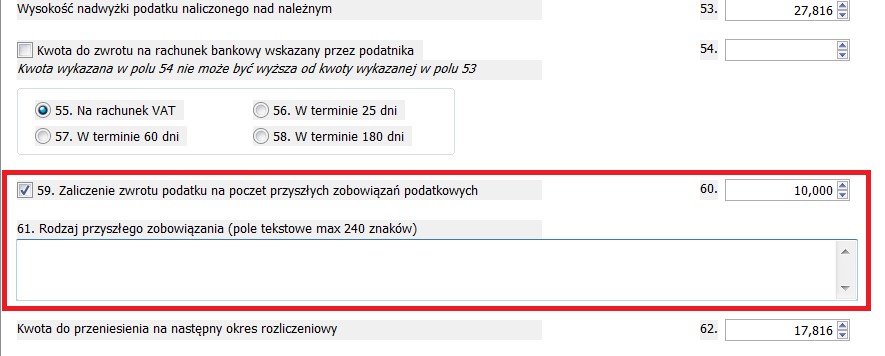
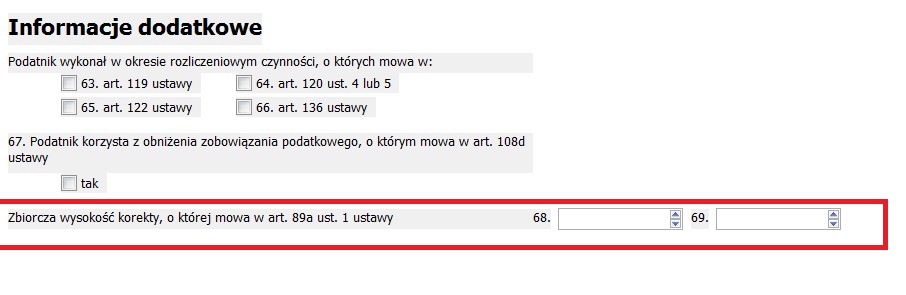
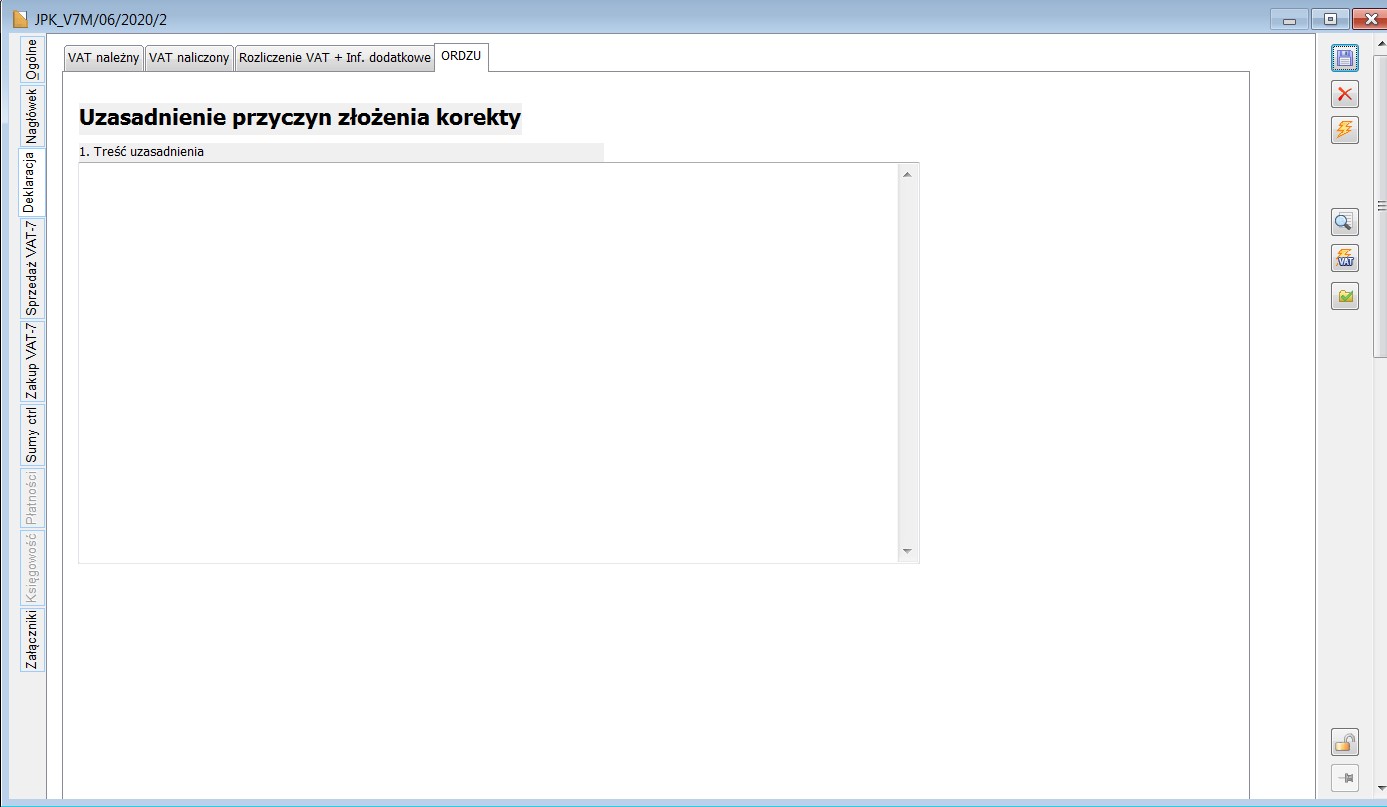
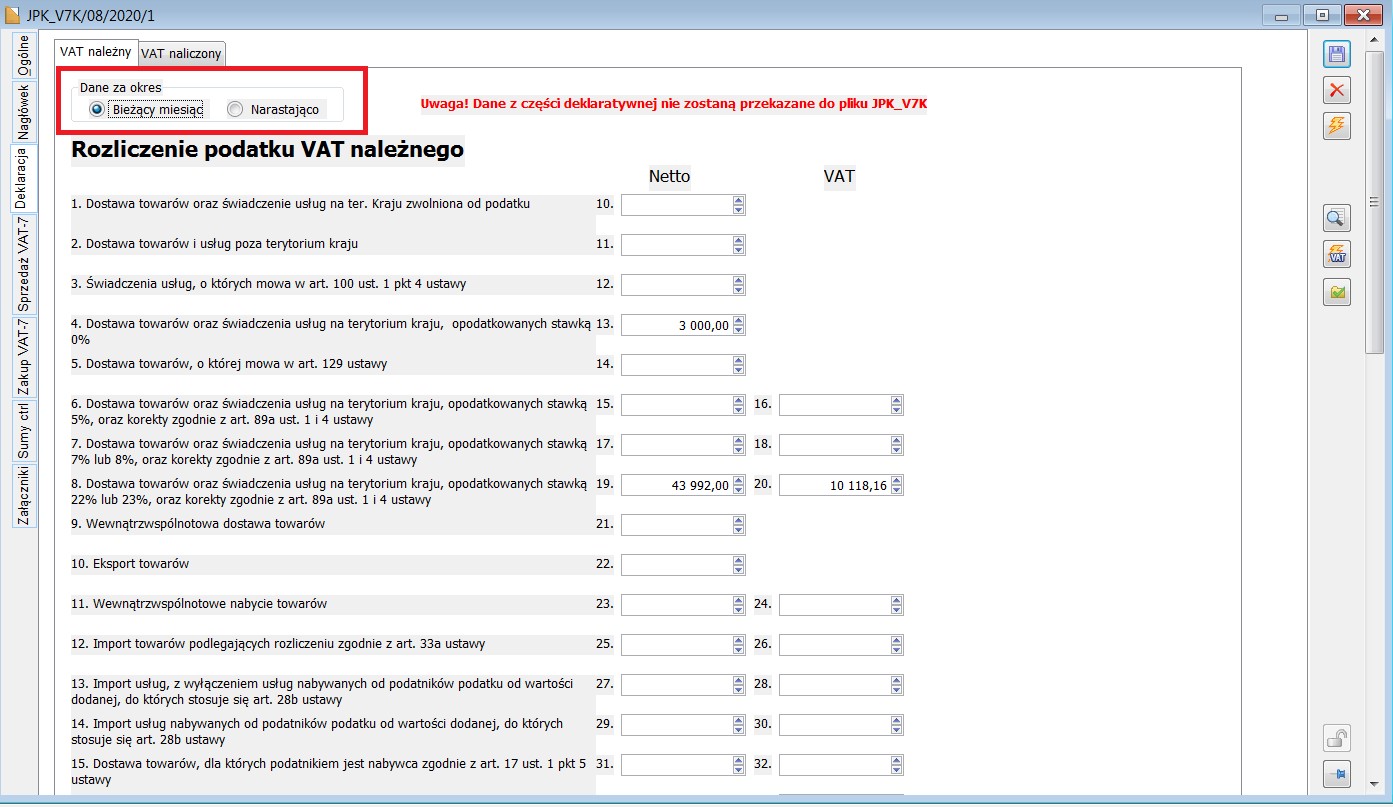
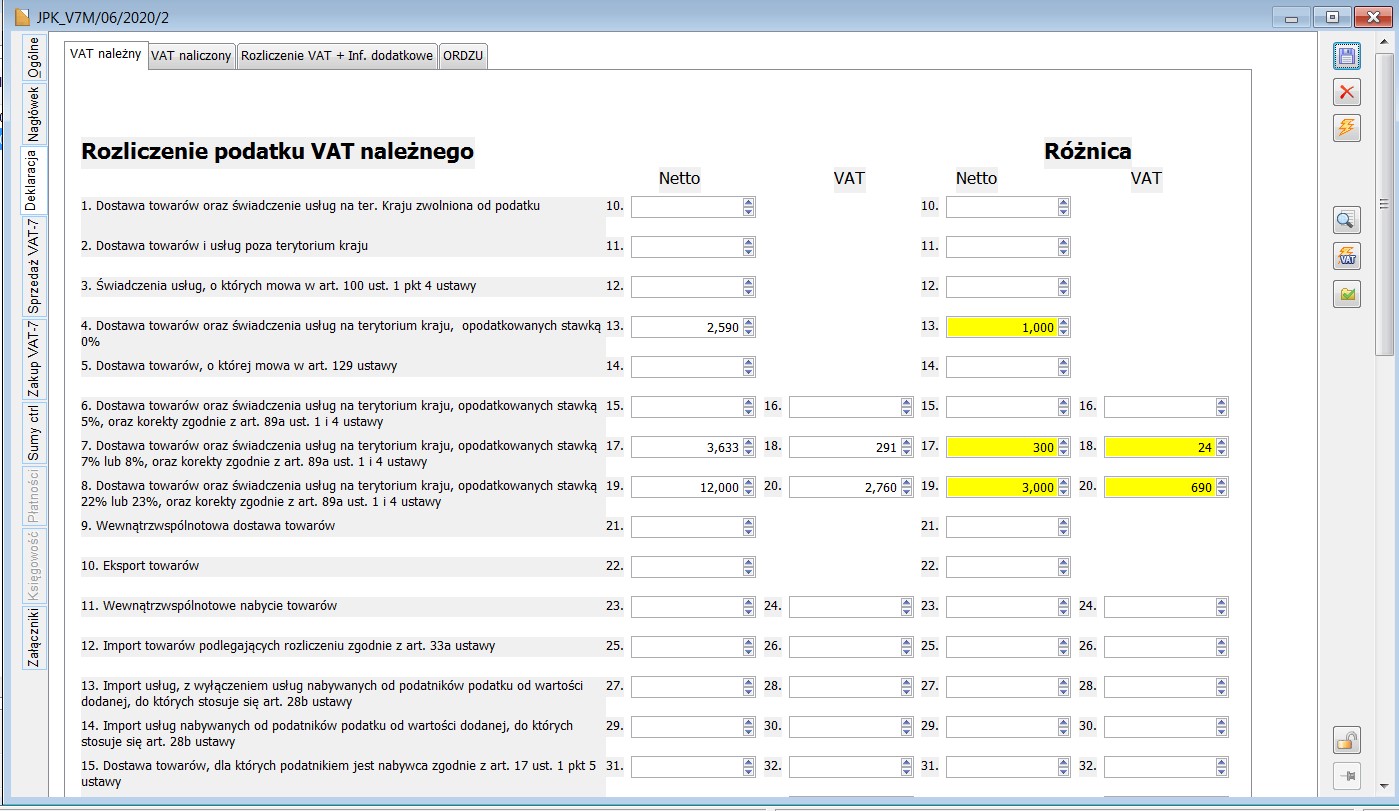
Zakładka [Sprzedaż VAT-7]
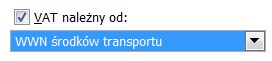
Pole Nazwa kolumn w JPK_V7 Odpowiednik w JPK_VAT (3) Uwagi
LpSprzedazy
Lp.
Lp.
Bez zmian
KodKrajuNadaniaTIN
Kraj
brak
Nowa kolumna
NrKontrahenta
NIP nabywcy
NIP nabywcy
Bez zmian
Nazwakontrahenta
Nazwa nabywcy
Nazwa nabywcy
Bez zmian
DowodSprzedazy
Nr dokumentu
Nr dokumentu
Bez zmian
DataWystawienia
Data wystawienia
Data wystawienia
Bez zmian
DataSprzedazy
Data sprzedaży
Data sprzedaży
Bez zmian
TypDokumentu
Typ dokumentu
brak
Nowa kolumna
KorektaPodstawyOpodt
Korekta – Ulga „złe długi”
brak
Nowa kolumna,
K_10
10. Sprzedaż zw. kraj
10. Sprzedaż zw. kraj
Bez zmian
K_11
11. Sprzedaż poza krajem
11. Sprzedaż poza krajem
Bez zmian
K_12
12. Sprzedaż art. 100 ust. 1 pkt. 4
12. Sprzedaż art. 100 ust. 1 pkt. 4
Bez zmian
K_13
13. Sprzedaż 0%
13. Sprzedaż 0%
Bez zmian
K_14
14. Sprzedaż art. 129
14. Sprzedaż art. 129
Bez zmian
K_15
15. Sprzedaż kraj 5%
15. Sprzedaż kraj 5%
Bez zmian
K_16
16. VAT kraj 5%
16. VAT kraj 5%
Bez zmian
K_17
17. Sprzedaż kraj 7% lub 8%
17. Sprzedaż kraj 7% lub 8%
Bez zmian
K_18
18. VAT kraj 7% lub 8%
18. VAT kraj 7% lub 8%
Bez zmian
K_19
19. Sprzedaż kraj 22% lub 23%
19. Sprzedaż kraj 22% lub
Bez zmian
K_20
20. VAT kraj 22% lub 23%
20. VAT kraj 22% lub 23%
Bez zmian
K_21
21. Netto WDT
21. Netto WDT
Bez zmian
K_22
22. Netto Eksport
22. Netto Eksport
Bez zmian
K_23
23. Netto WNT
23. Netto WNT
Bez zmian
K_24
24. VAT WNT
24. VAT WNT
Bez zmian
K_25
25. Netto import art. 33a
25. Netto import art. 33a
Bez zmian
K_26
26. VAT import art. 33a
26. VAT import art. 33a
Bez zmian
K_27
27. Netto import usł. z wył. Art.
27. Netto import usł. z wył. Art. 28b
Bez zmian
K_28
28. VAT import usł. z wył. Art. 28b
28. VAT import usł. z wył. Art. 28b
Bez zmian
K_29
29. Netto import usł. art. 28b
29. Netto import usł. art. 28b
Bez zmian
K_30
30. VAT import usł. art. 28b
30. VAT import usł. art. 28b
Bez zmian
K_31
31. Netto art. 17 ust. 1 pkt 5
32. Netto art. 17 ust. 1 pkt 5
Odpowiednik kolumny 32
K_32
32. VAT art. 17 ust. 1 pkt 5
33. VAT art. 17 ust. 1 pkt 5
Odpowiednik kolumny 33
K_33
33. VAT od spisu z natury art. 14 ust. 5
36. VAT od spisu z natury art.
Odpowiednik kolumny 36
K_34
34. Zwrot VAT kas rejestrujących art. 111 ust. 6
37. Zwrot VAT kas
Odpowiednik kolumny 37
K_35
35. VAT od WWN śr. transportu
38. VAT od wewn. śr.
Odpowiednik kolumny 38
K_36
36. VAT od WWN paliw
39. VAT od wewn. Paliw
Odpowiednik kolumny 39, przy czym zmieniamy nazwę kolumny
SprzedazVATMarza
37. Sprzedaż brutto VAT marża
Nowa kolumna
GTU_01
38. GTU_01
Nowa kolumna
GTU_02
39. GTU_02
Nowa kolumna
GTU_03
40. GTU_03
Nowa kolumna
GTU_04
41. GTU_04
Nowa kolumna
GTU_05
42. GTU_05
Nowa kolumna
GTU_06
43. GTU_06
Nowa kolumna
GTU_07
44. GTU_07
Nowa kolumna
GTU_08
45. GTU_08
Nowa kolumna
GTU_09
46. GTU_09
Nowa kolumna
GTU_10
47. GTU_10
Nowa kolumna
GTU_11
48. GTU_11
Nowa kolumna
GTU_12
49. GTU_12
Nowa kolumna
GTU_13
50. GTU_13
Nowa kolumna
SW
51. SW
Nowa kolumna
EE
52. EE
Nowa kolumna
TP
53. TP
Nowa kolumna
TT_WNT
54. TT_WNT
Nowa kolumna
TT_D
55. TT_D
Nowa kolumna
MR_T
56. MR_T
Nowa kolumna
MR_UZ
57. MR_UZ
Nowa kolumna
I_42
58. I_42
Nowa kolumna
I_63
59. I_63
Nowa kolumna
B_SPV
60. B_SPV
Nowa kolumna
B_SPV_DOSTAWA
61. B_SPV_DOSTAWA
Nowa kolumna
B_MPV_PROWIZJA
62. B_MPV_PROWIZJA
Nowa kolumna
MPP
63. MPP
Nowa kolumna
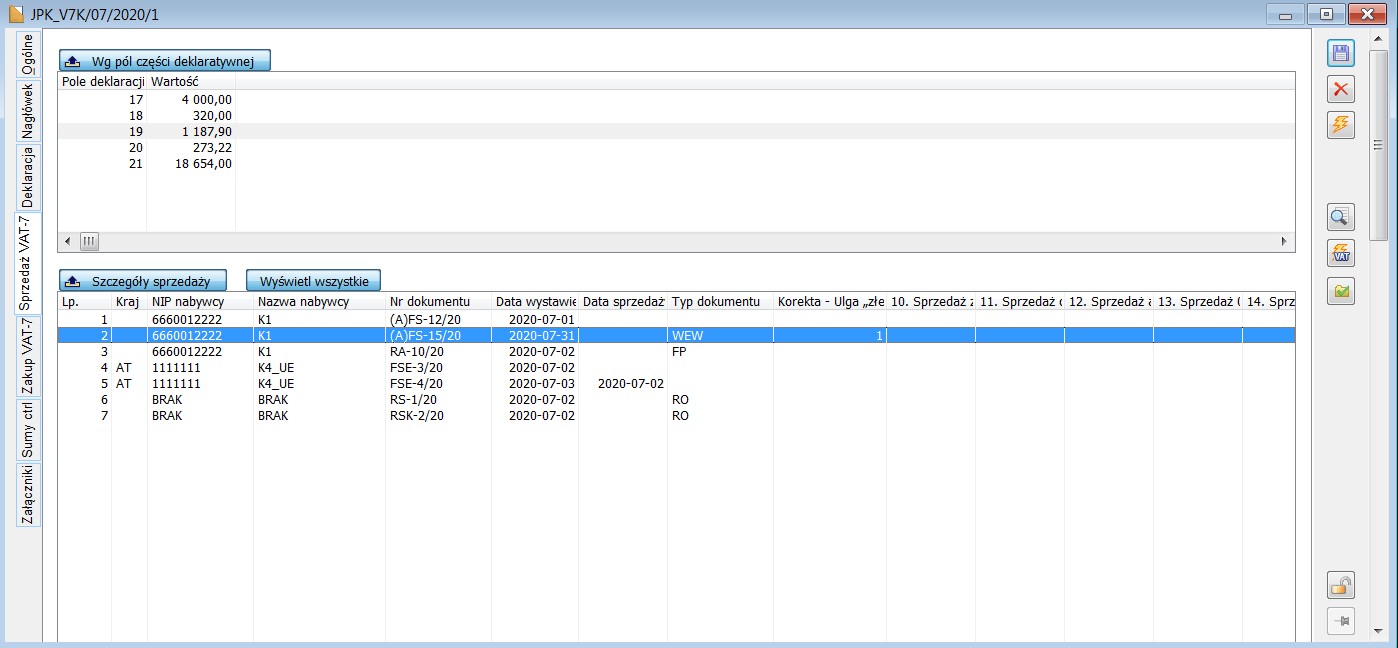
Zakładka [Zakup VAT-7]
Pole
Nazwa kolumn w JPK_V7
Odpowiednik w JPK_VAT(3)
Uwagi
LpZakupu
Lp.
Lp.
Bez zmian
KodKrajuNadaniaTIN
Kraj
brak
Nowa kolumna
NrKontrahenta
NIP dostawcy
NIP dostawcy
Bez zmian
Nazwakontrahenta
Kontrahent
Kontrahent
Bez zmian
DowodZakupu
Nr faktury
Nr faktury
Bez zmian
DataZakupu
Data wystawienia
Data zakupu
Bez zmian. W biuletynie
DataWplywu
Data wpływu
Data wpływu
Bez zmian
Dokument zakupu
Typ dokumentu
brak
Nowa kolumna.
MPP
MPP
brak
Nowa kolumna
IMP
IMP
brak
Nowa kolumna
K_40
40. Netto śr. trwałych
43. Netto śr. Trwałych
Zmiana numeracji
K_41
41. VAT śr. trwałych
44. VAT śr. trwałych
jw.
K_42
42. Nabycia pozostałe
45. Nabycia pozostałe
jw.
K_43
43. VAT nabycia pozostałe
43. VAT nabycia pozostałe
jw.
K_44
44. Korekta VAT od śr.
47. Korekta VAT od śr.
jw.
K_45
45. Korekta VAT od pozost.
48. Korekta VAT od pozost.
jw.
K_46
46. Korekta VAT art. 89b ust. 1
49. Korekta VAT art. 89b ust. 1
jw.
K_47
47. Korekta VAT art. 89b ust. 4
50. Korekta VAT art. 89b ust. 4
jw.
ZakupVAT_Marza
Zakup VAT marża
brak
Nowa kolumna

Zakładka [Sumy Ctrl]
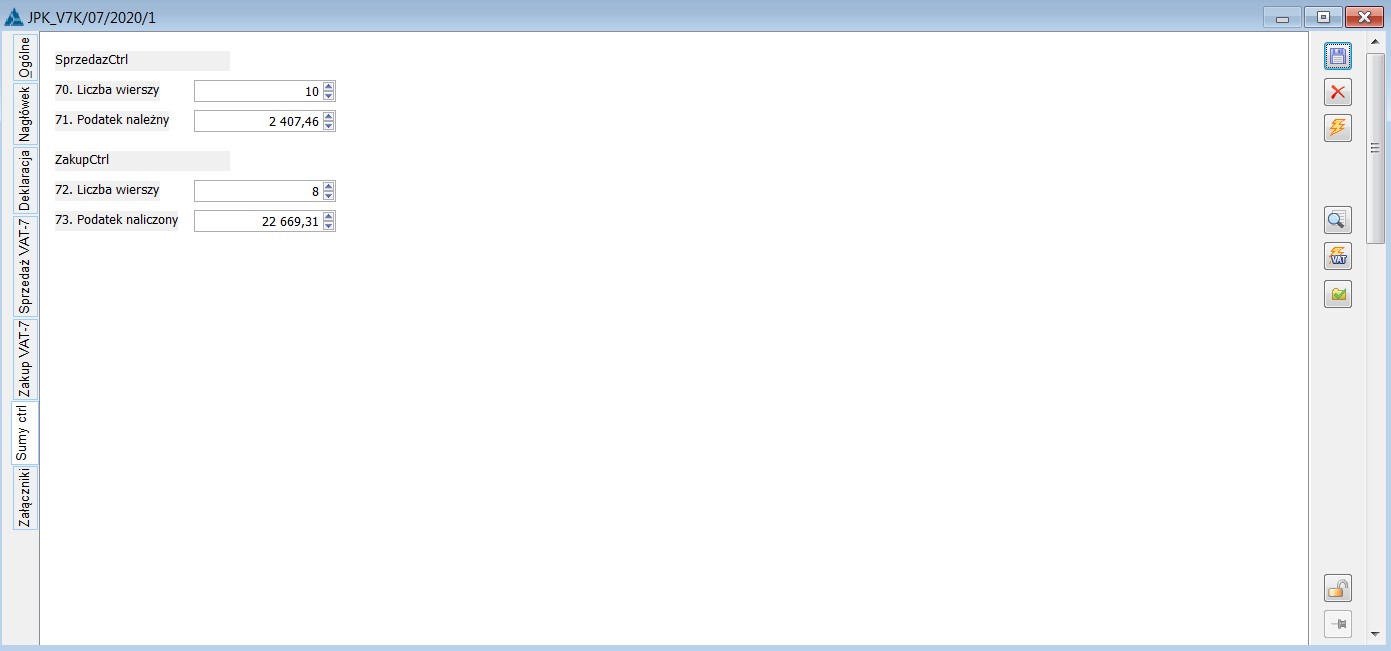
Zakładka [Płatności]
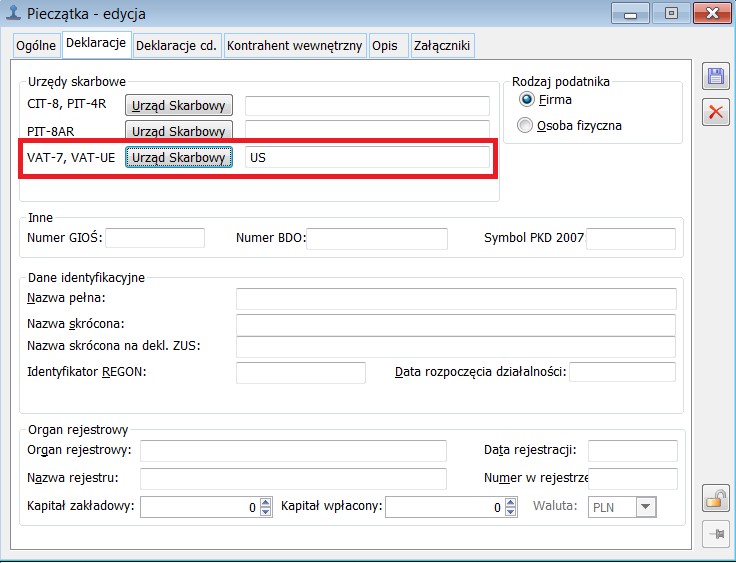
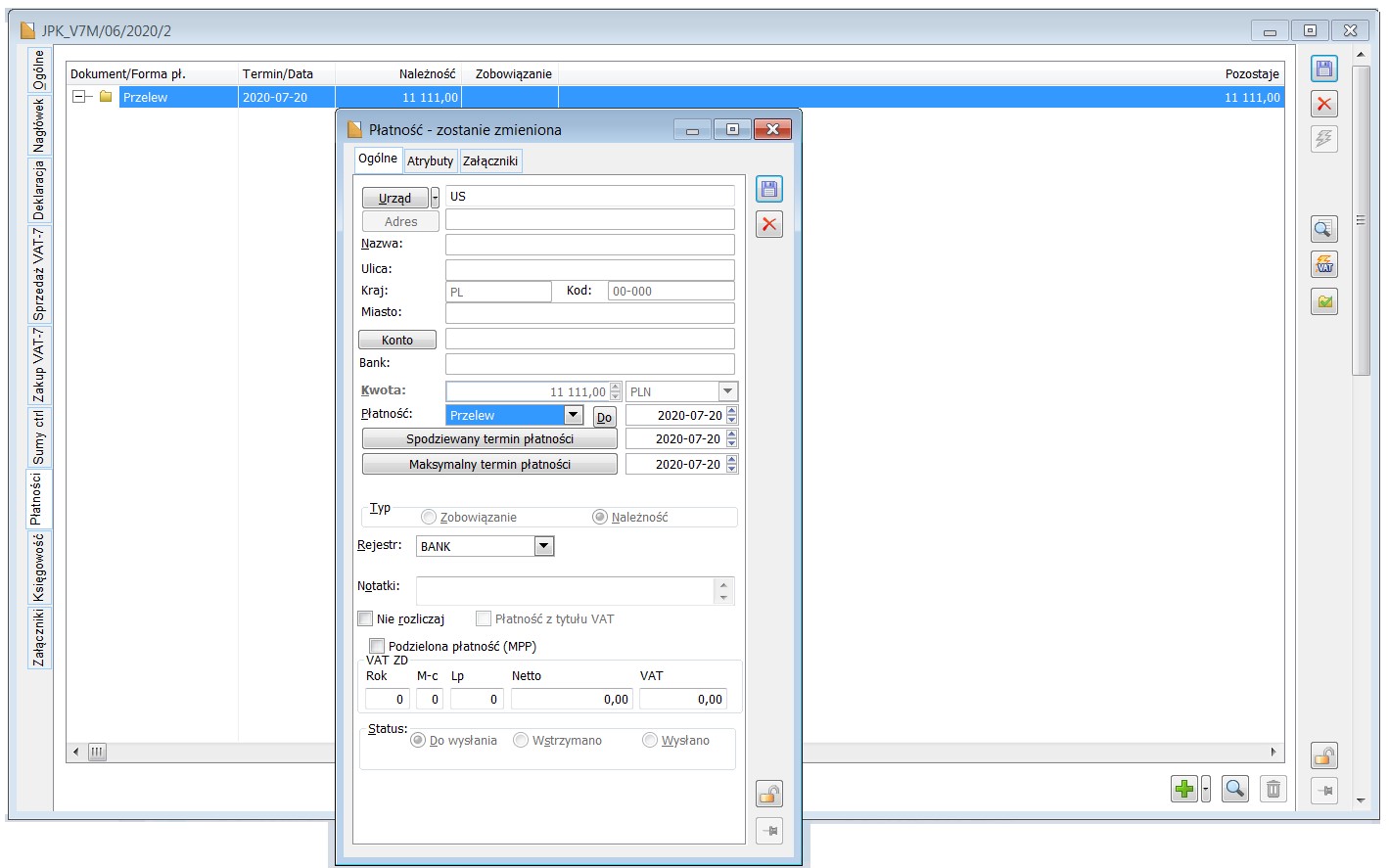
Zakładka [Księgowość]
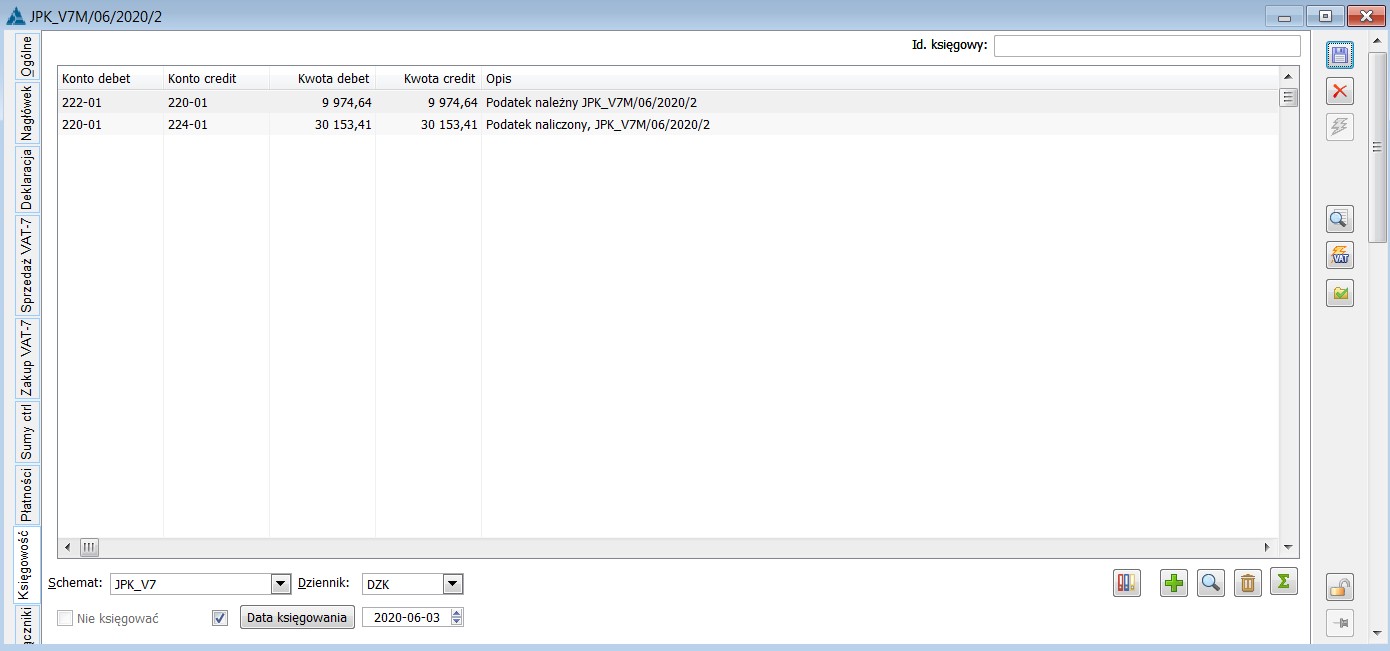
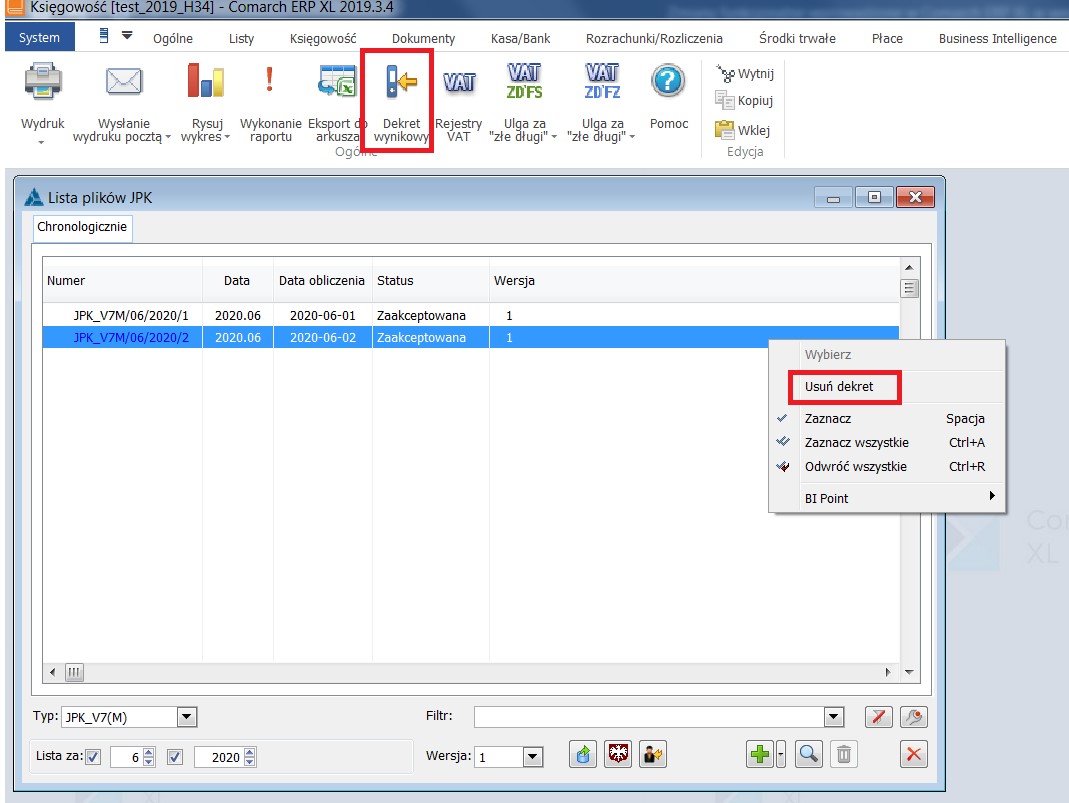
Zakładka [Załączniki]
Schematy księgowe
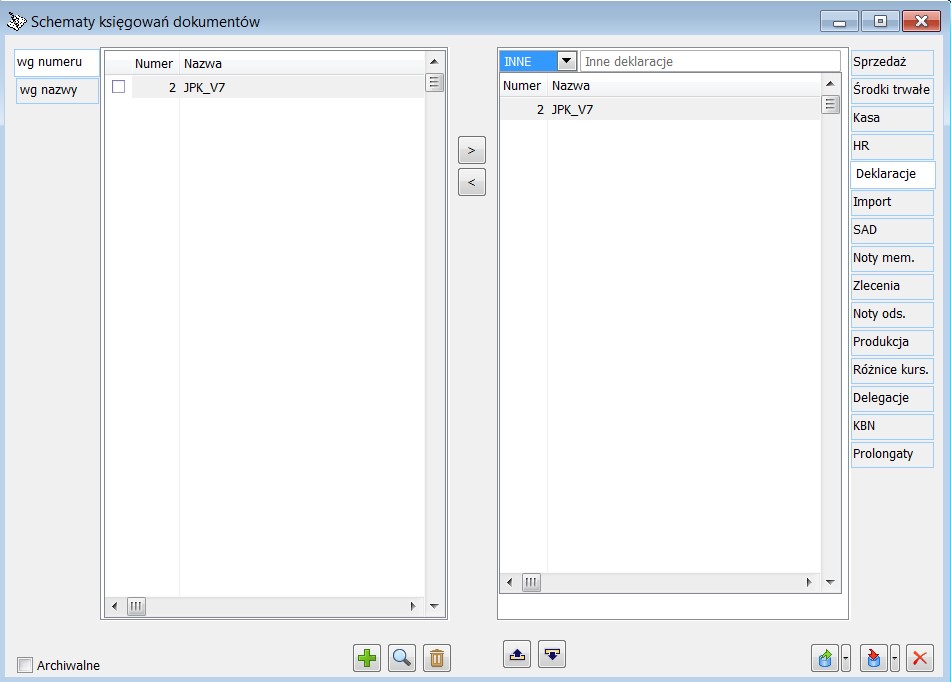
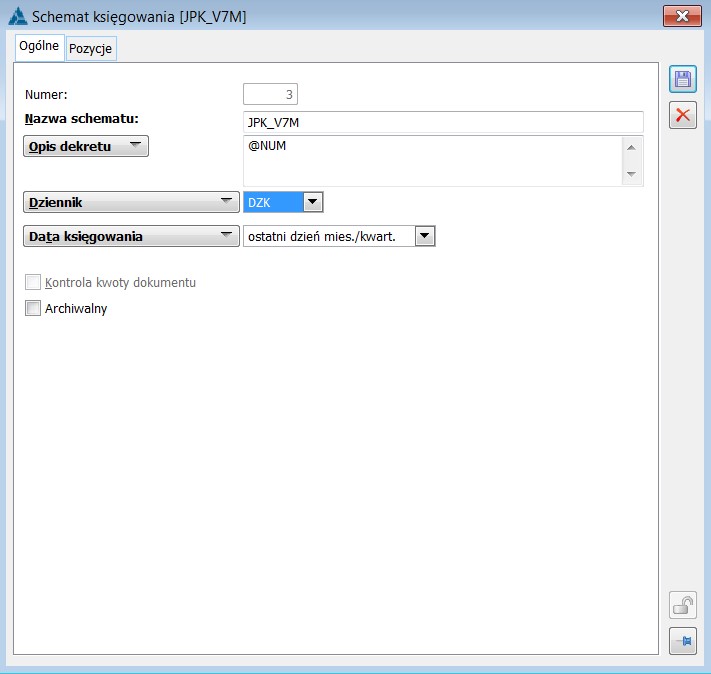
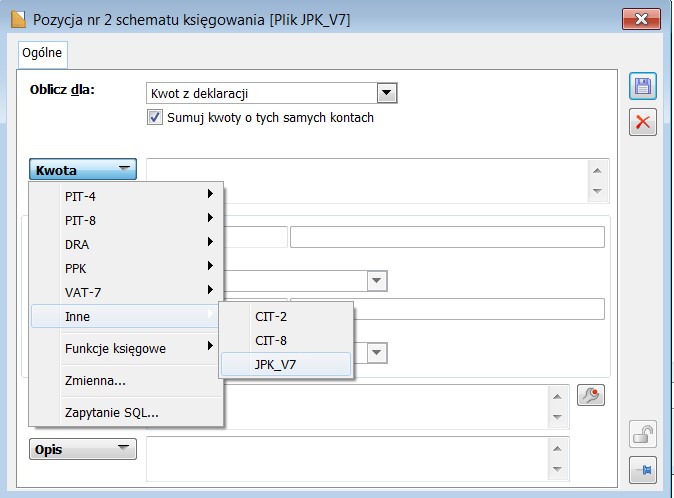


Obsługa „ulgi za złe długi” w podatku VAT
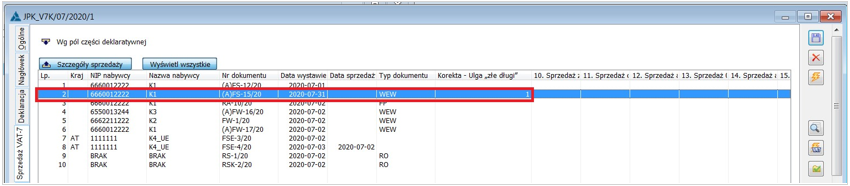
Zmiany w rejestrze VAT
Faktury/Korekty,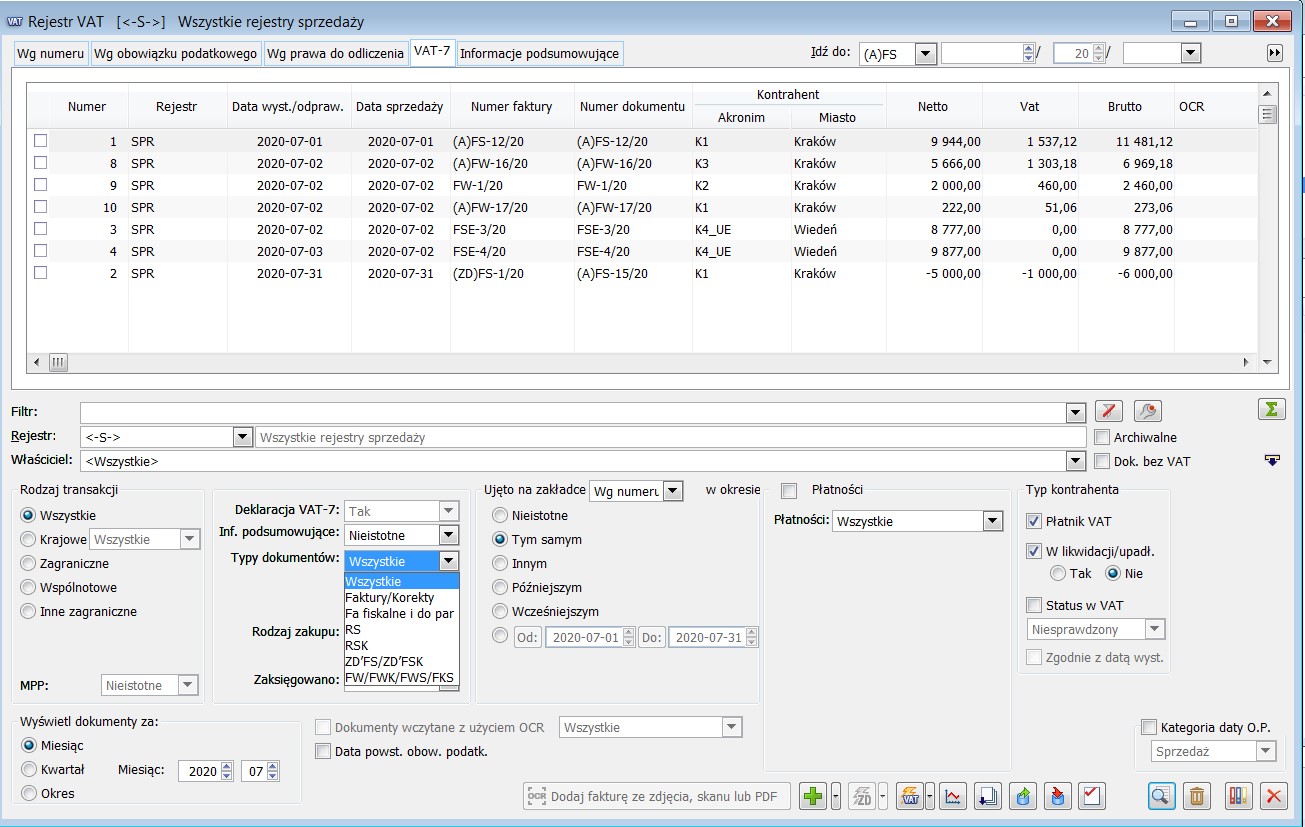
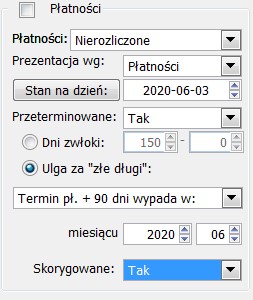

Zasady generacji dokumentów (ZD)FS/(ZD)FZ
Generacja/dodawanie dokumentów VAT-ZD – zmiany interfejsowe
 z następującymi opcjami:
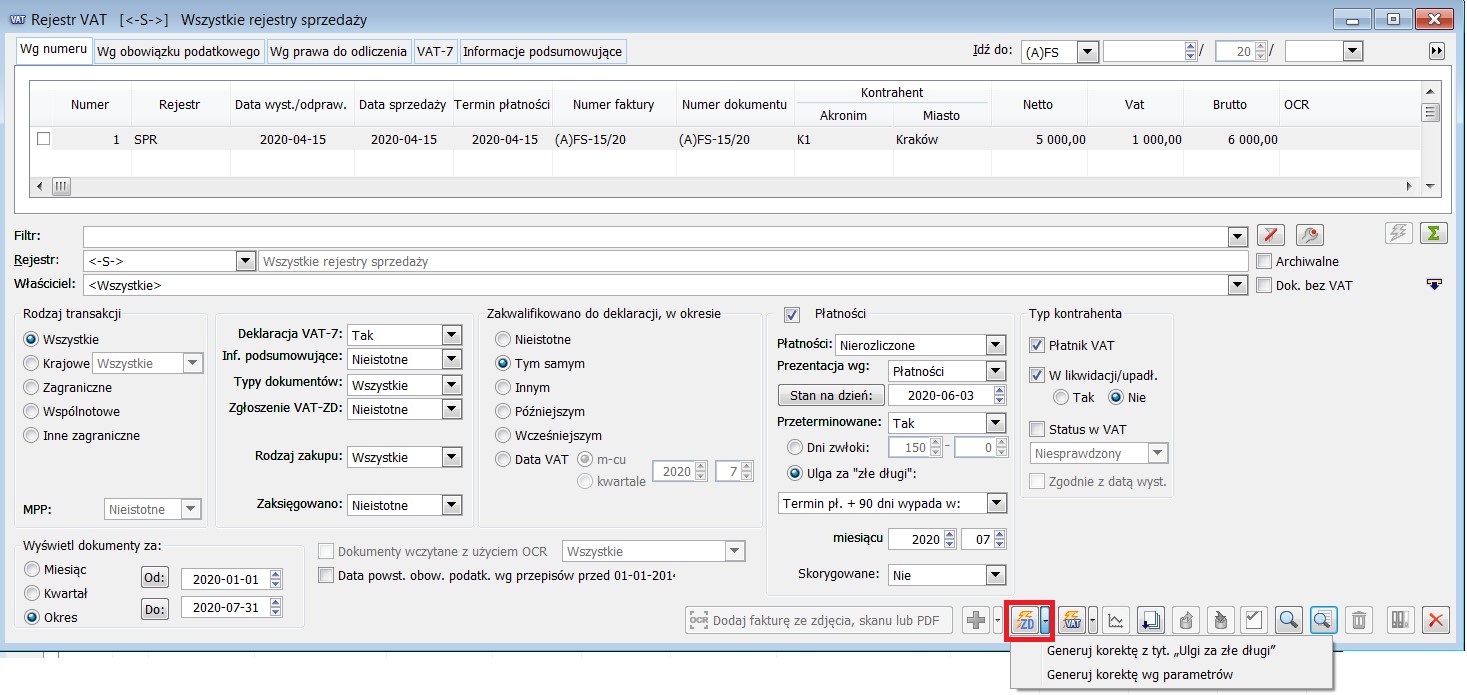
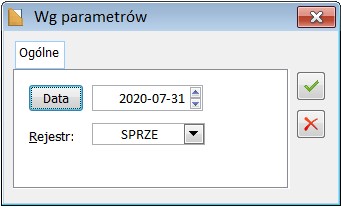
Historia związanych, zakładka [VAT-ZD]
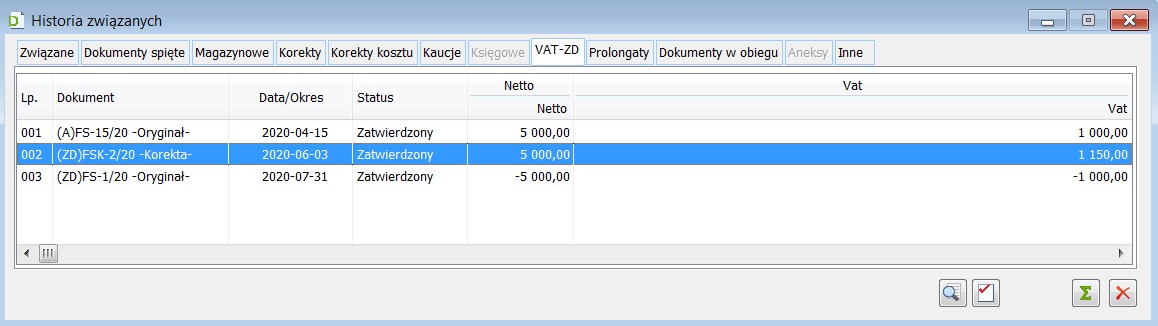
Obsługa sprzedaży fiskalnej
Obsługa procedury VAT marża
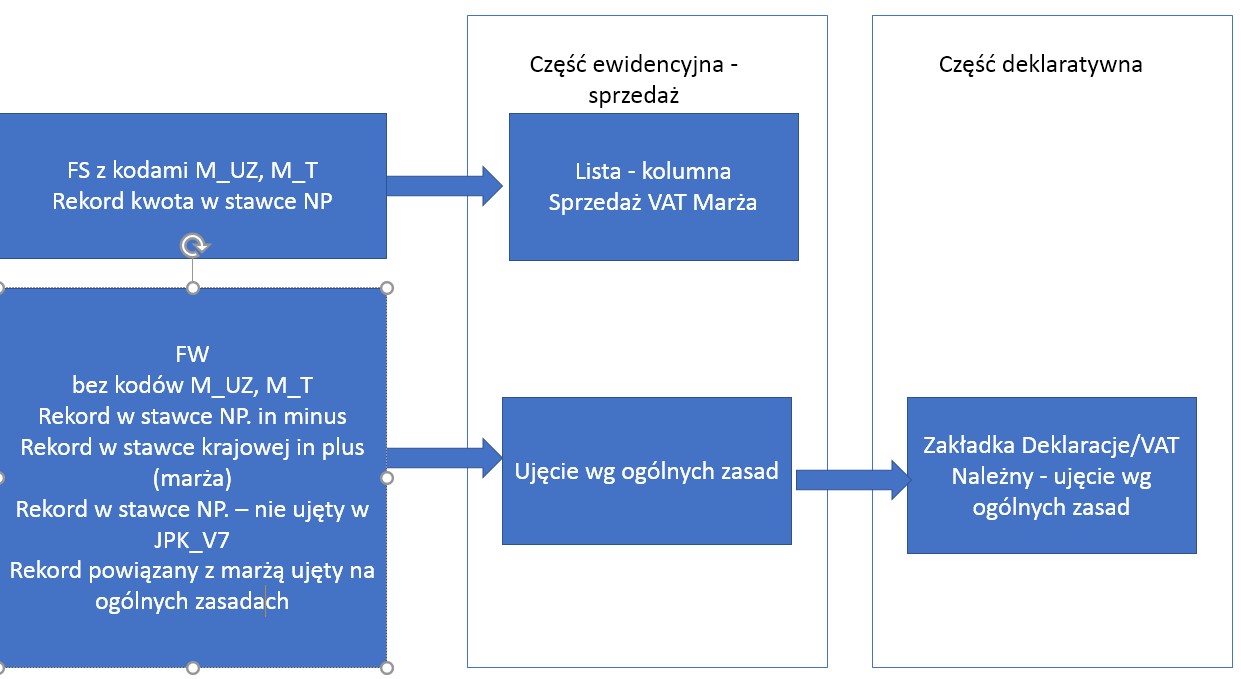
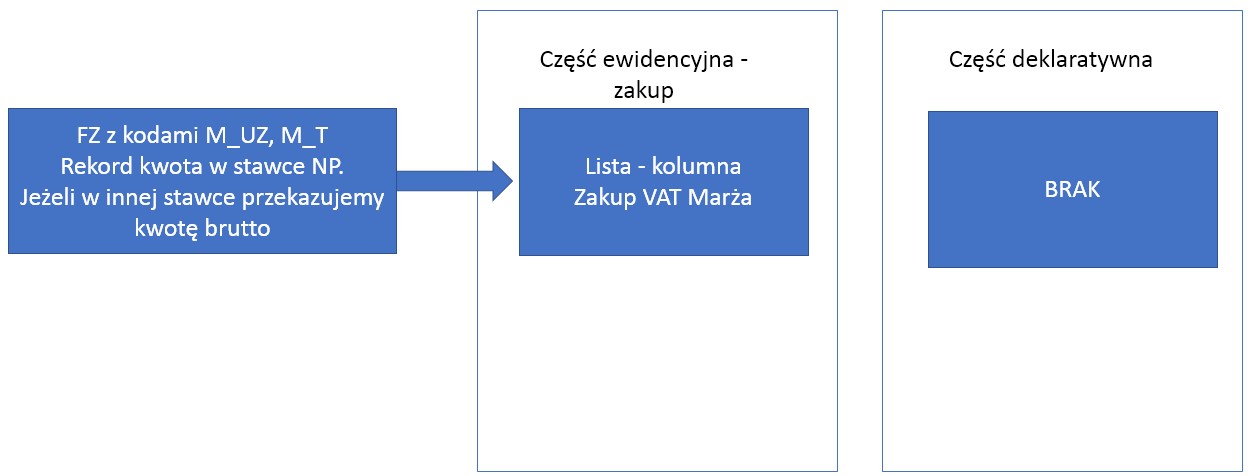
Wysyłka na bramkę Ministerstwa Finansów
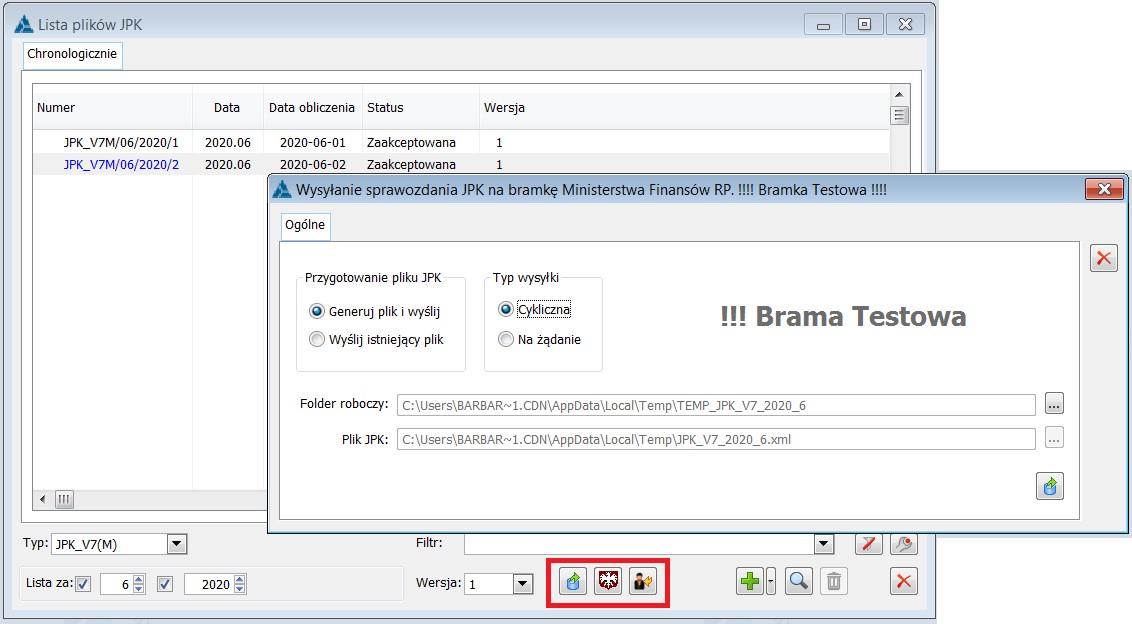
Eksport do Excela
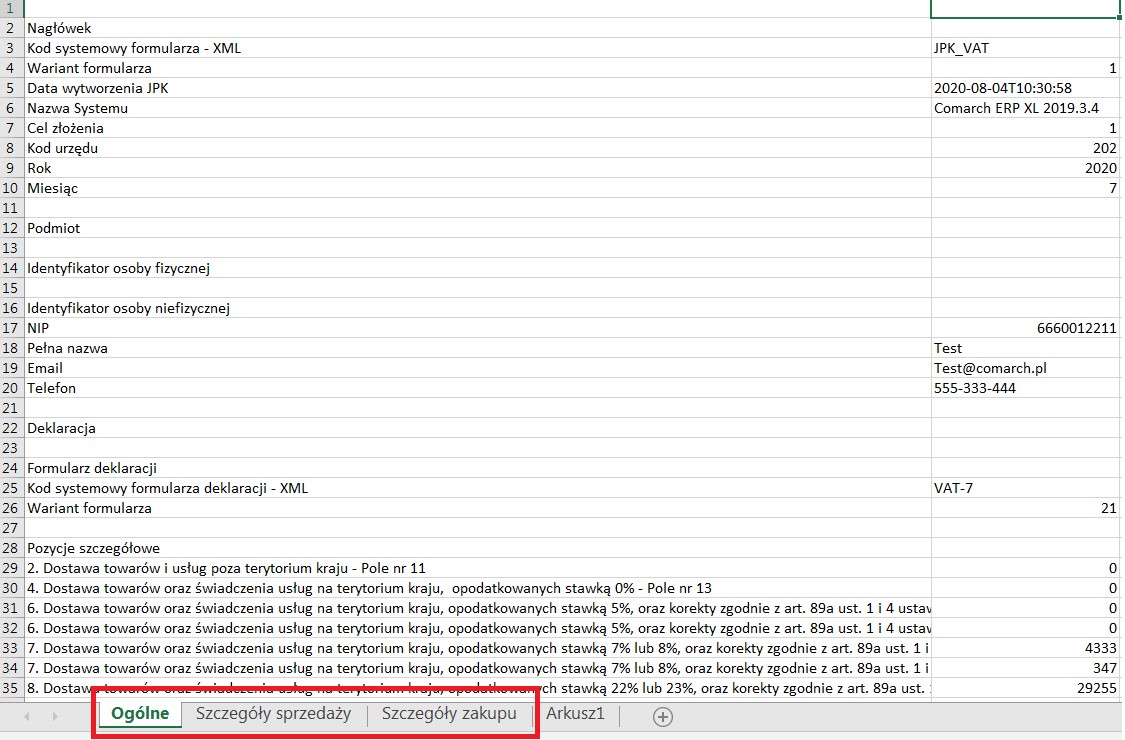
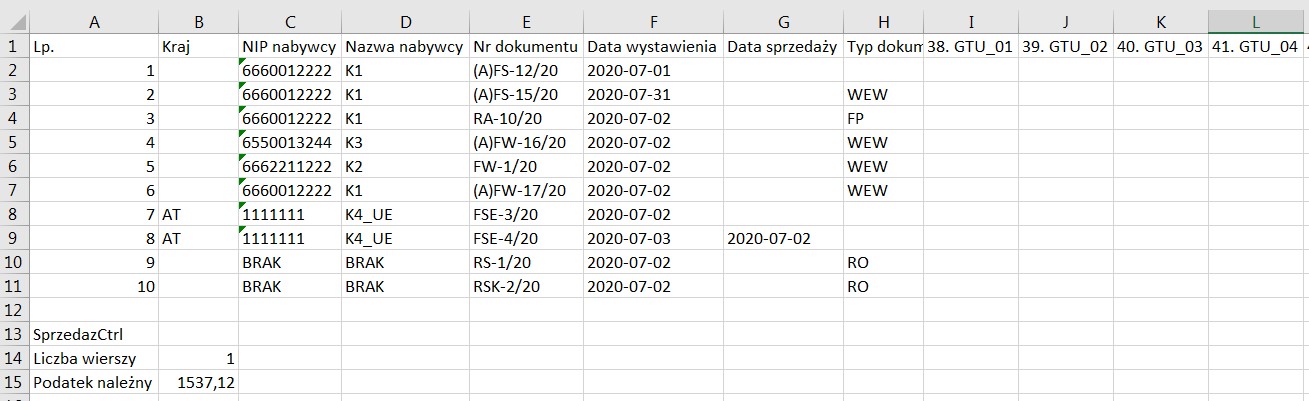
Zmiany w wydrukach


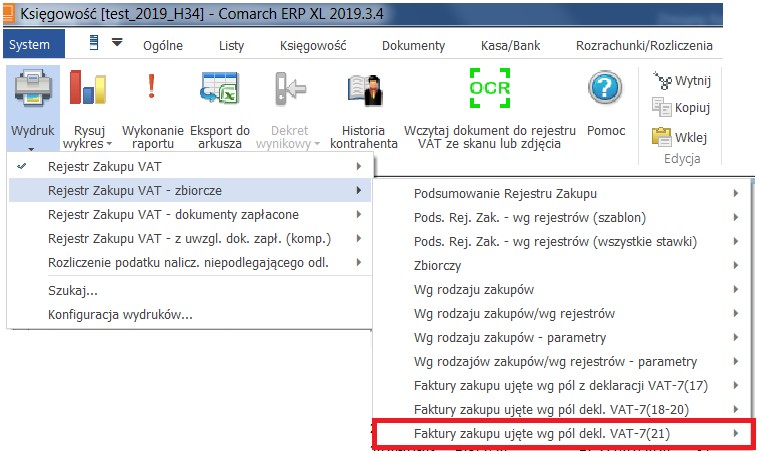
Cechowanie faktur oznaczeniami typów dokumentów narzuconymi przez struktury JPK_V7 – funkcjonalność dostępna od wersji 2020.2.1, 2019.3.5, 2020.1.2
Słownik kategorii
Kod
Nazwa
Uwagi
FP
Faktura do paragonu
Możliwość wyboru oznaczenia na dokumentach ujmowanych w rejestrach VAT typu Sprzedaż
MK
Metoda kasowa
Możliwość wyboru oznaczenia na dokumentach ujmowanych w rejestrach VAT typu Zakup
RO
Raport okresowy, fiskalny
Możliwość wyboru oznaczenia na dokumentach ujmowanych w rejestrach VAT typu Sprzedaż
VAT_RR
Faktura dla Rolnika Ryczałtowego
Możliwość wyboru oznaczenia na dokumentach ujmowanych w rejestrach VAT typu Zakup
WEW
Dokument wewnętrzny
Możliwość wyboru oznaczenia na dokumentach ujmowanych w rejestrach VAT typu Sprzedaż i Zakup

Nowe pole „JPK_Typ dok.” na fakturach, w tym na dokumentach wewnętrznych ujmowanych w rejestrze VAT


Domyślne ustawienie oznaczeń na dokumentach sprzedaży
Domyślne ustawienie oznaczeń na dokumentach zakupu
Seryjne nadawanie oznaczeń typów dokumentów

Zamknięcie okresu handlowego a edycja pola JPK_Typ dok. na dokumentach
XL138- Mechanizm podzielonej płatności
Na czym polega MPP
Zasady działania MPP
Parametr do sprawdzenia Możliwe wyniki Czy będzie zastosowane MPP
1. Data sprzedaży/zakupu na dokumencie Po 01.11.2019 r. Tak
Przed 31.10.2019 r. Nie
2. Czy towar ma wybraną wartość Podzielona płatność (MPP) Tak Tak
Nie Nie
3. Typ kontrahenta, na którego wystawiono fakturę Krajowy Tak
Inny niż krajowy Nie
4. Kwota brutto na dokumencie Większa lub równa 15.000 PLN Tak
Mniejsza niż 15.000 PLN Nie
Ustawienia
Konfiguracja

Parametr Wartość
Data od: 01.09.2019
Kwota 15 000,00 PLN

Karta towaru i wzorzec towaru


Zakup z MPP


Sprzedaż z MPP


Korekta sprzedaży, gdy nie użyto MPP
ZS i FSL przed 01.11.2019, FS po 31.10.2019

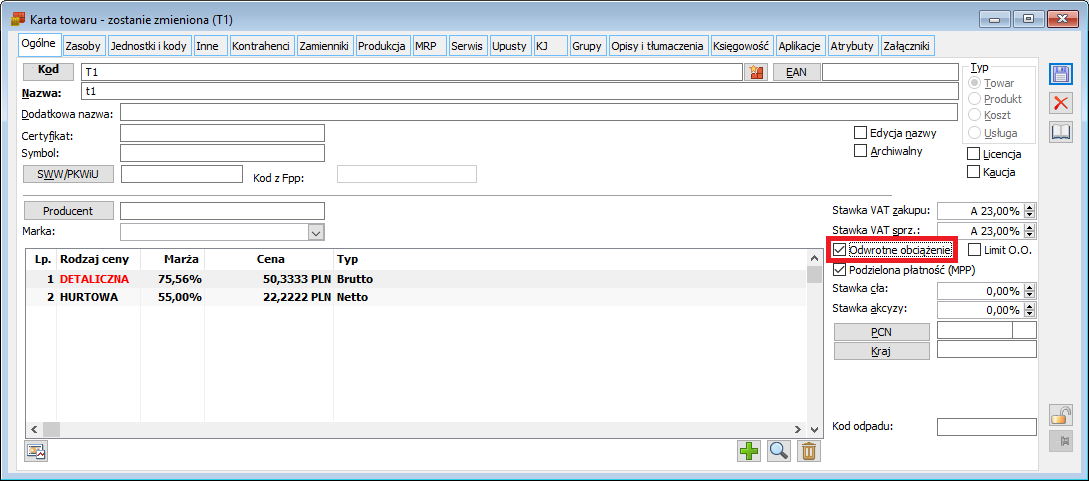

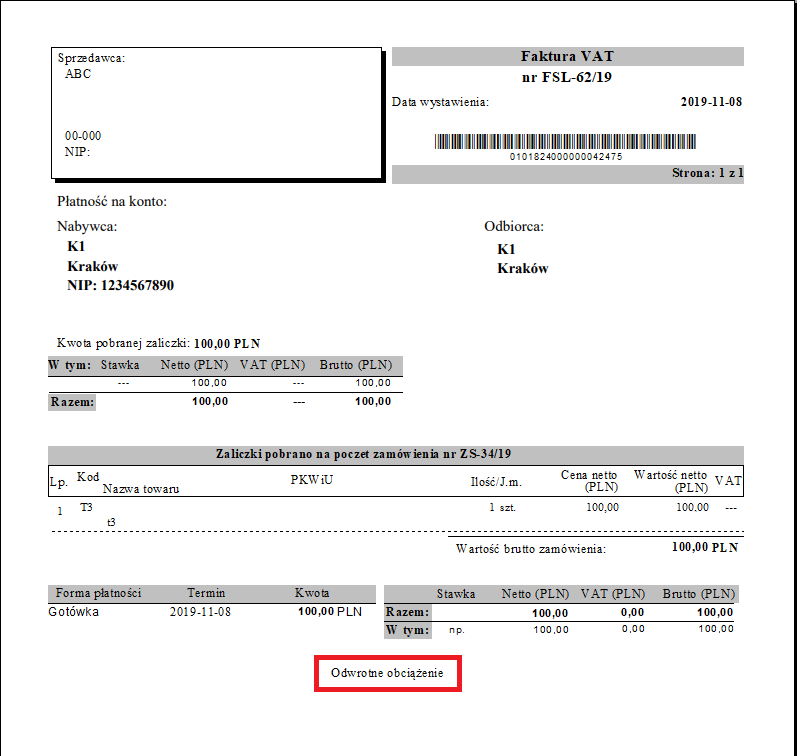


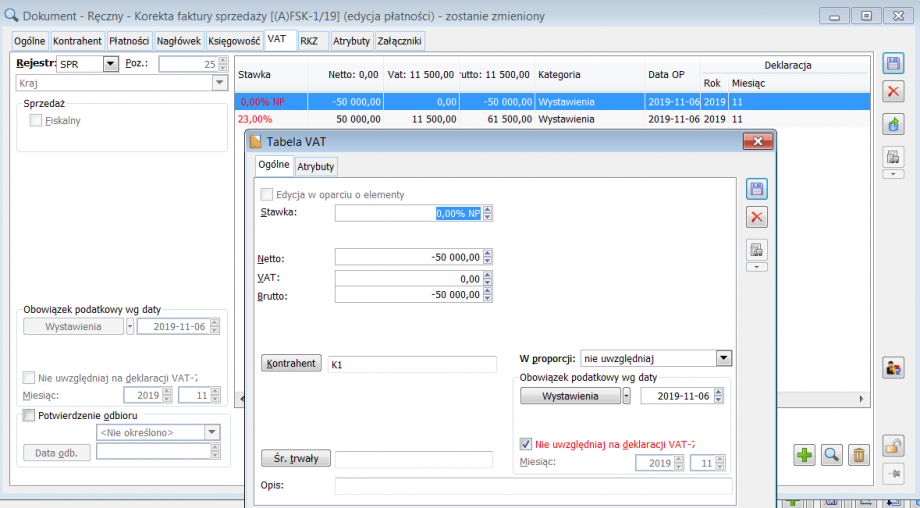


Często zadawane pytania
XL051 – Ustalenie wartości dostaw
Ustalanie wartości dostaw
Przyjęcie towaru bez ustalonej wartości dostawy

Zatwierdzenie wartościowe dokumentu przyjęcia
Sprzedaż zasobów pochodzących z dostaw zatwierdzonych ilościowo
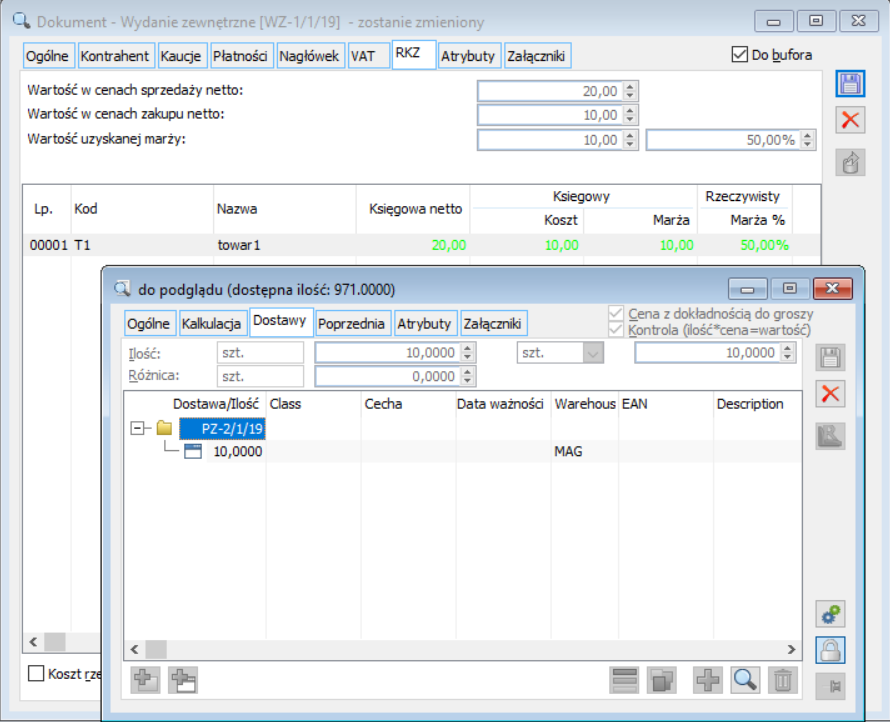
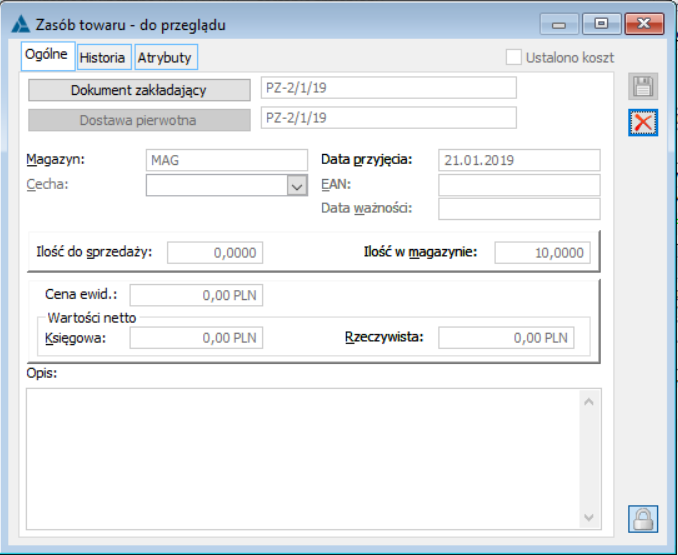
Zatwierdzenie wartościowe dokumentu sprzedaży
Ustalenie wartości dostawy – przykład
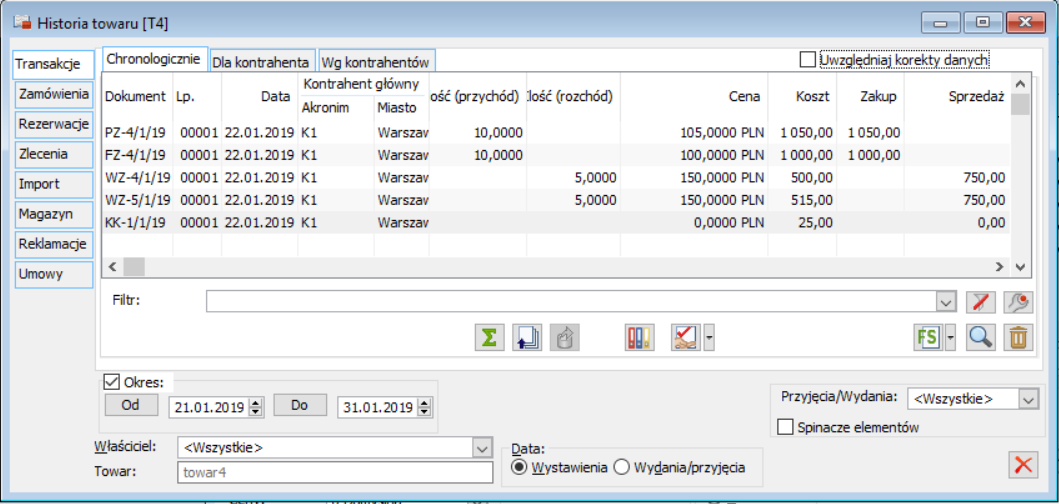
Ustalenie wartości dostawy w imporcie
Dokument PZI zatwierdzony wartościowo
Dokument PZI zatwierdzony ilościowo (nieustalona wartość dostawy)
Szczególne przypadki generowania korekt kosztu
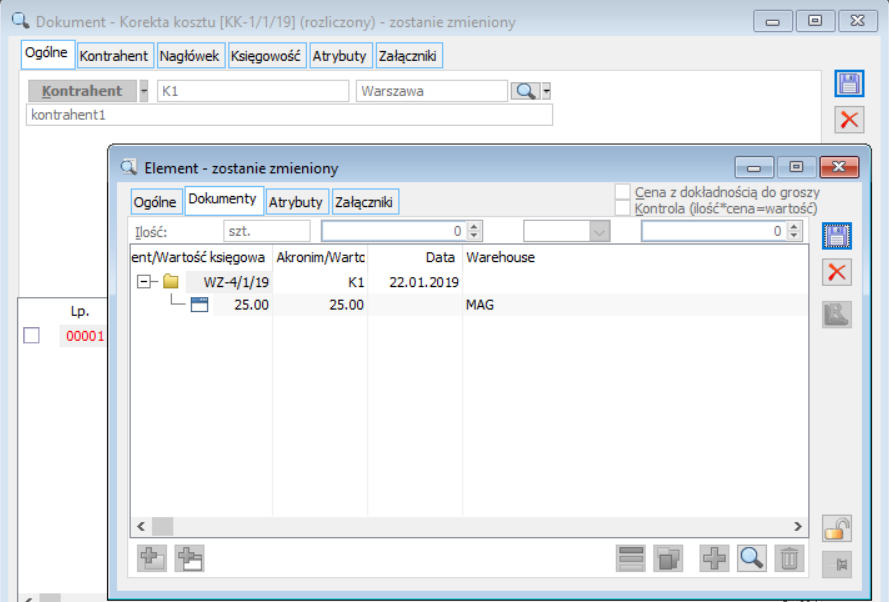
Parametry KK – Jedna czy wiele korekt kosztu dla jednego dokumentu zakupu?
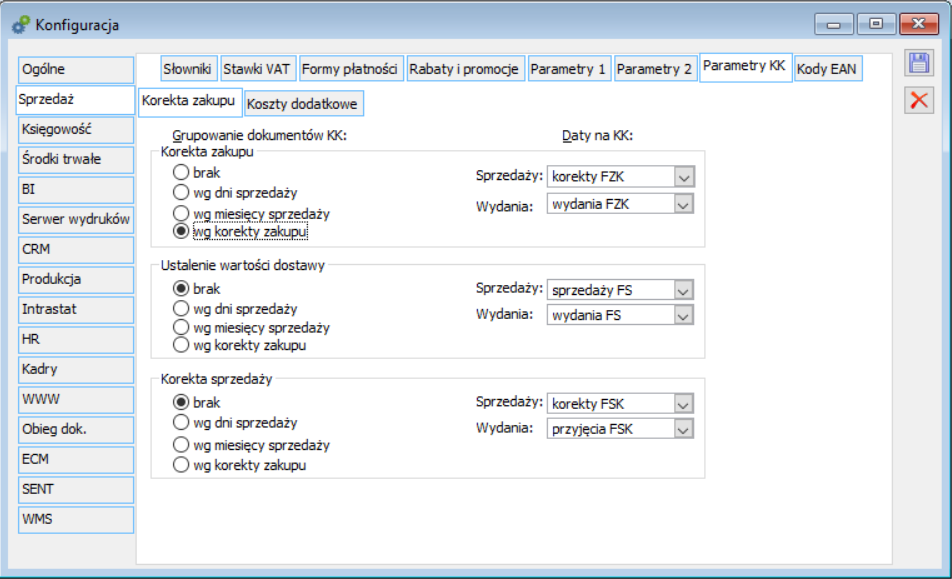
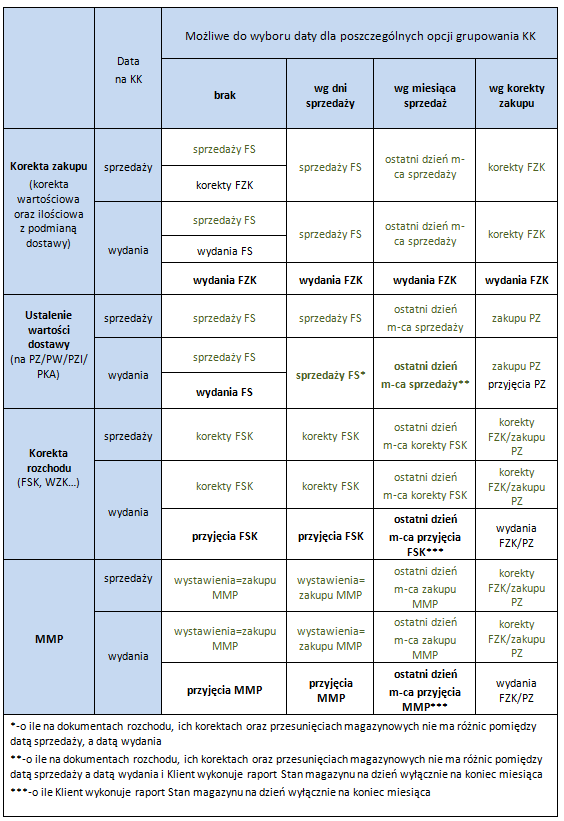
Generowanie dokumentów KK i daty na KK – Korekta zakupu:
Generowanie dokumentów KK i daty na KK – Ustalenie wartości dostawy:
Generowanie dokumentów KK i daty na KK – Korekta sprzedaży:
Koszty dodatkowe – KDZ wg daty dostawy:
Koszty dodatkowe – KDZ wg daty kosztu/innej:
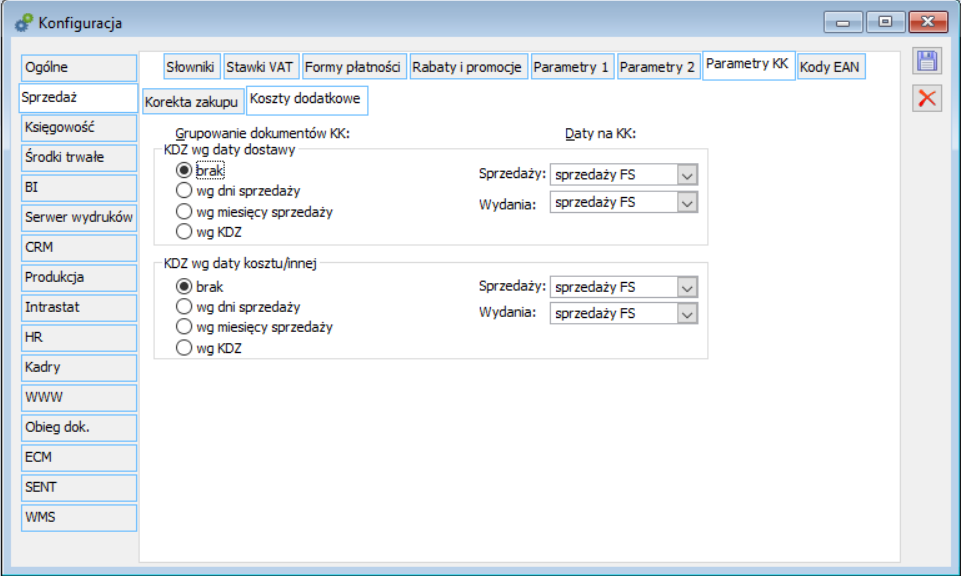
Szczególne przypadki generowania dokumentów KK – przykłady
Modyfikacja zatwierdzonych korekt kosztu; anty-korekta kosztu
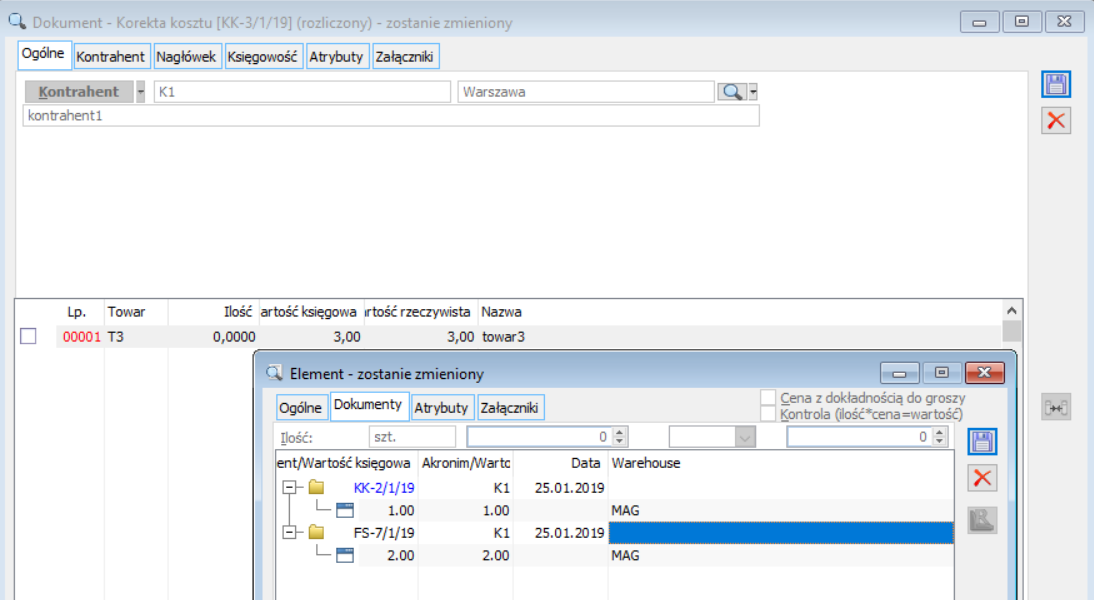
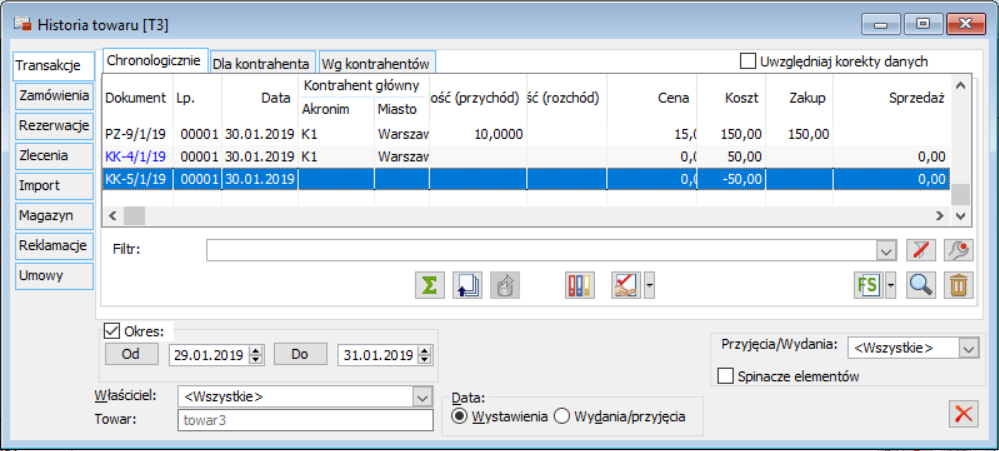

Korekta kosztu wynikiem anulowania korekty dokumentu zakupu
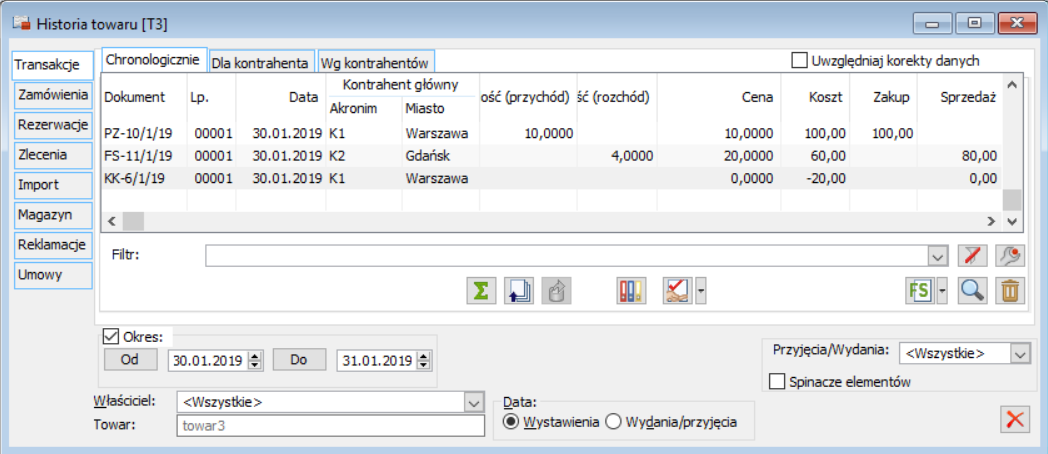
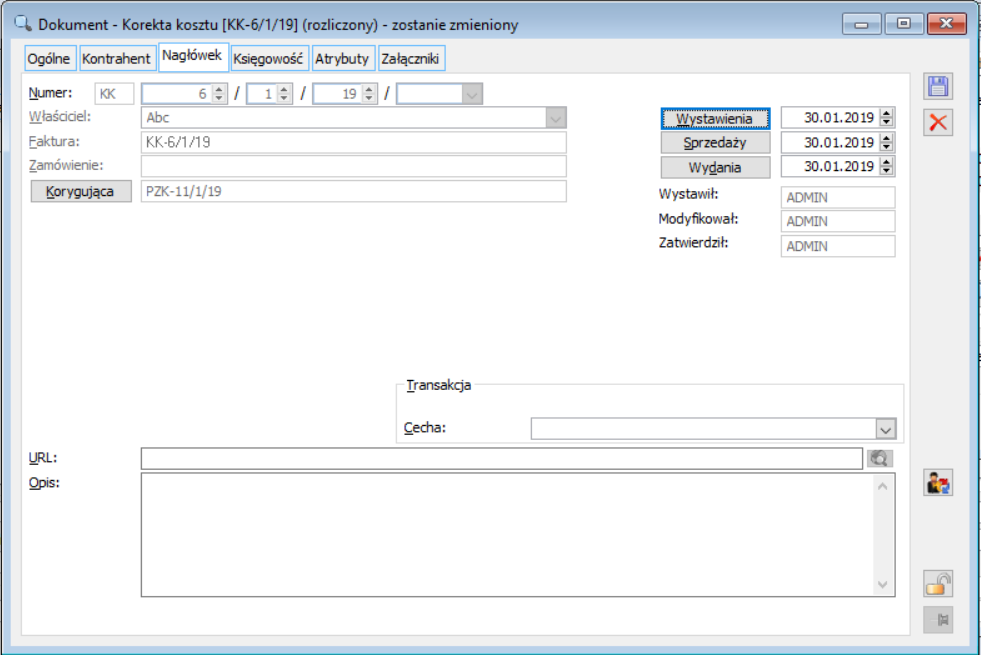
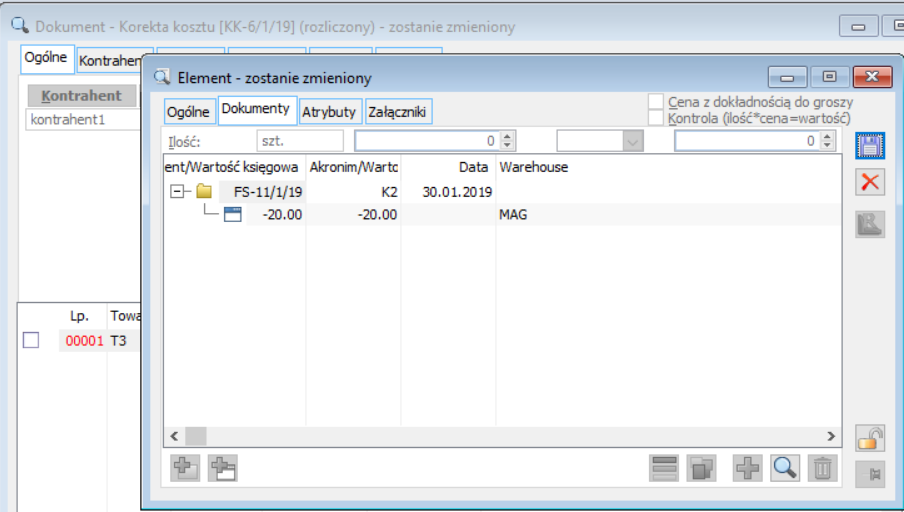
Korekty kosztów wynikiem korygowania dokumentów zakupu i sprzedaży
i kolejności, korekt do dokumentów zakupu oraz sprzedaży. Powstałe korekty kosztów w odpowiedzi na wystawione korekty dokumentów handlowych, przeszacowują naliczone wcześniej koszty. Poniższy przykład dotyczy ustawienia w konfiguracji systemu ‘Grupowanie dokumentów KK – brak’.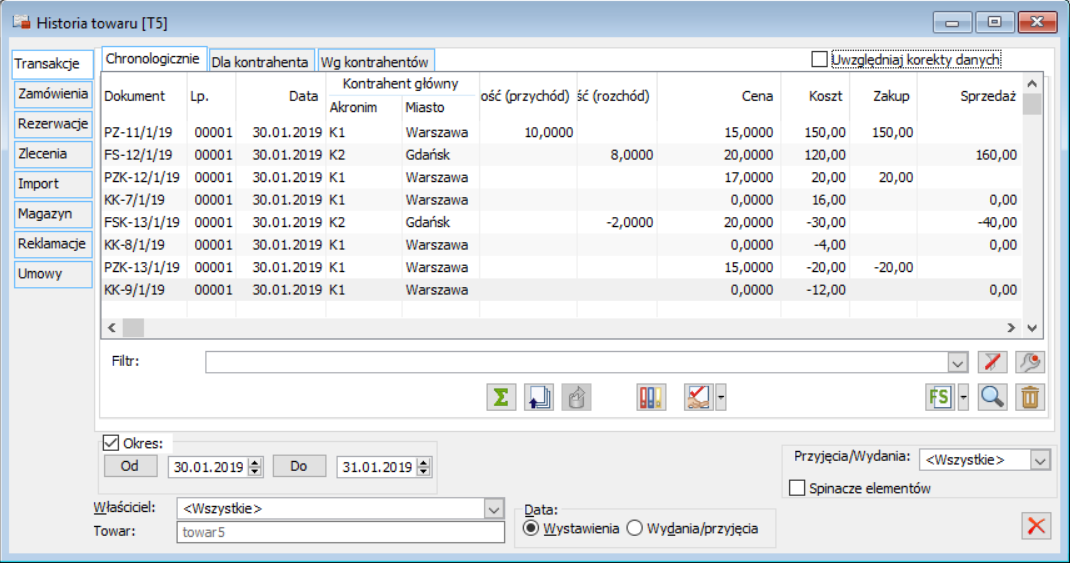
Korekta kosztów efektem wydania produktu przed rozliczeniem zlecenia produkcyjnego
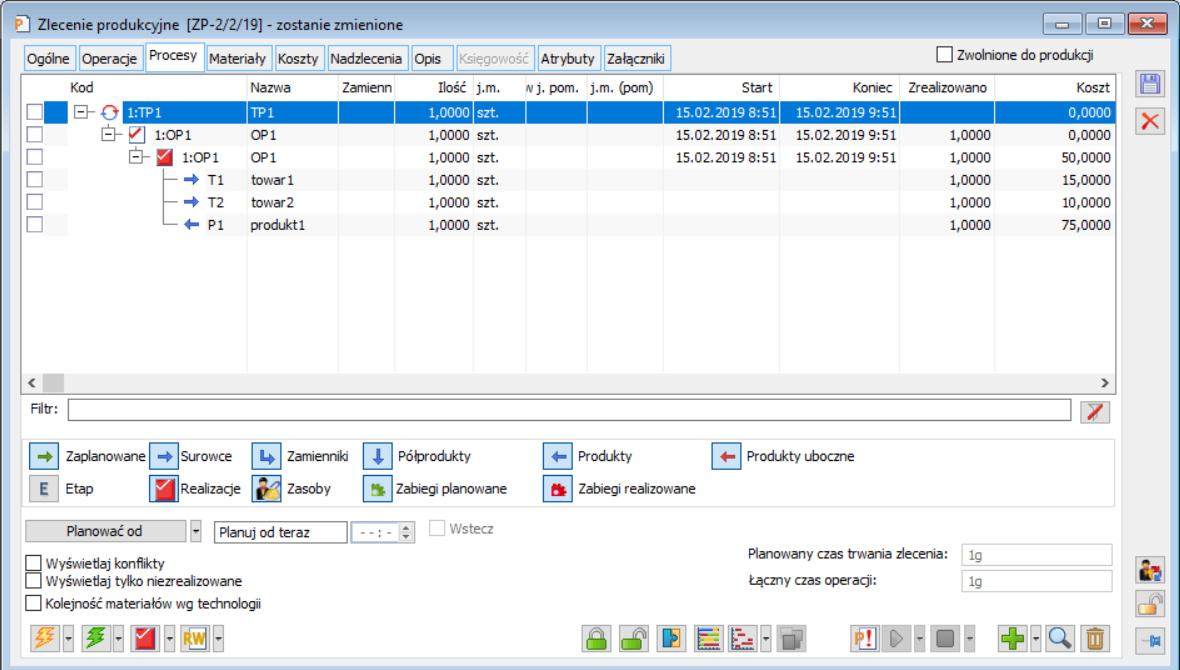
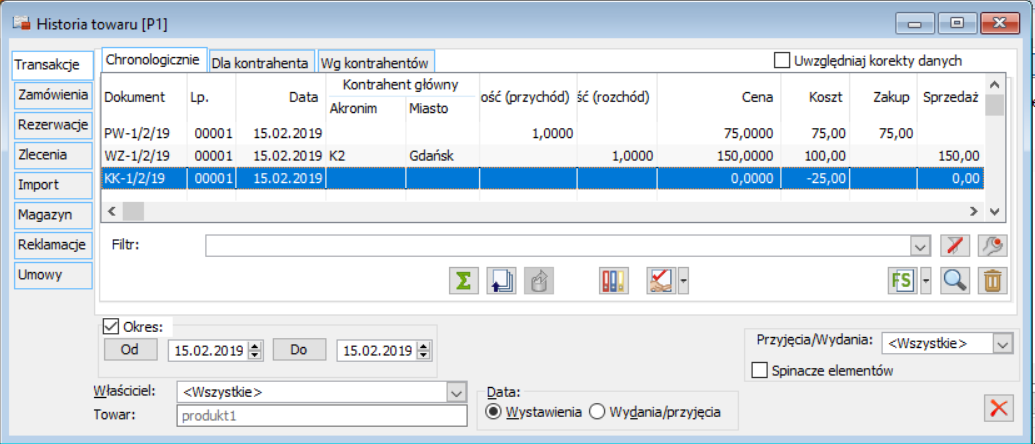
Generowanie korekty kosztów podczas podmiany dostaw przy korekcie ilościowej dokumentu zakupu
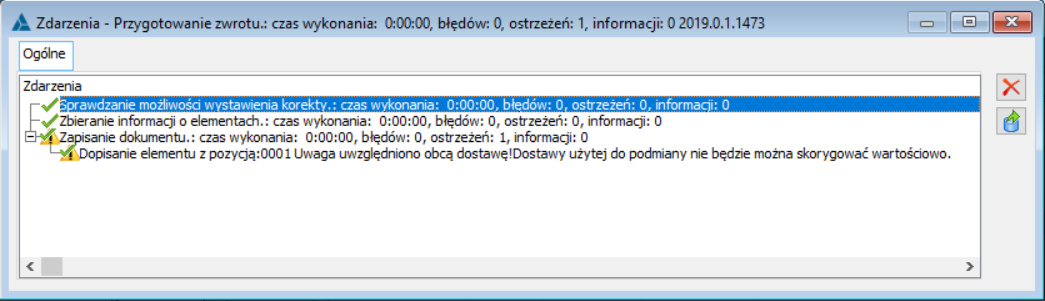
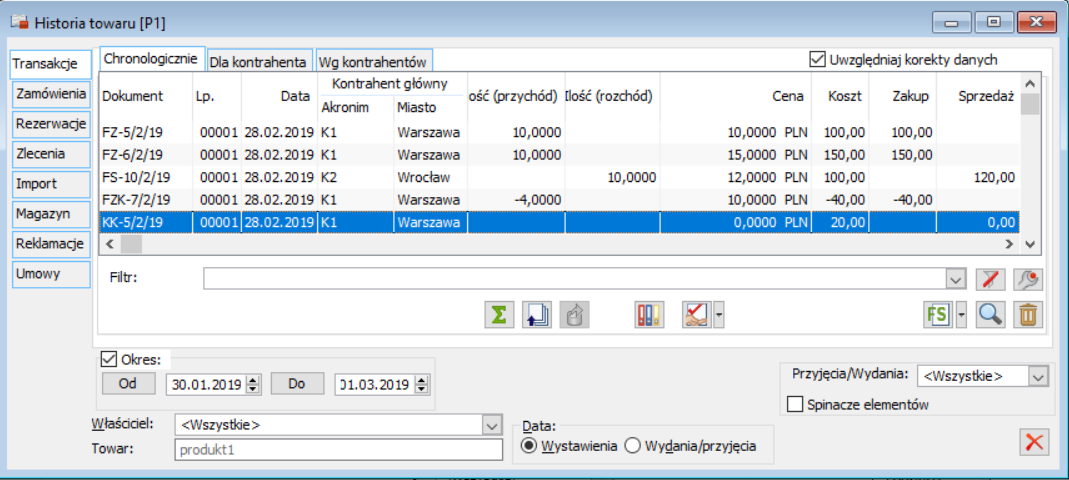
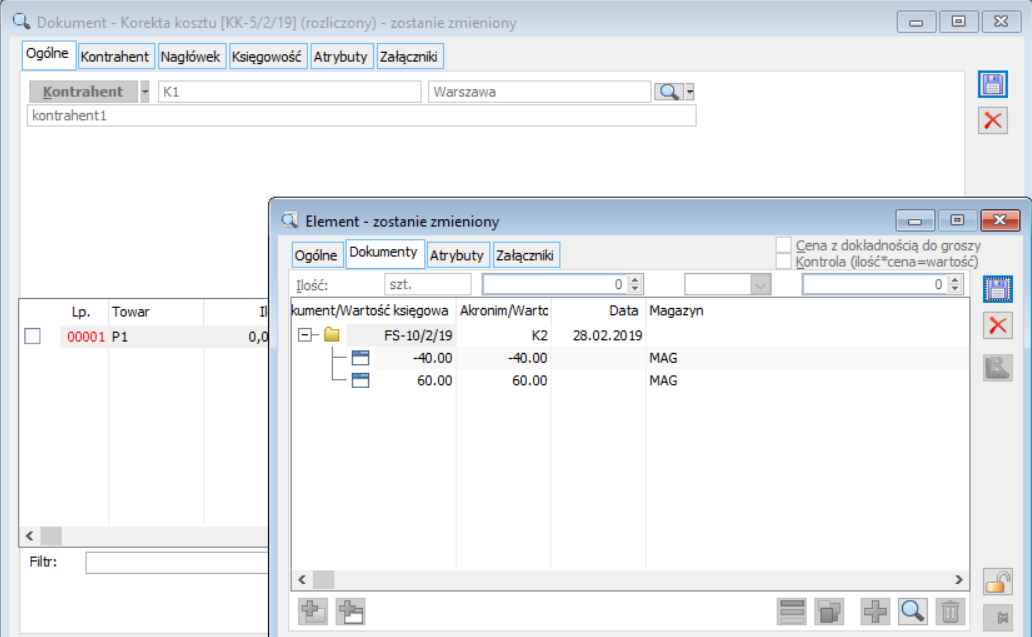
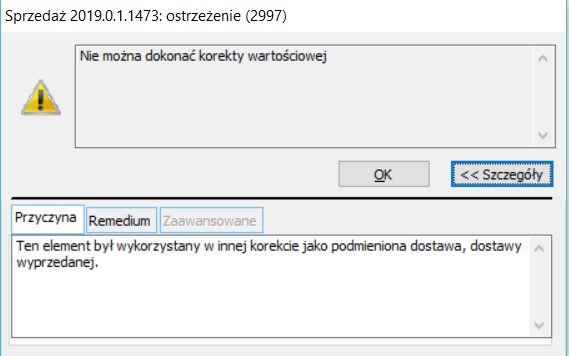
Korekty kosztu dla przesunięć magazynowych
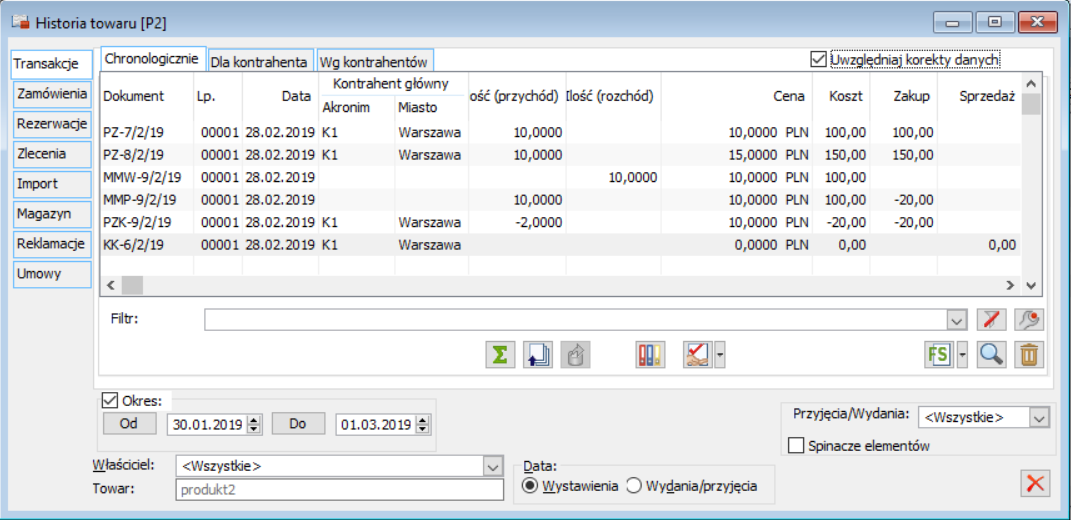
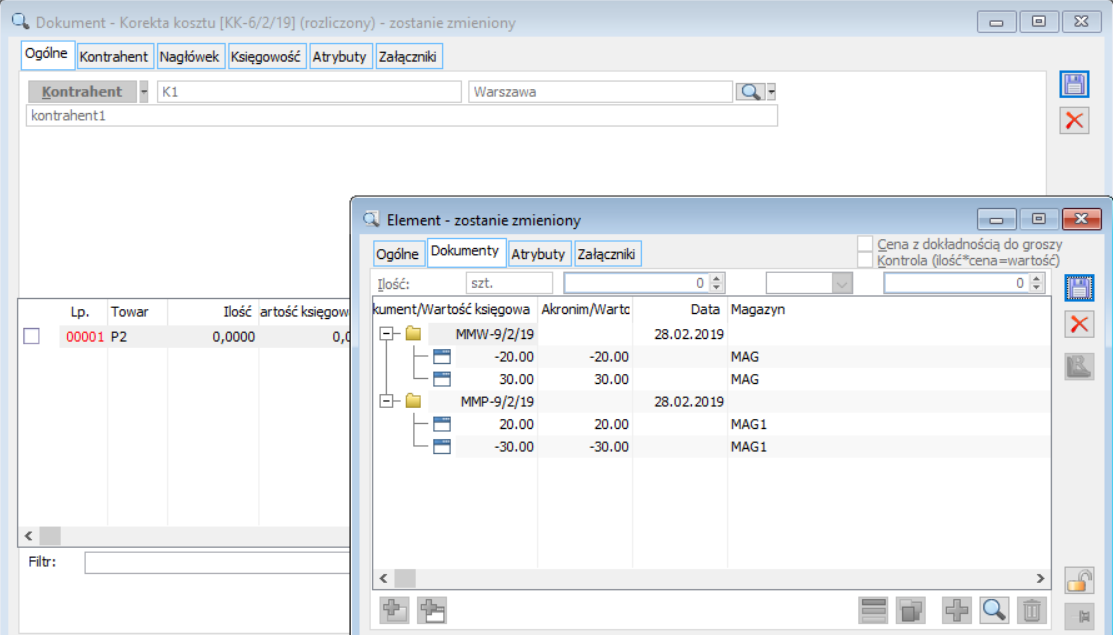
XL030 – Obsługa dashboardów
Pulpit operatora
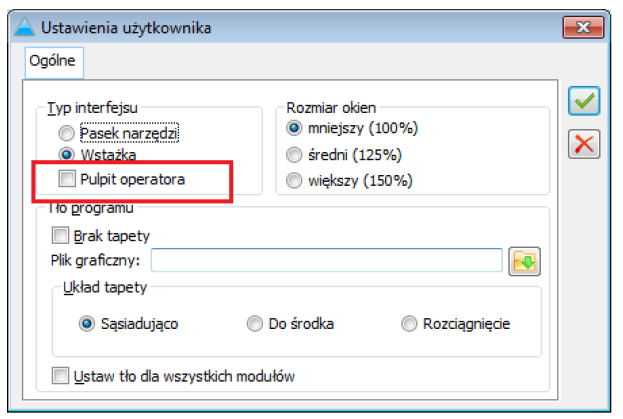
Pulpity predefiniowane
Przypisywanie pulpitów predefiniowanych do operatora
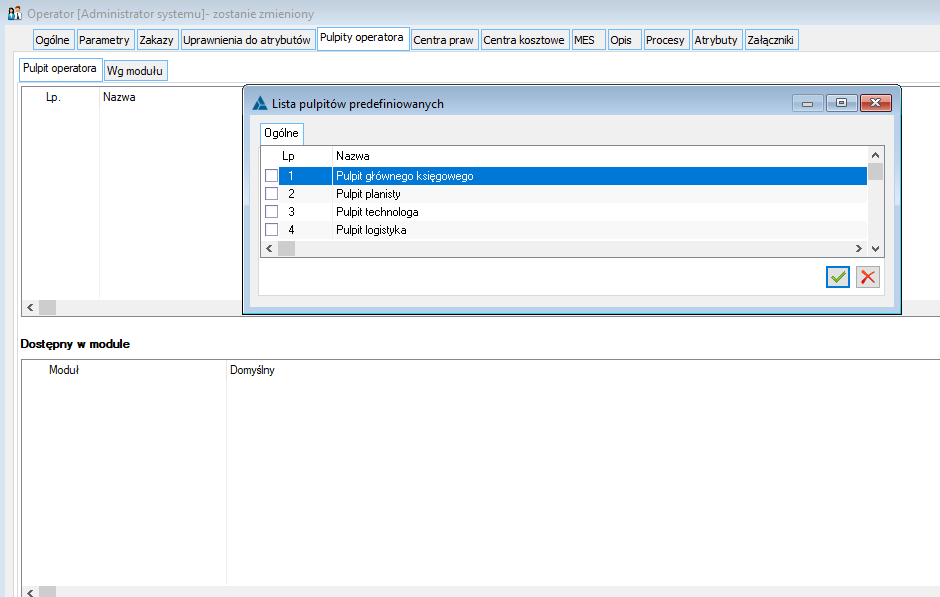
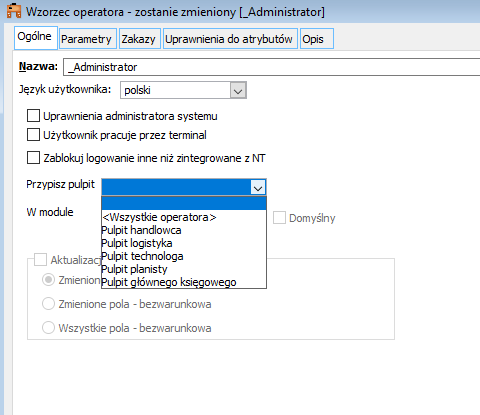
Obsługa pulpitu operatora
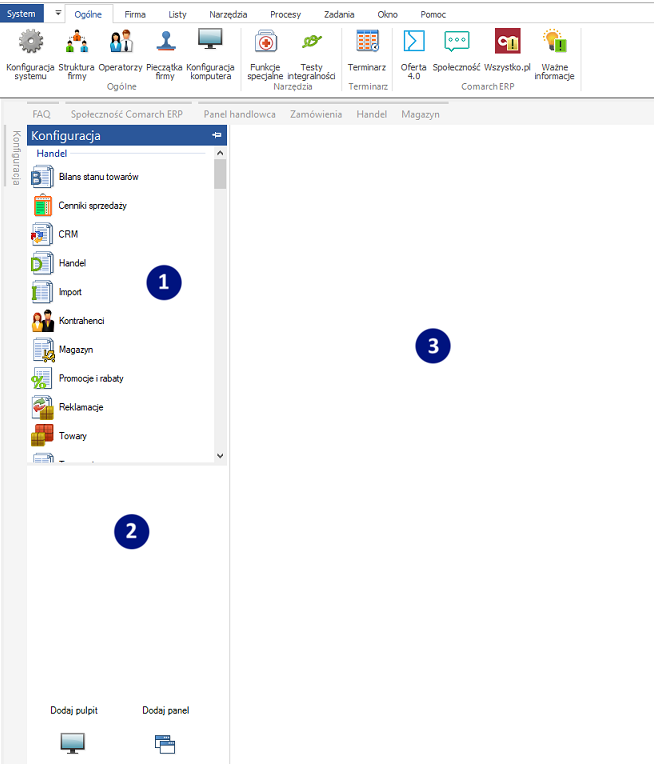
 W sekcji Konfiguracja znajdują się wszystkie dostępne widżety, które można przenieść na panele.
 Sekcja z podłączonymi pulpitami – w tej części wyświetlana jest lista pulpitów podłączonych do danego operatora.
 Sekcja, w której są widoczne wszystkie panele podłączone do danego pulpitu
Dodawanie nowego pulpitu
Dodawanie paneli
Rozmieszczenie paneli na pulpicie
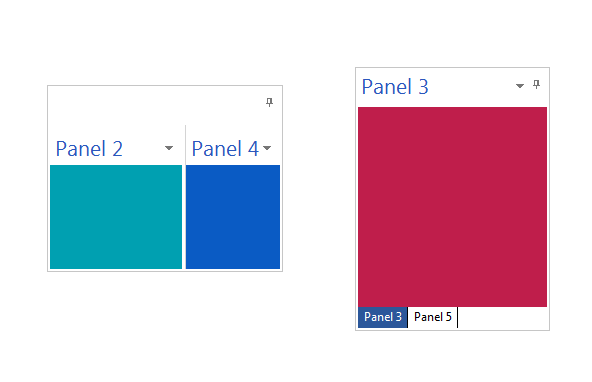
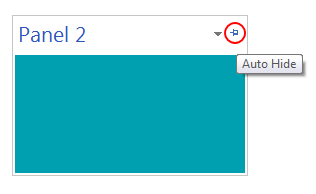
Ustawienia na panelach
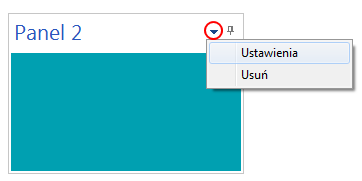
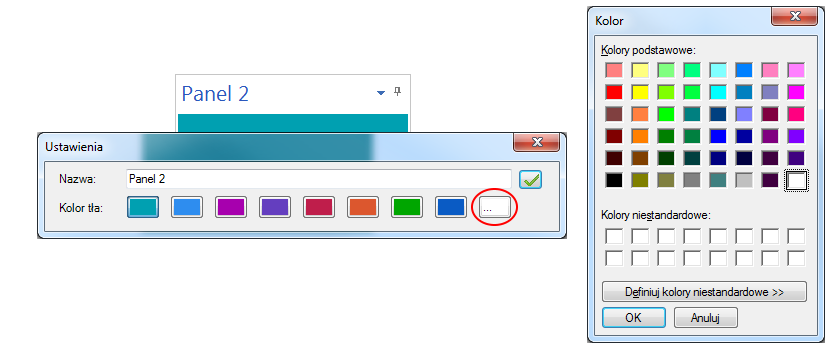
Widżety
Konfiguracja widżetów
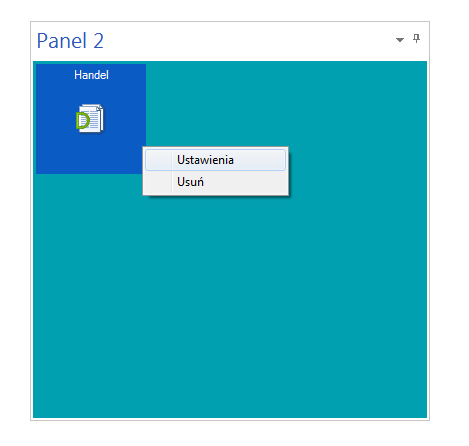
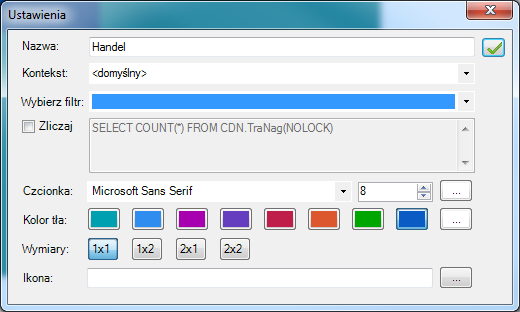
Konfiguracja widżetów niestandardowych
Konfiguracja widżetu Uruchom program
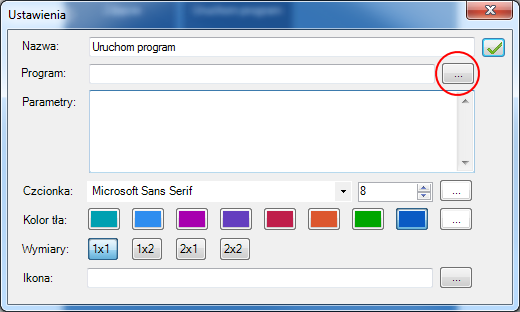
Konfiguracja widżetu Zdjęcie
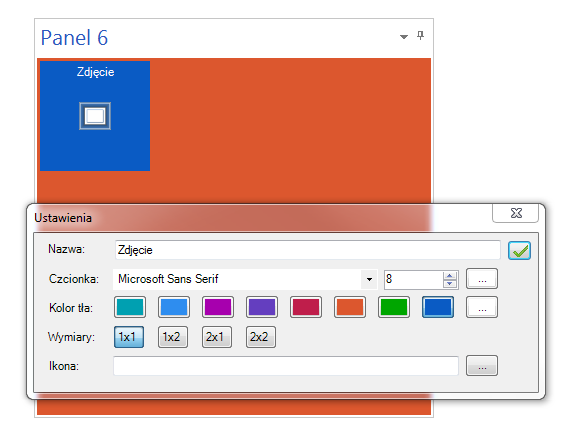
Konfiguracja widżetów BI Point i Przeglądarka www
XL010 – Podłączenie Drukarki Fiskalnej
Podłączanie drukarki fiskalnej lokalnie
Ustawienia portu COM
Elzab
Szybkość 9600, 19200
Parzystość Parzyste (Even)
Liczba bitów 8
Bit stopu 1
Sterowanie Brak, xon/xoff, Sprzętowe
Posnet (Novitus, Innova)
Szybkość 9600
Parzystość Brak (None)
Liczba bitów 8
Bit stopu 1
Sterowanie przepływem Brak

Konfiguracja sterownika, portu COM, do którego jest podłączona drukarka fiskalna oraz pozostałych parametrów

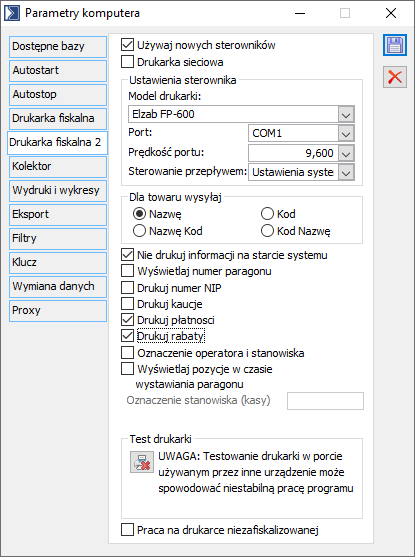
 [Wybierz plik]. Wymagane pliki sterowników znajdują się w katalogu, do którego został zainstalowany system Comarch ERP XL. Sterowniki te należy dobierać w zależności od typu drukarki i rodzaju pracy (stacjonarna, przez terminal).
DF300.dll Drukarki Posnet Thermal, Emar Printo
DF300_1.dll Drukarki zgodne z Posnet
FP600.dll Drukarki firmy Elzab
Innova.dll Drukarki firmy Innova
Novitus.dll Drukarki firmy Novitus

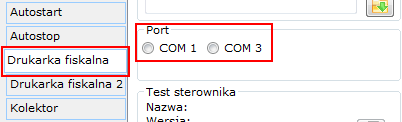
 [Test sterownika] – po jego wykonaniu otrzymujemy informacje na temat: Nazwy, Wersji oraz Typu sterownika. Opcja ta jest dostępna jedynie na zakładce: Drukarka fiskalna;

 [Test drukarki] – jeżeli wybrany wcześniej sterownik oraz port COM są prawidłowe oraz nie ma problemów technicznych, to pojawia się komunikat: Drukarka podłączona;



Mapowanie stawek VAT

 [Dodaj] podnosi się okno: Drukarka fiskalna – zostanie dodana.
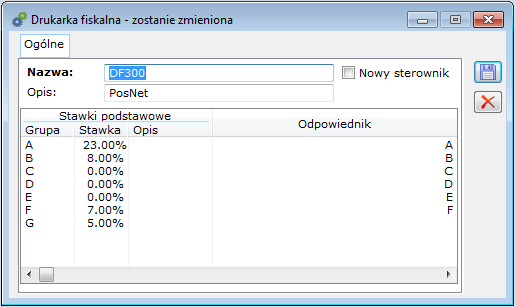


Zafiskalizowanie bazy danych


Podłączanie drukarki fiskalnej przez Terminal Services

Zawartość pakietu obsługi drukarek fiskalnych po stronie klienta usługi terminalowej Zawartość pakietu obsługi drukarek fiskalnych po stronie serwera usługi terminalowej
DF300.dll Sterownik do drukarek Posnet DF300T.dll Odpowiednik sterownika DF300.dll po stronie serwera
DF300_1.dll Sterownik do drukarek zgodnych z Posnet DF300_1T.dll Odpowiednik sterownika DF300_1.dll po stronie serwera
FP600.dll Sterownik do drukarki FP600 FP600T.dll Odpowiednik sterownika FP600.dll po stronie serwera
Innova.dll Sterownik do drukarki Innova InnovaT.dll Odpowiednik sterownika Innova.dll po stronie serwera
Novitus.dll Sterownik do drukarki Novitus NovitusT.dll Odpowiednik sterownika Novitus.dll po stronie serwera
RDP.dll Sterowniki do komunikacji przez połączenie terminalowe KFdrv.dll Sterownik do komunikacji przez połączenie terminalowe, po stronie serwera
rdpcli.inf Plik dla instalatora Windows dla systemów Windows 2000/XP
Rdpcli98_1.reg Plik rejestru dla Windows 98 cz.1
Rdpcli98_2.reg Plik rejestru dla Windows 98 cz. 2
Instalacja i konfiguracja komponentów na serwerze
Instalacja pakietu na stacji roboczej spełniającej rolę klienta usługi terminalowej
System Windows 7/8/10
Konfiguracja sesji użytkownika
Najczęściej popełniane błędy konfiguracyjne
Zgodność plików KFdrv.dll i Rdp.dll
 [Test drukarki] kończy się komunikatem: Drukarka podłączona.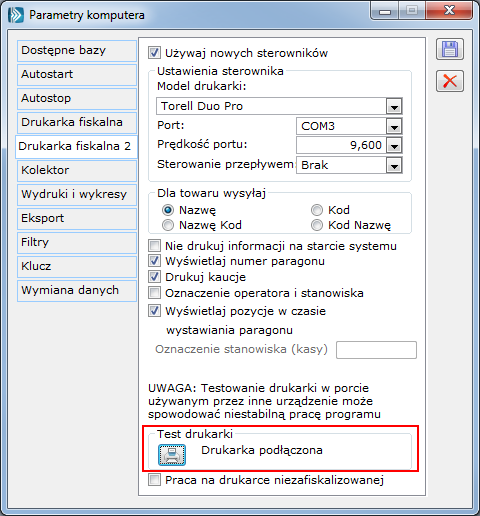
Przeinstalowanie systemu Comarch ERP XL
Zapisy w rejestrze systemu Windows

Drukarka fiskalna w pracy terminalowej- nowe sterowniki
Instalacja i konfiguracja komponentów na serwerze

Instalacja i konfiguracja komponentów na końcówce terminala