SENT – zgłoszenia przewozu towarów wrażliwych
Informacje ogólne
Od 1 maja 2017 roku obowiązuje Ustawa z dnia 9 marca 2017 o systemie monitorowania drogowego przewozu towarów (Dz. U. poz. 708), która przewiduje nałożenie na podmioty przewożące tzw. towary „wrażliwe” na i przez terytorium Rzeczypospolitej Polskiej, obowiązku dokonania zgłoszenia takiego przewozu do elektronicznego rejestru oraz obowiązku uzupełniania i aktualizacji takiego zgłoszenia. Ministerstwo Finansów udostępniło usługę „e-Przewóz”, która umożliwi klientom Krajowej Administracji Skarbowej realizację ustawowych obowiązków związanych ze zgłoszeniem przewozu do elektronicznego rejestru w systemie SENT oraz jego aktualizację. Usługa ta jest świadczona za pośrednictwem Platformy Usług Elektronicznych Skarbowo-Celnych (PUESC) i pozwala na obsługę przewozu „towarów wrażliwych” na i przez terytorium Polski. W systemie Comarch ERP XL została wprowadzona funkcjonalność pozwalająca na rejestrację oraz wysyłkę zgłoszeń do systemu SENT.
Przygotowanie danych do zgłoszenia
Towar, którego przewóz będzie zgłaszany do systemu SENT musi posiadać przypisany kod odpowiedni kod CN. Lista kodów CN, które podlegają obowiązkowi zgłoszenia przewozu:
| CN | Towar | Warunek |
| 0001 | Tytoń, który nie jest połączony z żywą rośliną i nie jest jeszcze wyrobem tytoniowym (susz tytoniowy) | (Kod systemowy) |
| 0002 | Wyroby nieprzeznaczone do spożycia przez ludzi zawierające alkohol całkowicie skażony | (Kod systemowy) |
| 2207 | Alkohol etylowy nieskażony o objętościowej mocy alkoholu >= 80% obj.; alkohol etylowy i pozostałe wyroby alkoholowe, o dowolnej mocy, skażone | Nieoznaczonych znakami akcyzy w opakowaniach jednostkowych powyżej 5 litrów niezależnie od liczby opakowań |
| 2707 | Oleje i pozostałe produkty destylacji wysokotemperaturowej smoły węglowej; podobne produkty, w których masa składników aromatycznych jest większa niż składników niearomatycznych | |
| 2710 | Oleje i pozostałe produkty destylacji wysokotemperaturowej smoły węglowej; podobne produkty, w których masa składników aromatycznych jest większa niż składników niearomatycznych | W opakowaniach jednostkowych powyżej 11 litrów niezależnie od liczby opakowań |
| 2711 | Gaz LPG | Wysłanie osobnego ZPT |
| 2905 | Alkohole alifatyczne i ich fluorowcowane, sulfonowane, nitrowane lub nitrozowane pochodne | W opakowaniach jednostkowych powyżej 11 litrów niezależnie od liczby opakowań |
| 2917 | Kwasy polikarboksylowe, ich bezwodniki, halogenki, nadtlenki i nadtlenokwasy; ich fluorowcowane, sulfonowane, nitrowane lub nitrozowane pochodne | |
| 3403 | Preparaty smarowe, włącznie z cieczami chłodząco-smarującymi, preparatami do rozluźniania śrub i nakrętek, preparatami przeciwrdzewnymi i antykorozyjnymi, preparatami zapobiegającymi przyleganiu do formy opartymi na smarach, oraz preparaty w rodzaju stosowanych do natłuszczania materiałów włókienniczych, skóry wyprawionej, skór futerkowych lub pozostałych materiałów (z wył. preparatów zawierających, jako składnik zasadniczy, ≥ 70% masy olejów ropy naftowej lub olejów otrzymanych z minerałów bitumicznych) | W opakowaniach jednostkowych powyżej 16 litrów niezależnie od liczby opakowań |
| 3811 | Środki przeciwstukowe, inhibitory utleniania, inhibitory tworzenia się żywic, dodatki zwiększające lepkość, preparaty antykorozyjne oraz pozostałe preparaty dodawane do olejów mineralnych, włącznie z benzyną, lub do innych cieczy, stosowanych do tych samych celów, co oleje mineralne | W opakowaniach jednostkowych powyżej 16 litrów niezależnie od liczby opakowań |
| 3814 | Organiczne złożone rozpuszczalniki i rozcieńczalniki, gdzie indziej niesklasyfikowane; gotowe zmywacze farb i lakierów (z wył. zmywacza do paznokci) | |
| 3820 | Środki zapobiegające zamarzaniu i gotowe płyny przeciwoblodzeniowe (z wył. gotowych dodatków do olejów mineralnych lub innych cieczy używanych do tych samych celów, co oleje mineralne) | Zawierających alkohol etylowy w opakowaniach jednostkowych powyżej 16 litrów niezależnie od liczby opakowań |
| 3824 | Gotowe spoiwa do form odlewniczych lub rdzeni; produkty chemiczne i preparaty przemysłu chemicznego lub przemysłów pokrewnych, włączając te, składające się z mieszanin produktów naturalnych, gdzie indziej niesklasyfikowane | |
| 3826 | Biodiesel i jego mieszaniny, niezawierające lub zawierające < 70 % masy olejów ropy naftowej lub olejów otrzymywanych z minerałów bitumicznych |
Dla wyżej wymienionych kodów CN należy określić na zakładce SENT warunki związane z rejestracją zgłoszeń SENT.
Na karcie kodu CN została dodana zakładka SENT, na której należy ustalić następujące informacje:
Parametr Wysyłaj do SENT – zaznaczony dla kodów CN, podlegającym nowym przepisom
Jednostka przeliczeniowa – jednostka wg, której towary będą ujmowane w zgłoszeniach SENT
Przykład: Alkohol etylowy, kod CN 2207, sprzedawany jest w kanistrach 4 litrowych (nazwa opakowania w systemie K4L). Sprzedaż w opakowaniach poniżej 5 litrów nie podlega obowiązkowi zgłoszenia. W związku z tym jednostkę K4L należy dodać do listy jednostek niepodlegających zgłoszeniom SENT. Kod CN powinien mieć również uzupełniony opis. Na karcie towaru podlegającego zgłoszeniom należy przypisać odpowiedni kod CN (PCN na zakładce Ogólne) oraz jednostkę zgodną z jednostką przeliczeniową ustawioną na wybranym kodzie CN. Na karcie towaru jednostka ta może być wskazana zarówno, jako jednostka podstawowa jak i jednostka pomocnicza. Od 1 grudnia 2019 r. systemem monitorowania przewozu towarów SENT został objęty GAZ LPG (CN ex 2711 ‒ propan, butan albo mieszaniny propanu-butanu). Przewóz tego towaru będzie wymagał zgłoszenia do rejestru zgłoszeń SENT za pośrednictwem Platformy Usług Elektronicznych Skarbowo-Celnych (PUESC). W systemie Comarch ERP XL umożliwiono przesyłanie zgłoszeń przewozu towarów o kodzie CN 2711, wraz z informacją o typie deklaracji (TypeOfDeclaration=3). Warunkiem poprawnego wysłania zgłoszenia przewozu jest wystawienie odrębnego dokumentu ZPT na przewóz gazu LPG. Nie należy łączyć przewozu gazu LPG z przewozem innych towarów. W przypadku sprzedaży gazu LPG na dokumencie ZPT może być tylko jedna pozycja o kodzie CN 2711. Powyższe udostępniono na zgłoszeniach SENT100 i SENT200. Lista zgłoszeń przewozu towarów wrażliwych dostępna jest z Menu głównego/Zestawienia po wybraniu opcji SENT. Na liście tej znajdują wystawione się zgłoszenia ZPT – Zgłoszenie Przewozu Towarów: ZPT – wywóz – dokumenty wywozu wystawia każdy podmiot rozpoczynający na terenie Polski transport towarów wrażliwych. ZPT – przywóz – dokumenty przywozu dotyczą transakcji przywozu towarów wrażliwych spoza Polski, gdzie zgłaszającym jest firma, do której trafia towar od podmiotu zagranicznego. Za pomocą przycisku Dodaj możliwe jest dodanie zgłoszenia ZPT – Wywóz. Aby wystawić zgłoszenie ZPT – przywóz należy wybrać odpowiednią opcję z menu rozwijanego: Na zgłoszeniu ZPT jest lista pozycji, gdzie można dodać wiele towarów (wg kodów CN), które są przewożone z jednego miejsca załadunku do jednego miejsca dostawy, tym samym środkiem transportu. Na formularzu można dodawać wiele pozycji za pomocą przycisku plusa lub klawisza <Ins>. Po wybraniu odpowiedniej opcji zostanie otwarty formularz nowego zlecenia, na którym należy uzupełnić następujące informacje: Możliwe jest również wygenerowanie zgłoszenia na podstawie dokumentów handlowych. ZPT - wywóz można wygenerować na podstawie następujących dokumentów: FS, FSE, WZ, WZE natomiast ZPT - przywóz na podstawie FZ, PZ, FA, PZI. Opcja generowania dostępna jest zarówno na liście dokumentów jak i na formularzu dokumentu pod przyciskiem Generuj zgłoszenie SENT. Zgłoszenia generowane sa automatycznie do tych pozycji, które podlegają zgłoszeniom SENT czyli posiadają przypisany odpowiedni kod CN oraz jednostkę miary. Do danej pozycji dokumentu zgłoszenie można wygenerować tylko raz. Ponowne wygenerowanie zgłoszenia możliwe jest po usunięciu zgłoszenia z listy. Możliwe jest wprowadzanie złoszeń przewozu towarów ZPT z wieloma pozycjami. Generowanie z formularza – jeśli generowania zgłoszenia odbywa się z formularza dokumentu i nie zostanie zaznaczona żadna pozycja wówczas ZPT generowane są do wszystkich pozycji dokumentu. Jeśli zostanie zaznaczona jedna lub więcej pozycji wówczas ZPT generowane są do wskazanych pozycji. Generowanie ZPT z listy dokumentów – jeśli nie jest zaznaczona żadna pozycja na liście wówczas ZPT generowane są do pozycji dokumentu, na którym ustawiony jest kursor. Jeśli zaznaczone zostanie więcej dokumentów wówczas ZPT generowana są do wszystkich pozycji wszystkich zaznaczonych pozycji pod warunkiem, że spełniają warunki do wysyłki SENT. Przed wygenerowaniem zgłoszeń ZPT wyświetlane jest okno, na którym można ustawić planowaną datę przesyłki oraz zdecydować czy do każdej pozycji ma być wystawione oddzielne zgłoszenie czy też pozycje mogą być łączone. Pozycje do zgłoszenia mogą być albo zgrupowane wg kodu towaru, albo wg kodu CN. Zgłoszenia wygenerowane do dokumentów handlowych są z nimi powiązane, dzięki temu nie ma możliwości ponownego wystawienia zgłoszenia przewozu do danej transakcji. Jeśli zgłoszenie zostanie błędnie przygotowane można je usunąć z listy ZPT i wystawiać na nowo. Na oknie dialogowym pojawiającym się przed utworzeniem ZPT pojawia się parametr Wszystkie pozycje w jednym zgłoszeniu ZPT. Jeśli parametr zostanie zaznaczony wówczas wskazane pozycje z dokumentu zostaną ujęte na jednym zgłoszeniu ZPT. Przy niezaznaczonym parametrze program zadziała jak do tej pory, czyli dla każdej pozycji zostanie wygenerowany oddzielny dokument ZPT. Na dokumencie ZPT na zakładce Elementy źródłowe znajduje się lista elementów dokumentów handlowych, na podstawie których zostało wygenerowane zgłoszenie. Lista ta zawiera podstawowe informacje takie jak nr dokumentu, kod towaru, ilość, ilość przeliczoną na jednostkę SENT oraz wagę towaru w kg. Na pozycji dokumentu ZPT (zgłoszenia przewozu towarów wrażliwych) zostało dodane pole Kod odpadu. Pole Kod odpadu umieszczono również na karcie towaru na zakładce [Ogólne]. Jeśli zostanie uzupełnione na towarze, wówczas będzie przenoszone podczas generowania ZPT na poszczególne pozycje. Aby móc wysyłać zgłoszenia do systemu SENT należy się zarejestrować na portalu PUESC (Platforma Usług Elektronicznych Skarbowo-Celnych). Dane logowania do portalu PUESC należy uzupełnić w systemie Comarch ERP XL w menu System/Konfiguracji zakładka SENT. W części Dane wypełniającego można uzupełnić dane osoby upoważnionej do przesyłania zgłoszeń, adres mailowy, na który mają przychodzić potwierdzenia zgłoszeń z systemu SENT oraz ID SISC, czyli 17 - znakowy numer identyfikacyjny nadawany podmiotom i osobom podczas procesu rejestracji w SISC (PUESC). Dane te będą automatycznie podpowiadane na zgłoszeniach SENT (ZPT). W systemie istnieje również możliwość wyeksportowania zgłoszenia do pliku XML za pomocą Zarejestrowane zgłoszenie przewozu towarów wrażliwych można przesłać do systemu SENT za pomocą przycisku Wyślij zgłoszenie Po wysłaniu zgłoszenia i poprawnej weryfikacji pobierany jest z systemu SENT nr referencyjny zgłoszenia oraz klucze dostępu do zgłoszeń dla Wysyłającego, Odbierającego, Przewoźnika (w przypadku zgłoszeń przywozu tylko Odbierającego i Przewoźnika). Zapisywana jest również data wysyłki zgłoszenia. Do Systemu PUESC wysyłany jest nr własny dokumentu: ZPT. Informacje te zapisywane są na zakładce SENT. Jeśli odpowiedź nie pojawi się automatycznie należy ponownie wybrać przycisk wysyłania zgłoszeń i jeśli odpowiedzi będą gotowe, zostaną pobrane odpowiednie dane. Na zakładce SENT znajdują się następujące informacje: Status zgłoszenia: status, w jakim znajduje się zgłoszenie Nr referencyjny – nr referencyjny planowanego przewozu niezbędny do uzyskania w celu rozpoczęcia przewozu towarów wrażliwych na terenie RP. Data rejestracji – data przesłania zgłoszenia do systemu SENT. Data modyfikacji – data przesłania ostatniej modyfikacji dokumentu do systemu SENT. Klucze – klucze dostępu dla uczestników dostawy, dzięki którym możliwe jest podglądanie stanu zgłoszenia, jego modyfikacje oraz zamknięcie. Komunikacja – adresy mailowe odbiorcy i przewoźnika; po wybraniu przycisku koperty obok adresu możliwe jest wysłanie maila na wskazany adres, który będzie zwierał informacje o numerze referencyjnym przewozu oraz dedykowane klucze dla odbiorcy bądź przewoźnika. Zgłoszenia wysłane do SENT mogą być modyfikowane, anulowane oraz zamykane – informacja o wprowadzonych zmianach może być przesyłana do sytemu SENT, który na tej podstawie aktualizuje stan zgłoszenia. W przypadku awarii systemu SENT konieczne będzie wysyłanie zgłoszeń na wskazany adres mailowy PUESC: awaria.sent@mf.gov.pl. Możliwe będzie wysyłanie zgłoszenia w formie wydruku pdf (wzór wydruku zgodny z rozporządzeniem MF z dnia 12.04.2017), poprzez wybranie opcji: Wysłanie wydruku pocztą. Dostępne są dwa wydruki do wysłania: Zgłoszenie przewozu towarów – złożenie i Zgłoszenie przewozu towarów – aktualizacja. W zależności czy jest to wysłanie nowego zgłoszenia czy aktualizacja istniejącego należy wybrać odpowiednią opcję. Tytuł wiadomości zgodnie z treścią rozporządzenia to numer NIP wysyłającego i numer własny dokumentu rozdzielone separatorem ##. W przypadku aktualizacji zgłoszenia w tytule maila umieszczany jest dodatkowo nr referencyjny zgłoszenia. Możliwe jest również wyeksportowanie pliku XML zgłoszenia za pomocą przycisku Comarch e-Sklep powstał w celu zaspokojenia potrzeb rynkowych przedsiębiorstw w zakresie sprzedaży on-line. Comarch e-Sklep dedykowany jest dla firm, które chcą poszerzyć możliwości dotarcia do klientów poprzez oferowanie swoich towarów w ogólnodostępnym sklepie internetowym. Współpraca Comarch ERP XL z Comarch e-Sklep polega m.in. na: Właściciel sklepu wykorzystuje do swojej pracy tylko jeden program: Comarch ERP XL. Comarch e-Sklep w tym podejściu jest wyłącznie narzędziem umożliwiającym prowadzenie sprzedaży za pośrednictwem Internetu. Udostępniona funkcjonalność jest znakomitym i nowoczesnym narzędziem do prowadzenia sprzedaży przez sieć WWW, a wewnętrzne mechanizmy konfiguracji i możliwość samodzielnego kreowania kształtu witryny dają możliwości pełnego dostosowania e-Sklepu do potrzeb Użytkownika. Za pośrednictwem Comarch e-Sklep, Użytkownik może wystawiać swoje towary na aukcje; publikowane na portalach aukcyjnych, zarówno polskich jak i zagranicznych. Ustawienia e-Sklepu umożliwiają przy tym wybór różnych form płatności, w tym także integrację z coraz powszechniej używanymi przelewami online tj. Dotpay, Przelewy24, PayU. Współpraca Comarch ERP XL z Comarch e-Sklep wymaga środowiska NET Framework 4.6.2, dodatku Microsoft Web Services Enhancements (WSE) 3.0 Runtime oraz komponentu SQLXML. System Comarch ERP XL od wersji 2018.1 poprawnie współpracuje z serwerem bazy danych Microsoft SQL Server 2017, a od wersji 2019.1 poprawnie współpracuje z systemem operacyjnym Windows Server 2019. System Comarch XL od wersji 2019.1 nie współpracuje z serwerem bazy danych SQL Server 2008 oraz Microsoft SQL Server 2008 R2. System Comarch ERP XL od wersji 2019.1 nie wspiera współpracy z systemami operacyjnymi Windows Vista oraz Windows Server 2008.
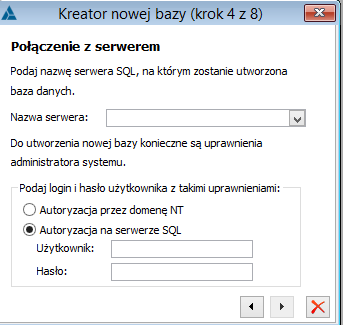
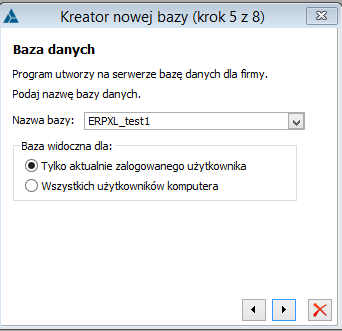
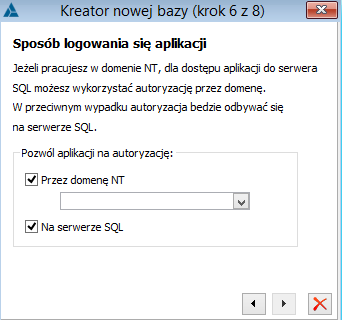
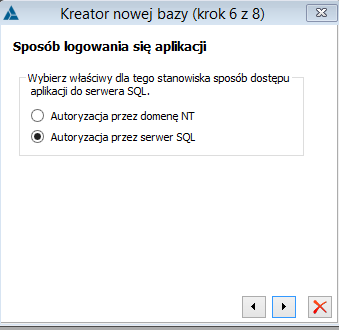
Po przystąpieniu Polski do Unii Europejskiej podmioty gospodarcze zobowiązane są do składania miesięcznych deklaracji Intrastat, będących zestawieniem transakcji dokonanych z państwami członkowskimi. Obowiązkiem objęte będą przedsiębiorstwa, które w poprzednim roku kalendarzowym przekroczyły ustalony próg wartości obrotów z krajami Unii. Deklaracja jest dokumentem statystycznym. Pod względem struktury i formy jest podobna do dokumentu SAD. Celem deklaracji jest ilościowo-wartościowe dokumentowanie przepływu towarów pomiędzy państwami Unii, z uwzględnieniem ich klasyfikacji według kodu CN i cech transakcji (np. rodzaju transportu). Wywóz i przywóz towarów dokumentowane są osobnymi deklaracjami. Deklaracja może mieć jeden z dwóch stopni szczegółowości. Podmiot jest zobowiązany do składania deklaracji o większym stopniu szczegółowości, jeśli jego obroty z krajami UE (liczone osobno dla wywozu i przywozu) za poprzedni rok lub od początku bieżącego roku w poprzednim miesiącu przekroczyły próg specyficzny. Rozróżnienie deklaracji ze względu na stopień szczegółowości znajduje odzwierciedlenie w systemie Comarch ERP XL. Poprzez zaznaczenie opcji: Szczegółowość powyżej progu specyficznego, w konfiguracji (na zakładce: Intrastat) lub przy dodawaniu deklaracji Intrastat, Użytkownik decyduje o rodzaju generowanej deklaracji. Służba Celna wprowadziła nowy portal Platforma Usług Elektronicznych Służby Celnej (PUESC), w którym zostały skonsolidowane wszystkie dotychczasowe systemy. Platforma Usług Elektronicznych Służby Celnej (PUESC) stanowi pojedynczy punkt dostępu do e-usług Służby Celnej. Została ona zbudowana w ramach Programu e-Cło. Na PUESC systematycznie są osadzane kolejne usługi. Docelowo PUESC stanie się jedynym punktem dostępu do e-usług Służby Celnej.Deklaracje Intrastat mogą być drukowane na formularzu Intrastat jak również zapisywane w postaci pliku XML, zgodnego ze specyfikacją systemu PUESC. Deklaracja jest w pełni dostępna do edycji przed zatwierdzeniem. Elementy deklaracji są generowane automatycznie na podstawie zarejestrowanych transakcji z kontrahentami należącymi do UE oraz odpowiednio oznaczonymi na dokumentach zakładce: Nagłówek. Na formatce Intrastat istnieje możliwość zdefiniowania własnych kolumn. Mogą być one również definiowane na liście deklaracji (Przywóz, Wywóz). Zgodnie z Rozporządzeniem Ministra Rozwoju i Finansów z dnia 15 listopada 2016 r. w sprawie zgłoszeń INTRASTAT na deklaracjach wywozowych Intrastat umieszczony jest numer identyfikacyjny VAT kontrahenta, czyli numer NIP. Począwszy od zgłoszenia za lipiec 2017 wypełnianie pola 22 (numer identyfikacyjny VAT kontrahenta) w zgłoszeniach dotyczących wywozu towarów jest obowiązkowe. Na formularzu wywozowym na formatce elementu w polu nr 22 należy umieścić NIP kontrahenta. Przy wypełnianiu zgłoszenia Intrastat automatycznie na podstawie wystawionych dokumentów, również uwzględniany jest podział pozycji na wiele elementów w zależności od ilości kontrahentów w danym kraju i zapis NIP na dokumencie. W przypadku braku numeru NIP należy podać inny numer, który podatnik jest identyfikowany dla potrzeb VAT. W przypadku sprzedaży wysyłkowej, jeśli przedsiębiorca posiada przedstawiciela podatkowego w danym kraju wówczas należy podać NIP tego przedstawiciela. W praktyce oznacza to, że na kartach kontrahentów w przypadku sprzedaży wysyłkowej należy umieszczać NIP przedstawiciela podatkowego. Deklaracja Intrastat w Systemie Comarch ERP XL nie posiada definicji dokumentu w strukturze praw. Parametry dotyczące deklaracji Intrastat znajdują się w konfiguracji ogólnej. Aby wyświetlić okno: Konfiguracja należy wybrać z menu: System, podmenu: Konfiguracja. W oknie należy wybrać zakładkę: Intrastat/Parametry. Na zakładce Intrastat/Parametry znajdują się dwa parametry: Szczegółowość powyżej progu specyficznego – zaznaczenie tej opcji spowoduje generowanie deklaracji Intrastat o wyższym poziomie szczegółowości, właściwym dla deklaracji, które należy składać po przekroczeniu progu specyficznego. Zaznaczenie opcji nie wyklucza generowania innej deklaracji Intrastat, jednak przy dodawaniu nowej deklaracji, należy zaznaczyć jej typ (w oknie: Intrastat, na zakładce: Ogólne). Grupuj pozycje o wartości do – opcja pozwalająca określić maksymalną wartość, do jakiej będą grupowane pozycje Intrastatu. O tym, czy kwota z danego dokumentu zostanie uwzględniona w deklaracji Intrastat, decyduje grupa opcji: Uwzględniaj w deklaracji Intrastat. Jest ona widoczna na zakładce: Nagłówek, konkretnego dokumentu, o ile w definicji dokumentu jest odznaczony parametr: Tylko transakcje krajowe. Jeżeli na dokumencie wybrany jest rodzaj transakcji inny niż Wewnątrzwspólnotowa, to grupa opcji: Uwzględniaj w deklaracji Intrastat jest niedostępna do edycji. Miesiąc oraz rok ujęcia kwot wynikających z dokumentów uzależniony jest od daty przyjęcia/wydania. Na dokumencie zakupu Uwzględniaj w deklaracji Intrastat – elementy dokumentu zostaną uwzględnione w deklaracji Intrastat. Dla korekt zakupu Uwzględniaj w deklaracji Intrastat – elementy dokumentu zostaną uwzględnione w deklaracji Intrastat. Na dokumencie sprzedaży Uwzględniaj w deklaracji Intrastat – elementy dokumentu zostaną uwzględnione w deklaracji Intrastat. Dla korekt sprzedaży Uwzględniaj w deklaracji Intrastat – elementy dokumentu zostaną uwzględnione w deklaracji Intrastat. Na dokumentach FW i FWK grupa opcji: Uwzględniaj w deklaracji Intrastat, jest dostępna do edycji tylko w sytuacji, gdy na zakładce: VAT, wybrany jest rodzaj transakcji Wewnątrzwspólnotowa dostawa. Na liście Intrastat wyświetlane są deklaracje Intrastat i deklaracje korygujące w podziale na przywóz i wywóz. Podziałowi temu odpowiadają umieszczone w oknie zakładki. W oknie znajdują się funkcje jednakowe dla obu zakładek: Filtr – umożliwia filtrowanie wyświetlonych dokumentów. deklaracja – generuje deklarację Intrastat (przywozu lub wywozu), deklaracja korygująca – deklaracja korygująca zastępuje w całości korygowaną deklarację. Istnieją dwa rodzaje Intrastatu: Różnice między tymi deklaracjami (oprócz funkcji, jaką spełniają) polegają na: Na zakładce znajdują się następujące parametry: Rodzaj dokumentu – pole wskazuje rodzaj generowanego (lub edytowanego) dokumentu. Wartość w tym polu ustawiana jest domyślnie w momencie generowania dokumentu i jest niedostępna do edycji. Za – identyfikator deklaracji związany z okresem, którego ona dotyczy, zbudowany z następujących segmentów: rok, miesiąc, wersja. Pole jest dostępne do edycji do momentu dodania lub wygenerowania pozycji. Ilość pozycji – ilość pozycji na Intrastacie, znajdujących się w liście pozycji. Wartość faktur - suma wartości fakturowej netto wszystkich transakcji, w złotych. Odpowiada ona podstawie opodatkowania podatkiem VAT z wyłączeniem kwoty akcyzy. Wartość statystyczna (tylko dla Intrastatu w wersji szczegółowej) - wartość ta to w przypadku: Kwoty pobierane są do Intrastatu wg. poniższej tabeli. WZE, WKE, PZ, PZK, WZ, WZK, PKA, PKK, PW, PWK, RW, RWK, PKI Kwoty netto, jeżeli dokumenty są spięte albo Kwoty będące podstawą VAT na dokumencie FWS, z pominięciem akcyzy, jeżeli PZI jest związany z FWS i nie istnieje korekta PKI Szczegółowość powyżej progu specyficznego – wartość ta przenoszona jest domyślnie z konfiguracji (zakładka: Intrastat/Parametry), jednak przy generowaniu dokumentu może zostać zmieniona. Zaznaczenie powoduje wygenerowanie bardziej szczegółowego Intrastatu uwzględniającego: Grupuj pozycje o wartości poniżej 200 euro – wartość, która zostanie wyświetlona dla bieżącego Intrastatu określana jest w konfiguracji na zakładce: Intrastat/Parametry. Zaznaczenie powoduje, że grupowane będą towary o wartości nie przekraczającej ustawionej w konfiguracji wartości. Grupowanie odbywa się według zasad przewidzianych w Instrukcji wypełniania deklaracji Intrastat. Przy włączonej opcji, do obliczenia wartości pozycji pobierany będzie rodzaj rodzaju kursu z konfiguracji (okno: Konfiguracja, zakładka: Ogólne/Parametry, parametr: Kurs domyślny). W dolnej części okna, znajduje się lista pozycji Intrastatu. Wprowadzenie pozycji na listę odbywa się poprzez: Pozycja deklaracji powstaje przez zsumowanie wartości wszystkich tych transakcji w danym miesiącu, które mają te same wartości parametrów takich jak kraj pochodzenia, warunki dostawy itd. oraz dotyczą towarów o tym samym kodzie CN. W liście elementów znajdują się kolumny: KOD CN – kod CN dla pozycji. Kraj Warunki dostawy – kod Incoterms warunków dostawy. Transakcja – kod rodzaju transakcji, Transport – kod rodzaju transportu. Wartość Masa netto – Masa netto w kg wszystkich towarów objętych transakcjami. Dla niektórych towarów (określonych kodem CN) masy netto nie podaje się. JMU – ilość w jednostce uzupełniającej. Dla niektórych towarów (określonych kodem CN) w taryfie celnej podano jednostkę uzupełniającą, w której należy obowiązkowo podawać ilość (dotyczy zgłoszeń celnych i Intrastat). Dla pozostałych towarów ilości tej nie podaje się. Jeśli transakcje są rejestrowane w innych jednostkach, ilość będzie przeliczona na jednostkę uzupełniającą według przelicznika określonego w karcie towaru. Opis – kolumna wyświetla opis towaru. Dodatkowo dostępne są przyciski: Wartości wyświetlone w oknie: Element, pobierane są z transakcji przeprowadzonych w okresie, za który sporządzana jest deklaracja. Transakcje mające jednakowe wartości, grupowane są w jednej pozycji. Pozycja ta wyświetlana jest później w oknie: Intrastat, na zakładce: Ogólne. W oknie dostępny jest parametr: Edycja ręczna: Parametr ten jest dostępny do edycji, jeżeli pozycja deklaracji Intrastat została wygenerowana automatycznie. Zaznaczenie parametru umożliwia edycję wartości pól elementu. Wartości w elemencie wypełniają się z następujących źródeł: lub karta towaru lub karta towaru Wypełniane tylko wtedy, gdy dla danego kodu CN określono jednostkę pomocniczą (na liście kodów CN) kwoty elementów FWS, Na zakładce tej prezentowane są elementy dokumentów, z których została wygenerowana pozycja deklaracji Intrastat. Jeżeli pozycja została dodana ręcznie, to na zakładce nie ma elementów. Na zakładce wyświetlone są dane izby celnej, do której kierowana jest deklaracja. Wybór następuje po naciśnięciu przycisku: Na zakładce wyświetlone są dane podmiotu, który w imieniu zobowiązanego zgłasza deklarację Intrastat do urzędu celnego. Zawsze będzie to podmiot „trzeci”. Wybór następuje po naciśnięciu przycisku: Na zakładce wprowadza się dane dotyczące daty i miejsca wypełnienia deklaracji oraz osoby wypełniającej dokument. Wyświetlone są również dane dotyczące operatora, który wystawił, modyfikował i zatwierdził dokument. Jeśli ze sprzedażą towaru wiążą się dodatkowe koszty np. transport, pakowanie, ubezpieczenie a nie są wliczone w cenę towaru, wówczas również powinny być wykazywane w deklaracji Intrastat. Aby umożliwić wliczanie dodatkowych kosztów do wartości przewożonych towarów wykorzystany został element Słownika kategorii: Rodzaj kosztu dodatkowego. Aby użyć Rodzajów kosztów dodatkowych dla Intratatu należy na pozycji Rodzaju kosztu dodatkowego np. Transportu zaznaczyć parametr: Uwzględniaj koszt w wartości fakturowej towarów. Rodzaje kosztów dodatkowych można dodawać i edytować w Module Administrator/Listy/Słowniki kategorii/Transakcje/Rodzaj kosztu dodatkowego. Na dokumentach FS, FSE, WZ, WZE, PZI, FZ, RW, PW dodano nową zakładkę [Intrastat], na którą zostały przeniesione informacje dotyczące ujmowania dokumentu w deklaracji Intrastat. Oprócz tego dla dokumentów rozchodu pojawi się tabela, w której można będzie dodawać koszty dodatkowe związane w wywozem danego towaru. Koszty można dodawać niezależnie od pozycji dokumentu. Za pomocą plusa należy dodać nową pozycję, wybrać dla niej odpowiedni rodzaj kosztu dodatkowego w kolumnie Rodzaj i uzupełnić kwotę w kolumnie Wartość. Wartość kosztu należy wpisywać w tej samej walucie, w której został wystawiony dokument. Taki sposób uzupełniania kosztów dodatkowych może być wykorzystywany wówczas, gdy koszty fakturowane są innym dokumentem. Jeśli koszty związane ze sprzedażą towarów, wykazywane są na tej samej fakturze co towar, należy powiązać kartę usługi (lub kosztu) z odpowiednim Rodzajem kosztu dodatkowego. Informacja o Rodzaju kosztu dodatkowego zostanie przeniesiona z karty usługi na pozycję dokumentu i wyświetlana na zakładce [Kalkulacja]. Jeśli karta Usługi (Kosztu) nie zostanie powiązana z Rodzajem kosztu dodatkowego wówczas można to zrobić bezpośrednio na elemencie faktury, wybierając odpowiedni Rodzaj kosztu z rozwijanej listy na zakładce [Kalkulacja]. Na podstawie rodzaju kosztu uzupełnionego na pozycji faktury możliwe jest automatyczne naliczenie kosztów. Na zakładce [Intrastat] należy wybrać przycisk Jeśli po dodaniu lub naliczeniu kosztów zostanie zmieniona waluta dokumemtu, bądź waluta elementu, koszty należy dodać lub naliczyć ponownie. Na zakładce [Intrastat], pod tabelką z kosztami znajdują się parametry określające w jaki sposób powyższe koszty ujęte na dokumencie mają wpływać na wartość towarów. Możliwe opcje to rozbicie w oparciu o: wartość, ilość, objętość, wagę netto, wagę brutto. Na podstawie tych parametrów koszty będą odpowiednio ujmowane w wartości towaru podczas wyliczania deklaracji Intrastat Wywóz. Koszty dodatkowe będą doliczane do wartości towarów wg ustawienia parametru na zakładce Intrastat na dokumencie. Podatnicy mogą przy spełnieniu określonych warunków dokonywać importu towarów w procedurze uproszczonej. Pozwala to dokonującym transakcji rozliczyć podatek należny od towarów i usług bezpośrednio w deklaracji podatkowej zamiast w zgłoszeniu celnym SAD. Rozliczenie VAT należnego, w przypadku, gdy ma miejsce import towarów w procedurze uproszczonej, musi być dokonane za okres rozliczeniowy, w którym powstał obowiązek podatkowy w podatku VAT. Aby rozlicznie było możliwe w tej formie należy zaznaczyć parametr Uproszczona procedura Importu, który dostępny jest w Konfiguracja/ Sprzedaż/ Parametry1. Na podstawie tego parametru zapisujemy na nagłówkach transakcji biorących udział w ścieżce importowej, informację czy podatek będzie rozliczany w sposób uproszczony, czyli bezpośrednio na deklaracji VAT-7. Na każdym etapie: PZI, FAI, SAD, FWS prezentowana jest informacja, czy transakcja dotyczy procedury uproszczonej. Wszystkie dokumenty w danej ścieżce muszą mieć tak samo ustawiony powyższy parametr, tzn. nie może być sytuacji, że PZI jest rozliczany procedurą uproszczoną a FAI standardową, bo w międzyczasie zmieniło się ustawienie w konfiguracji. Podczas generowania dokumentu SAD na podstawie FAI z zaznaczonym parametrem Uproszczona procedura importu nie zostanie naliczona płatność na kwotę wynikającą z kwot podatku VAT. Przy stosowaniu uproszczonej metody rozliczania importu, kwoty wynikającej z VAT nie płaci się do Urzędu Celnego. Aby naliczyć VAT należny oraz rozliczyć go w deklaracji VAT-7 należy wygenerować dokument FWS do dokumentu SAD. Opcja Generuj FWS dostępna jest na liście dokumentów SAD w menu kontekstowym (prawy przycisk myszy). Na dokument FWS przenoszona jest sumaryczna wartość dostawy wg faktur oraz kwoty dodatkowe zarejestrowane na dokumencie SAD takie jak cło, akcyza, koszty transportu i inne. Od kwot przeniesionych na FWS zostanie wyliczony VAT należny. Zasady zaokrąglania kwoty VAT zastosowano analogiczne jak na dokumencie SAD. Kwota VAT zaokrąglana jest do pełnych złotych. Daty dokumentu FWS ustalane są na podstawie dat dokumentu SAD w następujący sposób: Kontrahent przenoszony jest z dokumentu SAD z zakładki [Urząd/Dostawca]. Do dokumentu FWS nie generuje się już dokumentu FWZ, gdyż VAT naliczony został wcześniej zarejestrowany na dokumencie SAD. Możliwa jest również ścieżka FAI>SSC>SAD>FWS, w sytuacji gdy towar z importu najpierw trafia do składu celnego. Towar ze składu celnego może być wydawany partiami i dla każdej z nich generowany będzie oddzielny dokument SAD oraz FWS. Dokument PKI służy do korygowania ilości lub wartości towaru wprowadzonego do magazynu dokumentem PZI. Możliwa jest również korekta wartości całego dokumentu. PKI może być utworzony: Nie generuje płatności, nie jest umieszczany w rejestrze VAT. Jest źródłem dokumentów magazynowych. Pozycji dokumentu nie można dodawać. Można edytować ich ilość albo wartość - ale nie w przypadku PKI generowanego z SAD/FWS. Korekta ilościowa jest możliwa tylko wtedy, gdy istnieją jeszcze odpowiednie zasoby. Korekta wartościowa możliwa jest wtedy, gdy PKI zostanie wygenerowana z PZI, a na PZI zaznaczony jest parametr: Ustalona wartość dostawy. Dokument PKI może zostać wygenerowany z SAD lub FWS. Taką korektę można wygenerować, jeżeli: Dokument PKI wygenerowany z SAD lub FWS ma tylko ograniczoną edycję – nie można zmieniać m.in. cen i wartości. Wartość wygenerowanej korekty (PKI) może być niezgodna z różnicą pomiędzy wartościami SAD/FWS i PZI, gdyż do PZI mogły być już wystawione inne korekty. Wygenerowana korekta będzie mieć zawsze taką wartość, która spowoduje, że wartość PZI po wszystkich korektach będzie zgodna z wartością wynikającą z SAD/FWS. Korekta będzie więc generowana następująco: wartość elementu PZI po wszystkich korektach zostanie porównana z wartością wynikającą z SAD/FWS i na różnicę zostanie wygenerowana korekta. Na takiej korekcie nie będzie można zmienić dostaw. Możliwe jest wygenerowanie PKI z jednej korekty FKI. Podobnie jak w przypadku generowania PKI z SAD/FWS, wartości na PKI nie podlegają edycji. Z korekty FWS można wygenerować korektę PZI, w przypadku, gdy został on wygenerowany z FWS, źródłowej dla FKS. Jeśli z FWS wygenerowano wiele PZI, to powstanie również wiele korekt. Wygenerowana korekta (PKI) może być niezgodna pod względem ilości i wartości ze źródłową FKS, gdyż do PZI mogły być już wystawione inne korekty, a zasoby mogą być rozchodowane. Korekta o ilość/wartość występującą na FKS może więc być niemożliwa. W takiej sytuacji ilość/wartość elementu PKI zostanie zmniejszona do maksymalnej możliwej. Wygenerowanie PKI z FKS nie będzie możliwe, jeśli źródłowa FKS nie jest powiązana z PZI. Na PKI wygenerowanym z FKS nie ma możliwości edycji wartości/ilości elementów. Udostępnione do edycji są natomiast dane nagłówkowe, podobnie jak na PKI generowanym z PZI. Po utworzeniu PKI z PZI zawiera on wszystkie pozycje źródłowego PZI z ujemnymi ilościami. Oznacza to propozycję pełnego zwrotu towaru. Wszystkie pozostałe dane są przepisane ze źródłowego PZI. Pozycje PKI wyświetlone są w trybie multiselect, który umożliwia usunięcie wielu pozycji jednocześnie. Kontrahent - dostawca towaru, zgodny ze źródłowym PZI. Przycisk: Dostawa - sposób dostarczenia lub odbioru towaru, wybierany z listy zdefiniowanej jako słownik w konfiguracji. Lista może być rozbudowywana poprzez wpisanie nowej wartości w tym polu. Wartość domyślna jest przepisywana z karty kontrahenta. Kraj wysyłki, transakcja – pola niepodlegające edycji. Ich wartość jest przepisana z dokumentu źródłowego. Kod dostawy – kod rodzaju dostawy wybierany ze zdefiniowanej listy. Netto - suma wartości pozycji dokumentu. Źródłowy - magazyn, którego zasobów dotyczy korekta, czyli magazyn docelowy źródłowego PZI. Poszczególne pozycje dokumentu mogą mieć różne magazyny źródłowe, jeśli były one zróżnicowane na PZI. Zmiana magazynu źródłowego spowoduje jego zmianę dla wszystkich pozycji, pod warunkiem, że w nowym magazynie istnieją zasoby, których wartość można korygować tworzonym dokumentem, czyli takie, które zostały przyjęte źródłowym PZI. Aktualizuj kaucje - parametr zostanie domyślnie zaznaczony w przypadku, gdy na definicji dokumentu PZI, został zaznaczony parametr: Automatyczne generowania dokumentów kaucji. Przy zaznaczonym parametrze zostaną automatycznie wygenerowane Korekty dokumentów kaucji, po wprowadzeniu na PZI towaru z przypisanym schematem kaucji. Dostępne przyciski: W oknie można dokonać korekty wartościowej całego dokumentu, jeżeli dokument PKI generowany jest z PZI. Dla PKI generowanego z dokumentu SAD/FWS okno nie jest dostępne. Korekta tu dokonywana, będzie dotyczyła automatycznie wszystkich pozycji. Jeżeli ma zostać dokonana korekta ręczna każdej pozycji z osobna, wtedy korekty należy dokonać w oknie element transakcji, otwieranym przyciskiem: W oknie: Korekta wartości dokumentu, znajdują się pola: Zeruj zwrot wszystkich pozycji – pola jest domyślnie zaznaczone. Odznaczenie jest możliwe, gdy co najmniej jedna z pozycji na liście została wyzerowana. Wartość w polu: Różnica, zmniejszy się w ten sposób o wartość wyzerowanej uprzednio pozycji. Było – wartość dokumentu źródłowego. Ma być – wartość, jaką ma mieć skorygowany dokument. Różnica – kwota, o jaką ma zostać zmieniona wartość dokumentu. Różnicę można podać w kwocie lub w wartości procentowej. Kwota ta zostanie rozbita na pozycje dokumentu. Po wprowadzeniu odpowiednich wartości należy je zapisać, naciskając przycisk: W oknie można dokonać ręcznej korekty danej pozycji dokumentu. Na zakładce można edytować ilość albo wartość. Wpisanie ujemnej ilości spowoduje odpowiednie zmniejszenie ilości w zasobach utworzonych przez korygowane PZI przy zatwierdzaniu dokumentu. W przypadku PKI generowanej z PZI, w oknie można dokonać korekty wartościowej dokumentu (o ile na korygowanym PZI, został zaznaczony parametr: Ustalona wartość dostawy). Jeżeli parametr: Ustalona wartość dostawy, na korygowanym dokumencie PZI, nie został zaznaczony, wtedy na PKI możliwa jest tylko korekta ilościowa. W przypadku PKI generowanego z SAD/FWS, wartość dokumentu nie będzie podlegała edycji – będzie ona wynikała z wartości na dokumentach źródłowych. Na zakładce znajdują się pola: Towar – przycisk umożliwia otworzenie do przeglądu karty towaru. Rodzaj korekty – możliwy jest wybór jednego z rodzajów korekty: W zależności od tego, czy wybrana została korekta ilości czy wartości, należy wskazać wartość korekty w odpowiednich polach i zapisać zmiany przyciskiem: Na zakładce znajdują się przyciski: Na zakładce wyświetlane są szczegóły danych dostawcy, zgodne ze źródłowym PZI. Są one niedostępne do edycji. Przycisk: Na zakładce wyświetlone będą korekty dokumentów kaucji. Korekty te zostaną wygenerowane, jeśli źródłowe PZI było powiązane z dokumentami kaucji. Generowanie korekt dokumentów kaucji odbywa się: Na zakładce znajdują się pola i funkcje: Numer - numer dokumentu zgodny ze schematem numeracji, określonym w konfiguracji. Właściciel - Centrum struktury praw, do którego należy operator. Jeśli operator należy do wielu centrów, przy tworzeniu dokumentu przepisywane jest domyślne centrum operatora. W takim przypadku właściciela dokumentu można zmienić, wybierając spośród tych, do których jest przypisany operator. Faktura - numer faktury obcej, z którą związany jest dokument (do 20 znaków). Jeśli korygowany dokument PZI został utworzony z SAD-u, a ten z FAI, to w to miejsce wpisywany jest numer źródłowej FAI. Korygowana - numer korygowanego PZI. Źródłowy dokument można wyświetlić przy pomocy umieszczonego obok niego przycisku: Data: Kod fiaska - przyczyna korekty, wybierana ze słownika kategorii. Wystawił, Modyfikował, Zatwierdził – wskazuje operatora, który wykonał określone czynności. Zw. z VAT - Kontrolka dla wskazania przyczyny zwolnienia z VAT, jest ona zawsze dostępna na nagłówku dokumentu, domyślnie z wartością pustą. Użytkownik dodając element ze stawką zw. może (przed lub po dodaniu elementu) wskazać konkretną przyczynę zwolnienia ze stawki VAT. Waluta, Kurs - waluta źródłowego dokumentu, kurs, po którym przeliczono ceny. Incoterms - dane dotyczące miejsca przejęcia kosztów związanych z transportem towarów. Domyślnie wprowadzona jest wartość EXW, jednak może ona ulec modyfikacji. URL - adres strony internetowej lub dokumentu HTML, zawierających informacje związane z dokumentem. Jeśli adres jest wpisany, to aktywny jest umieszczony obok przycisk: Rodzaj transakcji - kod rodzaju transakcji. Jeżeli dokument jest generowany z dokumentu FWS, to domyślnie wprowadzana jest wartość 11, w przeciwny przypadku ustawiana jest wartość 21, jednak może ona ulec modyfikacji. Po naciśnięciu przycisku: Opis - dodatkowy opis dokumentu. Ustalona wartość dostawy – wartość parametru przenoszona z oryginalnego dokumentu. Cecha - cecha transakcji (atrybut wyróżniający transakcję), wybierana ze słownika zdefiniowanego w konfiguracji, wartość domyślna jest przepisywana z karty kontrahenta. Dokumenty magazynowe - Wydanie towaru z magazynu następuje na podstawie dokumentu magazynowego WM. Mogą one być generowane automatycznie przy zatwierdzaniu dokumentu PKI. Dostępne są następujące opcje, od których zależy działanie systemu przy zatwierdzaniu dokumentu: Uwzględniaj w deklaracji Intrastat – elementy dokumentu zostaną uwzględnione w deklaracji Intrastat. Aby rozpocząć pracę z systemem Comarch ERP XL należy utworzyć bazę danych. Funkcję kreowania bazy danych należy otworzyć z modułu Menadżer baz uruchomionego jako administrator. Po otwarciu modułu należy wybrać opcje Utwórz bazę. W pierwszym kroku należy wskazać serwer klucza Opcja SQL oznacza iż komunikacja z kluczem Hasp będzie wykonywana za pośrednictwem bazy danych. Tutaj ważne jest to, że Menedżer Kluczy działa tylko na serwerach bazodanowych MS SQL. Opcja rekomendowana jeśli ERP XL pracuje na bazie danych Microsoft SQL Serwer Opcja http – to opcja oznaczająca, że komunikacja z kluczem hasp będzie się odbywać w protokole http bezpośrednio do serwisu klucza. Opcje należy bezwzględnie zaznaczyć w przypadku gdy ERP XL działa na bazie danych PostgreSQL. W drugim kroku należy podać nazwę firmy, dla której tworzona jest baza. W kroku trzecim należy podać wewnętrzny dowolny numer bazy danych. W kolejnym kroku należy podać nazwę serwera, na którym utworzona ma zostać baza oraz login i hasło użytkownika z prawami administracyjnymi na serwerze SQL. W przypadku zaznaczenia opcji: Autoryzacja przez domenę NT nastąpi próba logowania do serwera przy użyciu poświadczeń użytkownika obecnie zalogowanego do systemu Windows. W przypadku zaznaczenia opcji: Autoryzacja na serwerze SQL należy podać login oraz hasło użytkownika z uprawnieniami administratora do serwera SQL. Następnie należy podać nazwę, pod jaką ma zostać na serwerze utworzona baza danych dla firmy oraz oznaczyć, czy baza będzie widoczna tylko dla aktualnie zalogowanego użytkownika, czy dla wszystkich użytkowników komputera. W ostatnim etapie należy określić sposób logowania aplikacji COMARCH ERP XL do serwera SQL. W przypadku oznaczenia opcji Przez domenę NT należy wybrać login użytkownika Windows w domenie NT, za pomocą którego nastąpi logowanie. W przypadku oznaczenia opcji Na serwerze SQL zostanie wyświetlone okno odnośnie sposobu logowania dla danego stanowiska. W przypadku zaznaczenia opcji Autoryzacja przez serwer SQL zostanie wyświetlone okno w którym należy stworzyć 3 nowe loginy używane podczas logowania do bazy danych. Od wersji XL 2018.1 system domyślnie nie korzysta z ze standardowych loginów i haseł tworzonych na serwerze SQL. Przycisk W ostatnim kroku po sprawdzeniu poprawności podanych wcześniej informacji można uruchomić proces kreacji bazy. Po zakończeniu procesu kreowania bazy i zamknięciu okna z zapisami zdarzeń pojawi się komunikat. Na tak wykreowanej bazie można rozpocząć pracę.
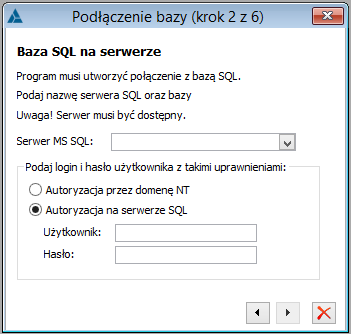
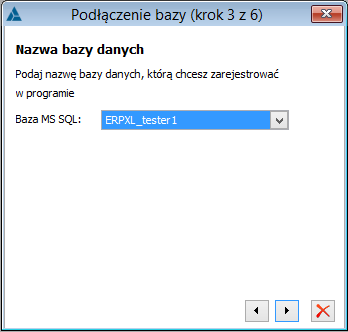
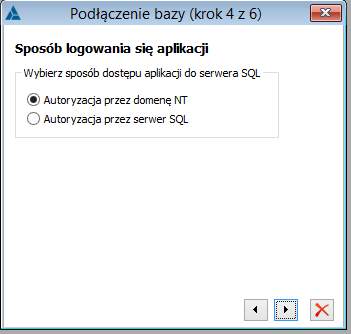
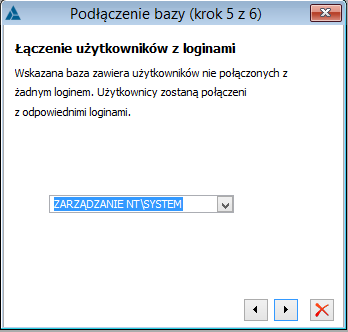
W celu usunięcia bazy danych należy otworzyć Menedżer baz uruchomionego jako administrator, następnie otworzyć kreator podłączania bazy danych za pomocą ikony: Po otwarciu okna podłączania bazy danych zostanie wyświetlone okno informacyjne. W kroku 2 należy wybrać serwer, na którym znajduje się baza danych, w przypadku wybrania autoryzacji na serwerze SQL należy podać login oraz hasło użytkownika. W przypadku zaznaczenia opcji: Autoryzacja przez domenę NT nastąpi próba logowania do serwera przy użyciu poświadczeń użytkownika obecnie zalogowanego do systemu Windows. W kolejnym kroku należy wybrać żądaną bazę danych. W kroku czwartym zostanie wyświetlone okno wyboru sposobu dostępu aplikacji do serwera SQL. W przypadku autoryzacji przez domenę NT zostanie wyświetlone okno połączenia użytkowników z loginami: W przypadku autoryzacji przez serwer SQL zostanie wyświetlone okno w którym należy stworzyć 3 nowe loginy używane podczas logowania do bazy danych. Przycisk W ostatnim kroku zostanie wyświetlone okno w którym można zmienić nazwę bazy danych wyświetlaną na liście baz danych oraz czy baza danych ma być widoczna na liście baz dla wszystkich użytkowników, po wprowadzeniu danych można uruchomić proces podłączania bazy danych, po zakończeniu procesu zostanie wyświetlony komunikat.
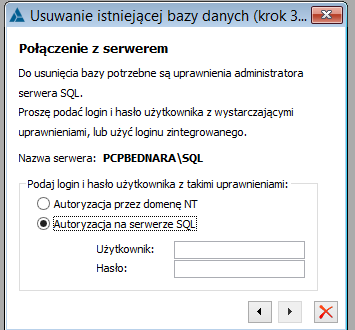
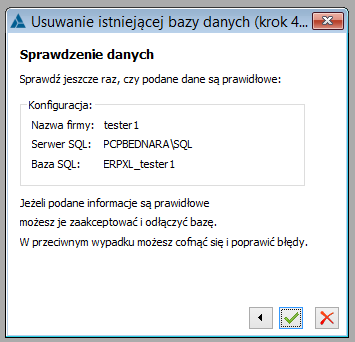
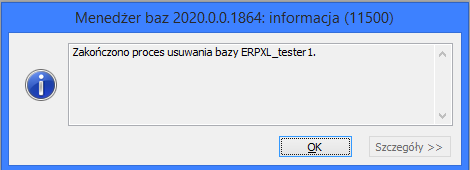
W celu usunięcia bazy danych należy otworzyć Menedżera baz uruchomionego jako administrator, następnie przejść na listę baz za pomocą ikony Na liście należy zaznaczyć żądaną bazę, po wybraniu ikony kosza zostanie otwarty kreator usuwania bazy danych. W kroku drugim należy wybrać sposób usunięcia bazy danych. Jeśli opcja Usuń dane z serwera zostanie odznaczona baza danych zostanie usunięta tylko z listy baz Menadżera baz ERP XL. W przypadku zaznaczenia opcji: Autoryzacja przez domenę NT nastąpi próba logowania do serwera przy użyciu poświadczeń użytkownika obecnie zalogowanego do systemu Windows. W przypadku zaznaczenia opcji: Autoryzacja na serwerze SQL należy podać login oraz hasło użytkownika z uprawnieniami administratora do serwera SQL. W ostatnim kroku zostanie wyświetlone okno sprawdzenia danych w którym można uruchomić proces usuwania bazy danych. Po zakończeniu procesu usuwania bazy danych i zamknięciu okna z zapisami zdarzeń pojawi się komunikat. Faktura eksportowa jest bardzo podobna do zwykłej faktury sprzedaży, poniżej zostaną, więc omówione różnice między obydwoma fakturami. Generowanie faktury eksportowej jest zalecane, gdy ma zostać zarejestrowana transakcja wewnątrzwspólnotowa lub inna zagraniczna. Domyślną stawką VAT dla wszystkich pozycji faktury eksportowej jest stawka VAT dla dokumentów eksportowych, określona w konfiguracji. Źródłem towarów mogą być magazyny lub składy celne. Dokument zawiera dodatkowe informacje o zgłoszeniu celnym (SAD) z nim związanym. Dokument można wystawić tylko dla rodzajów kontrahentów, którzy są zdefiniowani w definicji danego dokumentu. Fakturę eksportową można również wystawić dla kontrahenta krajowego. Na takim dokumencie Typ transakcji jest Krajowy oraz stawki VAT są Krajowe. Parametr VAT eksportowy jest w takim przypadku nieedytowalny. W przypadku zmiany kontrahenta z krajowego na zagranicznego lub zmianie typu transakcji z krajowej na wewnątrzwspólnotową lub inną zagraniczną zmieniają się stawki VAT oraz edytowalny jest parametr VAT eksportowy. Fakturę eksportową można również wygenerować z dokumentów Zamówienia sprzedaży lub Wydania magazynowego. Na dokumencie FSE wystawianym dla kontrahenta krajowego nie jest obsługiwane KGO. Na zakładce znajdują się pola, które nie występują na zwykłej fakturze sprzedaży. VAT eksportowy – zaznaczenie parametru spowoduje, że na towary dodane na dokument, zostanie domyślnie przypisana: Odznaczenie parametru spowoduje, że towarom na dokumencie zostanie przypisana stawka zdefiniowana na karcie towaru, możliwa jednak jest modyfikacja takiej stawki. Przypisywanie stawek dla dokumentów eksportowych odbywa się w konfiguracji, na zakładce Sprzedaż/Stawki VAT. Ustawienie parametru pobierane jest z definicji dokumentu. Odznaczenie parametru: VAT eksportowy, na FSE spowoduje wygenerowanie płatności z tytułu VAT w walucie systemowej tylko wtedy, gdy dokument jest zatwierdzony. W przypadku dokumentu pozostającego w buforze, płatność z tytułu VAT będzie generowana w walucie nagłówka. Jeżeli dokument FSE na którym parametr: VAT eksportowy, nie jest zaznaczony i dokument ten rozlicza dokumenty zaliczkowe, wówczas ograniczona jest możliwość zmiany stawki VAT na elemencie takiej FSE do stawek krajowych tj. 22%, 7% itd. bez możliwości zmiany na stawkę 0%. Możliwa jest zmiana stawek VAT na elementach FSE, jeżeli parametr: VAT eksportowy, jest odznaczony. Waluta – przepisywana z karty kontrahenta, jednolita dla wszystkich pozycji faktury. Może być zmieniona przed wpisaniem pierwszej pozycji. Kurs – służy do przeliczania cen w złotych na ceny w walucie. Jeśli cena w karcie towaru jest podana w walucie, według kursu zostanie wyliczona jej wartość księgowa. Kurs będzie pobierany z dnia poprzedzającego wcześniejszą z dat sprzedaży/wystawienia dokumentu. Jeśli taki nie będzie określony, pobierany będzie kurs najpóźniejszy z wcześniejszych. Przy generowaniu korekty faktury eksportowej zostanie wyświetlone okno: Wybierz kurs dla aktualizacji, umożliwiające wybór kursu dla korygującego dokumentu. Wartość – wskazuje wartość towaru w wybranej walucie (w jakiej dokonywana jest transakcja). Wartość PLN – wskazuje wartość transakcji w walucie PLN (przeliczoną zgodnie z podanym kursem). Źródło towarów – ustawienie pobierane z definicji dokumentu: Magazyny – zaznaczenie spowoduje, że towary będą pobierane z zasobów magazynów, jak przy zwykłej fakturze. Składy celne – zaznaczenie spowoduje, że towary będą pobierane z zasobów składu celnego. Zaznaczenie tej opcji spowoduje wyświetlenie pola: Skład, gdzie należy wskazać skład, z którego zostanie wydany towar. Wybór źródła towarów jest możliwy tylko przed dodaniem pierwszej pozycji dokumentu. Wszystkie towary faktury eksportowej muszą pochodzić z tego samego źródła, czyli albo z magazynów, albo ze składów celnych. Jeśli źródłem towarów są składy celne, to przy zatwierdzaniu faktury, dokumenty magazynowe nie są generowane. Na jedną FSE istnieje możliwość pobierania zasobów składu celnego w dowolnej, różnej walucie. Z poziomu zakładki {Ogólne} jest możliwość zmiany za pomocą EiP (Edit in Place) w kolumnach: Ilość, Cena Netto, Cena Brutto (bez względu na ustawienie kierunku naliczania podatku VAT), Wartość Netto, Wartość Brutto, Rabat, bez konieczności otwierania okna elementu (dotyczy dokumentów niezatwierdzonych). Zakładka zawiera listę płatności i wpłat dotyczących dokumentu. Po utworzeniu dokumentu, lista zawiera jedną pozycję, czyli należność na pełną kwotę brutto. Forma płatności i termin są zgodne z ustawieniami w karcie kontrahenta (dla sprzedaży). Termin płatności jest liczony od daty wystawienia lub sprzedaży (zakładka: Nagłówek), zgodnie z ustawieniem w definicji dokumentu. Proponowana przez system płatność może jednak być rozłożona na wiele różnych płatności (np. rat). Każda modyfikacja listy płatności spowoduje, że zostanie automatycznie dodana płatność uzupełniająca do pełnej kwoty. Jest ona wyróżniona na liście kolorem czerwonym. Taki charakter ma również pierwotna płatność. Kolorem szarym zaznaczone są płatności dla których oznaczono parametr Nie rozliczaj, na przykład płatności FSE na kwotę podatku VAT naliczonego wg stawek krajowych z tytułu nieudokumentowania wywozu towaru poza granice kraju. Zaznaczenie parametru Podzielona płatność (MPP) spowoduje dodanie adnotacji: ,,Mechanizm podzielonej płatności’’ na wydruku faktury wystawionej z tego dokumentu. Opcja ta będzie automatycznie zaznaczona jeśli zostaną spełnione odpowiednie wymagania (data zakupu po 31.10.2019 r., towar ma zaznaczony parametr Podzielona płatność (MPP), kontrahent jest kontrahentem krajowym, a kwota brutto jest większa lub równa 15.000,00 PLN. Na zakładce wskazuje się także rejestr operacji kasowych lub bankowych, do którego trafi płatność związana z dokumentem. Obok wyświetlany jest numer rachunku bankowego przypisanego do rejestru. Rejestr ten będzie pobierany: W pierwszej kolejności z ustawień karty kontrahenta, na którego wystawiany jest dokument (okno: Karta kontrahenta, zakładka: Rozliczenia,Przypisane rejestry bankowe). Jeżeli na karcie kontrahenta, na którego wystawiony został dokument nie został dodany rejestr bankowy, będzie on domyślnie pobierany z centrum, w którym dokument jest wystawiany (ustawienie parametru: Domyślny rejestr bankowy, na zakładce: Rejestry, w oknie: Centrum struktury firmy). Zgodnie z obowiązującymi w Polsce przepisami różnice kursowe naliczone od tej części płatności, która dotyczy kwoty podatku VAT nie stanowią kosztów/przychodów firmy, w związku z tym, należy je księgować w odmienny sposób. Aby uniknąć groszowych różnic pomiędzy łączną kwotą VAT-u na dokumencie a wartością płatności przeliczonej na walutę systemową, kwota w walucie systemowej zostanie ustalona na podstawie sumy podatku VAT wszystkich rekordów tabelki VAT dokumentu, a nie poprzez przeliczenie kwoty w walucie obcej na walutę systemową. Na formatce takiej płatności prezentowane będzie oznaczenie, że jest to płatność wygenerowana na podstawie kwoty VAT. Na zatwierdzonym dokumencie o typie transakcji „krajowa” wygenerowana zostanie płatność w walucie dokumentu i z odznaczonym parametrem „nie rozliczaj”, czyli inaczej, jak na dokumentach z innym typem transakcji. Na zakładce, w odróżnieniu od zwykłej faktury sprzedaży, istnieje możliwość anulowania 0% podatku VAT po zatwierdzeniu dokumentu. Możliwe jest modyfikowanie daty sprzedaży, np. ustawienie jej, jako daty wcześniejszej niż daty wystawienia dokumentu. Związane jest to z tym, że dokument FSE może dotyczyć również usług, które są świadczone przed wystawieniem dokumentu. JPKFA-Parametr decyduje o umieszczeniu faktury wraz z pozycjami w pliku JPK_FA. Zakładka nie występuje na zwykłej fakturze sprzedaży. Znajdują się na niej następujące informacje: Numer SAD – numer zgłoszenia celnego związanego z fakturą. Rodzaj transportu – miejsce na wpisanie rodzaju transportu. Miejsce załadunku – wskazuje miejsce załadunku towaru. Miejsce przeznaczenia – docelowe miejsce dostarczenia towaru. Potwierdzenie odbioru – pole zaznacza się, jeśli zostało przyjęte potwierdzenie odbioru. Jest to informacja dla Użytkownika, że możliwe jest zastosowanie zerowej stawki VAT. Data potwierdzenia – data potwierdzenia odbioru. Data wysyłki – data wysyłki towaru. Netto, Brutto, jednostka – waga towaru. Wagę można wpisać lub obliczyć na podstawie danych z kart towarów, naciskając przycisk: Informacje dla urzędu celnego – miejsce na wpisanie dodatkowych informacji dla urzędu celnego. Dla faktur eksportowych FSE, (s)FSE, (S)FSE, FEL oraz ich korekt jest udostępniona w Systemie grupa wydruków Faktura eksportowa (j. obce), a w niej wydruki dokumentu w języku: francuskim, niemieckim i ukraińskim. Poszczególne frazy na ww. wydrukach ustalane są następująco: Pod względem funkcjonalnym Wydanie Zewnętrzne Eksportowe jest bardzo podobne do faktury eksportowej. Dokumentuje ono wydanie towaru klientowi, przy określonych warunkach sprzedaży. Podstawowa różnica polega na tym, że nie jest to dokument umieszczany w rejestrze VAT i standardowo nie generuje on płatności, choć takie ustawienie w definicji dokumentu jest możliwe. Obie te funkcje spełnia spinacz WZE, czyli faktura eksportowa, wystawiona do jednego lub wielu dokumentów WZE. Taki dokument przejmuje pozycje z dokumentu źródłowego, nie generuje żadnego ruchu towaru, tworzy płatność i zapisy w rejestrze VAT. Należy zwrócić uwagę na fakt, że na dokumencie WZE, rozliczającym dokument zaliczkowy, również takim, który nie generuje płatności (czyli w definicji dokumentu, mającym odznaczony parametr: Generuje płatności) prezentowana jest zakładka: Płatności, na której znajdzie się sekcja z listą rozliczanych faktur zaliczkowych. Dokument można wystawić tylko dla rodzajów kontrahentów, którzy są zdefiniowani w definicji danego dokumentu. W wersji 2018.2 Systemu umożliwiono Użytkownikowi decydowanie z dokładnością do konkretnej transakcji o tym, czy płatność z jej tytułu ma zostać utworzona już na etapie przyjęcia/wydania towaru, czy też dopiero na etapie jej fakturowania. Domyślnie zachowanie Systemu wynika, jak dotychczas, z ustawienia parametru Generuje płatności definicji dokumentu danego centrum, natomiast uprawniony do tego Operator może to zachowanie zmienić, włączając, czy też wyłączając parametr Płatność na konkretnym niezatwierdzonym dokumencie WZE. Ww. funkcjonalność dedykowana jest szczególnie dla tych Klientów, którzy mają przesunięty moment tworzenia płatności/przyjmowania zapłaty na etap fakturowania, a chcą obsłużyć szczególne, sporadyczne przypadki, kiedy dokonanie transakcji z danym Klientem ze względu np. na przekroczone limity kredytowe warunkowane jest pobraniem zapłaty już na etapie wydania towaru. Z poziomu zakładki {Ogólne} jest możliwość zmiany za pomocą EiP (Edit in Place) w kolumnach: Ilość, Cena Netto, Cena Brutto (bez względu na ustawienie kierunku naliczania podatku VAT), Wartość Netto, Wartość Brutto, Rabat, bez konieczności otwierania okna elementu (dotyczy dokumentów niezatwierdzonych). Wydanie zewnętrzne eksportowe można również wystawić dla kontrahenta krajowego. Na takim dokumencie Typ transakcji jest Krajowy oraz stawki VAT są Krajowe. Parametr VAT eksportowy jest w nieedytowalny. W przypadku zmiany kontrahenta z krajowego na zagranicznego lub zmianie typu transakcji z krajowej na wewnątrzwspólnotową lub inną zagraniczną zmieniają się stawki VAT, parametr VAT eksportowy jest nieedytowalny – wraz ze zmianą typu transakcji zmienia się również VAT z krajowego na eksportowy lub z eksportowego na krajowy. Dokument Wydania Zewnętrznego Eksportowego może być również generowany z dokumentów Zamówienia sprzedaży lub Wydania magazynowego. Przyjęcie zewnętrzne importowe dokumentuje przyjęcie towaru od dostawcy do magazynu, przy określonych warunkach zakupu. Nie generuje płatności, nie jest dokumentem umieszczanym w rejestrze VAT. Może być utworzone poprzez wygenerowanie z FAI, FWS, FWZ, SAD-u, ZZ, PM lub zostać wygenerowane ręcznie, jako pierwszy dokument w ścieżce obsługującej dostawę zagraniczną. Jest źródłem dokumentów magazynowych. Dokument PZI można również wygenerować za pomocą notatnika (więcej informacji o generowaniu dokumentów z poziomu notatnika znajduje się w dokumentacji modułu: Sprzedaż). Na zakładce znajdują się pola: Kontrahent – dostawca towaru. Może być wybrany z listy kontrahentów rozwijanej przyciskiem: Kraj wysyłki – kraj wysyłki towaru. Transakcja – rodzaj transakcji. Przepisywany z dokumentu źródłowego lub dla dokumentu generowanego ręcznie możliwy wybór: Dostawa - sposób dostarczenia lub odbioru towaru, wybierany z listy zdefiniowanej jako słownik w konfiguracji. Lista może być rozbudowywana poprzez wpisanie nieistniejącego sposobu. Wartość domyślna jest przepisywana z karty kontrahenta. Rodzaj transakcji – kod rodzaju transakcji, wybierany ze zdefiniowanej listy. Netto - suma wartości pozycji dokumentu. Docelowy - domyślny magazyn, do którego trafią zakupione (przyjmowane) towary (zostaną utworzone zasoby). Przy generowaniu dokumentu magazynem docelowym staje się magazyn domyślny, zgodnie z ustawieniem w definicji dokumentu i zostaje on przypisany do wszystkich pozycji dokumentu. Działanie tego parametru jest zależne od ustawienia opcji: Sprzedaż z magazynu, w definicji dokumentu w strukturze praw, do którego przypisany jest zalogowany operator. Ustawienia: Sprzedaż z magazynu: Aktualizuj kaucje - parametr zostanie domyślnie zaznaczony w przypadku, gdy na definicji dokumentu PZI, został zaznaczony parametr: Automatyczne generowanie dokumentów kaucji. Przy zaznaczonym parametrze zostaną automatycznie wygenerowane dokumenty kaucji, po wprowadzeniu na PZI towaru z przypisanym schematem kaucji. Na zakładce znajdują się przyciski: do wyboru, jeśli dokument jest w buforze do podglądu, jeśli jest zatwierdzony Przycisk jest aktywny, jeśli dokument ma elementy oraz zaznaczony element ma co najmniej jeden zamiennik Pozycja dokumentu (element transakcji) odpowiada pozycji faktury importowej lub dokumentu SAD, FWS lub FWZ. Podstawowe parametry pozycji, w szczególności: cena i ilość są dostępne do edycji w przypadku PZI generowanego ręcznie. Na zakładce znajdują się pola: Towar - kod towaru. Towar może być wybrany poprzez wpisanie jego kodu, Kodu u dostawcy, jeśli określono go w karcie towaru lub przez wybór z listy otwieranej przyciskiem: Przycisk-ikona jest aktywna, jeśli dokument ma elementy oraz zaznaczony element ma co najmniej jeden zamiennik PCN – w polu można wprowadzić kod PCN dla towaru. Jeżeli danego kodu CN nie ma w liście kodów CN, to zostanie otworzona lista kodów CN, w której dany kod będzie można dodać. Więcej na temat kodów CN w rozdziale 1.16.1 Kody CN. Będzie on pobierany przy generowaniu FAI, FWS lub SAD. Punkty - ilość punktów za zakup jednostki towaru. Może mieć zastosowanie w rozliczeniach akcji marketingowych prowadzonych przez dostawcę. Domyślnie przepisywana jest: Wartość punktowa, z karty towaru. Kraj - kraj wysyłki towaru. Jednostka, Ilość - w pierwszym wierszu wyświetlana jest ilość w jednostce podstawowej towaru, w drugim wierszu – w jednostce pomocniczej, wybranej z listy jednostek określonych w karcie towaru przy dodawaniu pozycji do faktury importowej. Zakup można rejestrować w jednostkach pomocniczych, jednak ewidencja ilościowa towaru jest prowadzona wyłącznie w jednostce podstawowej i w takiej zostanie on przyjęty do magazynu według przeliczenia widocznego w pierwszym wierszu. Cena - koszt zakupu w złotych. Jeżeli dokument został wygenerowany z SAD/FWS, to na koszt zakupu składa się cena z faktury importowej przeliczona po kursie z FAI lub SAD/FWS, zgodnie z wyborem opcji: Wartość po kursie na dokumencie SAD/FWS oraz inne składniki, wybrane na dokumencie SAD/FWS. Składnikiem może być: Zakładka dostępna jest tylko na PZI generowanym ręcznie, lub generowanym z zamówienia zakupu. Na zakładce wyświetlona jest kalkulacja wartości dokumentu w wybranej na nagłówku dokumentu walucie. Na zakładce wyświetlona jest lista dostaw. Dostawa może być rozbita na wiele dostaw. Może ona być dodatkowo podzielona na dostawy, które tworzą zasoby. Na zakładce wyświetlane są szczegóły danych dostawcy, przepisane z karty kontrahenta. Dostawcę można wybrać poprzez wpisanie jego akronimu lub wybór z listy otwieranej przyciskiem: Na zakładce możliwe jest wygenerowanie dokumentów kaucji do towarów (z przypisanym schematem kaucji) przyjętych dokumentem PZI. Na zakładkę wybranego dokumentu, wprowadzane są kaucje (dokumenty kaucji), poprzez: Na zakładce znajdują się pola: Numer - numer dokumentu zgodny ze schematem numeracji, określonym w konfiguracji. Właściciel - centrum struktury praw, do którego należy operator wystawiający dokument. Jeśli operator należy do wielu centrów, to przy tworzeniu dokumentu przepisywane jest centrum, w kontekście którego operator jest zalogowany. W takim przypadku właściciela dokumentu można zmienić, wybierając spośród tych, do których jest przypisany operator. Faktura - numer faktury obcej, z którą związany jest dokument (do 30 znaków). Jeśli dokument został utworzony z SAD-u lub FWS, a te z FAI, to w to miejsce wpisywany jest numer źródłowej FAI. Pole można również wypełnić w przypadku gdy dokument jest już potwierdzony ale parametr ustalona wartość dostawy jest odznaczony. Zamówienie - numer zamówienia zakupu (do 30 znaków). Jeśli dokument powstał w sekwencji zamówienie – FAI – SAD – PZI, to numer zamówienia źródłowego zostanie wyświetlony, a obok niego dostępny będzie przycisk: Dok. źródłowy - numer źródłowego SAD-u, FWS lub FWZ. Obok dostępny jest przycisk: Daty: Obok dat umieszczone są odpowiednie przyciski, otwierające kalendarz, ułatwiający wprowadzanie danych. Wystawił, Modyfikował, Zatwierdził – wskazuje operatora, który wykonał określone czynności. Zw. z VAT - Kontrolka dla wskazania przyczyny zwolnienia z VAT, jest ona zawsze dostępna na nagłówku dokumentu, domyślnie z wartością pustą. Użytkownik dodając element ze stawką zw. może (przed lub po dodaniu elementu) wskazać konkretną przyczynę zwolnienia ze stawki VAT. Waluta, Kurs - waluta źródłowego dokumentu oraz kurs, po którym przeliczono ceny. Kurs będzie pobierany z definicji dokumentu dla wybranego centrum struktury praw, gdzie zostało umożliwione wskazanie typu daty dla kursu oraz ilość dni o jaką system ma „pomniejszyć” tą datę, aby ustalić datę właściwą dla pobrania kursu.. Jeśli taki nie będzie określony, pobierany będzie kurs najpóźniejszy z wcześniejszych. Zmiana kursu jest dostępna na: Dodatkowo na zatwierdzonym dokumencie PZI, na którym nie ustalono jeszcze ostatecznie wartości dostawy jest możliwość zmiany waluty. Zmiana taka dostępna jest w nagłówku dokumentu, o ile nie był on dotąd korygowany ani fakturowany. Zmiana waluty na elemencie możliwa jest, o ile w nagłówku wskazano walutę systemową.[/su_list] URL – adres strony internetowej lub dokumentu HTML, zawierających informacje związane z dokumentem. Jeśli adres jest wpisany, to aktywny jest umieszczony obok przycisk: Opis – dodatkowy opis dokumentu. Ustalona wartość dostawy – zaznaczenie parametru przepisywane jest domyślnie z definicji dokumentu. Jest dostępny do edycji tylko na dokumentach wystawionych ręcznie lub wygenerowanych z zamówienia, po odznaczeniu: Do bufora. Jeżeli na zatwierdzonym dokumencie jest on: Jeżeli dokument PZI jest dokumentem zatwierdzonym ilościowo, z którego wygenerowano FAI, a następnie SAD lub FWS, to jeżeli zmienią się wartości lub zostaną dodane dodatkowe koszty na dokumentach SAD lub FWS, to w momencie zatwierdzenia tych dokumentów nastąpi zatwierdzenie wartościowe i aktualizacja wartości na dokumencie PZI. Jeżeli w takiej samej sekwencji wystawiania dokumentów dokument PZI jest zatwierdzony wartościowo, to z dokumentu SAD lub FWS można wygenerować dokument PKI. Cecha – cecha transakcji (atrybut wyróżniający transakcję), wybierana ze słownika zdefiniowanego w konfiguracji, wartość domyślna jest przepisywana z karty kontrahenta. Dokumenty magazynowe – przyjęcie towaru do magazynu następuje na podstawie dokumentu magazynowego PM. Mogą one być generowane automatycznie przy zatwierdzaniu dokumentu PZI. Dostępne są następujące opcje, od których zależy działanie systemu przy zatwierdzaniu dokumentu: Uwzględniaj w deklaracji Intrastat – elementy dokumentu zostaną uwzględnione w deklaracji Intrastat.
Lista zgłoszeń przewozu towarów wrażliwych (ZPT)
Dodawanie zgłoszenia z listy


Przygotowanie zgłoszenia na podstawie dokumentów handlowych


Wysyłanie zgłoszeń do systemu SENT
 Podczas eksportu zgłoszenia do pliku proponowana jest domyślna nazwa składająca się z: określenia Sent, rodzaju zgłoszenia, numeru dokumentu. Przykładowa nazwa pliku xml: Sent_100_ZPT8_19.
 , dostępnego zarówno na liście zgłoszeń ZPT jak i na formularzu zgłoszenia.
Modyfikacja, anulowanie, zamykanie zgłoszeń
Awaria systemu – wysyłka zgłoszenia mailem
 Eksportuj do pliku dostępnego na formularzu ZPT. Plik zapisywany jest we wskazanej lokalizacji na dysku a następnie można go wysłać za pomocą dowolnego programu pocztowego (mailem).
Współpraca z Comarch e-sklep
Współpraca z Comarch e-Sklep
Wymagania systemowe
Intrastat
Informacje ogólne
NIP należy wpisywać w jednym ciągu wraz z prefiksem np. FR82499806362.
Konfiguracja

Uwzględnianie kwot w deklaracji Intrastat
Grupa opcji: Uwzględniaj w deklaracji Intrastat
Wyjątek
Lista Intrastat

 [Dodaj deklarację] – generuje deklarację Intrastat przywozu lub wywozu (w zależności od tego, która z zakładek jest wybrana). Po naciśnięciu przycisku:
  , zostanie wyświetlone podmenu z opcjami wygenerowania dokumentów:
 [Zmień] – umożliwia podgląd i edycję deklaracji zaznaczonej na liście.
 [Usuń] – usuwa zaznaczoną deklarację, o ile nie jest ona zatwierdzona.
Intrastat (przywóz/wywóz)
Intrastat, zakładka: Ogólne
Dokument źródłowy
Źródło danych
FZ, FZK, FS, FSK, FW, FWK, FSE, FKE,
Kwoty netto elementów
WKA, WKK
Kwoty brutto, jeżeli dokumenty nie są spięte do (S)FS
PZI
Kwoty netto, jeżeli PZI nie jest związany z FWS oraz jeżeli istnieje korekta PKI

 [Generowanie pozycji] – generowanie pozycji odbywa się automatycznie
 [Dodaj] – generowanie pozycji odbywa się ręcznie
 [Zmień] – umożliwia podgląd i edycję pozycji zaznaczonej na liście.
 [Zapis deklaracji do pliku XML - PUESC] – funkcja dostępna na każdej zakładce. Umożliwia zapisywanie dokumentu w postaci pliku XML, zgodnego ze specyfikacją systemu PUESC. Przez zapisem należy wskazać ścieżkę dla pliku w oknie: Parametry komputera, na zakładce: Wymiana danych (moduł: Administrator).
Okno: Element, Ogólne

Pole
Źródło danych
9.
Numer pozycji
Numer pozycji na deklaracji
10.
Opis towaru
Tabela kodów CN
11.
Kraj wysyłki/przeznaczenia
Nagłówek dokumentu handlowego
12.
Warunki dostawy
Jw.
13.
Rodzaj transakcji
Jw.
14.
Kod CN
Elementy dokumentów handlowych
15.
Rodzaj transportu
Nagłówek dokumentu handlowego
16.
Kraj pochodzenia
Elementy dokumentów handlowych
17.
Masa netto
Waga netto dla jednostki podstawowej z karty towaru oraz ilość w jednostce podstawowej z elementów dokumentów
18.
Ilość w uzupełniającej jednostce miary
Ilość w jednostce podstawowej z elementów transakcji oraz przelicznik jednostki podstawowej na uzupełniającą (zdefiniowaną jako pomocnicza) z karty towaru.
19.
Wartość transakcji
Elementy dokumentów handlowych lub
20.
Wartość statystyczna
Jw.
Okno: Element, Elementy źródłowe

Intrastat, zakładka: Urząd
 [Wybierz urząd] i wskazaniu odpowiedniej pozycji z okna: Lista urzędów.
Intrastat, zakładka: Zgłaszający
 [Wybierz kontrahenta] i wskazaniu odpowiedniego podmiotu w oknie: Kontrahenci.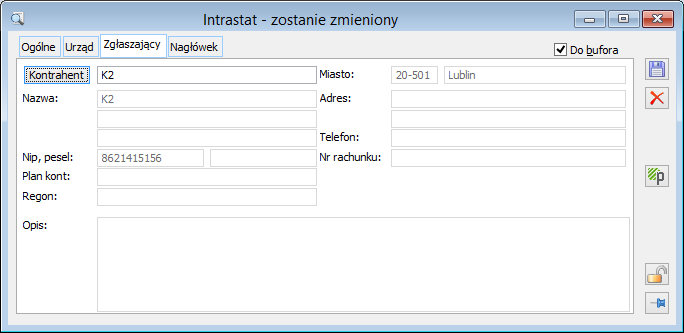
Intrastat, zakładka: Nagłówek

Koszty dodatkowe na dokumentach sprzedaży ujmowane w deklaracji Intrastat


 Wylicz koszty dodatkowe. Do tabeli zostaną dodane pozycje kosztowe, ustalone na podstawie elementów faktury będących usługą (lub kosztem) powiązanych z odpowiednim rodzajem kosztu. W kolumnie wartość zostanie przepisana wartość pozycji, na podstawie, której został naliczony koszt a w kolumnie Kod zostanie zapisany kod usługi, na podstawie której został naliczony koszt. Waluta pozycji kosztowej będzie ustalana na podstawie waluty na elemencie faktury.
Import towarów w procedurze uproszczonej
Import towarów w procedurze uproszczonej

Data na FWS
Data na SAD
Wpływu
Wpływu
Wystawienia
Data bieżąca
Zakupu
Zgłoszenia
VAT
Zgłoszenia
Korekta przyjęcia importowego (PKI)
Informacje ogólne
Korekta przyjęcia importowego generowana z dokumentu SAD/FWS
Korekta przyjęcia importowego generowana z FKI
Korekta przyjęcia importowego generowana z FKS
Korekta przyjęcia importowego, zakładka: Ogólne
 , otwiera do podglądu kartę kontrahenta.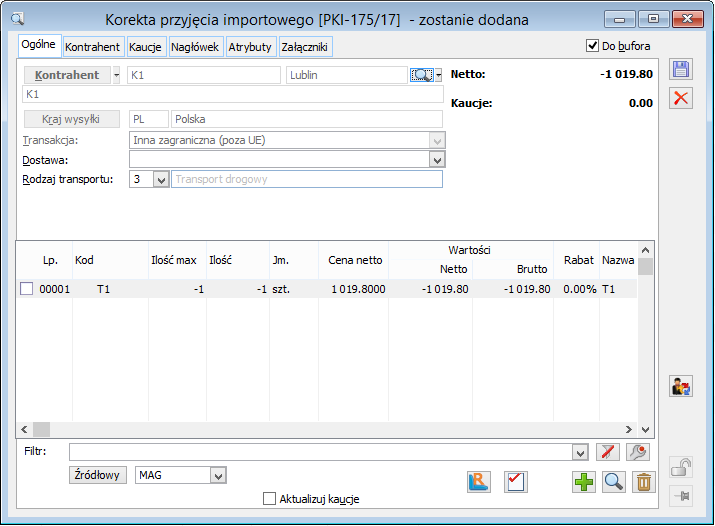
 [Edycja kontrahenta] – umożliwia podgląd i edycję karty kontrahenta głównego lub docelowego.
 [Zwolnij rezerwacje] – uruchomienie funkcji spowoduje zwolnienie rezerwacji utworzonych na zasób, przyjęty dokumentem PZI. Opcja niedostępna dla PKI generowanej z SAD/FWS.
 [Korekta wartości dokumentu] – umożliwia dokonanie korekty wartościowej całego dokumentu, otwierając okno: Korekta wartości dokumentu. Opcja niedostępna dla PKI generowanej z SAD/FWS.
 [Maksymalny zwrot] - naciśnięcie spowoduje zmianę ilości zaznaczonych pozycji na pełną (czyli maksymalną, jaka może być zwrócona, ze znakiem ujemnym). Opcja niedostępna dla PKI generowanej z SAD/FWS.
 [Zmień] - otwiera okno edycji podświetlonej pozycji (elementu transakcji).
 [Zeruj zwrot] - naciśnięcie spowoduje wyzerowanie ilości i wartości zaznaczonych pozycji. Opcja niedostępna dla PKI generowanej z SAD/FWS.
Okno: Korekta wartości dokumentu
 [Zmień], znajdującym się w oknie: Korekta przyjęcia zewnętrznego importowego, na zakładce: Ogólne.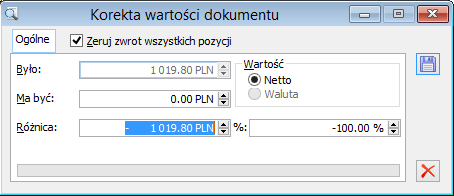
 [Zapisz]. Korygowana wartość zostanie rozbita na pozycje dokumentu.
Okno: Element transakcji
Zakładka: Ogólne
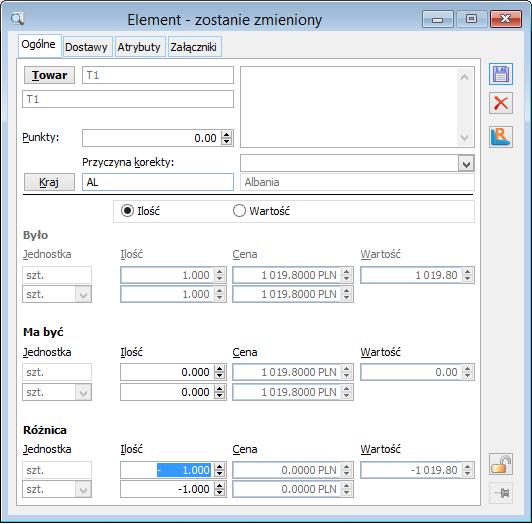
 [Zapisz].
Zakładka: Dostawy
 [Zwolnij rezerwacje] – uruchomienie funkcji spowoduje zwolnienie rezerwacji utworzonych na zasób, przyjęty dokumentem PZI.
 [Zmień dostawę] - otwiera listę zasobów (dostaw) towaru i umożliwia wybranie dostawy. Może to być dowolna dostawa, również taka, która nie została założona przez źródłowe PZI. Jeżeli PKI jest generowane z SAD/FWS, wtedy zmiana dostawy nie jest możliwa.
 [Maksymalny zwrot] - naciśnięcie spowoduje zmianę ilości podświetlonego elementu na największą możliwą.
 [Zmień] - otwiera okno edycji dostawy.
 [Zeruj zwrot] - naciśnięcie spowoduje wyzerowanie ilości w podświetlonym elemencie.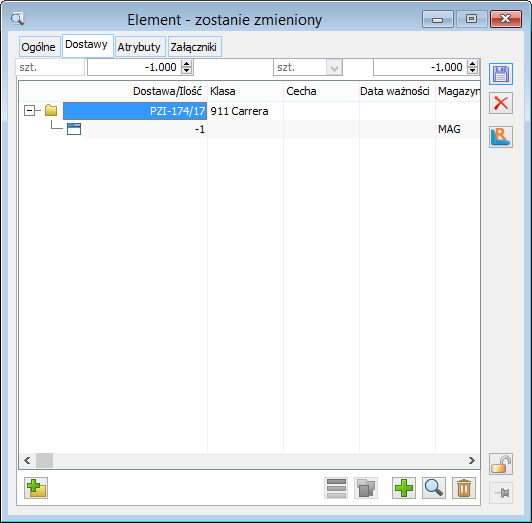
Korekta przyjęcia importowego, zakładka: Kontrahent
 [Wybierz kontrahenta] otwiera kartę kontrahenta do podglądu, przycisk:
  [Wybierz adres] otwiera okno z adresem. Dodatkowo wyświetlane są nazwa banku kontrahenta, numer konta, akronim akwizytora, akronim opiekuna oraz ich miasta.
  [Edycja kontrahenta] – przycisk umożliwia podgląd i edycję karty kontrahenta głównego lub docelowego w zależności którą z zakładek wybierzemy.##
  [Podgląd adresu kontrahenta] – przycisk umożliwia podgląd karty kontrahenta głównego lub docelowego w zależności którą z zakładek wybierzemy.
Korekta przyjęcia importowego, zakładka: Kaucje
Korekta przyjęcia importowego, zakładka: Nagłówek
 [Podgląd korygowanej].
 [Zobacz stronę]. Jego naciśnięcie spowoduje uruchomienie domyślnej przeglądarki i próbę wyświetlenia strony/dokumentu o podanym adresie.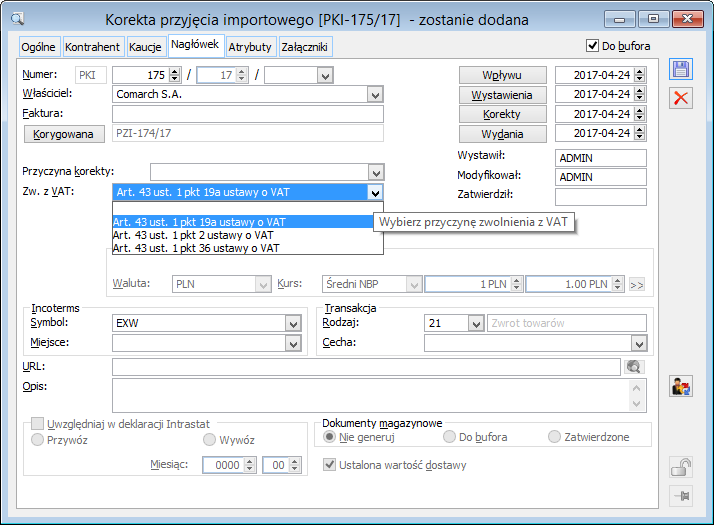
 , rozwinięta zostanie lista dostępnych kodów wraz z ich opisem.
Kreowanie nowej bazy danych w Comarch ERP XL

Krok 1

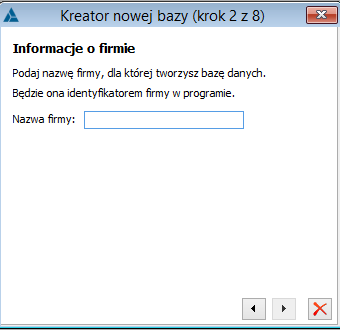
Krok 2
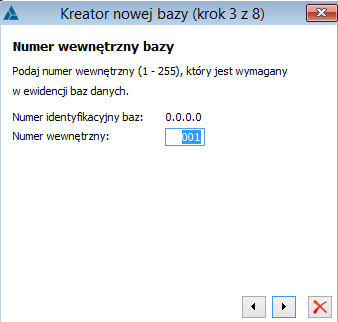
Krok 3
Krok 4
Krok 5
Krok 6
Krok 7
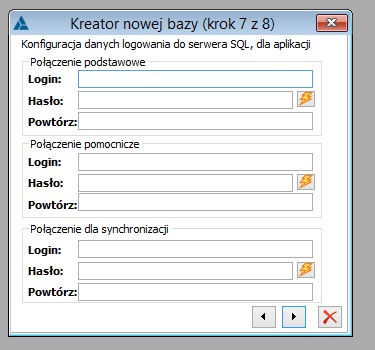
 służy do wygenerowania losowego hasła.
Krok 8
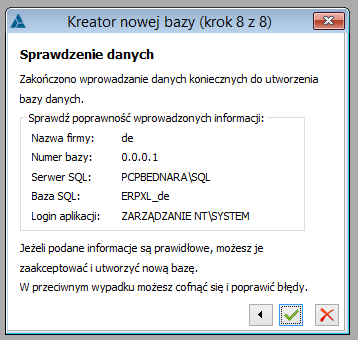
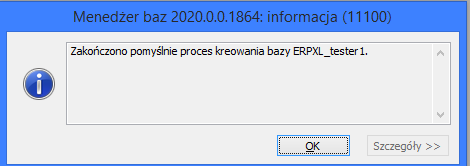
Podłączanie bazy danych

Krok 1
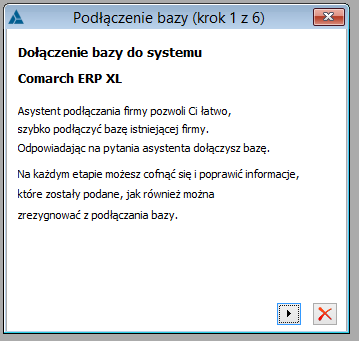
Krok 2
Krok 3
Krok 4
Krok 5
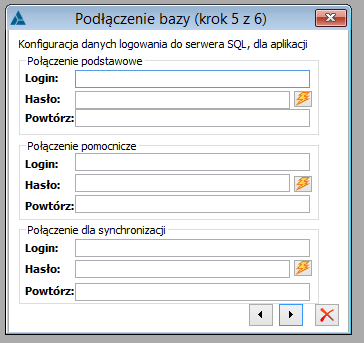
 służy do wygenerowania losowego hasła.
Krok 6
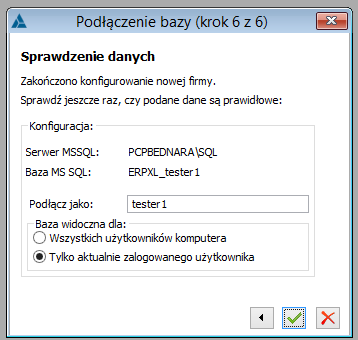
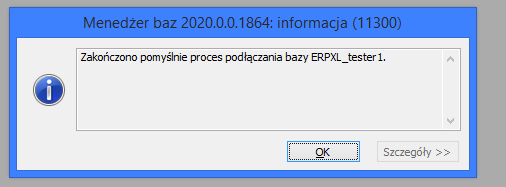
Usuwanie bazy danych

Krok 1
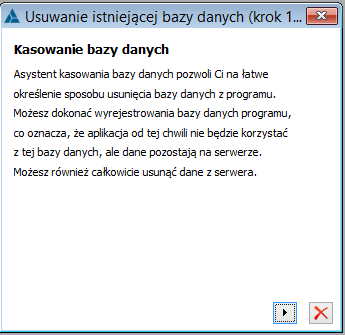
Krok 2
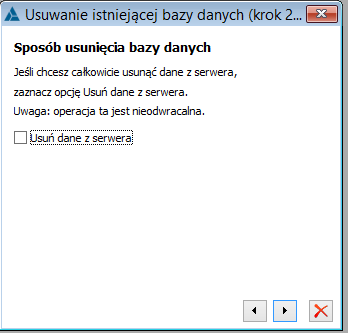
W przypadku zaznaczenia wskazanej opcji zostanie wyświetlone okno z prośbą o zalogowanie do serwera SQL. Takie ustawienie spowoduje iż baza danych zostanie usunięta z menedżera baz oraz z serwera SQL.Krok 3
Eksport
Faktura eksportowa (FSE)
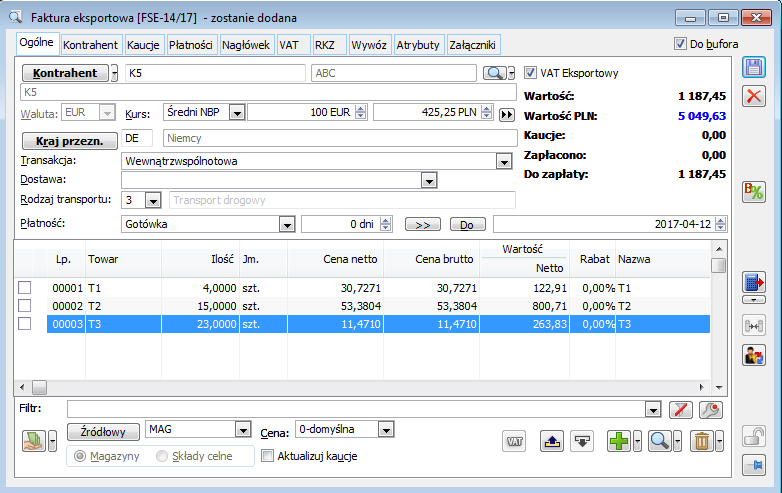
Faktura eksportowa, zakładka: Ogólne
Faktura eksportowa, zakładka: Płatności
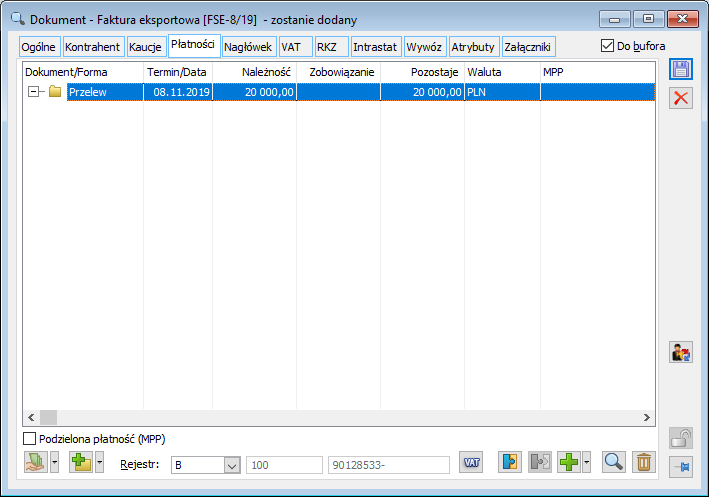
 [Przeliczanie płatności z wyodrębnieniem kwoty VAT] – funkcja umożliwia rozbicie płatności na płatność wynikającą z podatku VAT i pozostałą wartość wynikająca z dokumentu.
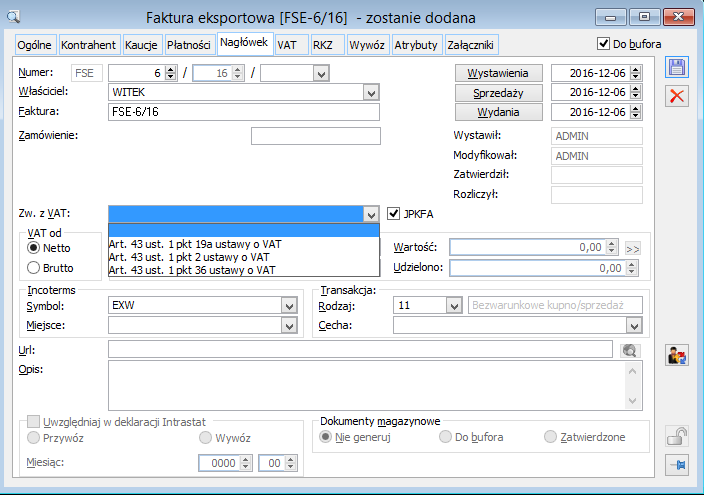
Faktura eksportowa, zakładka: Nagłówek
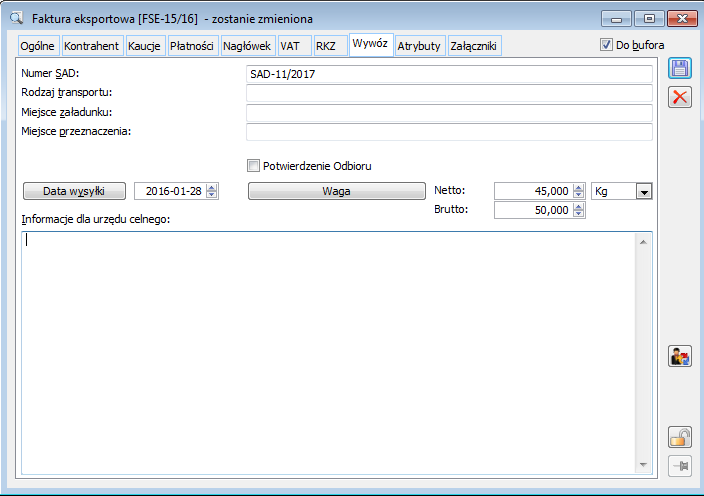
Faktura eksportowa, zakładka: Wywóz
 .
.
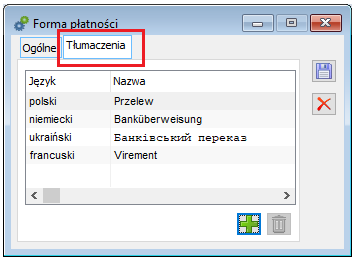
Wydruki faktur eksportowych w językach obcych
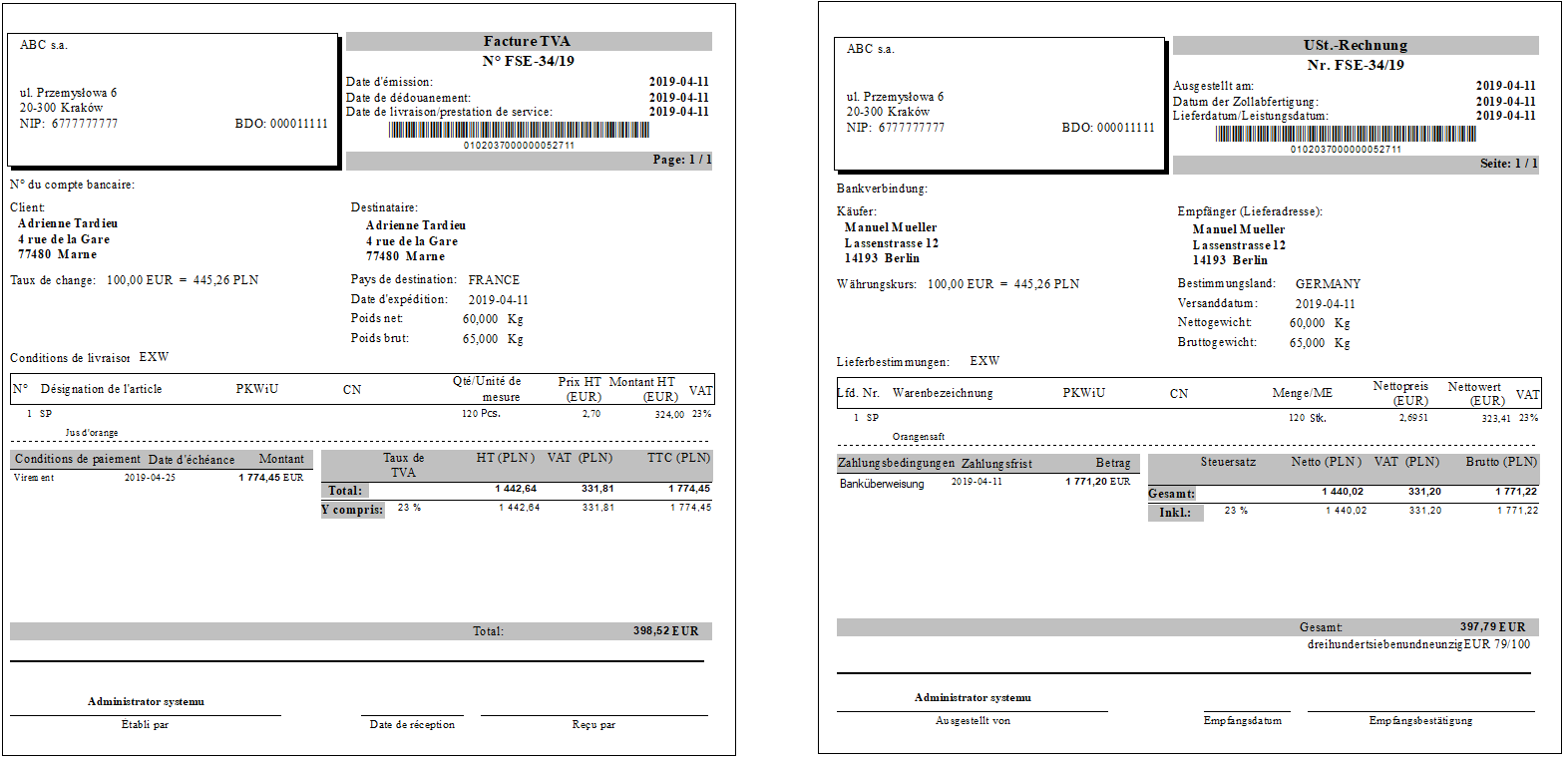
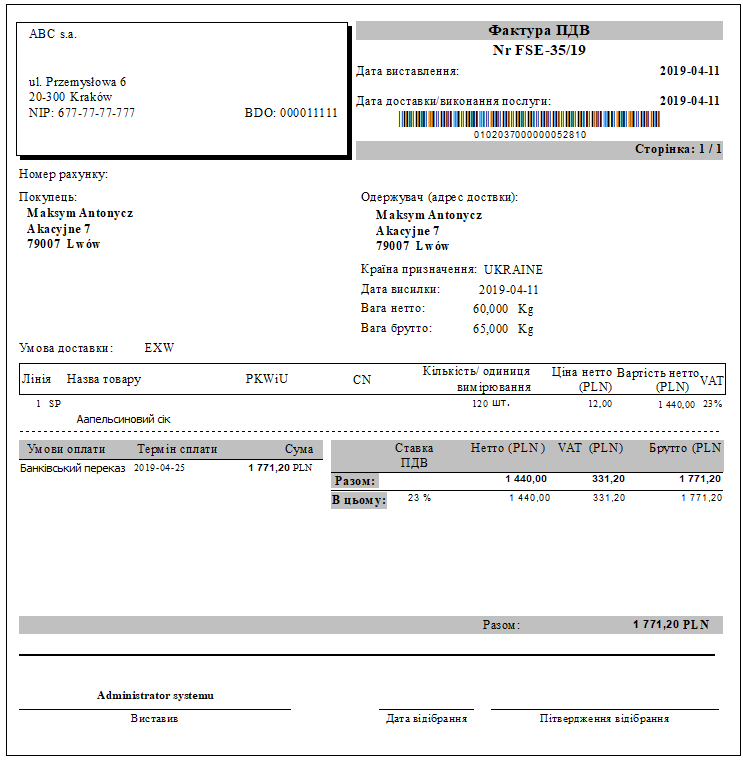
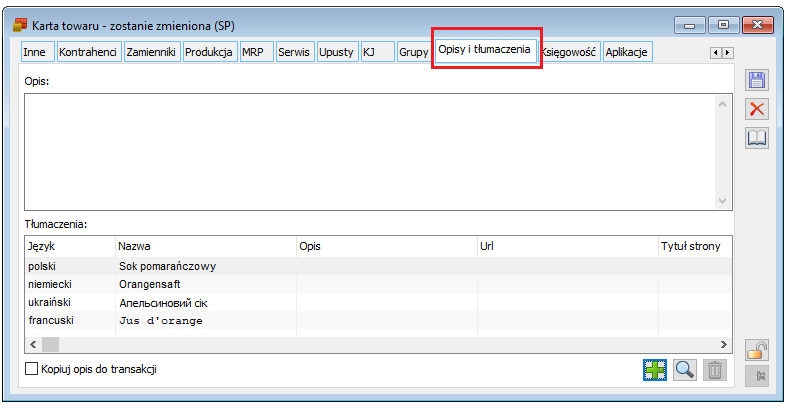
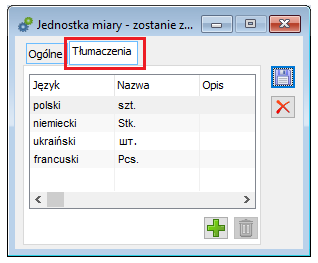
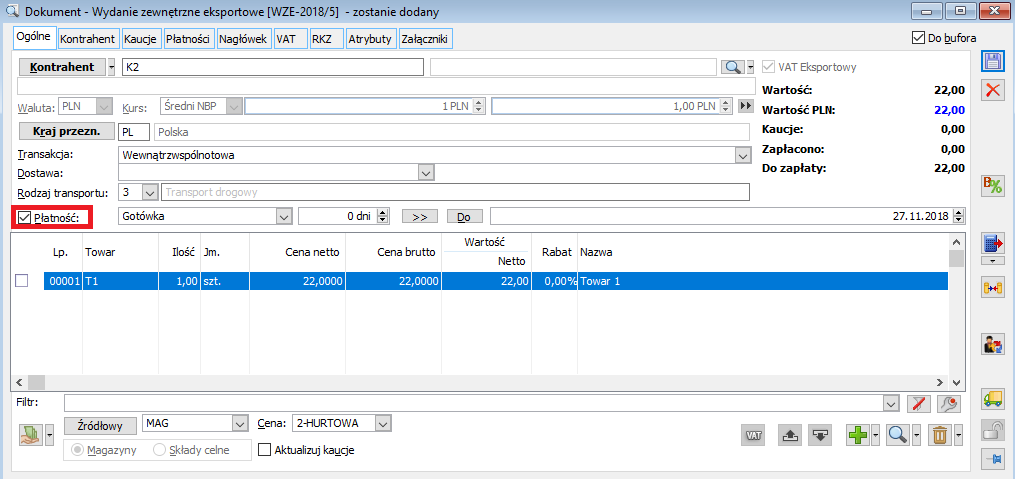
Wydanie Zewnętrzne Eksportowe (WZE)
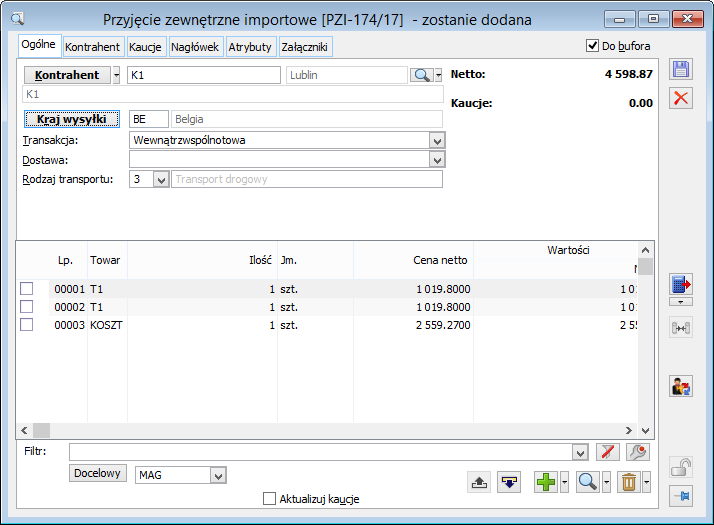
Przyjęcie zewnętrzne importowe (PZI)
Informacje ogólne
Przyjęcie zewnętrzne importowe, zakładka: Ogólne
 . Rozwijane przyciskiem:
  , menu umożliwia wybranie opcji: Kontrahent jednorazowy. Dane dostawcy będą wtedy wprowadzone ręcznie, bez wyboru z listy kontrahentów. Wystawianie oraz generowanie dokumentu PZI będzie możliwe tylko dla rodzajów kontrahentów, którzy są zdefiniowani w definicji danego dokumentu. W przypadku zaznaczenia na definicji dokumentu parametru Kontrahent na zakładce: Ogólnej Docelowy wówczas na zakładce pojawi się przycisk Kontrahent Docelowy
.
 [Dodaj] – dodaje nową pozycję transakcji, otwierając okno: Element transakcji. Po naciśnięciu przycisku:
  , możliwy jest wybór dodania pozycji lub list pozycji. Dostępny tylko dla dokumentów wystawianych ręcznie lub wygenerowanych z dokumentu ZZ.
 [Zmień] – otwiera do podglądu i edycji (do momentu wyjęcia z bufora) okno: Element transakcji.
 [Usuń] - usuwa podświetloną pozycję. Dostępny tylko dla dokumentów wystawianych ręcznie lub wygenerowanych z dokumentu ZZ.
 [Zamienniki towaru] – otwiera listę zamienników podświetlonego towaru w trybie:
 [Edycja kontrahenta] – umożliwia podgląd i edycję karty kontrahenta głównego, docelowego.
Okno: Element transakcji
Zakładka: Ogólne
 [Wybierz towar]. Lista jest również otwierana, jeśli wpisano nieistniejący kod. Pod kodem towaru wyświetlana jest jego nazwa. Jest ona dostępna do edycji, jeśli w karcie tego towaru wybrano opcję: Edycja nazwy. Po prawej stronie pola: kod towaru znajduje się ikona
  , która umożliwia otwarcie listy zamienników danego towaru w dwóch trybach:

Zakładka: Kalkulacja

Zakładka: Dostawy

 [Zmień dostawę] – przycisk aktywny na PZI generowanym ręcznie lub z zamówienia zakupu. otwiera listę dostaw towaru (okno: Dostawy) i umożliwia wybranie dostawy, do której zostanie dołączony przyjmowany towar. Jeśli suma ilości w elementach dostaw w tabeli jest zgodna z całkowitą ilością, wyświetlaną w górnej części okna, to wybranie dostawy spowoduje, że aktualnie podświetlona dostawa zostanie zamieniona na wybraną. Wszystkie parametry, takie jak cecha, data ważności, itd. zostaną przy tym przepisane z wybranej dostawy i nie będą dostępne do edycji.
 [Dodaj dostawę] - przycisk aktywny na PZI generowanym ręcznie lub z zamówienia zakupu. za pomocą przycisku następuje dodanie nowego subelementu. Subelement będzie dodany na ilość, będącą różnicą między ilością na elemencie a sumą ilości z istniejących subelementów. Jeśli wyliczona różnica jest ujemna bądź równa zero, ilość na nowym subelemencie będzie równa 1.
 [Rozbij dostawy] - umożliwia rozbicie dostaw (np. ze względu na cechę danej partii towarów).
 [Edycja atrybutów] - otwiera okno edycji atrybutów elementu dostawy.
 [Dodaj element] - naciśnięcie spowoduje dodanie elementu do podświetlonej dostawy, z ilością uzupełniającą do całkowitej ilości pozycji. Jest to możliwe (przycisk jest aktywny), jeśli suma ilości w elementach dostaw w jest mniejsza od całkowitej ilości, wyświetlanej w górnej części okna. Dodawać można jedynie elementy, nie dostawy.
 [Zmień] - otwiera okno edycji dostawy. Oprócz parametrów, które są dostępne do edycji na liście dostaw, można w nim podać położenie w magazynie.
 [Usuń] - naciśnięcie powoduje usunięcie podświetlonego elementu dostawy. Nie można usunąć elementu, jeśli jest on jedynym w dostawie. Nie można również usuwać dostaw.
Przyjęcie zewnętrzne importowe, zakładka: Kontrahent
 [Wybierz kontrahenta]. Adres można wybrać z listy adresów kontrahenta, otwieranej przyciskiem:
 [Wybierz adres]. Domyślnie przepisywany jest adres aktualny. Dodatkowo wyświetlane są nazwa banku kontrahenta, numer konta, akronim akwizytora, akronim opiekuna oraz ich miasta. Akwizytora można wybrać z listy kontrahentów lub pracowników, opiekuna – z listy pracowników.
 [Edycja kontrahenta] – przycisk umożliwia podgląd i edycję karty kontrahenta głównego lub docelowego w zależności którą z zakładek wybierzemy.
 [Podgląd adresu kontrahenta] – przycisk umożliwia podgląd karty kontrahenta głównego lub docelowego w zależności którą z zakładek wybierzemy.
Przyjęcie zewnętrzne importowe, zakładka: Kaucje
Przyjęcie zewnętrzne importowe, zakładka: Nagłówek
 [Podgląd zamówienia]. Jeżeli dokument PZI został wygenerowany z kilku zamówień, wtedy w polu zostanie wyświetlona lista zamówień źródłowych.
 [Podgląd SAD-u].

 [Zobacz stronę]. Jego naciśnięcie spowoduje uruchomienie domyślnej przeglądarki i próbę wyświetlenia strony/dokumentu o podanym adresie.