Zakup
Faktura zakupu (FZ)
Faktura zakupu dokumentuje zakup towaru i jego przyjęcie do magazynu (poprzez dokumenty magazynowe). Dokumentem źródłowym jest dla niej faktura sprzedaży od dostawcy. Jest umieszczana w rejestrze VAT i generuje płatności. Od wersji 2015.1 istnieje możliwość rozchodowywania jednym dokumentem wielu zaznaczonych dokumentów przychodowych. Wygenerowania z kilku dokumentów przychodu jednego dokumentu rozchodu.
Faktura zakupu, zakładka: Ogólne
Na zakładce znajdują się pola:
Kontrahent: Dostawca towaru. Może być wybrany z listy kontrahentów rozwijanej przyciskiem:  Jeśli operator korzysta z listy drzewiastej dla kontrahentów lista otworzy się na poziomie ostatnio używanej przez operatora grupy. Można wprowadzić kontrahenta również przez wpisanie jego akronimu. W przypadku nie odnalezienia odpowiedniego kontrahenta, po wpisaniu jego akronimu, zostanie wyświetlone zapytanie o wprowadzenie kontrahenta jednorazowego. W przypadku odpowiedzi negatywnej zostanie wyświetlona lista kontrahentów, otworzona na zakładce: Wg akronimu. Rozwijane umieszczoną obok przycisku strzałką menu, również umożliwia wybranie opcji: Jednorazowy. Dane dostawcy będą wtedy wprowadzone ręcznie, bez wyboru z listy kontrahentów. Wystawianie oraz generowanie dokument FZ będzie możliwe tylko dla rodzajów kontrahentów, którzy są zdefiniowani w definicji danego dokumentu. W przypadku zaznaczenia na definicji dokumentu parametru Kontrahent na zakładce: Ogólnej Docelowy wówczas na zakładce pojawi się przycisk Kontrahent Docelowy
  .
.
Kraj wysyłki. Kod i nazwa kraju, z którego ma nastąpić wysyłka przedmiotu transakcji. Lista krajów rozwijana jest za pomocą przycisku:  .
.
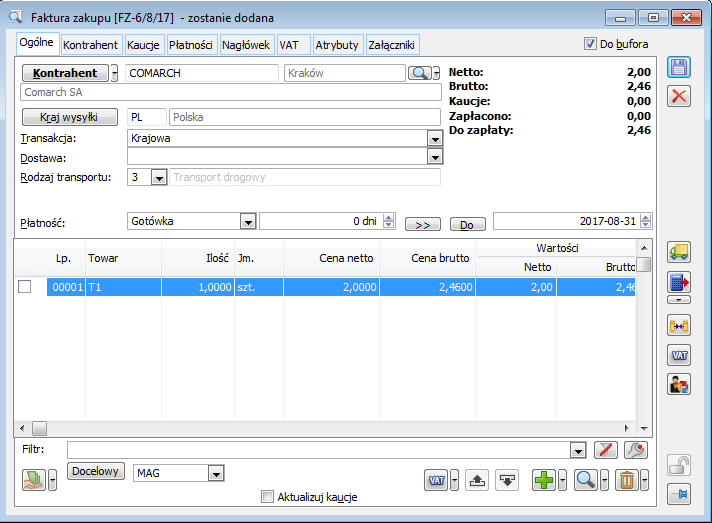
Transakcja. Charakter transakcji. Możliwe jest zarejestrowanie jednego z trzech rodzajów transakcji:
Krajowej
Wewnątrzwspólnotowej
Innej zagranicznej (poza UE)
Dostawa: sposób dostarczenia lub odbioru towaru, wybierany z listy, zdefiniowanej jako słownik w konfiguracji. Lista może być rozbudowywana poprzez wpisanie nieistniejącego sposobu. Wartość domyślna jest przepisywana z karty kontrahenta.
Rodzaj transportu: kod rodzaju transportu. Domyślnie wprowadzona jest w nim wartość 3, która jest kodem dla transportu drogowego, ale możliwy jest wybór innego kodu z rozwijalnej listy. W polu obok znajduje się opis kodu.
Płatność: forma płatności wybierana z zamkniętej listy, zdefiniowanej w konfiguracji.
Termin: termin płatności, może być określony w dniach lub przez podanie daty. Wprowadzanie daty ułatwia kalendarz uruchamiany przyciskiem:  [Termin płatności].
Forma i termin płatności decydują o tworzonej automatycznie płatności dla dokumentu. Są pobierane z karty kontrahenta.
Netto, brutto: sumy wartości pozycji dokumentu w cenach zakupu, odpowiednio bez VAT i z VAT.
Zapłacono, do zapłaty: kwota dokonanej już zapłaty, kwota pozostająca do zapłaty.
Limit O.O. – wielkość limitu obrotowego. Wielkość limitu prezentowana będzie na dokumentach handlowych, a liczona będzie poprzez porównanie wartości 20.000,00 określonej w ustawie z sumą netto transakcji dokonanych tego typu towarami w danym dniu z danym kontrahentem. W trakcie rejestrowanie transakcji z towarami podlegającymi procedurze odwrotnego obciążenia powyżej określonej wartości, na niezatwierdzonym dokumencie handlowym, na którym wstępuje taki towar prezentowany jest pozostały limit przy zachowaniu którego procedura limitu o.o. nie obowiązuje. Ujemna wartość tego limitu informuje o tym, że dla transakcji należy stosować stawki VAT właściwe dla limitu o.o oraz że należy zmienić rodzaj transakcji (dokumenty sprzedaży), lub dokonać zmiany stawki VAT na elementach (dokument FZ, PZ). Suma transakcji wyliczana będzie na podstawie elementów sprzedaży lub zakupu (w zależności od tego dla jakiego dokumentu będzie obliczana), które dotyczą tego typu towarów, a znajdują się na dokumentach zarejestrowanych na tego samego kontrahenta z taką samą datą sprzedaży/zakupu, jak data na bieżącym dokumencie. Stan ww dokumentów nie będzie istotny, tj. już dokumenty niezatwierdzone będą ten limit pomniejszać. Do ustalania limitu brane są pod uwagę typ dokumentu: FS, WZ, FW, FSE, WZE, (S)FS, FZ, PZ. Przy wyliczaniu limitu nie jest istotny stan dokumentu. Sprawdzany jest kontrahent główny który musi być Zgodny z kontrahentem głównym dokumentu, na którym jest prezentowany limit. Wartość limitu jest ustalana zgodnie z datą sprzedaży lub zakupu na dokumencie.
Docelowy: domyślny magazyn, do którego trafią zakupione (przyjmowane) towary (zostaną utworzone zasoby). Jest przepisywany do pozycji dokumentu przy jej dodawaniu. Działanie tego parametru jest zależne od ustawienia opcji: Sprzedaż z magazynu, w definicji dokumentu w strukturze praw, do którego przypisany jest zalogowany operator. Ustawienia: Sprzedaż z magazynu:
- Jednego lub Wszystkich (dla dokumentu zakupu oba ustawienia dają ten sam efekt): Magazyn docelowy może zostać zmieniony w trakcie tworzenia dokumentu. Przy zmianie ustawienia można wybrać jedną z 2 opcji: zamienić magazyn dla pozycji już wpisanych na nowy lub pozostawić go bez zmian i dodawać nowe pozycje z nowym domyślnym magazynem. Każda pozycja dokumentu może mieć inny magazyn docelowy, zróżnicowanie jest również możliwe w obrębie pozycji, jeśli ilość jest większa od 1. Jedną pozycję można rozdzielić na różne magazyny przy pomocy opcji dostępnych na zakładce Dostawy elementu transakcji.
- Wszystkie pozycje na dokumencie z jednego magazynu: w przypadku, gdy na dokumencie są już jakieś pozycje, zmiana magazynu docelowego powoduje pojawienie się pytania o zmianę magazynu na pozycjach. Jeśli użytkownik potwierdzi zmianę magazynu na pozycjach, nowy magazyn docelowy zostanie ustawiony na wszystkich pozycjach dokumentu.
- Wszystkie pozycje na dokumencie z domyślnego magazynu: wybór magazynu docelowego nie jest w ogóle możliwy.
Przy zmianie magazynu po dodaniu towarów na dokument oraz zaznaczonym parametrze na definicji dokumentu Aktualizacja danych po zmianie Magazynu w oknie zmian na dokumencie znajdują się informacje dotyczące zmiany magazynu na nagłówku dokumentu jaki i na elemencie.
Aktualizuj kaucje – zaznaczenie parametru spowoduje wygenerowanie dokumentu kaucji. Wygenerowanie tego dokumentu nastąpi jednak nie bezpośrednio po zaznaczeniu parametru, ale po wybraniu zakładki: Kaucje lub zapisaniu dokumentu. Więcej informacji na temat kaucji znajduje się w rozdziale: Kaucje.
 [Zapłata] – naciśnięcie przycisku uruchamia proces zapłaty za pozycje znajdujące się na dokumencie (w tym za kaucje). Możliwy jest wybór formy zapłaty, po naciśnięciu przycisku:
  .
.

 [Ustal stawki VAT z kart towaru] – przycisk umożliwiający zmianę stawek VAT na zaznaczonych pozycjach w dokumencie, według stawek określonych na kartach towarowych. Po uruchomieniu funkcji przeliczone są ceny/wartości (w przypadku kierunku VAT „od brutto” cena i wartość brutto nie ulegną zmianie, zmienią się ceny/wartości netto, w przypadku kierunku „od netto” zasada jest odwrotna). Odpowiednio przeliczane są również wartości w nagłówku oraz płatności. System przed uruchomieniem funkcji sprawdza czy spełnione są warunki: czy dokument jest niezatwierdzony oraz czy exponorm dokumentu pozwala na stosowanie stawek „krajowych”. Możliwy jest wybór stawki VAT z Kart towaru oraz ustalenie stawki dl odwrotnego obciążenia:
  . W przypadku wybrania opcji ustalenia stawki dla odwrotnego obciążenia zmiana stawki będzie polegała na przypisaniu do elementów stawki, która w konfiguracji została określona jako „stawka VAT dla odwrotnego obciążenia”.
W przypadku towarów, dla których procedura odwrotnego obciążenia obowiązuje powyżej określonej wartości transakcji na pozycjach dokumentów z transakcją „kraj” domyślnie stawka podatku VAT ustalona będzie na podstawie karty towaru. W przypadku zaś transakcji „Podatnikiem jest nabywca” ustalana będzie stawka określona w konfiguracji jako stawka dla odwrotnego obciążenia. do wyboru, jeśli dokument jest w buforze do podglądu, jeśli jest zatwierdzony Przycisk jest aktywny, jeśli dokument ma elementy oraz zaznaczony element ma co najmniej jeden zamiennik związane z tym dokumentem FZ. Okno koszty dodatkowe składa się z dwóch zakładek: Wg rodzaju i Wg daty. Na pierwszej zakładce widoczne są dane dotyczące rodzajów kosztów. Na drugiej widać do jakiego dokumentu KDZ te koszty zostały użyte. Również jest tam informacja z jakich dokumentów pochodzą te koszty. Z poziomu zakładki {Ogólne} jest możliwość zmiany za pomocą EiP (Edit in Place) w kolumnach: Ilość, Cena Netto, Cena Brutto (bez względu na ustawienie kierunku naliczania podatku VAT), Wartość Netto, Wartość Brutto, Rabat, bez konieczności otwierania okna elementu (możliwość edycji dotyczy dokumentów niezatwierdzonych). Pozycja dokumentu (element transakcji) odpowiada pozycji faktury sprzedaży od dostawcy. Może ona być dodatkowo podzielona na: Dostawy, które przy przyjmowaniu towaru tworzą: Zasoby. Ma to zastosowanie w przypadku, gdy towar objęty jedną pozycją dokumentu jest zróżnicowany, np. posiada różne cechy lub jest przeznaczony do różnych magazynów. Aby dodać element transakcji, na fakturze zakupu, na zakładce: Ogólne, należy nacisnąć przycisk: Dodaj element – dodawanie pojedynczego towaru wybranego z listy. Dodaj produkt – dodawanie wszystkich składników receptury kompletacyjnej produktu poprzez wskazanie produktu (również składników typu: Robocizna). Dodaj zestaw – dodawanie zestawu, którego składniki ustalane są na karcie towaru, na zakładce Zamienniki/Komplety. Dodaj listę – dodawanie wielu towarów poprzez ich zaznaczenie na liście towarów. Od wersji 2013.2 została wprowadzona dodatkowa funkcjonalność za pomocą, której prezentowana jest dodatkowa kolumna Ilość, w której Użytkownik poda ilość właściwą dla każdego zaznaczonego towaru. Istnieje możliwość wprowadzenia ilości w jednostce podstawowej i pomocniczej, jeżeli została zdefiniowana na karcie towaru. Edycja w jednej kolumnie będzie powodować automatycząa zmianę ilości w drugiej, zgodnie z przelicznikiem danej jednostki. Za pomocą skrótu klawiaturowego Shift+Insert istnieje możliwość wywołania funkcji „Dodaj listę”. Po wybraniu pierwszej opcji zostanie otworzone okno: Element transakcji. W wersji 2019.1 zostało uwzględnione, podczas dodawania na dokument rozchodu wielu pozycji naraz przy użyciu opcji Dodaj listę, wybieranie również towarów, dla których wskazano Wybór jako metodę pobierania zasobów z magazynu. Jeżeli wśród wskazanych towarów znajdują się towary z ręcznym wyborem dostaw, wówczas System prezentuje kolejno dla każdego z nich listę dostaw w trybie do wyboru i pobiera na dokument towar ze wskazanej/wskazanych przez Użytkownika dostaw w łącznej ilości podanej na liście towarów. Operator ma również możliwość podania ilości jaka ma być pobrana z poszczególnych dostaw. W takiej sytuacji System pobierze łącznie mniejszą z ilości: podanej na liście towarów lub sumy ilości żądanej z poszczególnych dostaw. Ww. funkcjonalność udostępniona została na wszystkich dokumentach rozchodu: FS, FSE, FW, PA, WZ, WZE, WKA, RW, MMW i ręcznych FZK, FRK. Podobna funkcjonalność obsłużona została również na dokumentach wydania magazynowego WM, ZWM, z tą jednak różnicą, że na tych dokumentach możliwe jest wskazanie jednej konkretnej dostawy, z której System ma pobrać żądaną ilość. Na zakładce znajdują się pola: Towar – kod towaru. Towar może być wybrany poprzez wpisanie jego kodu, Kodu u dostawcy, jeśli określono go w karcie towaru lub przez wybór z listy otwieranej przyciskiem: Przycisk-ikona Punkty – ilość punktów za zakup jednostki towaru. Może mieć zastosowanie w rozliczeniach akcji marketingowych prowadzonych przez dostawcę. Domyślnie przepisywana jest: Wartość punktowa, z karty towaru. PCN – kod PCN towaru. Pole jest widoczne jedynie dla elementów transakcji innych niż krajowa. Kraj – kraj pochodzenia towaru. KGO – wartość stawki jaka jest zdefiniowana dla wybranego KGO i dodana na karcie towaru. Jednostka, Ilość, Cena – w pierwszym wierszu można edytować ilość i cenę zakupu netto w jednostce podstawowej towaru, w drugim wierszu – w wybranej jednostce pomocniczej, wybranej z listy jednostek określonych w karcie towaru. Zakup można rejestrować w jednostkach pomocniczych, jednak ewidencja ilościowa towaru jest prowadzona wyłącznie w jednostce podstawowej i w takiej zostanie on przyjęty do magazynu według przeliczenia widocznego w pierwszym wierszu. Przy dodawaniu pozycji cena zakupu jest przepisywana z karty towaru, jeśli jest określona dla wybranego dostawcy (karta towaru, zakładka: Kontrahenci). Jeśli nie jest, wartością domyślną będzie ostatnia cena zakupu. Wartość – wartość elementu transakcji. Dokonanie operacji na elemencie, np. zmiana ilości, powoduje przeliczenie rabatów (jeśli zostały ustanowione) od ceny, bądź od wartości, zależnie od ustawienia parametru w konfiguracji: Rabaty od ceny. VAT – stawka VAT dla towaru. Dostępna do edycji (poprzez wybór z listy), wartość domyślna przepisywana z karty towaru. Cena zakupu jest zawsze wprowadzana jako ostateczna, po rabatach, w złotych. Na zakładce: Kalkulacja występuje ona jako księgowa, czyli taka, po której towar zostanie przyjęty do magazynu. Jeśli w karcie towaru cenę od dostawcy określono w walucie obcej, to przy dodawaniu takiego towaru do faktury zakupu zostanie ona przeliczona po kursie domyślnym. Rodzaj kursu na elemencie dokumentu przychodu (podobnie jak w przypadku elementu dokumentu rozchodu) będzie zawsze zgodny z rodzajem kursu w nagłówku. Cena w złotych może jednak być wyliczona na podstawie ceny w innej walucie, wpisanej ręcznie. Pozostałe parametry i wartości: Cena początkowa – przepisana z karty towaru jako cena zakupu od dostawcy. Przeliczona na wartość w walucie po wybranym lub domyślnym kursie. Rabat (procentowy i kwotowy) – jeśli wprowadzona cena zakupu (Księgowa) jest różna od początkowej, to zostaje wyliczony rabat. Po rab. bez KGO – cena po rabacie bez wartości KGO. Pola: Rabat i Cena początkowa, są dostępne do edycji. Zmiana jednej wartości powoduje wyliczenie drugiej, z uwzględnieniem ceny księgowej, przy czym ta ostatnia pozostaje niezmieniona. Wartości te mają jedynie znaczenie informacyjne i nie służą do wyliczania ceny zakupu. Cena po rabacie – cena zakupu i wartość w wybranej walucie. Jeśli walutą jest PLN, to są one identyczne z ceną i wartością księgową. Jeśli wybrano walutę obcą, to można wybrać kurs, po którym ceny będą przeliczane. Walutę i kurs można zmieniać tylko wtedy, jeśli nie ustawiono ich dla całego dokumentu na zakładce Nagłówek. Od księgowych – faktura zakupu jest zawsze rejestrowana w walucie systemowej. Możliwe jest podanie innej waluty na elemencie transakcji, jednak ostatecznie, wartości zostaną przeliczone na walutę systemową. Jeżeli parametr: Od księgowych, będzie odznaczony, wtedy rabaty będą liczone od wartości (podanej na elemencie) w walucie innej niż systemowa, a dopiero potem wartość elementu zostanie przeliczona na walutę systemową. Zaznaczenie parametru spowoduje, że rabaty będą liczone od wartości w walucie systemowej. Towar objęty jedną pozycją faktury może być dodatkowo podzielony na dostawy, tworzące zasoby. Podział na dostawy umożliwia zróżnicowanie tworzonych zasobów ze względu na cechę, datę ważności, magazyn docelowy, kod EAN lub opis. Parametry te są dostępne do edycji wprost w tabeli na zakładce: Dostawy. Dostawa może być dodatkowo podzielona na elementy, różniące się wyłącznie magazynem docelowym. Element dostawy jest najmniejszą częścią partii towaru i tworzy zasób. Podział ten jest zobrazowany „drzewem” w kolumnie: Dostawa/Ilość. Kolumna: Klasa i Cecha służą określeniu dostawy za pomocą cechy (zdefiniowanej na liście cech i przypisanej do karty towaru). Edycja cechy odbywa się poprzez wprowadzenie odpowiedniej wartości w polu: Cecha. Dzięki temu każda dostawa (partia) tego samego towaru może być określana za pomocą innej cechy. Jeśli lista cech tej klasy nie jest zamknięta, to można ją rozbudowywać poprzez wpisanie cechy, której nie ma na liście. Przy wprowadzaniu czy edycji wartości cech o dużej ilości znaków ułatwieniem jest możliwość skorzystania z rozwijanego menu, na którym udostępniona jest opcja [Edytuj cechę] i [Wybierz cechę z listy]. Opcja [Edytuj cechę] otwiera okno Zmiana wartości cechy. Opcja [Wybierz cechę z listy] otwiera okno z listą cech zdefiniowanych dla danej klasy ułatwiając wybór wartości cech mających długą ilość znaków. Opcja [ Edytuj cechę] aktywna jest jeżeli kursor wskazuje na: Opcja [ Edytuj cechę] otwiera okno Zmiana wartości cechy, w którym edycja możliwa jest: Opcja [ Wybierz cechę z listy] jest aktywna jeżeli spełnione są poniższe warunki: Przy dodawaniu nowej pozycji dokumentu tworzona jest jedna związana z nią dostawa, na pełną ilość towaru. Tak utworzoną dostawę można rozbić na wiele innych, a następnie je edytować. Przyjmowany towar można również przypisywać do istniejących dostaw (zasobów), jeśli zgodne są ceny zakupu. Widoczna w polu: Ilość liczba, dotyczy ilości jaka jest widoczna na elemencie (zakładka: Ogólne). W polu: Różnica prezentowana jest informacja o ile suma ilości na subelementach jest mniejsza od ilości na elemencie. Informacja ta jest widoczna na niezatwierdzonych dokumentach handlowych. Na zakładce dostępne są następujące przyciski: Cecha – do tworzonej dostawy będzie przypisywana wybrana cecha. Klasa cechy będzie tylko wyświetlana (zgodnie z cechą na wskazanej dostawie). Cechę można wybrać według ogólnych zasad – spośród cech przypisanych do danej klasy. Maska – wzorzec, według którego nowym dostawom zostaną nadane cechy. Może zawierać dowolny ciąg znaków i co najmniej jeden znak #, który zostanie zastąpiony cyfrą. Co: krok numerowania według: Maski. Parametr będzie dostępny, gdy do dostawy nie przypisano klasy cechy i w oknie rozbijania dostaw nie wybrano cechy. Od, Do: zakres numerowania według: Maski, numer początkowy i górne ograniczenie. Zostanie utworzonych tyle dostaw, ile wartości: Od, powiększanych o wartość: Co, zmieści się w zakresie numerowania. Przy danych jak wyżej zostaną utworzone 3 dostawy o cechach: numer 11, numer 12, numer 13. W każdej będzie 5 szt. towaru. Po: ilość w każdej nowej dostawie w jednostce podstawowej. Możliwe jest rozbicie dostawy bez nadawania cechy. W tym celu należy w oknie: Rozbicie dostawy nie wskazywać cechy oraz wykasować maskę z pola: Maska. Przy takim ustawieniu, nowo tworzone dostawy będą miały pustą cechę Rozbicie dostawy następuje po naciśnięciu przycisku: Rozbicie dostawy jest możliwe tylko dla towarów, które nie mają w przypisanej w karcie towaru klasy cechy, która wymaga wyboru cechy z listy. Dla takich towarów przycisk: Edycja dostaw, a w szczególności ilości towaru w dostawach, nie powoduje automatycznej aktualizacji całkowitej ilości towaru dla pozycji dokumentu (elementu transakcji). Ilości te są synchronizowane podczas zapisywania pozycji, po naciśnięciu przycisku: Dane dotyczące dostawy prezentowane są w oknie: Dostawa na zakładkach: Ogólne i Historia. Parametry dostawy na zakładce: Ogólne: Dokument zakładający – wskazuje numer dokumentu zakładającego dostawę. Po naciśnięciu przycisku: Data ważności – ma zastosowanie do produktów o ograniczonej trwałości. Jeśli odpowiednio ustawiono parametr: Sposób rozliczenia magazynu, znajdujący się karcie towaru, to data ważności decyduje o kolejności pobierania zasobów przy rozchodzie towaru. Towar będzie miał zdefiniowany termin ważności, po zaznaczeniu parametru: Oznacz partię towaru datą ważności i wskazaniu okresu ważności na karcie towaru (okno: Karta towaru, zakładka: Zasoby/Wg położenia). Współczynnik finansowy – wymiar BI, służący określeniu kosztów finansowych (kredytowania zakupów i kredytowania sprzedaży) dla konkretnej sprzedaży. Cecha – jeżeli w karcie towaru określono klasę cechy, to cechę można wybrać z listy cech tej klasy. Edycja cechy następuje w oknie: Element transakcji, na zakładce: Dostawy, poprzez wprowadzenie odpowiedniej wartości w kolumnie: Cecha. Nazwa klasy jest wyświetlana w nagłówku odpowiedniej kolumny na liście dostaw. Jeśli do towaru nie przypisano klasy cechy, to jako cechę można wpisać dowolny ciąg znaków. Dla towarów z przypisaną klasą cechy podanie cechy będzie obowiązkowe (bez niego nie będzie można zatwierdzić dokumentu), jeśli w konfiguracji wybrano opcję: Kontroluj cechy towaru. EAN – kod numeryczny wykorzystywany w identyfikacji towarów przy pomocy kodów kreskowych (cyfry lub litery, nie więcej niż 40 znaków). Wartość domyślna jest przepisywana z karty towaru. Opis – opis dostawy. Na zakładce Historia prezentowane są dane dotyczące historii dostawy i zasobu. Dane prezentowane są w bardzo podobny sposób jak historia zasobu towaru na zakładce: Historia w oknie: Zasób towaru. Na zakładce wyświetlone są podstawowe dane poprzedniej transakcji, czyli ostatniego zakupu towaru u kontrahenta. Przy pomocy przycisków: Zakładka służy przypisaniu atrybutów do elementu transakcji. Możliwe jest przypisanie tylko takich atrybutów dla konkretnego elementu, jakie zostały przypisane do obiektu: Pozycje dla faktury zakupu. Przypisywanie atrybutów odbywa się na ogólnych zasadach. Na zakładce: Kontrahent, wyświetlane są szczegóły danych dostawcy, przepisane z karty kontrahenta. Dostawcę można wybrać poprzez wpisanie jego akronimu lub wybór z listy otwieranej przyciskiem: Na dokument można również wprowadzić osobę odpowiedzialną ze strony kontrahenta. Osobę wybiera się spośród osób, przypisanych do kontrahenta w oknie: Karta kontrahenta, na zakładce: Osoby. Oprócz kontrahenta głównego i kontrahenta docelowego, dla dokumentu można wybrać płatnika. Na zakładce znajduje się również parametr: Rolnik ryczałtowy. Jeżeli na dokument zostanie wprowadzony kontrahent będący rolnikiem ryczałtowym (zaznaczony parametr: Rolnik ryczałtowy, w oknie: Karta kontrahenta, zakładka: Księgowe), wtedy parametr zostanie automatycznie zaznaczony. Do transakcji z rolnikiem ryczałtowym służy dokument FRR, jednak zmoże się zdarzyć, że zakup od takiego podmiotu jest dokumentowany zwykłą FZ. Parametr informuje o kategorii takiego podmiotu. Na zakładce Kontrahent dokumentu znajduje się pole Status w VAT. Każdorazowa weryfikacja statusu kontrahenta jest zapisywana w bazie danych w powiązaniu z adresem kontrahenta. Jeśli w bazie jest zapisany status podatnika (wg daty systemowej) to jest on widoczny w tym polu. Zakładka: Kaucje, została opisana w rozdziale: Zakładka: Kaucje, na dokumentach. Zakładka zawiera listę płatności i wpłat dotyczących dokumentu. Po utworzeniu dokumentu lista zawiera jedną pozycję, czyli zobowiązanie na pełną kwotę brutto. Forma płatności i termin są zgodne z ustawieniami w karcie kontrahenta (dla zakupu). Termin płatności jest liczony od daty wystawienia, wpływu lub zakupu (zakładka: Nagłówek), zgodnie z ustawieniem w definicji dokumentu. Proponowana przez system płatność może jednak być rozłożona na wiele różnych (np. rat). Każda modyfikacja listy płatności spowoduje, że zostanie automatycznie dodana płatność uzupełniająca do pełnej kwoty. Jest ona wyróżniona na liście kolorem czerwonym. Taki charakter ma również pierwotna płatność. Kolorem szarym zaznaczone są płatności dla których oznaczono parametr Nie rozliczaj. Rejestrowanie i rozliczanie płatności dokumentów opisano szczegółowo w dokumentacji modułu: Księgowość. Zaznaczenie parametru Podzielona płatność (MPP) nie będzie miało wpływu na wydruk faktury (tak jak to jest w wypadku faktury sprzedaży). Opcja ta będzie automatycznie zaznaczona jeśli zostaną spełnione odpowiednie wymagania (data zakupu po 31.10.2019 r., towar ma zaznaczony parametr Podzielona płatność (MPP), kontrahent jest kontrahentem krajowym, a kwota brutto jest większa lub równa 15.000,00 PLN). Na zakładce wskazuje się także rejestr operacji kasowych lub bankowych, do którego trafi płatność związana z dokumentem. Obok wyświetlany jest numer rachunku bankowego przypisanego do rejestru. Rejestr ten będzie pobierany: Na zakładce nie są uwzględnione płatność z tytułu kaucji. Uruchomienie funkcji: Numer – numer dokumentu zgodny ze schematem numeracji, określonym w konfiguracji (patrz: Numeracja dokumentów). Właściciel – Centrum struktury praw, do którego należy operator. Jeśli operator należy do wielu centrów, przy tworzeniu dokumentu przepisywane jest domyślne centrum operatora. W takim przypadku właściciela dokumentu można zmienić, wybierając spośród tych, do których jest przypisany operator. Korzystając z lokatora ograniczającego, lista zawężana jest do tych centrów, który w swojej nazwie zawierają wartość wpisaną w lokatorze. Faktura – numer faktury obcej, czyli faktury sprzedaży od dostawcy (do 30 znaków). Podczas zapisu dokumentu sprawowana jest kontrola numeru dokumentu obcego dokonywana dla dokumentów tego samego rodzaju, wystawianych na tego samego kontrahenta. W przypadku ponownego wprowadzenia numeru dokumentu obcego na taki dokument, zostanie wyświetlone odpowiednie ostrzeżenie. Więcej informacji znajduje się w rozdziale: Kontrola numeru dokumentu obcego. Zamówienie – numer zamówienia zakupu (do 30 znaków). Jeśli faktura zakupu została utworzona z zamówienia zakupu, to numer zamówienia źródłowego zostanie wyświetlony, a obok niego dostępny będzie przycisk: Zw. z VAT – Kontrolka dla wskazania przyczyny zwolnienia z VAT, jest ona zawsze dostępna na nagłówku dokumentu, domyślnie z wartością pustą. Użytkownik dodając element ze stawką zw. może (przed lub po dodaniu elementu) wskazać konkretną przyczynę zwolnienia ze stawki VAT. Daty: Obok dat umieszczone są odpowiednie przyciski, otwierające kalendarz, ułatwiający wprowadzanie danych. JPKFA-Parametr decyduje o umieszczeniu faktury wraz z pozycjami w pliku JPK_FA. Parametr po stronie zakupu udostępniony jest na dokumentach: FZ, (S)FZ, (A)FZ, FZK, (A)FZK, FRR, (S)FRR,FRK,(S)FRK, FZL, KZL, FAI, FKI. Rabat ogólny – rabat ogólny (jednakowy dla wszystkich pozycji), uwzględniający rabat ogólny kontrahenta oraz rabat formy płatności wyliczony zgodnie z metodą zdefiniowaną w konfiguracji. Ceny początkowe pozycji dokumentu są wyliczone z uwzględnieniem tego rabatu. Rabat płatności – rabat wynikający z formy płatności, przypisany do formy płatności w konfiguracji. Niedostępny do edycji, wykorzystywany do wyliczenia rabatu ogólnego. Modyfikował – nazwa operatora, który jako ostatni modyfikował dokument. Wystawił – nazwa operatora, który wystawił dokument. Zatwierdził – nazwa operatora, który zatwierdził dokument. Rozliczył – nazwa operatora, który rozliczył dokument (przyporządkował do niego operację kasową/bankową stanowiącą zapłatę). VAT liczony od – zgodnie z ustawieniem w definicji dokumentu. Suma płatności liczona według wartości walutowej na elementach – standardowo płatność jest wartością brutto faktury w złotych, wynikającą z wartości na zakładce VAT. Może ona być jednak liczona jako suma wartości pozycji w walucie, według cen: Po rabacie. Wartości na zakładce VAT, które mogą być ręcznie korygowane, nie mają wtedy wpływu na płatności. Waluta, Kurs – ceny: Po rabacie, będą w wybranej walucie, a do ich przeliczania na ceny księgowe (lub odwrotnie) będzie zastosowany wybrany kurs. Kurs będzie pobierany zgodnie z definicją dokumentu z centrum jego właściciela. System ustalając właściwą datę i rodzaj kursu waluty obcej będzie działał zgodnie z następującym mechanizmem. W pierwszym kroku zostanie sprawdzony domyślny rodzaj kursu określony na definicji dokumentu z właściwego centrum na zakładce Parametry, następnie na podstawie wprowadzonych wartości w polach Typ daty i Ilość dni przed datą z tej samej zakładki, określona zostanie data właściwego kursu do pobrania na dokument. Jeśli taki nie będzie istniał, pobierany będzie kurs pierwszy z wcześniejszych. Na nagłówek dokumentu zostanie przeniesiona waluta rozliczenia z karty kontrahenta, wybranego na ten dokument, chyba że jest to waluta inna niż waluta systemowa, a na definicji dokumentu zaznaczony został parametr: Tylko transakcje krajowe. Jednak nawet dla dokumentu, w którego definicji został zaznaczony parametr: Tylko transakcje krajowe, możliwa będzie zmiana waluty z poziomu zakładki: Nagłówek, dokumentu handlowego. Modyfikacja płatności po zmianie kursu wygląda następująco: W przypadku określenia waluty innej niż systemowa na dokumencie ze wskazanym rodzajem transakcji Wewnątrzwspólnotowa lub Inna zagraniczna, a następnie zmiany rodzaju transakcji na takim dokumencie na rodzaj transakcji: Krajowa, na nagłówku dokumentu pozostanie wybrana wcześniej waluta. Zmiana kursu w nagłówku będzie niemożliwa, jeśli dokument ma rozliczoną (całkowicie lub częściowo) płatność w walucie nagłówka. Incoterms – dane dotyczące miejsca przejęcia kosztów związanych z transportem towarów. Domyślnie wprowadzona jest wartość EXW, jednak może ona ulec modyfikacji. Rodzaj transakcji – kod rodzaju transakcji. Domyślnie wprowadzona jest wartość: 11, jednak może ona ulec modyfikacji. W polu obok znajduje się opis kodu. URL: – adres strony internetowej lub dokumentu HTML, zawierających informacje związane z fakturą zakupu. Jeśli adres jest wpisany, to aktywny jest umieszczony obok przycisk: Opis – dodatkowy opis dokumentu. Uwzględniaj w deklaracji Intrastat – elementy dokumentu zostaną uwzględnione w deklaracji Intrastat. Cecha – cecha transakcji (atrybut wyróżniający transakcję), wybierana ze słownika zdefiniowanego w konfiguracji, wartość domyślna jest przepisywana z karty kontrahenta. Dokumenty magazynowe – przyjęcie towaru do magazynu następuje na podstawie dokumentów magazynowych (PM). Mogą one być generowane automatycznie przy zatwierdzaniu faktury zakupu. Dostępne są następujące opcje, od których zależy działanie systemu przy zatwierdzaniu dokumentu: Nie generuj: dokumenty magazynowe nie zostaną wygenerowane. Przyjęcie towaru będzie wymagać ich osobnego utworzenia Dokumenty FWS – jeśli w konfiguracji systemu zaznaczony jest parametr: Obsługa odwrotnego obciążenia VAT podczas zatwierdzania dokumentu FZ istnieje możliwość automatycznego generowania faktury FWS, zaznaczając opcje: do bufora lub zatwierdzone. Domyślne ustawienie tego parametru pobierane jest z definicji dokumentu FZ. Zakładka uaktywnia się po zatwierdzeniu dokumentu. Na zakładce znajdują się dwie podzakładki: Dekretacja i Opis analityczny. Zakładka: Dekretacja, służy zaksięgowaniu dokumentu i została opisana w dokumentacji modułu: Księgowość. Zakładka: Opis analityczny, spełnia taką samą funkcję jak na innych dokumentach, którym można przypisać opis analityczny została opisana w dokumentacji modułu: Business Intelligence. Rejestr – rejestr VAT, w którym zostanie zapisany dokument. Może być wybrany z listy rejestrów VAT dla zakupu, zdefiniowanych w konfiguracji. Domyślny rejestr VAT dla dokumentu zależy od jego serii, gdyż jest do niej przypisany (moduł: Administrator -> listy -> serie). Pozycja – numer pozycji w rejestrze VAT. Niedostępny do edycji, wyświetlany po zatwierdzeniu dokumentu. Metoda kasowa – parametr odpowiedzialny, za możliwość stosowania metody kasowej rozliczenia podatku VAT. Jeżeli parametr zaznaczony jest na kontrahencie, na którego wystawiany jest dokument, zostanie on automatycznie zaznaczony też na tworzonym dokumencie. Parametr pozostaje do edycji dla operatorów, którzy na karcie mają zaznaczone uprawnienia: Dostęp do parametru Metoda kasowa. Po zaznaczeniu parametru Metoda kasowa zmienia się wygląd zakładki VAT. Po zaznaczeniu parametru: Metoda kasowa: Na fakturach zakupu, na których wybrano parametr Metoda kasowa, na zakładce [VAT] na dolnej liście prezentującej tzw. pozycje wtórne (utworzone na podstawie rozliczeń), umożliwiono prezentację kopii rekordów pierwotnych. Kwoty rekordów pierwotnych ulegają modyfikacji, tj. pomniejszane są o kwoty wygenerowanych rekordów wtórnych. Odzwierciedlają zatem stan podatku VAT pozostającego do rozliczenia. Obok parametru Powiązane MK dodano nowe parametry, udostępnione w ramach jednego, rozwijanego pola: Dostępność parametru uzależniona jest od parametru na karcie operatora: Dostęp do parametru: Wg Rozliczenia. Obszar umieszczony poniżej tabeli pokazuje wartość netto i vat jaka pozostaje do rozliczenia dla podświetlonego w tabeli rekordu, oraz dla całego dokumentu: Jeżeli dokument zostanie rozliczony w tabeli cdn.TraSVAT pojawią się rekordy wtórne dotyczące tego rozliczenia. Rekordy wtórne mają datę Powstania Obowiązku zgodną z datą rozliczenia. Automatycznie zmieniony został też dla tych rekordów Rok/Miesiąc ujęcia w deklaracji VAT. Rodzaj transakcji: Rodzaj zakupu – wybór opcji pozwala na zróżnicowanie pozycji rejestrów VAT na obejmujące zakupy towarów, zakupy kosztowe, inwestycyjne (środków trwałych), nieruchomości, Śr. Transportu, Paliwo, Usługi. Odróżnienie zakupu towarów od zakupu środków trwałych ma odzwierciedlenie w pozycjach deklaracji VAT 7. Odliczenia VAT: Korekta podatku odliczonego – umożliwia wpisanie kwot korekty podatku naliczonego do deklaracji VAT – 7 (Kwotę korekty należy wprowadzić za pomocą faktury zakupu a’vista z zaznaczonym polem: Korekta podatku odliczonego oraz wybranym odpowiednim rodzajem zakupu). Nie uwzględniaj na deklaracji VAT-UE – parametr dostępny wyłącznie dla transakcji wewnątrzwspólnotowych (wewnątrzwspólnotowego nabycia, wewnątrzwspólnotowego nabycia trójstronnego). Zaznaczenie powoduje, że transakcja z dokumentu nie będzie uwzględniona w deklaracji VAT-UE (podsumowującej). Nie uwzględniaj na deklaracji VAT 7 – zaznaczenie powoduje, że transakcje z dokumentu nie będą uwzględniane w deklaracji VAT 7, ściślej, będą mieć odpowiednio ustawiony decydujący o tym parametr, który można zmienić z poziomu rejestru VAT. Miesiąc: rok i miesiąc, w którym zakup zostanie uwzględniony na deklaracji VAT 7. Wszystkie parametry związane z rejestrem VAT są przepisywane zgodnie z ich ustawieniem w konfiguracji dla wybranego rejestru VAT. Jeśli dla tego rejestru wybrano w konfiguracji opcję: Obowiązkowy, to edycja tych parametrów jest niemożliwa. Na zakładce VAT, kwoty netto i wartości VAT dla poszczególnych stawek są dostępne do edycji po naciśnięciu przycisku: Jeśli parametry rejestru VAT są dostępne do edycji, to po zatwierdzeniu dokumentu możliwe jest rozdzielenie kwot w obrębie tej samej stawki na pozycje o różnych parametrach. Do rozdzielenia mogą być wykorzystane pozycje dokumentu lub może ona być oparta wyłącznie o kwoty. Ma to zastosowanie, jeśli np. na tej samej fakturze znajdują się towary handlowe oraz inne, niepodlegające odliczeniu VAT oraz w innych sytuacjach, gdy pozycje dokumentu wymagają rozdzielenia w rejestrze VAT. Aby to zrobić, należy podświetlić odpowiednią linię tabeli kwot i nacisnąć przycisk: Jeśli żaden z parametrów rejestru nie zostanie zmieniony, to można edytować kwoty netto, brutto i VAT. Po zapisaniu zmian, pozycja tabeli VAT nie zostanie jednak rozdzielona, gdyż nie wyróżniono kwoty o innych parametrach rejestru. Jeśli przynajmniej jeden parametr zostanie zmieniony, to będzie on wyróżniony czerwonym kolorem. Jeżeli kwoty zostaną zmienione, to pozycja tabeli zostanie rozdzielona, pod warunkiem, że nowa kwota netto jest mniejsza od pierwotnej. Kwoty można edytować wprost, jeśli odznaczono: Edycja w oparciu o elementy, lub poprzez zaznaczenie pozycji dokumentu przy przeciwnym ustawieniu. Zakładka służy przypisaniu atrybutów do faktury. Możliwe jest przypisanie tylko takich atrybutów dla konkretnej faktury, jakie zostały przypisane do obiektu: Faktura zakupu. Przypisywanie atrybutów odbywa się na ogólnych zasadach. Pod względem funkcjonalnym, Przyjęcie Zewnętrzne jest bardzo podobne do faktury zakupu. Dokumentuje ono przyjęcie towaru od dostawcy, przy określonych warunkach zakupu. Podstawowa różnica polega na tym, że nie jest to dokument umieszczany w rejestrze VAT i standardowo nie generuje on płatności, choć takie ustawienie w definicji dokumentu jest możliwe. Obie te funkcje spełnia spinacz PZ, czyli faktura zakupu wystawiona do jednego lub wielu dokumentów PZ. Taki dokument przejmuje pozycje z dokumentu źródłowego, nie generuje żadnego ruchu towaru, tworzy płatność i zapisy w rejestrze VAT. W wersji 2018.2 Systemu umożliwiono Użytkownikowi decydowanie z dokładnością do konkretnej transakcji o tym, czy płatność z jej tytułu ma zostać utworzona już na etapie przyjęcia/wydania towaru, czy też dopiero na etapie jej fakturowania. Domyślnie zachowanie Systemu wynika, jak dotychczas, z ustawienia parametru Generuje płatności definicji dokumentu danego centrum, natomiast uprawniony do tego Operator może to zachowanie zmienić, włączając, czy też wyłączając parametr Płatność na konkretnym niezatwierdzonym dokumencie PZ. Ww. funkcjonalność dedykowana jest szczególnie dla tych Klientów, którzy mają przesunięty moment tworzenia płatności/przyjmowania zapłaty na etap fakturowania, a chcą obsłużyć szczególne, sporadyczne przypadki, kiedy dokonanie transakcji z danym Klientem ze względu np. na przekroczone limity kredytowe warunkowane jest pobraniem zapłaty już na etapie wydania towaru. Na dokumencie PZ zatwierdzonym ilościowo (wyjętym z bufora, ale bez zaznaczonego parametru: Ustalona wartość dostawy) możliwa jest zmiana kursu waluty wybranej na dokumencie, pod warunkiem, że dokument nie ma rozliczonych płatności w walucie nagłówka. Zmiana kursu na PZ wywołuje ten sam efekt jak w przypadku dokumentu FZ (więcej w rozdziale: Faktura zakupu, zakładka: Nagłówek). Na zatwierdzonym dokumencie przyjęcia zewnętrznego PZ/PZI, na którym nie ustalono jeszcze ostatecznie wartości dostawy istnieje również możliwość zmiany waluty. Zmiana taka dostępna jest w nagłówku dokumentu, o ile nie był on dotąd korygowany ani fakturowany. Zmiana waluty na elemencie możliwa jest, o ile w nagłówku wskazano walutę systemową. Należy zwrócić uwagę na fakt, że na dokumencie PZ, rozliczającym dokument zaliczkowy, również takim, który nie generuje płatności (czyli w definicji dokumentu, mającym odznaczony parametr: Generuje płatności) prezentowana jest zakładka: Płatności, na której znajdzie się sekcja z listą rozliczanych faktur zaliczkowych. Na dokumencie PZ na zakładce Nagłówek możliwa jest edycja pola Faktura w przypadku dokumentu zatwierdzonego tylko ilościowo. Z poziomu zakładki {Ogólne} jest możliwość zmiany za pomocą EiP (Edit in Place) w kolumnach: Ilość, Cena Netto, Cena Brutto (bez względu na ustawienie kierunku naliczania podatku VAT), Wartość Netto, Wartość Brutto, Rabat, bez konieczności otwierania okna elementu (możliwość edycji dotyczy dokumentów niezatwierdzonych). Wystawianie oraz generowanie dokumentu PZ będzie możliwe tylko dla rodzajów kontrahentów, którzy są zdefiniowani w definicji danego dokumentu. Możliwe jest również wystawienie dokumentów PZ dla rolników ryczałtowych. Na wystawionym PZ, na którym kontrahentem jest rolnik ryczałtowy (zaznaczony parametr: Rolnik Ryczałtowy, na karcie kontrahenta, na zakładce: Księgowe), dostępny do edycji będzie parametr: Rolnik ryczałtowy (na zakładce: Kontrahent). Podobnie, jak w przypadku „zwykłych” PZ, również spinanie dokumentów wystawionych na rolników ryczałtowych jest możliwe. Spinacze takie to dokumenty: (S)FRR dla dokumentów PZ i (S)FRK dla PZK (czyli korekt dokumentów PZ). FRR to faktura dokumentująca zakup produktów rolnych od rolnika ryczałtowego. Dokument wykorzystywany jest w przypadku dostaw produktów rolnych oraz świadczenia usług rolniczych przez rolników ryczałtowych. Faktura potwierdzająca tę transakcję wystawiana jest przez nabywcę towaru, a nie przez sprzedawcę. Prawo wystawiania faktur VAT RR mają wyłącznie podatnicy rozliczający podatek VAT. Fakturę VAT RR można wygenerować ręcznie, lecz można ją także wygenerować z zamówienia zakupu. Faktura VAT RR, jako dokument przychodowy, jest bardzo podobna do zwykłej faktury zakupu. Dlatego opis zakładek dokumentu został ograniczony do ujęcia różnic między obydwoma dokumentami. Fakturę VAT RR (FRR) można korygować dokumentem FRK (korekta faktury VAT RR) korygowana może być wartość i ilość towaru a także stawka VAT. Z obydwu dokumentów – FRR i FRK można wygenerować dokumenty magazynowe: PM/WM. Faktura VAT RR może być źródłem Korekty Kosztów w przypadku, gdy zasób udokumentowany FRR zostanie rozchodowany dokumentem FS, a następnie zostanie wystawiona korekta do FRR. W takim przypadku dokument KK powstanie z datą wystawienia FRK. Na zakładce, podobnie jak na zwykłej fakturze zakupu, wskazuje się kontrahenta oraz przedmiot transakcji. Faktura VAT RR dokumentuje tylko przychód w obrocie krajowym, niemożliwe jest więc określenie dla tego dokumentu innej transakcji niż transakcja krajowa. Na dokument FRR można wprowadzać jedynie takich kontrahentów, którzy są rolnikami ryczałtowymi (zaznaczony parametr: Rolnik Ryczałtowy, na karcie kontrahenta, na zakładce: Księgowe). Jak wspomniano wyżej, kontrahentem (sprzedawcą) na dokumencie FRR może być jedynie rolnik ryczałtowy (kontrahent, który ma zaznaczony na swojej karcie parametr: Rolnik Ryczałtowy). Na zakładce istnieje możliwość zmiany tego kontrahenta oraz przypisania do niego akwizytora i opiekuna na dokumencie. Na zakładce: Kontrahent/Płatnik istnieje możliwość przypisanie płatnika innego niż kontrahent główny. W stosunku do płatnika nie ma wymogu posiadania przez niego statusu Rolnika Ryczałtowego. Faktura VAT RR, podobnie jak zwykła faktura zakupu generuje płatności. Płatności te będą uwzględniane na listach nierozliczonych płatności, i preliminarzu płatności. Faktura VAT RR umieszczana jest w odpowiednim rejestrze według daty wpływu. W przeciwieństwie do zakładki: Nagłówek, na zwykłej fakturze zakupu, data ta jest zablokowana do edycji. Powiązana jest ona z datą odbioru, wskazywaną na zakładce: VAT (parametr: Data odbioru w sekcji: Potwierdzenie). Zmiana daty potwierdzenia odbioru spowoduje odpowiednią modyfikację daty wpływu. Data wpływu nie może być wcześniejsza od daty wystawienia. Według daty wystawienia, FRR jest sortowana na listach dokumentów. JPKFA-Parametr decyduje o umieszczeniu faktury wraz z pozycjami w pliku JPK_FA. Zakładka odpowiada analogicznej zakładce, jaka znajduje się na dokumencie FZ. Opis zakładki: Księgowość, znajduje się w dokumentacji modułu: Księgowość. Podobnie jak w przypadku dokumentów FZ (i FZK) w opisie analitycznym udostępnione zostały dwie kategorie: wg dokumentu i nie dotyczy. Na dokument FRR domyślnie będzie wprowadzana stawka VAT 6 % (określona w konfiguracji jako stawka F – więcej w rozdziale: Konfiguracja, zakładka: Sprzedaż/ Stawki VAT). Możliwa jest zmiana tej stawki (na elemencie transakcji) bądź też korekta stawki VAT, jeżeli dokument został już potwierdzony na elemencie dokumentu FRK (korekta faktury VAT RR). Na zakładce znajduje się sekcja: Potwierdzenie odbioru, w której wskazuje się osobę potwierdzającą odbiór oraz datę potwierdzenia odbioru. Data ta jest skorelowana z datą wpływu. Według daty potwierdzenia FRR będzie umieszczana w rejestrze VAT. Dokument FRR może podlegać rozliczeniu VAT metodą kasową, stąd na dokumencie umiweszony jest parametr: Metoda kasowa. Dziełanie parametru jest analogiczne jak na dokumencie FZ. Moduł: Księgowość, zawiera narzędzia konieczne do prawidłowego prowadzenia rachunkowości firmy, zgodnie z treścią Ustawy o rachunkowości z dnia 29 września 1994 r., przy czym w ramach działań dozwolonych ustawą, pozwala na dużą różnorodność sposobu pracy z programem. Zgodnie z ustawą o rachunkowości, księgi rachunkowe udostępnione w module obejmują: Moduł: Księgowość, pozwala na generowanie i księgowanie w oparciu o utworzone schematy księgowań różnego rodzaju dokumentów, a są one następujące: Wszystkie wymienione wyżej dokumenty są księgowane do dowolnej ilości zdefiniowanych wcześniej przez Użytkownika dzienników księgowań, grupujących operacje według rodzaju, np.: KASA dla zapisów kasowo/bankowych, ZAKUP dla faktur zakupu, a dodatkowo mogą być księgowane do Bufora (na brudno) lub bezpośrednio do Księgi Głównej. Moduł: Księgowość, umożliwia również Użytkownikowi sporządzanie obligatoryjnych sprawozdań finansowych takich jak: Z poziomu modułu: Księgowość, istnieje również możliwość rozliczenia się z fiskusem z podatku VAT w oparciu o deklarację VAT – 7, prowadzenia płatności i rozrachunków z kontrahentami krajowymi i zagranicznymi, pracownikami i urzędami, analizę ekonomiczną danych w oparciu o zdefiniowane wskaźniki. Warte podkreślenia są również pewne cechy programu świadczące o jego dużej elastyczności. Można tu wymienić m.in.: Podstawę modułu: Księgowość, stanowi: menu i pasek narzędzi. W menu: System możliwe jest wprowadzanie zmian dotyczących systemu. W menu: Listy, dostępne są następujące listy. W menu: Księgowość znajdują się funkcje związane z szeroko rozumianą księgowością i rachunkowością. W menu: Dokumenty, dostępne są listy dokumentów możliwych do wystawienia i księgowania. Rejestry VAT – otwiera listę Rejestrów VAT W menu: Kasa/Bank, dostępne są okna związane z obsługą kasy/banku. W menu: Rozliczenia/Rozrachunki, znajdują się listy oraz funkcje związane z dokonywaniem rozliczeń i rozrachunków. Z menu: Środki trwałe, możliwe jest wybranie następujących opcji. Menu: Płace odnosi się do funkcjonalności Comarch ERP XL związanej z płacami. Menu: Business Intelligence udostępnia opcje łączące się z kontrolingiem: Narzędzia W menu: Narzędzia, umieszczone są wszystkie instrumenty niezbędne do prowadzenia księgowości finansowej i zarządczej. Z menu możliwe jest wybranie następujących funkcji: Służy określeniu sposobu wyświetlania okien. Możliwy jest wybór jednego z poniższych wariantów: Pomoc Tematy pomocy – otwiera dokumentację systemu COMARCH ERP XL. Do systemu dodana została opcja pozwalająca na połączenie serwisanta ze stanowiskiem Klienta. Klient, po użyciu opcji otrzyma stosowny identyfikator, który powinien przekazać np. pracownikowi AT celem nawiązania połączenia zdalnego. Połączenie będzie realizowane przy pomocy TeamViewera. Przed rozpoczęciem pracy z modułem: Księgowość, w celu zapewnienia jego poprawnego funkcjonowania, należy go odpowiednio skonfigurować. Aby uruchomić konfigurację należy z menu System, wybrać funkcję: Konfiguracja. Funkcja dostępna jest zarówno z poziomu modułu: Administrator jak i Księgowość. Na zakładce należy zdefiniować odpowiednie słowniki. Są to: bufory księgowań, dzienniki księgowań, klasy kont księgowych i opisy dekretów (zalecany jest jeden bufor księgowań). We wszystkich przypadkach, definiując wymienione słowniki podaje się ich nazwę i opis, z wyjątkiem opisu dekretów, gdzie należy wprowadzić tylko opis dekretu. Z poziomu zakładki istnieje możliwość zdefiniowania cech transakcji, którymi można następnie opisać dokumenty księgowe. W słowniku definiuje się również serie dla dokumentów różnic kursowych, kompensat, not memoriałowych, upomnień i not odsetkowych. Jeżeli seria zostanie wykorzystana na dokumencie nie można już usunąć jej z konfiguracji. Więcej informacji o dokumentach różnic kursowych znajduje się w rozdziale: 1.12 Dokumenty różnic kursowych. Istnieje możliwość archiwizacji niektórych wartości słownikowych. Na listach, gdzie funkcjonalność została wprowadzona znajduje się parametr: Archiwalne. Po zaznaczeniu tego parametru, na listach tych widoczne będą też te obiekty, które w swojej definicji mają zaznaczony parametr: Archiwalny. Będą one wyświetlane w kolorze szarym. Funkcjonalność ta dotyczy: Buforów księgowań Na liście Zapisów księgowych możliwe jest zaznaczenie parametru: Archiwalny, wówczas do wyboru w polu: Bufor dostępne będą również bufory oznaczone parametrem Archiwalny. Ciągów numeracji kasy Dzienników księgowań Na liście Zapisów księgowych możliwe jest zaznaczenie parametru: Archiwalny, wówczas do wyboru w polu: Dzienniki dostępne będą również dzienniki oznaczone parametrem Archiwalny. Rejestrów VAT Serii dokumentów różnic kursowych Serii kompensat W oknie: Lista Kompensat możliwe jest zaznaczenie parametru: Archiwalna, wówczas do wyboru w polu seria dostępne będą również serie oznaczone parametrem Archiwalna. Serii not memoriałowych Na liście: Noty memoriałowe możliwe jest zaznaczenie parametru: Archiwalna, wówczas do wyboru w polu seria dostępne będą również serie oznaczone parametrem Archiwalna. Serii prolongat Serii upomnień i not odsetkowych Na zakładce należy zdefiniować następujące po sobie okresy obrachunkowe. Najczęściej obejmują one pełny rok. Program pozwala określić okres o nietypowej długości, krótszy lub dłuższy niż jeden rok kalendarzowy, lecz z zachowaniem pełnego miesiąca (np. od 1 stycznia 2012 do 31 sierpnia 2012). Na zakładce należy określić podstawowe parametry dotyczące księgowania: W systemie istnieje możliwość zakładania kont pośrednich: Zaznaczenie parametru: Tworzenie kont pośrednich, powoduje zakładanie nowych kont przy księgowaniu schematem. Użytkownik może założyć konto w tzw. trybie rozszerzonym. Aby konto zostało założone, należy podać symbol konta w schemacie księgowym z poleceniem założenia go. Sposób podawania symbolu jest standardowy, oprócz zastąpienia znaku ‘-‘ występującego w symbolu na konkretnym poziomie znakiem ‘--‘ (podwójny minus). Na zakładce należy określić sposób ewentualnej dodatkowej numeracji dokumentów i dekretów księgowych utworzonych na podstawie księgowania dokumentów. Zaznaczenie parametru: „Dodatkowy identyfikator dokumentu i dekretu księgowego” spowoduje uaktywnienie dwóch opcji: Jeśli parametr „Dodatkowy identyfikator dokumentu i dekretu księgowego” nie zostanie zaznaczony, zapisy księgowe nie będą otrzymywały dodatkowego numeru. Na zakładce można też określić, czy opis analityczny będzie możliwy na dokumencie źródłowym, zapisie księgowym, czy też na obu obiektach jednocześnie, oraz wskazać, czy automatyczny bilans otwarcia ma zostać utworzony na podstawie zapisów tylko z Księgi Głównej, czy na podstawie zapisów z Księgi Głównej i Bufora. Na zakładce należy określić podstawowe parametry dotyczące deklaracji VAT: W Systemie udostępniono funkcjonalność pozwalającą na automatyczne wygenerowanie dokumentów wewnętrznych A’FW na podstawie kwot wprowadzonych w polach 36, 37, 38, 39 Deklaracji VAT-7. Automatyczne generowanie uzależniono od parametru konfiguracyjnego „Generowanie dokumentów wewnętrznych po zaakceptowaniu deklaracji VAT-7”. Oprócz wybrania parametru, użytkownik musi wskazać rejestr, w którym wygenerowane dokumenty wewnętrzne mają być umieszczane. Momentem wygenerowania dokumentów wewnętrznych jest zmiana statusu deklaracji z Bufor na Zaakceptowana lub z Bufor na Zatwierdzona oraz jej zapisanie. W zależności od ustawienia w konfiguracji w obszarze Deklaracje odpowiednie rodzaje deklaracji będą widoczne na liście deklaracji VAT. Domyślnie wybranym typem jest deklaracja VAT-7. Jeżeli wybrany jest tylko jeden rodzaj deklaracji pole zostaje wyszarzone – program wymusza w ten sposób wybór przynajmniej jednego wzorca deklaracji. W związku z zmianą sposobu wyliczania proporcji przy rozliczeniu VAT naliczonego związanego ze sprzedażą zwolnioną i opodatkowaną, wprowadzono w konfiguracji parametr: Wskaźnik struktury sprzedaży. Zgodnie z przepisami, w przypadku, gdy proporcja: 1) przekroczyła 98% oraz kwota podatku naliczonego niepodlegająca odliczeniu, wynikająca z zastosowania tej proporcji, w skali roku, była mniejsza niż 500 zł — podatnik ma prawo uznać, że proporcja ta wynosi 100%; 2) nie przekroczyła 2% — podatnik ma prawo uznać, że proporcja ta wynosi 0%. Zaznaczenie parametru spowoduje, że wartość proporcji będzie zaokrąglana odpowiednio do 100% lub 0%. Odnosi się to również do wartości proporcji szacunkowej uzupełnianej przez operatora na deklaracji VAT. Na zakładce należy określić, czy możliwe będzie księgowanie przez bufor dla poszczególnych grup księgowań oraz określenie kont księgowych dla przeszacowania walut. Ponadto na zakładce określa się, czy generowane będą dokumenty różnic kursowych. Po zaznaczeniu parametru: Dokument różnic kursowych, generowane będą dokumenty różnic kursowych, ale wtedy, gdy rozliczenie będzie następowało od strony dokumentów. Jeśli rozliczenie zostanie wykonane od strony dekretów, wygenerowanie dokumentów różnic kursowych nie nastąpi. Jeżeli parametr nie zostanie zaznaczony, różnice kursowe będą generowane bezpośrednio na kontach księgowych jako dekrety różnic kursowych. Zaznaczenie parametru: Dokument różnic kursowych, uaktywni dwie opcje księgowania różnicy kursowej: Więcej informacji o dokumentach różnic kursowych znajduje się w rozdziale: Dokumenty różnic kursowych. Na zakładce znajdują się parametry dotyczące generowania Korekty Podatku Dochodowego pozwalające m.in. na wskazanie w jakiej formie ma być tworzony zapis korygujący, do jakiego dziennika i na jakie konta księgowe. Parametr typu czek, o nazwie „KPPD dla ustaw. Nie rozliczaj”, decyduje o możliwości generowania Korekt Powrotnych (KPPD) w wyniku zaznaczenia lub odznaczenia czeku Nie rozliczaj na płatności. Ponadto na zakładce określa się także parametry księgowania kompensat. Konfiguracja, zakładka: Księgowania cd. Na zakładce należy ustalić numery kont syntetycznych dla dostawców i odbiorców, sposób tworzenia kont analitycznych do istniejących kont syntetycznych, zaznaczyć automatyczne zakładanie kont dla dostawców i odbiorców oraz wprowadzić konta dla kontrahentów z określoną formą płatności: Gotówka. W tym miejscu istnieje również możliwość założenia większej ilości kont dla kontrahenta. Należy wprowadzić je do tabeli: Symbole kont. Konta te będzie można wskazać na karcie kontrahenta w momencie jej wprowadzania. Na zakładce wskazuje się konta służące do rozliczeń z pracownikami (z tytułu wypłat wynagrodzeń, zaliczek itp.). Zakładka służy do ustalania procentowej wartości odsetek. Można na niej również określić, czy odsetki będą naliczane od płatności rozliczonych fakturami korygującymi czy też nie. Dodatkowo za pomocą parametru Uwzględniaj dni ustawowo wolne od pracy, można zadecydować czy w sytuacji, gdy wymagalność zapłaty wypada na dzień ustawowo wolny od pracy lub na sobotę, termin ten powinien zostać przesunięty na pierwszy po tej dacie dzień, który nie jest dniem wolnym od pracy ani sobotą. W obszarze: Okres - ilość dni, określa się liczbę dni w roku przyjętych do wzoru naliczania odsetek. Odsetki mogą być naliczane od zapłaty oraz od zaległości. Osobno można definiować odsetki dla należności i zobowiązań. Podczas definiowania odsetek należy wskazać jedną z kategorii typów. Do predefiniowanych typów odsetek należą: kapitałowe, ustawowe za opóźnienie, ustawowe za opóźnienie w transakcjach handlowych. Istnieje również możliwość zdefiniowania własnych typów odsetek w Słownikach kategorii- Księgowość i środki trwałe/ Typy odsetek. Przykład: Należność w wysokości A zł jest częściowo zapłacona w kwocie B po upływie X czasu po terminie. Od momentu zapłaty upłynął czas Y, dlatego odsetki zawsze liczone są "jakby" dzisiaj (po łącznym czasie X+Y od terminu) zapłacono resztę należności, czyli A-B. Symbol % oznacza stopę procentową odsetek za 1 dzień. Algorytm od zaległości: Nota jest wystawiana z opóźnieniem X na kwotę AX% Upomnienie ma opóźnienie Y na kwotę (A-B)Y% Algorytm od zapłaty: Nota jest wystawiona z opóźnieniem X na kwotę AX% Upomnienie ma opóźnienie X+Y na kwotę (A-B)(X+Y)% Łączna kwota odsetek wynosi w pierwszym przypadku (AX+AY-BY)%, w drugim (BX+AX+AY-BX-BY)%. Dla uproszczenia pominięto ewentualne zmiany stawek procentowych w czasie objętym przez okresy X i Y. Zaimplementowany algorytm zmiany te uwzględnia. Na zakładce można uzupełnić stawki diet i ryczałtów dla delegacji. Dla bezbłędnego przeprowadzania operacji związanych z rejestrami VAT i deklaracją VAT-7 niezbędne jest wprowadzenie odpowiednich ustawień w konfiguracji. W pierwszej kolejności, na zakładce: Słowniki należy zdefiniować rejestry VAT. W tym celu należy zaznaczy kursorem słownik Rejestr VAT, a następnie przycisnąć ikonę W aktywnym oknie określa się dla poszczególnych rejestrów VAT: nazwę i opis, typ oraz rodzaj wzorca. Dodatkowo dla typu: Zakup, określa się jego rodzaj oraz to, czy będą z nim związane odliczenia VAT-u (tak – VAT zostanie odliczony, nie – VAT nie zostanie odliczony, warunkowo – VAT zostanie odliczony proporcjonalnie, zgodnie z udziałem sprzedaży, w związku z którą przysługuje prawo do obniżenia kwoty podatku należnego do sprzedaży ogółem). W oknie deklaruje się również, czy dokumenty trafiające do danego wzorca mają być uwzględnione na deklaracji VAT w bieżącym miesiącu. Wprowadzona została możliwość oznaczania rejestrów VAT parametrem archiwalny. Rejestr tak oznaczony nie będzie dostępny na listach: Następnym krokiem jest ustalenie - na zakładce: Parametry 2 ,odpowiednich parametrów dotyczących deklaracji VAT-7 i VAT-UE oraz ujmowania faktur fiskalnych/RA w rejestrach VAT. Dla poprawnego działania wszelkich operacji związanych z kasą i bankiem należy w pierwszej kolejności określić odpowiednie słowniki w konfiguracji – ciągi numeracji kasy. Określamy je podając ich nazwę i opis. Dla prawidłowego funkcjonowania rozrachunków, należy: na zakładce: Słowniki konfiguracji modułu - określić nazwy kursów, rodzaje upomnień oraz serie not odsetkowych, na zakładce: Parametry 1 - zadeklarować, czy dozwolone będą częściowe rozliczenia/rozrachunki, na zakładce: Odsetki - określić procentową wartość odsetek. Odsetki mają znaczenie przy liczeniu not odsetkowych. W tym miejscu określa się ich procentową wartość i to, czy będą naliczane od zapłaty, czy od zaległości. Wykonywanie czynności w module: Księgowość, jest uzależnione od ustanowienia uprawnień i zakazów dla operatora. Istotnym zakazem dla operatora, warunkującym jego pracę w tym module jest zakaz: Zaawansowane operacje księgowe. Zakaz ten ustanawia się, podobnie jak inne zakazy, w oknie: Operator, na zakładce: Zakazy. Więcej informacji dotyczących ustanawiania zakazów dla operatora znajduje się w dokumentacji modułu: Administrator. Zakaz: Zaawansowane operacje księgowe, obejmuje zakazy do: Korektę faktury wewnętrznej po stronie zakupu generuje się wyłącznie z korekty faktury wewnętrznej po stronie sprzedaży – FKS (więcej informacji w rozdziale: 1.8 Korekta faktury wewnętrznej po stronie sprzedaży (FKS). Edycja na FKZ, jest ograniczona do płatności i parametrów odliczeń VAT. Wszystkie wartości na FKZ odpowiadają wartościom źródłowej FKS. Na zakładce: Płatności, znajdują się płatności wynikające z korekty wartości cła, akcyzy, ewentualnych dodatkowych kosztów. Tworzenie i edycja FKS jest podobne do tworzenia i edycji korekty dokumentu handlowego. Korekcie podlegać będzie ilość albo wartość pozycji i kwot dodatkowych. Nie jest możliwe wykonywanie korekty ilościowej FWS „na plus”. FWS można korygować ilościowo niezależnie od tego, czy istnieją odpowiednie zasoby. Dokument FKS można generować wyłącznie z zatwierdzonego dokumentu FWS. W oknie: Korekta faktury wewnętrznej (FKS), na zakładce: Ogólne, po naciśnięciu przycisku: Po otworzeniu do edycji elementu korekty, za pomocą przycisku: Pole: Ilość, będzie aktywne, jeśli zostanie wybrana opcja: Ilość. W polu wprowadza się ilość, o jaką zostanie zmniejszona ilość z dokumentu źródłowego. W przypadku wybrania opcji: Wartość, zostaną udostępnione do edycji kwoty wyświetlone w oknie: Element transakcji, na zakładce: Kwoty. Edycji kwot dokonuje się poprzez dwuklik w kolumnie: Kwota, i wprowadzeniu wartości, o jakie zostaną skorygowane wartości ze źródłowej FWS. Po wprowadzeniu danych należy zapisać okno: Element transakcji, przyciskiem: Należy pamiętać, że aby wartości lub ilości korygowane za pomocą dokumentu FKS zostały uwzględnione w dokumentach kończących ścieżkę zakupów importowych, do tego dokumentu FKS należy wygenerować dokument FKZ. Możliwa jest również sytuacja, w której z dokumentu FKS generowany będzie dokument PKI, w przypadku gdy ze źródłowej FWS wygenerowany został dokument PZI. Dokument FKS jest jedynym dokumentem źródłowym dla FKZ. W systemie Comarch ERP XL nie ma osobnego modułu do prowadzenia kasy, ale wszystkie funkcje do prowadzenia kasy i rachunku bankowego są dostępne w module: Księgowość (są one też dostępne w module: Sprzedaż). Z obu poziomów umożliwiono: Rejestry kasowe/bankowe są narzędziami księgowymi stworzonymi w celu rejestracji operacji związanych z przepływem pieniężnym, czyli dokumentów kasowych lub bankowych. Rejestry kasowe/bankowe zakłada się osobno dla każdego stanowiska kasowego i rachunku bankowego. Lista rejestrów kasowych/bankowych jest wywoływana poprzez wybranie funkcji Rejestry kasowe/bankowe z menu: Kasa/Bank (lub z listy przy przycisku W otwartym oknie widoczna jest lista wszystkich rejestrów kasowych/bankowych. Każdy z nich opisany jest na liście przez kod i nazwę. Poza tym, na karcie każdego rejestru znajdują się wszystkie niezbędne informacje o rejestrze. Możliwe jest zawężenie listy wyświetlanych rejestrów według ich typów, oraz w podziale na oddziałowe i nie oddziałowe. Dodatkowo listę można zawęzić według grupy. Ponadto, dostępny jest parametr – Archiwalne. Po odznaczeniu tego parametru na liście rejestrów kasowych i bankowych widoczne będą tylko aktualne rejestry (nieoznaczone parametrem archiwalny). Dodatkowo z poziomu listy dostępne są następujące opcje: Na zakładce: Ogólne znajdują się pola i funkcje, których dostępność uzależniona jest od rodzaju rejestru. Poniżej znajduje się opis tych pól, które dostępne są dla wszystkich rodzajów rejestrów. Opis pozostałych pól znajduje się w podrozdziałach dotyczących poszczególnych rodzajów rejestrów. Kod – skrócona nazwa rejestru. Nazwa – nazwa stanowiska kasowego, rachunku bankowego. Waluta – symbol waluty, w której wyrażane będą rejestrowane operacje (waluta systemowa lub jedna z walut obcych wprowadzonych do systemu). Konto – konto księgowe rejestru wykorzystywane do księgowania wprowadzonych raportów kasowych i wyciągów bankowych, (jeżeli rejestr jest założony w walucie obcej, to jest to pozabilansowe konto walutowe, rozrachunkowe powiązane z właściwym kontem złotówkowym). Rodzaj – możliwe jest zdefiniowanie rejestru jako: Kasa, Bank, Karta, Czek. Grupa – w tym miejscu możliwe jest wskazanie grupy, do jakiej przydzielony zostanie dany rejestr. Grupy tworzone są Słownikach Kategorii, w sekcji Księgowość i Środki Trwałe- Grupy rejestrów k/b. Rejestry mogą być grupowane według typu, waluty, firmy. Archiwalny – służy do oznaczania rejestrów, które nie są wykorzystywane. Rejestry oznaczone tym parametrem nie będą widoczne na następujących listach: Na poniższych listach rejestry te będą widoczne opcjonalnie – poprzez zaznaczenie parametru: Archiwalne Sekcja Raporty: Okres: należy wskazać okres, na jaki otwierane będą raporty: dzień, tydzień, miesiąc, dowolny. W przypadku raportów dziennych: Data otwarcia: Podczas otwarcia pierwszego raportu w danym roku, data otwarcia ustawiana jest analogicznie z datą systemową i godziną bieżącą z możliwością zmiany. W kolejnym raporcie data otwarcia określona jest jako: + 1 dzień od daty otwarcia poprzedniego raportu i godzina 00:00:01, z możliwością zmiany daty /godziny w górę. Data zamknięcia: Data zamknięcia ustalana jest na podstawie daty otwarcia, z proponowana godziną 23:59:59. Jeżeli jest dozwolone kilka raportów – parametr „Tylko jeden raport w danym okresie” nieaktywny, zamknięcie następuje z datą/godziną bieżącą. W takim przypadku data otwarcia pobierana jest również z daty/godziny bieżącej. W przypadku aktywnego parametru „Automatyczne”, zamykanie i otwieranie raportu odbywa się analogicznie z wartościami opisanymi powyżej. W przypadku raportów tygodniowych: Data otwarcia: Podczas otwarcia pierwszego raportu w danym roku, data otwarcia inicjalizowana jest datą systemową i godziną bieżącą z możliwością zmiany. W kolejnym raporcie data otwarcia określona jest jako kolejny poniedziałek od daty zamknięcia poprzedniego raportu i godzina 00:00:01, z możliwością zmiany daty /godziny wyłącznie w górę (żeby np. ominąć dni wolne od pracy) Data zamknięcia: Data zamknięcia – jest to niedziela z tygodnia z oznaczonego datą otwarcia, godzina 23:59:59. Zmiana daty możliwa jest w zakresie od: ostatniej daty zapisu w raporcie do: niedzieli tygodnia otwarcia do godziny 23:59:59. Jeżeli jest dozwolone kilka raportów – parametr „Tylko jeden raport w danym okresie” nieaktywny, zamknięcie raportu nastąpi z datą/godziną bieżącą. W takim przypadku data otwarcia raportu inicjalizowana jest również datą/godziną bieżącą. W przypadku aktywnego parametru „Automatyczne” zamykanie i otwieranie raportu odbywa się analogicznie z wartościami opisanymi powyżej. W przypadku raportów miesięcznych: Data otwarcia: Miesiąc liczony od pierwszego do ostatniego dnia miesiąca (czyli raport otwarty w dniu 6.12. o 11.00 będzie zamknięty 31.12 a nie 7.01.) Podczas otwarcia pierwszego raportu w danym roku data otwarcia inicjalizowana jest datą systemową i godziną bieżącą z możliwością zmiany. W kolejnym raporcie data otwarcia określona jest jako pierwszy dzień miesiąca w stosunku od daty zamknięcia poprzedniego raportu i godzina 00:00:01. Zmiana daty /godziny możliwa jest wyłącznie w górę (żeby np. ominąć dni wolne od pracy) Data zamknięcia: Data zamknięcia – jest to ostatni dzień kalendarzowy z miesiąca oznaczonego datą otwarcia, godzina 23:59:59. Zmiana daty możliwa jest w zakresie od: ostatniej daty zapisu w raporcie do: ostatniego dnia miesiąca otwarcia. Jeżeli jest dozwolone kilka raportów – parametr „Tylko jeden raport w danym okresie” nieaktywny, zamknięcie następuje z datą/godziną bieżącą. W takim przypadku data otwarcia inicjalizowana jest również datą/godziną bieżącą. W przypadku aktywnego parametru „Automatyczne” zamykanie i otwieranie raportu odbywa się analogicznie z wartościami opisanymi powyżej. Automatyczny: zaznaczenie parametru powoduje otwieranie raportu podczas automatycznych zapłat. Otwarcie bez zamknięcia poprzedniego: Parametr ten jest dostępny wyłącznie wtedy, gdy nie istnieją raporty wprowadzone do danego rejestru lub wszystkie raporty są zamknięte. Jeżeli parametr jest aktywny – system pozwala na otwieranie kolejnych raportów nawet, jeżeli poprzednie raporty nie zostały zamknięte. Jeżeli parametr jest nieaktywny – jeżeli jakiś raport nie został zamknięty, system nie zezwoli na dodanie kolejnego raportu. Pojawi się wówczas komunikat: „Nie wszystkie raporty zostały zamknięte. Zamknij raport … i spróbuj ponownie”. Analogicznie system zachowa się przy próbie otwarcia raportu uprzednio zamkniętego. Tylko jeden raport w danym okresie: Parametr dostępny do edycji wyłącznie, gdy wskazany został okres inny niż „dowolny” oraz wtedy, gdy w rejestrze nie ma żadnych wprowadzonych raportów. Jeżeli parametr jest aktywny – system pozwala na dodanie tylko jednego raportu w okresie. Jeżeli parametr jest nieaktywny system pozwala na dodanie kilku raportów w okresie. Sprawdź raport przy zamykaniu: Parametr, który w wcześniejszych wersja znajdował się w konfiguracji. Przeniesienie parametru do definicji rejestru umożliwia kontrolę konta przeciwstawnego w ramach raportów danego rejestru. Automatyczne zapisy do bufora: Po zaznaczeniu tego parametru zapisy kasowo-bankowe wygenerowane automatycznie podczas zapłaty za dokument będą trafiały do bufora. Dodatkowe pola aktywne na zakładce: Ogólne rejestru typu Kasa to: Oddział – po zaznaczeniu tej opcji, rejestr będzie mógł zostać przypisany do oddziału. Zerowanie stanu – zaznaczenie tego parametru spowoduje, że podczas zamykania raportu wygenerowana zostanie operacja zerująca stan danego raportu na podstawie jego salda. Uaktywnią się również pola: Przychód, Rozchód Przychód – operacja typu KP, która w swojej definicji ma zaznaczony parametr: Operacja zerująca. Rozchód – operacja typu KW, która w swojej definicji ma zaznaczony parametr: Operacja zerująca. Dodatkowe pola aktywne na zakładce: Ogólne rejestru typu Bank to: Oddział – po zaznaczeniu tej opcji, rejestr będzie mógł zostać przypisany do oddziału. Rachunek VAT dla MPP – parametr zaznaczany, gdy dany rejestr jest przeznaczony do ewidencjonowania kwot vat z przychodów/rozchodów płaconych mechanizmem MPP. Pojawia się na rejestrach bankowych wyrażonych w PLN. Bank – numer rachunku bankowego. Podczas podawania numeru rachunku sprawowana jest kontrola standardu NRB. Po zaznaczeniu parametru: NRB, zostanie dodany znak /-/ do numeru banku oraz udostępniona zostanie możliwość podania dwóch cyfr kontrolnych umieszczonych na początku numeru rachunku. Identyfikacja wirtualnych numerów rachunków – zaznaczenie opcji umożliwia identyfikowanie kontrahenta po numerze rachunku. Pole dostępne do edycji po wpisaniu numeru bankowego. Lokata – służy do oznaczenia rejestru lokat. Parametr jest widoczny tylko dla rodzaju: Bank. Dostępny jest do edycji do momentu podpięcia do rejestru operacji oznaczonych jako: Lokata Dodatkowe pola aktywne na zakładce: Ogólne rejestru typu Karta to: Kontrahent – akronim operatora kart, który będzie pobierany na operację zerującą. Jeżeli podczas zamykania raportu będzie powstawać płatność, to podmiotem dla tej płatności będzie płatnik pobierany z karty wskazanego tutaj kontrahenta. Zerowanie stanu – zaznaczenie tego parametru spowoduje, że podczas zamykania raportu wygenerowana zostanie operacja zerująca stan danego raportu na podstawie jego salda. Uaktywnią się również pola: Przychód, Rozchód Przychód – operacja typu KP, która w swojej definicji ma zaznaczony parametr: Operacja zerująca. Rozchód – operacja typu KW, która w swojej definicji ma zaznaczony parametr: Operacja zerująca. Generowanie płatności operatora kart – po zaznaczeniu tego parametru, przy zamykaniu danego raportu, utworzy się na nim płatność na operatora na podstawie operacji zerującej raport. Dodatkowe pola aktywne na zakładce: Ogólne rejestru typu Czek to: Bank – numer rachunku bankowego. Podczas podawania numeru rachunku sprawowana jest kontrola standardu NRB. Po zaznaczeniu parametru: NRB, zostanie dodany znak /-/ do numeru banku oraz udostępniona zostanie możliwość podania dwóch cyfr kontrolnych umieszczonych na początku numeru rachunku. Identyfikacja wirtualnych numerów rachunków – zaznaczenie opcji umożliwia identyfikowanie kontrahenta po numerze rachunku. Pole dostępne do edycji po wpisaniu numeru bankowego. Dodatkowe pola aktywne na zakładce: Ogólne rejestru w walucie to: Wycena – wskazanie sposobu wyceny rejestru walutowego. Pole jest dostępne tylko wtedy, jeśli w polu: Waluta wskazano walutę inną niż systemowa. Dostępne metody wyceny to: Brak, FIFO, LIFO. Jeżeli dla rejestru w walucie wybrana zostanie wycena FIFO lub LIFO, wówczas w oknie rejestru pojawi się parametr: Wycena rozchodu śr. pieniężnych zapisami późniejszymi. Po zaznaczeniu tego parametru zapisy KW wyceniane mogą być zapisami KP, które wprowadzone zostały z datą lub godziną późniejszą niż data i godzina wycenianego zapisu KW. Od wersji 2017.0 w systemie została wprowadzona obsługa przelewów euroregulowanych (SEPA) za pomocą mechanizmu Webservice. W oknie rejestru został dodany parametr Domyślne przelewy SEPA. Czek domyślne przelewy SEPA będzie widoczny, dopiero po łącznym spełnieniu następujących warunków: Rejestr kasowy/bankowy, zakładka: Raporty Na zakładce: Raporty znajdują się raporty przypisane do danego rejestru. Istnieje możliwość wprowadzenia kilku raportów tego samego dnia, pod warunkiem, że ich czasy otwarcia i zamknięcia nie będą na siebie nachodzić i parametr: Tylko jeden raport w danym okresie będzie odznaczony Dla wszystkich raportów umieszczonych na zakładce: Raporty rejestru kasowego/bankowego widoczne są następujące dane podzielone na kolumny: Na zakładce: Raporty znajdują się też pola i przyciski: Wyświetl raporty – umożliwia zawężenie listy raportów do raportów bieżących lub raportów BO, pole dostępne jest tylko dla rejestrów walutowych Filtr – umożliwia filtrowanie listy raportów według kryteriów wskazanych przez Użytkownika Rok, Miesiąc – zwęża listę raportów do wybranego roku i miesiąca Dziennik – dziennik, do którego dany raport będzie zaksięgowany Lista zapisów k/b danego raportu dostępna jest również poprzez dwuklik na wskazanym raporcie. Na zakładce: Operacje wyświetlana jest lista operacji kasowo/bankowych przypisanych do danego rejestru. Lista operacji podzielona jest na kolumny: Pod listą operacji kasowych/bankowych znajdują się następujące przyciski: Rejestr kasowy/bankowy, zakładka: Ciągi Na zakładce znajdują się dwie listy: Na dole zakładki udostępnione są parametry numeracji dla danego ciągu: Pola pozostają aktywne, dopóki nie zostanie wystawiony zapis kasowy/bankowy powiązany z daną operacją. Jeśli na definicji operacji nie wybrano numeracji automatycznej, czyli nie przypisano ciągu, numeracja zapisów będzie wspólna dla wszystkich typów operacji (przychodowych, rozchodowych) i odbywać się będzie w ramach rejestru/roku kalendarzowego. Jeśli na definicji operacji wybrano ciąg numeracji automatycznej, numeracja będzie odbywać się na przecięciu rejestru i ciągu, w ramach roku, miesiąca lub narastająco (w zależności od wyboru w polu: Numeracja). Numer początkowy nadawany jest dla ciągu w ramach rejestru. Wpływa on tylko na numer pierwszego zapisu w danym rejestrze dla danego ciągu. Domyślna wartość numeru początkowego to 1. W przypadku czeków, jeżeli pojawi się nowa pula z inną numeracją, Użytkownik będzie musiał zdefiniować nowy ciąg, z nowym numerem startowym. Rejestr kasowy/bankowy, zakładka: Domyślne Na zakładce wyświetlane są operacje, które mają być domyślnie wykorzystywane podczas importu wyciągu bankowego. Zgodnie ze wskazanymi operacjami powstaną zapisy powiązane z kontrahentem, pracownikiem, innym podmiotem, MPP oraz lokatą – tutaj do wyboru są tylko te operacje, które oznaczone zostały parametrem: Lokata. Raport kasowy/bankowy można dodać z poziomu zakładki: Raporty znajdującej się na rejestrze kasowym/bankowym. Formatka raportu stanowi niejako nagłówek takiego raportu. Na zakładce: Ogólne znajdują się następujące pola: Numer – numer raportu nadany przez system Numer raportu – numer raportu nadany przez Użytkownika Data otwarcia – data i czas otwarcia raportu Zamknięty – zaznaczenie parametru zamyka raport Data zamknięcia – data i czas zamknięcia raportu Zamknięty przez – operator zamykający raport Nie księguj – raportu z zaznaczonym parametrem nie będzie można zaksięgować Data księgowania – umożliwia wskazanie daty, pod jaką ma zostać zaksięgowany raport. Parametr jest aktywny dla zamkniętych raportów Na zakładce: Stan nagłówka raportu znajdują się pola: Stan początkowy – stan kasy w chwili otwarcia raportu Przychody – kwota przychodów Rozchody – kwota rozchodów Stan końcowy – stan kasy w chwili zamknięcia raportu Zakładka: Stan raportu znajdującego się w rejestrze walutowym nieco różni się od zakładki raportu w walucie systemowej. Wartości stanu początkowego i końcowego oraz przychodów i rozchodów prezentowane są w walucie rejestru. W dodatkowej kolumnie znajdują się analogiczne pola przeliczające podane wartości na walutę systemową. W tej części prezentowane są też powstałe różnice kursowe. Raportu BO związany jest z funkcjonalnością wyceny rozchodu środków pieniężnych wyrażonych w walucie obcej. Może on zostać dodany do rejestru, gdy są w nim już otwarte inne raporty bieżące. Raport BO możne zostać oznaczony parametrami: Nie księguj – raportu BO oznaczonego tym parametrem nie będzie można zaksięgować. Księguj jako BO – zapis księgowy utworzony w wyniku zaksięgowania raportu typu BO będzie wpływał na bilans otwarcia, tzn. będzie księgowany w dzienniku BO, pod datą pierwszego dnia okresu obrachunkowego. Księguj w obrotach bieżących – w wyniku księgowania raportu typu RBO zostanie wygenerowany dekret w dzienniku wskazanym na rejestrze, w dacie zgodnej z datą zamknięcia raportu typu RBO. Nie rozliczaj – parametr decydujący czy zapisy w danym raporcie BO mają być rozliczane (kompensowane). W przypadku rozpoczęcia pracy z systemem Comarch ERP XL parametry te będą odznaczone. W przypadku baz podlegających konwersji, na przekonwertowanych rejestrach wycena będzie ustawiana na Brak. Oznaczać to będzie konieczność założenia nowego rejestru z odpowiednim typem wyceny oraz ponownego wprowadzenia zapisów k/b, które nie zostały wycenione, a które w pierwotnym rejestrze mogą być już rozliczone i zaksięgowane. Zatem dzięki dostępnym na raporcie BO parametrom zmniejszone zostanie prawdopodobieństwo zdublowania zapisów k/b zarówno po stronie stanów księgowych jak i rozliczeń. System Comarch ERP XL umożliwia definiowanie typów operacji wykorzystywanych na danych stanowiskach kasowych bądź przy wprowadzaniu wyciągów bankowych. Definicja operacji umożliwia np. uzależnienie typu rozchodu środków pieniężnych w kasie od podmiotu, któremu dana kwota jest wypłacana, a więc przykładowo czy jest to uregulowanie zobowiązania wobec kontrahenta, czy wypłata zaliczki pracownikowi. Okno: Operacje kasowe/bankowe, jest dostępne z menu: Kasa/Bank. Okno można otworzyć również z poziomu modułu: Administrator, menu: Firma. W oknie można zadeklarować występujące w kasie typy operacji gotówkowych, a w banku typy operacji na rachunkach. Można również przyporządkować operacje do określonych rejestrów. Okno składa się z dwóch części. Lista z lewej strony służy do wpisywania możliwych operacji, jakie mogą w firmie zaistnieć, typu kasa, bank, karta lub czek. Znajdują się tam wszystkie istniejące operacje. Lista z prawej strony zawiera operacje dostępne w wybranym pojedynczym rejestrze. Rejestr wybierany jest w polu: Rejestr. Ponadto w oknie: Operacje kasowe/bankowe są dostępne następujące pola i przyciski: Wszystkie – wyświetla wszystkie zdefiniowane operacje Archiwalne – pozwala na wyświetlenie na liście wszystkich operacji – również tych, które oznaczone są parametrem: Archiwalne. Przy definiowaniu operacji kasowych/bankowych określane zostają: Kod operacji – skrócona nazwa Nazwa operacji – pełna nazwa operacji Konto przeciwstawne – konto wykorzystywane przy księgowaniu operacji – może to być konkretne konto lub konto uzależnione od podmiotu występującego na danej operacji (kontrahenta, pracownika, urzędu). W tym miejscu można również zdefiniować konto w oparciu o wyrażenie. W tym celu należy zaznaczyć parametry: Wyrażenie i Załóż konto, a następnie zdefiniować odpowiednie wyrażenie. Podmiot – umożliwia przypisanie do operacji typu podmiotu. Dostępne opcje to: Dowolny, Kontrahent, Pracownik, Urząd, Bank. Pole uzupełnianie jest automatycznie w sytuacji kiedy wskazano typ konta w polu: Konto przeciwstawne. Przykładowo jeżeli w polu: Konto przeciwstawne wskazano konto należące do kontrahenta, w polu automatycznie zostanie wybrany podmiot: Kontrahent. Rodzaj operacji – przychód lub rozchód Typ operacji – Kasa, Bank, Karta, Czek Oddział – parametr przypisuje daną operację do oddziału Archiwalny – zaznaczenie parametru spowoduje, że operacja nie będzie dostępna z poziomu: Na zakładce: Parametry znajdują się następujące pola i parametry: Numeracja automatyczna – po zaznaczeniu tego parametru i wskazaniu ciągu numeracji dokumenty KP/KW będą automatycznie numerowane zgodnie z ustawieniami w wskazanym ciągu Schemat księgowań – pewnym typom operacji możemy przypisać właściwe schematy księgowań. Jeżeli nie przypiszemy schematu księgowań danej operacji to będzie ona księgowana z wykorzystaniem konta rejestru oraz konta przeciwstawnego określanego na zakładce: Ogólne operacji. Zaliczka pracownika – służy oznaczeniu zapisów kasowych opartych na tej operacji, jako zaliczek pracownika. Wynagrodzenie – służy oznaczaniu zapisów kasowych, które wykorzystywane są do wypłaty wynagrodzeń Lokata – parametr dostępny tylko dla operacji typu: Bank (ustawienie na zakładce: Ogólne) służący oznaczeniu tych operacji, które będą zakładać i rozwiązywać lokaty. Operacje oznaczone tym parametrem będą mogły być przyłączone tylko do rejestrów typu: Bank-Lokata. Jeżeli pole to zostanie zaznaczone, dana operacja nie będzie mogła być zaliczką i wynagrodzeniem pracownika (odpowiednie parametry zostaną wyszarzane). Nie rozliczaj – zapis kasowy, oparty o operację nie będzie rozliczany. Operacja zerująca – parametr wykorzystywany dla raportów typu kasa i karta. Operacje oznaczone tym parametrem można wskazać na zakładce: Ogólne tych rejestrów w grupie: Zamykanie raportu. Służą one do zerowania zamykanego raportu na podstawie obrotów, bądź salda. MPP – parametr wykorzystywany dla operacji typu uznanie MPP lub obciążenie MPP. Parametr jest odstępny po zaznaczeniu operacji typu Bank. Usunięcie przez anulowanie – parametr decyduje o trybie usuwania zapisu kasowego; istnieje możliwość bezśladowego usunięcia zapisu lub pozostawienie zapisu w postaci anulowanego dokumentu. Zaznaczenie parametru spowoduje, że nie będzie możliwe bezśladowe usunięcie zapisu kasowego. Pozostawienie pola niezaznaczonego umożliwi zarówno kasowanie zapisu jak również kasowanie przez anulowanie – dokument będzie nadal wyświetlany na liście zapisów kasowych, jako anulowany. Kategoria finansowa – parametr controllingowy. Data analityczna – parametr controllingowy. Treść – pole to domyślnie wypełniane jest nazwą operacji. Zawartość pola jest przenoszona do zapisu kasowo-bankowego, na zakładkę Ogólne, pole Treść. Rodzaj kursu – z tabeli, wprowadzony ręcznie. W przypadku kursu, który zaciągany jest z tabeli, od wersji 10.5, jest możliwość zadecydowania, który kurs ma być stosowany, do której daty ma się odwoływać: daty zapisu, czy daty dokumentu oraz z którego dnia przed tą datą kurs ma być pobierany. Funkcjonalność ta wprowadza pełną swobodę operowania kursami, które użytkownik chce pobierać na operacje kasowo-bankowe. Wycena wg kursu ustalonego – parametr ma znaczenie wyłącznie dla zapisów k/b wprowadzanych do rejestru walutowego, na którym wybrano jedną z metod wycen (FIFO/LIFO). Jeżeli parametr zostanie zaznaczony, na zapisie k/b, wprowadzonym tak oznaczoną operacją, zostanie domyślnie ustawiony kurs na podstawie warunków zadeklarowanych w sekcji rodzaj kursu na definicji tej operacji. Jeżeli parametr będzie odznaczony zostanie ustawiony tzw. „kurs historyczny” pobrany z zapisów przychodowych wg metody wybranej na rejestrze (FIFO/LIFO) System Comarch ERP XL umożliwia tworzenie definicji banków, które pozwalają na określenie sposobu automatycznego cechowania transakcji importowanych z banku. W oknie prezentowana jest lista definicji banków z podziałem na kolumny: Kod– kod definicji banku Nazwa– Nazwa definicji banku Ponadto w oknie dostępne są następujące pola i przyciski: Archiwalne – pozwala na wyświetlenie na liście wszystkich definicji – również tych, które oznaczone są parametrem: Archiwalne. Na zakładce: Ogólne prezentowany jest kod i nazwa definicji banku oraz banki, do których definicja została przypięta. Na zakładce znajdują się następujące pola, parametry i przyciski: Kod– kod definicji banku Nazwa– nazwa definicji banku Lista przypisanych banków– lista banków przypisanych do definicji Ponadto w oknie dostępne są następujące pola i przyciski: Archiwalne – zaznaczenie parametru powoduje odpięcie danej definicji od wszystkich kart banków. Na zakładce: Operacje możliwe jest dodanie warunków do operacji. Na zakładce znajdują się następujące kolumny, parametry i przyciski: LP – numer operacji Operacja – kod operacji Nazwa – nazwa utworzonego warunku Na zakładce możliwe jest zdefiniowanie kodów operacji, które będą wykorzystane do identyfikacji lokat podczas importu wyciągów. W oknie: Zapisy kasowe/bankowe rejestrowane są zapisy kasowe i bankowe w podziale na rejestry i raporty. Aby otworzyć okno z zapisami kasowymi i bankowymi należy z menu: Kasa/Bank wybrać opcję: Zapisy kasowe/bankowe lub nacisnąć przycisk: Na zakładce: Raport prezentowane są zapisy składające się na dany raport w danym rejestrze. Na zakładce znajdują się następujące pola, parametry i przyciski: Rejestr – wskazanie rejestru, z którego mają być wyświetlone zapisy Raport – wskazanie systemowego numeru raportu, z którego mają być wyświetlone zapisy Z dnia – data otwarcia raportu, z którego mają być wyświetlone zapisy Raport/Wyciąg – numer raportu/wyciągu nadany przez Użytkownika Filtr – pole filtra, w którym Użytkownik ma możliwość definiowania własnych filtrów Archiwalne – umożliwia wyświetlenie na liście zapisów pochodzących z rejestrów oznaczonych parametrem: Archiwalne W systemie dostępne są predefiniowane usługi sieciowe: ING Bank Śląski – WebService BNP Paribas – WebService Pekao SA – WebService Alior – WebService mBank – WebService Millennium – WebService. Oprócz funkcji uruchamianych przyciskami, możliwe jest uruchomienie funkcji poprzez wybranie odpowiednich pozycji z menu kontekstowego, rozwijanego prawym klawiszem myszy. Spośród funkcji uruchamianych z tego menu, należy zwrócić uwagę na funkcję: Anuluj. Umożliwia ona anulowanie zapisu kasowego. Taki zapis będzie dalej wyświetlony na liście zapisów, jego kolor zmieni się na szary. Dla raportów w walucie innej niż systemowa dostępne są dodatkowe pola i ikony: Wyświetl raporty – zgodnie z wartością wybraną w tym polu pokazywane będą zapisy raportu bieżącego lub raportu BO Waluta – waluta rejestru, którego zapisy są prezentowane. Pole dostępne tylko dla rejestrów walutowych Różnice kursowe – parametr staje się aktywny po zmianie waluty na PLN. Po jego zaznaczeniu Lista podsumowanie będzie rozbudowana: Listę zapisów w tym oknie zawęzić można do pozycji: Niezależnie od waluty rejestry, zapisy prezentowane na zakładce: Raport ujęte są w następujące kolumny: Numer – kolejny numer systemowy zapisu Nr Kwitu – jeśli do operacji przypisano ciąg, jest to kolejny numer w obrębie rejestru/operacji, jeśli ciągu nie wybrano – kolejny numer w ramach rejestru Dokument – dokument, który był podstawą do powstania zapisu Data – data zapisu Czas zapisu – godzina wprowadzenia zapisu Przychód – kwotę przychodu Rozchód – kwotę rozchodu Kontrahent (w podziale na akronim i miasto) – dane dotyczące kontrahenta, z którym związany jest zapis Treść – treść zapisu Konto – konto księgowe Zakładka stanowi listę zbudowaną z identycznych kolumn jak zakładka: Raport. Znajdują się na niej pozycje przypisane do danego rejestru i zapisane w buforze (wyboru rejestru dokonuje się w lewym dolnym rogu). Pozycje te nie mają numeru w raporcie, a otrzymują go w momencie ich przenoszenia do raportu. Jest to możliwe po naciśnięcie przycisku: Zakładka zawiera zapisy kasowe lub bankowe jednego podmiotu. Jest ona pomocna w kojarzeniu transakcji tego podmiotu z zapłatami. Na zakładce: Podmiot znajdują się następujące pola: Rodzaj – rodzaj zapisu (dowolne, przychodowe, rozchodowe) Kontrahent – pole umożliwiające wybór kontrahenta, którego zapisy mają być wyświetlone Nierozliczone – wyświetla zapisy, które nie zostały rozliczone Rozliczone – wyświetla zapisy, które zostały rozliczone Nie rozliczaj – wyświetla zapisy, które nie podlegają rozliczeniu Wszystkie – wyświetla wszystkie zapisy Waluta – określa walutę zapisów Archiwalne – wyświetla zapisy wprowadzone do rejestrów oznaczonych jako archiwalne Podzielona płatność MPP – dodatkowy filtr pozwalający na zawężenie listy zapisów względem parametru MPP. Zakładka służy wyszukiwaniu określonego zapisu kasowego lub bankowego. Kryteriami wyszukiwania mogą być: kwota zapisu, kwota rozliczona, kwota do rozliczenia, treść, dokument, podmiot lub rejestr. Na zakładce prezentowany jest nagłówek wybranego raportu. Pola znajdujące się na nagłówku raportu zostały opisane w rozdziale: Raporty kasowe/bankowe. Z poziomu zakładki: Nagłówek raportu istnieje możliwość zamykania raportu, poprzez zaznaczenie pola: Zamknięty i zapisanie zmian. Umieszczanie zapisów w raporcie jest możliwe tylko do czasu zamknięcia raportu. System umożliwia też umieszczanie zapisów w buforach kasowych. Jeżeli na zakładce: Ogólne danego rejestru zaznaczone zostanie pole: Automatyczne zapisy do bufora, automatyczne operacje kasowe będą pierwotnie rejestrowane właśnie w buforze. Dodawanie zapisów kasowych/bankowych do danego raportu odbywa się na zakładce: Raporty okna: Zapisy kasowe/bankowe. Na zakładce znajdują się podstawowe informacje o danym zapisie. Operacja – pole to uzupełniane jest kodem oraz nazwą wybranej operacji. Możliwy jest również wybór odpowiedniej operacji z rozwijalnej listy. Pozycja – to numer zapisu w raporcie, czyli liczba porządkowa pozycji. Jest to pozycja wpisywana automatycznie przez program. Numer kwitu – kolejny numer w obrębie rejestru/operacji (jeśli do operacji przypisano ciąg) lub kolejny numer w ramach rejestru (jeśli ciąg nie został przypisany). Data zapisu – w zależności od rodzaju rejestru system podpowiada albo datę i godzinę systemową – dla rejestrów kasowych, albo datę i godzinę otwarcia raportu – dla rejestrów bankowych. . System kontroluje, czy data i godzina nie jest wcześniejsza od daty i godziny otwarcia raportu bieżącego lub późniejsza, niż data i godzina otwarcia raportu następnego. Numer dokumentu – jest to identyfikator zapisu. Jeśli do operacji został przypisany ciąg numeracji automatycznej, to pole jest niedostępne do edycji i zostaje automatycznie obliczone przez program – jest to numer unikalny w ramach, rejestru i ciągu numeracji. Jeżeli zapis jest tworzony przy pomocy operacji bez automatycznej numeracji, to pole: numer, jest dostępne do edycji i program nie kontroluje jego unikalności. Należy tam podać numer dokumentu, na podstawie którego następuje wpłata lub wypłata np. numer faktury, numer listy płac. Przychód/Rozchód – pole, w którym zapisywana jest pełna wartość operacji. Do rozliczenia – jest to kwota, która nie została powiązana z płatnościami. Pole jest automatycznie aktualizowane podczas dokonywania rozliczeń. Jest ono niedostępne do edycji. Do prowadzenia rozliczeń służą funkcje zgrupowane na zakładce: Rozliczenia. Treść – domyślnie system wypełnia pole nazwą operacji. Podmiot – pole wymaga wpisania podmiotu operacji kasowej/bankowej. Jeżeli w definicji operacji kasowej/bankowej wskazano, jako konto przeciwstawne konto kontrahenta, pracownika lub urzędu, przycisk: Podmiot, zostanie odpowiednio zamieniony na: Kontrahent, Pracownik lub Urząd. Kontrahent – pole jest aktywne wtedy, gdy w definicji operacji, w polu konto przeciwstawne, wybrano opcję: Kontrahenta-dostawcy lub Kontrahenta-odbiorcy. Program oczekuje wówczas na podanie akronimu. Użytkownik może skorzystać z listy kontrahentów, uruchamianej przyciskiem: Pracownik – pole jest aktywne, gdy w definicji operacji w polu: Konto przeciwstawne, wybrano pozycję: Konto pracownika. Wówczas program oczekuje na podanie akronimu pracownika. Użytkownik może skorzystać z pomocniczej listy pracowników, uruchamianej przyciskiem: Urząd – pole jest aktywne wtedy, gdy w definicji operacji w polu: Konto przeciwstawne, wybrano opcję Konto urzędu. Program oczekuje wówczas na podanie akronimu urzędu. Użytkownik może skorzystać wówczas z listy urzędów wyświetlanych po naciśnięciu przycisku: Urząd lub wpisać akronim danego urzędu z klawiatury. Bank – pole jest aktywne wtedy, gdy w definicji operacji w polu: Konto przeciwstawne, wybrano pozycję: Banku. Program oczekuje wówczas na podanie akronimu banku. Użytkownik może skorzystać wówczas z listy banków wyświetlanej po naciśnięciu przycisku: Bank lub wpisać akronim danego banku z klawiatury. Jeżeli pole: Konto przeciwstawne, wypełniono w inny sposób, niż opisany powyżej oznacza to, że pozycja nie dotyczy ani kontrahentów, ani pracowników, ani urzędów. Wówczas w pole: Podmiot, należy wpisać: Inny. Jeżeli w polu: Konto przeciwstawne, wybrana jest jedna z opcji: Kontrahent dostawcy, Kontrahent odbiorcy, Pracownik, to pola: Podmiot i Konto, zostaną automatycznie wypełnione danymi z karty kontrahenta lub pracownika. Jeżeli przy definicji operacji kasowych/bankowych wpisano konkretne konto, to zostanie ono pobrane do aktualnie wypełnianego pola. Jeżeli pole: Konto przeciwstawne, nie zostało wypełnione, program będzie oczekiwał na podanie konta podczas edycji zapisu. Użytkownik może skorzystać z listy pomocniczej, uruchamianej przyciskiem: Zaliczka pracownika – po zaznaczeniu tego pola na zapisie kasowym/bankowy, zapis ten będzie się pojawiał podczas rozliczania zaliczek pracownika. Wynagrodzenie – służy oznaczaniu zapisów kasowych, które wykorzystywane są do wypłaty wynagrodzeń Kod operacji – kod operacji, który przekazywany jest w wyciągu bankowym. Wystawił, Zmodyfikował – kod operatora wystawiającego, zatwierdzającego, modyfikującego zapis kasowy. Zmodyfikowano – data i czas modyfikacji zapisu (jest to data serwerowa) Cecha – cecha wybrana z listy Opis – dodatkowy opis zapisu Na tej zakładce definiuje się odpowiedni kurs walut, jeżeli dany zapis ma być w innej walucie niż waluta systemowa. Dla raportów walutowych na tej zakładce dokonywana jest wycena waluty. Na zakładce: Kurs/Wycena dostępne są następujące pola: Waluta rozliczenia – waluta rejestru Kurs wg – FIFO, LIFO, Ustalony Pole jest aktywne do momentu rozliczenia – Użytkownik ma możliwość wyboru jednej z metod lub wskazania kursu z ręki. Rozliczenie wg – to informacja o kolejności kojarzenia ze sobą zapisów przychodowych z rozchodowymi (FIFO, LIFO). Pole nie jest przeznaczone do edycji. Kwota – wartość dokumentu, prezentowana w walucie rozliczenia oraz w walucie systemowej Pozostaje – kwota pozostająca do rozliczenia, prezentowana w walucie rozliczenia oraz w walucie systemowej Pozostaje do wyceny – kwota pozostająca do wyceny, prezentowana w walucie dokumentu Kwota RK – kwota powstałej różnicy kursowej, prezentowana w walucie systemowej Na zakładce: Kurs/Wycena znajduje się też tabela, w której prezentowane są zapisy przychodowe pobrane do wyceny danego zapisu rozchodowego. Tabela podzielona jest na kolumny: Data Numer Numer dokumentu Kwota wal. – kwota zapisu wyceniającego w walucie Kwota sys. – kwota zapisu wyceniającego w walucie systemowej Kurs – kurs zapisu Zakładka służy do kojarzenia zapisów kasowych/bankowych z nierozliczonymi dokumentami związanymi z kontrahentem, pracownikiem, urzędem lub niezwiązanymi z konkretnym podmiotem. Aby otworzyć listę nierozliczonych płatności dla wybranego podmiotu, należy nacisnąć przycisk: Z wyświetlonej listy, należy wybrać nierozliczoną płatność i przenieść ją na listę dokumentów rozliczonych przyciskiem: Z tego poziomu możliwe jest też dodanie częściowego rozliczenia, kompensaty, częściowej kompensaty, rozliczenia z rejestrem VAT, dokumentem lub notą. Jest to możliwe poprzez wybranie na zakładce Rozliczenia, przycisku: Jeżeli zostanie wybrana opcja: Częściowe rozliczenie lub Częściowa Kompensata i wskazany zostanie dokument, zostanie otworzone okno: Podaj kwotę rozliczenia, w którym można modyfikować kwotę. W zależności od kwoty zapłaty i sumy kwot rozliczanych dokumentów, mogą zaistnieć trzy sytuacje: Zapłata pełna – jeżeli skojarzona została zapłata z dokumentami, gdzie kwota zapłaty i suma kwot z dokumentów zakładki Rozliczenia są takie same. W tej sytuacji w polu: Do rozliczenia, zakładki Ogólne wyświetlane będzie: 0. Zapłata częściowa – jeżeli zapłata jest mniejsza niż suma kwot z dokumentów zakładki Rozliczenia. Na liście dokumentów rozliczonych na zakładce Rozliczenia, w kolumnie: Pozostaje, zostanie wyświetlona kwota większa od: 0. W polu: Do rozliczenia, zakładki Ogólne pojawi się: 0. W polu: Do rozliczenia, zakładki Ogólne zostanie wyświetlona kwota, która została nierozliczona. Nadpłata – jeżeli zapłata jest większa, niż suma kwot dokumentów z zakładki Rozliczenia. W polu: Do rozliczenia, zakładki Ogólne zostanie wyświetlona kwota, która została nierozliczona Zmiany w kwocie do rozliczenia na zakładce ogólne, widoczne są dopiero po dokonaniu rozliczenia. Aby kontrolować kwotę pozostająca do rozliczenia, w sytuacji, kiedy zapis rozliczany jest więcej niż jedną pozycją, w oknie płatności do rozliczenia dodano pole, w którym kwota do rozliczenia będzie się odpowiednio zmniejszać w momencie zaznaczania kolejnych pozycji rozliczających dany zapis. W przypadku częściowej zapłaty, uzyskanie pełnego rozliczenia będzie możliwe po przyjęciu kolejnych zapłat, aż do momentu wyrównania sumy zapłat z sumą zapisu kasowego/bankowego. Wyrównanie to nie musi się dokonać jednorazowo – wpłaty mogą napływać ratami. W przypadku nadpłaty, powstanie dodatnie saldo po stronie: MA, na koncie odpowiednio: kontrahenta, pracownika czy urzędu. Kwota nadpłaty może być wykorzystywana do rozliczania kolejnych faktur np. kontrahenta. Na formatce dokumentów do rozliczenia dodany został w wersji 9.0 parametr – Pokaż płatności korekt. Po zaznaczeniu tego parametru na liście dokumentów do rozliczenia pojawią się również płatności przeciwnego typu, ale wyłącznie te, których źródłem są faktury korygujące kontrahenta. Dodatkowo uaktywni się ikona Jeżeli w konfiguracji zaznaczony jest parametr: Prezentuj płatności korekt ze znakiem minus, wówczas parametr: Pokaż płatności korekt jest automatycznie zaznaczony. Wykonanie rozliczenia płatności np. faktury sprzedaży na zakładce Płatność dokumentu FS spowoduje, że rozliczenie to będzie widoczne na powiązanym zapisie kasowo/bankowym. Nie rozliczaj – Na zakładce Rozliczenia możliwe jest również zaznaczenie pola: Nie rozliczaj. Jego zaznaczenie spowoduje, że zapis będzie ignorowany w rozliczeniach, kompensatach, a zakładka Rozliczenia ulegnie wyszarzeniu. Zapisy kasowe/bankowe z zaznaczonym polem: Nie rozliczaj będą niedostępne na liście nierozliczonych płatności, zapisów uruchamianych opcjami: Dodaj rozliczenie, Dodaj kompensatę, Dodaj częściowe rozliczenie, Dodaj częściową kompensatę. Istnieje również możliwość rozliczania płatności bez wcześniejszego wskazania podmiotu i wartości operacji na zakładce ogólne. Po wybraniu operacji kasowo/bankowej zakładka rozliczenia jest od razu aktywna. Operator może więc rozpocząć wprowadzanie zapisu od rozliczania płatności. Lista dostępna z menu kontekstowego przy ikonie plusa ograniczona jest w takiej sytuacji do dwóch możliwości: Dodaj rozliczenie, Dodaj częściowe rozliczenie. Pozostałe opcje zostają wyszarzone. Po wyborze jednej z dostępnych opcji otwiera się odpowiednio: lista nierozliczonych należności, jeżeli wybrana operacja jest operacją przychodową lub lista nierozliczonych zobowiązań, jeżeli wybrana operacja jest operacją rozchodową. Są to pełne listy nierozliczonych należności i zobowiązań. Dopiero po zaznaczeniu pierwszej płatności do rozliczenia listy zawężają się do konkretnego płatnika, tego, który związany jest z wskazaną płatnością. Po wybraniu płatności do rozliczenia i zapisaniu operacji system automatycznie uzupełnia podmiot oraz kwotę operacji na zakładce ogólne. Składa się ona z dwóch zakładek: Dekretacja i Opis analityczny. Służy do zbudowania dekretu księgowego dla operacji i zastąpienie nim schematu domyślnego (schematu zbudowanego z konta przypisanego do rejestru, w którym zrealizowano zapis i konta przeciwstawnego, umieszczonego w samym zapisie). Zakładka jest aktywna dla tych operacji kasowych/bakowych, którym przyporządkowano schemat księgowy. Służy do wprowadzania danych, do których można się odwoływać w schematach księgowań i które wykorzystuje się w module: Business Intelligence. W opisie analitycznym zapisu kasowo-bankowego skorzystać można z zdefiniowanych wcześniej wzorców opisu. Definiowanie wzorców opisu analitycznego odbywa się z poziomu Menu głównego modułu księgowego po wybraniu Business Intelligence/ Wzorce opisu analitycznego. W oknie tym, za pomocą plusa można dodać nowy wzorzec opisu analitycznego. Na wzorcu należy uzupełnić kod oraz nazwę, określić, czy jest to wzorzec obowiązkowy, czy proponowany. Jeżeli wzorzec zostanie oznaczony, jako obowiązkowy, po wybraniu go na dokumencie operator nie będzie mógł nanieść żadnych zmian. Dany wzorzec można zarchiwizować – nie będzie można go wtedy użyć na danym dokumencie. Na definicji wzorca należy też określić jakiego obiektu wzorzec dotyczy. Po wybraniu konkretnego obiektu uaktywni się obszar elementy opisu, gdzie wskazać należy odpowiednie wartości. Zdefiniowaną pozycję należy wskazać w polu: Na tej zakładce można opisać dany zapis kasowy/bankowy zdefiniowanymi w systemie i przypiętymi do danego obiektu atrybutami (definiowanie atrybutów odbywa się w module: Administrator). W systemie Comarch ERP XL istnieje możliwość zakładania oraz rozwiązywania lokat: terminowych oraz overnight zarówno w walucie obcej jak i w walucie systemowej, wraz z możliwością ewidencji odsetek od tych lokat. W module: Administrator, na liście słowników kategorii, w części: Księgowość i Środki trwałe, znajduje się predefiniowana lokata overnight. Użytkownik ma możliwość zdefiniowania innych słowników lokat. Definicja taka obejmuje podanie następujących informacji: Zdefiniowane lokaty będą możliwe do założenia z poziomu zapisów kasowo/bankowych w rejestrze oznaczonym jako lokata. Obsługa lokat w systemie Comarch ERP XL odbywa się w rejestrach bankowych, oznaczonych jako: Lokata. Na zakładce: Ogólne rejestru, jeśli jako rodzaj zostanie wskazany: Bank, pojawi się parametr: Lokata. Jego zaznaczenie umożliwi przypięcie do rejestru stosownych operacji bankowych, będących wzorcem do zakładania i zamykania lokat zdefiniowanych w słownikach kategorii. Parametr: Lokata dostępny jest do edycji do momentu przypięcia do rejestru operacji bankowych oznaczonych jako lokata. Na zakładce: Ogólne, rejestru oznaczonego jako lokata, znajduje się obszar dotyczący parametryzacji kursu dla odsetek od lokaty. Operator musi zdecydować, czy odsetki od lokaty mają być przeliczane po kursie z tabeli, czy po kursie wprowadzanym. Operacje kasowe/bankowe definiowane w systemie zostały szerzej opisane w rozdziale: Operacje kasowe/bankowe. Do oznaczenia operacji bankowej typu: Lokata służy parametr: Lokata znajdujący się na zakładce: Parametry formatki operacji. Tylko tak oznaczone operacje mogą być przypinane do rejestru lokat i wykorzystywane do zakładania i zamykania lokat. Operacja zakładająca lokatę powinna być zdefiniowana jako operacja rozchodowa, natomiast operacja zamykająca lokatę – jako przychodowa. Zapisy kasowe/bankowe związane ze zwykłymi rejestrami kasowymi i bankowymi zostały opisane w rozdziale: Zapisy kasowe/bankowe. Zapis bankowy zakładający lub rozwiązujący lokatę jest możliwy do dodania tylko na podstawie operacji oznaczonej jako lokata, w raporcie należącym do rejestru typu: Lokata. W oknie: Zapisy bankowe, jeśli w polu: Rejestr został wybrany rejestr lokat, w rozwijanym menu dostępnym przy przycisku Zapis bankowy zakładający lokatę nieco różni się od zwykłego zapisu bankowego. Główne różnice znajdują się na zakładce: Ogólne zapisu. Oprócz standardowych pól, na zakładce: Ogólne, w obszarze: Otwarcie lokaty, znajdują się pola: Lokata – lista do wyboru, zawierająca wszystkie lokaty zdefiniowane w słownikach kategorii w module: Administrator Wymagalność – pole dostępne, jeśli w polu: Lokata wybrana została lokata nieodnawialna. Określa datę i czas wymagalności lokaty. Termin wymagalności obliczany jest automatycznie na podstawie wzoru: data zapisu + okres lokaty + 1 sekunda (dla lokat, których okres wyrażony jest w godzinach) lub data zapisu + okres lokaty + 1 sekunda (dla lokat, których okres wyrażony jest w dniach, tygodniach, miesiącach, latach) Lokata co – pole dostępne, jeśli w polu: Lokata wybrano lokatę odnawialną. Wpis ten zdeterminowany jest okresem definiowanym na słowniku lokaty Konto bankowe – numer rachunku lokaty. Po tym polu następuje kojarzenie zapisu zakładającego oraz likwidującego lokatę w przypadku importu wyciągu bankowego. Dodatkowo, w Polu: Operacja, dostępne są operacje typu rozchód, ocechowane parametrem lokata. Jeżeli zapis zakładający lokatę wprowadzony jest do walutowego rejestru lokat, zostaje on wyceniony zgodnie z przyjęta na rejestrze metodą (FIFO, LIFO, Brak). Zamknięcie lokaty i naliczenie odsetek następuje poprzez wskazanie zapisu otwierającego lokatę i wybór opcji: Zamknij lokatę/nalicz odsetki, dostępnej na liście zapisów rejestru lokat, na liście rozwijanej przy przycisku Na podstawie ustawień wskazanych w tym oknie zostaje wygenerowany zapis przychodowy zamykający lokatę i/lub zapis przychodowy naliczający odsetki. W oknie: Zakończ lokatę/nalicz odsetki znajdują się następujące pola i parametry: Lokata – numer zapisu wskazanego do zamknięcia Operacja – pole z rozwijaną listą operacji przychodowych ocechowanych parametrem Lokata Data wymagalności – przycisk otwierający kalendarz. Data, pod jaką powstaną dokumenty KP likwidujące lokatę Zamknij lokatę odnawialną – parametr dostępny w przypadku zamykania lokat odnawialnych, domyślnie odznaczony. Pozwala na zamknięcie lokaty odnawialnej (wygenerowanie zapisu przychodowego zamykającego lokatę) Zamknij lokatę nieodnawialną – parametr dostępny w przypadku zamykania lokat nieodnawialnych, domyślnie zaznaczony. Pozwala na zamknięcie lokaty nieodnawialnej (wygenerowanie zapisu przychodowego zamykającego lokatę) Kwota lokaty – kwota zamykanej lokaty Nalicz odsetki – parametr domyślnie zaznaczony. Pozwala na wygenerowanie zapisu przychodowego rejestrującego odsetki naliczone od lokaty Kwota odsetek – pole dostępne do edycji, w które należy wpisać kwotę naliczonych odsetek Jeżeli wartości w polach: Kwota lokaty oraz Kwota odsetek będą różne od zera, system wygeneruje dwa oddzielne zapisy przychodowe dokumentujące likwidację lokaty i naliczenie odsetek. Na zapisie będącym rozwiązaniem lokaty, w obszarze: Zamknięcie lokaty, przedstawione są dane zamykanej lokaty: rodzaj lokaty, wymagalność, numer zapisu otwierającego lokatę, konto bankowe. W polu: Przychód wpisana jest kwota lokaty bez możliwości zmiany. Pozostałe pola uzupełnione są standardowo. Zapis bankowy likwidujący lokaty jest automatycznie rozliczany z zapisem bankowym zakładającym lokatę (na zakładce: Rozliczenia następuje podpięcie właściwego zapisu). Zapis dokumentujący naliczenie odsetek wygląda analogicznie, z tym, że w ple: Przychód wpisana jest kwota odsetek podana przy generowaniu zapisów likwidujących lokatę. W przypadku lokat zakładanych w rejestrze walutowym, zapis zakładający lokatę jest wyceniany zgodnie z przyjętą metodą (wycena odbywa się na zakładce: Kurs/Wycena). Po wybraniu opcji: Zamknij lokatę/nalicz odsetki, otwarte zostanie okno generacji zapisów kończących lokatę, na którym oprócz pól opisanych wcześniej pokazane będzie dodatkowe pole: Kurs dla odsetek – domyślnie średni kurs NBP z poprzedniego dnia roboczego poprzedzającego datę na formularzu Ponieważ zapis zamykający lokatę walutową musi być wyceniony w taki sam sposób, w jaki został wyceniony zapis zakładający lokatę, przy zamykaniu lokaty wygenerowanych będzie tyle zapisów przychodowych, ile wyceniało zapis zakładający lokatę. Oprócz tego, jeśli w oknie generacji zaznaczono naliczanie odsetek, wygenerowany będzie zapis przychodowy dotyczący odsetek. Zapis ten wyceniony będzie po kursie podanym na oknie generacji. System Comarch ERP XL umożliwia definiowanie formatów przelewów, co pozwala na wymianę danych z bankiem – eksportu danych z listy płatności i importu do rejestru bankowego. Możliwa jest również bezpośrednia wymiana danych z bankiem za pośrednictwem usługi Comarch Data Connect. Więcej informacji na temat formatów przelewów znajduje się w dokumentacji modułu: Administrator. Import zapisów bankowych wykonywany jest z poziomu okna: Zapisy kasowe, po naciśnięciu przycisku: Jeżeli zostanie wybrany format typu Comarch Data Connect, to pole do wskazania pliku zostaje wyszarzone, a dodatkowo udostępnione są 3 opcje wyboru: W oknie znajdują się też przyciski: Kurs – umożliwia modyfikację wyceny pozycji przychodowych w walucie, dla których na definicji operacji jako rodzaj kursu wybrana została opcja Wprowadzany. Przenieś i rozlicz – umożliwia tworzenie zapisów w rejestrze oraz automatyczne rozliczenia importowanych zapisów. System pozwala na automatyczne rozliczanie jeżeli spełnione są poniższe warunki: Przenieś bez rozliczenia – umożliwia tworzenie zapisów w rejestrze. Zaimportowane zapisy mogą zostać posortowane. Służą do tego przyciski: Dodatkowo system umożliwia sortowanie po dowolnej kolumnie dostępnej w oknie importu zapisów. W dolnej części okna dostępny jest parametr: Po jego zaznaczeniu widoczne będą wszystkie zapisy, również te, które zostały już przeniesione. W menu kontekstowym pod prawym przyciskiem myszy dostępna jest opcja: Przenieś oraz Zmień seryjnie. Opcja „Przenieś” umożliwia przeniesienie zapisów z okna importu zapisów do bazy danych. Wynik przeniesienia zapisów wyświetlany jest w kolumnie: Wynik. Opcja „Zmień seryjnie” umożliwia zmianę: Kontrahenta, Opisu, Operacji Przychód, Operacji Rozchód dla zaznaczonych zapisów k/b. Podczas importu zapisów bankowych możliwa jest identyfikacja kontrahenta. Identyfikacja odbywa się poprzez: Na liście zaimportowanych operacji znajduje się kolumna z danymi kontrahenta (akronim/nazwa). Ich wyświetlenie oznacza, że powiodła się identyfikacja kontrahenta. Jeżeli akronim kontrahenta został dodatkowo oznaczony kolorem wykorzystywanym podczas zaokrąglania, oznacza to, że w bazie znajduje się więcej niż jeden kontrahent ze wskazanym w wyciągu numerem rachunku bankowego. System umożliwia również przepisanie rachunku bankowego z importowanego wyciągu na kartę kontrahenta. W przypadku gdy w oknie importu zapisów bankowych zostanie ręcznie wskazany kontrahent w polu Akronim, pojawi się zapytanie „Czy zaktualizować rachunek bankowy kontrahenta?”. Wybranie opcji: Tak spowoduje przypisanie rachunku do wskazanej uprzednio kartoteki kontrahenta. Importowane operacje bankowe związane z lokatami (zapisy zakładające lokatę, likwidujące lokatę, odsetki) rozpoznawane są przez system po kodzie operacji tylko w przypadku formatu MT940. Dla pozostałych formatów Użytkownik ma możliwość zdefiniowania kryteriów rozpoznawania pozycji związanych z lokatami. Importowane zapisy zakładające oraz likwidujące lokatę są automatycznie rozliczane – kojarzenie tych zapisów następuje na podstawie numeru rachunku bankowego przypisanego do lokaty. W przypadku importu lokat walutowych system rozpozna, czy importowany zapis przychodowy dokumentuje likwidację lokaty i wygeneruje tyle dokumentów przychodowych, ile wyceniało zapis rozchodowy zakładający daną lokatę. Importowane zapisy zakładające oraz likwidujące lokatę zostaną też automatycznie rozliczone. Wiele banków oferuje usługę polegającą na identyfikacji numeru rachunku beneficjenta przelewu przez dodatkowy, wirtualny numer rachunku (alias), zbudowany następująco: 11 22222222 3333444444444444 gdzie: 11 – suma kontrolna według standardu NRB 22222222 – numer kierunkowy banku 3333 – identyfikator rachunku (zastępujący cały szesnastocyfrowy numer) 444444444444 – wirtualne subkonto identyfikujące klienta, ignorowane przez bank Cały wirtualny numer podlega standardowi NRB. Dla banku jednoznacznym identyfikatorem rachunku, który ma swój własny, rzeczywisty, inny numer jest ciąg 3333. Ciąg 444444444444 nie ma dla banku znaczenia, nie jest przetwarzany i może być dowolny, ale występuje na wyciągach. Właściciel rachunku może dowolnie wykorzystywać ciąg 444444444444 do identyfikacji operacji. Najczęstszym wykorzystaniem ciągu 444444444444, jest podawanie każdemu dłużnikowi innego numeru rachunku, na który należy dokonywać wpłat. Numer dla dłużnika może mieć postać: 11 22222222 33330000000000001, gdzie 0000000000001 to identyfikator dłużnika. Dłużnik dokonuje wpłaty na rachunek 11 22222222 33330000000000001, bank identyfikuje rachunek na podstawie ciągu 3333, ale cały numer umieszcza na wyciągu, dzięki czemu właściciel rachunku łatwo identyfikuje kontrahenta, od którego pochodzi wypłata. Aby korzystać z obsługi wirtualnych numerów rachunków w Comarch ERP XL, należy: Jeżeli do dokumentu zostanie przypisany taki rejestr bankowy, to na wydruku takiego dokumentu pojawi się indywidualny numer w postaci 11 22222222 3333000009999955, gdzie 0000099999 to numer kolejny kontrahenta, 55 – wewnętrzna suma kontrolna ciągu 0000099999, 11 – suma kontrolna całego numeru, wyliczona zgodnie ze standardem NRB. Przy imporcie wyciągu bankowego z pliku, w którego strukturze znajduje się pole: Subkonto – identyfikator kontrahenta, system przypisze kontrahenta do importowanej operacji. Możliwa jest identyfikacja kontrahenta po wirtualnym numerze rachunku nie tylko podczas importu wykonywanego według formatów definiowalnych, ale również za pomocą formatu SWIFT MT 940. Wprowadzenie numeru może odbywać się na 2 sposoby: Po znalezieniu numeru rachunku, zostanie uruchomiona funkcja: Identyfikator podmiotu, która identyfikuje kontrahenta. Identyfikacja kontrahenta nie musi występować po GID numerze kontrahenta. Możliwa jest modyfikacja funkcji: Wirtualny numer rachunku (odpowiedzialnej za generowanie numeru kontrahenta), która przekazuje numer kontrahenta do funkcji: Identyfikator podmiotu (którą również można edytować). Dzięki temu Użytkownik może definiować identyfikację kontrahenta, np. wg numeru NIP. Od wersji 2017.1 dostępna jest również funkcjonalność obsługi wirtualnych rachunków ING przez WebService Rozwiązanie to znane jest pod nazwą SIMP. Podczas eksportu poleceń przelewów każdemu poleceniu może być nadawany identyfikator. Tym samym identyfikatorem zostaną oznaczone płatności, które są źródłem tego polecenia. Jeśli identyfikator ten wystąpi w wyciągu bankowym (będzie nim oznaczone obciążenie), to podczas jego importu odpowiednie płatności zostaną automatycznie rozliczone. 110,20080618,229000,10600076,0,”55106000761111222233334444″,”44106000760000111122223333″,”TEST SP. z O.O.|||”,”KONTRAHENT X SP. z O.O.||ARMII KRAJOWEJ 1|31-400 KRAKÓW”,0,10600076,”FS-1/05 2290.00|||”,””,””,”51″,”1000000100019″ Po zrealizowaniu polecenia bank umieszcza ciąg znaków 1000000100019 w odpowiednim miejscu pola :61: wyciągu MT940: :61:0610061006DN1199,60NTRF1000000100019//BR06279107001473 lub :61: 0610061006DN1199,60NTRFNONREF//1000000100019 Podczas importu wyciągu identyfikator z wyciągu zostanie odszukany w płatnościach, co pozwoli na ich automatyczne rozliczenie z pozycją wyciągu. W systemie istnieje możliwość zapłaty za nabywane towary i usługi z wykorzystaniem mechanizmu podzielonej płatności – MPP. Rachunek VAT to specjalny dodatkowy rachunek bankowy, służący do ewidencjonowania kwoty VAT z tytułu opłaconych faktur sprzedaży. Aby rejestr bankowy typu MPP był widoczny na liście rejestrów kasowo/bankowych, należy zaznaczyć parametr „Rachunek VAT”. Rachunki bankowe typu MPP tworzone są analogicznie jak pozostałe rejestry bankowe. Definiując rejestr bankowy dla tego typu operacji, należy zaznaczyć parametr „Rachunek VAT dla MPP”. Parametr ten jest dostępny w momencie, gdy rodzaj rejestru zostanie określony jako „Bank”. Rejestr ocechowany flagą „Rejestr VAT dla MPP” nie różni się zasadą działania od innych rejestrów bankowych- można do niego dodawać różne typy operacji bankowych oraz importować wyciągi. Ze względu na specyfikę MPP, zapisy na takim koncie nie podlegają rozliczeniom z dokumentami. Powyższy opis odnosi się do rachunków bankowych, na których prezentowane są wyłącznie operacje typu MPP. W przypadku takich rachunków Operator może ograniczyć się wyłącznie do monitorowania bieżącego salda. W standardowych rachunkach bankowych, podczas importu wyciągów, będą również importowane zapisy typu MPP. W związku z tym, w systemie zostały dodane nowe przedefiniowane typy operacji MPP: SPLIO- odpowiadające obciążeniu rachunku, oraz SPLIU- wskazujące na uznanie. Użytkownik może dodatkowo definiować operacje tego typu we własnym zakresie. W celu utworzenia operacji typu MPP, należy w definicji operacji zaznaczyć parametry „Nie rozliczaj” oraz „MPP”. Zdefiniowane operacje należy kolejno podpiąć na zakładce „Domyślne” rejestru bankowego, w sekcji MPP: Podczas importu wyciągu, dla każdej transakcji z wykorzystaniem Mechanizmu Podzielonej Płatności MPP utworzone zostaną dwa zapisy: zapis główny w pełnej kwocie brutto oraz zapis MPP, dotyczący przeksięgowania kwoty VAT pomiędzy ROR a rachunkiem VAT. Zapis MPP będzie utworzony po przeciwnej stronie w stosunku do zapisu głównego. W przypadku, gdy zaczytywana z wyciągu transakcja spełnia warunki MPP, to zostanie jej przypisany odpowiedni format operacji k/b. a) Tytuł operacji zawiera identyfikator transakcji MPPczyli ciąg /VAT/…/IDC/../INV/… b) Kwota operacji jest zgodna ze wskazaną w tytule po słowie kluczowym /VAT/ c) W przypadku gdy pod tą samą datą znajduje się więcej niż jeden przelew o tej samej wartości i tytule MPP, zostaje oznaczony tylko pierwszy z nich. Ma to na celu obsługę sytuacji, gdy cały przelew został zaadresowany jako MPP d) Jeśli któryś z warunków nie jest spełniona, podpowiada się zwykły typ operacji Jeżeli operacja nie zostanie zidentyfikowana jako operacja typu MPP, wówczas Użytkownik może ręcznie wprowadzić poprawny rodzaj operacji. W tym celu należy dwukrotnie kliknąć na przypisaną operację i z listy rozwijanej wskazać poprawną. Po zaimportowaniu wyciągu do Systemu, możliwe jest wyfiltrowanie zapisów bankowych dotyczących operacji MPP. W tym celu w oknie przedstawiającym listę zapisów dodany został filtr „Podzielona płatność (MPP)”. Dla celów zarządczych możliwe jest sparowanie przelewu głównego z przelewem technicznym na poziomie zapisu kasowo-bankowego. Do tego celu służy dedykowana sekcja MPP na zakładce Rozliczenia zapisu bankowego. Spinanie dokumentów dotyczy zapisów o przeciwnych znakach, spośród których na jednym zapisie oznaczony został typ MPP. Łączenie zapisów dotyczy również zapisów zaksięgowanych. W celu ułatwienia dokonywania rozliczeń MPP, na formatce karty kontrahenta dodany został parametr „Płatność z wykorzystaniem mechanizmu podzielonej płatności MPP”. Parametr będzie aktywny, gdy kontrahent jest płatnikiem VAT oraz jeśli zaznaczony jest parametr „Rozliczenie dewizowe” w walucie funkcjonalnej PLN, lub gdy parametr „Rozliczenie dewizowe” nie zostanie zaznaczony. Po zaznaczeniu parametru, podczas zapisywania dokumentów dla danego kontrahenta, przy spełnieniu pozostałych warunków dotyczących MPP, parametr MPP automatycznie zaznaczy się na zakładce Płatność dokumentu. Parametr ten można zaznaczać również ręcznie. Gdy parametr MPP zostanie zaznaczony, wówczas pojawi się dodatkowe pole „Kwota VAT”, w którym wyliczona zostanie wartość VAT pochodząca z danej płatności. W momencie, gdy płatność zostanie wysłana, a więc będzie posiadała status „Wysłano”, pojawią się dodatkowe pola: NIP oraz Nr dokumentu. Eksport płatności typu MPP odbywa się według dotychczasowego mechanizmu. Wysyłka przelewów odbywa się z poziomu Preliminarza Płatności lub Listy Nierozliczonych Płatności. Do wysyłki płatności typu MPP oraz płatności „zwykłych” wykorzystywany jest jeden format przelewu. Ustawa o VAT dopuszcza realizowanie zleceń w mechanizmie podzielonej płatności za pomocą komunikatu zbiorczego. W systemie obsłużone zostało to za pomoca paczek. W takim przypadku komunikat przelewu musi obejmować wszystkie faktury otrzymane przez podatnika w danym okresie od jednego dostawcy i zawierać całą kwotę podatku VAT wykazanego na tych otrzymanych fakturach. Okres ten nie może być krótszy niż jeden dzień i dłuższy niż jeden miesiąc. Na paczkach przelewów wprowadzono dodatkową kolumnę MPP informującą o tym, czy dana płatność ma być realizowana w trybie podzielonej płatności. Zaznaczenie lub odznaczenie wartości na paczce powoduje analogiczną zmianę na źródłowym dokumencie. W przypadku grupowania takich płatności system sprawdza, czy nie istnieją inne dokumenty wystawione w okresie, który pokrywa się z realizowanym zobowiązaniem. Jeśli tak, grupowanie nie dojdzie do skutku, o czym użytkownik zostanie powiadomiony stosownym komunikatem. Jeśli grupowanie się powiedzie, to w tytule przelewu, w znacznikach /INV/ zamiast numeru faktury będzie wskazany zakres dat np. 05.10-16.10.2019. W celu ułatwienia filtrowania dokumentów, w oknie Preliminarza płatności, na zakładkach Rozliczenia/Preliminarz/Kalendarz, dodany został filtr MPP, który ogranicza listę względem zaznaczenia parametru MPP na dokumentach (Nieistotne, Tak, Nie, Niezgodne z nagłówkiem) Pod parametrem MPP znajduje się parametr „Pokazuj zablokowany VAT”. Po zaznaczeniu tego czeku wyświetlona zostanie dodatkowa kolumna z wartościami, które są wypełniane kwotami VAT dla MPP. Z poziomu Preliminarza Płatności możliwe jest seryjne zaznaczenie lub odznaczenie parametru MPP. Na zakładce „Kalendarz” Preliminarza Płatności znajduje się natomiast parametr „Skoryguj o podatek VAT”. Po zaznaczeniu parametru wartości poszczególnych pozycji zostaną odpowiednio skorygowane o wartość kwoty VAT wynikającej z zaznaczenia parametru MPP na płatności dokumentów. Tworzenie i edycja dokumentu korekty faktury importowej (FKI), odbywa się podobnie, jak przy tworzeniu korekty „krajowego” dokumentu handlowego. Korekcie podlega ilość lub wartość pozycji. FAI może być korygowana ilościowo, niezależnie od tego, czy istnieją odpowiednie zasoby. Korekta faktury importowej może, lecz nie musi być uwzględniana na dokumentach: SAD/FWS. Z dokumentu FKI można wygenerować dokument PKI lub FKS. Możliwe jest generowanie obydwu tych dokumentów z jednego dokumentu FKI. Należy jednak pamiętać, że z jednego dokumentu FKI będzie można wygenerować tylko jeden dokument PKI i jeden FKS. Jeżeli FKI ma zostać uwzględniona na dokumencie SAD/FWS, należy zaznaczyć na liście dokumentów importowych źródłową FAI oraz dokument FKI i wtedy wygenerować odpowiedni dokument. W przypadku, gdy do FAI wygenerowano kilka korekt, wtedy zaznaczenie jednej z nich spowoduje, że na dokumencie SAD/FWS zostaną uwzględnione wszystkie korekty. Dokument FKI, ma taki sam układ pól, jak dokument FAI. Okno elementu korekty nie ma zakładki: Dostawy. Korekta może dotyczyć ilości lub wartości pozycji. Zapytanie ofertowe występuje w dwóch postaciach: Obydwa zapytania nie różnią się od siebie układem i wyglądem zakładek, dlatego zostały opisane razem. Różnice między obydwoma dokumentami wynikają z ich charakteru, co należy uwzględnić przy analizie poniższego opisu. Należy również zwrócić uwagę na fakt, że zapytanie ofertowe na zakup może zostać wygenerowane z zapytania ofertowego na sprzedaż. Zakładka służy określeniu podstawowych danych dla nowego zapytania ofertowego. W punktach poniżej zostały szczegółowo opisane poszczególne pola: Numer i seria dokumentu – domyślnie, dla nowego zapytania ofertowego zostanie przypisany pierwszy wolny numer dla zapytań, jednak może on ulec zmianie, podobnie, jak wybór serii dokumentu. Numer u kontrahenta – pole, które służy podaniu numeru dokumentu, jaki został nadany przez kontrahenta. Osoba – wskazuje osobę, odpowiedzialną za zapytanie ze strony kontrahenta. Zwykle jest to osoba, która przyjmuje zapytanie zakupu po stronie kontrahenta. Przyjął – wskazuje operatora, który przyjął zapytanie. Odpowiedzialny – pole służy wskazaniu pracownika odpowiedzialnego za obsługę zapytania. Wypełnienie tego pola pozwala na selekcję zapytań na zakładce Do realizacji. Umożliwia wtedy wybór zapytań ze względu na kryterium osoby odpowiedzialnej (pole: Operator, na zakładce Do realizacji). Potwierdził – pole służy wskazaniu pracownika, który dokonał potwierdzenia Zapytania. Cecha – wskazuje cechę transakcji (wybór następuje z listy zdefiniowanej w konfiguracji). URL – pole, w którym można wpisać adres strony internetowej kontrahenta. Po naciśnięciu przycisku: Treść – pole służy wprowadzeniu treści zapytania ofertowego. Jeżeli z zapytania ofertowego na sprzedaż zostanie wygenerowane zapytanie ofertowe na zakup, treść wpisana w zapytaniu na sprzedaż zostanie przeniesiona na zapytanie na zakup. Realizacja zapytania zakończona porażką – pole zaznacza się w przypadku, gdy transakcja nie została zrealizowana. Kod fiaska – gdy transakcja nie została zrealizowana, w polu tym można zarejestrować przyczynę niepowodzenia. Na zakładce znajdują się dwie zakładki pionowe: Dotyczy głównego kontrahenta dla danego zapytania. W polach wpisane są dane kontrahenta, przeniesione automatycznie po jego wybraniu z listy kontrahentów: Pola: Akwizytor i Opiekun są wspólne dla całej zakładki: Kontrahent. Zakładka dotyczy kontrahenta docelowego. Domyślnie, na tej zakładce wprowadzany jest taki kontrahent, jaki jest kontrahentem głównym. Kontrahent docelowy może być jednak innym podmiotem. Sposób wypełniania pól w takim przypadku jest taki sam, jak przy wypełnianiu pól, na zakładce Główny. Zakładka służy wskazaniu atrybutów dla danego zapytania. Aby możliwe było przypisanie atrybutu do danego zapytania, musi ono zostać najpierw zdefiniowane w module: Administrator (okno: Definicja atrybutów, zakładka: Obiekty). Dodawanie atrybutów odbywa się na ogólnych zasadach. Po wprowadzeniu wszystkich danych, zapisujemy nowe zapytanie, naciskając przycisk: Dane firmy prezentowane na zakładce: Dane informacji podsumowującej VAT-UE, pobierane są z pieczątki firmy, zakładki: Deklaracje/Deklaracje cd. definiowanej w module: Administrator. Z pieczątki firmy na zakładkę: Podpis pobierane są też dane przedstawiciela. Istotnym parametrem konfiguracyjnym dotyczącym informacji podsumowującej VAT-UE jest parametr: Nie zaokrąglaj kwot na deklaracjach VAT-7, VAT-UE (Konfiguracja systemu, Księgowość, Parametry 2). Jeżeli zostanie zaznaczony system będzie prezentował niezaokrąglone kwoty na deklaracjach VAT-7, VAT-UE. Bez zaznaczonego parametru system będzie zaokrąglał wykazywane kwoty zgodnie z zasadami matematycznymi. W związku z nowelizacją ustawy o VAT, podatnicy, którzy świadczą usługi wewnątrzwspólnotowe muszą od 1 stycznia 2010r wykazywać te transakcje w informacji podsumowującej. Informacja podsumowująca VAT-UE jest więc zbiorczym zestawieniem dokonanych wewnątrzwspólnotowych dostaw i nabyć towarów oraz usług rozliczanych przez odbiorcę w danym okresie rozliczeniowym. Okresem tym dla informacji podsumowującej jest obecnie miesiąc. Na informacji podsumowującej VAT-UE kwoty wykazywane są w podziale na nabycia (zakładka: Nabycia), dostawy (zakładka: Dostawy) i usługi (zakładka: Usługi). Na zakładce: Usługi, prezentowane są wewnątrzwspólnotowe dostawy oraz dostawy opodatkowane poza terytorium kraju, jeżeli wskazany parametr rodzajowy to „usługi rozlicza odbiorca”. Grupowanie transakcji odbywa się na podstawie pozycji powiązanych z adresami o tym samym numerze NIP, zdefiniowanymi w ramach jednej lub wielu kart kontrahenta. Dla VAT-UE(2), VAT-UEK(2) oraz VAT-UE(3), VAT-UEK(3) w przypadku, gdy na informacji zabraknie miejsca na podanie informacji o kolejnych nabyciach/dostawach/usługach, system automatycznie tworzy załączniki: VAT-UE/A (dla dostaw), VAT-UE/B (dla nabyć) oraz VAT-UE/C (dla usług rozliczanych przez odbiorcę). Dla VAT-UE(4), VAT_UEK(4) zrezygnowano z załączników VAT-UE/A, VAT-UE/B, VAT-UE/C w miejsce, których wprowadzono rozwijaną liczby wierszy, a przy eksporcie danych do xml usunięto podział wierszy na załączniki. W polu: Razem na zakładkach prezentowana jest suma wszystkich transakcji, z wyszczególnieniem dostaw/nabyć trójstronnych. Na poszczególnych zakładkach informacji podsumowującej VAT-UE dostępny jest parametr „Wg kontrahentów”. Po jego zaznaczeniu system udostępnia dodatkowy widok prezentujący sumaryczne wartości transakcji według kontrahentów. Na liście prezentowany jest także akronim kontrahenta. Dodatkowy widok może być przydatny, w przypadku, gdy w danym okresie sprawozdawczym zawarto transakcje z różnymi podmiotami o tym samym numerze NIP, oraz w przypadku, gdy kontrahentom wchodzącym w skład danej grupy np. kapitałowej zmienił się NIP. Na liście głównej zastosowano sposób prezentacji zgodny z wymaganiami stawianymi przez schemy narzucone odgórnie przez Ustawodawcę (widok główny, formalny). Na liście dodatkowej umieszczono widok uszczegóławiający, wg kontrahentów (widok nieformalny). Dane w dodatkowym widoku widoczne są po najechaniu kursorem na dany wiesz w widoku głównym. W przypadku VAT-UEK, w widoku tym dopuszczamy do powielenia się numerów NIP w wierszach Było lub Jest, w obrębie kilku grup (na co nie pozwalają schemy). W danym okresie wystąpiły transakcje z kontrahentem: K1 NIP 111-111-11-11, 5000,00 i K2 NIP 111-111-11-11, 2000,00. Po sporządzeniu informacji VAT-UE, pojawiła się transakcja z kontrahentem K2 o zmienionym NIP z 111-111-11-11, na 222-222-22-22 na kwotę 3000,00 oraz doszła nowa transakcja z K3 NIP 333-333-33-33 na kwotę 4000,00. Poniżej prezentacja na VAT-UE W widoku głównym kwoty transakcji z różnymi kontrahentami o tym samym NIP zostały zgrupowane. W widoku dodatkowym prezentację uszczegółowiono, nastąpiło zgrupowanie transakcji per Kontrahent. Poniżej prezentacja kwot na informacji VAT-UEK -Wiersz pierwszy: W widoku formalnym prezentujemy: Było: „nic”. Jest: 3333333333 4000,00. W widoku dodatkowym, prezentacja identyczna jak w widoku formalnym – Wiersz drugi: W widoku głównym prezentujemy: Było: 1111111111 7000,00, Jest: 1111111111 5000,00. W widoku dodatkowym prezentacja została rozszerzone o wartość transakcji przypadająca na konkretnego kontrahenta. Było: 1111111111 K1 5000,00, Jest: 1111111111 K1 5000,00. Było: 1111111111 K2 2000,00, Jest: 2222222222 K2 5000,00. – Wiersz trzeci: W widoku formalnym prezentujemy: Było: „nic”. Jest: 2222222222 5000,00. W widoku dodatkowym: Było: 1111111111 K2 2000,00, Jest: 2222222222 K2 5000,00. Nie ma tu znaczenia wysokość stawki podatkowej, gdyż w informacji VAT-UE prezentowane są kwoty netto. Warto zaznaczyć jeszcze, że transakcja automatycznie ustawia się jako wewnątrzwspólnotowa w przypadku, gdy na dokumencie zostanie wybrany kontrahent unijny. Ustawienia na karcie kontrahenta unijnego prezentuje poniższy rysunek. Faktury można wystawić także na kontrahenta krajowego lub pozaunijnego. W takim przypadku rodzaj transakcji należy zmienić ręcznie oraz wybrać właściwy kraj przeznaczenia. Po stronie dostaw na informacji podsumowującej VAT-UE ujmowane są następujące dokumenty z ustawieniami: Zakładka: Ogólne: Zakładka: Ogólne: Zakładka: Ogólne: Zakładka: Ogólne: Zakładka: Ogólne: Zakładka : Ogólne: Po stronie nabyć uwzględniane są następujące dokumenty z ustawieniami: Zakładka: Ogólne: Faktura zakupu typu: spinacz, dziedziczy ustawienia rodzaju transakcji ze spinanego dokumentu PZ, tak więc już w momencie wystawiania PZ należy zwrócić na to uwagę. Na PZ parametr: Nie uwzględniaj na inf. podsumowującej jest domyślnie zaznaczony i wyszarzony (podobnie jak inne ustawienia dotyczące VAT). Można nim sterować już po wygenerowaniu (S)FZ. Zakładka: Ogólne: Zakładka: Ogólne: Zakładka: Ogólne: FWZ jest dokumentem wystawianym w ścieżce realizującej wewnątrzwspólnotowe nabycie w module: Import. Dokument ten jest generowany z faktury wewnętrznej sprzedaży FWS, i po niej dziedziczy ustawienia typu transakcji, a więc: Zakładka: Ogólne: Zakładka: Ogólne: Zakładka: Ogólne: Po stronie usług uwzględniane są następujące dokumenty z ustawieniami: Zakładka: Ogólne: Zakładka: Ogólne: Zakładka: Ogólne: Podczas uzgadniania informacji podsumowującej VAT-UE z rejestrem VAT należy pamiętać o tym, iż pewne rodzaje dokumentów ujmowane są zawsze w rejestrach sprzedaży, ale w informacji VAT-UE mogą być prezentowane albo po stronie nabyć, albo po stronie dostaw, w zależności od typu transakcji wybranego na zakładce VAT dokumentu. Są to: Uzgadniając informację podsumowującą VAT-UE z rejestrem VAT należy posłużyć się wydrukiem: Raport pod VAT-UE, dostępnym z poziomu rejestru VAT, zakładka: Informacje podsumowujące. Kwoty wyliczone na informacji powinny być zgodne z kwotami prezentowanymi na wydrukach. W celu uzgodnienia dostaw należy wykonać wydruk przy następujących ustawieniach: W celu uzgodnienia nabyć należy wykonać dwa wydruki przy następujących ustawieniach: Kwoty z obydwu wydruków należy zsumować, a otrzymany wynik powinien być zgodny z wielkością nabyć wyliczoną w informacji podsumowującej VAT-UE. Bardzo ważne jest wykonanie drugiego wydruku, gdyż uwzględnia on m.in. faktury wewnętrzne wystawione jako wewnątrzwspólnotowe nabycie – czyli na informacji VAT-UE wliczane do nabyć, ale w rejestrach prezentowane po stronie sprzedaży. W celu uzgodnienia usług rozliczanych przez odbiorcę należy wykonać wydruk przy następujących ustawieniach: OCR czyli Optyczne Rozpoznanie Znaków (ang. Optical Character Recognition) to technologia przeznaczona do rozpoznawania znaków i całych tekstów w pliku graficznym. Comarch opracowuje unikatową usługę, która przyspieszy wprowadzanie danych w systemach ERP Comarch. Dzięki Comarch OCR, możliwe będzie błyskawicznie wprowadzenie do rejestrów VAT każdej papierowej faktury – potrzebny będzie jedynie skaner lub aparat fotograficzny i połączenie z Internetem. Jeszcze prościej będzie, jeśli faktury przesyłane są w formie plików pdf bądź graficznych. Zadaniem Comarch OCR jest rozpoznanie danych (np. kontrahentów, kwot netto/brutto/VAT, dat czy numeru faktury) z zeskanowanych faktur a następnie przeniesienie ich do systemu. Jedną z głównych korzyści jest znacząca oszczędność czasu przy wprowadzaniu faktur kosztowych do systemu księgowego. Usługa dostępna od wersji Comarch ERP XL 2019.1.0. Do uruchomienia usługi należy zapoznać się z regulaminem, uzupełnić dane, potwierdzić zgodę. Każdy z Użytkowników może skorzystać z pakietu DEMO (50 dokumentów na okres jednego miesiąca). Cennik usługi dostępny jest na https://www.comarch.pl/ocr/ Zachęcamy do zapoznania się z dokumentacją ogólną dotyczącą Comarch OCR https://pomoc.comarch.pl/optima/pl/2019_5/index.php/dokumentacja/comarch-ocr-poradnik-korzystania-z-uslugi/ oraz strony https://pomoc.comarch.pl/optima/pl/2019_5/index.php/kategorie/ocr-faq/ Comarch OCR rozpoznaje dane z faktur w walucie PLN dodawanych do rejestru VAT zakupu. Rozpoznawane są faktury jedno- i wielostronicowe z pojedynczych oraz ze zbiorczych plików, w których zapisane są skany wielu faktur (jedna faktura to jeden plik). Dokumenty zaczytywane są jako faktury a-vista, czyli (A)FZ. Comarch OCR potrafi rozróżnić następujące pozycje z faktury: Dodano również odpowiednie pole w bazie na tabeli cdn.TraNag TrN_OCR, gdy wartość TrN_OCR=1 oznacza to że dokument był zaczytany przez Comarch OCR. Dokumenty jakich nie potrafi rozpoznać usługa Comarch OCR: Podczas pracy z Comarch OCR aby zmaksymalizować poprawność rozpoznawania danych trzeba zwrócić uwagę na poniższe informacje: Funkcjonalność importu faktur z plików graficznych możliwa jest z poziomu rejestru VAT zakupu poprzez przycisk pod listą zapisów. Przed zaczytaniem wybieramy rejestr VAT zakupu, do którego będą zaczytane dokumenty. Po wybraniu opcji: OCR – Pobierz dokumenty do przetworzenia zostanie otwarte okno wyboru dokumentów. Należy wskazać jeden lub więcej plików z fakturami do przetworzenia. Zaczytywane pliki muszą być zapisane na dysku. Comarch OCR zwraca dokumenty w postacie plików XML, które są następnie zaczytane za pomocą API przez Comarch ERP XL. Po wskazaniu plików należy wybrać opcje Otwórz i dokumenty zostaną dodane do listy zapisów w rejestrze VAT zakupu. Przed dodaniem dokumentu konieczne jest zidentyfikowanie kontrahenta. Kontrahent sprawdzany jest na podstawie numeru NIP. Aby kolejne importy nie dodawały nowych kart kontrahenta zalecanym jest ustawienie parametru w Konfiguracji: Blokada przy zapisie karty o tym samym numerze NIP (Konfiguracja/ Sprzedaż/ Parametry 2). Jeśli takiego kontrahenta nie ma w bazie danych wówczas zostanie dodana nowa karta kontrahenta, gdzie w polu kod zostanie umieszczony NIP kontrahenta. Kod ten można zmienić wg własnego uznania. Dane kontrahenta weryfikowane są w bazie GUS i na tej podstawie wypełniane są informacje na karcie kontrahenta. Jeśli kontrahent istnieje w bazie wówczas porównywane są dane adresowe w bazie ERP XL z danymi przekazanymi z GUS i jeśli różnią się, dodawany jest nowy adres kontrahenta. Dokumenty są zapisywane w rejestrze VAT jako faktury zakupu a-vista (A)FZ. Możliwe jest odczytywanie zarówno samych faktur, jak i ich korekt. Każdy dokument wczytany automatycznie powinien być jednak zweryfikowany pod względem merytorycznym i finansowym przed przekazaniem go do zaksięgowania. Dlatego na liście zapisów rejestru VAT dodano filtr: Dokumenty wczytane z użyciem OCR, w celu wyszukania dokumentów wczytanych automatycznie. Dodatkowo oznaczenie OCR widoczne jest na zakładce [Nagłówek], obok numeru dokumentu. Zmieniono działanie filtra na liście zapisów w rejestrze VAT zakupu, tak aby można było oddzielnie wyfiltrować dokumentu zweryfikowane i niezweryfikowane. Domyślnie po zaznaczeniu opcji Dokumenty wczytane z użyciem OCR, filtrowane będą jak do tej pory wszystkie dokumenty dodane za pomocą usługi OCR. Aby odszukać tylko dokumenty np. niezweryfikowane w celu ich weryfikacji, należy wybrać odpowiednią opcję z rozwijanej listy. Po sprawdzeniu poprawności dokumentu można skorzystać z opcji zaznaczenia parametru Zatwierdził pod względem Merytorycznym na zakładce Księgowość/ Dekretacja (parametr aktywny po zaznaczeniu na operatorze odpowiedniego uprawnienia Operator/ Parametry/ Księgowe/ Zatwierdzanie dokumentów pod względem merytorycznym. Na liście zapisów w rejestrze VAT zakupu zmieniono przycisk do uruchamiania usługi Comarch OCR umożliwiającej automatyczne wczytywanie dokumentów do rejestru na podstawie otrzymanych plików faktur bądź ich skanów. Oprócz tego przycisk OCR dostępny jest kontekstowo w menu górnym (wstążka) okna programu. Dodanie komunikatu przy wejściu na listę zapisów w rejestrze Vat zakupu, informującego o możliwości skorzystania Komunikat ten będzie pojawiał się przy każdym wejściu do rejestru VAT zakupu, aż do momentu zaznaczenia opcji: Nie informuj mnie więcej o tym. Na formatce (A)FZ w rejestrze VAT pod przyciskiem Dokument wczytany za pomocą OCR – przejdź do podglądu oryginału dokumentu, dodano rozwijane menu: Podgląd załącznika – dotychczasowe działanie przycisku, pozwala otworzyć plik z zapisanym dokumentem na zakładce [Załączniki]. Naciśnięcie przycisku OCR domyślnie podnosi do podglądu załącznik. Oznacz jako zweryfikowany – pozwala oznaczyć dokument, który został zweryfikowany pod względem merytorycznym oraz formalno- rachunkowym. Na przycisku zweryfikowanego dokumentu pojawi się zielony znacznik Cofnij do: niezweryfikowany – w przypadku, gdy po weryfikacji ujawnione zostaną dodatkowe nieścisłości możliwe jest wycofanie oznaczenia poprawnej weryfikacji. Po cofnięciu przycisk oznaczony będzie czerwonym znakiem zapytania Umożliwiono zapisywanie oryginału dokumentu, na podstawie którego OCR przesyła dane do rejestru VAT, jako załącznika a typie Dokument OCR. To czy załącznik będzie dodawany, uzależnione jest od parametru, który został udostępniony w System/ Konfiguracja/ Sprzedaż/ Parametry 1. Załącznik może zostać dodany do bazy danych – opcja Plik w bazie lub jako link do importowanego dokumentu – Link do pliku. Zapisany załącznik będzie miał nowy Typ – Dokument OCR i nie będzie mógł być modyfikowany. Po podniesieniu danego dokumentu zaczytanego przez Comarch OCR (A)FZ, na wszystkich zakładkach jest dostępny przycisk W celu jeszcze łatwiejszej weryfikacji dokumentów wczytanych z użyciem OCR umożliwiono podgląd załącznika dodanego podczas importu danych, bezpośrednio na oknie dokumentu. Opcja ta jest dostępna dla formularza standardowego (zakładki: [Ogólne], [Kontrahent], [Płatność], [Nagłówek], Aby uzyskać podgląd załącznika z poziomu dokumentu należy wybrać przycisk W przypadku, kiedy dane z faktury nie zostały rozpoznane bądź zostały rozpoznane niepoprawnie prosimy o wysłanie zgłoszenia poprzez System Obsługi Zgłoszeń lub wiadomość na adres ocr@comarch.pl wraz ze skanem faktury oraz opisem problemu. Synchronizacja to proces ,w którym System Comarch ERP XL komunikuje się z Systemem Comarch e-Sklep przy wykorzystaniu serwisu wymiany na temat bieżącego asortymentu, zamówień i kontrahentów w tym: Synchronizacja może być uruchamiana w sposób ręczny, automatyczny bądź odbywać się przy pomocy usługi. Aby uruchomić ręcznie proces synchronizacji należy: Po wyświetleniu listy oddziałów należy wskazać ten e-Sklep, z którym ma się odbyć synchronizacja. Po zaznaczeniu należy wybrać przycisk W oknie należy określić zakres i rodzaj eksportu/importu danych. Domyślne ustawienia w/w okna pobierane są z definicji oddziału. Na oknie Wymiana danych z oddziałem istnieje parametr: Eksport cen, który odpowiada za synchronizację cen przypisanych do danego towaru z Comarch ERP XL do Comarch e-Sklep. Parametr ten odpowiada za aktualizację cen nadanych w polach Cena aktualna oraz Cena poprzednia. Zaznaczenie parametru spowoduje odznaczenie pozostałych parametrów dotyczących eksportu: Eksport cennika, Eksport grup oraz Eksport stanów magazynowych. Zaznaczenie jednego z pozostałych parametrów dotyczących eksportu: Eksport cennika, Eksport grup, Eksport stanów magazynowych spowoduje odznaczenie parametru Eksport cen. W przypadku pierwszej synchronizacji parametr Eksport cen jest odznaczony i wyszarzony. Nie ulega zmianie synchronizacja cen towarów przy eksporcie cennika. Ze względu na zakres wymianych danych rozróżniamy dwa typy wykonywanych synchronizacji z e-Sklepem: Synchronizacja automatyczna uruchamiana jest na serwerze, na którym zainstalowany jest Comarch ERP XL. Plik instalacyjny powinien znajdować się w katalogu, w którym został zainstalowany Comarch ERP XL. Aby uruchomić synchronizację automatyczną należy: Po wykonaniu powyższych czynności nastąpi uruchomienie automatu synchronizacji. Automat widoczny jest w Tray’u pod ikonką: Po wybraniu opcji: Konfiguracja wyświetlane jest okno, w którym można dokonać modyfikacji częstotliwości oraz godzin w których synchronizacja ma być wykonywana: Częstotliwość określa się w polach: Po zatwierdzeniu zmian należy zapisać dane przyciskiem: . Wprowadzone zmiany zostaną uaktywnione po ponownych uruchomieniu aplikacji. Na czas synchronizacji ikonka w Tray’u przyjmuje postać Polega na eksporcie i imporcie danych, zgodnie z ustawieniami konfiguracyjnymi Comarch e-Sklep zdefiniowanymi podczas jego kreacji lub edycji zarejestrowanego sklepu. Nie wymaga każdorazowego uruchomienia Administratora oddziałów. Aby uruchomić synchronizację przy pomocy usługi należy: Nazwa usługi-nadawana przez użytkownika będzie prezentowana na liście usług w systemie Windows Użytkownik-użytkownik domenowy, zalogowany na komputerze na którym uruchamiamy usługę Hasło-hasło na użytkowniku domenowym – przyciski umożliwiają zmianę kolejności elementów na dokumencie. Dostępne dopiero po dodaniu pozycji do dokumentu.
 [Dodaj] – umożliwia wprowadzenie nowych pozycji na dokument, otwierając okno: Element transakcji.
 [Zmień] – umożliwia podgląd i edycję pozycji dokumentu w oknie: Element transakcji. Edycja możliwa jest do momentu zatwierdzenia dokumentu.
 [Podgląd kontrahenta] – umożliwia podgląd i edycję karty kontrahenta głównego, docelowego lub płatnika.
 [Usuń] – usuwa pozycję z dokumentu
 [CRM] – otwiera listę obiektów CRM związanych z dokumentem. Związanie obiektu CRM z dokumentem jest możliwe z poziomu:
 [Zamienniki towaru] – otwiera listę zamienników podświetlonego towaru w trybie:
 [KDZ] – wciśnięcie przycisku umożliwia z poziomu dokumentu FZ sprawdzić jakie są dodatkowe koszty
 [Sprawdź status podmiotu w VAT] – przycisk umożliwiający weryfikację kontrahenta z danym numerem NIP czy jest zarejestrowany jako podatnik VAT czynny.
Okno: Element transakcji
 [Dodaj] lub wybrać jedną z opcji rozwijanych za pomocą przycisku:
  . Dostępne są następujące opcje: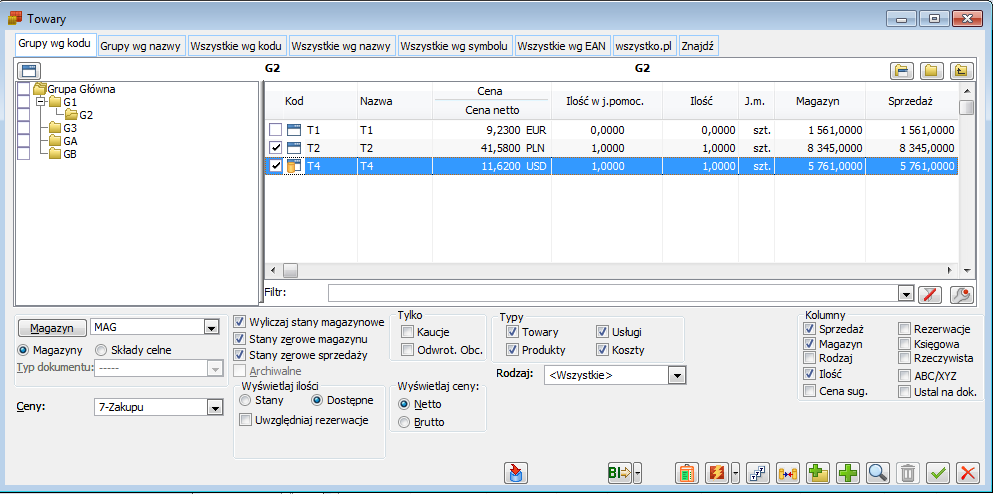
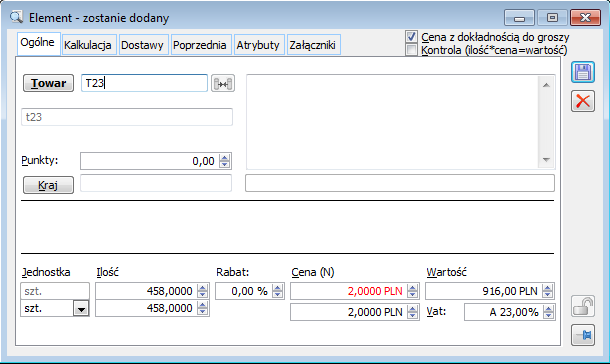
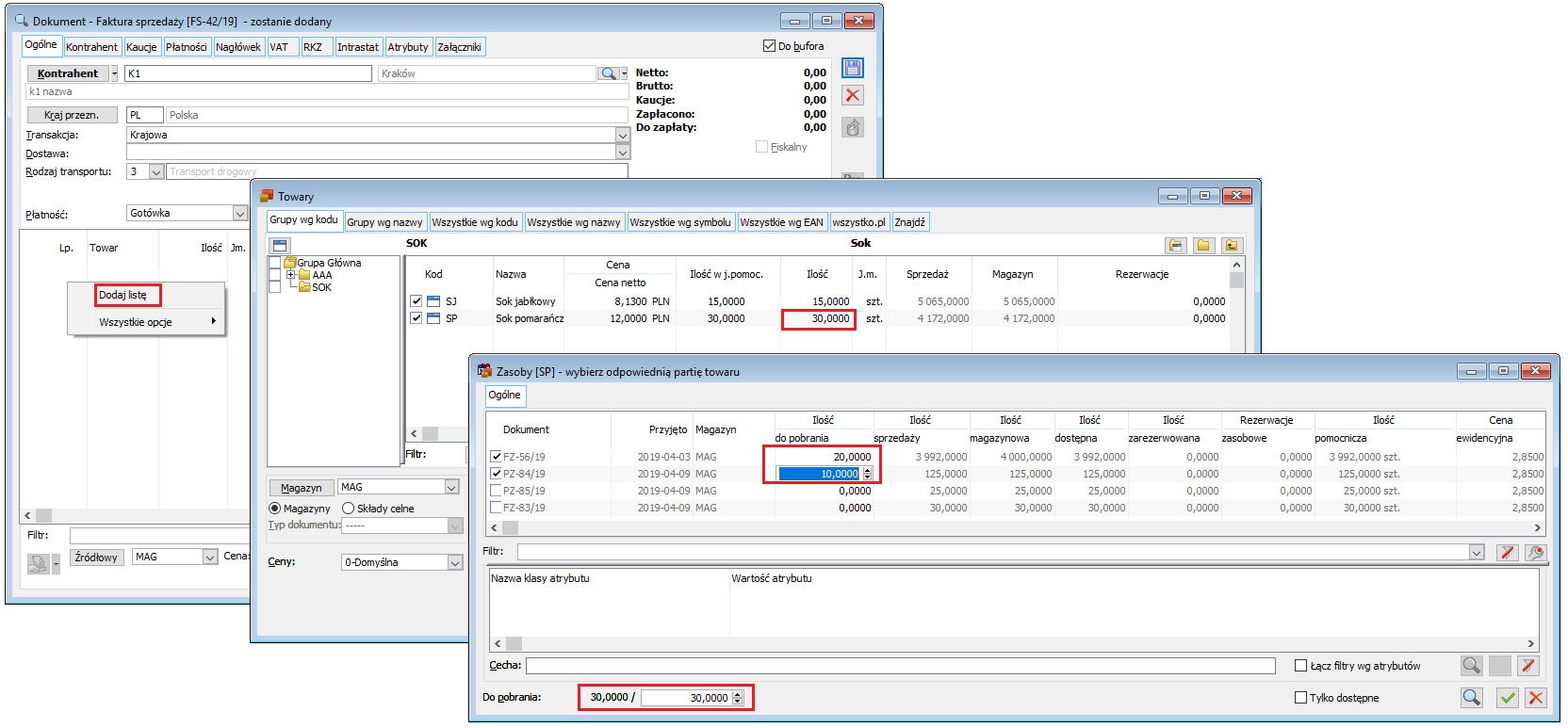
Zakładka: Ogólne
 . Lista jest również otwierana, jeśli wpisano nieistniejący kod. Pod kodem towaru wyświetlana jest jego nazwa. Jest ona dostępna do edycji, jeśli w karcie tego towaru wybrano opcję: Edycja nazwy. Po prawej stronie pola: kod towaru znajduje się ikona
  , która umożliwia otwarcie listy zamienników danego towaru w dwóch trybach:
 jest aktywna, jeśli dokument ma elementy oraz zaznaczony element ma co najmniej jeden zamiennik.
Zakładka: Kalkulacja
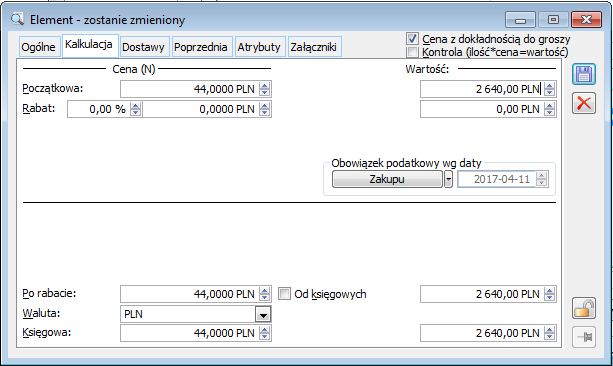
Zakładka: Dostawy
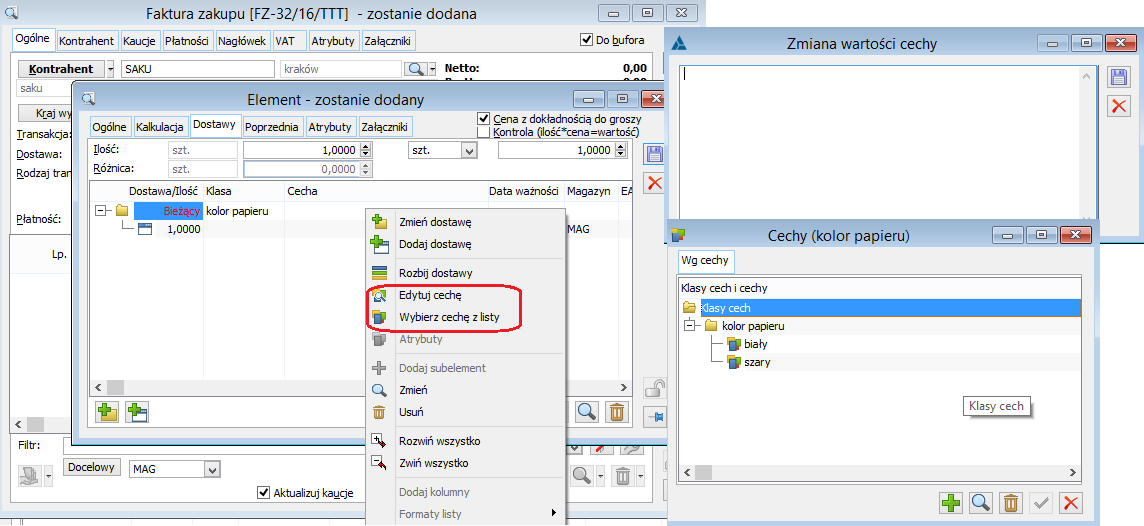
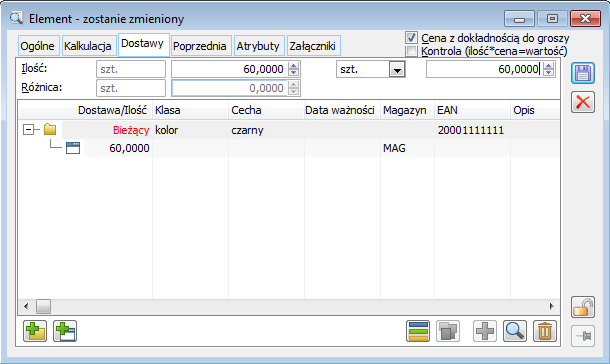
 [Dodaj/zmień dostawę] – otwiera listę dostaw towaru (okno: Dostawy) i umożliwia wybranie dostawy, do której zostanie dołączony przyjmowany towar. Jeśli suma ilości w elementach dostaw w tabeli jest zgodna z całkowitą ilością, wyświetlaną w górnej części okna, to wybranie dostawy spowoduje, że aktualnie podświetlona dostawa zostanie zamieniona na wybraną. Wszystkie parametry, takie jak cecha, data ważności, itd. zostaną przy tym przepisane z wybranej dostawy i nie będą dostępne do edycji.
 [Dodaj dostawę] – za pomocą przycisku następuje dodanie nowego subelementu. Subelement będzie dodany na ilość, będącą różnicą między ilością na elemencie a sumą ilości z istniejących subelementów. Jeśli wyliczona różnica jest ujemna bądź równa zero, ilość na nowym subelemencie będzie równa 1.
 [Rozbij dostawę] – przycisk umożliwia rozbicie dostaw. Jego naciśnięcie otwiera okno: Rozbicie dostawy, w którym można określić parametry: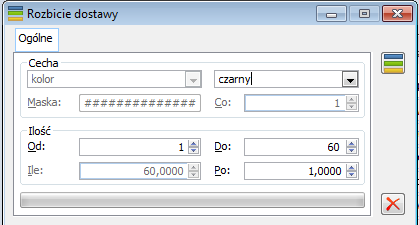
 [Rozbij]. Źródłowa dostawa zostaje zastąpiona wieloma nowymi. Każda z nich będzie mieć tę samą ilość towaru, zgodną z wartością: Po i będzie mieć cechę zgodną ze wzorcem maski. Ilość towaru w pierwotnej dostawie nie ma wpływu na ilość nowych dostaw ani ilość towaru w nich. Zależą one wyłącznie od ustawień parametrów opisanych powyżej.
 [Rozbij dostawy] jest nieaktywny.
 [Atrybuty] – otwiera okno edycji atrybutów elementu dostawy. Przycisk jest aktywny, jeśli podświetlono element dostawy.
 [Dodaj element] – naciśnięcie spowoduje dodanie elementu do podświetlonej dostawy, z ilością uzupełniającą do całkowitej ilości pozycji. Jest to możliwe (przycisk jest aktywny), jeśli suma ilości w elementach dostaw jest mniejsza od całkowitej ilości, wyświetlanej w górnej części okna.
 [Zmień] – otwiera okno edycji dostawy. Oprócz parametrów, które są dostępne do edycji na liście dostaw, można w nim podać położenie w magazynie.
 [Usuń] – naciśnięcie powoduje usunięcie podświetlonej dostawy lub elementu. Nie można usunąć dostawy, jeśli jest ona jedyną. Usunięcie jedynego elementu dostawy powoduje usunięcie dostawy.
 [Zapisz]. Jeśli jest to wykonywane przy aktywnej zakładce: Ogólne, to dostawy zostaną dopasowane do ilości całkowitej, jeśli przy aktywnej zakładce: Dostawy, to ilość ogólna zostanie zamieniona na sumę ilości w dostawach.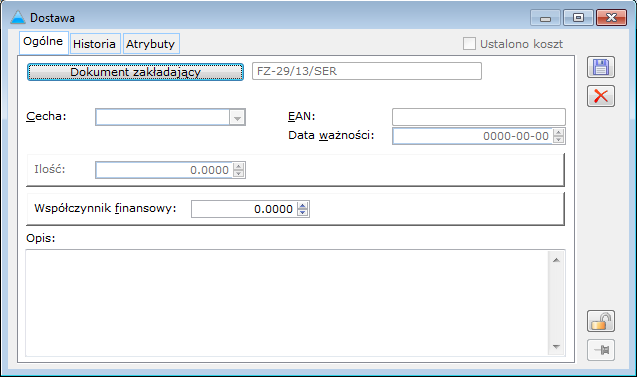
 , dokument ten zostanie wyświetlony do podglądu.
Zakładka: Poprzednia
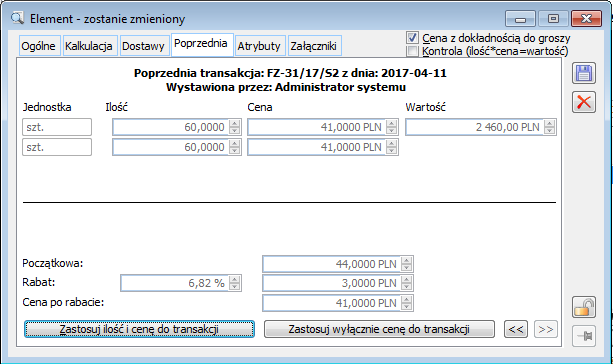
 można zastosować ilość i cenę do tworzonego dokumentu,
  możemy użyć tylko ceny do tworzonego dokumentu,
  i
i  przy mocy strzałek można wyświetlać kolejne transakcje..
Zakładka: Atrybuty
Faktura zakupu, zakładka: Kontrahent
 . Adres można wybrać z listy adresów kontrahenta, otwieranej przyciskiem:
  . Domyślnie przepisywany jest adres aktualny. Dodatkowo wyświetlane są: nazwa banku kontrahenta, numer konta, akronim akwizytora, akronim opiekuna oraz ich miasta. Akwizytora można wybrać z listy kontrahentów lub pracowników, opiekuna – z listy pracowników.
 [Edycja kontrahenta] – przycisk umożliwia podgląd i edycję karty kontrahenta głównego docelowego lub płatnika w zależności którą z zakładek wybierzemy.
 [Podgląd adresu kontrahenta] – przycisk umożliwia podgląd karty kontrahenta głównego docelowego lub płatnika w zależności którą z zakładek wybierzemy.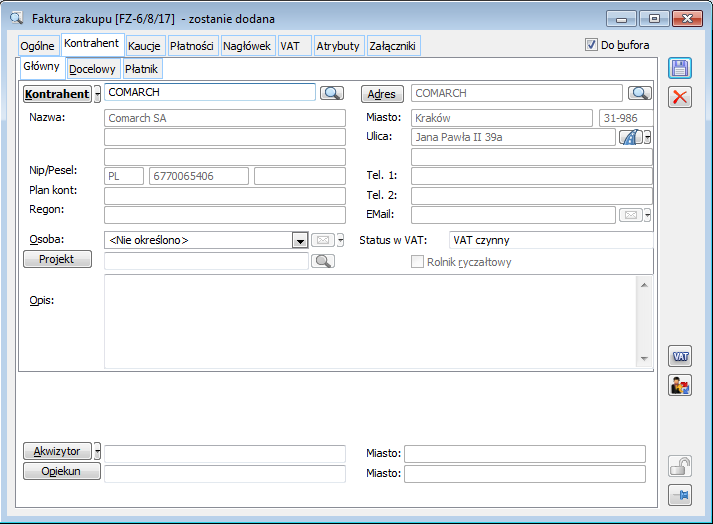
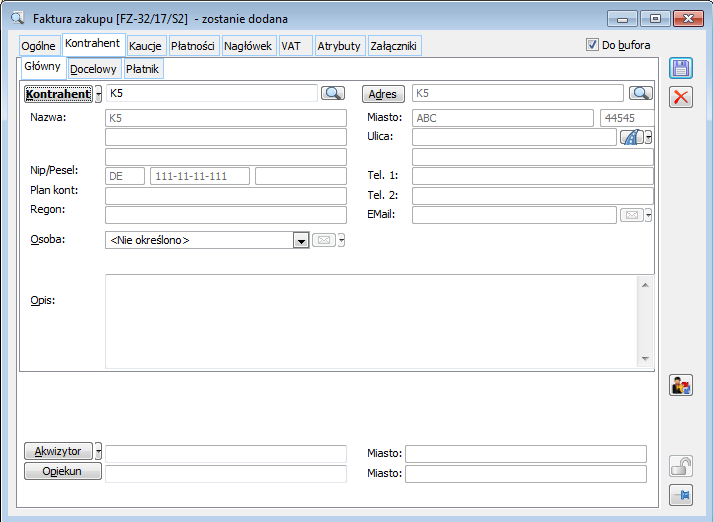
Faktura zakupu, zakładka: Kaucje
Faktura zakupu, zakładka: Płatności
 [Zapłata] nie obejmuje zapłaty za kaucje (odmiennie od użycia tej funkcji na zakładce: Ogólne)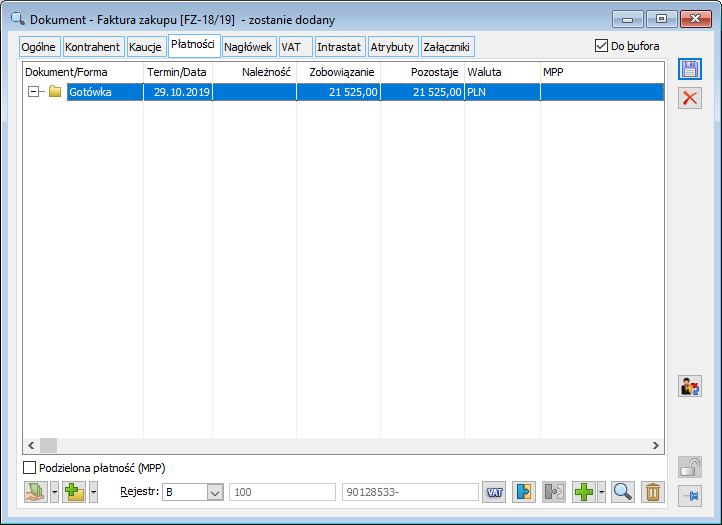
Faktura zakupu, zakładka: Nagłówek
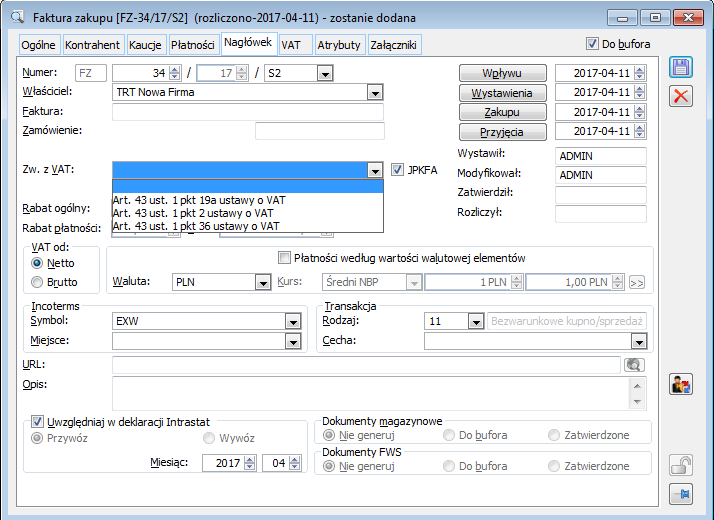
 [Podgląd zamówienia].
 [Zobacz stronę]. Jego naciśnięcie spowoduje uruchomienie domyślnej przeglądarki i próbę wyświetlenia strony/dokumentu o podanym adresie.
Faktura zakupu, zakładka: Księgowość
Faktura zakupu, zakładka: VAT
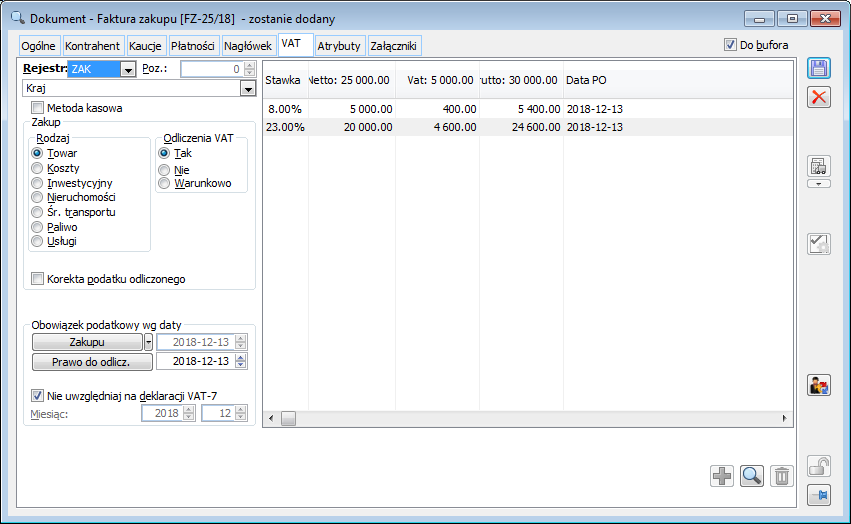
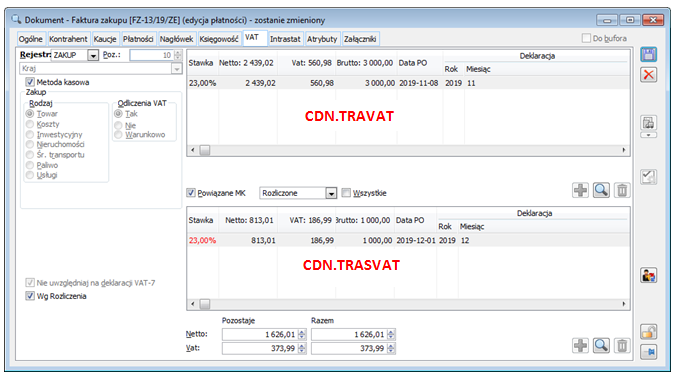
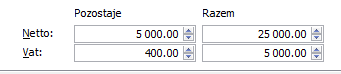
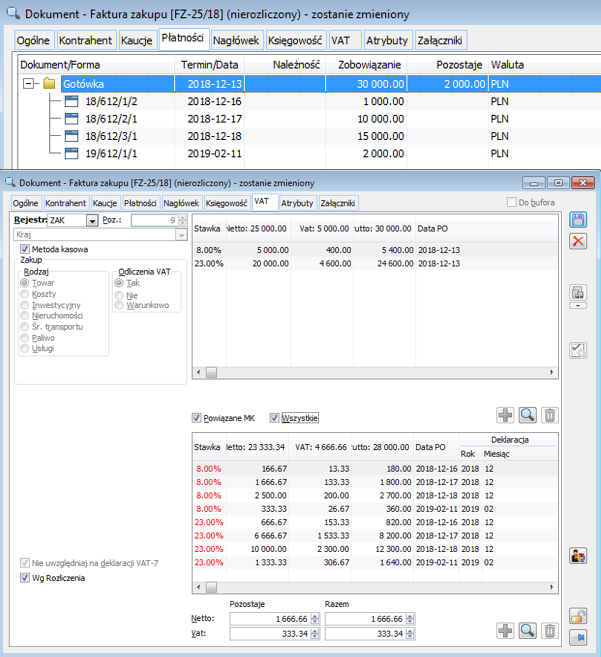
 [Zmień]. Standardowo kwoty są wyliczone jako sumy wartości pozycji dokumentu. W dokumencie źródłowym może być jednak zastosowana metoda wyliczenia kwoty VAT od sumy netto. Ręczna edycja kwot pozwala doprowadzić do zgodności z dokumentem źródłowym.
 [Zmień]. Pojawi się okno: Tabela VAT.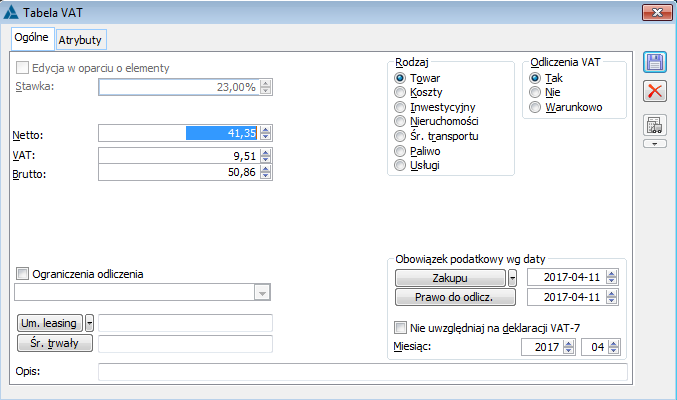
Faktura zakupu, zakładka: Atrybuty
Przyjęcie zewnętrzne (PZ)
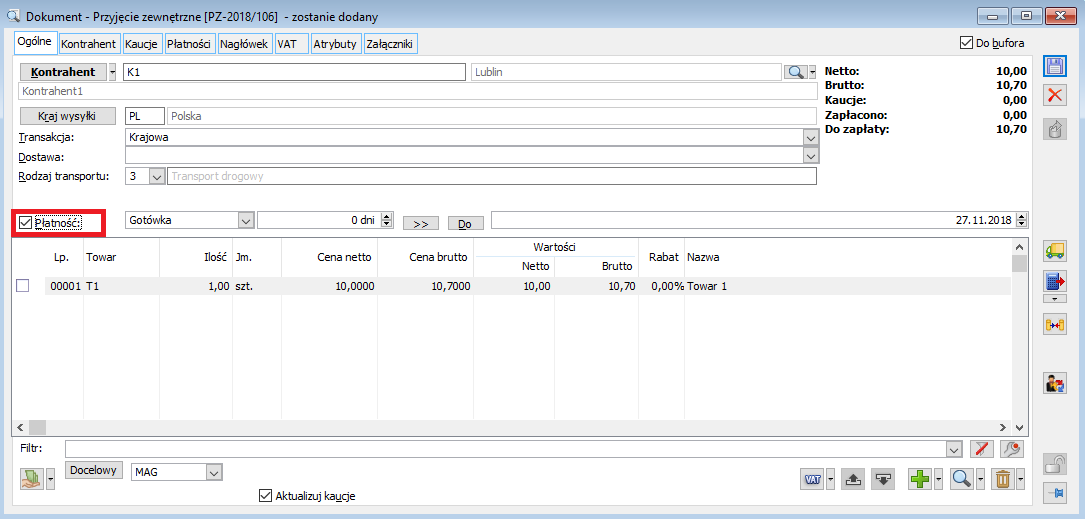
PZ wystawione na rolnika ryczałtowego
Faktura VAT RR
FRR, zakładka: Ogólne
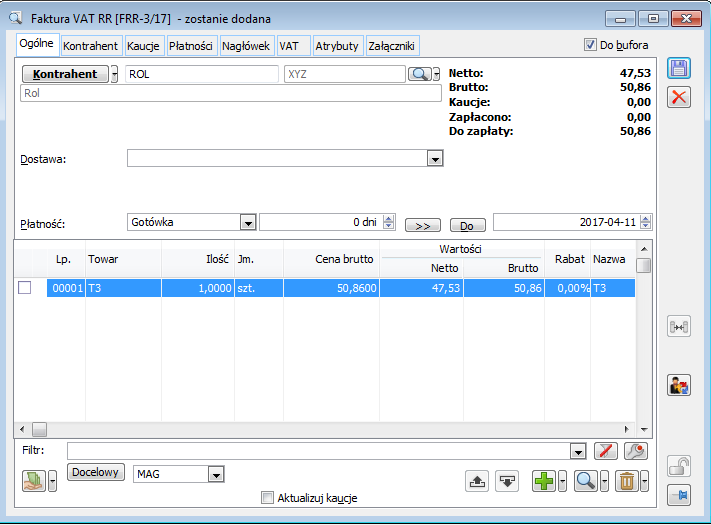
FRR, zakładka: Kontrahent
FRR, zakładka: Płatności
FRR, zakładka: Nagłówek
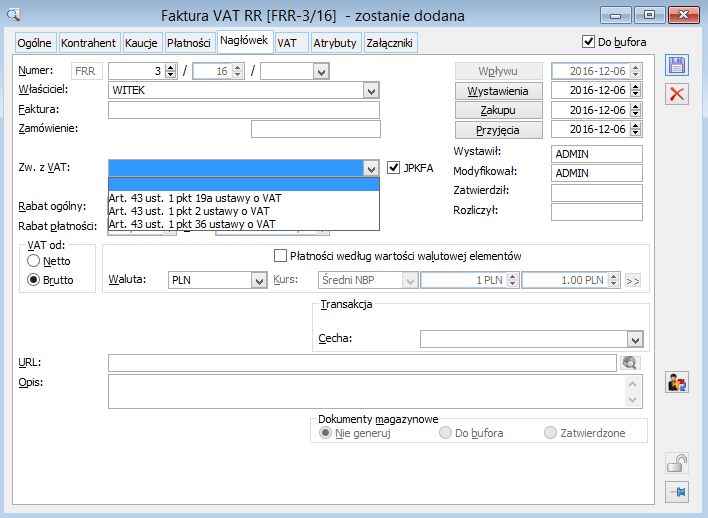
FRR, zakładka: Księgowość
FRR, zakładka: VAT
Ogólny opis funkcjonalności modułu
Ogólny opis funkcjonalności modułu
Opis funkcji dostępnych w module

Menu główne
System
Listy
Księgowość
Dokumenty
Kasa/Bank
Rozliczenia/Rozrachunki
Środki trwałe
Płace
Business Intelligence
Zadania
Okno
Pasek narzędzi
![[Plan kont] – wyświetla plan kont.](https://pomoc.comarch.pl/xl/2020/wp-content/uploads/2019/12/word-image-1035.png) [Plan kont] – wyświetla plan kont.
[Plan kont] – wyświetla plan kont. [Zapisy księgowe] – wyświetla listę zapisów księgowych.
 [Noty memoriałowe] – otwiera listę not memoriałowych.
 [Korekta podatku dochodowego] – otwiera okno: Preliminarz płatności, zakładka: Korekta podatku dochodowego.
 [Zestawienia] – wyświetla poszczególne zestawienia.
 [Daty obliczeń (bieżący miesiąc.)] – umożliwia ustawienie daty działania funkcji księgowych.
 [Okres obrachunkowy] – podaje okres obrachunkowy.
 [Deklaracje] – otwiera okno deklaracji VAT.
 [Rejestry VAT] – wyświetla listę rejestrów zakupów VAT.
 [Dokumenty] – wyświetla listę dokumentów handlowych i magazynowych. Opis okna znajduje się w dokumentacji modułu: Sprzedaż.
 [RKZ] – wyświetla listę RKZ (rejestr kosztów zakupu).
 [Zapisy lub rejestry kasowe/bankowe] – wyświetla listę zapisów lub rejestrów kasowych i/lub bankowych.
 [Preliminarz] – otwiera preliminarz płatności.
 [Rozrachunki] – wyświetla listę dokumentów do rozrachowania.
 [Terminarz] – otwiera terminarz pracownika podpiętego do operatora zalogowanego do systemu.
Pasek narzędzi – przyciski związane z aktywnym oknem
 [Wydruk] – umożliwia drukowanie odpowiednich zestawień, planów kont itp. w zależności od aktywnego okna, pozwala też na wybór rodzaju wydruku (czarna strzałka przy ikonie).
 [Rysuj Wykres] – pozwala na wygenerowanie odpowiedniego wykresu, jeżeli został on wcześniej zdefiniowany.
 [Wykonanie raportu] – umożliwia wygenerowanie odpowiedniego raportu.
 [Eksport do arkusza kalkulacyjnego] – przycisk jest dostępny (widoczny), jeśli w aktywnym oknie wyświetlona jest lista (tabela), która może być wyeksportowana do arkusza kalkulacyjnego, którego format został wybrany w oknie: Konfiguracja komputera, na zakładce: Eksport (dostępne opcje: Wybór automatyczny, Eksport do MS Excel, Eksport do Open Office Calc). Eksportowane są wszystkie pozycje listy, z uwzględnieniem filtrowania. Nie jest przy tym uwzględniane zaznaczenie pozycji.
 [Historia kontaktów] – służy do zapisywania przebiegów poszczególnych, tematycznych rozmów z kontrahentami.
 [Pomoc] – wyświetla dokumentację systemową.
 [Historia kontrahenta] – wyświetla wszystkie transakcje związane z danym kontrahentem (ikona aktywna po podniesieniu do podglądu odpowiedniego dokumentu z listy dokumentów).
 [Historia towaru] – wyświetla wszystkie transakcje związane z danym towarem.
 [Dokument źródłowy] – podnosi do podglądu zaksięgowany dokument (ikona aktywna tylko w momencie podniesienia do podglądu zapisu księgowego).
 [Dekret wynikowy] z rozwijanym menu:
 [Poprzednia/Następna pozycja z listy] – podnosi do podglądu następną pozycję z wyświetlanej listy.
 [Wysłanie wydruku pocztą]– w oknie zapisy kasowe/bankowe, po podświetleniu odpowiedniego odpisu.
 [Statystyka dokumentu] – wyświetla podstawowe informacje o towarach znajdujących się na dokumencie (marża, waga itp.).
 [Zapisy na koncie]- ikona pojawia się po wyświetleniu się planu kont
 [Rozrachunki na koncie]- ikona pojawia się po wyświetleniu się planu kont
Pierwsze uruchomienie – konfiguracja
Konfiguracja modułu: Księgowość
Konfiguracja, zakładka: Księgowość/Słowniki
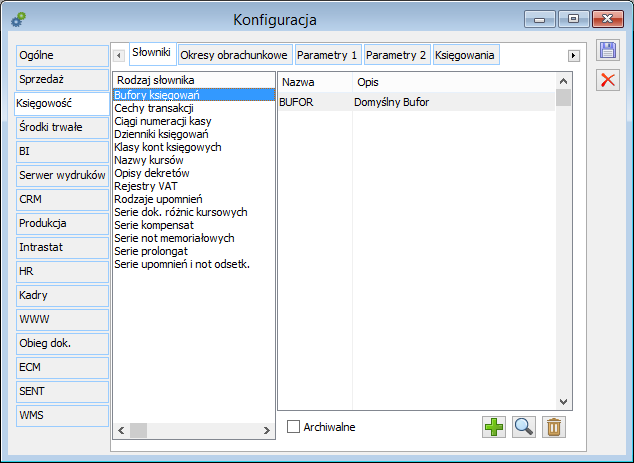
Konfiguracja, zakładka: Księgowość/Okresy obrachunkowe
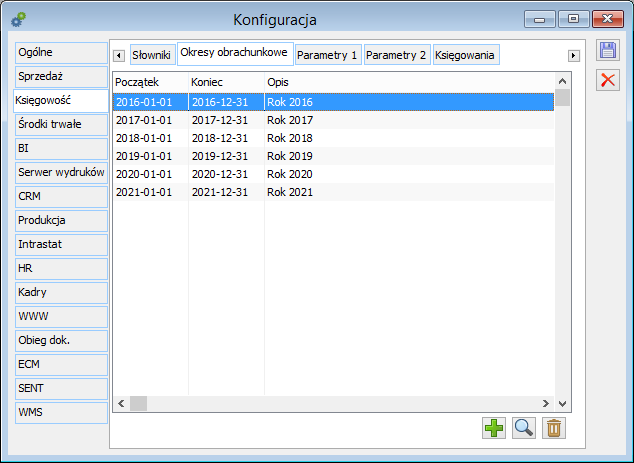
Konfiguracja, zakładka: Księgowość/Parametry 1
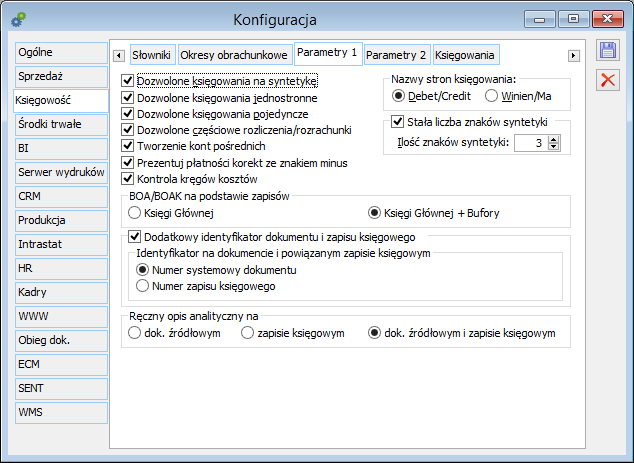
Konfiguracja, zakładka: Księgowość/Parametry 2

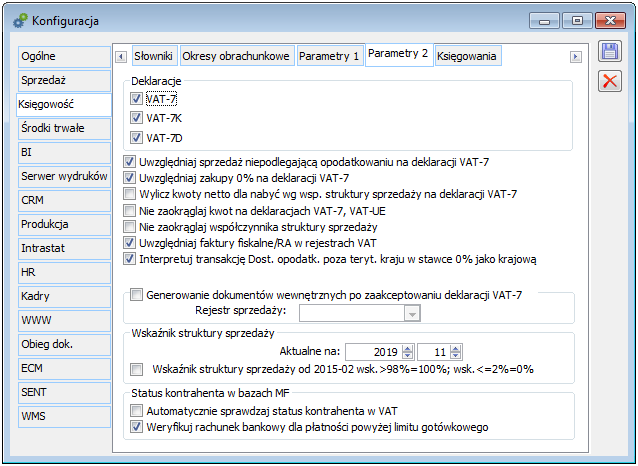
Konfiguracja, zakładka: Księgowość/Księgowania
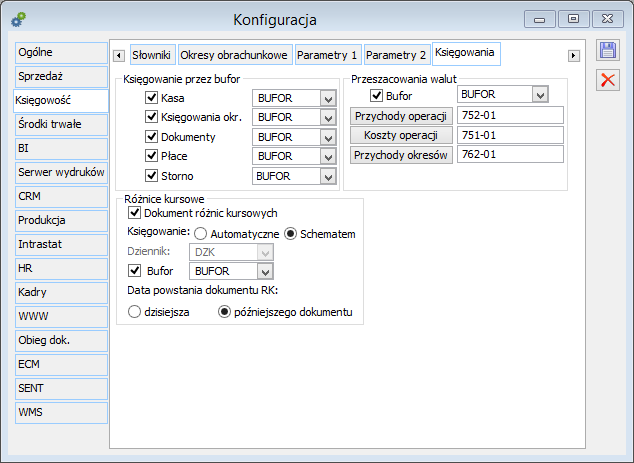
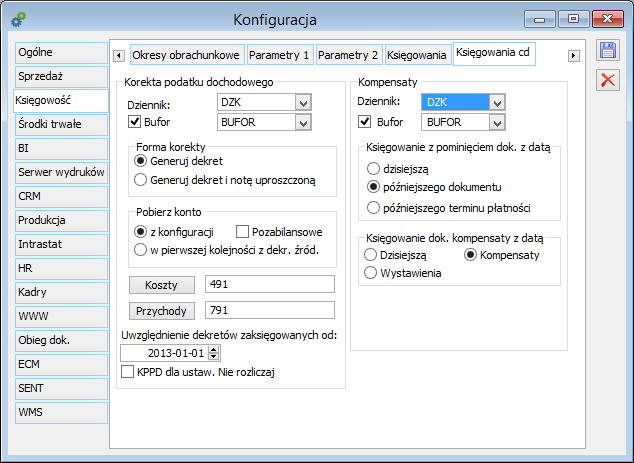
Konfiguracja, zakładka: Księgowość/Konta kontrahentów
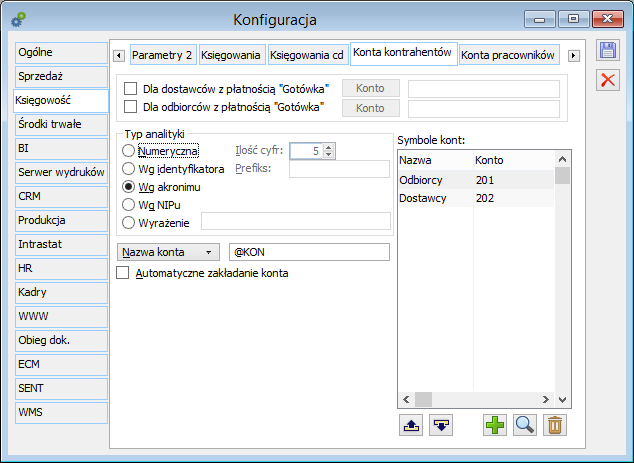
Konfiguracja, zakładka: Księgowość/Konta pracowników
Konfiguracja, zakładka: Księgowość/Odsetki
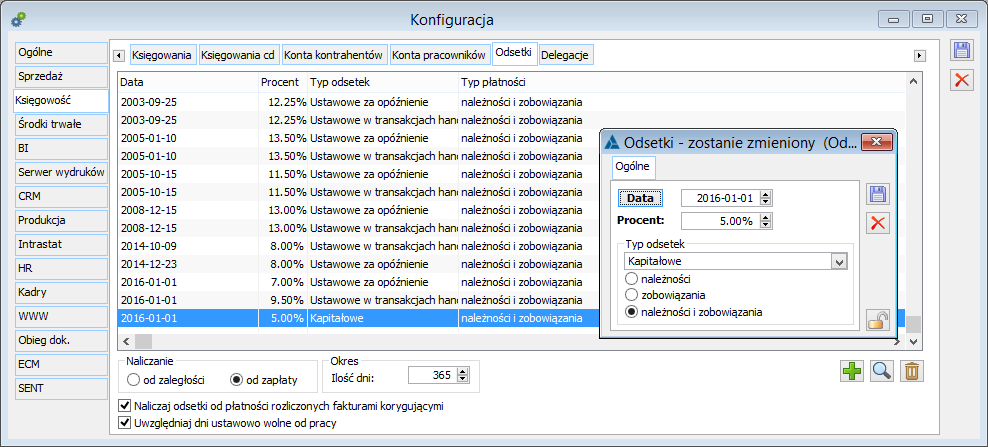
Konfiguracja, zakładka: Księgowość/Delegacje
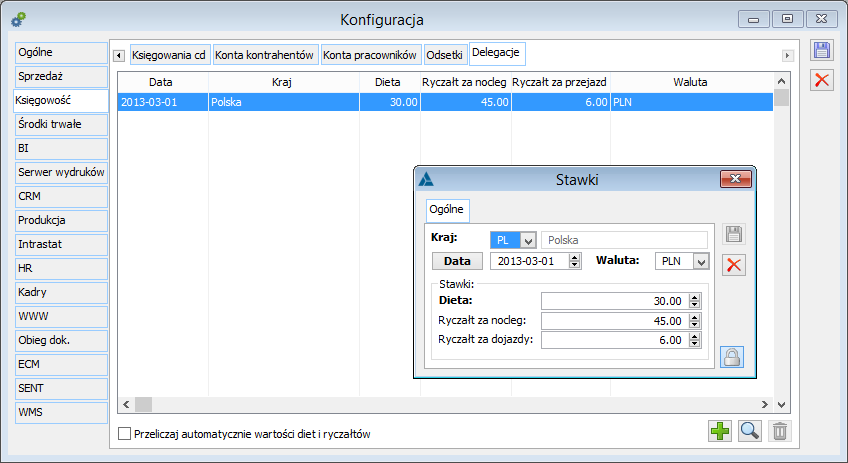
Rejestr VAT - konfiguracja
 [Dodaj element]. Zostanie wyświetlone okno: Rejestry VAT.
Kasa bank - konfiguracja
Rozrachunki - konfiguracja
Zaawansowane operacje księgowe
Korekta faktury wewnętrznej po stronie zakupu (FKZ)
Korekta faktury wewnętrznej po stronie zakupu (FKZ)
Korekta faktury wewnętrznej po stronie sprzedaży (FKS)
Korekta faktury wewnętrznej po stronie sprzedaży (FKS)
 [Maksymalny zwrot], możliwe jest wykonanie całkowitego zwrotu.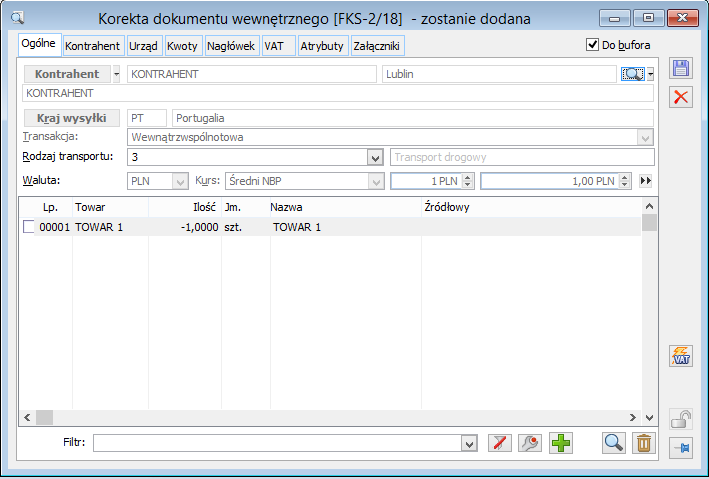
 [Zmień] możliwy jest wybór jednego z dwóch rodzajów korekty: ilościowej lub wartościowej. Wybór korekty dokonywany jest po zaznaczeniu odpowiedniej opcji: Ilość/Wartość, w oknie: Element transakcji, na zakładce: Ogólne. Możliwe jest wykonanie tylko korekty ilościowej lub tylko wartościowej danego elementu – podobnie jak w przypadku korekt „krajowych” dokumentów handlowych. Dlatego też wybranie jednej z opcji decyduje o aktywności pól, umożliwiających wykonanie odpowiedniej operacji.
 [Zapisz zmiany] oraz całe okno: Korekta faktury wewnętrznej. Aby możliwe było wygenerowanie z dokumentu FKS korekty FKZ konieczne jest zatwierdzenie FKS (odznaczenie parametru: Do bufora). Ponadto do źródłowej dla tej FKS, FWS musi zostać wygenerowany i zatwierdzony dokument FWZ.
Kasa i bank
Rejestry kasowe/bankowe
Opis okna głównego
 [Zapisy lub rejestry kasowe/bankowe] na pasku narzędzi). Zostanie wyświetlone okno: Rejestry kasowe i bankowe.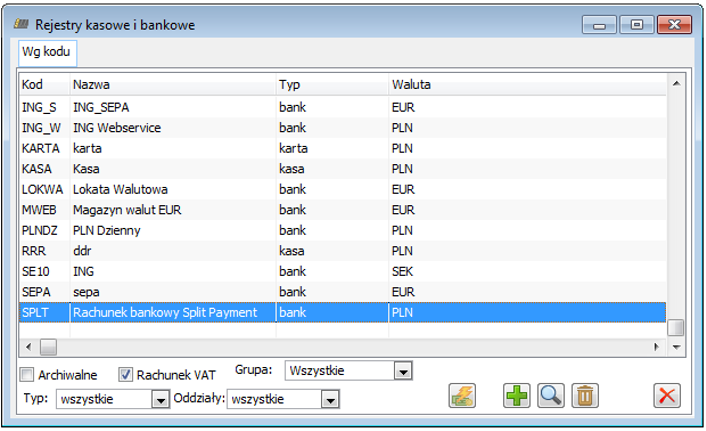
 [Pobierz saldo rachunku] – umożliwia odczytywanie bieżącego salda rachunku bankowego za pomocą usługi sieciowej
 [Dodaj] – służy do dodawania nowego rejestru
 [Zmień] – służy do edytowania zaznaczonego rejestru
 [Usuń] – służy do usuwania rejestru.
 [Zamknij okno] – służy zamknięciu aktywnego okna
Rejestr kasowy/bankowy
Rejestr kasowy/bankowy, zakładka: Ogólne
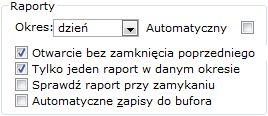
Zakładka: Ogólne rejestru typu: Kasa
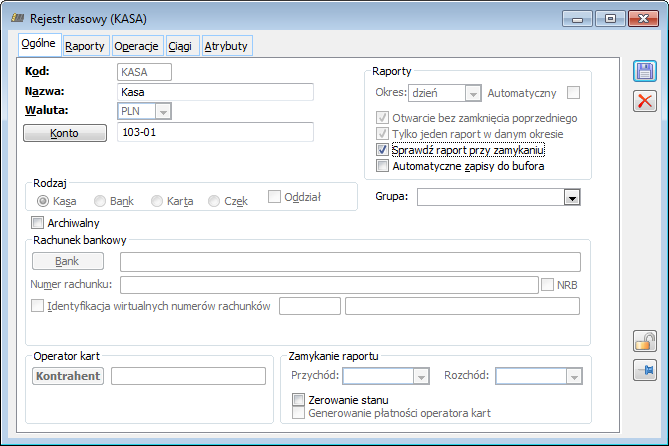
Zakładka: Ogólne rejestru typu: Bank
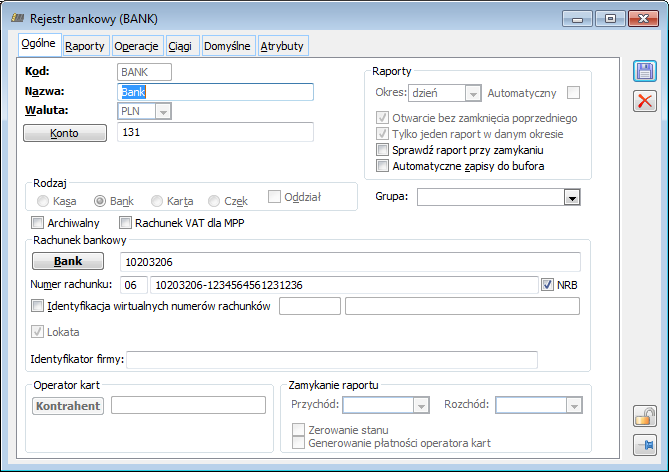
Zakładka: Ogólne rejestru typu: Karta
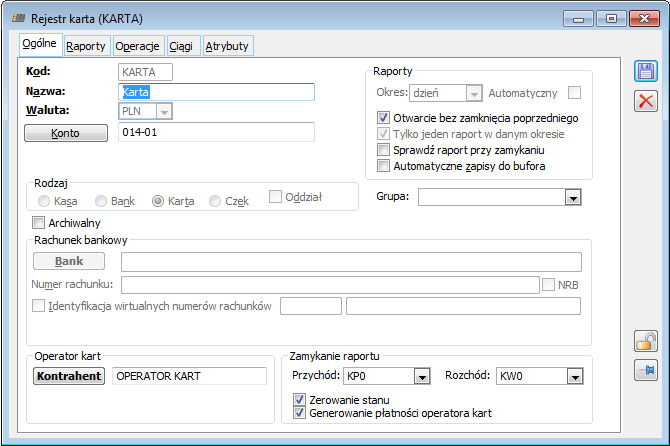
Zakładka: Ogólne rejestru typu: Czek
Zakładka: Ogólne rejestru w walucie innej niż systemowa.
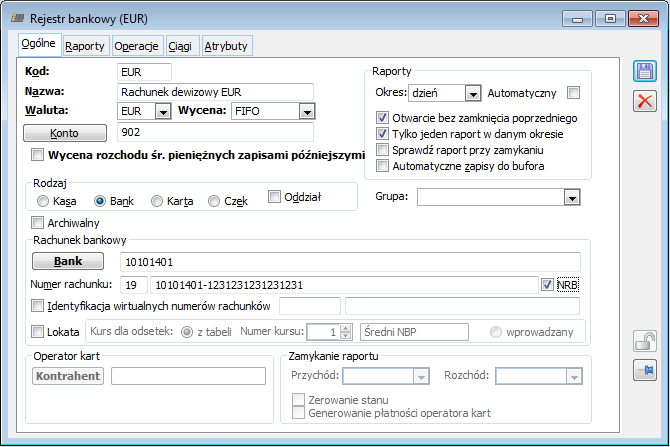
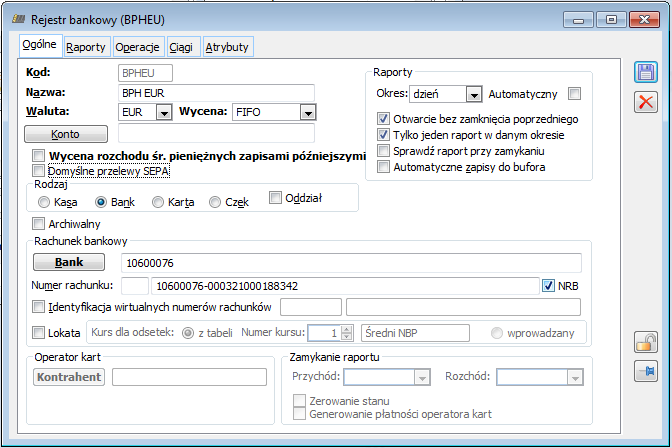
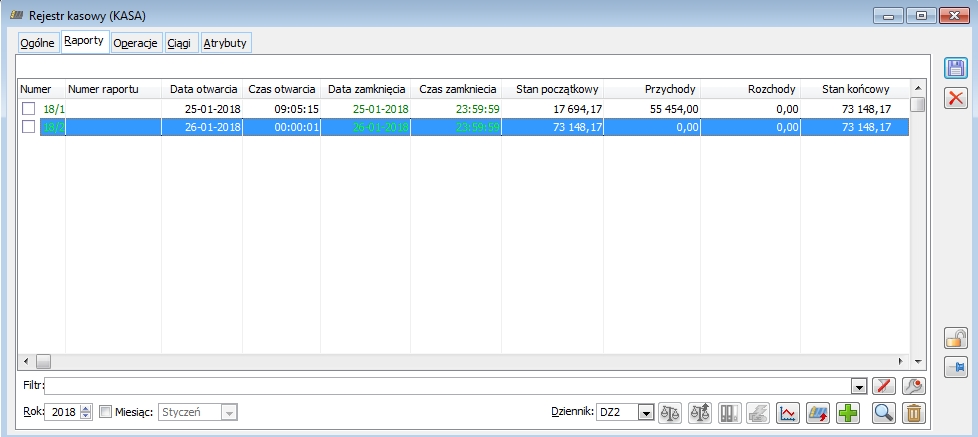
 [Księguj] – przycisk umożliwiający zaksięgowanie raportu
 [Wyceń] – wycenia wskazany raport (aktywny tylko dla rejestrów walutowych)
 [Skasuj wycenę] – usuwa wycenę wskazanego raportu (aktywny tylko dla rejestrów walutowych)
 [Pobierz saldo rachunku] – umożliwia odczytywanie bieżącego salda rachunku bankowego za pomocą usługi sieciowej
 [Historia procesu] – po naciśnięciu przycisku zostanie otworzone okno: Historia procesu, w którym możliwy jest podgląd procesu obsługującego zaznaczoną na liście notę. Więcej informacji o procesach znajduje się w rozdziale: 1.8 Księgowanie wsadowe oraz dokumentacji modułu: Administrator.
 [Zapisy] – umożliwia bezpośrednie przejście do listy zapisów wskazanego raportu.
 lub
lub  [Dodaj] – dodaje bieżący raport, dla rejestrów walutowych przy pomocy tego przycisku można dodać także raport bilansu otwarcia (RBO)
 [Zmień] – podnosi do edycji formatkę raportu
 [Usuń] – usuwa raport (jeśli nie jest on zamknięty)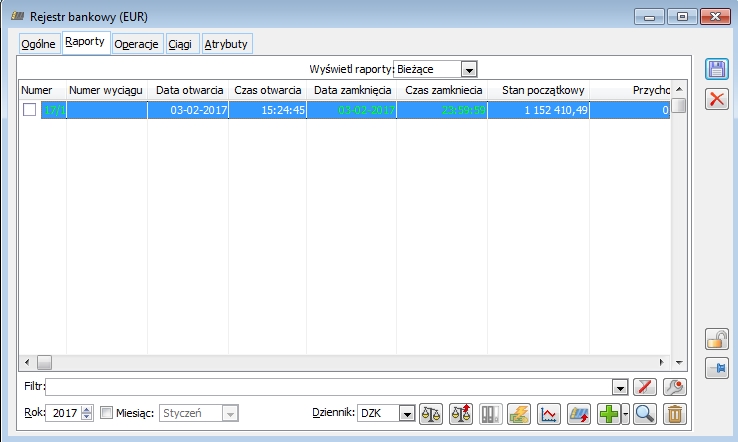
Rejestr kasowy/bankowy, zakładka: Operacje
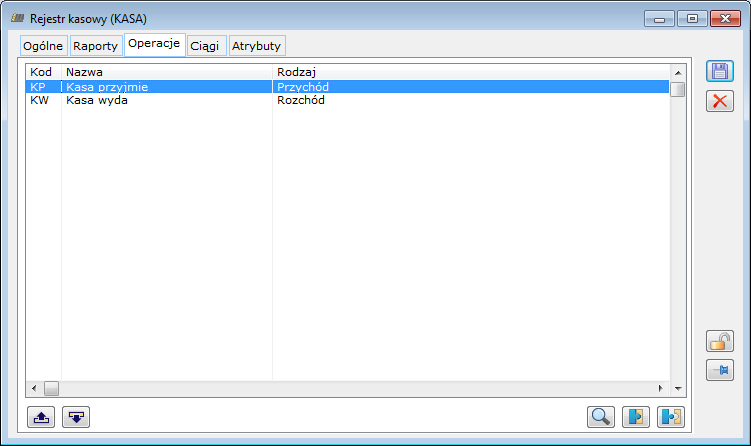
 [Przesuń w górę] – umożliwia przesunięcie danej operacji o jedno miejsce w górę na liście.
 [Przesuń w dół] – umożliwia przesunięcie danej operacji o jedno miejsce w dół na liście.
 [Karta] – umożliwia otworzenie okna operacji kasowej/bankowej w trybie do edycji
 [Przyłącz operację] – umożliwia otworzenie listy operacji kasowych/bankowych w trybie do wyboru oraz przypisanie operacji do rejestru (jeśli wskazana operacja nie jest już przypisana).
 [Odłącz operację] – Odłączenie operacji od rejestru.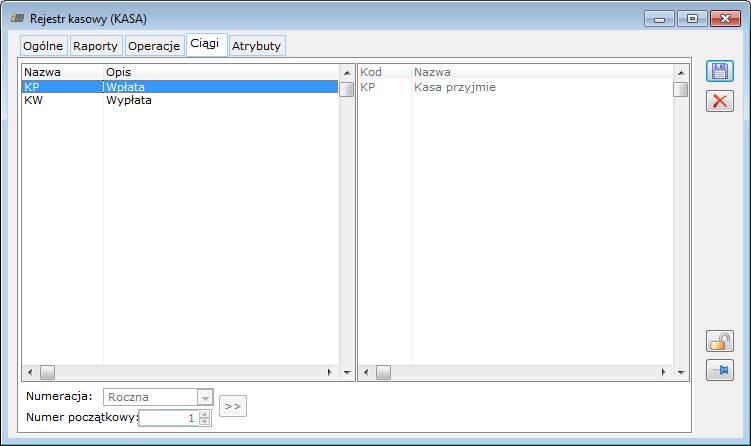
 [Aktualizuj numerację]
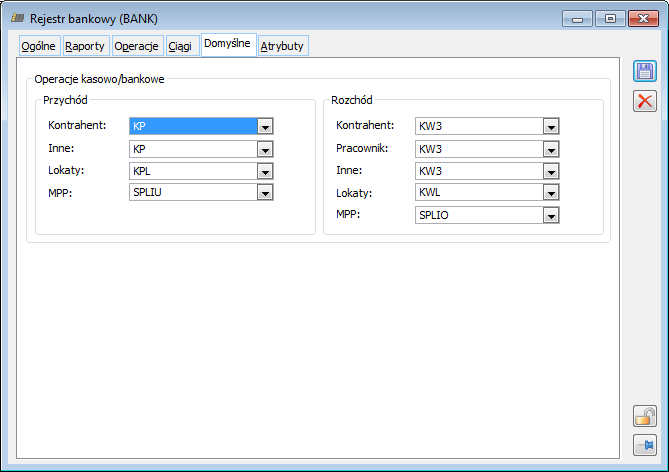
Raport bieżący
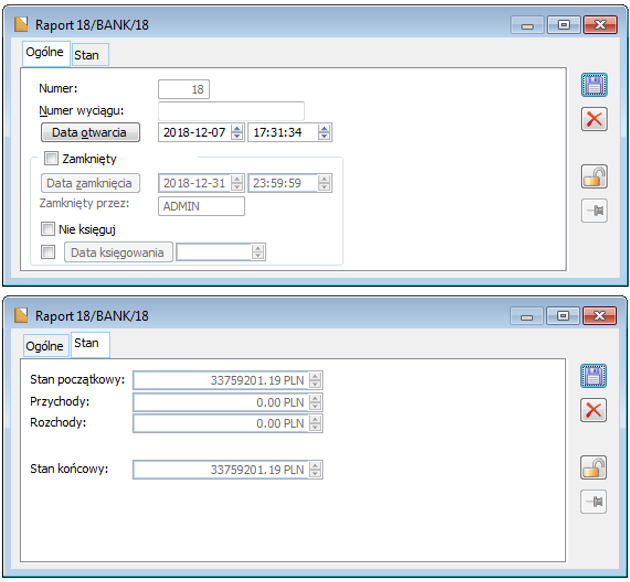
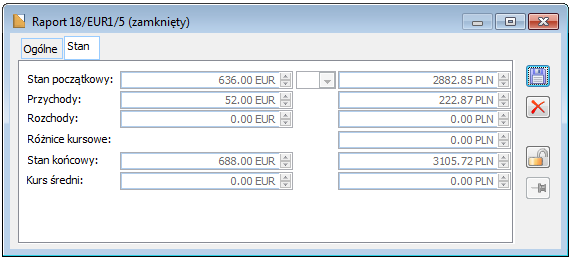
Raport Bilansu Otwarcia
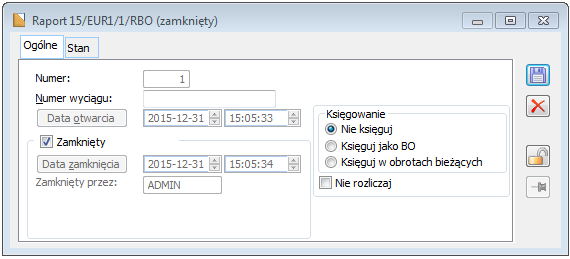
Operacje kasowe/bankowe
Opis okna głównego
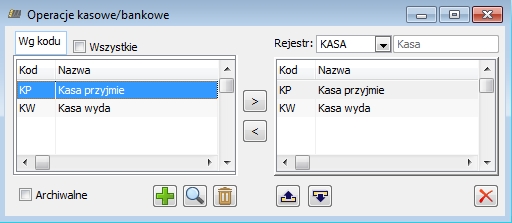
 [Nowy] – umożliwia dodanie nowej operacji.
 [Karta] – umożliwia edycję karty danej operacji i nanoszenie zmian.
 [Usuń] – umożliwia usunięcie operacji, (jeżeli nie istnieją zapisy powiązane z daną operacją).
 [Przesuń w górę] – umożliwia przesunięcie danej operacji o jedno miejsce w górę na liście.
 [Przesuń w dół] – umożliwia przesunięcie danej operacji o jedno miejsce w dół na liście.
 [Zamknij okno] – zamyka okno.
 [Przyłącz operacje] – przyłącza wskazaną operację do rejestru wybranego w polu: Rejestr
 [Odłącz operacje] – odłącza wskazaną operację z rejestru wybranego w polu: Rejestr
Operacja kasowa/bankowa
Operacja kasowa/bankowa, zakładka: Ogólne
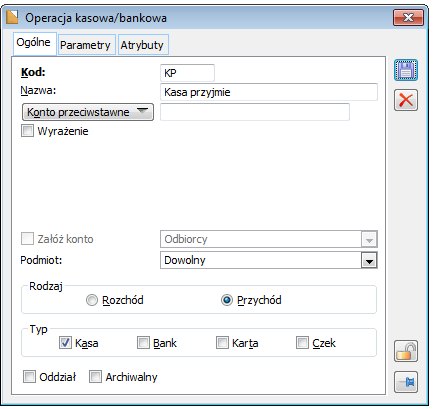
Operacja kasowa/bankowa, zakładka: Parametry
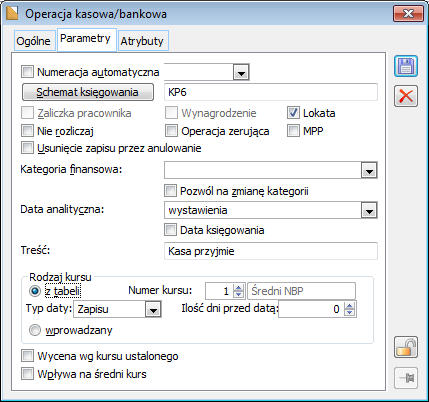
Definicje banków
 [Nowy] – umożliwia dodanie nowej definicji.
 [Zmień] – umożliwia edycję definicji banku.
 [Usuń] – umożliwia usunięcie definicji banku
Definicja banków, zakładka: Ogólne
 [Nowy] – umożliwia dołączenie karty banku do definicji.
 [Zmień] – umożliwia edycję karty banku.
 [Usuń] – umożliwia usunięcie banku z listy.
Definicja banków, zakładka: Operacje
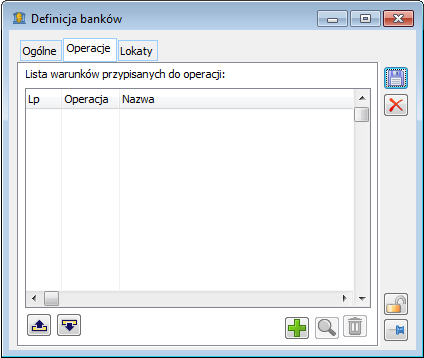
 [Nowy] – umożliwia zdefiniowanie warunku dla operacji.
 [Zmień] – umożliwia edycję warunku.
 [Usuń] – umożliwia usunięcie warunku z listy.
 [Przesuń w górę] – umożliwia przesunięcie danej operacji o jedno miejsce w górę na liście.
 [Przesuń w dół] – umożliwia przesunięcie danej operacji o jedno miejsce w dół na liście.
Definicja banków, zakładka: Lokaty
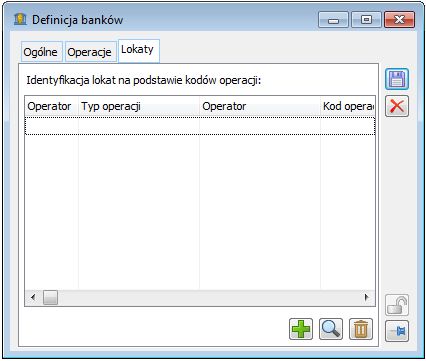
Zapisy kasowe/bankowe
 [Zapisy lub rejestry kasowe/bankowe] znajdujący się na pasku narzędzi.
Opis okna głównego
Zapisy kasowe/bankowe, zakładka: Raport
 [Eksport raportu do pliku COMMA] – służy do eksportowania raportu do pliku tekstowego.
 [Import zapisów] – służy do zaimportowania zapisów z pliku tekstowego (plik w formacie XML, SWIFT MT940, SWIFT MT940 BGŻ, SWIFT MT940 CitiDirect lub inny zdefiniowany przez Użytkownika w module: Administrator, z poziomu okna: Formaty eksportu przelewów) lub bezpośrednio z banku za pomocą usługi sieciowej.
 [Nowy] – służy do dodawania nowych zapisów kasowych do raportu. Rozwijana lista przy przycisku zawiera następujące opcje:
 [Edycja] – służy do edytowania karty danego zapisu.
 [Usuń] – służy do usuwania zapisów z raportu. Istnieje możliwość seryjnego usuwania zapisów
 [Włącz/Wyłącz sumowanie] – służy do sumowania wartości w poszczególnych kolumnach.
 [Księguj raport] – służy do księgowania raportu.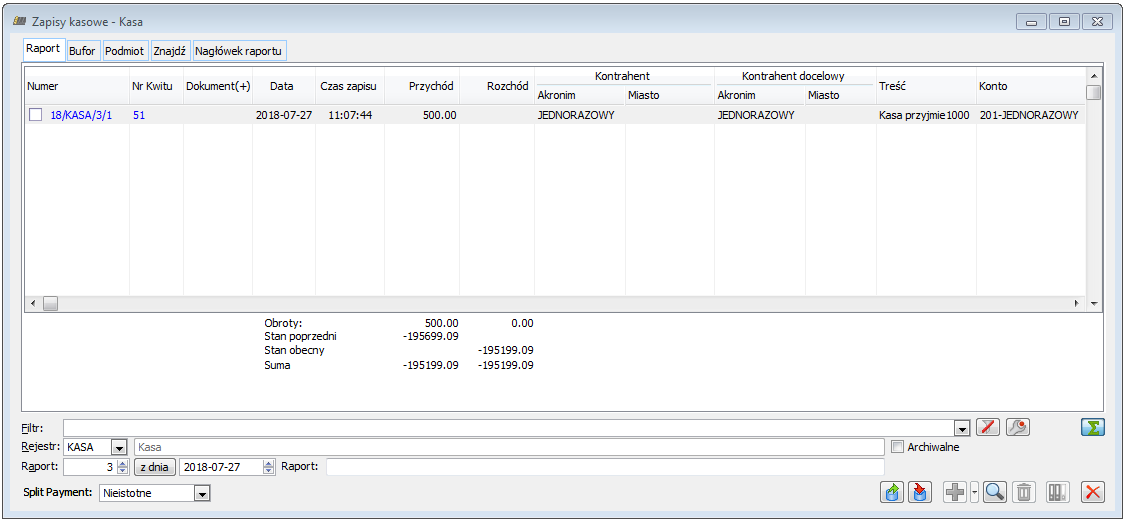
 [Wyceń] – pozwala wycenić zapisy
 [Wycena przez wskazanie] – pozwala na ręczne wskazanie zapisów KP, które mają być uwzględnione w wycenie
 [Skasuj wycenę] – usuwa wycenę zapisów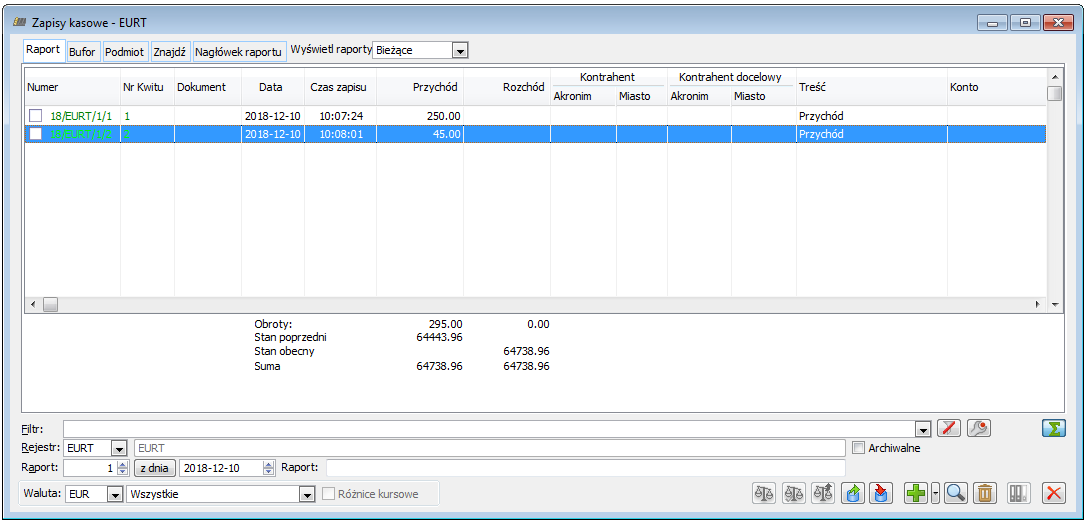
Zapisy kasowe/bankowe, zakładka: Bufor
 [Przenieś do raportu].
Zapisy kasowe/bankowe, zakładka: Podmiot
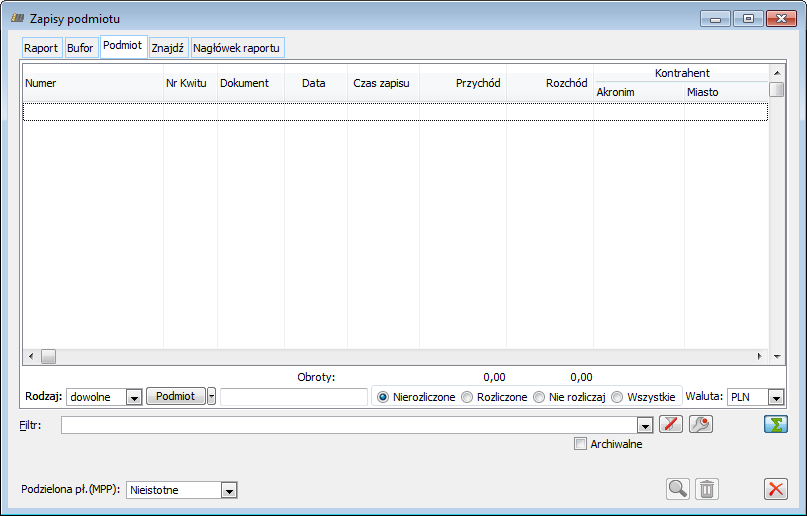
Zapisy kasowe/bankowe, zakładka: Znajdź
Zapisy kasowe/bankowe, zakładka: Nagłówek raportu
Zapis kasowy/bankowy
Zapis kasowy/bankowy, zakładka: Ogólne
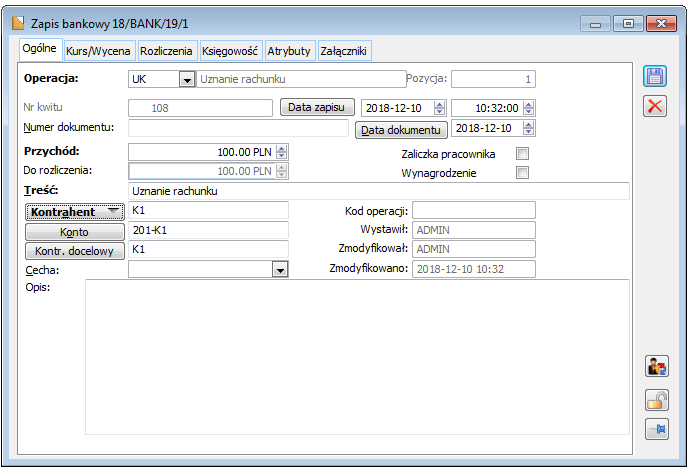
 lub wpisać kod kontrahenta z klawiatury.
 lub wpisać akronim pracownika z klawiatury.
 .
.Zapis kasowy/bankowy, zakładka: Kurs/Wycena
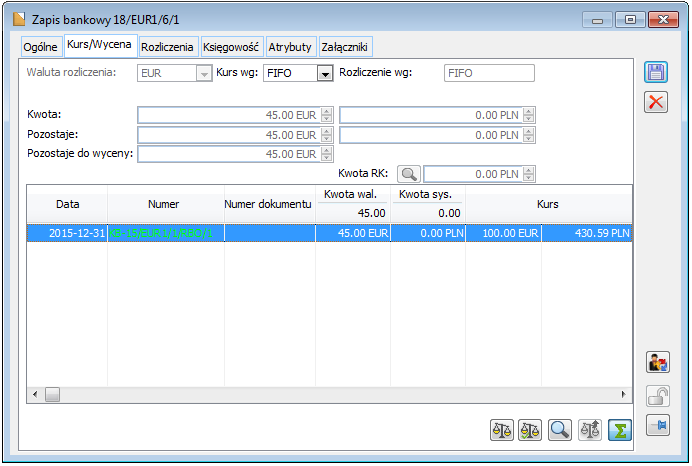
 [Wyceń] – wycenia zapis
 [Wycena przez wskazanie] – pozwala na ręczne wskazanie zapisów KP, które mają być uwzględnione w wycenie
 [Podgląd] – podgląd dokumentu wyceniającego
 [Skasuj wycenę] – usuwa wycenę zapisu
Zapis kasowy/bankowy, zakładka: Rozliczenia
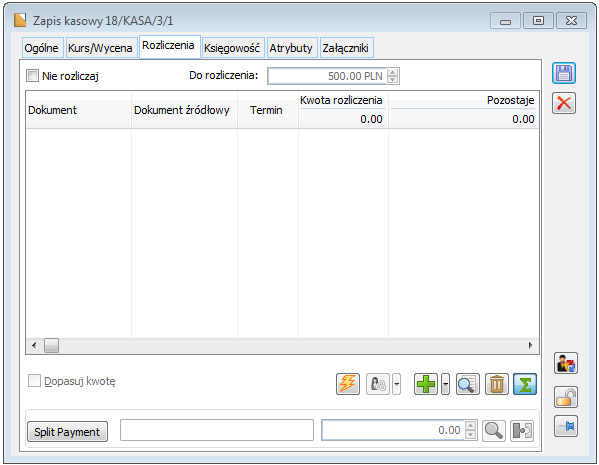
 [Dodaj rozliczenie]. Wyświetlona zostanie lista: „Nierozliczone należności (lub zobowiązania) kontrahenta” podzielona na trzy zakładki:
 [Wybierz].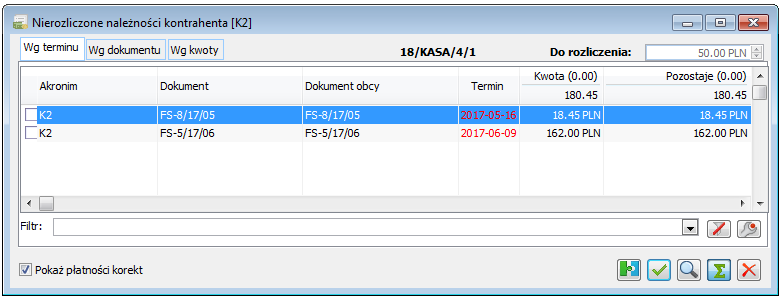
 , przy przycisku
  [Dodaj rozliczenie] i wybranie odpowiedniej opcji z rozwiniętej listy.
 [Kompensuj zaznaczone]. Parametr ten umożliwia powiązanie płatności przeciwnego typu bez generowania dokumentu kompensaty, a następnie z poziomu tej samej listy kontynuację rozliczenia z pozostałymi płatnościami.
Zapis kasowy/bankowy, zakładka: Księgowość
Zakładka: Księgowość/Dekretacja
Zakładka: Księgowość/Opis analityczny
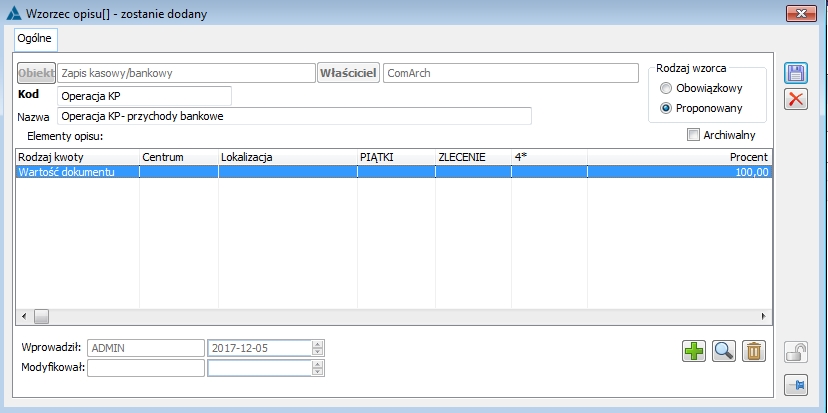
 na zakładce księgowe / opis analityczny konkretnego dokumentu.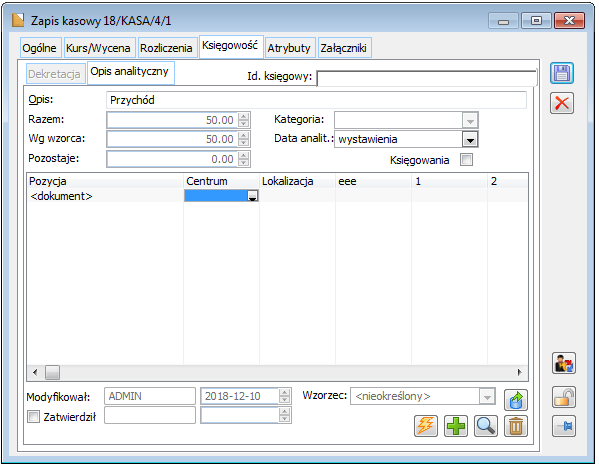
Zapis kasowy/bankowy, zakładka: Atrybuty
Lokaty [2]
Słownik lokat
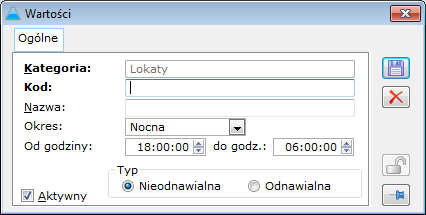
Rejestr bankowy typu: Lokata

Operacja bankowa typu: Lokata
Zapis bankowy związany z lokatą
 [Dodaj] dostępne są dwie dodatkowe opcje:
Założenie lokaty
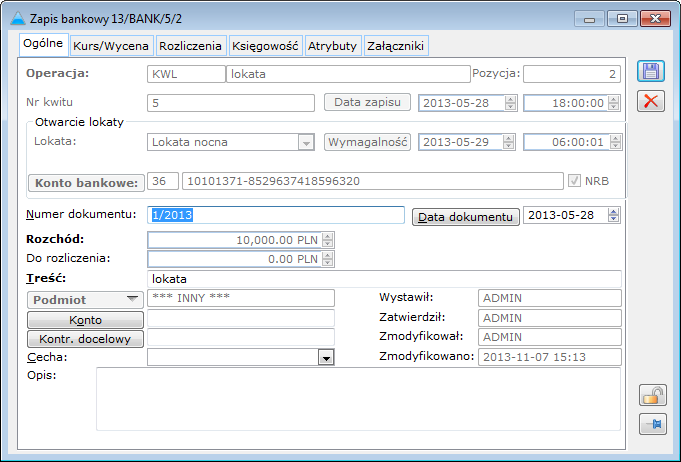
Zamknięcie lokaty i naliczenie odsetek
 [Dodaj]. Zostaje otwarte okno: Zakończ lokatę/nalicz odsetki.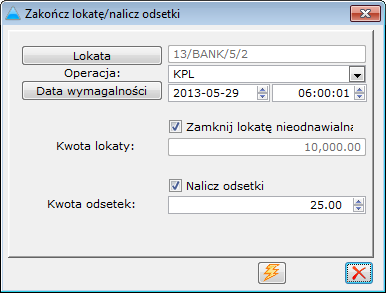
 [Generuj] – generuje zapisy przychodowe zamykające lokatę
 [Zamknij okno] – zamyka okno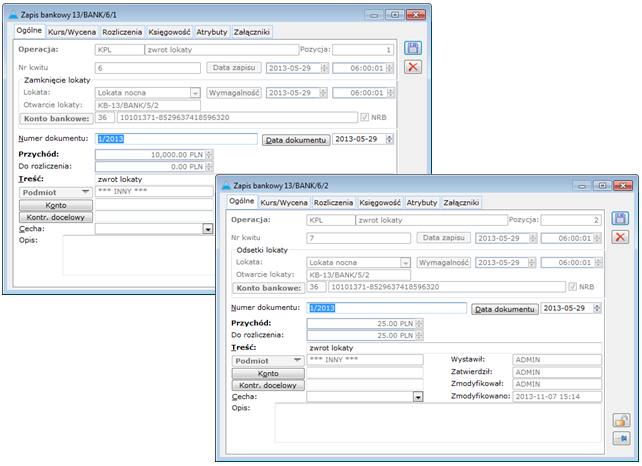
Zamknięcie lokaty walutowej
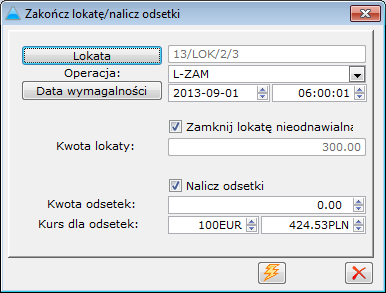
Import zapisów bankowych
 [Import zapisów]. Zostanie otworzone okno: Import zapisów, w którym należy wskazać format importowanego pliku, jego położenie (po naciśnięciu przycisku:
  [Otwórz]) oraz pozostałe parametry importu.
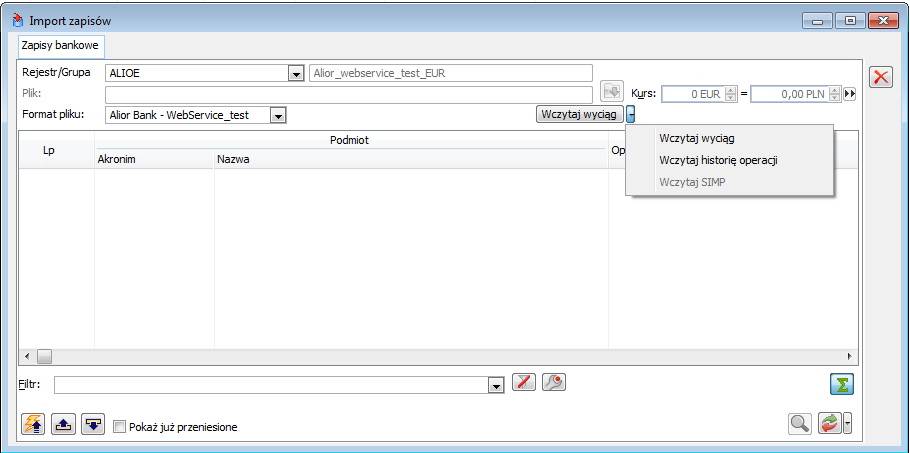
 [Wczytaj wyciąg] – następuje wczytanie pliku
 [Przenieś i rozlicz] – następuje tworzenie zapisów w rejestrze oraz automatyczne rozliczenia importowanych zapisów. Dla parametru dostępne są dwie opcje wyboru:
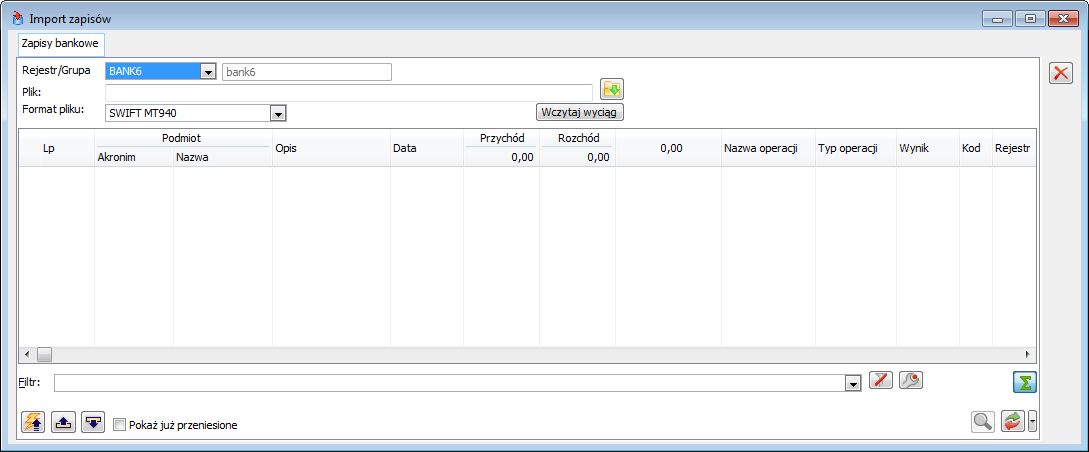
 [Odwróć kolejność] – naciśnięcie przycisku sortuje pozycje znajdujące się w oknie w kolejności odwrotnej niż początkowa
 [Przesuń w górę/ w dół] – umożliwia sortowanie poprzez przesuwanie pozycji na liście w górę/ w dół.
 .
.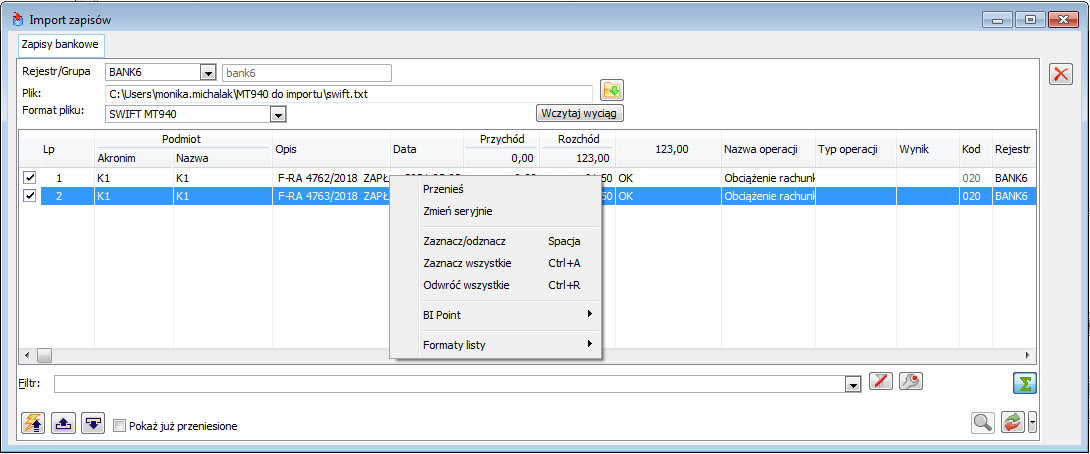
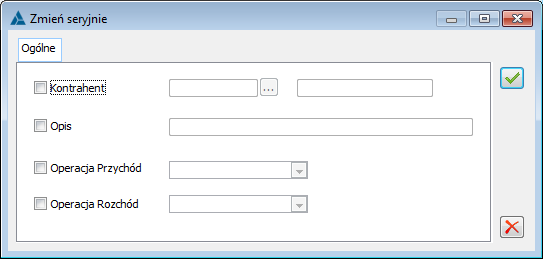
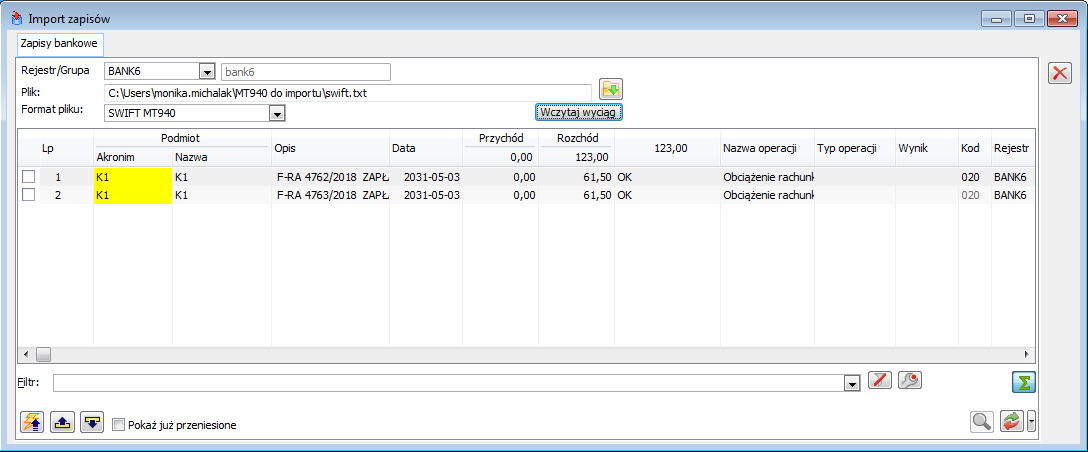
Import zapisów typu lokata
Obsługa wirtualnych numerów rachunków

Automatyczne rozliczanie płatności podczas importu wyciągu bankowego
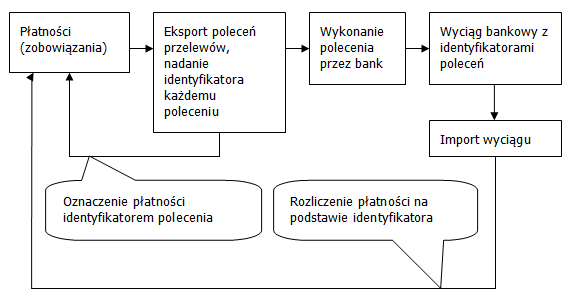
Metoda podzielonej płatności MPP
Rachunek VAT dla MPP
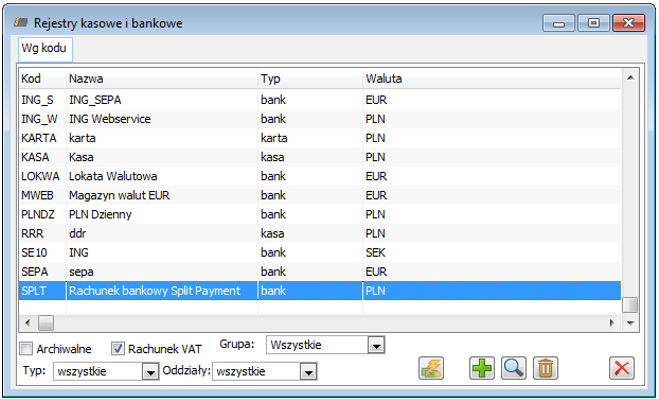
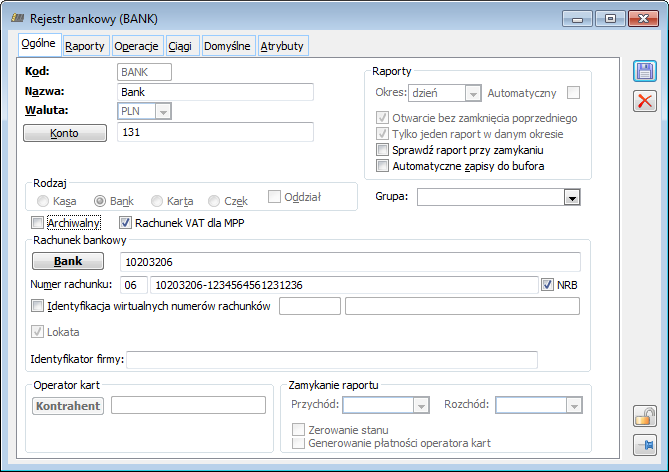
Import wyciągów
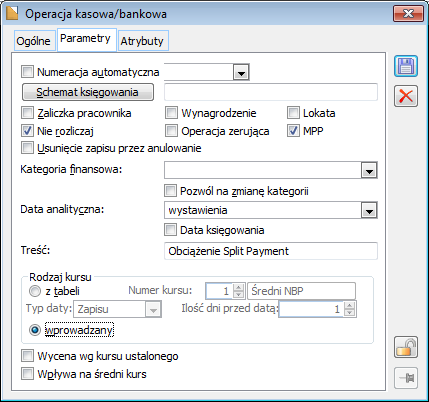
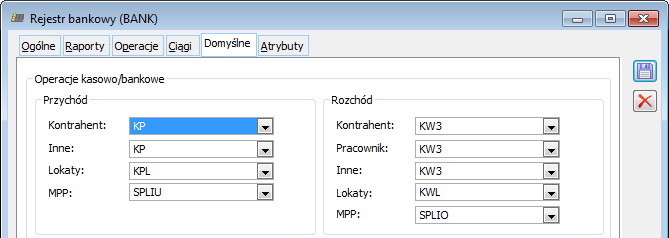
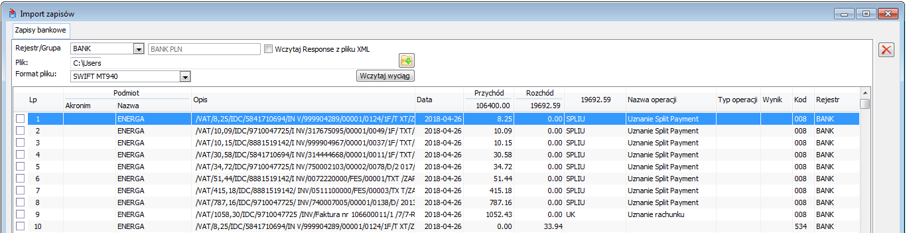

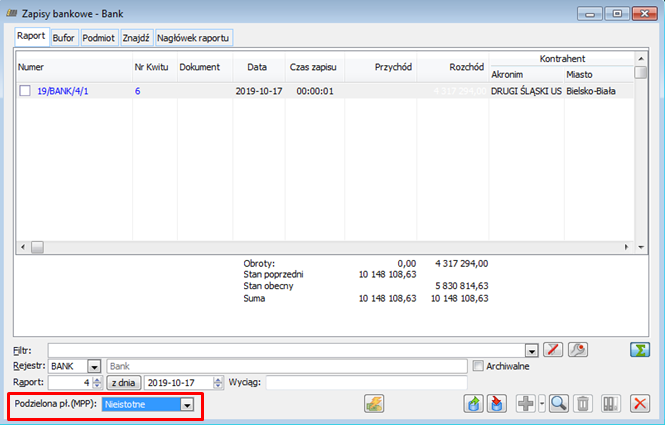
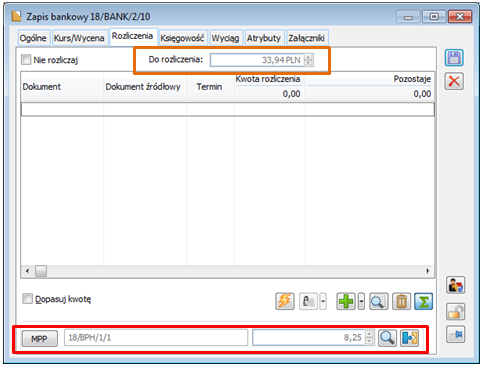
Eksport przelewów MPP
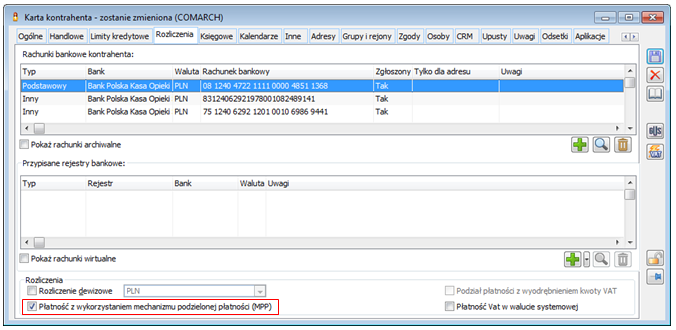
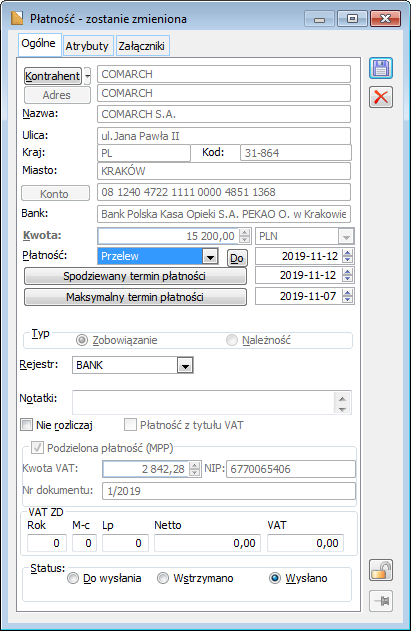
Realizacja płatności za pomocą komunikatu zbiorczego
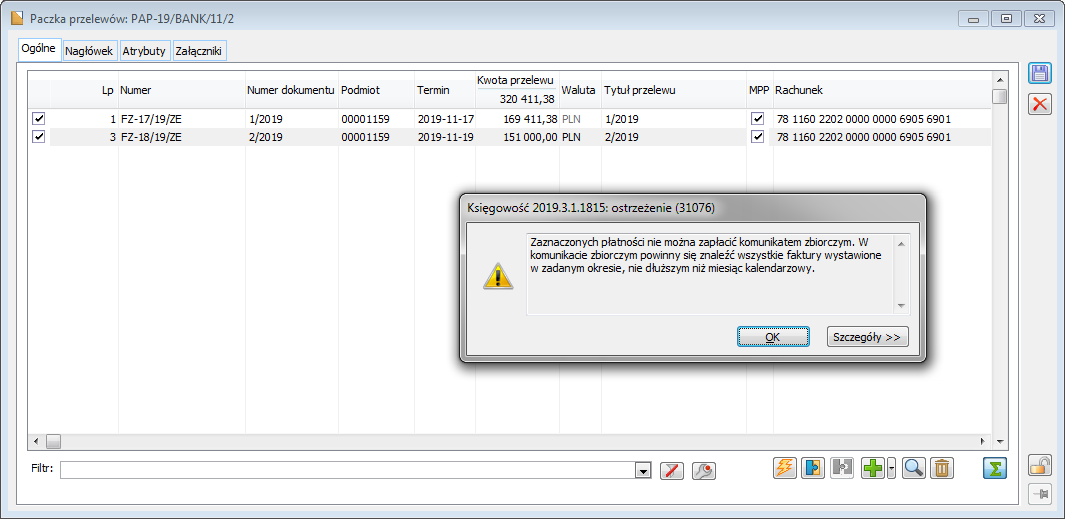
Parametr Mechanizm podzielonej płatności MPP na liście Preliminarz Płatności
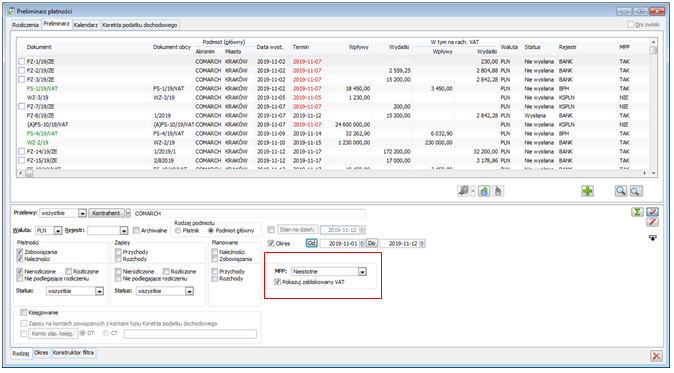
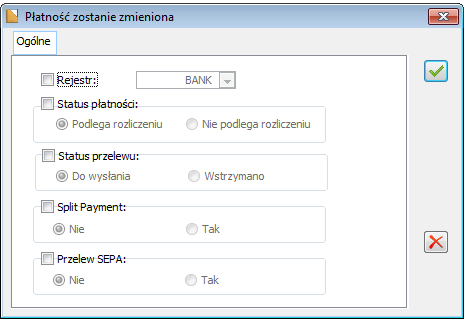
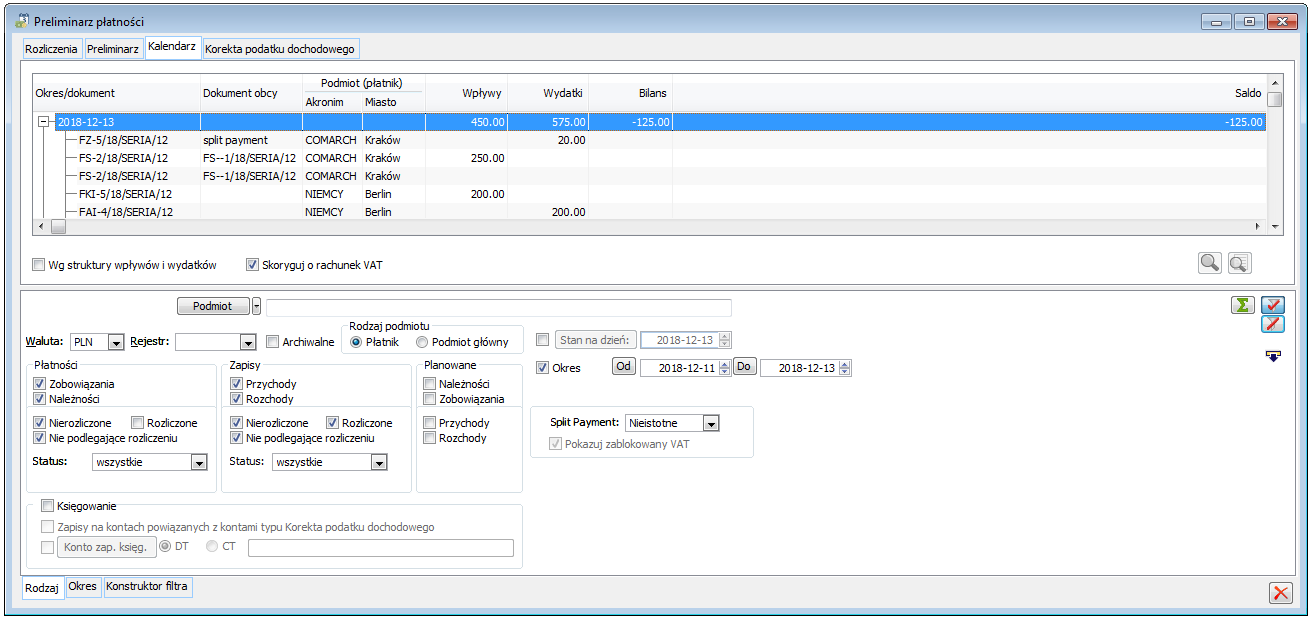
Korekta faktury importowej (FKI)
Korekta faktury importowej (FKI)


Zapytanie ofertowe
Zapytanie ofertowe, zakładka: Zapytanie ofertowe
 [Wybierz kontrahenta] – służy wybraniu kontrahenta, który skierował zapytanie
(w przypadku zapytania zakupu) lub, do którego zostało skierowane zapytanie (w przypadku zapytania sprzedaży). W przypadku zaznaczenia na definicji dokumentu parametru Kontrahent na zakładce: Ogólne Docelowy wówczas na zakładce pojawi się przycisk Kontrahent Docelowy  .
. [Edycja kontrahenta] – umożliwia edycję karty kontrahenta bezpośrednio z wystawianego dokumentu. Po prawej stronie pola: Miasto kontrahenta dodano przycisk, po jego naciśnięciu otwierana jest karta kontrahenta. Po wprowadzeniu zmian w karcie i ich zapisaniu dane są automatycznie aktualizowane w dokumencie. Jeżeli na zatwierdzonym dokumencie operator będzie chciał podnieść do podglądu kartę kontrahenta, to będzie musiał nacisnąć przycisk: Edycja kontrahenta.
 [Data wpłynięcia zapytania] – służy określeniu daty rejestracji zapytania. Domyślnie ustawiona jest data bieżąca, która może zostać zmieniona przez Użytkownika (również z data wsteczną).
 [Wyślij list] – po wskazaniu osoby, służy wysłaniu do niej wiadomości e – mail. Aby to było możliwe, w karcie osoby musi być wprowadzony adres e – mail.
 .
. [CRM] – otwiera listę obiektów CRM związanych z dokumentem. Związanie obiektu CRM z dokumentem jest możliwe z poziomu:
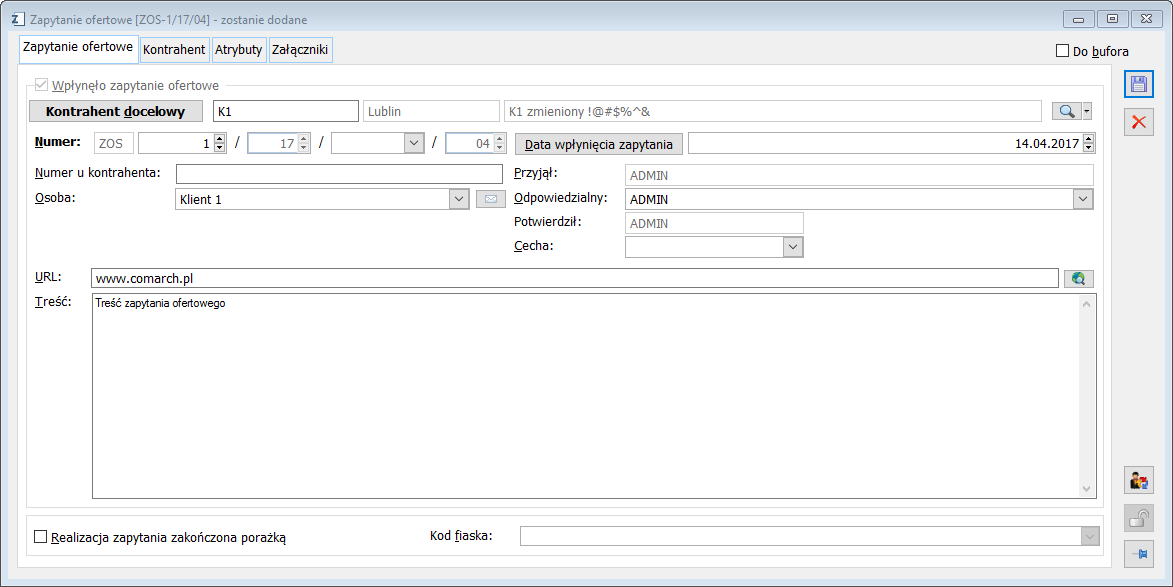
Zapytanie ofertowe, zakładka: Kontrahent
Zakładka: Główny
 [Wybierz kontrahenta] – po naciśnięciu tego przycisku możliwa jest zmiana kontrahenta dla transakcji. Przycisk:
  [Rozwija menu dostępnych opcji] umożliwia wybór kontrahenta z listy lub kontrahenta jednorazowego.
 [Podgląd kontrahenta] – przycisk umożliwia podgląd i edycję karty kontrahenta głównego lub docelowego, w zależności którą z zakładek wybierzemy.
 [Wybierz adres] – służy wybraniu adresu kontrahenta dla danej transakcji. Po naciśnięciu tego przycisku zostanie otworzone okno: Lista adresów kontrahenta. Domyślnie, w polu: Adres, ustawiony jest aktualny adres danego kontrahenta.
 [Podgląd adresu kontrahenta] – przycisk umożliwia podgląd adresu karty kontrahenta głównego lub docelowego w zależności którą z zakładek wybierzemy.
 [Wybierz akwizytora] – służy wybraniu akwizytora dla danej transakcji. Wyboru można dokonać po naciśnięciu przycisku:
  [Rozwija menu dostępnych opcji] z listy kontrahentów, bądź z listy pracowników. Pole: Miasto, znajdujące się obok pola: Akwizytor, wskazuje miasto akwizytora. Wypełnienie pola: Akwizytor, nie jest niezbędne.
 [Wybierz opiekuna] – służy wybraniu opiekuna dla danej transakcji. Wybór dokonywany jest z listy pracowników. Pole: Miasto, znajdujące się obok pola: Opiekun, wskazuje miasto opiekuna. Wypełnienie pola: Opiekun, nie jest niezbędne.
Zakładka: Docelowy
Zapytanie ofertowe, zakładka: Atrybuty
 [Zapisz zmiany] lub używając klawisza <Enter> z klawiatury.
XL104 – Informacja podsumowująca VAT-UE
Ustawienia ogólne
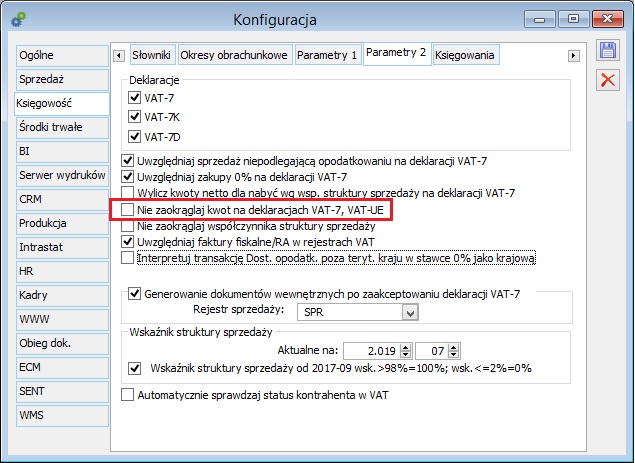
Formularz informacji podsumowującej VAT-UE
W zależności od opcji wybranej na zakładce VAT-UE okna Deklaracje, program pozwala na wygenerowanie informacji podsumowującej miesięcznej lub kwartalnej. Uniemożliwione zostało natomiast wygenerowanie dwóch informacji za ten sam okres lub okresy nakładające się na siebie. Istnieje także możliwość wyboru odpowiedniego formularza informacji podsumowującej: VAT-UE(4) lub VAT-UE(3) lub VAT-UE(2) oraz VAT-UEK(4) lub VAT-UEK(3) lub VAT-UEK(2). Możliwość wystawienia formularzy VAT-UE(4), VAT-UEK(4) ograniczono tylko do okresów miesięcznych. W przypadku formularzy VAT-UE(3), VAT-UEK(3) również ograniczono ich wystawianie za okresy kwartalne, począwszy od 1 kw. 2017 r. Na formularzu, na którym zostanie wskazany kw. Należący do roku 2017 przycisk „Przelicz” jest nieaktywny.
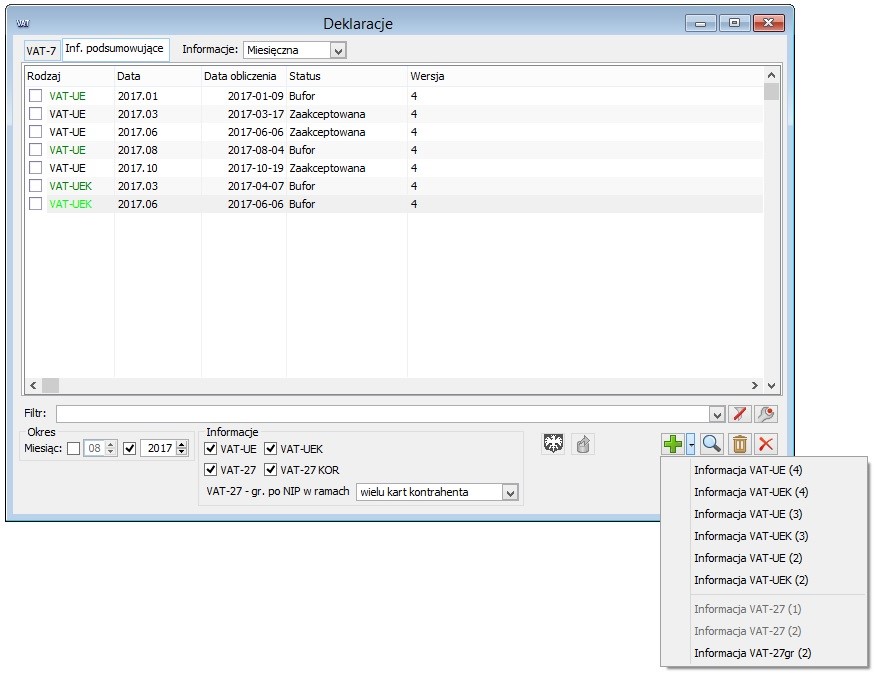
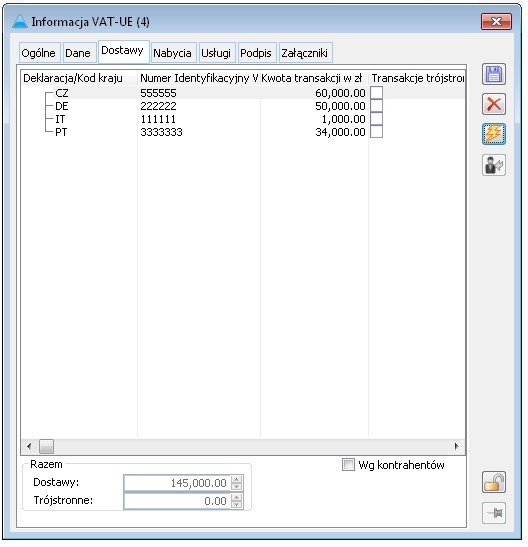
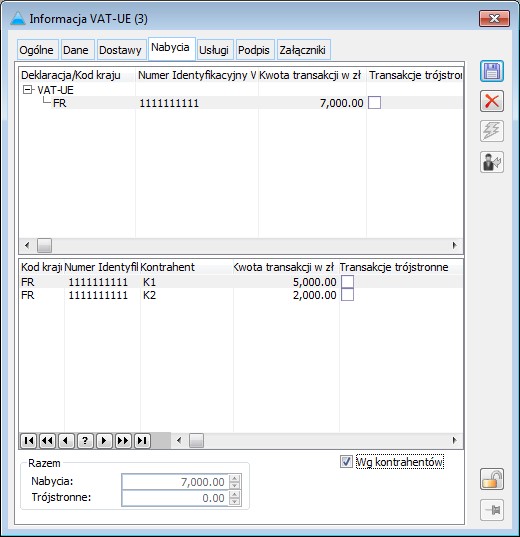
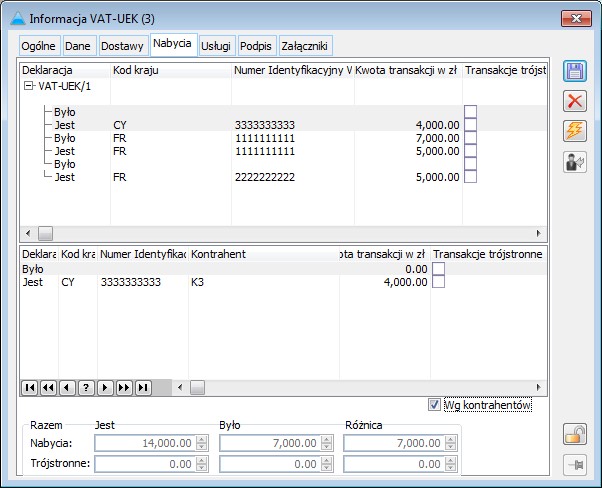
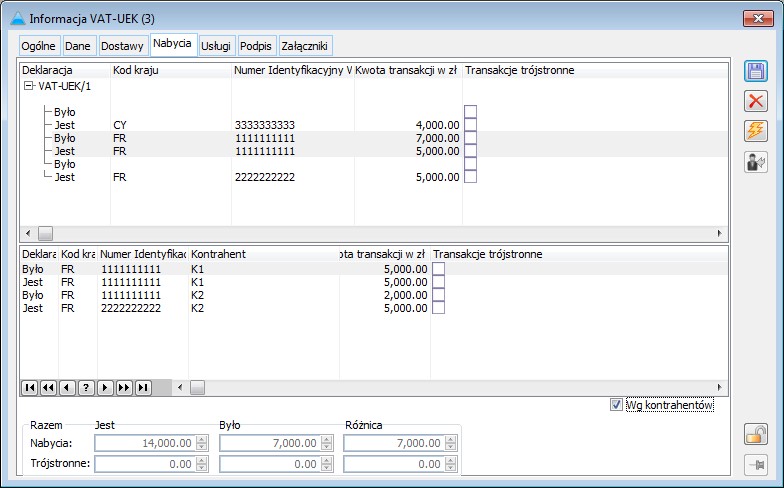
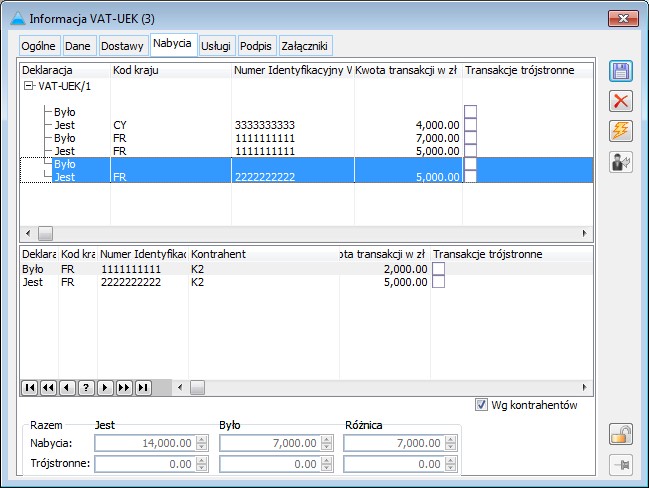
W informacji podsumowującej VAT-UE ujmowane są tylko takie dokumenty, na których na zakładce: Ogólne ustawiono transakcję wewnątrzwspólnotową, a na zakładce: VAT odznaczono parametr: Nie uwzględniaj na inf. podsumowującej oraz wybrano właściwy typ transakcji:
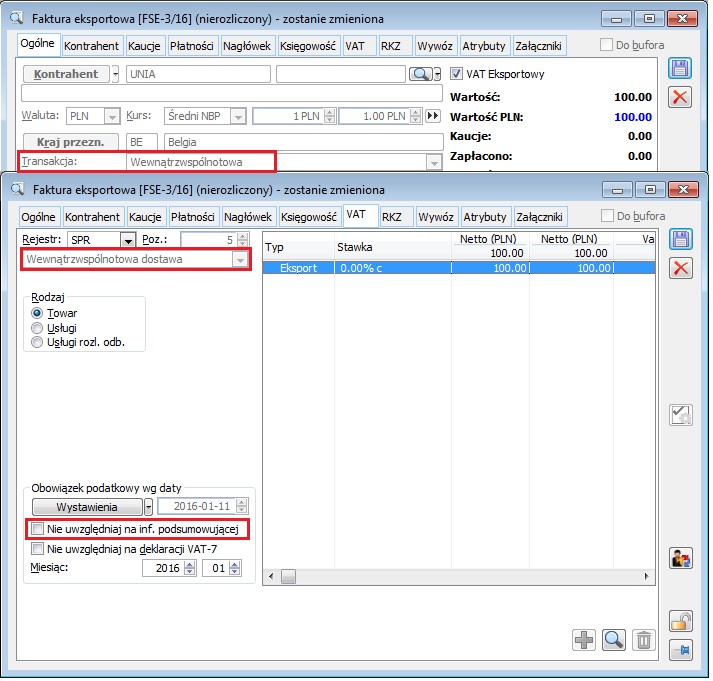
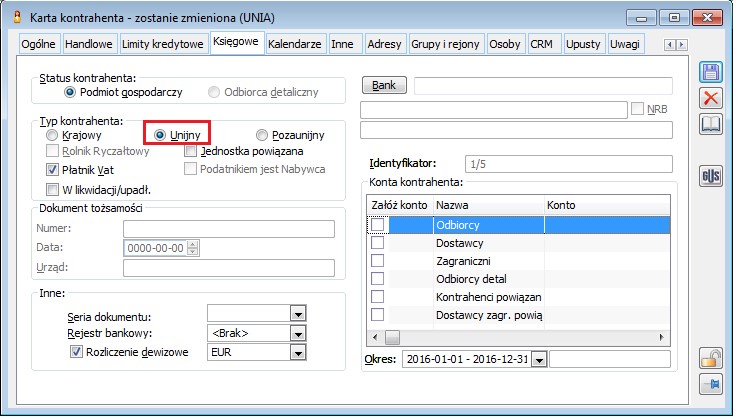
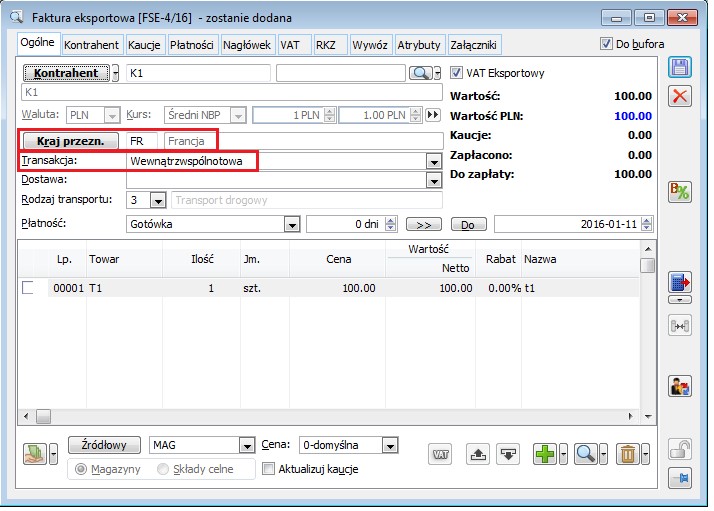
Zakładki: Dostawy, Nabycia oraz Usługi na informacji podsumowującej VAT-UE
Dostawy
Faktura sprzedaży eksportowa FSE
Zakładka: VAT:
Faktura sprzedaży FS
Zakładka: VAT:
Faktura sprzedaży a’vista (A)FS
Zakładka: VAT:
Faktura wewnętrzna FW
Zakładka: VAT:
Faktura wewnętrzna a’vista (A)FW
Zakładka: VAT:
Faktura eksportowa zaliczkowa FEL
Zakładka: VAT:
Nabycia
Faktura zakupu FZ
Zakładka: VAT:
Faktura zakupu – spinacz (S)FZ
Zakładka: VAT:
Faktura wewnętrzna FW
Zakładka: VAT:
Faktura wewnętrzna a’vista (A)FW
Zakładka: VAT:
Faktura wewnętrzna zakupu FWZ
Zakładka: VAT:
Faktura wewnętrzna FWS
Zakładka: VAT:
Faktura zakupu zaliczkowa FZL
Zakładka: VAT:
Usługi
Faktura sprzedaży FS
Zakładka: VAT:
Faktura sprzedaży eksportowa FSE
Zakładka: VAT:
Faktura eksportowa zaliczkowa FEL
Zakładka: VAT:
Uzgadnianie informacji podsumowującej VAT-UE z rejestrem VAT
Jest to szczególnie istotne przy weryfikacji wewnątrzwspólnotowych nabyć, o czym będzie mowa w rozdziale: Uzgodnienie nabyć.
Uzgodnienie dostaw
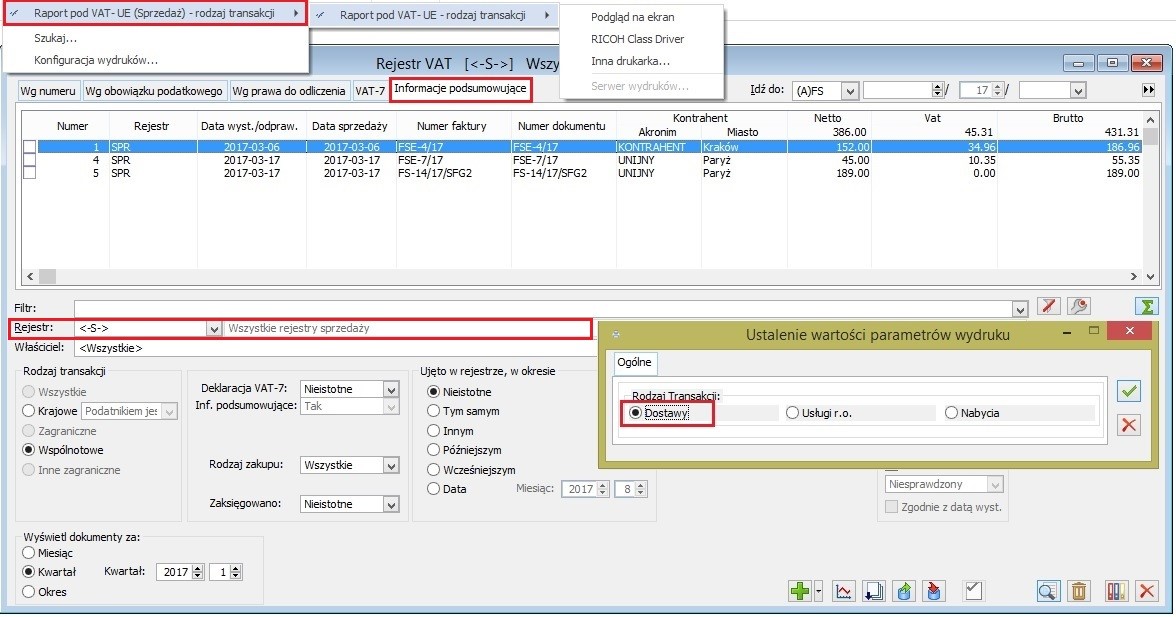
Uzgodnienie nabyć
Wykonywany wydruk: Raport pod VAT-UE (zakup)
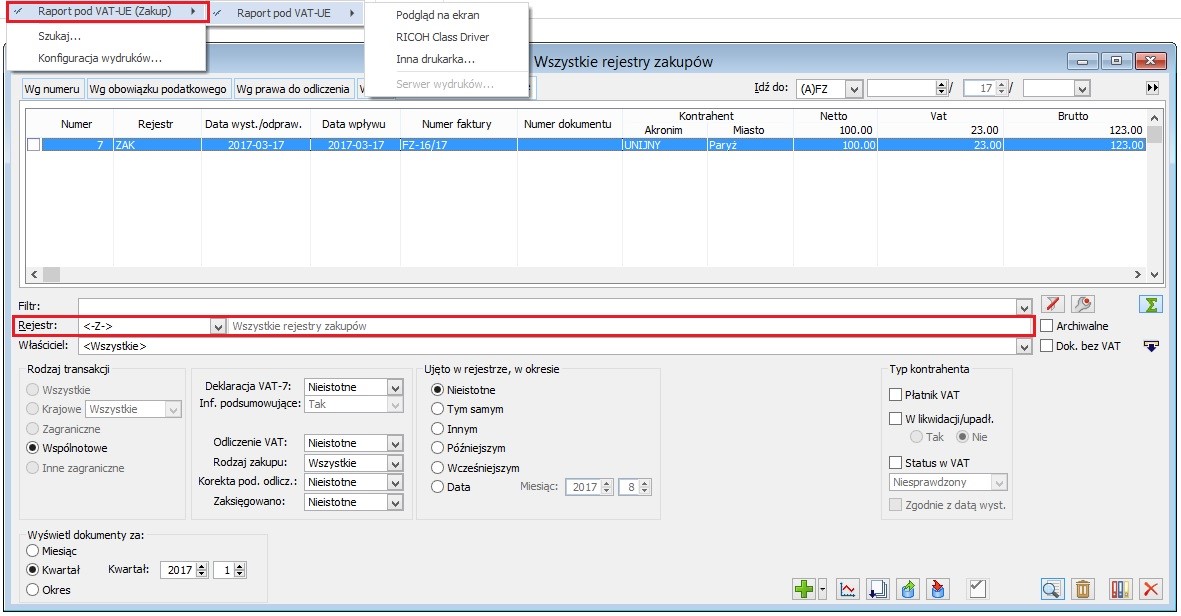
Wykonywany wydruk: Raport pod VAT-UE (sprzedaż), rodzaj transakcji: Nabycia.
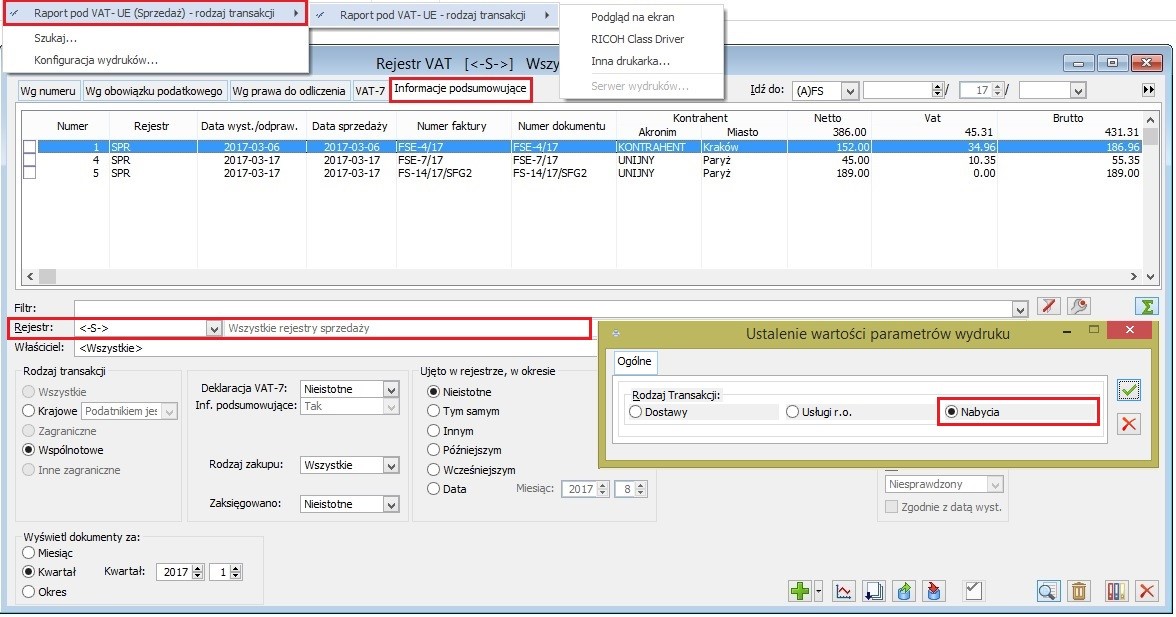
Uzgodnienie usług rozliczanych przez odbiorcę
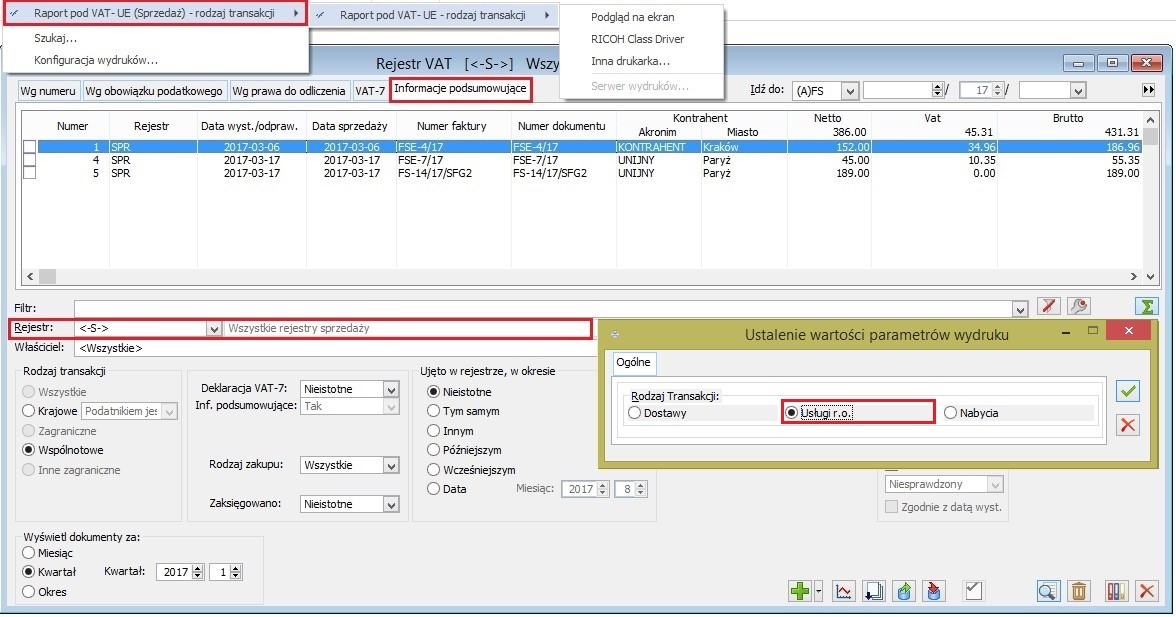
XL136 – Comarch OCR-Comarch ERP XL
Wstęp

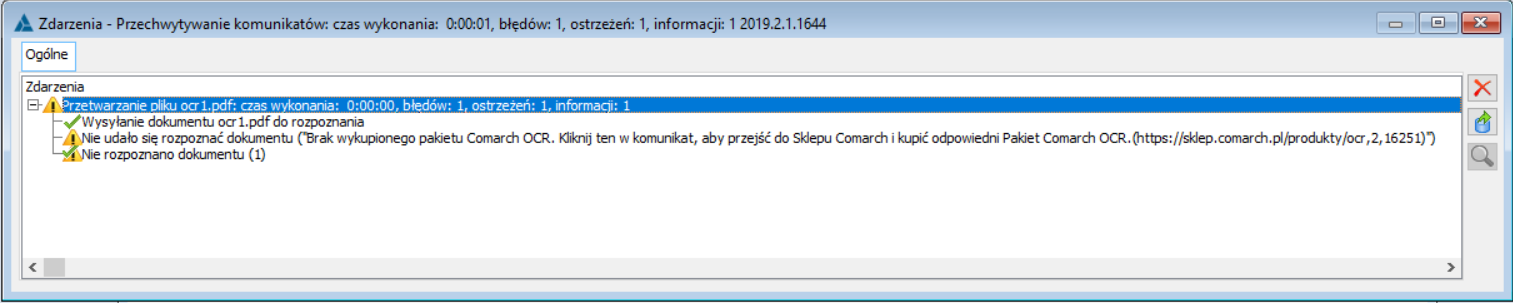
Rozpoznawanie i odczytywanie dokumentów
Zastosowanie Comarch OCR w Comarch ERP XL
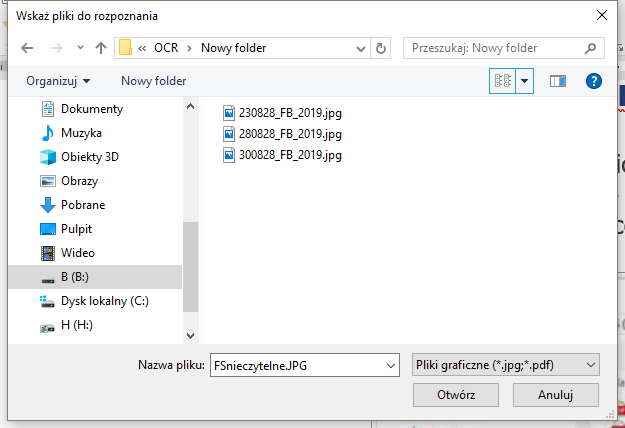

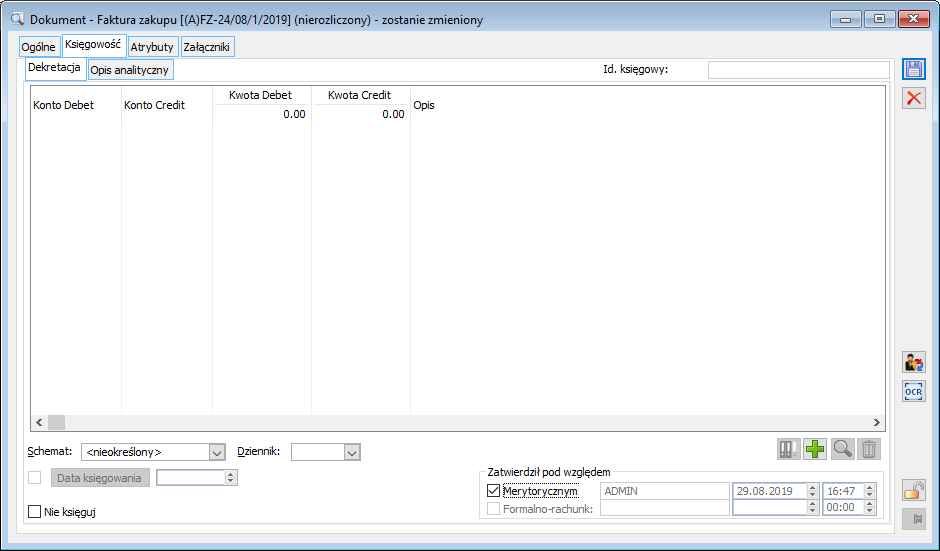
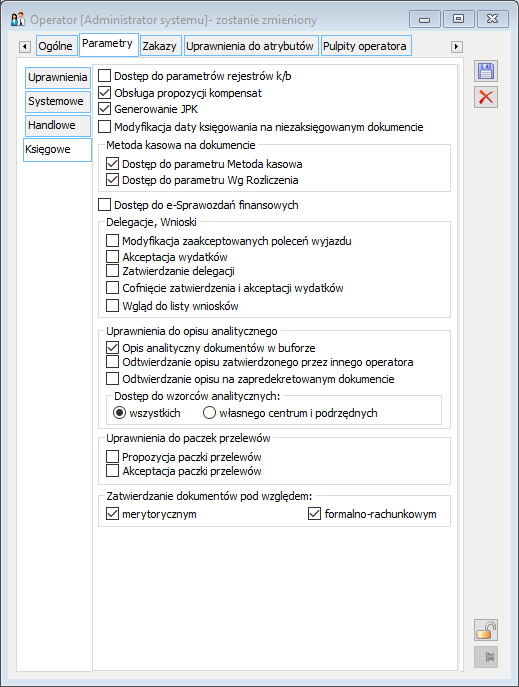
Wyróżnienie i dostępność usługi Comarch OCR
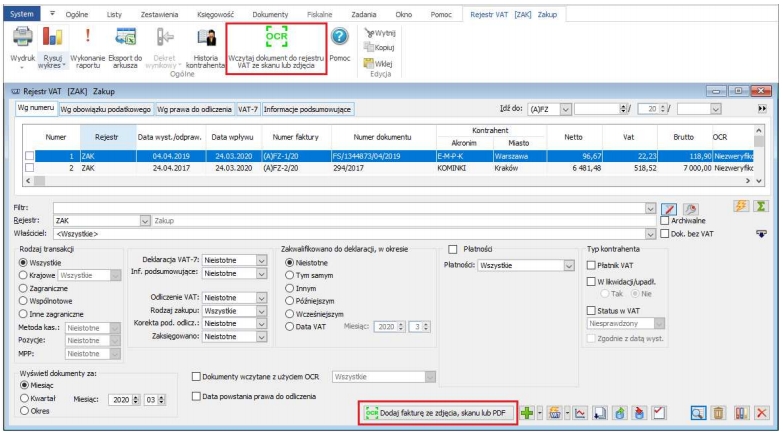
z opcji automatycznego odczytu dokumentów zakupowych.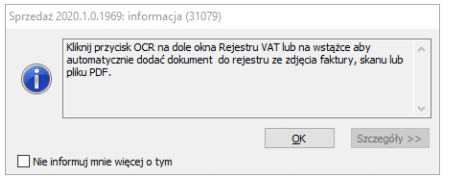
Możliwość oznaczania dokumentów zaimportowanych za pomocą OCR jako zweryfikowanych
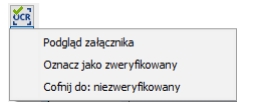


Zapisywanie dokumentu jako załącznika
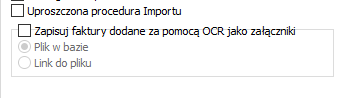
 , za pomocą którego możemy otworzyć załącznik, czyli plik, za pomocą którego dokument został zaczytany.
[Księgowość], [VAT]) oraz dla formularza uproszczonego (zakładki: [Ogólne], [Księgowość]).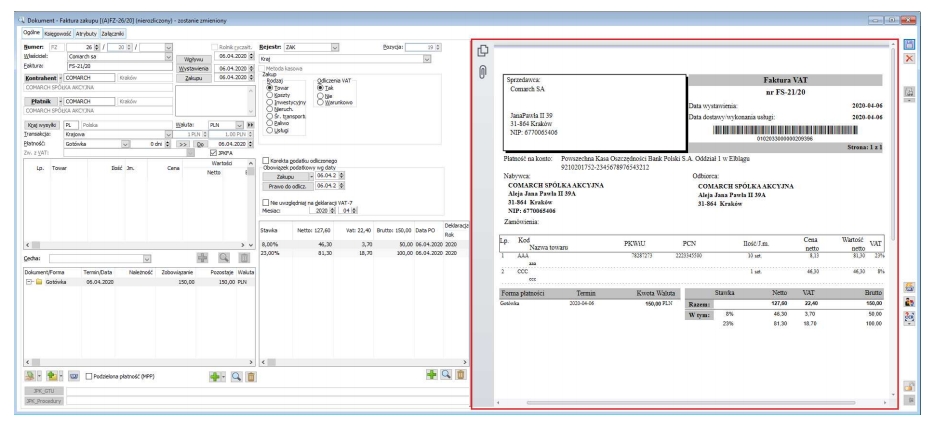
 znajdujący się po prawej stronie okna. Przestrzeń przeznaczoną na podgląd załącznika można zmniejszać i zwiększać przesuwając pionową kreskę podziału pomiędzy sekcjami. Po prawej stronie oraz na dole okna podglądu załącznika znajdują się belki umożliwiające przesuniecie obrazu, gdy nie mieści się w oknie. Oprócz tego dla załączników typu PDF obraz można pomniejszać i powiększać korzystając ze scrolla wraz z przyciskiem <CTRL> . Opcja
  widoczna w lewym, górnym rogu podglądu pozwala na poruszanie się pomiędzy stronami w przypadku dokumentów wielostronicowych.
Co zrobić, jeżeli dane ze skanu/zdjęcia nie zostały rozpoznane za pomocą usługi Comarch OCR lub zostały rozpoznane niepoprawnie?
Synchronizacja Comarch ERP XL i Comarch e-Sklep
Synchronizacja ERP XL i Comarch e-Sklep
Synchronizacja uruchamiana ręcznie
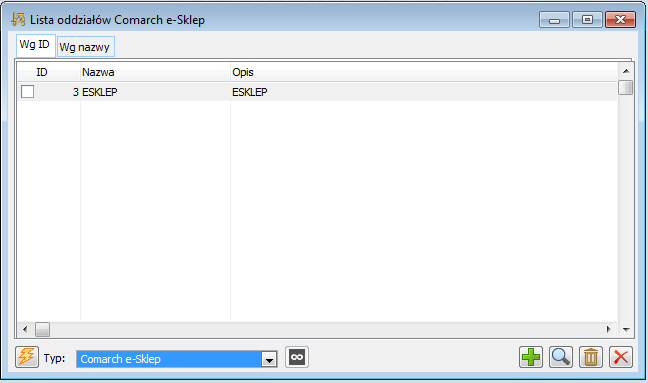
 [Synchronizacja informacji z oddziałem]. Spowoduje to wyświetlenie okna z parametrami wymiany: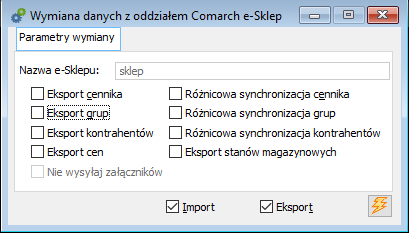
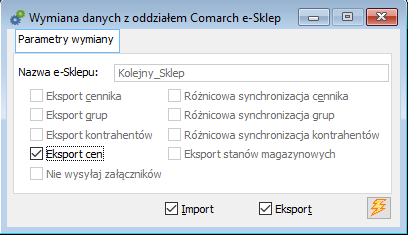
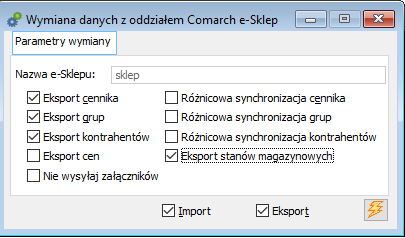
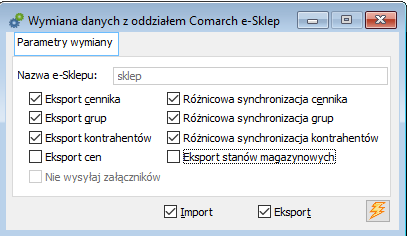
Automatyczna synchronizacja danych polega na automatycznej wymianie danych między Comarch ERP XL i Comarch e-Sklep . Wymiana ta polega na eksporcie i imporcie danych, zgodnie z ustawieniami konfiguracyjnymi Comarch e-Sklep zdefiniowanymi podczas jego kreacji lub edycji zarejestrowanego sklepu.Synchronizacja automatyczna
 Funkcje automatu dostępne są z menu rozwijanego spod prawego przycisku myszy.
 oraz wyświetlany jest komunikat:
Synchronizacja z wykorzystaniem usługi
Status skonfigurowanej w Systemie ERP XL usługi można zweryfikować w Menadżerze Zadań, w zakładce Usługi.
