Korekty ilościowo-wartościowe
Wstęp
W wersji Comarch ERP XL 2015.1 udostępniona została funkcjonalność korekty ceny części ilości elementu transakcji. Funkcjonalność tą wprowadzono dla transakcji sprzedaży oraz zakupu, z wyjątkiem transakcji importowych i WNT, rejestrowanych dokumentami PZI i FZI.
W przypadku korekt ceny sprzedaży, korekty takiej można dokonać w zakresie ilości wynikającej z ilości zarejestrowanej na danym elemencie dokumentu korygowanego, natomiast w przypadku korekty dokumentów zakupu, takiej operacji można dokonać tylko w zakresie ilości, która wciąż jest dostępna w Firmie, czyli dokonać „przeceny” tej części dostawy, która nie została jeszcze wyprzedana.
Formatka korekty ceny dla części ilości
Formatka korekty ceny dla części ilości, otwierana jest po naciśnięciu przycisku  [korekta ceny dla części ilości] na dokumencie korekty.
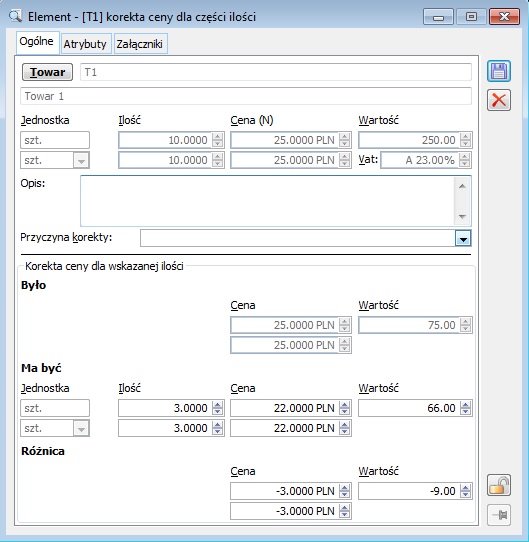
Zakładka: Ogólne
W oknie korekty ceny dla części ilości znajdują się pola:
Towar – przycisk umożliwia otworzenie karty towaru w trybie do podglądu.
Jednostka, Ilość, Cena, Wartość, Vat prezentowane w górnej części formatki na podstawie elementu korygowanego (elementu FZ/PZ…FS/WZ…), po uwzględnieniu dotychczasowych korekt, z wyjątkiem korekty bieżącej.
Opis – pole tekstowe, domyślnie ustalane na podstawie Opisu z elementu korekty, dla której wywołana została operacja
Przyczyna korekty – pole umożliwiające wpisanie przyczyny korekty, domyślnie na podstawie „przyczyny korekty” elementu korekty, dla którego wywołana została operacja.
Sekcja {Było} – prezentuje cenę na podstawie elementu korygowanego (elementu FZ/PZ…FZ/WZ…) po uwzględnieniu dotychczasowych korekt, z wyjątkiem korekty bieżącej oraz wartość wyliczoną jako iloczyn „Ilość Ma być” x „Cena Było” z formatki. Pola niedostępne do edycji.
Sekcja {Ma być} – pole w którym podawana jest ilość dla której ma zostać dokonana zmiana ceny
Sekcja {Różnica} – różnica pomiędzy ceną „Było” a „Ma być” oraz wartością „Było” a „Ma być”.
Zakładka: Atrybuty
Zakładka służy przypisaniu atrybutów do pozycji korekty. Przypisywanie atrybutów odbywa się na ogólnych zasadach.
Zakładka: Załączniki
Na zakładce istnieje możliwość dodania załącznika.
Aby możliwe było utworzenie korekty ilościowo-wartościowej Operator musi mieć prawa do dokonywania tego typu korekty (okno Operator, zakładka Parametry/Ogólne, parametr „Korekta ceny dla części ilości”) oraz korygowany dokument PZ/PW/PKA ma „ustaloną wartość dostawy”. Skutkiem dokonania korekty ceny dla części ilości będzie utworzenie dwóch elementów korekty: Po użyciu przycisku W przypadku korekt dokumentów zakupu element A będzie pełnił rolę technicznego „zmniejszenia” dotychczasowej dostawy, element B natomiast będzie zakładał nową dostawę, o parametrach identycznych jak ww „zwracana” dostawa, lecz o nowej cenie. W przypadku korekty ceny dla części ilości dokonanej na korekcie dokumentu rozchodu element A „zwróci” towar z poszczególnych dostaw w określonej ilości, natomiast element B je znowu rozchoduje. Wykonanie korekty dla części ilości elementu zakupu wiąże się z rozbiciem oryginalnej dostawy. System zmniejsza dostawę pierwotną i tworzy jednocześnie nową dostawę, która jest wyceniona po nowej cenie. Zmiany zasobów magazynowych zostały obsłużone przez generowanie par dokumentów magazynowych WM-PM lub odpowiednio ZWM/AWD, jeżeli włączona została obsługa WMS. Pary dokumentów tworzone są podczas zatwierdzania korekty I/C dokumentu przychodu. Generowane dokumenty są automatycznie zatwierdzone. Nie można ich anulować inaczej niż anulując dokument korekty. Mechanizm ten wynika z konieczności zachowania spójności dokumentów WM-PM. W przypadku, gdy na dokumencie zaznaczono opcję ,,nie generuj” dokumentów magazynowych, Operator ma możliwość wygenerowania par dokumentów magazynowych do korekty I/C na żądanie. Należy pamiętać, że z uwagi na specyfikę tworzenia par dokumentów magazynowych elementy korekt, są pomijane w dotychczasowych funkcjach generowania WM/PM oraz w funkcjach spinania dokumentów handlowych z magazynowymi. Omawiane typy dokumentów magazynowych, z uwagi na specyfikę ich tworzenia mają stosowną adnotację zamieszczoną w opisie oraz na liście. Omawiane pary dokumentów magazynowych mają charakter ,,techniczny”, dlatego podczas ich tworzenia System nie sprawdza prawa do magazynów. Dla korekt dokumentów sprzedaży mechanizm związany z generowaniem par dokumentów magazynowych będzie analogiczny z tą różnicą, że System wygeneruje najpierw dokument PM/AWD, a na jego podstawie dokument WM/ZWM. W przypadku gdy zmiana ceny dla części ilości dotyczy zakupu towaru podlegającemu procedurze odwrotnego obciążenia, Operator będzie musiał obsłużyć omawiany proces częściowo samodzielnie na dokumencie FWS. Podczas generowania FKS do takiego elementu, a także do jego kolejnej korekty System nie uwzględni na dokumencie FKS nowododanego na taką korektę elementu, ponieważ nie było go na dokumencie FWS. Z tego powodu, jeżeli Operator zdecyduje się na korektę części ilości powinien naliczyć lub odliczyć podatek Vat na samodzielnie wygenerowanym dokumencie FWS. Odpowiednia informacja w tym temacie wyświetlana jest podczas wykonywania korekty ceny dla części ilości towaru, który podlega procedurze odwrotnego obciążenia oraz podczas generowania dokumentu FKS. Jeżeli do dostawy, dla której dokonywana jest zmiana ceny dla części ilości przypisano koszty dodatkowe dokumentem KDZ, wówczas podczas zatwierdzania korekty C/I System przenosi koszty dodatkowe z dostawy oryginalnej, na dostawę tworzoną w wyniku ww. częściowej zmiany ceny. Dokonuje tego poprzez tworzenia dokumentu KDZ, który dodaje do nowej dostawy koszty dodatkowe na podstawie kosztów dodatkowych przypisanych do dostawy oryginalnej, proporcjonalnie do „korygowanej ilości”. FZ na 10szt towaru, Dst 1 KDZ, przypisano koszt 10,00 FZK: zmiana ceny dla 5szt: -5szt DST1 5szt DST2 Podczas zatwierdzania ww. FZK System generuje KDZ o wartości 5,00, przypisując je do DST2 Aby móc anulować FZK/PZK.. Operator, musi anulować KDZ, a dopiero po tym anulować FZK/PZK. Podczas eksportu korekty, na której dokonano zmiany ceny dla części ilości wysyłane są pełne informacje o obu tworzonych w wyniku takiej korekty elementach, również z zakresu danych „sprzed korekty”. Dla nowego elementu tworzonego na takiej FSK System wysyła zerową ilość, cenę, wartość „previous”. Jeżeli Firma dokonuje elektronicznej wymiany faktur oraz ich korekt za pomocą mechanizmu ECOD z danym podmiotem, wówczas zanim zacznie stosować dla niego tego typu korekty, powinna upewnić się, czy dany odbiorca tych dokumentów będzie umiał tak przesyłane dane zinterpretować. Import FZK zadziała wówczas, gdy w importowanym pliku przesyłane są po sobie: element ilościowy na minus oraz nowy element (z zerową ilością Previous) na taką samą ilość bezwzględną. Operacja importu FZK powiedzie się , jeżeli obie firmy – podmioty wymiany elektronicznej pracują na systemie ERP XL, może się natomiast nie udać, jeżeli System, na którym pracuje firma przesyłająca korektę traktuje tego typu zdarzenia w odmienny sposób. Na formatkach korekt automatycznych FSK, WZK, WKK, PKK udostępniona została możliwość zaczytywania pozycji z arkusza kalkulacyjnego. Podczas takiego importu System identyfikuje korygowane towary, a także ustala dla każdego z nich zakres korekty. Charakter tejże korekty (ilościowa, wartościowa, cenowa, rabatowa) ustalany jest w oparciu o wskazany na formatce rodzaj korekty. Aby System dodał w ten sposób elementy, importowany plik powinien zawierać arkusz o nazwie Towary, a w nim kolumny o nazwach: KOD, ILOŚĆ, WARTOŚĆ. Identyfikacja towarów dokonywana jest w oparciu o kolumnę KOD Kolumna ILOŚĆ interpretowana jest wyłącznie podczas importu dokonywanego na formatce korekty ilościowej. Na jej podstawie System ustala żądana ilość korygowaną dla poszczególnych pozycji. Jeżeli ilość ta nie zostanie w pliku podana, wówczas ustalana jest domyślnie ilość -1 Kolumna WARTOŚĆ interpretowana jest podczas importu dokonywanego na formatce korekty wartościowej, cenowej i rabatowej i w zależności od typu korekty na jej podstawie ustalana jest wartość korekty, cena po korekcie lub wielkość rabatu. Jeżeli kolumna nie jest wypełniona, wówczas System ustala na importowych pozycjach wartość/cenę/rabat na poziomie 0. Zmiana ceny dla części ilości dostawy poprzez wygenerowanie korekty I/C powoduje powstanie nowej dostawy oraz nowych zasobów. Taką nową dostawę i nowy zasób zakłada dokument omawianej korekty. Operator ma możliwość sprawdzenia w Systemie informacji o pierwotnej dostawie, a także pełnej historii zasobu pierwotnego – oryginalnego oraz założonego w wyniku korekty. Datę sprzedaży, która w Systemie Comarch ERP XL oznacza: datę sprzedaży, dokonania dostawy, wykonania usługi, otrzymania zaliczki można od wersji 2019.0 zmieniać na dokumencie, który został już potwierdzony. Możliwość takiej zmiany oparta została na stosownym prawie Edycja daty sprzedaży na zatwierdzonym dokumencie, zapisywanym w karcie operatora, a udostępniona została na dokumentach FS, (s)FS, (S)FS, FSE, (s)FSE, (S)FSE, FSL, FEL, WZ i WZE. Operator z prawem jw. może dokonać zmiany daty sprzedaży na dokumencie do chwili jego zaksięgowania, przy czym Operator z prawem do zamykania okresów operacji handlowych może ją ustalić w dowolny sposób, Operator bez prawa do zamykania okresów handlowych zaś może ją ustalić wyłącznie w ramach niezamkniętego okresu handlowego. Zmiana ww. daty powoduje automatyczną zmianę daty obowiązku podatkowego na tych rekordach tabeli VAT, na których jako kategorię daty wybrano datę sprzedaży, a co za tym idzie powinna być dokonywana w rozważny sposób. W szczególności chodzi o zmianę miesiąca sprzedaży na wcześniejszy, niż dotychczasowy miesiąc sprzedaży na dokumencie. W takim wypadku, oprócz zmiany daty może być konieczne zarejestrowanie korekty deklaracji JPK Vat, o czym Użytkownik jest informowany. Zmiana daty nie powoduje natomiast zmiany cen/wartości elementów, jaka jest dokonywana podczas zmiany daty sprzedaży na dokumencie niezatwierdzonym. W wersji 2019.0 Comarch ERP udostępniona została funkcjonalność korekt danych. Korekta danych została udostępniona dla faktur sprzedaży: FS, (s)FS, (S)FS, RA, FSL, FSE, (s)FSE, (S)FSE, FEL oraz wydań: WZ, WZE, WKA. Do generowania korekty kontrahenta/płatności służy stosowna opcja dostępna na liście dokumentów i historii kontrahenta. Możliwość rejestrowania Korekty danych została sparametryzowana. Tylko Użytkownik z prawem Korekta danych na karcie Operatora może rejestrować tego typu korektę. To od Użytkownika i dokonanych przez niego operacji na formatce Korekty danych zależy które z parametrów (kontrahent, płatności) zostaną skorygowane. Jest możliwość zarejestrowania korekty dokumentu sprzedaży z tytułu: Formatka Korekty danych różni się tylko nieznacznie od formularza zwykłej korekty. Różnice dotyczą zasad dostępności lub braku dostępności poszczególnych kontrolek oraz operacji możliwych do wykonania, czy też zasad edycji poszczególnych parametrów na takiej korekcie. Główne wyróżniki tego typu korekty to:Zakładka Ogólne korekty danych FSK. Możliwość korygowania kontrahenta dedykowana jest dla przypadku, gdy transakcja fizycznie została prawidłowo przeprowadzona, towar otrzymał właściwy kontrahent, natomiast omyłkowo na dokument sprzedaży wprowadzono niewłaściwego kontrahenta. Sprzedaż miała miejsce dla kontrahenta K1, który otrzymał towar, otrzymał również fakturę, na której zamiast na niego (K1) jest kontrahent K2. W tej sytuacji otrzyma on korektę danych, korygującą kontrahenta K2 na K1. Kontrahent K2 nigdy nie dostał ani towaru ani faktury, nie otrzyma więc żadnego dokumentu. Jeżeli natomiast towar fizycznie został wydany niewłaściwemu kontrahentowi K2 (i faktura na K2), wówczas Operator powinien zarejestrować FSK dla K2 na całkowity zwrot towaru i przyjąć od niego towar, a następnie wystawić FS na K1 i wydać mu towar. Korekta danych pozwala na zmianę kontrahenta głównego, docelowego i płatnika. Zmiana kontrahenta głównego jest możliwa wyłącznie, jeżeli do dokumentu nie zarejestrowano dotąd korekt innych niż „korekta danych”. W przypadku zmiany kontrahenta docelowego i płatnika takiej restrykcji już nie ma. Korekta danych nie dokonuje zmiany rodzaju transakcji, nawet wówczas, gdy dla „prawidłowego” kontrahenta należałoby zastosować inny rodzaj transakcji, niż wynikał z kontrahenta błędnie wprowadzonego na fakturę. W takich przypadkach Użytkownicy oprócz korekty danych dla prawidłowego kontrahenta mogą wygenerować kolejną korektę z tytułu zmiany stawki VAT z wyłączoną opcją uwzględniania w jpkvat. “Poprawy” rodzaju transakcji można natomiast dokonać za pomocą dokumentów Avista rejestrowanych wprost w Rejestrze VAT. Korekta danych może dotyczyć również przypadków, kiedy to kontrahent użyty na transakcji jest prawidłowy, nieprawidłowe są natomiast jego dane np. adresowe. W takich przypadkach na korekcie danych można je „poprawić” dokonując zmiany adresu kontrahenta na tejże korekcie. Możliwość taka podlega tym samym regułom jak powyżej tj. adres kontrahenta głównego można zmienić o ile dotąd nie zarejestrowano korekt innych niż korekta danych. Celem prawidłowej obsługi korekty faktur polegającej na zmianie kontrahenta i/lub adresu kontrahenta dla danej transakcji na deklaracjach VAT tego typu korekty posiadają podwójne rekordy tabeli VAT: dla „niewłaściwego” kontrahenta o wartości przeciwnej do wartości transakcji oraz dla kontrahenta „właściwego” o wartości zgodnej z wartością transakcji. Aby to rozróżnienie rekordów dla kontrahentów było możliwe, od wersji 2019.0 informacja o kontrahencie i jego adresie zapisywana jest bezpośrednio na rekordzie TraVat, odpowiednio w polach: Trv_KntNumer i Trv_KnANumer. Informacja ta prezentowana jest również na szczegółach poszczególnych rekordów tabeli VAT. Ww. Identyfikator kontrahenta i adresu kontrahenta zapisywany jest od wersji 2019.0 nie tylko na rekordach tabeli VAT Korekt danych, ale na wszystkich rekordach TraVAT tworzonych na dokumentach zarówno sprzedaży jak i zakupu, na których wsytępuje kontrahent. Domyślnie parametry tworzonych jw. rekordów tabeli VAT, takie jak data powstania obowiązku podatkowego, miesiąc ujęcia na deklaracji VAT itp. ustalane są w oparciu o korygowany dokument. Użytkownik może je zmienić wg ogólnych zasad edycji tychże parametrów. Na korekcie danych System tworzy automatycznie stosowne „pary” płatności na podstawie nierozliczonych płatności dokumentu korygowanego: Ww. pary płatności są stosownie zgrupowane i tak utworzone grupy płatności prezentowane są na korekcie danych w formie drzewa. Ilość gałęzi w tym drzewie zależna jest od ilości płatności na dokumencie korygowanym. Kwota na ww. płatnościach ustalana jest w oparciu o nierozliczoną wartość płatności dokumentu korygowanego. Płatność typu zobowiązanie nie podlega edycji ani w zakresie Kwoty, ani Waluty, takiej płatności nie można również usunąć. Płatność na właściwego Płatnika tj. ww. należność może być natomiast przez Użytkownika swobodnie edytowana, w tym również rozbijana na wiele płatności o różnych formach, terminach, czy też różnych Płatnikach. W tym celu wystarczy stosownie zmniejszyć Kwotę tejże płatności, a podczas jej zapisu System utworzy płatność różnicową, na której Użytkownik może ustalić inny termin, formę płatności itp. Z kolei usunięcie takiej płatności skutkuje stosownym zwiększeniem Kwoty w innej płatności „po korekcie”, korygującej tą samą płatność oryginału. Jeżeli więc na korekcie danych istnieje tylko jedna płatność korygująca daną płatność faktury korygowanej, wówczas nie można jej z korekty danych usunąć. Ww. edytowalne płatności „po korekcie” oznaczone są na niezatwierdzonej korekcie danych kolorem zielony. Zarejestrowanie korekty z tytułu zmiany kontrahenta, czy też jego adresu nie wpływa w żadnej sposób na prezentację kontrahenta na formatce oryginalnego dokumentu sprzedaży, czy też na dane kontrahenta na wydruku takiego dokumentu tj. nadal prezentowany jest/drukowany jest na nim pierwotny kontrahent. Za pomocą korekty danych można również skorygować formę, czy też termin płatności transakcji. Wystarczy wygenerować korektę danych dla tego samego kontrahenta, co kontrahent na oryginalnym dokumencie i ustalić prawidłową formę, czy też termin płatności na zakładce Ogólne korekty danych lub bezpośrednio na jej płatnościach, na zakładce Płatności . Zmiana formy, terminu i/lub daty płatności na zakładce Ogólne korekty danych i wywołanie operacji aktualizacji płatności pozwala na zmianę ww. parametrów na wszystkich płatnościach „po korekcie”, oznaczonych na dokumencie na zielono. Prezentowany tutaj Termin liczony jest od daty z dokumentu korygowanego, tj. od daty jego wystawienia lub sprzedaży, zgodnie z ustawieniem parametru sekcji Płatność od daty na definicji dokumentu korygowanego. Ww. daty prezentowane są na formatce korekty danych. Użytkownik może również dokonać korekty terminu, formy i innych parametrów na poszczególnych płatnościach, wygenerowanych przez System podczas generowania korekty danych. Jeżeli na dokumencie korygowanym było wiele płatności, a korekta ma dotyczyć tylko jednej/niektórych z nich, wówczas Użytkownik może usunąć daną płatność korygowaną, w wyniku czego System usuwa automatycznie również płatność/płatności je korygujące. Wystarczy ustawić kursor na rekordzie Korekta płatności lub na danym Zobowiązaniu i użyć opcji Usuń, a System usunie całą gałąź dotyczącą korygowanej płatności. Jeżeli rezygnacja z dokonywania korekty danej płatności, czyli operacja usunięcia płatności z korekty danych wykonana została niesłusznie, Użytkownik może skorzystać z udostępnionej na korekcie danych opcji Dołącz płatności do skorygowania, w wyniku czego System wygeneruje „brakujące” pary płatności. Dla spinaczy nagłówkowych i spinaczy elementów można zarejestrować zarówno korektę kontrahenta, jak i terminu i formy płatności. Zarejestrowanie takiej korekty danych nie oznacza automatycznej korekty danych dla dokumentów w nich spiętych. Na WZ/WKA/WZE nadal kontrahentem pozostaje pierwotny kontrahent. Jeżeli Użytkownik zechce dokonać zmiany kontrahenta na tych dokumentach, powinien zarejestrować korektę danych do WZ/WKA/WZE samodzielnie. Możliwość dokonania korekty kontrahenta dla dokumentu WZ/WKA/WZE zależna jest od tego, czy dokument taki tworzy własne płatności oraz czy została już dla niego wystawiona faktura=spinacz. Korekta płatności dla tego typu dokumentów nie jest natomiast dostępna, bez względu na „status” dokumentu. Możliwości rejestrowania korekty danych dla wydań zewnętrznych przedstawia poniższa tabela. Dla tych przypadków, dla których korekta danych do wydania nie jest dostępna Użytkownik powinien zarejestrować fakturę do danego wydania i to na niej ustalić prawidłowego kontrahenta i parametry płatności, jeżeli zaś taka faktura została już utworzona i zatwierdzona, wówczas zarejestrować stosowną korektę danych do tejże faktury. Korekta danych zarejestrowana do faktury typu spinacz paragonów: RA nie wpływa na kontrahenta na spiętym w nim paragonie. Dla paragonów korekta danych nie jest dostępna. Jeżeli ustalono na nim niewłaściwego kontrahenta, wówczas Użytkownik powinien zarejestrować fakturę RA do takiego paragonu i to na niej ustalić prawidłowego kontrahenta i parametry płatności, jeżeli zaś taka faktura została już utworzona i zatwierdzona, wówczas zarejestrować stosowną korekty danych do tejże faktury. Korekta danych zarejestrowana do faktury zaliczkowej nie wpływa na kontrahenta na dokumencie końcowym, odliczającym tą fakturę zaliczkową, korekta kontrahenta dla dokumentu końcowego nie wpływa na fakturę zaliczkową odliczaną na końcowym. Jeżeli istnieje taka potrzeba, wówczas Użytkownik powinien wygenerować korekty danych do dokumentu końcowego, czy też faktury zaliczkowej samodzielnie. System uwzględnia natomiast korekty danych podczas automatycznego proponowania faktury zaliczkowych podczas rejestrowania nowych transakcji, a także podczas operacji samodzielnego dołączania faktury zaliczkowej na zakładce Płatności faktury sprzedaży. W definicji dokumentu FS włączony paramert Odliczanie faktur zaliczkowych/Automatycznie… Zarejestrowano FSL-1/2018 na kontrahenta K1, a następnie korektę danych, na której zmieniono kontrahenta głównego na K2. Scenariusz 1: Użytkownik rejestruje fakturę sprzedaży i wprowadza na nią kontrahenta K1, faktura zaliczkowa nie jest proponowana. Scenariusz 2: Użytkownik rejestruje fakturę sprzedaży i wprowadza na nią kontrahenta K2, System proponuje FSL-1/2018 do odliczenia. Zarejestrowanie korekty danych do dokumentu, z którym związana jest kaucja WKA nie powoduje żadnych zmian na tejże kaucji. Jeżeli Użytkownik chce dokonać korekty kontrahenta dla kaucji powinien zarejestrować korektę kosztów do WKA samodzielnie. Jeżeli natomiast dokument kaucji jest generowany do dokumentu po tym, jak zarejestrowano dla niego korektę danych, wówczas System taką korektę uwzględnia, tj. ustala na dokumencie WKA kontrahenta z korekty danych. Zarejestrowano FS-1/2018 na kontrahenta K1, a następnie korektę danych, na której zmieniono kontrahenta głównego na K2. Użytkownik generuje WKA z ww. FS-1/2018, w wyniku czego na dokumencie tym ustalony zostaje kontrahent K2. Zarejestrowanie korekty danych do dokumentu, z którym związany jest dokument magazynowy WM/ZWM nie powoduje żadnych zmian na tym dokumencie magazynowym. Jeżeli natomiast dokument magazynowy jest generowany do dokumentu po tym, jak zarejestrowano dla niego korektę danych, wówczas System taką korektę uwzględnia, tj. ustala na dokumencie WM/ZWM kontrahenta na podstawie kontrahenta docelowego z dokumentu korekty danych. Korekta kontrahenta jest uwzględniana podczas rejestrowania kolejnej korekty do danej transakcji. Kontrahent na takiej korekcie ustalany jest w oparciu o kontrahenta z korekty danych. Zarejestrowanie korekty danych na zmianę kontrahenta nie wpływa na prezentację kontrahenta z dokumentu korygowanego na liście dokumentów, na liście związanych i innych listach, tj. nadal prezentowany jest na nich pierwotny kontrahent. Wyjątek stanowią: zakładka z listą elementów wydań listy dokumentów handlowych oraz historia kontrahenta i towaru. Kolumny z akronimem i miastem na liście wypełniane są na podstawie kontrahenta z korekty danych zarejestrowanej do danego dokumentu wydania. Na historii kontrahenta został udostępniony stosowny parametr, decydujący o tym, czy System ma prezentować dokumenty wg kontrahenta, na którego zostały zarejestrowane, czy wg kontrahenta ustalonego na korekcie danych. Jeżeli Użytkownik chce zobaczyć na liście również te transakcje, które co prawda nie zostały pierwotnie zarejestrowane dla Kontrahenta, którego historię ogląda, ale który to Kontrahent został na nie „wprowadzony” stosowną korektą danych, wówczas powinien włączyć parametr Uwzględniaj korekty danych. Włączenie tego parametru oznacza jednocześnie, że na liście nie pojawią się te transakcje, które co prawda zostały zarejestrowane na danego kontrahenta, ale następnie korektą danych został on „na nich” zmieniony. Podobny parametr został udostępniony na historii towaru, przy czym w tym wypadku nie wpływa on na to, czy dany dokument jest na liście prezentowany, czy też nie, ale na to, jaki kontrahent zostanie dla poszczególnych transakcji zaprezentowany. Jeżeli parametr jest wyłączony, wówczas jest to kontrahent z oryginalnego dokumentu, jeżeli zaś parametr jest włączony, wówczas jest to kontrahent z korekty danych, zarejestrowanej do danej transakcji. Dla dokumentów typu Korekta danych został udostępniony nowy wydruk. Zawartość tego wydruku w dużej mierze zależy od tego, jakie parametry zostały na danym dokumencie skorygowane: Jeżeli na korekcie danych nie dokonano korekty kontrahenta, ani jego adresu, wówczas na wydruku znajduje się standardowa sekcja: Nabywca i Odbiorca. Jeżeli zaś dokonano korekty czy to kontrahenta (głównego, docelowego, płatnika) lub jego adresu, wówczas na wydruku znajduje się sekcja Przed korektą z danymi Nabywcy i Odbiorcy z dokumentu korygowanego oraz sekcja Po korekcie z danymi Nabywcy i Odbiorcy z drukowanej korekty danych. O tym, czy na wydruku korekty danych mają się pojawić elementy z korygowanej transakcji decyduje stosowny parametr prezentowany w oknie parametrów podczas uruchamiania tego wydruku. Na korektach danych do faktur zaliczkowych drukowane są elementy zamówienia, do którego zarejestrowana korygowana faktura zaliczkowa, na pozostałych zaś – elementy korygowanego dokumentu. Drukowane są te płatności, które zostały skorygowane na danej korekcie danych, tj. dla których zmieniono formę, czy też termin płatności. W sekcji Przed korektą drukowane są płatności korygowane, natomiast w sekcji Po korekcie drukowane są płatności je korygujące. Na wydruku nie ma zwyczajowej sekcji Razem do zapłaty/zapłacono/pozostaje do zapłaty. Korekta danych ma zerową wartość, w związku z czym nie powoduje ona konieczności dokonania zapłaty za daną transakcję/korektę transakcji. Drukowanie ww. informacji mogłoby być dla Klienta mylące, dublowałoby bowiem kwotę „razem do zapłaty” na oryginale i korekcie danych. Mechanizm umożliwiający rejestrowanie towarów podlegających procedurze odwrotnego obciążenia w systemie jest funkcjonalnością opcjonalną. Parametr: Obsługa odwrotnego obciążenia VAT dostępny z poziomu konfiguracji programu / Parametry 2 pozwala na włączenie/wyłączenie tego mechanizmu. Do naliczania/odliczania podatku przez nabywcę towarów oznaczonych jako „odwrotne obciążenie” w systemie wykorzystane zostały dokumenty FWS i FWZ, jakie będą generowane do dokumentu faktury zakupu FZ. Ponieważ dokumenty FWS/FWZ standardowo generowane są do faktury importowej FAI i wymagają posiadania licencji na moduł import, mechanizm generowania faktur wewnętrznych do faktur zakupu został odpowiednio sparametryzowany, przez co nie jest możliwe, aby za pomocą tego mechanizmu rejestrować także nabycia wewnątrzwspólnotowe z pominięciem modułu import. Faktura sprzedaży na rzecz płatnika VAT towaru podlegającego procedurze odwrotnego obciążenia powinna być oznaczona typem transakcji „Podatnikiem jest nabywca”. Możliwe jest domyślne ustalenie tego typu na podstawie kontrahenta głównego z dokumentu, o ile został on oznaczony takim właśnie parametrem. Jednak parametr z karty kontrahenta „działa” na każdej fakturze sprzedaży, bez względu na rodzaj sprzedawanego towaru. W związku z tym rekomendowane jest oznaczanie kontrahenta parametrem „Podatnikiem jest nabywca” wyłącznie wówczas, gdy wszystkie transakcje z nim dokonywane dotyczą procedury odwrotnego obciążenia, w przeciwnym razie nie należy go stosować. W takim przypadku podczas „zwykłej” sprzedaży zostanie ustalony prawidłowy rodzaj transakcji, a w przypadku sprzedaży wyłącznie towarów podlegających ww procedurze System podczas zapisu/zatwierdzania dokumentu zaprezentuje informację o niewłaściwej transakcji i zaproponuje jej zmianę. Podczas generowania dokumentów z zamówień rodzaj transakcji jest ustalany na podstawie zamówienia, a ponieważ na zamówieniach nie ma tego rodzaju, nie ma go również na wygenerowanym dokumencie. Dopiero przy zapisie dokumentu pojawia stosowny komunikat dotyczący użycia innej stawki VAT, niż przypisana do towaru. Podczas zatwierdzania dokumentu z towarem podlegającym procedurze odwrotnego obciążenia, przy typie transakcji Kraj, pojawia się komunikat o błędnym rodzaju transakcji: Dokument zawiera pozycje podlegające procedurze odwrotnego obciążenia VAT, a nie ustalono na nim właściwego typu transakcji. Czy dokonać zmiany rodzaju transakcji? TAK/NIE/ANULUJ. Po wybraniu opcji TAK nastąpi zmiana rodzaju transakcji na właściwą (Podatnikiem jest Nabywca). W celu wygenerowania faktury wewnętrznej sprzedaży FWS do faktury zakupu FZ w module Sprzedaż, aby możliwe było zarejestrowanie towarów podlegających procedurze odwrotnego obciążenia, wymagane jest: FZ otrzymana od dostawcy powinna być wystawiona w stawce NP i wtedy taka pozycja nie jest ujęta na deklaracji. W tej poprawnej sytuacji tylko FWS i FWZ są ujęte na deklaracji. Ważne jest żeby sprawdzić czy w konwersji na liście stawek VAT ustawia się poprawna stawka. FWS, zakładka: Ogólne Na dokument FWS, jaki jest generowany z FZ wartości pól przenoszone są z dokumentu źródłowego. Na zakładce Ogólne dokumentu FWS znajdują się następujące pola: Kraj wysyłki, Transakcja, Rodzaj transportu – wartości przeniesione z FZ, bez możliwości zmiany Waluta – wartość przeniesiona z FZ, bez możliwości zmiany Kurs waluty – rodzaj oraz wartość kursu przeniesiony z FZ z możliwością zmiany Okno: Element transakcji Na dokument FWS generowany z FZ przepisywane są tylko te pozycje, które na karcie towaru mają zaznaczoną opcje: odwrotne obciążenie. Na zakładce: Kwoty wyświetlane są Sumaryczne wartości dostawy wg faktur oraz Vat z możliwością jej zmiany. Zablokowana została możliwość dodawania zestawu kwot. FWS, zakładka: Kontrahent Na zakładce wyświetlane są dane kontrahenta głównego i docelowego. Do momentu zatwierdzenia dokumentu możliwa jest ich zmiana. FWS, zakładka: Nagłówek Na zakładce Nagłówek znajdują się dane: Numer – numer dokumentu. Domyślnie nadawany jest kolejny numer, jednak może on zostać zmieniony na inny wolny numer. Daty: Wystawił – kod operatora wystawiającego dokument Modyfikował – kod operatora, który ostatnio modyfikował dokument Zatwierdził – kod operatora, który zatwierdził dokument Rodzaj transakcji – kod rodzaju transakcji, zdefiniowany w oknie: Słowniki kategorii. W polu obok znajduje się opis rodzaju transakcji. URL – adres strony internetowej z informacjami powiązanymi z reklamacją. Jeśli jest wpisany, to aktywny jest umieszczony obok przycisk: Opis – pole z opisem transakcji Cecha – atrybut wyróżniający transakcje, wybierany ze słownika: Cechy transakcji Objętość – wyrażona w metrach sześciennych objętość towaru Waga n/b – waga wysyłki netto i brutto w jednostkach Generowanie dokumentu FWZ – parametr ten odpowiada za generowanie dokumentu FWZ FWS może zostać wygenerowana: Korekta FKS może zostać wygenerowana z poziomu menu kontekstowego oraz menu rozwijanego. Opcja generowania korekty dostępna w menu jest aktywna, jeśli zostanie zaznaczony dokument FZK lub (S)FZK. W sytuacji, kiedy kursor zostanie ustawiony na FZ lub (S)FZ opcja generowania FKS jest nieaktywna. Fakturę wewnętrzną zakupu FWZ można wygenerować do faktury wewnętrznej sprzedaży FWS W związku z brakiem jednoznacznych interpretacji co do tego, czy na jednej fakturze można zarejestrować sprzedaż zarówno towarów podlegających procedurze odwrotnego opodatkowania, jak i jej niepodlegającej, zostały wprowadzone zmiany na wydrukach takich dokumentów sprzedaży, a mianowicie, jeżeli na dokumencie występują oba ww rodzaje towarów po oznaczeniu „Odwrotne obciążenie” na wydruku wymienione zostaną Lp pozycji z dokumentu, których dotyczy odwrotne obciążenie. W momencie zapisywania dokumentu, na którym są towary podlegające/nie podlegające procedurze odwrotnego obciążenia pojawia się stosowny komunikat: ‘Dokument zawiera zarówno pozycje podlegające, jak i niepodlegające procedurze odwrotnego obciążenia VAT, a nie ustalono na nim właściwego typu transakcji. Czy dokonać zmiany rodzaju transakcji?’ TAK/NIE/ANULUJ. Po wybraniu opcji TAK zmienia się rodzaj transakcji, na Podatnikiem jest Nabywca (zakładka VAT). Wielkość limitu prezentowana będzie na dokumentach handlowych, a liczona będzie poprzez porównanie wartości 20.000,00 określonej w ustawie z sumą netto transakcji dokonanych tego typu towarami w danym dniu z danym kontrahentem. W trakcie rejestrowanie transakcji z towarami podlegającymi procedurze odwrotnego obciążenia powyżej określonej wartości, na niezatwierdzonym dokumencie handlowym, na którym wstępuje taki towar prezentowany jest pozostały limit przy zachowaniu którego procedura limitu o.o. nie obowiązuje. Ujemna wartość tego limitu informuje o tym, że dla transakcji należy stosować stawki VAT właściwe dla limitu o.o oraz że należy zmienić rodzaj transakcji (dokumenty sprzedaży), lub dokonać zmiany stawki VAT na elementach (dokument FZ, PZ). Suma transakcji wyliczana będzie na podstawie elementów sprzedaży lub zakupu (w zależności od tego dla jakiego dokumentu będzie obliczana), które dotyczą tego typu towarów, a znajdują się na dokumentach zarejestrowanych na tego samego kontrahenta z taką samą datą sprzedaży/zakupu, jak data na bieżącym dokumencie. Stan ww dokumentów nie będzie istotny, tj. już dokumenty niezatwierdzone będą ten limit pomniejszać. Do ustalania limitu brane są pod uwagę typ dokumentu: FS, WZ, FW, FSE, WZE, (S)FS, FZ, PZ. Przy wyliczaniu limitu nie jest istotny stan dokumentu. Sprawdzany jest kontrahent główny który musi być Zgodny z kontrahentem głównym dokumentu, na którym jest prezentowany limit. Wartość limitu jest ustalana zgodnie z datą sprzedaży lub zakupu na dokumencie. W przypadku zatwierdzania dokumentu z zaznaczonym parametrem podatnikiem jest nabywca oraz towarami objętymi odwrotnym obciążeniem oraz zwykłymi pojawi się okno z komunikatem. Jeśli na dokumencie jest odznaczony parametr podatnikiem jest nabywca a transakcja jest krajowa oraz na pozycjach dokumentów są towary objęte odwrotnym obciążeniem oraz zwykłe pojawia się komunikat z ostrzeżeniem i pytaniem o zmianę rodzaju transakcji. Wybranie odpowiedzi tak spowoduje iż zostanie zaznaczony parametr podatnikiem jest nabywca. Odpowiedź nie spowoduje zapisanie dokumentu bez zmian. Wybranie opcji anuluj spowoduje iż dokument nie zostanie zapisany i nie zostaną na nim dokonane zmiany. Jeśli na dokumencie jest odznaczony parametr podatnikiem jest nabywca, transakcja jest krajowa oraz na dokumencie są dodane towary objęte odwrotnym obciążeniem pojawia się komunikat z ostrzeżeniem i pytaniem o zmianę rodzaju transakcji. Wybranie odpowiedzi tak spowoduje iż zostanie zaznaczony parametr podatnikiem jest nabywca. Odpowiedź nie spowoduje zapisanie dokumentu bez zmian. Wybranie opcji anuluj spowoduje iż dokument nie zostanie zapisany i nie zostaną na nim dokonane zmiany. Jeśli na dokumencie jest odznaczony parametr podatnikiem jest nabywca, transakcja jest krajowa oraz na dokumencie są dodane towary objęte odwrotnym obciążeniem z zaznaczonym parametrem na karcie towaru Limit o.o to wówczas pojawia się komunikat z ostrzeżeniem o przekroczeniu limitu odwrotnego obciążenia i pytaniem o zmianę rodzaju transakcji. Wybranie odpowiedzi tak spowoduje iż zostanie zaznaczony parametr podatnikiem jest nabywca. Odpowiedź nie spowoduje zapisanie dokumentu bez zmian. Wybranie opcji anuluj spowoduje iż dokument nie zostanie zapisany i nie zostaną na nim dokonane zmiany. Podczas dodawania na FZ/PZ towarów oznaczonych parametrem Limit o.o. system ustala na pozycjach stawki krajowe podatki VAT, bez względu na to, czy limit o.o. 20000,00 PLN został przekroczony, czy też nie. To Operator widząc „ujemny” limit na dokumencie powinien zmienić stawki edytując poszczególne elementy, lub wykorzystując opcję seryjnego ustawiania stawki o.o. na pozycjach dokumentu. Jeżeli jednak Użytkownik tego nie dokona, wówczas System zaprezentuje stosowne ostrzeżenie przy zapisie/zatwierdzaniu takiego dokumentu zakupu, jeżeli limit został przekroczony, a pomimo to istnieją elementy podlegające ww. limitowanej procedurze, na których nie użyto stawki właściwej dla o.o. Informacja prezentowane jest więc wówczas, gdy spełnione są wszystkie poniższe warunki: W wersji Comarch ERP XL 2016.3 dodana została możliwość wskazania przyczyny zastosowania stawki zwolnionej w danej transakcji. W wersji 2016.3, w przypadku dokumentów synchronizowanych z systemów zewnętrznych, przyczynę zwolnienia należy wskazać ręcznie po zaimportowaniu dokumentu w Comarch ERP XL. Przyczyna zwolnienia z podatku VAT oparta została na zamkniętym słowniku kategorii, dodanym w gałęzi: Transakcje jako „Przyczyna zwolnienia z VAT”. Na formatce, poza wskazaniem przyczyny zwolnienia (Wartość), rozumianej jako konkretny przepis prawny, można wskazać podstawę zwolnienia, tzn. zwolnienie wynika z polskiej ustawy, dyrektywy unijnej, innej podstawy. Jednocześnie udostępnione zostały trzy predefiniowane przyczyny Przypisywanie przyczyny zastosowania stawki zw. jest na nagłówku dokumentu i odnosi się ona do wszystkich elementów z taką stawką na dokumencie. Nie ma możliwości wpisywania ręcznie wartości z poziomu dokumentu, tzn. poza wartością pustą możliwy jest wybór z zamkniętej listy słownikowej. Kontrolka dla wskazania przyczyny zwolnienia z VAT jest zawsze dostępna na nagłówku dokumentu, domyślnie z wartością pustą. Użytkownik dodając element ze stawką zw. może (przed lub po dodaniu elementu) wskazać konkretną przyczynę zwolnienia ze stawki VAT. W pierwszej wersji zakłada się, że nie będą mieszane przyczyny zwolnienia na jednym dokumencie. Dla takiego rozwiązania przygotowana została również schema JPK_FA Powyższe zostało obsłużone na dokumentach j.n. Podczas dodawania nowego dokumentu jako przyczyna zwolnienia ustalana będzie wartość pusta, dodatkowo: Dodatkowo dla uprawnionych użytkowników jest możliwość zmiany przyczyny zwolnienia na zatwierdzonym dokumencie. Stosowne uprawnienie nadawane jest na karcie operatora, jako wspólne dla operacji zmiany przyczyny korekty jak i zmiany przyczyny zwolnienia z VAT. Odpowiedni parametr dostępny jest na zakładce {Parametry/Ogólne} jako „Zmiana przyczyny korekty/zw. z VAT na zatw. dokumencie”. Jednocześnie udostępniona została możliwość seryjnego ustalania przyczyny zwolnienia z VAT na zatwierdzonych dokumentach. Jest ona dostępna z poziomu rejestru VAT, jako kolejny parametr dla opcji: Zmień seryjne faktury dostępnej w menu kontekstowym na liście rejestrów VAT. Ustalanie nowej wartości przyczyny zwolnienia z VAT, analogicznie jak w przypadku zmiany na nagłówku dokumentu możliwe jest dla operatorów z uprawnieniem: Zmiana przyczyny korekty/zw. z VAT na zatw. dokumencie. Na wydrukach faktur sprzedaży i zakupu oraz ich korekt również jest drukowana informacja o przyczynie zwolnienia z podatku VAT. Podanie przyczyny zwolnienia jest wymagane na fakturach i ich korektach, w związku z tym modyfikacja dotyczy wydruków tychże dokumentów. Wydruki innych dokumentów nie były zmieniane. Na wydrukach pojawia się dodatkowa informacja: Przyczyna zwolnienia z VAT. Sekcja ta przekazuje informację o przyczynie zastosowania stawki zwolnionej i analogicznie jak na nagłówku odnosi się do elementów ze stawką ZW na tymże dokumencie. Drukowanie informacji ma miejsce wówczas, gdy wartość przyczyny zwolnienia na nagłówku dokumentu jest niepusta. W przeciwnym razie sekcja nie jest drukowana. Poniżej lista zmodyfikowanych wydruków: Wydruki FS, (A)FS, (S)FS Wydruki FSK, (A)FSK, (S)FSK Wydruki FZ, (A)FZ, (S)FZ Wydruki korekt FZK, (A)FZK, (S)FZK Wydruki korekt zbiorczych (Z)FSK Wydruki korekt zbiorczych (Z)FZK Zlecenie wydania z magazynu i awizo dostawy są dokumentami magazynowymi, które można wystawiać z poziomu listy dokumentów WMS lub z poziomu listy dokumentów handlowych listy zamówień dla pozycji zaznaczonych na liście. Dokumenty te umożliwiają: Dokumenty ZWM/AWD mogą być generowane dla całych dokumentów, jak również możliwe jest dla zaznaczonych dokumentów wskazanie pozycji oraz ilości danej pozycji do przeniesienia na zlecenie/awizo. Możliwe jest również dodawanie pozycji do zlecenia/awiza będącego w buforze poprzez wskazanie dokumentu, z którego pobrane mają zostać elementy. Funkcjonalność ta pozwoli na wystawienie zlecenia/awiza do dokumentów różnego typu, np. ZWM do zamówienia sprzedaży i RW. Dokumenty ZWM/AWD widoczne są na liście dokumentów wydań i przyjęć magazynowych. Zaznaczenie parametru w Konfiguracji uaktywnia Ikonę znajdująca się w module Sprzedaż. Również tą funkcjonalność można uruchomić z poziomu menu Dokumenty. Operacje na liście dokumentów można wykonywać: W prawej części okna umieszczone są przyciski podstawowych operacji. W oknie znajdują się funkcje: Filtr – filtr ułatwiający wyszukanie odpowiednich dokumentów. Data wydania/przyjęcia – filtr umożliwia wskazanie konkretnej daty oraz godziny wydania oraz przyjęcia dokumentu. Dokumenty – filtr umożliwia zawężenie lub rozszerzenie listy dokumentów poprzez wybór opcji: Wszystkie, Zlecenia wydania, Awiza przyjęcia Status– filtr umożliwia zawężenie listy do dokumentów w określonym stanie: Wszystkie, Niezatwierdzone, Zatwierdzone, W realizacji, Zrealizowane, Aktywne, Zamknięte. Magazyny – filtr umożliwia zawężenie listy do dokumentów ze wskazanego magazynu. Trasa – filtr umożliwia zawężenie listy do dokumentów, na których dodano wybrana w polu trasę. Kontrahent – umożliwia zawężenie listy dokumentów wystawionych dla wskazanego kontrahenta Spedytor – umożliwia zawężenie listy dokumentów, na których wybrano wskazanego w filtrze spedytora. Lista za – wybranie i zaznaczenie miesiąca i roku spowoduje wyświetlenie tylko tych dokumentów, których data wpływu zawiera się w wybranym okresie. Pod listą dokumentów WMS znajdują się następujące opcje: Na zakładce Elementy są dostępne dodatkowe filtry w stosunku do zakładki Dokumenty. W oknie znajdują się funkcje: Dokument – można wskazać dokument Zlecenia wydania lub Awiza dostawy. Towar – filtr umożliwia filtrowanie listy dokumentów z uwzględnieniem towaru. Magazynier – wybranie magazyniera zawęża listę dokumentów do związanych z określonym opiekunem. Zasób – wybranie zasobu zawęża listę dokumentów do związanych ze wskazanym zasobem. Układ zakładek Ogólne, Magazyny, Serie, Rodzaje kontrahentów, Atrybuty jest analogiczny jak dla dokumentów WM/PM. Zamiast daty zatwierdzenia na dokumentach ZWM/AWD na zakładce ogólne figuruje data zamkniecia. Pełni ona taką samą rolę jak w przypadku dokumentów WM/PM. Na zakładce Inne znajdują się poniższe parametry: Rezerwacje: Realizacja: Panel pomocniczy: Łącz pozycje dokumentów źródłowych – parametr umożliwia łączenie pozycji z dokumentów źródłowych. Automatyczne zamykanie dokumentu – dokument może zostać automatycznie zamknięty, jeżeli dokument osiągnie stan Zrealizowany/Do zamknięcia. Parametr jest domyślnie zaznaczony. Automatyczne zamykanie pozycji dokumentu – pozycja dokumentu może przejść w stan Zamknięta po osiągnięciu stanu Zrealizowana. Parametr jest domyślnie zaznaczony. Układ na dokumencie ZWD/AWD jest taki sam jak na dokumentach WM/ PM. Po zatwierdzeniu dokumentu (odznaczeniu parametru Do bufora) układ listy elementów ulega zmianie – pojawią się dodatkowe kolumny oraz wyświetlane są tzw. realizacje. Na dokumentach ZWM i AWD możliwe jest przydzielenie opiekuna. Opiekuna możemy przydzieli do jednej pozycji dokumentu lub do wszystkich pozycji. Opiekun wybierany jest z listy operatorów. Jeżeli na pozycji dokumentu wskazany zostanie opiekun, to tylko on będzie mógł dodać realizację do tej pozycji. Jeśli opiekun nie zostanie wskazany, to realizację będzie mógł dodać operator należący do centrum, które jest właścicielem dokumentu. Do zlecenia wydania z magazynu i awiza dostawy istnieje możliwość przydzielenia zasobów. W tym celu wykorzystana jest lista zasobów znana z modułów Produkcja i Serwis. Przydział zasobów odbywa się na zasadzie ręcznego dołączenia danego zasobu. Użytkownik może skorzystać ze standardowych funkcji dostępnych dla zasobów – wykresu obciążenia zasobów oraz terminarza zasobu. Przy pomocy przycisku Na zakładce Nagłówek istnieje możliwość wskazania Trasy oraz Spedytora, jak również wskazanie sposobu Dostawy. Funkcjonalność wyboru Spedytora oraz Trasy jest taka sama jak dla dokumentów Transportowych. Można również określić Priorytet zlecenia lub aviza. Priorytety można zdefiniować w Słownikach kategorii – Dokumenty WMS. Pozostałe zakładki dokumentu mają analogiczny wygląd i funkcjonalność jak dokumenty WM/PM. Po wyjęciu dokumentu z bufora, aktywuje się przycisk Po dodaniu realizacji pozycji oraz wskazaniu ilości, jaka ma być zrealizowana przez dokument można taki dokument zamknąć. Na dokumencie, z którego wygenerowano dokument ZWM/AWD zmienia się wówczas status na Zatwierdzone lub w przypadku gdy dokument nie zrealizował w całości dokumentu handlowego wówczas status dokumentu nie ulegnie zmianie i w dalszym ciągu dokument będzie w statusie Do wygenerowania. Notatnik służy przygotowaniu szablonu transakcji (specyfikacji towaru). Notatnik powiązany jest z operatorem, co oznacza, że każdy operator ma własny notatnik. Jeden notatnik może z kolei zawierać wiele szablonów. Zapisy dokonywane w notatniku nie powodują żadnych operacji na magazynie. Dane szablonu transakcji, zdefiniowane w notatniku, mogą zostać przeniesione na dokument. Przeniesienie to może łączyć się ze zlikwidowaniem zapisu w notatniku, ale zapis taki może również tam pozostać, służąc do tworzenia następnych dokumentów. Funkcja taka jest szczególnie korzystna, w sytuacji, gdy np. zawierane są transakcje z tym samym kontrahentem na ten sam towar. Zdefiniowana w notatniku specyfikacja może w takim przypadku być wielokrotnie wykorzystywana do tworzenia dokumentu sprzedaży lub zakupu, skracając czas generowania kolejnych dokumentów. Funkcjonalność notatnika została wzbogacona o możliwość seryjnego generowania dokumentów dla wskazanych przez operatora kontrahentów. W odróżnieniu od wykorzystania szablonu w notatniku, do utworzenia dokumentu, wykonanie kopii dokumentu jest możliwe po posłużeniu się kombinacją klawiszy <Ctrl> + <Ins> na tym dokumencie. W oknie znajdują się dwie zakładki. Na zakładce znajdują się dwa panele, w których definiuje się dane dotyczące rodzaju dokumentu, jaki będzie mógł zostać wygenerowany oraz elementu tego dokumentu. Panel górny to lista dokumentów, jakie mogą zostać wygenerowane. Wprowadzenie nowego dokumentu na listę następuje za pomocą przycisku: Typ – typ dokumentu, np. FS, WZ itd. Magazyn, Skład – pola te będą uzupełniane zamiennie w zależności od typu dokumentu, np. dla FS uzupełniona będzie kolumna: Magazyn, natomiast dla FSE – kolumna: Skład. Waluta – w polu można wskazać walutę. Dotyczy to wystawianych dokumentów: FSE, WZE, FAI, SAD. Nazwa – nazwa transakcji. Jeżeli szablon transakcji został utworzony z istniejącego dokumentu (za pomocą przycisku: Suma – wskazuje wartość, na jaką opiewa ilość towaru przewidziana w szablonie. Panel dolny to lista elementów dokumentu. Dla każdego dokumentu będzie wyświetlona osobna – zdefiniowanego dla niego lista. Wartości wprowadzane są ręcznie (po naciśnięciu przycisku: Lp. Kod – kod towaru, stanowiącego element dokumentu. Ilość – ilość towaru w jednostkach podstawowych. Cena – cena towaru. Rabat – rabat dla pozycji elementu. Wartość – wartość, na jaką opiewa ilość towaru danego elementu. Nazwa – nazwa elementu (towaru). Edycja danych elementu dostępna jest: poprzez wybranie odpowiednich wartości na zakładce: Ogólne, poprzez zaznaczenie elementu i naciśnięcie przycisku: Ponadto, na zakładce znajdują się pola i przyciski: Do ceny z dokumentu źródłowego dodaj – w polu można wpisać wartość procentową, o jaką zmodyfikowana zostanie cena wszystkich elementów na wygenerowanym dokumencie. Moje, Wszystkie, Operatora (z możliwością wskazania odpowiedniego operatora) – filtr, umożliwiający wyświetlenie listy dokumentów według kryterium operatora. Cena towaru z dokumentów rozchodowych pobiera się z karty towaru, a nie bezpośrednio W systemie Comarch ERP XL istnieje możliwość wczytywania do notatnika dokumentów spinaczy. Wczytywane są wtedy wszystkie elementy spiętych dokumentów. Istnieje również możliwość dołączenia do istniejącego nagłówka pozycji Określenie ilości i wartości towaru, będącego przedmiotem szablonu transakcji następuje w oknie: Element notesu. Otwarcie okna następuje: W oknie znajdują się dane dotyczące kodu towaru, jego ilości, ceny, rabatu oraz wartości. Wyboru towaru dokonuje się po naciśnięciu przycisku: Cena, jaka zostanie wyświetlona w oknie po dokonaniu wyboru jest jego ceną proponowaną, ustaloną uprzednio na karcie towaru (zakładka Ogólne). Możliwa jest modyfikacja ceny oraz pozostałych pól znajdujących się w oknie. Zdefiniowane tutaj: ilość i wartość towaru zostaną przepisane podczas generowania dokumentu z szablonu. Aby zapisać wprowadzone lub zmodyfikowane dane, należy nacisnąć przycisk: Na zakładce wprowadza się kontrahentów, dla których zostaną wygenerowane dokumenty, zdefiniowane na zakładce: Ogólne. Aby wskazać kontrahentów, dla których zostanie wygenerowany dokument zdefiniowany w oknie: Notatnik, należy: Usunięcie kontrahenta z listy odbywa się za pośrednictwem przycisku: Funkcja pomocnicza, która służy powtórnej fiskalizacji paragonu, faktury fiskalnej oraz faktury zaliczkowej i końcowej. W oknie: Fiskalizacja dokumentów, znajduje się przycisk: Dokument, po którego naciśnięciu wyświetlona zostanie lista dokumentów, zawężona do wyżej wymienionych (oraz zakładka Znajdź, ułatwiająca wyszukiwanie dokumentu). Po wybraniu dokumentu, w oknie: Fiskalizacja dokumentu, uaktywni się przycisk: Jeżeli wybrany dokument nie jest dokumentem fiskalnym, zostanie wyświetlone ostrzeżenie, że taki dokument nie może być zafiskalizowany. System umożliwia rejestrowanie wysyłek towaru do klientów, tworzenie dokumentów transportowych (specyfikacja i list przewozowy) oraz śledzenie historii wysłanego towaru. Do prowadzenia ewidencji służą Paczki i Wysyłki, mające charakter dokumentów, choć nie rejestrują transakcji. W systemie Comarch ERP XL dokumenty transportowe posiadają swoją definicję dokumentu i właściciela. Funkcją definicji będzie obsługa praw operatorów do edycji dokumentów. Generowanie paczek i wysyłek z zamówień, dokumentów handlowych i magazynowych będzie dostępne dla operatorów mających prawa do dokumentów PC/WYS. Prawo do edycji dokumentu źródłowego nie będzie wymagane. Paczka, jako dokument odpowiada fizycznemu opakowaniu z towarem. Tworzenie paczki polega na łączeniu w nią dokumentów lub ich elementów, co odpowiada pakowaniu towaru na podstawie dokumentów wydania. Do tak utworzonej paczki można wydrukować specyfikację, czyli listę towarów w niej zawartych. Wysyłka to zestaw paczek, który jest wysyłany jednym transportem. Jest tworzona z zatwierdzonych paczek. Do wysyłki można wydrukować list przewozowy z listą paczek oraz dokumentów związanych z każdą paczką. Można do niej przypisać koszty zarejestrowane dokumentami oraz podzielić je na poszczególne paczki. Podczas generowania paczek i wysyłek można posłużyć się listami tras i samochodów zdefiniowanymi w osobnych słownikach. Podczas przypisywania trasy do paczki pod uwagę brany jest właściciel dokumentu. Wybór trasy będzie możliwy spośród tras związanych z lokalizacją przypisaną do centrum, które jest właścicielem paczki. Informacja o transporcie jest widoczna w historii kontrahenta, która umożliwia wyszukanie informacji dotyczącej dokumentu lub towaru. Możliwe jest uwzględnianie przez dokumenty transportowe dokumentów znajdujących się w buforze lub ich elementów. Zależy to od zaznaczenia parametru: Obsługa dokumentów na paczkach i wysyłkach, w konfiguracji, na zakładce Sprzedaż/Parametry 2. Lista samochodów stanowi słownik, w którym ewidencjonuje się szczegółowe dane wykorzystywanych samochodów. Dla każdego samochodu istnieje możliwość przypisania spedytora oraz kierowcy (ze strony spedytora lub własnego pracownika). Zarejestrowane na liście samochody będą wykorzystywane podczas generowania wysyłek – dla każdej wysyłki można wskazać samochód, który zrealizuje wysyłkę. Ponadto okno to służy do ewidencjonowania przejazdów zarejestrowanych samochodów. Samochód zarejestrowany na liście może zostać podpięty do trasy definiowanej z poziomu okna: Lista tras. W takiej sytuacji, po wybraniu trasy, dla wysyłki zostanie automatycznie wskazany samochód, który ją zrealizuje. Na zakładce: Ogólne znajduje się lista zarejestrowanych w systemie samochodów. Z jej poziomu możliwe jest dodawanie nowego samochodu, edycja danych obiektu zarejestrowanego oraz jego usunięcie. Operacji tych dokonuje się za pomocą standardowych przycisków. Na zakładce przejazdy znajduje się lista przejazdów wszystkich zarejestrowanych w bazie samochodów. Dane są prezentowane na liście w kolumnach zawierających: datę wyjazdu, datę przyjazdu, numer rejestracyjny i markę samochodu, akronim kierowcy oraz przejechaną odległość. Z poziomu tej zakładki można zaewidencjonować nowy przejazd, uzyskać podgląd danych dotyczących przejazdu, dokonać w nich zmiany lub usunąć przejazd. Operacji tych dokonuje się za pomocą standardowych przycisków. Funkcje dostępne na zakładce: Przejazdy listy samochodów. Przycisk [Potwierdź przejazd] jest aktywny jedynie dla Operatorów, którzy posiadają uprawnienia do jego użycia. Aby nadać takie uprawnienia wybranemu Operatorowi należy na formatce Operator, zakładka: Ogólne/Parametry zaznaczyć parametr: Potwierdzenie przejazdu. Renumeracja zapisów możliwa jest jedynie dla listy przejazdów zawężonej do jednego pojazdu. Dodatkowo pod listą znajdują się filtry: Wyświetl przejazdy za miesiąc – zawężenie wyświetlanych przejazdów do konkretnego miesiąca. Wyświetl przejazdy za okres – umożliwia zawężenie wyświetlanych przejazdów pomiędzy datami Od oraz Do. Dokładny czas – po zaznaczeniu parametru w tabeli pojawiają się dodatkowe kolumny pozwalające na dokładniejszą prezentację czasu przejazdu (h/m/s). Pojazd – umożliwia zawężenie listy wyświetlanych przejazdów do konkretnego pojazdu. Potwierdzone – w filtrze istnieje możliwość wyboru jednej z trzech opcji: Nieistotne/ Tak/ Nie. Typ przejazdu – umożliwia wyfiltrowanie przejazdów o typie: Nieistotne – prezentacja wszystkich typów przejazdów, Pozostałe – prezentacja przejazdów o typie pozostałe, Służbowe – prezentacja przejazdów o typie służbowe, Rozpocz./Zakończ. ewid – prezentacja przejazdów o typie Rozpoczęcie lub Zakończenie ewidencji. Rodzaj transportu– w filtrze można wybrać opcję Nieistotne lub jeden z rodzajów kategorii Środków transportu. Zgodnie z przepisami obowiązującymi od 1 kwietnia 2014 r. dla każdego pojazdu należy określić dzień rozpoczęcia oraz zakończenia prowadzenia ewidencji. Z tego powodu w Słownikach kategorii w gałęzi Transport, magazyn/ Rodzaje przejazdów wprowadzono do wyboru nowe typy przejazdów: Rozpoczęcie ewidencji, Zakończenie ewidencji, Służbowy, Pozostałe. Aby były one dostępne na formatce przejazdu Użytkownik musi zdefiniować nowe wymagane typy przejazdów. W celu dodania nowego przejazdu należy użyć przycisku W oknie: Przejazd użytkownik ma możliwość określenia następujących danych: Wystawił – nazwa operatora, który zarejestrował przejazd, Data- data przejazdu, Samochód – samochód wybrany z listy zarejestrowanych w systemie. Lista jest uruchamiana za pomocą przycisku: Kierowca – osoba kierująca samochodem podczas przejazdu, wybierana z listy pracowników lub poprzez wpisanie akronimu. Lista pracowników jest uruchamiana za pomocą przycisku: Rodzaj przejazdu – wybierany ze słownika kategorii rodzaj przejazdu, Przyjazd – data i godzina przyjazdu, Stan licznika – stan licznika w danym dniu, Czas przejazdu – czas przejazdu w godzinach, Odległość – podana w kilometrach długość trasy przejazdu, Wyjazd – data i godzina wyjazdu, Opis – pole z opisem przejazdu. W karcie przejazdu umożliwiono przechowanie danych GPS. Dane GPS mogą być wypełniane tylko przez programy zewnętrzne. W przyszłości Mobilny Sprzedawca na platformę Android będzie te dane wypełniał. Jeżeli dane będą wypełnione, to w grupie: Przyjazd pokaże się przycisk: Na zakładce: Wydatki listy samochodów prezentowane są dokumenty, których rekordy tabeli VAT zostały powiązane z kartą inwentarzową, na której wskazano powiązanie z kartoteką samochodu dla którego prowadzona jest ewidencja. Funkcje dostępne na zakładce: Wydatki listy samochodów. Dodatkowo pod listą znajdują się filtry: Za okres: Od- Do – umożliwia wskazanie zakresu dat wpływu, dla którego wyświetlane będą wydatki Pojazd – umożliwia zawężenie listy wyświetlanych wydatków, do tych powiązanych z wskazanym samochodem W oknie: Samochód definiuje się szczegółowe dane auta wykorzystywanego do realizacji wysyłek. Dane te są zapisywane na trzech zakładkach: Ogólne, Przejazdy i Atrybuty. Na zakładce: Ogólne znajdują się następujące dane: Nr Rej. – numer rejestracyjny samochodu. Marka – marka auta, wybrana z listy zdefiniowanej w oknie: Kategorie (folder: Transport, Magazyn>Marki samochodów). Model – model marki samochodu. Ładowność – ładowność określona w tonach. Objętość – objętość ładunku w m3. Rok produkcji – rok produkcji samochodu. Badania ważne do – termin ważności badań technicznych samochodu. Polisa – numer polisy ubezpieczeniowej. Ważna do – termin ważności polisy ubezpieczeniowej. Spedytor – nazwa spedytora, który posługuje się danym samochodem. Spedytora można wybrać spośród kontrahentów z zaznaczonym parametrem: Spedytor (okno: Karta kontrahenta, zakładka: Ogólne, parametr: Spedytor). Domyślny samochód spedytora – zaznaczenie tego parametru powoduje, że dany samochód będzie traktowany, jako domyślny dla wskazanego spedytora. Kierowca – możliwe jest wybranie kierowcy: Opis – pole przeznaczone na wpisanie opisu samochodu. Śr. trwały Zakładka: Przejazdy zawiera listę przejazdów, które zostały wykonane danym samochodem. Jest ona bardzo podobna do listy przejazdów znajdującej się na zakładce: Przejazdy, w oknie: Lista samochodów (nie są jednak prezentowane na niej kolumny zawierające dane pojazdu, gdyż na liście prezentowane są dane dotyczące przejazdów tylko jednego samochodu. Zamiast danych samochodu lista zawiera kolumnę z rodzajem przejazdu). Podobnie jak na zakładce: Przejazdy, w oknie: Lista samochodów, z poziomu tej zakładki można zaewidencjonować nowy przejazd, uzyskać podgląd danych dotyczących przejazdu, dokonać w nich zmiany lub usunąć przejazd. Jedyną różnicą jest to, że operacje te można wykonywać na przejazdach jednego, określonego samochodu, a nie wszystkich zarejestrowanych w bazie. Szczegóły na temat ewidencjonowania przejazdów znajdują się w rozdziale: Lista samochodów Lista tras, to słownik tras, które mogą zostać przypisane do paczki oraz do wysyłki. Elementami trasy są adresy kontrahentów. Każda trasa przypisana jest do lokalizacji, określonej na centrum struktury praw (okno: Edycja struktury firmy – z poziomu struktury praw, zakładka: Ogólne, parametr: Lokalizacja). Z poziomu okna: Lista tras, dodaje się nowe trasy, dokonuje się ich edycji oraz usuwa już zarejestrowane. Operacji tych dokonuje się za pomocą standardowych przycisków. Trasa określana jest poprzez wskazanie miejsca jej początku (które wskazuje się w polu: Lokalizacja) oraz punktów, którymi są adresy kontrahenta. Podczas tworzenia paczki i wybrania dokumentu handlowego, możliwe będzie wybranie jednej z tras, w której punktem jest adres zdefiniowany dla kontrahenta na tym dokumencie. Jeżeli adres ten ma zaznaczony parametr: Wysyłkowy, wtedy trasa, której punktem jest adres kontrahenta docelowego na dokumencie związanym z paczką zostanie automatycznie wybrana na paczkę po spięciu z nią dokumentu. W oknie: Trasa dostawy towaru, określa się dane trasy: Lokalizacja – trasa przypisana jest do lokalizacji związanej z centrum struktury praw, co znaczy, że w centrum, w którym będzie generowana paczka, będzie można wybrać taką trasę, która ma lokalizację zgodną z lokalizacją wskazaną dla tego centrum (w oknie: Edycja struktury firmy z poziomu struktury praw, zakładka: Ogólne, pole: Lokalizacja). Lokalizacja wybierana jest z listy lokalizacji, definiowanych w oknie Kategoria (moduł: Administrator>Słowniki kategorii>Inne>Lokalizacje). Lokalizacja ta wskazuje początek trasy. Kod trasy – skrócona nazwa trasy Nazwa – nazwa trasy Długość – długość trasy w km Spedytor – spedytor wybierany spośród kontrahentów z zaznaczonym parametrem: Spedytor (okno: Karta kontrahenta, zakładka: Ogólne) Samochód – samochód przypisany do trasy, wybierany z listy samochodów zdefiniowanej w oknie: Lista samochodów (więcej informacji w rozdziale: Samochody) Kierowca – kierowca wybierany bądź z listy pracowników, lub pracowników spedytora (czyli osób przypisanych do kontrahenta – spedytora, w oknie: Karta kontrahenta, zakładka: Osoby) Opis – opis trasy Punkty trasy – punktami trasy są adresy kontrahentów, zdefiniowane w oknie: karta kontrahenta, na zakładce: Adresy. Po naciśnięciu przycisku: Za pomocą przycisków: Na karcie kontrahenta, w oknie: Adres kontrahenta przy nazwie ulicy znajduje się przycisk Obsługa paczek i wysyłek umożliwia ewidencjonowanie transportu dostaw, według zdefiniowanych tras. Możliwe jest generowanie paczek i spinanie z nimi dokumentów handlowych, można również wykorzystać opcję: Wysyłka ze wskazanego, (dostępną z menu kontekstowego na liście dokumentów) co spowoduje wygenerowanie wysyłki oraz automatyczne dołączenie paczki do tej wysyłki. Do paczki przypina się dokument handlowy (również FRR i FRK)/ magazynowy/ zamówienie/ kaucja/ wewnętrzny (MMW,MMP,MM). Operator może także wskazać konkretny element z dokumentu handlowego, magazynowego, zlecenia serwisowego, zamówienia lub reklamacji. Możliwe jest również dołączenie do paczki dokumentu korekty (bez korygowanego dokumentu). Następnie wskazuje się trasę, zdefiniowaną w słowniku: Lista tras (więcej informacji w rozdziale: Trasy). Wśród tras do wyboru zostaną wyświetlone te, które jako początek trasy mają wskazaną lokalizację taką, jaka jest zgodna z lokalizacją centrum, w którym wystawiana jest paczka oraz jako punkt trasy mają wskazany jeden z adresów kontrahenta, na którego wystawiony został dokument/zamówienie przypięty do paczki. Dla paczki określa się wagę, objętość, wartość oraz inne dane opisane w rozdziale: Paczka). Po zatwierdzeniu paczki następuje wygenerowanie z niej wysyłki, w której istnieje możliwość uszczegółowienia danych dotyczących transportu (więcej informacji w rozdziale: Wysyłka). Po wysłaniu paczki (czyli zatwierdzeniu wysyłki) możliwe jest jej dostarczenie – dostarczenie dostawy rejestruje się po naciśnięciu przycisku: Zwrócenie paczki rejestruje się po naciśnięciu przycisku: Lista paczek wyświetlona jest w kolumnach informujących o numerze paczki, dacie jej utworzenia, parametrach oraz wybranej trasie. W kolumnie akronim wyświetlony jest akronim adresu wysyłkowego lub kod magazynu (jeśli spiętym dokumentem jest dokument MM). Status paczki odzwierciedla fazę procesu pakowanie-dostarczenie, w której się znajduje:
Rozpakowana paczka może być skopiowana (opcja: kopiuj paczkę, w menu rozwijanym strzałką obok przycisku: Na zakładce znajdują się pola: Numer – numer dokumentu zgodny ze schematem numeracji, określonym w konfiguracji (patrz: Numeracja dokumentów). Właściciel – centrum, w którym wystawiono dokument. Data utworzenia – data utworzenia paczki, dostępna do edycji. Trasa – trasa, którą ma zostać zrealizowana wysyłka paczki. Trasa wybierana jest ze słownika zdefiniowanego w oknie: Lista tras (więcej informacji w rozdziale: Trasy). Do wyboru zostaną wyświetlone trasy, które mają lokalizację zgodną z lokalizacją centrum wystawiającym paczkę, a punktem trasy jest adres kontrahenta wybranego na spiętym dokumencie. W przypadku wskazania konkretnego elementu dokumentu na paczce adres/punkt trasy będzie ustalany wg dokumentu źródłowego dołączanego do paczki elementu.Wybrana trasa zostanie przepisana automatycznie na wysyłkę, która zostanie wygenerowana dla paczki. Trasa jest automatycznie wprowadzana na paczkę po spięciu z nią dokumentu, jeśli adres kontrahenta docelowego na dokumencie spiętym: Wysyłka – w polu wyświetlany jest numer wysyłki, z którą związana jest paczka. Pole wypełniane jest automatycznie po wygenerowaniu wysyłki z paczki. Opis – dodatkowy opis paczki, drukowany na specyfikacji towaru. Na koszt – oznaczenie, kto ponosi koszt dostarczenia (parametr ma charakter informacyjny). Objętość – wyrażona w metrach sześciennych objętość paczki. Wyświetlenie danych dotyczących objętości nastąpi po przypięciu dokumentu do paczki. Po naciśnięciu przycisku: Oblicz zostanie przeliczona objętość dla paczki, na podstawie danych Waga – waga paczki brutto w jednostkach. Jednostka wagi jest wspólna dla obydwu rodzajów wag. Wyświetlenie danych dotyczących wagi nastąpi po przypięciu dokumentu do paczki. Naciśnięcie przycisku: Oblicz, spowoduje przeliczenie obu wag (według danych z karty towaru, Wartość n/b – suma wartości netto i brutto dokumentów związanych z paczką. Niedostępne do edycji. Cecha transakcji – atrybut wyróżniający transakcje, wybierany ze słownika: Cechy transakcji. Zakładka Dokumenty zawiera listę dokumentów handlowych (także FRR i FRK)/ magazynowych, zamówień oraz MM związanych z paczką. Wyświetlane są: numer dokumentu, akronim kontrahenta, data wystawienia oraz wartość netto. Na zakładce znajdują się parametry i przyciski: Dokumenty na ten sam adres – parametr niedostępny do edycji, zgodny z ustawieniem: Kontroluj zgodność adresu dostawy dokumentów paczki. Jeśli kontrola jest włączona, paczkę można tworzyć jedynie z towarów przeznaczonych dla jednego odbiorcy, wysyłanych na ten sam adres. Przy takim ustawieniu system pozwala wiązać z jedną paczką tylko takie dokumenty handlowe, które mają ten sam adres dostawy, czyli adres kontrahenta docelowego. Towar – wpisanie kodu towaru lub wybranie go z listy otwieranej przyciskiem: Wszystkie przyciski, z wyjątkiem [Podglądu], są aktywne jedynie dla paczki w buforze. W celu dodania spięcia wybranych elementów do paczki należy wybrać opcję z menu rozwijanego [Dołącz element]. Wyświetlona zostanie zbiorcza lista elementów. W zależności od wyboru jednej z opcji poniżej zostaną wyświetlone elementy dla tego rodzaju dokumentu: W przypadku spinania zleceń serwisowych, elementami możliwymi do spięcia będą urządzenia. Na wyświetlonej liście poza potwierdzeniem elementu, który ma być do paczki dołączony, będzie umożliwiała wskazanie ilości z tegoż elementu, która ma być na paczce ustalona. Listę będzie można również ograniczyć do elementów niespiętych dotąd do paczki przez parametr ‘Możliwe do spięcia do paczki’. Na zakładce można przypisać atrybuty do paczki. Aby było to możliwe, należy uprzednio przypisać atrybuty do obiektu: Paczki, w oknie: Definicja atrybutów, zakładka Obiekty (moduł: Administrator). Przypisanie atrybutów odbywa się na ogólnych zasadach. Na liście wysyłek wyświetlane są: numer wysyłki, data utworzenia, akronim spedytora, trasa, objętość i waga towarów, ilość paczek w wysyłce, cecha transakcji, opis. Naciśnięcie przycisku: Na zakładce znajdują się pola: Numer – numer dokumentu zgodny ze schematem numeracji, określonym w konfiguracji (patrz: Numeracja dokumentów). Właściciel – centrum, w którym wystawiono dokument. Data utworzenia – data wystawienia dokumentu/utworzenia wysyłki. Wystawił – nazwa operatora, który wystawił dokument. Trasa – trasa wybrana ze słownika: Lista tras (więcej informacji w rozdziale: Trasy). Domyślnie, trasa będzie przepisywana z paczki, do której została wygenerowana wysyłka. Jeżeli na paczce nie ma wskazania paczki, wtedy można ją wybrać na wysyłce, po naciśnięciu przycisku: Odległość – odległość zdefiniowana dla wybranej trasy. Spedytor – przewoźnik dostarczający towar objęty wysyłką. Kontrahent typu: Spedytor, może być wybrany z listy otwieranej przyciskiem: Samochód – domyślnie w pole wprowadzony jest samochód przypisany do trasy wybranej na wysyłce. Możliwa jest zmiana samochodu i jego wybór z listy samochodów po naciśnięciu przycisku: Kierowca – domyślnie w pole wprowadzony jest kierowca przypisany do trasy wybranej na wysyłce. Możliwa jest jednak zmiana kierowcy i jego wybór bądź z listy pracowników, lub z listy pracownika wybranego spedytora (Karta kontrahenta, zakładka: Osoby). Jeżeli w oknie Wysyłki został dodany spedytor, wówczas po kliknięciu w pole: Kierowca, zostanie otworzona lista osób zdefiniowana na karcie spedytora. Numer listu – numer zewnętrznego listu przewozowego spedytora. Ubezpieczenie – kwota, na jaką towar jest ubezpieczony, znaczenie informacyjne. Pobranie – kwota do pobrania przez spedytora. Dostarczyć od, dostarczyć do – daty i godziny, pomiędzy którymi towar ma zostać dostarczony do odbiorcy. Wprowadzanie dat ułatwia kalendarz otwierany przyciskami: Objętość – wyrażona w metrach sześciennych objętość wszystkich towarów w wysyłce. Domyślnie wyświetlona jest objętość przepisana z paczki spiętej z wysyłką. Po naciśnięciu przycisku: Oblicz, zostanie przeliczona objętość wysyłki na podstawie objętości paczek związanych z wysyłką. Objętość samochodu – wyrażona w metrach sześciennych. Wartość przepisywana z karty samochodu. Pole niedostępne do edycji. Wolna objętość – wartość stanowi różnicę łącznej objętości wysyłki i przestrzeni samochodu. Waga – waga wysyłki netto i brutto w jednostkach. Domyślnie wyświetlona jest waga przepisana Ładowność samochodu – Wartość przepisywana z karty samochodu. Pole niedostępne do edycji. Wolna ładowność – stanowi różnicę całkowitej wagi wysyłki i masy własnej samochodu. Wartość n/b – suma wartości netto i brutto dokumentów związanych z paczką. Niedostępne do edycji. Cecha transakcji: atrybut wyróżniający transakcje, wybierany ze słownika: Cechy transakcji. Na zakładce znajduje się lista paczek, jakie są przypięte do wysyłki. Na zakładce Paczki dostępne są zastępujące funkcje: Jeśli określono i zatwierdzono koszty wysyłki (patrz opis zakładki Koszty), to można je rozdzielić na paczki. Kolumny koszt i procent są wtedy dostępne do edycji. Jeśli do którejkolwiek paczki przypisano koszt, to 100% kosztów wysyłki musi być rozdzielone na paczki, aby było możliwe zapisanie dokumentu. Pod listą paczek wyświetlana jest kwota pozostająca do rozłożenia. Zakładka Koszty zawiera listę dokumentów kosztowych związanych z wysyłką. Na liście są wyświetlane: numer dokumentu, data wystawienia, pełna kwota dokumentu (netto), kwota przypisana do wysyłki jako koszt, procent pełnej kwoty dokumentu. Dokumentem może być: Zakładka jest aktywna wyłącznie dla zatwierdzonych wysyłek. Do listy można dodać wyłącznie dokument zatwierdzony, a w przypadku noty memoriałowej – zaksięgowany. Listę można edytować dopóki wysyłka jest: W trakcie rozliczenia. Aby dodać dokument do listy należy wybrać jedną z opcji rozwijanych strzałką umieszczoną obok przycisku Ten sam dokument kosztowy może być związany z wieloma wysyłkami. System nie kontroluje również rozdziału kwot tego samego dokumentu na różne wysyłki. Dla wysyłki można wybrać jeden z następujących sposobów rozliczenia kosztów, zdefiniowanych w słownikach kategorii: W słowniku można zdefiniować inne, własne kryteria. Wybór ten nie powoduje żadnego działania, może być jednak wykorzystany w analizach (BI). Na zakładce można przypisać atrybuty do konkretnej wysyłki. Aby było to możliwe, należy uprzednio przypisać atrybuty do obiektu: Wysyłka, w oknie: Definicja atrybutów, na zakładce Obiekty (moduł: Administrator). W systemie istnieją dwa dokumenty do rejestrowania reklamacji: Dokumenty wyświetlane są w podziale rodzajowym na liście dokumentów handlowych na zakładce: Reklamacje. Wygenerowanie dokumentów reklamacji może nastąpić z poziomu listy dokumentów reklamacji wybierając przycisk Dokument RLS służy rejestrowaniu i rozpatrywaniu reklamacji zgłoszonych przez odbiorców towaru. Dokument RLZ służy rejestrowaniu reklamacji zgłoszonych przez nas do dostawców towaru. Reklamować będzie można tylko towar, który znajduje się w bazie danych. Ze względu na to, że w interfejsie obydwu dokumentów występują jedynie niewielkie różnice, wynikające z odmiennych, pełnionych przez nie funkcji, dokumenty zostaną opisane razem, Na zakładce znajdują się pola: Kontrahent: W przypadku RLS jest to kontrahent zgłaszający reklamację, natomiast w przypadku RLZ jest to kontrahent przyjmujący reklamację. Może być wybrany z listy kontrahentów rozwijanej przyciskiem: Lista towarów reklamowanych – na liście będą wyświetlane elementy dokumentu reklamacji. Informację o pozycjach są wyświetlane w następujących kolumnach: Lp. – numer porządkowy pozycji, Towar – kod towaru na pozycji, Ilość – ilość towaru na pozycji, Jm. – jednostka miary, w jakiej jest wyświetlana ilość towaru na pozycji, Dokument – numer dokumentu źródłowego dla pozycji dokumentu reklamacji, Żądanie reklamującego – żądanie sposobu realizacji reklamacji dla towaru na pozycji, Status – status reklamacji dla towaru na pozycji. Status reklamacji będzie ustalony na: Operacja – nazwa aktualnej operacji wykonanej w ramach realizacji reklamacji towaru na pozycji, Nazwa – nazwa towaru na pozycji. Magazyn – parametr pozwala określić magazyn, na który zostanie przyjęty towar lub z którego zostanie pobrany towar w celu realizacji żądania reklamacji. Parametr dostępny tylko w przypadku zaznaczenia na definicji dokumentu reklamacji na zakładce Ogólne parametru Uwzględniaj obsługę magazynu. Automatyczne generowanie dokumentów – zaznaczenie parametru decyduje o automatycznym generowaniu dokumentów w przypadku wyboru operacji na realizacji pozycji, dla której przewidziane generowanie dokumentu. Automatyczne generowanie dokumentów następuje po zatwierdzeniu operacji dla realizacji pozycji. Parametr dostępny tylko w przypadku zaznaczenia na definicji dokumentu reklamacji na zakładce Ogólne parametru Uwzględniaj obsługę magazynu. Na generowanych dokumentach zawsze będzie wybierana transakcja krajowa. Od wersji 2013.2 została wprowadzona dodatkowa funkcjonalność za pomocą, której prezentowana jest dodatkowa kolumna Ilość, w której Użytkownik poda ilość właściwą dla każdego zaznaczonego towaru. Istnieje możliwość wprowadzenia ilości w jednostce podstawowej i pomocniczej, jeżeli została zdefiniowana na karcie towaru. Edycja w jednej kolumnie będzie powodować automatyczną zmianę ilości w drugiej, zgodnie z przelicznikiem danej jednostki. Za pomocą skrótu klawiaturowego Shift+Insert istnieje możliwość wywołania funkcji „Dodaj listę”. Obiekty w oknie edycji elementu transakcji pogrupowane są według następujących zakładek: Zakładka: Ogólne Na zakładce znajdują się następujące pola i przyciski: Jednostka – pole wypełniane automatycznie przez system. Prezentuje oznaczenie jednostki podstawowej, w jakiej towar został dodany na pozycję dokumentu. Ilość – pole pozwala określi ilość towaru na pozycji dokumentu. Dla pozycji powiązanych Cecha dostawy – grupa parametrów dostępna na elemencie dokumentu RLZ. Działanie analogiczne do działania parametrów Cecha dostawy na elemencie innych dokumentów handlowych, np. FS. Parametr nie widoczny na elemencie dokumentu RLS, natomiast w elemencie dokumentu RLS cecha dostawy jest pobierana bezpośrednio z dostawy wskazanej w subelemencie dokumentu źródłowego. Jej wartość będzie prezentowana na zakładce Dostawy. Cecha wydanego towaru – grupa parametrów dostępna na elemencie dokumentu RLS. Działanie analogiczne do działania parametrów Cecha wydanego towaru na elemencie innych dokumentów handlowych, np. FS. Przyczyna reklamacji – w tym polu operator ma możliwość dokonania opisu przyczyny reklamowanego towaru na pozycji. Żądanie reklamującego – pole pozwala na dokonanie wyboru żądania reklamującego w zakresie sposoby realizacji reklamacji. Operator może dokonać wyboru pomiędzy opcjami zdefiniowanymi Rozpatrzenie reklamacji: Status – pole pozwala na określenie statusu pozycji dokumentu reklamacji. Wartość pola może być zmieniana przez użytkownika w trakcie realizacji reklamacji. Zakładka: Realizacja Na zakładce prezentowana jest lista wykonanych operacji reklamacyjnych dla pozycji dokumentu. Informacje pogrupowane są według następujących kolumn: Wykonano – wykonania operacji realizacji pozycji reklamacji, Nazwa – nazwa operacji realizacji, Wykonał – login operatora, który dodał operację realizacji, Stan po – pole informujące o statusie pozycji reklamacji wybranego po wykonaniu operacji realizacji, Dokument – numer dokumentu, który został związany z operacją realizacji pozycji. Pod listą dostępne są następujące przyciski: Okno: Operacja Mechanizm obsługujący okno Operacji umożliwia wygenerowanie kolejnej operacji realizacji rezerwacji dla pozycji dokumentu rezerwacji. Okno jest uruchamiane po wybraniu przycisku Dodaj operację lub Zmień operację z poziomu formatki edycji elementu dokumentu RLZ/RLS na zakładce Realizacja. Operacją jest każda akcja, jaka zostanie wykonana w związku z rozpatrywaniem reklamacji. Operacja jest zdefiniowana w słowniku operacji. Operacje są definiowane odrębnie dla Reklamacji Zakupu Okno Operacji podzielone jest na dwie zakładki: Ogóle i Atrybuty. Na zakładce Atrybuty możliwe jest określenie atrybutów dla operacji realizacji. Na zakładce Ogólne dostępne są następujące przyciski i pola: Zdefiniowana – pole pozwala określić operację, jaka będzie wykonana w ramach realizacji reklamacji towaru. Użytkownik może dokonać wyboru operacji zdefiniowanych na liście Reklamacje: Definicje operacji. W systemie zostały zdefiniowane następujące operacje predefiniowalne: Dodanie elementu , Dodanie elementu przez Comarch ERP Mobilny Sprzedawca, Dodanie elementu przez WWW, Korekta dokumentu sprzedaży – operacja umożliwia wygenerowanie ręczne lub automatyczne dokumentu, z którym został powiązany element dokumentu RLS. Jeśli numer dokumentu został wpisany ręcznie (dokumentu nie ma w systemie) zostanie wygenerowany dokument korekty ręcznej FSK. Generowana korekta z reklamacji ma serię zgodną z serią korekty jaka została przypisana do serii oryginalnego dokumentu. Jeżeli centrum, z którego tworzona jest korekta nie ma praw do tej serii korekty określonej dla oryginalnego dokumentu np. FS/FZ, to ustawia się domyślna seria korekty wskazana na definicji dokumentu korygowanego. Dotyczy korekt generowanych z RLZ i RLS. Po dodaniu tej operacji generuje się dokument korekty na minus z ilością wskazaną na elemencie reklamacji RLS/RLZ. Na reklamacjach zapisywane jest powiązanie z subelementem dokumentu źródłowego, a więc na korekcie te same subelementy powinny być modyfikowane. Typ korekty zależy od typu dokumentu źródłowego wskazanego na elemencie reklamacji. W przypadku wskazania na RLS dokumentu WZ w wyniku tej operacji wygenerowany zostanie dokument WZK. W analogiczny sposób funkcjonalność ta odnosi się do wybrania operacji Korekta dokumentu zakupu. Korekta dokumentu zakupu – operacja analogiczna do Korekty dokumentu sprzedaży dla dokumentów FZK, Odrzucenie reklamacji, Otworzenie reklamacji – operacja wykonywana tylko z poziomu menu kontekstowego dostępnego na liście dokumentów reklamacji i wyborze opcji Otwórz. Potwierdzenie dokumentu RLS – opcja dodawana automatycznie po zatwierdzeniu dokumentu RLS, Potwierdzenie dokumentu RLZ – operacja analogiczna do Potwierdzenie dokumentu RLS, Przesunięcie towaru do innego magazynu – operacja umożliwia generowanie dokumentu MMW na magazyn wybrany na dokumencie. Operacja odzwierciedla sytuację przesunięcia towaru do innego magazynu z magazynu reklamacji, Przyjęcie nowego towaru (FZ) – operacja umożliwia wygenerowanie dokumentu faktury zakupu, domyślnie na towar wskazany w elemencie reklamacji. Operacja odzwierciedla sytuację w której użytkownik chce przyjąć od dostawcy nowy towar zamiast towaru, który został zareklamowany. Następnie lub uprzednio można dokonać korekty dokumentu źródłowego, Przyjęcie nowego towaru (PW) – operacja umożliwia generowanie dokumentu PW. Odzwierciedlenie sytuacji analogicznej do Przyjęcia nowego towaru (FZ), Przyjęcie reklamowanego towaru (RWK) – operacja umożliwia wygenerowanie dokumentu RWK do dokumentu RW związanego z elementem reklamacji. Odzwierciedla sytuację przyjęcia towaru od dostawcy w sytuacji, kiedy zaistniała operacja odrzucenia reklamacji, Przyjęcie towaru od dostawcy (PW) – umożliwia wygenerowanie dokumentu PW na element, który został wydany dokumentem RW do dostawcy, jeżeli wcześniej został wygenerowany dokument RW. Przyjęcie towaru od Klienta (PW) – umożliwia wygenerowanie dokumentu PW na towar wskazany na elemencie dokumentu reklamacji. Operacja odzwierciedla sytuację przyjęcia od odbiory reklamowanego towaru, np. w celu wykonania naprawy, Przyjęcie towaru z innego magazynu – umożliwia wygenerowanie dokumentu MMP, jeżeli Uznanie reklamacji , Wydanie nowego towaru (FS) – umożliwia wygenerowanie dokumentu FS na towar wskazany na elemencie dokumentu reklamacji, ale użytkownik ma możliwość zmiany tego towaru. Operacja odzwierciedla sytuację, gdy użytkownik chce wydać nowy towar do odbiory a później wykonać (lub wcześniej wykonano) korektę źródłowego dokumentu sprzedaży. Wydanie nowego towaru (RW) – umożliwia wygenerowanie dokumentu RW na towar znajdujący się na elemencie reklamacji, ale użytkownik ma możliwość zmiany tego towaru. Operacja odzwierciedla sytuację, w której użytkownik chce wydać nowy towar do odbiory bez korygowania dokumentu sprzedaży, np. w sytuacji, kiedy wydawany jest inny egzemplarz tego samego towaru, Wydanie reklamowanego towaru (PWK) – umożliwia wygenerowanie dokumentu PWK, jeżeli uprzednio został wygenerowany dokument PW. Odzwierciedla sytuację, gdy użytkownik zwraca towar do odbiory np. po odrzuceniu reklamacji lub po wykonaniu naprawy towaru, Wydanie towaru dla Klienta (RW) – umożliwia wygenerowanie dokumentu RW na element, który został przyjęty dokumentem PW od Klienta, jeżeli wcześniej został wygenerowany dokument RW, Wydanie towaru do dostawcy (RW) – umożliwia wygenerowanie dokumentu RW na towar znajdujący się na elemencie dokumentu reklamacji. Odzwierciedla sytuację, gdy użytkownik wydaje towar dostawcy w celu wykonania sprawdzenia lub naprawy towaru, Wygenerowanie reklamacji zakupu – umożliwia wygenerowanie dokumentu RLZ na towar Wygenerowanie zlecenia serwisowego – umożliwia wygenerowanie dokumentu ZSR na towar znajdujący się na elemencie dokumentu RLS. Odzwierciedla sytuację, gdy tworzone jest zlecenie serwisowe do serwisu użytkownika w celu wykonania naprawy reklamowanego towaru, Zamknięcie reklamacji – operacja zamyka reklamację. Jej wykonanie dostępne jest tylko Złomowanie reklamowanego towaru – umożliwia wygenerowanie dokumentu PWK, jeśli uprzednio został wygenerowany dokument PW na towar znajdujący się w elemencie reklamacji. Odzwierciedla sytuację, w której po przyjęciu reklamowanego towaru od odbiorcy zostanie on ze złomowany i nie ma potrzeby przesuwania go do magazynu towarów wadliwych. Stan po – stan reklamacji po wykonaniu operacji. Dostępne są stany: W realizacji, Rozpatrzona, Zamknięta oraz <bez zmian>. Nazwa – nazwa operacji. Opis – opis operacji. Magazyn – pole pozwala na określenie magazynu, na który zostanie wygenerowany dokument, jeśli określenie operacji na to zezwala. Status – status realizacji: Rozpatrywana, Uznana, Odrzucona lub <Bez zmian>. Opublikowana – parametr decydujący o tym, czy w iZam będzie widoczna sekcja związana Zakładka: Dostawy Na zakładce Dostawy są wyświetlane subelementy z dokumentu handlowego wskazanego na zakładce Ogólne elementu reklamacji. Jeżeli dokument reklamacji został zatwierdzony a pole Dokument nie zostało uzupełnione lub wprowadzono numer dokumentu niezarejestrowanego w systemie, to na zakładce Dostawy jest wyświetlana ilość towaru z cechą określoną na elemencie. Lista dostaw nie jest dostępna do edycji. Użytkownik z poziomu tej zakładki ma możliwość podglądu i usuwania dostaw W module Administrator na Liście słowników Kategorii, w gałęzi Transakcja znajduje się słownik: Żądanie reklamującego. Można w nim dodać nowe wartości do słownika. Rozpatrzenie reklamacji – dostępne są następujące opcje statusu: Rozpatrywana, Uznana, Odrzucona. Status dokumentu ustawiany jest automatycznie i wynika z operacji wykonanych na dokumencie. W trakcie wystawiania dokumentu należy określić: kontrahenta, reklamowany towar, dokument, na podstawie, którego odbiorca zgłasza reklamację, przyczynę reklamacji oraz żądanie reklamującego. Reklamacja otrzymuje wówczas status: Rozpatrywana. Następnie w procesie rozpatrywania reklamacji można daną reklamację uznać lub odrzucić. Do Reklamacji sprzedaży można przypisać 2 kontrahentów: Głównego i Docelowego: Kontrahent Główny – kontrahent, który był na fakturze. Kontrahent Docelowy – kontrahent, który jest odbiorcą towaru, czyli adresatem dostawy. Takie rozróżnienie umożliwia odzwierciedlenie sytuacji, gdy towar jest wysyłany na adres inny, niż aktualny adres nabywcy, zarówno w sytuacji, gdy nabywcą i odbiorcą jest ten sam kontrahent, jak i wtedy, gdy są oni różni. Po wybraniu kontrahenta na zakładce Ogólne staje się on głównym i docelowym. Adresem kontrahenta głównego jest adres aktualny, adresem docelowego – wysyłkowy, jeśli jest zdefiniowany. Kontrahenta można wybrać poprzez wpisanie jego akronimu lub wybór z listy otwieranej przyciskiem Numer – numer dokumentu zgodny ze schematem numeracji, określonym w konfiguracji (patrz: Numeracja dokumentów) Właściciel – centrum, w którym wystawiono dokument U kontrahenta – w pole jest wpisywany numer dokumentu reklamacji, który dostaliśmy od kontrahenta lub z Comarch ERP Pulpitu Kontrahenta Data wystawienia – data wystawienia dokumentu Data modyfikacji – data modyfikacji dokumentu, jest niedostępna do edycji i wypełniana automatycznie Data rozpatrzenia – data rozpatrzenia reklamacji; niedostępna do edycji i wypełniana automatycznie po ustawieniu stanu dokumentu na: Rozpatrzona Data zamknięcia – data zamknięcia reklamacji; jest niedostępna do edycji i wypełniana automatycznie po ustawieniu stanu dokumentu na: Zamknięta Wystawił – kod operatora wystawiającego dokument Modyfikował – kod operatora, który ostatnio modyfikował dokument Odpowiedzialny – kod operatora odpowiedzialnego za realizację reklamacji. Domyślnie podpowiada się operator, który wystawia dokument z możliwością zmiany. Operatora odpowiedzialnego można zmieniać tylko na niezatwierdzonych reklamacjach. Pole nie może zostać puste. Po zmianie operatora zostaje wyświetlone pytanie dotyczące przekazana prowadzenia reklamacji. Podczas kopiowania dokumentów RLS i RLZ za pomocą Ctrl+Ins nie przenosi się operator odpowiedzialny. Jest ustawiany zgodnie z operatorem wystawiającym. Rozpatrzył – kod operatora, który ustawił stan na dokumencie na: Rozpatrzona Zamknął – kod operatora, który zamknął reklamację Cecha – atrybut wyróżniający transakcje, wybierany ze słownika: Cechy transakcji URL – adres strony internetowej z informacjami powiązanymi z reklamacją. Jeśli jest wpisany, to aktywny jest umieszczony obok przycisk: Opis – pole z opisem transakcji Od wersji 2018.1 wprowadzono możliwość dodawanie do dokumentu reklamacji sprzedaży zasobów produkcyjnych oraz środków trwałych. Reklamacje z taki elementami będą służyły do wewnętrznego składania reklamacji na zasoby będące w posiadaniu firmy takie jak sprzęty, urządzenia, pojazdy, elementy budynków i otoczenia itp.Prezentacja elementów korekty
 [Zmień] na elemencie, zostanie podniesiona formatka elementu technicznego korekty.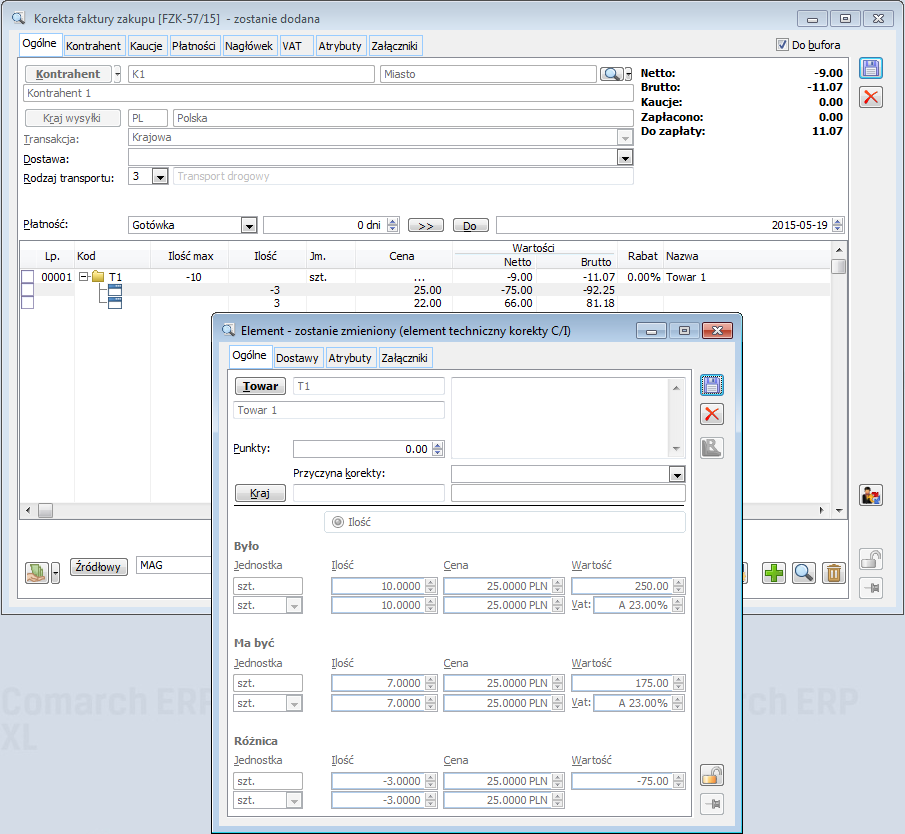
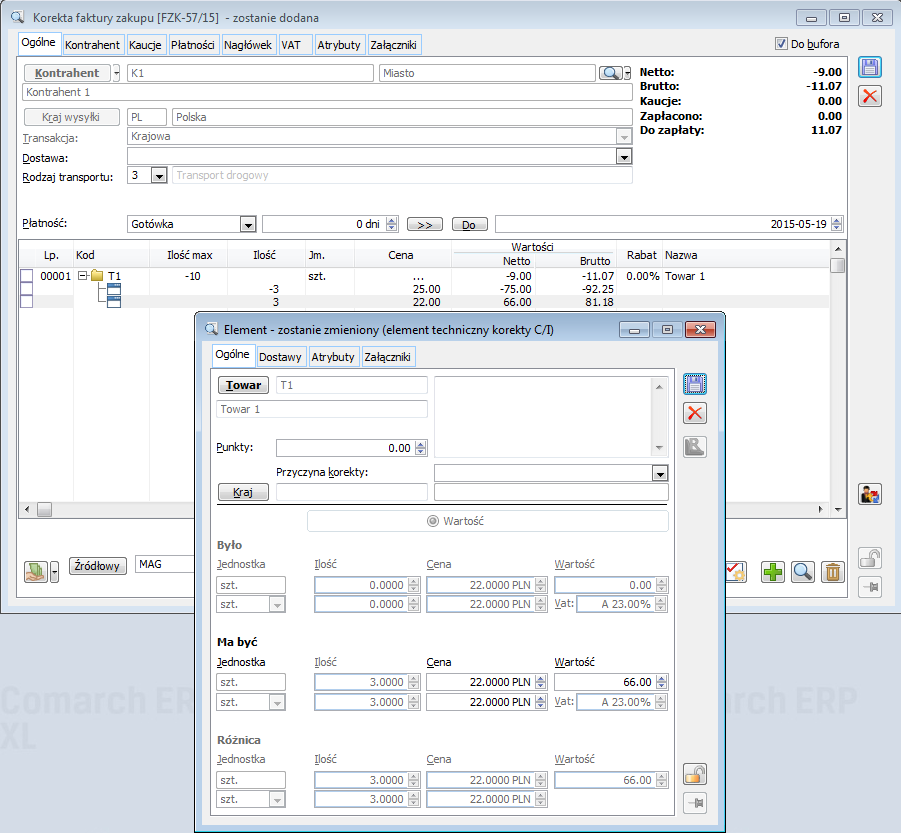
Korekta ceny dla części ilości a dokumenty magazynowe
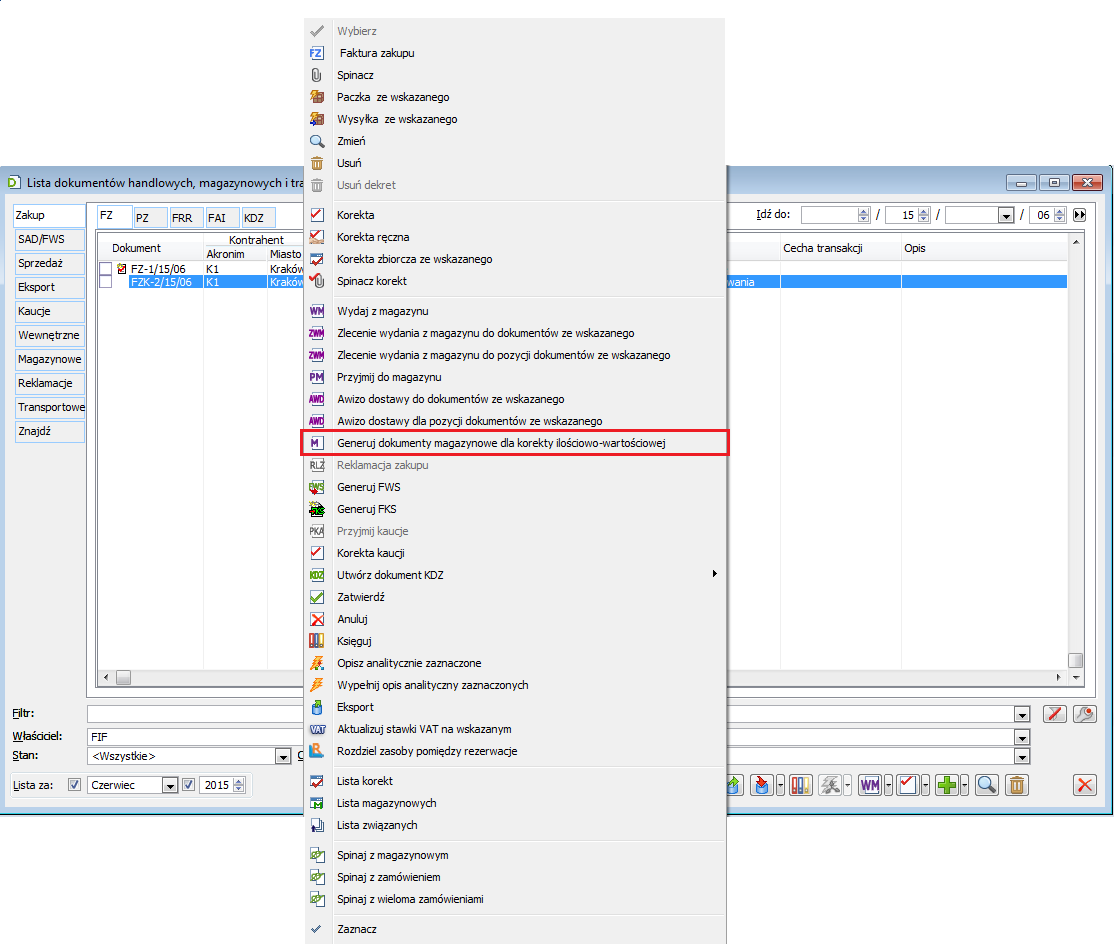
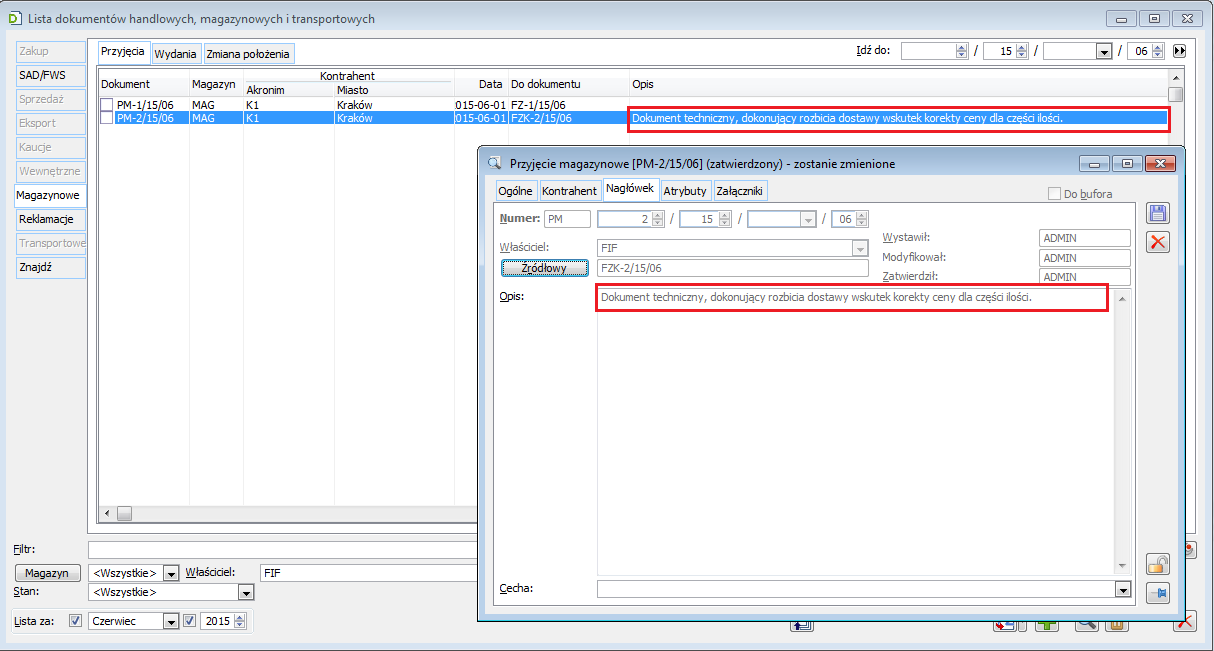
Korekta ceny dla części ilości a procedura odwrotnego obciążenia podatkiem VAT
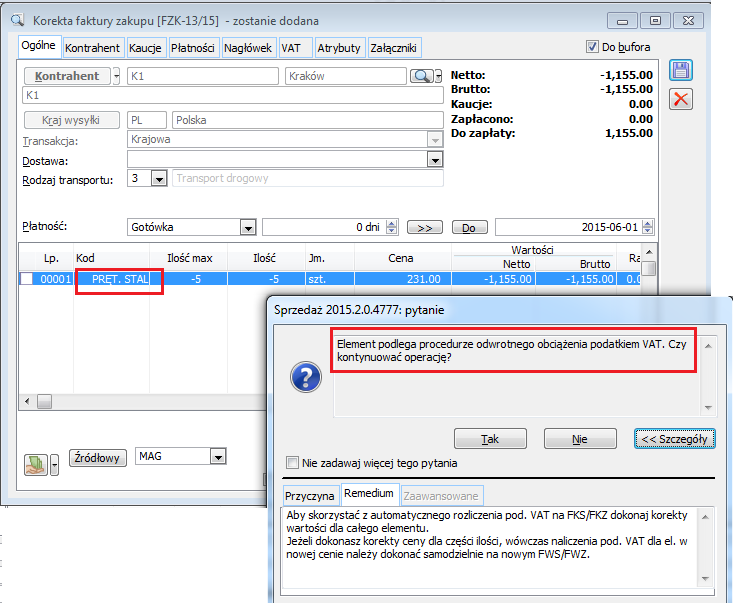
Korekta ceny dla części ilości a KDZ
Anulowanie korekty zmiany ceny dla części ilości a dokument KDZ
Korekta ceny dla części ilości a ECOD
Eksport FSK/(S)FSK
Import FZK
Import pozycji z arkusza kalkulacyjnego na korektę automatyczną
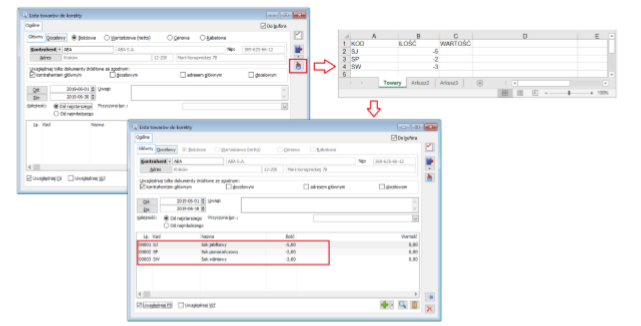
Historia zasobu pierwotnego oraz utworzonego w wyniku częściowej zmiany ceny dostawy
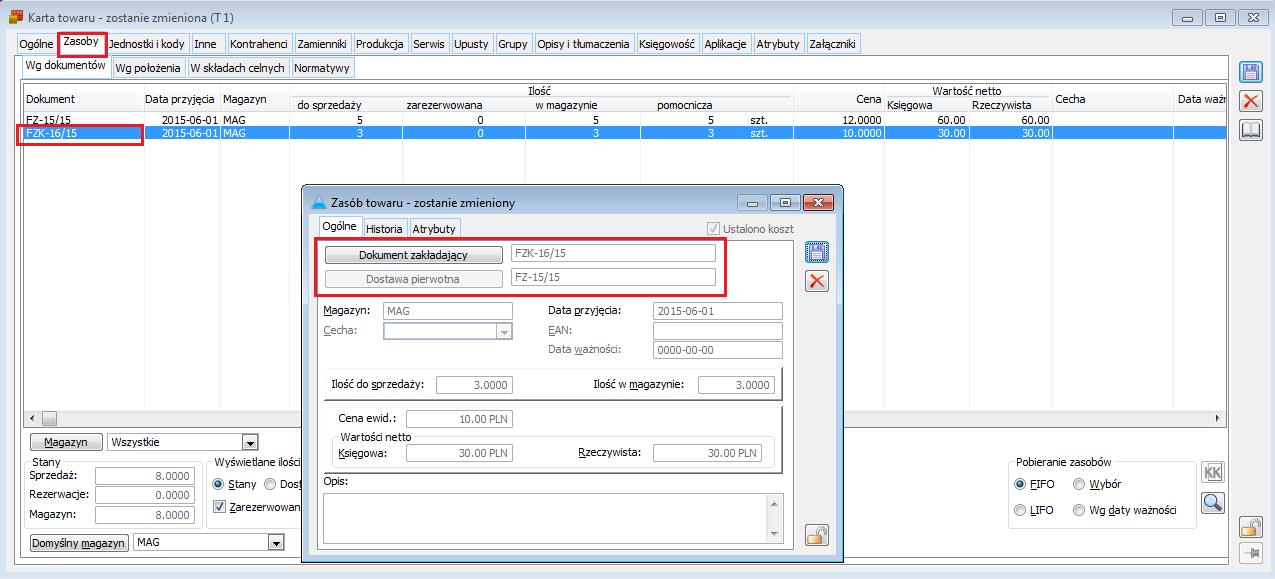
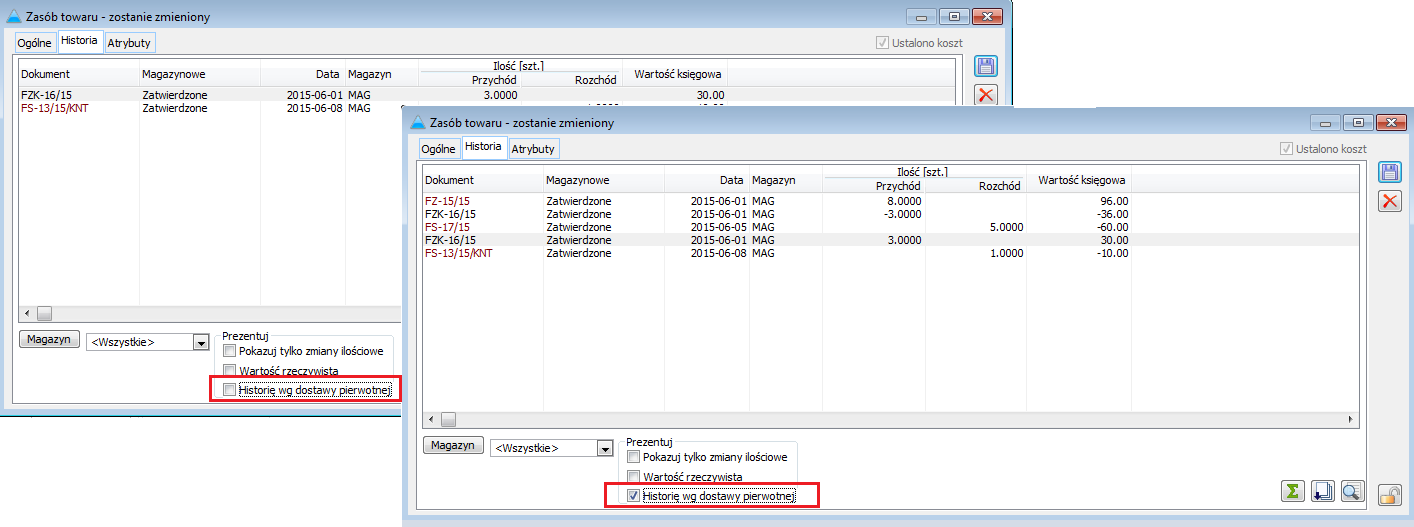
Zmiana daty sprzedaży na zatwierdzonym dokumencie
Zmiana daty sprzedaży na zatwierdzonym dokumencie
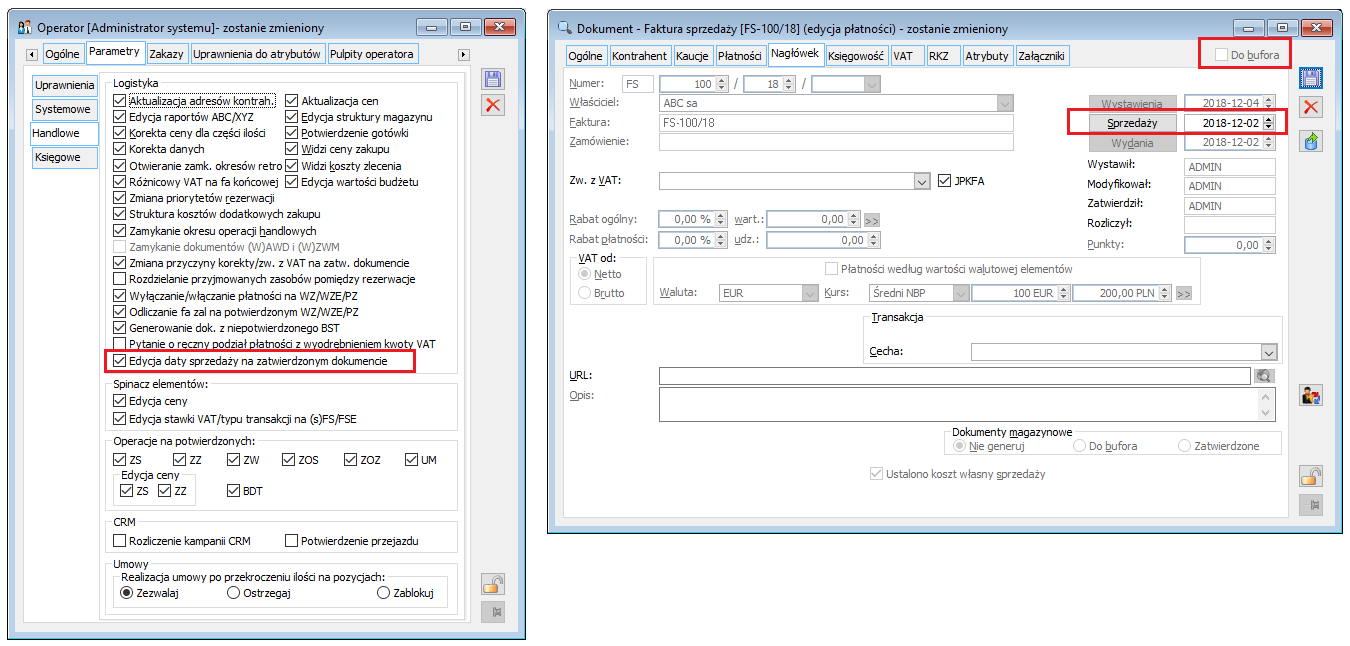
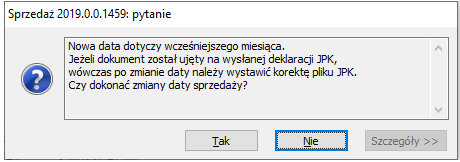
Korekta danych
Korekta danych – informacje ogólne
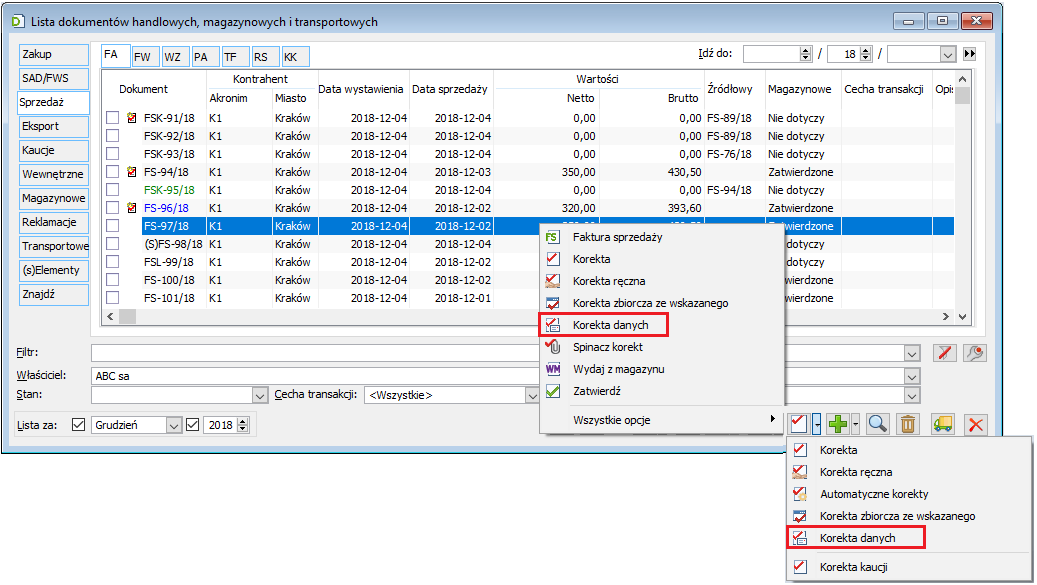
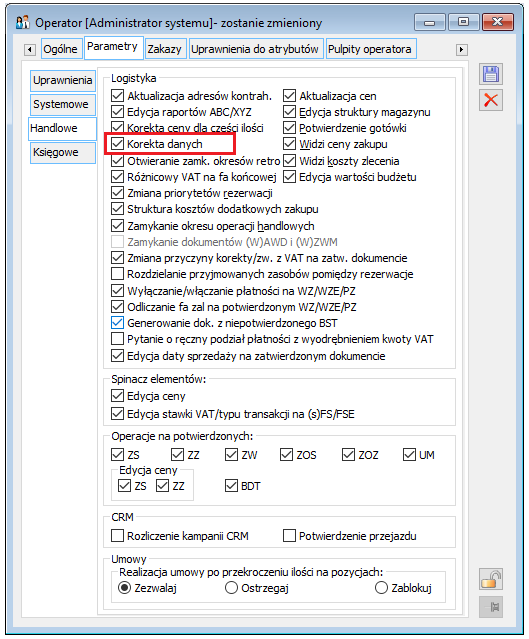
Formatka korekty danych
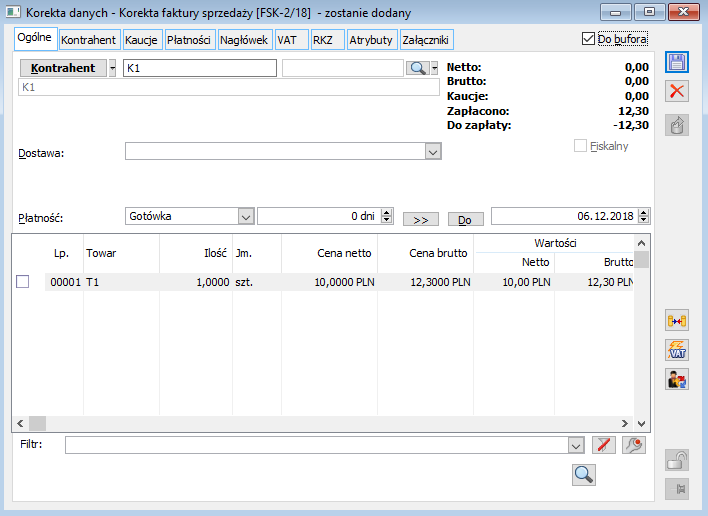
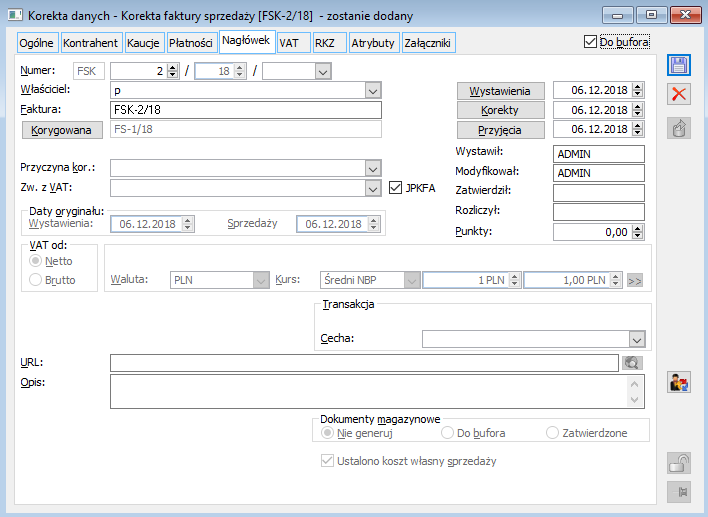
Korekta kontrahenta i/lub danych kontrahenta
Kontrahent i adres na rekordach TraVat
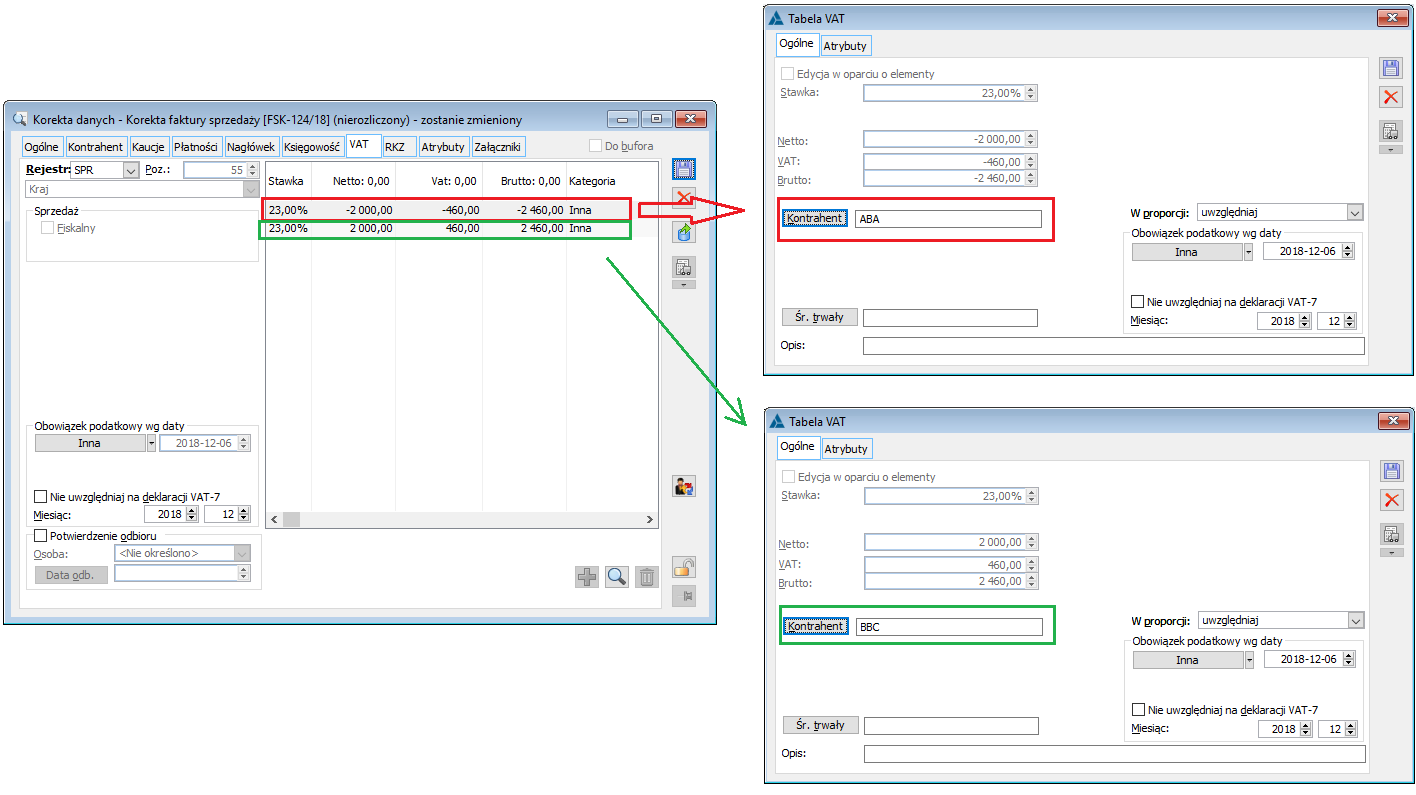
Płatność na korekcie kontrahenta i/lub korekcie danych kontrahenta
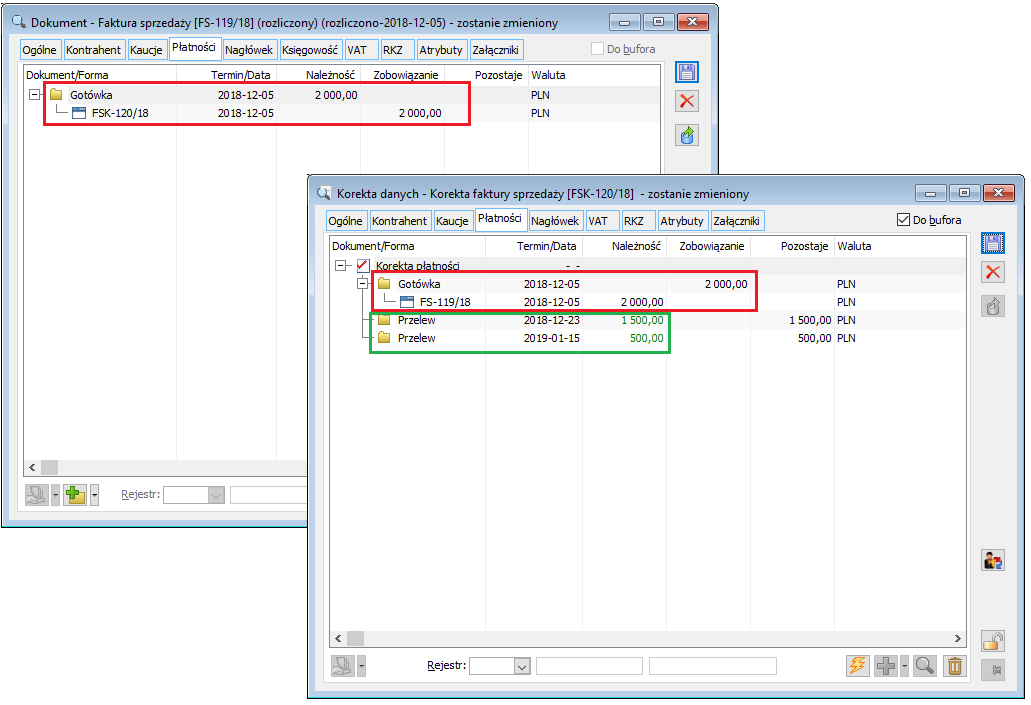
Identyfikator kontrahenta z korekty danych na transakcji korygowanej
Korekta formy i/lub terminu płatności
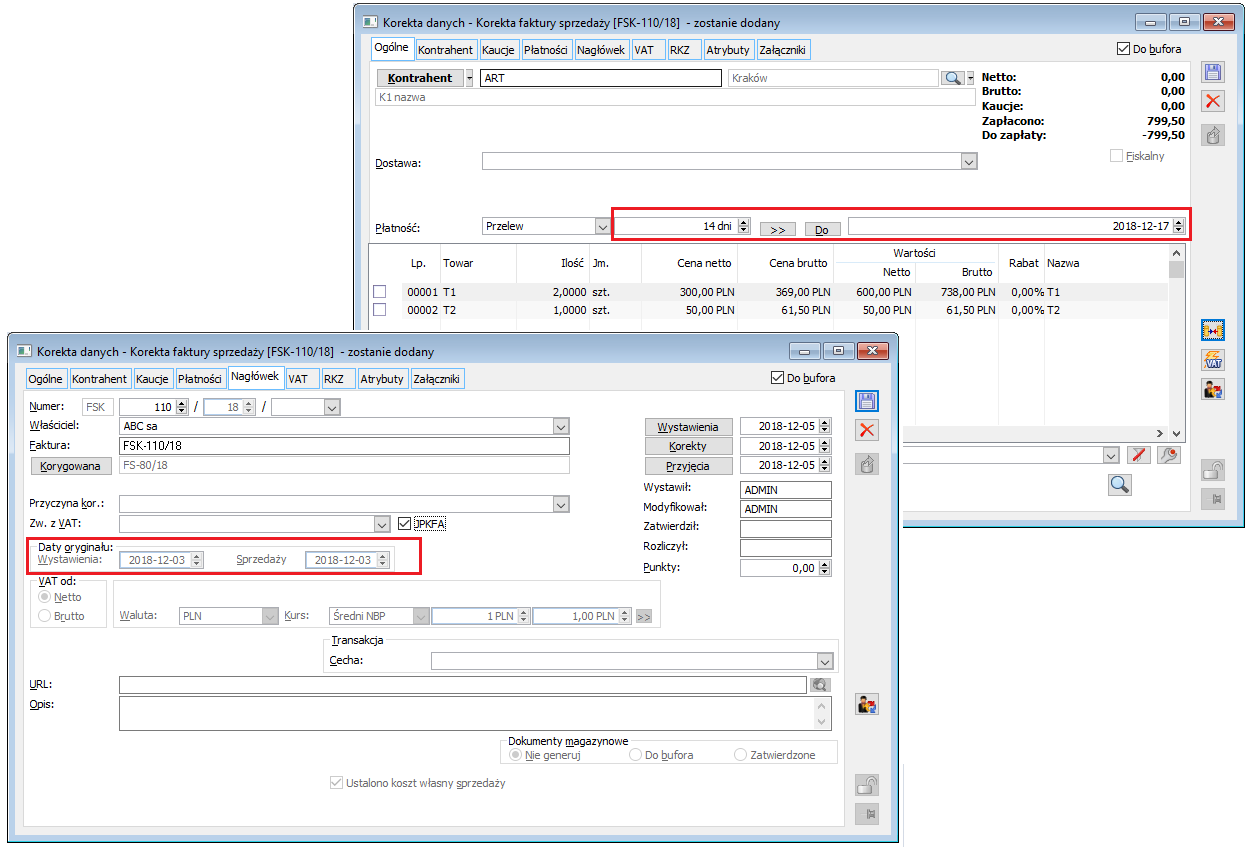
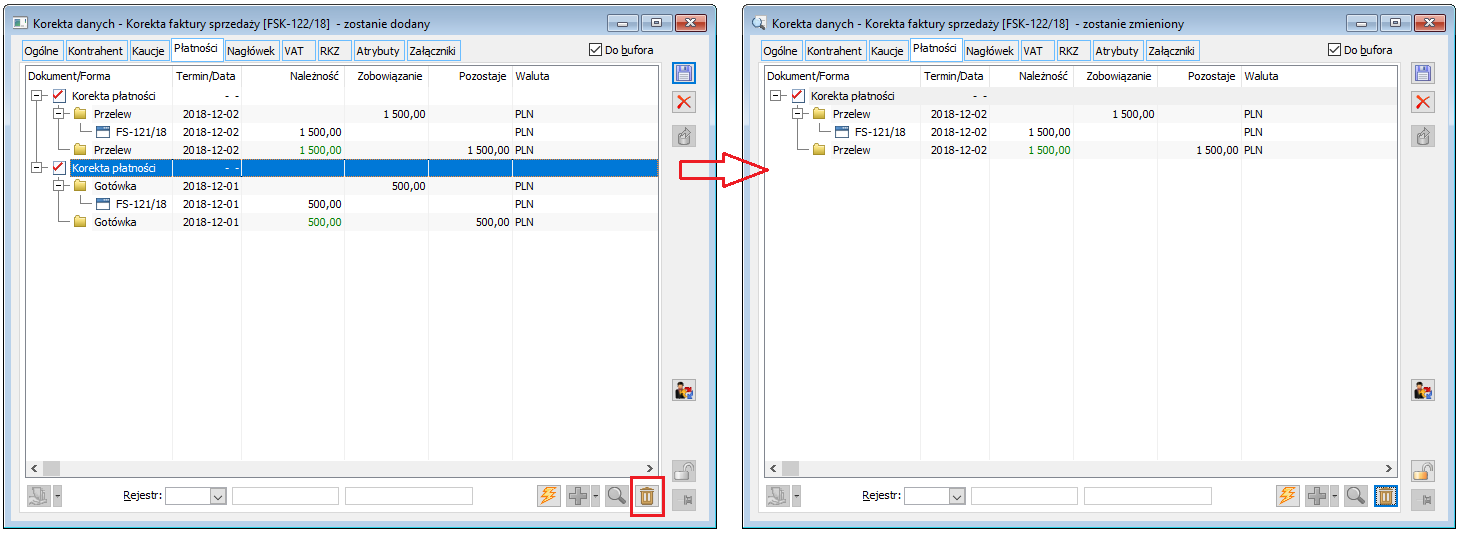
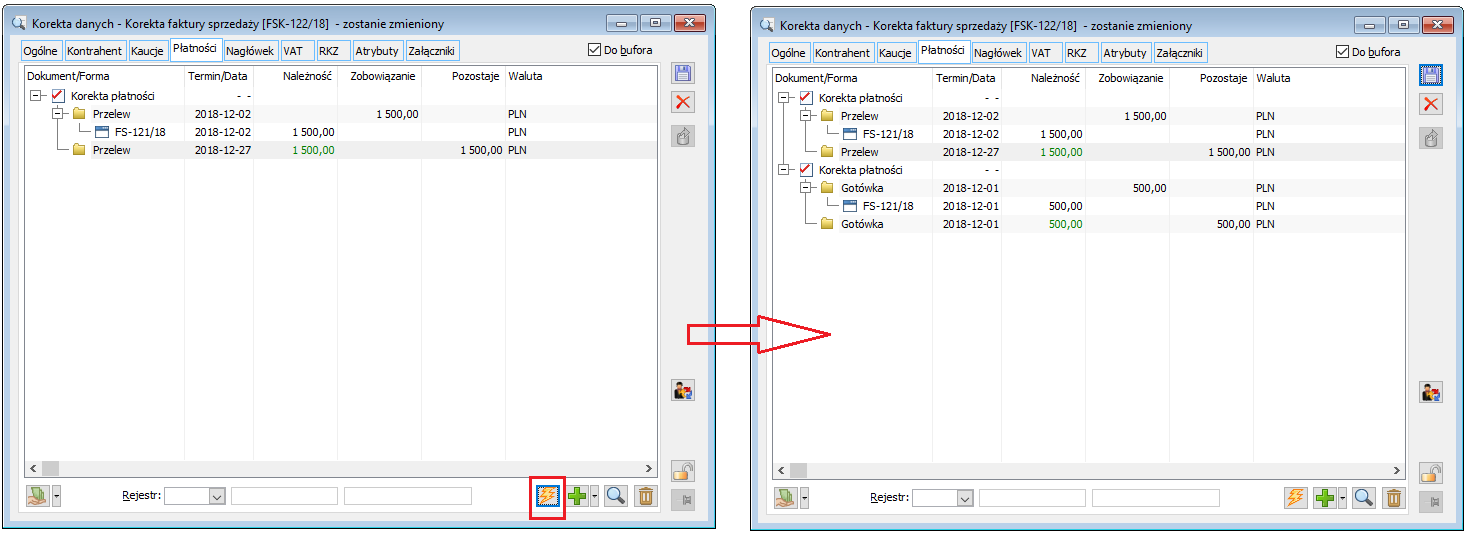
Korekta danych a powiązane dokumenty
Korekta danych do spinaczy i wydań zewnętrznych
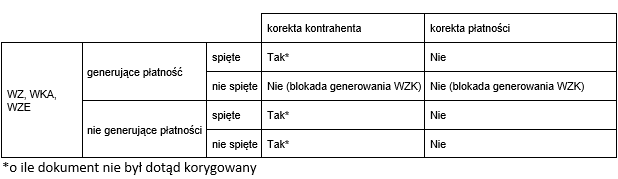
Korekta danych do RA a Paragony
Korekty danych a faktury zaliczkowe i końcowe
Korekta danych a Kaucje
Korekta danych a dokumenty magazynowe WM/ZWM
Kolejna korekta do dokumentu z korektą danych
Korekta danych a prezentacja kontrahenta na listach dokumentów
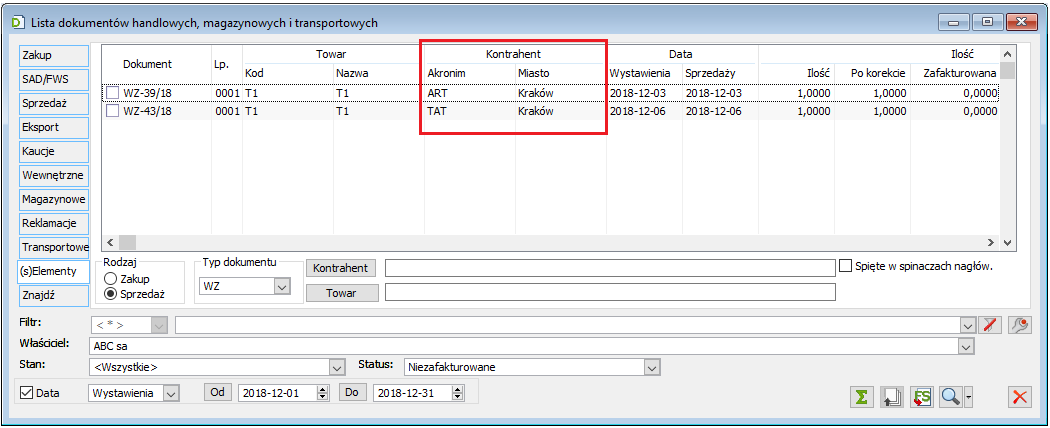
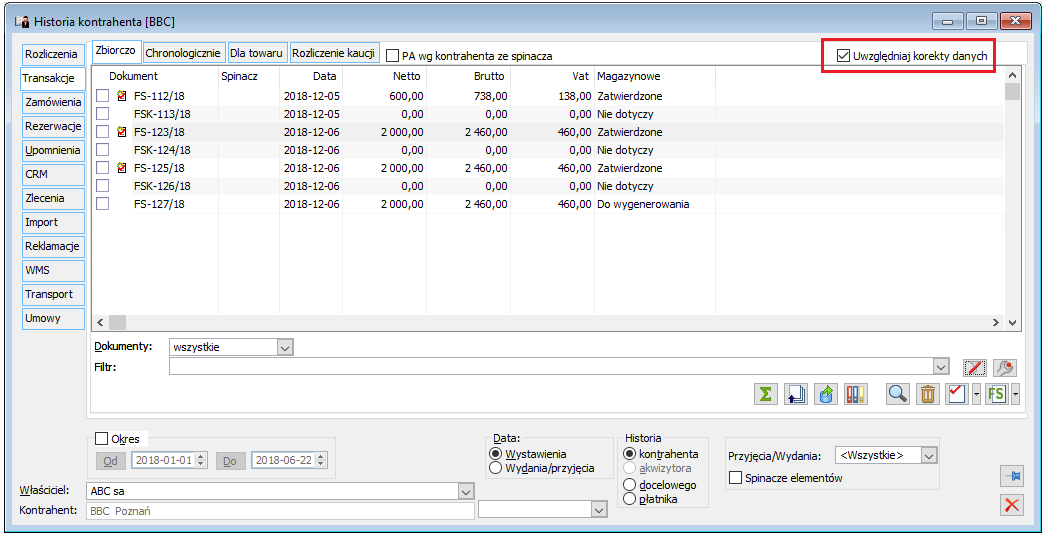
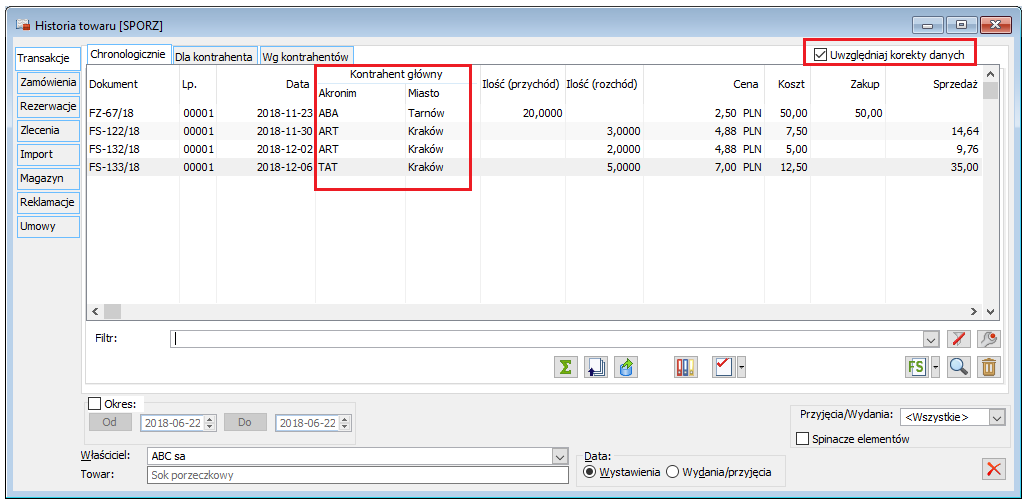
Wydruki korekt danych
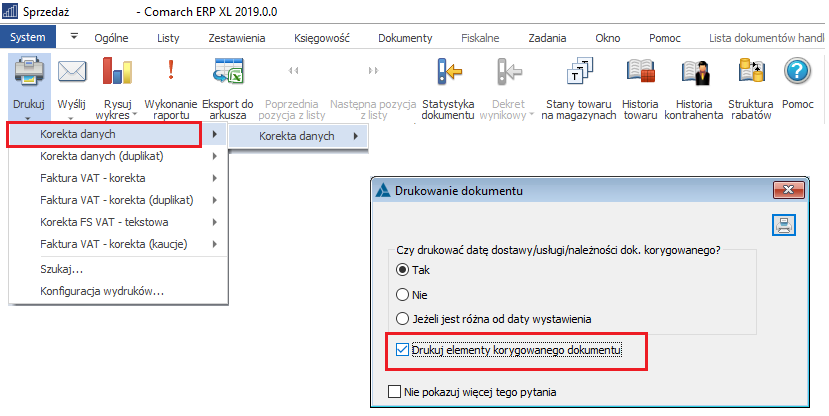
Obsługa odwrotnego obciążenia VAT
Obsługa odwrotnego obciążenia VAT – informacje ogólne
Typ transakcji dla odwrotnego obciążenia VAT
Generowanie faktury wewnętrznej sprzedaży FWS do FZ
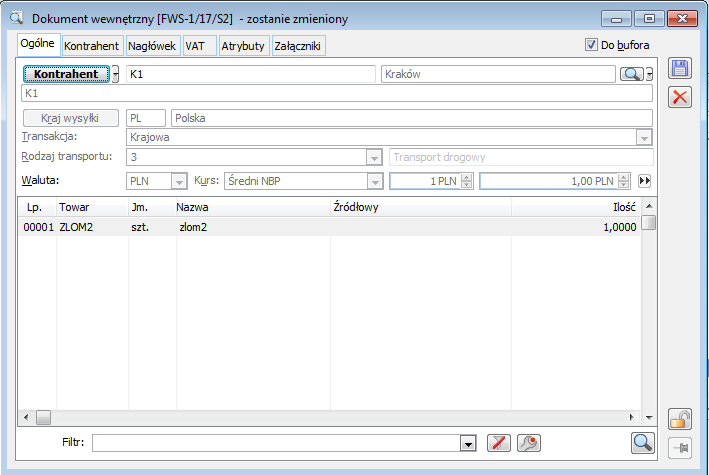
 – przenoszony z FZ, z możliwością zmiany,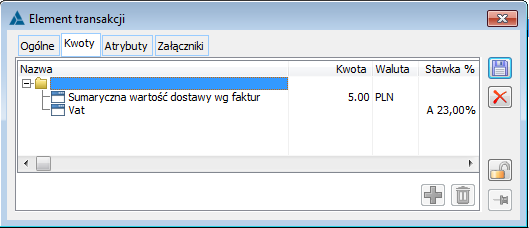
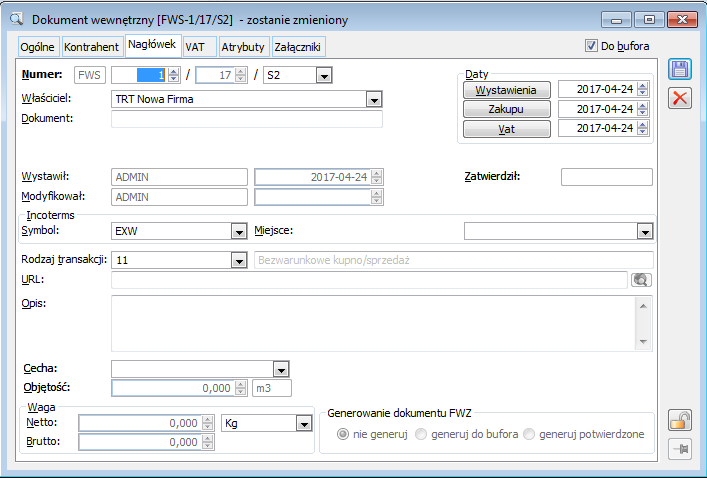
 [Zobacz stronę]. Jego naciśnięcie spowoduje uruchomienie domyślnej przeglądarki i próbę wyświetlenia strony o podanym adresie.
z dokumentu FWS. Domyślne ustawienie tej opcji jest przepisywane z definicji dokumentu dla centrum struktury praw, do którego należy operator.
Generowanie faktury wewnętrznej zakupu FWZ do FWS
w module Sprzedaż, jeśli dokument FWS wygenerowany został do faktury zakupu FZ. Dokument FWZ może być generowana automatycznie podczas zatwierdzania FWS, jeśli na FWS na zakładce Nagłówek została wybrana opcja dotycząca generowania FWZ: do bufora lub potwierdzone. Domyślne ustawienie tej opcji jest przepisywane z definicji dokumentu dla centrum struktury praw, do którego należy operator. W przypadku generowania dokumentu FKZ do FKS sprawdzane jest czy transakcja dotyczy procedury odwrotnego obciążenia oraz czy jest licencja na moduł Sprzedaż.Rejestrowanie na jednej fakturze sprzedaży zarówno towarów podlegających procedurze odwrotnego opodatkowania, jak i jej niepodlegającej.
Limit obrotowy w procedurze odwrotnego obciążenia
Odwrotne obciążenie – informacje i ostrzeżenia przy generowaniu dokumentów
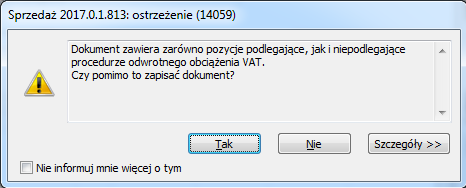
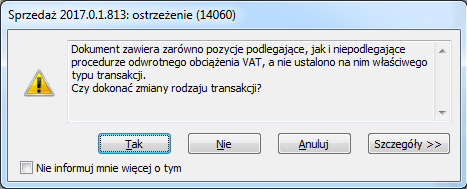
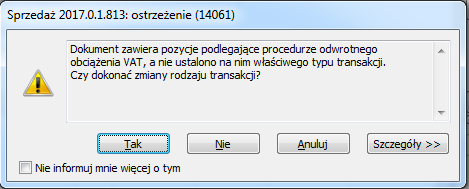
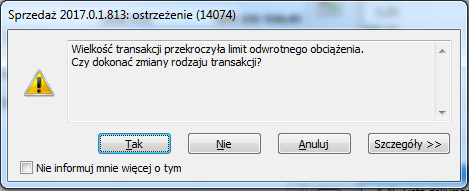
Zapis dokumentu zakupu a procedura o.o.
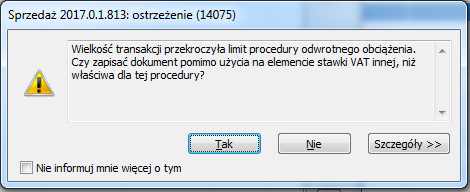
Przyczyna zwolnienia z podatku VAT
Wstęp
Słownik przyczyn
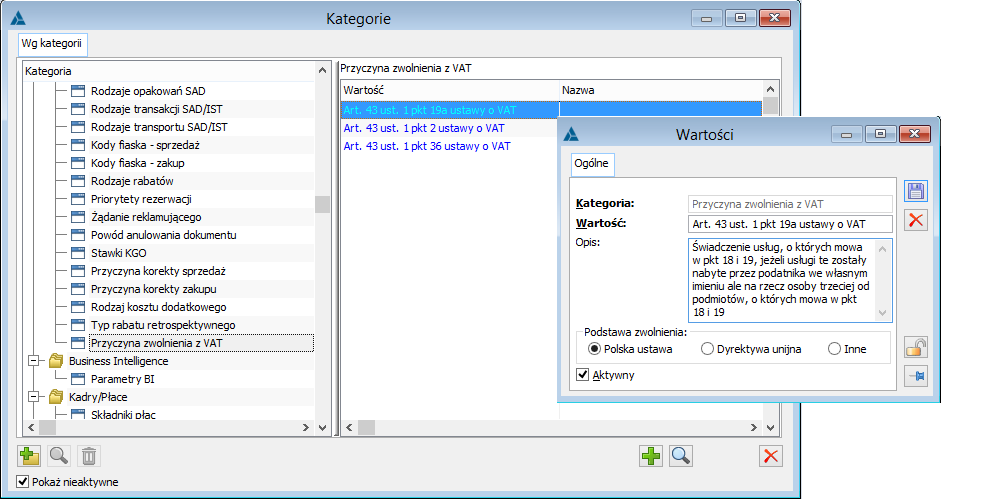
Przypisywanie na dokumentach
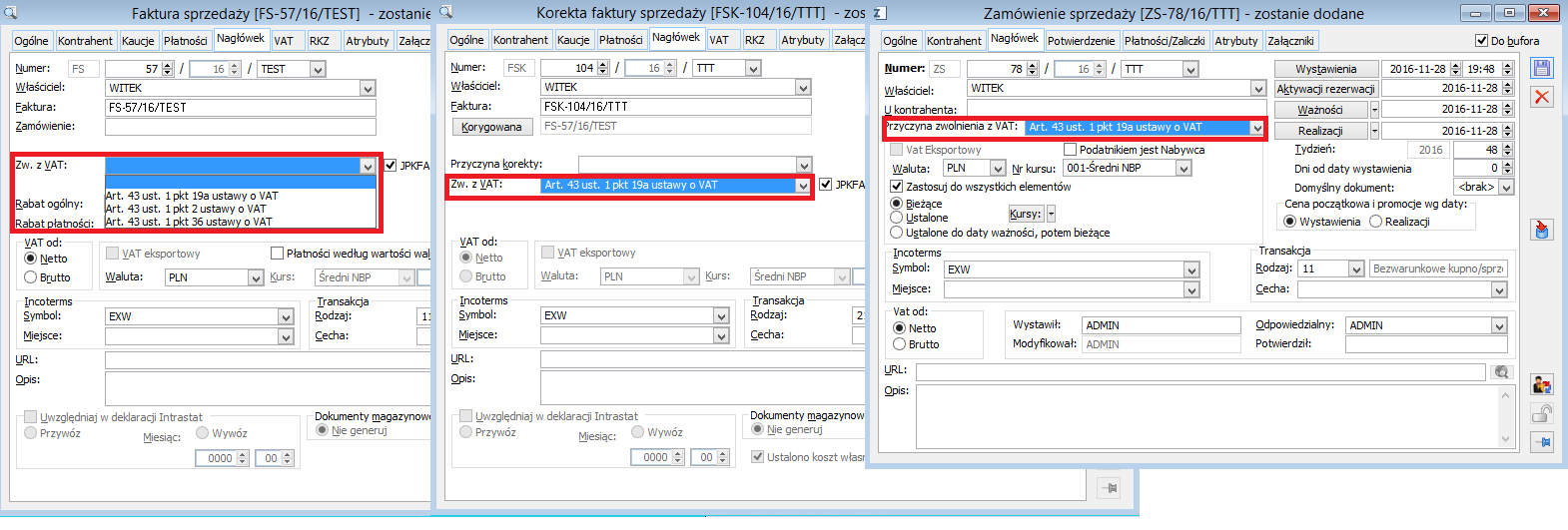
Zmiana przyczyny na zatwierdzonym dokumencie
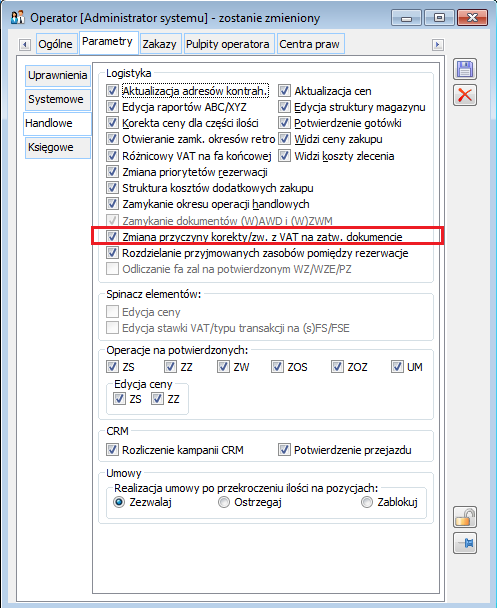
Seryjne ustalanie przyczyny zwolnienia z VAT
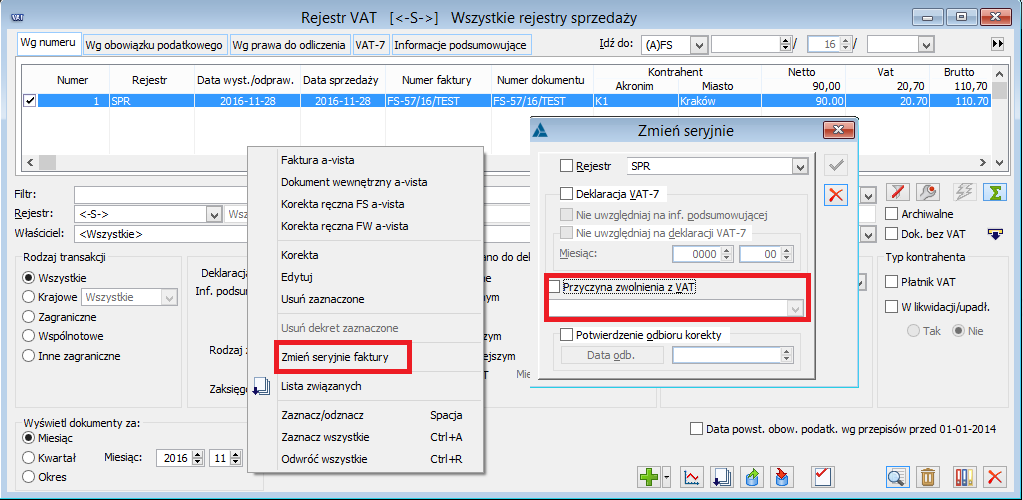
Wydruki
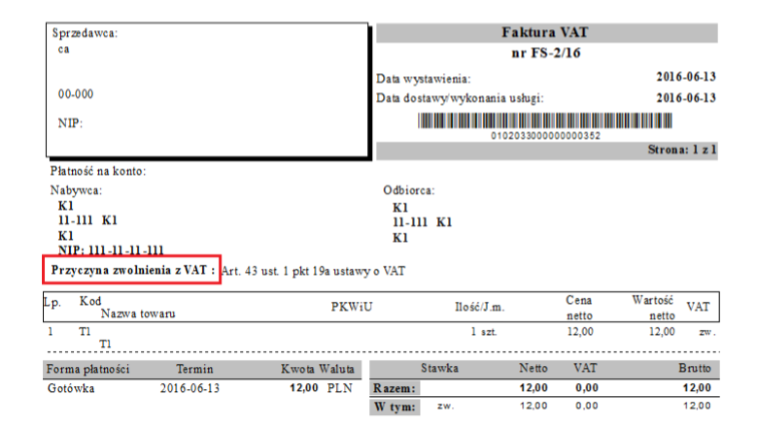
WMS – zlecenie wydania z magazynu i awizo dostawy
Wstęp[1]
Lista WMS
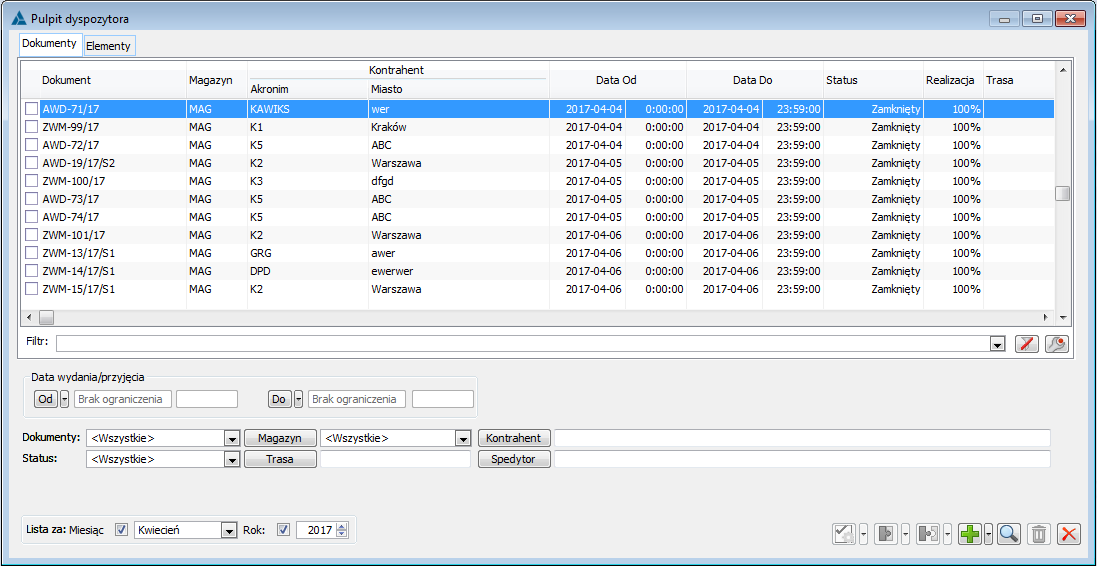
 [Realizuj pozycje]– umożliwia sumowanie wartości netto związanych dokumentów oraz przychód i koszt,
  zamykanie pozycji, zamykanie dokumentu
 [Dołącz] – umożliwia dodanie opiekuna. W menu rozwijanym za pomocą przycisku:
  można wskazać również zasób.
 [Odłącz] – umożliwia odłączenie opiekuna. W menu rozwijanym za pomocą przycisku:
  można odłączyć również zasób.
 [Dodaj] – umożliwia dodanie nowego dokumentu (domyślnie otwiera się dokument ZWM).
W menu rozwijanym za pomocą przycisku:  można dodać dokument ZWM lub AWD.
 [Edytuj pozycję] – przycisk umożliwia podniesienie pozycji.
 [Usuń] – usuwanie podświetlonego rekordu,
 [Zamknij okno] – zamknięcie okna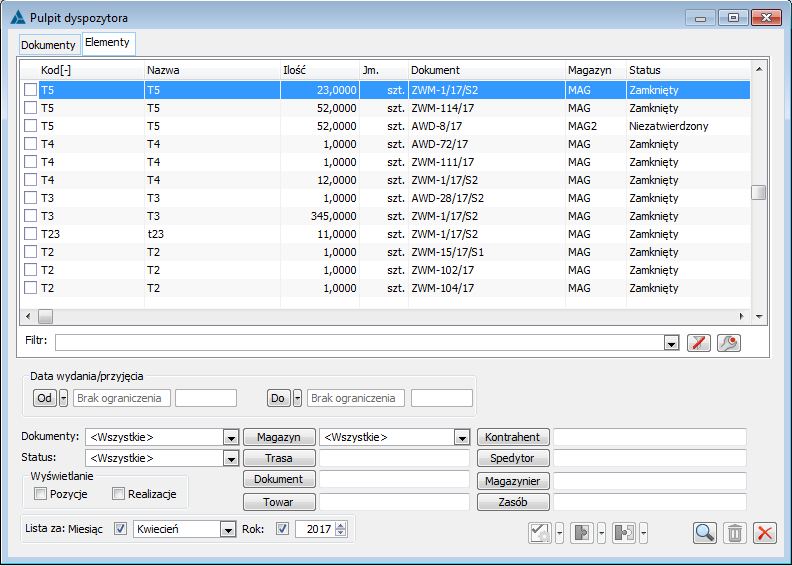
Definicja dokumentu ZWM/AWD
o kolejności realizacji zadecyduje data realizacji, jeżeli natomiast data realizacji jest taka sama, wtedy o kolejności rezerwacji zadecyduje data utworzenia rezerwacji.
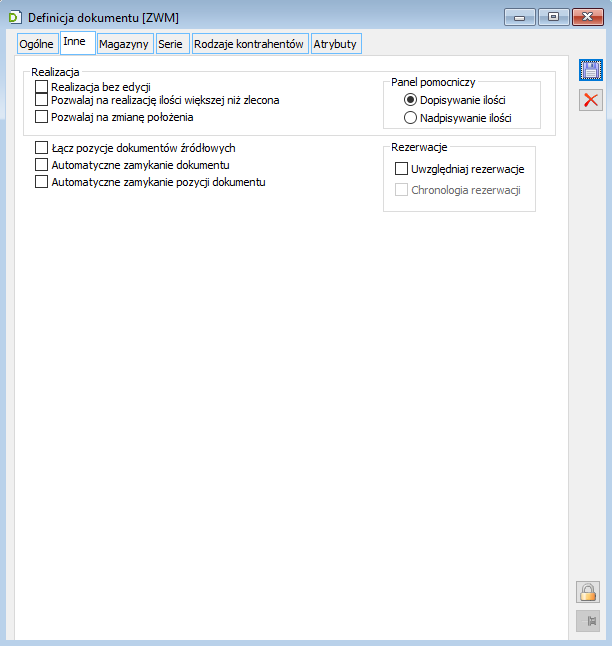
Zlecenie wydania z magazynu/awizo dostawy
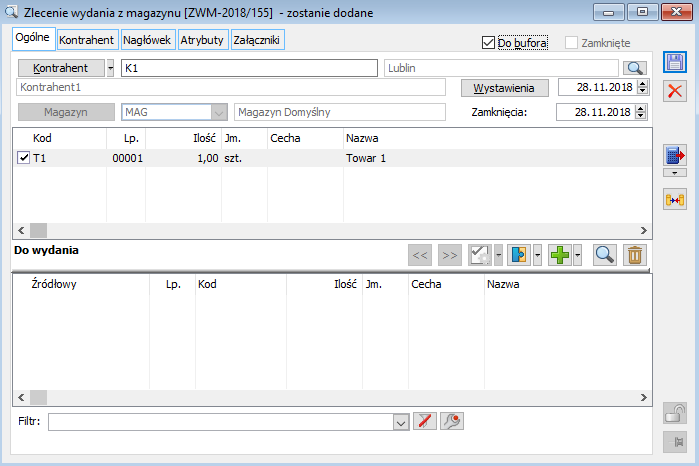
 [Dodaj] możemy wskazać towar, listę towarów lub istnieje możliwość wskazania dokumentu handlowego, elementu dokumentu handlowego, dokumentu zamówienia lub elementu zamówienia. Przycisk
  umożliwia dołączenie opiekuna. Lista rozwijalna
  znajdująca się obok przycisku umożliwia również dołączenie zasobu, odłączenie zasobu oraz opiekuna.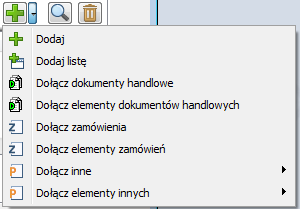
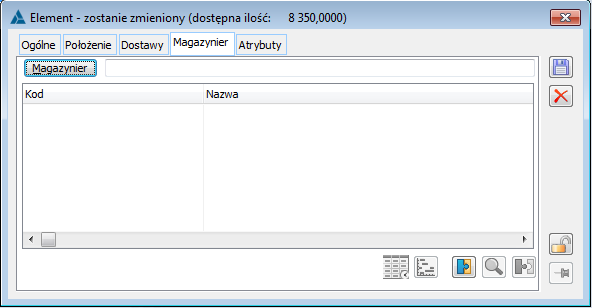
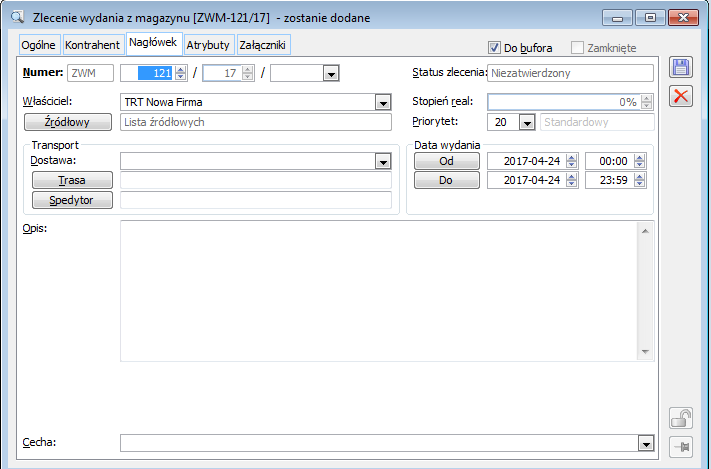
 [Realizacja pozycji]. Na dokumencie pojawiają się również nowe kolumny oraz wyświetlane są realizacje. Po wciśnięciu przycisku Realizacja pozycji pojawia się okno Elementu, w którym można określić ilość jaka ma być zrealizowana. Można również wpisać kod EAN, wskazać położenie, cechę wybranego towaru.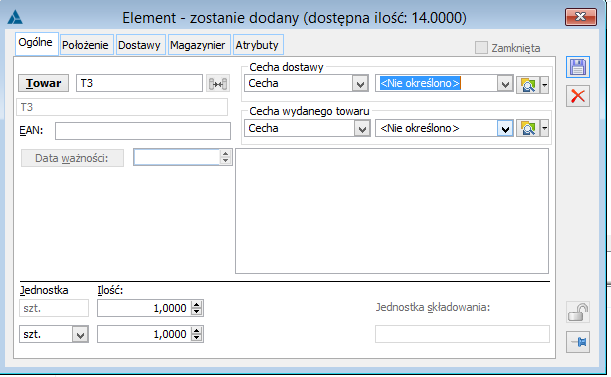
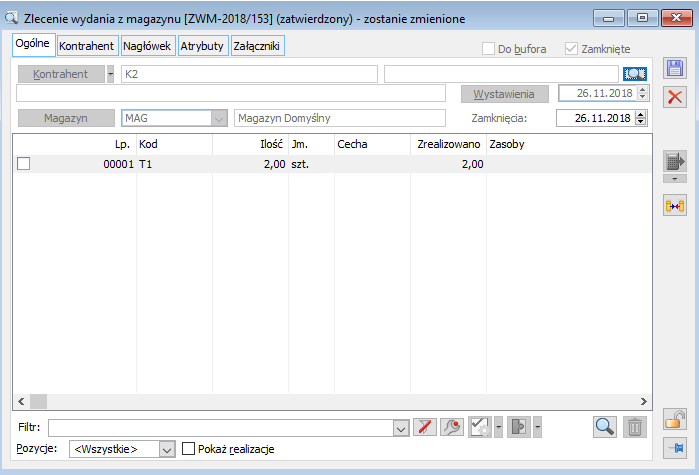
Notatnik
Notatnik – informacje ogólne
Notatnik, zakładka: Ogólne
 [Nowy dokument]. Na liście, informacje o dokumencie przedstawione są w kolumnach:
 [Wczytaj dokument], wtedy wyświetlona jest nazwa tego dokumentu. Jeżeli natomiast szablon zostanie utworzony za pomocą przycisku:
  [Nowy dokument], wtedy automatycznie zostanie wyświetlona nazwa kolejnego szablonu, np. Transakcja: 00000007.
 [Dodaj]) lub z dokumentu źródłowego (jeżeli dokument jest wprowadzony za pomocą przycisku:
  [Wczytaj dokument]). Informacje o wartościach elementów wyświetlane są w kolumnach:
 [Zmień].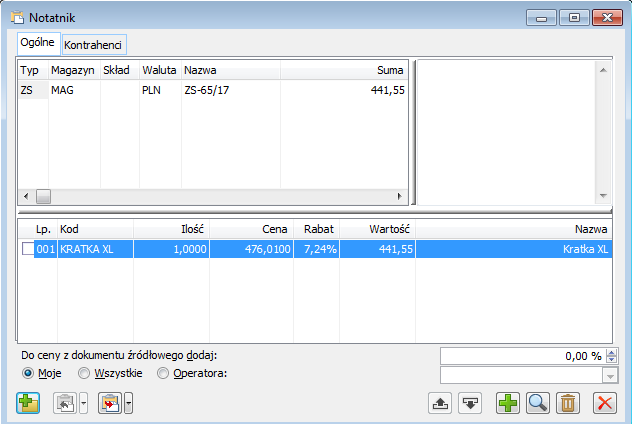
 [Nowy dokument] – służy dodaniu nowego szablonu transakcji (zdefiniowaniu nowego dokumentu – ale nie jego wygenerowaniu).
 [Zapisz na dokument] – służy wygenerowaniu dokumentu z zaznaczonego szablonu. Po naciśnięciu przycisku:
  [Rozwija menu dostępnych opcji] zostanie wyświetlona lista dokumentów, które mogą zostać wygenerowane z zaznaczonego szablonu transakcji. Na wybrany dokument zostanie przeniesiony przedmiot transakcji, wyświetlony na liście elementów dokumentu w dolnym panelu okna. Jeżeli na zakładce: Kontrahenci, zostaną przypisani kontrahenci do dokumentu, wtedy jedno naciśnięcie przycisku spowoduje wygenerowanie dokumentu dla każdego kontrahenta z osobna.
z wczytywanego dokumentu. [Wczytaj dokument] – służy utworzeniu szablonu transakcji z dokumentu zarejestrowanego w systemie. Dokument źródłowy może być dokumentem znajdującym się w buforze.
z wskazanego dokumentu handlowego. Można to zrealizować w następujący sposób: należy ustawić kursor w dolnym panelu, nacisnąć przycisk  [Wczytaj dokument] i z pojawiającej się listy wybrać odpowiedni dokument. Można również wykonać taką operację ustawiając przycisk w górnym panelu, a następnie trzymając wciśnięty klawisz Ctrl nacisnąć przycisk
  [Wczytaj dokument] i również z pojawiającej się listy wybrać odpowiedni dokument.
 [Do góry] – służy przesunięciu towaru o jedną pozycję do góry, jeśli na liście towarów, wchodzących w skład szablonu znajduje się więcej niż jeden towar.
 [Na dół] – służy przesunięciu towaru o jedną pozycję na dół, jeśli na liście towarów, wchodzących w skład szablonu znajduje się więcej niż jeden towar.
 [Dodaj] – służy dodaniu nowego elementu do dokumentu. Otwiera okno: Element notesu,
w którym można zdefiniować jego dane. [Zmień] – umożliwia podgląd i edycję elementu dokumentu.
 [Usuń] – usuwa element z listy elementów dokumentu.
Okno: Element notesu
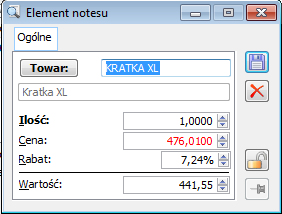
 [Wybierz towar].
 [Zapisz zmiany]. Pozycja towaru zostanie w ten sposób przeniesiona do szablonu.
Notatnik, zakładka: Kontrahenci
 [Usuń]. Możliwy jest też podgląd jego danych (przycisk:
  [Zmień]). Przyciski:
  [Do góry] i
  [Na dół], umożliwiają zmianę kolejności wyświetlania kontrahentów na liście.
Fiskalne
Powtórna fiskalizacja dokumentu
 [Fiskalizuj dokument]. Po jego naciśnięciu, dokument zostanie zafiskalizowany.
Transport
Informacje ogólne
Samochody
Lista samochodów
Zakładka: Ogólne
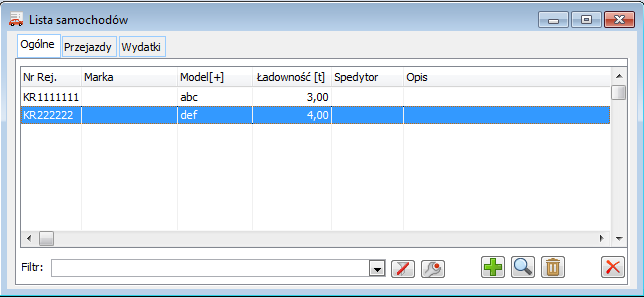
Zakładka: Przejazdy
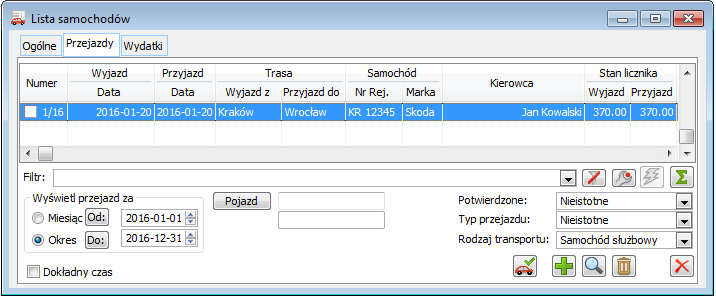
 [Potwierdź przejazd] – umożliwia potwierdzenie przejazdu.
 [Dodaj] – umożliwia dodanie nowego przejazdu
 [Karta] – umożliwia podniesienie wybranego przejazdu do edycji
 [Usuń] – umożliwia usunięcie przejazdu
 [Zamknij okno] – umożliwia zamknięcie aktywnego okna
 [Włącz filtrowanie] – umożliwia filtrowanie po zadanych warunkach
 [Konstruktor filtra] – umożliwia konstruowanie własnego filtra
 [Renumeruj przejazdy] – umożliwia renumerację przejazdów danego pojazdu w ramach roku kalendarzowego
 [Włącz/Wyłącz sumowanie] – umożliwia podsumowanie prezentowanych wartości.
 [Nowy]. Po jego naciśnięciu zostanie otwarte okno: Przejazd, w którym określane są dane przejazdu.
 . Możliwe jest również ręczne wpisanie numeru rejestracyjnego samochodu, jednak numer taki musi być zarejestrowany w bazie danych. Wypełnienie pola: Samochód jest konieczne dla zaewidencjonowania przejazdu,
 ,
,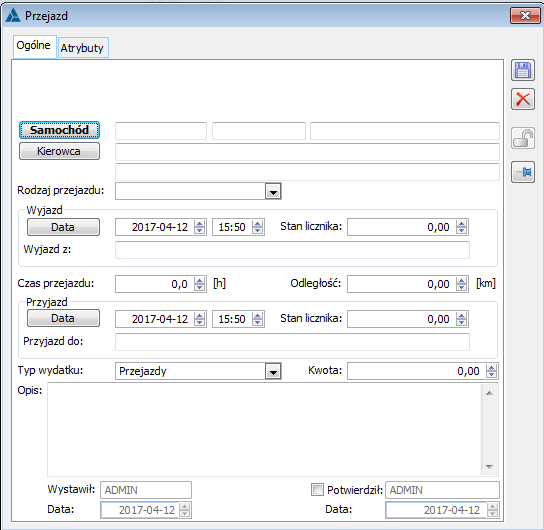
 [Pokaż na mapie]. Dzięki tej funkcjonalności można kontrolować, czy Przedstawiciel handlowy był rzeczywiście w miejscu, w którym dodawał przejazd.
Zakładka: Wydatki
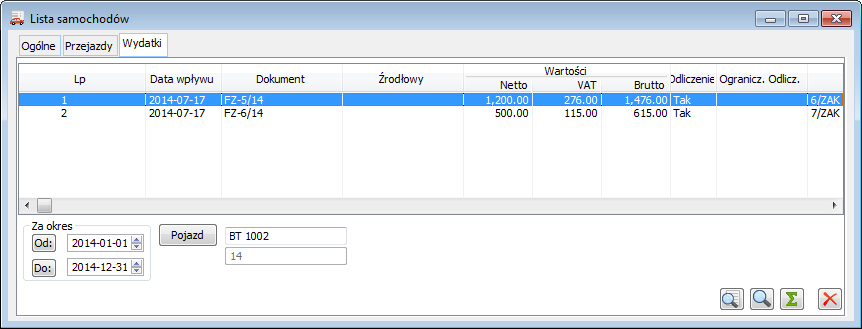
 [Edycja dokumentu] – umożliwia edycję dokumentu z którym powiązany jest rekord tabeli VAT
 [Edycja elementu tabeli VAT] – umożliwia edycję tabeli VAT
 [Włącz/Wyłącz sumowanie] – umożliwia podsumowanie prezentowanych wartości
 [Zamknij okno] – umożliwia zamknięcie aktywnego okna
Samochód
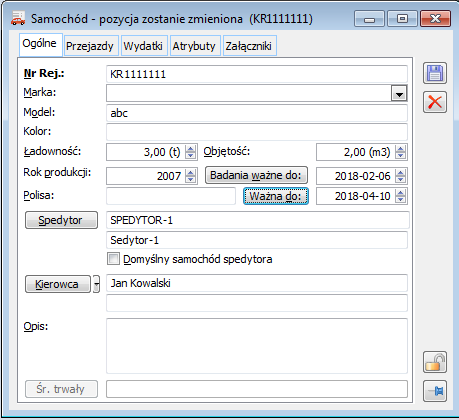
Zakładka: Ogólne
Zakładka: Przejazdy
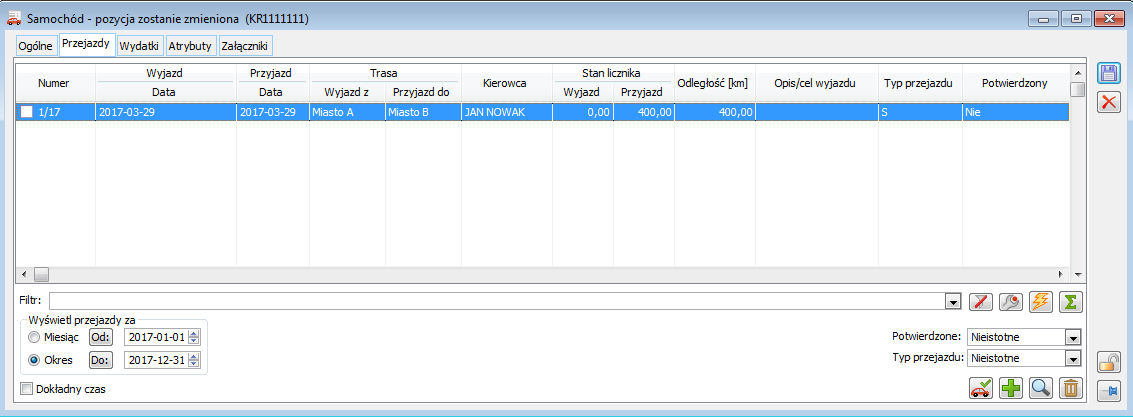
Lista tras
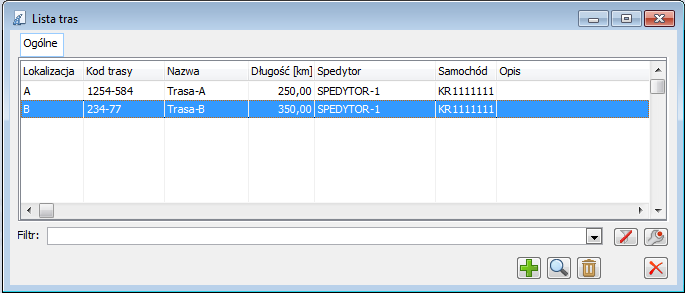
Trasa dostawy towaru
 [Dodaj], zostanie wyświetlone okno: Punkt trasy. W oknie wybiera się kontrahenta (za pomocą przycisku:
  ), a następnie adres przypisany do jego karty (po naciśnięciu przycisku
  ). Po zapisaniu okna, adres ten będzie stanowił punkt trasy. Edycja punktu trasy odbywa się po naciśnięciu przycisku:
  [Karta], a jego usunięcie umożliwia przycisk:
  [Usuń].
 i
i  możliwe jest ustalanie kolejności punktów trasy.
 [Pokaż na mapie]. Po uruchomieniu funkcji: Pokaż trasę zostanie uruchomiona przeglądarka Google, która wskaże na mapie trasę dodaną do danej lokalizacji. Trasa jest wyznaczona punktami trasy.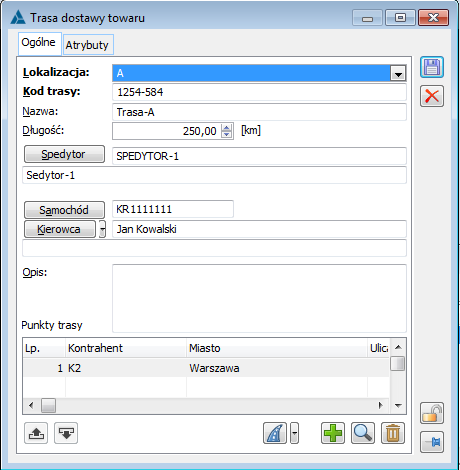
Obsługa paczek i wysyłek[1]
 [Dostarcz] na liście paczek. Paczka przejdzie wtedy w stan: Dostarczona.
 [Zwróć paczkę] na liście paczek. Paczka przejdzie wtedy w stan: Zwrócona. Zwrócona paczka może zostać rozpakowana (za pomocą przycisku:
  [Rozpakuj]).
Lista paczek[2]
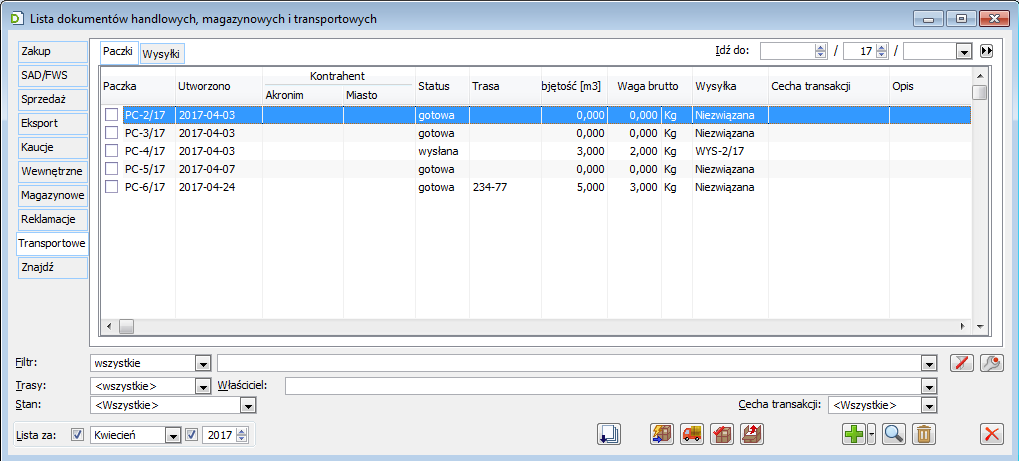
W przygotowaniu W buforze
Gotowa zatwierdzona, niezwiązana z wysyłką
W trakcie załadunku zatwierdzona, związana z wysyłką, wysyłka w buforze
Wysłana związana z zatwierdzoną wysyłką
Dostarczona związana z zatwierdzoną wysyłką, potwierdzone dostarczenie do odbiorcy
Zwrócona związana z zatwierdzoną wysyłką, potwierdzony zwrot od odbiorcy
Rozpakowana związane z nią dokumenty można przypisać do innej paczki
Anulowana anulowana po zatwierdzeniu, przed przypisaniem do wysyłki, związane z nią dokumenty można przypisać do innej paczki
 [Dodaj] – tworzy nową paczkę. Paczka może zostać również utworzona przez wybranie opcji: Paczka ze wskazanego, z menu kontekstowego na liście dokumentów handlowych. Tak utworzona paczka będzie zawierać wszystkie zaznaczone na liście dokumenty, pod warunkiem, że spełniają one warunki konieczne do tego, aby mogły być związane z tworzoną paczką.
 [Generuj wysyłkę] – tworzy wysyłkę i dołącza do niej zaznaczone na liście paczki.
 [Dostarczono] – zmienia status paczki na: dostarczona. Jest to możliwe, jeśli paczka ma status: wysłana.
 [Zwróć] – zmienia status paczki na: zwrócona. Jest to możliwe, jeśli paczka ma status: wysłana.
 [Rozpakuj] – rozpakowanie paczki powoduje, że związane z nią dokumenty mogą być ponownie przyłączone do innej paczki, choć powiązanie z pierwotną pozostaje. Status zostaje zmieniony na: rozpakowana.
 ). Kopiowanie spowoduje utworzenie nowej paczki i przypisanie do niej tych wszystkich dokumentów związanych ze źródłową, które nie zostały jeszcze związane z inną paczką.
Paczka[3]
Zakładka: Ogólne
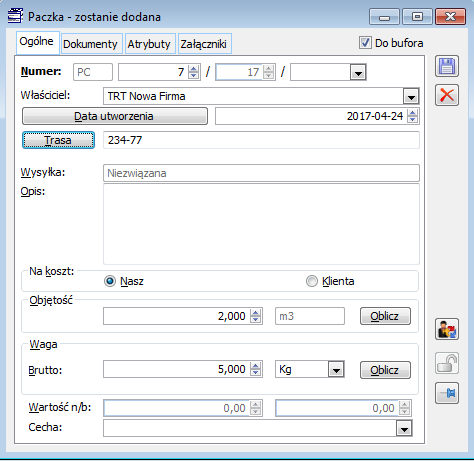
z dokumentów, które przypięte są do paczki. Dane na tych dokumentach, dotyczące objętości, pochodzą z karty towaru, z zakładki: Opakowanie.
z zakładki: Opakowanie). W przypadku urządzeń dodanych ze zleceń serwisowych ww. ustalanie będzie wg towaru wskazanego na urządzeniu. W przypadku środków trwałych, zasobów produkcyjnych waga, objętość nie będzie ustalana.Zakładka: Dokumenty
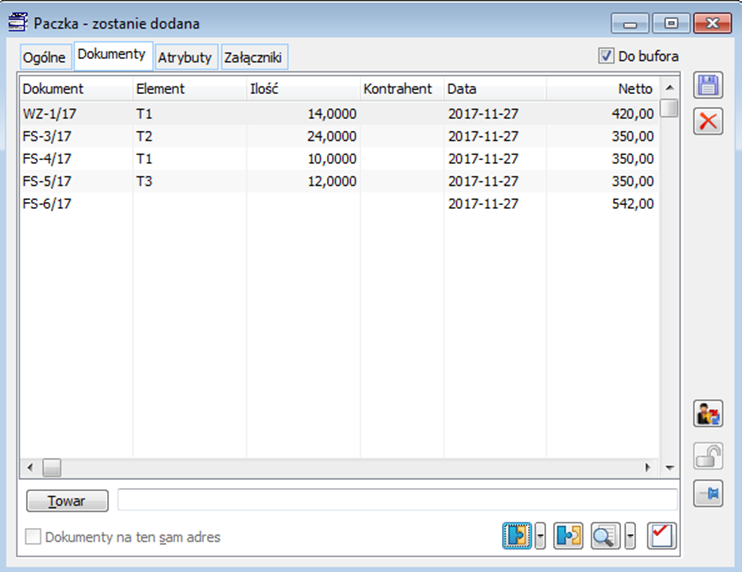
 , spowoduje zawężenie wyświetlanej listy do tych dokumentów, które zawierają wybrany towar. Pole edycji jest obsługiwane standardowo, czyli wpisanie nieistniejącego kodu towaru spowoduje otwarcie listy towarów.
 [Dołącz dokument] – otwiera listę dokumentów możliwych do spięcia z paczką.Z paczką można spiąć również dokument MM. Wyświetlane są tylko te dokumenty, które nie zostały jeszcze związane z żadną paczką. Po naciśnięciu przycisku:
  , zostanie rozwinięte menu, za pomocą którego można wybrać konkretny rodzaj spinanego dokumentu lub element danego dokumentu.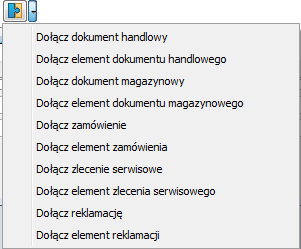
 [Odepnij dokument od paczki] – odłącza dokument lub element od paczki.
 [Podgląd] – wyświetla dokument do podglądu.
 [Rozwiń menu dostępnych opcji] – wyświetla rozwijane menu pozwalające na podgląd dokumentu lub elementu.
 [Korekta dokumentu] – tworzy korektę dokumentu. Jeśli utworzona korekta zostanie zatwierdzona, zostanie jednocześnie automatycznie związana z paczką.
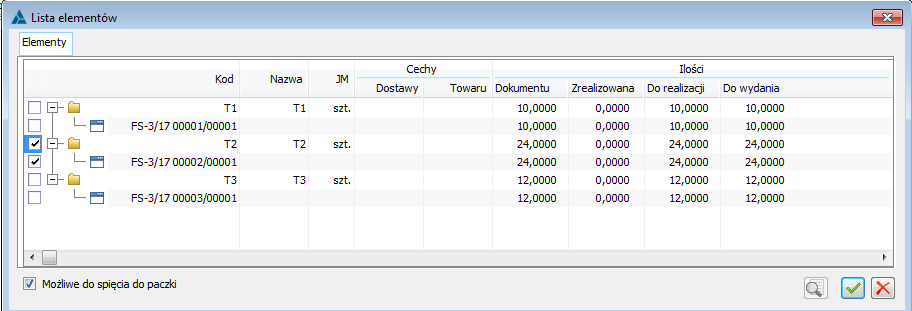
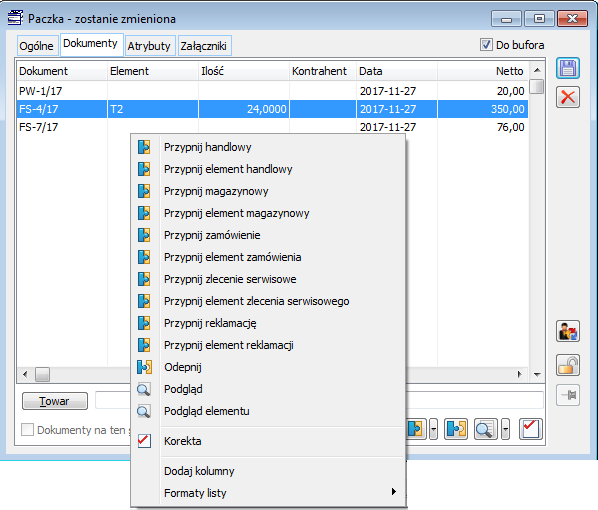
Zakładka: Atrybuty
Lista wysyłek[4]
 [Lista związanych] wyświetla listę dokumentów związanych z wysyłką w postaci drzewa o strukturze: wysyłka – paczka – dokument handlowy – dokument magazynowy.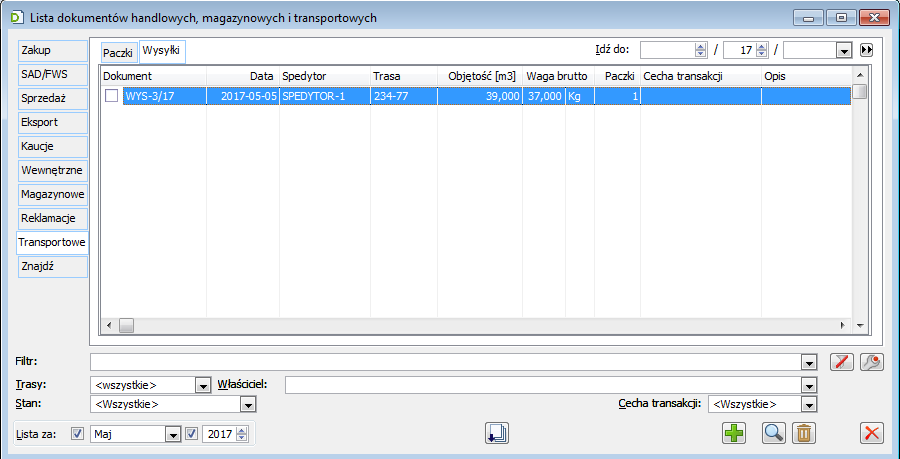
Wysyłka[5]
Wysyłka, zakładka: Ogólne
 . Zostanie wyświetlona lista tych tras, które mają lokalizację (początek trasy) taką, jaka jest w oddziale wystawiającym paczkę/wysyłkę oraz punkt trasy zdefiniowany na podstawie adresu kontrahenta dokumentu spiętego do paczki.
 . Domyślnie zostanie w to pole wprowadzony spedytor, przypisany do wybranej trasy.
 (więcej informacji w rozdziale: Samochody).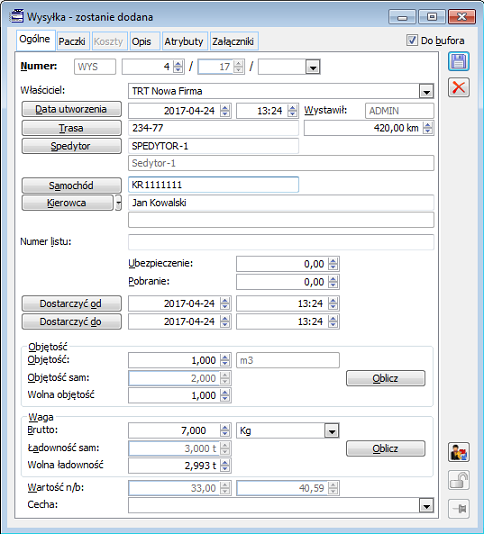
 i
i  .
.
z paczki spiętej z wysyłką. Naciśnięcie przycisku: Oblicz, przelicza wagę na podstawie wagi paczki.Wysyłka, zakładka: Paczki
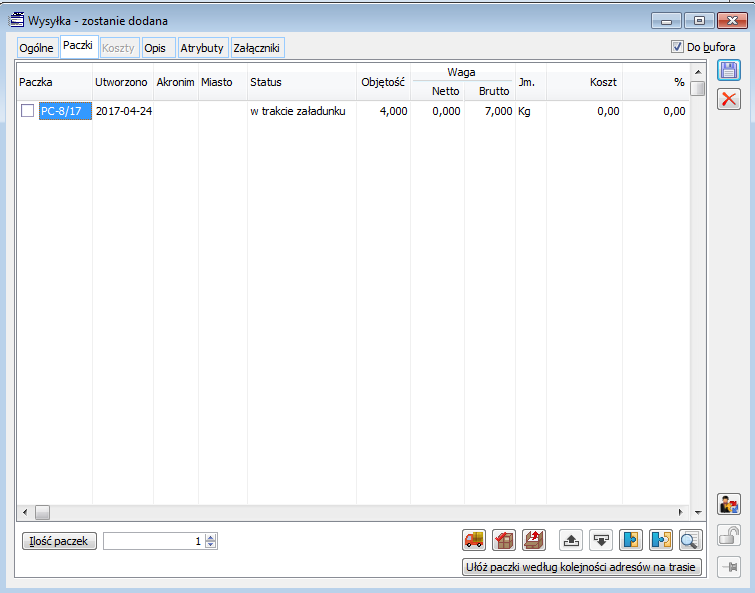
 [Dostarczono],
  [Zwróć],
  [Rozpakuj] – działanie takie samo, jak na liście paczek.
 – funkcja umożliwiająca przesunięcie pozycji w górę.
 – funkcja umożliwiająca przesunięcie pozycji o dół.
 [Przypnij paczkę do wysyłki] – otwiera listę dokumentów paczek. Wyświetlane są tylko te paczki, które nie zostały jeszcze związane z żadną wysyłką. Do wysyłki można dołączyć paczkę: gotową.
 [Odepnij paczkę od wysyłki] – odłącza paczkę. Przywraca jej status: gotowa.
 [Podgląd] – wyświetla okno paczki do podglądu.
 – oblicza ilość paczek w wysyłce. Ilość może być wpisana ręcznie. Jeśli ilość nie została wpisana, to zostanie obliczona i zapisana przy zatwierdzaniu dokumentu. Takie działanie umożliwia operatorowi wpisanie dowolnej liczby lub pozostawienie wyliczenia systemowi.
 – funkcja umożliwiająca przenumerowanie paczek według kolejności przypisanych do nich adresów na trasie.
Wysyłka, zakładka: Koszty
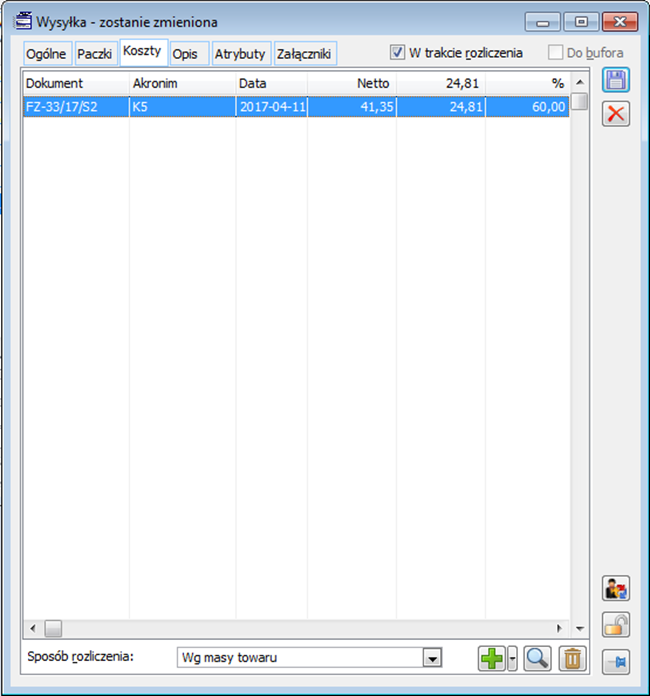
 . Spowoduje to otwarcie listy odpowiednich dokumentów. Po wybraniu dokumentu pojawi się okno, w którym zostaną wyświetlone podstawowe dane dokumentu oraz dostępna do edycji kwota. Można ją zmienić bezpośrednio lub poprzez określenie procentu pełnej kwoty dokumentu.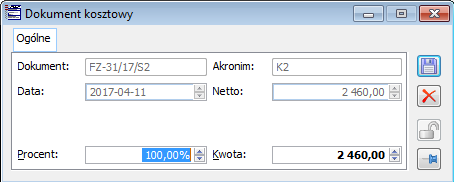
Wysyłka, zakładka: Atrybuty
Reklamacje
Reklamacje – informacje ogólne[1]
 lub z meny kontekstowego innych dokumentów handlowych i dokumentów wewnętrznych MMW i MMP. Użytkownik ma możliwość wygenerowania dokumentu reklamacji bezpośrednio z dokumentu źródłowego. Przy takim sposobie generowania reklamacji wszystkie elementy z dokumentu źródłowego zostaną dodane na dokument reklamacji. Użytkownik w łatwy sposób może usunąć część pozycji za pomocą seryjnego usuwania. Możliwe jest również seryjne generowanie dokumentów reklamacji po przez zaznaczenie wybranych dokumentów handlowych na liście dokumentów. Jeżeli wybrane dokumenty będą miały różnych kontrahentów, system pozwoli określić, czy wygenerować tyle dokumentów reklamacji, ilu jest różnych kontrahentów, czy wszystkie dokumenty mają trafić na jeden dokument reklamacji bez uzupełniania kontrahenta.
z zastrzeżeniem tych odmienności.RLS/RLZ, zakładka: Ogólne
 . Jeśli operator korzysta z listy drzewiastej dla kontrahentów lista otworzy się na poziomie ostatnio używanej przez operatora grupy. Można wprowadzić kontrahenta również przez wpisanie jego akronimu.
W przypadku nie odnalezienia odpowiedniego kontrahenta, po wpisaniu jego akronimu, zostanie wyświetlone zapytanie o wprowadzenie kontrahenta jednorazowego. W przypadku odpowiedzi negatywnej zostanie wyświetlona lista kontrahentów, otworzona na zakładce: Wg akronimu. Rozwijana umieszczona obok przycisku strzałka menu, również umożliwia wybranie opcji: Jednorazowy. Dane dostawcy będą wtedy wprowadzone ręcznie, bez wyboru z listy kontrahentów.
W przypadku zaznaczenia na definicji dokumentu parametru Kontrahent na zakładce: Ogólnej Docelowy wówczas na zakładce pojawi się przycisk Kontrahent Docelowy  .
. [Edycja kontrahenta] – umożliwia podgląd i edycję karty kontrahenta głównego, docelowego.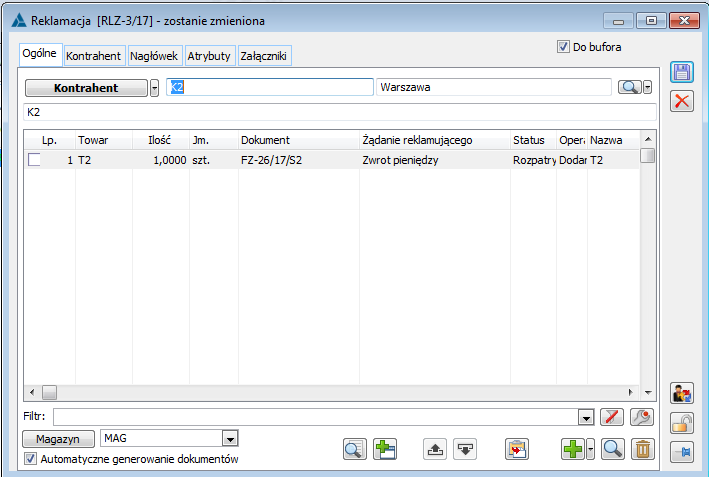
 [Podgląd dokumentu związanego z elementem] – przycisk wywołuje mechanizm uruchomienia formatki dokumentu będącego dokumentem źródłowym dla podświetlonej pozycji na liście.
 [Uzupełnij element dla zaznaczonych pozycji] – przycisk uruchamia mechanizm seryjnego uzupełniania żądania reklamującego dla zaznaczonych pozycji na liście dokumentu reklamacji. Mechanizm uruchamiany dla dokumentów niezatwierdzonych.
 [Dodaj operację dla zaznaczonych pozycji] – przycisk uruchamia mechanizm seryjnego określenia operacji realizacji reklamacji dla zaznaczonych pozycji na liście. Mechanizm uruchamiany dla dokumentów zatwierdzonych.
 [W górę],
  [w dół] – przyciski uruchamiają mechanizm zmiany kolejności pozycji na liście.
 [Wczytaj elementy dokumentu] – przycisk uruchamia mechanizm wczytywania elementów dokumentu, który może być reklamowany. Funkcjonalność automatycznie generuje pozycje dokumentu reklamacji importując wszystkie pozycje wskazanego dokumentu. Po imporcie lista może zostać zawężona do wybranych pozycji po przez seryjne usuwanie pozycji z listy.
 [Dodaj] – przycisk umożliwi ręczne dodanie pozycji do dokumentu. Jego kliknięcie wywołuje okno edycji elementu transakcji. Użytkownik ma możliwość seryjnego dodawania pozycji do dokumentu poprzez zaznaczenie wybranych towarów na liście. Funkcjonalność dostępna po kliknięciu na przycisk
  i wyborze opcji [Dodaj listę].
 [Zmień] – przycisk otwiera okno edycji elementu transakcji dla podświetlonej pozycji na liście.
 [Usuń] – przycisk uruchamia mechanizm usuwania podświetlonej pozycji lub zaznaczonych na liście. Funkcjonalność szczególnie przydatna, pozycje są bezpośrednio importowane z dokumentu źródłowego na dokument reklamacji. Za pomocą znaczników na liście pozycji i przycisku [Usuń] możliwe jest szybkie seryjne usuwanie pozycji, które nie będą reklamowane.
Okno: Element transakcji
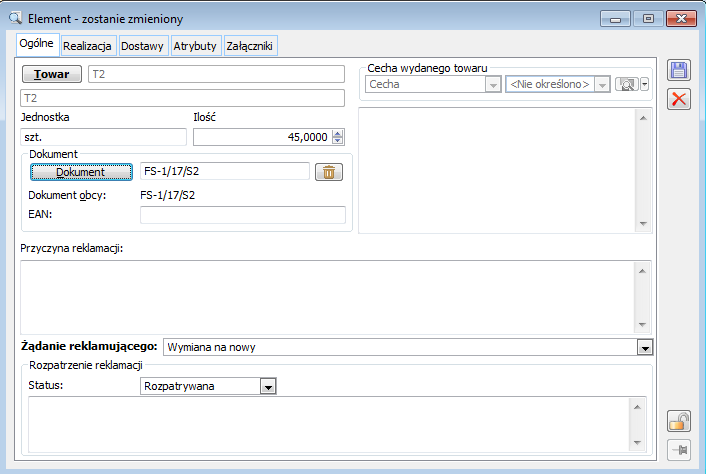
 [Wybierz towar] – przycisk uruchamia okno listy towarów, na której użytkownik może dokonać wyboru reklamowanego towaru. Dodanie towaru może odbyć się również poprzez wprowadzenie jego kodu w pole Kod towaru umiejscowionego na prawo od przycisku [Wybierz towar]. Po dokonaniu wyboru reklamowanego towaru, który zostanie dodany na pozycję, system zaktualizuje wyświetlaną poniżej przycisku nazwę towaru w polu Nazwa towaru.
z dokumentem źródłowym, wartość wprowadzona w polu Ilość jest kontrolowana przez system. Operator nie może wprowadzić wielkości przekraczającej ilości na elemencie związanego dokumentu. [Wskaż element dokumentu] – przycisk uruchamia mechanizm, który wiąże element dokumentu reklamacji ze wskazanym w otwieranym oknie Historia towaru na zakładce Transakcje, na zakładce Chronologicznie elementem/subelementem dokumentu źródłowego. Jeżeli na zakładce Ogólne dokumentu reklamacji został wskazany kontrahent, to lista transakcji wyświetlana w oknie Historia towaru zostanie ograniczona do transakcji przeprowadzonych z wybranym kontrahentem. Jeżeli kontrahent nie został określony, po wyborze dokumentu źródłowego, pole Kontrahent zostanie uzupełnione na podstawie dokumentu źródłowego, związanego z elementem dokumentu reklamacji.
 [Usuń powiązanie z dokumentem] – wywołanie przycisku powoduje usuniecie powiązania między element dokumentu transakcji, a elementem dokumentu źródłowego, którego numer jest prezentowany w polu na lewo od przycisku.
w Słowniku kategorii w polu Żądanie reklamującego dostępnego w gałęzi Transakcje. W systemie Comarch ERP XL zostały zdefiniowane następujące predefiniowalne rodzaje żądań reklamującego: Usuniecie wady, Wymiana na nowy, Zwrot pieniędzy. Użytkownik ma możliwość definiowania indywidualnych rodzajów żądań z poziomu Słownika kategorii.
W systemie zostały zdefiniowane następujące statusy: Rozpatrywana, Uznana, Odrzucana, Zrealizowana.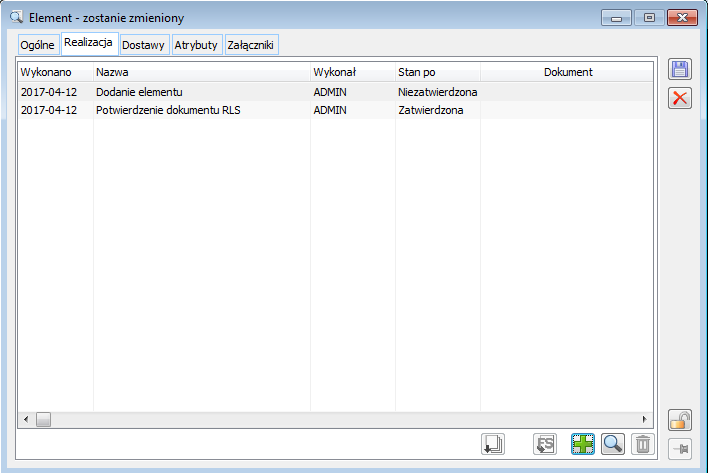
 [Podgląd dokumentu związanego z operacją] – przycisk dostępny tylko wtedy, gdy dla podświetlonej operacji realizacji pozycji na liście możliwe jest wygenerowanie dokumentu związanego i dokument został wygenerowany. Przycisk uruchamia formatkę dokumenty związanego z operacją realizacji pozycji.
 [Generuj dokument] – przycisk dostępny tylko wtedy, gdy dla podświetlonej operacji realizacji pozycji możliwe jest wygenerowanie dokumentu źródłowego i dokument ten nie został wygenerowany. Wybranie przycisku uruchamia mechanizm generowania dokumentu wskazanego
w operacji wybranej na etapie realizacji. Typ dokumentu uzależniony jest od wybranej operacji kluczowej. [Dodaj operację] – przycisk uruchamia formatkę Operacja – zostanie dodana. Przycisk dostępny tylko dla dokumentów zatwierdzonych.
 [Zmień operację] – przycisk podnosi do edycji formatkę okna Operacji – zostanie zmieniona dla podświetlonej operacji na liście realizacji.
 [Usuń operację] – przycisk uruchamia mechanizm usuwania podświetlonej operacji na liście. Usunięta może być tylko ostatnia operacja z listy.
i Sprzedaży. Część z nich jest predefiniowana w systemie. Do operacji zdefiniowanych przez operatora można przypisać dokument. W module Sprzedaż w menu Listy -> Reklamacje: Definicje operacji istnieje możliwość zdefiniowania dodatkowych operacji.
w operacji Przesunięcie towaru do innego magazynu został wygenerowany dokument MMW,
z dokumentu RLS. Odzwierciedla sytuację, gdy użytkownik wysyła towar do swojego dostawcy w celu zareklamowania towaru, który reklamuje u niego odbiorca,
z poziomu menu kontekstowego na liście dokumentów reklamacji, – data dodania operacji.
 [Wskaż element dokumentu] – przycisk otwiera Listę dokumentów handlowych, magazynowych, transportowych lub listę zleceń serwisowych. Funkcja ta służy wskazaniu dokumentu powstałego w wyniku realizacji operacji.
z realizacją reklamacji.
z listy oraz edytowanie ilość towaru, powiązanego z elementem reklamacji. Podczas obsługi zmiany ilości towaru pobieranego z dostawy należy pamiętać, że dokumenty reklamacji nie modyfikują zasobów.RLS/RLZ, zakładka: Kontrahent
 . Adres można wybrać z listy adresów kontrahenta, otwieranej przyciskiem:
  .
. [Edycja kontrahenta] – umożliwia podgląd i edycję karty kontrahenta głównego.
 [Podgląd adresu kontrahenta] – umożliwia podgląd i karty kontrahenta głównego.
RLS/RLZ, zakładka: Nagłówek
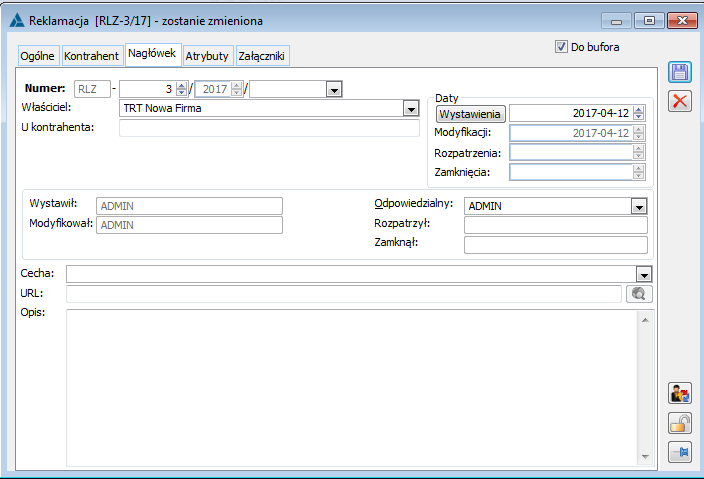
 [Zobacz stronę]. Jego naciśnięcie spowoduje uruchomienie domyślnej przeglądarki i próbę wyświetlenia strony o podanym adresie.