Operatorzy
Okno: Operatorzy
Okno wyświetla listę stanowisk (w lewym panelu) oraz operatorów przypisanych do danego stanowiska (w prawym panelu). Stanowiska traktowane są w programie jako wzorce dla operatorów (nowo dodawani operatorzy kopiują ustawienia ze stanowiska, a w przypadku dokonania zmian na karcie stanowiska, możliwa jest aktualizacja istniejących kart operatorów przypisanych do tego stanowiska). Okno służy również dodaniu nowego stanowiska oraz nowego operatora.
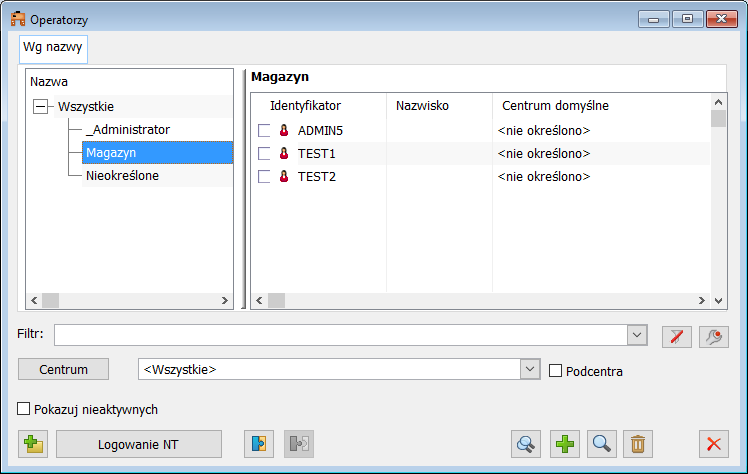
W oknie znajdują się funkcje:
 [Wskaż centrum] – stanowi kryterium wyświetlania listy operatorów wg centrum, do którego przynależą. Korzystając z lokatora ograniczającego, lista ograniczana jest do tych centrów, który w swojej nazwie zawierają wartość wpisaną w lokatorze.
Podcentra – wyświetla operatorów z uwzględnieniem podcentrów.
Pokazuj nieaktywnych – zaznaczenie tego pola spowoduje, że na liście operatorów zostaną wyświetleni Operatorzy, którzy mają zablokowane konta użytkownika. Parametr ten zaznacza się w oknie: Operator, na zakładce Ogólne (więcej: Rozdział – Okno: Operator).
 [Dodaj stanowisko] – uruchamia proces dodawania nowego stanowiska.
 [Ustawienia logowania zintegrowanego z NT] – otwiera okno: Ustawienia logowania zintegrowanego z NT. W oknie należy wskazać domenę, na której ma być przeprowadzona autoryzacja oraz grupę w domenie, dla której zostanie ustawione logowanie zintegrowane. Po ich wskazaniu, w oknie, należy uruchomić przycisk:
  . Spowoduje to otworzenie okna: Synchronizacja operatorów z grupą NT.
 [Dołącz operatorów do stanowiska] – otwiera okno: Lista operatorów, z którego można dokonać przyłączenia zarejestrowanego operatora lub operatorów dla danego stanowiska.
 [Odepnij operatora od stanowiska] – odłącza zaznaczonego operatora od stanowiska.
 [Edycja parametrów operatorów] – służy zmianie parametrów zaznaczonych operatorów, opcja przydatna jest wtedy, gdy mają zostać określone te same parametry dla kilku operatorów. Należy wtedy zaznaczyć operatorów, dla których mają zostać określone te same parametry i nacisnąć przycisk:
  . Zostanie otworzone okno: Edycja parametrów operatorów.
 [Dodaj operatora] – uruchamia proces dodawania nowego operatora, otwierając okno: Operator.
 [Karta] – opcja aktywna, gdy zaznaczona jest pozycja w panelu lewym. Służy wtedy podglądowi i zmianie danych stanowiska.
 [Karta] – opcja aktywna, gdy zaznaczona jest pozycja w panelu prawym. Służy wtedy podglądowi i zmianie danych operatora.
 [Usuń] – opcja aktywna, gdy zaznaczona jest pozycja w panelu lewym. Służy usunięciu zaznaczonego stanowiska.
 [Usuń] – usuwa operatora z listy. Usuwanie operatora jest możliwe do momentu jego pierwszego zalogowania bądź ręcznej zmiany stanu opcji: Konto użytkownika jest zablokowane, w oknie: Operator, na zakładce: Ogólne.
 [Zakończ przegląd] – zamyka okno.
Logowanie zintegrowane
Ustawienie logowanie zintegrowanego następuje po naciśnięciu przycisku:  [Ustawienia logowania zintegrowanego z NT] w oknie: Stanowiska. Zostanie otworzone okno: Ustawienia logowania zintegrowanego z NT. W oknie należy zaznaczyć parametr: Używaj logowania zintegrowanego z NT, który decyduje o ustawieniu logowania zintegrowanego. Następnie, należy wskazać domenę, na której ma być przeprowadzona autoryzacja oraz grupę w domenie, dla której zostanie ustawione logowanie zintegrowane. Po ich wskazaniu, w oknie, należy uruchomić przycisk:
  .
.
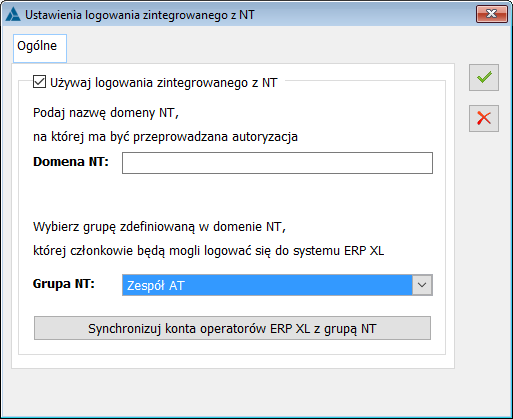
Zostanie otworzone okna: Synchronizacja operatorów z grupą NT.
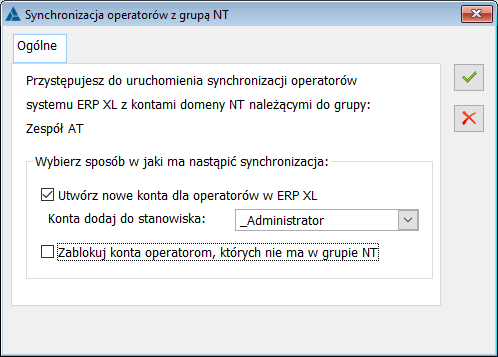
W oknie należy wybrać sposób, w jaki nastąpić ma synchronizacja operatorów systemu COMARCH ERP XL z kontami domeny należącej do wybranej wcześniej grupy NT oraz wskazać stanowisko, do którego operatorzy zostaną dołączeni. Możliwe jest tu również zablokowanie kont operatorom, których nie ma w wybranej grupie NT. Po wypełnieniu pól, należy nacisnąć przycisk:  [Zatwierdź]. Na ekranie pozostanie wyświetlone okno: Ustawienia logowania zintegrowanego z NT. Również w tym oknie, należy nacisnąć przycisk:
  [Zatwierdź].
W prawej części okna: Operatorzy, wyświetlane są informacje o operatorach, zarejestrowanych w systemie COMARCH ERP XL i przypisanych do wskazanego w lewej części okna stanowiska.
Informacje o operatorach wyświetlane są w trzech kolumnach:
Identyfikator – wskazuje identyfikator danego operatora, zapisany w jego karcie, na zakładce Ogólne.
Nazwisko – wskazuje nazwisko, zapisane dla operatora w jego karcie, na zakładce Ogólne.
Centrum domyślne – wskazuje centrum, do którego został przyporządkowany operator.
Edycja parametrów operatorów
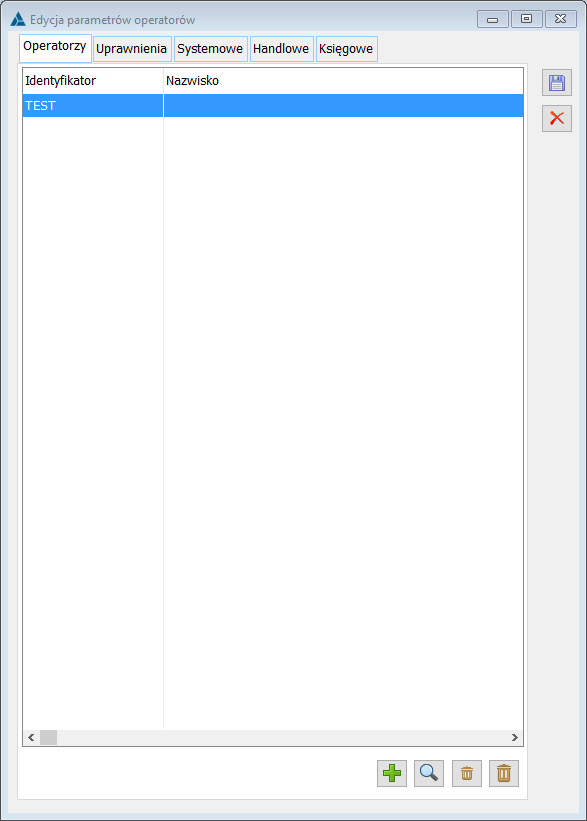
Okno służy określeniu parametrów kilku operatorom naraz. Ustalanie parametrów dla kilku operatorów przyśpiesza czas nadawania im uprawnień w przypadku, gdy mają im zostać przypisane jednakowe parametry.
Edycja parametrów operatorów, zakładka: Operatorzy
Na zakładce wyświetleni są operatorzy, dla których mają zostać określone wspólne parametry. Aby operatorzy zostali tu wyświetleni, należy:
na liście operatorów, w oknie: Operatorzy, zaznaczyć odpowiednie pozycje przy pomocy znaku:  . Można tego dokonać, naciskając lewy przycisk myszy lub klawisz z klawiatury: <Ctrl>, po zaznaczeniu wybranej pozycji lub
w oknie: Edycja parametrów operatorów, na zakładce Operatorzy, nacisnąć przycisk:  [Dodaj operatorów do listy], a następnie zaznaczyć, z wyświetlonej listy, wybranych operatorów i nacisnąć przycisk:
  [Wybierz].
Na zakładce znajdują się następujące funkcje:
 [Podgląd karty operatora] – umożliwia podgląd i edycję karty operatora zaznaczonego na liście.
 [Dodaj operatorów do listy] – służy dodaniu operatorów, dla których mają zostać zmienione parametry.
 [Usuń operatora z listy] – służy usunięciu z listy zaznaczonego operatora.
 [Usuń z listy wszystkich operatorów] – służy usunięciu wszystkich operatorów, wyświetlonych na liście. Po naciśnięciu tego przycisku nastąpi usunięcie operatorów tylko z otwartego okna, a nie z listy operatorów zarejestrowanych w systemie.
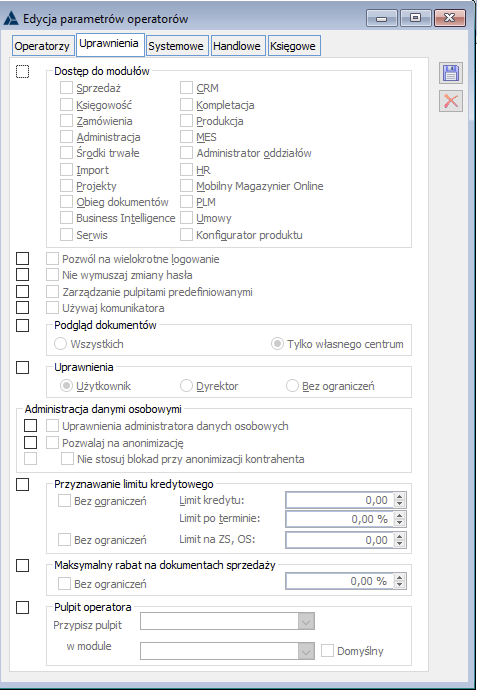
Edycja parametrów operatorów, zakładka: Uprawnienia
Na zakładce wyświetlona jest lista uprawnień, które mogą zostać przydzielone operatorom. Parametry znajdujące się na tej zakładce, są takie same jak w oknie: Operator, na zakładce: Parametry/Uprawnienia.
Edycja parametrów operatorów, zakładka: Systemowe
Na zakładce wyświetlane są ogólne parametry, które mogą zostać określone dla operatorów.
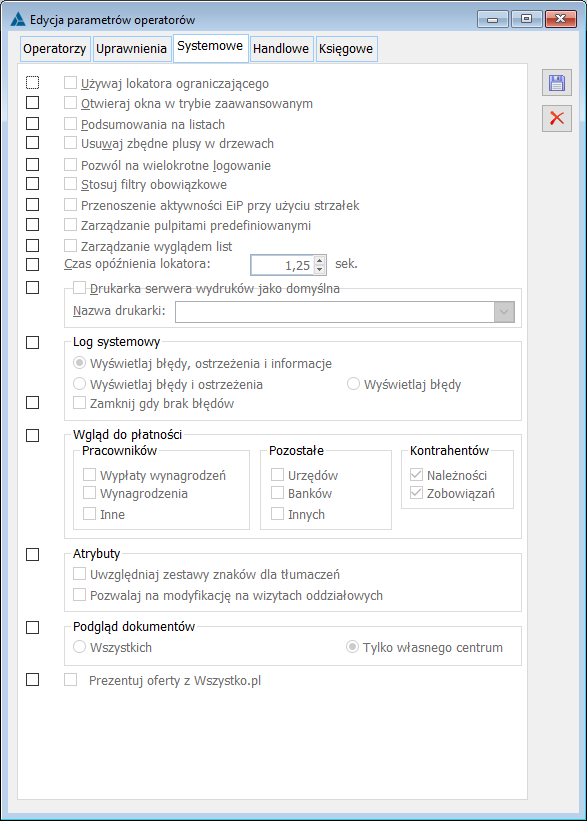
Aby określić wyliczone parametry dla operatorów, należy je uaktywnić zaznaczając pola po lewej stronie okna.
Wyliczone na zakładce odpowiadają parametrom wyliczonym w oknie: Operator, zakładka: Parametry/ Systemowe i zostały opisane w rozdziale: Operator, zakładka: Parametry / Systemowe.
Po wypełnieniu danych na wszystkich zakładkach, należy zamknąć okno, naciskając przycisk:  [Zapisz zmiany].
Edycja parametrów operatorów, zakładka: Handlowe
Na zakładce określa się parametry systemowe dla operatorów. Opis tych parametrów znajduje się w rozdziale: Operator, zakładka: Parametry / Handlowe.
Edycja parametrów operatorów, zakładka: Księgowe
Na zakładce określa się parametry systemowe dla operatorów. Opis tych parametrów znajduje się w rozdziale: Operator, zakładka: Parametry / Handlowe.
Operator
Okno służy określeniu parametrów dla danego operatora.
Operator, zakładka: Ogólne
Na zakładce znajdują się następujące pola i funkcje:
Identyfikator – służy określeniu identyfikatora operatora.
Nazwisko – służy wskazaniu nazwiska operatora.
Pracownik – w polu tym, po naciśnięciu przycisku:  [Wybór z listy], następuje wybór pracownika. Powiązanie pracownika z operatorem jest wymagane by operator mógł korzystać z terminarzy.
Numer kasjera – numer kasjera przesyłany do drukarki fiskalnej i umieszczany na wydruku. Przesłanie zostanie wykonane, jeśli w konfiguracji komputera, na zakładce Drukarka fiskalna, został zaznaczony parametr: Oznaczenie operatora i stanowiska.
Uprawnienia administratora systemu – zaznaczenie pola spowoduje nadanie uprawnień administratora systemu. Uprawnienia te znajdują wyraz nie tylko w module: Administrator (np. tylko operator z uprawnieniami administratora ma możliwość dodawania operatorów), ale także rozszerzają możliwości operatora również w innych modułach.
Konto użytkownika jest zablokowane – na operatora, na którego karcie zaznaczono ten parametr, nie można się zalogować.
Użytkownik pracuje przez terminal – zaznaczenie jest konieczne, jeżeli praca odbywa się przez terminal. Dla operatora pracującego przez terminal, podczas próby logowania zostanie wyświetlone zapytanie, czy przerwać istniejącą sesję. Aby operator mógł się zalogować, powinien nacisnąć przycisk: Tak.
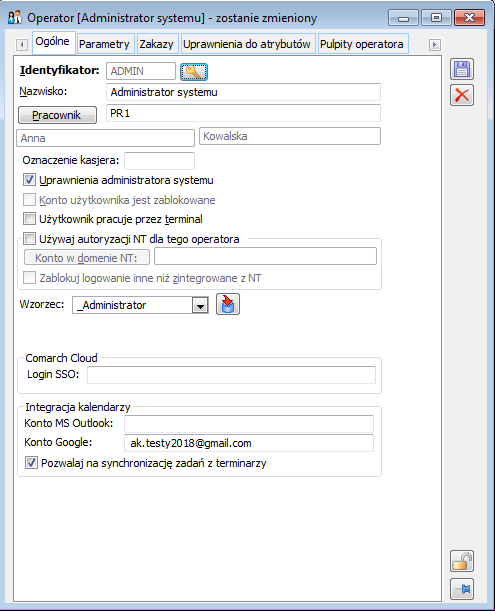
Używaj autoryzacji NT dla tego operatora – służy określeniu, czy dla operatora będzie stosowane logowanie zintegrowane z NT. Zaznaczenie funkcji uaktywnia pola dotyczące tego sposobu logowania.
Konto w domenie NT – jeżeli operator będzie logował się w domenie NT, pole służy wskazaniu odpowiedniego konta. Użytkownik mający konto w domenie NT, takie jak wybrane w oknie, będzie się automatycznie logował do programu na tego operatora. Jeśli nie zaznaczono pola, będzie istniała możliwość zalogowania się do programu przez tego operatora z innego konta w sposób klasyczny.
Zablokuj logowanie inne niż zintegrowane NT – zaznaczenie spowoduje, że na tego operatora będzie można się zalogować tylko w przypadku zgodności konta w domenie.
Wzorzec – służy wskazaniu stanowiska dla operatora. Po przypisaniu operatora do stanowiska, będzie on wyświetlony w oknie: Stanowiska, w prawym panelu, po zaznaczeniu danego stanowiska.
 [Kopiowanie parametrów ze stanowiska] – po wskazaniu stanowiska, możliwe jest skopiowanie z niego parametrów. Użycie funkcji skraca czas określenia parametrów dla operatorów, przypisanych do jednego stanowiska. Przycisk umożliwia również aktualizowanie parametrów i zakazów ze stanowiska, w przypadku zmian na nim dokonanych.
 [Zmiana hasła] – służy wykasowaniu zapomnianego hasła (przycisk dostępny jedynie dla operatora z uprawnieniami administratora). Operator z uprawnieniami operatora ma możliwość ustawienia oraz zmiany hasła dla innych operatorów. Jeśli inny operator ma ustawione hasło zostanie wyświetlone zapytanie czy stare hasło ma zostać usunięte, po zatwierdzeniu pojawi się okno ustawienia nowego hasło bez konieczności podawania starego hasła.
Integracja kalendarzy – obszar umożliwiający skonfigurowanie współpracy Comarch ERP XL z MS Outlook oraz Google Calendar. Należy uzupełnić konta o odpowiednie adresy oraz zaznaczyć parametr Pozwalaj na synchronizację zadań z terminarzy.
Operator, zakładka: Parametry / Uprawnienia
Dostęp do modułów – w tej części wymienione są moduły systemu COMARCH ERP XL. Zaznaczenie pola symbolem:  , obok danego modułu spowoduje, że nowy operator będzie mógł z nich korzystać jak również, że zostanie pobrana licencja z klucza sprzętowego na ten moduł. Brak zaznaczenia spowoduje, że operator nie będzie miał prawa do wyróżnionego zbioru operacji ściśle przypisanych do modułu. W przypadku, gdy zaznaczono w karcie operatora dostęp do modułu, a nie uda się pobrać wskazanej licencji z klucza sprzętowego, praca programu zostanie zablokowana.
W wersji 2019.1 systemu Comarch ERP XL udostępniono nowy moduł: Kontrola jakości.
Funkcjonalność w nim zawarta jest analogiczna do tej, dostępnej z poziomu modułu Produkcja i dotyczy głównie możliwości:
- Definiowania w systemie parametrów kontroli jakości,
- Tworzenia wzorców kontroli jakości jako grup wybranych parametrów KJ,
- Przypisywania wybranych parametrów kontroli jakości do materiałów/wyrobów w technologii,
- Rejestrowania w ramach dokumentu PKJ (Protokołu kontroli jakości) kontroli jakości dla materiałów lub wyrobów na zleceniu produkcyjnym, na podstawie określonych parametrów KJ i zapisywania odpowiednich wyników kontroli.
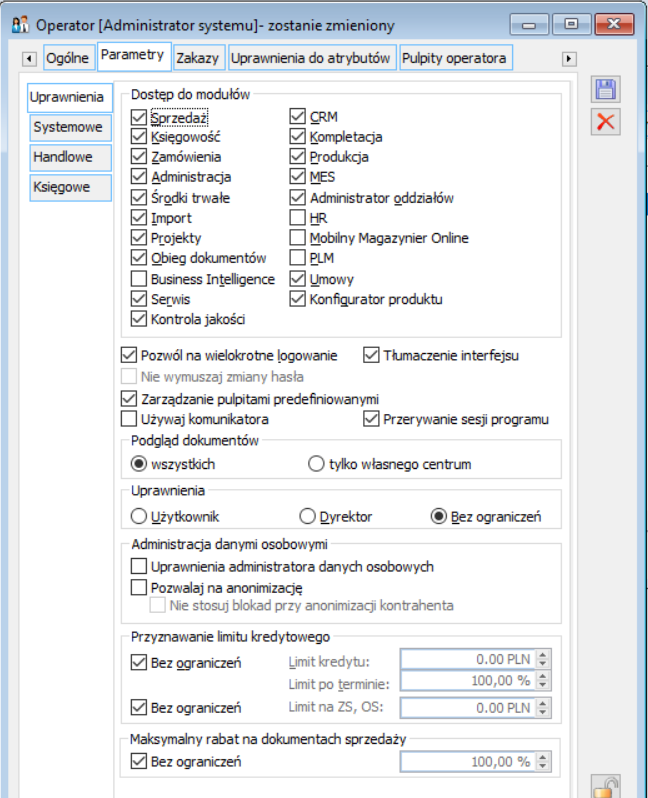
Pozwól na wielokrotne logowanie – zaznaczenie spowoduje, że na tego samego operatora można się zalogować jednocześnie z różnych komputerów. W przeciwnym wypadku, gdy np. jeden Użytkownik uruchomił moduł: Administrator, z operatorem: Admin, żaden inny Użytkownik nie uruchomi modułu na tego operatora.
Nie wymuszaj zmiany hasła – nadanie wykluczenia w okresowej zmianie hasła. Zaznaczenie parametru spowoduje, że przy jego logowaniu do systemu nie będzie kontroli, czy wymagana jest zmiana hasła wymuszana okresowo przez ustawienie w konfiguracji. Parametr jest aktywny, jeśli w konfiguracji w ścieżce Konfiguracja/Ogólne/Parametry3 ustawiony jest parametr Wymuszaj zmianę hasła…. Zaznaczenie parametru na karcie operatora spowoduje, że będzie on widoczny na liście operatorów wykluczonych dostępnej w konfiguracji.
Zarządzanie pulpitami predefiniowanymi – parametr uprawnia do tworzenia i modyfikowania pulpitów predefiniowanych z poziomu konfiguracji pulpitów
Używaj komunikatora – parametr jest aktywny po dodaniu pracownika na kartę Operatora, umożliwiający uruchomienie Komunikatora
Tłumaczenie interfejsu – parametr umożliwiający dokonywanie tłumaczeń przy użyciu opcji tłumaczenia kontekstowego w poszczególnych modułach oraz na liście tłumaczeń
Przerywanie sesji programu – zaznaczenie parametru nadaje uprawnienia do przerywania sesji programu za pomocą przycisku  [Przerywa podświetloną sesję]
Podgląd dokumentów – ustawienie jednej z opcji zadecyduje o zakresie dokumentów wyświetlanych w kontekście operatora:
- Wszystkich – operator będzie miał możliwość podglądu wszystkich dokumentów (na listach dostępna będzie opcja: Wszystkie)
- Tylko własnego centrum – operator będzie mógł zobaczyć tylko własne dokumenty (własnego centrum i centrów podrzędnych).
Uprawnienia – nadawanie uprawnień uzależnione jest od statusu operatora. Operator może dysponować uprawnieniami: Użytkownika, Dyrektora lub dysponować uprawnieniami bez ograniczeń. Nadanie uprawnień odbywa się przez zaznaczenie odpowiedniego pola. Różnice w statusie zostały przedstawione w poniższej tabeli.
| Użytkownik | Dyrektor | Bez ograniczeń | |
| Przegląd:
listy płac opisu analitycznego listy płac podzielnika listy płac |
Ma podgląd swoich wypłat | Ma podgląd wypłat swoich i pracowników podpiętych do tego samego centrum lub niżej na strukturze firmy | Ma podgląd wszystkich elementów wypłat |
| Lista wszystkich płatności – płatności do listy płac | Nie ma podglądu | Nie ma podglądu | Ma podgląd płatności do listy płac |
| Moduł: Business Intelligence, budżetowanie |
Może ustalać budżet dla swojego centrum | Może dowolnie modyfikować budżety | |
| Zlecenia wewnętrzne | Możliwość przekazywania zleceń dyrektorom innych centrów | Ma podgląd we wszystkie zlecenia, jednak nie może ich modyfikować |
Administracja danymi osobowymi
Uprawnienia administratora danych osobowych – po zaznaczeniu parametru operator otrzymuje dostęp do list: Upoważnienia PDO, Czynności PDO, Naruszenia PDO dostępnych w module RODO.
Pozwalaj na anonimizację- zaznaczenie parametru pozwala przeprowadzić operację anonimizacji danych osobowych dostępną w menu kontekstowym: listy kontrahentów, listy osób u kontrahenta oraz na zakładce: Osoby karty kontrahenta
Nie stosuj blokad przy anonimizacji kontrahenta –po zaznaczeniu parametru, operator może decydować, czy operacja anonimizacji będzie blokowana. Operator korzystający z tego uprawnienia będzie miał możliwość odznaczenia parametru: Blokuj w oknie: Weryfikacja powiązań przed anonimizacją. Jeżeli nie przyznano uprawnienia, wówczas wszystkie parametry są zaznaczone i nieaktywne, co oznacza, że każdy z warunków będzie blokował przeprowadzenie anonimizacji.
Przyznawanie limitu kredytowego – pola w tej części określają uprawnienia operatora do przyznawania kontrahentowi kredytu dla dokonywanych z nim transakcji:
Bez ograniczeń – po zaznaczeniu parametru operator będzie mógł przyznawać kontrahentom limit kredytowy bez ograniczeń. Jeżeli parametr nie zostanie zaznaczony, wtedy na kartach kontrahentów, na zakładce: Handlowe, parametr: Kredyt – Nieograniczony pozostanie nieaktywne.
Limit kredytu – maksymalny limit kredytu jaki może zostać przydzielony przez operatora dla kontrahenta
Limit po terminie – maksymalny procent limitu, jaki może zostać przyznany kontrahentowi przez operatora po upływie terminu płatności określonego na karcie kontrahenta, w polu: Dozwolona kwota po terminie
Limit na ZS, OS– zaznaczenie tego parametru pozwoli na zdefiniowanie czy operator ma prawo ustalać limity kredytowe na dokumentach ZS i OS oraz do jakiej wysokości może stosować limit.
Więcej informacji o limicie kredytowym dla kontrahenta znajduje się w dokumentacji modułu: Sprzedaż, przy opisie zakładki: Handlowe, na karcie kontrahenta.
Maksymalny rabat na dokumentach sprzedaży: Rabat operatora– umożliwia przypisanie poszczególnym Operatorom maksymalnego rabatu procentowego, jaki mogą udzielać na wystawianych/edytowanych przez siebie dokumentach sprzedaży. Taki rabat należy rozumieć jako dodatkowa obniżka ceny dokonana przez danego operatora udzielona niezależnie od rabatów wynikających z obowiązujących promocji.
Maksymalny rabat na dokumentach sprzedaży: Bez ograniczeń – umożliwia przypisanie poszczególnym Operatorom nieograniczonego rabatu procentowego, jaki mogą udzielać na wystawianych/edytowanych przez siebie dokumentach sprzedaży.
Operator, zakładka: Parametry / Systemowe
Zakładka służy określeniu ogólnych parametrów dla operatora.
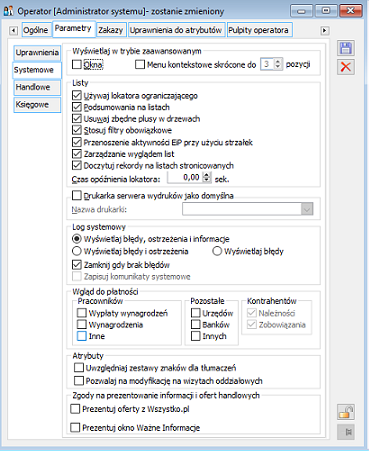
Na zakładce znajdują się następujące pola:
Otwieraj okna w trybie zaawansowanym – możliwe będzie otwieranie okna w nowym wątku, tzn. jeżeli otwarte będzie okno z danej listy, to możliwe będzie otwieranie tego samego okna dla innych pozycji przez zaznaczenie przycisków:  i
i  .
.
Używaj lokatora ograniczającego – lokator służy ustawianiu kursora przy pomocy ciągu znaków wpisanego z klawiatury. Wpisany ciąg jest wyświetlany pod opisem kolumny, na której działa. Standardowe działanie polega na ustawianiu kursora na pierwszej linii zaczynającej się od wprowadzonego ciągu znaków. Lokator ograniczający działa jak filtr, czyli wyświetlane są tylko te linie, które zaczynają się od zadanego ciągu
Podsumowania na listach – zaznaczenie spowoduje, że na oknach z dostępnym przyciskiem sumy, będzie on domyślnie załączany. Obliczanie na bieżąco sum spowalnia pracę z tymi oknami.
Usuwaj zbędne plusy przy drzewach – przy strukturach drzewiastych będą usuwane zbędne znaki:  .
.
Stosuj filtry obowiązkowe – stosowane będą filtry zarejestrowane w systemie.
Przenoszenie aktywności EiP przy użyciu strzałek – parametr ten daje możliwość poruszania się na listach w czasie edycji wiersza przy użyciu strzałek (prawo, lewo, góra, dół).
Zarządzanie wyglądem list – parametr uprawniający do zarządzania wyglądem list w Systemie. W zależności od jego zaznaczenia, w Systemie możliwy będzie dostęp do ‘narzędzi’ sterowania wyglądem list, lub nie. Parametr jest obsłużony zarówno na Wzorcu Operatora, jak i na Karcie Operatora, jest domyślnie zaznaczony (dokładny opis parametru znajduje się w podrozdziale „Zarządzanie wyglądem list”).
Doczytuj rekordy na listach stronicowych – parametr umożliwia poprawienie wydajność tych list, dla których dane doczytywane są w trakcie przesuwania się/przewijania listy. Parametr decyduje o tym, jak System ma się zachować, jeżeli Użytkownik osiągnie koniec/początek listy, tj. gdy wczytane zostaną już wszystkie informacje. Jeżeli parametr „Doczytuj rekordy na listach stronicowanych” będzie włączony, wówczas przy dalszym przechodzeniu po liście System nadal będzie doczytywał rekordy, przy wyłączonym zaś, już tego nie będzie czynił.
Ww. parametr ma charakter techniczny, w praktyce różnica będzie widoczna wówczas, jeżeli w międzyczasie inny Użytkownik zarejestruje dokument/obiekt, którego dotyczy dana lista. Przy wyłączonym ww. parametrze bieżący Operator zobaczy taki dokument/obiekt dopiero po ponownym otwarciu listy lub po wywołaniu jej odświeżania, przy włączonym zaś parametrze dokument taki ‘pojawi się’ od razu w trakcie przewijania listy.
Czas opóźnienia lokatora – służy określeniu czasu opóźnienia lokatora na listach.
Drukarka serwera wydruków jako domyślna – służy wskazaniu domyślnej drukarki dla serwera wydruków.
Nazwa drukarki – służy wprowadzeniu nazwy drukarki.
Log systemowy:
Możliwe jest wyświetlanie informacji w logu w następującym zakresie:
Wyświetlaj błędy, ostrzeżenia i informacje,
Wyświetlaj błędy i ostrzeżenia,
Wyświetlaj błędy.
Zamknij, gdy brak błędów – zaznaczenie tej opcji spowoduje, że log systemowy, w którym nie będzie informacji o błędach, zostanie automatycznie zamknięty. Check jest z automatu zaznaczany podczas konwersji bazy na wszystkich kartach operatorów. Podczas kreacji nowej bazy wzorce operatora mają check zaznaczony, jak również Operator ‘Admin’ tworzony przy pierwszym uruchomieniu systemu na nowej bazie.
Wgląd do płatności: Kontrahentów: Należności, Zobowiązania, Pracowników: Wypłaty wynagrodzeń, Wynagrodzenia, Inne, Pozostałe: Urzędów, Banków, Innych. Operator typu: Użytkownik będzie miał domyślnie ustawiony dostęp do płatności kontrahentów, natomiast o statusie: bez ograniczeń – dostęp do wszystkich płatności. Jeśli operator ma odznaczony parametr „Wgląd do płatności: pracowników” nie ma dostępu do informacji o płatnościach dotyczących pracowników. Atrybuty: Uwzględniaj zestawy znaków dla tłumaczeń – zaznaczenie parametru umożliwia automatyczne przełączenie klawiatury (w trakcie edycji atrybutu, np. podczas przypisywania atrybutów do obiektu) na wybrany system znaków, jeżeli przy definiowaniu atrybutu został on wskazany jako inny niż domyślny. Zgody na prezentowanie informacji i ofert handlowych Prezentuj oferty z Wszystko.pl – zgoda na wyświetlanie ofert handlowych z portalu wszystko.pl. Po zaznaczeniu parametru wyświetlany jest stosowny komunikat dla potwierdzenia zgody. Niezależnie od zaznaczenia parametru ikona w Ribbonie w poszczególnych modułach będzie widoczna. Dla Użytkownika który wyraził ww. zgodę prezentowany jest panel, w którym prezentowane są: oferta dnia, produkty polecane oraz produkty ostatnio poszukiwane. Dla Użytkownika który nie wyraził ww. zgody po kliknięciu w ikonę pojawi się pytanie dotyczące zgody na otrzymywanie informacji handlowej tą drogą. Po zaznaczeniu parametru na karci eoperatora zostanie wskazana data wyrażenia zgody. Odznaczenie parametru oznacza cofnięcie wyrażonej wcześniej zgody. Prezentuj okno Ważne Informacje – zgoda na wyświetlanie wiadomości produktowych oraz promocji dla użytkowników Comarch ERP XL. Przy zaznaczaniu parametru wyświetlać komunikat dla potwierdzenia zgody. Niezależnie od zaznaczenia parametru ikona w Ribbonie będzie widoczna. Dla Użytkownika który wyraził ww. zgodę prezentowany jest panel, w którym prezentowane są informacje produktowe i promocje. Dla Użytkownika który nie wyraził ww. zgody po kliknięciu w ikonę pojawi się pytanie dotyczące zgody na otrzymywanie informacji handlowej tą drogą. Po zaznaczeniu parametru na karcie operatora zostanie wskazana data wyrażenia zgody. Odznaczenie parametru oznacza cofnięcie wyrażonej wcześniej zgody. W poszczególnych modułach po wywołaniu dodatkowego okna odpowiednimi ikonami na zakładce Pomoc na oddzielnych zakładkach prezentowane są oferty z Wszystko.pl oraz Ważne Informacje. Po wskazaniu na zakładce Wszystko.pl wybranego produktu, wyborze opcji „złóż ofertę” czy też podaniu produktu do wyszukania Użytkownik zostaje przekierowany na stronę Wszystko.pl gdzie znajdzie szczegóły produktu, oferty itp. Na zakładce Ważne informacje wyświetlana jest najnowsza informacja produktowa z opcją pokazania większej ilości informacji w oknie. Jeśli w momencie wyświetlania informacji nie będzie dostępu do Internetu, w oknie zostanie wyświetlony stosowny komunikat. Zamykanie ww. panelu odbywa się za pomocą strzałki w lewej dolnej części okna. Od wersji 2017.0 na karcie operatora został dodany parametr uprawniający do zarządzania wyglądem list w Systemie. W zależności od jego zaznaczenia, w Systemie możliwy będzie dostęp do ‘narzędzi’ sterowania wyglądem list, lub nie. Parametr ten jest domyślnie zaznaczony. Modyfikowanie wyglądu list możliwe jest kilkoma narzędziami i obejmuje takie działania jak: ukrywanie/odkrywanie wybranych kolumn dodawanie własnych kolumn dodawanie/zmiana formatu listy (wybór kolumn, ustalenie ich kolejności) włączanie/wyłączanie naprzemiennego kolorowania list definiowanie wysokości wiersza, rodzaju i rozmiaru czcionki Wskazanie wartości parametru do zarządzania wyglądem jest możliwe również na wzorcu operatora. Dzięki temu można przy pomocy funkcjonalności aktualizacji kart operatorów hurtem ustalić operatorom żądaną wartość. Także dodając nową kartę operatora w kontekście wzorca można od razu ustalić docelową wartość. Analogicznie można ustalić wskazanie parametru do zarządzania wyglądem list do wybranych operatorów poprzez formatkę ‘Edycji parametrów operatorów’. Jeżeli operator będzie miał uprawnienie „Zarządz. wyglądem list” oraz będzie miał uprawnienia administratora systemu, wówczas będzie miał możliwość ingerowania w listy innych operatorów. Jeśli natomiast operator będzie miał uprawnienie „Zarządz. wyglądem list” oraz nie będzie miał uprawnień administratora systemu to ingerencja w listy innych operatorów nie jest możliwa. Kopiowanie ustawień wyglądu listy na wszystkie listy operatora Funkcjonalność ta dostępna jest od wersji 2017.0. Dodanie funkcjonalności miało na celu obsłużenie możliwości określenia wyglądu hurtowo dla wszystkich list. W tym celu na formatce ustawień wyglądu listy dodany został odpowiedni przycisk Kopiowanie ustawień wyglądu listy dla innych operatorów Dodanie funkcjonalności miało na celu obsłużenie możliwości określenia wyglądu listy hurtowo dla wielu operatorów. W związku z tym na formatce ustawień wyglądu listy dodana została zakładka, z poziomu której można wskazać operatorów, dla których zostaną zapisane zmiany wg widocznych ustawień. Możliwość modyfikowania wyglądu list oraz formatów innym operatorom dostępna jest wyłącznie dla administratorów systemu. Czyli z zarządzaniem wyglądem list powiązane są dwa parametry: – Zarządz. wyglądem list – po jego zaznaczeniu operator będzie mógł wpływać na wygląd swoich list, tzn. będzie mógł korzystać z opcji w menu kontekstowym: nagłówka kolumny (ukrywanie/odkrywanie wybranych kolumn), listy (dodawanie własnych kolumn, dodawanie/zmiana formatu listy, włączanie/wyłączanie naprzemiennego kolorowania list, definiowanie wysokości wiersza, rodzaju i rozmiaru czcionki, – Uprawnienia administratora systemu – po jego zaznaczeniu operator, który ma jednocześnie zaznaczony parametr: Zarządz. wyglądem list, dodatkowo będzie miał dostęp do zakładki {Operatorzy}, a tym samym będzie mógł przypisywać ustawienia wyglądu listy, formatu innym operatorom. Dla operatora, który nie jest administratorem zakładka jest dostępna wyłącznie do podglądu (zawartość jest wyszarzona). Dodany został także przycisk Użycie opcji : Po użyciu opcji: Kopiowanie formatu dla innych operatorów Dodanie funkcjonalności ma na celu obsłużenie możliwości udostępnienia danego formatu listy hurtowo wielu operatorom. W tym celu nowa zawartość okna konkretnego formatu zawiera dwie zakładki: Ustawienia oraz Operatorzy – zakładka, z poziomu której będzie można wskazać operatorów, dla których zostanie zapisany konkretny format listy wg widocznych ustawień. Użycie opcji ‘Zapisz’ powoduje zamknięcie formatki z zapisem wprowadzonych zmian oraz w zależności od posiadania uprawnienia administratora systemu naniesieniem aktualnych ustawień formatu na danej liście wszystkim operatorom lub bieżącemu operatorowi. Użycie opcji ‘Anuluj’ powoduje brak zapisu wprowadzonych zmian, w tym brak zapisu przypisanych nowych operatorów (po otwarciu formatki), nie wprowadzanie dla nich zmian w formatach list. Usuwanie formatu opcją: Usuń z listy formatów (formatka Definiuj) oznacza usunięcie formatu wyłącznie operatorowi, który używa opcji bez względu na to czy usuwa operator ‘zwykły’ czy administrator. Wybór kolorów zebry Od wersji 2017.0 dodany został wybór kolorów zebry. Po kliknięciu w prostokąt z kolorem podnosi się okienko wyboru kolorów. Jeśli operator nie ma zaznaczonego parametru na karcie „Zarządzanie wyglądem list”, wówczas po użyciu funkcji Domyślne ustawienia okien z menu System, nie zobaczy wcześniej ukrytych w formatach kolumn na listach. Od wersji 2018 można sortować po kolumnach definiowanych przez użytkowników. Sortowane wartości są traktowane jako tekst (ponieważ kolumny użytkownika są typu VARCHAR) oraz sortowanie w przypadku list stronnicowanych może być czasochłonne. Ze względu na dużą ilość dostępnych opcji na niektórych listach w menu kontekstowym (m.in. dokumenty hadnlowe, zamówienia, zlecenia produkcyjne) od wersji 2018.0 zostało dodane automatyczne ograniczanie listy dostępnych opcji do kilku najczęściej używanych przez danego operatora. Pozostałe polecenia z listy będą dostępne po dodatkowym rozwinięciu. Na karcie Operatora, zakładka Parametry / Systemowe można ustawić czy menu ma być skrócone oraz ile pozycji ma wyświetlić (od 1 do 9). Lista menu kontekstowego będzie zawężana po pierwszym użyciu funkcji na danej liście, np. FS. Uwaga: Jeśli menu kontekstowe jest wspólne dla kilku list (np. w oknie dokumentów handlowych), to w menu skróconym wyświetlane będą opcje zapamiętane dla całego menu, czyli z kilku zakładek. Może się więc zdarzyć, że pomimo ustawienia dla operatora zapamiętywania 5 pozycji w menu kontekstowym, na liście FS będą się wyświetlały tylko 4. A piąta pozycja będzie dotyczyła zakładki FZ i np. polecenia Dodaj FZ, które na liście FS jest ukrywane. To samo będzie dotyczyło wspólnego menu dla różnych dokumentów na jednej liście, np. dokumenty źródłowe i ich korekty. Logistyka: Aktualizacja adresów kontrahenta- umożliwia zmianę adresu dla dokumentów w stanie zatwierdzonym, w buforze, korygowany, niepotwierdzony, odrzucony, potwierdzony, przyjęty, spięty, w realizacji, wygenerowano zamówienie, wysłany, zamknięty, złożony, zrealizowany. Aktualizacja cen – parametr określa prawo do aktualizacji cenników kartotek towarowych. Jego nie zaznaczenie skutkuje brakiem możliwości wykonania aktualizacji cen z poziomu [Aktualizacji cen] na liście towarów, brakiem możliwości zmiany cen z poziomu cennika karty towarowej, brakiem możliwości wpływu operatora na aktualizację cen towarów przy rejestracji dokumentów przychodowych. W przypadku odznaczenia parametru ostatni sposób aktualizacji będzie odbywał się w tle, okno aktualizacji cen nie będzie widoczne, a działanie systemu w tym obszarze będzie uzależnione tylko od wprowadzonych ustawień na dokumentach handlowych. Edycja raportów ABC/XYZ – operator, któremu nadano uprawnienia do edycji raportów klasyfikacji ABC/XYZ będzie miał możliwość: Tworzenia nowych raportów, Edycji i modyfikacji istniejących raportów. Edycja struktury magazynu – prawo do edycji struktury magazynu, czyli określania obszarów i adresów magazynu. Więcej informacji o strukturze magazynu znajduje się w dokumentacji modułu: Sprzedaż. Korekta ceny dla części ilości – określa czy operator ma uprawnienia do tworzenia takich korekt Korekta danych – określa czy operator ma uprawnienia do tworzenia takich korekt Potwierdzenie gotówki – przy dokonywaniu płatności będą wyświetlane okna z zapytaniem o potwierdzenie wysokości gotówki. Otwieranie zamkniętych okresów retro – parametr pozwala na otwarcie zamkniętych okresów retro rabatu Widzi ceny zakupu– wyświetlane będą dla operatora ceny zakupu oraz dostępne będą zakładki na dokumentach oraz elementach dokumentów. W przypadku odznaczenia parametru operator nie będzie widział następujących zakładek, kolumn i sekcji na dokumentach: Edycja Numeru Obcego na zatwierdzonym dokumencie handlowym – Uprawniony do tego Operator może obecnie zmieniać numer obcy na zatwierdzonej fakturze zakupu/sprzedaży, paragonie, przyjęciu/wydaniu zewnętrznym, przyjęciu/wydaniu kaucji oraz na zatwierdzonych korektach ww. typów dokumentów. W nieco odmienny sposób ustalane jest prawo do zmiany numeru obcego na fakturach A-vista, tj. fakturach rejestrowanym z Rejestru VAT, które to faktury nie otrzymują nigdy statusu dokumentu zatwierdzonego. Na uproszczonym formularzu faktur: (A)FZ, (A)FS, (A)FW utrzymana została dotychczasowa możliwość zmiany numeru obcego przez każdego z Operatorów, mających prawo do edycji danego dokumentu. W przypadku zaś zwykłych formularzy ww. faktur oraz ich korekt restrykcja dotyczy dokumentu zaksięgowanego, mianowicie, aby dokonać zmiany numeru obcego na takim dokumencie niezbędne jest ww. nowe prawo Operatora. Na elementach dokumentów w przypadku nie zaznaczenia tego parametru na operatorze nie będzie widoczna zakładka Kalkulacja. Na zakładce Ogólne elementu nie widoczne będą dane dotyczące rabatu, ceny, oraz wartości. W przypadku zakładki Poprzednia będą na niej widoczne tylko informacje dotyczące ilości towaru. Na elementach dokumentów korekt na zakładce Ogólne elementu nie będą prezentowane informacje dotyczące cen i zmian wartości jakie wynikają z korekty. Na elementach dokumentów rozchodowych oraz na ofertach i zamówieniach sprzedaży na zakładce Kalkulacje nie są widoczne wartości dotyczące zakupu towaru. Edycja PCN na elemencie zatwierdzonego dokumentu handlowego – zaznaczenie pola umożliwia zmianę kodu CN na zatwierdzonym dokumencie handlowym Różnicowy VAT na fa końc. – po zaznaczeniu parametru będzie możliwe opcjonalne wymuszenie „kierunku” VAT (od brutto) na dokumencie końcowym odliczającym faktury zaliczkowe. Operacja ta pozwoli uniknąć różnic groszowych wynikających najczęściej z faktu, że wartość danej transakcji liczona jest metodą „od netto”, tymczasem wystawienie, a następnie odliczanie faktur zaliczkowych, oparte jest na wartościach brutto i metodzie „od brutto” (liczenia podatku VAT). Ponadto, takie różnice groszowe mogą ujawniać się również dla dokumentów FEL/FSE, w których wartości brutto/netto są w walucie obcej. Po zaznaczeniu parametru: Różnicowy VAT na fa końc, na dokumentach FS/(S)FS/FZ/(S)FZ/FSE/(S)FSE, będzie możliwe zaznaczenie opcji: Generuj rekord różnicowy. Zmiana sposobu generowania dokumentu końcowego ma miejsce wyłącznie wówczas, gdy pierwotnie tj. na podstawie ustawień zamówienia/zamówień źródłowych wynika, że byłby to dokument „od netto” a Użytkownik wskaże do pobrania fakturę zaliczkową przy zaznaczonym parametrze na liście faktur zaliczkowych. Parametr został obsłużony podczas operacji: dodawania nowego operatora (w oparciu o wzorzec), aktualizacji kart operatorów za pomocą wzorca, tworzenia nowej karty operatora poprzez kopiowanie karty innego operatora (z kopiowanego operatora), tworzenia nowego wzorca operatora poprzez kopiowanie innego wzorca (z kopiowanego wzorca), dodawania nowego wzorca Widzi koszty zlecenia– odznaczenie pola spowoduje, że operatorowi nie będą wyświetlane następujące informacje: koszt ewidencyjny i koszt rzeczywisty w nagłówku zlecenia, koszt ewidencyjny i rzeczywisty na liście składników, koszt ewidencyjny i rzeczywisty na składniku zlecenia jeżeli nie jest on składnikiem oznaczającym robociznę (usługa lub koszt), drzewo kosztów dla rozliczonych zleceń oraz drzewo kosztów na dokumencie PW pochodzącym z rozliczonego metodą kosztów rzeczywistych zlecenia kompletacji , dokumenty handlowe (RW i PW). Zmiana priorytetów rezerwacji – operator z tym uprawnieniem będzie miał możliwość zmiany priorytetu rezerwacji na rezerwacji, zamówieniu sprzedaży/wewnętrznym (zakładka: Potwierdzenie), karcie kontrahenta lub we wzorcu karty kontrahenta oraz zwalniania zasobów od rezerwacji w konkretnych przypadkach, np. w przypadku korekty ilościowej lub aby pobrać zasoby na własny dokument. Struktura kosztów dodatkowych zakupu – Dla elementów dokumentów handlowych do których przypisano koszty dodatkowe dostępna jest na dedykowanej formatce informacja o przypisanych do niego kosztach dodatkowych. Dostępna jest ona z formatki takiego dokumentu, poprzez uruchomienie przycisku KDZ na prawej belce dokumentu pod warunkiem, że Operatorowi przypisano do tego prawo poprzez zaznaczenie parametru „Struktura kosztów dod. Zak. ” Zamykanie okresu operacji handlowych – po zaznaczeniu parametru, operator uzyskuje prawo do: Zamykania okresu operacji handlowych Wystawiania dokumentów w zamkniętym okresie. Zmiana przyczyny korekty/zw. z VAT na zatw. dokumencie – możliwość zmiany przyczyny zwolnienia z VAT na zatwierdzonym dokumencie. Rozdzielanie przyjmowanych zasobów pomiędzy rezerwacje – parametr decyduje o tym, czy operator będzie mógł przydzielać zasoby do rezerwacji podczas zatwierdzania dokumentów przychodowych. Wyłączanie/włączanie płatności na WZ/WZE/PZ – parametr decyduje o tym, czy operator będzie miał prawo wyłączania/włączania płatności na konkretnym niezatwierdzonym dokumencie PZ/WZ/WZE. Odliczanie fa zal na potwierdzonym WZ/WZE/PZ – parametr umożliwia odliczanie zaliczek na potwierdzonych dokumentach WZ, WZE i PZ. Generowanie dok. z niepotwierdzonego BST – parametr daje możliwość generowania dokumentów z BST przed jego potwierdzeniem. Edycja daty sprzedaży na zatwierdzonym dokumencie – parametr daje możliwość zmiany daty sprzedaży na zatwierdzonym dokumencie Spinacz elementów: Edycja ceny – dla Operatora mającego prawo do edycji ceny będzie możliwa zmiana ceny, rabatu, wartości elementu spinacza. Edycja stawki VAT/typu transakcji (s)FS/FSE – w przypadku zaznaczenia tego parametru Operator będzie miał prawo do zmiana stawki VAT oraz typu transakcji na elemencie (s)FS/FSE. Należy jednak pamiętać, że zmiana stawki VAT na elemencie spinacza nie wywoła ani zmiany stawki VAT na elementach WZ/WZE, ani też generowania korekt WZK/WKE z tytułu stawki VAT, ewentualne więc korekty takiej transakcji będą dokonywane w innej stawce VAT dla spinacza, a w innej dla dokumentów w nich spiętych, zmiany takiej należy więc dokonywać rozważnie. Operacje na potwierdzonych: ZS/ZZ/ZW/ZOS/ZOZ – zaznaczenie umożliwia edycję zatwierdzonego zamówienia/zapytania. W przypadku zamówień zaznaczenie parametru umożliwia dokonywanie korekt, anulowanie, zamykanie, otwieranie oraz usuwanie elementów na potwierdzonych dokumentach. Od wersji 2017.0. w obszarze ‘Operacje na potwierdzonych’ został umieszczony nowy parametr: UM. Parametr ‘Operacje na potwierdzonych – UM’ jest domyślnie odznaczony, zastąpił dotychczasowy parametr ‘Otwieranie potwierdzonych umów’. Zaznaczenie parametru umożliwia edycję zatwierdzonej umowy. Od wersji 2018.2.0 w obszarze ‘Operacje na potwierdzonych’ został umieszczony nowy parametr: BDT, umożliwia on wykonanie operacji na potwierdzonym budżecie, czyli dodawanie oraz usuwanie etapów, wyjmowanie z budżetu etapów bądź kosztu dodatkowego. Edycja ceny na potw. ZS/ZZ – zaznaczenie parametru zezwoli operatorowi na dokonanie zmiany na potwierdzonym zamówieniu zarówno ceny jak i innych parametrów wpływających na cenę, np.: rabat, wartość, marża W przypadku gdy zamówienie osiągnęło stan ‘W realizacji’ edycja będzie możliwa do momentu wygenerowania z takiego zamówienia dokumentu handlowego. Realizacja umowy po przekroczeniu ilości na pozycjach: Zezwalaj, Ostrzegaj, Zablokuj (możliwość wybrania jednej z tych opcji). Domyślna wartość to Zezwalaj. CRM: Rozliczenie kampanii CRM – operator będzie miał możliwość wykonania rozliczenia kampanii CRM. Potwierdzenie przejazdu – zaznaczenie tego parametru nadaje wybranemu Operatorowi uprawnienia do potwierdzania przejazdów. Po zaznaczeniu parametru zostaje aktywowany przycisk „Potwierdź przejazd” na Liście samochodów, na zakładce Przejazdy.\ Umowy: Realizacja Umowy po przekroczeniu ilości na pozycjach – będzie możliwa, możliwa z wyświetleniem ostrzeżenia o przekroczeniu ilości lub zablokowana, w zależności od wybranej opcji: Zezwalaj, Ostrzegaj, Zablokuj. Zezwalaj na otwieranie zakończonych umów. Jego zaznaczenie pozwala operatorowi na cofniecie umowy do stanu Potwierdzona. Jeśli operator nie ma stosownych uprawnień, to przy próbie wykonania operacji otrzyma komunikat: Przywracanie stanu Potwierdzona dla [nr umowy] nie jest możliwe. Tylko Operator z prawem do otwierania zakończonych Umów może dokonać tej operacji. W menu kontekstowym na liście umów dodano nowe polecenie Cofnij zakończenie umowy. Jego wybranie pozwoli na przywrócenie stanu Potwierdzona dla zakończonej umowy. Wskazówka: Podczas operacji przywracania stanu Potwierdzona opis dla stanu ustawiany jest na analogicznych zasadach jak przy potwierdzaniu umowy, czyli pobierana jest wartość domyślna ze słownika kategorii (oznaczona jako domyślna lub pierwsza na liście, jeśli nie wskazano domyślnej). Nie będzie przywracany opis sprzed operacji zakończenia, ponieważ nie jest on zapamiętywany w bazie. Należy więc zwrócić uwagę na to, czy po przywróceniu stanu Potwierdzona ustawiony jest właściwy opis dla tej umowy. Dostęp do parametrów rejestrów k/b – parametr ten umożliwia dostęp do modyfikacji parametrów w sekcji „Raporty” na zakładce Ogólne rejestru. Przy braku uprawnień Operator nie może edytować parametrów zdefiniowanych w obrębie grupy „Raporty”, są one jednak widoczne. Obsługa propozycji kompensat – w zależności od ustawień tego parametru operator może dodawać dokumenty kompensaty, lub dokumenty propozycji kompensat. Generowanie JPK – parametr ten musi być zaznaczony, aby Operator mógł wygenerować, bądź edytować pliki JPK. Dostęp do tej funkcjonalności ograniczony został ze względu na bardzo duży zakres informacji wchodzących w zakres JPK, które mogą być wrażliwe z punktu widzenia przedsiębiorstwa. Modyfikacja daty księgowania na niezaksięgowanym dokumencie – parametr odpowiada za umożliwienie edycji daty księgowania na dokumentach handlowych, magazynowych, dokumentach dotyczących środków trwałych, listach płac, delegacjach, notach memoriałowych zwykłych, upomnieniach, oraz deklaracjach. Metoda kasowa na dokumecie: Dostęp do parametru Metoda kasowa – Zaznaczenie parametru uprawnia operatora do zmiany wartości parametru Metoda kasowa na dokumentach. Dostęp do parametru Wg Rozliczenia – Zaznaczenie parametru uprawnia operatora do zmian wartości parametru Wg Rozliczenia na dokumentach. Dostęp do e-Sprawozdań Finansowych- w przypadku gdy aplikacja Comarch e-Sprawozdania zostanie zintegrowana z systemem Comarch ERP XL, prawo otwarcia sprawozdania finansowego mają jedynie Ci operatorzy, którym zaznaczono ten parametr. Delegacje, Wnioski: Każdy operator na liście delegacji będzie widział własne delegacje. Dodatkowo operatorzy, którym na karcie zostanie nadane jedno z uprawnień dotyczących delegacji umieszczonych na zakładce Parametry/Księgowe, obszar Delegacje, Wnioski, będą widzieli wszystkie delegacje dodane do bazy. Uprawnienia te są dedykowane szczególnie dla pracowników działów księgowych, którzy będą rozliczali i księgowali delegacje. Uprawnienia do paczek przelewów: Propozycja paczki przelewów – po zaznaczeniu parametru, Operator będzie miał możliwość generowania paczek przelewów o statusie „Propozycja” Akceptacja paczki przelewów – Operator, któremu przyznano to uprawnienie, będzie miał możliwość akceptacji paczek przelewów; po zaznaczeniu tego parametru, automatyczny zaznaczany i wyszarzany jest parametr „Uprawnienia do paczek przelewów” Zatwierdzanie dokumentów pod względem: Merytorycznym – po zaznaczeniu parametru, Operatpr będzie miał możliwość zatwierdzania dokumentów pod względem merytorycznym Formalno-rachunkowym – Operator z przyznanym uprawnieniem będzie miał możliwość zatwierdzania dokumentów pod względem formalno-rachynkowym Uprawnienia do opisu analitycznego: Opis analityczny dokumentów w buforze – parametr pozwala na uzupełnienie opisu analitycznego na dokumencie znajdującym się buforze, jeżeli na definicji dokumentu zaznaczony został parametr: Dozwolony opis dokumentu w buforze. Odtwierdzanie opisu analitycznego – w sekcji dostępne dwa parametry: zatwierdzonego przez innego operatora – zaznaczenie nadaje operatorowi prawo do odtwierdzania opisu analitycznego, zatwierdzonego przez innego operatora. Zaznaczenie parametru ma znaczenie, gdy w konfiguracji systemu (Konfiguracja/BI/Parametry) zaznaczono parametr: Pozwalaj na odtwierdzanie przez operatorów: specjalnie uprawnionych. na zapredekretowanym dokumencie – zaznaczenie nadaje operatorowi prawo do odtwierdzania opisu analitycznego, na zapredekretowanym dokumencie. Zaznaczenie parametru ma znaczenie, gdy w konfiguracji systemu (Konfiguracja/BI/Parametry) zaznaczono parametry: Zatwierdzaj opis po predekretacji dokumentu oraz Pozwalaj na odtwierdzanie na dokumentach: bez predekretacji. Zakładka służy ustanowieniu zakazów dla operatora. Więcej informacji o zakazach znajduje się rozdziale: Lista zakazów. Na zakładce znajdują się funkcje: Aby ustanowić zakaz dla operatora należy: nacisnąć przycisk: wybrać z okna: Lista zakazów, funkcję, do której ma zostać ustanowiony zakaz dla operatora. zatwierdzić wybór przyciskiem: Możliwe jest również nadpisanie zakazów ze stanowiska. Odbywa się to na zakładce Ogólne, po wybraniu stanowiska, z którego mają zostać nadpisane zakazy i naciśnięciu przycisku: Na tej zakładce można dopisywać uprawnienia do klas atrybutów. Działanie zgodne ze standardem pozwala na pobieranie danych z wzorca podczas dodawania nowych operatorów lub aktualizacji istniejących. W lewym panelu wyświetlany jest identyfikator klasy, natomiast w prawym klasa atrybutu, opcje określania dostępu w zakresie wprowadzenia lub zmiany oraz data modyfikacji Na zakładce znajdują się funkcje: Zakładka: Pulpit operatora W górnym oknie, przy pomocy przycisku Dostępny w module-po zaznaczeniu określonego pulpitu predefiniowanego można określić w których modułach określony pulpit ma być dostępny dla Operatora. Po wybraniu Decyzji, czy dany pulpit ma być pulpitem domyślnym w określonym module należy dokonać poprzez wybór określonej wartości TAK/NIE w kolumnie dostępny. Wg modułu-w górnym oknie prezentowane są poszczególne moduły wraz z pulpitami domyślnymi dla danego modułu. Po wyborze określonego modułu w oknie Dostępne pulpity wyświetlana jest cała lista pulpitów dostępnych w module wraz z określeniem czy pulpit jest pulpitem domyślnym czy nie. Na zakładce znajdują się informacje o centrum, do którego został przyporządkowany operator. Możliwe jest również dodanie lub usunięcie danego operatora z centrum struktury praw. Na zakładce znajdują się pola i funkcje: Centrum – lista centrów, do których został przypisany operator. Centrum domyślne – pole służy wskazaniu centrum domyślnego dla operatora. Na zakładce wyświetlane są informacje o centrum kosztowym, do którego zostanie przyporządkowany operator. Przyporządkowanie operatora odbywa się poprzez: naciśnięcie przycisku: Na karcie operatora decydujemy o tym, jakie listy będą dla niego dostępne w aplikacji MES Obecnie, na karcie operatora, są dwa parametry, które decydują o zakresie zadań wyświetlanych dla operatora Jeśli żaden z nich nie zostanie zaznaczony, wtedy dla zalogowanego operatora dostępna będzie jedynie funkcjonalność rejestrowania uruchamiania i zakończenia operacji po wczytaniu jej kodu. Zaznaczenie parametru Moje zadania, oznacza, że dla operatora będą dostępne dwie listy zadań: zadania operatora (zasobu produkcyjnego) – do wykonania: to lista zadań, które należy zrealizować/dokończyć ich realizację zadania operatora (zasobu produkcyjnego) – wykonane: to lista zadań, które zostały zrealizowane, a do których przypisany jest zasób (pracownik) powiązany z operatorem. Jeśli operator ma mieć dostęp do wszystkich zadań, które następnie będzie mógł filtrować wg wybranych kryteriów, należy na jego karcie zaznaczyć parametr Wszystkie zadania. Poz zaznaczeniu parametru operator będzie miał widok na wszystkie zadania w dwóch kontekstach: Wszystkie zadania – do wykonania: to pełna lista zadań do wykonania. Listę będzie mógł filtrować według wybranych kryteriów. Wszystkie zadania – wykonane – to pełna lista zadań zrealizowanych. Listę również będzie mógł filtrować według wybranych kryteriów. Dodaj przestój i Lista przestojów i awarii-zaznaczenie parametrów umożliwia rejestrowanie awarii/przestojów, oraz udostępniona lista zarejestrowanych awarii/przestojów. Obsługa cech-Możliwość podglądu i edycji cech z poziomu MES dla materiałów i produktów. Generowanie RW i Generowanie PW-możliwe generowanie dokumentów RW/PW z poziomu aplikacji MES. Widocznośc załączników-możliwość widoczności załączników. Edycja terminów realizacji-Zaznaczenie parametru spowoduje, że terminy na uruchomionej, kończonej i zakończonej realizacji operacji będą dostępne do edycji w MES, odznaczenie parametru zablokuje terminy do edycji. Więcej informacji na ten temat znajduje się w dokumentacji Sposoby pracy w COMARCH ERP XL MES. Zakładka służy wprowadzeniu opisu dla operatora. Na zakładce można przypisać atrybuty do konkretnego centrum. Aby było to możliwe, należy uprzednio przypisać atrybuty do obiektu: [Struktura firmy],[Operatorzy], w oknie: Definicja atrybutów, na zakładce: Obiekty (moduł: Administrator). Przypisanie atrybutów odbywa się na ogólnych zasadach. Na zakładce wyświetlone są procesy, dla których opiekunem jest edytowany operator. Na zakładce znajdują się przyciski: Na zakładce wyświetlona jest lista danych – plików (obrazków, dokumentów Word itp.) przypisanych do operatora. System został dostosowany do wymogów zasad bezpieczeństwa haseł określonych w Rozporządzeniu Ministra Spraw Wewnętrznych i Administracji z dnia 29 kwietnia 2004 r. w sprawie dokumentacji przetwarzania danych osobowych oraz warunków technicznych i organizacyjnych, jakim powinny odpowiadać urządzenia i systemy informatyczne służące do przetwarzania danych osobowych. W oknie konfiguracji/Ogólne/Parametry3 wprowadzono sekcję – Uwierzytelnianie. Podczas wpisywania hasła użytkownika kontrolowana będzie jego ‘siła’, czyli poziom skomplikowania hasła: Przykład: Od wersji 2019.0 Operator z uprawnieniami administratora (zaznaczony parametr Uprawnienia administratora systemu) ma możliwość nadawania haseł innym operatorom, którzy nie mają wypełnionego hasła. Umożliwia to zakładanie kart nowym operatorom, które od razu zostają zabezpieczone hasłem. W związku z tym działanie przycisku Zmiana hasła na karcie operatora będzie umożliwiało: Operacja zmiany hasła na karcie operatora zalogowanego pozostała bez zmian, czyli w celu zmiany hasła konieczne jest podanie swojego obecnego hasła. Okno służy określeniu parametrów, na podstawie których będzie się odbywała praca na stanowisku. Na zakładce wprowadzana jest nazwa oraz uprawnienia dla danego stanowiska. Nazwa– pole służy wpisaniu nazwy stanowiska, dla którego zostaną określone uprawnienia dotyczące pracy w systemie COMARCH ERP XL. Uprawnienia administratora systemu – zaznaczenie pola spowoduje nadanie uprawnień administratora systemu. Użytkownik pracuje przez terminal – zaznaczenie jest konieczne, jeżeli praca odbywa się przez terminal. Zablokuj logowanie inne niż zintegrowane NT – zaznaczenie spowoduje, że na operatora związanego z tym stanowiskiem będzie można się zalogować tylko w przypadku zgodności konta w domenie. Na zakładce znajduje się również parametr: Aktualizacja kart operatorów. Po zaznaczeniu tego parametru, karty operatorów zostaną zgodnie z jedną z dostępnych opcji: Zmienione pola – warunkowa: zaktualizowane zostaną tylko te pola, których wartość we wzorcu zmieniono i których wartość jest taka, jak we wzorcu przed zmianami. Zmienione pola – bezwarunkowa: zaktualizowane zostaną tylko te pola, których wartość we wzorcu zmieniono, zostanie im nadana nowa wartość z wzorca, niezależnie od wartości dotychczasowej. Wszystkie pola – bezwarunkowa: zaktualizowane zostaną wszystkie pola występujące we wzorcu, zostanie im nadana wartość z wzorca, niezależnie od tego, czy została zmieniona. Na zakładce znajdują się takie same podzakładki i parametry, jak na zakładce: Parametry na karcie operatora. Szczegółowy opis tych parametrów znajduje się w rozdziale: Operator, zakładka: Parametry. Zakładka, służy wprowadzeniu ewentualnych zakazów dla nowego stanowiska. W lewym panelu wyświetlana jest lista nazw wybranych zakazów, natomiast w prawym – ich opis. Innym sposobem przypisania zakazów do stanowiska jest dokonanie tego w oknie: Zakazy kontekstowe (rozdział: 1.5.6 Okno: Zakazy kontekstowe). Na zakładce znajdują się identyczne funkcje jak na zakładce: Zakazy na karcie operatora. Dodatkowo istnieje również możliwość kopiowania listy zakazów za pomocą odpowiedniej funkcji. Kopiowanie listy zakazów. Na tej zakładce można dopisywać uprawnienia do klas atrybutów, które następnie przenoszone są na karty operatorów przypisanych do tego wzorca. Działanie zgodne ze standardem pozwala na pobieranie danych z wzorca podczas dodawania nowych operatorów lub aktualizacji istniejących. W lewym panelu wyświetlany jest identyfikator klasy, natomiast w prawym klasa atrybutu, opcje określania dostępu w zakresie wprowadzenia lub zmiany oraz data modyfikacji. Za pomocą przycisku W zakładce jest również możliwość skorzystania z opcji Po wprowadzeniu danych, należy je zapisać, naciskając przycisk: Zakładka służy wprowadzeniu opisu dla nowego stanowiska. Po wprowadzeniu danych, należy je zapisać, naciskając przycisk: Prawa operatorów można przesyłać do stanowiska POS tylko w kontekście grup operatorów. W związku z tym prawa związane z operatorami należy definiować na wzorcu operatora, do którego jest przypięty. Uprawnienia operatorów zapisywane są na zakładce [POS] na wzorcu operatora. Na zakładce tej można też przechowywać Profile POS. Profil POS, czyli własny zdefiniowany wygląd ekranu można wyeksportować z POS a następnie zapisać na liście Profili na wzorcu operatora. Dodane do listy profile wysyłane są do wszystkich operatorów przypisanych do danego wzorca. Okno służy wyświetlaniu informacji o sesjach systemu COMARCH ERP XL, dla danej bazy. Aktualność sesji sprawdzana jest okresowo, a gdy sesja zostanie zakończona, praca programu zostanie przerwana. Na stanowisku, na którym sesja została zamknięta lub usunięta z bazy nie można otwierać dokumentów do edycji. W oknie znajdują się trzy zakładki, które wyświetlają informacje we wspólnych kolumnach: Operator – wskazuje operatora systemu COMARCH ERP XL. Moduł – wskazuje moduł, na którym sesja odbywa się (na zakładce Aktywne) lub odbywała (na zakładce Historia). Komputer – wskazuje stanowisko, na którym sesja odbywa się (na zakładce Aktywne) lub odbywała (na zakładce Historia). Jeśli sesja nie została poprawnie zakończona, jest nadal widoczna na zakładce Aktywne. Początek – wyświetla informacje o dacie rozpoczęcia sesji. Koniec – wyświetla informacje o dacie zakończenia sesji. Wersja – wskazuje wersję programu, na którym sesja odbywa się (na zakładce Aktywne) lub odbywała (na zakładce Historia). Na zakładkach znajdują się następujące funkcje: Wyświetla informacje o trwających obecnie sesjach w systemie COMARCH ERP XL. Wyświetla informacje o wszystkich sesjach, jakie odbywały się w systemie COMARCH ERP XL, dla danej bazy. Wyświetla informacje o wszystkich sesjach, które zostały przerwane. Okno służy zmianie hasła dla operatora. Aby zmienić hasło, należy: wpisać stare hasło w polu: Stare hasło, wpisać nowe hasło w polu: Nowe hasło, wpisać ponownie nowe hasło w polu: Potwierdź hasło. nacisnąć przycisk: Okno wskazuje datę systemową i służy jej zmianie. Data ta wprowadzana będzie domyślnie we wszystkich oknach, które takiej daty wymagają. Aby dokonać zmiany daty systemowej, należy: nacisnąć przycisk: wybrać datę przez użycie przycisków: nacisnąć przycisk: Okno jest otwierane przez wybranie z menu: System, pozycji: Zmiana okresu … . Wskazuje ono okres obrachunkowy, dla jakiego dokonywane są operacje w systemie COMARCH ERP XL. Zmiana okresu obrachunkowego następuje przez jego zaznaczenie i naciśnięcie przycisku: W oknie znajduje się również funkcja: Zmień dla wszystkich operatorów. Jej zaznaczenie spowoduje, że zmiana obejmie wszystkich operatorów. Okno jest otwierane przez wybranie z menu: System, pozycji: Zmiana kontekstu operatora. Wyświetla ono centrum wskazane dla operatora. W oknie można skorzystać z lokatora ograniczającego, bowiem lista ograniczana jest do tych centrów, który w swojej nazwie zawierają wartość wpisaną w lokatorze. Aby dokonać zmiany centrum, należy: rozwinąć listę z centrami, przez naciśnięcie przycisku: po wybraniu z listy odpowiedniego centrum, nacisnąć przycisk: Okno wyświetla zakazy kontekstowe dla poszczególnych operatorów oraz stanowisk, czyli zakazy dostępu do pewnych funkcji (okien) dla operatorów lub stanowisk. Zawiera ono listę funkcji, odpowiadających aktualnie otwartym oknom. Dla każdej z tych funkcji można stworzyć listę operatorów i stanowisk, którzy nie będą mieli do niej dostępu. Okno umożliwia przypisanie do konkretnego stanowiska lub operatora zakazu związanego z aktualnie otwartym oknem, np. edycją operatora – tak jak pokazano na rysunku. Innym sposobem przypisania zakazów dla operatorów i stanowisk jest dokonanie tego w oknie: Operator i Stanowisko, na zakładce Zakazy. Jednak wykorzystanie okna: Zakazy kontekstowe, może okazać się wygodniejsze dla Użytkownika, który może przypisać zakaz wynikający z konkretnego zdarzenia – kontekstu. W oknie znajdują się funkcje dla stanowisk i operatorów: Aby ustanowić zakaz dostępu do funkcji dla danego operatora lub stanowiska, należy: zaznaczyć w lewym panelu okna: Zakazy kontekstowe, aktywną funkcję; przy otwartym oknie, do którego mają zostać ustanowione zakazy dla operatora i stanowiska, otworzyć okno: Zakazy kontekstowe. nacisnąć przycisk: z okna: Operatorzy lub Stanowiska, wybrać operatora lub stanowisko, dla którego ma zostać ustanowiony zakaz, a następnie nacisnąć przycisk: operator, dla którego ustanowiony jest zakaz, zostanie wyświetlony w prawym panelu okna: Zakazy kontekstowe (po zaznaczeniu funkcji, do której ma ustanowiony zakaz). Aby modyfikować zakaz przypisany do operatora/stanowiska, należy nacisnąć przycisk: Aby zapisać dokonane zmiany w zakazie do konkretnych operacji należy w oknie: Tryb zakazu procedury, nacisnąć przycisk: W COMARCH ERP XL istnieją 2 typy interfejsu: Możliwość wyboru między typami interfejsu dostępna jest z poziomu okna: Ustawienia użytkownika. Okno otwierane jest po wybraniu funkcji: Ustawienia użytkownika, dostępnej po rozwinięciu opcji w menu: System. Pulpit operatora umożliwia przygotowanie własnego pulpitu z obiektami najczęściej używanymi przez danego operatora, Rozmiar okien umożliwia operatorowi zmianę wielości okien w systemie. Ponadto w oknie: Ustawienia użytkownika, istnieje możliwość ustawienia tła dla programu. Umożliwiają to następujące parametry: Plik graficzny – w polu można wskazać ścieżkę, z której zostanie pobrany plik graficzny, który zostanie wykorzystany jako tapeta w oknie głównym modułu, z poziomu którego otworzone zostało okno: Ustawienia użytkownika Układ tapety – opcje dostępne dla tego parametru pozwalają na skalowanie wybranej tapety według standardowych kryteriów: Sąsiadująco/Do środka/Rozciągnięcie. Ustaw tło dla wszystkich modułów – zaznaczenie tej opcji spowoduje, że wybrana w polu: Plik graficzny, tapeta będzie umieszczona w oknie głównym każdego modułu systemu. Okno służy wybraniu domyślnej drukarki dla dokonywania wydruków w systemie COMARCH ERP XL oraz wybraniu podstawowych parametrów wydruku. Opcja jest nieaktywna, jeśli w systemie nie ma zainstalowanej żadnej drukarki. Dodatki stanowią mechanizm ukrywania lub wyłączania kontrolek na istniejących oknach. Dodatki widoczne są na liście, którą można uruchomić z menu: System. Lista ta umożliwia importowanie i eksportowanie dodatków, zmianę ich stanu, tworzenie nowych, usuwanie oraz edycję. Aby utworzyć nowy dodatek, należy: Z menu: System, wybrać funkcję: Dodatki. W otworzonym oknie: Lista dodatków, nacisnąć przycisk: Nowy dodatek. Zostanie otworzone okno: Edycja dodatku, służące jego definiowaniu. W otwartym oknie należy wpisać nazwę dodatku oraz ustalić jego stan na: aktywny i nacisnąć przycisk: Zapisz. Nowy dodatek zostanie dodany do listy dodatków. W oknie: Lista dodatków, należy nacisnąć przycisk: Dodaj. Zostanie otworzone okno: Edycja grupy procedur. W oknie należy wpisać nazwę procedur i zapisać dane przyciskiem: Zapisz. Procedury zostaną wyświetlone jako gałąź drzewa nowego dodatku. Kolejną czynnością jest zaznaczenie na liście dodatków procedury i naciśnięcie przycisku: Dodaj. Zostanie otworzone okno: Edycja subskrypcji procedury. Po otwarciu okna, należy otworzyć obiekt, na którym ma zostać zastosowany dodatek, np. fakturę sprzedaży. Następnie należy kliknąć raz lewym klawiszem myszy w polu: Zaznaczając nazwę struktury procedury na liście dodatków, należy nacisnąć przycisk: Dodaj. Zostanie otworzone okno: Edycja akcji na kontrolce. W oknie należy ustalić rodzaj dodatku (ukrycie lub dezaktywacja) a następnie, aktywować kursor Następnie na liście dodatków, należy nacisnąć przycisk: Odśwież w programie. Dla aktywacji dodatku w programie, należy otworzyć okno: Edycja struktury firmy (z poziomu struktury praw) w module: Administrator. Musi to być okno właściwe dla centrum, w którym ma być aktywny nowy dodatek. W oknie, należy wybrać zakładkę Dodatki i nacisnąć przycisk: Dodaj. Zostanie wyświetlona lista, na której należy wskazać zdefiniowane wcześniej dodatki i zatwierdzić wybór przyciskiem: Wybierz. Po wyborze, należy zapisać okno: Edycja struktury firmy. Dodatek będzie funkcjonował na wybranym obiekcie, po zapisaniu konfiguracji (otwieranej z menu: System). Okno konfiguracji systemu składa się z zakładek, które odpowiadają poszczególnym modułom. Na tych zakładkach dokonuje się konfiguracji parametrów wykorzystywanych w tych modułach. Na zakładce Ogólne znajdują się parametry, które mają zastosowanie w całym systemie. Słowniki są listami parametrów, z których można wybierać podczas wprowadzania danych. W czasie pracy z modułem: Sprzedaż, występują jako listy dostępnych, możliwych do wprowadzenia wartości. Uprawniony Użytkownik może dodawać, edytować i usuwać pozycje słowników. Przy wybranej zakładce Słowniki, okno podzielone jest na 2 panele. W lewym panelu wyświetlone są nazwy słowników, w prawym – zawartość (pozycje) aktualnie podświetlonego słownika (nazwa i opis). Większość słowników zawiera pozycje złożone wyłącznie z nazwy i opisu. Aby dodać nową pozycję do słownika, należy: wskazać słownik, podświetlając go w lewym panelu okna, nacisnąć przycisk: wprowadzić dane w oknie nowej pozycji słownika, zapisać pozycję przy pomocy przycisku: W systemie możliwe jest na zakładce Tłumaczenia wpisanie tłumaczenia w innych językach nazw i opisów sposobów dostawy, rodzajów cen, jednostek miar. Na zakładce określeniu podlegają parametry: Waluty Waluta systemowa – wskazuje walutę domyślną dla systemu. Kurs domyślny – kurs dla waluty, według którego będą dokonywane transakcje. Domyślnie jako kurs będzie wyświetlany kurs: Średni NBP, dla którego możliwa jest automatyczna aktualizacja kursów na podstawie danych publikowany przez NBP. Więcej informacji o aktualizacji kursów znajduje się w dokumentacji modułu: Sprzedaż. Kurs ten będzie wykorzystywany na tych dokumentach, które nie mają swojej definicji. Podgląd stanów towarów Na wszystkich magazynach – operator będzie miał wgląd do stanów towarów znajdujących się na wszystkich magazynach. Tylko na dostępnych magazynach – operator będzie miał wgląd tylko do stanów towarów, znajdujących się na magazynach, do których ma uprawnienia. Wyświetlanie danych o kontrahentach na listach Akronim – na listach będzie wyświetlony akronim określony na karcie kontrahenta. Nazwa – na listach będzie wyświetlana nazwa kontrahenta, zapisana na jego karcie. W przypadku zarejestrowania większej liczby kontrahentów w systemie, zaleca się wybranie opcji: Akronim, co znacznie skróci czas wyświetlania list. Pokazuj kontrahenta docelowego – zaznaczenie spowoduje, że na listach będzie wyświetlana kolumna z kontrahentem docelowym. Oddzielne listy dostawców i odbiorców – zaznaczenie spowoduje, że zamiast jednej zbiorczej listy kontrahentów będą wyświetlane dwie listy, z podziałem na dostawców i odbiorców. Wyświetlanie wartości liczbowych Precyzja ilości na listach – parametr decydujący o tym, z jaką precyzją będą prezentowane ilości na listach w Systemie. W przypadku precyzji ilości udostępnione są możliwości od 0 (czyli ilości całkowite) do 4 miejsc po przecinku, bez względu na ustawienie na karcie towaru i transakcje na dokumentach. Docelowo ww. regułą objęta zostanie większość list logistycznych, np. listy elementów na dokumentach, listy zbiorcze prezentujące np. towary, dostawę, zasoby, historię towaru, kontrahenta, BST, arkusz i odczyt inwentaryzacyjny, lista normatywów. Dzięki takiemu podejściu, wygląd list jest spójny i czytelniejszy. Precyzja cen na listach – parametr decydujący o tym, z jaką precyzją będą prezentowane ceny na listach w Systemie. Parametr ustala czy dane, bez względu na precyzję na formatce elementu, mają być prezentowane z precyzją 2 czy 4 miejsca po przecinku. W razie ustalenia mniejszej precyzji dla list niż wynika to z ceny na elemencie, wówczas następuje zaokrąglenie, zgodnie z matematycznymi regułami, z możliwością kolorowania tła podczas wystąpienia zaokrąglenia. Nie jest zmieniana precyzja ceny na elemencie. Ww. dotyczy wyłącznie wyświetlania na listach. Konfiguracja prezentowania cen na listach jest wspólna dla wszystkich list objętych funkcjonalnością. W razie ustalenia mniejszej precyzji dla list niż wynika to z elementu, wówczas następuje zaokrąglenie liczby, zgodnie z matematycznymi regułami. Wówczas, gdy na liście ma miejsce zaokrąglenie wyświetlanej ilości, dana komórka może być wyróżniona w kolumnie innym kolorem tła. Założeniem jest, by docelowo wartości w Systemie prezentowane były zawsze z precyzją dwóch miejsc po przecinku, bez możliwości zmiany. Tło podczas zaokrąglania – zaznaczenie spowoduje wyświetlanie się wybranego koloru tła w przypadku wystąpienia zaokrągleń. Domyślnie ustalane jest żółte podświetlenie podczas zaokrąglenia. Separator miejsc dziesiętnych – z poziomu tej listy można wybrać separator oddzielający części dziesiętne od całkowitych (do wyboru: „ , ” albo „ . ”). Separator grupowania cyfr – z poziomu tej listy można wybrać separator oddzielający grupy liczb trzycyfrowych (do wyboru: <Spacja>, „ , ” albo „ . ”). Dostępna w konfiguracji kombinacja: przecinek + <brak>, z powodów clariona nie jest możliwa do obsłużenia (do czasu poprawki przez producenta). W przypadku wyboru separatora miejsc dziesiętnych opcji przecinka, na liście możliwych separatorów grupowania cyfr nie jest pokazywana wartość <Brak>. W przypadku wyboru separatora grupowania cyfr opcji <Brak>, na liście możliwych separatorów miejsc dziesiętnych nie jest pokazywany przecinek. Na zakładce znajdują się pola dotyczące aplikacji intranetowych. Opcje decydują o sposobie autoryzacji pracowników przy logowaniu do aplikacji intranetowych. Aplikacje intranetowe: Zintegrowana autoryzacja pracowników – autoryzacja w oparciu o Konto NT, ustawiane na karcie pracownika (ActiveDirectory). Autoryzacja pracowników przy użyciu hasła – autoryzacja będzie się odbywała za pomocą hasła. Udostępniaj listę pracowników przy logowaniu – opcja decyduje o tym, czy w trakcie logowania wyświetlać listę pracowników. Definiowanie procesów: Włącz obsługę procesów – zaznaczenie parametru spowoduje uruchomienie obsługi procesów. Do momentu tego uruchomienia, procesy mogą być definiowane, jednak nie będą zastosowane. Do procesu załączaj log tylko, gdy wystąpiły błędy lub ostrzeżenia – Na liście załączników wyświetlone będą automatycznie załączniki typu dziennik, które zawierają loga wygenerowanego podczas wykonywania akcji kluczowej przez XL WORK AUTOMAT w procesach. W logach tych zawarta jest informacja o przyczynach niepowodzenia w wykonywanych akcjach. W przypadku zaznaczenia tego parametru procesy powinny robić wpisy do załączników tylko w przypadku, gdy w logu pojawią się błędy lub ostrzeżenia. Uwzględnij kontekst operatora przy wykonywaniu zadań – parametr Uwzględniaj kontekst operatora przy wykonywaniu zadań zmienił zasady weryfikacji uprawnień operatorów – ogólnie chodzi o to, żeby Operator nie wykonał akcji w procesie, jeśli jest przypisany do innego centrum. Dotyczy to sytuacji, gdy jako opiekuna do zadania przypiszemy nie operatora, tylko centrum np. mamy Centrum 1 i Centrum 2, do obu centrów należy operator OP1. Centrum 1 jest opiekunem akcji: Dodanie dokumentu handlowego, a Centrum 2: Potwierdzenie dokumentu handlowego. Wówczas OP1, pomimo, że należy do obu centrów to nie będzie mógł dodawać dokumentów, gdy jest zalogowany w Centrum 2 czy też potwierdzać dokumentów, gdy jest zalogowany do Centrum 1. Terminarz – pola w tej sekcji decydują o generowaniu przypomnień i częstotliwości, z jaką będą one wyświetlane. Przypomnienia generowane będą dla zadań zarejestrowanych w terminarzu. Włącz przypomnienia – zaznaczenie parametru decyduje o tym, czy przypomnienia generowane dla zadań w terminarzu będą wyświetlane w systemie. Częstość sprawdzania przypomnień – w polu wskazuje się częstotliwość, z jaką System sprawdza, czy nie ma nowych przypomnień (o wykonaniu czynności w zadaniu procesu) do wyświetlenia. W przypadku znalezienia takich zadań będą one wyświetlane w Systemie. Prezentuj dostępność od: … do: … – możliwość ustawienia czasu trwania dnia roboczego, czyli prezentowania w terminarzu godzin dostępności pracowników; domyślnie godziny: 8:00 – 17:00 z możliwością edycji; In Post: Firma InPost udostępnia usługę Power Post, która umożliwia obsługę procesu nadawania korespondencji z poziomu komputera użytkownikowi, który ma zainstalowany sterownik wirtualnej drukarki Power Post i posiada konto Power Post. Po wydrukowaniu dokumentu na wirtualnej drukarce zostaje on przesłany via Internet do firmy InPost, gdzie następnie dokument będzie wydrukowany, zakopertowany i dostarczony do odbiorcy przez wybranego operatora pocztowego. Od wersji 11.0 w systemie Comarch ERPXL wprowadzona została możliwość współpracy z drukarką Power Post. Współpraca ta polega na udostępnieniu dedykowanych wydruków, na których rozmieszczenie danych adresowych dostosowane zostanie do wymogów sterownika Power Post. Obsługa wirtualnej drukarki Power Post – parametr domyślnie odznaczony. Zaznaczenie parametru powoduje, że w menu wydruków na wybranych dokumentach pojawi się możliwość wskazania wydruków dedykowanych dla Power Post. Drukarka domyślna – pole to będzie aktywne jeśli zaznaczony jest parametr Obsługa wirtualnej drukarki Power Post, jest to pole typu combo – z listą drukarek zainstalowanych w systemie. Po wskazaniu drukarki ustawienie przeniesione zostanie na definicje wydruków dedykowanych dla drukarki Power Post. Ustawienia komunikatora – Opcjonalnie do wyboru: Komunikacja na serwerze SQL lub Serwer, domyślnie: Komunikacja na serwerze SQL. Po wybraniu opcji ‘Serwer’ aktywuje się pole tekstowe do wpisania nazwy serwera oraz pozostałe dwa pola – Port przychodzący, Port wychodzący. Port przychodzący i port wychodzący – pola liczbowe ze spinem, możliwość wpisania/ustawienia wartości całkowitych z zakresu 1-65000 (domyślnie pole puste). Uwierzytelnienie Wymuszaj zmianę hasła… – określenie ilości dni, po którym zostanie wymuszona zmiana hasła, parametr automatycznie zaznaczany przy wyborze wysokiego stopnia uwierzytelnienia. Operatorzy wykluczeni – przycisk jest aktywny tylko, jeśli ustawiony jest parametr Wymuszaj zmianę hasła… Po jego wybraniu prezentowana jest lista operatorów, dla których nie będzie wymuszana zmiana hasła po upływie określonego czasu. Jeśli na liście zostaną dodani operatorzy, to na przycisku w nawiasie będzie wyświetlona ich ilość (zamiast 0). Zapisuj historię działań użytkowników – W systemie umożliwiono tworzenie zapisów historii zmian na większości dokumentów. Po zaznaczeniu parametru od tego momentu dla wyszczególnionych poniżej dokumentów będą zapisywane informacje dotyczące operacji na nich wykonanych. Zapisuj historię – zaznaczenie odpowiednich parametrów zadecyduje o tym, czy na wybranych obiektach będzie zapisywana historia ich aktualizacji. Zapisuj historię uruchomienia – jeśli odpowiedni parametr jest zaznaczony zapisuje w specjalnej tabeli informacje o uruchomienie wydruku, wykresu, raportu, eksportu lub filtra chyba, że definicja wydruku/wykresu/filtra będzie mówiła inaczej. W przypadku eksportu operacja będzie zapisywana zawsze Tło programu Brak tapety – parametr pozwala na wyłączenie tapety (wyłączenie tapety może przyspieszyć działanie programu przy pracy przez terminal). Plik graficzny – pole służy do wprowadzenia adresu pliku graficznego, który będzie wykorzystywany jako tło w modułach systemu COMARCH ERP XL. Układ tapety – określa sposób wyświetlania pliku wskazanego w polu: Plik graficzny. Tło może być wyświetlane w następujące sposoby: Słowniki są listami parametrów, z których można wybierać podczas wprowadzania danych. W czasie pracy z modułem: Sprzedaż występują jako listy dostępnych, możliwych do wprowadzenia wartości. Uprawniony Użytkownik może dodawać, edytować i usuwać pozycje słowników. Przy wybranej zakładce: Słowniki okno podzielone jest na 2 panele. W lewym panelu wyświetlone są nazwy słowników, w prawym – zawartość (pozycje) aktualnie podświetlonego słownika (nazwa i opis). Większość słowników zawiera pozycje złożone wyłącznie z nazwy i opisu. Rodzaj słownika: Cechy transakcji: parametry typu: opis, które można przypisywać do dokumentów handlowych i magazynowych. Umożliwiają ich dodatkowe rozróżnienie w analizach. Drukarki fiskalne: drukarki fiskalne dostępne w systemie. Oprócz nazwy i opisu można edytować kody stawek VAT występujące w drukarce. Mogą one być inne, niż kody stawek stosowane w systemie (definiowanie stawek VAT). W dostępnej do edycji kolumnie: Odpowiednik, można zmienić kod stawki, który domyślnie jest zgodny z kodem systemowym. Prawidłowe przypisanie kodów stawkom VAT jest niezbędne dla właściwej współpracy systemu z drukarką fiskalną (ściślej z jej sterownikiem). System obsługuje 2 typy drukarek fiskalnych: Posnet i Elzab. Jeśli wybrano sterownik Posnet, system odszuka na liście dostępnych drukarek nazwę DF300 i następnie odczyta kody stawek VAT (z kolumny: Odpowiednik). Sterownik Elzab pobiera kody stawek po odszukaniu nazwy FP600. Jeśli stosowane są drukarki wymienionych typów, to w systemie powinny być zdefiniowane drukarki o nazwach DF300 i FP600. Wyboru sterownika dla danego stanowiska dokonuje się przy pomocy opcji: Konfiguracja komputera, modułu: Administrator. Jeżeli nie zostanie podana nazwa sterownika w oknie: Drukarka fiskalna, wtedy, przy próbie wydruku, zostanie wyświetlony komunikat o nieskonfigurowaniu stawek VAT dla drukarki. Jednostki miar: jednostki, w których ewidencjonowana jest ilość towaru. Okno: Jednostka miary składa się z dwóch zakładek: Ogólne oraz Tłumaczenia. Na zakładce Ogólne istnieje możliwość wpisania nazwy i opisu jednostki, natomiast na zakładce Tłumaczenia można dodać tłumaczenie nazwy w języku obcym. Karty kredytowe: rodzaje kart kredytowych używanych przez kontrahentów. Nazwy kursów: w systemie można określić wiele kursów dla jednej waluty. W tym miejscu można zdefiniować nazwy kursów, które będą stosowane w transakcjach. Wartości poszczególnych kursów dla każdej waluty są wprowadzane w tabeli walut. Obce karty: rodzaje kart klienta wydawanych przez inne firmy. Obce karty mogą służyć do identyfikacji kontrahenta, typ i numer karty obcej można zapisać w karcie kontrahenta. Rejestry VAT: rejestr VAT to ewidencja, w której zapisywane są transakcje objęte podatkiem VAT. Każdy dokument związany z podatkiem VAT musi trafić do jednego z tych rejestrów. Rejestr ma nazwę, opis i parametry. W systemie muszą być zdefiniowane, co najmniej 2 rejestry VAT; po jednym dla zakupów i sprzedaży. Rodzaje cen: w systemie można określić wiele rodzajów cen. W tym miejscu można zdefiniować ceny, które będą stosowane w transakcjach. Ceny te następnie są przyporządkowywane do centrów, grup towarów i towarów. Sposoby dostawy: w systemie można dodać wiele sposobów dostawy. W tym miejscu można zdefiniować nazwę dostawcy, opis i tłumaczenia. Więcej na ten temat w dokumentacji modułu: Sprzedaż. W systemie predefiniowano 9 stawek VAT. Można je edytować oraz dodawać nowe. System umożliwia nadawanie wszystkim zdefiniowanym w Systemie stawkom VAT oznaczenie literowe właściwe dla określonej drukarki fiskalnej. W praktyce oznaczenia te pokrywają się z oznaczeniami „systemowymi”, niemniej jednak Użytkownik może je swobodnie zmieniać, a system pozwala na nadanie tego samego oznaczenia różnym stawkom, co może być szczególnie przydatne, jeżeli nowym stawkom VAT zostaną nadane takie same jak dotychczas oznaczenia literowe. Przyjęta „swoboda” oznaczeń pozwala zatem na równoległe stosowanie stawek np. A 22%, A 23%. Przy kreowaniu nowej bazy będą widoczne obowiązujące od 01-01-2011 stawki VAT. Więcej na ten temat w dokumentacji modułu: Sprzedaż. Formy płatności są stosowane przy wystawianiu dokumentów handlowych i mogą być przypisane do kontrahentów. W systemie predefiniowano 6 form płatności, które grupują formy definiowane przez Użytkownika. Każda forma płatności ma następujące parametry: Rabat: jeśli do danej formy płatności przypisany jest rabat procentowy, to będzie on naliczany dodatkowo przy transakcjach z tą formą płatności, zgodnie z przyjętą metodą obliczania rabatów. Termin: domyślny termin płatności dla danej formy. Rejestr operacji kasowo-bankowych: przypisanie rejestru do formy płatności umożliwia rejestrowanie wpłat z poziomu dokumentu handlowego. Tolerancja terminu płatności: jednolita dla wszystkich form, wyrażona w dniach, ma zastosowanie wyłącznie przy obliczaniu dopuszczalnej kwoty przeterminowanych należności kontrahenta, według parametru: Po terminie, karty kontrahenta. Płatność jest przeterminowana, jeśli termin jej uregulowania został przekroczony o ilość dni większą od tolerancji. Archiwalne – po zaznaczeniu parametru na liście widoczne są również formy płatności oznaczone jako Archiwalne. W oknie Struktura praw, zakładka Formy płatności, znajduje się parametr: Archiwalne. Po jego zaznaczeniu na liście widoczne będą również formy płatności oznaczone jako archiwalne. Więcej na ten temat w dokumentacji modułu: Sprzedaż. Na zakładce znajdują się następujące pola: Rabaty i promocje Rabaty liczone od ceny – Na wartość wyświetlanej ceny ma wpływ ustawienie sposobu liczenia rabatów: Od ceny lub od wartości. W przypadku rabatów liczonych od ceny, najpierw liczona będzie cena księgowa (na podstawie ceny początkowej i upustu efektywnego), a następnie wartość księgowa (cena pomnożona przez ilość). W sytuacji gdy rabaty będą liczone od wartości, najpierw liczona będzie wartość księgowa (na podstawie ceny początkowej, ilości i upustu), a następnie cena księgowa (wartość dzielona przez ilość). Rejestruj strukturę udzielonego rabatu – po zaznaczeniu zapisywane i wyświetlane będą informacje o udzielonych rabatach w oknie: Struktura udzielonego upustu. Realizacja pakietów liczona od wartości początkowych – po zaznaczeniu zapisywane i wyświetlane będą informacje o udzielonych rabatach od wartości początkowych. Licz upusty dla dokumentów przychodowych od wartości początkowych – zaznaczenie parametru będzie powodowało liczenie upustów na dokumentach przychodowych, tak jak na dokumentach rozchodowych od ceny/wartości początkowej. Marża W stu: według wzoru: 100 x (cena sprzedaży – cena zakupu) / cena sprzedaży (wartości: – ∞…100) Od stu (narzut): według wzoru: 100 x (cena sprzedaży – cena zakupu) / cena zakupu (wartości: -100…+∞) Wybór jest możliwy tylko do momentu zarejestrowania pierwszej transakcji. Naliczaj promocje według daty – zaznaczenie jednej z opcji: ma znaczenie przy naliczaniu promocji podczas przekształcania zamówienia np. do FS. Na fakturze naliczają się wówczas rabaty obowiązujące w dniu daty wystawienia, na zamówieniu lub fakturze sprzedaży, zależnie od tego parametru. Naliczaj rabaty dla kontrahenta – zaznaczenie jednej z opcji: Głównego, Docelowego ma znaczenie przy naliczaniu promocji dla kontrahentów na dokumentach. Naliczaj rabaty od ceny – zaznaczenie tej opcji ma wpływ na sposób liczenia upustu efektywnego. Jeżeli: Opcja zostanie zaznaczona – rabaty będą liczone od ceny z KGO. Najpierw zostanie wyliczona cena (na podstawie ceny początkowej zawierającej stawkę KGO i upustu efektywnego, a następnie wartość (cena pomnożona przez ilość). Opcja pozostanie odznaczona – rabaty będą liczone od wartości bez KGO. Najpierw liczona będzie wartość (na podstawie ceny początkowej pomniejszonej o stawkę KGO, ilości i upustu), a następnie cena (wartość dzielona przez ilość). Stawki KGO są definiowane w słownikach kategorii w module Administrator w gałęzi Transakcje. W oknie stawki KGO definiowane są następujące parametry: Kod, Nazwa, Stawka netto do dwóch miejsc po przecinku. Stawka jest w walucie systemowej. Dla promocji typu stała cena zaznaczenie parametru Naliczaj inne promocje/rabaty umożliwia naliczanie innych promocji lub rabatów dla danej pozycji. Drugi parametr dotyczy kontroli marzy minimalnej dla promocji typu stała cena. Przy zmianie ilości elementy utrzymuj: Wartość rabatu budżetowego – podczas zmiany ilości na elemencie System zachowa kwotę udzielonego rabatu budżetowego Procent rabatu budżetowego – podczas zmiany ilości na elemencie System zachowa procent udzielonego rabatu budżetowego Więcej na ten temat w dokumentacji modułu: Sprzedaż. Na zakładce określa się następujące parametry: Numeracja dokumentów – schemat tworzenia numeru (identyfikatora) dokumentu. Składa się on 3 segmentów: numeru kolejnego, roku i serii lub 4 segmentów: numeru kolejnego, roku, serii oraz miesiąca. Można ustalić kolejność tych segmentów oraz ich format. Schemat ten można zmieniać tylko do momentu wystawienia pierwszego dokumentu. Data fiskalizacji systemu – jeśli data została podana i jest wcześniejsza niż bieżąca, to zatwierdzenie paragonu lub faktury fiskalnej powoduje wydrukowanie takiego dokumentu fiskalnego. Jeśli nie ma komunikacji z drukarką fiskalną (nie można wykonać wydruku), to zatwierdzenie paragonu jest niemożliwe. Data jest dostępna do edycji do momentu wystawienia pierwszego dokumentu fiskalnego. Obsługa AWD/ZWM – zaznaczenie parametru uaktywnia listę dokumentów zleceń wydania z magazynu i awiza dostawy z poziomu WMS Pulpit Dyspozytora. Zaznaczenie parametru spowoduje domyślne generowanie w Comarch ERP XL dokumentów magazynowych AWD/ZWM. Więcej na ten temat w dokumentacji modułu: Sprzedaż. Generacja stanów historycznych towarów: w zależności od ustawienia tego parametru, w systemie będą dostępne informacje o stanie każdego towaru na koniec dowolnego dnia lub dowolnego miesiąca (lub nie będą dostępne wcale). Jeśli wybrano opcję: dzienna lub miesięczna, to każda operacja związana ze zmianą stanu towaru, powoduje odpowiednią zmianę historycznego stanu dla tego towaru na koniec dnia lub miesiąca operacji. Jeśli operacja zmiany stanu jest wykonywana z datą wsteczną, to historyczne stany towarów dla dni lub miesięcy późniejszych są przeliczane, jeśli są zapisane. Stan historyczny dla dnia lub miesiąca bieżącego jest więc zawsze identyczny ze stanem bieżącym. Gdy data wydania wcześniejsza niż data przyjęcia: stosownie do ustawienia, przy próbie dodania do dokumentu sprzedaży towaru o dacie zakupu późniejszej, niż data sprzedaży, system wyświetli ostrzeżenie, zablokuje próbę lub ją zignoruje (zezwoli na dodanie). Serwis – parametry, wykorzystywane przy automatycznej rejestracji urządzenia serwisowego. Szczegóły dotyczące funkcjonalności parametrów opisane są w dokumentacji do modułu Serwis. Sprawdzaj podobnych kontrahentów przy dodawaniu – zaznaczenie spowoduje, że przy dodawaniu nowego kontrahenta zostanie wyświetlona lista kontrahentów o podobnych danych (nazwa i miasto), jeśli tacy istnieją. Sprawdzanie nie działa, jeśli NIP nowego kontrahenta jest podany i unikalny. Od wersji ERP XL 2017.0 weryfikacja klientów podobnych została rozszerzona o blokadę zapisu karty kontrahenta z numerem NIP, znajdującym się już w bazie danych. W konfiguracji Sprzedaż/Parametry2 zastąpiono parametr ‘Sprawdzaj podobnych kontrahentów przy dodawaniu’ trzema opcjami: Wybór opcji Ostrzeżenie działa jak dotychczasowa kontrola identycznych danych wprowadzonych w polach: Nazwa, Miasto oraz NIP. Jeśli pola te zostały zdublowane, to podczas zapisu karty kontrahenta pojawia się okno prezentujące kontrahentów z podobnymi danymi. Zapis karty jest jednak możliwy. Nowa opcja: Blokada przy zapisie karty o tym samym numerze NIP działa w podobny sposób, czyli przy zdublowaniu numeru NIP pojawia się okno prezentujące kontrahentów z tym samym NIP-em, na którym widnieje informacja o braku możliwości zapisu karty. Dopiero zmiana numeru NIP na unikalny pozwala wprowadzić zapis do bazy. Zapisuj kontakty kontrahenta – włącza funkcję zapisywania kontaktu w karcie kontrahenta przy wystawianiu dokumentu sprzedaży na towar, dla którego w karcie towaru zaznaczono parametr: Kontakt z klientem. Automatycznie zapisuj kody pocztowe – parametr decydujący o tym, czy przy uzupełnianiu nowego kodu pocztowego na karcie kontrahenta zostanie on automatycznie zarejestrowany na liście kodów. Automatyczne zatwierdzanie dokumentów inwentaryzacyjnych – rozbieżności wykazane w inwentaryzacji są korygowane dokumentami PW (przyjęcie nadwyżek) i RW (rozchód braków). Dokumenty te są generowane przy zatwierdzaniu arkusza inwentaryzacyjnego. Zaznaczenie parametru spowoduje, że zostaną one wygenerowane jako zatwierdzone, niedostępne do edycji. Kontroluj zgodność adresu dostawy dokumentów paczki – parametr obsługi wysyłek. Zaznaczenie spowoduje, że paczkę można tworzyć jedynie z towarów przeznaczonych dla jednego odbiorcy, wysyłanych na ten sam adres. Przy takim ustawieniu system pozwala wiązać z jedną paczką tylko takie dokumenty handlowe, które mają ten sam adres dostawy. Obsługa dokumentów w buforze na paczkach i wysyłkach – zaznaczenie parametru zadecyduje o tym, czy na paczkach i wysyłkach będą obsługiwane dokumenty, znajdujące się w buforze. Obsługa odwrotnego obciążenia VAT – zaznaczenie parametru uaktywnia mechanizmy umożliwiające zarejestrowanie w systemie towarów podlegających procedurze odwrotnego obciążenia. Na definicji dokumentu FZ aktywuje parametr: Generowanie dokumentu FWS oraz opcję generowania FWS do FZ z listy faktur zakupu. Kontroluj cechy towaru – towary o tym samym kodzie mogą być dodatkowo różnicowane przy rejestrowaniu obrotu (wystawianiu dokumentów handlowych), jeśli mają odpowiednie ustawienia parametrów kontroli cech. Podawanie cech takich towarów przy wystawianiu dokumentów handlowych będzie opcjonalne lub obowiązkowe, w zależności od ustawienia parametru: Kontroluj cechy towaru. W przypadku, gdy opcja jest zaznaczona, przy próbie zatwierdzenia dokumentu, bez podania cechy towaru (elementu transakcji), dla towaru, dla którego podanie cechy jest wymagane, zostanie wyświetlone ostrzeżenie. Jeśli kontrola cech nie jest wykorzystywana, należy ją wyłączyć, co zwiększy wydajność systemu. Sprawdzaj limit akwizytora – limit akwizytora jest maksymalną kwotą kredytu, jaką mogą mieć łącznie wszyscy kontrahenci związani z akwizytorem. Kontrahent oznaczony jako: Akwizytor, może mieć przypisaną listę limitów kredytowych. Zaznaczenie spowoduje, że przy wystawianiu dokumentu sprzedaży, wymagane będzie podanie akwizytora. Jeśli limit jest przekroczony, to system zareaguje stosownie do uprawnień Użytkownika, a ściślej do ustawień w definicji dokumentu; uniemożliwi zarejestrowanie transakcji lub wyświetli ostrzeżenie. Sprawdzaj poprawność NIP – opcjonalna weryfikacja poprawności numeru NIP w zakresie ilości i rodzaju użytych znaków w stosunku do polskich numerów identyfikacji podatkowej. Gdy parametr jest zaznaczony, podczas wprowadzania niepoprawnego numeru NIP kontrahenta krajowego na jego karcie, czy też adresie, pojawi się stosowny komunikat i niemożliwe zostanie zapisanie karty kontrahenta. Jeżeli ww. parametr jest włączony, wówczas, niemożliwe jest także zapisanie pieczątki Firmy dla kraju PL z niepoprawnym NIP-em. Jeżeli ww. parametr jest włączony, wówczas podczas zapisu karty pracownika z niepoprawnym numerem NIP prezentowane jest stosowne pytanie – ostrzeżenie. Odznaczenie przydatne w przypadku instalacji Systemu Comarch ERP XL poza Polską. Obowiązkowy mechanizm podzielonej płatności – zaznaczenie parametru spowoduje, że po zatwierdzeniu dokumentu sprzedaży, lub zakupu, będą sprawdzane towary pod kątem obowiązku stosowania mechanizmu podzielonej płatności. ECOD: Eksport Wysyłaj płatności faktury- parametr decyduje o tym, czy podczas eksportu do ECOD dokumentu FS (komunikat INVOICE) będzie wysyłana także sekcja <Payments> określająca typ i ilość płatności na fakturze. Parametr obsługiwany jest przy eksporcie faktury w formacie dla sieci handlowych. Preferuj kod obcy jako EAN towaru – parametr decyduje o tym, czy wypełniając linię EAN System ma odszukać najpierw kod własny, czy kod obcy towaru. Na spinaczach grupuj pozycję według towaru i ceny – po zaznaczeniu, w pliku ECOD, pozycje na spinaczach będą grupowane według wskazanego kryterium. Import: Preferuj kod obcy z pliku – parametr decyduje o tym, po jakim kodzie własnym/obcym będzie identyfikowany towar. Dla linii EAN preferuj kod obcy – W trakcie identyfikacji towaru na podstawie linii EAN kolejność poszukiwań została sparametryzowana: System zacznie albo od kodów własnych, albo od obcych. W każdym z tych przypadków System najpierw będzie szukał kodów z przypisaną jednostką pomocniczą, a jeżeli jakowych nie znajdzie, wówczas z jednostką główną. Generowanie dokumentów KK i daty na KK – opcje wpływające na sposób grupowania dokumentów KK oraz na jego daty. Korekta zakupu: Brak – po zaznaczeniu istnieje możliwość wybrania w polach daty na KK: Sprzedaży: sprzedaży FS korekty FZK Wydania: sprzedaży FS, wydania FS, wydania FZK Wg dni sprzedaży – po zaznaczeniu można wybrać daty na KK: Sprzedaży: sprzedaży FS Wydania: sprzedaży FS, wydania FZK Wg miesięcy sprzedaży – w polach daty na KK: Sprzedaży: m-c sprzedaży FS Wydania: m-c sprzedaży FS, wydania FZK Wg korekty zakupu – w polach daty na KK: Sprzedaży: korekty FZK Wydania: korekty FZK, wydania FZK Ustalenie wartości dostawy: Brak – po zaznaczeniu istnieje możliwość wybrania w polach daty na KK: Sprzedaży: sprzedaży FS Wydania: sprzedaży FS, wydania FS Wg dni sprzedaży – po zaznaczeniu można wybrać daty na KK: Sprzedaży: sprzedaży FS Wydania: sprzedaży FS Wg miesięcy sprzedaży – w polach daty na KK: Sprzedaży: m-c sprzedaży FS Wydania: m-c sprzedaży FS Wg korekty zakupu – w polach daty na KK: Sprzedaży: zakupu PZ Wydania: zakupu PZ, przyjęcia PZ Korekta sprzedaży: Brak – po zaznaczeniu istnieje możliwość wybrania w polach daty na KK: Sprzedaży: korekty FSK Wydania: korekty FSK, przyjęcia FSK Wg dni sprzedaży – po zaznaczeniu można wybrać daty na KK: Sprzedaży: korekty FSK Wydania: korekty FSK, przyjęcia FSK Wg miesięcy sprzedaży – w polach daty na KK: Sprzedaży: m-c korekty FSK Wydania: m-c korekty FSK, m-c przyjęcia FSK Wg korekty zakupu – w polach daty na KK: Sprzedaży: korekty FZK Wydania: korekty FZK, wydania FZK. Opcje pozwalające na decyzję o sposobie grupowania dokumentów KK oraz ich dacie w związku z wystawieniem dokumentu KDZ KDZ wg daty dostawy Brak – po zaznaczeniu istnieje możliwość wybrania w polach daty na KK: Sprzedaży: sprzedaży FS Wydania: sprzedaży FS, wydania FS Wg dni sprzedaży – po zaznaczeniu można wybrać datę: Sprzedaży: sprzedaży FS Wydania: sprzedaży FS Wg miesięcy sprzedaży – w polach daty na KK: Sprzedaży: m-c sprzedaży FS Wydania: m-c sprzedaży FS Wg KDZ – w polach daty na KK: Sprzedaży: operacji KDZ Wydania: operacji KDZ KDZ wg daty kosztu/innej Brak – po zaznaczeniu istnieje możliwość wybrania w polach daty na KK: Sprzedaży: sprzedaży FS, operacji KDZ Wydania: sprzedaży FS, wydania FS, operacji KDZ Wg dni sprzedaży – po zaznaczeniu można wybrać dla dat na KK: Sprzedaży: sprzedaży FS Wydania: sprzedaży FS, operacji KDZ Wg miesięcy sprzedaży – w polach daty na KK: Sprzedaży: m-c sprzedaży FS Wydania: m-c sprzedaży FS, operacji KDZ Wg KDZ – w polach daty na KK: Sprzedaży: operacji KDZ Wydania: operacji KDZ System generuje kody kreskowe w standardzie EAN/UCC-13. Istnieje możliwość wpisania dowolnego numeru EAN (cyfry lub litery, max. 40 znaków) na dokumentach, jednak przy wpisywaniu 13 znaków kontrola EAN/UCC-13 nadal funkcjonuje. Kody mogą być generowane dla towaru, zasobu lub jednostki miary danego towaru. Przy generowaniu kodu można wybrać jeden z dwóch dostępnych zakresów kodów. Wygenerowany kod będzie pierwszym wolnym z wybranego zakresu. Zakresy ustalone są w konfiguracji. Zakres 1 EAN: domyślnie ustawiony jest jako 2010000000000…2999999999990, co odpowiada zakresowi kodów wewnętrznych, zgodnie ze standardami EAN. Zakres 2 EAN: domyślnie ustawiony jest na 5900000000000…5909999999990, co odpowiada zakresowi kodów zewnętrznych dostępnych dla Polski (prefiks 590). Kontroluj unikalność numerów EAN: zaznaczenie powoduje, że nie ma możliwości wprowadzenia do systemu dwóch identycznych kodów EAN. W przypadku próby wprowadzenia po raz drugi kodu, który jest już zarejestrowany w systemie, zostanie wyświetlony odpowiedni komunikat. Dla nowo kreowanej bazy, parametr ten jest domyślnie odznaczony. Dodatkowo zależnie od ustawienia tego parametru zależy rodzaj wyświetlanych informacji w logo, uzyskanym po przeprowadzeniu testu integralności: Sprawdzenie duplikacji kodów EAN. Pozostałe parametry – służą do konfigurowania wydruków etykiet z kodami kreskowymi. Mają zastosowanie tylko przy pracy z drukarkami Pitney Bowes. Współpraca z WMS – wskzauje na współpracę z aplikacją Comarch WMS Kontrola ilościowa stanów na (W)ZWM – podczas wystawiania dokumentu na magazynie WMS weryfikowane jest czy w zasobach ERP XL jest wystarczająca ilość zasobów na pokrycie dokumentu handlowego dla (W)ZWM, w przypadku braku ilości będzie odpowiedni komunikat i wycofanie wskazanej ilości Pobieranie zasobów wg – określa poziom zgodności zasobu pobieranego na dokument handlowy w momencie generowania do (W)ZWM W wersji 2019.0 zmieniono domyślne ustawienie parametrów dotyczących pobierania zasobów w momencie wystawiania dokumentów sprzedaży do (W)ZWM, czyli ustawienie w oknie konfiguracji, zakładka [WMS]: Dotychczasowe domyślne ustawienie pobierania zasobów wg Klasy i cechy dostawy zostało zastąpione ustawieniem wg Partii jako tym, które najlepiej kontroluje zgodność zasobów na magazynie w powiązaniu z dokumentami handlowymi. Przy założeniu oczywiście, że na magazynie jest włączona współpraca ilościowo-zasobowa. Od wersji 2019.0 ten parametr będzie zaznaczany zawsze przy kreacji oraz przy konwersji bazy, o ile wcześniej użytkownicy nie zmienili w bazie dotychczasowych ustawień domyślnych. Przykład 1: W bazie przed konwersją było ustawienie pobierania zasobów wg Klasy i cechy dostawy. Konwersja zmieni to ustawienie automatycznie na: wg Partii. Przykład 2: W bazie przed konwersją było ustawienie pobierania zasobów wg Klasy i cechy dostawy oraz EAN. Konwersja nie zmieni automatycznie tego ustawienia na: wg Partii. Oznacza to, że domyślne ustawienie zostało świadomi zmienione przez użytkowników. Możliwa będzie ręczna zmiana ustawień po konwersji. Dodatkowo przy każdorazowym usunięciu oznaczenia parametru wg Partii pokazuje się ostrzeżenie: Dla zachowania zgodności stanu towarów na magazynie oraz na dokumentach handlowych wskazane jest ustawienie pobierania zasobów wg Partii. Wybór pozostałych opcji umożliwia wydawanie innych partii towaru niż zostały zarezerwowane w systemie ERP. W konsekwencji dla magazynów rozliczanych ‘Ilościowo oraz zasobowo’ może nie być możliwości wygenerowania dokumentu handlowego rozchodowego np. FS, gdyż w systemie ERP nie będzie stanu handlowego odpowiadającemu wydanemu na (W)ZWM zasobowi towaru. Zgodnie z dodatkowym opisem umieszczonym w szczegółach komunikatu, więcej informacji na temat działania poszczególnych parametrów znajduje się w biuletynie technicznym dotyczącym współpracy z WMS umieszczonym na Indywidualnych Stronach Klientów/Partnerów „Tworzenie i rozchodowanie zasobów w WMS”. Moduł: Administrator, stanowi kompleksowe narzędzie służące konfiguracji systemu COMARCH ERP XL. Część funkcji konfiguracyjnych, jakie tu się znajdują, jest powtórzona w poszczególnych modułach i również tam można dokonać podstawowej konfiguracji. W tym module zespolone są one w jedną całość, wzbogaconą o wiele innych, istotnych dla prawidłowego funkcjonowania systemu COMARCH ERP XL funkcji. Moduł służy określeniu stanowisk, na których jest używany, określeniu i nadaniu uprawnień użytkownikom oraz określeniu ich statusu. Wyświetla również szereg list wykorzystywanych w trakcie pracy z systemem COMARCH ERP XL. W module dokonuje się ich tworzenia, modyfikacji i rejestracji. Zarejestrowane w module listy stanowią znakomite narzędzie pracy w trakcie pracy z systemem znacznie przyśpieszając i ułatwiając wykonywanie poszczególnych czynności. Prawidłowe zdefiniowanie parametrów istniejących w module: Administrator, przyczynia się do szybkiej i przyjemnej pracy z systemem, dlatego zaleca się szczególnie staranne ich wprowadzanie. Uruchomienie modułu: Administrator, jest zalecane przed uruchomieniem innych modułów systemu, należy jednak pamiętać, że moduł ten może być wykorzystywany podczas codziennej pracy z systemem COMARCH ERP XL. W przypadku współpracy COMARCH ERP XL w zakresie synchronizacji z Comarch ERP Optima w jednej gałęzi projektu może być maksymalnie 999 elementów. Menu główne i pasek narzędzi stanowią podstawowe narzędzia do pracy z modułem: Administrator. Menu główne składa się z elementów, zawierających rozwijalne listy. Aktywne sesje – lista aktywnych sesji operujących na bieżącej bazie danych. Konfiguracja – uruchamia konfigurację systemu COMARCH ERP XL. Poszczególne zakładki w konfiguracji odpowiadają modułom i zostały opisane w dokumentacji ich dotyczącej. Zmiana hasła – zmiana hasła bieżącego operatora. Zmiana daty – zmiana bieżącej daty, podpowiadanej, jako data transakcji. Zmiana okresu – wybór okresu obrachunkowego. Zmiana kontekstu operatora – wybór centrum struktury praw spośród tych, do których należy bieżący operator. Zmiana operatora – wybór operatora. Zakazy kontekstowe – okno definiowania zakazów dostępu do pewnych funkcji (okien) dla operatorów. Zawiera ono listę funkcji odpowiadających aktualnie otwartym oknom. Dla każdej z tych funkcji można operatorów, którzy nie będą mieli do niej dostępu. Ustanowione w ten sposób zakazy znajdą się na liście zakazów dla operatora, definiowanej z poziomu centrum struktury praw. Domyślne ustawienia okien – funkcja służy przywróceniu domyślnych ustawień okien w module, w którym zostanie użyta. Ustawienia użytkownika – okno definiowania typu interfejsu, rozmiaru okien, tła programu i układu tapety. Ustawienie drukarki – wybór domyślnej drukarki i ustawienia jej parametrów. Dodatki – lista dodatków funkcjonalnych. Koniec pracy – zamknięcie modułu: Administrator. Wytnij – wycina zaznaczony fragment i umieszcza w schowku. Wycięty fragment można następnie wkleić w wybranym miejscu. Kopiuj – kopiuje zaznaczony fragment i umieszcza w schowku. Skopiowany fragment można następnie wkleić w wybranym miejscu. Wklej – wkleja fragment ze schowka. Struktura firmy – wyświetla dane o strukturze firmy, podzielone na trzy działy: Strukturę praw, Strukturę kosztów i Strukturę podległościową. Definicje dokumentów – wyświetla listę z definicjami dokumentów. Operatorzy – wyświetla listę stanowisk i operatorów. Pieczątka – wyświetla okno z danymi firmy. Rachunki firmowe – wyświetla listę rachunków firmowych, uporządkowanych wg rejestru i wg banku. Role – wyświetla listę ról, które można przypisać pracownikom. Pracownicy – wyświetla listę pracowników. Serie – wyświetla listę serii. Magazyny – wyświetla listę magazynów. Składy celne – wyświetla listę składów celnych. Urządzenia zewnętrzne – wyświetla listę urządzeń zewnętrznych, na której istnieje możliwość dodania nowego urządzenia zewnętrznego np. kolektora batchowego oraz powiązania go z operatorem. Samochody – lista samochodów. Rejestry kasowe/bankowe – wyświetla listę rejestrów kasowych i bankowych. Dokładny opis rejestrów znajduje się w dokumentacji modułu: Księgowość. Operacje kasowe/bankowe – lista operacji kasowych/bankowych, z poziomu której można zadeklarować występujące w kasie typy operacji gotówkowych, a w banku typy operacji na rachunkach. Możliwe jest również przyporządkowanie operacji do określonych rejestrów. Formaty przelewów – lista formatów pliku wymiany danych. Okresy operacji bankowych – funkcja polega na określeniu okresu operacji handlowych i możliwości ich zamknięcia. Urzędy – wyświetla listę urzędów. Banki – wyświetla listę banków. Waluty – wyświetla listę zdefiniowanych walut. Grupy krajów – wyświetla listę grup krajów (np. listę krajów UE). Kody pocztowe – wyświetla listę kodów pocztowych. Szczegółowy opis znajduje się podręczniku: Sprzedaż. Zakazy – wyświetla listę zakazów. Słowniki kategorii – lista słowników kategorii zdefiniowanych i używanych w systemie. Właściwości kontrahentów – lista właściwości kontrahentów. W oknie można zdefiniować nowe właściwości kontrahentów. Właściwości towarów – lista właściwości towarów. W oknie można zdefiniować nowe właściwości towarów. Kalendarze – po wybraniu funkcji zostanie wyświetlona lista kalendarzy grupujących okresy dostępności i niedostępności pracowników. Okresy te mają znaczenie podczas generowania zadań ujmowanych w terminarzach. Reklamacje: Definicje operacji – lista definicji operacji dostępnych dla dokumentów reklamacji. Kody CN – wyświetla listę kodów CN. Kategorie celne – wyświetla listę kategorii celnych. Słownik kwot SAD – wyświetla słownik definiowalnych kwot SAD Składniki BST – wyświetla definicje składników BST. Funkcje specjalne – wyświetla listę funkcji specjalnych. Testy integralności – uruchamia proces wykonywania testów. Atrybuty – lista atrybutów. W oknie odbywa się definiowanie atrybutów i przypisywanie ich do obiektów. Załączniki – lista załączników (plików w formatach: .doc; xls; .zip; .bmp; JPG itd. oraz innych definiowanych przez Użytkownika), które można przypisać do wybranych obiektów w COMARCH ERP XL. Kategorie finansowe – otwiera okno: Kategorie finansowe. Służy ono zdefiniowaniu kategorii finansowych. Ze względu na to, że okno to wykorzystywane jest w module: Business Intelligence, dokładny jego opis znajduje się w dokumentacji modułu: Business Intelligence, Rozdział: Kategorie finansowe. Wymiary analityczne – otwiera okno: Lista wymiarów i warunków. Okno służy zdefiniowaniu wymiarów, według których można budować dowolne raporty i wykonywać różnorodne analizy. Ze względu na to, że okno to wykorzystywane jest w module: Business Intelligence, dokładny jego opis znajduje się w dokumentacji modułu: Business Intelligence, Rozdział: Lista wymiarów i warunków. Transformacje DTS – wyświetla okno z danymi o transformacji DTS. Ze względu na to, że okno to wykorzystywane jest w module: Business Intelligence, dokładny jego opis znajduje się w dokumentacji modułu: Business Intelligence. Projekty – lista wymiarów typu projekt. Ze względu na to, że funkcja ta ma zastosowanie w BI, została opisana w dokumentacji modułu: Business Intelligence. Ankiety – podnosi do edycji listę pytań, listę definicji ankiet oraz listę dostępnych okresów ankiet. W tym menu zgromadzone są funkcje, dotyczące definiowania i realizacji procesów w systemie: Definicje procesów – otwiera okno: Definicje procesów, w którym następuje definiowanie procesów, możliwych do obsłużenia w systemie. XL Work Automat – okno, w którym określa się interwał czasowy oraz uruchamia XL Work Automat. Skrzynka Automatu XL – skrzynka z listą zadań dla XL Work Automatu. Moje dokumenty w obiegu – otwiera okno z lista dokumentów w obiegu: Dokumenty przychodzące/wychodzące/wewnętrzne. Skrzynka dokumentów – otwiera okno z listą dokumentów przychodzących, wychodzących i wewnętrznych, których opiekunem jest aktualnie zalogowany operator. Terminarz – otwiera okno: Terminarz, z poziomu którego możliwy jest podgląd/edycja zadań pracownika powiązanego z operatorem na określony termin. Skrzynka pracownika – otwiera okno z listą zadań w podziale na zadania operatora, zadania dla centrum, zadania podległych operatorowi i zadania wykonane. Z poziomu listy możliwe jest wykonywanie wyświetlanych zadań. Lista procesów – otwiera okno z listą wszystkich procesów, w których zalogowany operator może wykonać akcję. Służy określeniu sposobu wyświetlania okien. Możliwy jest wybór jednego z poniższych wariantów: Sąsiadująco – ustawia otwarte okna sąsiadująco. Kaskada – ustawia otwarte okna w formie kaskady. Uporządkuj ikony – porządkuje zminimalizowane okna, układając je kolejno w lewym dolnym rogu. Tematy pomocy – otwiera dokumentację systemu COMARCH ERP XL. Spis treści – służy wyszukiwaniu tematów pomocy. Szukaj – prezentuje tematy pomocy. O programie … – wyświetla informacje o programie, posiadanej licencji, umożliwia zgłoszenie postulatu do programu, podaje informacje o posiadanym kluczu sprzętowym oraz informacje techniczne. Pomoc zdalna – możliwość nawiązania połączenia zdalnego Oferta Comarch ERP – okno z informacją o ofercie. Społeczność Comarch ERP – otwiera okno z logowaniem do Comarch Cloud. Wszystko.pl – okno z ofertami handlowymi z portalu wszystko.pl. Ważne informacje – okno z wiadomościami produktowymi oraz promocjami dla użytkowników Comarch ERP XL. Na pasku narzędzi znajdują się funkcje podstawowe oraz takie, które uaktywniają się po otwarciu wybranych okien. Funkcjami podstawowymi są: Od wersji 2018.2.1 dla Systemu Comarch ERP XL nie będzie już udostępniana wersji angielska, rozumiana jako odrębnie wydawana wersja Systemu. Zamiast niej Klienci będą korzystać z wersji standardowej, wykorzystując wprowadzaną w wersji 2018.2.1 funkcjonalność tłumaczeń interfejsu, opisaną w pkt 5.1 Z uwagi na to, że dotychczasowa wersja angielska wyróżniała się pewnymi funkcjonalnymi elementami, w wersji 2018.2.1 Systemu dokonano stosownych zmian w standardzie tak, aby Klienci pracujący dotychczas na wersji angielskiej nie utracili ww. zasadnych wyjątków w zachowaniu Systemu. Dotyczy to opcjonalnego wyłączania sprawdzania poprawności numeru NIP (funkcjonalność opisana w punkcie 1.4.10). Do standardowego pola filtra umieszczonego na większości list systemowych został dodany lokator dla pozycji filtra, pozwalający w łatwy sposób odszukać i wywołać właściwą pozycję z listy. Lokator aktywuje się po rozwinięciu listy dostępnych filtrów, gdzie po wpisaniu dowolnego ciągu znaków, który zawiera nazwa poszukiwanego filtra, lista zostanie automatycznie ograniczona do tych, które zawierają taki ciąg. Ma to szczególne znaczenie w przypadku tych list, na których istnieje wiele dedykowanych filtrów użytkowników. Zarządzanie położeniem w magazynie umożliwia rozmieszczenie towaru w odpowiedniej lokalizacji magazynu, która uwzględnia wielkość i nośność przyjmowanego towaru. Rozmieszczenie to jest proponowane przez System, jednak może zostać zmienione przez Użytkownika. Sprawowana jest przy tym kontrola, która nie pozwoli przyjąć do danej lokalizacji towaru o wielkości bądź nośności przekraczającej parametry dla niej zdefiniowane. Funkcjonalność zarządzania położeniem dotyczy nie tylko towaru przyjmowanego, ale również wydawanego z magazynu. Warunkiem automatycznego rozmieszczenia przyjmowanych towarów na magazynie jest uaktywnienie na nim funkcjonalności zarządzania położeniem (więcej informacji w rozdziale: Ustawienia na karcie magazynu). Dla magazynu, dla którego zostanie uruchomione zarządzanie położeniem, określa się jego strukturę (obszary i adresy), czyli listę miejsc w których towar może być składowany. Dla każdego z tych miejsc których określa się zdolności magazynowe. Definiuje się je jako wielkość magazynu dla konkretnego adresu (głębokość, wysokość, szerokość, nośność) oraz rodzaj jednostki, które mogą we wskazanej lokalizacji podlegać magazynowaniu. Strukturę magazynu definiuje się w oknie: Struktura magazynu (więcej informacji w rozdziale: Struktura magazynu). Korzystanie z funkcjonalności uzależnione jest od posiadania odpowiedniej opcji w kluczu licencyjnym. Uruchomienie funkcjonalności zarządzania położeniem magazynu wymaga odpowiednich ustawień na karcie operatora oraz na karcie magazynu, którego ma dotyczyć zarządzanie. Operator będzie mógł dokonywać edycji struktury magazynu, po zaznaczeniu na jego karcie (okno: Operator, zakładka: Parametry/Ogólne) parametru: Edycja struktury magazynu. Zaznaczenie parametru decyduje o tym, czy operator będzie mógł definiować i edytować obszary i adresy magazynu, czyli określać parametry mające wpływ na określanie położenia towaru na magazynie. Aby na konkretnym magazynie możliwe było zarządzanie położeniem, konieczne jest zaznaczenie na karcie tego magazynu (okno: Karta magazynu, zakładka: Ogólne) parametru: Zarządzanie położeniem. Zaznaczenie parametru spowoduje, że podczas przyjęcia towaru (dokumentem PM) System zaproponuje rozmieszczenie towaru w odpowiednich lokalizacjach, według algorytmu optymalizującego. Użytkownik może ręcznie rozmieszczać towar, wskazując odpowiednie lokalizacje. Umieszczenie towaru w danej lokalizacji jest możliwe, jeśli ma ona odpowiednie wymiary, pojemność i nośność. Podobnie przy wydaniu towaru (dokumentem WM) System zaproponuje pobranie towarów z odpowiednich lokalizacji. Użytkownik może jednak w drodze edycji wskazać inne lokalizacje. Jeśli zarządzanie jest nieaktywne (parametr jest odznaczony), podczas tworzenia dokumentu PM system zaproponuje umieszczenie towaru w jego domyślnej lokalizacji. Użytkownik będzie mógł ręcznie wskazywać inne położenie towaru podczas edycji dokumentu. Nie będzie jednak wtedy kontroli Systemu wskazania lokalizacji oraz kontroli parametrów lokalizacji (np. pojemności, nośności). Towar umieszczany w konkretnym adresie na magazynie może być składowany w różnych jednostkach. Podczas definiowania adresu dla magazynu, wskazuje się również typ jednostki składowania, w jakiej towar może zostać przyjęty na konkretny adres. W systemie zostały predefiniowane jednostki składowania: europaleta, paleta przemysłowa. Użytkownik może zdefiniować kolejne jednostki składowania w oknie: Słowniki kategorii, dostępnym z poziomu modułu: Administrator. Dla każdej jednostki określa się następujące dane: Dane te będą uwzględniane podczas przyjmowania towaru w danej jednostce do magazynu, czyli towar na europaletach będzie mógł zostać umieszczony tylko w takiej lokalizacji (adresie), którego parametry pomieszczą te europalety. Wskazanie, w jakiej jednostce ma być składowany towar następuje na elemencie dokumentu PM, na zakładce: Położenie, w kolumnie: Jednostka składowania. Jeżeli Użytkownik nie wskaże innej jednostki składowania, domyślną będzie: Towar luzem. Należy o tym pamiętać, gdyż, jeśli adresy magazynu będą mogły przyjmować tylko towar np. w europaletach, wtedy bez wskazania takiej jednostki na dokumencie PM towar nie zostanie umieszczony w tych adresach. Podczas umieszczania towaru w magazynie, uwzględniane są parametry dla jednostki składowania zdefiniowane w oknie: Kategorie, jednak z poziomu elementu PM możliwa jest edycja tych parametrów dla konkretnej partii towaru. Edycji tej dokonuje się w oknie: Położenie, otwieranym po naciśnięciu przycisku: Adres to ostateczna lokalizacja, w której może być składowany towar. Parametry tego adresu zostały domyślnie nazwane w Systemie jako: W konfiguracji Systemu (okno: Konfiguracji, zakładka: Sprzedaż/Parametry 1) można jednak je zastąpić przez dowolne, zdefiniowane przez Użytkownika, np. platforma, segment, półka. Wprowadzenie nowych nazw odbywa się poprzez ich wpisanie w oknie konfiguracji w miejsce dotychczasowych. Nowe nazwy zajmą miejsce zgodnie z kolejnością zastąpionych. W oknie: Struktura magazynu, określa się listę miejsc (obszarów) w magazynie, w których może być składowany towar. W ramach obszarów możliwe jest definiowanie poszczególnych adresów. Adresy to konkretne lokalizacje mające określoną wielkość i nośność. Adresem może być np. sektor w danej lokalizacji magazynowej, półka, regał itp. Struktura przestrzenna magazynu wygląda zatem w ten sposób, że na magazyn składają się obszary (części magazynu), a te z kolei podzielone są na adresy, czyli konkretne miejsca składowania towarów. Parametry lokalizacyjne adresu magazynowego to: Regał, Sekcja, Poziom, Miejsce. Ich nazwa może jednak zostać zmieniona przez Użytkownika (więcej informacji w rozdziale: Nazwy segmentów adresu). Na zakładce definiuje się lista obszarów dla wybranego magazynu (w panelu lewym) i adresów (czyli lokalizacji w których można umieszczać towar) dla zaznaczonego obszaru (w panelu prawym), czyli strukturę przestrzenną magazynu. Adresy wyświetlone w kolorze zielonym oznaczają lokalizacje, które są całkowicie wolne (czyli bez zasobów). Na zakładce znajdują się parametry i funkcje: Magazyn – służy wybraniu magazynu, dla którego zostanie wyświetlona lista obszarów i adresów. Filtr – pole umożliwia wyfiltrowanie adresów, które są wolne lub wyświetlenie wszystkich adresów niezależnie od tego czy są wolne, czy zajęte. Towar – w polu wskazuje się towar, dla którego zostaną wyświetlone adresy, w jakich się znajduje. Na zakładce definiowane są typy adresów, które mogą zostać przypisane do obszarów, wyświetlonych na liście obszarów, na zakładce: Ogólne. Zgodnie z przypisanym typem adresu zostaną wygenerowane konkretne adresy, czyli lokalizacje, na które będzie przyjmowany towar. Lokalizacje te będą miały parametry określające ich zdolność magazynową, dziedziczone z typu, zgodnie z którym zostały wygenerowane. Na zakładce znajdują się funkcje: Dla magazynu można zdefiniować jego strukturę, w której obszary stanowią pierwszy stopień jego podziału. Te z kolei dzielą się na adresy, czyli lokalizacje, w których składowany jest towar. Aby zdefiniować obszar dla magazynu, należy: W oknie: Struktura magazynu, na zakładce: Ogólne, wybrać magazyn, dla którego ma zostać zdefiniowany obszar (w polu: Magazyn). Po zaznaczeniu magazynu, nacisnąć przycisk: Zostanie wyświetlone okno: Obszar, w którym należy wypełnić pola zgodnie z opisem podanym poniżej. Zapisać obszar przyciskiem: Dla obszaru definiuje się następujące parametry: Magazyn – pole wypełniane automatycznie wskazuje magazyn, dla którego definiowany jest obszar. Kod – kod definiowanego obszaru. Nazwa obszaru – nazwa definiowanego obszaru. Towary i grupy towarów – w panelu tym można wskazać, które towary, lub grupy towarów mogą być składowane w danym obszarze. Wprowadzenie na listę przynajmniej jednej pozycji uaktywnia opcje, które pozwalają określić, czy dozwolone będzie przyjmowanie towarów innych niż wymienione (opis poniżej) Składowanie towarów innych niż wymienione – opcja zostanie uaktywniona, jeśli w panelu: Towary i grupy towarów zostanie utworzona lista towarów, które podlegają składowaniu na definiowanym obszarze. Zaznaczenie opcji: Dozwolone, umożliwi udostępnienie przyjmowania do obszaru innych towarów niż wskazane na liście. Natomiast zaznaczenie opcji: Zabronione, ograniczy ten dostęp dla towarów innych niż określone na liście. Towary wymienione jako dozwolone do składowania w obszarze zostaną wyświetlone również w oknach adresów, generowanych dla tego obszaru. Na zakładce istnieje możliwość opisania obszaru atrybutami. Aby było to możliwe, klasa tego atrybutu musi zostać przypisana do obiektu: [Magazyn].[Obszar], z poziomu modułu: Administrator. Przypisanie atrybutów odbywa się na ogólnych zasadach. Definiowanie typu adresu odbywa się z poziomu okna: Struktura magazynu (zakładka: Typy adresów), po naciśnięciu przycisku: Typ adresu będzie wzorcem dla adresów wygenerowanych na jego podstawie. Dla typu adresu definiuje się następujące parametry: Kod – kod typu. Nazwa – nazwa typu. Rodzaj – możliwe są dwa rodzaje typów adresów: Gniazdo – dla którego definiuje się zdolności magazynowe (parametry lokalizacji) oraz wskazuje rodzaje jednostek składowania, jakie mogą być przyjmowane na magazyn. Pole odkładcze – dla pola odkładczego nie określa się parametrów określających jego zdolność magazynową. Ten typ wskazuje dowolną, nieokreśloną przestrzeń magazynową. Można mu jedynie przypisać priorytet, który będzie decydował o pierwszeństwie w składowaniu towaru na magazynie. Głębokość – głębokość lokalizacji w metrach. Szerokość – szerokość lokalizacji w metrach. Wysokość – wysokość lokalizacji w metrach. Nośność – nośność lokalizacji w kg. Priorytet składowania – przy tych samych parametrach, o kolejności przyjmowania towaru na poszczególne adresy zadecyduje priorytet. Domyślnie zdefiniowane są trzy priorytety: niski, standardowy, wysoki. Z poziomu okna: Słowniki kategorii, można zdefiniować kolejne priorytety. Priorytet pobrania – priorytet pobrania wybierany będzie z listy priorytetów składowania. Ustawienie parametru decyduje o priorytecie pobierania towaru z danego adresu (czyli z adresu, który został wygenerowany na podstawie typu adresu). W obrębie tego samego priorytetu zasoby będą pobierane w kolejności malejącej ilości (tak, aby zasób był pobierany z jak najmniejszej ilości miejsc składowania), a w obrębie tej samej ilości w alfabetycznej kolejności adresów. Pobieranych jest 100 szt. towaru T 1. Towar ten znajduje się na adresach A,B,C i D o tym samym priorytecie w ilościach: A – 5 szt. B – 50 szt. C – 90 szt. D – 150 szt. Etapy pobrania: D: 150 > 100, zasób pominięty C: 90 <= 100, pobranie całości (zwolnienie adresu), do pobrania: 10 B: 45 > 10, zasób pominięty A: 5 <= 10, pobranie całości (zwolnienie adresu), do pobrania: 5, Ponowne rozpoczęcie analizy od największego zasobu D: 150 > 5, zasób pominięty B: 45 > 5, ale to ostatni zasób, więc pobranie 5 szt. Dozwolone jednostki składowania – w panelu wskazuje się, które jednostki składowania mogą być przyjmowane na magazyn oraz w jakiej ilości. Dodawanie odbywa się po naciśnięciu przycisku: Dla jednostki: Towar luzem, niemożliwe jest określenie ilości maksymalnej. Natomiast dla innych jednostek, domyślną wartością będzie 1. Można ją modyfikować w przedziale od 1 do 9999. Zapis okna odbywa się po naciśnięciu przycisku: Po zdefiniowaniu dla magazynu obszaru, należy określić dla niego adresy, w których będzie mógł być składowany towar. Adresy to przyjęta w Systemie nazwa dla półek, regałów lub innych lokalizacji. Dodawanie adresu odbywa się w oparciu o zdefiniowany wcześniej typ adresu (więcej w rozdziale: Definiowanie typu adresu). Aby zdefiniować adres, należy: w oknie: Struktura magazynu, na zakładce: Ogólne, zaznaczyć w lewym panelu obszar, dla którego zostanie zdefiniowany adres z menu, rozwijanego przyciskiem: zostanie otworzone okno: Adres, w którym należy wypełnić pola zgodnie z opisem poniżej po wprowadzeniu danych, zapisać okno przyciskiem: Definiowanie adresów w obrębie obszaru magazynu może się odbywać pojedynczo (rozdział: Definiowanie adresu). Możliwe jest jednak również wygenerowanie wielu adresów jednocześnie. Adresy generowane są wtedy na podstawie jednego typu adresu, zdefiniowanego na zakładce: Typy adresów (więcej informacji w rozdziale: Definiowanie typu adresu). Podczas generowania wielu adresów jednocześnie należy określić ich parametry lokalizacyjne poprzez podanie przedziałów, w których mają się mieścić, np. jeśli generowane są adresy dla 5 regałów, w polach: Regał od-do, wskazuje odpowiednio 1-5. Dzięki temu zostaną wygenerowane adresy, które będą miały numer regałów 001, 002, 003, 004, 005. To samo dotyczy kolejnych segmentów adresu, czyli jeżeli ustalimy jak poprzednio ilość Regałów od 1-5, a następnie określimy dla Sekcji numery od 1-2, to zostaną wygenerowane adresy o następujących parametrach lokalizacyjnych (uwzględniając w przykładzie tylko dwa pierwsze segmenty, czyli Regał i Sekcję): 001-001-… 001-002-… 002-001-… 002-002-… 003-001-… 003-002-… itd. Aby wygenerować wiele adresów jednocześnie, należy: w oknie: Struktura magazynu, na zakładce: Ogólne, rozwinąć menu za pomocą przycisku: z menu wybrać funkcję: Generuj adresy zostanie wyświetlone okno: Generuj/Aktualizuj adresy po wypełnieniu pól, w oparciu o które zostanie przeprowadzony proces generowania adresów należy nacisnąć przycisk: wygenerowane adresy zostaną wyświetlone w prawym panelu okna: Struktura magazynu (zakładka: Ogólne) po zaznaczeniu w panelu lewym typu adresu, w oparciu o które zostały wygenerowane. Pole: Generuj/Aktualizuj adresy, zawiera parametry, które służą określeniu kryteriów, według których zostaną wygenerowane adresy: Obszar – w polu tym wskazuje się obszar, dla którego zostaną wygenerowane adresy. Regał od/do, Sekcja od/do, Półka od/do, Miejsce od/do – segmenty adresu, które stanowią parametry lokalizacyjne adresu. Sposób ich wprowadzania został opisany powyżej. Typ – typ adresu, w oparciu o który zostaną wygenerowane adresy. Wybór typu oznacza, że generowane adresy będą się charakteryzowały takimi parametrami zdolności magazynowej oraz będą mogły przyjmować towar w takich jednostkach składowania, jak zostało to zdefiniowane dla typu. Głębokość, Szerokość, Wysokość, Nośność – parametry określające zdolność magazynową generowanych adresów. Dziedziczone są z typu adresu, w oparciu o które zostaną wygenerowane (wskazanego w polu: Typ). Opis – w polu można wprowadzić opis, który będzie przenoszony na generowane adresy. Funkcja aktualizacji adresów powoduje zmianę typu dla wybranego zakresu adresów. W efekcie zostaną zmienione również parametry określające zdolność magazynową oraz jednostki jakie mogą być składowane w zaktualizowanych magazynach. Aby zaktualizować adresy, należy: W oknie: Struktura magazynu, na zakładce: Ogólne, rozwinąć menu za pomocą przycisku: Z menu wybrać funkcję: Aktualizuj adresy. W otworzonym oknie, należy wskazać obszar, z którego aktualizowane będą adresy (pole: Obszar) Następnie, w polach: Regał, Sekcja, Półka, Miejsce, należy wskazać zakres adresów, dla których ma zostać dokonana aktualizacja W polu: Typ, należy wskazać typ adresu, do którego zostaną zaktualizowane adresy o podanych wcześniej zakresach Aby uruchomić aktualizację, po wskazaniu wyżej opisanych danych, należy nacisnąć przycisk: Aktualizacji podlega również opis, wprowadzony w polu: Opis, znajdującym się w oknie: Aktualizuj adresy. Dla adresu definiuje się opisane niżej parametry. Na zakładce definiuje się parametry lokalizacyjne adresu. Ponadto są tu wyświetlone dane określające zdolność magazynową adresu, dziedziczone z typu adresu, na podstawie którego adres został wygenerowany. Dane umieszczone są w następujących polach: Magazyn – pole, wypełniane automatycznie, wskazuje magazyn, w ramach którego położony jest adres. Obszar – pole, wypełniane automatycznie, wskazuje obszar, w ramach którego położony jest adres. Regał, Sekcja, Półka, Miejsce – parametry te wskazują konkretne miejsce składowania towaru. Nazwy systemowe mogą zostać zastąpione przez dowolne, zdefiniowane przez Użytkownika, np. platforma, segment, półka. Wprowadzenie nowych nazw odbywa się poprzez ich wpisanie w oknie konfiguracji (okno: Konfiguracja, zakładka: Słowniki/Parametry 1) w miejsce dotychczasowych. Nowe nazwy zajmą miejsce poprzednich zgodnie z kolejnością zastąpionych. Typ – w polu można wybrać typ adresu. Podczas generowania adresów automatycznie, wybiera się jeden typ dla wielu, generowanych jednocześnie, adresów. Rodzaj – w polu wyświetlana jest informacja o rodzaju adresu, dziedziczona z typu adresu, na podstawie którego został zdefiniowany bieżący adres. Priorytet składowania – informacja o priorytecie, który decyduje o kolejności składowania towaru w określonej lokalizacji wobec tych samym parametrów lokalizacji. Głębokość, Szerokość, Wysokość, Nośność – parametry, które określają zdolności magazynowe lokalizacji. Dane dziedziczone są z typu adresu, na podstawie którego został wygenerowany dany adres. Opis – w polu można umieścić opis bieżącej lokalizacji. Dozwolone jednostki składowania – w panelu wyświetlane są informacje o tym, jakie jednostki składowania mogą być przyjmowane do danej lokalizacji. Dane te, podobnie jak parametry określające zdolności magazynowe lokalizacji dziedziczone są z typu adresu, na podstawie którego został zdefiniowany dany adres. W przypadku wybrania jednostki składowania: Towar luzem, dla ilości maksymalnej zostaną wyświetlony znak „—-„, gdyż dla lokalizacji, która nie ma określonej jednostki składowania towaru niemożliwe jest ustalenie jego jednostki maksymalnej. Towary i grupy towarów – w panelu zostaną wyświetlone te towary i grupy towarów, których składowanie zostało przewidziane w obszarze, w którym znajduje się adres. O tym, czy składowanie towarów innych, niż wymienione będzie dozwolone decyduje również ustawienie na obszarze, dla którego adres został wygenerowany. Na zakładce znajdują się informacje o zasobach składowanych w bieżącej lokalizacji. Na zakładce znajduje się przycisk: Na zakładce wyświetlona jest lista dokumentów, którymi dokonywano operacji przyjęcia lub wydania towaru z bieżącej lokalizacji. Przycisk: Na zakładce istnieje możliwość opisania adresu atrybutami. Aby można było przypisać atrybut do adresu, należy przypisać klasę tego atrybutu do obiektu: [Magazyn].[Adres]. Dodawanie atrybutów odbywa się na ogólnych zasadach. W oknie wyświetlona jest lista archiwalnych stanów towarów dla wskazanej grupy towarów. Informacje wyświetlone są w kolumnach: Kod – kod towaru. Nazwa – nazwa towaru. Magazyn – magazyn, dla którego wyświetlone są stany towarów. Data – dzień, na jaki wyświetlony jest stan towaru. Handlowa – ilość handlowa towaru na magazynie (przeznaczone do sprzedaży). Magazynowa – ilość magazynowa towaru na magazynie. Księgowa – księgowa wartość towaru. Rzeczywista – rzeczywista wartość towaru. W oknie znajdują się pola i funkcje: Grupa – wskazuje grupę towarów, dla której zostanie wyświetlona lista archiwalnych stanów towarów. Data – wskazuje datę, do jakiej zostaną wyświetlone stany towarów. Magazyn – wskazuje magazyn, dla jakiego zostaną wyświetlone stany towarów. Atrybuty stanowią element, który służy dodatkowemu określeniu obiektów w systemie Comarch ERP XL. Wszechstronności zastosowania tej funkcji sprzyja fakt, że definiowanie atrybutów odbywa się według kryteriów określonych przez Użytkownika. Może on określić i stosować atrybuty na obiektach, według swoich indywidualnych i niepowtarzalnych potrzeb. Aby było możliwe przypisanie atrybutu do konkretnego obiektu, np. towaru ABC, niezbędne jest przypisanie tego atrybutu do obiektu: Towar. Przypisanie to odbywa się w module: Administrator, w oknie: Definicja atrybutów, na zakładce Obiekty. Aby przypisać atrybut do obiektu, należy: Przypisanie atrybutów do obiektu w module: Administrator, umożliwia przypisanie ich do konkretnego obiektu, wszędzie tam, gdzie jest to przewidziane przez system. Aby określić konkretny obiekt, np. kontrahenta, za pomocą atrybutów należy: Po przypisaniu klasy atrybutu, należy określić jego wartość (chyba że dla klasy atrybutu została określona wartość domyślna). Wartość klasy atrybutu określa się w prawym panelu zakładki Atrybuty, poprzez wpisanie wartości z klawiatury lub wybranie wartości z listy. Powyższą operację można powtórzyć przypisując kolejne atrybuty. W systemie Comarch ERP XL znajduje się wiele zapisów związanych z kontrahentami, towarami transakcjami itp. Liczba tych zapisów bywa tak duża, że odnalezienie danego obiektu w systemie, może okazać się kłopotliwe. W tym celu w systemie przewidziano funkcje służące szybkiemu odnajdywaniu żądanych obiektów. Filtr jest narzędziem ułatwiającym wyszukiwanie obiektów na listach. Filtrowanie listy powoduje zawężenie ilości elementów wyświetlanych na liście do takich, które spełniają warunki określone w filtrze. Filtr znajduje się pod listą i składają się na niego: Filtr prosty służy do wyszukiwania elementów listy według określonego fragmentu tekstu. Fragment tekstu należy wpisać do wiersza filtra, a następnie nacisnąć przycisk: Filtr zaawansowany służy wyfiltrowaniu listy według zdefiniowanych przez Użytkownika warunków. Filtr taki jest zapisywany w systemie. Nazwa filtra zaawansowanego poprzedzona jest znakiem: #. Do tworzenia filtra zaawansowanego służy konstruktor filtra, uruchamiany przyciskiem: Praca z konstruktorem filtra wymaga okrojonej znajomości struktury baz danych oraz umiejętności formułowania warunków logicznych. Na zakładce Ogólne znajdują się pola: Nazwa – nawa filtru. Po zapisaniu filtra, wpisana w tym polu nazwa zostanie poprzedzona znakiem: #. Filtr pod tą nazwą będzie zapisany w zbiorze dostępnych filtrów dla danej listy. Zbiór filtrów może być dowolnie modyfikowany – można dodawać, poprawiać i usuwać zdefiniowane filtry. Wyrażenia filtra – tworzenie pojedynczego wyrażenia filtra następuje po naciśnięciu przycisku: Przypisanie wartości dla wybranej kategorii odbywa się po zaznaczeniu pola poniżej i dwukrotnym kliknięciu lewym przyciskiem myszy. Zostanie otworzone okno: Edycja wyrażenia filtra. Na zakładce możliwe jest stworzenie warunku filtrującego, poprzez użycie składni języka SQL. Zakładka ta stworzona została dla zaawansowanych Użytkowników. Na zakładce znajdują się pola dotyczące typu filtra: Użytkownika – domyślny typ filtra, zapisany w rejestrze. Globalny – filtr widoczny i dostępy do edycji dla wszystkich Użytkowników. Centrum – filtr widoczny i dostępny do edycji tylko dla Użytkowników należących do danego centrum. Obowiązkowy – filtr dla stanowiska, stosowany automatycznie podczas otwierania listy i niedostępny do edycji dla zwykłego Użytkownika. Prawo do edycji posiada jedynie Użytkownik z uprawnieniami administratora systemu. Chroniony – pole wyboru dostępne dla Użytkowników z prawami administratora. Pozwala zabezpieczyć filtr przed zmianami dokonywanymi przez pozostałych Użytkowników. Na listach w systemie Comarch ERP XL znajduje się zdefiniowany filtr, który sortuje pozycje na liście według centrum, w którym zarejestrowano daną pozycję (wystawiono dane dokumenty). Filtr ten znajduje się w polu: Właściciel. Domyślnie, po otwarciu okna, filtr ten ustawiony jest w pozycji: Wszystkie. Wybór innego centrum następuje po naciśnięciu przycisku: Lokator na obiektach umożliwia wyszukanie danego obiektu, poprzez wpisanie fragmentu jego nazwy w kolumnie, w której znajduje się lokator. Aby wpisać lokator należy otworzyć okno, w którym znajduje się lokator i wprowadzić wartość lokatora z klawiatury. Wpisany ciąg jest wyświetlany pod opisem kolumny, na której działa. Standardowe działanie polega na ustawianiu kursora na pierwszej linii zaczynającej się od wprowadzonego ciągu znaków. Maski można wykorzystywać przy rejestrowaniu niektórych obiektów (np. towarów). Umożliwiają ona nadawanie grupie obiektów jednolitego formatu, według którego oznaczony będzie obiekt, należący do danej grupy. Maska zastępuje wtedy akronim. W polach, w których będzie miejsce na wpisanie obiektu zostanie wprowadzona zadana wartość. Składnia wyrażenia definiującego maskę, wygląda następująco: @K[@][#][<][x][\][?][^][_][|]K[B] Poniżej przedstawiono przykłady masek, możliwych do zastosowania w systemie Comarch ERP XL. Od wersji 2018.0 możliwe jest blokowanie (mrożenie) wybranych kolumn na listach. W menu kontekstowym nagłówka kolumny dodane są dwie opcje: Zablokuj kolumnę, Odblokuj kolumnę – obsłużone są podobnie jak opcje: Ukryj kolumnę, Odkryj kolumnę. Po wyborze opcji: Zablokuj kolumnę, jednocześnie blokowane są wszystkie wcześniejsze kolumny na liście (nie można zablokować pojedynczej kolumny w środku listy, trzeba kolejno od lewej). Po wyborze opcji: Odblokuj kolumnę, jednocześnie odblokowywane są wszystkie następne kolumny na liście (tak by nie było zablokowanych kolumn z prawej strony kolumny odblokowanej). Podczas zmiany kolejności kolumny, jeżeli wg nowego jej położenia : Drugim, obok korzystanie z myszy, sposobem na poruszanie się po systemie Comarch ERP XL, jest używanie klawiatury. Poruszanie się po systemie w ten sposób wymaga znajomości skrótów klawiaturowych, odwołujących się do określonych funkcji. Poniżej przedstawiona została lista klawiszy/skrótów klawiaturowych, które powoduje wywołanie odpowiednich funkcji. Tabela 1 Skróty klawiaturowe w systemie Comarch ERP XL. Alt+Down Oprócz wymienionych w powyższej tabeli skrótów klawiaturowych w systemie Comarch ERP XL działa również klawisz menu kontekstowego. Najwygodniejszym sposobem poruszania się po systemie Comarch ERP XL jest korzystanie z myszy komputerowej. Korzystanie z myszy jest łatwe, a przy tym szybkie i stosowane jest przez większość Użytkowników. Za pomocą myszy można wykonać następujące czynności techniczne w programie:
Zarządzanie wyglądem list.
 ‘Zastosuj do wszystkich list’. Użycie przycisku daje efekt zmiany wg widocznych ustawień na wszystkich listach danego operatora. Natomiast użycie przycisku
  ‘Zatwierdź’ skutkowało będzie zmianami na liście, z poziomu której formatka została otwarta (tak jak w poprzednich wersjach).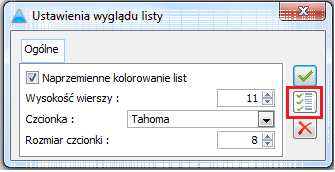
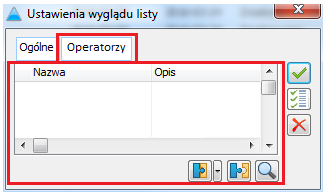
 wraz z tooltipem ‘Dołącz’. Użycie tego przycisku lub wybranie opcji ‘Dołącz operatora’ podnosi listę Operatorzy, a potwierdzenie/dwuklik dodaje podświetlonego Operatora/zaznaczonych Operatorów do listy.
 Zatwierdź/
  Zastosuj do wszystkich list powoduje zamknięcie formatki z zapisem wprowadzonych zmian oraz – w zależności od uprawnienia administratora nanosi aktualne ustawienia wyglądu na danej liście lub wszystkich listach.
 Zamknij okno lub
  krzyżyka na belce – wprowadzone zmiany nie zostaną zapisane, w tym nie zostaną zapisani nowi operatorzy (wprowadzeni po otwarciu formatki) oraz nie zostaną wprowadzone dla nich zmiany ustawień wyglądu list.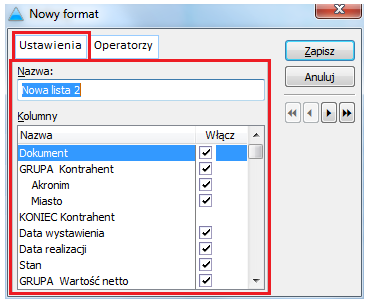
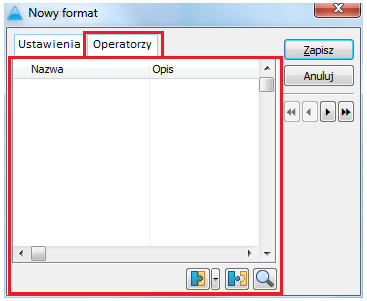

Skrócone menu kontekstowe
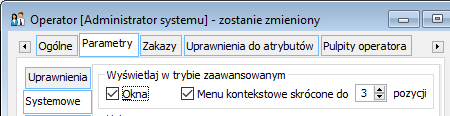
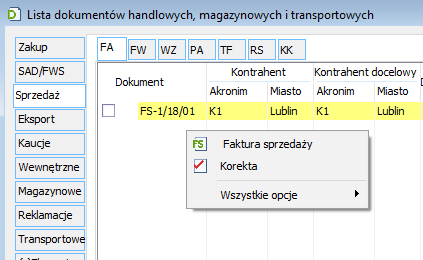
Operator, zakładka: Parametry / Handlowe
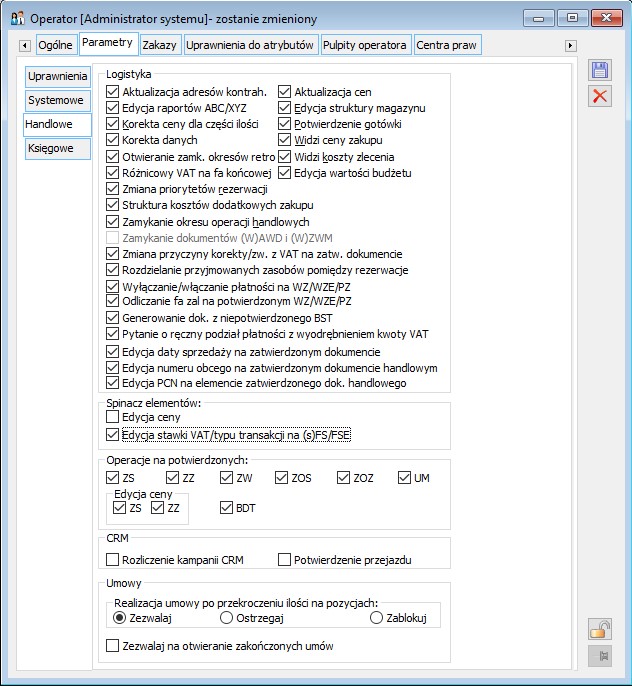
Operator, zakładka: Parametry / Księgowe
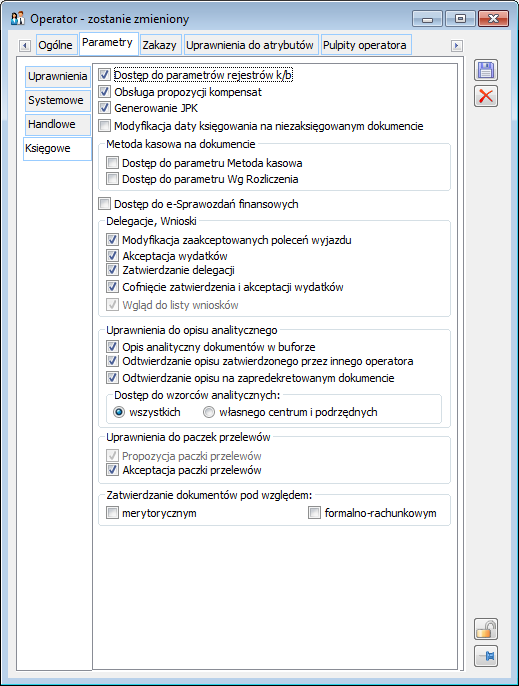
Operator, zakładka: Zakazy
 [Dodaj zakaz] – otwiera okno: Lista zakazów, z którego następuje wybór zakazów dla stanowiska.
 [Zmień zakaz] – służy podglądowi i zmianie zaznaczonego zakazu. Edycja zakazu (Podgląd i zmiana) jest możliwa tylko wtedy, gdy wyświetlony jest on na liście wybranych zakazów w kolorze czerwonym. W tym kolorze wyświetlane są wszystkie zakazy określone (w oknie: Lista zakazów) jako: Formularz.
 [Usuń] – służy usunięciu zaznaczonego zakazu z listy wybranych zakazów. Po naciśnięciu przycisku:
  [Rozwija menu dostępnych opcji], można wybrać opcję: Usuń wszystko. Spowoduje to usunięcie z listy wszystkich zakazów. Istnieje też możliwość usuwania zakazów poprzez odznaczenie danego zakazu na Liście zakazów karty operatora.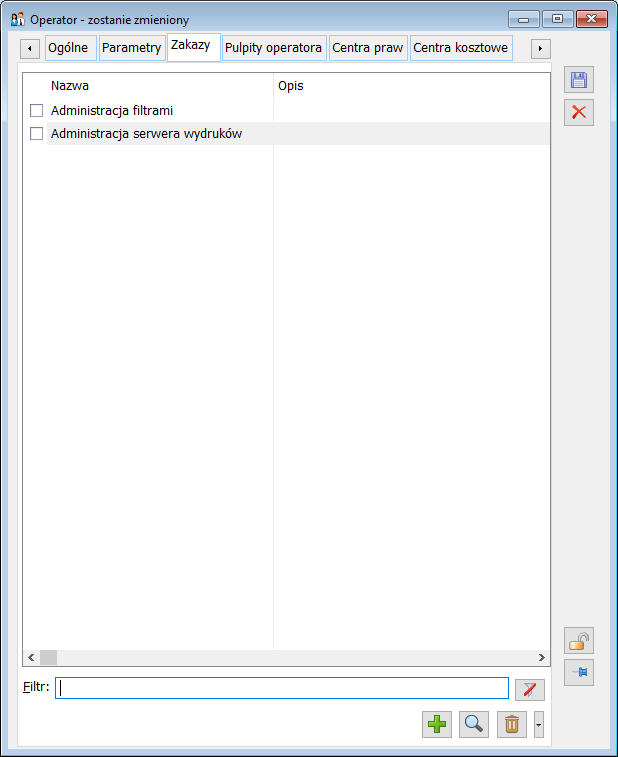
 [Dodaj zakaz], co spowoduje otworzenie okna: Lista zakazów,
 [Zatwierdź].
 [Kopiowanie parametrów ze stanowiska].
Operator, zakładka: Uprawnienia do atrybutów
 [Włącz/wyłącz filtrowanie] – uruchamia filtr.
 [Konstruktor filtra] – uruchamia konstruowanie filtra.
 [Dołącz klasę atrybutu] – dołącza klasę atrybutu.
 [Podgląd] – daje możliwość podglądu danej klasy atrybutu.
 [Odłącz klasę atrybutu]] – odłącza klasę atrybutu.
 [Zapisz zmiany – zapisuje zmiany.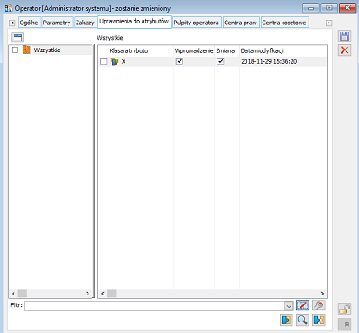
Operator, zakładka: Pulpity operatora
 należy dokonać wyboru poszczególnych pulpitów predefiniowanych do których uprawnienia mają zostać dodane na operatorze
 zostanie dodana nowa pozycja na liście. Dwuklikiem należy otworzyć pozycję i dokonać wyboru właściwego modułu.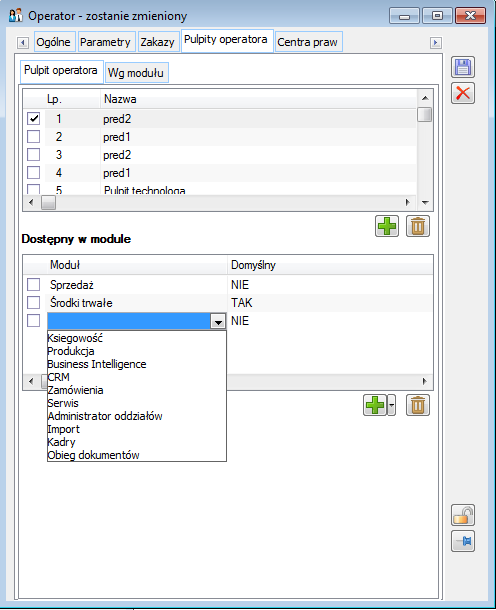

Operator, zakładka: Centra praw
 [Dodaj operatora do centrum praw] – otwiera okno: Wybór centrum, z którego należy wybrać centrum, do którego zostanie przypisany operator.
 [Usuń operatora z centrum praw] – odłącza operatora od wskazanego na liście centrum struktury praw.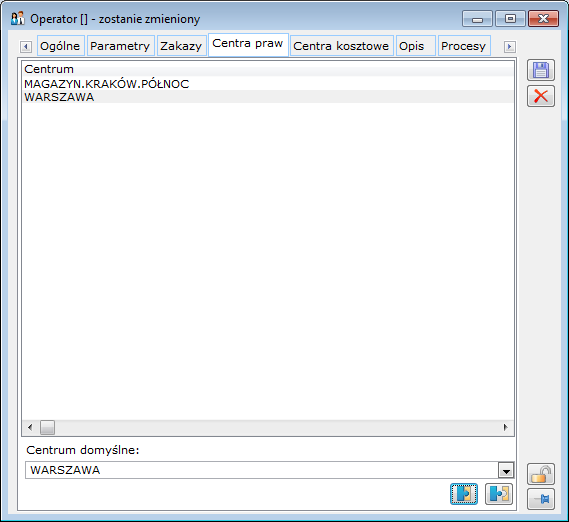
Operator, zakładka: Centra kosztowe
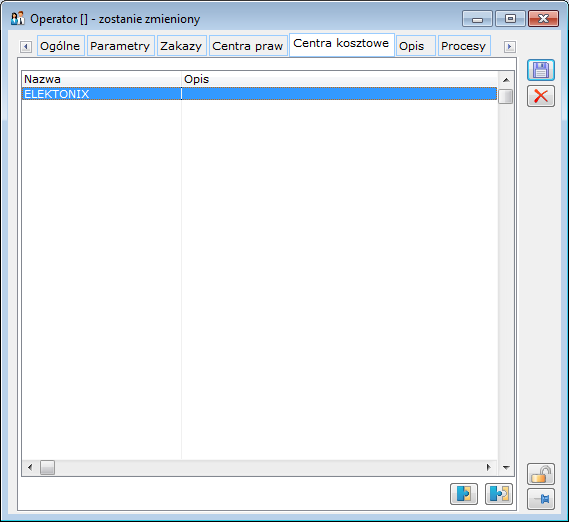
 [Dodaj operatora do centrum kosztów], co spowoduje otworzenie okna: Wybór centrum. Odpięcie operatora z centrum kosztowego można wykonać przy pomocy przycisku:
  [Usuń operatora z centrum kosztowego].
Operator, zakładka: MES
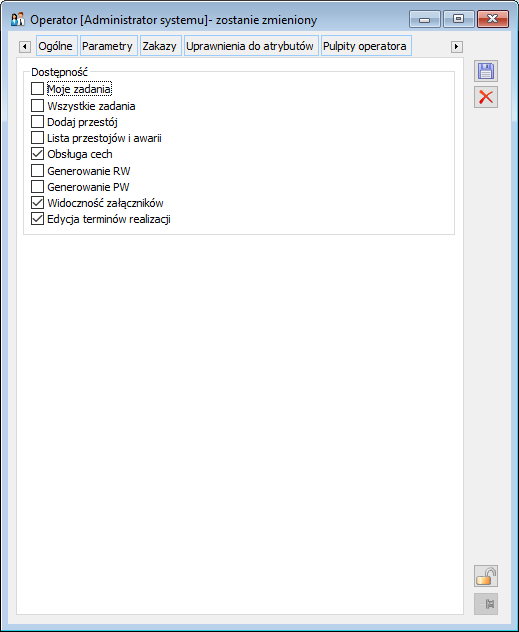
Operator, zakładka: Opis
Operator, zakładka: Atrybuty
Operator, zakładka: Procesy
 [Dodaj] – umożliwia przypisanie operatora jako opiekuna do wybranego procesu. Naciśnięcie przycisku powoduje otwarcie okna: Zadanie opiekuna, w którym po użyciu przycisku:
  , następuje wskazanie procesu, do którego zostanie przypisany operator. Po wskazaniu procesu, następuje wybranie czynności, dla której opiekunem ma być operator. Zatwierdzenie przypisania opiekuna do czynności wybranego procesu odbywa się po naciśnięciu przycisku:
  [Zapisz].
 [Podgląd] – naciśnięcie przycisku otwiera do podglądu proces/czynność zaznaczoną na liście.
 [Usuń] – naciśnięcie przycisku zwalnia operatora z roli opiekuna procesu lub wybranej czynności.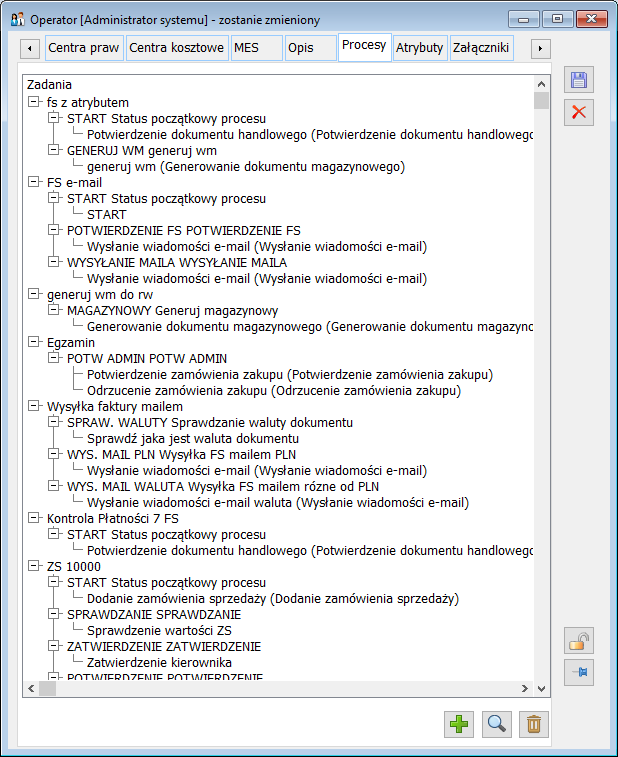
Operator, zakładka: Załączniki
Silne hasła operatorów
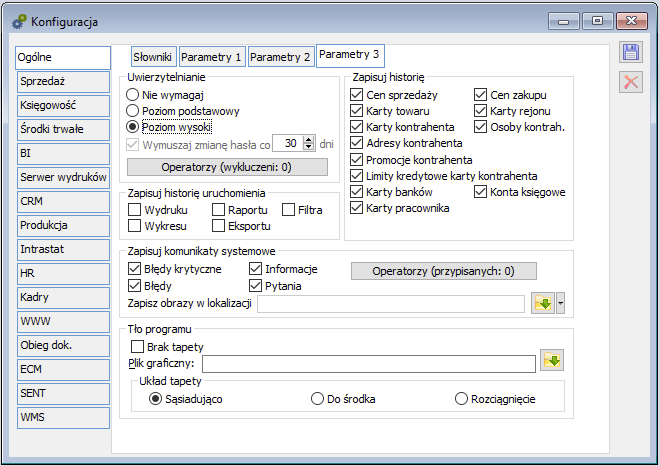

Wzorzec operatora
Wzorzec operatora, zakładka: Ogólne
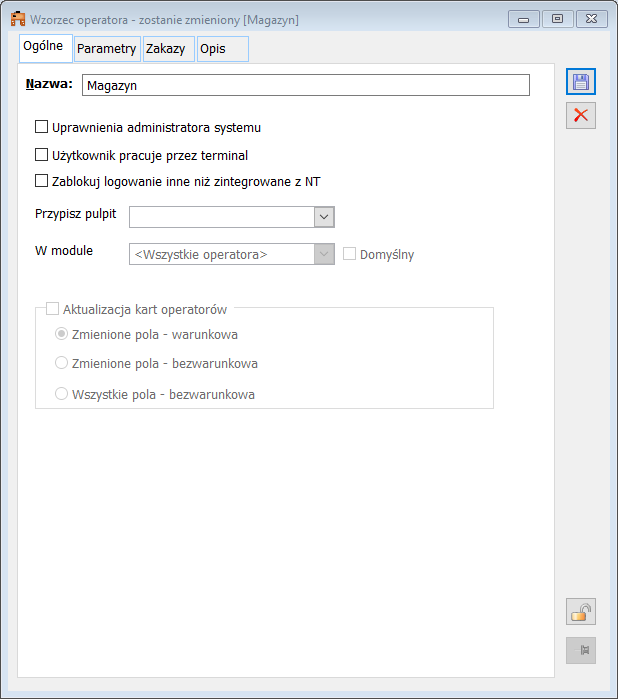
Wzorzec operatora, zakładka: Parametry
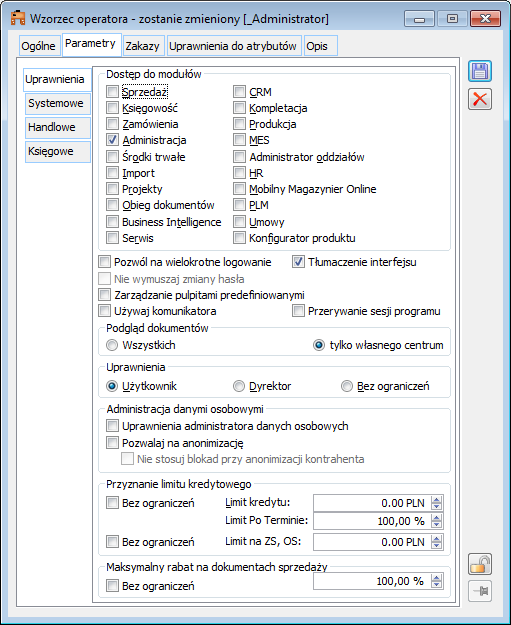
Wzorzec operatora, zakładka: Zakazy
 pole służy wskazaniu stanowiska, z którego mają zostać skopiowane zakazy. Kopiowanie zakazów z innych stanowisk nie jest niezbędne. Listę zakazów można bowiem ustalać przez wybór odpowiednich zakazów, po naciśnięciu przycisku:
  [Dodaj zakaz]. Możliwe jest również ustalanie listy zakazów jednocześnie przez kopiowanie z innych stanowisk i dodawanie indywidualne.
 [Kopiowanie listy zakazów] – po wskazaniu stanowiska, z którego ma zostać dokonane skopiowanie listy zakazów, uruchomi proces kopiowania. Skopiowana lista zakazów zostanie przeniesiona na zakładkę.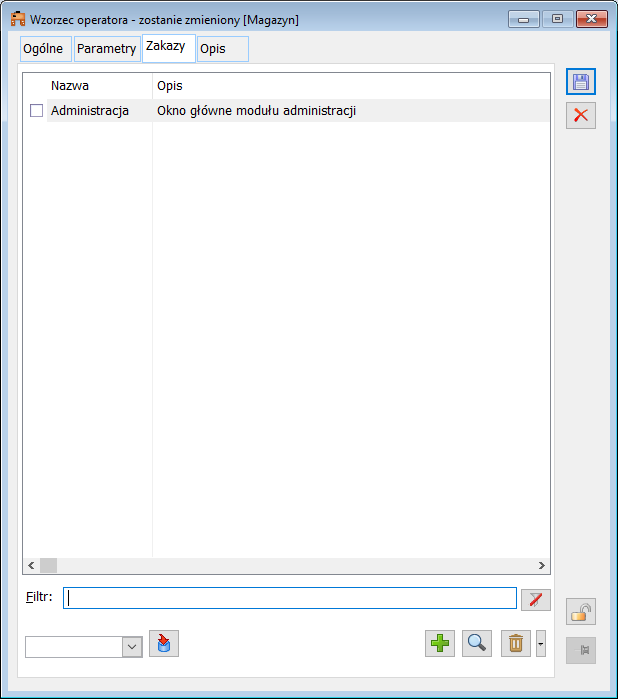
Wzorzec operatora, zakładka: Uprawnienia do atrybutów
 [Dołącz klasę atrybutu] dołączamy klasę atrybutu, natomiast przy użyciu przycisku
  [Odłącz klasę atrybutu] ją odłączamy. Przycisk
  [Podgląd] daje możliwość podglądu danej klasy atrybutu.
 [Włącz/wyłącz filtrowanie], a także uruchomienie konstruowania filtra
  [Konstruktor filtra].
 [Zapisz zmiany].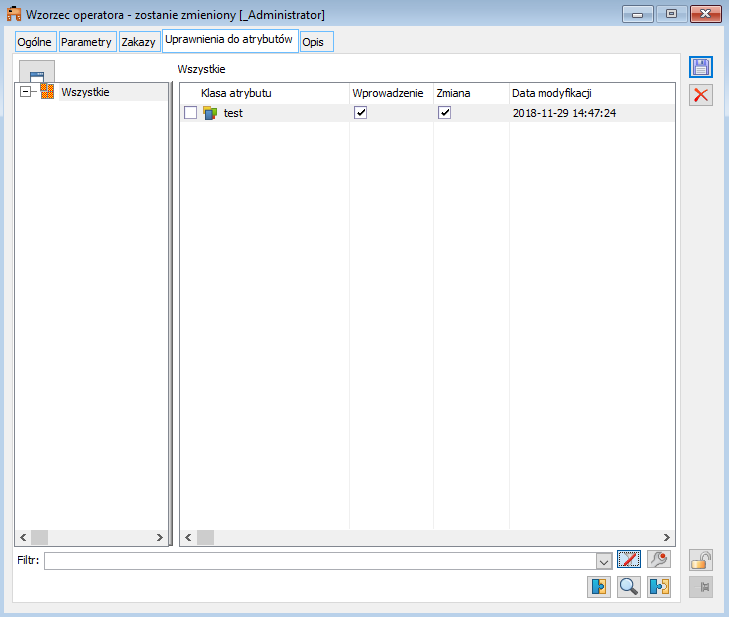
Wzorzec operatora, zakładka: Opis
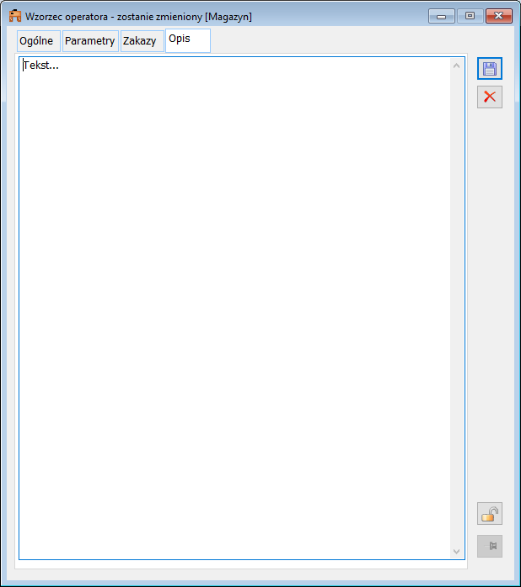
 [Zapisz zmiany].
Wzorzec operatora, zakładka : POS
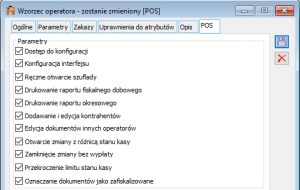
System
Okno: Aktywne sesje
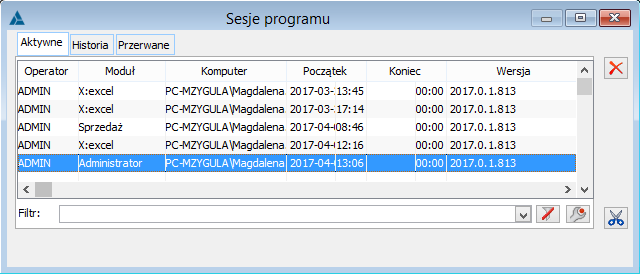
 [Włącz filtrowanie] – służy wyświetlaniu sesji, według wskazanych w filtrze kryteriów.
 [Konstruktor filtra] – służy do konstruowania filtra.
 [Zamknij okno] – służy zamknięciu okna.
 [Przerywa podświetloną sesję] – służy przerwaniu zaznaczonej sesji. Funkcja ta jest dostępna tylko na zakładce Aktywne. Aby przerwać sesję, należy, na liście sesji zaznaczyć sesję, która ma zostać przerwana i nacisnąć przycisk:
  [Przerywa podświetloną sesję].
Zakładka: Aktywne
Zakładka: Historia
Zakładka: Przerwane
Okno: Zmiana hasła
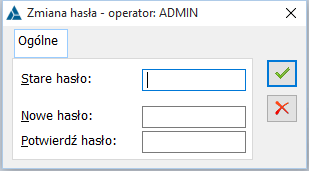
 [Zmień hasło].
Okno: Zmiana daty
 [Wybierz datę] i wybrać z wyświetlonego kalendarza konkretną datę lub
 ,
, [Zatwierdź].
Okno: Okresy obrachunkowe
 [Wybierz].
Okno: Wybór centrum operatora
 ,
, [Zatwierdź].
Okno: Zakazy kontekstowe
 [Dodaj] – dodaje do listy stanowisko lub operatora.
 [Zmień] – umożliwia podgląd i edycję zaznaczonego zakazu. Edycja zakazu (Podgląd i zmiana) jest możliwa tylko wtedy, gdy wyświetlony jest on na liście wybranych zakazów w kolorze czerwonym. W tym kolorze wyświetlane są wszystkie zakazy określone jako: Formularz.
 [Odśwież] – odświeża pozycje na liście (w przypadku otworzenia nowego okna w systemie).
 [Zresetuj] – resetuje pozycje na liście, czyli usuwa pozycje na liście w przypadku zamknięcia jakiegoś okna.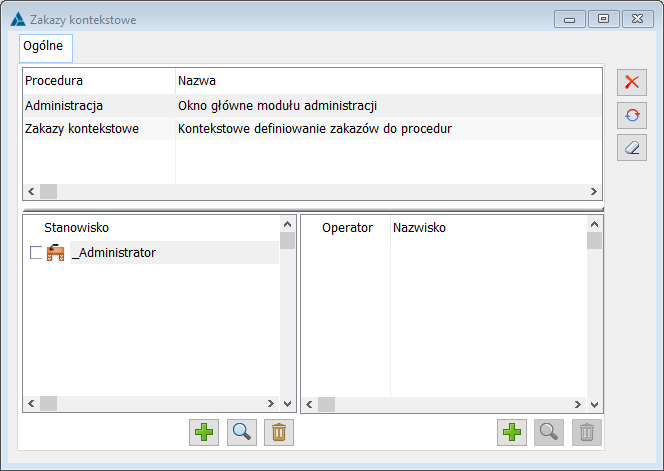
 [Dodaj], co spowoduje otworzenie okna: Operatorzy lub Stanowiska;
 [Wybierz];
 [Zmień]. Zostanie otworzone okno: Tryb zakazu procedury. W oknie należy dokonać zaznaczenia odpowiednich opcji, co spowoduje zablokowanie wybranych operacji. Jeżeli w oknie Tryb zakazu procedury jest zaznaczony check Podgląd, wówczas nie ma możliwości zaznaczenia parametru: Dodawania, Zmiany, Kasowania.
 [Zaakceptowanie zmian].
Okno: Ustawienia użytkownika
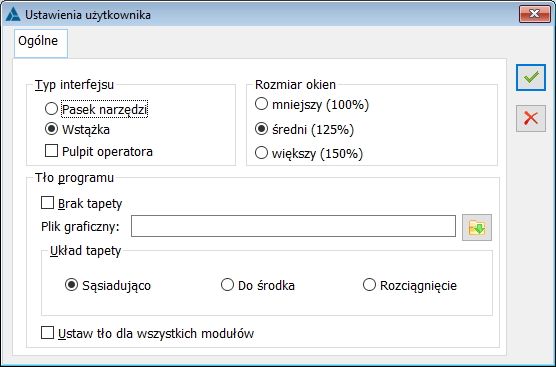
Okno: Ustawienia drukarki
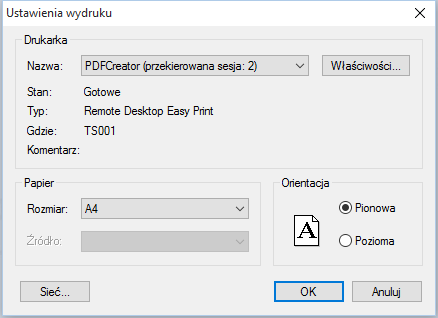
Dodatki
Działanie dodatków
Tworzenie dodatku
 , a następnie drugi raz, przytrzymując wciśnięty klawisz. Zostanie uaktywniony kursor:
  , który należy przeciągnąć na obiekt, do którego ma zostać zastosowany dodatek. Po jego przeciągnięciu i upuszczeniu (zwolnienie lewego klawisza myszy), w oknie: Edycja struktury procedury, zostanie wyświetlona nazwa tego obiektu. Po jej wprowadzeniu należy zamknąć okno: Edycja struktury procedury, przez naciśnięcie przycisku: Zapisz. Nazwa obiektu zostanie wprowadzona na listę dodatków, jako gałąź pod nazwą procedury.
 i przeciągnąć go na przycisk/funkcję, która ma zostać ukryta lub dezaktywowana. Po wykonaniu tej czynności, należy zapisać dane naciskając przycisk: Zapisz.
 i wskazaniu odpowiedniego pliku. Jeżeli importowany jest dodatek o tej samej nazwie, z jaką zarejestrowany został już inny dodatek w systemie, wtedy dodatek importowany zastąpi dodatek poprzedni. W takim przypadku nie zachodzi potrzeba ponownej rejestracji dodatku w centrum struktury firmy.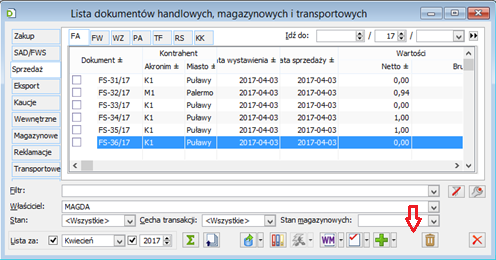
Konfiguracja
Konfiguracja, zakładka: Ogólne/Słowniki
 [Dodaj],
 [Zapisz].
Konfiguracja, zakładka: Ogólne/Parametry 1
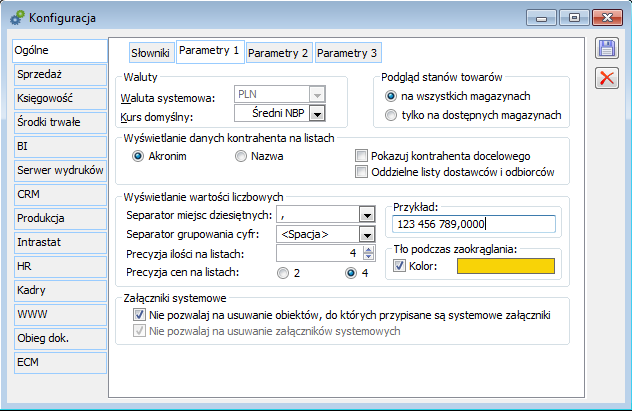
Konfiguracja, zakładka: Ogólne/Parametry 2
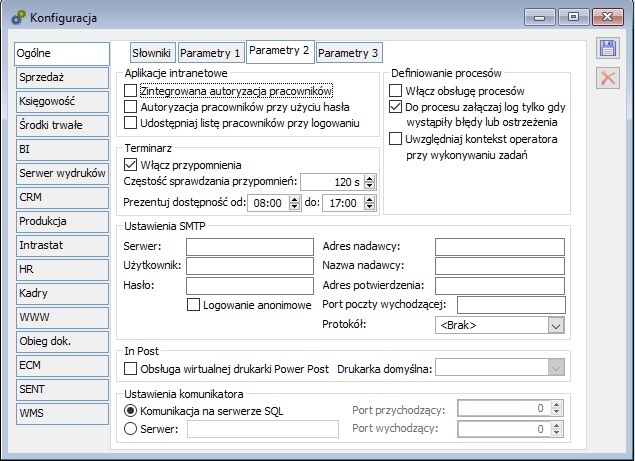
Konfiguracja, zakładka: Ogólne/Parametry 3
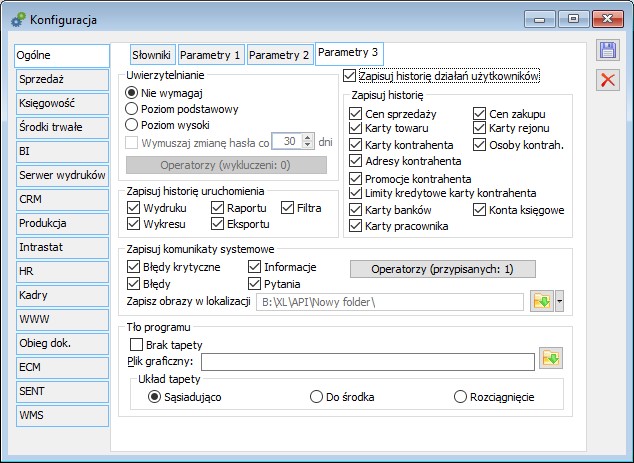
Konfiguracja, zakładka: Sprzedaż/Słowniki
Konfiguracja, zakładka: Sprzedaż/Stawki VAT
Konfiguracja, zakładka: Sprzedaż/Formy płatności
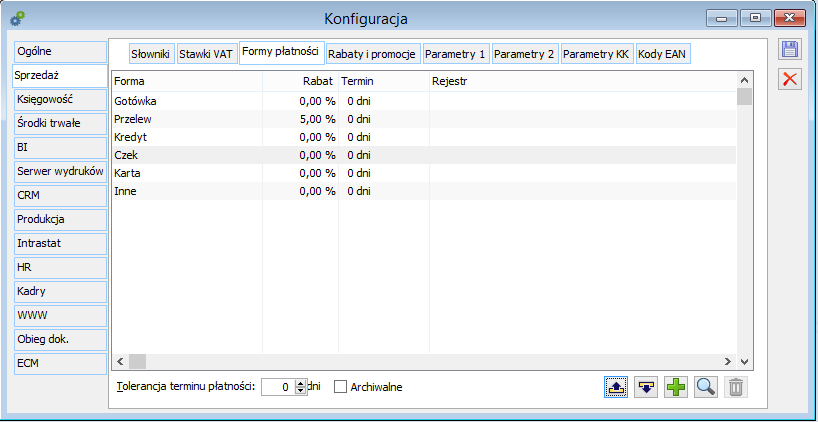
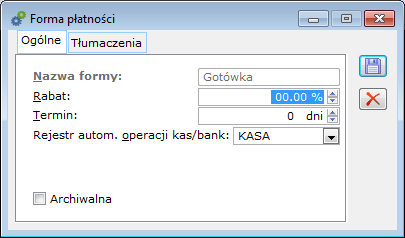
Konfiguracja, zakładka: Sprzedaż/Rabaty i promocje
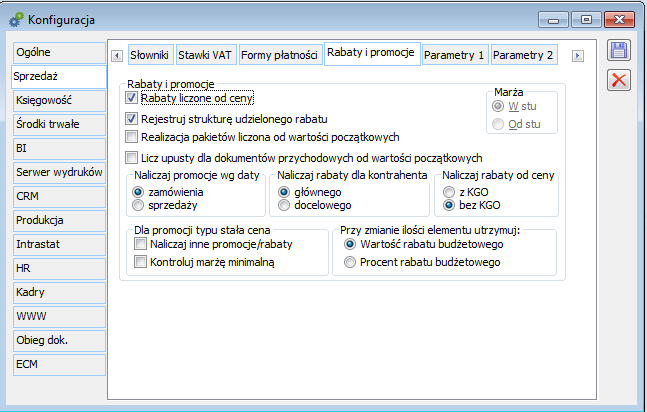
Konfiguracja, zakładka: Sprzedaż/Parametry 1
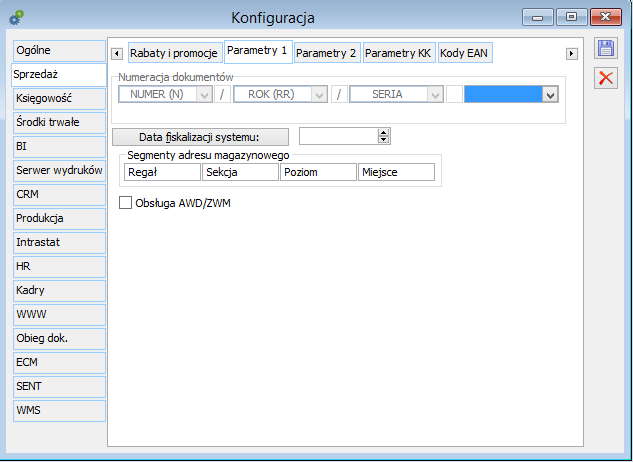
Konfiguracja, zakładka: Sprzedaż/Parametry 2
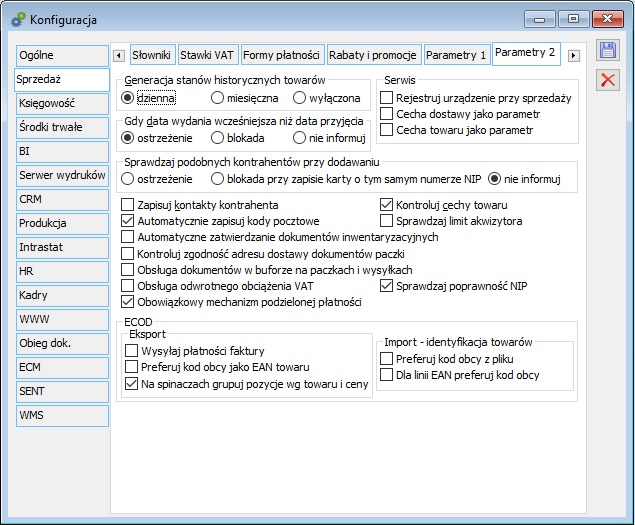
Konfiguracja, zakładka: Sprzedaż/Parametry KK
Korekta zakupu

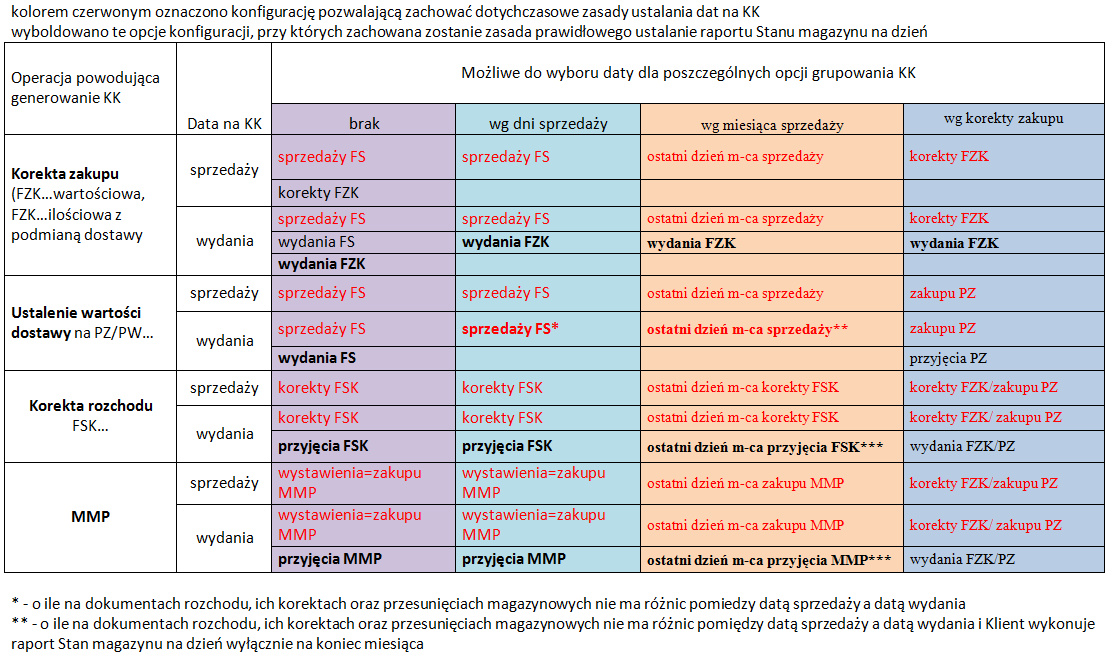
Koszty dodatkowe
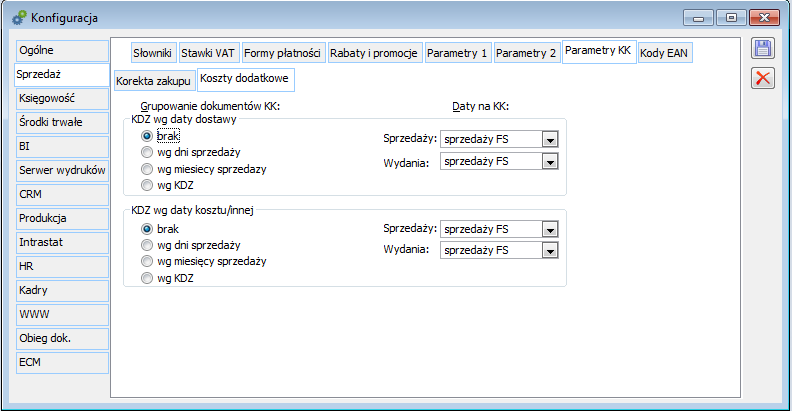
Konfiguracja, zakładka: Sprzedaż/Kody EAN
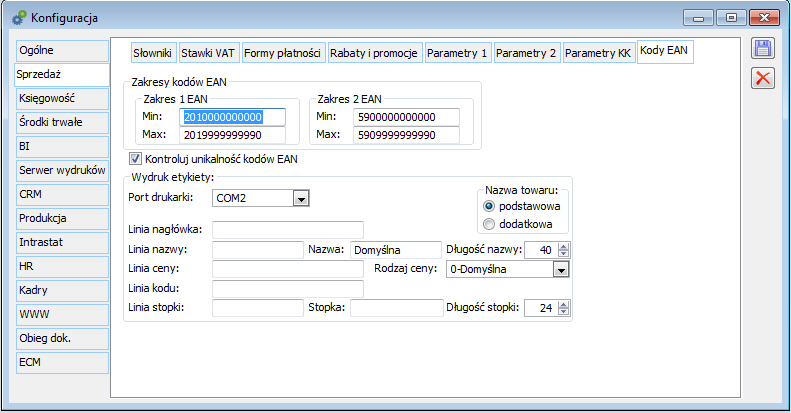
Konfiguracja, zakładka: WMS
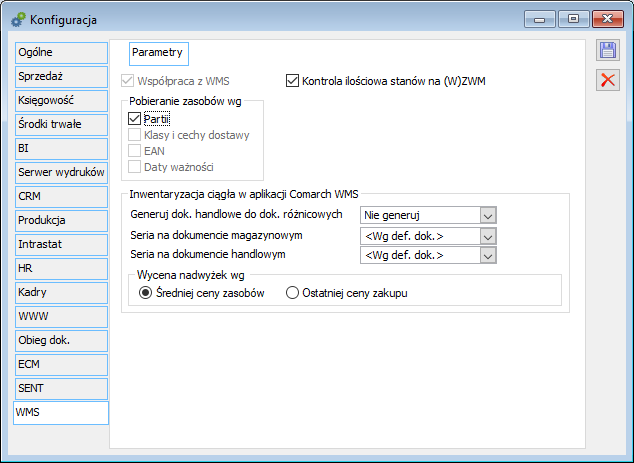
Informacje ogólne
Ogólny opis funkcjonalności modułu
Menu główne i pasek narzędzi

Menu główne
System
Firma
Listy
Narzędzia
Procesy
Zadania
Okno
Pomoc
Ogólne – Pasek narzędzi
 [Konfiguracja systemu] – otwiera okno: Konfiguracja, służące do skonfigurowania systemu COMARCH ERP XL.
 [Struktura firmy] – wyświetla dane o strukturze firmy, podzielone na trzy działy: Strukturę praw, Strukturę kosztów i Strukturę podległościową.
 [Operatorzy] – wyświetla listę stanowisk i operatorów.
 [Pieczątka firmy] – wyświetla okno z danymi firmy.
 [Konfiguracja komputera] – uruchamia proces konfiguracji komputera.
 [Funkcje specjalne] – wyświetla listę funkcji specjalnych.
 [Testy integralności] – uruchamia proces wykonywania testów integralności.
 [Terminarz] – otwiera terminarz pracownika.
Ogólne zmiany i nowości w wersji
Wyłączenie wersji angielskiej
Lokator na liście filtrów
Zarządzanie położeniem w magazynie
Zarządzanie położeniem w magazynie – Opis funkcjonalności[1]*
Konfiguracja i uprawnienia
Uprawnienia operatora
Ustawienia na karcie magazynu
Jednostki składowania towaru
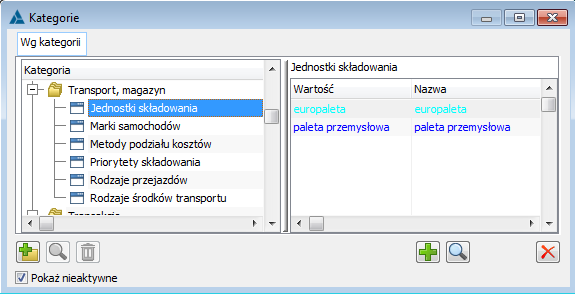
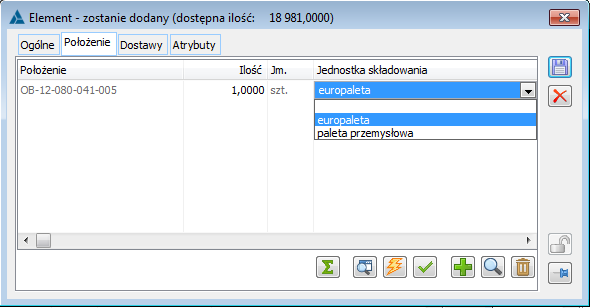
 [Zmień], w oknie: Element transakcji (dokumentu PM).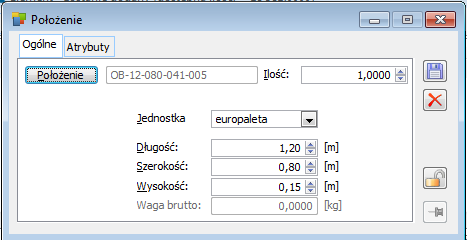
Nazwy segmentów adresu
Struktura magazynu[2]*
Struktura magazynu, zakładka: Ogólne
 [Wizualizacja 3D] – przycisk uruchamia wizualizację 3D magazynu.
 [Dodaj] – za pomocą przycisku oraz przez wybranie odpowiedniej funkcji wyświetlonej w menu uruchamianym przyciskiem:
  , możliwe jest przypisanie do magazynu obszaru, lub adresu do obszaru. Możliwe jest również wygenerowanie wielu adresów jednocześnie (więcej w rozdziale: Generowanie wielu adresów jednocześnie).
 [Zmień] – funkcja umożliwia edycję zaznaczonej na liście (w lewym lub prawym panelu) pozycji (obszaru lub adresu). Po rozwinięciu menu za pomocą przycisku:
  , można również wybrać funkcję: Aktualizuj adresy (więcej informacji w rozdziale: Aktualizacja adresów).
 [Usuń] – umożliwia usunięcie zaznaczonej pozycji (obszaru/adresu) z listy miejsc przypisanych do magazynu.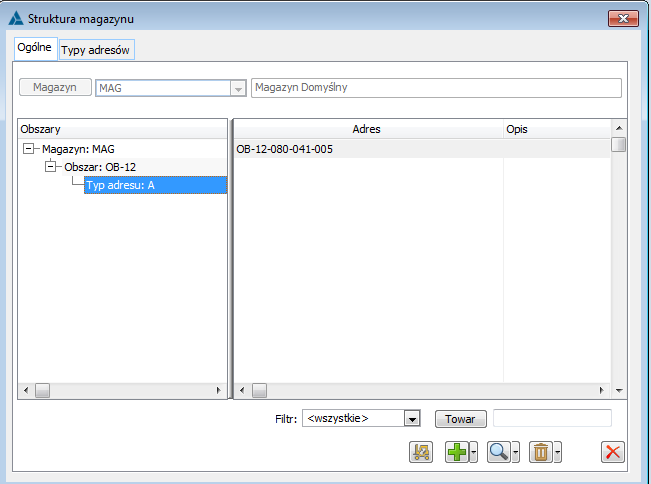
Struktura magazynu, zakładka: Typy adresów
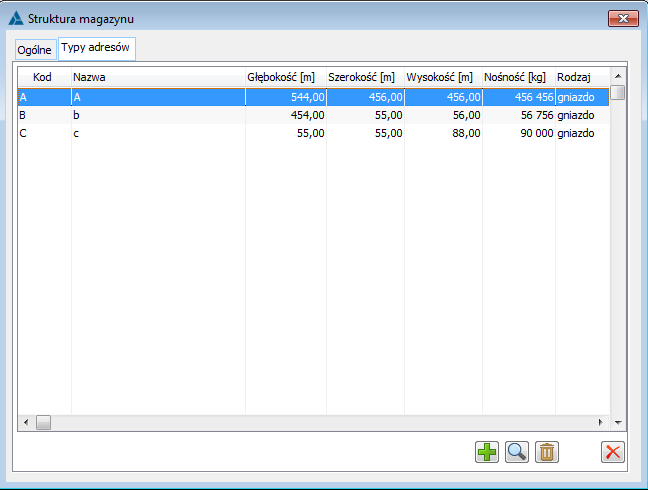
 [Dodaj] – umożliwia dodanie nowego typu adresu.
 [Zmień] – umożliwia edycję zaznaczonego na liście typu adresu.
 [Usuń] – usuwa pozycję zaznaczoną na liście. Niemożliwe będzie usunięcie typu adresu, który został przypisany do jakiegoś obszaru.
Obszary
Definiowanie obszarów w magazynach
 [Dodaj] lub wybrać z menu (rozwijanego przyciskiem:
  ) funkcję: Dodaj obszar.
 [Zapisz zmiany].
Obszar, zakładka: Ogólne
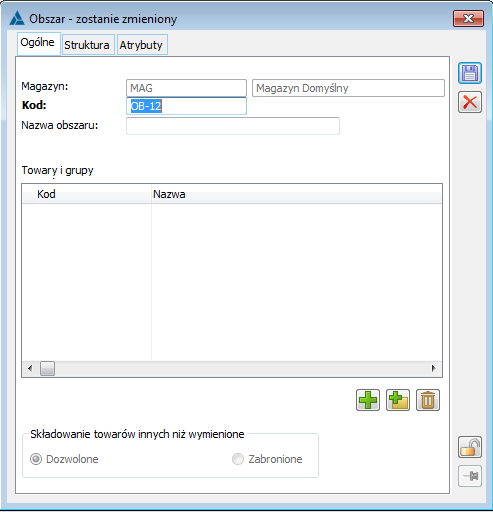
Obszar, zakładka: Atrybuty
Adresy
Definiowanie typu adresu
 [Dodaj].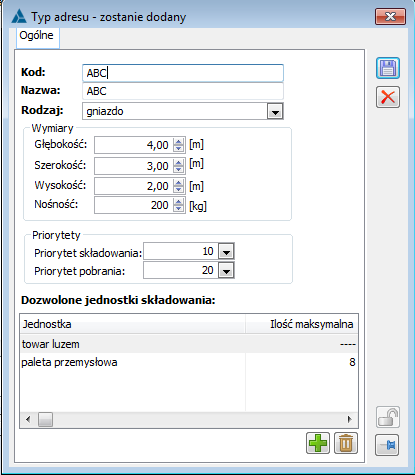
 [Dodaj] i wybraniu z listy zdefiniowanej w oknie: Słowniki kategorii odpowiedniej jednostki składowania (więcej informacji o jednostkach składowania znajduje się w rozdziale: Jednostki składowania towaru). Wskazanie ilości odbywa się poprzez edycję w kolumnie: Ilość maksymalna.
 [Wybierz położenie].
 [Zapisz zmiany]. Tak zdefiniowany typ adresu może zostać przypisany do obszaru, który został zdefiniowany w oknie: Struktura magazynu, na zakładce: Ogólne.
Definiowanie adresu
 , wybrać funkcję: Dodaj adres
 [Zapisz zmiany].
Generowanie wielu adresów jednocześnie
 , znajdującego się obok ikony:
  [Dodaj]
 [Wykonaj]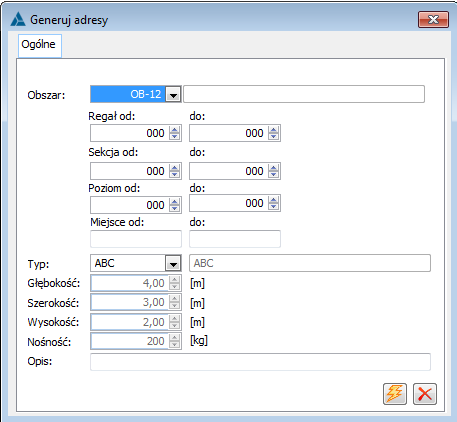
Aktualizacja adresów
 , znajdującego się obok ikony:
  [Podgląd].
 [Wykonaj].
Adres, zakładka: Ogólne
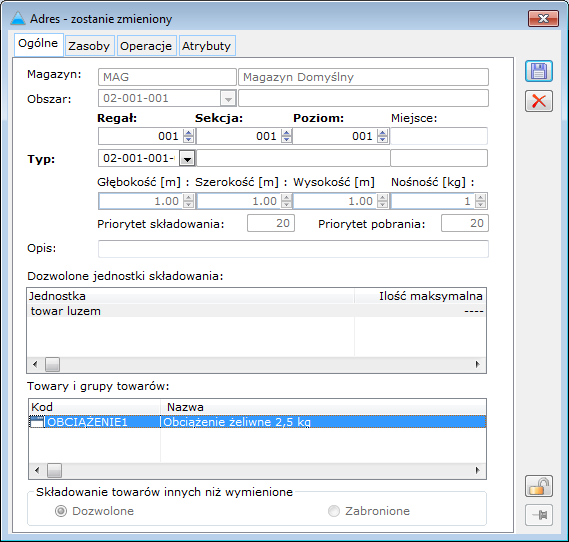
Adres, zakładka: Zasoby
 [Podgląd], który umożliwia wyświetlenie do podglądu okna: Zasób magazynowy. W oknie tym znajdują się informacje o zasobie, takie jak: kod EAN, jednostka składowania, czy data ważności składowanego towaru. To samo okno, wyświetlane jest z poziomu karty towaru, z zakładki: Zasoby/Wg położenia.
Adres, zakładka: Operacje
 [Podgląd] umożliwia wyświetlenie do podglądu zaznaczonego na liście dokumentu.
Adres, zakładka: Atrybuty
Archiwalne stany towarów
Archiwalne stany towarów
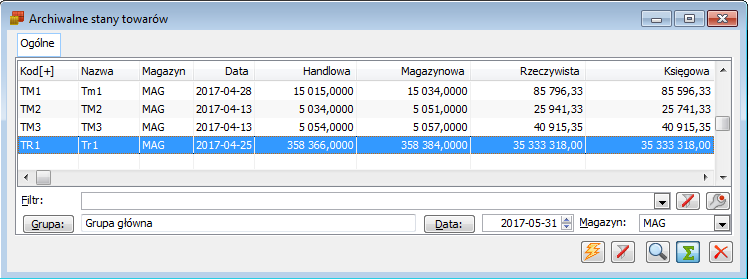
 [Aktualizuj listę] – inicjuje procedurę aktualizacji stanów historycznych wyświetlanych na liście.
 [Przelicz] – po naciśnięciu, zostanie wyświetlona lista archiwalnych stanów towarów.
 [Podgląd] – umożliwia podgląd karty towaru zaznaczonej na liście.
 [Włącz/Wyłącz sumowanie] – włączona funkcja sumuje wartość pozycji na liście.
Atrybuty
Atrybuty
Przypisywanie atrybutów do obiektów w module: Administrator
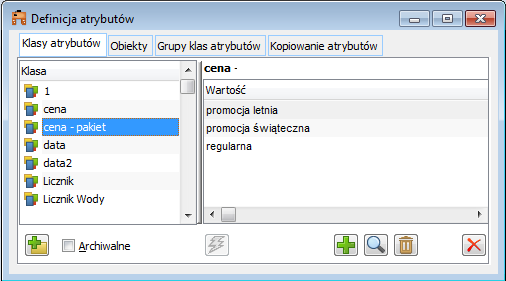
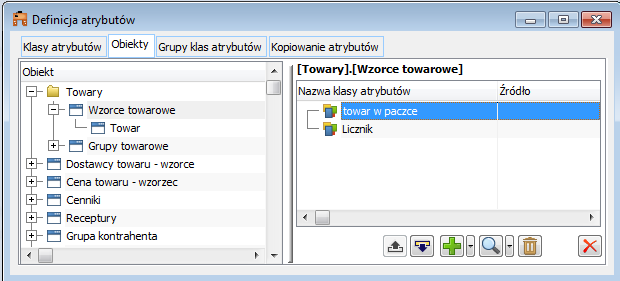
Przypisywanie atrybutów do konkretnego obiektu
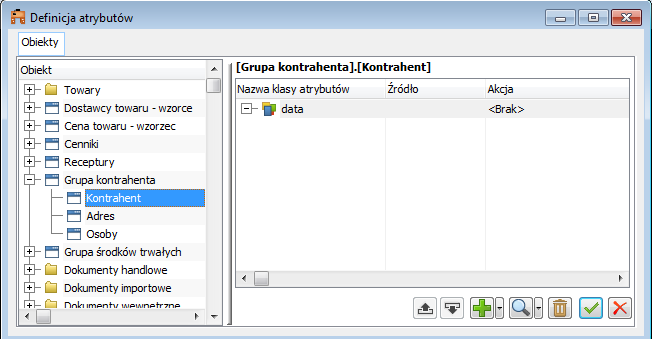
Wyszukiwanie i analiza informacji
Wyszukiwanie i analiza informacji
Filtry
Filtr prosty
 [Włącz filtrowanie].
Filtr zaawansowany
 [Konstruktor filtra], w każdym oknie, w którym taki konstruktor się znajduje.
 . Zostanie rozwinięta lista kategorii warunków, z której należy wybrać odpowiednią kategorię (komentarz do pól na liście znajduje się po prawej stronie listy).
W oknie: Edycja wyrażenia filtra, określa się:
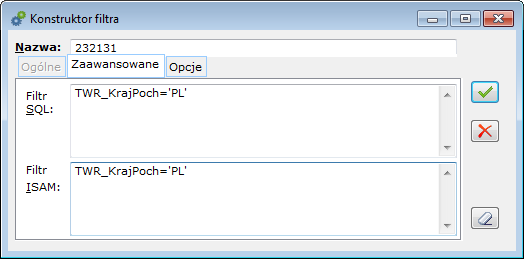
Domyślny – pole wyboru dostępne dla zwykłych Użytkowników. Filtr, który ma zaznaczone to pole wyboru jest stosowany automatycznie podczas otwierania listy. W odróżnieniu od filtra obowiązkowego zwykły Użytkownik może go jednak wyłączyć.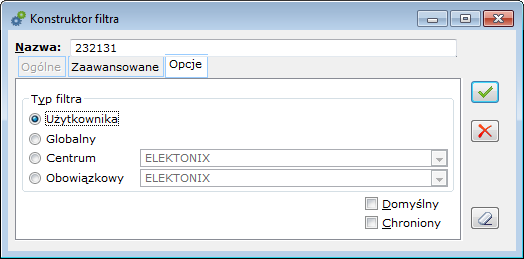
Sortowanie list według centrum
 i wybraniu odpowiedniego centrum z listy.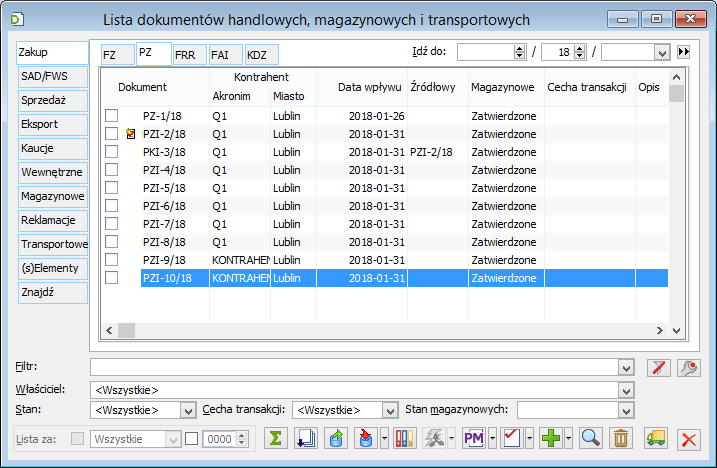
Lokator na obiektach
Maski
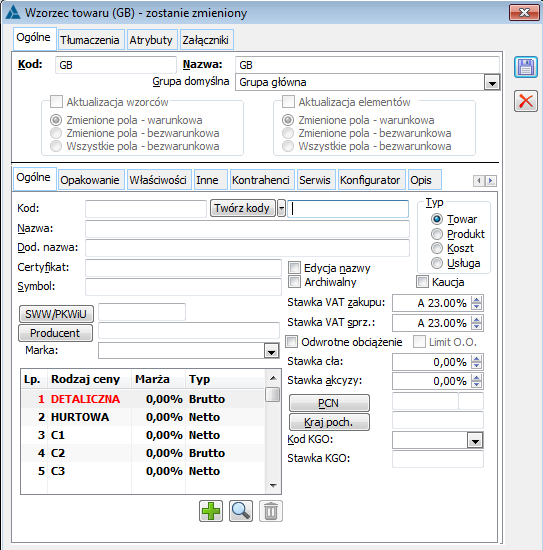
Definiowanie maski
Składnia
Szczegóły
Przykłady
Maska
Wartość wpisana
Wyświetlany wynik
@K###-##-####K
215846377
215-84-6377
@K#####|-####K
33064
33064
@K#####|-####K
330643597
33064-3597
@K<# ^^^ ##K
10AUG59
10 AUG 59
@K(###)@@@-##\@##K
305abc4555
(305)abc-45@55
@K###/?##-####K
7854555
000/785-4555
@k<#:##^Mk
530P
5:30PM
@K<#’ <#”K
506
5′ 6″
@K4#_#A-#K
1G12
41G1A-2
Blokowanie kolumn na listach
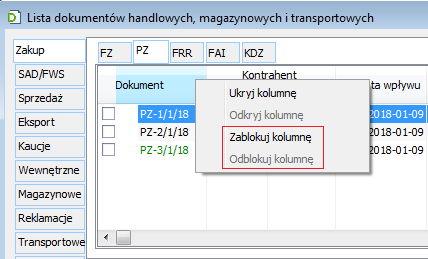
Posługiwanie się klawiaturą
Posługiwanie się klawiaturą
Skróty klawiaturowe
Klawisz/ skrót klawiaturowy
Funkcja
Przykład
Tab
Przesuwa aktywny kursor na następną pozycję
W oknie: Faktura sprzedaży, naciśnięcie klawisza: Tab, powoduje przesunięcie kursora kolejno na pozycje: Kontrahent – Kraj przeznaczenia – Transakcja itd.
Enter
Otwiera okno skojarzone z obiektem, po zaznaczeniu odpowiedniej funkcji
Naciśniecie klawisza po zaznaczeniu przycisku: Kontrahent, na dokumencie: Zamówienie sprzedaży, spowoduje wyświetlenie listy kontrahentów
Enter
Zatwierdza wybór pozycji z listy
Przy wyborze kontrahenta z listy na dokument FS, po jego zaznaczeniu i naciśnięciu klawisza, zostanie on wprowadzony na dokument
Enter
Uruchamia skonstruowany filtr
Po skonstruowaniu filtra w oknie: Konstruktor filtra, uruchamia filtr na obiekcie: Lista dokumentów handlowych
Enter
Po zaznaczeniu klawiszem: Tab określonego przycisku, uruchamia wskazaną funkcję.
Po zaznaczeniu na liście dokumentów transportowych (zakładka Wysyłki), przycisku: Zmień (klawiszem: Tab, zostanie otworzona do edycji/podglądu wskazana na liście wysyłka
Ctrl + Enter
Otwiera do edycji wskazaną pozycję
Na liście ofert, po wskazaniu danej oferty i naciśnięciu kombinacji klawiszy zostanie otworzona do edycji wskazana oferta
Ctrl + Enter
Zamyka okno, zapisując dane
Po wprowadzeniu danych do okna: Faktura zakupu, naciśnięcie kombinacji klawiszy powoduje zamknięcie okna i zapisanie wprowadzonych danych
Insert
Generuje nowy element (dokument lub pozycję na liście)
Naciśnięcie klawisza na liście dokumentów importowych, na zakładce Faktury imp. spowoduje wygenerowanie dokumentu: Faktura importowa
Ctrl + Insert
Kopiowanie zaznaczonego dokumentu (tworzenie nowego dokumentu na podstawie istniejącego)
Po zaznaczeniu na liście zamówień danego zamówienia i naciśnięciu kombinacji klawiszy, zostanie wygenerowane nowe zamówienie z pozycjami, przepisanymi ze wskazanego
Ctrl + P lub F2
Uruchamia domyślny wydruk
Po otworzeniu listy wysyłek i naciśnięciu klawiszy, zostanie wydrukowana lista wysyłek
Ctrl + F2
Otwiera okno: Konfiguracja wydruków
Po otworzeniu listy wysyłek i naciśnięciu kombinacji klawiszy, zostanie wyświetlone okno: Konfiguracja wydruków, służące określeniu parametrów wydruku
F12
Uruchamia domyślny wykres
Po otworzeniu listy faktur zakupu, wskazaniu jednej z nich i naciśnięciu klawisza, zostanie wykonany domyślny wykres
Ctrl + F12
Otwiera okno Konfiguracja wykresów
Po otworzeniu listy faktur zakupu i naciśnięciu kombinacji klawiszy zostanie wyświetlone okno: Konfiguracja wykresów, służące określeniu parametrów wykresu
Esc
Zamyka okno, bez zapisywania zmian w obiekcie
Otwarte okno: Karta kontrahenta, po naciśnięciu klawisza zostanie zamknięte. Jeśli w otworzone okno zostaną wprowadzone zmiany, przed zamknięciem okna zostanie wyświetlone pytanie o zapisanie obiektu
Ctrl + Tab
Wybiera kolejną zakładkę w oknie
Po otworzeniu okna: Faktura Importowa, naciśnięcie kombinacji klawiszy spowoduje wybranie kolejno zakładek: Ogólne, Kontrahent, Płatności itd.
Del
Usuwa zaznaczona pozycję
Po zaznaczeniu dokumentu: Faktura sprzedaży, na liście dokumentów handlowych, naciśnięcie spowoduje usunięcie obiektu z listy (pod warunkiem, że FS znajduje się w buforze
Alt+Up;
Pozwala ustalać kolejność zamienników w oknie: Zamienniki towaru i w oknie: Karta towaru, na zakładce Zamienniki
Po zaznaczeniu zamiennika w jednym z wymienionych okien, można za pomocą skrótu zmienić kolejność jego wyświetlania na liście zamienników
Shift + Tab
Cofa aktywny kursor na poprzednią pozycję
Kursor znajdujący się na karcie towaru, na zakładce: Ogólne, w polu: Nazwa, po naciśnięciu kombinacji klawiszy, zostanie przeniesiony w pole: EAN
Shift + F10
Uruchamia menu kontekstowe (funkcja dostępna na niektórych listach)
Na liście zamówień na zakup, po wskazaniu danego zamówienia i naciśnięciu kombinacji klawiszy zostanie otworzone menu kontekstowe
Alt + B
Odpowiada za zaznaczenie parametru: Do bufora (zaznacza lub usuwa zaznaczenie)
Faktura sprzedaży znajduje się w buforze. Naciśnięcie kombinacji klawiszy i zapisanie FS spowoduje jej zatwierdzenie.
Alt + L
Na dokumentach handlowych, magazynowych, zleceniach i zamówieniach przenosi fokus z pola: Kontrahent do listy pozycji dokumentu
Po wprowadzeniu kontrahenta na ofertę sprzedaży, użycie skrótu powoduje przeniesienie do listy pozycji oferty
Alt + K
Otwiera listę kontrahentów (do wyboru) lub kartę kontrahenta (do podglądu) z poziomu dokumentu
Po naciśnięciu kombinacji klawiszy z poziomu niezatwierdzonej FS zostaje otwarta lista kontrahentów w celu wybrania odpowiedniego kontrahenta
Alt + T
Otwiera listę towarów (do wyboru) lub kartę towaru (do podglądu) z poziomu okna elementu dokumentu
Po naciśnięciu kombinacji klawiszy z poziomu okna elementu zatwierdzonej FS zostaje otwarta karta towaru do podglądu
Ctr + A
Zaznacz wszystkie
Po naciśnięciu kombinacji klawiszy z poziomu okna niezatwierdzonej FS możemy zaznaczyć wszystkie pozycje tej faktury
Ctr + R
Odznacz wszystkie zaznaczone
Po naciśnięciu kombinacji klawiszy z poziomu okna niezatwierdzonej FS możemy odzanczyć wszystkie zaznaczone wcześniej pozycje tej faktury
F1
Otwiera Pomoc
Po naciśnięciu klawisza otwiera się okno Pomocy
F5
Odświeżenie
Po naciśnięciu klawisza lista dokumentów wczyta się ponownie (odświeży się)
F2
Wysłanie wydruku na drukarkę domyślną
Po naciśnięciu klawisza z poziomu listy dokumentów zostanie wysłany wydruk domyślny dla listy dokumentów na drukarkę domyślną
F3
Wydruk domyślny do maila
Po naciśnięciu klawisza z poziomu dokumentu FSK system rozpocznie proces wysyłki mailowej wydruku FSK do kontrahenta
Alt + F3
Menu wydruków do maila
Po naciśnieciu kombinacji klawiszy na dokumencie FS system otworzy menu wydruków FS do maila
Ctrl + F3
Drzewo wydruków
Po naciśnieciu kombinacji klawiszy na dokumencie FSE system otworzy konfigurację wydruków (drzewo wydruków) dla dokumentu
Alt + F4
Zamyka program
Po naciśnięciu kombinacji klawiszy moduł zostaje zamknięty
Ctrl + F4
Zamyka okno – anulowanie
Po naciśnięciu kombinacji klawiszy z poziomu otwartego dokumentu FSE system zamknie formatkę otwartego dokumentu (anuluj)
Alt + F12
Otwiera menu wykresów
Po naciśnięciu kombinacji klawiszy z poziomu listy towarów system otworzy menu wykresów podpiętych do listy towarów
Spacja
Pojedyncze zaznaczenie podświetlonej pozycji
Po naciśnięciu klawisza z poziomu listy towarów system zaznaczy wybraną kursorem pozycję towarową
Ctrl+Enter
Potwierdzenie wyboru zasobu
Po naciśnięciu kombinacji klawiszy zasób zostanie dodany na dokument po wcześniejszym podaniu jego nazwy
Alt + F2
Otwiera menu wydruków
Po naciśnięciu kombinacji klawiszy z poziomu otwartego dokumentu FS system wyświetli menu z dostępnymi wydrukami dla dokumentu
Posługiwanie się myszką
Posługiwanie się myszką