Prezentacja możliwości definiowania pozycji księgowania okresowego
Wstęp
W module: Księgowość systemu Comarch ERP XL Użytkownik ma możliwość definiowania księgowań okresowych. Funkcjonalność pozwala na automatyzację procesu rozliczania kosztów działalności w czasie. Rozwiązanie takie jest pożądane, gdy w jednostce wystąpią koszty dotyczące innego okresu sprawozdawczego lub kilku okresów sprawozdawczych. Raz zaewidencjonowane w systemie, dzięki użyciu funkcjonalności Księgowanie okresowe, mogą zostać comiesięcznie automatycznie rozksięgowane, co pozwala na znaczną poprawę ergonomii pracy w komórkach księgowych.
Poniższe opracowanie ma charakter komplementarny w relacji z dokumentacją oraz biuletynami technicznymi. Zostaną w nim omówione poszczególne elementy Pozycji księgowania okresowego pod kątem możliwości stosowania w nich właściwych wyrażeń.
Księgowanie wg harmonogramu nagłówka
Pole: Oblicz dla
W polu: Oblicz dla, istnieje możliwość wprowadzenia maski konta o maksymalnej długości 30 znaków, w oparciu o którą będzie generowane księgowanie. Maska konta może zawierać dwa rodzaje znaków:
„*” – zastępuje dowolną ilość znaków,
„?” – zastępuje jeden znak.
Maska konta pozwala na dokonanie przeksięgowań z wielu kont na jedno lub na wiele kont (na koncie docelowym podaje się wtedy wyrażenie obliczające konto zawierające zmienną: Konto, odwołującą się do bieżącego konta zgodnego z maską wprowadzoną w polu: Oblicz dla).
W polu: Oblicz dla, można też stosować filtry SQL. Przykładowa wartość tego pola z włączonym parametrem: Filtr SQL, ma postać: kks_konto like ‘532%’ and kks_poziom=1
Wartość pola Oblicz dla: z włączonym parametrem Filtr SQL
Pole: Oblicz dla, określa źródło danych branych pod uwagę w księgowaniu okresowym. W zaprezentowanym przykładzie bazą do księgowania okresowego są zapisy na kontach analitycznych konta syntetycznego o numerze zaczynającym się od cyfr: 532.
Po zaznaczeniu na pozycji Księgowania okresowego pola Filtr SQL system automatycznie zaproponuje składnię: KKS_Konto LIKE, którą Użytkownik ma możliwość uzupełnić według potrzeb. W polu: Oblicz dla, bez włączonego parametru Filtr SQL, Użytkownik ma możliwość podać konkretny numer konta księgowego z możliwością używania symboli:
„*” – zastępuje dowolną ilość znaków,
„?” – zastępuje jeden znak.
Dzięki wskazaniu na pozycji księgowania okresowego źródła Użytkownik ma możliwość stosowania odwołania do zakresu kont z pola Oblicz dla: używając polecenia KONTO, na pozostałych elementach księgowania okresowego:
W Wyrażeniu Kwoty księgowania okresowego, wybierając opcję: Funkcje bieżącego konta
KONTO w polu Wyrażenie na kwocie księgowania okresowego
W polu: Konta księgowe, wpisując „z ręki” słowo: Konto.
KONTO w oknie Konta księgowe na pozycji księgowania okresowego
Pole: Kwota
W polu: Kwota pozycji księgowania okresowego, Użytkownik definiuje kwotę, która będzie brana pod uwagę przy księgowaniu na konta księgowe.
Użytkownik decyduje o tym, czy do księgowania okresowego mają być brane kwoty z zapisów będących w buforze, czy tylko zapisy na koncie księgowym, które znajdują się w Księdze Głównej.
Jeżeli Bufor: TAK – zapisy z Bufora księgowego i Księgi Głównej,
Jeżeli Bufor: NIE – zapisy z Księgi Głównej.
W oknie: Kwota, Użytkownik może zdefiniować wartość kwoty za pomocą Wyrażenia lub Zmiennej. Nie ma możliwości stosowania kombinacji Wyrażenia i Zmiennej w celu wyliczenia kwoty do zaksięgowania.
W polu: Wyrażenie Kwoty pozycji księgowania okresowego istnieje możliwość stosowania funkcji CHOOSE, w celu warunkowego określenia Kwoty do zaksięgowania.
Funkcja CHOOSE w Wyrażeniu kwota na pozycji księgowania okresowego
Kwota, która w wyniku zastosowania powyższego przykładu zostanie pobrana do zaksięgowania jest uzależniona od połowy wartości Salda debetowego konta 640, która jest porównywana z wartością 130. Jeżeli warunek: SDT(640)/2)>=130 jest spełniony, to system pobierze do zaksięgowania lub rozksięgowania wartość Salda debetowego konta 640. W przeciwnym wypadku pole Kwota pozycji księgowania okresowego uzyska wartość 130.
Pole: Konta księgowe
Funkcjonalność pola Konta księgowe na pozycji Księgowania okresowego zachowuje się i powinna być stosowana, jak na pozycjach schematów księgowych.
Pola: Opis i Opis dekretu
W polu: Opis, Użytkownik ma możliwość wpisania czterdziestoznakowego opisu księgowania okresowego. Przycisk o nazwie Opis dekretu pozwala na zdefiniowanie opisu na podstawie makr, który zostanie przeniesiony do pola Opis w nagłówku zapisu księgowego. Poniżej zestawienie udostępnionych makr:
Nazwa opcji
Wyrażenie
Informacja przekazywana do nagłówka zapisu księgowego, do pola opis
Nazwa
@NAZWA
Nazwa księgowania okresowego (pole Nazwa w nagłówku KO)
Numer dokumentu
@NUM
Numer dokumentu (pole Numer dokumentu w nagłówku KO)
Opis dokumentu
@OPISD
Opis księgowania okresowego (pole Opis w nagłówku KO)
Zapytanie SQL
W przypadku kiedy dekret księgowy generowany w wyniku jednopozycyjnego księgowania okresowego (relacja: 1 do wiele) jest wielopozycyjny, każda pozycja generowanego dekretu, jak i sam zapis księgowy, będzie miała wartość pola: Opis dekretu.
Księgowanie wg harmonogramu pozycji
Aby możliwe było generowanie księgowań okresowych wg harmonogramu określonego na pozycjach, konieczne jest zaznaczenie parametru „Wg harmonogramu pozycji” na zakładce: Ogólne księgowania okresowego.
Księgowanie okresowe – zakładka: Ogólne
Pole: Oblicz dla
Działanie analogiczne do opisanego w rozdziale: Pole: Oblicz dla.
Pole:Kwota
Pozycja księgowania okresowego – kwota do zaksięgowania
Określenie kwoty, która będzie podlegała automatycznemu podziałowi wg harmonogramu, jest możliwe na trzy sposoby:
Wyrażenie/Zmienna
Działanie analogiczne do opisanego w rozdziale: Pole: Kwota.
Kwota do zaksięgowania
Po zaznaczeniu opcji: „Kwota do zaksięgowania”, będzie możliwe ręczne wprowadzenie określonej wartości, która ma być rozksięgowana wg harmonogramu.
Dekret
Należy wskazać dekret, którego wartość będzie rozksięgowana.
Uwaga
Zaznaczenie opcji „Kwota do zaksięgowania” i „Dekret” jest możliwa tylko wtedy, gdy na nagłówku definicji księgowania okresowego wybrano parametr „Wg harmonogramu pozycji”.
Po wyborze jednej z opcji: „Kwota do zaksięgowania” lub „Dekret”, prezentowane są dodatkowe informacje na pozycji księgowania okresowego tj.: „Kwota do zaksięgowania”; „Kwota zaksięgowana” i „Pozostaje do zaksięgowania”.
Kwota do zaksięgowania
Pole:Częstotliwość
W celu ustalenia kolejnych dat księgowania należy uzupełnić parametry: „Okres ważności: Od Do”, „Generuj co” oraz datę „Następnej generacji”.
Częstotliwość generacji
W polu Częstotliwość dostępny jest parametr Proporcjonalnie do liczby. Parametr udostępnia trzy opcje:
okresów generacji,
dni w okresie generacji,
dni w pierwszym i ostatnim okresie generacji.
Wybranie opcji proporcjonalnie do liczby okresów generacji jest równoznaczne z dotychczasowym mechanizmem generacji rat w harmonogramie.
W metodzie proporcjonalnie do liczby dni w okresie generacji, raty wyliczane są proporcjonalnie do liczby dni przypadających na dany okres generacji do całkowitej liczby dni przypadających na wszystkie okresy.
Przyklad
Generacja harmonogramu wg metody: Proporcjonalnie do liczby dni w okresie generacji.
• Kwota do zaksięgowania: 1260,00
• Częstotliwość, co: 1 miesiąc
• Następna generacja: 31.08.2016 r.
• Okres ważności: od 26.08.2016 r. do 30.04.2017 r.
Raty:
• Łączna ilość dni w okresie generacji: 248
• I rata: (6 dni /248 dni) x 1260,00 = 30,48
• II rata: (30 dni/248 dni) x 1260,00 = 152,42
Itd.
W metodzie proporcjonalnie do liczby dni w pierwszy i ostatnim okresie generacji, jeżeli okres wyznaczony przez datę rozpoczynającą bieg ważności oraz datę rozpoczęcia generacji, nie będzie obejmował pełnego miesiąca, dla pierwszego i ostatniego miesiąca wysokość rat zostanie wyliczona proporcjonalnie. Dla pozostałych okresów raty będą generowane w równej wysokości.
Harmonogram
Po ustaleniu częstotliwości generowania księgowania oraz po wskazaniu kwoty do zaksięgowania przez wybór jednej z opcji: „Kwota do zaksięgowania” lub „Dekret”, można wygenerować harmonogram używając przycisku: [Generuj harmonogram] . Na zakładce: Harmonogram zostanie utworzony plan kolejnych księgowań.
Przyklad
Jeżeli na pozycji księgowania okresowego w sekcji: Częstotliwość parametry zostaną ustawione jak poniżej:
Okres ważności: od 01.01.2014 do 2014.06.30
Generuj co: 1 miesięcy
Następna generacja: 31.01.2014
to daty kolejnych księgowań będą następujące:
Harmonogram
Kwoty do zaksięgowania w poszczególnych miesiącach są wyliczane jako iloraz „Kwoty do zaksięgowania” (lub „Kwoty dekretu”) przez ilość okresów (księgowań). Wykonując takie dzielenie może się zdarzyć, że wartości kolejnych kwot zostaną zaokrąglone. Wówczas wartość ostatniej raty zostanie zmodyfikowana w taki sposób, aby dopełnić wartość kwoty, która podlegała rozksięgowaniu. Pozostałe raty będą w jednakowej wysokości.
Kwoty do zaksięgowania w poszczególnych miesiącach są wyliczane jako iloraz „Kwoty do zaksięgowania” (lub „Kwoty dekretu”) przez ilość okresów (księgowań). Wykonując takie dzielenie może się zdarzyć, że wartości kolejnych kwot zostaną zaokrąglone. Wówczas wartość ostatniej raty zostanie zmodyfikowana w taki sposób, aby dopełnić wartość kwoty, która podlegała rozksięgowaniu. Pozostałe raty będą w jednakowej wysokości.
Przyklad
Jeżeli rozksięgowaniu podlega kwota 100 zł w ciągu trzech miesięcy, to kwota do zaksięgowania zostanie podzielona następująco:
1 miesiąc: 33.33 zł
2 miesiąc: 33.33 zł
3 miesiąc: 33.34 zł
Harmonogram – przykład
Ostatnia rata została zwiększona o 1 gr, aby suma wszystkich księgowań dała wartość 100 zł.
Po zaksięgowaniu raty, na zakładce: Harmonogram jest prezentowana informacja o numerze i kwocie powstałego dekretu:
Pozycja księgowania okresowego
Kwota do zaksięgowania jest możliwa do modyfikacji także wtedy, gdy wygenerowanych zostało już kilka z zaplanowanych księgowań. Jeżeli to nastąpi, to konieczne jest ponowne przeliczenie harmonogramu. Taka modyfikacja harmonogramu nie powoduje zmian w istniejących dekretach. Będzie miała wpływ tylko na pozostałe księgowania.
Przyklad
Kwota do rozksięgowania wynosi 100zł i została podzielona na 3 raty. Jedno z księgowań zostało już wykonane.
Po zmodyfikowaniu kwoty do zaksięgowaniu na 90 zł i przeliczeniu harmonogramu, pozostałe dwie raty w planie zostaną przeliczone ponownie, uwzględniając już zaksięgowaną kwotę.
Zmiana kwoty do zaksięgowania
Uwaga
Z poziomu księgowania okresowego jest możliwe bezpośrednie odwołanie do dekretu za pomocą przycisku: Dekret wynikowy.
Jest możliwe dodawanie atrybutów na nagłówku księgowania okresowego oraz jego pozycjach, a także ich automatyczne kopiowanie na generowane dekrety księgowe. Możliwe jest również zdefiniowanie kopiowania atrybutów z nagłówka księgowania okresowego na jego pozycje.
Kopiowanie atrybutów z nagłówka księgowania okresowego na nagłówek dekretu
Kopiowanie atrybutów z nagłówka księgowania okresowego na nagłówek dekretu będzie możliwe, jeżeli:
na definicji księgowania okresowego na zakładce: Ogólne zostanie zaznaczony parametr: „Kopiowanie atrybutów na dekrety”
Księgowanie okresowe, parametr: Kopiowanie atrybutów na dekrety
zostanie zdefiniowana klasa atrybutu
Klasa atrybutu
zdefiniowana klasa atrybutu zostanie przypisana do nagłówka księgowania okresowego i nagłówka zapisu księgowego
Klasa atrybutu – Obiekty
zostanie włączona opcja „Kopiowanie atrybutów z nagłówka księgowania okresowego na nagłówek zapisu księgowego” dla danej klasy atrybutu, dla akcji: Dodanie
Klasa atrybutu dla obiektu
Kopiowanie atrybutów z pozycji księgowania okresowego na pozycje dekretów
W celu konfiguracji kopiowania atrybutów z pozycji księgowania okresowego na pozycję dekretów należy:
Zaznaczyć parametr: Kopiowanie atrybutów na dekrety na pozycji księgowania okresowego
Pozycja księgowania okresowego, parametr: Kopiowanie atrybutów na dekrety
Zdefiniować klasę atrybutu i przypisać ją do pozycji dekretu i pozycji księgowania okresowego
Uwaga
Filtrowanie zapisów księgowych w oparciu o ich atrybuty na planie kont i zestawieniach księgowych jest możliwe tylko dla atrybutów o typie: Tekst.
Włączyć opcję: „Kopiowanie atrybutów z pozycji księgowania okresowego na pozycje zapisów księgowych” na akcję: Dodanie
Uwaga
Firmy na koniec okresu/okresów musza wykonać tzw. przeksięgowanie na wynik finansowy. W wyniku takiej operacji stany kont ulegają wyzerowaniu lub zmianie. Dzięki możliwości kopiowania atrybutów z definicji księgowania okresowego i jego pozycji na powstające dekrety księgowe, możliwe jest automatyczne oznaczanie dekretów pochodzących z takiego przeksięgowania. W połączeniu z funkcjonalnością filtrowania zapisów księgowych w oparciu o atrybuty, jest możliwe uzyskanie stanu obrotów i sald sprzed wykonania przeksięgowania na wynik.
Przykłady zastosowań księgowań okresowych
Księgowanie na Wynik Finansowy podczas zamykania okresu obrachunkowego
Funkcjonalność Księgowań Okresowych może zostać wykorzystana do zamykania ksiąg rachunkowych na koniec okresu obrachunkowego. Przykładem takiego wykorzystania mogą być księgowania związane z wynikiem finansowym.
Zakładając, że plan kont zawiera koszty ewidencjonowane w zespole 4, można zdefiniować takie księgowanie okresowe, które dokona przeniesienia kosztów z kont analitycznych zespołu 4 oraz przeniesienia kosztów i przychodów z kont zespołu 7, na konto wyniku finansowego.
W tym celu pole: Oblicz dla, definiujemy albo poprzez wprowadzenie maski konta 4??-*, albo poprzez zaznaczenie parametru: Filtr SQL. Efekt będzie taki sam, tzn. pod uwagę zostaną wzięte wszystkie konta analityczne zespołu 4.
W polu: Kwota definiujemy wartości podlegające wyksięgowaniu, czyli obroty lub salda debet kont wskazanych w filtrze , czyli ODT(KONTO) lub SDT(KONTO).
W polu: Konto DT, wskazujemy konkretne konto wyniku finansowego , np. 860-01.
W polu: Konto CT, wprowadzamy odwołanie do zakresu kont wskazanych w polu: Oblicz dla, wpisując wyrażenie KONTO.
Tak zdefiniowaną pozycją księgowania okresowego można przeksięgować salda wszystkich kont kosztowych z zakres zespołu 4.
Pozycja dotycząca księgowania przychodów i kosztów z kont zespołu 7 będzie zdefiniowana analogicznie.
Opisany wyżej przykład obrazują poniższe rysunki.
Nagłówek księgowania okresowego dla przeksięgowania kosztów na koniec okresu obrachunkowego
Pozycje księgowania okresowego dla przeksięgowania kosztów na koniec okresu obrachunkowego
Definicja pozycji dotyczącej księgowania kosztów. Pozycja obliczana dla zakresu kont z filtra zwykłego
Definicja pozycji dotyczącej księgowania przychodów ze sprzedaży. Pozycja obliczana dla zakresu kont wg filtra SQL
Efektem wykorzystania takiego schematu księgowego będzie wygenerowany zapis księgowy, zawierający dekrety na wszystkie konta objęte filtrem w zdefiniowanych pozycjach.
Polecenie księgowania utworzone na podstawie księgowania okresowego
W zaprezentowanym przykładzie nie ma księgowań dotyczących pozostałych kosztów i przychodów operacyjnych i finansowych, ale takie pozycje również mogą zostać zdefiniowane w tym samym księgowaniu okresowym.
Wyksięgowanie kosztów rozliczeń międzyokresowych w koszty okresu
Innym przykładem wykorzystania księgowań okresowych mogą być księgowania związane z księgowaniem kosztów rozliczanych w czasie, czyli biernymi lub czynnymi księgowaniami międzyokresowymi kosztów.
Zautomatyzowanie procesu księgowania rozliczeń międzyokresowych jest łatwiejsze do przeprowadzenia wówczas, kiedy każdy tytuł podlegający rozliczeniu w czasie będzie ewidencjonowany na odrębnym koncie analitycznym. Wówczas łatwo jest podzielić wartość na liczbę miesięcy, na które koszt jest rozliczony, oraz łatwo jest kontrolować, czy wartość została całkowicie rozliczona.
W tym celu w polu: Oblicz dla, należy podać konkretne konto syntetyczne dotyczące rozliczeń międzyokresowych kosztów: np. 640-???
W polu: Kwota, należy użyć wyrażenia: Konto, oznaczającego zakres kont z pola: Oblicz dla. Ważnie jest, aby definicja zawierała wyrażenie sprawdzające, czy suma rozksięgowanych kosztów czy przychodów nie przekroczyła wartości podlegającej rozliczeniu. Chodzi o to, by nie została wyksięgowana większa wartość niż wynika to z kosztów.
W pozycji: Konto DT, wskazujemy konto kosztów okresu, na które mają zostać zaksięgowane koszty rozliczane w czasie. Nie można tutaj podać konta bezpośredniego z planu kont, lecz zastosować schemat powiązań pomiędzy numerami analityk konta 640, a numerami analityk kont kosztów okresu. Schemat ten będzie polegał na zgodności numerów kont analityczny obu kont kosztowych. Mogłoby to wyglądać jak na Rysunek 26.
Przykładowy schemat numerowania kont analitycznych kosztów biorących udział w rozliczeniu międzyokresowym
Numery kont analitycznych dla konta 640 są identyczne jak numery konta kosztów, na które następuje przeksięgowanie.
W pozycji: Konto CT należy wpisać wyrażenie: Konto, które pobierze konto zgodnie z filtrem wskazanym w polu: Oblicz dla.
Opisany wyżej przykład zobrazowany jest na poniższych rysunkach.
Nagłówek księgowania okresowego dla przeksięgowania rozliczeń międzyokresowych kosztów
Pozycje księgowania okresowego dla przeksięgowania rozliczeń międzyokresowych kosztów
Definicja pozycji księgowani okresowego
W pozycji: Konto DT zastosowano wyrażenie, które wycina fragmenty numerów kont podanych w filtrze, w polu: Oblicz dla. W tym konkretnym przypadku wybierany jest numer konta jako dziewięć znaków począwszy od piątego znaku konta. W efekcie uzyskujemy zapis księgowy zawierający następujące dekrety.
Zapis księgowy utworzony na podstawie księgowania okresowego dla rozliczeń międzyokresowych kosztów
Ostatni zapis księgowy dotyczący rozliczeń międzyokresowych zawierający wyksięgowanie kwot wynikających z zaokrągleń
Szablony dekretów księgowych
Księgowania okresowe mogą zostać wykorzystane do skonstruowania pewnych szablonów dekretów księgowych, które są powtarzalne w okresach rozliczeniowych w zakresie kont biorących udział w księgowaniu. Zmienia się tylko wartość takich zapisów księgowych, a trudno jest zdefiniować wartość, która będzie podlegać rozliczeniu.
Taki szablon wymaga określenia tak naprawdę tylko kont księgowych po stronie DT i CT. W pozycji: Kwota takiego szablonu należy wpisać wartość 1, ponieważ nie jest możliwe wprowadzenie dekretu księgowego z wartością 0. Po wygenerowaniu takiego księgowania, kwoty zostaną uzupełnione na właściwe. Przykładem takiego dekretu może być np. rozliczenie podatku VAT naliczonego i należnego.
Pole: Oblicz dla, należy pozostawić puste.
W polu: Kwota, należy wpisać wartość 1.
W pola: Konto DT oraz Konto CT, należy wprowadzić konkretne numery kont z planu kont.
W polu: Opis, należy podać treść opisującą pozycje księgowania.
Nagłówek księgowania okresowego dla szablonu dekretu
Pozycje księgowania okresowego dla szablonu dekretu
Definicja pozycji księgowania okresowego dla szablonu dekretu księgowego
Dekret księgowy będący efektem wykorzystania księgowania okresowego jako szablonu
Edycja i korekta wartości dekretów księgowych powstałych na podstawie szablonów księgowań okresowych
możliwość korygowania podstawy opodatkowania oraz podatku należnego z tyt. transakcji krajowych, nieuregulowanych lub nieuregulowanych częściowo;
w przypadku transakcji uregulowanych częściowo, korekta może dot. tylko tej części, która nie została uregulowana;
pod pojęciem uregulowania należy rozumieć zapłatę, kompensatę, zbycie należności;
dla wierzyciela możliwość dokonania korekty jest prawem nie obowiązkiem;
warunkiem korekty jest:
uwierzytelnienie nieściągalność wierzytelności. Z uwierzytelnieniem nieściągalności mamy do czynienia wówczas, gdy wierzytelność nie zostanie uregulowana w ciągu 90 dni od dnia upływu terminu płatności określonego na fakturze lub w umowie;
Wierzyciel i Dłużnik na dzień poprzedzający dzień złożenia deklaracji, w której dokonuje się korekty muszą być czynnymi podatnikami VAT, ponadto Dłużnik nie może być w trakcie postępowania restrukturyzacyjnego, postępowania upadłościowego lub w trakcie likwidacji;
korekta może być dokonana w ciągu dwóch lat licząc od końca roku, w którym została wystawiona faktura dokumentująca nieuregulowanie wierzytelności;
Konieczność dokonania tzw. „korekty powrotnej”, za okres w którym należność zostanie uregulowana (lub zbyta). W przypadku częściowego uregulowania należności korekty należy dokonać w tej części, w której została uregulowana;
Korekta koryguje podstawę opodatkowania oraz podatek należny – ma zatem wpływ na wysokość rocznego obrotu, a tym samym na proporcję ustalaną na podstawie art. 90 Ustawy o Vat przez podatnika korzystającego z proporcjonalnego odliczenia;
Skorzystanie z korekty należy odpowiednio udokumentować poprzez złożenie deklaracji VAT-7 (VAT-7K, VAT-7D) na najnowszym formularzu oraz zgłoszenia VAT-ZD;
Obniżenie podatku VAT naliczonego musi być dokonane w okresie rozliczeniowym, w którym wypada 90 dzień licząc od następnego dnia po terminie płatności;
Po stronie dłużnika
Dokonanie korekty całości lub części uprzednio odliczonego podatku VAT w terminie 90 dni od dnia upływu terminu płatności określonego w umowie lub na fakturze jest obowiązkiem, nie prawem;
Obowiązek dokonania korekty jest niezależny od faktu, czy wierzyciel skorzystał z ulgi, czy też nie;
Dłużnik musi dokonać korekty w rozliczeniu za okres, w którym upłynął 90 dzień od dnia upływu terminu płatności;
Dłużnik nie musi dokonać korekty jeżeli zapłaci należność najpóźniej w ostatnim dniu tego okresu rozliczeniowego;
W przypadku korekty powrotnej pod uwagę należy wziąć zakres uregulowania należności (całości lub część);
W przypadku braku korekty Podatnikowi grozi sankcja w wysokości 30% kwoty podatku naliczonego podlegającego korekcie;
Do wierzytelności powstałych przed dniem 1 stycznia 2019 r., których nieściągalność została uprawdopodobniona zgodnie z „nowym” brzmieniem art. 89a ust. 1a, tj. dla których 90 dzień od dnia upływu terminu płatności przypada po dniu 31 grudnia 2018 r., stosuje się przepis w brzmieniu zmienionym (tj. 90 dni).
W przypadku wierzytelności, co do których 90 dzień od upływu terminu płatności przypada przed dniem 1 stycznia 2019 r. stosuje się przepis w brzmieniu dotychczasowym (tj. 150 dni od dnia upływu terminu płatności).
W module księgowym systemu Comarch ERP XL wprowadzone zostały mechanizmy umożliwiające weryfikację dokumentów, które powinny zostać uwzględnione w rozliczeniu złych długów.
Okno: Rejestr VAT
Z poziomu rejestru Vat wprowadzone zostały dodatkowe predefiniowane filtry:
Rodzaj transakcji
Dla opcji: Kraj dodana została rozwijana lista z parametrami do wyboru:
Wszystkie
Kraj
Podatnikiem jest nabywca
Tax Free
Sekcja Płatności
Dotyczy zakładek: Wg numeru, VAT.
Rejestr Vat, sekcja Płatności
W sekcji Płatności dodana została opcja „Prezentacja wg”, która dostępna jest po wybraniu płatności:
Nierozliczone
Rozliczone
W polu prezentacja wg, do wyboru są dwie opcje:
Płatności – prezentacja wg płatności
Dokumentów – prezentacja wg dokumentów
Od ustawienia tego parametru będzie uzależniony sposób prezentacji danych na liście.
Zestawienie możliwych ustawień ww. filtrów i zależności między nimi.
Płatności
Prezentacja wg:
Stan na dzień
Przeterminowane
Dni zwłoki
Wszystkie
Nieaktywne
Nieaktywne
Nieaktywne
Nieaktywne
Nierozliczone
Aktywne, domyślne ustawienie Płatności
Aktywne
Aktywne
Nieaktywne
Nierozliczone
j.w.
Aktywne
Aktywne
Opcja: Tak
Aktywne
Nierozliczone
j.w.
AKtywne
Aktywne
Opcja: Nie
Nieaktywne
Rozliczone
Aktywne, domyślne ustawienie Płatności
Aktywne
Aktywne
Opcja: Nie
Nieaktywne
Rozliczone
j.w.
Aktywne
Aktywne
Opcja: Nie
Aktywne
Rozliczone
j.w.
Aktywne
Aktywne
Opcja: Nie
Nieaktywne
Nie podlegające rozliczeniu
Nieaktywne
Nieaktywne
Nieaktywne
Nieaktywne
Jeżeli zostanie wybrana prezentacja wg płatności, to na liście pojawi się dodatkowa kolumna Termin płatności.
Na listach rejestrów VAT typu sprzedaż i zakup znajdują się też parametry pozwalające na wyfiltrowanie płatności, dla których termin płatności plus:
90 dni wypada w zadanym okresie (miesiącu lub kwartale)
90 lub 150 dni wypada w zadanym okresie (miesiącu lub kwartale)
dla celów kontrolnych „wstecz” zostanie zachowana możliwość wyfiltrowania płatności, dla których w zadanym okresie wypada termin płatności + 150 dni.
Sekcja: Typ kontrahenta
Filtr ten związany jest z wymogiem, iż Wierzyciel i Dłużnik na dzień poprzedzający dzień złożenia deklaracji, w której dokonuje się korekty muszą być czynnymi podatnikami VAT, ponadto Dłużnik nie może być w trakcie postępowania restrukturyzacyjnego, postępowania upadłościowego lub w trakcie likwidacji.
Płatnik VAT. Zaznaczenie spowoduje ograniczenie listy tylko do faktur wystawionych na kontrahenta, który na aktualnym adresie ma zaznaczony typ Płatnik VAT;
W likwidacji/upadłości. Z parametrem związane są dwie opcje: Tak, Nie.
Zaznaczony czek: W likwidacji/upadłości i wybrana opcja:
Nie – lista zostanie ograniczona do faktur, które zostały wystawione na kontrahenta, który na aktualnym adresie nie ma wybranego typu: W likwidacji/upadłości.
Tak – lista zostanie ograniczona do faktur, które zostały wystawione na kontrahenta, który na aktualnym adresie ma wybrany typ: W likwidacji/upadłości.
Analogiczne filtry dotyczące oznaczenia czynnego płatnika VAT i podmiotu w stanie likwidacji/upadłości dodane zostały na karcie kontrahenta (zakładka księgowe) oraz na adresie (zakładka księgowe).
Parametry: Płatnik VAT, W likwidacji/upadłości – Karta kontrahenta
W sekcji tej umieszczony jest też parametr dotyczący statusu vat kontrahenta.
Filtry związane z ujęciem dokumentu na VAT-ZD.
Jeżeli wybrana zostanie opcja Prezentacja wg Płatności, to pod parametrem Informacja podsumowująca pojawia się parametr: Zgłoszenie VAT-ZD, w postaci listy rozwijanej z następującymi opcjami do wyboru:
Tak – prezentacja płatności ujętych na VAT-ZD
Nie – prezentacja płatności nie ujętych na VAT-ZD
Nieistotne: parametr domyślny
Jeżeli w polu: Zgłoszenie VAT-ZD zostanie wybrane Tak, automatycznie uaktywni się parametr: Data VAT-ZD, który znajduje się w sekcji: Zakwalifikowano do deklaracji w okresie. W polu tym można wybrać rok i miesiąc deklaracji VAT-ZD.
Rejestr Vat – filtry predefiniowane związane z złymi długami
Deklaracja VAT 7 (VAT 7K, VAT 7D)
W związku z przepisami dotyczącymi ewidencji złych długów na deklaracjach VAT pojawiły się nowe pola.
Od strony wierzyciela pojawiło się pole: Zawiadomienie VAT-ZD z opcjami do wyboru: tak, nie. Po zaznaczeniu opcji Tak, do danej deklaracji uaktywni się załącznik VAT-ZD, zakładka wierzyciel. Natomiast zakładka Dłużnik załącznika VAT-ZD jest aktywna zawsze.
Uwaga
Uwaga: Załącznik VAT –ZD wymagany jest tylko w sytuacji, kiedy użytkownik zaznaczy parametr: tak w polu Zawiadomienie VAT-ZD, czyli w sytuacji, kiedy to wierzyciel pomniejsza podatek. W systemie Comarch ERP XL załącznik VAT- ZD generowany jest pomocniczo również w sytuacji, kiedy dłużnik dokonuje zwiększenia podatku naliczonego
.
Zgłoszenie VAT -ZD
W ramach formularza VAT-ZD zostały dodane dwie podzakładki: Wierzyciel, Dłużnik. Aktywność podzakładki: wierzyciel jest uzależniona od ustawienia parametrów na deklaracji VAT-7, natomiast podzakładka : dłużnik aktywna jest zawsze.
Wierzyciel – na tej zakładce prezentowane są dane do deklaracji VAT-ZD, tj. niezapłacone i przeterminowane powyżej 90 lub 150 dni płatności dokumentów sprzedaży, na podstawie, których Wierzyciel ma prawo do skorygowania podatku VAT należnego. Płatności są prezentowane na dzień wskazany na formularzu (przycisk: Na dzień udostępniony w prawym dolnym rogu okna).
Dłużnik – na tej zakładce prezentowane są niezapłacone w terminie 90 lub 150 dni płatności z faktur zakupu, które będą korygowały podatek VAT naliczony. Płatności będą prezentowane na dzień wskazany na formularzu (przycisk: Na dzień udostępniony w prawym dolnym roku okna).
Uwaga
W przypadku deklaracji VAT-7, VAT-7K, o okresach rozliczeniowych do 12/2018 r., faktury do ujęcia na VAT-ZD będą filtrowane na dotychczasowych warunkach, tj. wg parametru „Termin pł. + 150 dni…”
W przypadku deklaracji VAT-7, VAT-7K rozliczających podatek VAT od stycznia do marca 2019 r. faktury będą filtrowane na postawie nowego parametru „90 lub 150 dni”, z możliwością zmiany np. na parametr filtrujący faktury na podstawie termin płatności +90 dni
W przypadku deklaracji rozliczających podatek VAT począwszy od kwietnia 2019 r. dokumenty do ujęcia na VAT-ZD po stronie sprzedaży i zakupu będą filtrowane wg „Termin płatności + 90 dni…”
Zakładka VAT-ZD, podzakładka Wierzyciel
Zakładka VAT-ZD – Wierzyciel
Na tej zakładce umieszczona została lista, na której będą prezentowane nierozliczone lub rozliczone częściowo płatności typu należność powiązane z dokumentami sprzedaży o okresie przeterminowania powyżej 90 lub 150 dni. Płatności będą prezentowane na dzień wskazany na formularzu (przycisk: Na dzień udostępniony w prawym dolnym rogu okna).
Uwaga
Kontrahent główny na dokumencie sprzedaży, na dzień sporządzenia zgłoszenia musi być czynnym podatnikiem VAT (na karcie kontrahenta głównego zaznaczony musi być parametr: Płatnik VAT) oraz nie może być w trakcie postępowania restrukturyzacyjnego, postępowania upadłościowego lub w trakcie likwidacji (na karcie kontrahenta głównego nie zaznaczony parametr: W likwidacji/upadłości).
Lista zawiera następujące kolumny:
Lp. – liczba porządkowa automatycznie nadawana pozycjom – kolumna w trybie multiselect, który może być wykorzystywany do seryjnego usuwania dokumentów;
Podatnik z podziałem na dwie podkolumny Akronim, Miasto. Prezentacja Akronimu i Miasta kontrahenta głównego, na którego wystawiono dokument sprzedaży;
NIP – numer identyfikacji podatkowej kontrahenta głównego, na którego wystawiono dokument sprzedaży;
Nr faktury – numer przepisywany z pola Faktura FS, jeżeli numer ten nie zostanie wypełniony, to numer systemowy faktury sprzedaży;
Data wystawienia – data wystawienia faktury sprzedaży;
Termin – termin płatności pobrany z nierozliczonej lub rozliczonej częściowo należności powiązanej z fakturą sprzedaży;
Kwota korekty podatku – kwota vat wyliczona dla nierozliczonej płatności;
Kwoty netto, vat w poszczególnych stawkach: 23%, 8%, 7%, 5% oraz netto w stawce 0%, ZW, NP;
W oknie udostępnione zostały następujące ikony:
[Włącz/wyłącz sumowanie]
[Kosz] – możliwość usunięcia poszczególnych pozycji lub pozycji w trybie multiselect
[Podgląd płatności]- pogląd płatności dokumentu
[Podgląd dokumentu]– podgląd dokumentu
[Dodaj pozycje]– możliwość dodania pozycji poprzez wskazanie w rejestrze Vat
[Generuj pozycje] – automatyczne uzupełnianie listy
W górnej części okna, po prawej stronie został udostępniony parametr: Status:
Bufor – informacje wstępne. Na podstawie zgłoszenia o statusie bufor nie będzie możliwości wygenerowania korekty a-vista (ZD)FS lub (ZD)FZ.
Zaakceptowany – na podstawie zaakceptowanego zgłoszenia VAT-ZD istnieje możliwość wygenerowania korekty a-vista (ZD)FS lub (ZD)FZ . Kwoty z korekty będą korygowały kwoty netto i VAT na deklaracji VAT-7. Status Zaakceptowany będzie mógł być nadawany ręcznie (jeżeli deklaracja VAT-7 będzie miała status Bufor) lub automatycznie w wyniku zaakceptowania bądź zatwierdzenia deklaracji VAT-7.
Zmiana statusu Deklaracji VAT-7 z Zaakceptowana na Bufor nie będzie skutkowała zmianą statusu na załączniku VAT-ZD (pozostanie status Zaakceptowana z możliwością zmiany statusu na Bufor, o ile nie wygenerowano korekty w rejestrze VAT do VAT-ZD – (ZD)FS lub (ZD)FZ ).
Jeżeli na VAT-ZD pozostanie status Zaakceptowana, nie będzie możliwości usunięcia deklaracji VAT-7 – próba usunięcia zakończy się komunikatem informującym o istnieniu załącznika VAT-ZD o statusie Zaakceptowana.
Zestawienie statusów VAT-7 i VAT-ZD z akcjami możliwymi do wykonania:
Status VAT-7
Status VAT-ZD
Akcja
Zmiana statusu VAT-7
Zmiana statusu VAT-ZD
Generacja korekty VAT (ZD)FS lub (ZD)FZ
Usunięcie korekty VAT (ZD)FS lub (ZD)FZ
Księgowa-nie VAT-7
Usunięcie VAT-7
Bufor
Bufor
Tak - na zaakceptowana lub zatwierdzona.
Wywołanie tej akcji będzie skutkowało automatycznym zaakceptowaniem VAT-ZD oraz pytaniem o wygenerowanie korekty VAT.
Tak – ręczna zmiana na zaakceptowana
Nie
Nie
Nie
Tak
Bufor
Zaakceptowana
Tak - na zaakceptowana lub zatwierdzona
Wywołanie tej akcji będzie skutkowało automatycznym zaakceptowaniem VAT-ZD oraz pytaniem o wygenerowanie korekty VAT.
Tak, na Bufor.
Warunek - nie może być wygenerowana korekta VAT do VAT-ZD
Tak
Tak
Nie
Nie
Zaakceptowana
Zaakceptowana
Tak, na Bufor
Nie
Tak
Tak
Tak
Nie
Zaakceptowana
Zaakceptowana
Tak, na Anuluj, pod warunkiem, że nie wygenerowano korekty VAT, w przeciwnym wypadku – Nie
Nie
Tak
Tak
Tak
Nie
Po wybraniu przycisku: Dodaj pozycje zostanie otwarta lista rejestru VAT sprzedaż (wszystkie rejestry), na zakładce: Wg numeru. Otwierana lista jest automatycznie filtrowana zgodnie z ustawieniami predefiniowanych filtrów:
Rodzaj transakcji: krajowe/Kraj
Deklaracja VAT-7: Tak
Inf. podsumowujące: Nieistotne
Zgłoszenie VAT-ZD: Nie
Rodzaj zakupu: Wszystkie
Zaksięgowano: Nieistotne
Zakwalifikowano do deklaracji w okresie: Nieistotne
Opcja: Generuj pozycje, powiązana jest z przyciskiem: Na dzień – gdzie domyślnie podpowiadana jest data bieżąca z możliwością zmiany.
Po użyciu opcji: Generuj pozycje, zostają automatycznie wylistowane należności w transakcjach krajowych (rodzaj transakcji Kraj), w kwocie do rozliczenia, powiązanych z dokumentami sprzedaży o okresie przeterminowania wskazanym w filtrze, na wskazany dzień.
Kontrahent główny na dokumencie sprzedaży, na dzień sporządzenia zgłoszenia musi być czynnym podatnikiem VAT (na karcie kontrahenta głównego zaznaczony parametr: Płatnik VAT) oraz nie może być w trakcie postępowania restrukturyzacyjnego, postępowania upadłościowego lub w trakcie likwidacji (na karcie kontrahenta głównego nie zaznaczony parametr: W likwidacji/upadł.). Każdorazowe wybranie przycisku: Generuj pozycje powoduje odświeżenie listy, tj. usunięcie pozycji, które zostały dodane za pomocą tej opcji.
Po lewej stronie znajduje się sekcja: Korekta VAT z parametrami pozwalającymi na wskazanie daty oraz rejestru, w którym ma zostać wygenerowana korekta oraz z przyciskiem uruchamiającym akcję generowania korekty. Ze względu na konieczność ujmowania tego typu dokumentów w plikach jpk_vat jest możliwość generowania tylko korekt pojedynczych. Generowanie korekt zbiorczych zostało zablokowane.
Załącznik VAT-ZD, sekcja Korekta VAT
Zakładka VAT-ZD, podzakładka Dłużnik
VAT-ZD podzakładka Dłużnik
Na liście prezentowane są niezapłacone w terminie 90 lub 150 dni płatności z faktur zakupu, które będą korygowały podatek VAT naliczony. Dokumenty są prezentowane na wskazany dzień.
Okno zawiera identyczne kolumny oraz ikony jak w podzakładce: Wierzyciel.
Analogicznie jak na podzakładce Wierzyciel działają też przyciski Dodaj pozycje i Generuj pozycje.
Po wybraniu przycisku: Dodaj pozycje zostanie otwarta lista rejestru VAT zakupu (wszystkie rejestry), na zakładce Wg numeru. Otwierana lista jest automatycznie filtrowana zgodnie z ustawieniami predefiniowanych filtrów:
Rodzaj transakcji: kraj
Deklaracja VAT-7: Tak
Inf. podsumowujące: Nieistotne
Zgłoszenie VAT-ZD: Nie
Odliczenie VAT: Tak/Warunkowo
Rodzaj zakupu: Wszystkie
Korekta pod. Odlicz.: Nieistotne
Zaksięgowano: Nieistotne
Zakwalifikowano do deklaracji w okresie: Nieistotne
Po wybraniu ikony: Generuj pozycje w oknie zostaną wylistowane automatycznie dokumenty zakupu na zgłoszenie VAT-ZD. Dokumenty będą wyfiltrowane na wskazany dzień, zgodnie z opisanymi powyżej kryteriami filtrowania.
Wydruk zgłoszenia VAT-ZD
Do wydruku pierwszej strony załącznika VAT-ZD pobierane są dane z deklaracji VAT-7. Wyjątek stanowi numer załącznika, który jest wyliczany. Jeden załącznik VAT-ZD może zawierać maksymalnie 8 pozycji, tak więc, jeżeli na liście VAT-ZD/Wierzyciel będzie powyżej 8 pozycji, to na wydruk będą się one przenosić w kolejnych załącznikach VAT-ZD. Dopiero po zaakceptowaniu zgłoszenia VAT-ZD, na deklarację VAT-7, do pola 48 będzie wprowadzana informacja o liczbie załączników. Jeżeli generowany jest więcej niż 1 załącznik VAT-ZD, to podsumowanie w polach 10, 11 wykazywane jest na ostatnim załączniku.
Powiązanie pozycji na VAT-ZD z płatnościami i dokumentami
Ujęcie dokumentów, a ściślej mówiąc ich płatności na VAT-ZD spowoduje odpowiednie oznakowanie obiektów na dokumencie.
Na płatnościach ujętych dokumentów zostaną dodane następujące kontrolki:
VAT-ZD: Rok, miesiąc, nr pozycji na VAT-ZD , kwota korekty podstawy opodatkowania, kwota korekty VAT. Kontrolki te są automatycznie wypełniane w momencie ujęcia płatności na VAT-ZD. Nie ma możliwości edycji tych pozycji.
Płatność – powiązanie z zgłoszeniem VAT-ZD
Jeżeli Płatność zostanie ujęta na VAT-ZD, wówczas system zablokuje możliwość dokonywania na tej płatności :
Zmiany kontrahenta
Zmiany kwoty
Zmiany terminu płatności
Ponadto nie będzie możliwości anulowania dokumentu, którego płatność uwzględniona została na VAT-ZD – próba anulowania zakończy się stosownym komunikatem. Aby anulować dokument będzie trzeba usunąć pozycję z VAT-ZD .
Uwzględnienie płatności na załączniku VAT-ZD nie blokuje natomiast możliwości:
dokonania rozliczenia płatności
zmiany spodziewanego terminu płatności
zmiany rejestru
uzupełniania notatek
zmiany statusu parametru: Nie rozliczaj
zmiany statusu związanego ze stanem przelewu.
Korekty (ZD)FS, (ZD)FZ
Załącznik VAT-ZD nie podlega księgowaniu. Aby ująć wartości korygowanego podatku na kontach księgowych należy zaksięgować dokumenty a’vista, które należy wygenerować z poziomu załącznika VAT-ZD.
Generowanie korekty VAT-ZD – (ZD)FS
Dokumenty (ZD)FS, (ZD)FZ są nowymi typami dokumentów i generowane są z datą i w rejestrze wskazanym na VAT-ZD. Dla tego typu dokumentów przewidziana jest też oddzielna numeracja.
Dokumenty te generowane są pojedynczo, dla każdej pozycji oddzielnie – w związku z tym powstaje tyle dokumentów a’vista, ile jest pozycji na VAT-ZD.
Dokument wygenerowany ma podstawie VAT-ZD/Wierzyciel jest fakturą sprzedaży a-vista, oznaczoną jako: (ZD)FS, natomiast dokument wygenerowany na podstawie danych zawartych na formularzu VAT-ZD/Dłużnik jest fakturą zakupu a-vista, oznaczoną jako (ZD)FZ.
Nie ma możliwości dodawania dokumentów o typie (ZD)FS, (ZD)FZ ręcznie.
Do wygenerowanych dokumentów jest możliwość wystawienia korekty, tzw. korekty powrotnej. Kwoty na dokumencie korygującym odpowiadające kwocie zapłaty użytkownik musi jednak wprowadzić ręcznie – na chwilę obecną nie ma mechanizmu, który pozwoliłby na generowanie korekt powrotnych z wyliczonymi na podstawie zapłat kwotami.
Z poziomu załącznika VAT-ZD z zakładki Wierzyciel lub Dłużnik, poprzez ikonę: Korekty w rejestrze VAT, dostępną na wstążce, istnieje możliwość odwołania się do wygenerowanych dokumentów. Otwiera się wówczas okno: Lista korekt VAT-ZD, z poziomu której dokumenty można podglądnąć, zaksięgować, w razie potrzeby usunąć.
Przycisk Korekty w rejestrze VAT udostępniający dokumenty wygenerowane z poziomu zgłoszenia VAT-ZD
Lista korekt VAT-ZD udostępniona z poziomu zgłoszenia VAT-ZD
Korekta sprzedaży (ZD)FS wygenerowana do konkretnej pozycji zgłoszenia VAT-ZD
Dane na dokumencie
Rejestr VAT – rejestr wskazany na zgłoszeniu VAT-ZD
Kontrahent pobierany jest z faktury źródłowej – system dopuszcza jego zmianę
Płatnik będzie pobierany z faktury źródłowej, z możliwością jego zmiany
Pole Faktura – nr systemowy pobrany z analogicznego pola faktury źródłowej. Jeżeli pole będzie puste wtedy pobierany jest nr systemowy faktury źródłowej. Dopuszcza się jego zmianę
Data wystawienia – data generacji ustalona na zgłoszeniu VAT-ZD – dopuszcza się jej zmianę
Data sprzedaży – kopia daty wystawienia – dopuszcza się jej zmianę
Waluta – waluta systemowa z możliwością zmiany
Rodzaj transakcji – pobrany z dokumentu źródłowego. Przyjęto, że nie będą brane pod uwagę transakcje o statusie Podatnikiem jest Nabywca oraz Tax Free – dopuszcza się zmianę
Elementy
Dokument nie będzie miał elementów.
Kwoty będą prezentowane tylko w tabelce VAT, in minus
Tabelka VAT
Parametry związane z ujęciem na deklaracji VAT-7
Parametr: Nie uwzględniaj na deklaracji VAT-7 nie zaznaczony, dostępny do edycji;
Miesiąc/Rok ujęcia na VAT-7 – zgodny z datą generacji.
Kwoty
Rekordy tabeli VAT wraz z kwotami zostaną przepisane z VAT-ZD, będą prezentowane ze znakiem minus.
Będą to sumaryczne kwoty netto, VAT w poszczególnych stawkach (bez zaokrągleń) uszczegółowione o wartość parametru „W proporcji”. Zatem pozycje na (ZD)FS, będą prezentowane wg stawki oraz wartości parametru w Proporcji.
Kwoty z dokumentu (ZD)FS będą uwzględniane we współczynniku struktury sprzedaży, o ile nie zostanie wybrany parametr: Nie uwzględniaj na deklaracji VAT-7.
Płatności
Parametry na płatności nie są przeznaczone do edycji.
Płatności będą miały status „Nie rozliczaj”.
Płatność będzie miała ustawiony typ Gotówka
Termin płatności będzie zgodny z datą wystawienia
Kwota płatności jest równa kwocie brutto dokumentu
Typ płatności ustalany jest zgodnie z kryteriami ogólnymi – jeżeli na (ZD)FS kwoty będą prezentowane ze znakiem ujemnym, zostanie wygenerowana płatność typu Zobowiązanie
Podobnie jak płatności na fakturach powiązanych z pozycjami VAT-ZD także i płatność na (ZD)FS będzie miała wypełnione wybrane parametry VAT-ZD takie jak: rok oraz miesiąc VAT-ZD, numer pozycji oraz sumaryczna wartość kwot netto i VAT.
Usuwanie
Dokument będzie można usunąć pod warunkiem, że:
Dokument (ZD)FS nie został zaksięgowany
Deklaracja VAT-7 powiązana z VAT-ZD na podstawie, którego wygenerowano (ZD)FS nie została zaksięgowana.
Korekty ZD(FS) ujmowane są na deklaracji VAT w polach, w których ujmowana jest Dostawa owarów oraz świadczenie usług na terytorium kraju w odpowiednich stawkach:
Faktura (ZD)FS
Korekta zakupu (ZD)FZ wygenerowana do konkretnej pozycji zgłoszenia VAT-ZD
Dane na dokumencie
Rejestr VAT – rejestr wskazany na zgłoszeniu VAT-ZD;
Kontrahent będzie pobierany z faktury źródłowej, z możliwością zmiany;
Płatnik pobierany z faktury źródłowej, z możliwością zmiany;
Pole Faktura – numer pobrany z analogicznego pola faktury źródłowej. Jeżeli pole będzie puste, wtedy pobrany jest numer systemowy faktury źródłowej, z możliwością zmiany;
Data wpływu – data generacji ustalona na zgłoszeniu VAT-ZD, z możliwością zmiany;
Data wystawienia – analogiczna jak data wpływu, z możliwością zmiany;
Data zakupu – analogiczna jak data wpływu, z możliwością zmiany;
Waluta: waluta systemowa, z możliwością zmiany;
Rodzaj transakcji – pobrany z dokumentu źródłowego, z możliwością zmiany;
Elementy
Dokument nie będzie miał elementów.
Kwoty będą prezentowane tylko w tabelce VAT, in minus
Tabelka VAT
Parametry związane z ujęciem na deklaracji VAT-7
Parametr: Nie uwzględniaj na deklaracji VAT-7 będzie nie zaznaczony, dostępny do edycji;
Miesiąc/Rok ujęcia na VAT-7 – zgodny z datą generacji
Dokument będzie zawierał analogiczne rekordy jak dokumenty źródłowe, za wyjątkiem tych, które na dokumencie źródłowym nie były ujęte na VAT-7;
Kwoty
Rekordy tabeli VAT wraz z kwotami zostaną przepisane z VAT-ZD i będą prezentowane ze znakiem minus.
Będą to sumaryczne kwoty netto, VAT w poszczególnych stawkach (bez zaokrągleń) uszczegółowione o wartości parametrów: Rodzaj zakupu, Typ odliczenia, Um. Leasingowa, Środek trwały, zatem pozycje na VAT-ZD, będą prezentowane wg stawek oraz wartości w/w parametrów;
Płatności
Parametry na płatności nie są przeznaczone do edycji.
Płatności będą miały status „Nie rozliczaj”.
Płatność będzie miała ustawiony typ Gotówka
Termin płatności będzie zgodny z datą wpływu
Kwota płatności jest równa kwocie brutto dokumentu
Typ ustalany zgodnie z obecnymi kryteriami – jeżeli na (ZD)FZ kwoty będą prezentowane ze znakiem ujemnym, zostanie wygenerowana płatność typu Należność
Podobnie jak płatności na fakturach powiązanych z pozycjami VAT-ZD także i płatność na (ZD)FZ będzie miała wypełnione wybrane parametry VAT-ZD, takie jak: rok oraz miesiąc VAT-ZD, nr pozycji oraz sumaryczna wartość kwot netto i VAT.
Usuwanie
Dokument będzie można usunąć pod warunkiem, że:
Dokument (ZD)FZ nie został zaksięgowany
Deklaracja VAT-7 powiązana z VAT-ZD na podstawie, którego wygenerowano (ZD)FZ nie została zaksięgowana.
Faktura (ZD)FZ
Dokumenty ZD(FZ) ujęte są na deklaracji VAT w polu: Korekta podatku naliczonego, o której mowa w art.89b ust.1ustawy
Korekty (ZD)FS i (ZD)FZ – historia związanych
Z poziomu rejestru VAT istnieje możliwość podglądu dokumentów związanych z daną korektą (ZD)FS lub (ZD)FZ. Dokumenty te można wyświetlić w oknie: Historia związanych.
Historia związanych, zakładki: Związane, Korekty, VAT-ZD
W oknie tym została dodana nowa zakładka VAT-ZD, która prezentuje dokumenty bezpośrednio lub pośrednio powiązane ze zgłoszeniem VAT-ZD, tj.:
Dokument stanowiący źródło pozycji na VAT-ZD, czyli nierozliczoną w oznaczonym terminie fakturę;
Zgłoszenie VAT-ZD – jeżeli dokumenty (ZD)FS, (ZD)FZ generowane były pojedynczo, to obok zgłoszenie wskazana będzie pozycja tego zgłoszenia;
Dokumenty (ZD)FS lub (ZD)FZ wygenerowane zbiorczo lub pojedynczo na podstawie faktur wykazanych na zgłoszeniu VAT-ZD;
Korekta (ZD)FSK lub (ZD)FZK wystawiona do (ZD)FS lub (ZD)FZ.
Zmiany w wydrukach uruchamianych z poziomu rejestru VAT
Większość wydruków udostępnionych z poziomu listy rejestrów VAT reaguje na nowe filtry dodane w związku z ułatwieniem obsługi ulgi za złe długi, między innymi:
Wyświetl dokumenty za okres;
Zgłoszenie VAT-ZD;
Zakwalifikowano do deklaracji VAT-ZD w okresie;
Filtry z sekcji Płatności;
Filtry związane z typem kontrahenta: Płatnik VAT, W likwidacji/Upadłości;
Odwrócenie korekty VAT-ZD
W miesiącu, w którym korygowane w załączniku VAT-ZD dokumenty zostały zapłacone należy wykonać tzw. korektę powrotną. Z poziomu dokumentów ZD(FS), ZD(FZ) należy wygenerować korektę. Kwoty na dokumencie korygującym odpowiadające kwocie zapłaty użytkownik musi jednak wprowadzić ręcznie – na chwilę obecną nie ma mechanizmu, który pozwoliłby na generowanie korekt powrotnych z wyliczonymi na podstawie zapłat kwotami.
Korekty powrotne ZD(FSK) ujmowane są w deklaracji VAT analogicznie jak dokumenty których dotyczą, czyli ZD(FS).
Korekty powrotne ZD(FZK) ujmowane są na deklaracji VAT w polu: Korekta podatku naliczonego, o której mowa w art. 89b ust. 4 ustawy:
Nieautoryzowane rozpowszechnianie całości lub fragmentu niniejszej publikacji w jakiejkolwiek postaci jest zabronione. Wykonywanie kopii metodą kserograficzną, fotograficzną, a także kopiowanie na nośniku filmowym, magnetycznym lub innym, powoduje naruszenie praw autorskich niniejszej publikacji.
W związku ze zmianami wprowadzonymi do ustaw o podatku dochodowym w zakresie przeliczania transakcji wyrażonych w walutach obcych na polskie złote, konieczne jest stosowanie różnych kursów wymiany walut dla celów podatku dochodowego i dla celów rozliczeń podatku VAT.
Na potrzeby podwójnego przeliczania wartości transakcji walutowych, dostępny jest dodatkowy moduł systemu Comarch ERP XL – CDNAVAT. Jest on dostępny w katalogu, w którym znajdują się pliki systemu Comarch ERP XL.
Zgodnie z funkcjonalnością systemu, na dokumenty handlowe, rejestrowane po stronie modułu: Sprzedaż, kurs podpowiadany jest:
w przypadku faktur sprzedaży – z dnia poprzedzającego datę sprzedaży lub wystawienia w zależności od tego, która z dat jest wcześniejsza,
w przypadku faktur zakupu – zgodnie z definicją dokumentu.
Funkcjonalność modułu CDNAVAT pozwala na automatyczne generowanie do walutowych dokumentów handlowych, dodatkowych dokumentów, w formie tzw. faktur a-vista. Faktury a-vista ewidencjonowane są po stronie rejestrów VAT. Nie wpływają one na stany magazynowe i nie posiadają elementów transakcji. Zawierają natomiast dane przepisane z dokumentu źródłowego pozwalające na identyfikację przeprowadzonej transakcji i jej prawidłową rejestrację w rejestrach VAT. Na wygenerowanych fakturach a-vista, podstawa opodatkowania oraz podatek VAT przeliczane są domyślnie na PLN po kursie z dnia poprzedzającego datę wystawienia dokumentu handlowego. Użytkownikom systemu umożliwiono także „ręczne” wskazanie kursu, po którym ma zostać przeliczone zobowiązanie z tyt. VAT.
Moduł CDNAVAT
Po uruchomieniu modułu CDNAVAT, w toolbarze dostępne są dwie ikony: Dokumenty, Lista kursów walut. Generację faktur a-vista udostępniono z poziomu listy: Dokumenty.
Okno główne modułu CDNAVAT
Przy pierwszym uruchomieniu listy dokumentów pojawi się komunikat o treści:
Komunikat informujący o konieczności dodania odpowiednich atrybutów i triggerów
W celu automatycznego dodania atrybutów oraz uruchomienia skryptów zapewniających prawidłowe działanie programu należy wybrać opcję: Tak.
Efektem będzie utworzenie trzech poniższych atrybutów.
Nazwa klasy atrybutu
Typ atrybutu
Przypisanie do dokumentu
a-vista
dokument handlowy
dokument źródłowy
KorektaVat_dokument_źródłowy
dokument handlowy
automatycznie wygenerowana faktura a-vista
Kurs z dokumentu źródłowego
Tekst
automatycznie wygenerowana faktura a-vista
Wykonane skrypty będą odpowiadać między innymi za:
zaznaczenie na płatnościach parametru: „Nie rozliczaj” – na fakturach a-vista,
zaznaczenie parametrów: „Nie uwzględniaj na deklaracji VAT-7” oraz „Nie uwzględniaj na deklaracji VAT UE” – na dokumentach źródłowych (do których wygenerowano a-visty)
Uwaga
W/w predefiniowanym atrybutom nie wolno zmieniać nazwy oraz ich deaktywować. Deaktywacja spowoduje utratę powiązań pomiędzy fakturami źródłowymi, a wygenerowanymi do nich fakturami a-vista. W konsekwencji dokument źródłowy, do którego wygenerowano a-vistę, będzie uważany za „niezwiązany”. Będzie można do niego wygenerować kolejną fakturę a-vista.
Okno: Dokumenty
Okno: Dokumenty, zawiera trzy zakładki: FSE/FEL, FS/FSK, FZ/FZK.
Lista dokumentów
Z poziomu zakładki:
FSE/FEL – umożliwiono automatyczne wygenerowanie faktury a-vista typu sprzedaż do: FSE, FKE, FEL, KEL, S’FSE, S’FKE, które w nagłówku dokumentu mają wybraną walutę inną od waluty systemowej.
FS/FSK – umożliwiono wygenerowanie faktury a-vista typu sprzedaż do: FS, FSK, S’FS, S’FSK, A’FS, A’FSK, które w nagłówku dokumentu mają wybraną walutę inną od waluty systemowej.
FZ/FZK – umożliwiono wygenerowanie faktury a-vista typu zakupu do: FZ, FZK, S’FZ, S’FZK, A’FZ, A’FZK, które w nagłówku dokumentu mają wybraną walutę inną od waluty systemowej.
Na dwóch pierwszych zakładkach prezentujących faktury sprzedaży, dokumenty posortowane są wg daty wystawienia. Na trzeciej, wyświetlającej faktury zakupu – wg daty wpływu.
Dane prezentowane w poszczególnych kolumnach pozwalają na identyfikację dokumentów. Są to:
numer systemowy wyświetlony w kolumnie: Dokument,
numer „źródłowy” wyświetlony w kolumnie: Dokument obcy, nadany np. przez inny system,
akronim kontrahenta w kolumnie: Kontrahent,
w przypadku faktur sprzedaży: data wystawienia oraz data sprzedaży,
w przypadku faktur zakupu: data wpływu oraz data wystawienia,
informacje o kursie w kolumnie: Kurs,
w przypadku dokumentów powiązanych, w kolumnie: Powiązany, dla dokumentu źródłowego wyświetlany jest numer faktury a-vista, a dla faktury a-vista – numer dokumentu źródłowego.
Na każdej z zakładek dostępne są dwie grupy parametrów: parametry o charakterze filtrującym oraz parametry wykorzystywane do generacji faktur a-vista.
W grupie parametrów filtrujących, dostępne są:
Status – pozwalają na zawężenie listy do dokumentów:
niezwiązanych – dokumentów „źródłowych”, do których nie wygenerowano faktur a-vista, w zawężeniu do wybranych typów na liście dokumentów,
związanych – dokumentów źródłowych, do których wygenerowano faktury a-vista, w zawężeniu do wybranych na liście typów dokumentów,
a-vista – automatycznie wygenerowanych faktur a-vista w zawężeniu do a-vist wygenerowanych do wybranych na liście typów dokumentów. Na przykład, z poziomu zakładki: FSE/FEL, będą widoczne wyłącznie faktury a-vista wygenerowane do FSE, FKE, FEL, KEL, S’FSE, S’FKE. Z kolei z poziomu zakładki: FS/FSK, będą widoczne wyłącznie faktury a-vista wygenerowane do FS, FSK, S’FS, S’FSK, A’FS, A’FSK, itp.
wszystkich – opcja pozwala na wyświetlenie wszystkich dokumentów źródłowych: związanych, niezwiązanych, (bez wygenerowanych automatycznie faktur a-vista), w zawężeniu do wybranych na liście typów dokumentów.
Data – umożliwia zawężenie dokumentów do wybranego zakresu dat, np. do jednego dnia.
Waluta – umożliwia zawężenie dokumentów do konkretnej waluty.
W zależności od zakładki, parametr o nazwie: Uwzględniaj dokumenty o zgodnych datach sprzedaży i wystawienia lub Uwzględniaj dokumenty o zgodnych datach zakupu i wystawienia – domyślnie zaznaczony. Pozwala na wyeliminowanie, w przypadku dokumentów sprzedaży – dokumentów o identycznych datach wystawienia i sprzedaży, w przypadku dokumentów zakupu – o identycznych datach wystawienia i zakupu. Wydaje się, że nie ma konieczności generowania dodatkowych faktury a-vista jeżeli ma miejsce zgodność w/w dat. W takich przypadkach można przyjąć, że kurs dla ustalenia przychodu lub kosztu oraz podatku VAT należnego lub naliczonego będzie identyczny.
Dodatkowo Użytkownik ma możliwość zawężenia listy do danego typu dokumentu:
Na zakładce „FSE/FEL” do:
Na zakładce „FS/FSK” do:
Na zakładce „FZ/FZK” do:
W grupie parametrów wpływających na dane generowanej faktury a-vista znajdują się:
– pozwala na wygenerowanie a-visty o numerze, w ramach zadeklarowanej serii. Jeżeli seria nie zostanie wskazana, faktura a-vista otrzyma numer w ramach serii wybranej na dokumencie „źródłowym”.
– pozwala na wygenerowanie faktury a-vista we wskazanym podczas generacji rejestrze. Jeżeli rejestr nie zostanie wybrany, faktura a-vista zostanie utworzona w tym samym rejestrze VAT, w którym znajduje się dokument źródłowy.
– dostępny pod warunkiem zawężenia listy dokumentów do konkretnej waluty. Pozwala na ręczne wpisanie kursu, po którym zostaną przeliczone wartości tabeli VAT. Wartości przeliczane są na podstawie wartości netto w walucie obcej pobranych z faktury źródłowej. Jeżeli kurs nie zostanie wybrany, wartości na fakturze a-vista zostaną przeliczone po kursie z dnia poprzedzającego datę wystawienia dokumentu źródłowego.
Przyciski na liście dokumentów:
[Wygeneruj dokument a-vista]– pozwala na wygenerowanie faktur a-vista do dokumentów źródłowych,
[Podgląd] – pozwala na podgląd formatki dokumentu. Dokument można także wyświetlić wykonując dwuklik lewym klawiszem myszy na wybranym dokumencie,
[Usuń] – pozwala na usunięcie wygenerowanej faktury a-vista,
[Anuluj] – zamyka listę dokumentów.
Pod prawym klawiszem myszy udostępniono opcje pozwalające na zaznaczanie i odznaczanie wszystkich dokumentów.
Automatycznie wygenerowana faktura a-vista
Automatycznie wygenerowana faktura a-vista numerowana jest zgodnie z obowiązującym standardem. Otrzymuje odrębny numer nadany przez system, w ramach serii wybranej na dokumencie źródłowym lub w ramach serii wskazanej przez użytkownika, podczas generacji dokumentu.
Faktura a-vista generowana jest w rejestrze VAT wskazanym na dokumencie źródłowym, lub w rejestrze VAT wskazanym podczas generacji dokumentu źródłowego.
Faktura a-vista nie posiada elementów transakcji. Zawierała pozycje na zakładce: VAT.
Liczba pozycji jest zgodna z liczbą pozycji na dokumencie źródłowym (przed wygenerowaniem faktury a-vista).
Pozycje są identycznie sparametryzowane, wyliczone na podstawie wartości pozycji dokumentu źródłowego, po nowym kursie pobranym z dnia poprzedzającego datę wystawienia faktury lub po kursie wskazanym przez użytkownika przy generacji faktury a-vista.
W celu uniknięcia podwójnej rejestracji kwot na deklaracji VAT-7, po wygenerowaniu faktury a-vista, na dokumencie źródłowym, na pozycjach tabelki VAT, parametry: „Nie uwzględniaj na deklaracji VAT-7” oraz „Nie uwzględniaj na deklaracji VAT-UE” są automatycznie zaznaczone.
Uwaga
Po wygenerowaniu faktury a-vista, Użytkownik powinien sprawdzić ustawienie tych parametrów i ewentualnie ustawić je ręcznie.
Na płatnościach faktury a-vista parametr: „Nie rozliczaj”, jest domyślnie zaznaczony.
Uwaga
Po wygenerowaniu faktury a-vista, Użytkownik powinien skontrolować ustawienie tego parametru i ewentualnie zaznaczyć go ręcznie.
W celu prawidłowego ujęcia transakcji w rejestrze VAT, automatycznie wygenerowana faktura a-vista zawiera następujące dane przepisane z dokumentu źródłowego:
Dane „Kontrahenta głównego”,
Dane „Kontrahenta docelowego”,
Dane „Płatnika”,
Rodzaj transakcji (z zakładki „Ogólne” oraz „VAT”),
Numer systemowy dokumentu źródłowego,
Datę wystawienia oraz sprzedaży – w przypadku dokumentów sprzedaży,
Datę wpływu, wystawienia – w przypadku dokumentów zakupu,
Walutę nagłówka.
Wydruki faktur eksportowych (FSE, FKE)
Z poziomu automatycznie wygenerowanej faktury a-vista oprócz wydruków związanych stricte z fakturą a-vista udostępniono wydruk faktury eksportowej powiązanej z fakturą a-vista. W przypadku opodatkowania transakcji stawkami krajowymi (parametr VAT eksportowy odznaczony), wartości w tabelce VAT prezentowane są w walucie systemowej, przeliczone po kursie wskazanym na fakturze a-vista.
O czym należy pamiętać
W celu prawidłowego generowania faktur a-vista, w definicjach dokumentów: FS, FZ powinien być odznaczony parametr: Tylko transakcje krajowe.
Powiązanie pomiędzy dokumentem źródłowym a fakturą a-vista odbywa się za pośrednictwem predefiniowanych atrybutów. Dla poprawności działania automatycznego generowania dokumentów a-vista, nie należy modyfikować, deaktywować predefiniowanych atrybutów. Nie wolno ich usuwać z dokumentów: źródłowego oraz faktury a-vista.
Nie zaleca się kopiowania dokumentów „źródłowych”, do których wygenerowano dokumenty a-vista, ponieważ na kopię dokumentu przenoszone są atrybuty z dokumentu kopiowanego. W celu uniknięcia problemów z generowaniem faktury a-visty, po skopiowaniu dokumentu należy pamiętać o usunięciu skopiowanego atrybutu.
Jeżeli do FSE zostanie wygenerowana faktura a-vista, na FSE nie należy zmieniać ustawienia parametru: VAT eksportowy. W celu zmiany wartości tego parametru, należy wykasować wygenerowaną fakturę a-vista, zmienić ustawienie parametru i ponownie wygenerować fakturę a-vista.
Na fakturze a-vista ustawienia parametrów VAT propagowane są z dokumentu źródłowego.
Po wygenerowaniu faktury a-vista na dokumencie źródłowym powinno nastąpić zaznaczenie parametrów: „Nie uwzględniaj na deklaracji VAT-7”, „Nie uwzględniaj na deklaracji VAT-UE”. W wyniku automatycznego zaznaczenie wymienionych parametrów może dojść do sklejenia rekordów np. w sytuacji gdy pozycję tabelki VAT rozdzielono na dwie, przy czym na jednej z nich zaznaczono parametr: „Nie uwzględniaj na deklaracji VAT-7”.
Po wygenerowaniu faktury a-vista należy sprawdzić:
na dokumencie źródłowym ustawienie parametrów „Nie uwzględniaj na deklaracji VAT-7”,
„Nie uwzględniaj na deklaracji VAT-UE” –powinny być zaznaczone,
Na fakturze a-vista – ustawienie parametru „Nie rozliczaj” na płatności – powinien być zaznaczony.
Po wykasowaniu dokumentu a-vista, na dokumentach źródłowych nie zostaną przywrócone wartości parametrów: „Nie uwzględniaj na deklaracji VAT-7” , „Nie uwzględniaj na deklaracji VAT-UE” sprzed wygenerowania faktury a-vista.
Jeżeli do dokumentu źródłowego zostanie wygenerowany dokument a-vista, anulowanie zatwierdzonego dokumentu nie będzie możliwe. Możliwość anulowania zostanie udostępniona po wykasowaniu automatycznie wygenerowanej faktury a-vista. Próba anulowania dokumentów źródłowego zakończy się komunikatem o błędzie krytycznym. W szczegółach zostanie podana przyczyna.
Jeżeli na fakturach sprzedaży zostanie wprowadzona kontrola przyznanego limitu kredytu, może pojawić się problem z wygenerowaniem faktury a-vista. W takim przypadku pozostaje przestawienie tego parametru na ostrzeżenie. Ewentualnie przypisanie Operatora generującego faktury a-vista do innego centrum, w którym na definicji dokumentu kontrola zostanie ustawiona na brak lub ostrzeżenie.
W przypadku transakcji sprzedaży opodatkowanych stawką 0%, udokumentowanych fakturami eksportowymi, fakturami zaliczkowymi- eksportowymi, wydruk faktury można sporządzić z poziomu FSE, FKE, FEL, KEL, ponieważ podstawa opodatkowania prezentowana jest w walucie obcej.
W przypadku transakcji sprzedaży opodatkowanych stawkami „krajowymi” (np. 23%, 8%) udokumentowanych fakturami eksportowymi, fakturami zaliczkowymi, wydruk faktury należy sporządzić z poziomu wygenerowanej faktury a-vista, menu „Faktura eksportowa” lub „Faktura eksportowa – zaliczkowa”. Na wydruku faktury eksportowej podpiętym do faktury a-vista wartości w tabelce VAT przeliczone są po kursie z dnia poprzedzającego datę wystawienia faktury. Na wydruku uzyskanym z poziomu faktury eksportowej dane tabelki VAT przeliczone są po kursie z dnia poprzedzającego jedną z wcześniejszych dat; wystawienia lub sprzedaży.
XL114 – Konfiguracja synchronizacji systemu Comarch ERP XL z modułem kadrowo-płacowym Comarch ERP XL HR do wersji 2016.3.4
Biuletyn dotyczy wersji 2016.3.4 Comarch ERP XL i starszych. Od wersji 2017.0 Comarch ERP XL konfiguracja powinna zostać przeprowadzona zgodnie z biuletynem technicznym ” XL 064 -Współpraca Comarch ERP XL z modułem kadrowo-płacowym Comarch ERP XL HR”. W tej wersji wprowadzono automatyczne tworzenie zlinkowanego serwera oraz jego mapowanie na bazy Comarch ERP XL oraz Comarch ERP XL HR.
Od wersji 2013.6 systemu Comarch ERP XL ( i wersji 2013.7.1 systemu Comarch ERP XL HR) został wprowadzony mechanizm pozwalający na synchronizację dwustronną obiektów struktury firmy tzn. wydziałów, lokalizacji i projektów. Pozwoli to odzwierciedlać w obu bazach wszystkie dane, niezależnie od systemu, w którym zostały wprowadzone. Poza dodawaniem i aktualizacją tych obiektów, umożliwiamy również ich jednoczesne usuwanie z obu baz.
Uwaga
W wersji Comarch ERP XL 2015.0 oraz Comarch ERP XL HR 2014.6.1 wprowadzono pełną obustronną synchronizację pracowników i obiektów z nimi powiązanych, takich jak: banki i formy płatności, atrybuty oraz karty RCP.
Konfiguracja po stronie serwera SQL
Bazy systemu Comarch ERP XL i Comarch ERP XL HR znajdują się na jednym serwerze
Aby zsynchronizować ze sobą bazy systemu Comarch ERP XL i Comarch ERP XL HR, które znajdują się na tym samym serwerze, należy dodać login SQL oraz zlinkowany serwer zgodnie z opisem poniżej.
Dodanie loginu
Z poziomu narzędzia: Microsoft SQL Server Management Studio > Security > Logins należy dodać nowy login SQL (proponowana nazwa to CDNDTS). Ustawienia dla loginu:
zakładka: General
Należy wpisać nazwę loginu i jego hasło.
Login CDNDTS, zakładka: General
zakładka: Server Roles
Należy zaznaczyć rolę: public.
Login CDNDTS, zakładka: Server Roles
zakładka: User Mapping
Login CDNDTS należy zmapować na bazę:
Comarch ERP XL HR
W obszarze Database role membership for: należy zaznaczyć role: CDN, CDNRaport, public, db_owner.
Login CDNDTS, zakładka: User Mapping – XL HR
konfiguracyjną Comarch ERP XL HR
W obszarze Database role membership for: zaznaczyć role: CDNRaport, public.
Login CDNDTS, zakładka: User Mapping – konfiguracja XL HR
Comarch ERP XL
W obszarze Database role membership for: zaznaczyć role: CDNRaport, public, db_owner.
Login CDNDTS, zakładka: User Mapping – XL
Dodanie zlinkowanego serwera
Pomimo tego, że obie bazy znajdują się na jednym serwerze, konieczne jest dodanie zlinkowanego serwera. Nowy zlinkowany serwer powinien mieć nazwę: ‘Nazwa serwera’+’_Place’. Podczas jego tworzenia zalecane jest użycie poniższego skryptu:
DECLARE @nazwa_serwera nvarchar(128)
DECLARE @sciezka nvarchar(4000)
DECLARE @uzytkownik_zdalny nvarchar(128)
DECLARE @haslo nvarchar(128)
set @nazwa_serwera = ‘nazwa serwera’+’_Place’
set @sciezka= ‘ścieżka serwera’
set @uzytkownik_zdalny = ‘login do serwera’
set @haslo = ‘hasło loginu’
if exists (select srvname from master..sysservers where srvname =@nazwa_serwera)
@uzytkownik_zdalny i @haslo – odnoszą się do loginu założonego w pkt. Dodanie loginu,
@nazwa_serwera – nazwa serwera ( wraz z instancją, jeżeli istnieje), gdzie znajdują się bazy Comarch ERP XL HR i Comarch ERP XL
@sciezka – odpowiada fizycznej nazwie serwera SQL, na którym znajduje się baza Comarch ERP XL HR i Comarch ERP XL
Uwaga
Użytkownicy, którzy korzystali wcześniej z funkcjonalności „Import list płac za pomocą procedur składowanych” i mieli już utworzony zlinkowany serwer, nie muszą wykonywać linkowania po raz drugi. Wystarczy, że we właściwościach zlinkowanego serwera na zakładce: Server Options zweryfikują parametry RPC i RPC Out i przestawią ich wartość na TRUE.
Bazy systemu Comarch ERP XL i Comarch ERP XL HR znajdują się na różnych serwerach
Dodanie loginu
Jeśli bazy Comarch ERP XL i Comarch ERP XL HR zlokalizowane są na różnych serwerach, wtedy na obu tych serwerach SQL należy dodać ten sam nowy login z hasłem, jak opisano pkt. Dodanie loginu.
Uwaga
Na serwerze z bazą Comarch ERP XL należy zmapować login na bazę Comarch ERP XL, a na serwerze z bazą Comarch ERP XL HR należy zmapować login na bazę Comarch ERP XL HR oraz bazę konfiguracyjną Comarch ERP XL HR . Mapowanie loginów zgodnie z opisem w punkcie Dodanie loginu.
Dodanie zlinkowanych serwerów
Łącznie wymagane jest dodanie trzech zlinkowanych serwerów:
dwa serwery zlinkowane po stronie serwera, gdzie znajduje się baza Comarch ERP XL HR,
jeden zlinkowany serwer po stronie serwera, gdzie znajduje się baza Comarch ERP XL.
Serwery należy dodać zgodnie z opisem poniżej.
Na każdym serwerze SQL (zarówno na tym, gdzie znajduje się baza systemu Comarch ERP XL jak i tym, gdzie znajduje się baza Comarch ERP XL HR) należy dodać zlinkowany serwer o nazwie ‘Nazwa serwera XL HR’+’_Place’.
Uwaga
Na obu serwerach, zlinkowany serwer musi mieć taką samą nazwę, czyli ‘Nazwa serwera XL HR’+’_Place’.
Tworząc taki serwer zalecane jest skorzystanie ze skryptu umieszczonego w pkt. Dodanie zlinkowanego serwera , gdzie jako nazwę serwera przekazujemy nazwę serwera, gdzie znajduje się baza Comarch ERP XL HR, a jako użytkownika zdalnego, dane loginu dodanego w pkt. Dodanie loginu.
Trzeci zlinkowany serwer należy dodać, po stronie serwera, gdzie znajduje się baza Comarch ERP XL HR. Z poziomu narzędzia: Microsoft SQL Server Management Studio > Server Objects > Linked Servers, należy wybrać opcję: New Linked Server…
New Linked Server
Ustawienia zlinkowanego serwera:
zakładka: General
Jako nazwę zlinkowanego serwera należy podać nazwę serwera SQL, na którym znajduje się baza Comarch ERP XL, a jako ‘Server Type’ należy wybrać opcję: SQL Server.
Zlinkowany serwer, zakładka: General
zakładka: Security
W polach: ‘Local Login’ i ‘Remote User’ należy podać nazwę użytkownika z pkt. Dodanie loginu, a w polu ‘Remote Password’ należy wpisać dla niego hasło. Zaznaczyć opcję: ‘Be made using the login’s current security context’.
Zlinkowany serwer, zakładka: Security
Zakładka: Server Options
Należy przestawić parametry RPC i RPC Out na wartość TRUE.
Zlinkowany serwer, zakładka: Server Options
Ustawienia w systemie Windows
Z uwagi na to, że synchronizacja wykonywana jest między serwerami w różnych fizycznych lokalizacjach, konieczne jest uruchomienie i skonfigurowanie usługi systemowej MSDTC, czyli koordynatora transakcji rozproszonych.
Usługę należy uruchomić dla każdego synchronizowanego serwera.
Należy uruchomić usługę lokalną o nazwie: Koordynator transakcji rozproszonych.
Dodatkowo, należy skonfigurować zaporę sieciową, reguły przychodzące i wychodzące jak poniżej:
Koordynator transakcji rozproszonych
Zapora systemu Windows – Reguły przychodzące
Zapora systemu Windows – Reguły wychodzące
Konfiguracja w systemie Comarch ERP XL
Konfiguracja synchronizacji struktury organizacyjnej
W konfiguracji systemu Comarch ERP XL na zakładce: HR należy zaznaczyć check: Synchronizuj strukturę organizacyjną i dane kadrowe. Następnie w polach: Serwer i Baza należy wprowadzić nazwę serwera SQL, na którym znajduje się baza Comarch ERP XL HR i nazwę tej bazy. W polach: Login i Hasło należy wprowadzić dane loginu, utworzonego w punkcie Dodanie loginu.
Parametry współpracy z Comarch ERP XL HR
Konfiguracja importu list płac
Aby możliwy był import list płac z systemu Comarch ERP XL HR, należy prawidłowo uzupełnić dane zestawu DTS w module: Administrator (Narzędzia>Transformacje DTS).
Transformacje DTS
Uwaga
Aby import list płac z systemu Comarch ERP XL HR do systemu Comarch ERP XL był możliwy, oprócz ustawienia zestawu DTS należy wcześniej wykonać kroki opisanych w punkcie Konfiguracja po stronie serwera SQL.
Konfiguracja w systemie Comarch ERP XL HR
W konfiguracji systemu Comarch ERP XL HR, zakładka: Płace, podzakładka: Parametry współpracy z XL, należy zaznaczyć check: Współpraca z systemem Comarch ERP XL i w polach: Serwer bazy danych systemu XL i Baza danych systemu XL, wprowadzić kolejno nazwę serwera SQL, gdzie znajduje się baza systemu Comarch ERP XL i nazwę tej bazy.
Zakup towaru czy usługi – jeżeli związany jest z wykonywanymi przez podatnika czynnościami opodatkowanymi – uprawnia do odliczenia podatku naliczonego w zasadzie bez ograniczeń. Nie podlega natomiast odliczeniu podatek naliczony od zakupów służących działalności zwolnionej z VAT. W sytuacji gdy podatnik prowadzi tzw. działalność mieszaną (opodatkowaną VAT i zwolnioną) i dokonanego zakupu nie można jednoznacznie przyporządkować do danego rodzaju czynności wykonywanych przez podatnika, podatek VAT odlicza się proporcjonalnie.
Ustalenie korekty podatku naliczonego od zakupu towarów Wg ustawy o VAT, podatek naliczony do odliczenia od zakupów dokonanych w danym roku, liczony jest na podstawie struktury sprzedaży zrealizowanej w roku poprzednim. Po zakończeniu bieżącego roku , podatek odliczony musi zostać skorygowany, tj. wyliczony na podstawie struktury sprzedaży za okres roku bieżącego. Korekta podatku odliczonego będzie zatem różnicą pomiędzy podatkiem VAT odliczonym na podstawie współczynnika struktury sprzedaży z roku poprzedniego, a podatkiem VAT, jaki powinien być odliczony na podstawie struktury sprzedaży roku bieżącym.
Ustawienia konfiguracyjne
W konfiguracji w części dotyczącej Księgowości na zakładce: Parametry 2 należy określić, czy współczynnik sprzedaży ma być zaokrąglany. Podatnik nie ma bowiem obowiązku stosowania wskaźnika proporcji przy działalności mieszanej w sytuacji, gdy wskaźnik ten jest stosunkowo wysoki lub niski. Art. 90 ust. 10 ustawy o VAT określa, że w sytuacji gdy proporcja:
przekroczy 98% oraz kwota podatku naliczonego niepodlegająca odliczeniu, wynikająca z zastosowania tej proporcji, w skali roku była mniejsza niż 500 zł – można uznać że proporcja ta wynosi 100%;
nie przekroczy 2% – podatnik może uznać, że proporcja ta wynosi 0% (nie odlicza VAT)
Wskaźnik struktury sprzedaży
Ustalenie korekty podatku naliczonego od zakupu towarów
Załóżmy, że:
Rok poprzedni np.: 2015
sprzedaż wynosiła:
opodatkowana = 270.000,
sprzedaż zwolniona = 45.000,
Wartość współczynnika = 270.000/315.000 = 0,85714 czyli 86%;
Zakupy w roku poprzednim (01.01.2015-31.12.2015) wynosiły: 149.520, w tym VAT naliczony: 27.959,02;
Odliczono podatek w wysokości: 27.959,02 x 86% = 24.044,76.
Rok bieżący, np.: 2016
sprzedaż wynosiła:
opodatkowana = 417 000,
sprzedaż zwolniona = 13 000,
Wartość współczynnika = 417 000/430.000 = 0,9697 czyli 97%:
Wartość podatku, jaką podatnik faktycznie może odliczyć wynosi 27.120.25 (97%), odliczono 24.044,76;
Korekta podatku odliczonego będzie wynosiła: 27.120.25 – 24.044,76= In plus 3.075,49.
Jak zarejestrować korektę w systemie Comarch ERP XL
Sposób 1
Aby zarejestrować korektę w systemie Comarch CDNXL, należy:
Dla celów porządkowych (można) założyć osobny rejestr VAT zakupu, np. o nazwie „VKOR”;
W rejestrze „VKOR”, pod datą 31.01.2017, wprowadzić zapis korygujący w postaci faktury a’vista;
Na zakładce {VAT}, w nagłówku tabeli VAT zaznaczyć parametry: Towar lub Koszty lub Paliwo lub Usługi, Odliczenie VAT – Tak, Korekta podatku odliczonego oraz określić miesiąc ujęcia na deklaracji VAT-7: 2017/01;
Wprowadzając pozycję, polu: Netto, pozostawić wartość 0,00. W polu: VAT, wprowadzić wartość korekty, w tym przypadku 3.075,49.
Ewidencja korekty podatku odliczonego – sposób 1
Sposób 2
Aby nie liczyć wartości korekty ręcznie można:
W rejestrze „VKOR”, pod datą 31.01.2017, wystawić fakturę a’vista;
Na zakładce {VAT}, w nagłówku tabeli VAT zaznaczyć parametry: Towar lub Koszty lub Paliwo lub Usługi, Korekta podatku odliczonego oraz określić miesiąc ujęcia na deklaracji VAT-7: 2017/01.
Sposób odliczenia będzie określany na pozycjach.
Wprowadzając pozycję, należy określić stawkę VAT. W polu: Netto, można wprowadzić sumę wartości netto zakupu towarów/kosztów/usług/paliwa (w danej stawce) zarejestrowanych od 01.01.2016 do 31.12.2016). Odliczenie należy zdeklarować na: Warunkowo (Wartość podatku zostanie wyliczona na podstawie współczynnika struktury z roku 2016).
W celu ujęcia faktycznej korekty należy wprowadzić kolejną pozycję. Stawka nie ma znaczenia. W polu: Netto, należy wprowadzić: 0,00. W polu VAT należy wpisać wartość podatku VAT ze znakiem minus, która faktycznie została odliczona w 2016. Odliczenie VAT należy zadeklarować na: Tak. odliczona w 2016. Odliczenie VAT należy zadeklarować na: Tak.
Ewidencja korekty podatku odliczonego – sposób 2
Reasumując:
W tym konkretnym przypadku od kwoty podatku VAT 27.959,02, która ze względu na zadeklarowany sposób odliczenia („Warunkowo”) oraz miesiąc ujęcia na deklaracji 01/2017 zostanie skorygowana o współczynnik struktury z 2016 r., zostanie odjęta wartość podatku odliczonego w 2016 r., czyli 24.044,76.
Struktura sprzedaży z roku 2016 = 97%.
Warto zauważyć, że w deklaracji podatkowej, w której podatnik rozlicza podatek VAT przewidziano odrębne rubryki, uwzględniające roczne korekty podatku naliczonego (a także korekty związane ze zmianą przeznaczenia nabytych towarów i usług). W części D.3. deklaracji VAT-7, VAT-7K i VAT-7D wpisuje się odpowiednio kwoty korekty podatku naliczonego od nabycia środków trwałych oraz korekty podatku od pozostałych nabyć. Jeżeli kwota ta ma wartość ujemną, czyli podatek naliczony w wyniku korekty ulega zmniejszeniu, to należy ją ująć w deklaracji ze znakiem “–”.
W tym przykładzie na deklaracji VAT-7(17), w pozycji 48 pojawi się wartość 27.959,02 x 97% – 24.044,76 = 3075,49, zaokrąglona do kwoty 3.075.
Deklaracja VAT–7 korekta podatku odliczonego od pozostałych nabyć
Ustalenie korekty podatku naliczonego od zakupu środków trwałych
W przypadku Środków Trwałych, okres korekty do tyczy 5 lat (nieruchomości – 10 lat).
Załóżmy, że:
W 2015 r.
Sprzedaż wynosiła:
opodatkowana = 270.000,
zwolniona = 45.000,
Wartość współczynnika proporcji = 270.000/315.000 = 0,85714 czyli 86%,
10.06.2016 zakupiono środek trwały na kwotę 50.000, w tym VAT naliczony: 9.349,59 (załóżmy, że zakupy były opodatkowane stawką 23%). Środek trwały oddano do użytkowania 01.07.2016 r.,
Odliczono podatek w wysokości: 9.349,59 x 86% = 8.040,65.
W 2016 (w okresie od 01.01.2016 do 31.12.2016)
Sprzedaż wynosiła:
opodatkowana = 410.000,
zwolniona = 20.000;
Wartość współczynnika proporcji = 410.000/430.000 = 0,9535 czyli 95%.
W rozliczeniu za rok 2016 „przysługiwało” odliczenie w wysokości 8.882,11. Odliczono 8.040,65 (86% kwoty 9.349,59). Przez okres 5 lat, należy skorygować kwoty podatku naliczonego. W związku z tym, kwotę podatku naliczonego tj. 9.349,59 należy podzielić przez 5 (9.349,59/5 = 1.869,92). Przez 5 należy podzielić także kwotę, która została odliczona 8.040,65/5 = 1.608,13.
W tym konkretnym przypadku korekta podatku odliczonego za 2016 będzie wynosiła: 1.869,92-1.608,13 = In plus 261,79.
W poniższej tabeli zobrazowano proces korygowania podatku odliczonego na przestrzeni 5 lat, przy założeniu, że proporcja za rok 2015 wynosiła 86%.
Rok 2016
Rok 2017
Rok 2018
Rok 2019
Rok 2020
Rok 2021
Proporcja
95%
77%
89%
89%
60%
98%
Wartość netto ŚT
40.60, 41
Podatek VAT naliczony
9.349, 59
Podatek VAT odliczony
8.040, 65
Korekta podatku odliczonego
1.869,92 x 95%=
1776,42
minus
8.040,65/5=
1.608,13
Kor.in plus 168,29
1.869,92 x 77% = 1439,84
minus
1.608,13Kor.
in minus 168,29
1.869,92 x 89% = 1664,23
minus
1.608,13Kor.
in plus 56,1
1.869,92 x 89% = 1664,23
minus
1.608,13Kor.
in plus 56,1
1.869,92 x 60% = 1121,95
minus
1.608,13Kor.
in minus 486,18
Łączna wartość odliczonego podatku VAT: 8.040,65+168,29-168,29+56,1+56,1-486,18 = 7.666,67.
Jak zarejestrować korektę w systemie ERP XL
Sposób 1
Aby zarejestrować korektę w systemie Comarch CDN XL, należy:
Dla celów porządkowych (można) założyć osobny rejestr VAT zakupu, np. o nazwie „VKOR”;
W rejestrze „VKOR”, pod datą 31.01.2017, wystawić fakturę a’vista;
Na zakładce {VAT}, w nagłówku tabeli VAT zaznaczyć parametry: Inwestycyjny lub Środki transportu lub Nieruchomości, Korekta podatku odliczonego, odliczenie VAT – TAK oraz określić miesiąc ujęcia na deklaracji VAT-7: 2017/01;
Wprowadzając pozycję, w polu: Netto, pozostawić wartość 0,00, w polu: VAT wprowadzić wartość korekty, w tym konkretnym przypadku 168,29;
W analogiczny sposób należy wprowadzić zapisy korygujące na przestrzeni kolejnych 4 lat.
Na deklaracji VAT-7, kwota 168,29 zaokrąglona do kwoty 168 pojawi się w polu 47
Faktura korygująca wartość VAT
Sposób 2
Po zarejestrowaniu faktury zakupu dot. ŚT można od razu (aby nie umknęło) zarejestrować dodatkowy zapis, który automatycznie może korygować podatek odliczony nie tylko za jeden rok, ale także na przestrzeni 5 lat.
Analiza zostanie przeprowadzona przy przykładzie zakupu ŚT na kwotę 50.000 (VAT 9.349,59).
Należy założyć, że w 2016 roku odliczono 86% kwoty 9.349,59, czyli 8.040,65. Proporcja za rok 2016 wynosi 95%,.
W osobnym rejestrze, np. o nazwie „VKOR” należy zarejestrować zapis korygujący w postaci faktury a’vista. Zapis można wystawić pod datą oddania środka trwałego do użytkowania (jest wtedy łatwa kontrola momentu rozpoczęcie korekty podatku odliczonego).
W tym przypadku zapis można zarejestrować pod datą 01.07.2016. Na zakładce {VAT}, w nagłówku tabeli VAT należy zaznaczyć parametry: Inwestycyjny lub Środki transportu lub Nieruchomości, Korekta podatku odliczonego.
Sposób odliczenia oraz miesiąc ujęcia na deklaracji VAT-7 należy określić na pozycjach tabelki VAT.
W celu skorygowania podatku za jeden rok należy wprowadzić 2 pozycje, za 5 lat – 10 pozycji.
W celu rozliczenia podatku VAT za rok 2016 należy wprowadzić następujące pozycje:
Pozycja 1
Netto: 0,00
VAT: 1.869,92 ( 1/5 kwoty 9.349,59)
Odliczenie podatku VAT – „Warunkowo” (kwota podatku będzie korygowana przez strukturę sprzedaży)
Miesiąc ujęcia na deklaracji VAT-7 – 2017/01.
Pozycja 2
Netto: 0,00
VAT: (-1608,13), (1/5 kwoty 8.040,65, która faktycznie została odliczona – Wsp. proporcji jest nam znany)
Odliczenie podatku VAT – „TAK”
Miesiąc ujęcia na deklaracji VAT-7 – 2017/01.
W celu rozliczenia podatku VAT w latach następnych, w analogiczny sposób należy dodać osiem kolejnych pozycji, które rozliczą (skorygują podatek VAT) w latach: 2018, 2019, 2020, 2021.
Uwaga
Na pozycjach tabelki VAT należy pamiętać o prawidłowym ustawieniu parametru decydującego o miesiącu oraz roku ujęcia pozycji na deklaracji VAT-7.
Ewidencja korekty podatku odliczonego od zakupu środków trwałych
Na deklaracji VAT-7, zapis oznaczony jako: Inwestycja lub Nieruchomość lub Środek transportu oraz Korekta podatku odliczonego, pojawi się w polu 47.
Deklaracja VAT–7 korekta podatku odliczonego od nabycia ŚT
Reasumując:
Korektę podatku odliczonego dot. nabycia środków trwałych (nieruchomości) można wprowadzić w postaci jednego zapisu zbiorczego, obejmującego wartość wszystkich nabytych w danym roku środków trwałych (nieruchomości) lub w postaci oddzielnych zapisów, korygujących podatek odliczony od zakupu poszczególnych środków trwałych (nieruchomości).
Zapisy korygujące zbiorcze lub pojedyncze, można wprowadzać na przestrzeni 5 (ewentualnie 10) lat. Dzięki mechanizmowi – odliczenie: Warunkowo, pozwalającemu na automatyczne wyliczanie podatku naliczonego do odliczenia w oparciu o strukturę, istnieje także możliwość wprowadzenia jednego zapisu, zawierającego n-pozycji, który automatycznie będzie korygował podatek odliczony na przestrzeni 5 lat (w przypadku środków trwałych) lub 10 lat (w przypadku nieruchomości).
Pomocne wydruki
Rejestr VAT Zakup/zakładki {VAT-7}
Wydruk Rejestr Zakupu VAT – Parametry: rodzaj odliczenia: Warunkowo, Rodzaj zakupu: Inwestycyjny lub Nieruchomości lub Środki transportu, Kor. podatku odliczonego: Tak. Wydruk udostępnia dane tylko z danego miesiąca, może zatem zachodzić konieczność sporządzenia kilku wydruków.
Rejestr Zakupu VAT – zbiorcze/ Zbiorczy; Wg rodzaju zakupów; Wg rodzajów zakupów/wg rejestrów; Wg rodzajów zakupów – parametry; Wg rodzaju zakupów/wg rejestrów – parametry – zbiorcza informacja w podziale na rodzaj zakupu oraz sposób odliczenia podatku VAT z ewentualnym podziałem na rejestry VAT.
Rejestr VAT Sprzedaż/zakładka {VAT-7}
Zestawienie sprzedaży wg proporcji – jeden z 4 dostępnych wydruków z odpowiednim stopniem szczegółowości.
Weryfikacja wysokości podatku naliczonego niepodlegającego odliczeniu
Załóżmy, że:
W 2016 r.
sprzedaż wynosiła:
opodatkowana = 273.000,
zwolniona = 2.000,
Wartość współczynnika = 273.000/275.000 = 0,9927 czyli 99%;
Wg ustawy o VAT, podatek naliczony do odliczenia od zakupów dokonanych w 2017 roku, liczony jest na podstawie struktury sprzedaży zrealizowanej w 2016 r. (sprzedaż za okres od 01.01.2016 r. do 31.12.2016 r.). Zgodnie z obowiązującymi przepisami wstępna proporcja na rok 2017 wynosi 99%, a więc można odliczyć 100% podatku naliczonego od zakupów związanych z działalnością mieszaną.
W konfiguracji modułu Księgowość w ramach sekcji: Wskaźnik struktury sprzedaży należy wskazać, iż od 01.2017 obowiązująca wartość wskaźnika to 100%.
Konfiguracja, sekcja: Wskaźnik struktury sprzedaży
W 2017 r.
Zakupy od 1.01.2017 do 31.03.2017 wynosiły: 310.173,91, w tym VAT naliczony: 58.000;
W związku z tym, że wyliczona kwota jest większa niż 500 PLN, od tego momentu Użytkownik powinien stosować wskaźnik struktury sprzedaży w wysokości 99%. W konfiguracji modułu księgowość należy przestawić parametr w ramach sekcji: Wskaźnik struktury sprzedaży. Parametr ten należy odznaczyć.
W systemie Comarch CDNXL udostępniono wydruk: Rozliczenie podatku nalicz. niepodlegającego odliczeniu, który ma na celu ułatwienie wyliczenia kwoty podatku niepodlegającej odliczeniu. Wydruk ten dostępny jest z poziomu zakładki: VAT okna: Rejestr VAT dla rejestrów zakupu. Wydruk wykonywany jest za wskazany w ramach jego parametrów okres i dla określonego współczynnika. Wydruk ten ma sens tylko dla współczynnika 99%.
Program Migrator wykorzystuje funkcje API ERP XL. Do każdej wersji systemu ERP XL przeznaczona jest inna wersja Migratora. Aby sprawdzić, do której wersji systemu dany Migrator jest przeznaczony należy z menu Plik wybrać opcję: Wersja.
Program Migrator korzysta z systemu CDN XL zainstalowanego na komputerze. Miejsce instalacji ERP XL jest pobierane z wartości zmiennej środowiskowej: Path systemu: Windows. Jeśli w zmiennej: Path będzie podana ścieżka (np. „C:\Program Files\CDNXL”) do plików systemu ERP XL w wersji 2019.3 to Migrator będzie automatycznie pracować na bazie z wersji 2019.3. Katalog z plikiem instalacyjnym znajduje się w katalogu z zainstalowanym ERP XL. Z katalogu Migrator należy skopiować plik: migrator.exe oraz cdn_api20193.net do katalogu, w którym zainstalowany jest ERP XL.
Program Migrator składa się z:
Wykonywalnego pliku „migrator.exe”
Biblioteki cdn_api20193.net
Arkuszy Excel znajdujących się w tematycznych katalogach:
Towary:
Grupy Towarów, Towary, TowaryCenniki, TowaryDostawcy, TowaryJM, TowaryNormatywy, TowaryReceptury.
Logowanie do bazy danych odbywa się automatycznie po otwarciu programu za pomocą migrator.exe
i wskazaniu bazy. Po zalogowaniu do bazy danych użytkownik otrzyma informacje o stanie połączenia i bazie danych. Z paska menu można wybrać obszar migracji.
Okno programu i jego części składowe
Widok okna głównego jest taki sam dla wszystkich obszarów migracyjnych.
Okno główne Migratora.
W oknie poza obszarami migracyjnymi na pasku menu znajdują się funkcje:
[Logowanie do bazy] – zielona kłódka świadczy o tym, że Migrator połączył się z bazą.
[Import kart kontrahentów] – funkcja umożliwiająca migrowanie danych związanych z kontrahentami, np. grupa, adresy, osoby.
[Import kart towarów] – funkcja umożliwiająca migrowanie danych związanych z towarami np. grupy, cenniki, dostawy, jednostki miar, receptury, normatywy.
[Import dokumentów] – funkcja umożliwiającą migrowanie danych związanych z dokumentami np. magazynowymi, importowymi, SAD, umowy
Arkusze migracyjne
Wczytywanie arkusza Excel
W celu wczytania arkusza wybieramy z menu odpowiednią kategorie danych. Pojawia się formatka migracji:
Formatka migracji danych.
Po wybraniu przycisku Wczytaj Arkusz pojawia się okno dialogowe do wybrania konkretnego arkusza Excel. W polu z nazwą pliku podpowiada się prawidłowa nazwa arkusza.
Wybieranie arkusza Excel.
Po wybraniu i otworzeniu arkusza dane są wczytane na kanwę.
Dane wczytane na kanwę.
Za pomocą suwaków można przeglądać dane z arkusza.
Arkusze do migracji
Arkusze Excel do migracji danych są dołączone do programu. Są zgrupowane tematycznie w katalogach. Skoroszyty Excela zawierają jeden arkusz. Arkusze zawierają ściśle określone kolumny, których nie można zmieniać, oprócz arkusza do migracji atrybutów. W arkuszu AtrybutyWartości stałe są tylko kolumny: LP, Typ, Akronim. Pozostałe nagłówki kolumn zawierają nazwy klas atrybutów i można je dodawać dowolnie.
Nagłówki kolumn zawierają komentarze na temat wprowadzanych danych. Należy ściśle przestrzegać używania zawartych w nich symboli.
Daty w arkuszach wprowadzamy w formacie RRRR‑MM‑DD. Tylko taki format jest akceptowany przez program.
Towary
Poniżej została przedstawiona charakterystyka arkuszy migracyjnych katalogu Towary.
Grupy Towarów
Lp.
GrupyTowarów.xls
Opis
Wymagane
Nazwa kolumny
Typ danych
Ilość znaków
1
LP
integer
Liczba porządkowa wpisu w arkuszu
Tak
2
Kod
varchar
40
Kod grupy towarowe
Tak
3
Nazwa
varchar
255
Nazwa grupy towarowej
Tak
4
Grupa ścieżki
varchar
255
Ścieżka danej grupy towarowej, czyli w jakiej grupie nadrzędnej (GrupaScieżka) znajduje się wprowadzana grupa. Jeżeli mamy zdefiniowaną grupę towarów BUDOWLANE i w ramach tej grupy zdefiniowane są podgrupy MASZYNY i MATERIAŁY, a w ramach grupy Budowlane Maszyny mamy SAMOCHODY oraz POZOSTAŁE, to poprawna ścieżka dla grupy maszyny budowlane samochody to BUDOWLNE\|MASZYNY (to wpisujemy w kolumnie GrupaŚcieżka, wpisując jednocześnie w kolumnie Kod wartość SAMOCHÓD). Poszczególne poziomy drzewa grup Towarów oddzielane są kombinacją znaków \|. Aby założyć poprawnie grupę BUDOWLNE\|MASZYNY w pierwszej kolejności musimy założyć grupę BUDOWLANE, czyli w arkuszu migracyjnym przed zapisem MASZYNY powinien znaleźć się zapis BUDOWLANE (zapisy dotyczą kolumny Kod).
Czy towar jest kaucją (0 lub pole puste - nie, 1 - tak)
6
SWW
varchar
20
Numer SWW/PKWiU
7
EAN
varchar
40
Kod EAN towaru
8
JM
varchar
8
Podstawowa jednostka miary
9
GrupaPod
varchar
1
Symbol stawki VAT dla zakupu (np. A, B, C, itp.)
10
StawkaPod
varchar
1
Stawka VAT dla zakupu (np. 0, 8, 23 itp.)
11
GrupaPodSpr
varchar
1
Symbol stawki VAT dla sprzedaży (np. A, B, C, itp.)
12
StawkaPodSpr
varchar
1
Stawka VAT dla sprzedaży (np. 0, 8, 23 itp.)
13
Symbol
varchar
40
Symbol, numer katalogowy towaru. Dodatkowe pole do dowolnego wykorzystania.
14
KlasaCecha
varchar
20
Czy dostawy towarów będziemy oznaczać dodatkową cechą. Jeśli tak, to w tym polu wpisujemy nazwę tej cechy.
15
Magazyn
varchar
10
Kod magazynu, do którego ma być domyślnie przyjmowany towar.
16
MarzaMin
decimal
Zakładana minimalna marża na towarze wyrażona w procentach.
17
KosztUTyp
tinyint
1
Koszt typu usługi: 1-procentowy, 2-wartościowy
18
KosztUslugi
decimal
Jeżeli typ towaru ustawiony jest jako Usługa oraz w sytuacji, gdy typ kosztu usługi na karcie towaru ustawimy na Procent w polu tym przechowujemy wartość procentową kosztu usługi lub gdy typ usługi ustawiony jest na Kwotę w polu tym przechowujemy wartość kwotową kosztu usługi
19
Akcyza
decimal
Akcyza dla towaru (stawka podatku akcyzowego wyrażona liczbą w procentach)
20
Clo
decimal
Cło dla towaru (Stawka cła wyrażona w procentach)
21
PCN
varchar
10
Kod PCN dla towaru
22
TwrGrupa
varchar
255
Ścieżka do grupy towarowej, w której ma znaleźć się dany towar oddzielona znakami: \|
23
Opis
varchar
511
Możliwość wypełnienia pola opisem dodatkowym towaru.
Towary Cenniki
Lp.
TowaryCenniki.xls
Opis
Wymagane
Nazwa kolumny
Typ danych
Ilość znaków
1
LP
integer
Liczba porządkowa wpisu w arkuszu
Tak
2
Kod
varchar
40
Kod towaru
Tak
3
Numer
tinyint
1
Numer ceny. Jest to liczba widoczna przy cenniku na karcie towarowej.
Tak
4
Waluta
varchar
5
Symbol waluty, w jakiej jest wyrażona cena.
5
Wartość
decimal
Wartość ceny
6
Marza
decimal
Marża zakładana. Jeżeli wybrano aktualizację ceny przy nowej dostawie, cena sprzedaży zostanie zaktualizowana ceną zakupu powiększona o zakładaną marżę.
7
Zaok.
tinyint
1
Jak zaokrąglać cenę. Ustawienie 0.01 zaokrągli do groszy, ustawienie 1.00 zaokrągli do pełnych złotówek. Proponowanym ustawieniem jest 0.01.
8
Aktualizacja
tinyint
1
Czy aktualizować cenę przy nowej dostawie: 0 – nie, 1 – tak.
Cena towaru u dostawcy. W wartości używać kropki zamiast przecinka.
6
Waluta
varchar
5
Symbol waluty.
7
Jmz
varchar
8
Jednostka pomocnicza.
8
Czas
smallint
Czas dostawy/wysyłki w dniach. Wykorzystywany do optymalizowania generowanie Zamówień Zakupu z poziomu dokumentu Bilansu Stanu Towarów.
9
DataAkt
Date
Data aktualizacji ceny w formacie RRRR-MM-DD.
10
KodKnt
varchar
40
Kod pod jakim ten element występuje u kontrahenta – potrzebne w przypadku zamówień. Jest to kod zamówieniowy dostawcy.
Towary jednostki miary
Lp.
TowaryJM.xls
Opis
Wymagane
Nazwa kolumny
Typ danych
Ilość znaków
1
LP
integer
Liczba porządkowa wpisu w arkuszu
Tak
2
Kod_towaru
varchar
40
Kod towaru
Tak
3
Jmz
varchar
8
Symbol jednostki pomocniczej
Tak
4
PrzeliczL
Licznik przelicznika
5
PrzeliczM
decimal
Mianownik przelicznika. Mamy sytuację, że jednostką pomocnicza jest opak., które składa się z 12 szt. (szt. to jednostka podstawowa). W tym przypadku licznik przelicznika = 12, a mianownik przelicznika = 1.
6
EAN
varchar
40
Kod EAN jednostki pomocniczej
Towary normatywy
Lp.
TowaryNormatywy.xls
Opis
Wymagane
Nazwa kolumny
Typ danych
Ilość znaków
1
LP
integer
Liczba porządkowa wpisu w arkuszu
Tak
2
Kod_towaru
varchar
40
Kod towaru
Tak
3
Kod_magazynu
varchar
10
Kod magazynu
Tak
4
IloscZam
smallint
Ilość zamawiana towaru. Parametr wykorzystywany na potrzeby Bilansu Stanu Towarów.
5
IloscMin
smallint
Ilość minimalna towaru. Parametr wykorzystywany na potrzeby Bilansu Stanu Towarów.
6
IloscMax
smallint
Ilość maksymalna towaru. Parametr wykorzystywany na potrzeby Bilansu Stanu Towarów.
Towary Receptury
Lp.
TowaryReceptury.xls
Opis
Wymagane
Nazwa kolumny
Typ danych
Ilość znaków
1
LP
integer
Liczba porządkowa wpisu w arkuszu
Tak
2
Kod_towaru
varchar
40
Kod usługi lub produktu, dla którego dodajemy recepturę.
Tak
3
Symbol
varchar
20
Symbol towaru
Tak
4
Nazwa
varchar
40
Nazwa towaru
5
TypReceptury
long
Typ receptury: 1-kompletacyjna, 2-dekompletacyjna, 3- serwisowa
Tak
6
Ilość
varchar
12
Ilość wyprodukowanego towaru
Tak
7
KosztEwid
varchar
16
Koszt ewidencyjny
8
Opis
varchar
2000
Opis receptury
9
KlasaCechy
varchar
20
Klasa cechy receptury
10
Cecha
varchar
20
Cecha receptury
11
Jm
varchar
8
Jednostka miary w jakiej określona jest receptura dla towaru musi być określona dla towaru (zakładka opakowanie)
12
URL
varchar
255
URL receptury
13
Towar
varchar
40
Kod składnika towaru, który dodajemy do receptury
Tak
14
ilosc_skl
varchar
12
Ilość składnika
Tak
15
Zamienniki
long
Czy dopuszczalne są zamienniki (1 – tak, 0- nie)
16
TypPozycji
long
Typ pozycji (1- składnik, 3- robocizna, 4- produkt uboczny)
17
TypCechy_skl
long
Typ cechy składnika (0-nieistotne, 1- na zlecenie, 2- z receptury)
18
Ubytek
varchar
6
Ubytek w procentach
19
Koszt
varchar
16
Koszt składnika
20
Opis_skl
varchar
2000
Opis składnika
21
KlasaCechy_skl
varchar
20
Klasa cechy składnika
22
Cecha_skl
varchar
20
Cecha składnika
23
Jm_skl
varchar
8
Jednostka miary w jakiej określony jest składnik receptury dla towaru musi być określona dla towaru (zakładka opakowanie)
Kontrahenci
Poniżej została przedstawiona charakterystyka arkuszy migracyjnych katalogu Kontrahenci.
Grupy kontrahentów
Lp.
GrupyKontrahentów.xls
Opis
Wymagane
Nazwa kolumny
Typ danych
Ilość znaków
1
LP
integer
Liczba porządkowa wpisu w arkuszu
Tak
2
Akronim
varchar
20
Akronim grupy kontrahentów
Tak
3
GrupaSciezka
Ścieżka danej grupy kontrahenta, czyli w jakiej grupie nadrzędnej (GrupaSciezka) znajduje się wprowadzana grupa (Akronim). Jeżeli mamy zdefiniowaną grupę kontrahentów DOSTAWCY i w ramach tej grupy zdefiniowane są podgrupy KRAJOWI i ZAGRANICZNI, a w ramach dostawców zagranicznych mamy UNIJNI oraz POZAUNIJNI, to poprawna ścieżka dla dostawców zagranicznych unijnych to DOSTAWCY\|ZAGRANICZNI (to wpisujemy w kolumnie GrupaSciezka, wpisując jednocześnie w kolumnie Akronim wartość UNIJNI). Poszczególne poziomy drzewa grup kontrahentów oddzielane są kombinacją znaków \|. Aby założyć poprawnie grupę DOSTAWCY\|ZAGRANICZNI w pierwszej kolejności musimy założyć grupę DOSTAWCY, czyli w arkuszu migracyjnym przed zapisem ZAGRANICZNI powinien znaleźć się zapis DOSTAWCY (zapisy dotyczą kolumny Akronim).
Wprowadzając następujące dane do arkusza
LP
Akronim
GrupaSciezka
1
DOSTAWCY
2
KRAJOWI
DOSTAWCY
3
ZAGRANICZNI
DOSTAWCY
4
UNIJNI
DOSTAWCY\|ZAGRANICZNI
5
POZAUNIJNI
DOSTAWCY\|ZAGRANICZNI
Tak
Kontrahenci
Lp.
Kontrahenci.xls
Opis
Wymagane
Nazwa kolumny
Typ danych
Ilość znaków
1
LP
integer
Liczba porządkowa wpisu w arkuszu
Tak
2
Typ
smallint
20
Typ kontrahenta. Możliwa do wprowadzenia jedna z trzech wartości: 8 – dostawca, 16 – odbiorca, 24 – dostawca/odbiorca
Tak
3
Akwizytor
bool
Czy kontrahent jest akwizytorem? Ustawienie na 1 powoduje, że na liście akwizytorów możliwych do ustawienia na kartotece kontrahenta czy na dokumencie handlowym dany kontrahent zostanie ujęty. Jeżeli dany kontrahenta nie jest akwizytorem ustawiamy wartość na 0.
4
Akronim
varchar
20
Skrócona nazwa kontrahenta.
Tak
5
Nazwa1
varchar
50
Pierwsza część nazwy kontrahenta.
Tak
6
Nazwa2
varchar
50
Druga część nazwy kontrahenta.
7
Nazwa3
varchar
50
Trzecia część nazwy kontrahenta.
8
KodP
varchar
10
Kod pocztowy.
9
Miasto
varchar
30
Miasto.
Tak
10
Ulica
varchar
30
Ulica.
11
adres
varchar
30
Dodatkowe pole adresu.
12
NIPPrefix
varchar
13
Prefiks numeru nim, np. PL, DE.
Tak
13
NIP
varchar
13
Numer NIP z kreskami oddzielającymi poszczególne grupy cyfr, np. 677-00-65-406
Tak
14
REGON
varchar
20
Numer Regon
15
PESEL
varchar
11
Numer PESEL w sytuacji, gdy kontrahent jest osobą fizyczną
16
Bank
varchar
20
Kod banku, w którym kontrahenta ma rachunek. W celu uzupełnienia tego pole wymagana jest wcześniejsza migracja banków do systemu. Na dzień 2011-07-12 lista banków została zaczytana do bazy produkcyjnej.
17
NRRACHUNKU
integer
Numer rachunku bankowego
18
NRB
smallint
Czy numer rachunku jest zgodny ze standardem NRB. Dopuszczalne wartości 0 lub 1.
19
Odleglosc
decimal
Odległość do kontrahenta, pole informacyjne.
20
Kraj
varchar
2
Kod kraju, np. PL – Polska.
21
Wojewodztwo
varchar
30
Nazwa województwa.
22
Powiat
varchar
30
Nazwa powiatu.
23
Gmina
varchar
30
Nazwa gminy.
24
Telefon1
varchar
30
Numer telefonu do kontrahenta.
25
Telefon2
varchar
30
Numer telefon do kontrahenta.
26
FAX
varchar
30
Numer faksu do kontrahenta.
27
Modem
varchar
30
Dodatkowe pole na numer kontaktowy do kontrahenta.
28
TELEX
varchar
30
Obecnie pole na kartotece kontrahenta posiada etykietę GSM, więc możemy tutaj wpisać numer telefonu komórkowego.
29
EMAIL
varchar
255
Domyślny adres e-mail kontrahenta. Adresy e-mail poszczególnych osób od kontrahenta są rejestrowane na zakładce Osoby.
30
URL
varchar
255
Adres strony internetowej kontrahenta.
31
SeriaFA
varchar
10
Seria faktur, która będzie ustawiana automatycznie na dokumentach wystawianych dla danego kontrahenta. Seria ta ma wyższy priorytet niż seria ustawiona jako domyślna seria dla danego centrum uprawnień.
32
AkronimOpiekuna
varchar
30
Skrócona nazwa opiekuna kontrahenta.
33
MagKod
varchar
10
Kod magazynu, na który będą składane zamówienia zarejestrowane w Pulpicie Kontrahenta.
34
OUTLOOKURL
varchar
50
Jeżeli korzystamy z MS Outlook, w tym polu wprowadzamy adres folderu Outlook, który chcemy otworzyć, np. outlook:\\Foldery publiczne\Wszystkie foldery publiczne\Wdrozenia\Wdrozenia CDN XL\Klienci\.....
35
Rejestrbankowy
varchar
10
Rejestr bankowy, który będzie się podpowiadał na dokumencie przy wystawianiu dokumentów handlowych. Rejestr ten ma wyższy priorytet niż domyślny rejestr bankowy ustawiony dla danego centrum uprawnień.
36
SposóbDostawy
varchar
20
Nazwa sposobu dostarczania towaru zarówno od jak i do kontrahenta.
37
AkronimAkwizytor
varchar
30
Skrócona nazwa akwizytora. Przed uzupełnieniem tego pola wymagana jest migracja akwizytorów (kontrahentów z flagą akwizytor) lub pracowników, ponieważ akwizytorem może być albo kontrahent, albo pracownik.
38
Platnik
varchar
30
Akronim płatnika. Jeżeli pole pozostawimy puste, w polu płatnika ustawi się migrowany kontrahent, więc takie rozwiązanie proponujemy.
39
WalSymbol
varchar
5
Symbol waluty, w jakiej mają być wystawiane transakcje z danym kontrahentem.
40
AkwProwizja
smallint
Prowizja akwizytora. Pole informacyjne do ewentualnego wykorzystania w raportowaniu.
41
GLN
varchar
40
Numer GLN (Global Location Number) wykorzystywany do unikalnej identyfikacji lokalizacji na całym świecie, który jest warunkiem efektywnego funkcjonowania EDI. W Polsce numery GLN nadawane są przez Instytut Logistyki i Magazynowania.
42
Rabat
smallint
Domyślny rabat przypięty do kartoteki kontrahenta, który będzie uwzględniany na każdym dokumencie handlowymi, niezależnie do ilości czy rodzaju towaru.
43
MAXLIMITWART
smallint
Wartość kredytu kupieckiego.
44
LimitPoTerminie
smalint
Jaki procent kredytu kupieckiego mogą stanowić płatności przeterminowane.
45
CechaOpis
varchar
40
Opis z kartoteki kontrahenta przepisywany na dokument.
46
Marza
smallint
Ustalona, proponowana marża.
47
GrupaSciezka
varchar
1999
Ścieżka do grupy, w której ma znajdować się kartoteka kontrahenta.
48
Opis
varchar
Notatka związana z danym Klientem, umieszczana na zakładce Uwagi.
49
FormaPl
tinyint
2
Forma płatności związana ze sprzedażą. Pole może przyjąć następujące wartości: 10 – gotówka, 20 – przelew, 30 – kredyt, 40 – czek, 50 – karta, 60 – inne.
50
TERMINPLSPR
integer
Termin płatności dla sprzedaży w dniach.
51
FORMAPLZAK
integer
2
Forma płatności związana z zakupami. Pole może przyjąć następujące wartości: 10 – gotówka, 20 – przelew, 30 – kredyt, 40 – czek, 50 – karta, 60 – inne.
52
TERMINPLZAK
smallint
Termin płatności dla zakupów w dniach.
53
LimitTerminowy
bool
1
Rodzaj limitu związanego z kredytem kupieckim (0-nieograniczony 1-terminowy 2-bezterminowy)
54
Rejon
integer
Nazwa rejonu, do którego przynależeć ma kontrahent. Rejon jest jeszcze jednym z kryteriów podziałowych kartotek kontrahentów.
55
PlatnikVat
tinyint
1
Czy kontrahent jest płatnikiem VAT: 0 – nie jest, 1 – jest płatnikiem VAT.
56
Status
tinyint
1
Status kontrahenta: 1 – Podmiot gospodarczy, 2 – Odbiorca finalny
57
JednostkaPowiazana
tinyint
Parametr wskazujący czy kontrahent jest niepowiązany (wartość 0) czy powiązany (wartość 1) z innym podmiotem. Np. kontrahent ABC S.A. jest powiązany (poprzez udział) z kontrahentem XYZ. Parametr głównie wykorzystywany przy konstruowaniu filtrów.
58
Cena
smallint
Numer rodzaju ceny sprzedaży domyślny dla dokumentów. Dla 0 – cena domyślna.
59
RozliczeniaDewizowe
tinyint
Czy dla kontrahenta stosowane rozliczenie dewizowe: 0 – nie, 1 – tak.
60
Rodzaj
integer
Rodzaj kontrahenta np. Inny, Partner, domyślnie Kontrahent
61
MAXDNIPOTERMINIE
integer
Dozwolone przeterminowanie
62
DATAWYGASNIECIA
integer
Data zakończenia obowiązywania limitu kredytowego
Kontrahenci Adresy
Lp.
KontrahenciAdresy.xls
Opis
Wymagane
Nazwa kolumny
Typ danych
Ilość znaków
1
LP
integer
Liczba porządkowa wpisu w arkuszu
Tak
2
Akronim
varchar
20
Akronim kontrahenta, z którym ma być powiązany dany adres.
Tak
3
AkronimAdres
varchar
20
Skrócona nazwa kontrahenta
4
Wysylkowy
bool
Czy dany adres jest adresem wysyłkowym: 0 – nie, 1 – tak.
5
Nazwa1
varchar
50
Pierwsza część nazwy kontrahenta.
6
Nazwa2
varchar
50
Druga część nazwy kontrahenta.
7
Nazwa3
varchar
50
Trzecia część nazwy kontrahenta.
8
NIPPrefiks
varchar
13
Prefiks numeru NIP, np. PL, DE.
9
NIPE
varchar
13
Numer NIP kontrahent, bez kresek.
10
REGON
varchar
20
Numer Regon.
11
PESEL
varchar
11
Numer PESEL.
12
BANK
varchar
Kod banku, w którym kontrahenta ma rachunek. W celu uzupełnienia tego pole wymagana jest wcześniejsza migracja banków do systemu. Na dzień ………. lista banków została zaczytana do bazy produkcyjnej.
13
NRRACHUNKU
integer
Numer rachunku bankowego
14
KodP
varchar
10
Kod pocztowy.
15
Miasto
varchar
30
Miasto.
16
Ulica
varchar
30
Ulica.
17
Adres
varchar
30
Dodatkowe pole adresu.
18
Kraj
varchar
2
Kod kraju, np. PL.
19
Wojewodztwo
varchar
30
Nazwa województwa.
20
Powiat
varchar
30
Nazwa powiatu.
21
Gmina
varchar
30
Nazwa gminy.
22
Telefon1
varchar
30
Numer telefonu do kontrahenta.
23
Telefon2
varchar
30
Numer dodatkowego telefonu do kontrahenta.
24
FAX
varchar
30
Numer faksu do kontrahenta.
25
Modem
varchar
30
Dodatkowe pole na numer kontaktowy do kontrahenta.
26
TELEX
varchar
30
Obecnie pole na kartotece kontrahenta posiada etykietę GSM, więc możemy tutaj wpisać numer telefonu komórkowego.
27
Email
varchar
255
Adres e-mail kontrahenta związany z konkretnym adresem.
28
KontoDostawcy
varchar
30
Konto dostawcy z planu kont.
29
KontoOdbiorcy
varchar
30
Konto odbiorcy z planu kont.
Kontrahenci Osoby
Lp.
KontrahenciOsoby.xls
Opis
Wymagane
Nazwa kolumny
Typ danych
Ilość znaków
1
LP
integer
Liczba porządkowa wpisu w arkuszu
Tak
2
Akronim
varchar
40
Akronim kontrahenta, z którym ma być związana osoba.
Tak
3
Imię_i_nazwisko
varchar
40
Imię i nazwisko osoby.
Tak
4
Tytuł
varchar
40
Tytuł osoby
5
Stanowsiko
varchar
40
Stanowisko (wartość pobierana ze słownika definiowalnego w Comarch CDN XL)
6
Upowazniona
smallint
1
Czy osoba jest upoważniona do odbioru faktur VAT: 1 – tak, 0 – nie.
7
UpowaznionaZam
tinyint
1
Czy osoba jest upoważniona do składania zamówień: 1 – tak, 0 – nie.
8
UpowaznionaDoKon
tinyint
1
Czy osoba jest upoważniona do kontaktów: 1 – tak, 0 – nie.
9
Telefon1
varchar
30
Telefon kontaktowy.
10
Telefon2
varchar
30
Telefon kontaktowy.
11
Fax
varchar
30
Numer faksu.
12
Email
varchar
255
Adres e-mail.
13
Notatki
varchar
1024
Pole na notatki.
14
Rola
integer
Nazwa roli. Rola definiowana jest w konfiguracji systemu Comarch CDN XL i określa zakres dostępu do Pulpitu Kontrahenta, Zadań pracowników, Księgi Raportów (BI), Aplikacji intranetowych (m. in. RCP, nieobecności) oraz Intranetowego Obiegu dokumentów.
Dokumenty
Poniżej została przedstawiona charakterystyka arkuszy migracyjnych katalogu Dokumenty.
Dokumenty
Lp.
Dokumenty.xls
Opis
Wymagane
Nazwa kolumny
Typ danych
Ilość znaków
1
LP
integer
Liczba porządkowa wpisu w arkuszu
Tak
2
Typ_dokumenty
smallint
3
Typ dokumentu jaki ma być wystawiony (słownie - np. RW, PZ)
Tak
3
Numer_dokumentu
varchar
40
Numer dokumentu wystawionego przez kontrahenta, wg jego numeracji
4
Numer_DokHist
varchar
40
Numer oryginalnego dokumentu wystawionego przez kontrahenta, wg jego numeracji
5
Seria
varchar
5
Seria dokumentu
6
Numer_pozycji
integer
Numer pozycji dokumentu
Tak
7
Typ_korekty
tinyint
1
Typ korekty (1 - ilościowa, 2 - wartościowa, 3 – VAT, 5 – ilościowa na plus)
8
Kod_magazynuZrd
string
11
Kod magazynu źródłowego
9
Kod_magazynuDoc
string
11
Kod magazynu docelowego
10
Data_dokumentu
integer
Data dokumentu
11
Akronim
varchar
20
Akronim kontrahenta, dla którego ma być dokument
Tak
12
Forma_platnosci
varchar
7
Forma płatności (Gotówka, Przelew, Kredyt, Czek, Karta, Inne)
13
Termin_platnosci
integer
10
Termin płatności
14
Kod_towaru
varchar
40
Kod towaru
Tak
15
Ilosc
integer
13
Ilość towaru (części ułamkowe po przecinku)
Tak
16
Wartosc
integer
14
Wartość towaru (cena*ilość)
17
Grupa_VAT
Grupa podatku VAT (np. A, B)
18
Stawka_VAT
varchar
2
Stawka podatku VAT (np. 3, 6)
19
Status_VAT
Status podatku VAT: 0 – zwolniony, 1 – podatek, 2 - nie podlega
20
Opis
varchar
3999
Opis elementu transakcji
21
Rejestr
varchar
5
Do jakiego rejestru VAT ma trafić dokument
22
DataSpr
integer
10
W zależności od typu dokumentu data sprzedaży lub data zakupu
23
DataVat
integer
10
Data zapisu w rejestrze
24
DataMag
integer
10
Data przyjęcia/wydania
25
JM
varchar
8
Pomocnicza jednostka miary
26
Avista
bool
1
Czy dokument typu avista? Tak / Nie (domyślnie)
27
CechaDostawy
varchar
255
Wartość cechy towaru z dostawy
28
JMZ
varchar
8
Jednostka pomocnicza
29
MPP
tinyint
1
Mechanizm podzielonej płatności 0 – nie, 1 – tak.
Dokumenty importowe
Lp.
DokImp.xls
Opis
Wymagane
Nazwa kolumny
Typ danych
Ilość znaków
1
LP
integer
Liczba porządkowa wpisu w arkuszu
Tak
2
Typ_dokumentu
varchar
40
Typ dokumentu jaki ma być wystawiony 16 lub 3344 - FAI
Tak
3
Numer_dokumentu
varchar
40
Numer dokumentu
4
Numer_DokHist
varchar
40
Numer oryginalnego dokumentu wystawionego przez kontrahenta, wg jego numeracji
5
Numer_pozycji
integer
Numer pozycji dokumentu
6
Typ_korekty
tinyint
1
Typ korekty (1 - ilościowa, 2 - wartościowa, 3 – VAT, 5 – ilościowa na plus)
7
Numer_dokumentu_kor
tinyint
1
Numer dokumentu Korekty
8
Numer_pozycji_kor
integer
Numer pozycji na korekcie
9
Data_dokumentu
data
10
Data dokumentu
10
Akronim
varchar
20
Akronim kontrahenta, dla którego ma być wystawiony
11
Forma_platnosci
varchar
7
Forma płatności (Gotówka, Przelew, Kredyt, Czek, Karta, Inne)
12
Termin_platnosci
integer
10
Termin płatności
13
Uwagi
Uwagi na dokumencie
14
Kod_towaru
varchar
40
Kod towaru
15
Ilosc
integer
13
Ilość towaru (części ułamkowe po przecinku)
16
Wartosc
integer
14
Wartość towaru (cena*ilość)
17
Stawka_VAT
varchar
2
Stawka VAT
18
Typ_obrotu
19
Waluta
varchar
3
Waluta w jakiej jest wystawiany dokument
20
JM
varchar
8
Pomocnicza jednostka miary
Dokumenty magazynowe
Lp.
DokMag.xls
Opis
Wymagane
Nazwa kolumny
Typ danych
Ilość znaków
1
LP
integer
Liczba porządkowa wpisu w arkuszu
Tak
2
Typ_dokumentu
varchar
3
Typ dokumenty słownie np. PM
Tak
3
Numer_DokHist
varchar
40
Opis dla dokumentu
4
Numer_pozycji
integer
Numer pozycji na dokumencie (jeśli pozycja ma nr 1 to najpierw jest tworzony nagłówek dokumentu)
Tak
5
Kod_magazynu
varchar
11
Kod magazynu, na którym operuje dokument
6
Data_dokumentu
integer
10
Data dokumentu
7
Akronim
varchar
20
Akronim kontrahenta
Tak
8
Kod_towaru
varchar
40
Kod towaru
Tak
9
Ilosc
integer
13
Ilość towaru
Tak
10
JM
varchar
8
Pomocnicza jednostka miary
Dokument SAD
Lp.
DokSAD.xls
Opis
Wymagane
Nazwa kolumny
Typ danych
Ilość znaków
1
LP
integer
Liczba porządkowa wpisu w arkuszu
Tak
2
Typ_dokumentu
varchar
3
Typ dokumentu jaki ma być wystawiony
17 lub 3376 – SAD
18 lub 3377 – SSC
23 lub 3378 – FWZ
24 lub 3379 – FWS
3
Numer_dokumentu
varchar
40
Numer dokumentu
4
Numer_DokHist
varchar
40
Numer dokumentu historycznego
5
TypPodmiotu
integer
Typ podmiotu (32-kontrahent, 4304-urząd)
6
KursL
integer
Licznik kursu waluty pomnożony przez 100. Jeśli KursM lub KursL jest = 0, wówczas kurs odczytywany jest z tabeli kursów, z kolumny kursowej nr KursN. Jeśli i KursN jest = 0, wówczas odczytywany jest domyślny kurs z konfiguracji. Jeśli zarówno KursL jak i KursM są <> 0, kurs jest wyliczany jako KursL/KursM
7
KursM
integer
Mianownik kursu waluty
8
Numer_pozycji
integer
Numer pozycji na dokumencie
9
Typ_korekty
tinyint
1
Typ korekty 1 - ilościowa, 2 - wartościowa
10
DataWplywuWystawienia
data
10
Data wpływu/wystawienia
11
DataPrzyjeciaVat
data
10
Data przyjęcia/vat
12
DataZgloszeniaZakupu
data
10
Data zgłoszenia/zakupu
13
Akronim
varchar
20
Akronim kontrahenta
14
Forma_platnosci
varchar
7
Forma płatności (Gotówka, Przelew, Kredyt, Czek, Karta, Inne)
15
Termin_platnosci
integer
Termin płatności
16
Uwagi
Uwagi na dokumencie
17
TowarKod
varchar
40
Kod towaru
18
Ilosc
integer
13
Ilość towaru (części ułamkowe po przecinku)
19
Wartosc
integer
14
Wartość towaru (cena*ilość)
20
Stawka_VAT
varchar
2
Stawka VAT
21
Typ_obrotu
22
Waluta
varchar
3
Waluta w jakiej jest wystawiany dokument
23
Kwota
varchar
14
Nazwa kwoty (musi być w definicjach kwot)
24
Nazwa
varchar
80
Wartość kwot
25
Rodzaj
integer
Numer (rodzaj) dodatkowej kwoty. Kwoty dodatkowe mają rodzaje większe od 8. Uwaga, jeśli chcemy dodać kilka kwot do danego elementu to dla każdej kwoty musimy określić kolejny rodzaj, dla każdego następnego elementu musimy operować wyrzuconymi numerami rodzajów dodawanych kwot przy pierwszym elemencie
26
Rejestr
varchar
5
Rejestr VAT
27
JM
varchar
8
Pomocnicza jednostka miary
Dokumenty Umów
Lp.
DokUmw.xls
Opis
Wymagane
Nazwa kolumny
Typ danych
Ilość znaków
1
LP
integer
Liczba porządkowa wpisu w arkuszu
2
Umowa_Akronim
varchar
20
Akronim kontrahenta lub kod banku
3
Umowa_Typ
varchar
512
Ścieżka typu umowy, kody umowy oddzielone "\" pomijając gałąź "Wszystkie"
4
Umowa_Rodzaj
varchar
128
Nazwa rodzaju umowy
5
Aneksowana_Id
integer
Numer identyfikacyjny umowy, która chcemy zaaneksować, jak nie znajdzie po ID to szuka po numeratorze
6
Aneksowana_Numer
integer
Numer dokumentu umowy do którego wystawić aneks
7
Aneksowana_Miesiac
tinyint
Miesiąc dokumentu umowy do którego wystawić aneks, gdy numeracja roczna to 0
8
Aneksowana_Rok
smallint
Rok dokumentu umowy do którego wystawić aneks
9
Aneksowana_Seria
varchar
5
Seria dokumentu umowy do którego wystawić aneks
10
Aneksowana_NettoTyp
tinyint
Typ w jakim zostanie uwzględniona kwota z kolumny Netto
0 - różnicowa
1 - na określoną
11
Numer_obcy
integer
Numer dokumentu z systemu zewnętrznego
12
Data_zawarcia
integer
Data zawarcia dokumentu umowy
13
Data_rozpoczęcia
integer
Data rozpoczęcia obowiązywania umowy
14
Data_zakończenia
integer
Data zakończenia obowiązywania umowy
15
Waluta
varchar
3
Waluta nagłówka umowy
16
Netto
decimal
15
Wartość netto umowy
17
StawkaVAT
varchar
2
Stawka vat np. 'A 23.00' kropka i miejsca dziesiętne wymagane
18
SeriaDok
varchar
5
Seria dokumentu dla numeratora
19
NumerDok
varchar
40
Numer dokumentu dla numeratora
20
Opis
varchar
1024
Opis nagłówka umowy
21
ProjektId
integer
Numer identyfikacyjny projektu, z którym umowa jest związana
Opis wybranego stanu pochodzący ze słownika kategorii, brak to pierwszy z listy
24
AneksPowodId
integer
Numer identyfikacyjny opisu powodu dodania aneksu ze słowika
Atrybuty
Poniżej została przedstawiona charakterystyka arkuszy migracyjnych katalogu Atrybuty.
Klasa Atrybutu
Lp.
AtrybutyKlasa.xls
Opis
Wymagane
Nazwa kolumny
Typ danych
Ilość znaków
1
Lp
Liczba porządkowa
Tak
2
Nazwa
varchar
40
Nazwa klasy atrybutu
Tak
3
Typ
smallint
Typ atrybutu: 1 – flaga, 2 – tekst, 3 – liczba, 4 – lista, 5 – SQL, 10 + obiekty
Tak
4
GIDTyp
smallint
GIDTyp obiektu, do którego ma być dodana klasa atrybutu
Tak
5
ELEMENT
smallint
Typ elementu. Rozróżnienie obiektu, gdy ten sam GIDTyp: 0 – nagłówek, 1 – pozycja, 2 - składnik
6
Wartość
Wartość klasy atrybutu, jeśli klasa ma typ 4 - lista
7
Format
Format klasy atrybutu: Tekst; Data; 1234; 1234,56; 1234,5678
Tak
Wartość Atrybutu
Lp.
AtrybutyWartości.xls
Opis
Wymagane
Nazwa kolumny
Typ danych
Ilość znaków
1
Lp
Liczba porządkowa
Tak
2
Typ
smallint
Typ obiektu: 16 – Towary, 32 – kontrahenci, 368 – środki trwałe
Tak
3
Akronim
varchar
20
Akronim obiektu: kod dla towaru, akronim kontrahenta, akronim środka trwałego
Tak
4
Nazwa_Klasy_Atr
varchar
40
W celu migracji wartości atrybutów należy zmienić nazwę kolumny na identyczną z nazwą klasy atrybutów, której wartości mają zostać dodane do wprowadzonego Akronimu.
W celu migracji jednocześnie wartości kilku klas atrybutów do podanego Akronimu należy dodać kolejne kolumny o nazwach identycznych z klasami atrybutów na które mają być zmigrowane wartości do podanego Akronimu.
Tak
Technologie
Poniżej została przedstawiona charakterystyka arkuszy migracyjnych katalogu Technologie.
Produkcja Funkcje
Arkusz służy do migracji gniazd roboczych.
Lp.
ProdFunkcje.xls
Opis
Wymagane
Nazwa kolumny
Typ danych
Ilość znaków
1
Lp
integer
Liczba porządkowa
Tak
2
Kod
varchar
40
Kod gniazda
Tak
3
Nazwa
varchar
100
Nazwa gniazda
4
Oddzial
varchar
40
Nazwa oddziału
5
Opis
varchar
512
Opis gniazda
6
Planowana
tinyint
1
Planowanie: 0 – nie, 1 – szczegółowo, 2 – zgrubnie, 3 - zawsze
7
Typ
tinyint
1
Pole przyjmuje wartość 1 – gniazdo robocze
8
PlanujStrategicznie
tinyint
1
Uwzględnianie gniazda roboczego w planowaniu strategicznym. 0 – gniazdo nie będzie uwzględniane, 1 – gniazdo będzie uwzględniane przy planowaniu strategicznym.
9
ZdolnoscWOkresie
decimal
Zdolność produkcyjna gniazda roboczego
10
ZdolnoscWOkresieJedn
tinyint
1
Jednostka zdolności produkcyjnej: 0 – minuty, 1 – godziny, 2 – dni.
11
DopuszczalneObciazenie
smallint
Dopuszczalne procentowe obciążenie gniazda.
12
Zmienna
tinyint
1
Określenie czy zasoby mogą być zmieniane dla różnych terminów: 1 – tak, 0 – nie (domyślnie)
13
CzyZrownoleglac
tinyint
1
Zwiększanie liczby zasobów: 1 – tak, 0 – nie
14
KontynuacjaPracy
tinyint
1
Wybór kontynuacji pracy zasobu: 1- tak, 0 – nie.
Funkcje produkcyjne w czynnościach technologii
Arkusz służy do przypisania gniazda do technologii
Lp.
ProdFunkcjeCzynnosciTechnologie.xls
Opis
Wymagane
Nazwa kolumny
Typ danych
Ilość znaków
1
Lp
integer
Liczba porządkowa
Tak
2
IdtechnilgiaCzynnosc
integer
PTC_ID czynności w technologii
Tak
3
IdFunkcji
integer
PFU_ID – id gniazda roboczego
4
KodFunkcji
varchar
40
Kod gniazda roboczego
5
LiczbaObiektow
smallint
Liczba zasobów
6
Wszystkie
smallint
Określenie czy gniazdo robocze ma być wymagane dla operacji podrzędnych: 1 – tak, 0 – nie.
7
Zmienna
tinyint
Określenie czy zasoby mogą być zmieniane dla różnych terminów: 1 – tak, 0 – nie
Obiekty w produkcji
Arkusz służy do migracji zasobów.
Lp.
ProdObiekty.xls
Opis
Wymagane
Nazwa kolumny
Typ danych
Ilość znaków
1
LP
integer
Liczba porządkowa wpisu w arkuszu
Tak
2
Kod
varchar
40
Kod obiektu (zasobu)
Tak
3
Nazwa
varchar
100
Nazwa obiektu
4
Oddzial
varchar
40
Kod oddziału
5
KodOjca
varchar
40
Kod obiektu nadrzędnego
6
Obiekt
varchar
100
Kod obiektu z CDN XL (towaru, kontrahenta …)
7
Kalendarz
varchar
40
Nazwa kalendarza
8
Konto
varchar
30
Konto księgowe
9
ZmianaStawka
decimal
Stawka za przezbrojenie gniazda
10
ZmianaCzas
integer
Czas potrzebny na zmianę
11
ZmianaCzasJedn
integer
1
Jednostka czasu zmiany (0 – sekunda, 1 – minuta, 2 – godzina, 3 – dzień, 4 – tydzień)
12
DopuszczaZasoby
integer
1
Czy dopuszczać zasoby: 1 – tak, 0 - nie
13
RejestrowacUzycie
integer
1
Czy rejestrować użycie: 1 – tak, 0 - nie
14
StawkaStala
varchar
20
Stawka stała
15
StawkaCzas
varchar
20
Stawka za czas
16
StawkaCzasM
varchar
15
Mianownik stawki za czas
17
StawkaCzasMJedn
tinyint
Jednostka czasu mianownika
Wartości: 0 - sekundy 1 - minuty 2 - godziny 3 - dni 4 – tygodnie
18
StawkaIlosc
decimal
Stawka za ilość
19
StawkaIloscM
decimal
Mianownik stawki za ilość
20
ObiTyp
smallint
Typ obiektu: 16 – materiał, 32 – kontrahent, 368 – środek trwały, -368 – grupa środków trwałych, 944 – pracownik, -4272 – centrum struktury firmy, 4701 – urządzenie serwisowane.
21
ObiNumer
integer
Numer obiektu
Obiekty w funkcjach
Arkusz służy przypisaniu gniazda roboczego do zasobu.
Typ zasobu (0 - produkt, 1 - surowiec, 2 - materiał pomocniczy)
55
MgazynZasob
varchar
10
Kod magazynu
56
TwrKodZasob
varchar
40
Kod towaru
57
CenaZasob
varchar
20
Cena towaru
58
IloscZasob
varchar
20
Ilość zasobu
59
KosztZasob
integer
1
Sposób wyliczenia kosztu (0 - rzeczywisty, 1 - ewidencyjny, 2 - ważony, 3 - cena zakupu)
60
JednostkaZasob
varchar
8
Jednostka
61
PlanowanyCalosciowoZasob
integer
Uwzględniaj przy planowaniu całościowym
62
ZrodloZasob
integer
1
Źródło zasobu z technologii (0 - z tego samego procesu, 1 - z tego samego zlecenia, 2 - z tego samego oddziału, 3 - dowolne)
63
DopasowanieIlosciZasob
varchar
20
Dopasowanie ilości
64
KlasaIloscAtrZasob
varchar
40
Kod klasy atrybutu z ilością
65
IloscAtrZasob
integer
Klasa atrybutu z ilością
66
IloscMinZasob
varchar
20
Ilość minimalna
67
KlasaIloscMinAtrZasob
varchar
40
Kod klasy atrybutu z ilością minimalną
68
IloscMinAtrZasob
integer
Klasa atrybutu z ilością minimalną
69
IloscMaxZasob
varchar
20
Ilość maksymalna
70
KlasaIloscMaxAtrZasob
varchar
40
Kod klasy atrybutu z ilością maksymalną
71
IloscMaxAtrZasob
integer
Klasa atrybutu z ilością maksymalną
72
IloscFormatZasob
integer
Ilość miejsc po przecinku
73
WagaKosztuZasob
varchar
20
Waga kosztu
74
WagaIloscZasob
integer
Czy waga wg ilości zasobu
75
JednostkaPomZasob
varchar
8
Jednostka pomocnicza
76
IloscPomZasob
varchar
20
Ilość pomocnicza
77
IloscPomMinZasob
varchar
20
Ilość pomocnicza min
78
IloscPomMaxZasob
varchar
20
Ilość pomocnicza max
79
PropIloscZasob
integer
Czy proponować ilość
80
PropIloscPomZasob
integer
Czy proponować ilość pomocniczą
81
EdycjaCechyZasob
integr
Edycja cechy
82
KlasaCechyZasob
varchar
20
Klasa Cechy
83
CechaZasob
varchar
20
Wartość cechy
84
Etap
tinyint
Czy operacja jest etapem
Bilans Otwarcia
Poniżej została przedstawiona charakterystyka arkuszy migracyjnych katalogu Kontrahenci.
BO Stany
Lp.
BOStany.xls
Opis
Wymagane
Wymagane
Nazwa kolumny
Typ danych
Ilość znaków
Wymagane
Wymagane
1
LP
integer
Liczba porządkowa wpisu w arkuszu
Tak
2
Kod_magazynu
varchar
10
Kod magazynu, na którym ustalamy stan początkowy. Kod musi być tożsamy z kodami magazynów zdefiniowanych w systemie Comarch CDN XL.
3
Data_dokumentu
data
10
Data, na która ustalamy stan początkowy magazynu. Z tą data zostanie wygenerowany dokument PW, który ustali stan ilościowy i wartościowy towaru na danym magazynie.
4
Akronim
varchar
20
Akronim kontrahenta, na którego ma być wystawiony dokument. Pole może pozostać niewypełnione.
5
Kod_towaru
varchar
20
Kod towaru z bazy systemu Comarch CDN XL.
Tak
6
Ilosc
integer
Ilość towaru w jednostce podstawowej jaka ma znaleźć się na magazynie.
Tak
7
Wartosc
integer
Wartość wprowadzanego na magazyn zasobu towaru.
8
Data_waznosci
data
10
Jeżeli jest potrzeba, możemy dany zasób oznaczyć datą ważności w formacie RRRR-MM-DD.
9
Cecha_klasa
Jeżeli istnieje potrzeba, możemy dany zasób oznaczyć cechą, która będzie identyfikowała zasób towaru na magazynie i będzie możliwe filtrowanie zasobów towaru wg wprowadzonej cechy. W tym polu określamy jaką nazwę ma mieć dana klasa cechy.
10
Cecha_wartosc
Wartość zdefiniowanej powyżej klasy cechy.
11
LP_Atrybut
integer
Liczba porządkowa wpisu w arkuszu dotycząca atrybutu związanego z dokumentem PW.
12
Typ
smallint
2
Określenie w którym miejscu ma zostać dodany atrybut: 0 - nagłówek dokumentu, 1 - pozycja dokumentu.
13
Atrybut
varchar
Nazwa klasy atrybutu.
14
Wartosc_atr
Wartość zdefiniowanej powyżej klasy atrybutu.
BO Dostawy
Lp.
BODostawy.xls
Opis
Wymagane
Nazwa kolumny
Typ danych
Ilość znaków
1
LP
integer
Tak
2
Typ_dokumentu
smallint
Tak
3
Akronim
varchar
20
Tak
4
Kod_magazynu
varchar
10
5
Numer_dokumentu
6
Data_dokumentu
data
10
7
Numer_DokHist
varchar
40
8
Opis
varchar
20
9
Numer_pozycji
integer
Tak
10
Kod_towaru
varchar
40
Tak
11
Ilosc
integer
Tak
12
Wartosc
integer
Zgody
Poniżej została przedstawiona charakterystyka arkuszy migracyjnych katalogu Zgody.
Kontrahenci Zgody
Lp.
KontrahenciZgody.xls
Opis
Wymagane
Nazwa kolumny
Typ danych
Ilość znaków
1
LP
integer
Liczba porządkowa wpisu w arkuszu.
Tak
2
Akronim
varchar
20
Akronim kontrahenta, którego dotyczy zgoda.
Tak
3
RodzajZgody
varchar
255
Rodzaj zgody wg słownika kategorii.
Tak
4
RodzajZgodyWersja
integer
Wersja rodzaju zgody wg słownika kategorii.
Tak
5
DataUdzielenia
Data
10
Data udzielenia zgody, format: RRRR MM DD
Tak
6
ZrodloUdzielenia
varchar
255
Źródło udzielenia zgody, wg słownika kategorii.
7
IP
varchar
100
IP komputera, z którego została udzielona zgoda.
8
URL
varchar
255
URL, link do treści zgody lub plik poświadczający o wyrażeniu zgody.
9
FormaKontaktu
integer
Forma kontaktu określona dla danej zgody: E-mail, Telefon, Sms, Przesyłka, Inne.
10
Szczegoly
varchar
1000
Dodatkowe informacje.
11
DataWycofania
Data
10
Data wycofania zgody, format: RRRR MM DD
12
PowodWycofania
varchar
255
Powód wycofania zgody wg słownika kategorii.
13
ZrodloWycofania
varchar
255
Źródło wycofania zgody, wg słownika kategorii.
Osoby Zgody
Lp.
OsobyZgody.xls
Opis
Wymagane
Nazwa kolumny
Typ danych
Ilość znaków
1
LP
integer
Liczba porządkowa wpisu w arkuszu.
Tak
2
Akronim
varchar
20
Akronim kontrahenta, z którym ma być związana osoba.
Tak
3
ImieNazwisko
varchar
40
Imię i nazwisko osoby, której zgoda dotyczy.
Tak
4
RodzajZgody
varchar
255
Rodzaj zgody wg słownika kategorii.
Tak
5
RodzajZgodyWersja
integer
Wersja rodzaju zgody wg słownika kategorii.
Tak
6
DataUdzielenia
Data
10
Data udzielenia zgody, format: RRRR MM DD
Tak
7
ZrodloUdzielenia
varchar
255
Źródło udzielenia zgody, wg słownika kategorii.
8
IP
varchar
100
IP komputera, z którego została udzielona zgoda.
9
URL
varchar
255
URL, link do treści zgody lub plik poświadczający o wyrażeniu zgody.
10
FormaKontaktu
integer
Forma kontaktu określona dla danej zgody: E-mail, Telefon, Sms, Przesyłka, Inne.
11
Szczegoly
varchar
1000
Dodatkowe informacje.
12
DataWycofania
Data
10
Data wycofania zgody, format: RRRR MM DD
13
PowodWycofania
varchar
255
Powód wycofania zgody wg słownika kategorii.
14
ZrodloWycofania
varchar
255
Źródło wycofania zgody, wg słownika kategorii.
Pracownicy Zgody
Lp.
PracownicyZgody.xls
Opis
Wymagane
Nazwa kolumny
Typ danych
Ilość znaków
1
LP
integer
Liczba porządkowa wpisu w arkuszu.
Tak
2
Akronim
varchar
20
Akronim pracownika, którego dotyczy zgoda.
Tak
3
RodzajZgody
varchar
255
Rodzaj zgody wg słownika kategorii.
Tak
4
RodzajZgodyWersja
integer
Wersja rodzaju zgody wg słownika kategorii.
Tak
5
DataUdzielenia
Data
10
Data udzielenia zgody, format: RRRR MM DD
Tak
6
ZrodloUdzielenia
varchar
255
Źródło udzielenia zgody, wg słownika kategorii.
7
IP
varchar
100
IP komputera, z którego została udzielona zgoda.
8
URL
varchar
255
URL, link do treści zgody lub plik poświadczający o wyrażeniu zgody.
9
FormaKontaktu
integer
Forma kontaktu określona dla danej zgody: E-mail, Telefon, Sms, Przesyłka, Inne.
10
Szczegoly
varchar
1000
Dodatkowe informacje.
11
DataWycofania
Data
10
Data wycofania zgody, format: RRRR MM DD
12
PowodWycofania
varchar
255
Powód wycofania zgody wg słownika kategorii.
13
ZrodloWycofania
varchar
255
Źródło wycofania zgody, wg słownika kategorii.
Administracja danych
Poniżej została przedstawiona charakterystyka arkuszy migracyjnych katalogu Administracja danych.
Czynności PDO
Lp.
CzynnosciPDO.xls
Opis
Wymagane
Wymagane
Nazwa kolumny
Typ danych
Ilość znaków
1
LP
integer
Tak
2
Numer
integer
3
Kategoria
varchar
255
Tak
4
Cel
varchar
4000
5
KategorieOsob
varchar
4000
6
KategorieDanych
varchar
4000
7
KategorieOdbiorcow
varchar
4000
8
terminyUsuniecia
varchar
4000
9
InfDodatkowe
varchar
4000
Migracja danych
Do migracji danych służy przycisk Migruj Dane. Poszczególne kanwy mogą zawierać dodatkowe informacje:
Kanwa do migracji dokumentów handlowych zawiera
checkbox służący do automatycznego stworzenia stanów magazynowych towarów pod migrowanie dokumenty handlowe rozchodowe (Twórz PW)
checkbox służący do automatycznego rozchodu stanów magazynowych towarów po imporcie dokumenty handlowe przychodowych (Twórz RW)
Kanwa do migracji planu kont zawiera:
pole do wpisania okresu obrachunkowego, w którym będą tworzone konta
Kanwa do migracji stanów magazynowych zawiera:
checkbox (Do bufora), po zaznaczeniu, którego dokumenty PW będą migrowane do bufora; podczas migrowania stanów magazynowych system dzieli dane po 500 wierszy i tworzy dokumenty PW zawierające 500 pozycji.
O postępie migracji informuje zielony pasek stanu i liczba wierszy wczytanych i błędów.
Po zakończeniu migracji pojawia się komunikat:
Informacja o zakończeniu migracji
Raport błędów
Jeśli liczba błędów będzie większa od zera należy sprawdzić arkusz Excel z danymi po zamknięciu programu Migrator. W skoroszycie Excela zostanie dodany nowy arkusz z błędami (Zakładka Błędy) zawierający kod i opis błędu z przyporządkowanym wierszem danych.
Jak skonfigurować system Comarch CDN XL do współpracy z kolektorem?
Prawidłowa konfiguracja jest czynnością, dla której prawidłowego wykonania konieczne jest spełnienie kilku warunków.
Należy upewnić się, że obie strony komunikacji są skonfigurowane identycznie (jest to bardzo istotne – nawet najmniejsza różnica w konfiguracji spowoduje brak komunikacji z kolektorem).
Należy sprawdzić następujące elementy:
Szybkość transmisji, protokół – ustawione na kolektorze. W przypadku ich braku, należy je odszukać w dokumentacji urządzenia.
Bity danych, parzystość, bity stopu – dane te rzadko znajdują się na kolektorze. w przypadku ich braku, należy je odszukać w dokumentacji urządzenia.
Strukturę rekordu wysyłanego przez urządzenie – najłatwiej to zrobić odczytując dane z kolektora za pomocą narzędzi dostarczonych przez producenta.
Producenci/dystrybutorzy zwykle dostarczają również oprogramowanie, którym można modyfikować powyższe ustawienia. Ma to szczególne znaczenie w przypadku struktury rekordu z danymi.[2]
Konfiguracja parametrów transmisji
Konfiguracji kolektora dokonuje się w oknie: Konfiguracja komputera, na zakładce: Kolektor.
Parametry komputera, zakładka Kolektor
Poniżej przedstawiono opis dla poszczególnych parametrów konfiguracji:
Nazwa pliku sterownika – pole w którym wskazuje się plik sterownika używany podczas współpracy systemu z urządzeniem:
CDN_Coll.dll dla kolektorów Denso BHT i Dolphin (HandHeld)
CDN_Ciph.dll dla CipherLab i OPTICON
Używaj transceivera – istotne tylko dla kolektorów CipherLab – pole zaznacza się, jeżeli do połączenia używany jest transceiver (stacja dokująca COM – IrDA).
Protokół – istotne tylko dla Denso BHT oraz Dolphin. Protokół transmisji – należy ustawić taki sam, jak w urządzeniu. Dla kolektora Dolphin należy używać protokołu YMODEM.
Szybkość transmisji – istotne dla wszystkich modeli – szybkość wymiany danych przez port szeregowy; należy ustawić taką szybkość, jak w urządzeniu; również ustawienia dla portu COM, do którego zostanie podłączony kolektor, powinny być zgodne z ustawieniami na urządzeniu oraz w systemie Comarch CDN XL.
Parzystość; Bity danych; Bity stopu – parametry istotne dla wszystkich modeli; należy ustawić je tak, jak w urządzeniu; jeżeli w urządzeniu nie da się ustawić powyższych należy sprawdzić w instrukcji, jakie są prawidłowe dla nich ustawienia; również ustawienia dla portu COM powinny być zgodne z ustawieniami na urządzeniu oraz w systemie Comarch CDN XL.
Port – port szeregowy przez, który odbywa się komunikacja z urządzeniem. W przypadku podłączenia kolektora przez port USB należy zmapować port USB na jeden z portów COM1 lub COM2.
Definiuj rekord kolektora – przycisk otwierający okno definicji rekordu kolektora; od prawidłowego zdefiniowania rekordu kolektora zależy czy współpraca z urządzeniem będzie odbywać się bez błędów (w skrajnych przypadkach czy w ogóle się powiedzie).
Definiowanie rekordu kolektora
Część z kolektorów ma „na sztywno” zdefiniowane parametry transmisji, również rekord kolektora, które pozwalają na współpracę z systemem Comarch CDN XL (np. OPTICON). Dla innych rekord kolektora można definiować wg uznania (np. CipherLab). Istotnym jest jednak to, żeby zdefiniować rekord kolektora w Comarch CDN XL, tak jak zaprogramowane jest urządzenie.
Definicja rekordu kolektora
Definiując rekord można określić następujące parametry:
Wielkość rekordu – ilość znaków jaka przeznaczona jest na cały rekord kolektora
Pola – parametry pozwalające na określenie które z pól, a więc jakie dane, będą przesyłane z urządzenia do aplikacji; dla poszczególnych pól należy określić w jakich przedziałach (od którego do którego znaku) znajdują się dane:
EAN – kod EAN służący do identyfikacji towaru/jednostki pomocniczej/dostawy
Ilość – ilość towaru odpowiadającego przesłanemu kodowi EAN
Cecha – wartość cechy przesłanego towaru
Data ważności – data ważności partii towaru, data powinna być w formacie ddmmrrrr i mieścić się
w zakresie: od 01011801 do 11102074 (od 01-01-1801 do 11-10-2074)
Położenie – adres w magazynie gdzie towar będzie przyjmowany lub skąd będzie pobierany (ma znaczenie tylko dla dokumentów magazynowych PM, WM, MP)
Znak wypełniający – znak oddzielający poszczególne pola z danymi.
Brak zakończeń linii – czy poszczególne rekordy są przesyłane jako jeden ciąg znaków.
Poniżej przedstawiono przykład jak zdefiniować połączenie dla kilku wybranych urządzeń.
Przykładowe ustawienia
CipherLab
Kolektory CipherLab można w łatwy sposób konfigurować tak aby umożliwić przesyłanie żądanych danych do systemu Comarch CDN XL. Pod tym względem są najbardziej elastyczne z opisanych poniżej.
Poniższe ustawienia są przykładowe i mogą być modyfikowane podczas zestawiania współpracy z systemem Comarch CDN XL. Należy jednak pamiętać, żeby parametry na urządzeniu były zgodne z ustawieniami w systemie.
Parametry portu COM, przez który będzie prowadzona transmisja danych
Parametry komputera dla kolektora CipherLab
Definicja rekordu kolektora CipherLab
Dla urządzeń CipherLab istnieje możliwość przeprogramowania rekordu kolektora przy pomocy aplikacji Forge Batch Application Generator udostępnianej przez producenta.
Aplikacja umożliwiająca przeprogramowanie rekordu kolektora CipherLab – rekord
Podczas definiowania poszczególnych pól rekordu kolektora Cipherlab należy zaznaczyć, że mają mieć one zachowaną ustaloną długość. W tym celu należy wywołać okno ze szczegółami pola (przycisk: More), w którym wpisujemy długość pola oraz zaznaczamy parametr: Fixed data lenght.
Aplikacja umożliwiająca przeprogramowanie rekordu kolektora CipherLab – ustalenie długości pola oraz jej zablokowanie
W celu zaprogramowania rekordu na kolektorze należy przesłać aplikację na urządzenie – Send Application, a na kolektorze wybrać opcję: 6. Load Program w menu Utilities.
PHL2700 firmy OPTICON
Kolektor PHL1300 może przesyłać dane wynikowe w czterech trybach dostępnych na urządzeniu: Inwentura, Magazyn, Sprzedaż, Numery seryjne. Pierwsze trzy tryby z punktu widzenia systemu Comarch CDN XL nie różnią się niczym. Przesyłane są kod EAN oraz ilość. W trybie Numery seryjne dodatkowo istnieje możliwość przesłania wartości cechy. (szczegóły: www.optidata.pl).
Dla tego kolektora dystrybutor zaleca transmisję z szybkością 19200 bps. Poniższe ustawienia konfiguracyjne proponuje transmisję z większą szybkością, podczas którego nie napotkano na żadne problemy. W celu przeprowadzenia transmisji z taką szybkością należy ustawić ją również na urządzeniu oraz stacji dokującej.
Parametry portu COM, przez który będzie prowadzona transmisja danych – OPTICON PHL2700.
Parametry komputera dla kolektora OPTICON PHL2700
Definicja rekordu kolektora OPTICON PHL2700 w trybach Inwentura, Sprzedaż oraz Magazyn – współpraca z kolektorem możliwa tylko dla takiej definicji rekordu
Definicja rekordu kolektora OPTICON PHL2700 w trybie Numery seryjne (w tym trybie przesyłana ilość będzie zawsze równa 1) – współpraca z kolektorem możliwa tylko dla takiej definicji rekordu
Uwaga
Kolejność synchronizacji danych jest bardzo ważna – Najpierw wysyłamy dane z kolektora, dopiero później zaczynamy odczytywać w Comarch CDN XL.
PHL1300 firmy OPTICON
Parametry portu COM, przez który będzie prowadzona transmisja danych – OPTICON PHL1300.
Parametry komputera dla kolektora OPTICON PHL1300
Definicja rekordu kolektora OPTICON PHL1300
Uwaga
Kolejność synchronizacji danych jest bardzo ważna – najpierw wysyłamy z kolektora dopiero później zaczynamy odczytywać w Comarch CDN XL.
Ze względu na niedostępność kolektora nie był testowany na najnowszych wersjach systemu.
DOLPHIN
Parametry portu COM, przez który będzie prowadzona transmisja danych – DOLPHIN.
Parametry komputera dla kolektora DOLPHIN.
Definicja rekordu kolektora DOLPHIN.
Uwaga
Kolejność synchronizacji danych jest bardzo ważna – najpierw odczytujemy dane w Comarch CDN XL, a następnie wysyłamy z kolektora.
Ze względu na niedostępność kolektora w dystrybucji nie był testowany na najnowszych wersjach systemu.
Denso BHT
Do współpracy z tym urządzeniem konieczne jest zarejestrowanie biblioteki SKKTrans.ocx, z której korzysta Comarch CDN XL podczas odczytywania przesyłanych danych. Biblioteka ta jest dostarczana wraz z systemem Comarch CDN XL. W celu jej zarejestrowania należy wykonać polecenie: regsvr32 SKKTrans.ocx.
Transmisja danych w przypadku tego kolektora odbywa się przez plik tymczasowy, do którego zapisywane są dane odczytane z portu COM, a następnie dane wczytywane są do systemu. W tej sytuacji, jeśli praca odbywa się na systemach, dla których włączona jest kontrola kont użytkowników (np. Windows 7, Windows Serwer 2008, etc.) istotne jest aby aplikacja miała uprawnienia do zapisywania danych w folderach tymczasowych Windows.
Parametry portu COM, przez który będzie prowadzona transmisja danych – Denso BHT
Parametry komputera dla kolektora Denso BHT
Definicja rekordu kolektora Denso BHT
Dla kolektora Denso BHT szybkość transmisji jest ustawiana na stacji dokującej urządzenia. Dla 9600 bps należy ustawić: switch 1 –OFF, switch 2 – OFF, switch 3 – ON.
Praca z kolektorem w systemie Comarch CDN XL
W przypadku pracy z kolektorami danych w systemie Comarch CDN XL możliwy jest jedynie odczyt danych z kolektora przez aplikację. W celu przesłania danych w kierunku odwrotnym (z systemu do urządzenia, np. baza towarów) należy użyć aplikacji zewnętrznych przygotowanych podczas wdrożenia systemu lub dostarczanych przez dystrybutorów kolektorów.
W systemie można wczytywać dane z kolektora na dokumenty handlowe (PZ, PZI, FZ, FRR, FS, WZ, , PA, FW, FSE, WZE), wewnętrzne (PW, RW, MMW, MMP), magazynowe (WM, PM, MP), zamówienia (ZZ, ZS, ZW) oraz oferty (OZ, OS). Istnieje również możliwość dodania odczytu inwentaryzacyjnego z kolektora.
W celu przesłania danych na dokument, należy przesyłając dane z urządzenia, nacisnąć przycisk: Wczytaj dane z kolektora.
Dodawanie na dokument pozycji przesłanych z kolektora, może odbyć się w dwóch trybach:
usuwanie istniejących pozycji i dodanie nowych pozycji na podstawie przesłanych danych – domyślne działanie przycisku,
dodawanie nowych pozycji do istniejących na dokumencie.
Wczytaj pozycje – usuwa istniejące pozycje i dodaje dane przesłane z kolektora
Dodaj nowe pozycje – dodaje pozycje do istniejących na dokumencie
W celu dodania odczytu inwentaryzacyjnego z kolektora, należy mając otwarty arkusz inwentaryzacyjny na zakładce: Odczyty, przesłać dane z urządzenia i nacisnąć przycisk: Odczyt z kolektora.
Inwentaryzacja – dodawanie odczytów inwentaryzacyjnych z kolektora
Podczas dodawania odczytu inwentaryzacyjnego system uzupełnia ilości tylko dla pozycji przesłanych z kolektora.
Identyfikacja pozycji (towarów) przesłanych z kolektora odbywa się na podstawie kodów EAN. W systemie Comarch CDN XL kody EAN są szukane pośród kodów zapisanych na kartach towarów, jednostkach pomocniczych, zasobach oraz dostawach.
Najczęściej zadawane pytania
Podczas próby odebrania danych z kolektora otrzymuje błąd – Brak danych w kolektorze.
Błąd ten może być spowodowany niepoprawną definicją rekordu kolektora.
Bardzo ważne jest poprawne zdefiniowanie długości rekordu danych oraz długości poszczególnych pól. Muszą być one zgodne z ustawieniami w urządzeniu.
Nieprawidłowa długość powoduje błąd odczytu.
W celu zweryfikowania jaka jest struktura danych wysyłanych przez kolektor, należy odebrać dane przy pomocy aplikacji do komunikacji z urządzeniem (zwykle udostępnianej przez producenta).
Czy istnieje możliwość transmisji danych z kolektora przy pracy z systemem Comarch CDN XL przez pulpit zdalny?
Tak. W tym celu należy podczas połączenia z pulpitem udostępnić porty szeregowe stacji lokalnej.
Ustawienia portu COM na stanowisku, do którego podłączone jest urządzenie (stanowisko, z którego łączymy się do pulpitu zdalnego) powinny być zgodne z ustawieniami w konfiguracji Comarch CDN XL.
Port COM, do którego podłączony jest kolektor należy zmapować na serwerze terminali z numerem COM1 lub COM2, w zależności od tego jaki został wybrany w konfiguracji Comarch CDN XL.
Jak interpretowane są daty ważności przesłane z kolektora?
Daty ważności przesłane z kolektora na dokument przyjęcia (handlowego lub magazynowego) są zapisywane na partii towaru zgodnie z ustawieniem w karcie towaru:
w przypadku przesłania daty ważności dla towaru, dla którego nie zaznaczono na karcie parametru: Oznacz partię towaru datą ważności informacja przesłana jako data ważności jest ignorowana
w przypadku przesłania nieprawidłowej daty albo nie przesłana jej dla towaru, którego partia towaru ma być oznaczana datą ważności, system pobiera ustawienie z karty towaru i odpowiednio ustawia datę
w przypadku przesłania prawidłowej daty dla towaru, którego partia towaru ma być oznaczana datą ważności, system ustawia przesłaną datę na partii powstałej w wyniku dostawy
Daty ważności przesłane z kolektora na dokument wydania (handlowego lub magazynowego) są traktowane jako wymagane (nawet dla towarów, dla których nie zaznaczono na karcie parametru: Oznacz partię towaru datą ważności). System zawsze szuka zasobu z odpowiednią datą ważności. Jeśli go nie znajdzie wyświetla odpowiedni komunikat, np.: Zabrakło ilości (nie udało się pobrać towaru lub wymuszono realizacje całości). W przypadku nie przesłania daty ważności system pobiera zasoby wg kolejki zdefiniowanej na karcie towaru.
Uwaga
Data powinna być w formacie ddmmrrrr i mieścić się w zakresie: od 01011801 do 11102074 (od 01-01-1801 do 11-10-2074).
Jak interpretowane są cechy przesłane z kolektora?
Cechy przesłane z kolektora na dokument przyjęcia (handlowego lub magazynowego) są zapisywane na partii towaru. Jeśli towar ma określoną domyślą klasę cechy, przesłana cecha jest zapisywana jako jej wartość.
Cechy przesłane z kolektora na dokument wydania (handlowego lub magazynowego) są traktowane zawsze jako wymagane. System zawsze szuka zasobu z odpowiednią cechą. Jeśli go nie znajdzie wyświetla odpowiedni komunikat, np.: Zabrakło ilości (nie udało się pobrać towaru lub wymuszono realizacje całości). W przypadku nie przesłania daty ważności system pobiera zasoby wg kolejki zdefiniowanej na karcie towaru.
Jak interpretowane są położenia (adresy magazynowe) przesłane z kolektora?
Adresy magazynowe przesłane z kolektora są interpretowane tylko na dokumentach magazynowych (PM, WM, MP) oraz odczytach inwentaryzacyjnych (jeśli inwentaryzacja jest przeprowadzana wg ilości magazynowych).
W przypadku dokumentu PM, system będzie starał się umieścić towar w lokalizacji przesłanej z kolektora. Jeśli przesłany adres będzie nieprawidłowy (np. nie występuje w odpowiednim magazynie, będzie przepełniony, składowanie towaru będzie niedozwolone, etc.) to wyświetli odpowiedni błąd i nie doda takiej pozycji.
W przypadku dokumentów WM i MP system traktuje przesłany adres jako wymagany i stara się pobrać towar ze wskazanego położenia. Jeśli towar nie zostanie znaleziony w tym położeniu pozycja nie zostanie dodana.
W przypadku gdy adres nie zostanie przesłany a praca odbywa się na dokumentach magazynowych w magazynie z obsługą położeń, system pobierze lub rozlokuje towary zgodnie z algorytmem działającym w systemie.
Czy istnieje możliwość skonfigurowania kolektora do pracy na dokumentach MP. tak aby przekazywać położenie skąd ma być pobierany towar oraz położenie docelowe?
Nie ma możliwości przesłania dwóch położeń z kolektora. W związku z powyższym nie ma również możliwości skonfigurowania kolektora tak aby przekazywać położenie skąd ma być pobierany towar oraz położenie docelowe. Podczas wczytywania danych z kolektora na dokument MP, przekazane położenie jest traktowane jako adres skąd ma zostać pobrany towar. Jako adres dokąd ustawiane jest położenie Nieznane.
Czy istnieje emulator kolektorów Opticon PHL1300 lub Opticon PHL2700?
Nie spotkaliśmy się z emulatorem dla kolektorów Opticon PHL1300 lub Opticon PHL2700. W celu bliższych informacji należy skontaktować się z dystrybutorem tych urządzeń, firmą OPTIDATA (www.optidata.pl).
Urządzenie współpracuje z systemem przy zastosowaniu oprogramowania firmy TORELL.. Obsługiwane są 3 parametry: EAN, Ilość i Cecha. Przy użyciu oprogramowaniu producenta współpraca z systemem nie jest możliwa. ↑
W dalszej części biuletynu zostanie zaprezentowana aplikacja do konfiguracji urządzeń CipherLab, pozwalająca między innymi na dowolne definiowanie rekordu kolektora. ↑
XL118- Wymiana danych z bankami za pomocą usługi sieciowej
Wymiana danych z bankami za pomocą usługi sieciowej
Funkcjonalność umożliwia bezpośrednią wymianę danych (import wyciągów, eksport przelewów) pomiędzy bankiem a systemem Comarch ERP XL za pomocą usług sieciowych (web services). Tego typu połączenie eliminuje konieczność ręcznego przenoszenia plików wyciągów i przelewów, jak również konieczność logowania się do systemu bankowego w celu weryfikacji aktualnego stanu rachunku bankowego.
Komunikacja między systemem a bankiem odbywa się poprzez wymianę komunikatów w formacie plików XML przy wykorzystaniu technologii web-services (poprzez bezpieczny kanał HTTPS z wykorzystaniem dwustronnego SSL).
Formy dostępu do bankowości elektronicznej
W celu połączenia za pomocą usługi sieciowej z bankiem Pekao SA, ING Bank Śląski, BNP Paribas, Alior Bank konieczne jest wygenerowanie dwóch par kluczy kryptograficznych w formie certyfikatów x.509. Jedna z tych par to certyfikaty transportowe używane do komunikacji z bankiem (wysyłanie żądań i odbieranie odpowiedzi). Druga para to certyfikaty autoryzacyjne służące do podpisywania zlecenia przesyłanego do systemu bankowego (zatwierdzenie zleconego przelewu do realizacji).
W przypadku certyfikatów autoryzacyjnych dopuszczalne jest korzystanie z własnych podpisów kwalifikowanych.
W celu umożliwienia importu oraz eksportu danych z systemu bankowego, konieczne jest zainstalowanie w systemie Windows, w magazynie certyfikatów osobistych certyfikatów dostarczonych przez bank.
Jeżeli użytkownik nie zainstaluje certyfikatu, przy próbie importu/eksportu danych pojawi się komunikat: Brak certyfikatu uprawniającego do połączenia z usługą sieciową banku.
Usługa Millenet Link służąca do szybkiej wymiany danych z bankiem Millennium oparta jest na komunikacji zabezpieczonej certyfikatami komunikacyjnymi. Bank akceptuje certyfikaty wystawione przez firmy rekomendowane przez Narodowy Bank Polski, szczegółowe informacje są dostępne na stronie https://www.nccert.pl/. Minimalne wymagania parametrów certyfikatu:
standard X.509,
niekwalifikowany,
format PEM,
długość klucza RSA minimum 2048 bitów,
podpisane przez Zaufaną Stronę Trzecią, z zastosowaniem do uwierzytelniania Klienta.
W przypadku mBank CompanyNet kanał Webservice dopuszcza stosowanie następujących form dostępu użytkownika do bankowości elektronicznej:
Certyfikat – polega na wykorzystaniu podpisu kwalifikowanego danego użytkownika. Jego wykorzystanie będzie najczęściej wiązało się z włożeniem karty kryptograficznej do portu USB i potwierdzeniem operacji za pomocą kodu PIN.
Token mobilny – opiera się na zainstalowanej na telefonie użytkownika dedykowanej aplikacji mBank CompanyMobile. Po wywołaniu żądania po stronie ERP XL należy je potwierdzić w aplikacji mobilnej.
Konfiguracja systemu
Pierwszym krokiem konfiguracji jest dodanie nowego formatu przelewu, na którym zaznaczony zostanie parametr: Bezpośrednia wymiana danych za pomocą usługi sieciowej. Po zaznaczeniu tego parametru pojawi się pole, gdzie należy wskazać adres do właściwego systemu bankowego – w systemie Comarch ERP XL dodane są predefiniowane formaty dla ING Bank Śląski, Pekao SA, BNP Paribas, Alior Bank, mBank, Millennium Bank.
Definicja formatu wymiany danych
Konfiguracja połączenia z bankami: Pekao SA, ING Bank Śląski, BNP Paribas, Alior Bank, Millennium
Na karcie banku, w którym wykorzystywana będzie wymiana danych za pomocą usługi sieciowej należy wykonać następujące zmiany:
wskazanie zdefiniowanego uprzednio formatu jako domyślnego dla importu i eksportu przelewów,
Karta Banku – wskazanie domyślnego formatu dla eksportu i importu przelewów
dodanie na karcie banku, uprzednio zainstalowanego, certyfikatu komunikacyjnego,
Karta Banku – certyfikaty komunikacyjne
W części Przelewy walutowe należy uzupełnić sekcję: Opłatę ponosi oraz: Osoba do kontaktów z bankiem.
Dla rachunku bankowego, dla którego będzie wykorzystywana wymiana danych za pomocą usługi sieciowej należy utworzyć rejestr i wskazać na nim bank, którego karta została uprzednio uzupełniona o zdefiniowane formaty przelewów i certyfikat.
Konfiguracja połączenia z mBank
Na karcie banku należy określić, że komunikacja z bankiem mBank będzie odbywała się poprzez mechanizm Webservice. Odbywa się to na zakładce Dodatkowe karty banku.
Karta Banku – Konfiguracja formatu wymiany danych
Następnie na zakładce Usługa sieciowa karty banku należy określić sposób logowania użytkownika, czyli wprowadzić login jaki został mu przypisany w systemie transakcyjnym banku, a także wskazać domyślny sposób logowania w banku. Do wyboru jest Certyfikat, czyli podpis kwalifikowany lub Token mobilny.
Na kolejnej liście można wskazać certyfikat, który będzie wykorzystywany do podpisywania zleceń przelewu. Jeśli wybrano logowanie za pomocą Certyfikatu, będzie on też wykorzystany do uwierzytelnienia użytkownika w banku w przypadku innych operacji jak pobranie salda rachunku.
Karta Banku- Konfiguracja użytkownika banku
Podczas nawiązywania połączenia z bankiem wymagane jest również podanie identyfikatora klienta. mBank dopuszcza możliwość, aby ten sam użytkownik był jednocześnie operatorem dla kilku różnych firm. Użytkownik webservice powinien zatem ustawić na karcie rejestru identyfikator firmy jaki został mu nadany przez mBank, czyli tzw. DIK.
Karta rejestru- Identyfikator firmy
Eksport przelewów
Przy wysyłaniu przelewów dla płatności, które będą miały przypisany zdefiniowany rejestr, automatycznie wybrany zostanie zdefiniowany format:
Eksport przelewów
Po uruchomieniu eksportu otwarte zostanie okno: Podpisywanie zlecenia przelewu. W oknie tym można wskazać uprzednio zainstalowany certyfikat autoryzacyjny i skorzystać z opcji Podpisz i wyślij. Wyeksportowane w ten sposób zlecenia nie będą wymagały autoryzacji na stronach banku.
Podpisywanie zlecenia przelewów
Przy eksporcie przelewów wskazanie certyfikatu autoryzacyjnego nie jest jednak konieczne. Wówczas przelewy zostaną wyeksportowane do banku, ale do ich realizacji konieczna będzie ich autoryzacja na stronach banku.
Eksport przelewów bez podpisu autoryzacyjnego
Po wybraniu jednej z opcji, przelewy zostaną wyeksportowane i pojawi się okno z komunikatem:
Eksport przelewów – komunikat
Aby wysłane do banku pliki były zapisywane, należy wskazać w oknie: Parametry komputera, Wymiana Danych, Folder plików usługi sieciowej, utworzony do tego celu katalog:
Parametry komputera – folder wymiany plików
Eksport przelewów za pomocą usługi sieciowej realizuje również przelewy związane z zobowiązaniami wobec Urzędów Skarbowych i ZUS.
W paczkach przelewów przygotowanych dla rejestrów bankowych, które współpracują z mBank CompanyNet udostępniono możliwość dodawania autoryzacji wielu użytkowników jeszcze przed ich wysłaniem do banku. Na zakładce Nagłówek zaakceptowanej paczki pojawia się lista dołączonych podpisów.
Wielostopniowa autoryzacja
Dodanie autoryzacji odbywa się za pomocą przycisku Podpisz pod listą dołączonych podpisów. Po dodaniu podpisu do paczki jej status zmienia się na Podpisana. Po dodaniu wszystkich wymaganych autoryzacji do paczki jej eksport odbywa się jak do tej pory za pomocą przycisku Eksportuj.
Uwaga
Uwaga: Należy przestrzegać schematów autoryzacji zdefiniowanych po stronie banku. Zlecenie, które zostało podpisane jedynie przez część wymaganych osób zostanie odrzucone jako niekompletne.
mBank CompanyNet umożliwia autoryzację zlecenia, które zostało wysłane bez dołączonych podpisów. Takie działanie jest jednak obwarowane kilkoma wymogami:
Nie można autoryzować tylko części z wysłanych zleceń;
Przed autoryzacją należy określić, czy dołączany podpis jest ostateczny, czy jest elementem wielostopniowej autoryzacji;
Autoryzację takiej paczki można przeprowadzić jedynie przez potwierdzenie zlecenia w aplikacji mobilnej mBank.
System dla wysłanej przez kanał webservice paczki przelewów sprawdza, czy została ona już zatwierdzona po stronie banku. Jeśli należy ją jeszcze potwierdzić pod listą złożonych podpisów zostanie uaktywniony dodatkowy przycisk Autoryzuj zlecenie. W przypadku gdy dodawany podpis jest elementem zbiorczej autoryzacji należy z listy rozwijalnej wybrać opcję Częściowa autoryzacja. Niezależnie od wybranej formy domyślnego logowania do banku użytkownik zostanie poproszony o akceptację zlecenia w aplikacji mobilnej mBank.
Obsługa przelewów celnych
W związku z wprowadzeniem nowego sposobu wysyłania przelewów do organów celnych na podstawie Rozporządzenia Ministra Finansów z dnia 11 września 2015 r. w sprawie wzoru formularza wpłaty gotówkowej oraz polecenia przelewu na rachunek organu celnego, udostępniona została funkcjonalność wysyłania przez Webservice przelewów celnych.
W przypadku przelewów do Urzędu Celnego za pomocą usługi sieciowej proces eksportu przebiega niemal tak samo jak w przypadku zwykłych przelewów. Jedyną różnicą jest dodatkowe okienko pojawiające się po wybraniu eksportu przelewu na rachunek Urzędu Celnego. Zawiera ono parametry niezbędne dla poprawnego zidentyfikowania tytułu zobowiązania, czyli datę powstania obowiązku podatkowego, jego symbol oraz identyfikator.
Eksport przelewu, okno parametrów przelewu celnego
Wszystkie pola okna uzupełniane są automatycznie odpowiednimi wartościami z nagłówka dokumentu SAD. W przypadku dokonywania płatności związanej z innym dokumentem (np. notą memoriałową), pola te pozostaną puste, a użytkownik sam będzie mógł dokonać przypisania odpowiednich wartości.
Kontrola stanu wyeksportowanych zleceń przelewów
Po wysłaniu przelewów, z poziomu Listy nierozliczonych płatności, Listy Paczki przelewów lub z Preliminarza płatności, używając ikony: [Importuj statusy przelewów] można zweryfikować status przelewu w banku
Po uruchomieniu importu system wyświetli okno z zapytaniem, czy aktualizowane mają być wszystkie przelewy, czy przelewy zaznaczone na liście.
Okno: Import statusu przelewów
Po potwierdzeniu system dokona aktualizacji stanu przelewów i poinformuje o ich zmianie
Aktualizacja statusu przelewów
Status przelewu widoczny jest po podniesieniu do edycji okna wyeksportowanej płatności oraz z poziomu Preliminarza płatności.
Płatność – stan zlecenia przelewu
Na Preliminarzu płatności dodany został nowy typ przelewów: Wysłane usługą sieciową – po jego wybraniu w oknie Preliminarza pojawią się kolumny, w których widoczny będzie stan zlecenia przelewów.
Preliminarz płatności – stan zlecenia przelewu
Statusy płatności aktualizowane są zgodnie z poniższą tabelą:
Kod statusu
Opisy stanu zlecenia przelewu
Status płatności
ACCP
Zaakceptowane, podpisane
Wysłano
ACCR
Usunięte, anulowane
Do wysłania
ACSC
Wykonane, zrealizowane
Wysłano
ACSP
Skierowane do realizacji
Wysłano
ACTC
Nowe zlecenie, wprowadzone
Wysłano
ACWC (ING)
Anulowane
Do wysłania
ACWC (Raiffeisen)
Wprowadzone
Wysłano
PDNG
Oczekujące na przetwarzanie, wprowadzone
Wysłano
RJCT
Odrzucone, usunięte
Do wysłania
Import wyciągów
Z poziomu raportu, po uruchomieniu importu system automatycznie podpowie format pliku, a obszar związany z lokalizacją pliku zostanie niewypełniony i wyszarzony. W oknie importu zapisów korzystając z menu obok przycisku wczytaj wyciąg można wybrać opcje: wczytaj wyciąg lub wczytaj historię operacji:
Aby wczytać historię operacji należy podać zakres dat:
Okno: Import historii operacji – wskazanie zakresu dat
Zaimportowana historia operacji za wskazany okres
Operator może kilka razy dziennie zaciągać dane z banków. System kontroluje zaczytywane informacje i blokuje możliwość duplikowania zaimportowanych zapisów.
Kontrola duplikacji działa zarówno przy wczytywaniu wyciągu jak i historii operacji.
Przy wczytywaniu pozycji wyciągu lub historii operacji na formatkę importu zapisów pomijane są pozycje, które już występują w danym rejestrze.
Ponieważ usługa CDC nie umożliwia identyfikacji duplikatów (brak przypisanego na stałe znacznika) system sprawdza zgodność pól importowanego pliku z zapisami bankowymi danego rejestru (tabela CDN.Zapisy):
Data księgowania / Data zapisu k/b (tylko data bez czasu)
Kwota z uwzględnieniem kierunku (Rozchód/Przychód)
Numer rachunku identyfikujący kontrahenta / Podmiot na zapisie
Bankowy kod operacji + Tytuł przelewu układ jak w kolumnie Opis okna importu / treść zapisu k/b (pobrana z pola KAZ_TrescCDC)
Dodatkowo kontrola duplikacji zlicza ilość zapisów k/b i pozycji wyciągu/historii na których występuje zgodność wszystkich 4-rech parametrów i pomija wczytywanie tylko tylu ile już istnieje w raporcie. Pozostałe operacje, pomimo zgodności parametrów nie są pomijane.
Przyklad
Zapisy zaimportowane podczas pierwszego wczytywania wyciągu:
25-07-2013; 250,00 rozchód, kontrahent 1, opłata za fakturę
25-07-2013; 250,00 rozchód, kontrahent 1, opłata za fakturę
Podczas wczytywania kolejnego wyciągu zawierającego:
25-07-2013; 250,00 rozchód, kontrahent 1, opłata za fakturę
25-07-2013; 250,00 rozchód, kontrahent 1, opłata za fakturę
25-07-2013; 250,00 rozchód, kontrahent 1, opłata za fakturę
pomijane są tylko 2 pierwsze pozycje, ostatnia, pomimo zgodności parametrów nie zostanie pominięta
Jeżeli rejestr do którego następuje import wyciągu przy pomocy usługi sieciowej jest rejestrem o okresie dziennym z dozwolonym tylko jednym raportem w danym okresie, system weryfikuje zgodność stanu początkowego i końcowego raportu bankowego z saldem początkowy końcowym rachunku bankowego dla importowanego wyciągu – ewentualne rozbieżności komunikowane są użytkownikowi.
SIMP- Obsługa wirtualnych rachunków ING Bank Śląski przez WebService
ING Bank Śląski udostępnia możliwość przypisywania indywidualnych rachunków bankowych dla kontrahentów swojego Klienta. W wariancie ING rozwiązanie to funkcjonuje pod nazwą SIMP. Dzięki przypisaniu każdemu kontrahentowi innego numeru rachunku, na który ma on kierować swoje zobowiązania wobec wystawcy faktury, możliwe jest jednoznaczne powiązanie dokonanej płatności z kontrahentem. Ustawienie rachunków wirtualnych zastępuje standardowo dostępne w systemie Comarch ERP XL powiązania płatności z wyciągu z konkretnym kontrahentem, za pomocą numeru rachunku bankowego odbiorcy.
Konfiguracja rejestru bankowego
Numery indywidualnych rachunków wirtualnych są w banku ING tworzone na podstawie 8-cyfrowego kodu oddziału, który prowadzi rozliczenia SIMP oraz 4-cyfrowego kodu SIMP przyznanego klientowi przez bank ING. Co ważne przelewy z rachunków wirtualnych są widoczne na zwykłym rachunku bieżącym klienta. Aby zatem poprawnie działała identyfikacja rachunków należy wskazać odpowiedni rachunek bieżący oraz skojarzone z nim rachunki wirtualne.
Konfiguracja rejestru SIMP
Karta banku wybranego na rejestrze powinna mieć ustawiony format elektronicznej wymiany danych na „ING Bank Śląski – WebService” oraz ustawiony certyfikat komunikacyjny do nawiązywania połączenia z bankiem.
Pobranie raportów SIMP
W oknie importu zapisów bankowych dla uprzednio skonfigurowanego rejestru będzie na liście rozwijalnej widoczna dodatkowa opcja Wczytaj SIMP.
Wczytywanie raportów SIMP
Po jej wybraniu zostanie otwarte okno Importu z polem wyboru daty oraz polem informacyjnym Numer wyciągu.
Pole importu wyciągu SIMP
Numer wyciągu jest to numer referencyjny konkretnego raportu SIMP z danego dnia. Zgodnie z umową z bankiem klient może mieć bowiem przekazywanych każdego dnia, kilka raportów z płatności, które miały miejsce między określonymi godzinami (z reguły zbieżnie z sesjami Elixir). Może się zatem zdarzyć, że w pierwszym raporcie nie będzie żadnych przelewów, a w drugim i trzecim już tak. Dla importu pierwszego wyciągu w danym dniu pole to zawsze będzie miało wartość 0, a dla kolejnych będzie to już coraz większy numer ustalany podczas komunikacji systemu ERP XL z bankiem. Numer raportu jest zapamiętywany tylko w obrębie danej komunikacji. Aby pobrać kolejny wyciąg należy zatem wcisnąć przycisk pioruna, zaczytując wskazany wyciąg i nie wychodząc z okna importu zapisów, po raz kolejny wybrać Wczytaj SIMP. Wyjście z okna Importu zapisów bankowych spowoduje rozpoczęcie pobierania raportów od pierwszego w danym dniu (Numer wyciągu równy 0). Jeśli w danym raporcie nie ma wpisów lub wszystkie zostały już zaimportowane do bazy, pojawia się komunikat „Brak nowych operacji do zaimportowania”. W przypadku gdy nie ma już więcej raportów w danym dniu lub wystąpił błąd w dostępie do raportów SIMP pojawia się komunikat błędu „Nie znaleziono raportów spełniających zadane kryteria”.
Komunikat błędu dla importu SIMP
Kontrola duplikacji
W trakcie pracy z raportami SIMP mogą się zdarzyć dwie sytuacje, kiedy na oknie importu pojawią się informacje, które już wcześniej były zaczytane:
Pobranie zbiorczego raportu SIMP w przypadku konfiguracji raportów określającej, że ostatni raport SIMP danego dnia zawiera wszystkie płatności, które tego dnia miały miejsce. Pobieranie wszystkich raportów SIMP z danego dnia bez ich zapisywania w bazie, spowoduje zatem, że wszystkie płatności pojawią się w oknie dwukrotnie. Raz w konkretnym raporcie, a raz w ostatnim raporcie zbiorczym.
Przekazanie płatności na rachunki wirtualne w zwykłym wyciągu dotyczącym rachunku podstawowego. Jeśli ten sam rachunek wykorzystywany jest zarówno jako rachunek podstawowy dla płatności wirtualnych jak i w toku zwykłych operacji gospodarczych, bank ING przekazuje wyciąg bankowy zbiorczy bez rozróżnienia, czy dana wpłata miała miejsce na rachunek wirtualny, czy podstawowy.
Aby zapobiec błędom wynikającym z podwójnego ujęcia jednej płatności, stosowany jest mechanizm kontroli duplikacji, który sprawdza, czy zaimportowana płatność odpowiada płatności, która jest już ujęta w bazie danych. Dlatego też podczas pracy z rachunkami wirtualnymi ING należy stosować następujące zasady:
Najpierw wczytywać raporty SIMP.
Każdy zaimportowany raport SIMP od razu przenosić do rejestru bankowego.
Dopiero po zaimportowaniu wszystkich raportów SIMP z danego dnia, można skorzystać z opcji Wczytaj wyciąg, który doczyta pozostałe operacje, które już nie odbyły się w powiązaniu z rachunkami wirtualnymi odbiorców.
Kontrola bieżącego salda rachunku
Funkcjonalność wymiany danych z bankami za pomocą usługi sieciowej umożliwia również kontrolę salda rachunku bankowego.
Funkcję tę można uruchomić za pomocą ikony [Pobież saldo rachunku] z poziomu:
Okna: Rejestry kasowe i bankowe
Okna wybranego rejestru, zakładka: Raporty
Okna zapisów bankowych wybranego rejestru, zakładki: Raport i Nagłówek raportu
Po uruchomieniu funkcji system automatycznie połączy się z bankiem i wyświetli okno z bieżącym saldem wybranego rachunku.
Bieżące saldo rachunku
Przelewy SEPA
SEPA (ang.: Single Euro Payments Area) to program budowy jednolitego obszaru płatności w Euro. Ze względu na standaryzację klienci mają możliwość łatwego dokonywania przelewów w Euro, bez ponoszenia dodatkowych opłat. Jest to więc rozwiązanie znacznie mniej kosztowne niż dotychczasowe przelewy zagraniczne. Program SEPA obejmuje państwa Unii Europejskiej wraz z Islandią, Norwegią, księstwem Liechtenstein i Szwajcarią.
W programie Comarch ERP XL wprowadzono obsługę SEPA dla przelewów w walucie EUR z wykorzystaniem mechanizmu Webservice. Warunki zakwalifikowania przelewu jako SEPA są następujące:
Walutą przelewu jest EURO,
Opcją kosztową jest SHAR, czyli podział kosztów pomiędzy nadawcę a odbiorcę,
Podanie kodu SWIFT banku beneficjenta,
Podanie numeru rachunku IBAN banku beneficjenta,
Bank beneficjenta jest uczestnikiem programu SEPA.
Dodatkowo, aby płatność została przesłana z wykorzystaniem tego standardu, dla płatności musi być zaznaczony parametr SEPA.
Płatność- Parametr SEPA
Uwaga
W przypadku Banku Millennium nie ma znaczenia zaznaczenie parametru SEPA na płatności. System bankowy po zweryfikowaniu informacji w przesłanym żądaniu zakwalifikuje automatycznie przelew do odpowiedniego typu. Warunki aby przelew został zakwalifikowany jako przelew SEPA: rachunek nadawcy/odbiorcy w formacie IBAN, waluta EUR, koszty SHAR (opcja Po równo na karcie banku).
Ustawienia karty banku
Warunkiem koniecznym wyeksportowania przelewu SEPA jest nawiązanie elektronicznej komunikacji z bankiem. Niezbędne jest zatem ustawienie odpowiedniego formatu elektronicznej wymiany danych oraz skonfigurowanie Usługi sieciowej zgodnie z wytycznymi zawartymi w rozdziale Konfiguracja systemu.
Podczas eksportu wymagany jest numer IBAN (numer rachunku bankowego wraz z prefiksem kraju) oraz kod SWIFT. Z tego względu konieczne jest odpowiednie uzupełnienie pól Kraj oraz Kod SWIFT na karcie banku:
SEPA- Ustawienia karty banku
Domyślne przelewy SEPA
Jeśli z rejestru bankowego często dokonywane są płatności w walucie euro, można zaznaczyć na nim parametr Domyślne przelewy SEPA. Parametr ten pojawia się dla rejestrów w walucie EUR, dla których bank ma ustawiony format elektronicznej wymiany danych za pomocą usługi sieciowej (Webservice). Po zaznaczeniu tego parametru, wszystkie nowe płatności zobowiązań w walucie EUR, przypisane do tego rejestru, będą miały również ustawiony typ przelewu SEPA.
Ustawienie domyślnych przelewów SEPA
Seryjne ustawienie płatności SEPA
Użytkownik ma możliwość zmiany ustawień parametru SEPA dla grupy płatności. Odpowiada za to funkcjonalność Zmień seryjnie płatność, która dostępna jest w menu kontekstowym na oknach Lista nierozliczonych płatności oraz Preliminarz płatności. W oknie można seryjnie oznaczyć płatności jako SEPA:
Wszystkie liczby określające położenie i rozmiar obiektów są podane w jednostkach 1/10 mm. Tworzenie elementów w określonej przez opis kolejności, pozwali otrzymać prawidłowy wygląd elementów.
Obszar wydruku
Przyjęcie poniższych wartości pozwala na uzyskanie poprawnego wydruku na wszystkich drukarkach atramentowych (mają one mniejszy obszar drukowania niż laserowe)
Marginesy ustawiane w wydrukach standardowych:
Zmniejszenie marginesów lewego i prawego pozwala na umożliwienie automatycznego przesunięcia wydruku, tak by nadawał się on do wpięcia do skoroszytu. W trybie landscape można zmniejszyć margines lewy albo prawy do wielkości 7 mm – wydruk zostanie automatycznie dostosowany do trybu landscape jaki supportuje drukarka (90 lub 270 stopni)
Standard prezentacji danych
Ogólne założenia co do wyglądu elementów wydruku: • Opisy elementów – czcionka normalnej grubości, Times New Roman CE • Kluczowe elementy (wartości liczbowe, daty itp.) – czcionka pogrubiona, Courier New CE • Opisy kolumn list – w ramce o grubości 10; bez pionowych linii dzielących na kolumny, oddalone o 10 jednostek w pionie od poprzedniego elementu
Wydruk typu „Lista”
Obiekty o numerach 1, 2, 3, 4 umieszczamy w sekcji „PAGE HEADER”
Obiekty 5, 6, 7 umieszczamy w sekcji „GRAND TOTALS”
Obiekt 1. [Ramka pieczątki firmy]
Ramka pieczątki firmy:
BOX(Black, White, 275, 5, No, 920, 0, 10) – „Send to back”
BOX(Black, Black, 275, 5, No, 920, 10, 20) – „Send to back”
Obiekt 2. [Elementy pieczątki firmy]
Elementy pieczątki firmy przekazywane są poprzez parametry: CDN_FIRMA1, CDN_FIRMA2, CDN_FIRMA3, CDN_FMIASTO, CDN_FULICA
Pieczątkę firmy drukujemy czcionką: TIMES NEW ROMAN; rozmiar = 10, normalna grubość
Pola pieczątki firmy umieszczamy jedne po drugimi w odstępie 50 jednostek, począwszy od punktu o współrzędnych (10,20). Wszystkie pola wyrównujemy do współrzędnej X=10. Szerokość wszystkich elementów ustawiamy na 900 jednostek.
Obiekt 3. [Tytuł wydruku]
Tytuł wydruku jest odpowiednim, polem tekstowym sformatowanym wg poniższego przykładu:
STRING(Silver, Times New Roman CE, 14, Black, Bold, No, No, No, 0, Center, ‘Plan Kont’, No, 930, 940, 10)
LANDSCAPE: do współrzędnej X dodajemy 685
Obiekt 4. [Listwa z numerem strony]
BOX(Default, Silver, 55, 0, No, 930, 940, 240) – „Send to Back”
STRING(Silver, Times New Roman CE, 10, Black, Normal, No, No, No, 0, Right, ‘Strona:’, No, 145, 1675, 242)
Zmienna z numerem strony: PG#(Silver,,Times New Roman CE, 10, Black, Normal, No, No, No, 0, Left, @n3, No, No, 80, 1795, 242)
LANDSCAPE: do współrzędnej X dodajemy 685
Obiekt 5. [Listwa z opisem wydruku]
Sekcja kończąca wydruk rozpoczyna się podkreśleniem elementów oraz umieszczoną pod nim listwą z opisem wydruku (operator drukujący, liczba stron, data sporządzenia wydruku). Dane operatora drukującego są przekazywane do wydruku poprzez zmienną CDN_OPERATOR.
Współrzędna Y wszystkich elementów obiektu są zależne od wcześniej umieszczonych elementów zmiennych wydruku (np. Podsumowania) – dlatego w opisie właściwości obiektów są one zastąpione napisem „YYY”. Na
tej współrzędnej położone jest podkreślenie, współrzędne Y pozostałych obiektów podane są jako przesunięcie w stosunku do położenia podkreślenia (np. YYY+8) – dotyczy to także elementów składających się na obiekt nr.6
HLINE(Black, 10, 1873, 0, YYY)
BOX(Default, Silver, 55, 0, No, 1873, 0, YYY+5) – „Send to back”
STRING(Silver, Times New Roman CE, 10, Black, Normal, No, No, No, 0, Default, ‘Operator drukujący:’, No, 290, 4, YYY+8)
FIELD(Silver, CDN_Operator, Times New Roman CE, 10, Black, Bold, No, No, No, 0, Default, @s50, No, No, 660, 300, YYY+8)
STRING(Silver, Times New Roman CE, 10, Black, Normal, No, No, No, 0, Default, ‘Liczba stron:’, No, 185, 1600, YYY+8)
PG#( Silver,,Times New Roman CE, 10, Black, Normal, No, No, No, 0, Left, @n3, No, No, 80, 1790, YYY+8)
Jeżeli data wydruku nie została umieszczona w sekcji „PAGE HEADER”, to umieszczamy ja na listwie z opisem wydruku, wg poniższych danych: Datę wydruku obliczamy wyrażeniem „TODAY()” – dla jasności opisu formułę zawierającą to wyrażenie nazwę „DZISIAJ”
STRING(Silver, Times New Roman CE, 10, Black, Normal, No, No, No, 0, Default, ‘Data wydruku:’, No, 215, 970, YYY+8)
FIELD(Silver, DZISIAJ, Times New Roman CE, 10, Black, Bold, No, No, No, 0, Left, @d10, No, No, 230, 1190, YYY+8)
LANDSCAPE: Dla obiektów o pełnej szerokości strony (HLINE i BOX) zwiększamy szerokość o 685;
Obiekt ‘Liczba stron:’ ustawiamy na wsp. X =2290
Obiekt ‘PG#’ ustawiamy na wsp. X=2480
Obiekt ‘Data wydruku: ‘ ustawiamy na wsp. X=1780
Obiekt ‘DZISIAJ’ ustawiamy na wsp. X=2000
Obiekt 6. [Zastosowany Filtr]
Do wydruku przy pomocy parametru CDN_Filtr przekazywany jest filtr jaki został zastosowany w momencie jego uruchomienia. Ponieważ może on być stosunkowo długi, rozkładamy go na 3 części, tworząc następujące formuły:
FILTR_P1: IF CDN_FILTR<>’’ THEN ‘Zastosowano filtr: ‘&SUB(CDN_FILTR,1,85) ELSE ‘’
FILTR_P2: SUB(CDN_FILTR,86,85)
FILTR_P3: SUB(CDN_FILTR,172,85)
Rozmieszczenie formuł na wydruku:
FIELD(Default, FILTR_P1, Courier New CE, 8, Black, Normal, Yes, No, No, 0, Default, @s115, Yes, No, 1873, 0, YYY +66)
FIELD(Default, FILTR_P2, Courier New CE, 8, Black, Normal, Yes, No, No, 0, Default, @s115, Yes, No, 1873, 0, YYY +103)
FIELD(Default, FILTR_P2, Courier New CE, 8, Black, Normal, Yes, No, No, 0, Default, @s115, Yes, No, 1873, 0, YYY +140)
Jeżeli w wydruku stosujemy własne parametry, mające wpływ na filtr to poniżej umieszczamy napis ‘GDZIE’ oraz kolejno opis tych parametrów ( <nazwa> = <wartość> ):
STRING(Default, Courier New CE, 8, Black, Normal, Yes, No, No, 0, Deafult, ‘Gdzie: ‘, 120, 0, YYY+177)
Wszystkie opisy zmiennych drukujemy takim samym fontem jak filtr. Opisy te wyrównujemy do lewej do współrzędnej X=130
LANDSCAPE: W tym trybie ustawiamy szerokość pól na 2565 jednostek
Obiekt 7. [Listwa kończąca wydruk]
Współrzędne Y elementów tego obiektu zależą od ilości danych umieszczonych w obiekcie nr. 6. Odległość od ostatniego elementu obiektu 6 ustalmy na 10 jednostek. Dla czytelności zapisu zamiast wsp. Y wpisany będzie napis „YYY”
BOX(Default, Silver, 55, 0, No, 1873, 0, YYY)
STRING(Silver, Times New Roman CE, 10, Black, Normal, No, No, No, 0, Default, ‘*** Koniec Wydruku ***’, No, 290, 4, YYY+3)
Dodajemy jeszcze pole identyfikujące aplikacje drukującą. Wstawiamy tutaj tekst wg zasady: jeżeli jednoznacznie możemy określić z jakiego modułu pochodzi wydruk, drukujemy napis „CDN XL” + nazwa modułu (np. „CDN XL Księgowość”); W przeciwnym wypadku drukujemy sam napis „CDN XL”
STRING((Silver, Times New Roman CE, 10, Black, Normal, No, No, No, 0, Right, ‘CDN XL …’, No, 420, 1450, YYY+3)
LANDSCAPE: Elementowi BOX ustawiamy szerokość na 2565 Pole identyfikujące aplikację umieszczamy na wsp. X=2135
Wygląd dokumentów handlowych (Faktury)
Obiekt 1. [Ramka pieczątki firmy]
GROUP(White, Yes, Times New Roman CE, 10, Black, Normal, No, No, No, 330,’Sprzedawca’, 920, 0,0) – „Send to back”
BOX(White, White, 310, 0, No, 920, 0,20) – „Send to back”
BOX(Black, Black, 310, 0, No, 920, 13,35) – „Send to back”
Obiekt 2. [Elementy pieczątki firmy]
Elementy pieczątki firmy przekazywane są poprzez parametry: CDN_FIRMA1, CDN_FIRMA2, CDN_FIRMA3, CDN_FMIASTO, CDN_FULICA, CDN_FNIP
Pieczątkę firmy drukujemy czcionką: TIMES NEW ROMAN; rozmiar = 10, Bold
Pola pieczątki firmy (oprócz CDN_FNIP) umieszczamy jedne po drugimi w odstępie 45 jednostek, począwszy od punktu o współrzędnych (10,40). Wszystkie pola wyrównujemy do współrzędnej X=10. Szerokość wszystkich elementów ustawiamy na 900 jednostek.
Numer NIP:
STRING(Default, Times New Roman CE, 10, Black, Bold, No, No, No, 0, Default, ‘NIP:’, 85, 10, 265)
FIELD(Default, CDN_FNIP, Times New Roman CE, 10, Black, Bold, No, No, No, 0, Default, @s13, No, No, 365, 95, 265)
Obiekt 3. [Nagłówek dokumentu]
Tytuł dokumentu: W tytule dokumentu umieszczamy formułę (nazwijmy ją „DOK_TYTUL”), która zwraca nam konkatenację typu dokumentu (Faktura VAT, Rachunek Uproszczony itp.) i odpowiednio sformatowanego numeru dokumentu (np. „Faktura VAT nr. 1245/99/CDX”).
FIELD(Silver, DOK_TYTUL, Times New Roman CE, 14, Black, Bold, 0, Center, @s40, No, No, 925, 940,10)
Listwa z numerem strony i oznaczeniem kopii:
BOX(Default, Silver, 65, 0, No, 925, 240, 280) – „Send to back”
STRING(Silver, Times New Roman CE, 10, Black, Normal, No, No, No, 0, Right, ’Strona’, 105, 1665, 288)
Zmienna z numerem strony: PG#(Silver,,Times New Roman CE, 10, Black, Normal, No, No, No, 0, Left, @n3, No, No, 80, 1790, 288)
Poprzez parametr CDN_NRKOPII przekazywany jest do wydruku numer drukowanej kopii. Pozwala to na wydrukowanie od razu oryginału i kopii dokumentu. Realizujemy to formułą: ORYGINAL_KOPIA: CHOOSE(CDN_nrKopii>0,’ KOPIA’,’ ORYGINAŁ’)
Umieszczoną wg danych: FIELD(Silver, ORYGINAL_KOPIA, Times New Roman CE, 12, Black, Bold, No, No, No, 0, Left, @s10, No, No, 300,940,280)
Zawartość nagłówka oryginału:
STRING(Default, Times New Roman CE, 10, Black, Normal, No, No, No, 0, Default, ‘Data wystawienia:’, 280, 1355, 110)
STRING(Default, Times New Roman CE, 10, Black, Normal, No, No, No, 0, Default, ‘Data sprzedaży’, 280, 1355, 165)
FIELD(Default, TRN_Data2, Courier New CE, 10, Black, Bold, No, No, No, 0, Right, @d10, No, No, 220, 1645, 110) FIELD(Default, TRN_Data3, Courier New CE, 10, Black, Bold, No, No, No, 0, Right, @d10, No, No, 220, 1645, 165)
Obiekt 4. [Dane nabywcy–odbiorcy / sprzedawcy-dostawcy]
Napis „Nabywca” („Sprzedawca” dla dokumentów zakupu) STRING(Default, Times New Roman CE, 10, Black, Normal, No, No, No, 0, Default, ‘Nabywca:’, 220, 10, 350)
Napis „Odbiorca” („Dostawca” dla dokumentów zakupu) STRING(Default, Times New Roman CE, 10, Black, Normal, No, No, No, 0, Default, ‘Odbiorca’, 220, 930, 350)
Adres nabywcy/sprzedawcy (pobrany z tabeli KntAdresy standardowo połączonej z tabelą TraNag)
FIELD(Default, KnA:Kna_Nazwa1, Times New Roman CE, 10, Black, Bold, No, No, No, 0, Default, @s50, No, No, 0, 40, 400)
FIELD(Default, KnA:Kna_Nazwa2, Times New Roman CE, 10, Black, Bold, No, No, No, 0, Default, @s50, No, No, 0, 40, 445)
FIELD(Default, KnA:Kna_Nazwa3, Times New Roman CE, 10, Black, Bold, No, No, No, 0, Default, @s50, No, No, 0, 40, 490)
Kod pocztowy łączymy z miastem kontrahenta formułą KNTMIASTO: IF KnA:KnA_KodP=’00-000′ THEN KnA:KnA_Miasto ELSE KnA:KnA_KodP&’ ‘& KnA:KnA_Miasto
FIELD(Default, KNTMIASTO, Times New Roman CE, 10, Black, Bold, No, No, No, 0, Default, @s50, No, No, 0, 40, 535)
FIELD(Default, KnA:Kna_Ulica, Times New Roman CE, 10, Black, Bold, No, No, No, 0, Default, @s30, No, No, 0, 40, 580)
NIP kontrahenta drukujemy za pomocą formuły KNTNIP: ‘NIP: ‘ & KnA:KnA_NipE FIELD(Default, KNTNIP, Times New Roman CE, 10, Black, Bold, No, No, No, 0, Default, @s30, No, No, 0, 40, 625)
Adres odbiorcy/dostawcy (pobrany z aliasu KntAdresy połączonego z tabelą TraNag poprzez Trn_AdWGID – GID adresu wysyłkowego)
FIELD(Default, KnAA:Kna_Nazwa1, Times New Roman CE, 10, Black, Bold, No, No, No, 0, Default, @s50, No, No, 0, 950, 400)
FIELD(Default, KnAA:Kna_Nazwa2, Times New Roman CE, 10, Black, Bold, No, No, No, 0, Default, @s50, No, No, 0, 950, 445)
FIELD(Default, KnAA:Kna_Nazwa3, Times New Roman CE, 10, Black, Bold, No, No, No, 0, Default, @s50, No, No, 0, 950, 490)
Kod pocztowy łączymy z miastem kontrahenta formułą ODBMIASTO: IF KnAA:KnA_KodP=’00-000′ THEN KnAA:KnA_Miasto ELSE KnAA:KnA_KodP&’ ‘& KnAA:KnA_Miasto
FIELD(Default, ODBMIASTO, Times New Roman CE, 10, Black, Bold, No, No, No, 0, Default, @s50, No, No, 0, 950, 535)
FIELD(Default, KnAA:Kna_Ulica, Times New Roman CE, 10, Black, Bold, No, No, No, 0, Default, @s30, No, No, 0, 950, 580)
Obiekt 5. [Opis dokumentu]
W skład tego obiektu wchodzi opis sposobu dostawy i opis dokumentu (tytuły i wartości). Tytuły tych pól realizujemy formułami: SPOSOBDOSTAWY: IF TrN:TrN_SposobDostawy=” THEN ” ELSE ‘Sposób dostawy: ‘
OPISDOKUMENTU: IF TnO:TnO_Opis=” THEN ” ELSE ‘Opis dokumentu: ‘
FIELD(Default, SPOSOBDOSTAWY, Times New Roman CE, 9, Black, Normal, No, No, No, 0, Center, @s16, 300, 10, 685)
FIELD(Default, OPISDOKUMENTU, Times New Roman CE, 9, Black, Normal, No, No, No, 0, Center, @s16, 300, 10, 730)
FIELD(Default, TrN:TrN_SposobDostawy, Times New Roman CE, 9, Black, Bold, No, No, No, 0,Default, @s20, 570, 315, 685)
FIELD(Default, TnO:TnO_Opis, Times New Roman CE, 9, Black, Bold, No, No, No, 0,Default, @s255, 1550, 315, 730)
STRING(Silver, Times New Roman CE, 10, black, Normal, No, No, No, 0, Center, ‘Forma płatności’, Yes, 257, 4, 1) STRING(Silver, Times New Roman CE, 10, black, Normal, No, No, No, 0, Center, ‘Termin’, Yes, 177, 335, 1) STRING(Silver, Times New Roman CE, 10, black, Normal, No, No, No, 0, Center, ‘Forma’, Yes, 117, 750, 1)
Kolumna form płatności: od współrzędnej (4,54) 4 wiersze co 45 jednostek; picture @s15, szerokość =0 Kolumna terminów płatności: od współrzędnej (335,54) 4 wiersze co 45 jednostek; picture @s10, szerokość =0 Obie powyższe kolumny drukujemy czcionką Times New Roman CE; rozmiar=9 ; normalna grubość
Kolumna kwot płatności: od współrzędnej (561, 54) 4 wiersze co 45 jednostek; szerokość=307. Kwoty drukujemy czcionką Courier New CE; rozmiar=9; Bold
Obiekt 7. [Tabelka VAT]
BOX (Default, Silver, 50, 10, No, 930, 940, 0) HLINE (Black, 10, 930,940,50) HLINE (Black, 10, 930,940,105) STRING(Silver, Times New Roman CE, 10, black, Normal, No, No, No, 0, Center, ‘Razem:’, No, 132, 940, 53) STRING(Silver, Times New Roman CE, 10, black, Normal, No, No, No, 0, Center, ‘ W tym:’, No, 132, 940, 114) STRING(Silver, Times New Roman CE, 10, black, Normal, No, No, No, 0, Center, ‘Stawka’, No, 130, 1063, 0) STRING(Silver, Times New Roman CE, 10, black, Normal, No, No, No, 0, Center, ‘Brutto’, No, 108, 1286, 0) STRING(Silver, Times New Roman CE, 10, black, Normal, No, No, No, 0, Center, ‘VAT’, No, 82, 1522, 0) STRING(Silver, Times New Roman CE, 10, black, Normal, No, No, No, 0, Center, ‘Netto’, No, 90, 1760, 0)
Sumy tabelki VAT (nazwy formuł przyjęte dla czytelności opisu) FIELD(Default, BRUTTOTOT, Courier New CE, 9, Black, Bold, No, No, No, 0, Default, @n-14.2, No, No, 222, 1186, 53) FIELD(Default, VATTOT, Courier New CE, 9, Black, Bold, No, No, No, 0, Default, @n-14.2, No, No, 196, 1415, 53) FIELD(Default, NETTOTOT, Courier New CE, 9, Black, Bold, No, No, No, 0, Default, @n-14.2, No, No, 246, 1617, 53)
Kolumny tabelki VAT (Courier New CE, rozmiar = 9, normalna grubość) Stawka VAT – od współrzędnych (1081,114) 7 wierszy co 45 jedn. Szerokość=101 Brutto – od współrzędnych (1186,114) 7 wierszy co 45 jedn. Szerokość=222 VAT– od współrzędnych (1415,114) 7 wierszy co 45 jedn. Szerokość=196 Netto – od współrzędnych (1617,114) 7 wierszy co 45 jedn. Szerokość=246
Począwszy od wiersza 4 elementy tabelki VAT mają ustawioną właściwość „Skip if empty” na YES
Obiekt 7. [Stopka strony]
BOX (Default, Silver, 55, 0, No, 1873, 0, 3)
STRING(Silver, Times New Roman CE, 10, black, Normal, No, No, No, 0, Right, ‘Razem do zapłaty:’, No, 270, 1200, 5)
FIELD(Silver, BRUTTOTOT, Times New Roman CE, 10, black, Bold, , No, No, No, Right,@n-14.2, No, No, 340, 1475, 5) STRING(Silver, Times New Roman CE, 10, black, Bold, No, No, No, 0, Right, ‘zł’, No, 50, 1810, 5)
FIELD(Default, KWOTASLOWNIE, Times New Roman CE, 10, black, Normal, No, No, No, 0, Right, @s255, No, No, 1873, 0, 62)
Formuła ZAPLACONO_PRINT drukuje zapłacona już kwotę faktury i pozostała do zapłaty. Jeżeli nic nie zostało zapłacone to linia jest pusta. FIELD(Default, ZAPLACONO_PRINT, Times New Roman CE, 10, black, Bold, No, No, No, 0, Right, @s255, Yes, No, 1873, 0, 118) HLINE(Black, 10, 1873, 0, 177)
Miejsca na podpisy:
HLINE(Black, 10, 665, 5, 285)
HLINE(Black, 10, 285, 1080, 285)
HLINE(Black, 10, 390, 1470, 285)
STRING(Default, Times New Roman CE, 8, Black, Normal, No, No, No, 0, Default, ‘Wystawił:’, No, 0, 115, 290) STRING(Default, Times New Roman CE, 8, Black, Normal, No, No, No, 0, Default, ‘Data odbioru:’, No, 0, 1165, 290) TEXT(No, Default, Times New Roman CE, 8, Black, Normal, No, No, No, 77, Center, Yes, ‘Podpis osoby uprawnionej <chr(13),chr(10)> do otrzymania faktury’, No, 390, 1470, 290)
Operator wystawiający dokument: FIELD(Default, Ope:Ope_Nazwisko, Times New Roman CE, 8, Black, Bold, No, No, No, 0, Center, @s50, No, No, 450, 226, 290)
XL014 – Konfiguracja wydruków kodów kreskowych
Ogólna struktura mechanizmu wydruków
Wydruki kodów kreskowych w programie ERP XL, realizowane są przy pomocy funkcjonalności tak zwanych wydruków XML. Całość instrukcji dotyczących definicji wydruków zawarta jest w pliku o rozszerzeniu XPT, który jest importowany do programu ERP XL. Dla lepszego zobrazowania posłużono się przykładem pliku Wydruk.xpt przeznaczonego dla drukarki Datamax.
Struktura pliku XPT
Plik o rozszerzeniu XPT składa się z dwóch części. Pierwszej [SQL] zawierającej zapytania SQL, oraz drugiej [XSL]. Przykładowy plik Wydruk.xpt wygląda następująco:
[SQL]
select Twr_Kod,Twr_EAN FROM cdn.TwrKarty WHERE ?@Hs200_NQ|Filtr:”@?
Sekcja ta zawiera zapytania SQL (w przypadku naszego przykładu jedno zapytanie), które zostaną zadane do bazy i na podstawie zwróconych odpowiedzi utworzony zostanie plik XML o określonej strukturze.
Uwaga
Zalecane jest, aby nie korzystać z zapytań typu select *. Przy wpisywaniu nazw kolumn należy zwrócić uwagę na wielkość liter gdyż XML jest ‘case sensitive’
Zastosowanie w sekcji WHERE wyrażenia ?@s200H_NQ|Filtr:”@? spowoduje wstawienie w jego miejsce filtru przekazanego z programu. Jest to tak zwany parametr dynamiczny. Struktura pliku XML otrzymanego w wyniku zapytań SQL wygląda następująco:
Każdy XML wygenerowany z zapytań z sekcji [SQL] rozpoczyna się od Tagu <ROOT>. Tagi <RECORDSETn> odpowiadają kolejnym zapytaniom select tzn. pierwszy select generuje <RECORDSET1> itd. Każdy wiersz z odpowiedzi przedstawiony jest w formie Tagu <RECORD>. Każdy z nich posiada tyle atrybutów, ile kolumn zwraca zapytanie. Nazwa atrybutu odpowiada nazwie kolumny a wartość atrybutu wartości kolumny.
Plik XML dla naszego przykładu może więc wyglądać następująco:
<ROOT>
<RECORDSET1>
<RECORD Twr_Kod=”MAG770T” Twr_EAN=”8” />
</RECORDSET1>
</ROOT>
Sekcja XSL
Sekcja zawiera schemat, który jest „nakładany” na XML z danymi. Tłumaczy plik XML na język poleceń drukarki. W naszym przykładzie dla Tagu <RECORD> zdefiniowany został zestaw instrukcji dla drukarki:
W instrukcjach sterujących drukarką osadzone zostały instrukcje xsl-a, pozwalające na wykorzystanie danych uzyskanych z zapytania SQL.
W przypadku innych typów drukarek należy przeczytać dokumentację producenta w celu zapoznania się ze składnią instrukcji sterujących dla drukarki.
Uwaga
W przypadku niektórych drukarek język instrukcji sterujących drukarką jest dość skomplikowany np. drukarki DYMO. Dlatego w ich przypadku należy posłużyć się zestawem obiektów COM, dostarczanych przez producenta.
Struktura pliku XPT będzie więc różnić się od przedstawionej w przykładzie. Przykładowy plik XPT zawierający instrukcje sterujące dla drukarki DYMO wygląda następująco:
[SQL]
select Twr_Kod,Twr_Nazwa,Twr_GrupaPod,Twr_EAN FROM cdn.TwrKarty where ?@Hs200_NQ|Filtr:”@?




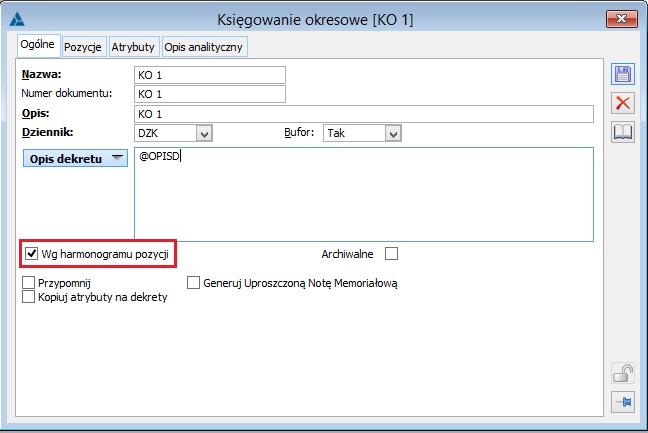

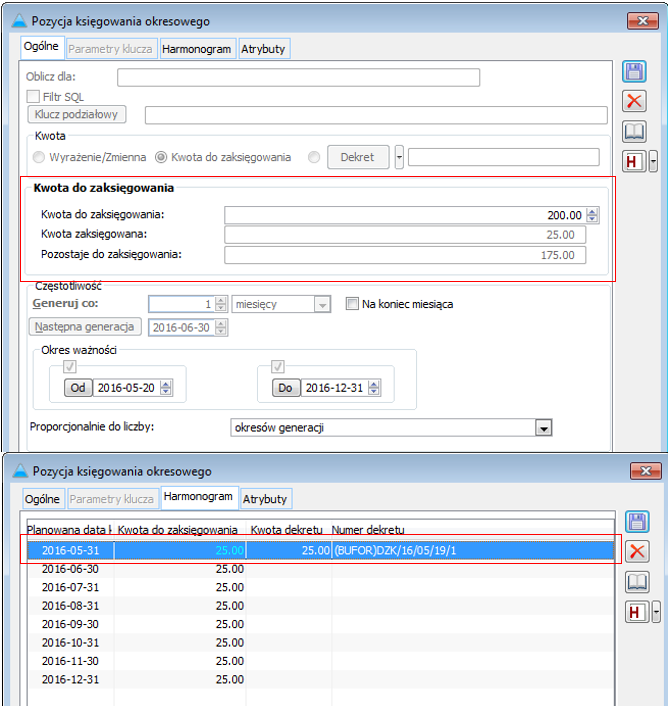
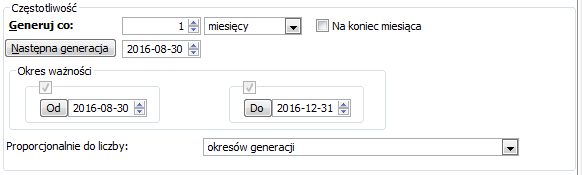
 . Na zakładce: Harmonogram zostanie utworzony plan kolejnych księgowań.
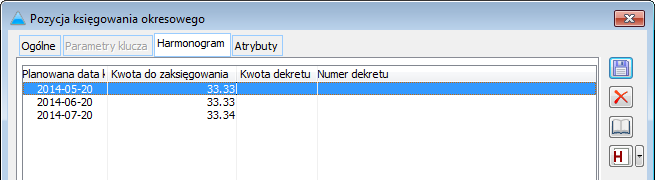
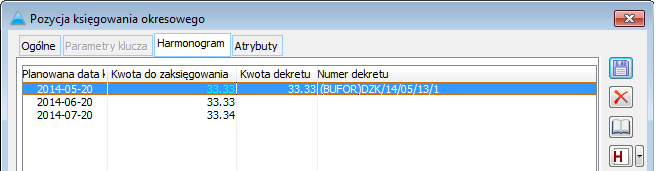

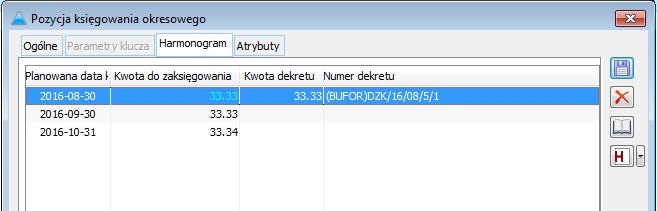
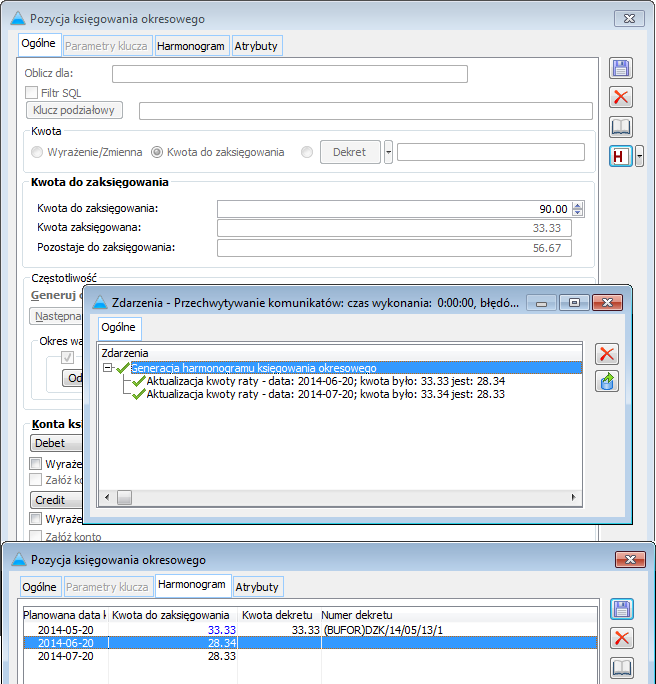
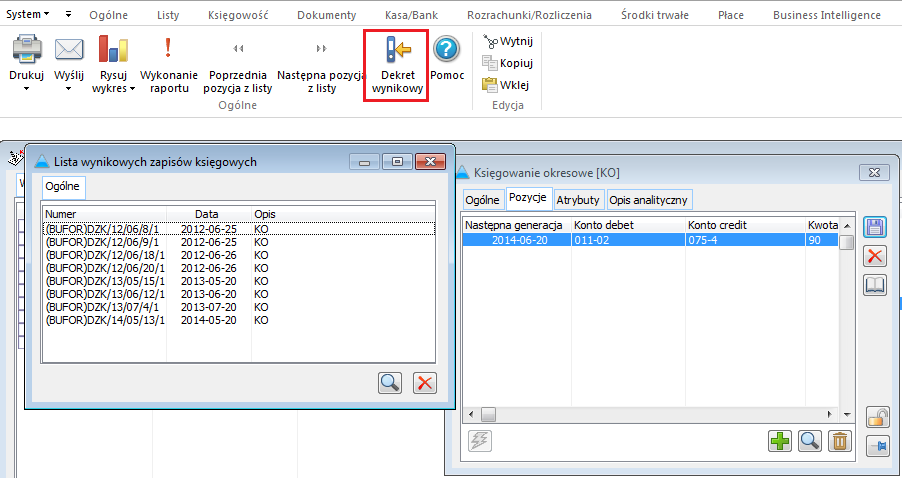
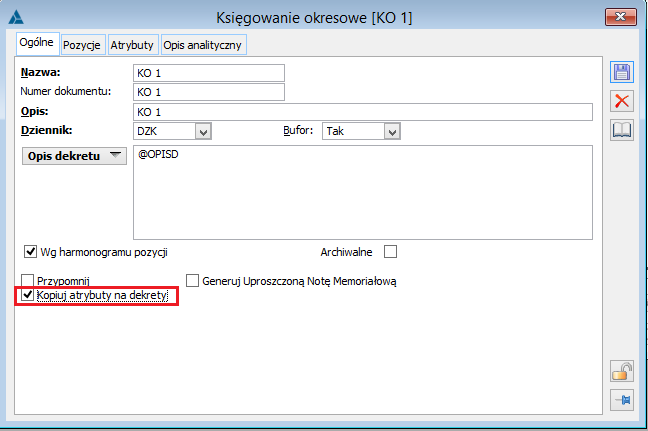

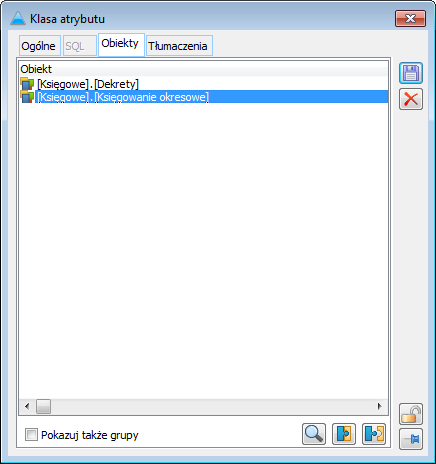
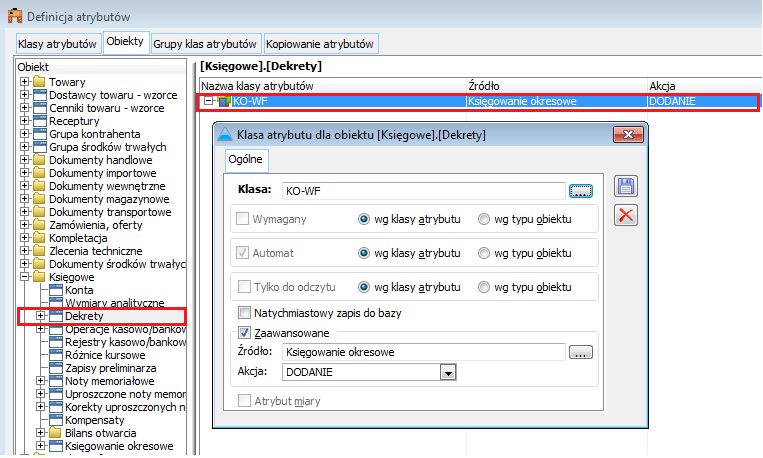
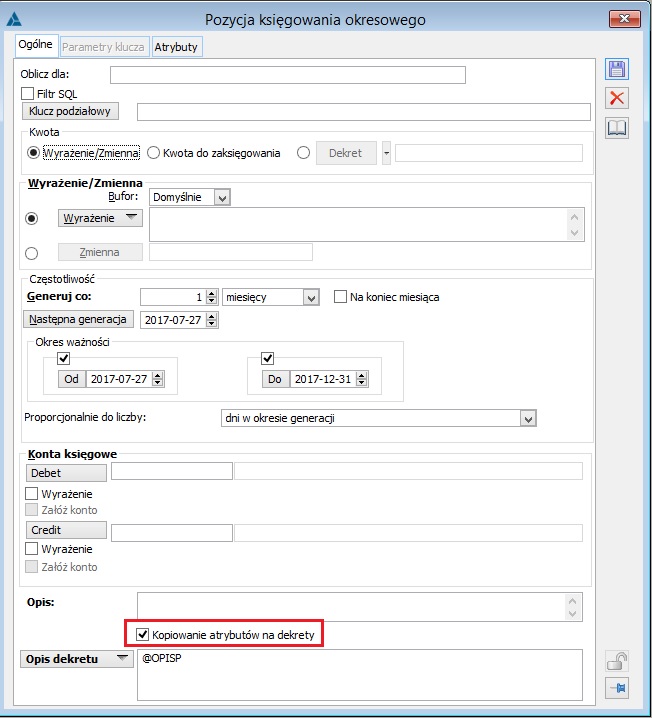
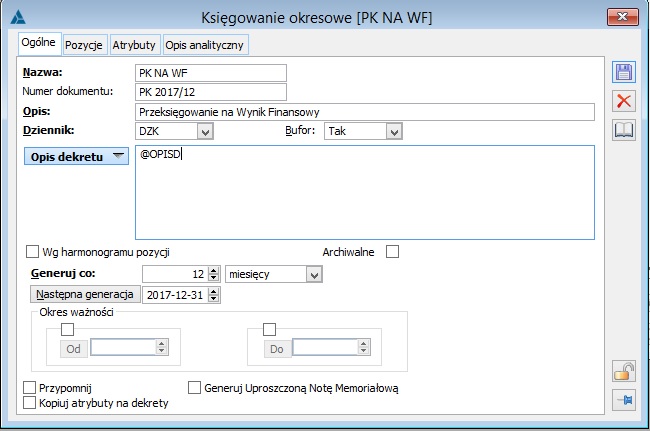
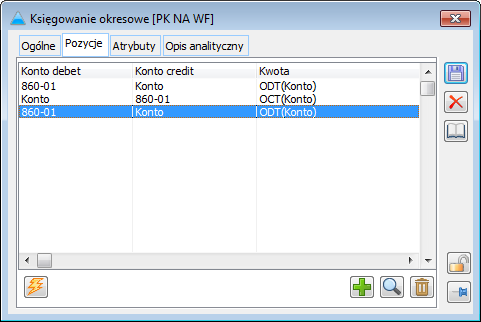
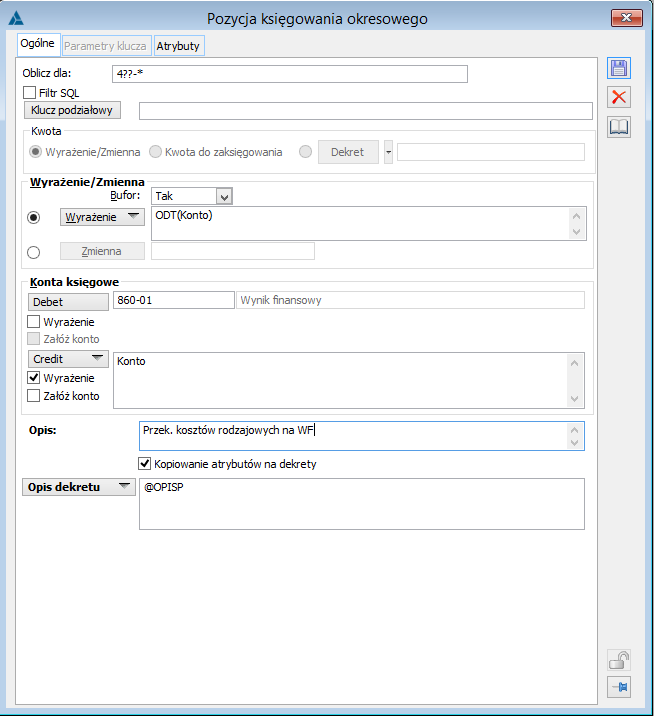
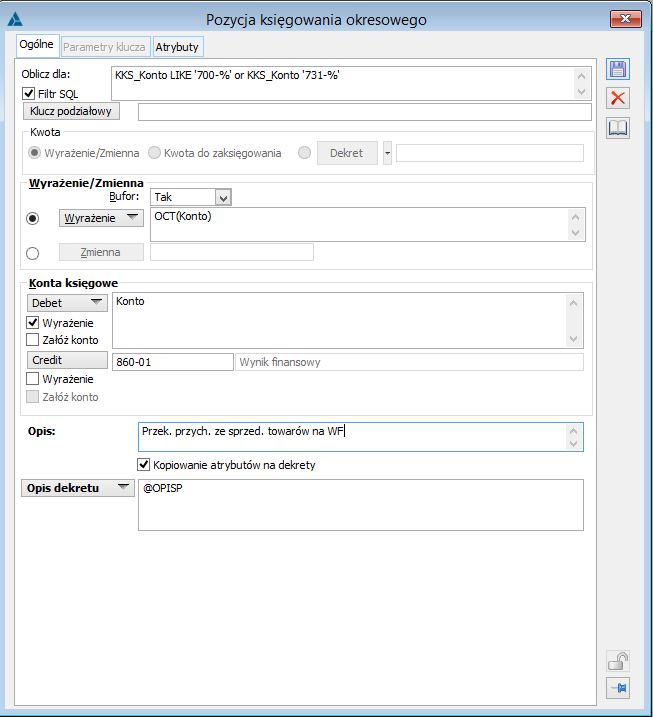
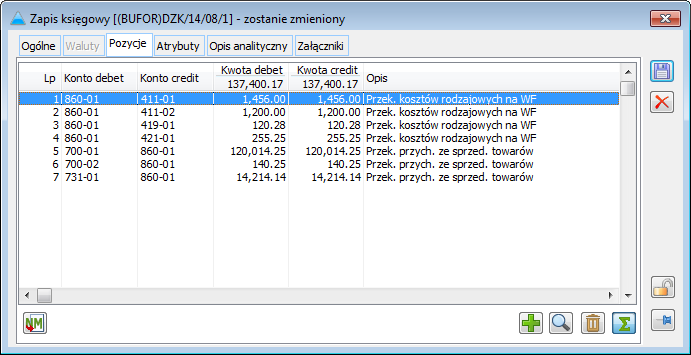
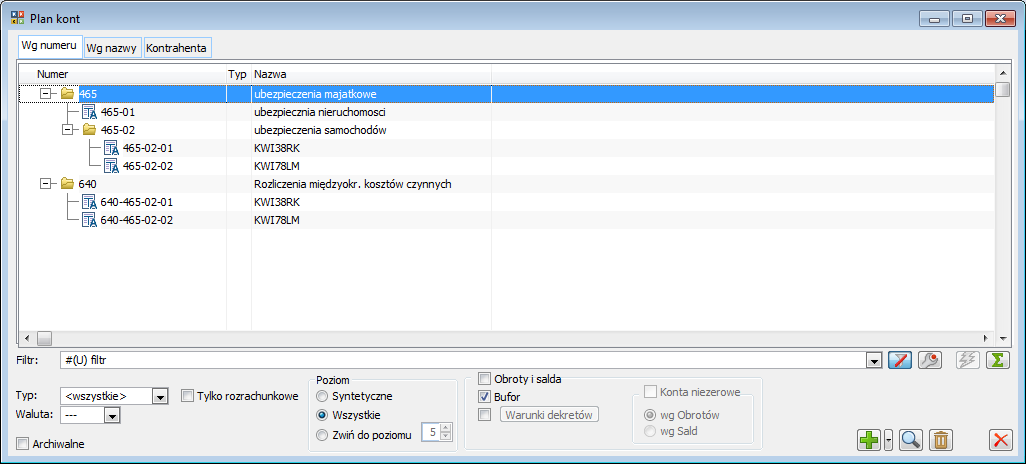
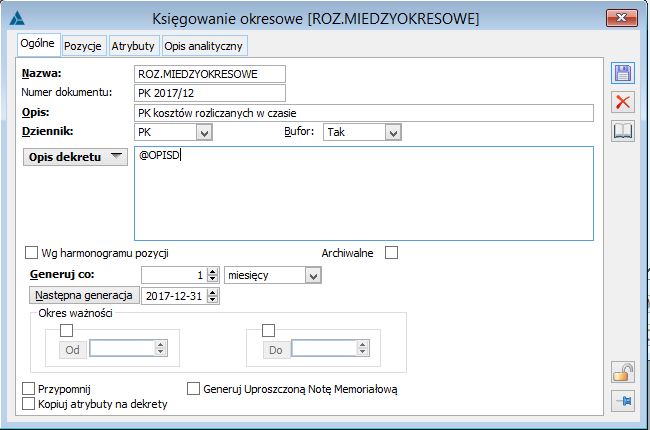
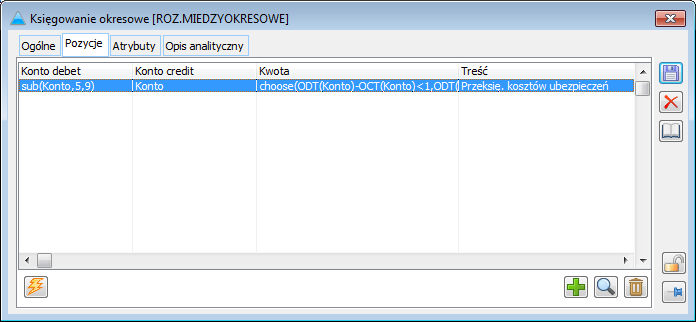
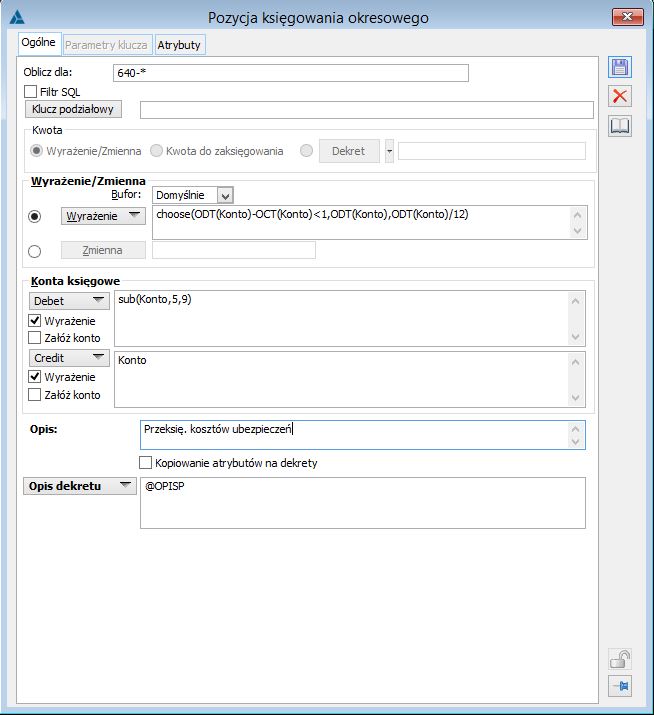
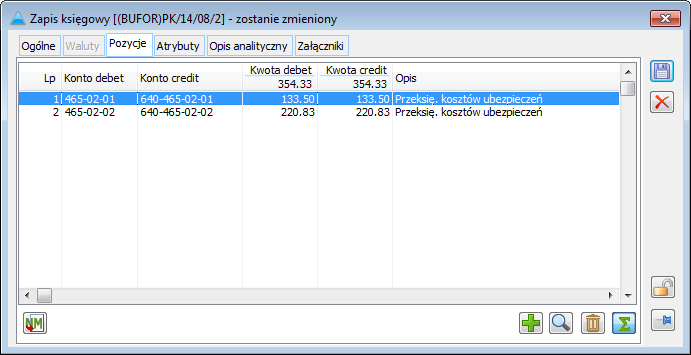
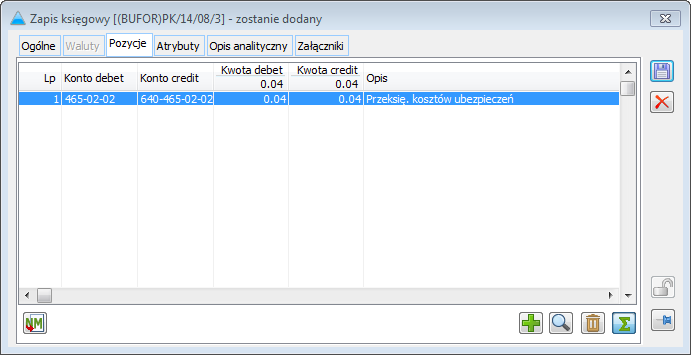
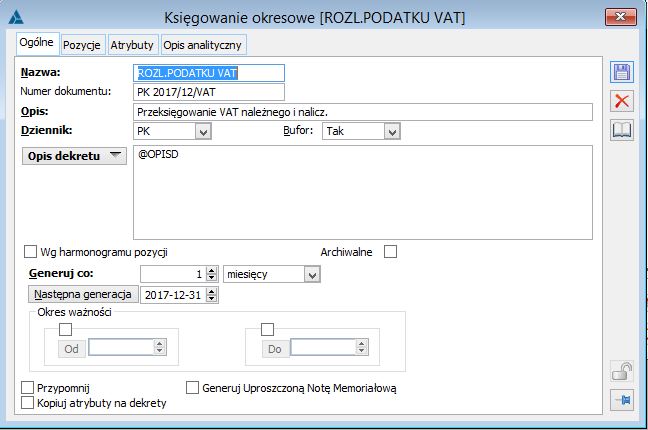
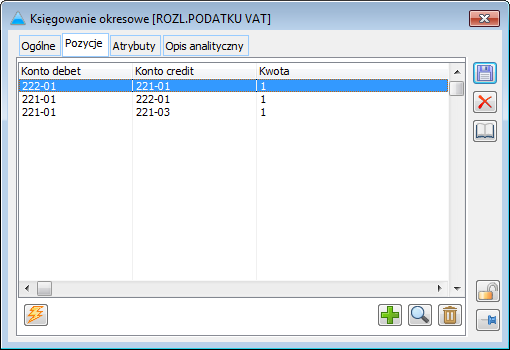
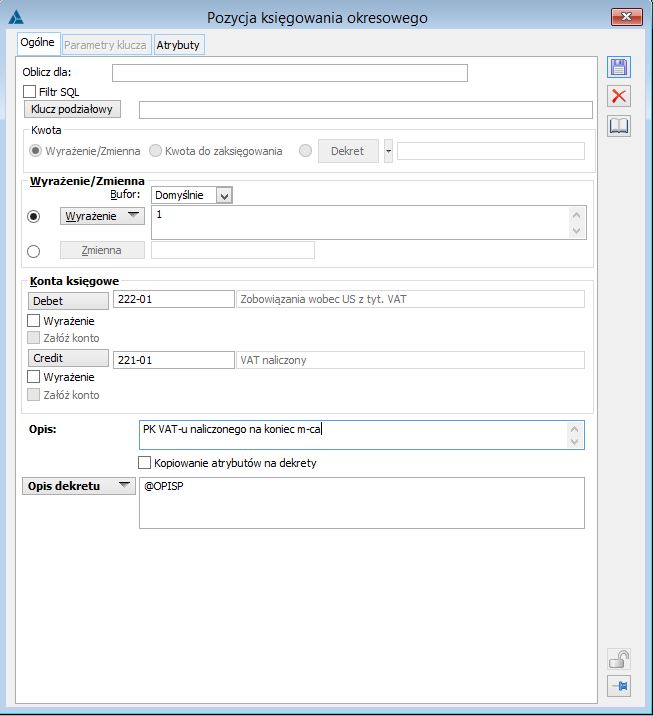
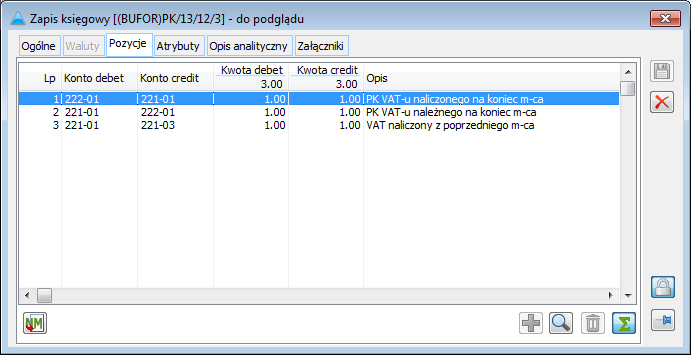


 [Włącz/wyłącz sumowanie]
 [Kosz] – możliwość usunięcia poszczególnych pozycji lub pozycji w trybie multiselect
 [Podgląd płatności]- pogląd płatności dokumentu
 [Podgląd dokumentu]– podgląd dokumentu
 [Dodaj pozycje]– możliwość dodania pozycji poprzez wskazanie w rejestrze Vat
 [Generuj pozycje] – automatyczne uzupełnianie listy








 – pozwala na wygenerowanie a-visty o numerze, w ramach zadeklarowanej serii. Jeżeli seria nie zostanie wskazana, faktura a-vista otrzyma numer w ramach serii wybranej na dokumencie „źródłowym”.
 – pozwala na wygenerowanie faktury a-vista we wskazanym podczas generacji rejestrze. Jeżeli rejestr nie zostanie wybrany, faktura a-vista zostanie utworzona w tym samym rejestrze VAT, w którym znajduje się dokument źródłowy.
 – dostępny pod warunkiem zawężenia listy dokumentów do konkretnej waluty. Pozwala na ręczne wpisanie kursu, po którym zostaną przeliczone wartości tabeli VAT. Wartości przeliczane są na podstawie wartości netto w walucie obcej pobranych z faktury źródłowej. Jeżeli kurs nie zostanie wybrany, wartości na fakturze a-vista zostaną przeliczone po kursie z dnia poprzedzającego datę wystawienia dokumentu źródłowego.
 [Wygeneruj dokument a-vista]– pozwala na wygenerowanie faktur a-vista do dokumentów źródłowych,
 [Podgląd] – pozwala na podgląd formatki dokumentu. Dokument można także wyświetlić wykonując dwuklik lewym klawiszem myszy na wybranym dokumencie,
 [Usuń] – pozwala na usunięcie wygenerowanej faktury a-vista,
 [Anuluj] – zamyka listę dokumentów.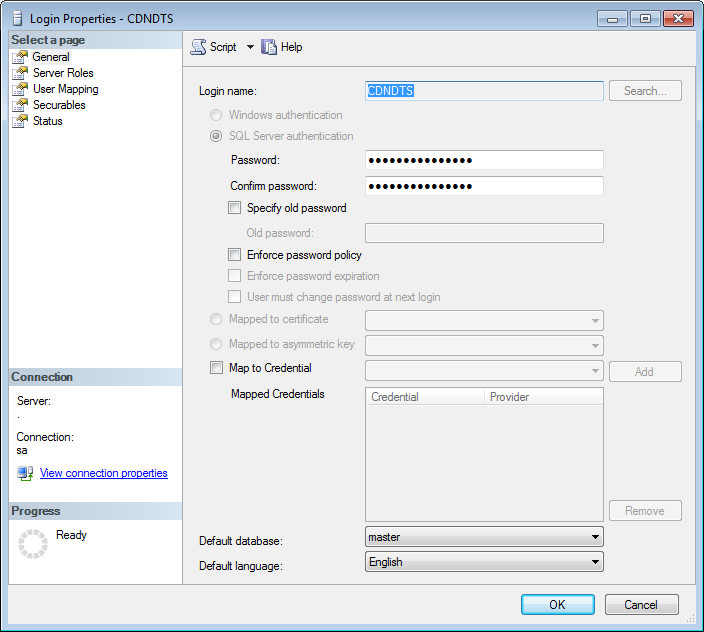
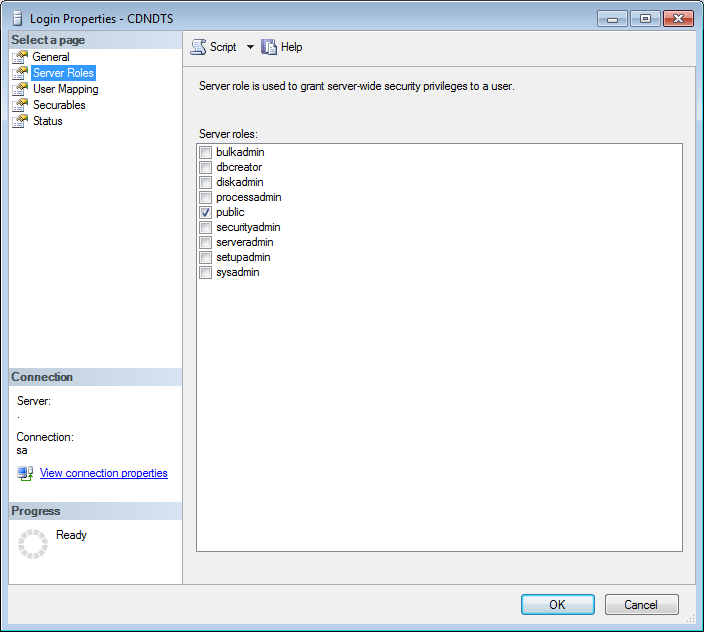
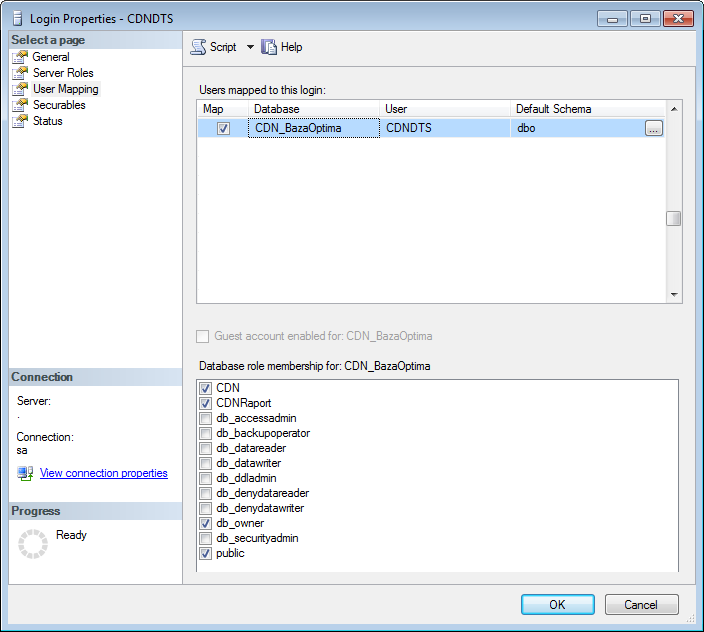

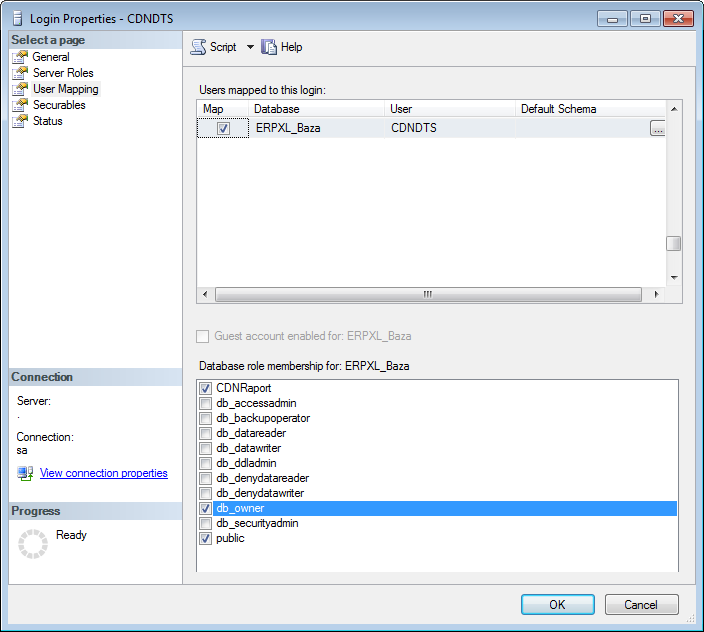
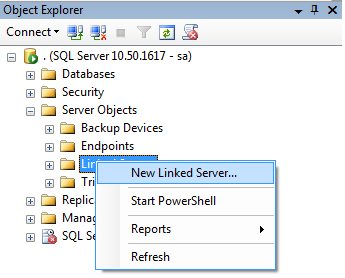
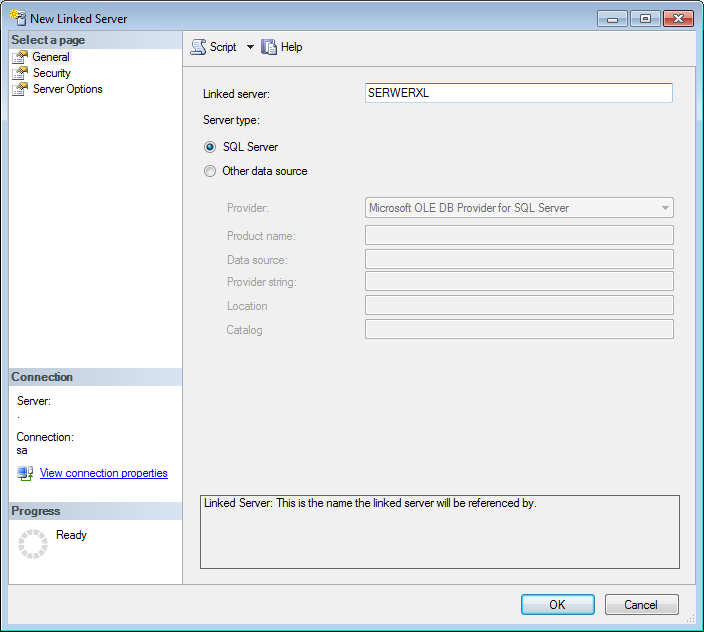
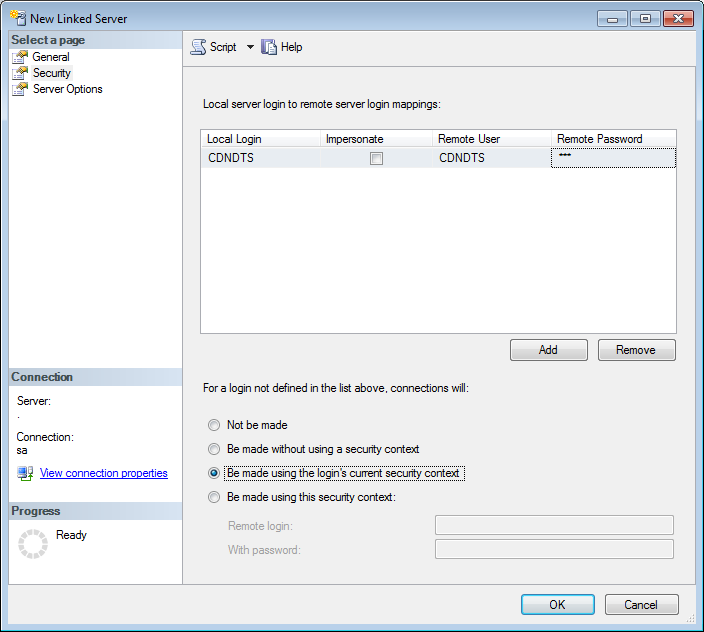
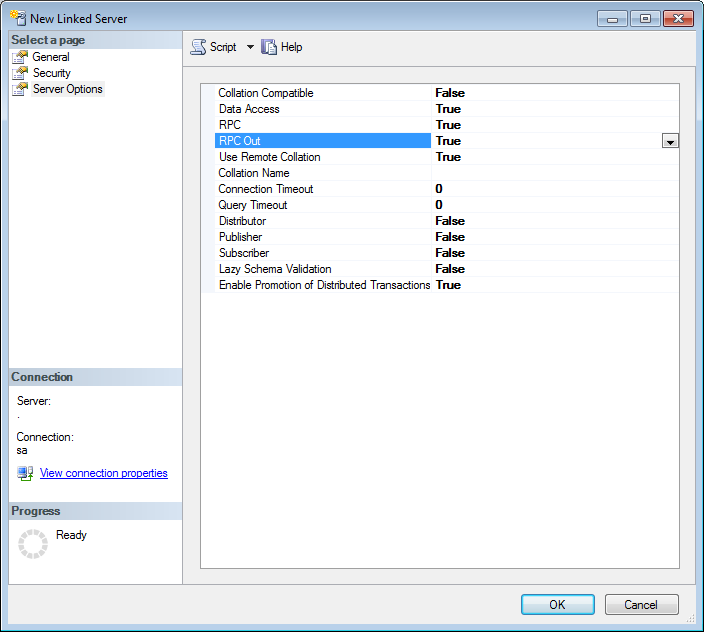
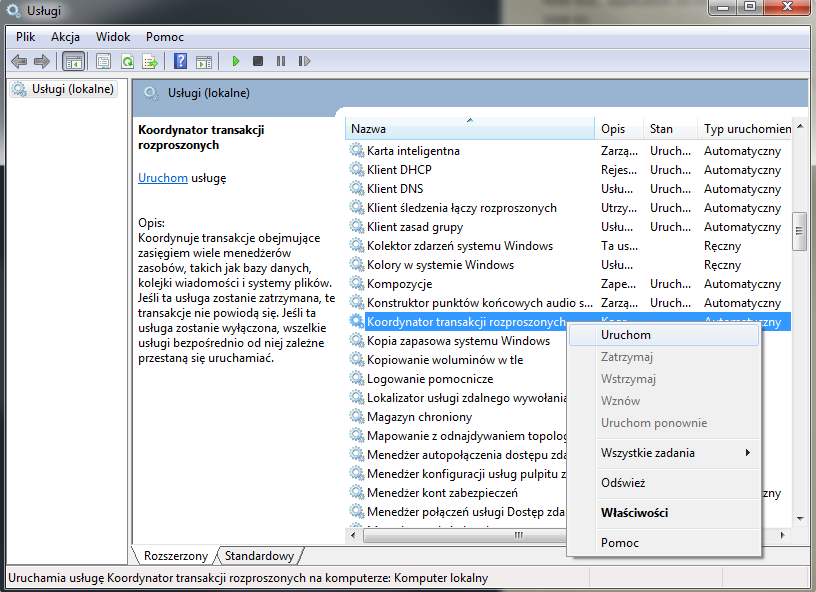
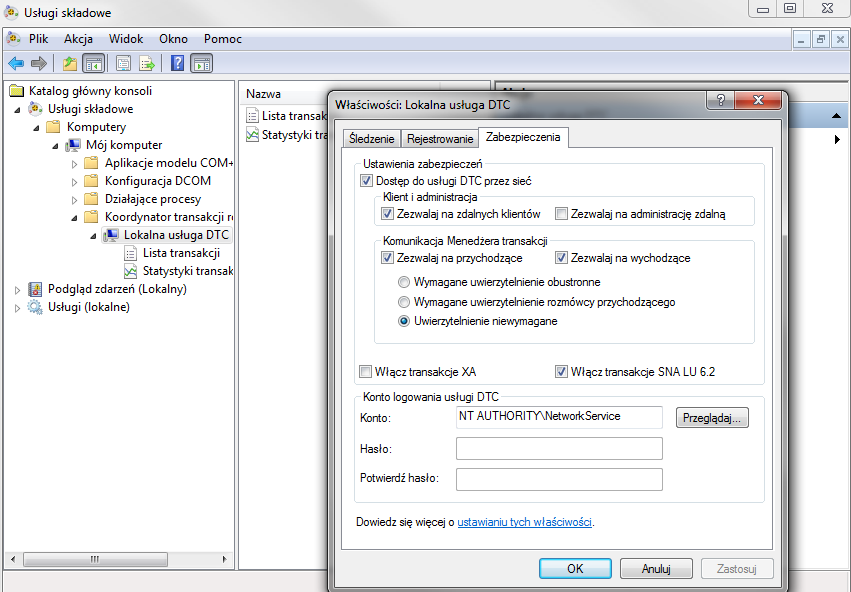
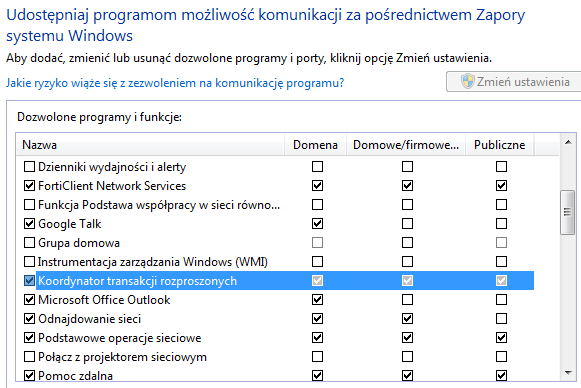
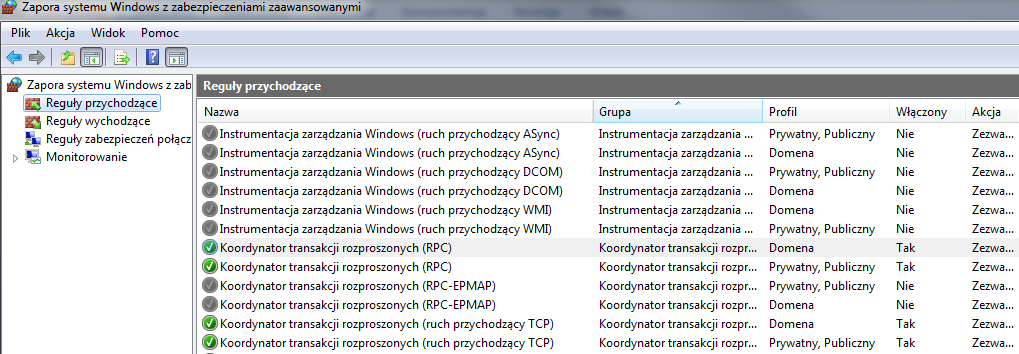
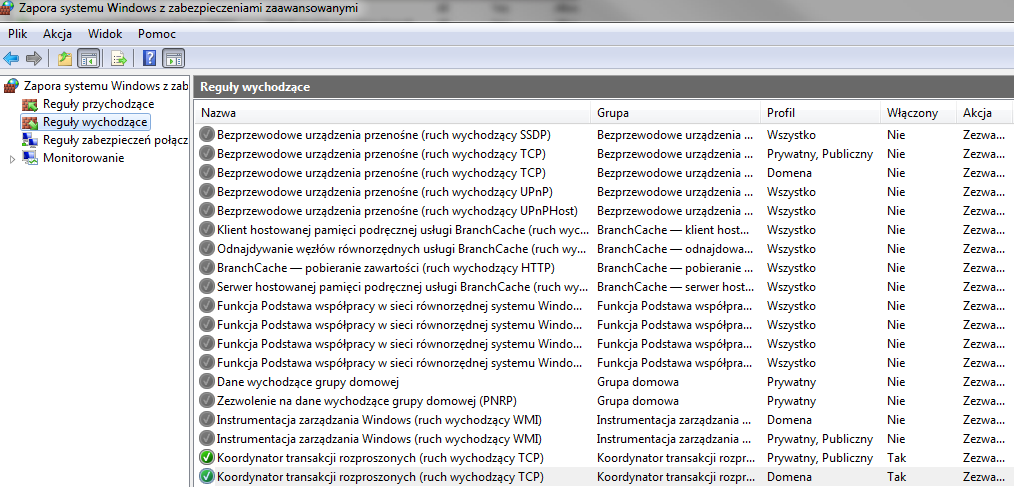
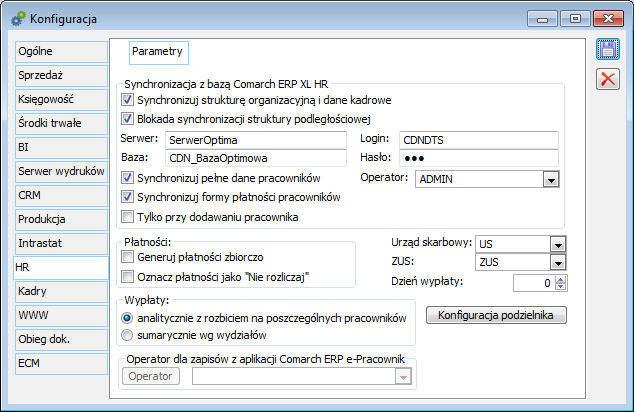
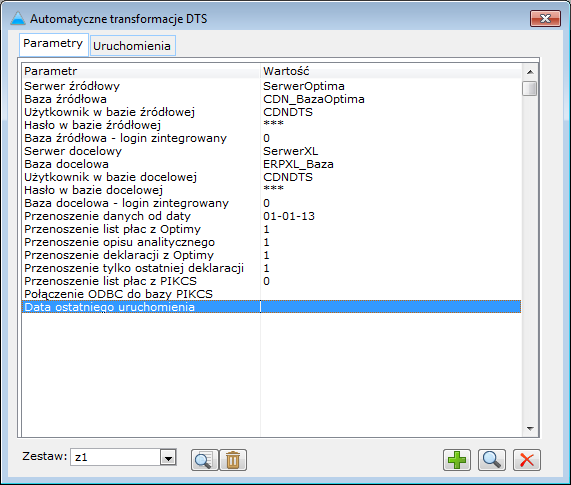
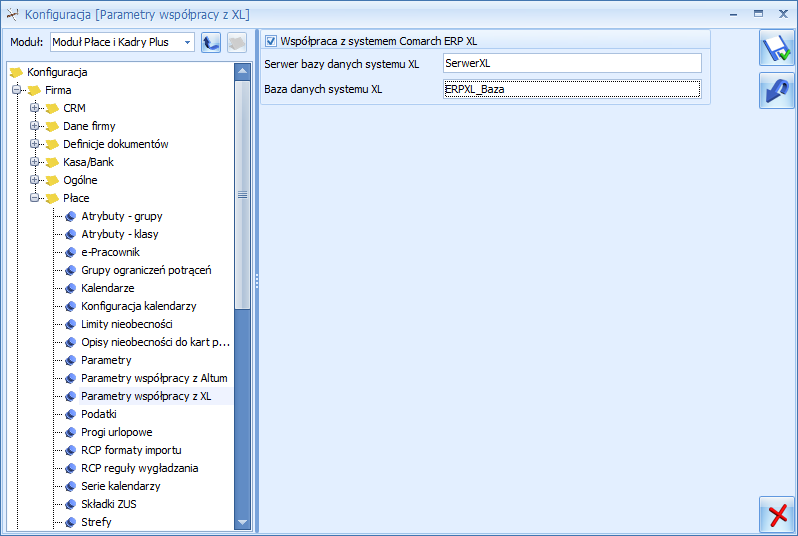


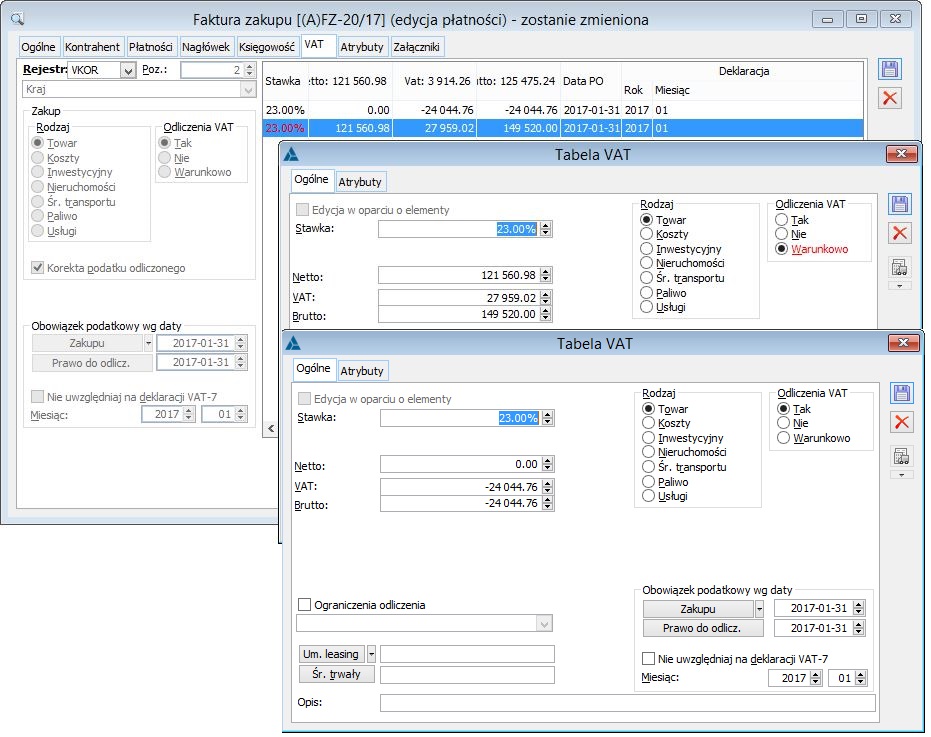


 [Logowanie do bazy] – zielona kłódka świadczy o tym, że Migrator połączył się z bazą.
 [Import kart kontrahentów] – funkcja umożliwiająca migrowanie danych związanych z kontrahentami, np. grupa, adresy, osoby.
 [Import kart towarów] – funkcja umożliwiająca migrowanie danych związanych z towarami np. grupy, cenniki, dostawy, jednostki miar, receptury, normatywy.
 [Import dokumentów] – funkcja umożliwiającą migrowanie danych związanych z dokumentami np. magazynowymi, importowymi, SAD, umowy











 [Importuj statusy przelewów] można zweryfikować status przelewu w banku




 [Pobież saldo rachunku] z poziomu: