XL031 – Rejestracja dokumentów wewnątrzwspólnotowych
Rejestracja nabycia wewnątrzwspólnotowego w module Import
Rejestracja nabycia wewnątrzwspólnotowego w module Import Wykorzystując moduł: Import, w systemie Comarch ERP XL można zarejestrować zakupy od kontrahentów z Unii Europejskiej na wiele sposobów. Każdy sposób jest uzależniony od specyfiki działania klienta. Dokumenty dostępne w module: Import mają swoją określoną rolę (więcej informacji w dokumentacji modułu Import). Zaewidencjonowanie nabycia wewnątrzwspólnotowego polega na wystawieniu jednego dokumentu, a następnie generowaniu kolejnych (tworzeniu automatycznym jednego dokumentu z drugiego). Sekwencja wystawianych dokumentów będzie nazywana ścieżką importową.
Aby sprawdzić, w jakiej kolejności zostały wygenerowane dokumenty należy skorzystać z przycisku: Historia związanych Ścieżki importowe różnią się przede wszystkim rodzajem pierwszego wystawianego dokumentu, dlatego też podrozdziały tej części biuletynu zostały podzielone wg tego kryterium. W tym podrozdziale pierwszym dokumentem ścieżki dokumentów importowych jest faktura importowa (FAI). Podane poniżej rozwiązania zostały rozróżnione pod względem sposobu uwzględniania kosztów dodatkowych w wartości towaru na magazynie. W tym podrozdziale zostanie opisany sposób zaewidencjonowania sytuacji, w której do towaru nie ma wystawionych dokumentów na dodatkowe koszty i nie muszą być one uwzględnione w podstawie podatku VAT. 1. Wystawić fakturę importową FAI w następujący sposób: 2. Z dokumentu FAI wygenerować i zatwierdzić dokument FWS (faktura wewnętrzna po stronie sprzedaży) 3. Z dokumentu FWS wygenerować i zatwierdzić dokument FWZ 4. Z dokumentu FWZ wygenerować i zatwierdzić dokument PZI oraz przyjąć towar do magazynu. W tym podrozdziale zostanie opisany sposób zaewidencjonowania sytuacji, w której dostaliśmy od dostawcy fakturę importową, na której wyszczególniony jest towar oraz koszty transportu. 1. Wystawić fakturę importową FAI w następujący sposób: Otrzymany dokument wygenerował płatności wobec dostawcy z tytułu zakupionego towaru oraz dodatkowych kosztów. 2. Z FAI wygenerować dokument FWS i ustawić żądane parametry dotyczące przyjęcia towarów do magazyn, które znajdują się na zakładce: Kwoty -> Zbiorczo w grupie opcji: Przyjęcie towaru. Jeżeli należy uwzględnić koszty transportu zagranicznego, krajowego lub akcyzę w wartości towaru, to należy odznaczyć odpowiednie parametry w grupie parametrów: W wartości towaru na magazynie pomiń; wybrać kurs, po którym towary zostaną przyjęte do magazynu: z FAI lub FWS. Zatwierdzić dokument FWS. Otrzymany dokument, nalicza podatek VAT po stronie sprzedaży oraz jest podstawą przyjęcia (ale nie przyjmuje) towaru na magazyn w cenach uwzględniających odpowiednie koszty dodatkowe. 3. Z dokumentu FWS wygenerować i zatwierdzić dokument FWZ (faktura wewnętrzna po stronie zakupu) Otrzymany dokument nalicza podatek VAT po stronie zakupu. 4. Z dokumentu FWS lub FWZ wygenerować i zatwierdzić dokument PZI (przyjęcie zewnętrzne importowe) oraz przyjąć towary na magazyn dokumentem PM, np. generując go automatycznie z PZI Otrzymane dokumenty zmieniają stan towaru: handlowy – PZI oraz magazynowy – PM. W tym podrozdziale zostanie opisany sposób zaewidencjonowania sytuacji, w której na jednej fakturze importowej mamy wyszczególniony towar, a na innej koszty transportu zagranicznego lub krajowego. 1.Należy wystawić pierwszy dokument FAI-1 w następujący sposób: Otrzymany dokument generuje płatności wobec dostawcy z tytułu zakupionego towaru. 2. Należy wystawić drugi dokument FAI-2 w następujący sposób: Otrzymany dokument generuje płatności z tytułu kosztów transportu. 3. Z FAI-1 należy wygenerować dokument FWS oraz na zakładce: Kwoty -> Zbiorczo wykonać następujące czynności: Jeżeli należy uwzględnić koszty transportu zagranicznego, krajowego lub akcyzę w wartości towaru, to należy odznaczyć odpowiednie parametry w grupie opcji W wartości towaru na magazynie pomiń; 4. Z dokumentu FWS wygenerować i zatwierdzić dokument FWZ. 5. Z dokumentu FWZ wygenerować i zatwierdzić dokument PZI oraz przyjąć towar do magazynu. W module: Import można rozpocząć ścieżkę dokumentów importowych od wystawienia dokumentu Przyjęcie zewnętrzne importowe (PZI). Ma to zastosowanie w sytuacji, w której dostajemy towar i chcemy go sprzedawać, a nie została jeszcze dostarczona nam faktura od dostawcy. W sytuacji, gdy nie dostaliśmy faktury, nie znamy ostatecznych cen zakupu towaru. Rozwiązania przedstawione w tym podrozdziale będą różniły się sposobem ustalenia właściwych wartości towarów przyjmowanych do magazynu. Na zakładce: Nagłówek dokumentu znajduje się parametr: Ustalona wartość dostawy. Jeżeli jest on zaznaczony, to po zatwierdzeniu dokumentu nie można na nim zmienić ceny, a tym samym wartości. Opisane w tym podrozdziale sposoby polegają na wygenerowaniu korekty dokumentu PKI z dokumentu FWS lub FWZ. Korekta ta ustali cenę, na taką, jaka wynika z dokumentu FWS. 1. Należy wystawić dokument PZI w następujący sposób: 2. Z dokumentu PZI należy wygenerować dokument FAI i o ile są one konieczne, to wykonać następujące zmiany: 3. Z FAI należy wygenerować dokument FWS. 4. Z FWS wygenerować i zatwierdzić dokument FWZ. 5. Z dokumentu FWZ wygenerować dokument PKI. Dokument zatwierdzony ilościowo, to taki, który został zatwierdzony z odznaczonym parametrem: Ustalona wartość dostawy. Na takim dokumencie można zmieniać cenę i wartość, nie można zmieniać ilości. W przypadku dokumentu PZI odznaczenie wspomnianego parametru pozwala na automatyczną aktualizację ceny, wartości i kursu na dokumencie PZI w momencie zatwierdzenia dokumentu FWS. Parametry na dokumencie PZI zostaną zaktualizowane na takie jakie wynikają z dokumentu FWS i jego ustawień. Postępowanie jest takie same jak w rozdziale ''PZI zatwierdzony wartościowo'', z tym że: Jeżeli operator posiada uprawnienia do modułu: Zamówienia, to pierwszym dokumentem ścieżki importowej może być dokument Zamówienie zakupu (ZZ). Z ZZ można wygenerować dokument PZI lub FAI. Po wygenerowaniu jednego z dokumentów importowych postępowanie jest analogiczne jak w rozdziałach ''FAI pierwszym dokumentem ścieżki importowej'' oraz ''PZI pierwszym dokumentem ścieżki importowej''. Aby móc wykorzystać dokument ZZ w ścieżce importowej (mieć możliwość wygenerowania dokumentu FAI lub PZI) należy: Czynności poniżej opisane mają na celu zewidencjonowanie nabycia wewnątrzwspólnotowego bez korzystania z modułu: Import. W zależności od tego, co dany operator chce uzyskać, powinien wykonać wybrane punkty opisane W tym podrozdziale przedstawione są rozwiązania mające na celu wystawienie dokumentu, który będzie podstawą płatności wobec dostawcy, przyjęcia towarów do magazynu oraz naliczenia podatku VAT po stronie zakupu. Rozwiązania zostały podzielone ze względu na ewidencję kosztów dodatkowych. W zależności od specyfiki działania firmy – rodzaju wystawianych dokumentów – można wybrać jeden z dwóch wariantów. I. Wykorzystanie dokumentu FZ Wystawić dokument FZ w następujący sposób: 1. Wybrać rodzaj transakcji: Wewnątrzwspólnotowa, na zakładce: Ogólne oraz odpowiednią walutę na zakładce: Nagłówek; rodzaj transakcji ustawi się na: Wewnątrzwspólnotowa, automatycznie, jeśli wybrano kontrahenta o typie: Unijny (ustawionym w jego karcie, na zakładce: Księgowe); 2. Dodać pozycje dokumentu z wykorzystaniem kalkulacji ceny nabycia w oparciu o cenę w walucie, dostępnej na zakładce: Kalkulacja elementu transakcji; jako ceny w walucie wpisać ceny zakupu powiększone o dodatkowe koszty (akcyza, koszty transportu itp.); kalkulację rozłożenia dodatkowych kosztów na pozycje dokumentu wykonać poza systemem; 3. Rozbić płatności dokumentu na 2 lub 3 części: 4. Ustawić żądane parametry na zakładce: VAT, w szczególności sprawdzić, czy rodzajem transakcji jest: Wewnątrzwspólnotowe nabycie oraz czy odznaczone są obie opcje: Nie uwzględniaj na deklaracji VAT 7 i Nie uwzględniaj na deklaracji VAT UE; 5. Zatwierdzić dokument i przyjąć towar do magazynu; 6. Na konto magazynu zaksięgować kwotę netto dokumentu; kwotę VAT zaksięgować na konto rozrachunki z tytułu VAT zarówno po stronie VAT naliczonego i należnego; na konto kontrahenta zaksięgować kwotę wynikającą z Płatności do dostawcy; należy pamiętać o tym, aby w schemacie księgowym zdefiniować pozycję odwołującą się do Płatności, w taki oto sposób: Oblicz dla: Płatność, Kwota: Płatność, Konto: Kontrahenta oraz wstawić warunek o treści: trp_rozliczona<>2. II. Wykorzystanie dokumentów PZ i (S)FZ Wystawić dokument PZ w następujący sposób: 1. Wybrać rodzaj transakcji: Wewnątrzwspólnotowa, na zakładce: Ogólne oraz odpowiednią walutę na zakładce Nagłówek; rodzaj transakcji ustawi się na: Wewnątrzwspólnotowa, automatycznie, jeśli wybrano kontrahenta o typie: Unijny (ustawionym w jego karcie, na zakładce: Księgowe); 2. Dodać pozycje dokumentu z wykorzystaniem kalkulacji ceny nabycia w oparciu o cenę w walucie, dostępnej na zakładce: Kalkulacja elementu transakcji; jako ceny w walucie wpisać ceny zakupu powiększone o dodatkowe koszty (akcyza, koszty transportu itp.), kalkulację rozłożenia dodatkowych kosztów na pozycje dokumentu wykonać poza systemem; 3. Jeżeli dokument PZ nie generuje płatności, to należy przejść do punktu 4, jeżeli dokument PZ generuje płatności, to rozbić płatności dokumentu na 2 lub 3 części: 4. Zatwierdzić dokument i przyjąć towar do magazynu; 5. Zaksięgować kwoty netto dokumentu PZ na konto magazynu oraz na konto rozliczenie zakupu towarów/materiałów. Należy spiąć dokument PZ do spinacza (S)FZ i na spinaczu (S)FZ ustawić następujące parametry: 1. Jeżeli dokument PZ nie generował płatności, to na (S)FZ należy rozbić płatności dokumentu na 2 części: 2. Ustawić żądane parametry na zakładce: VAT dokumentu (S)FZ, w szczególności sprawdzić, czy rodzajem transakcji jest: Wewnątrzwspólnotowe nabycie oraz czy odznaczone są obie opcje: Nie uwzględniaj na deklaracji VAT 7 i Nie uwzględniaj na deklaracji VAT UE; 3. Na konto rozliczenie zakupu towarów/materiałów zaksięgować kwotę netto dokumentu; na konto kontrahenta zaksięgować kwotę wynikającą z Płatności do dostawcy; należy pamiętać o tym, aby w schemacie księgowym zdefiniować pozycję odwołującą się do Płatności, w taki oto sposób: Oblicz dla: Płatność, Kwota: Płatność, Konto: Kontrahenta oraz wstawić warunek o treści: trp_rozliczona<>2; Jeżeli koszty dodatkowe nie są zarejestrowane na innym dokumencie, to spiąć dokument PZK do spinacza korekt (S)FZK i na spinaczu korekt ustawić następujące parametry: Jeżeli korzystamy z dokumentów FZ, to należy dokument ten wystawić tak jak jest to opisane w rozdziale ''Dodatkowe koszty wliczone w wartość towaru w magazynie na jednym dokumencie'', z tą różnicą, że jako cenę elementu podajemy cenę bez dodatkowych kosztów. Jeżeli korzystamy z dokumentów PZ, to należy dokument ten wystawić tak jak jest to opisane w rozdziale ''Dodatkowe koszty wliczone w wartość towaru w magazynie na osobnym dokumencie'', z tą różnicą, że jako cenę elementu podajemy cenę bez dodatkowych kosztów. W nabyciu wewnątrzwspólnotowym należy naliczyć podatek VAT po stronie sprzedaży. Aby 1. Na zakładce: Ogólne dokumentu (A)FW należy wybrać rodzaj transakcji: Wewnątrzwspólnotowa. 2. Na zakładce: VAT dokumentu (A)FW: 3. Zaksięgować kwotę VAT na konto rozrachunki z tytułu podatku VAT naliczonego oraz podatku VAT należnego; księgowanie będzie miało miejsce tylko wówczas gdy kwota VAT nie została wyksięgowana z faktur zakupu; jeżeli VAT zaksięgowano z faktury zakupu, dokument (A)FW nie podlega księgowaniu. Do rejestrowania sprzedaży do krajów UE powinien służyć dokument FSE (faktura eksportowa), gdyż posiada on pełną funkcjonalność wymaganą dla tego rodzaju operacji, w szczególności: Przy wystawianiu FSE dla kontrahenta z Unii Europejskiej należy wybrać rodzaj transakcji: Wewnątrzwspólnotowa. Więcej informacji na temat tego dokumentu można znaleźć w dokumentacji do modułu Sprzedaż w rozdziale dotyczącym eksportu. Do rejestrowania transakcji jw. może również służyć zwykła faktura sprzedaży (FS), nie ma ona jednak pełnej funkcjonalności opisanej powyżej. Aby przy jej pomocy zarejestrować sprzedaż do kontrahenta z UE, należy wybrać rodzaj transakcji: Wewnątrzwspólnotowa na zakładce: Ogólne dokumentu oraz opcje: VAT 0% i Płatności według wartości walutowej elementów, na zakładce: Nagłówek. Opis analityczny w module Księgowość systemu Comarch ERP XL stwarza szybką i prostą możliwość księgowania dokumentu na różne konta kosztowe układu rodzajowego i kalkulacyjnego oraz konta przychodowe. W platformie Business Intelligence jest narzędziem, za pomocą którego można budować dowolne raporty controllingowe i wykonywać różnorodne analizy. Niniejszy dokument ma na celu zaprezentowanie opisu analitycznego w kontekście jego zastosowania w księgowaniu kosztowym i przychodowym dokumentów. Przedstawiony zostanie proces księgowania dokumentu opisanego analitycznie przy pomocy zakładki: Opis analityczny, od momentu skonfigurowania wymiarów analitycznych, poprzez zdefiniowanie schematu korzystającego z opisu analitycznego, aż po opisanie analityczne dokumentu i zaksięgowanie dokumentu zdefiniowanym schematem. Dokumenty, które mogą być opisywane analitycznie posiadają zakładkę: Opis analityczny (formatka dokumentu, zakładka: Księgowość, podzakładka: Opis analityczny). Opis analityczny posiadają na swoich kartotekach również obiekty typu towary, pracownicy, środki trwałe, itp. Dzięki temu jest możliwość wprowadzenia na tych kartotekach wzorca opisu analitycznego wykorzystywanego później do automatycznego opisu analitycznego dokumentów. Zakładka: ‘Opis analityczny’ na dokumentach jest aktywna zawsze w przypadku zatwierdzonych dokumentów. Możliwe jest również opisanie analityczne dokumentów pozostających w buforze handlowym. oraz na Zamówieniach. Opisu analitycznego dokumentu w buforze może dokonać tylko Operator posiadający uprawnienie: Opis analityczny dokumentów w buforze pod warunkiem, że taki opis umożliwiony został dla danego typu dokumentu. Oznacza to, że na definicji dokumentu zaznaczono opcję: ‘Dozwolony opis dokumentu w buforze’. Wygląd zakładki: opis analityczny na dokumencie w buforze jest analogiczny do dokumentu zatwierdzonego. Opisu analitycznego dokumentu w buforze nie można jednak zatwierdzić. Istotne obszary na zakładce: Opis analityczny w ujęciu ich znaczenia w module Księgowość to: Razem – łączna kwota z dokumentu. Dokumenty mogą być opisywane na kwotę netto lub brutto. Kwota brutto pojawi się na dokumentach kosztowych (fakturach zakupu), dla których flaga: Odliczenia VAT ustawiona jest na: Nie. Wg Wzorca – ta część kwoty dokumentu, która zostanie opisana wg wzorca dokument (pozycje: <dokument>). Wg elementów – ta część kwoty dokumentu, która zostanie opisana wg szczegółowej specyfikacji dla poszczególnych elementów dokumentu. Zatwierdził – akronim Operatora, który zatwierdził opis analityczny. Odtwierdzanie opisu analitycznego uzależnione jest ustawień konfiguracyjnych ( System/Konfiguracja/BI/Parametry) oraz ustawień na karcie Operatora (Zakładka: Parametry, podzakładka: Ogólne, sekcja: Modyfikacja opisu analitycznego). Wzorzec – umożliwia wybór zdefiniowanego zestawu wartości opisu analitycznego Tabela na zakładce: Opis analityczny zawiera linie opisu analitycznego podzielone na kolumny: Pozycja – w tej kolumnie określone jest, jakiego elementu dokumentu (lub całego dokumentu, jeśli jest to wzorzec <dokument>) dotyczy linia opisu. Procent – zawiera informację o tym, jakiej części wartości elementu lub dokumentu dotyczy linia opisu (wyrażona w procentach) Wartość – zawiera informację o tym, jakiej wartości elementu lub dokumentu dotyczy linia opisu. Liczba i rodzaj pozostałych kolumn zależna jest od liczby zdefiniowanych w systemie wymiarów analitycznych i ustawień na definicji danego dokumentu. Każda z tych kolumn odpowiada jednemu z wymiarów i można ją uzupełniać tylko wartościami danego wymiaru. Dodatkowo na zakładce: Opis analityczny definicji dokumentu można wprowadzić dopuszczalne wartości wymiarów, tzw. „krotki”. Przykładowo: na dokumencie wybrane jest centrum, kategoria finansowa oraz wymiar PIĄTKI. Dla Centrum są zdefiniowane następujące elementy: dział administracji, dział handlowy. Dla Kategorii: 411-01, 411-02, 411-03, 425-01, 425-02. Dla wymiaru PIĄTKI: produkcja podstawowa, koszty wydziałowe, koszty zarządu i administracji. Na poziomie zakładki: Opis analityczny definicji dokumentu można stworzyć odpowiednie kombinacje elementów. Przykładowo istnieje możliwość wykonania konfiguracji, aby wybierając na dokumencie centrum typu dział administracji istniała możliwość wybrania dla wymiaru PIĄTKI tylko elementu: koszty wydziałowe i dowolnego elementu z wymiaru Kategoria (pozostawienie pustego miejsca w kolumnie danego wymiaru oznacza możliwość wyboru na dokumencie każdego elementu tego wymiaru). W programie Comarch ERP XL umożliwiono wykonywanie opisu analitycznego jednocześnie dla wielu dokumentów. Opcja ta dostępna jest z poziomu: Listy dokumentów handlowych, dla następujących grup: oraz z poziomu listy zamówień. Opisu analitycznego z listy dokumentów można dokonać: Podczas dokonywania opisu analitycznego według wzorca, w oknie parametrów opisu należy wskazać: jakie typy dokumentów spośród zaznaczonych na liście powinny zostać opisane oraz z użyciem jakiego wzorca. Domyślnie opisowi analitycznemu z listy podlegają dokumenty nieopisane, ale za pomocą opcji: Zastosuj dla dokumentów, umożliwiono podmianę już istniejącego na dokumentach opisu, pod warunkiem, że nie jest on zatwierdzony. Analogicznie w przypadku wybrania opcji ‘Opisz anal. Zaznaczone’ . Użytkownik wykorzystując parametry: Wypełnij opis dla dokumentów ma możliwość zadecydowania, czy uzupełnić opis na dokumentach nieopisanych, czy dodatkowo podmienić go na dokumentach, na których opis analityczny już istnieje. Dodatkowo w systemie dostępny jest zakaz dla Operatora: Opisz analitycznie listę dokumentów handlowych, który blokuje użytkownikowi możliwość dokonywania seryjnego opisu analitycznego z listy dokumentów. Opis analityczny dokonywany na dokumencie może być wprowadzony „ręcznie” bądź z wykorzystaniem procedury, która generuje wartości opisu analitycznego na podstawie wartości domyślnych, wprowadzonych na kartach obiektów (np. kartotekach towarowych lub środków trwałych). W niektórych sytuacjach dokumenty mogą być opisywane zgodnie ze stałym zestawem wartości, tzw. wzorcem opisu analitycznego (np. cyklicznie otrzymywane dokumenty kosztowe). Definiowanie wzorca opisu analitycznego możliwe jest z poziomu: Lista wzorców wyświetlana jest w układzie: Wzorce opisu analitycznego posortowane są według kodu. Na liście istnieje możliwość filtrowania wzorców według zbudowanego filtra (pole Filtr). Lista umożliwia także wyświetlenie wzorców nieaktywnych (parametr: Archiwalne). Czynności możliwe do wykonania z poziomu listy: Formularz wzorca opisu zawiera parametry opisane w poniższej w tabeli.
Elementy opisu analitycznego prezentowane są w układzie: W zależności od rodzaju kwoty wskazanej w definicji wzorca, na dokumentach prezentowane będą następujące wartości: Zbudowany wzorzec opisu analitycznego jest gotowy do wybrania na dokumencie/obiekcie na zakładce: Opis analityczny w polu: Wzorzec z rozwijaną listą dostępnych dla danego obiektu wzorców. Wybór wzorca skutkuje automatycznym wypełnieniem opisu analitycznego na dokumencie/obiekcie. Na kartach obiektów (pracownik, towar, środek trwały) lub dokumentów można wykorzystać zdefiniowany wcześniej wzorzec bądź utworzyć na podstawie wprowadzonych wartości nową definicję. Użycie wzorca polega na wyborze wartości z listy wzorców przyporządkowanych do danego typu obiektu/dokumentu – po wskazaniu danego wzorca wygenerowane zostaną linie opisu analitycznego zgodnie z zestawieniem podanym we wskazanej definicji. Jeżeli wzorzec został zdefiniowany jako obowiązkowy, nie będzie możliwości modyfikacji wygenerowanego opisu analitycznego. W przypadku wzorca proponowanego opcje służące do dodania/edycji/usunięcia pozycji opisu analitycznego będą aktywne. Dla dokumentu FZ zdefiniowano wzorzec o nazwie „Energia”, w którym zdefiniowano dwie linie: Rodzaj kwoty [Dowolna] Centrum [Dział Administracji] Kategoria [Zużycie energii] Procent [60%] Rejestrowany jest dokument (A) FZ na kwotę 4000,00 netto (rodzaj zakupu – koszty), na którym VAT w wysokości 920,00 nie podlega odliczeniu. Po przypięciu wzorca powinny zostać wygenerowane cztery linie: 1) Pozycja [dokument_koszty] Centrum [Dział Administracji] Kategoria [Zużycie energii] Procent [60%] Wartość [2 400,00] 2) Pozycja [dokument_koszty] Centrum [Dział Handlowy] Kategoria [Zużycie energii] Procent [40%] Wartość [1 600,00] 3) Pozycja [dokument_VAT_koszt] Centrum [Dział Administracji] Kategoria [Zużycie energii] Procent [60%] Wartość [552,00] 4) Pozycja [dokument_VAT_koszt] Centrum [Dział Handlowy] Kategoria [Zużycie energii] Procent [40%] Wartość [368,00] Tym samym, Użytkownik nie musi samodzielnie uzupełniać każdej linii opisu analitycznego – co wymaga podania wartości procentowych oraz wyboru odpowiednich elementów wymiarów dla każdej pozycji – wskazuje tylko zdefiniowany wcześniej Wzorzec, uzyskując ten sam efekt w krótszym czasie. Istniejący już wzorzec opisu analitycznego może zostać skopiowany przy pomocy standardowej opcji „Ctrl” + „Ins” wykonywanej z poziomu listy: Wzorce opisu analitycznego. Można także posłużyć się funkcjonalnością kopiowania wzorca z definicji innego dokumentu/obiektu. Po wyborze przycisku Po wyborze parametru „Dopisać do istniejących” do edytowanej definicji dokumentu zostaną dodane wskazane wzorce. Jeżeli natomiast zostanie wybrana opcja „Zastąpić nimi istniejące” na edytowanej definicji dokumentu zostaną usunięte dotychczasowe wzorce, a dodane te, które zostały wybrane przez Użytkownika. Opcja kopiowania ma największe zastosowanie w sytuacji gdy na obu dokumentach/obiektach zdefiniowano takie same wymiary (kolumny). W systemie dostępne są predefiniowane wymiary analityczne typu: Centrum, Kategoria, Projekt, Lokalizacja. Dodatkowo użytkownik ma możliwość dodawania wymiarów według własnych potrzeb. Kategorie finansowe są wymiarem systemowym, na podstawie którego wykonywane są raporty controllingowe przychodów i kosztów. Predefiniowane są cztery kategorie główne: Koszt – dokumenty kosztowe W module Księgowość, na kategorii finansowej typu Koszt, użytkownik ma możliwość odzwierciedlenia na przykład struktury kosztów układu rodzajowego, do której następnie może odwołać się z poziomu zakładki: Opis analityczny dokumentów, wybierając odpowiednie elementy (przykładowo konta zespołu 4 z planu kont) w kolumnie o nazwie Kategoria. Każda z czterech głównych kategorii finansowych może mieć wielopoziomową strukturę (zawierać dowolnie wiele podkategorii). Na końcu takiego łańcucha znajdują się elementy kategorii. Elementy kategorii mogą przybrać jedną z trzech postaci: Typu słownikowego (element wymiaru) – element zdefiniowany jest „na sztywno” jako element wymiaru. Typu „Z planu kont” – elementem jest konto wybrane z planu kont. Przykładowo jeżeli na formatce elementu wymiaru wskazane jest konto syntetyczne 425, wybranie tego elementu na zakładce: Opis analityczny dokumentu spowoduje wyświetlenie listy ze strukturą planu kont konta 425, tj. konto syntetyczne plus konta analityczne. Przy takiej konfiguracji dodanie lub usunięcie konta księgowego w planie kont w ramach struktury konta wskazanego w wymiarze powoduje automatyczną aktualizację jej elementów. Wybranie na formatce elementu wymiaru obok opcji: z planu kont, dodatkowo również opcji: Materializuj wymiar Typu SQL – służy do zaawansowanego projektowania kategorii finansowej. Przy pomocy składni SQL można określić warunki (składnią klauzuli WHERE), na podstawie których zwrócony zostanie słownik wskazanych wartości. Kategoria typu SQL jest kategorią dynamiczną – oznacza to, że lista jej elementów jest aktualizowana w chwili jej wyświetlania. Przykładowo: select kks_konto as ‘Numer konta’, kks_nazwa as ‘Nazwa konta’ from cdn.konta where kks_konto like ‘4%’ and kks_analityka=1 and kks_rok=2020, wyświetli listę wszystkich kont analitycznych układu 4 w roku obrachunkowym 2020. W analogiczny sposób do wymiaru Kategorie finansowe tworzone są wymiary analityczne definiowane przez użytkownika. Możliwość dodawania wymiarów dostępna jest z poziomu Listy wymiarów i warunków. Lista ta w odróżnieniu od listy Kategorie finansowe, posiada zakładkę Procedury, na której istnieje możliwość ustalenia warunków, na jakich będą opisywane analitycznie poszczególne grupy dokumentów za pomocą przycisku Kolumna Centrum na zakładce Opis analityczny dokumentu jest odpowiednikiem Struktury kosztowej – drugiej zakładki Struktury firmy zlokalizowanej w module Administrator. Centrum jest wymiarem predefiniowanym przez system. Elementy struktury kosztowej definiowane są w formie drzewiastej i stanowią miejsce powstawania kosztów. W polu: Konto na elemencie istnieje możliwość wskazania konta księgowego, którego będzie wykorzystane podczas księgowania w oparciu o opis analityczny. Istnieje również możliwość wprowadzenia dowolnego ciągu alfanumerycznego, który następnie może być wykorzystany do stworzenia nowego konta księgowego za pośrednictwem schematu księgowego. Projekty to również wymiar systemowy, za pomocą którego można opisywać analitycznie dokumenty. Podobnie jak w przypadku Centrum, pole Konto na elemencie wymiaru wypełniane jest konkretnym kontem z planu kont lub dowolnym ciągiem alfanumerycznym. Elementy wymiaru Projekt wybierane są przez Użytkownika na opisie analitycznym dokumentu w kolumnie Projekt. Wymiar Lokalizacja dostępny jest z poziomu listy słowników kategorii. Podobnie jak wymiary: Kategorie finansowe, Centrum, Projekt, jest również wymiarem predefiniowanym przez system, budowanym w sposób analogiczny do pozostałych wymiarów analitycznych. Pole: Konto na elemencie wymiaru może być wypełnione konkretnym kontem z planu kont lub dowolnym ciągiem alfanumerycznym. Elementy wymiaru Lokalizacja wybierane są przez Użytkownika na opisie analitycznym dokumentu w kolumnie Lokalizacja. W celu zaksięgowania dokumentu w oparciu o opis analityczny, należy odpowiednio zdefiniować schemat księgowy. Pozycje schematu księgowego odnoszące się do zakładki Opis analityczny dokumentu należy zdefiniować w oparciu o Oblicz dla: Opisu analitycznego. W polu Kwota należy wybrać Wartość – jest to kwota w danej linii opisu analitycznego. W polu Konto księgowe można odwołać się do jednego z dostępnych, pod przyciskiem Konto księgowe, wymiarów analitycznych (np. @KATEGORIA), co oznacza księgowanie bezpośrednio na konto przypięte do wybranego na dokumencie elementu wymiaru. Inną możliwością, jeśli chodzi o Konto księgowe, jest zaznaczenie opcji: Wyrażenie, Załóż konto, co pozwoli na stworzenie nowego konta księgowego w oparciu o odpowiednie elementy wymiarów analitycznych. PIĄTKI – Centrum – Kategoria Elementy wymiaru PIĄTKI mają przypięte konta syntetyczne: 527-produkcja podstawowa, 502- koszty wydziałowe, 503-koszty zarządu i administracji. Po zdefiniowaniu schematu księgowego w oparciu o opis analityczny, kolejnym etapem w księgowaniu kosztowym lub przychodowym dokumentu, jest opisanie analityczne dokumentu. Poniższy rysunek prezentuje zakładkę: Opis analityczny dokumentu, na której rozbito analitycznie koszty na odpowiednie elementy wymiarów analitycznych. Po uzupełnieniu zakładki Opis analityczny na dokumencie, można przystąpić do księgowania dokumentu schematem księgowym zbudowanym w oparciu o Oblicz dla: Opisu analitycznego. Poniższy rysunek prezentuje rozksięgowanie kosztowe dokumentu na konta zespołu 4 i konta zespołu 5. Konta zespołu 5 są zakładane w planie kont w momencie księgowania dokumentu (wyświetlane są w kolorze zielonym na zakładce Dekretacja dokumentu). Niniejszy biuletyn ma na celu przestawienie przykładowych zaawansowanych filtrów stosowanych w module Księgowość w obszarze schematów księgowych oraz na listach: rejestrów VAT i zapisów księgowych. Korzystanie z filtrów w warunkach schematów księgowych daje użytkownikowi szerokie możliwości tworzenia uniwersalnych schematów księgowych, obsługujących różne typy transakcji. W biuletynie zaprezentowano filtry bardziej zaawansowane, a więc tych których nie można uzyskać „wprost”, tzn. posługując się tylko bezpośrednio wybranymi polami dostępnymi z Konstruktora filtra. W biuletynie zaprezentowano również zaawansowane filtry stosowane na listach rejestru VAT i zapisów księgowych. Filtry budowane na tych listach dają użytkownikowi możliwość uzyskania konkretnych dokumentów, zgodnych z wymaganiami użytkowników. trp_kntnumer in (select knt_gidnumer from cdn.kntkarty where knt_powiazany = 1 and knt_expokraj = 1) exists (Select * from Cdn.Atrybuty where Atr_Obityp=trn_gidTyp and Atr_ObiNumer=trn_gidNumer and (Atr_AtkID=2 and Atr_Wartosc=’UM125′)) substring(trn_trnseria,3,3) like ‘KWR’ trn_gidnumer in (select tno_trnnumer from cdn.trnopisy join cdn.tranag on TRN_GIDTyp=TNO_TrNTyp and TRN_GIDNumer=TNO_TrNNumer where TnO_Opis LIKE ‘%’ + ‘KRA’ + ‘%’ ) trs_magnumer in (5, 14) and tre_gidnumer in (select trn_gidnumer from cdn.tranag join cdn.kntkarty on trn_kntnumer = knt_gidnumer and trn_knttyp = knt_gidtyp where knt_powiazany = 1) TRV_DeklMiesiac=month(dateadd(day,Trn_data2,convert(datetime,’1800-12-28′,120))) ows_wmrid in (select frs_id from cdn.frmstruktura where (frs_konto like ‘505%’ or frs_konto like ‘506%’)) and ows_typwymiaru=1 (select left(prj_kod,1) from cdn.prjstruktura where prj_id=ows_wmrid)=’P’ and ows_typwymiaru=5 exists (select 1 from cdn.traelem where TrN_GIDTyp=TrE_GIDTyp and TrN_GIDFirma=TrE_GIDFirma and TrN_GIDNumer=TrE_GIDNumer and Tre_TypTwr=6) @PAR ?@LS20(CDN_KNT.DLL|CALLLOOKUPKNTLISTAGRUP())|Kontrahent|&Kontrahent:REG= @? PAR@ @PAR ?@R(SELECT sch_gidnumer, sch_nazwa from cdn.schematy)|Schemat|&Schemat:REG= @? PAR@ @PAR ?@D17|Data_wystawienia_od|&Data_wystawienia_od:REG={DateClwFirstDay(‘m’)} @? PAR@ TrN_TrNSeria=?@S100|seria:” AND TrN_Data2>=??Data_wystawienia_od AND TrN_Data2<=??Data_wystawienia_do and trn_gidnumer in (select trp_gidnumer from cdn.traplat join cdn.tranag on TrN_GIDTyp=TRP_GIDTyp AND TrN_GIDNumer=TRP_GIDNumer where trp_termin>=??Termin_płatności_od and trp_termin<=??Termin_płatności_do) (ltrim(trn_trnnumer) + ‘/’ + rtrim(trn_trnseria)) like ‘%’ + ?@S100|Numer syst. faktury:” + ‘%’ trn_gidnumer in trn_gidnumer in (select trn_gidnumer from cdn.tranag @PAR ?@LS20(CDN_TWR.DLL|CALLLOOKUPTWRLISTAGRUP())|Towar|&Towar:REG= @? PAR@ TrN_GIDNumer in (select tre_gidnumer from cdn.traelem where tre_twrnumer=??Towar) @PAR ?@LS30(CDN_KKS.DLL|CALLLOOKUPKKSLISTA())|kontoksiegowe|Konto:REG= @? PAR@ exists(select 1 from cdn.zrodla join cdn.dekrety on zro_dtnumer=dt_gidnumer and zro_dttyp=dt_gidtyp where trv_gidnumer=zro_trnNumer and trv_gidTyp=zro_trnTyp dzk_gidnumer in dzk_gidnumer in dzk_gidnumer not in DZK_OPEWNumer in (select DZK_OPEWNumer from cdn.opekarty Stawki KGO definiuje się w module Administrator w słownikach kategorii, w gałęzi Transakcje. Definiowana stawka jest stawką netto i może być rejestrowana w walucie systemowej. Przypisanie KGO do towarów odbywa się na karcie towarowej, na zakładce Ogólne można wskazać właściwy kod kosztu, oprócz kodu kosztu wyświetlona zostanie również jego wartość dla tego typu towarów. W przypadku gdy na karcie towaru zaznaczony jest parametr ‘Odwrotne obciążenie’ nie można wskazać kodu i stawki KGO. Koszty gospodarowania odpadami dostępne są na dokumentach jak poniżej, niezależnie od rodzaju transakcji. W przypadku dokumentów korekt wartości KGO prezentowane są w tej walucie, która była zapisana na dokumencie źródłowym. W sekcji „Było” w polu KGO wyświetlana jest jednostkowa wartość KGO w walucie ceny początkowej z elementu dokumentu. W sekcji „Różnica” w polu KGO wyświetlana jest wartość jednostkowa KGO z elementu korekty ze znakiem przeciwnym. W sekcji „Ma być” wyświetlana jest różnica sum z pól KGO w sekcji Było i Różnica. KGO prezentowane są również na zakładce RKZ dokumentu FS. Stawki KGO są wyodrębnione na wydrukach dokumentów, poniżej przykłady takich wydruków. W konfiguracji Systemu można wskazać sposób naliczania promocji w zależności od ustawienia parametru „Naliczaj rabaty od ceny”. Gdy naliczanie rabatów odbywa się od cen z KGO, wówczas system wyliczy wprost od wartości początkowej wartość rabatu i pomniejszy wartości na dokumencie. W sytuacji, gdy rabaty naliczane są od ceny bez KGO, wówczas system w pierwszej kolejności zmniejszy cenę początkową o wartość KGO, następnie wyliczy odpowiednią wartość rabatu i odejmie ją od ceny z KGO. Informacje te prezentowane są w strukturze udzielonego rabatu jak poniżej. Do poprawnego działania komponentu CDNOfflineSrv opartego o Web Service Enhancements (WSE) wymagane jest zainstalowanie następujących komponentów systemowych: Po zainstalowaniu komponentów systemowych przystępujemy do instalacji komponentu systemu Comarch ERP XL CDNOfflineSrv: Katalog CDNOfflineSrv kopiujemy na dysk, na przykład do katalogu z Comarch ERP XL; Zawartość katalogu CDNOfflineSrv to: W celu ręcznego utworzenia katalogu wirtualnego uruchamiamy menedżera usług IIS – Panel sterowania/Narzędzia administratora/Internetowe usługi informacyjne. Klikając prawym klawiszem myszy na opcję Pule aplikacji wybieramy Dodaj pulę aplikacji… Jako nazwa podajemy CdnOfflineSrv, wskazujemy wersję architektury .NET Framework, Zarządzany tryb potokowy -> Zintegrowany, zaznaczony parametr: Uruchom pulę aplikacji natychmiast. Po naciśnięciu przycisku OK, zatwierdzamy utworzenie puli aplikacji, a następnie przechodzimy do zaawansowanych ustawień utworzonej puli aplikacji, gdzie dla opcji: Tożsamość wskazujemy wartość: LocalSystem. W przypadku, gdy aplikacja będzie pracować na maszynie 64-bit-owej dodatkowo w zaawansowanych ustawieniach puli aplikacji wybieramy dla opcji Włącz aplikacje 32-bitowe wartość True. Następnie klikając prawym klawiszem myszy na węzeł: Domyślna witryna sieci Web, wybieramy: Dodaj aplikację. Wykonanie tych czynności spowoduje otwarcie okna Dodawanie aplikacji. W polu Alias jako nazwę podajemy: CdnOfflineSrv. W polu Ścieżka fizyczna wybieramy ścieżkę lokalizacji, gdzie wkopiowaliśmy pliki Web Serwisu. W polu: Pula aplikacji, wybieramy wcześniej utworzoną pulę CdnOfflineSrv. Po poprawnej instalacji i wpisaniu adresu: http://nazwaserwera/CDNOfflineSrv/CDNOfflineSrv.asmx w przeglądarce powinniśmy otrzymać stronę jak poniżej: Jeżeli podczas próby uruchomienia strony testowej CDNOfflineSrv pojawia się następujący komunikat: to należy sprawdzić czy w zaawansowanych ustawieniach puli aplikacji wybrana została opcja Włącz aplikacje 32-bitowe wartość True w przypadku systemu 64- bitowego. Jeżeli podczas próby uruchomienia strony testowej CDNOfflineSrv pojawia się następujący komunikat: to należy dodać dokument domyślny: cdnofflinesrv.asmx dla utworzonej aplikacji. W pliku Web.config, który znajduje się w katalogu CDNOfflineSrv należy odnaleźć sekcję <appSettings>, a następnie zmienić klucze: Data source: wpisać nazwę serwera SQL, Initial Catalog: wpisać nazwę bazy, UserID; wpisać login, Password: wpisać hasło Data source= NaszSerwer – nazwa serwera SQL Initial Catalog= CDNXL_NaszaFirma – nazwa bazy z serwera SQL UserID= TEST1 – login dla połączenia do synchronizacji (Offline) Password= haslo1000!- hasło dla połączenia do synchronizacji (Offline) Przykład sekcji <appSettings> <applicationSettings> <Comarch.CDNXL.OffLineSrv.Properties.Settings> <setting name="DataSource" serializeAs="String"> <value>NaszSerwer</value> </setting> <setting name="InitialCatalog" serializeAs="String"> <value> CDNXL_NaszaFirma </value> </setting> <setting name="UserID" serializeAs="String"> <value>TEST1</value> </setting> <setting name="Password" serializeAs="String"> <value>haslo1000!</value> </setting> <setting name="Integrated" serializeAs="String"> <value>False</value> </setting> </Comarch.CDNXL.OffLineSrv.Properties.Settings> </applicationSettings> Do poprawnego działania programu Comarch OPT!MA Oddziałowa komunikującej się z Centralą za pomocą serwisu CDNOfflineSrv wymagane jest zainstalowanie następujących komponentów systemowych: Konfiguracja automatu synchronizacji po stronie Comarch ERP XL jest definiowana w module: Administrator oddziałów, gdzie należy dodać i skonfigurować nowy oddział: Comarch ERP Optima. W celu uruchomienia automatu synchronizacji pomiędzy oddziałem Comarch ERP XL, a Comarch ERP Optima należy m.in., po stronie: Tworzenie i edycja dokumentu korekty faktury importowej (FKI), odbywa się podobnie, jak przy tworzeniu korekty „krajowego” dokumentu handlowego. Korekcie podlega ilość lub wartość pozycji. FAI może być korygowana ilościowo, niezależnie od tego, czy istnieją odpowiednie zasoby. Korekta faktury importowej może, lecz nie musi być uwzględniana na dokumentach: SAD/FWS. Z dokumentu FKI można wygenerować dokument PKI lub FKS. Możliwe jest generowanie obydwu tych dokumentów z jednego dokumentu FKI. Należy jednak pamiętać, że z jednego dokumentu FKI będzie można wygenerować tylko jeden dokument PKI i jeden FKS. Istnieje możliwość wygenerowania dokumentu FKI z PKI. Korekta FKI do PKI może być generowana do jednego dokumentu PKI. Jeżeli FKI ma zostać uwzględniona na dokumencie SAD/FWS, należy zaznaczyć na liście dokumentów importowych źródłową FAI oraz dokument FKI i wtedy wygenerować odpowiedni dokument. W przypadku, gdy do FAI wygenerowano kilka korekt, wtedy zaznaczenie jednej z nich spowoduje, że na dokumencie SAD/FWS zostaną uwzględnione wszystkie korekty. Dokument FKI, ma taki sam układ pól, jak dokument FAI. Okno elementu korekty nie ma zakładki: Dostawy. Korekta może dotyczyć ilości lub wartości pozycji. Korekcie podlegać będzie ilość albo wartość pozycji i kwot dodatkowych. Nie jest możliwe wykonywanie korekty ilościowej FWS „na plus”. FWS można korygować ilościowo niezależnie od tego, czy istnieją odpowiednie zasoby. Dokument FKS można generować z zatwierdzonego dokumentu FWS. FKS może być również wygenerowany z FKI jeżeli istnieje zarejestrowany i zatwierdzony dokument FWS powiązany z FAI. W oknie: Korekta faktury wewnętrznej (FKS), na zakładce: Ogólne, po naciśnięciu przycisku: Po otworzeniu do edycji elementu korekty, za pomocą przycisku: Pole: Ilość, będzie aktywne, jeśli zostanie wybrana radio: Ilość. W polu wprowadza się ilość, o jaką zostanie zmniejszona ilość z dokumentu źródłowego. W przypadku wybrania opcji: Wartość, zostaną udostępnione do edycji kwoty wyświetlone w oknie: Element transakcji, na zakładce: Kwoty. Edycji kwot dokonuje się poprzez dwuklik w kolumnie: Kwota, i wprowadzeniu wartości, o jakie zostaną skorygowane wartości ze źródłowej FWS. Po wprowadzeniu danych należy zapisać okno: Element transakcji, przyciskiem: Należy pamiętać, że aby wartości lub ilości korygowane za pomocą dokumentu FKS zostały uwzględnione w dokumentach kończących ścieżkę zakupów importowych, do tego dokumentu FKS należy wygenerować dokument FKZ. Możliwa jest również sytuacja, w której z dokumentu FKS generowany będzie dokument PKI, w przypadku gdy ze źródłowej FWS wygenerowany został dokument PZI. Dokument FKS jest jedynym dokumentem źródłowym dla FKZ. Korektę faktury wewnętrznej po stronie zakupu generuje się wyłącznie z korekty faktury wewnętrznej po stronie sprzedaży – FKS (więcej informacji w Podręczniku do Importu). Edycja na FKZ, jest ograniczona do płatności i parametrów odliczeń VAT. Wszystkie wartości na FKZ odpowiadają wartościom źródłowej FKS. Na zakładce: Płatności, znajdują się płatności wynikające z korekty wartości cła, akcyzy, ewentualnych dodatkowych kosztów. Dokument PKI służy do korygowania ilości lub wartości towaru wprowadzonego do magazynu dokumentem PZI. Możliwa jest również korekta wartości całego dokumentu. PKI może być utworzony: Dokument PKI nie generuje płatności, nie jest umieszczany w rejestrze VAT. Jest źródłem dokumentów magazynowych. Pozycji dokumentu nie można dodawać. Można edytować ich ilość albo wartość - ale nie w przypadku PKI generowanego z SAD/FWS. Korekta ilościowa jest możliwa tylko wtedy, gdy istnieją jeszcze odpowiednie zasoby. Korekta wartościowa możliwa jest wtedy, gdy PKI zostanie wygenerowana z PZI, a na PZI zaznaczony jest parametr: Ustalona wartość dostawy. Po utworzeniu PKI z PZI zawiera on wszystkie pozycje źródłowego PZI z ujemnymi ilościami. Oznacza to propozycję pełnego zwrotu towaru. Wszystkie pozostałe dane są przepisane ze źródłowego PZI. Pozycje PKI wyświetlone są w trybie multiselect, który umożliwia usunięcie wielu pozycji jednocześnie. W oknie Korekty wartości dokumentu można dokonać korekty wartościowej całego dokumentu, jeżeli dokument PKI generowany jest z PZI. Dla PKI generowanego z dokumentu SAD/FWS okno nie jest dostępne. Korekta tu dokonywana, będzie dotyczyła automatycznie wszystkich pozycji. Jeżeli ma zostać dokonana korekta ręczna każdej pozycji z osobna, wtedy korekty należy dokonać w oknie element transakcji, otwieranym przyciskiem: Na elemencie dokumentu PKI można edytować ilość albo wartość. Wpisanie ujemnej ilości spowoduje odpowiednie zmniejszenie ilości w zasobach utworzonych przez korygowane PZI przy zatwierdzaniu dokumentu. W przypadku PKI generowanej z PZI, w oknie można dokonać korekty wartościowej dokumentu za pomocą ikony [Korekta wartości dokumentu] Dokument PKI może zostać wygenerowany z SAD lub FWS. Taką korektę można wygenerować, jeżeli: Dokument PKI wygenerowany z SAD lub FWS ma tylko ograniczoną edycję – nie można zmieniać m.in. cen i wartości. Wartość wygenerowanej korekty (PKI) może być niezgodna z różnicą pomiędzy wartościami SAD/FWS i PZI, gdyż do PZI mogły być już wystawione inne korekty. Wygenerowana korekta będzie mieć zawsze taką wartość, która spowoduje, że wartość PZI po wszystkich korektach będzie zgodna z wartością wynikającą z SAD/FWS. Korekta będzie więc generowana następująco: wartość elementu PZI po wszystkich korektach zostanie porównana z wartością wynikającą z SAD/FWS i na różnicę zostanie wygenerowana korekta. Na takiej korekcie nie będzie można zmienić dostaw. Z korekty FWS można wygenerować korektę PZI, w przypadku, gdy został on wygenerowany z FWS, źródłowej dla FKS. Jeśli z FWS wygenerowano wiele PZI, to powstanie również wiele korekt. Wygenerowana korekta (PKI) może być niezgodna pod względem ilości i wartości ze źródłową FKS, gdyż do PZI mogły być już wystawione inne korekty, a zasoby mogą być rozchodowane. Korekta o ilość/wartość występującą na FKS może więc być niemożliwa. W takiej sytuacji ilość/wartość elementu PKI zostanie zmniejszona do maksymalnej możliwej. Wygenerowanie PKI z FKS nie będzie możliwe, jeśli źródłowa FKS nie jest powiązana z PZI. Na PKI wygenerowanym z FKS nie ma możliwości edycji wartości/ilości elementów. Udostępnione do edycji są natomiast dane nagłówkowe, podobnie jak na PKI generowanym z PZI. Ścieżka wystawiania dokumentów: FAI -> FWS -> PZI, z FWS->FKS->PKI. Możliwe jest wygenerowanie PKI z jednej korekty FKI. Podobnie jak w przypadku generowania PKI z SAD/FWS, wartości na PKI nie podlegają edycji. Atrybuty stanowią dodatkowy opis kontrahentów, transakcji, dokumentów i innych obiektów rejestrowanych w systemie Comarch ERP XL. Dzięki temu są znakomitym narzędziem służącym dokładnemu zdefiniowaniu obiektów i wyróżnieniu ich spośród wielu innych znajdujących się w systemie, a to sprzyja analizie tych obiektów. Dzięki mechanizmowi kopiowania atrybutów funkcjonalność ta ma bardzo szerokie zastosowanie niezależnie od dziedziny jaką zajmuje się firma. Poniżej przedstawiono podstawowe informacje odnośnie atrybutów oraz opis funkcjonalności związanych z ich działaniem w systemie. Atrybuty definiuje się w module Administrator/Narzędzia/Atrybuty. Najpierw definiuje się klasy atrybutów, a następnie można (ale nie jest to wymagane) przypisać wartość dla takiej klasy. Ponadto klasy atrybutów mogą być grupowane. W sytuacji, gdy jest kilka klas atrybutów, którymi można opisać dany obiekt, wtedy zamiast przypisywać kolejno klasy do obiektu, można przypisać daną grupę, obejmującą wymagane klasy. Na wszystkich obiektach, na których znajdują się atrybuty, klasy atrybutów wyświetlane są w lewej części okna, natomiast wartości atrybutów w prawej. Aby mogły być wykorzystane na poszczególnych obiektach, należy je do nich przypisać. Odbywa się to w oknie: Definicja atrybutów, na zakładce Obiekty. Jedna klasa atrybutu może być dodawana do kilku obiektów. Od wersji 2017.0 Systemu Comarch ERP XL na zakładce Atrybuty dostępnej dla danego obiektu czy dokumentu wyświetlany jest dodatkowy panel prezentujący listę grup, do których przypisane są klasy atrybutów dodane do tego obiektu lub dokumentu. Jeżeli dla danego obiektu dodana zostanie klasa atrybutu, wówczas po lewej stronie automatycznie zostanie wyświetlona nazwa grupy, do której ta klasa jest przypisana, nie ma tu znaczenia czy dana grupa atrybutów jest powiązana z danym rodzajem obiektu, czy nie. Klasa atrybutu ‘data ‘przypisana jest do obiektu [Towary].[Wzorce towarowe].[Towar] i jednocześnie do grupy atrybutów ‘Właściwości’ i ‘Ważne do’. Grupa ta nie jest przypisana do obiektu [Towary].[Wzorce towarowe].[Towar]. Atrybut na obiekcie docelowym [Towar] prezentowany jest jak poniżej mimo że grupy ‘Właściwości’ i ‘Ważne do’ nie są bezpośrednio związane z obiektem [Towar], są prezentowane z uwagi na to, że klasa atrybutu ‘data’ została do nich przypisana. Jeżeli klasa atrybutu jest przypisana do kilku grup, wówczas zostanie wyświetlona w kontekście każdej grupy, zawsze z jedną przypisaną jej wartością. Jeżeli jednak klasa atrybutu nie jest przypisana do żadnej grupy, będzie prezentowana tylko w kontekście wszystkich atrybutów (grupa Wszystkie). Listę klas atrybutów można wyświetlać zbiorczo (grupa Wszystkie) oraz po zawężeniu do danej grupy. Użytkownicy nie korzystający z grup atrybutów mogą ukryć nowo dodany panel tak, aby zachowany był dotychczasowy widok zakładki Atrybuty. System ERP XL umożliwia przypisanie do wybranych obiektów atrybutów w postaci innych obiektów. np.: kontrahenta, towaru, pracownika, konta, noty memoriałowej, środków trwałych, dokumentu (handlowego, magazynowego, importowego), zamówienia, oferty, zlecenia (produkcyjnego, kompletacji, dekompletacji, serwisowego, remontowego), technologii, danych binarnych bądź do obiektu wskazanego zapytaniem SQL’owym. Typ atrybutów można wybrać spośród listy rozwijalnej – jest do wyboru typ: tekst, flaga, liczba, lista, adres URL, SQL (SQL Obiektowy – przy jego pomocy zapisywana jest do tabeli Atrybuty nie tylko informacja typu tekstowego (Atr_Wartosc), ale także wskazanie na dowolny obiekt XLowy (czyli wypełnienie pól Atr_OBIGID)) oraz wszystkie te, które zostały wymienione w poprzednim pkt. Poza tym wśród najważniejszych zmian w tym zakresie należy wymienić: przypisanie do obiektu atrybutu, który jest innym obiektem – prezentuje to poniższy przykład: Zarejestrowano kartę towaru. Towar ma charakter zabytkowy i wymaga opieki konserwatora. Ze względu na unikalność towaru i niezbędną specjalizację konserwatora, zachodzi potrzeba wskazania dla towaru podmiotu, który może dokonywać odpowiednich czynności. W tym celu należy: – Zdefiniować klasę atrybutu: Konserwator (moduł Administrator, okno Definicja atrybutów, zakładka Klasa atrybutów), typ Kontrahent – Przypisać klasę atrybutu do obiektu: Towar (moduł Administrator, okno Definicja atrybutów, zakładka Obiekty) – Na karcie towaru (o charakterze zabytkowym), na zakładce Atrybuty, przypisać klasę atrybutu: Konserwator i po naciśnięciu przycisku: W ten sposób dla obiektu: towar, zostanie przypisany atrybut, który również jest obiektem (kontrahent). Atrybuty mogą być zdefiniowane w wybranym przez Użytkownika formacie. Dostępne są warianty: Postać, w jakiej będzie wyrażony atrybut, będzie zależała od wybranego formatu. Poniżej przedstawiono przykład przypisania do obiektu: Kontrahent, atrybutu w formacie: Data. Dla obiektu: Kontrahent, przypisano atrybut o nazwie ''DATA''. Atrybut ten jest zdefiniowany w formacie: Data. Po przypisaniu do kontrahenta klasy atrybutu:'' DATA'', w kolumnie: Wartość atrybutu, możliwe będzie wpisanie jedynie daty w polach: dzień - miesiąc – rok Klasie atrybutu może zostać przyporządkowana lista wartości, które będą określały konkretny obiekt. Lista ta może mieć charakter: Zamknięty charakter listy oznacza, że na obiekcie możliwy będzie wybór wartości atrybutu jedynie ze zdefiniowanej uprzednio listy. Uniemożliwi on określenie wartości w ramach klasy atrybutu, poprzez jej zdefiniowanie na obiekcie. Jeżeli lista wartości ma charakter otwarty, wtedy po przypisaniu klasy atrybutu do obiektu możliwe będzie nadanie jakiejkolwiek wartości do przypisanej klasy. Stosowanie listy zamkniętej ma zastosowanie w sytuacji, gdy wartości dla klasy danego atrybutu mają charakter ściśle określony, wyznaczony np. normami ustalonymi przez regulamin firmy. Zastosowanie wtedy listy zamkniętej, uchroni przed wprowadzeniem ewentualnych błędnych zapisów na obiekcie. Lista otwarta będzie miała zastosowanie bardziej powszechne, umożliwiając opisanie obiektu w sposób szczegółowy, w odniesieniu do konkretnej sytuacji, okoliczności itp. Wskazane jest, aby tam, gdzie nie jest to konieczne, nie stosować listy zamkniętej, gdyż może to ograniczyć funkcjonalność atrybutów. Aby lista wartości atrybutów miała charakter zamknięty, należy w definicji klasy atrybutu zaznaczyć parametr: Lista zamknięta, który zostanie uaktywniony po wybraniu typu atrybutu: Lista. Wartości dla takiego atrybutu określa się w oknie: Definicja atrybutów, na zakładce: Klasy atrybutów, po naciśnięciu przycisku: Zdarzają się sytuacje, gdzie dany atrybut może przyjmować wiele wartości. Można wtedy wykorzystać opcję: Wielowartościowy. Jeśli zostanie określony typ jako Lista, wtedy można obsłużyć np. sytuację taką, że chcemy zapisywać odbyte przez pracownika szkolenia. W przypadku, gdy oferta szkoleniowa jest szeroka, trudno dla każdego z dostępnych szkoleń definiować osobną klasę atrybutu i określać jego wartość jako „tak” lub „nie”. W takim przypadku najlepszym rozwiązaniem jest postąpić następująco: Na pracowniku będzie można wybrać spośród całej listy szkoleń, te w których on uczestniczył. Zaznaczając na klasie atrybutu parametr: Okresowy, uzyskamy taką sytuację, że na obiekcie, do którego jest dodany ten atrybut, będzie można określić kilka wartości atrybutu w danych okresach czasu. Przy czym kontrolowane jest, aby zakresy dat były rozdzielne. Definiując klasę atrybutu można ustalić jego wartość domyślną. Wartość ta będzie podpowiadana za każdym razem, gdy wybrany atrybut będzie przypisywany do danego obiektu. Możliwa jest modyfikacja wartości tego atrybutu. Wartość dla operacji wsadowych jest niezbędna przy atrybutach wymaganych (więcej informacji w rozdziale: Atrybuty wymagane). Wartość wsadowa jest wprowadzana wszędzie tam, gdzie program nie będzie mógł wymusić wprowadzenia wartości dla atrybutu, a atrybut ten będzie wymagany. W odróżnieniu od powyższej sytuacji, wygenerowanie faktury ręcznie spowoduje, że na element faktury zostanie przypisany atrybut wymagany ze „zwykłą” wartością domyślną. Wartość atrybutu może być wyrażona w jednym ze zdefiniowanych w systemie zestawu znaków. Wybór zestawu znaków jest możliwy, jeżeli wybrano typ atrybutu: Zestaw znaków wskazuje alfabet, w jakim określona będzie wartość atrybutów. Funkcja ta może być wykorzystana np. w sytuacjach, gdy dokonywane są transakcje międzynarodowe lub obrót towarami pochodzenia zagranicznego. Umożliwiają określenie cech, zdefiniowanych przez producenta danego towaru, które z różnych przyczyn nie mogą zostać przetłumaczone bezpośrednio na język polski (np. oznaczenie modelu danego towaru). Należy zwrócić uwagę, aby przy wyborze danego zestawu znaków, została odpowiednio skonfigurowana klawiatura, co umożliwi wykorzystanie wybranych w atrybucie znaków. Obiekty w ERP XL mają pola wymagane i opcjonalne. Wypełnienie pól wymaganych jest niezbędne dla zarejestrowania danego obiektu w systemie. Pola wymagane są zdefiniowane w systemie i ta ich cecha nie podlega modyfikacji przez Użytkownika. Użytkownik może jednak zdefiniować dodatkową cechę na wybranych obiektach, która będzie musiała zostać określona, aby można było zarejestrować ten obiekt. Cechami takimi są atrybuty. Dla obiektu: Kontrahent, ma być zawsze określana branża, w jakiej ma on specjalizację. Branżę taką określać może atrybut: Branża, zdefiniowany przez Użytkownika. Dla pewności, że branża kontrahenta będzie zawsze określana przy jego rejestracji, należy nadać temu atrybutowi cechę wymagalności. Dzięki temu nie będzie możliwe zapisanie karty kontrahenta bez wskazania jego branży. Aby atrybuty były wymagane, należy w definicji klasy atrybutu: - zaznaczyć parametr: Wymagany, - zaznaczyć parametr: Automat, co spowoduje, że atrybut zostanie automatycznie przypisany do obiektu podczas dodawania nowego obiektu, - w polu: Dla operacji wsadowych, wpisać wartość klasy atrybutu dla operacji wsadowych. Niemożliwe będzie zapisanie klasy atrybutu (wymaganej), która nie będzie miała wprowadzonej tej wartości (zostanie wyświetlony odpowiedni komunikat). Atrybut wymagany odznacza się następującymi cechami: Atrybut wymagany, na liście atrybutów oraz na wybranym obiekcie będzie wyświetlony w kolorze czerwonym Atrybut Business Intelligence to taki, który na definicji ma zaznaczone pole: BI. Na podstawie tych atrybutów, DTS - y będą konstruować wymiary analityczne, w oparciu o które, możliwe będzie tworzenie raportów i analizowanie danych na podstawie tych atrybutów. Atrybut historyczny, to atrybut z zaznaczonym parametrem: Historia. Zaznaczony parametr umożliwia podgląd historycznych wartości atrybutów przypisanych do obiektów. Jeżeli do obiektu przypisano atrybut historyczny: A z wartością: a, a następnie (po zapisaniu i ponownej edycji) zmieniono jego wartość na: b, wtedy, możliwe jest wybranie z menu kontekstowego, otwieranego prawym przyciskiem myszy funkcji: Niektóre parametry, uległy rozdzieleniu. Jeden atrybut może być przypięty do kilku obiektów. Można określić, dla którego obiektu jakie ustawienia mają obowiązywać. Lista opcji poniżej: Dopuszczalna może być sytuacja, że parametry na typie obiektu będą inne niż na samej klasie atrybutu. Okno otwierane z poziomu klasy atrybutu przypiętej do obiektu zawiera wspomniane wyżej parametry zaprezentowane w sposób podobny jak poniżej: Opcja Wymagany/Automat/Tylko do odczytu jest nieaktywna, jeżeli jest zaznaczone radio wg klasy atrybuty – oznacza to, że ta opcja jest „dziedziczona” z klasy atrybutu. Ideą zakładki tłumaczenia jest przedstawienie Nazwy i Opisu danej Klasy atrybut w dowolnym języku obcym wybieranym ze składnika kategorii. Aby nazwę i opis Klasy atrybutu móc pisać w obcym alfabecie np. rosyjskim należy na karcie Operatora zaznaczyć parametr: Przełączanie wersji językowej. Dalsze wykorzystanie informacji zapisanych na zakładce Tłumaczenia będzie w aplikacjach web’owych np. Pulpicie kontrahenta. Udostępniona została możliwość filtrowania istniejących zasobów według wartości atrybutów. W tym celu, w oknie zasobu został dodany obszar z nazwą Klasy i Wartością atrybutu, które odpowiednio wypełnione mogą stanowić parametr filtrujący dostępne zasoby. Zasoby mogą być wyszukiwane wg klasy atrybutów przypisanych do obiektu Dostawa. Po otwarciu listy zasobów, automatycznie zostają wyświetlone Klasy atrybutów, dla których jako obiekt docelowy została wskazana Dostawa. Aby wyszukać zasób, należy dla Klasy atrybutu wskazać odpowiednią wartość i użyć przycisku [Ogranicz do wskazanej cechy]. W definicji klasy atrybutu została dodana nowa zakładka {Dostępność} pozwalająca ograniczyć listę operatorów do tych, dla których dostępna będzie dana klasa atrybutu. Możliwe jest określenie praw dostępu odrębnie w zakresie możliwości wprowadzania wartości dla klasy atrybutu (parametr Wprowadzenie) oraz edycji/zmiany tej wartości (parametr Zmiana). Na zakładce Dostępność możliwe jest: Domyślnie przypisując nowego operatora na listę dostępności parametr Wprowadzenie jest zawsze zaznaczony. Natomiast parametr Zmiana zależny jest od ustawienia w definicji klasy ogólnego parametru Tylko do odczytu: Analogiczne ustawienie pojawiło się na grupie klas atrybutów. Oznacza ono jedynie wzorzec dla klas atrybutów dodawanych do tej grupy, czyli nie decyduje bezpośrednio o widoczności danej grupy dla konkretnego operatora. Podczas przypisywania klasy atrybutów do grupy, dla której lista Dostępność nie jest pusta, można dokonać przeniesienia ustawień dostępności z grupy do przypisywanej klasy (lub klas) atrybutów – wybór należy do użytkownika. Analogiczną operację można wykonać z poziomy listy Grupy klas atrybutów, za pomocą przycisku pioruna ‘Przypisz uprawnienia do atrybutów’ dostępnego pod listą. W przypadku, gdy na grupie nie ma ustawionych żadnych operatorów zostanie wyświetlony komunikat: Dopiero wybranie odpowiedzi TAK pozwoli na wykasowanie operatorów z listy powiązanych klas atrybutów. Ograniczenie dostępności atrybutów jest możliwe również z poziomu karty operatora, poprzez dopisanie na zakładce Uprawnienia do atrybutów konkretnych klas atrybutów. A następnie określenie dostępu w zakresie wprowadzenia lub zmiany. Dane wprowadzone na klasie atrybutu mają automatycznie odzwierciedlenie na karcie operatora i odwrotnie. Również na karcie wzorca operatora można dopisywać uprawnień do klas atrybutów, które następnie przenoszone są na karty operatorów przypisanych do tego wzorca. Działanie zgodne ze standardem pozwala na pobieranie danych z wzorca podczas dodawania nowych operatorów lub aktualizacji istniejących. Od wersji 2018.2 Comarch ERP XL na zakładce uprawnienia do atrybutów: Prezentowana jest data ostatniej modyfikacji dla powiązania klasy atrybutu z operatorem. Data jest widoczna w osobnej kolumnie Data modyfikacji na zakładkach [Dostępność na klasie atrybutu] oraz [Uprawnienia do atrybutów] na karcie wzorcu/operatora. Podczas dodawania nowego atrybutu na zakładce [Uprawnienia do atrybutów] na karcie operatora oraz na wzorcu operatora, na wołanej spod plusa liście wyświetlane są tylko te klasy atrybutów, które nie są jeszcze przypisane do operatora. Dodatkowo kolorem zielonym wyróżniane są te klasy atrybutów, które zostały dodane do bazy po dacie ostatniej zmiany na tej liście. Dostęp do atrybutu na obiekcie będzie możliwy, jeśli w definicji klasy atrybutu: Tryb dostępu do wartości klasy atrybutów na obiekcie zależny jest od ustawienia dostępności: Również dodawanie klas atrybutów do obiektów jest uzależnione od nowych uprawnień dostępu. Jeśli dana klasa atrybutu nie ma w definicji przypisanych operatorów, wówczas będzie traktowana na dotychczasowych zasadach, czyli będzie możliwa do dodania przez każdego operatora. Natomiast jeśli w definicji klasy są przypisani operatorzy, wówczas tylko oni będą mieli możliwość przypisywania nowych klas na zakładkach Atrybuty poszczególnych obiektów. Tak samo działa to dla atrybutów dodawanych automatycznie (parametr Automat w definicji klasy) – będą dodawane do nowych obiektów tylko pod warunkiem, że operator dodający te obiekty ma do nich uprawnienia. Również w trakcie wykonywania operacji Seryjna zmiana wartości atrybutów na dekretach (z poziomu zakładki Konto), przy opcji Dodaj lista atrybutów zostanie zawężona do tych, do których operator ma uprawnienia. Wyjątek stanowią natomiast wartości domyślne ustawione na klasie atrybutu. Niezależnie od uprawnień operatora do wprowadzania wartości dla atrybutów, są one zawsze automatycznie przypisywane do atrybutu. Dotyczy to również wartości domyślnej dla operacji wsadowych. Operacje kopiowania atrybutów pozostają bez zmian, czyli kopiowanie pomiędzy różnymi obiektami nie sprawdza uprawnień operatora do kopiowanej klasy atrybutu. Kontrola odbywa się jedynie przy wyświetlaniu listy klas przypisanych do obiektu. Skutkuje to tym, że nawet jeśli klasa, do której operator nie ma uprawnienia, zostanie dodana do obiektu, to operator ten nie będzie jej widział. Ustawienie na karcie klasy atrybutu może być zupełnie inne niż na grupie klas, dlatego wyświetlając atrybuty na karcie obiektu widoczność grup zostaje ograniczona do tych, w których operator ma dostępny chociaż jeden atrybut. Ustawienie na grupie atrybutów nie będzie więc decydowało o tym, czy grupa jest widoczna na karcie obiektu, czy nie. W ramach funkcjonalności kopiowania atrybutów udostępniony został mechanizmy do definiowania powiązań pomiędzy kopiowanymi obiektami, z możliwością określania warunków, kiedy takie kopiowanie ma nastąpić. W oknie: Definicja atrybutów, z poziomu zakładki: Kopiowanie atrybutów, po naciśnięciu przycisku: Aby było możliwe określenie źródła i akcji trzeba zaznaczyć parametr: Zaawansowane. Warunki: Kopiowanie atrybutów może mieć miejsce: W szczególnym przypadku za pomocą tego mechanizmu można zrealizować funkcjonalność atrybutów wyliczanych. Należy zwrócić uwagę, że powyższa funkcjonalność umożliwia realizację (przynajmniej częściowo) „atrybutów wyliczanych” – zapis, odczyt może wymusić ponowne wyliczenie wartości atrybutu. Rejestracja powiązań pomiędzy kopiowanymi obiektami odbywa się z poziomu obiektu, do którego będzie kopiowanie (CEL), poprzez wskazanie jaką klasę atrybutu, skąd (z którego obiektu) należy przepisać (ŹRÓDŁO). Lista dostępnych obiektów, z których można kopiować (ŹRÓDŁO) jest predefiniowana i kontekstowa (zależna od rodzaju obiektu, do którego chcemy atrybut skopiować). Lista powiązań między obiektem źródłowym a obiektem docelowym jest wyświetlana na zakładce: Kopiowanie atrybutów, w oknie: Definicja atrybutów. Jest ona definiowalna przez Użytkownika. Pod listą dostępne są przyciski (podobnie rozmieszczone jak na zakładce „Klasy atrybutów) o funkcjach: Parametr: Pokazuj nieaktywne – odznaczenie powoduje filtrowanie wyświetlanych rekordów do aktywnych, zaznaczenie – wszystkie. Rekordy nieaktywne na liście będą w kolorze szarym. Niezależnie od predefiniowanych ŹRÓDEŁ możliwe jest zdefiniowanie dowolnego ŹRÓDŁA, którego atrybut będzie skopiowany. Taką operację definiuje się za pomocą wyrażenia SQL-owego. W zapytaniu definiujemy jaka wartość powinna być przypisana do atrybutu na obiekcie docelowym. Na zakładce: Obiekty docelowe, w tym przypadku dodajemy obiekt ZS. Edycja danych w kontrolkach zależna jest od parametru: Predefiniowane. Użytkownik może przejąć taką definicję i dowolnie ją wyedytować – warunkiem jest odznaczenie opcji: Predefiniowane. Odznaczenie parametru jest operacją jednorazową – po zapisie okienka nie ma możliwości ponownego jego zaznaczenia. Odtworzenie definicji predefiniowanych możliwe jest wywołując funkcję z apteczki. Kopiowanie atrybutów (dokładniej: określenie wartości dla atrybutów na obiektach docelowych) oparte jest na definiowanym zapytaniu SQL. Wynik zapytania (select) jest podstawą określenia wartości atrybutu na obiekcie docelowym, dlatego powinien być zwrócony jako jednowierszowy recordset zbudowany z min:1 – max:6 kolumn o typach odpowiednio: Atr_Wartosc, Atr_AtrTyp, Atr_AtrFirma, Atr_AtrNumer, Atr_AtrLp, Atr_AtrSubLp. Przy budowie zapytań dostępne są predefiniowane „zmienne”: {FiltrSQL}, {Ato_AtkID} ustawiane w momencie wykonania zapytania. Kopiowanie atrybutu z pozycji ZS na pozycję FS. select Atr_Wartosc, Atr_AtrTyp, Atr_AtrFirma,Atr_AtrNumer, Atr_AtrLp Przepisywaniem atrybutów rządzą następujące reguły: Na ZS dodano kontrahenta posiadającego atrybut „Partner złoty”, który został przepisany na nagłówek dokumentu. Następnie zmieniono kontrahenta na takiego, który nie posiada tego atrybutu – atrybut zostanie usunięty z dokumentu. Aktualizacja atrybutów dodanych na obiekcie (lub edytowanych) dopiero w momencie zapisu obiektu (np. formatki dokumentu czy karty towaru) bywa czasami niewystarczająca. W związku z tym zapisywanie atrybutów zostało sparametryzowane (każda zmiana od razu zapisywana do tabeli). Włączenie może spowodować spadek wydajności systemu. Konstrukcja atrybutów determinuje to, że ‘zapisywalność’ atrybutów jest cechą niekonkretnego atrybutu, ale wszystkich atrybutów na obiekcie. Dlatego zmiana nowopowstałego parametru będzie synchronizowana na wszystkich klasach podpiętych do obiektu. Od wersji 2020.0 Comarch ERP XL w systemie umożliwiono tworzenie zapisów historii zmian na większości dokumentów. Operacją, która jest zapisywana do historii to rownież modyfikacja obiektów powiązanych. Modyfikacja obiektów powiązanych, to każda zmiana, która została wykonana z poziomu formatki dokumentu m.in. na zakładce [Atrybuty]. Dla klas atrybutów, które mają ustawiony natychmiastowy zapis do bazy (zaznaczony parametr Ograniczenia uprawnień do operacji na atrybutach są poszerzone i zbudowane na bazie istniejącego mechanizmu zakazów, czyli dotyczą: Rozbudowana została formatka definiowania zakazów o dodatkową sekcję dotyczącą atrybutów, dostępne są opcje: Z poziomu modułu Administrator wybierając Funkcje specjalne tzw. apteczkę możliwe jest wykorzystanie funkcji: Naprawa atrybutów źródłowych. Funkcja ta odbudowuje (lub nadpisuje istniejące) rekordy w tabelach CDN.AtrybutyZrodla, CDN.AtrybutyZrodlaObiekty wg takich samych zasad jak w konwersji. Przykłady zastosowań funkcjonalności atrybutów podczas eksportu dokumentów do ECOD: Należy wykonać następujące kroki: W tym przypadku atrybut na Towarze może być, ale nie musi, więc na klasie atrybutu na obiekcie Towar nie trzeba ustawić żadnych dodatkowych parametrów. Wymagane jest jednak, aby w przypadku, gdy na FS/ WZ dodajemy towar z określonym atrybutem to ten atrybut ma się przepisać, więc na klasie obiektu dla Pozycji FS/WZ zaznaczamy Wymagany wg. klasy obiektu. Ustawiamy źródło na Towar i Akcję Zmiana towaru. Akcja ta powoduje, że w przypadku pierwszego wpisania towaru na pozycję atrybut się przepisze z jego karty, a w przypadku zmiany towaru na inny, atrybut ten zostanie zaktualizowany – bądź jak na nowym towarze nie będzie zdefiniowanego atrybutu to na pozycji zakładka Atrybuty zostanie pusta. Definiuje klasę atrybutu: OrderType, typ liczba, format tekst. Dodajemy obiekty: Kontrahent, ZZ. Na klasach atrybutu dla obiektów ustawiamy (o ile potrzeba) parametry odnośnie wymagalności. Dodatkowo na ZZ klasy obiektu ustawiamy źródło na Kontrahent i akcję Zmiana kontrahenta. Więcej na temat zastosowania funkcjonalności atrybutów podczas eksportu dokumentów do ECOD w biuletynie ''Wymiana dokumentów za pomocą systemu ECOD''. Aby klient e-Sklepu mógł wskazać, jaki konkretnie rodzaj danego towaru chce zamówić, koniecznym jest ustalenie po stronie Comarch ERP XL, wg jakich atrybutów mają być grupowane towary. W tym celu, na karcie towaru na zakładce [Atrybuty] dodana została możliwość potwierdzenia danego atrybutu jako grupującego. Parametr jest dostępny wówczas, gdy na zakładce [Aplikacje] zaznaczona jest dostępność w e-Sklepie oraz dana klasa jest oznaczona jako dostępna w e-Sklepie. Dodatkowo, atrybut, po którym ma być wybierany towar w e-Sklepie musi być atrybutem typu lista. Grupujący umożliwia określenie tych atrybutów, które są wyświetlane w e-Sklepie dla towarów zgrupowanych – fantomów. Wraz z ww. zmianami wprowadzono zmiany w synchronizacji. Do obsługi wyświetlania zgrupowanych kart towarowych wykorzystywane jest pole „Nadrzędny” w TWRI (-1 towar nie jest zgrupowany; >0 towar jest zgrupowany, wówczas podawane jest ID towaru nadrzędnego) Do obsługi atrybutów grupujących wykorzystywane jest pole „Grupuj” (0 nie; 1 tak – atrybut jest grupującym). Od wersji 2019.0 Comarch ERP XL dostosowano synchronizację atrybutów do aktualnych e-Sklepu. Atrybuty typu lista będą prezentowane w następujący sposób: Więcej na temat zastosowania funkcjonalności atrybutów we współpracy z Comarch e-Sklep w podręczniku do e-Sklepu. Transakcje walutowe z kontrahentami, bankami, pracownikami ujmowane są w księgach rachunkowych w walucie PLN. Stąd też kwota każdej operacji, która pierwotnie wyrażona jest w walucie obcej, przed jej wprowadzeniem do ksiąg rachunkowych wymaga przeliczenia na złotówki. Ustawa o rachunkowości mówi o kursach, jakie należy zastosować celem właściwego przeliczenia transakcji dokonanej w walucie obcej na wartość w walucie PLN. Zgodnie z art. 30 ustawy wyrażone w walutach obcych operacje gospodarcze w zależności od ich rodzaju ujmuje się w księgach rachunkowych na dzień ich przeprowadzenie po kursie: Ten sam artykuł narzuca też obowiązek, nie rzadziej niż na dzień bilansowy, wyceny wyrażonych w walutach obcych: Przeszacowanie, ze względu na to, że jest to operacja związana z wyceną na dzień bilansowy aktywów i pasywów wyrażonych w walutach obcych, może być przeprowadzane tylko dla nierozliczonych zapisów, lub sald kont liczonych w oparciu o zapisy z Księgi Głównej/bufora. Funkcjonalność przeszacowania walut dostępna jest w module Księgowość (menu: Księgowość >> Przeszacowanie walut). Przeszacowaniu podlegają wyłącznie konta walutowe. Przeliczenie może dotyczyć albo salda konta walutowego (dla kont zwykłych) albo zapisów na koncie walutowym (dla kont rozrachunkowych). Na zakładce: Generacja, należy określić następujące parametry: walutę, dla której będzie wykonywane przeszacowanie, podać kurs, według którego salda, bądź poszczególne zapisy księgowe będą przeliczane oraz zaznaczyć, czy przeszacowanie ma dotyczyć salda konta czy też poszczególnych zapisów księgowych. W przypadku zapisów księgowych przeszacowane mogą być wszystkie zapisy, bądź zapisy z wskazanych kont. Tutaj należy też wskazać, za jaki okres wykonane ma być przeszacowanie. Przeszacowanie wybranych sald bądź zapisów księgowych należy uruchomić poprzez użycie ikony W przeszacowaniu walut ujęta jest historyczność rozliczeń dekretów. Oznacza to, że uwzględniane są w nim zapisy księgowe, które zostały rozliczone w kolejnym roku obrachunkowym/ przyszłym miesiącu, ale na koniec roku obrachunkowego (miesiąca), dla którego wykonywane jest przeszacowanie nie były jeszcze rozliczone. Różnice kursowe wyliczane są globalnie dla danego konta podlegającego przeszacowaniu, lub indywidualnie dla każdego zapisu wówczas, gdy generacja dotyczy poszczególnych zapisów księgowych. Należy pamiętać, iż po wygenerowaniu przeszacowania dla salda konta nie ma możliwości powtórnej generacji przeszacowania dla tego samego konta nawet, jeśli zostały dodane w bazie nowe zapisy księgowe związane z tym kontem. W takiej sytuacji należałoby usunąć przeszacowanie i wygenerować je raz jeszcze. Wartość różnicy kursowej powstałej z wyceny walut liczonej dla salda konta jest wyliczana według następującego schematu: RK= SWK*K-SZK Gdzie: SWK- saldo konta w walucie obcej np. 905-01 K- kurs podany na przeszacowaniu walut SZK- saldo konta złotówkowego np. 131-01 Wartość różnicy kursowej powstałej z wyceny liczonej dla konkretnego zapisu księgowego powstaje w następujący sposób: RK= PN*(KD-KP) Gdzie: PN- płatność nierozliczona w walucie obcej pochodząca z dokumentu źródłowego KD- kurs waluty z dokumentu źródłowego KP- kurs podany na przeszacowaniu walut Na zakładce: Księgowanie, wyświetlana jest lista, na której widoczne są wszystkie wygenerowane dokumenty przeszacowań. Z tego poziomu należy zaksięgować te dokumenty na koniec bieżącego okresu i na początek kolejnego okresu (okresu obrachunkowego, miesiąca). Niezrealizowane różnice kursowe z dokumentów przeszacowania księgowane są na konta podane w konfiguracji systemu Comarch ERP XL (Konfiguracja>> Księgowość>> Księgowania>> Przeszacowanie walut). W tym samym obszarze należy zaznaczyć, czy dekret powstały z księgowania przeszacowania ma zostać zapisany w buforze, czy bezpośrednio w Księdze Głównej. Należy pamiętać, iż na wygenerowane przeszacowanie można zaksięgować tylko i wyłącznie z datą ostatniego dnia okresu obrachunkowego lub ostatniego dnia miesiąca, natomiast wyksięgować tylko pod datą pierwszego dnia okresu obrachunkowego, miesiąca. Ścieżka księgowania wygenerowanego przeszacowania jest następująca: w pierwszej kolejności należy zaksięgować przeszacowanie na koniec bieżącego okresu, a następnie, z tego samego poziomu, zmieniając ustawienie filtra na: niezaksięgowane na początku okresu, należy dokonać księgowania na początek kolejnego okresu. Księgowanie w przyszłym okresie obrachunkowym/miesiącu polega na wystornowaniu dekretu związanego z wyceną, wprowadzonego w poprzednim okresie obrachunkowym. Dlatego też, nie wolno ręcznie nic zmieniać w wygenerowanym dokumencie przeszacowania i powstałym z jego księgowania dekrecie. Storno wprowadzane jest do zapisów księgowych zawsze z datą pierwszego dnia przyszłego okresu obrachunkowego/ datą pierwszego dnia kolejnego miesiąca i jest to storno czerwone. System Comarch ERP XL nie dysponuje na chwilę bieżącą funkcjonalnością pozwalającą na wykonanie storna w dniu faktycznego rozliczenia dokumentu. Z poziomu poprawnie zaksięgowanego przeszacowania można odwołać się do dwóch dekretów: dekretu powstałego na końcu okresu i dekretu powstałego na początku okresu. Dekret powstały po zaksięgowaniu przeszacowania na koniec okresu będzie miał datę ostatniego dnia okresu obrachunkowego, a dekret zaksięgowany na początku okresu – pierwszego dnia nowego okresu. Przy wyksięgowywaniu przeszacowania na początek okresu obrachunkowego dokonują się automatyczne rozrachunki z dekretem powstałym z księgowania przeszacowania na koniec roku.
Towar, którego przewóz będzie zgłaszany do systemu SENT musi posiadać przypisany kod odpowiedni kod CN. Lista kodów CN, które podlegają obowiązkowi zgłoszenia przewozu: Katalog towarów, które podlegają systemowi monitorowania drogowego jest określony w art. 3 ust. 2 ustawy o systemie monitorowania drogowego przewozu towarów. Minister właściwy do spraw finansów publicznych może określić, w drodze rozporządzenia, inne niż wymienione wyżej towary, których przewóz będzie objęty systemem monitorowania. Dla wyżej wymienionych kodów CN należy określić na zakładce SENT warunki związane z rejestracją zgłoszeń SENT. Na karcie kodu CN została dodana zakładka SENT, na której należy ustalić następujące informacje: Kod CN powinien mieć również uzupełniony opis, który jest pobierany do zgłoszenia SENT do pola rodzaj towaru. Na karcie towaru podlegającego zgłoszeniom należy przypisać odpowiedni kod CN (PCN na zakładce Ogólne) oraz jednostkę zgodną z jednostką przeliczeniową ustawioną na wybranym kodzie CN. Na karcie towaru (zakładka Jednostki i kody) jednostka ta może być wskazana jako jednostka podstawowa lub jako jednostka pomocnicza. Gdy zgłoszenie ZPT generujemy z dokumentu handlowego, nie jest konieczne, by dana jednostka została użyta na tym dokumencie. Jednostka zostanie ustalona zgodnie z ustawieniami na karcie kodu CN, natomiast ilość zostanie obliczona na podstawie przelicznika ustalonego na karcie towarowej. Od 1 grudnia 2019 r. systemem monitorowania przewozu towarów SENT został objęty GAZ LPG (CN ex 2711 ‒ propan, butan albo mieszaniny propanu-butanu). Przewóz tego towaru będzie wymagał zgłoszenia do rejestru zgłoszeń SENT za pośrednictwem Platformy Usług Elektronicznych Skarbowo-Celnych (PUESC). W systemie Comarch ERP XL umożliwiono przesyłanie zgłoszeń przewozu towarów o kodzie CN 2711, wraz z informacją o typie deklaracji (TypeOfDeclaration=3). Warunkiem poprawnego wysłania zgłoszenia przewozu jest wystawienie odrębnego dokumentu ZPT na przewóz gazu LPG. Nie należy łączyć przewozu gazu LPG z przewozem innych towarów. W przypadku sprzedaży gazu LPG na dokumencie ZPT może być tylko jedna pozycja o kodzie CN 2711. Powyższe udostępniono na zgłoszeniach SENT100 i SENT200. Lista zgłoszeń przewozu towarów wrażliwych dostępna jest z Menu głównego/Zestawienia po wybraniu opcji SENT. Na liście tej znajdują się wystawione zgłoszenia ZPT – Zgłoszenie Przewozu Towarów: ZPT – wywóz – dokumenty wywozu wystawia każdy podmiot rozpoczynający na terenie Polski transport towarów wrażliwych. ZPT – przywóz - dokumenty przywozu dotyczą transakcji przywozu towarów wrażliwych spoza Polski, gdzie zgłaszającym jest firma, do której trafia towar od podmiotu zagranicznego. Za pomocą przycisku Dodaj możliwe jest dodanie zgłoszenia ZPT – Wywóz. Aby wystawić zgłoszenie ZPT – przywóz należy wybrać odpowiednią opcję z menu rozwijanego: Na zgłoszeniu ZPT jest lista pozycji, gdzie można dodać wiele towarów (wg kodów CN), które są przewożone z jednego miejsca załadunku do jednego miejsca dostawy, tym samym środkiem transportu. Na formularzu można dodawać wiele pozycji za pomocą przycisku plusa lub klawisza <Ins>. Po wybraniu odpowiedniej opcji zostanie otwarty formularz nowego zlecenia, na którym należy uzupełnić następujące informacje: Możliwe jest również wygenerowanie zgłoszenia na podstawie dokumentów handlowych. ZPT - wywóz można wygenerować na podstawie następujących dokumentów: FS, FSE, WZ, WZE natomiast ZPT - przywóz na podstawie FZ, PZ, FA, PZI. Warunkiem ujęcia pozycji z dokumentu do zgłoszenia przywozu jest rodzaj transakcji: dla PZ, FZ import, wewnątrzwspólnotowe nabycie lub wewnątrzwspólnotowe nabycie trójstronne, natomiast dla FAI, PZI transakcja wewnątrzwspólnotowa lub inna zagraniczna. Opcja generowania dostępna jest zarówno na liście dokumentów jak i na formularzu dokumentu pod przyciskiem Generuj zgłoszenie SENT. Zgłoszenia generowane są automatycznie do tych pozycji, które podlegają zgłoszeniom SENT czyli posiadają przypisany odpowiedni kod CN oraz jednostkę miary i wagę brutto. Do danej pozycji dokumentu zgłoszenie można wygenerować tylko raz. Ponowne wygenerowanie zgłoszenia możliwe jest po usunięciu zgłoszenia z listy. Generowanie z formularza – jeśli generowania zgłoszenia odbywa się z formularza dokumentu i nie zostanie zaznaczona żadna pozycja wówczas ZPT generowane są do wszystkich pozycji dokumentu. Jeśli zostanie zaznaczona jedna lub więcej pozycji wówczas ZPT generowane są do wskazanych pozycji. Generowanie ZPT z listy dokumentów – jeśli nie jest zaznaczona żadna pozycja na liście wówczas ZPT generowane są do pozycji dokumentu, na którym ustawiony jest kursor. Jeśli zaznaczone zostanie więcej dokumentów wówczas ZPT generowana są do wszystkich pozycji wszystkich zaznaczonych pozycji pod warunkiem, że spełniają warunki do wysyłki SENT. Przed wygenerowaniem zgłoszeń ZPT wyświetlane jest okno, na którym można ustawić planowaną datę przesyłki oraz zdecydować czy do każdej pozycji ma być wystawione oddzielne zgłoszenie czy też pozycje mogą być łączone. Pozycje do zgłoszenia mogą być albo zgrupowane wg kodu towaru, albo wg kodu CN. Zgłoszenia wygenerowane do dokumentów handlowych są z nimi powiązane, dzięki temu nie ma możliwości ponownego wystawienia zgłoszenia przewozu do danej transakcji. Jeśli zgłoszenie zostanie błędnie przygotowane można je usunąć z listy ZPT i wystawiać na nowo. Na oknie dialogowym pojawiającym się przed utworzeniem ZPT pojawia się parametr Wszystkie pozycje w jednym zgłoszeniu ZPT. Jeśli parametr zostanie zaznaczony wówczas wskazane pozycje z dokumentu zostaną ujęte na jednym zgłoszeniu ZPT. Przy niezaznaczonym parametrze program zadziała jak do tej pory, czyli dla każdej pozycji zostanie wygenerowany oddzielny dokument ZPT. Na dokumencie ZPT na zakładce Elementy źródłowe znajduje się lista elementów dokumentów handlowych, na podstawie których zostało wygenerowane zgłoszenie. Lista ta zawiera podstawowe informacje takie jak nr dokumentu, kod towaru, ilość, ilość przeliczoną na jednostkę SENT oraz wagę towaru w kg. Na pozycji dokumentu ZPT (zgłoszenia przewozu towarów wrażliwych) zostało dodane pole Kod odpadu. Pole Kod odpadu umieszczono również na karcie towaru na zakładce [Ogólne]. Jeśli zostanie uzupełnione na towarze, wówczas będzie przenoszone podczas generowania ZPT na poszczególne pozycje. Aby móc wysyłać zgłoszenia do systemu SENT należy się zarejestrować na portalu PUESC (Platforma Usług Elektronicznych Skarbowo-Celnych). Dane logowania do portalu PUESC należy uzupełnić w systemie Comarch ERP XL w menu System/Konfiguracji zakładka SENT. W części Dane wypełniającego można uzupełnić dane osoby upoważnionej do przesyłania zgłoszeń, adres mailowy, na który mają przychodzić potwierdzenia zgłoszeń z systemu SENT oraz ID SISC, czyli 17 - znakowy numer identyfikacyjny nadawany podmiotom i osobom podczas procesu rejestracji w SISC (PUESC). Dane te będą automatycznie podpowiadane na zgłoszeniach SENT (ZPT). W systemie istnieje również możliwość wyeksportowania zgłoszenia do pliku XML za pomocą Zarejestrowane zgłoszenie przewozu towarów wrażliwych można przesłać do systemu SENT za pomocą przycisku Wyślij zgłoszenie Po wysłaniu zgłoszenia i poprawnej weryfikacji pobierany jest z systemu SENT nr referencyjny zgłoszenia oraz klucze dostępu do zgłoszeń dla Wysyłającego, Odbierającego, Przewoźnika (w przypadku zgłoszeń przywozu tylko Odbierającego i Przewoźnika). Zapisywana jest również data wysyłki zgłoszenia. Do Systemu PUESC wysyłany jest nr własny dokumentu ZPT. Informacje te zapisywane są na zakładce SENT zgłoszenia. Jeśli odpowiedź nie pojawi się automatycznie należy ponownie wybrać przycisk wysyłania zgłoszeń i jeśli odpowiedzi będą gotowe, zostaną pobrane odpowiednie dane. Odpowiedź jest identyfikowana po numerze własnym ZPT. Na zakładce SENT znajdują się następujące informacje: Status zgłoszenia: status, w jakim znajduje się zgłoszenie Nr referencyjny – nr referencyjny planowanego przewozu niezbędny do uzyskania w celu rozpoczęcia przewozu towarów wrażliwych na terenie RP. Data rejestracji – data przesłania zgłoszenia do systemu SENT. Data modyfikacji – data przesłania ostatniej modyfikacji dokumentu do systemu SENT. Klucze – klucze dostępu dla uczestników dostawy, dzięki którym możliwe jest podglądanie stanu zgłoszenia, jego modyfikacje oraz zamknięcie. Komunikacja – adresy mailowe odbiorcy i przewoźnika; po wybraniu przycisku koperty obok adresu możliwe jest wysłanie maila na wskazany adres, który będzie zwierał informacje o numerze referencyjnym przewozu oraz dedykowane klucze dla odbiorcy bądź przewoźnika. W przypadku awarii systemu SENT konieczne będzie wysyłanie zgłoszeń na wskazany adres mailowy PUESC: awaria.sent@mf.gov.pl. Możliwe będzie wysyłanie zgłoszenia w formie wydruku pdf (wzór wydruku zgodny z rozporządzeniem MF z dnia 12.04.2017 w sprawie zgłoszeń przewozu towarów i sposobu postępowania w przypadku niedostępności rejestru zgłoszeń), poprzez wybranie opcji: Wysłanie wydruku pocztą. Dostępne są dwa wydruki do wysłania: Zgłoszenie przewozu towarów – złożenie i Zgłoszenie przewozu towarów – aktualizacja. W zależności czy jest to wysłanie nowego zgłoszenia czy aktualizacja istniejącego należy wybrać odpowiednią opcję. Tytuł wiadomości zgodnie z treścią rozporządzenia to numer NIP wysyłającego i numer własny dokumentu rozdzielone separatorem ##. W przypadku aktualizacji zgłoszenia w tytule maila umieszczany jest dodatkowo nr referencyjny zgłoszenia. Możliwe jest również wyeksportowanie pliku XML zgłoszenia za pomocą przycisku Błąd podczas eksportu danych: Wystąpił nieoczekiwany błąd podczas wysyłania danych:Synchronization_ImportXML 16, 1 9420: XML parsing line 26, character 9837, illegal XML character Komunikat informuje o tym, iż w powstającym pliku XML pojawiły się znaki niedozwolone. Mogą to być np. puste znaki. Problem najczęściej występuje wskutek bezpośredniego wklejenia treści tekstowych skopiowanych np. z Internetu i niezweryfikowanych w edytorze tekstowym. Remedium: W takiej sytuacji należy w pliku XML odnaleźć pole zawierające problematyczny znak przy użyciu poniższej instrukcji, a następnie, z poziomu XL-a usunąć zawartość tego pola i ponownie wpisać ręcznie, bądź po weryfikacji w edytorze tekstowym. Instrukcja weryfikacji XML-a pod kątem występowania nieprawidłowych znaków: Wywołać procedurę CDN.Esklep_EksportTwr; w otrzymanym wyniku, pliku XML zastąpić wszystkie apostrofy jakąś literą (np. a) tak zmodyfikowany wynik wkleić w poniższe zapytanie: declare @xml xml set @xml = ‘<zawartość zwrócona przez procedurę>’ select @xml i wybrać F5. Jeżeli wynik zapytania zwraca błąd- oznacza to, że w obrębie towarów znajdują się towary z błędnymi znakami. W celu ich odnalezienia należy analizować wynik w sposób fragmentaryczny, tj: w celu zawężenia obszaru poszukiwań podzielić wynik na dwie równe części i każdą z nich poddać ponownej analizie przy pomocy zapytania: declare @xml xml set @xml = ‘<zawartość zwrócona przez procedurę>’ select @xml Jeżeli poszczególny wynik nie zwraca błędu, oznacza to, że w danym fragmencie nie ma towarów z błędnymi znakami, Po odnalezieniu problematycznego towaru, należy odnaleźć pole, w którym występuje błąd. Najczęściej jest to nazwa towaru/opis. W tym celu należy usunąć zawartość pola i zweryfikować, wklejając w zapytanie podane w punkcie (4). W przypadku gdy problem jest z wartością atrybutu, należy usunąć tę wartość, a następnie ponownie wpisać ją ręcznie i wykonać synchronizacje. Jeżeli znak nie zostanie odnaleziony przy pomocy analizy wyników CDN.ESKLEP_EksportTwr, wówczas w analogiczny sposób należy zanalizować procedurę CDN.ESKLEP_EksportGrup. Cannot insert the value NULL into column ‘PdR_Price’, table ‘CDNeSklep_11969.CDN.Products’; column does not allow nulls. INSERT fails. Komunikat pojawia się po stronie panelu administracyjnego w e-Sklepie i informuje o wystąpieniu jednej z dwóch poniższych sytuacji: W przypadku, gdy na którymś z towarów brakuje ceny aktualnej, powyższa weryfikacja zwróci komunikat: Błąd podczas dodawania atrybutów dla towaru: (Violation of PRIMARY KEY constraint ‘PK_Attachments’. Cannot insert duplicate key in object ‘CDN.Attachments’. The duplicate key value is (213) Komunikat informuje nas o tym, iż do e-Sklepu wysyłany jest zduplikowany załącznik o ID 213. Opis zdarzenia:|Błąd podczas eksportu danych: Wystąpił nieoczekiwany błąd podczas wysyłania danych:Synchronization_ImportProductsRelated 14, 1 2627: Violation of PRIMARY KEY constraint 'PK__#Product__DCE249BD17CE2A6B'. Cannot insert duplicate key in object 'dbo.#ProductsRelated'. The duplicate key value is (1, 5649, 8373, -2). The statement has been terminated.| Komunikat pojawia się po stronie loga automatycznej synchronizacji i informuje o tym, że do e-Sklepu wysyłane są zduplikowane zamienniki. W powyższym przypadku dla towaru o ID 5649 kilkukrotnie wysyłany jest zamiennik o ID 8373. Remedium: Należy zweryfikować, czy na karcie towaru dany zamiennik znajduje się więcej, niż jeden raz. Opis zdarzenia:|Błąd podczas eksportu danych: Wystąpił nieoczekiwany błąd podczas wysyłania danych:Synchronization_ImportProductsRelated 14, 1 2627: Violation of PRIMARY KEY constraint 'PK__#Product__DCE249BD17CE2A6B'. Cannot insert duplicate key in object 'dbo.#ProductsRelated'. The duplicate key value is (2, 5649, 8373, -2). The statement has been terminated.| Komunikat pojawia się po stronie loga automatycznej synchronizacji i informuje o tym, że do e-Sklepu wysyłane są zduplikowane komplety. W powyższym przypadku dla towaru o ID 5649 kilkukrotnie wysyłany jest komplet o ID 8373. Remedium: Należy zweryfikować, czy na karcie towaru dany komplet znajduje się więcej, niż jeden raz. Duplikacja kontrahenta o ID: 5516 Komunikat pojawia się w sytuacji, gdy do e-Sklepu wysyłanych jest wielu kontrahentów o adresie e-mail podanym na kontrahencie o ID 5516. Remedium: Zmienić powtarzające się adresy e-mail na kontrahentach wysyłanych do e-Sklepu Błąd podczas eksportu danych: Wystąpił błąd:[HRESULT=”0x80040e57” Description=”Wykonywanie instrukcji zostało przerwane.”HRESULT=”0x80040e57” Description=”Dane w postaci ciągu lub dane binarne zostaną obcięte.”] Komunikat informuje o tym, iż w polach na wysyłanych towarach przekroczone zostały zakresy zmiennych dopuszczalnych w procedurach eksportujących dane do e-Sklepu. Remedium: Najczęstszym powodem pojawiania się takiego komunikatu jest zbyt długa nazwa załączanego do synchronizacji z e-Sklepem pliku. Należy odszukać załącznik i skrócić nazwę lub też dokonać modyfikacji procedury CDN.ESKLEP_EksportTwr DABKOD zwiększając ilość znaków z 40. do 99. Błąd podczas eksportu danych: Wystąpił nieoczekiwany błąd podczas wysyłania danych-5:CDN.Synchronization_ImportXML 16, 1 50000: Synchronizacja już trwa na innym stanowisku (Synchronization id already in progres) Remedium: Wymagany jest kontakt z asystą e-Sklepu, Komunikat pojawi się w sytuacji, w której automat rozpoczyna synchronizacje w momencie gdy poprzednia synchronizacja jeszcze nie została zakończona lub wykonywanie ręcznej synchronizacji w momencie gdy włączony jest automat synchronizacji. Błąd podczas eksportu danych: Błąd podczas tworzenia pliku XML:Wystąpił błąd [HRESULT=”0x80004005” Description=”Cannot continue the execution because the session is the kill state.”] Remedium: Przyczyną może być wykonanie synchronizacji w trakcie restartu serwera Błąd podczas dodawnia zamówienia o ID=24481 - Kontrahent nie istnieje - <ZAM ID="24481" Typ="2" DataWystawienia="78941" DataWys="540386763" FormaPlID="2" FormaPl="PayU" SposobDostawy="Przesyłka kurierska [UPS] - Przelew" KosztPrzesylki="13.99" TypTransakcji="1" KodKraju="" Waluta="PLN" KntID="465" KntNazwa1="Beata Stawiarska" KntNazwa2="Marsh sp. z oo" KntNazwa3="" KntUlica="Niemcewicza" KntNrBudynek="26" KntNrLokal="66"KntKodP="02-306"KntMiasto="Warszawa" KntWojewodztwo="mazowieckie" KntNIP="" KntNIPUE= Komunikat może świadczyć o nieprawidłowości w mapowaniu kontrahenta w Comarch ERP XL oraz w Comarch e-Sklep i tym samym braku wpisu w tabeli cdn.PicoLog, w której znajdują się powiązania GIDNumerów obiektów w bazie systemu z ID obiektów w bazie e-Sklepu. Remedium: W razie braku wpisu na danego kontrahenta należy wykonać update wedle poniższego wzoru: INSERT INTO CDN.PicoLog VALUES (PcL_ID, ID oddziału e-Sklep, 32, GIDNumer kontrahenta w bazie systemu, KntID, null, 'Kontrahent-KntNazwa1', '', DATEDIFF(s,convert(datetime,'1990-01-01',120),'2017-02-28 15:50:09.000')) Można również zweryfikować czy w tabeli cdn.PicoLog znajduje się wpis dla danego kontrahenta. W przypadku braku wpisu należy dodać wpis w PicoLog (po uprzednim wykonaniu backupu bazy danych) poprzez odpowiedni insert. Poniżej przykładowy wpis dla kontrahenta o GIDnumerze 25, ID 17 w sklepie dla oddziału sklepu o ID 9. Błąd podczas dodawania nagłówka zamówienia o ID=1-XLNowyDokumentZam(33) <ZAM ID=”1”Typ=”2”DataWystawienia=”77977”(…) Komunikat zwracany przez API XLNowyDokumentZam(33) świadczy o tym, iż operator wykonujący synchronizację ręczną/zalogowany do automatu synchronizacji/zalogowany do usługi synchronizacji nie posiada uprawnień do modułu Zamówień jak również sytuację, w której operator ma uprawnienia, lecz w momencie logowania do systemu licencja na ten moduł nie był dostępna na kluczu i nie została pobrana. Remedium: Należy zaznaczyć moduł Zamówienia na operatorze, opcjonalnie przelogować moduł Administratora Oddziałów. Jeżeli operator posiada zaznaczony moduł Zamówień, należy zweryfikować czy na kluczu znajduje się wolna licencja. Błąd podczas dodawania kontrahenta ESKL2_19 – NowyKontrahentSQL(61) - <KNT ID=”19” GIDNumer=”-1”(…) Komunikat zwracany przez API NowyKontrahentSQL(61) zwracany jest w przypadku utraty sesji na operatorze wykonującym synchronizację ręczną/zalogowanym do automatu lub usługi. Remedium: Należy ponownie zalogować operatora poprzez ponowne uruchomienie CDNSynchro bądź Administratora Oddziałów. Błąd podczas dodawania nagłówka zamówienia o ID=605 – XLNowyDokumentZam(51) <ZAM ID=”605”Typ=”2”(…) Komunikat zwracany przez API XLNowyDokumentZam(51) zwracany jest w przypadku gdy do systemu próbuje się zaimportować zamówienie złożone na kontrahenta archiwalnego. Remedium: Odznaczyć archiwalność kontrahenta w celu wczytania dokumentu. Błąd podczas dodawnia nagłówka zamówienia o ID=68 - XLNowyDokumentZam(2) <ZAM ID="68" Typ="1" DataWystawienia="78972" DataWys="543072806" FormaPlID="3" FormaPl="Przelew bankowy" SposobDostawy="Przesyłka kurierska" KosztPrzesylki="20.00" TypTransakcji="1" KodKraju="" Waluta="PLN" KntID="541" KntNazwa1="Aflofarm Farmacja Polska" KntNazwa2="" KntNazwa3="" KntUlica="Partyzancka" KntNrBudynek="133" KntNrLokal="151/" KntKodP="95-200" KntMiasto="Pabianice" KntWojewodztwo="łódzkie" KntNIP="7311821205" KntNIPUE="" Komunikat może być powiązany z komunikatem NowyAdres(2) oznaczającym- Wystąpił błąd przy próbie zablokowania tabel dla wykonania transakcji. Problem występuje podczas insertu na bazę danych podczas importu z e-Sklepu. Przyczyna: brak uprawnień użytkowników od strony serwera SQL bądź dodatkowe rozwiązania. Błąd podczas dodawnia nagłówka zamówienia o ID=15250 BŁĘDY [Brak praw do dokumentu. (NowyDokumentZam-41) Rozwiązaniem problemu może być wykonanie update na bazie: Update cdn.konfig set kon_wartosc=0 where kon_numer=-143. Błąd podczas importu danych – Procedura CDN.XLNowaReklamacja zwróciła błąd nr 3 Remedium: Numer 3 wskazuje na brak dokumentu reklamowanego lub towaru. Należy wykonać zmianę statusu reklamacji w panelu administracyjnym e-Sklepu oraz ponowić synchronizację. Komunikaty związane z wystąpieniem Timeout podczas automatycznej synchronizacji danych mogą być związane ze zbyt dużą ilością danych, które system próbuje wysłać w zbyt krótkim czasie. W takiej sytuacji należy zweryfikować, jaki typ synchronizacji cennika został wybrany na definicji oddziału. W razie wystąpienia problemu należy wybrać eksport różnicowy: Pomimo prawidłowo zdefiniowanej usługi synchronizacji dla oddziału e-Sklepu synchronizacja danych nie wykonuje się. Remedium: Należy zweryfikować, czy w zmiennej środowiskowej %PATH% podano ścieżkę do jednej tylko, aktualnie zainstalowanej wersji XL-a, w której baza współpracuje z aplikacją Comarch ERP e-Sklep. Czy można zasilić Comarch e-Sklep innym sposobem, niż synchronizacja z systemem ERP? Comarch e-Sklep można zasilić wyłącznie poprzez synchronizację z systemem ERP tj. XL, Altum, Optima, XT oraz Enterprise. W przyszłości planowane jest również funkcjonowanie e-Sklepu jako standalone. Synchronizacja z Comarch e-Sklep przebiega bezbłędnie, jednak po stronie e-Sklepu nie widać żadnych towarów. Należy zweryfikować, czy na towarach, które mają być wysyłane do e-Sklepu zaznaczono parametr dostępności w aplikacji. Ponadto grupa wybrana na oddziale e-Sklepu musi posiadać podgrupy towarowe. W jaki sposób uruchomić synchronizację automatyczną z e-Sklepem? W celu uruchomienia synchronizacji automatycznej należy na oddziale e-Sklepu zaznaczyć parametr Synchronizacja automatyczna oraz z poziomu katalogu XL-a uruchomić komponent CDNSynchro. W jaki sposób uruchomić synchronizację z e-Sklepem przy pomocy usługi? W celu uruchomienia synchronizacji przy pomocy usługi należy na oddziale e-Sklepu zaznaczyć parametr Synchronizuj z wykorzystaniem usługi. Należy ponadto zdefiniować odpowiednią usługę z poziomu Administratora oddziałów. Na definicji załącznika został zaznaczony parametr dostępności w e-Sklepie. Na karcie towarowej, w zakładce Załączniki również został zaznaczony parametr dostępności w e-Sklepie dla danego załącznika. Mimo to zdjęcie główne nie jest wysyłane do e-Sklepu. Należy zweryfikować jaką pozycję na liście załączników przypiętych do towaru zajmuje to zdjęcie. Jako zdjęcie główne wysyłane jest pierwsze zdjęcie z listy załączników. W jaki sposób prawidłowo udostępnić załącznik towaru do e-Sklepu? Załącznik dodajemy na karcie towarowej, w zakładce załączniki, wykorzystując przycisk import z pliku  dostępnego na listach dokumentów.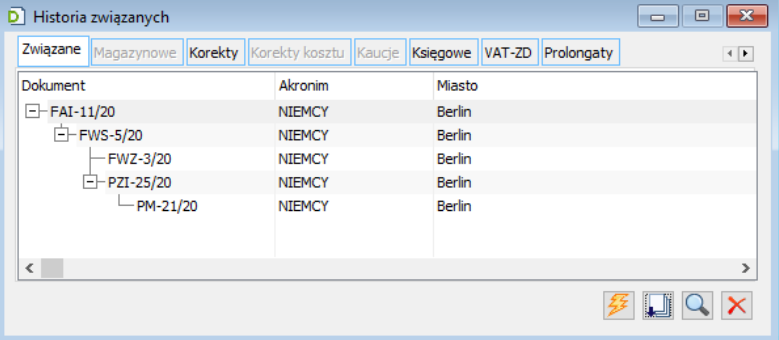
FAI pierwszym dokumentem ścieżki importowej
Transakcja, w której nie ma kosztów dodatkowych
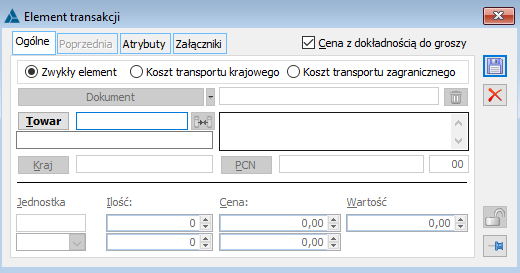
Towar i koszty transportu wyszczególnione na jednym dokumencie
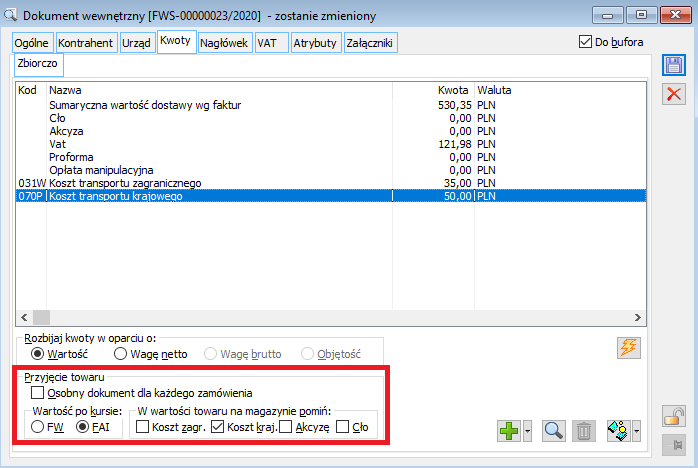
Towar i koszty transportu wyszczególnione na osobnych dokumentach
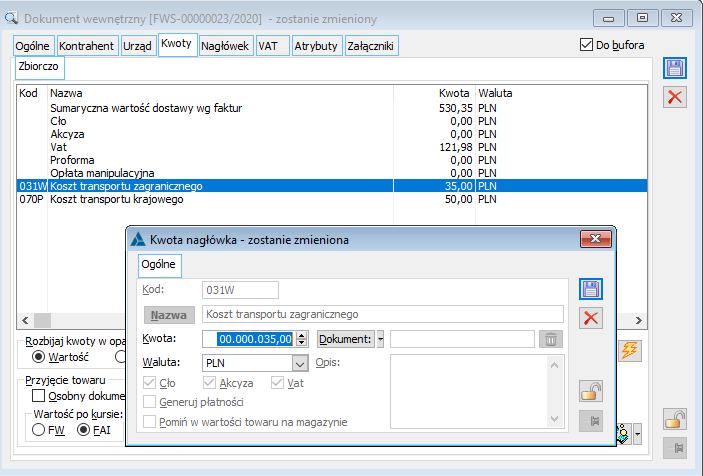
PZI pierwszym dokumentem ścieżki importowej
PZI zatwierdzony wartościowo
o typie: Unijny (konfiguracja na karcie kontrahenta, na zakładce: Księgowe);
PZI zatwierdzony ilościowo
ZZ pierwszym dokumentem ścieżki
Rejestracja nabycia wewnątrzwspólnotowego w module Sprzedaż
poniżej.Zobowiązanie wobec dostawcy, przyjęcie towaru oraz naliczenie podatku VAT po stronie zakupu (VAT naliczony)
Dodatkowe koszty wliczone w wartość towaru w magazynie na jednym dokumencie
Dodatkowe koszty wliczone w wartość towaru w magazynie na osobnym dokumencie
 ; w polu: Różnica wpisać kwotę wynikającą z dodatkowych kosztów – zostanie ona automatycznie rozbita na elementy wg wartości danego elementu;
Dodatkowe koszty niewliczane w wartość towaru w magazynie
Naliczenie podatku VAT po stronie sprzedaży (VAT należny)
to osiągnąć należy wystawić Fakturę wewnętrzną a-vista (A)FW z poziomu Listy rejestrów VAT
w następujący sposób:
Rejestrowanie sprzedaży do UE
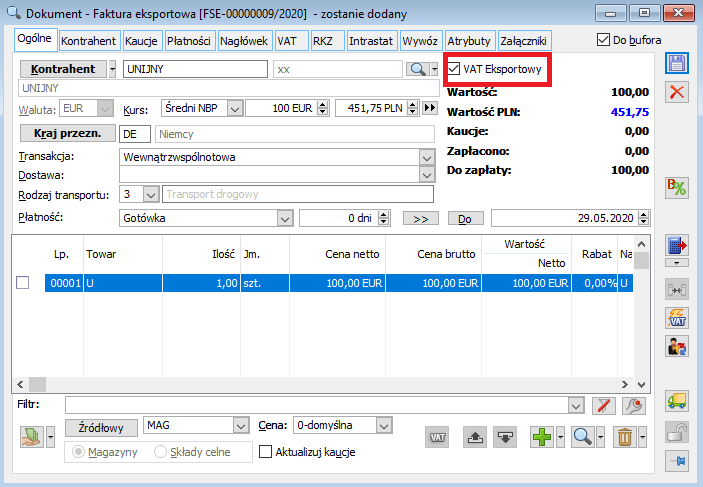
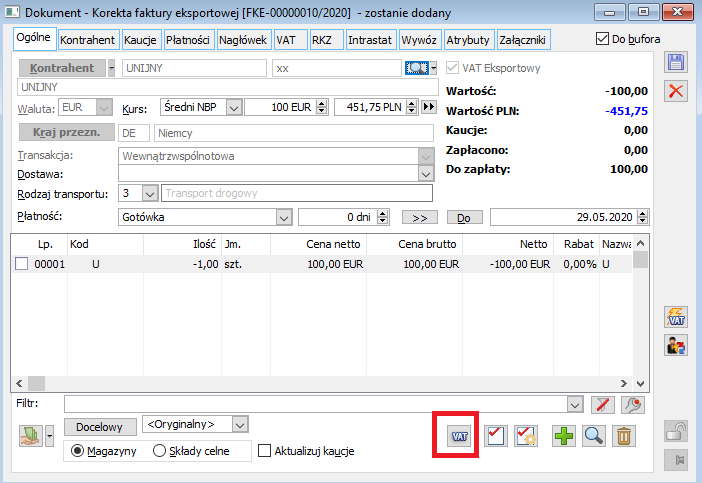
XL110 – Zastosowanie opisu analitycznego w module Księgowość Comarch ERP XL
Wstęp
Zakładka: Opis analityczny
Funkcjonalność udostępniono dla dokumentów:
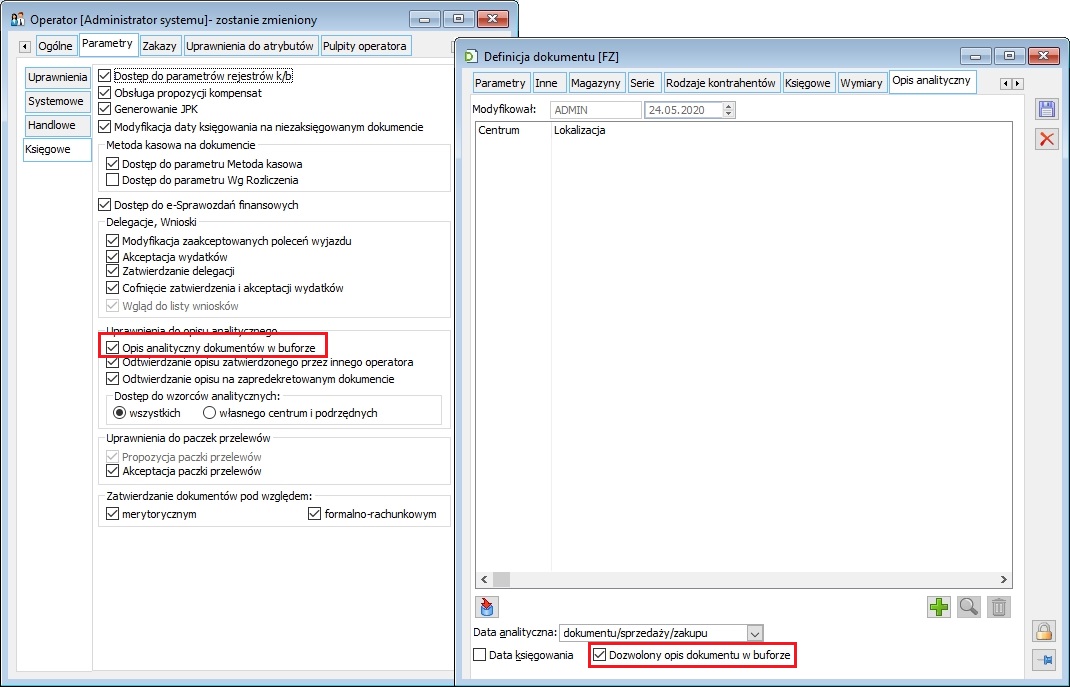

 [Wypełnij] – automatyczne wypełnienie opisu analitycznego. Funkcjonalność umożliwia przepisywanie opisu analitycznego z elementu dokumentu na zakładkę opis analityczny dokumentu. Przykładowo jeżeli na kartach towarów będących elementami danego dokumentu został uzupełniony szablon opisu analitycznego to naciśnięcie tego przycisku spowoduje wypełnienie opisu zgodnie z tym szablonem. Dodatkowo pod przycisk można podpiąć funkcję serwerową, która będzie uzupełniała opis. Rysunki poniżej przedstawiają przykładowy szablon opisu analitycznego na karcie towarowej oraz dokument, w którym opis analityczny został według niego wypełniony.


Opis analityczny z poziomu listy dokumentów


Wzorce opisu analitycznego
Lista: Wzorce opisu analitycznego

Formularz wzorca opisu analitycznego
Parametry Uwagi
Kod Kod wzorca
Nazwa Nazwa wzorca
Obiekt Typ dokumentu lub słownik (Pracownicy, Towary, Środki trwałe), dla którego tworzony jest wzorzec opisu
Rodzaj wzorca Proponowany lub Obowiązkowy
Archiwalny Wzorzec archiwalny nie jest możliwy do wybrania na obiekcie
Element opisu Szablon linii opisu analitycznego
Wprowadził Identyfikator operatora
Modyfikował Identyfikator operatora

Obsługa wzorców na kartach obiektów i dokumentów
Rodzaj kwoty [Dowolna] Centrum [Dział Handlowy] Kategoria [Zużycie energii] Procent [40%]
 opisanego jako „Kopiuj z definicji innego dokumentu” pojawia się dostępna lista wzorców opisu analitycznego.
Definiowanie wymiarów analitycznych
Kategorie finansowe
Przychód – dokumenty stanowiące przychód
Nie-Koszt – wydatki nie będące kosztem
Nie-Przychód – wpływy nie stanowiące przychodu

 spowoduje skopiowanie na wymiar struktury planu kont konta wskazanego na wymiarze, czyli nastąpi przypięcie na wymiar kont analitycznych tego konta jako elementów wymiaru analitycznego. Przy takiej konfiguracji dodanie nowego konta analitycznego w planie kont pod konto syntetyczne wskazane na wymiarze, wymaga dodatkowo wykonania przez użytkownika, czynności aktualizacji wymiaru poprzez ponowne wybranie opcji Materializuj wymiar. Wtedy nowe konto analityczne zostanie dodane do wymiaru jako element wymiaru.
Lista wymiarów i warunków
 na zakładce: Opis analityczny opisywanego dokumentu.
Centrum

Projekty

Lokalizacja

Tworzenie schematu księgowego w oparciu o Oblicz dla: Opisu analitycznego
Rysunek przedstawiony poniżej prezentuje pozycję schematu księgowego zbudowaną w oparciu o opis analityczny, zawierającą wyrażenie zakładające konta zespołu 5 w oparciu o oznaczenia alfanumeryczne wprowadzone w polu Konto na elementach wymiarów analitycznych. Kolejne poziomy konta zespołu 5 zbudowane są z następujących wymiarów:
Na wymiar Centrum przypięte są elementy odpowiadające miejscom powstawania kosztów. Przykładowo: dział administracji z oznaczeniem w polu Konto 01, dział handlowy z oznaczeniem 02, dział księgowy z oznaczeniem 03, dział produkcji z oznaczeniem 04 itp.
Wymiar Kategoria odzwierciedla strukturę planu kont dotyczącą kosztów układu rodzajowego. W przypadku konta Kategorii została zastosowana funkcja sub, co umożliwia wycięcie z konta Kategorii określonej liczby znaków.
Księgowanie dokumentu w oparciu o Opis analityczny
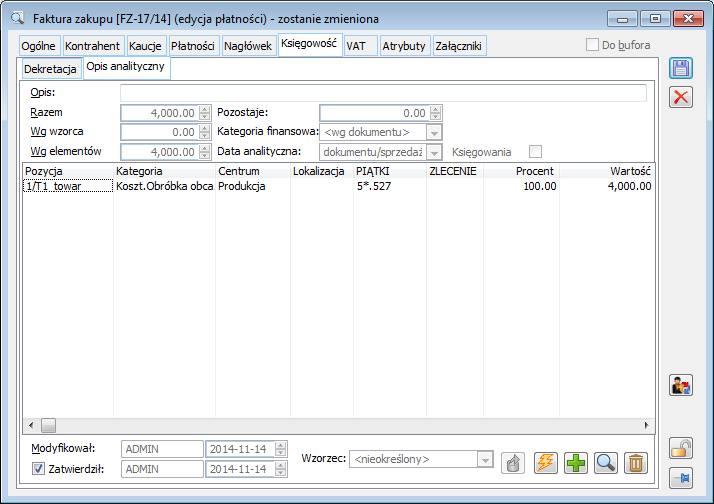

XL080 – Przykłady zaawansowanych filtrów wykorzystywanych w module Księgowość
Wstęp
Przykładowe filtry budowane w warunkach pozycji schematów księgowych
Pozycje schematów księgowych tworzone w oparciu o tabelę Oblicz dla: Płatności

Pozycje schematów księgowych tworzone w oparciu o tabelę Oblicz dla: Nagłówka
Pozycje schematów księgowych tworzone w oparciu o tabelę Oblicz dla: Elementów
Pozycje schematów księgowych tworzone w oparciu o tabelę Oblicz dla: Tabeli VAT
Pozycje schematów księgowych tworzone w oparciu o tabelę Oblicz dla: Opisu analitycznego
Przykładowe filtry budowane na listach rejestru VAT, zapisów księgowych
Przykładowe filtry tworzone na liście rejestru VAT
KnA_KntNumer=??Kontrahent
trn_gidnumer in (select trn_gidnumer from cdn.tranag
join cdn.schematy on TrN_SchTyp=Sch_GidTyp and TrN_SchNumer=Sch_GidNumer
and Sch_GiDNumer=??Schemat)
@PAR ?@D17|Data_wystawienia_do|&Data_wystawienia_do:REG={DateClwLastDay(‘m’)} @? PAR@
@PAR ?@D17|Termin_płatności_od|&Termin_płatności_od:REG={DateClwFirstDay(‘m’)} @? PAR@
@PAR ?@D17|Termin_płatności_do|&Termin_płatności_do:REG={DateClwLastDay(‘m’)} @? PAR@
(select trn_gidnumer from cdn.tranag inner join cdn.opekarty on trn_openumerw=ope_gidnumer
where Ope_Ident=?@S100|KTO (podaj swój login):”
)
or trn_gidnumer in
(select trn_gidnumer from cdn.tranag inner join cdn.opekarty on trn_openumerm=ope_gidnumer
where Ope_Ident=?@S100|KTO (podaj swój login):”
)
or trn_gidnumer in
(select trn_gidnumer from cdn.tranag inner join cdn.opekarty on trn_openumerz=ope_gidnumer
where Ope_Ident=?@S100|KTO (podaj swój login):”
)
inner join cdn.kntkarty on Knt_GIDNumer=TrN_KntNumer
where
Knt_ExpoKraj=1)
and DT_KKSNumer=??kontoksiegowe)Przykładowe filtry tworzone na liście zapisów księgowych
(select dt_gidnumer from cdn.dekrety
join cdn.zrodla on zro_dttyp = dt_gidtyp and zro_dtnumer = dt_gidnumer and zro_dtlp = dt_gidlp
join cdn.tranag on trn_gidnumer = zro_trnnumer and zro_trntyp = trn_gidtyp
where TrN_VatRejestr=?@S100|VAT Rejestr:”)
(select dt_gidnumer from cdn.dekrety
join cdn.zrodla on zro_dttyp = dt_gidtyp and zro_dtnumer = dt_gidnumer and zro_dtlp = dt_gidlp
join cdn.tranag on trn_gidnumer = zro_trnnumer and zro_trntyp = trn_gidtyp
where TrN_gidtyp = 1489)
(select dt_gidnumer from cdn.dekrety
join cdn.zrodla on zro_dttyp = dt_gidtyp and zro_dtnumer = dt_gidnumer and zro_dtlp = dt_gidlp
join cdn.tranag on trn_gidnumer = zro_trnnumer and zro_trntyp = trn_gidtyp)
join cdn.dziennik on
DZK_OPEWNumer=Ope_GIDNumer
where Ope_Ident=’Admin’)
XL095 – Obsługa kosztu gospodarowania odpadami
Definiowanie stawek KGO


Dokumenty i ich elementy ze stawkami KGO
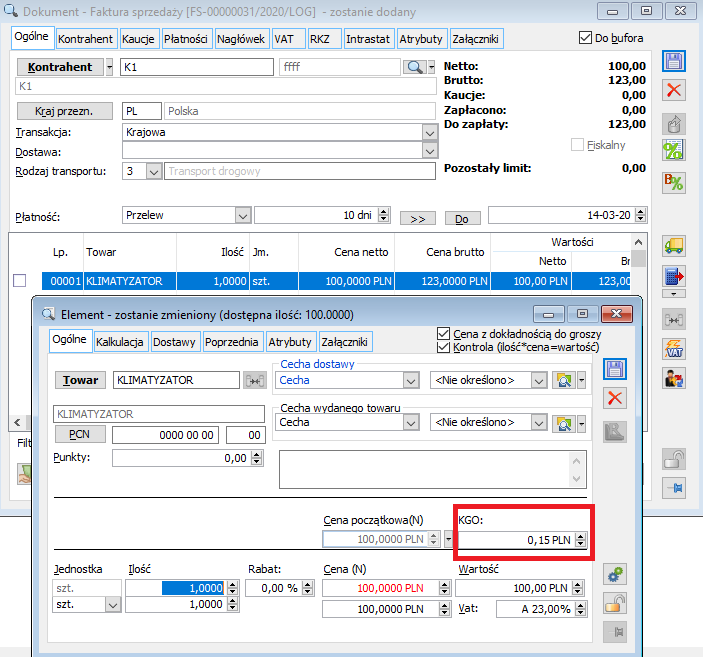
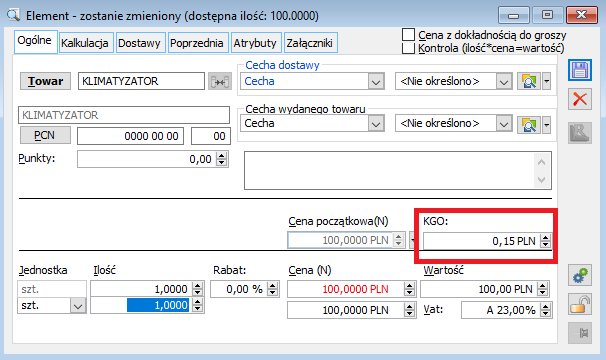

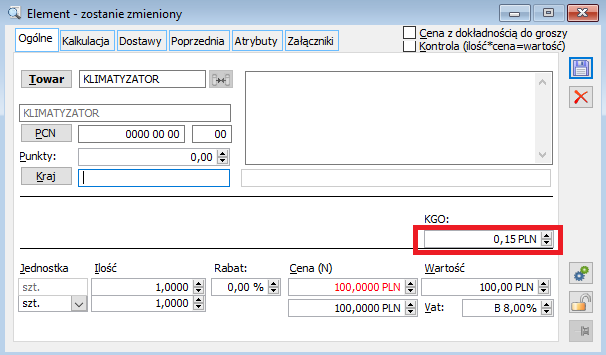
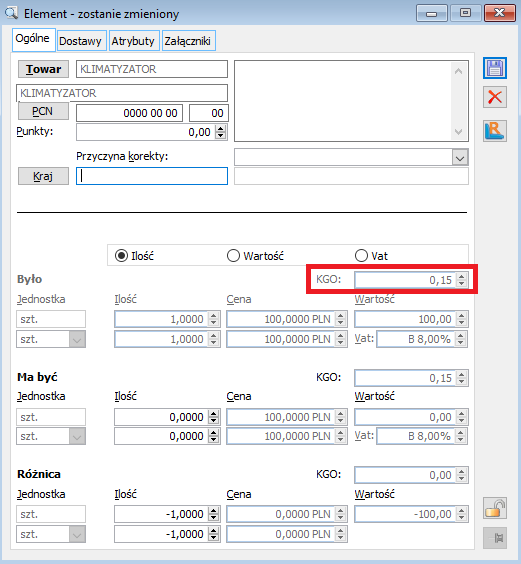
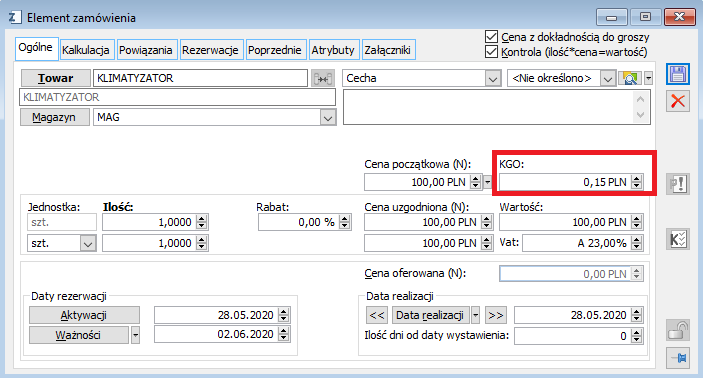
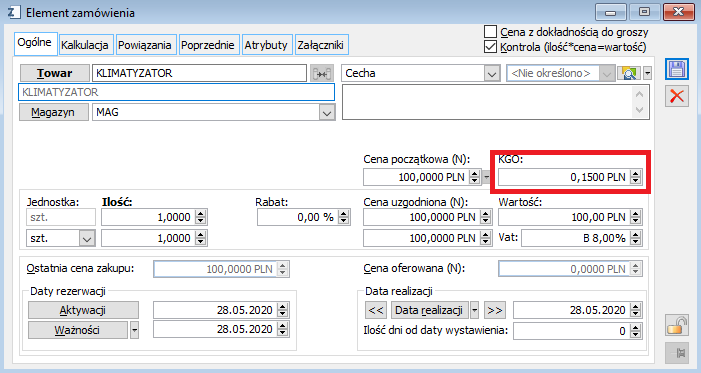
Wydruki
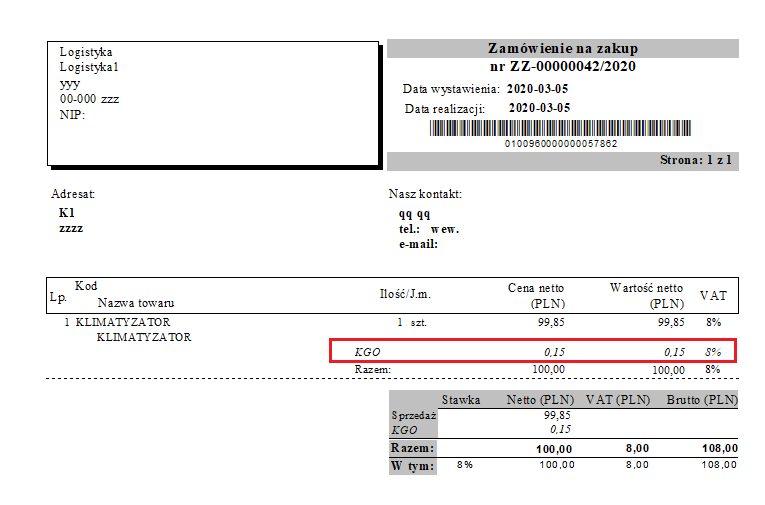
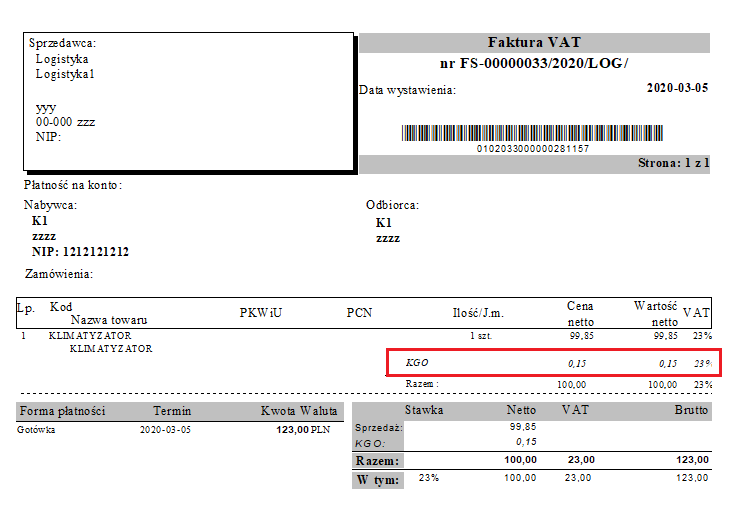
Promocje i rabaty a KGO
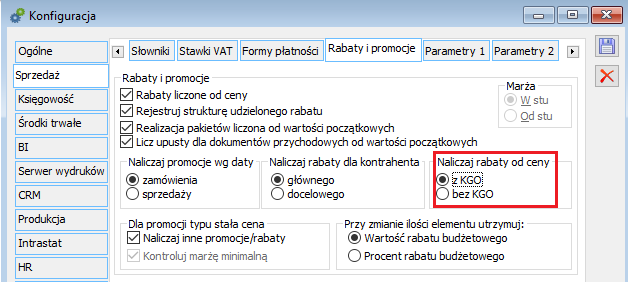
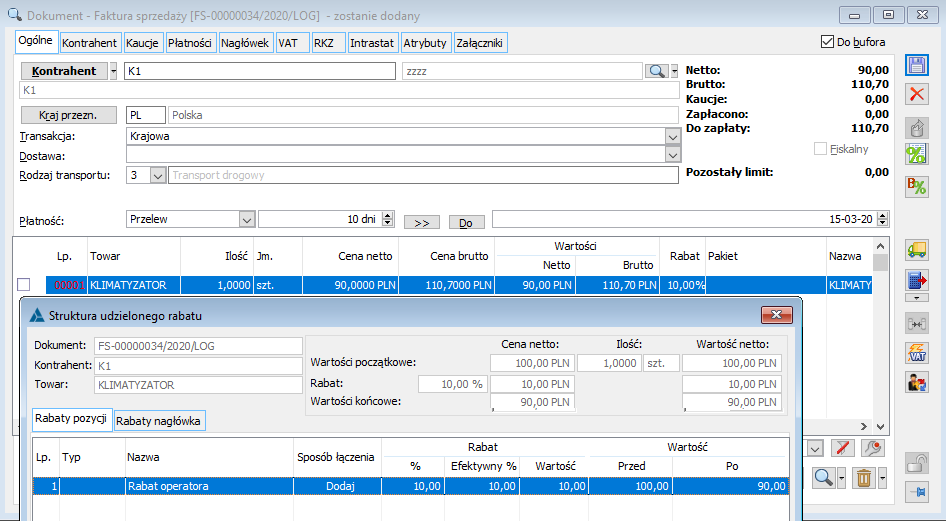
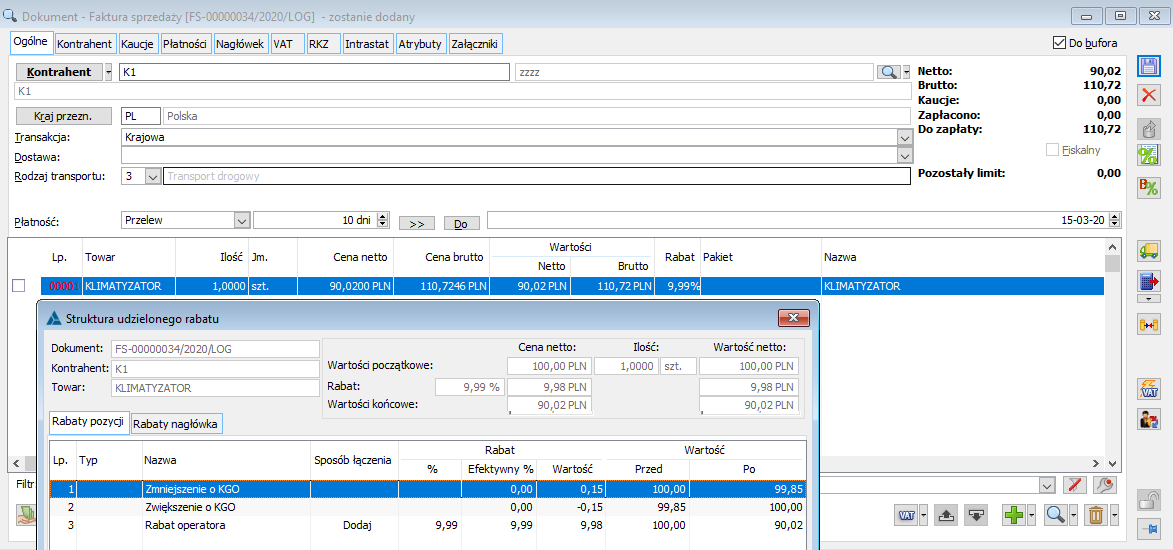
XL033 – Instalacja i konfiguracja automatu synchronizacji
Wymagania systemowe
Instalacja i konfiguracja komponentu CDNOfflineSrv
Instalacja i konfiguracja
Ręczne utworzenie katalogu wirtualnego na IIS


Test poprawności instalacji CDNOfflineSrv

Problemy związane z wyświetleniem strony testowej CDNOfflineSrv
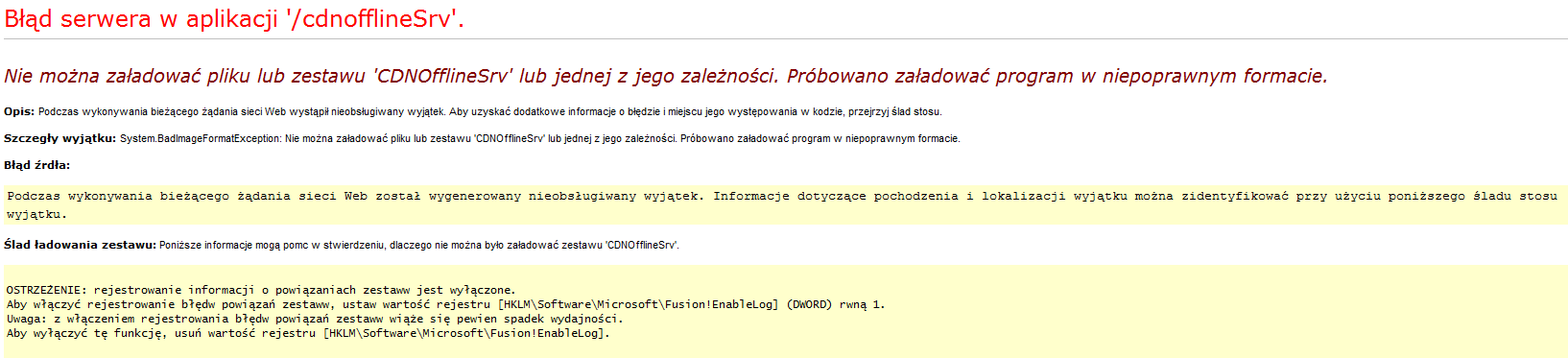
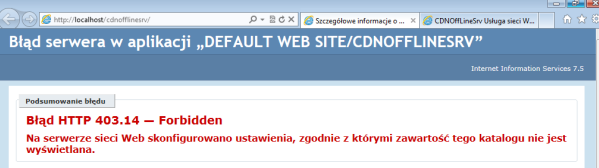
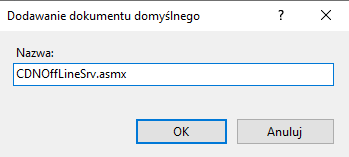
Konfiguracja połączenia CDNOfflineSrv z bazą danych Comarch ERP XL

Instalacja pakietu Comarch OPTIMA Oddziałowa
Wymagania systemowe
Informacje dodatkowe dotyczące konfiguracji automatu synchronizacji
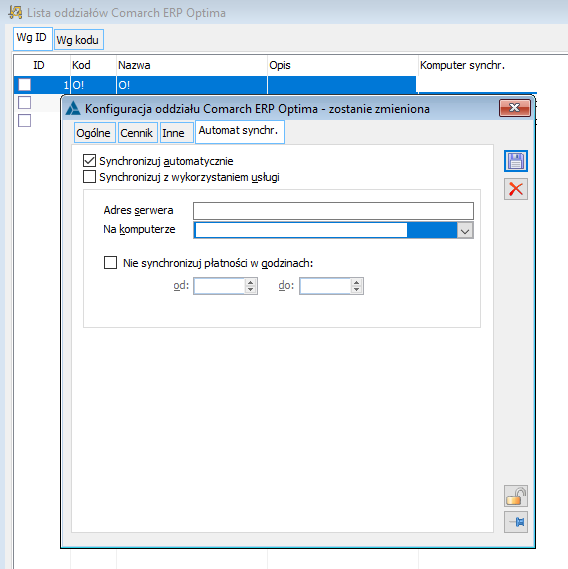
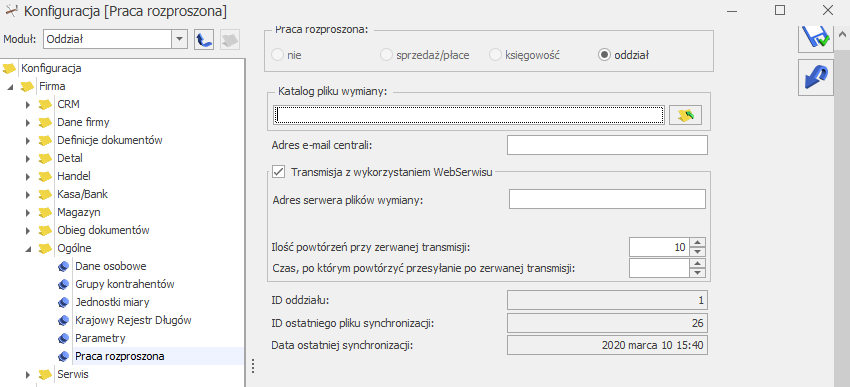
XL023 – Korekta nabycia wewnątrzwspólnotowego
Korekta faktury importowej FAI


Korekta faktury wewnętrznej sprzedażowej FWS
 [Maksymalny zwrot], możliwe jest wykonanie całkowitego zwrotu.
 [Zmień] możliwy jest wybór jednego z dwóch rodzajów korekty: ilościowej lub wartościowej. Wybór korekty dokonywany jest po zaznaczeniu odpowiedniej opcji: Ilość/Wartość, w oknie: Element transakcji, na zakładce: Ogólne. Możliwe jest wykonanie tylko korekty ilościowej lub tylko wartościowej danego elementu – podobnie jak w przypadku korekt „krajowych” dokumentów handlowych. Dlatego też wybranie jednej z opcji decyduje o aktywności pól, umożliwiających wykonanie odpowiedniej operacji.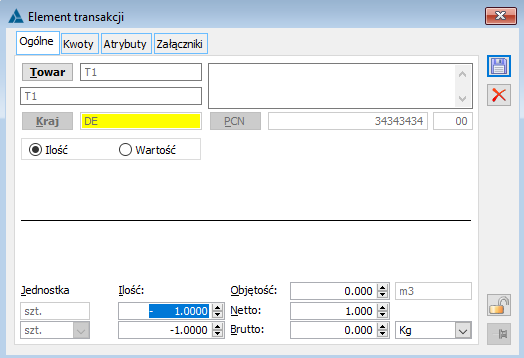

 [Zapisz zmiany] oraz całe okno: Korekta faktury wewnętrznej. Aby możliwe było wygenerowanie z dokumentu FKS korekty FKZ konieczne jest zatwierdzenie FKS (odznaczenie parametru: Do bufora). Ponadto do źródłowej dla tej FKS, FWS musi zostać wygenerowany i zatwierdzony dokument FWZ.
Korekta faktury wewnętrznej zakupowej FWZ

Korekta wartości magazynu – PKI
Korekta przyjęcia importowego (PZI)

Korekta wartości dokumentu
 [Zmień], znajdującym się w oknie: Korekta przyjęcia zewnętrznego importowego, na zakładce: Ogólne.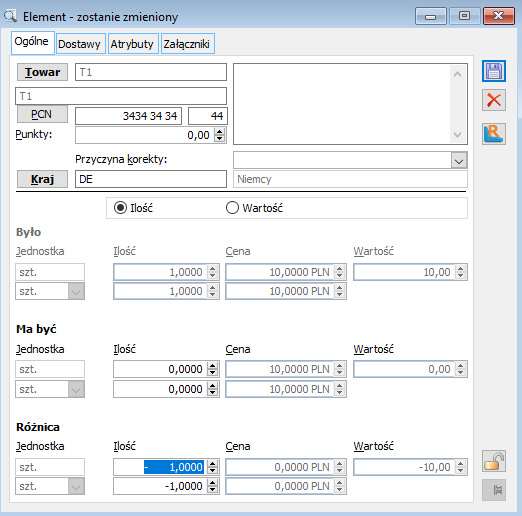
 (o ile na korygowanym PZI, został zaznaczony parametr: Ustalona wartość dostawy). Jeżeli parametr: Ustalona wartość dostawy, na korygowanym dokumencie PZI, nie został zaznaczony, wtedy na PKI możliwa jest tylko korekta ilościowa.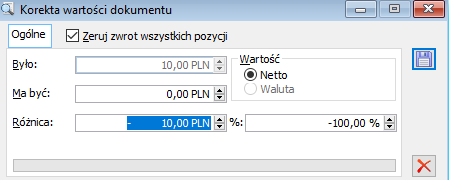
Korekta przyjęcia importowego generowana z dokumentu SAD/FWS

Korekta przyjęcia importowego generowana z FKS

Korekta przyjęcia importowego generowana z FKI

XL009 – Atrybuty
Wstęp
Definiowanie atrybutów
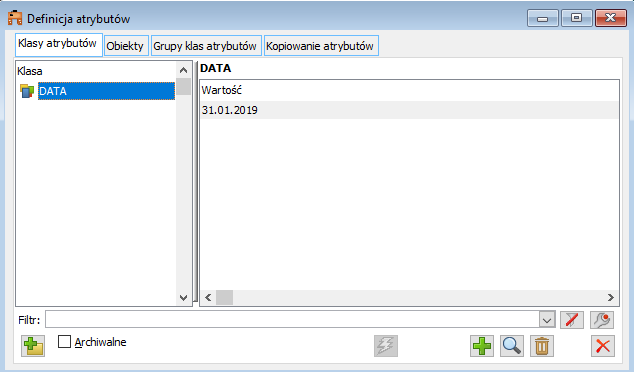
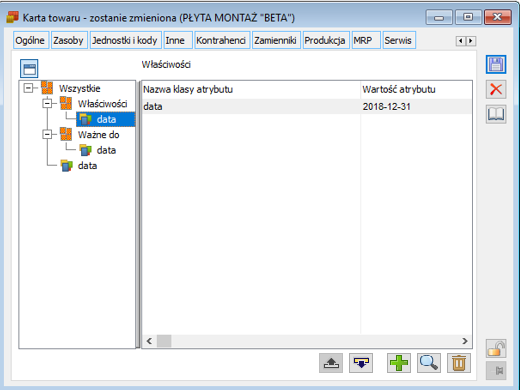
Obiekty jako atrybuty
Typy atrybutów
 wybrać wartość – nazwę/nazwisko konserwatora (kontrahenta).
 Format atrybutu
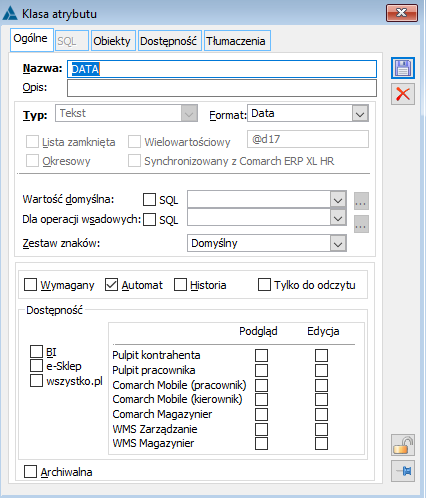
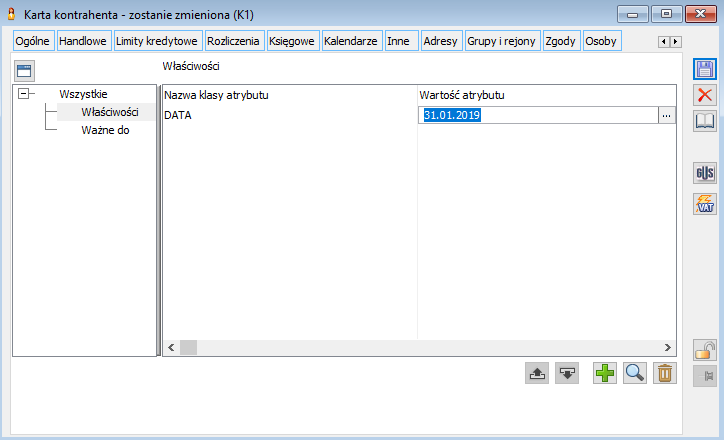
Lista wartości atrybutów
 [Dodaj wartość.]
Atrybuty wielowartościowe
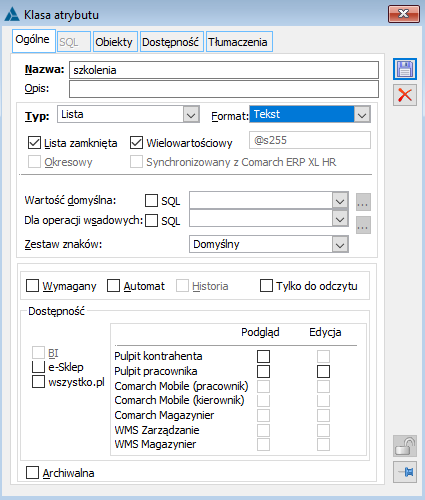
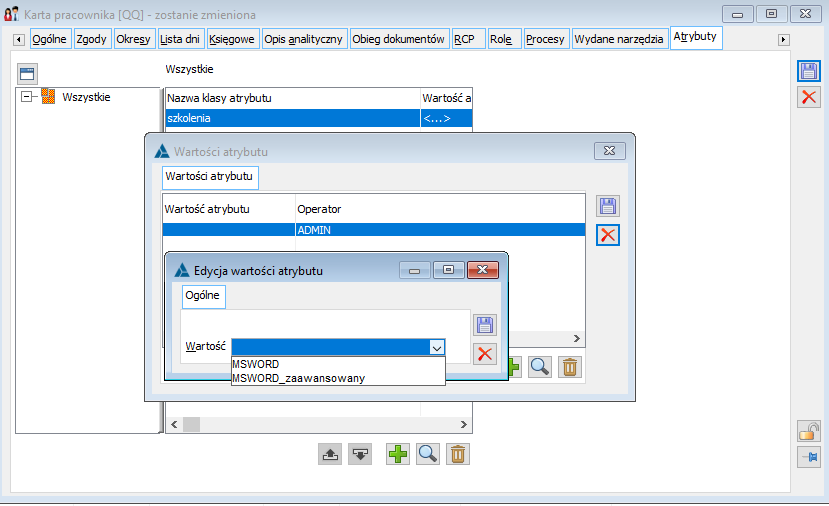
Atrybuty okresowe
Wartość domyślna atrybutów
Wartość dla operacji wsadowych
Zestaw znaków dla atrybutów
Atrybuty wymagane
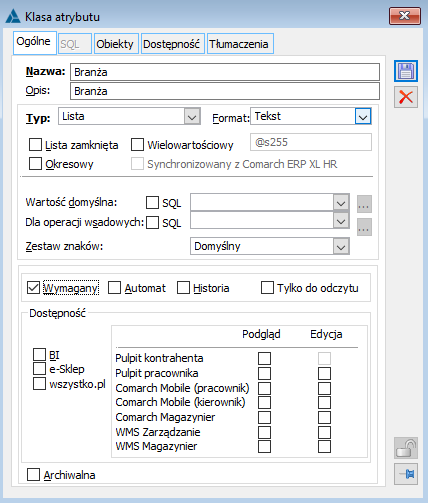
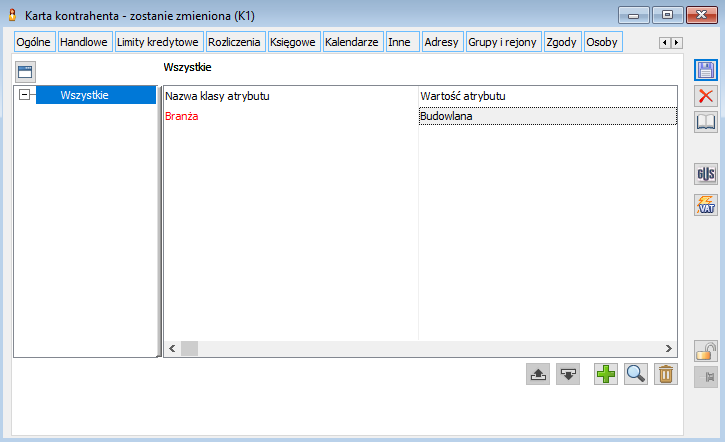
Atrybuty Business Intelligence
Atrybuty historyczne
Parametr klasy atrybutu dla wskazanego typu obiektu
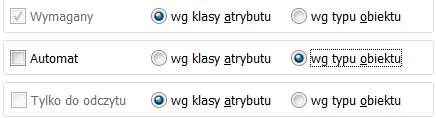
Zakładka Tłumaczenia
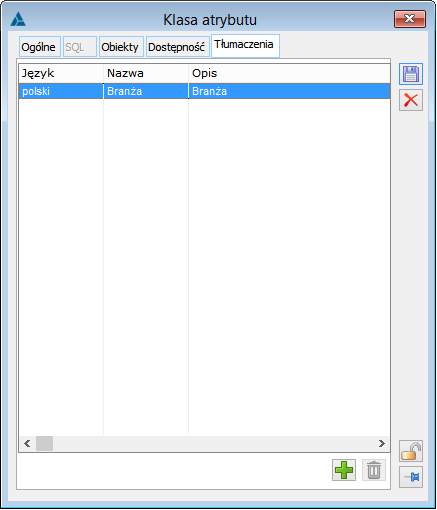
Wyszukiwanie zasobów wg atrybutów
Konfiguracja ustawień dostępności do atrybutów
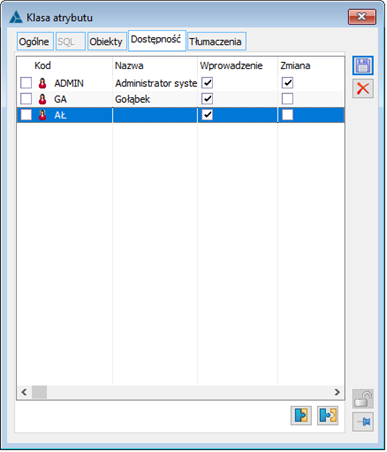
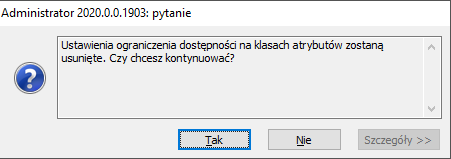
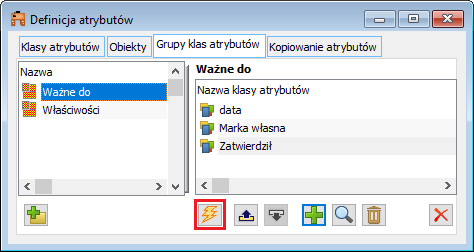
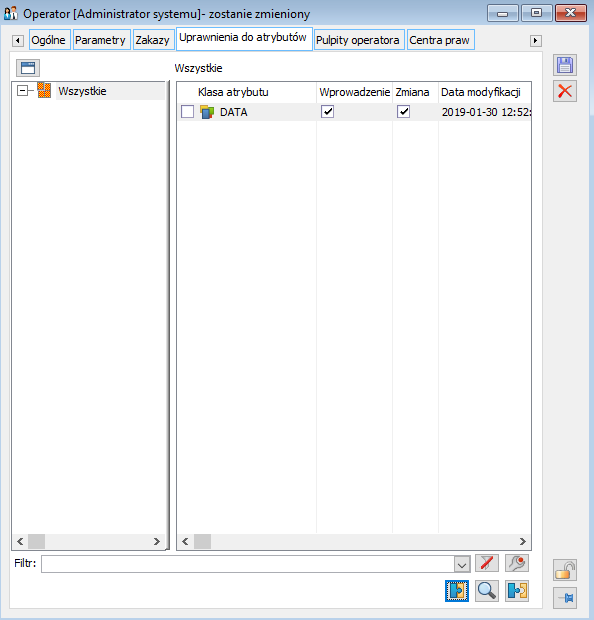
Dostęp do atrybutów dla uprawnionych operatorów
Kopiowanie atrybutów
 , zostanie otworzone okno: Klasa atrybutu dla obiektu - klasa atrybutu wpięta do tego obiektu i podświetlona w czasie naciśnięcia przycisku. Na taj właśnie formatce ustawia się warunki kopiowania.
Akcje
Źródła
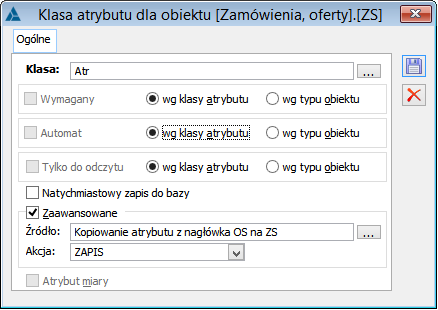
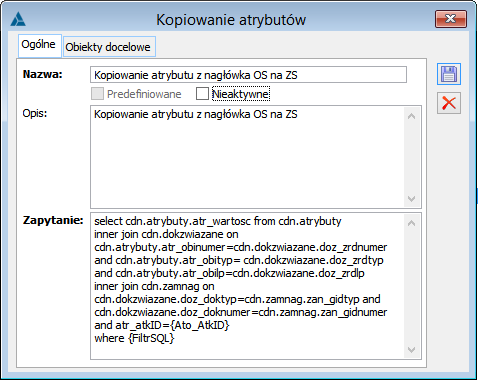
Kopiowanie uwzględnia przekształcenie wielu ZS do jednej FS (towary na ZS-ach są różne, nie powtarzają się. SQL:
from CDN.ZamNag join CDN.zamElem on ZaN_gidnumer=zae_gidnumer join CDN.TraSElem on TrS_ZlcTyp=ZaN_GIDTyp and TrS_ZlcNumer=ZaN_GIDNumer and zae_GIDLp=TrS_zlcLp
join CDN.TraElem on TrE_GIDTyp=TrS_GIDTyp and TrE_GIDNumer=TrS_GIDNumer and TrE_GIDLp=TrS_GIDLp
join cdn.Tranag on Trs_GIDNumer=trn_GIDNumer
join cdn.atrybuty on Atr_ObiTyp = zan_GIDTyp AND Atr_ObiNumer =zan_GIDNumer and Atr_ObiLp = zaE_GidLP and Atr_AtkId = {Ato_AtkID}
WHERE {FiltrSQL}
Atrybuty z natychmiastowym zapisem do bazy (zapis on-line)
 na formatce Klasa atrybutu dla obiektu) w Historii zapisów będzie tyle wpisów o modyfikacji atrybutów, ile zmian zostało wykonanych podczas jednej edycji dokumentu. Wystarczy, że do dokumentu będzie przypisana jedna klasa atrybutu z takim ustawieniem, a każda zmiana w atrybutach na formatce obiektu będzie logowana jako osobny wpis.
Zakazy do atrybutów
Odbudowa źródeł predefiniowanych - apteczka
Atrybuty a ECOD
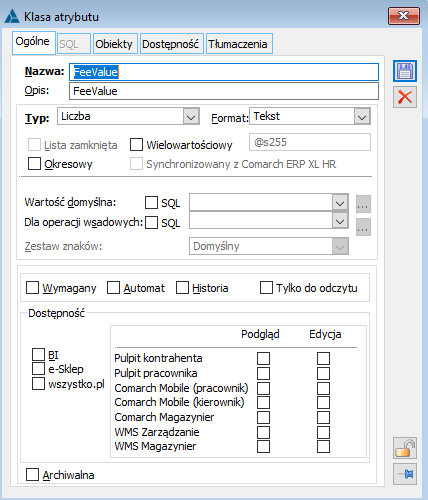
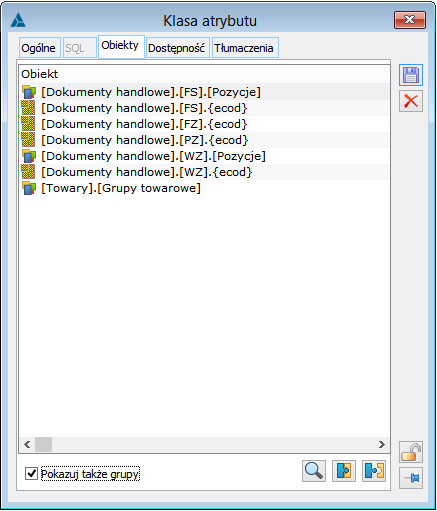
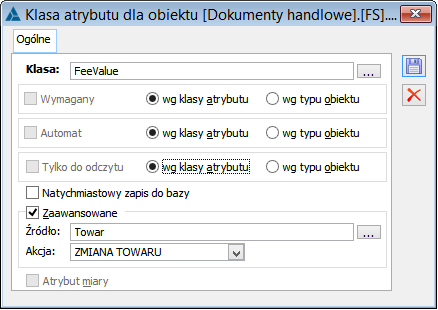
Atrybuty grupujące
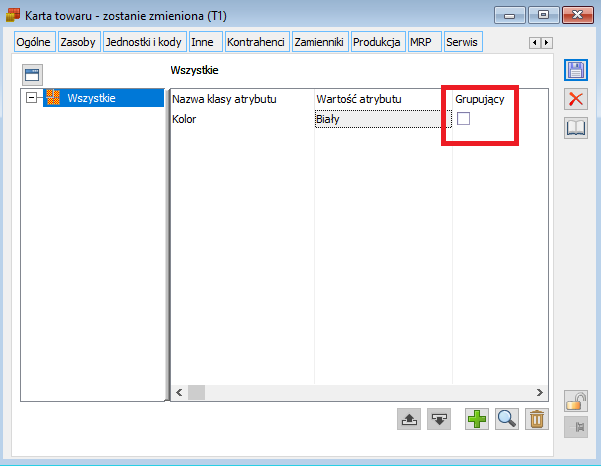
XL059 – Przeszacowanie walut
Przeszacowanie walut
Generacja przeszacowania walut

 .
.Księgowanie przeszacowania walut


Dekrety powstałe po zaksięgowaniu przeszacowania walut


XL131 – System monitorowania transportu towarów wrażliwych – zgłoszenia do SENT
SENT – Informacje ogólne
Od 1 maja 2017 roku obowiązuje Ustawa z dnia 9 marca 2017 o systemie monitorowania drogowego przewozu towarów (Dz. U. poz. 708), która przewiduje nałożenie na podmioty przewożące tzw. towary „wrażliwe” na i przez terytorium Rzeczypospolitej Polskiej, obowiązku dokonania zgłoszenia takiego przewozu do elektronicznego rejestru oraz obowiązku uzupełniania i aktualizacji takiego zgłoszenia. Ministerstwo Finansów udostępniło usługę „e-Przewóz”, która umożliwi klientom Krajowej Administracji Skarbowej realizację ustawowych obowiązków związanych ze zgłoszeniem przewozu do elektronicznego rejestru w systemie SENT oraz jego aktualizację. Usługa ta jest świadczona za pośrednictwem Platformy Usług Elektronicznych Skarbowo-Celnych (PUESC) i pozwala na obsługę przewozu „towarów wrażliwych” na i przez terytorium Polski. W systemie Comarch ERP XL została wprowadzona funkcjonalność pozwalająca na rejestrację oraz wysyłkę zgłoszeń do systemu SENT.Przygotowanie danych do zgłoszenia
CN
Towar
Warunek
0001
Tytoń, który nie jest połączony z żywą rośliną i nie jest jeszcze wyrobem tytoniowym (susz tytoniowy)
(Kod systemowy)
0002
Wyroby nieprzeznaczone do spożycia przez ludzi zawierające alkohol całkowicie skażony
(Kod systemowy)
2207
Alkohol etylowy nieskażony o objętościowej mocy alkoholu >= 80% obj.; alkohol etylowy i pozostałe wyroby alkoholowe, o dowolnej mocy, skażone
Nieoznaczonych znakami akcyzy w opakowaniach jednostkowych powyżej 5 litrów niezależnie od liczby opakowań
2707
Oleje i pozostałe produkty destylacji wysokotemperaturowej smoły węglowej; podobne produkty, w których masa składników aromatycznych jest większa niż składników niearomatycznych
2710
Oleje i pozostałe produkty destylacji wysokotemperaturowej smoły węglowej; podobne produkty, w których masa składników aromatycznych jest większa niż składników niearomatycznych
W opakowaniach jednostkowych powyżej 11 litrów niezależnie od liczby opakowań
2711
Gaz LPG
Wysłanie osobnego ZPT
2905
Alkohole alifatyczne i ich fluorowcowane, sulfonowane, nitrowane lub nitrozowane pochodne
W opakowaniach jednostkowych powyżej 11 litrów niezależnie od liczby opakowań
2917
Kwasy polikarboksylowe, ich bezwodniki, halogenki, nadtlenki i nadtlenokwasy; ich fluorowcowane, sulfonowane, nitrowane lub nitrozowane pochodne
3403
Preparaty smarowe, włącznie z cieczami chłodząco-smarującymi, preparatami do rozluźniania śrub i nakrętek, preparatami przeciwrdzewnymi i antykorozyjnymi, preparatami zapobiegającymi przyleganiu do formy opartymi na smarach, oraz preparaty w rodzaju stosowanych do natłuszczania materiałów włókienniczych, skóry wyprawionej, skór futerkowych lub pozostałych materiałów (z wył. preparatów zawierających, jako składnik zasadniczy, ≥ 70% masy olejów ropy naftowej lub olejów otrzymanych z minerałów bitumicznych)
W opakowaniach jednostkowych powyżej 16 litrów niezależnie od liczby opakowań
3811
Środki przeciwstukowe, inhibitory utleniania, inhibitory tworzenia się żywic, dodatki zwiększające lepkość, preparaty antykorozyjne oraz pozostałe preparaty dodawane do olejów mineralnych, włącznie z benzyną, lub do innych cieczy, stosowanych do tych samych celów, co oleje mineralne
W opakowaniach jednostkowych powyżej 16 litrów niezależnie od liczby opakowań
3814
Organiczne złożone rozpuszczalniki i rozcieńczalniki, gdzie indziej niesklasyfikowane; gotowe zmywacze farb i lakierów (z wył. zmywacza do paznokci)
3820
Środki zapobiegające zamarzaniu i gotowe płyny przeciwoblodzeniowe (z wył. gotowych dodatków do olejów mineralnych lub innych cieczy używanych do tych samych celów, co oleje mineralne)
Zawierających alkohol etylowy w opakowaniach jednostkowych powyżej 16 litrów niezależnie od liczby opakowań
3824
Gotowe spoiwa do form odlewniczych lub rdzeni; produkty chemiczne i preparaty przemysłu chemicznego lub przemysłów pokrewnych, włączając te, składające się z mieszanin produktów naturalnych, gdzie indziej niesklasyfikowane
3826
Biodiesel i jego mieszaniny, niezawierające lub zawierające < 70 % masy olejów ropy naftowej lub olejów otrzymywanych z minerałów bitumicznych

Generowanie zgłoszeń przewozu towarów wrażliwych




Wysyłanie zgłoszeń do systemu SENT
 Podczas eksportu zgłoszenia do pliku proponowana jest domyślna nazwa składająca się z: określenia Sent, rodzaju zgłoszenia, numeru dokumentu. Przykładowa nazwa pliku xml: Sent_100_ZPT8_19.
 , dostępnego zarówno na liście zgłoszeń ZPT jak i na formularzu zgłoszenia.
Modyfikacja, anulowanie, zamykanie zgłoszeń
Zgłoszenia wysłane do SENT mogą być modyfikowane, anulowane oraz zamykane – informacja o wprowadzonych zmianach może być przesyłana do sytemu SENT, który na tej podstawie aktualizuje stan zgłoszenia.
Awaria systemu – wysyłka zgłoszenia mailem
 Eksportuj do pliku dostępnego na formularzu ZPT. Plik zapisywany jest we wskazanej lokalizacji na dysku a następnie można go wysłać za pomocą dowolnego programu pocztowego (mailem).
XL086 – e-Sklep w pytaniach i odpowiedziach
Synchronizacja z Comarch ERP XL- najczęściej zadawane pytania
Synchronizacja danych z Comarch ERP XL do Comarch e-Sklep
Jeżeli poszczególny wynik zwraca błąd , należy ponownie postąpić wedle punktu 4)
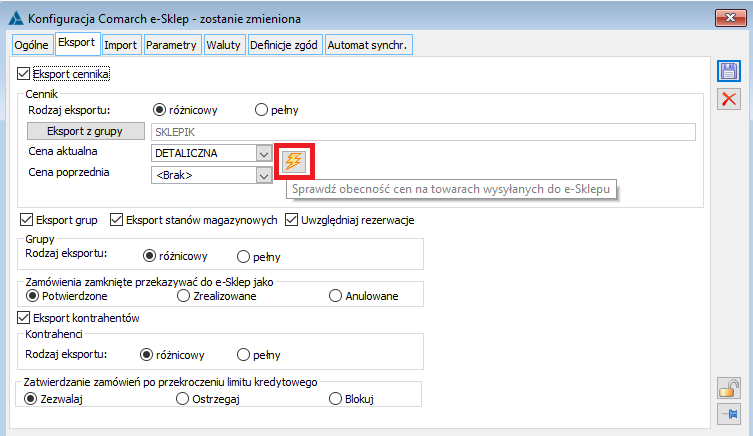
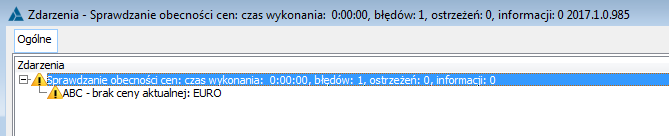
Synchronizacja danych z Comarch e-Sklep do Comarch ERP XL
Przy samym insercie trzeba zwrócić uwagę na 3 pola:
Pcl_ObiektID - id kontrahenta w e-Sklepie
PcL_Obinumer - GIDnumer kontrahenta w bazie XL
PcL_PcKID – ID Oddziału esklepu (należy zwrócić uwagę czy został utworzony nowy oddział w tym czasie)
Problemy techniczne
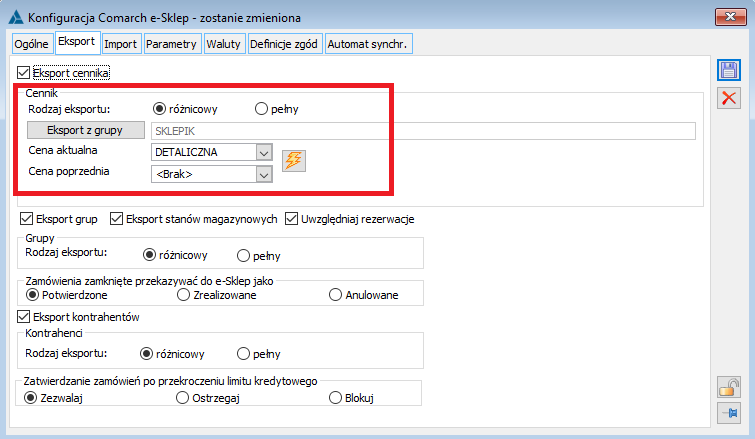
Najczęściej zadawane pytania
 , załącznik musi spełnić wymagania co do rozmiaru, typu pliku oraz wymiarów. Dostępność w e-Sklepie zatwierdzamy poprzez zaznaczenie na zakładce Ogólne załącznika przycisku e-Sklep. Jeżeli przycisk nie był zaznaczony a wykonaliśmy synchronizację, ważne jest również aby upewnić się, że dostępność e-sklep jest także zaznaczona w zakładce Obiekty.