Środki trwałe
Ogólny opis funkcjonalności modułu
Moduł: Środki trwałe, umożliwia prowadzenie rejestracji i ewidencji składników majątku trwałego: środków trwałych, wartości niematerialnych i prawnych, które stanowią podstawę do naliczania odpisów amortyzacyjnych jako składnika kosztów.
Podział środków trwałych
Według klasyfikacji rodzajowej, środki trwałe można podzielić na:
-
-
-
- grunty własne
- budynki i budowle (w tym także lokale będące odrębną własnością)
- urządzenia techniczne i maszyny
- środki transportu
- pozostałe środki trwałe
-
-
Oprócz wymienionych, do środków trwałych zalicza się również obce środki trwałe, używane przez firmę na zasadzie umowy najmu, dzierżawy, lub innej umowy o podobnym charakterze. Warunkiem zakwalifikowania takich środków trwałych do zasobów danej jednostki, jest dokonywanie przez nią odpisów amortyzacyjnych (umorzeniowych) dla tych środków.
Rejestracja środków trwałych
Środki trwałe są rejestrowane według wartości początkowej. Może ona być określana na podstawie trzech wartości. Są to:
-
-
-
- cena nabycia
- koszt wytworzenia
- cena rynkowa
-
-
Cena nabycia. Jest to rzeczywista cena zakupu powiększona o koszty związane bezpośrednio z jej zakupem, takie jak: koszty transportu, koszty załadunku, koszty wyładunku, koszty ubezpieczenia, koszty montażu, opłaty notarialne, koszty skarbowe, różnice kursowe.
W przypadku jednostek gospodarczych będących płatnikami VAT, do wartości ceny nabycia nie jest wliczany podatek od towarów i usług, który jest rozliczany z urzędem skarbowym.
W przypadku importu, do ceny wliczane jest cło i podatek akcyzowy.
Koszt wytworzenia. Obejmuje bezpośrednie koszty produkcji tego środka z uwzględnieniem kosztów związanych z produkcją i przypadających na jej okres. Do kosztów tych nie zalicza się natomiast kosztów ogólnego zarządu, kosztów sprzedaży, operacji finansowych.
Cena rynkowa. Jest uważana za wartość początkową środka trwałego w przypadku, gdy nie jest możliwe ustalenie jego ceny nabycia ani kosztu wytworzenia. Jest ona ustalana na podstawie przeciętnych cen stosowanych w danej miejscowości w obrocie środkami tego samego rodzaju. Przy ustalaniu ceny rynkowej należy uwzględnić stopień zużycia danego środka trwałego. Podana metoda jest stosowana przykładowo w przypadku darowizn.
Ewidencja wszystkich zdarzeń związanych ze środkiem trwałym odbywa się na podstawie gromadzonych dokumentów, takich jak:
OT – dokument przyjęcia do eksploatacji środka trwałego
OTK – korekta przyjęcia do eksploatacji środka trwałego
MW – modyfikacja wartości (zwiększenie lub zmniejszenie)
MWK – korekta modyfikacji wartości
AM – odpis amortyzacyjny
AMK – korekta odpisu amortyzacyjnego
AMP – odpis amortyzacyjny – przyspieszony
LT – dokument likwidacji środka trwałego
LTK – korekta likwidacji środka trwałego
PK – przeszacowanie wartości środka trwałego
WN – wstrzymanie naliczania amortyzacji
RN – rozpoczęcie (wznowienie) naliczania amortyzacji
ZO – zmiana osoby odpowiedzialnej za środek trwały
ZM – zmiana miejsca użytkowania
ZW – zmiana współczynnika amortyzacji
ZSA – zmiana stawki
ZKZ – zmiana wartości likwidacyjnej (złomowej)
AK – odpis aktualizacyjny
ZMT – zmiana metody amortyzacji
RT – rozdzielenie jednego toru amortyzacji na dwa (ujęcie bilansowe i podatkowe)
Dokument AK jest wykorzystywany do generowania nieplanowanych odpisów aktualizujących wartość majątku trwałego np.: wycenionego według wartości godziwej.
Dwutorowość amortyzacji
Tory amortyzacji
W systemie COMARCH ERP XL możliwa jest pełna dwutorowość amortyzacji środków trwałych. Oznacza to, że możliwa jest amortyzacja:
-
-
-
- Bilansowa
- Podatkowa
-
-
Dwutorowość amortyzacji oznacza, że dla obu torów możliwe jest odrębne określenie:
-
-
-
- Stawek amortyzacji
- Podstawy amortyzacji
- Współczynnika korekty amortyzacji
- Metody amortyzacji
- Miesiąca rozpoczęcia naliczania amortyzacji.
-
-
Odpisy amortyzacyjne dla danego środka trwałego są dokonywane aż do czasu całkowitego umorzenia (zrównania sumy odpisów amortyzacyjnych z wartością początkową środka lub wartością, przy której postawiono go w stan likwidacji, zbytu lub stwierdzono jego niedobór).
Podstawą liczenia amortyzacji bilansowej jest podstawa bilansowa, a podstawą liczenia amortyzacji podatkowej jest podstawa podatkowa.
Metody amortyzacji w systemie COMARCH ERP XL
Zarówno amortyzacja bilansowa, jak i amortyzacja podatkowa odbywa się według jednej z metod:
Metoda liniowa – stosowana w przypadku, gdy zakłada się, że środek trwały zużywa się równomiernie przez cały okres czasu użytkowania.
Metoda degresywna – przy jej stosowaniu przyjmuje się założenie, że wydajność środków trwałych zmniejsza się w miarę upływu czasu, przy jednoczesnym wzroście kosztów ich eksploatacji.
Metoda jednorazowa.
Metoda przyspieszona – metoda przyspieszona jest zawsze dostępna przy amortyzacji podatkowej. w przypadku wyboru metody przyspieszonej możliwe jest określenie, czy
w odpisie 30 % ma być uwzględniona również am. bilansowa.
Przed rozpoczęciem pracy z modułem: Środki trwałe, aby zapewnić jego poprawne funkcjonowanie, należy go odpowiednio skonfigurować. w tym celu należy uruchomić konfigurację systemu. Można to zrobić poprzez: uruchomienie modułu: Administrator, przyciskiem: uruchomienie modułu: Środki trwałe, przyciskiem: W otworzonym w ten sposób oknie: Konfiguracja, należy wybrać zakładkę Środki trwałe/Słowniki. Na zakładce należy zdefiniować nazwy ksiąg inwentarzowych oraz serie dokumentów dla modułu: Środki trwałe. Na zakładce można również określić miejsca użytkowania, sposoby likwidacji oraz sposoby zakupu środków trwałych. Parametr: Archiwalny pozwala na wyświetlenie obiektów oznaczonych jako archiwalne. Na zakładce ustala się dowolną liczbę stawek amortyzacyjnych (należy podać stawkę procentowo i jej nazwę). W nowo wykreowanej bazie danych predefiniowane są następujące stawki amortyzacji: 1,5%, 2,5%, 4,5%, 7,0%, 10,0%, 14,0%, 18,0%, 20,0%, 25,0%, 30,0%. Możliwe jest jednak dodanie kolejnych stawek np. 0 %. Dodanie stawki następuje po naciśnięciu przycisku: Na zakładce ustawia się domyślną serię dokumentów, miesiąc rozpoczęcia roku podatkowego, miesiąc rozpoczęcia naliczania amortyzacji jednorazowej i nie jednorazowej. Na tej zakładce należy określić również sposób obliczania amortyzacji (miesięczna, kwartalna, jednorazowa), amortyzacji przyspieszonej (miesięczna, kwartalna, jednorazowa). W przypadku posiadania środków amortyzowanych metodą sezonową, należy określić, czy odpisy sezonowe będą liczone z uwzględnieniem liczby aktywnych miesięcy lub wszystkich miesięcy w roku. W przypadku stosowania amortyzacji przyspieszonej, należy określić, czy w odpisie ma być również uwzględniana am. bilansowa. Zaznaczenie opcji: Uwzględnia odpis 30 % w naliczaniu odpisów metodą degresywną decyduje o tym, czy odpis 30% ma być odejmowany od podstawy wyliczania odpisów w kolejnych latach. Parametr: Metoda degresywna – zmiana wartości w pierwszym roku od następnego miesiąca, decyduje o momencie uwzględniania zmiany wartości środka trwałego w podstawie amortyzacji środka trwałego amortyzowanego metodą degresywną. Parametr pozwala na uwzględnianie zwiększeń/zmniejszeń w podstawie amortyzacji od następnego miesiąca, (a nie roku), w pierwszym roku przyjęcia środka trwałego do użytkowania. Na zakładce dostępne są do wyboru opcje, według których możliwe będzie automatyczne wypełnienie pola Etykieta (Kod) na kartotekach środków trwałych. Pole to może być tworzone na podstawie: Poniżej sekcji Etykieta (Kod) środka trwałego na podstawie, znajduje się przycisk: Po wyborze opcji Na zakładce Środki trwałe/Etykiety znajdują się również parametry dotyczące wyglądu wydruku etykiety środka trwałego. Jeśli w sekcji tej została zaznaczona opcja: Jeżeli zostanie zaznaczony parametr Drukuj osobę odpowiedzialną, wówczas w zależności od dokonanego wyboru, na wydruku etykiety środka trwałego prezentowany będzie Akronim lub Imię i Nazwisko pracownika. Na zakładce Etykiety istnieje również możliwość wyboru parametru Drukuj miejsce użytkowania, po którego zaznaczeniu na wydruku Etykiety zostanie uwzględnione miejsce użytkowania środka trwałego. Na menu oraz pasku narzędzi umieszczone są funkcje dostępne w module. Z menu: Przegląd, możliwy jest odczyt danych o środkach trwałych zapisanych w: Z menu możliwe jest wybranie następujących funkcji: Na pasku narzędzi znajdują się następujące funkcje: W oknie rejestrowane są karty środków trwałych, na których zapisywane są szczegółowe informacje o danym środku. Aby otworzyć okno, należy: W oknie można dodawać nowe grupy dla środków trwałych, pojedyncze środki trwałe, zmieniać ich charakterystyki jak również usuwać poszczególne środki. w tym celu udostępnione zostały następujące funkcje: Karty środków trwałych w oknie: Księga inwentarzowa, uporządkowane są w układzie drzewa zbudowanego z grupy głównej, grup, podgrup i pojedynczych, dowolnie zagnieżdżanych elementów. Grupa główna jest grupą nadrzędną w stosunku do innych grup, a każdy środek trwały musi należeć, do co najmniej jednej grupy. Grupy środków trwałych są definiowane przez Użytkownika, a wyznaczone w nich elementy są przypisywane do elementów należących do danej grupy. W ramach grupy można określić następujące elementy: Aby dodać nową grupę należy nacisnąć przycisk: Istnieje możliwość sortowania i filtrowania danych znajdujących się w poszczególnych oknach Księgi inwentarzowej. Jest to dużym ułatwieniem w sytuacji, gdy Użytkownik wybiera odpowiedni środek trwały lub charakterystyczną grupę środków z całego zbioru środków. Sposoby filtrowania danych są następujące: Zakładka umożliwia dodatkowe filtrowanie według parametrów opisanych poniżej. Na tej zakładce można filtrować środki trwałe według: akronimu, nazwy, numeru inwentarzowego, numeru ewidencyjnego, księgi inwentarzowej (także archiwalnej), KŚT, miejsca użytkowania, osoby odpowiedzialnej, statusu i opisu . W przypadku filtrowania w oparciu o Akronim, Nazwę, Numer ewidencyjny oraz Opis, można podać ciąg znaków, jaki mają zawierać pola, odpowiednio: Akronim, Nazwa, Nr ewid. i Opis, w szukanych środkach trwałych. W przypadku filtrowania w oparciu o pozostałe kryteria należy podawać, bądź wybierać wartości z list, rozwijalnych przy odpowiednich polach. Na tej zakładce można filtrować w oparciu o jedno wybrane kryterium lub w oparciu o kilka kryteriów jednocześnie, dzięki czemu zawężony zostanie efekt poszukiwań. Na zakładce można filtrować środki trwałe według metod amortyzacji. Można na niej określić podstawową metodę amortyzacji, stawki amortyzacji (podatkowej oraz bilansowej), dodatkowe kryteria: Odpis 30%, Sezonowość, Dwutorowość. Opcje: Tak i Nie, przypisane do tych funkcji, decydują o tym czy dane pola będą zawsze uwzględniane w filtrze. Zakładka umożliwia filtrowanie środków według dat: zakupu, przyjęcia do eksploatacji, rozpoczęcia amortyzacji podatkowej, rozpoczęcia amortyzacji bilansowej, likwidacji, kont: głównego, amortyzacji podatkowej, stanowiska kosztów, umorzenia, amortyzacji sposobu zakupu. Możliwe jest filtrowanie według kilku zmiennych jednocześnie. Na zakładce istnieje możliwość filtrowania według: początkowej wartości inwentarzowej, bieżącej wartości inwentarzowej netto i brutto, wartości likwidacyjnej, początkowej podstawy amortyzacji, bieżącej podstawy amortyzacji brutto i netto. Dla każdej z tych wartości można podać w tym miejscu przedział, z jakiego mają pochodzić poszukiwane środki trwałe. Możliwe jest filtrowanie według kilku z podanych wartości jednocześnie. Zakładka umożliwia filtrowanie według, przypisanych wcześniej do środków trwałych, atrybutów.Zakładka: Inne Zakładka umożliwia filtrowanie według akronimu i nazwy kontrahenta docelowego oraz akronimu grupy nadrzędnej. Karta środka trwałego (okno: Środek trwały) jest zakładana dla każdego środka, w celu jego zaewidencjonowania. Aby otworzyć kartę danego środka trwałego, należy: w oknie: Księga inwentarzowa kliknąć dwukrotnie na wskazanym środku lub nacisnąć ikonę: Na zakładce znajdują się następujące pola: Rodzaj - w tej części określa się rodzaj środka (do wyboru są trzy rodzaje: środek trwały, wartość niematerialna i prawna, wyposażenie). Księga - służy wskazaniu symbolu księgi inwentarzowej. Symbol wybiera się z listy: Wykaz stawek klasyfikacji KŚT, wyświetlonej po naciśnięciu przycisku: Nr inwentarzowy - numer inwentarzowy w ramach wybranej księgi inwentarzowej oraz rodzaju (kolejny numer jest przypisywany automatycznie przez system). Nr ewidencyjny - numer służy do ewidencjonowania środków trwałych. KŚT - numer klasyfikacji środka trwałego. Wykaz stawek klasyfikacji środka trwałego został wprowadzony w oparciu o załącznik do ustawy o podatku dochodowym. Akronim - skrócona nazwa środka trwałego lub wartości niematerialnej i prawnej. Etykieta - etykieta środka trwałego (np. numer fabryczny producenta). Etykieta (Kod) – alfanumeryczna wartość reprezentująca kod kreskowy powiązany z środkiem trwałym. Parametr powiązany z inwentaryzacją środków trwałych. Nazwa – dodatkowa nazwa środka trwałego. Samochód – numer rejestracyjny, marka oraz objętość silnika samochodu powiązanego Osoba - osoba odpowiedzialna za dany środek trwały (wybierana z listy pracowników firmy). Bieżąca – osoba odpowiedzialna za dany środek trwały po wystawieniu dla środka dokumentu ZO. Miejsce - miejsce użytkowania środka trwałego. Bieżące - miejsce użytkowania środka trwałego, po wystawieniu dla danego środka dokumentu ZM. Waluta - waluta środka trwałego. Dopuszczalna dwutorowość amortyzacji – opcja pozwalająca dokonywać amortyzacji podatkowej różnej od bilansowej. Zaznaczenie opcji spowoduje uaktywnienie pól dotyczących amortyzacji podatkowej. Metoda amortyzacji bilansowej - metoda amortyzacji środka trwałego, bilansowa. Możliwy jest wybór metody: liniowej, degresywnej, jednorazowej, nie amortyzować. Dla metody można określić: Stawkę amortyzacji bilansowej, współczynnik korekty am. bilansowej, miesiąc rozpoczęcia naliczania am. bilansowej. Metoda am. podatkowej – metoda amortyzacji środka trwałego, podatkowa. Możliwy jest wybór metody: liniowej, degresywnej, jednorazowej, nie amortyzować. Dla metody można określić: Stawkę am. podatkowej, współczynnik korekty am. podatkowej, miesiąc rozpoczęcia naliczania am. podatkowej. Odpis 30% - przyspieszony odpis amortyzacyjny. Parametr ten jest dostępny po wybraniu metody liniowej lub degresywnej. Pozwala na wygenerowanie w pierwszym roku przyjęcia środka trwałego do eksploatacji odpisu 30% (miesięcznego, kwartalnego, jednorazowego). Przy generowaniu odpisu przyspieszonego istnieje też możliwość uwzględnienia w nim amortyzacji bilansowej. Zależy to od zaznaczenia w konfiguracji parametru: Uwzględnia am. bilansową w odpisie 30%. Sezonowość - amortyzacja środków trwałych używanych sezonowo, kiedy to amortyzacja jest liczona tylko w tych miesiącach, w których środek trwały jest użytkowany. Określenie tych miesięcy odbywa się na zakładce: Sezony, która uaktywnia się po zaznaczeniu pola: Sezonowość. Majątek obcy – umożliwia określenie stanu posiadania środka trwałego. Zaznaczenie checku na karcie środka trwałego uaktywnia dodatkową zakładkę: Umowa. Miesiąc rozpoczęcia naliczania amortyzacji bilansowej/podatkowej - służy określeniu czy amortyzacja będzie naliczana od miesiąca przyjęcia środka do eksploatacji, czy od następnego miesiąca. Stawka amortyzacji bilansowej/podatkowej - określenie stawki amortyzacji. Współczynnik korekty amortyzacji bilansowej/podatkowej - współczynnik podwyższenia stawki amortyzacji (dla metody liniowej). Współczynnik amortyzacji dla metody degresywnej - współczynnik podwyższenia stawki amortyzacji dla środków trwałych umarzanych metodą degresywną. Zarówno dla stawek jak i współczynników, na karcie znajdują się pola: Na Karcie i Bieżące. w polu: Na karcie, znajduje się stawka, czy też współczynnik wprowadzony wprost na karcie, a w polu: Bieżąca, znajduje się stawka lub współczynnik po wystawieniu dla danego środka trwałego odpowiednio dokumentem ZSA lub ZW. Na zakładce określane są parametry dotyczące zakupu obiektu inwentarzowego oraz konta księgowe wykorzystywane przy budowie schematów księgowań. Dodatkowo Użytkownik może tu określić typ odliczania podatku VAT oraz wskazać ograniczenie odliczenia. Domyślnie typ odliczenia określony jest na: Tak. Dla każdego środka trwałego określane są cztery daty: Data zakupu - data faktury zakupu (może ona być wpisana z klawiatury lub za pomocą wbudowanego kalendarza). Data przyjęcia do eksploatacji - data pierwszego dokumentu OT lub dokumentu MW i MWK wystawionego po dokumencie OT, a przed wygenerowaniem odpisów AM. w momencie wystawiania takiego dokumentu pojawia się pytanie o przyjęcie daty obowiązywania aktualnego dokumentu jako daty przyjęcia środka do eksploatacji. Jeżeli zostanie wybrana opcja: Tak, wówczas data tego dokumentu będzie datą przyjęcia do eksploatacji (pole to nie jest aktywne; jest uzupełniane w momencie wygenerowania pierwszego dokumentu OT). Data rozpoczęcia am. bilansowej - zgodnie z przepisami, rozpoczęcie amortyzacji bilansowej może nastąpić już w miesiącu oddania ŚT do użytkowania. Jeżeli na zakładce: Ogólne, zaznaczono miesiąc rozpoczęcia naliczania amortyzacji – ten sam, to w tym polu podpowie się data przyjęcia do eksploatacji. Data rozpoczęcia amortyzacji am. podatkowej – zgodnie z przepisami, jest to pierwszy dzień miesiąca następnego po miesiącu, w którym przyjęto środek trwały do użytkowania. Jeżeli na zakładce: Ogólne, zaznaczono miesiąc rozpoczęcia naliczania amortyzacji – ten sam, to w tym polu podpowie się data przyjęcia do eksploatacji. Data likwidacji - data likwidacji środka trwałego (pole to nie jest aktywne, jest uzupełniane w momencie wystawienia dokumentu LT). Ponadto, do dyspozycji na tej zakładce są jeszcze pola: sposób zakupu i sposób likwidacji (wybierany z listy utworzonej w konfiguracji) oraz dokument zakupu i dokument likwidacji (wybierany z listy dokumentów lub wpisywany z klawiatury). Od wersji 10.5 Comarch ERP XL umożliwiono powiązanie karty środka trwałego z dowolną liczbą dokumentów zakupu/sprzedaży. W przypadku powiązania środka trwałego z większą ilością dokumentów po naciśnięciu przycisku Dokument zakupu/Dokument likwidacji, zamiast numeru dokumentu zostanie wyświetlona lista dokumentów powiązanych z danym środkiem trwałym. Kolejne pola zawierają konta wykorzystywane do schematów księgowań. Są to następujące konta: Konto główne - konto ewidencji wartości inwentarzowej brutto. Konto umorzenia - konto do ewidencji odpisów umorzeniowych. Konto amortyzacji podatkowej - konto do ewidencji liczonej według rozporządzenia. Konto amortyzacji bilansowej - konto do ewidencji różnicy między ujęciem bilansowym Konto stanowiska kosztów - konto stanowiska kosztów, ewidencjonujące amortyzację. Numery kont księgowych należy uzupełnić, korzystając z planu kont dostępnego z pozycji karty środka trwałego lub wpisując je z klawiatury. Dolna sekcja dotyczy typu odliczania podatku VAT oraz ograniczeń w jego odliczaniu. Ustawodawca wprowadził ograniczenia w odliczeniu podatku VAT tzn. w przypadku zakupu pewnych środków trwałych podatku nie można odliczyć bądź istnieje ograniczenie wysokości odliczenia. Odliczenie podatku VAT – Typ odliczania może zostać określony jako: Tak, Nie lub Warunkowo. Ograniczenie odliczenia - Parametr aktywny wyłącznie po zaznaczeniu wartości Tak lub Warunkowo w polu Odliczenia podatku VAT. Po zaznaczeniu checku istnieje możliwość wyboru jednej z wartości słownika uniwersalnego. Dane słownikowe wprowadzane są w module Administrator (Słowniki kategorii/Księgowość Środek trwały zakładka: Księgowe/Opis analityczny Z poziomu kartoteki środka trwałego można wskazać czy w opisie analitycznym dokumentów ŚT mają być ujmowane kwoty podatkowe, bilansowe czy podatkowe i bilansowe równocześnie. Ustawienia Zakładka umożliwia wprowadzenie dodatkowych informacji o danym obiekcie inwentarzowym. Użytkownik ma możliwość sporządzenia tutaj dokładnego opisu charakteryzującego dany środek trwały lub wartość niematerialną i prawną. Na zakładce znajdują się informacje dotyczące wartości środka trwałego, które są aktualizowane w momencie zapisywania kolejnych dokumentów dla danego środka trwałego. Wartości podstawy amortyzacji bilansowej i podstawy amortyzacji podatkowej nie są polami edytowalnymi, a ich wartości są naliczane na podstawie wygenerowanych dla danego środka trwałego dokumentów. Polami nieedytowalnymi na tej zakładce są również pola: Wartość likwidacyjna dla Am. Podatkowej i Wartość likwidacyjna dla Am. Bilansowej. Użytkownik ma możliwość określenia wartości likwidacyjnej dla środka trwałego poprzez wystawienie dokumentu ZKZ (Zmiana Kwoty Likwidacyjnej (Złomowej)). Wartości prezentowanie są w walucie systemowej lub obcej wskazanej w polu: Wartość w walucie. Zakładka informuje Użytkownika o grupach skojarzonych z danym środkiem trwałym. Na zakładce tej jest możliwość podłączenia/odłączenia karty środka trwałego do/od wielu grup. Aby połączyć środek trwały z nową grupą, należy: Aby odłączyć środek trwały od grupy, należy: Na zakładce Grupy, można również określić grupę domyślną dla danego środka trwałego. Na zakładce wyświetlane są wszystkie dokumenty inwentarzowe związane z danym środkiem trwałym. Dostępne są następujące informacje: numer dokumentu, data dokumentu, podstawa bilansowa, podstawa podatkowa, Am. Bilansowa, Am. Podatkowa, Opis. Wartości prezentowane są w walucie systemowej lub obcej, wskazanej w polu: Wartość w walucie. Istnieje również możliwość filtrowania dokumentów w oparciu o parametr czasowy (od daty do daty – w tym miejscu należy też podać datę wystawienia dokumentu; dokumenty są sortowane według daty wystawienia dokumentu) oraz zawężania listy wyświetlanych dokumentów do określonych rodzajów dokumentów inwentarzowych. Możliwe jest wyświetlenie następujących typów dokumentów: OT – przyjęcie środka trwałego OTK – korekta przyjęcia środka trwałego AM – odpis amortyzacyjny AMP – odpis amortyzacyjny – przyspieszony AMK – korekta odpisu amortyzacyjnego LT – likwidacja środka trwałego LTK – korekta likwidacji środka trwałego MW – modyfikacja wartości środka trwałego MWK - korekta modyfikacji wartości środka trwałego PK – przeszacowanie wartości środka trwałego WN – wstrzymanie naliczania amortyzacji RN – rozpoczęcie (wznowienie) naliczania amortyzacji AK – odpis aktualizacyjny ZO – zmiana osoby odpowiedzialnej ZM – zmiana miejsca użytkowania ZW – zmiana współczynnika amortyzacji ZSA – zmiana stawki amortyzacji ZKZ – zmiana kwoty likwidacyjnej (złomowej) ZMT – zmiana metody amortyzacji RT – rozdzielenie jednego toru amortyzacji na dwa. Użytkownik ma możliwość wyfiltrowania jednego/kilku rodzajów dokumentów za dowolny okres. Ponadto, na zakładce aktywne są przyciski: Zakładka jest zakładką informacyjną. Znajdują się na niej informacje dotyczące stanu początkowego, przychodów, rozchodów i stanu końcowego dla wartości bilansowej brutto, amortyzacji bilansowej, wartości bilansowej netto, podstawy podatkowej brutto i amortyzacji podatkowej danego środka trwałego. Dane te są wyliczane historycznie na podstawie parametru czasowego (od daty do daty). Użytkownik ma możliwość, odpowiednio ustawiając datę oraz wartość w walucie, uzyskać informację na zadany dzień w walucie systemowej lub obcej. Zakładka: Sezony, staje się aktywna po zaznaczeniu pola: Sezonowość, na zakładce: Ogólne karty środka trwałego. Służy ona wskazaniu miesięcy, w których dany środek trwały będzie amortyzowany (określenie miesięcy odbywa się oddzielnie dla każdego roku podatkowego). z poziomu zakładki istnieje możliwość kopiowania ustawień z roku poprzedniego – za pomocą przycisku: Zakładka zawiera cztery dodatkowe pola tekstowe: Właściwość 1, Właściwość 2, Właściwość 3, Właściwość 4,. Umożliwia ona określenie dodatkowych parametrów na karcie środka trwałego. Na zakładce tej istnieje możliwość opisania danego środka trwałego za pomocą dodatkowych atrybutów zdefiniowanych wcześniej w module: Administrator. Dodawanie atrybutów odbywa się na ogólnych zasadach. Na zakładce możliwe jest przypisanie do danego środka trwałego kontrahenta docelowego. Wybiera się go z listy kontrahentów, a na zakładce pojawiają się informacje dotyczące kontrahenta. Są to: akronim, nazwa, NIP/PESEL, konta księgowe, regon, adres, ulica, telefon. Pole: Kontrahent docelowy na karcie środka trwałego można wykorzystać do wpisania nazwy firmy, od której środek trwały został nabyty. Takie wskazanie służy szybkiemu określeniu, od kogo środek został nabyty, jeśli zachodzi np. konieczność serwisowania tego obiektu. w polu tym można również wpisać nazwę firmy, której użyczony został dany środek trwały do używania. Dzięki temu można zlokalizować, gdzie środek trwały jest wykorzystywany, mimo iż nadal znajduje się w naszej ewidencji. Zakładka staje się aktywna po zaznaczeniu parametru: Majątek obcy, na zakładce: Ogólne, karty środka trwałego. W sekcji umowa prezentowany jest numer umowy na której środek trwały został wskazany. Sekcja harmonogram zawiera harmonogram umowy, w podziale na kolumny: Nr raty, Termin, Dokument, Rata netto, Kapitał, Odsetki, VAT naliczony, VAT odliczony, VAT bez odliczenia. Jeśli środek trwały w walucie powiązany jest z umową leasingową walutową, wartości na zakładce: Umowa prezentowane są w walucie obcej. Dzięki dodatkowym parametrom: Pokaż kwoty w PLN, pojawiają się dodatkowe kolumny z przeliczeniem kwot na walutę systemową według kursu umowy oraz według kursu wskazanego. Parametr: Uwzględniaj różnice kursowe wpływa na prezentację wartości różnic kursowych powstałych na skutek wiązania rat umowy leasingowej z dokumentami. Do środka trwałego można przypisać załączniki, czyli zaimportować (oraz wyeksportować) pliki w formatach zdefiniowanych w oknie: Słowniki kategorii, w folderze: Inne, gałąź: Typy załączników. Mogą być to np. obrazy w formatach: .bmp; .jpg; dokumenty w formacie: .doc., arkusze kalkulacyjne itd. Więcej informacji o załącznikach znajduje się w dokumentacji modułu: Administrator. Tabela amortyzacji jest narzędziem do prezentowania, w różnych układach, naliczeń amortyzacji podatkowej i amortyzacji bilansowej. w tym miejscu generowany jest plan amortyzacji, automatyczne odpisy amortyzacyjne, przeszacowanie środków trwałych, odpisy 30%. Aby otworzyć okno, należy: Tabela amortyzacji. Okno składa się z trzech zakładek: Grupy, Odpisy, Generacja. Zakładka ma postać listy. Jej lewa część zawiera wykaz grup środków trwałych (są to analogiczne grupy, jak w Księdze inwentarzowej). Po wybraniu danej grupy wyświetlane są następujące informacje dotyczące środków trwałych przypisanych do tej grupy: W tabeli amortyzacji dane prezentowane są w układzie miesięcznym dla środków trwałych w walucie systemowej lub obcej określonej w polu: Waluta. Dodatkowo istnieje możliwość zawężenia wyświetlanych środków trwałych ze względu na rodzaj księgi inwentarzowej, a także status i stan środków trwałych. Ponadto, w oknie dostępne są przyciski: Zakładka zawiera informacje o dokonanych odpisach na dany miesiąc dla środków trwałych w walucie systemowej lub walucie obcej. Wyboru miesiąca dokonuje się w polu: Miesiąc, w dolnej części okna: Tabela amortyzacji. Waluta wskazywana jest w polu: Waluta. Dla środków trwałych walutowych wartości odpisów mogą być prezentowane w walucie środka trwałego lub w walucie systemowej. Użytkownik wskazuje to w polu: Wartość w walucie. Na liście znajdują się odpisy wygenerowane automatycznie przez system lub ręcznie przez Użytkownika. Na liście odpisów amortyzacyjnych prezentowane są następujące dane: Akronim środka trwałego, Nazwa/Numer księgi inwentarzowej, Numer inwentarzowy, Am. bilansowa, Am. podatkowa. Istnieje możliwość zawężenia wyświetlanych odpisów amortyzacyjnych do wybranej księgi inwentarzowej. w tym celu należy wybrać księgę inwentarzową w polu: Księga. Po zaznaczeniu parametru: Archiwalny dostępne będą także księgi archiwalne. Ponadto zawężenia można dokonać, ze względu na status oraz stan środków trwałych. W oknie nie ma możliwości modyfikacji danych w dokumentach, można dokonać tylko podglądu po zaznaczeniu myszką odpowiedniego dokumentu i naciśnięciu przycisku: Użytkownik ma możliwość filtrowania listy odpisów amortyzacyjnych. Może ona być filtrowana: Na zakładce znajduje się lista kart środków trwałych zarejestrowanych w oknie: Księga inwentarzowa lub w oknie: Tabela amortyzacji i wprowadzonych dokumentem przyjęcia OT. Prezentowane są na niej następujące dane: Akronim środka trwałego, Nazwa/Numer księgi inwentarzowej, Numer inwentarzowy, Symbol klasyfikacji środków trwałych – KŚT, Data przyjęcia dokumentem OT. Na zakładce istnieje możliwość wygenerowania (automatycznie) odpisu amortyzacyjnego, odpisu amortyzacyjnego – przyspieszonego, planu amortyzacji i przeszacowania. Dodatkowo istnieje możliwość zawężenia wyświetlanej listy środków trwałych ze względu na: Aby dokonać generacji odpisów, należy: Generacja odbywa się w analogiczny sposób, ale Użytkownik z rozwijającego się menu dostępnych opcji musi wybrać opcję: Generacja odpisów 30%. Generacja wykonywana jest za wskazany przez Użytkownika okres i może być wykonana dla wszystkich środków trwałych, dla środków trwałych w podziale na środki trwałe, wartości niematerialne i prawne oraz wyposażenie, dla wybranej Księgi inwentarzowej lub dla pojedynczego środka trwałego. Użytkownik ma możliwość skorzystania również z pozostałych dostępnych filtrów. Generacja odbywa się poprzez wybranie z menu rozwijanego przyciskiem: W aktywnym oknie należy podać okres, za jaki ma być wygenerowany plan amortyzacji, datę dokumentu oraz walutę. Dzięki temu możliwe będzie porównanie odpisów planowanych od rzeczywistych. Informacje na planie amortyzacji są prezentowane według alfabetycznie ułożonych akronimów środków trwałych w rozbiciu na poszczególne miesiące. Na planie amortyzacji znajdują się następujące informacje: Nazwa środka trwałego i miesiąc, Symbol klasyfikacji środków trwałych – KŚT, Nazwa/Numer księgi inwentarzowej, Numer inwentarzowy, Wartość bilansowa brutto, Am. bilansowa/podatkowa sumaryczna, Am. bilansowa/podatkowa, Am. bilansowa/podatkowa planowana, Podatkowa/bilansowa netto planowana, Podatkowa/Bilansowa brutto. Aby wykonać przeszacowanie należy: Przeszacowanie może być generowane dla wszystkich środków trwałych lub wyselekcjonowanych na podstawie dostępnych filtrów. Aby dokonać przeszacowania, Użytkownik musi określić rok, współczynnik, serię dokumentu PK oraz walutę. Na podstawie tych parametrów, na liście dokumentów inwentarzowych generowany jest dokument PK, wyliczana jest podstawa bilansowa, podstawa podatkowa, Am. bilansowa i Am. podatkowa. Aby otworzyć okno należy: W oknie możliwe jest generowanie, księgowanie oraz przeglądanie dokumentów inwentarzowych. Lista dokumentów środków trwałych zawiera następujące dokumenty inwentarzowe: OT, OTK, LT, LTK, MW, MWK, AM, AMK, AMP, WN, ZW, ZM, AK, RN, ZO, PK, ZSA, ZKZ, ZMT, RT. Podstawowymi informacjami o dokumentach, wyświetlanymi na liście są: Numer dokumentu, Data dokumentu, Podstawa bilansowa, Podstawa podatkowa, Am. bilansowa, Am. podatkowa. Na liście dokumentów istnieje możliwość filtrowania dokumentów ze względu na: Ponadto na liście dokumentów środków trwałych są dostępne następujące funkcje: Uwaga: Dokument korekty domyślnie pobiera bieżącą datę systemową i koryguje całą kwotę inwentarzową z korygowanego dokumentu. Użytkownik ma możliwość zmiany wartości kwoty korygowanej i proponowanej przez system daty. Dokument korygujący można wystawić do wszystkich lub wybranych pozycji dokumentu korygowanego. Lista samochodów zawiera zaewidencjonowane w systemie kartoteki samochodowe. Na zakładce: Ogólne znajduje się lista samochodów. Funkcje dostępne na zakładce: Ogólne Z tego poziomu Użytkownik dodaje nowe kartoteki samochodu. Po naciśnięciu przycisku: Po wypełnieniu parametrów rejestrowanego samochodu należy zapisać wprowadzone dane za pomocą przycisku Zakładka: Przejazdy na liście samochodów służy ewidencji przejazdów wprowadzonych do systemu samochodów. Takiej ewidencji można dokonać również z poziomu zakładki: Przejazdy kartoteki samochodu. Lista samochodów, Zakładka: Przejazdy Funkcje dostępne na zakładce: Przejazdy listy samochodów. Dodatkowo pod listą znajdują się filtry: Wyświetl przejazdy za miesiąc – zawężenie wyświetlanych przejazdów do konkretnego miesiąca. Wyświetl przejazdy za okres – umożliwia zawężenie wyświetlanych przejazdów pomiędzy datami Od oraz Do. Dokładny czas – po zaznaczeniu parametru w tabeli pojawiają się dodatkowe kolumny pozwalające na dokładniejszą prezentację czasu przejazdu (h/m/s). Pojazd – umożliwia zawężenie listy wyświetlanych przejazdów do konkretnego pojazdu. Potwierdzone – w filtrze istnieje możliwość wyboru jednej z trzech opcji: Nieistotne/ Tak/ Nie. Typ przejazdu – umożliwia wyfiltrowanie przejazdów o typie: Nieistotne – prezentacja wszystkich typów przejazdów, Pozostałe – prezentacja przejazdów o typie pozostałe, Służbowe - prezentacja przejazdów o typie służbowe, Rozpocz./Zakończ. ewid – prezentacja przejazdów o typie Rozpoczęcie lub Zakończenie ewidencji. Rodzaj transportu- w filtrze można wybrać opcję Nieistotne lub jeden z rodzajów kategorii Środków transportu. Na zakładce: Wydatki listy samochodów prezentowane są dokumenty, których rekordy tabeli VAT zostały powiązane z kartą inwentarzową, na której wskazano powiązanie z kartoteką samochodu dla którego prowadzona jest ewidencja. Funkcje dostępne na zakładce: Wydatki listy samochodów. Dodatkowo pod listą znajdują się filtry: Za okres: Od- Do – umożliwia wskazanie zakresu dat wpływu, dla którego wyświetlane będą wydatki Pojazd – umożliwia zawężenie listy wyświetlanych wydatków, do tych powiązanych z wskazanym samochodem Przedsiębiorstwa w swojej działalności gospodarczej wykorzystują składniki majątku trwałego (aktywa), mogą to być np. urządzenia wykorzystywane podczas produkcji, środki transportu (w tym samochody). Firma może być ich właścicielem i klasyfikować je jako majątek własny lub wykorzystywać je na podstawie umów, w których jedna ze stron przekazuje drugiej ze stron prawo do użytkowania określonego składnika na uzgodniony okres za opłatą lub serią opłat. Taką umową jest umowa leasingu, a występujące w niej strony to leasingodawca (finansujący, przekazujący) oraz leasingobiorca (korzystający). Umowy te mogą być odrębnie klasyfikowane dla potrzeb podatkowych oraz bilansowych. Ustawa o Rachunkowości wprowadza podział leasingu na leasing finansowy i operacyjny. Z leasingiem operacyjnym mamy do czynienia wtedy, gdy ryzyko i korzyści z używania leasingowanego aktywa pozostają przy leasingodawcy. w przypadku przekazania ich do korzystającego mamy do czynienia z leasingiem finansowym. System Comarch ERP XL umożliwia obsługę zarówno leasingu w walucie systemowej, jak i leasingu walutowego – opłaty miesięczne, opłata wstępna oraz wartość wykupu wyrażone są w walucie obcej. Płatności rat leasingowych (z wyjątkiem podatku VAT) również wyrażone są w walucie obcej określonej w umowie. Po wyborze w menu: Przegląd/Leasing, podmenu: Umowy leasingowe, wyświetlona zostaje lista umów leasingowych. Lista zawiera wprowadzone do sytemu umowy leasingowe. Dostępne informacje to: Dokument – numer systemowy umowy. Numer obcy – numer obcy wprowadzony na umowie. Data rozpoczęcia – data rozpoczęcia umowy leasingowej. Data zakończenia – data zakończenia umowy leasingowej. Finansujący – akronim podmiotu finansującego. Środek trwały – akronim środka trwałego wskazanego na umowie (jeżeli do umowy przypisano kilka środków trwałych w oknie wyświetlany jest opis <Różne>). Stan – stan umowy leasingowej: wprowadzona, w trakcie spłaty, zakończona. Pod listą znajdują się standardowe filtry systemu Comarch ERP XL. Filtr: Stan umożliwia wybór jednego z trzech stanów umowy: Na zakładce znajdują się następujące pola: Numer – numer umowy zgodny ze schematem numeracji. Właściciel – centrum struktury praw, do którego należy operator. Jeśli operator należy do wielu centrów, przy tworzeniu umowy przepisywane jest domyślne centrum operatora. w takim przypadku, właściciela umowy można zmienić, wybierając spośród tych, do których jest przypisany operator. Numer obcy – pole służące wprowadzeniu numeru dokumentu obcego. Finansujący – umożliwia przypisanie podmiotu finansującego. Po naciśnięciu rozwijalnego menu Rozpoczęcie umowy – data rozpoczęcia umowy leasingowej. Zakończenie umowy – data zakończenia umowy leasingowej. Raty - parametr pozwala na wybór rat miesięcznych lub kwartalnych. Ilość rat – pole niedostępne do edycji, wyliczane automatycznie w zależności od parametru Raty oraz daty rozpoczęcia i zakończenia umowy. Termin pierwszej raty – parametr aktywny po wprowadzeniu opłaty wstępnej. Termin może być określony jako: „razem z opłatą wstępną” lub „w kolejnym okresie”. Wartość przedmiotu umowy – pole obowiązkowe, edytowalne jeżeli na umowie nie został wskazany żaden element. w pozostałych przypadkach pole wyświetla sumę wartości elementów przypisanych do umowy. Wprowadzenia wartości można dokonać zarówno z poziomu nagłówka umowy jak i elementów. Opłata wstępna – pole dostępne wyłącznie dla rodzaju umowy: leasing. Wprowadzenia wartości można dokonać zarówno z poziomu nagłówka umowy jak i elementów. Pole jest edytowalne jeżeli na umowie nie został wskazany żaden element. w pozostałych przypadkach wyświetla sumę wartości elementów umowy. Dodatkowo Użytkownik może na dwa sposoby wprowadzić wartości – jako procent (od wartości przedmiotu umowy) lub jako wartość liczbową. Wartość wykupu – pole dostępne wyłącznie dla rodzaju umowy: leasing. Wprowadzenia wartości można dokonać zarówno z poziomu nagłówka umowy jak i elementów. Pole jest edytowalne jeżeli na umowie nie został wskazany żaden element. w pozostałych przypadkach wyświetla sumę wartości elementów umowy. Dodatkowo Użytkownik może na dwa sposoby wprowadzić wartości – jako procent (od wartości przedmiotu umowy) lub jako wartość liczbową. Rodzaj umowy – w polu istnieje możliwość wyboru jednego z trzech dostępnych rodzajów: Stawka VAT – stawka podatku VAT Odliczenie podatku VAT – pole widoczne do momentu dodania przedmiotu umowy. Użytkownik ma możliwość wyboru opcji: Tak, Nie, Warunkowo oraz jej zmiany do momentu powiązania raty Ograniczenie odliczenia – pole widoczne do momentu dodania przedmiotu umowy. Użytkownik ma możliwość wyboru z rozwijanej listy jednego z rodzajów odliczenia oraz jego zmiany do momentu powiązania raty z dokumentem. Rodzaje odliczeń definiuje się w module Administrator, menu: Listy, Słowniki kategorii, drzewo: Księgowość i Środki Trwałe, Ograniczenie odliczenia podatku VAT. Waluta – waluta umowy. Po wybraniu waluty innej niż PLN dostępne jest pole do podania kursu waluty. Suma rat – sekcja podzielona na trzy elementy: netto, kapitał, odsetki. Netto - pole obowiązkowe, edytowalne jeżeli na umowie nie został wskazany żaden element. Kapitał – pole niedostępne do edycji, wyliczane na podstawie wartości przedmiotu umowy skorygowanego o opłatę wstępną i wartość wykupu. Odsetki – pole niedostępne do edycji, wyliczane jako różnica pomiędzy kwotą netto a kapitałem. Przedmiot umowy – sekcja zawierająca elementy umowy ( wskazane kartoteki środków trwałych). Z poziomu tej zakładki istnieje możliwość dodania przedmiotu umowy. Służy do tego przycisk Na zakładce prezentowane są informacje dotyczące harmonogramu rat umowy leasingowej. Prezentacja danych na zakładce uzależniona jest od rodzaju umowy oraz jej waluty. Dostępne informacje to: Nr raty – kolejny numer raty. Termin – termin płatności raty uzależniony od wartości parametru Raty danej umowy. Dokument – pole wyświetlające numer dokumentu. Podczas generowania harmonogramu pole nie jest wypełniane. Numer dokumentu wyświetlany po powiązaniu raty z rekordem tabeli VAT dokumentu. Rata netto (PLN) – wysokość raty. Kapitał (PLN) – część raty odpowiadająca za spłatę kapitału. Odsetki (PLN) – część raty odpowiadająca za spłatę odsetek. VAT naliczony (PLN) – kwota podatku VAT naliczonego. VAT odliczony (PLN) – podatek VAT odliczony. VAT bez odliczenia (PLN) – podatek VAT bez odliczenia. Po zaznaczeniu parametru: Pokaż VAT planowany, tabela zostanie rozbudowana o kolumny zgrupowane w części: VAT planowany: VAT naliczony (PLN) – kwota planowanego podatku VAT naliczonego VAT odliczony (PLN) – planowany podatek VAT odliczony VAT bez odliczenia (PLN) – planowany podatek VAT bez odliczenia W dolnej części okna znajduje się suma rat z wyszczególnieniem rat leasingowych dla rodzaju umowy: leasing. Metoda podziału raty – umożliwia wybór jednej z trzech metod: Dla umów prowadzonych w walucie obcej w kolumnach przedstawiane są wartości w walucie umowy. Istnieje też możliwość prezentowania kwot w walucie systemowej. w tym celu należy włączyć parametr: Pokaż kwoty w PLN, dostępny tylko dla umów walutowych. Zostaną wyświetlone dodatkowe kolumny: Rata netto w PLN – wysokość raty w walucie systemowej Kapitał w PLN – część raty w walucie systemowej odpowiadająca za spłatę kapitału Odsetki w PLN – część raty w walucie systemowej odpowiadająca za spłatę odsetek. Kolumny te są dodatkowo podzielone na: Wg umowy – przeliczenie waluty obcej na systemową następuje po kursie z umowy Wg wskazanego kursu – przeliczenie waluty obcej na systemową następuje po kursie wskazanym na zakładce: Harmonogram w polu: Kurs. W przypadku, gdy przy wiązaniu raty umowy z dokumentem rozliczającym generowane będą dokumenty Różnic Kursowych, jest możliwość prezentowania ich na zakładce: Harmonogram. w tym celu należy włączyć parametr: Uwzględniaj różnice kursowe. Na zakładce Harmonogram pojawi się wówczas kolumna: Różnice kursowe (PLN) podzielona na różnice dodatnie i ujemne. W dolnej części okna znajduje się parametr: Generuj dokumenty RK, po zaznaczeniu którego generowane będą dokumenty różnic kursowych wynikających z powiązania raty umowy z dokumentem. Podstawą naliczania tych różnic może być rata netto umowy lub kapitał przypadający na daną ratę. Na zakładce istnieje możliwość dodatkowego opisania umowy leasingowej. Na zakładce istnieje możliwość opisania danej umowy za pomocą dodatkowych atrybutów zdefiniowanych wcześniej w module: Administrator. Dodawanie atrybutów odbywa się na ogólnych zasadach. Zakładka umożliwia przypisanie załączników do umowy np. pliku .jpg Przedmiot umowy jest pojedynczym elementem umowy leasingowej dodawanym na zakładce: Ogólne takiej umowy. Przycisk W zależności od Rodzaju umowy oraz jej waluty wprowadzane są odpowiednie wartości dla przedmiotu w walucie systemowej lub w walucie obcej. Dla rodzaju umowy: Leasing istnieje możliwość określenia wartości przedmiotu umowy, opłaty wstępnej oraz wartości wykupu. Sekcja suma rat jest w tym przypadku podzielona na kwoty: Netto, Kapitał, Odsetki – analogicznie jak ma to miejsce na zakładce: Ogólne umowy. Dodatkowo w sekcji: VAT jest możliwość ustawienia ewentualnego odliczenia VAT oraz jego ograniczenia. Podczas dodawania przedmiotu umowy pola te uzupełniane są zgodnie z ustawieniami na kartotece środka trwałego (z możliwością zmiany). Pola w tej sekcji są dostępne do edycji do momentu powiązania raty z dokumentem. Dla rodzaju umowy: Wynajem i Dzierżawa istnieje możliwość określenia wartości przedmiotu umowy, wysokości raty oraz ewentualnego odliczenia VAT oraz jego ograniczenia. Podczas dodawania przedmiotu umowy pola te uzupełniają się zgodnie z ustawieniami na kartotece środka trwałego (z możliwością zmiany). Pola w tej sekcji są dostępne do edycji do momentu powiązania raty z dokumentem. Jeżeli przedmiotem umowy jest środek trwały nie przyjęty do eksploatacji, istnieje możliwość wygenerowania dla niego dokumentu inwentarzowego OT. Służy do tego przycisk Wartość przedmiotu umowy – kwota znajdująca się na umowie bez możliwości zmiany Planowany podatek VAT bez odliczenia: Suma wartości wynikających z zaznaczonych parametrów stanowić będzie podstawę bilansową/podatkową przyjmowanego środka trwałego. W przypadku umów leasingowych w walucie obcej, jeśli przedmiotem umowy jest środek trwały walutowy, powyższe parametry nie są dostępne. Na pozycję dokumentu OT przenoszony jest kurs z umowy oraz wartość w dwóch walutach: systemowej i obcej. Podczas generowania harmonogramu odbywa się wyliczenie rat oraz, opcjonalnie, wyliczenie planowanych kwot podatku VAT (naliczonego, z prawem do odliczenia i bez odliczenia) związanych z ratami dla umowy/przedmiotu umowy. Generowanie harmonogramu odbywa się za pomocą przycisku Metoda podziału rat – liniowa, sumy numerów, Użytkownika Metoda podziału przedmiotów umowy – proporcjonalnie, Użytkownika Wylicz VAT planowany – odpowiada za wyliczenie planowanych kwot VAT oraz związanych z nimi odliczeń i ograniczeń Uwzględnij przedmiot umowy – parametr aktywny przy wyłączonym wyliczaniu VAT planowanego. Decyduje, czy harmonogram ma dotyczyć samej umowy czy też jej elementów. W przypadku zaznaczonego parametru rozbicie raty będzie odbywało się proporcjonalnie do wartości danego elementu (metoda podziału: proporcjonalnie) lub zgodnie ze specyfikacją Użytkownika (metoda podziału: Użytkownika). Po wyborze odpowiednich parametrów należy wygenerować harmonogram za pomocą przycisku: W oknie generowania harmonogramu dla rodzaju umowy: Wynajem lub Dzierżawa, Użytkownik decyduje tylko o wyliczaniu planowanego VAT i ewentualnym uwzględnianiu przedmiotu umowy w ratach. Wygenerowany Harmonogram rat widoczny jest na zakładce: Harmonogram. Po podniesieniu pojedynczej raty do edycji otwarty zostaje formularz raty: Na formularzu raty prezentowane są te same dane, które widoczne są na zakładce: Harmonogram umowy, dla tej konkretnej raty. Są to: Nr raty – kolejny numer raty Termin – termin raty Dokument – numer dokumentu powiązanego z daną ratą. Do momentu powiązania rat z dokumentem pole pozostaje puste Stawka VAT – stawka podatku VAT Sekcja: Rata – wartości: netto, kapitał, odsetki danej raty; dla umów walutowych wartości te prezentowane są w walucie obcej Sekcja: Podatek VAT (planowany) – wartości planowanego podatku VAT naliczonego, odliczonego oraz bez odliczenia Sekcja: Podatek VAT – wartości podatku VAT naliczonego, odliczonego oraz bez odliczenia wynikające z dokumentu powiązanego z ratą Dla raty w walucie obcej dostępny jest przycisk W momencie zapłacenia raty wynikającej z harmonogramu następuje powiązanie raty z dokumentem. Numer tego dokumentu prezentowany jest na zakładce: Harmonogram umowy, w kolumnie: Dokument, oraz na formularzu raty w polu: Dokument. Istniej możliwość powiązania raty z dokumentem handlowym lub notą memoriałową. Zdarzają się sytuacje, kiedy konieczne jest wprowadzenie modyfikacji wartości umowy czy też wygenerowanego harmonogramu. Jeżeli w harmonogramie umowy przynajmniej jedna rata została powiązana z dokumentem możliwość zmiany większości parametrów zostaje zablokowana. w takiej sytuacji konieczne jest wykorzystanie tzw. aneksu. Opcja ta dostępna jest po podświetleniu odpowiedniej umowy na liście umów leasingowych i kliknięciu na niej prawym przyciskiem myszy. Po wyborze opcji: Aneks, pojawi się formularz umowy, na którym możliwa będzie modyfikacja wartości wprowadzonych na umowie. Dodatkowo pojawią się pola: Data aneksu oraz Nr aneksu. Po zmianie odpowiednich parametrów, aneks należy zapisać przyciskiem Po wyborze w menu: Przegląd/Leasing opcji: Harmonogram spłat wyświetlony zostaje harmonogram spłat rat dla wszystkich umów z okresu wskazanego przez Użytkownika. Dane wyświetlane na liście nie są edytowalne. Prezentowane są wyłącznie w obrębie roku dla określonej waluty. Dostępne informacje to: Nazwa, Finansujący oraz Kwota w podziale na poszczególne miesiące roku. w ramach kwoty wyszczególniono: Netto, Kapitał, Odsetki – w walucie umowy, oraz: VAT odliczony proponowany, VAT bez odliczeń proponowany, VAT odliczony, VAT bez odliczeń – w walucie systemowej. Dla umów w walucie obcej możliwe jest przeliczenie kwot netto, kapitału oraz odsetek na walutę systemową. Umożliwia to parametr: Prezentuj kwoty w PLN. Przeliczenie odbywa się według kursu Dodatkowo w ostatniej kolumnie znajduje się podsumowanie wartości z kolejnych miesięcy dla umowy. Przycisk Podmioty gospodarcze mają obowiązek okresowego ustalania lub sprawdzania drogą inwentaryzacji rzeczywistego stanu aktywów i pasywów. W celu usprawnienia procesu identyfikacji środków trwałych oraz powiązania ich z odpowiednimi wpisami w księgach rachunkowych wprowadzony został dokument IMT [Inwentaryzacja Majątku Trwałego]. Dokument ten umożliwia inwentaryzację środków trwałych i wyposażenia metodą spisu z natury. Aby otworzyć listę dokumentów Inwentaryzacji Majątku Trwałego należy na zakładce Przegląd wybrać przycisk: Numer – numer dokumentu inwentaryzacji Data otwarcia – data rozpoczęcia inwentaryzacji Data zamknięcia – data zakończenia inwentaryzacji Ponadto na liście dokumentów inwentaryzacyjnych dostępne są następujące funkcje: Ikona staje się aktywna po zaznaczeniu na danym dokumencie IMT parametru Zakończona. Dodanie dokumentu inwentaryzacyjnego możliwe jest po wybraniu na liście dokumentów inwentaryzacyjnych przycisku: Zakładka ogólne Na zakładce znajdują się ogólne wytyczne dotyczące dokumentu inwentaryzacyjnego. Są to pola: Numer – zawiera on symbol dokumentu, pole z kolejnym numerem dokumentu inwentaryzacji, rok oraz serię. Dokument - jest to pole tekstowe, w którym można wprowadzić zapis jednak z ograniczeniem do 40 znaków. Data otwarcia – pole zawiera datę oraz godzinę otwarcia dokumentu inwentaryzacyjnego. Data zamknięcia – pole zawiera datę oraz godzinę zamknięcia inwentaryzacji. Dokument IMT. W oknie znajdują się również następujące parametry: Zakładka Arkusze Na zakładce Arkusze prezentowana jest lista arkuszy inwentaryzacyjnych. Lista ta zawiera następujące kolumny: Lp. – liczba porządkowa arkusza na liście Data utworzenia – data utworzenia arkusza Nazwa – nazwa arkusza Poniżej listy znajdują się opcje: Zakładka Dokumenty Zakładka prezentuje listę dokumentów inwentarzowych, które zostały wygenerowane na podstawie różnic inwentaryzacyjnych. Dostępne są następujące informacje: Numer dokumentu, data dokumentu, podstawa bilansowa, podstawa podatkowa, Am. Bilansowa, Am. Podatkowa. Pod listą znajduje się filtr dotyczący typu prezentowanych na liście dokumentów: OT, LT, LTK, ZO, ZM. Na zakładce znajdują się również opcje: Zakładka Opis Na zakładce Opis możliwe jest sporządzenie opisu charakteryzującego inwentaryzację. Zakładka Atrybuty Zakładka umożliwia opisanie za pomocą cech/atrybutów zdefiniowanych wcześniej w module: Administrator. Zakładka Załączniki Na zakładce istnieje możliwość przypisania załączników, czyli zaimportowania (oraz wyeksportowania) plików w formatach zdefiniowanych w oknie: Słowniki kategorii, w folderze: Inne, gałąź: Typy załączników. Mogą być to np. obrazy w formatach: .bmp; .jpg; dokumenty w formacie: .doc., arkusze kalkulacyjne itd. Więcej informacji o załącznikach znajduje się w dokumentacji modułu: Administrator. Kartę arkusza inwentaryzacyjnego otworzyć można z poziomu zakładki Arkusze na dokumencie IMT po wybraniu przycisku: Zakładka Ogólne Na arkuszu prezentowane są następujące parametry: Nazwa - nazwa arkusza. Rodzaj odczytów – Porównawcze lub Przyrostowe- wybór jednego z tych pól odbywa się analogicznie do parametrów z zakładki Ogólne na liście dokumentów inwentaryzacyjnych. Sekcja Generowanie: Środek trwały - w polu tym realizowane jest wczytywanie pozycji środków trwałych na listę elementów arkusza. W sekcji tej możliwy jest następujący wybór: Pole to jest aktywne wyłącznie, jeśli na zakładce Ogólne na liście dokumentów inwentaryzacyjnych zaznaczona została opcja Generowanie arkuszy według: Środków trwałych. Osoba – opcja ta staje się dostępna, gdy na liście dokumentów inwentaryzacyjnych zaznaczona została opcja Generowanie arkuszy według: Osób mat. Odpowiedzialnych. Miejsce - opcja ta staje się dostępna, gdy na liście dokumentów inwentaryzacyjnych zaznaczona została opcja Generowanie arkuszy według: Miejsc użytkowania. W przypadku zaznaczenia parametru Miejsc oraz Osób mat. Odpowiedzialnych dostępne staną się równocześnie pola Osoba oraz Miejsce. Po wybraniu przycisku Na liście elementów arkusza znajdują się kolumny: Lp. – numer pozycji arkusza Księga – symbol księgi inwentarzowej pobierany z karty środka trwałego Nr inwentarzowy Etykieta (Kod) – etykieta środka trwałego pobierana z karty środka trwałego Akronim – skrócona nazwa środka trwałego, Nazwa – nazwa środka trwałego pobierana z karty środka trwałego Miejsce: Wg ewidencji – bieżące miejsce użytkowania środka trwałego uzupełniane podczas wczytywania pozycji Miejsce: Wg spisu – miejsce użytkowania środka trwałego uzupełniane na podstawie odczytów Osoba: Wg ewidencji – bieżąca osoba odpowiedzialna za środek trwały uzupełniana podczas wczytywania pozycji Osoba: Wg spisu – osoba odpowiedzialna za środek trwały uzupełniana na podstawie odczytów Ilość: Wg. Ewidencji – ilość uzupełniana podczas wczytywania pozycji Ilość: Wg. Spisu – ilość uzupełniana na podstawie odczytów Ilość: Różnica – wartość wyliczana jako różnica między wartością: ilości wg spisu minus ilość według ewidencji Wartość początkowa - wartość początkowa środka trwałego uzupełniana podczas wczytywania pozycji Wartość brutto – uzupełniana podczas wczytywania pozycji na podstawie karty środka trwałego Wartość netto – uzupełniana podczas wczytywania pozycji na podstawie karty środka trwałego Waluta – waluta środka trwałego uzupełniana podczas wczytywania pozycji na podstawie karty środka trwałego. Kolumna ta jest wyświetlana tylko, gdy dla listy wybrano opcję Wartości w walucie: Środka trwałego Uwagi – uwagi uzupełniane na podstawie odczytów Pod listą znajduje się predefiniowany filtr: Ilość wg spisu, w którego skład wchodzą parametry: Pozycje na liście prezentowane są w różnych kolorach, które zależne są od wartości kolumny Ilość: Różnica. Pozycje te mogą mieć kolor: Kolejnym predefiniowanym filtrem jest filtr Niezgodności, powiązany z opcjami: Na karcie arkusza inwentaryzacyjnego znajdują się również parametry: Zakładka Odczyty Na zakładce znajduje się lista odczytów inwentaryzacyjnych. Lista podzielona została na trzy kolumny: W oknie znajdują się następujące parametry: Zakładka Opis Na zakładce Opis możliwe jest sporządzenie opisu charakteryzującego arkusze inwentaryzacyjne. Zakładka Atrybuty Zakładka umożliwia opisanie za pomocą cech/atrybutów zdefiniowanych wcześniej w module: Administrator. Zakładka Załączniki Na zakładce istnieje możliwość przypisania załączników, czyli zaimportowania (oraz wyeksportowania) plików w formatach zdefiniowanych w oknie: Słowniki kategorii, w folderze: Inne, gałąź: Typy załączników. Mogą być to np. obrazy w formatach: .bmp; .jpg; dokumenty w formacie: .doc., arkusze kalkulacyjne itd. Więcej informacji o załącznikach znajduje się w dokumentacji modułu: Administrator. Zakładka Ogólne W oknie odczytu inwentaryzacyjnego znajdują się następujące pozycje: Nazwa – nazwa odczytu inwentaryzacyjnego. Data, Czas, Operator – pola nieedytowalne. Uzupełniane są automatycznie podczas utworzenia odczytu zgodnie z datą i godziną systemową, natomiast pole Operator wypełnia się zgodnie z operatorem tworzącym odczyt. Opis - możliwe jest sporządzenie opisu charakteryzującego dany odczyt inwentaryzacji. Parametr Zamknięty – służy do zamknięcia odczytu. Parametr ten widoczny jest z każdej zakładki odczytu. Na liście elementów znajdują się następujące kolumny: Lp. – liczba porządkowa odczytu Księga Nr inwentarzowy Etykieta (Kod) Akronim Nazwa Miejsce – miejsce użytkowania środka trwałego. Możliwość modyfikacji pola istnieje do momentu zamknięcia odczytu Osoba - osoba materialnie odpowiedzialna za środek trwały. Możliwość modyfikacji pola istnieje do momentu zamknięcia odczytu Ilość – w polu wskazuje się ilość inwentaryzowanego środka trwałego ( 0 lub 1). Możliwość modyfikacji pola istnieje do momentu zamknięcia odczytu Uwagi - uwagi uzupełniane na podstawie odczytów Pozycje odczytu tworzone mogą być za pomocą opcji: Śr. Trwały – pole umożliwiające wybór środka trwałego z listy Księga inwentarzowa. Nazwa – nazwa środka trwałego wskazanego w polu Śr. Trwały. Osoba – bieżąca osoba odpowiedzialna za środek trwały. Przycisk: Miejsce – bieżące miejsce użytkowania środka trwałego. Uwagi – uwagi dotyczące środka trwałego. Ilość - w polu wskazuje się ilość inwentaryzowanego środka trwałego ( 0 lub 1). Wybór środka trwałego Dodanie pozycji odczytu możliwe jest również po wybraniu przycisku: Poniżej listy elementów znajdują się również opcje: W oknie istnieje możliwość wyboru opcji: Miejsce – po zaznaczeniu parametru kolumna Miejsce listy odczytu zostanie wypełniona na podstawie kolumny Miejsce: Wg ewidencji pozycji arkusza. Osobę - po zaznaczeniu parametru kolumna Osoba listy odczytu zostanie wypełniona na podstawie kolumny Osoba: Wg ewidencji pozycji arkusza. Ilość - po zaznaczeniu parametru kolumna Osoba listy odczytu zostanie wypełniona na podstawie kolumny Ilość: Wg ewidencji pozycji arkusza. Po zaznaczeniu w tym oknie opcji: usunięta zostanie zawartość kolumn odpowiadających powyższym parametrom, dla wszystkich pozycji listy odczytu. Podczas zamykania odczytów porównawczych możliwe jest pojawienie się okna Lista różnic. Okno to zostanie wyświetlone w sytuacji wystąpienia różnicy pomiędzy ostatnio zatwierdzoną: ilością, miejscem, i/lub osobą a ilością, miejscem i/lub osobą wynikającymi z aktualnie potwierdzonego odczytu. Lista różnic prezentuje następujące kolumny: Akronim – akronim środka trwałego Miejsce: Poprzednio – miejsce znajdujące się na arkuszu w kolumnie Miejsce wg spisu Miejsce: Z odczytu – miejsce figurujące na bieżącym odczycie Osoba: Poprzednio - osoba znajdująca się na arkuszu w kolumnie Osoba wg spisu Osoba: Z odczytu - osoba figurująca na bieżącym odczycie Ilość: poprzednio - ilość znajdująca się na arkuszu w kolumnie Ilość wg spisu Ilość: Z odczytu - ilość figurująca na bieżącym odczycie Po zapisie: Miejsce – jeśli pozycja na liście zostanie zaznaczona, wówczas w kolumnie prezentowana jest wartość z kolumny Miejsce z odczytu. Po odznaczeniu pozycji, w kolumnie tej prezentowana jest wartość z kolumny Miejsce poprzednio Po zapisie: Osoba - jeśli pozycja na liście zostanie zaznaczona, wówczas w kolumnie prezentowana jest wartość z kolumny Osoba z odczytu. Po odznaczeniu pozycji, w kolumnie tej prezentowana jest wartość z kolumny Osoba poprzednio Po zapisie: Ilość - jeśli pozycja na liście zostanie zaznaczona, wówczas w kolumnie prezentowana jest wartość z kolumny Ilość z odczytu. Po odznaczeniu pozycji, w kolumnie tej prezentowana jest wartość z kolumny Ilość poprzednio Zakładka Atrybuty Zakładka umożliwia opisanie za pomocą cech/atrybutów zdefiniowanych wcześniej w module: Administrator. Zakładka Załączniki Na zakładce istnieje możliwość przypisania załączników, czyli zaimportowania (oraz wyeksportowania) plików w formatach zdefiniowanych w oknie: Słowniki kategorii, w folderze: Inne, gałąź: Typy załączników. Mogą być to np. obrazy w formatach: .bmp; .jpg; dokumenty w formacie: .doc., arkusze kalkulacyjne itd. Więcej informacji o załącznikach znajduje się w dokumentacji modułu: Administrator. Dynamiczne raportowanie środków trwałych jest nową funkcjonalnością w systemie Comarch ERP XL. Głównym celem raportów jest dostęp do informacji o bieżącym stanie Majątku Trwałego oraz WNiP. Pod pojęciem „stan”, rozumiana jest możliwość ustalenia na dowolny dzień roku podatkowego: Tworząc nowy raport, w pierwszej kolejności należy określić parametry, po których będzie się odbywać się filtrowanie. Do wyboru są: Dodatkowo w ramach każdego raportu umożliwiono wydruk stanów w ujęciu: Każdy tworzony raport reaguje na parametry z listy (Środki Trwałe/Wartości Niematerialne i Prawne, Rodzaj Księgi inwentarzowej, Konstruktor filtra) oraz parametry zdeklarowane przez Użytkownika. Wydruki raportów są możliwe ze wszystkich zakładek w oknie: Księga inwentarzowa. w zależności od wybranej zakładki, na raporcie, składniki majątku trwałego sortowane są według: Rejestr podatku VAT jest miejscem gromadzenia informacji na temat sprzedaży i zakupów opodatkowanych podatkiem od towarów i usług. Rejestr VAT jest wywoływany poprzez naciśnięcie przycisku: W oknie znajdują się następujące funkcje: Więcej informacji na temat dokumentów a’vista znajduje się w rozdziale Dokumenty typu a’vista. Wprowadzona została również funkcjonalność seryjnego usuwania dokumentów z rejestru VAT. Po zaznaczeniu jednej lub kilku faktur w rejestrze i naciśnięciu „Usuń” lub po wyborze funkcji w menu kontekstowym „Usuń zaznaczone”, wskazane dokumenty są seryjnie usuwane. Funkcjonalność tę można operatorowi zablokować poprzez zakaz: „Seryjne usuwanie faktur z rejestrów VAT”. Oprócz funkcji dostępne są dodatkowe parametry: Na fakturze korygującej pola: Potwierdzenie odbioru i miesiąc ujęcia na deklaracji VAT są powiązane ze sobą. Jeżeli pole Potwierdzenie odbioru, znajdujące się na korekcie dokumentu FS, zostanie zaznaczone i uzupełniona zostanie data odbioru potwierdzonej faktury korygującej, wówczas automatycznie zaktualizowany zostanie miesiąc ujęcia na deklaracji VAT. Z poziomu rejestru VAT istnieje możliwość dokonania zmian seryjnych na dokumentach w rejestrze. Dla rejestru sprzedaży umożliwiono seryjne zmiany: Dla rejestru zakupów umożliwiono seryjne zmiany: Uwaga 1: Zmiana seryjna rejestru możliwa jest tylko dla dokumentów niezaksięgowanych. Uwaga 2: Jeżeli w oknie zmian seryjnych wybrany zostanie rejestr obowiązkowy, to pozostałe parametry zostaną wyszarzone ( za wyjątkiem parametru związanego z potwierdzeniem odbioru). Możliwość seryjnych zmian parametrów w rejestrach VAT można operatorowi zablokować poprzez zakaz: Seryjna zmiana rejestrów VAT. Okno: Rejestry VAT podzielone jest na pięć zakładek pionowych: Wg numeru, Wg obowiązku podatkowego, Wg prawa do odliczenia, VAT-7, Informacje podsumowujące, a każda z nich ma następujące kolumny: Dodatkowo na zakładce Wg obowiązku podatkowego prezentowana jest kolumna Data powstania obowiązku podatkowego, w której znajduje się data obowiązku podatkowego ustalona na podstawie pola Obowiązek podatkowy wg daty, znajdującego się na rekordzie VAT danego dokumentu. Natomiast na zakładce Wg prawa do odliczenia wyświetlana jest kolumna Data powstania prawa do odliczenia. Wartość w tej kolumnie ustalona jest na podstawie pola Prawo do odliczenia, znajdującego się na rekordzie VAT danego dokumentu. Dodatkowo, w wersji 2018 Comarch ERP XL została wprowadzona możliwość sortowania danych rosnąco/malejąco wg poszczególnych kolumn oraz definiowania własnych kolumn w oknie Rejestru VAT. Na zakładkach możliwe jest filtrowanie dokumentów według wszystkich lub pojedynczych rejestrów zakupu/sprzedaży lub według właściciela. Dodatkowo istnieje możliwość zawężenia listy ze względu na: Rodzaj transakcji – wszystkie, krajowe, zagraniczne (wspólnotowe + inne zagraniczne), wspólnotowe, inne zagraniczne Dla opcji: Kraj, dla rejestrów sprzedaży, dodana została rozwijana lista z parametrami do wyboru: Metoda Kasowa – Parametr dostępny, jeżeli wybrano rodzaj transakcji: Krajowe ; Kraj. Parametr z listą rozwijaną, gdzie udostępnione są trzy parametry: Aktywacja pola Pozycje ma miejsce po wybraniu, w polu Metoda kasowa parametru Tak. W takim przypadku udostępniane są cztery dodatkowe parametry o charakterze uszczegółowiającym: Wg rozliczenia – prezentacja pozycji wtórnych, utworzonych automatycznie na podstawie rozliczenia/kompensaty płatności Ręczne – prezentacja pozycji wtórnych utworzonych ręcznie przez użytkownika systemu. Nierozliczonych – pozycje prezentujące kwoty pozostające do rozliczenia (kopie rekordów pierwotnych) Nieistotne – opcja domyślna. Prezentacja wszystkich pozycji tabeli VAT, powiązanych z dokumentami, na których wybrano parametr Metoda kasowa. Parametr: Metoda kasowa i sekcją Płatności są od siebie zależne: jeżeli dla opcji Metoda kasowa zostanie wybrany parametr Tak, dezaktywowany jest parametr Płatności. W pozostałych przypadkach parametr Płatności jest aktywny. Parametr MPP – pozwala na wyfiltrowanie rekordów tabeli VAT powiązanych z dokumentami, które w nagłówku, tj. na zakładce [Płatności] mają wybrany parametr MPP. Parametr jest aktywny dla transakcji krajowych. W ramach parametru dostępne są trzy wartości: Modyfikacji uległy wydruki rejestrów VAT reagujących na parametry listy oraz tzw. Parametryzowane. Parametr jest przydatny w celach kontrolnych, przy sporządzaniu deklaracji VAT-7(20), VAT-7K(14), gdzie trzeba go zaznaczyć, jeżeli w okresie rozliczeniowym wystawiono faktury objęte obligatoryjnie mechanizmem podzielonej płatności. Rodzaj zakupu – wszystkie, towar, koszt, usługi, usługi rozlicza odbiorca, paliwo, inwestycyjne, nieruchomości, środki transportu, a także: Zaksięgowano – nieistotne, tak, nie, nie księgować Odliczenia VAT – nieistotne, tak, nie, warunkowo, tak/warunkowo (dla rejestrów zakupu) Deklaracja VAT-7 oraz Inf. podsumowujące – filtrowanie dokumentów ze względu na to, czy są uwzględniane na deklaracji VAT-7/Informacjach podsumowujących czy nie, z dodatkową opcją: Nieistotne Wyświetl dokumenty za – na zakładce: VAT-7 oraz Informacje podsumowujące- oznacza miesiąc/kwartał/okres ujęcia dokumentu na deklaracji VAT/Informacji podsumowującej. Zakwalifikowano do deklaracji w okresie – dotyczy zakładki: Wg numeru, oznacza okres ujęcia dokumentu na deklaracji VAT. Ujęto na zakładce w okresie– W rozwijanym menu w zależności od zakładki: Wg obowiązku podatkowego, Wg prawa do odliczenia oraz VAT-7 , dostępne są do wyboru opcje: Wg numeru, VAT-7, Wg daty OP, Wg daty PO, które umożliwiają porównanie ze sobą odpowiednich dat. Ujęto w rejestrze w okresie– dotyczy zakładki Informacje podsumowujące- oznacza okres uwzględnienia dokumentu w rejestrach vatowskich. Płatności – Dotyczy zakładek: Wg numeru, VAT-7. W sekcji Płatności znajduje się opcja „Prezentacja wg”, która dostępna jest po wybraniu płatności: W polu prezentacja wg, do wyboru są dwie opcje: Po wybraniu płatności „Przeterminowane: Tak” do wyboru są dwie opcje: Od ustawienia tego parametru uzależniony jest sposób prezentacji danych na liście. Obok wyboru wg liczby dni zwłoki, można również sprawdzić dla których dokumentów Termin płatności + 150 dni wypadł we wskazanym miesiącu bądź kwartale. Pozwala to na łatwe odnalezienie tych płatności, które powinny być ujęte we wskazanym okresie na informacji VAT-ZD. Typ kontrahenta – Filtr ten związany jest z wymogiem, iż Wierzyciel i Dłużnik na dzień poprzedzający dzień złożenia deklaracji, w której dokonuje się korekty muszą być czynnymi podatnikami VAT, ponadto Dłużnik nie może być w stanie postępowania upadłościowego lub w trakcie likwidacji. W wersji 2018.1 w oknie rejestru vat umożliwiono sortowanie dokumentów po poszczególnych kolumnach. Sortowanie uruchamiane jest pojedynczym kliknięciem na nagłówku kolumny. Wprowadzone zostało na wszystkich zakładkach rejestru vat. Na zakładce: Wg numeru, dokumenty wyświetlone są chronologicznie. Dla zakupów, dokumenty są ujmowane według daty wpływu, za wyjątkiem faktur wewnętrznych zakupu i ich korekt – one ujmowane są według daty powstania obowiązku podatkowego. Dokumenty sprzedażowe ujmowane są zgodnie z datą wystawienia, za wyjątkiem faktur eksportowych z transakcją inną zagraniczną – one wchodzą do rejestru według daty odprawy. Zakładka ta umożliwia analizę dokumentów sprzedażowych ze względu na datę obowiązku podatkowego. Na zakładce umożliwiono wyświetlanie dokumentów z rejestrów typu: Sprzedaż, za okres: miesięczny, kwartalny lub zakres dat, przy czym dokumenty wyświetlane są według daty powstania obowiązku podatkowego. Na zakładce tej możliwa jest analiza dokumentów zakupowych ze względu na datę powstania prawa do odliczenia. Zakładka prezentuje dokumenty z rejestrów typu: Zakup, za okres: miesięczny, kwartalny lub zakres dat, przy czym dokumenty wyświetlane są według daty powstania prawa do odliczenia. Na zakładce tej wyświetlane są dokumenty zakwalifikowane do Deklaracji VAT. Pole Uwaga: W wersji Comarch ERP XL 2017.0.1 z uwagi na zmianę brzmienia przepisu art. 109 ust. 3 Ustawy o podatku od towarów i usług, umożliwiono ujęcie faktur fiskalnych (FS, (S)FS, FSL), korekt do nich wystawionych oraz dokumentów RA/RAK w rejestrach VAT. W związku z dodaniem tej funkcjonalności może dojść do zdublowania podatku VAT należnego, np. w przypadku gdy dokument PA zostanie ujęty w dokumencie RS, a następnie zostanie do niego wystawiona faktura RA, która zostanie ujęta w rejestrze VAT oraz na deklaracji VAT-7. Żeby nieco ułatwić użytkownikom korygowanie podatku VAT należnego, z poziomu rejestru VAT typu Sprzedaż z zakładki VAT-7, umożliwiono wystawienie dokumentu wewnętrznego A’FW, na podstawie zaznaczonych faktur powiązanych z RS/RSK. W celu wygenerowania tego rodzaju korekty należny zaznaczyć dokumenty powiązane z RS/RSK i wybrać: ■ z menu kontekstowego opcję Korekta do dokumentów fiskalnych ■ lub z rozwijanego menu dostępnego pod przyciskiem Dodaj opcję Korekta do dokumentów fiskalnych. Na zakładce tej wyświetlane są dokumenty zakwalifikowane do Deklaracji podsumowującej za dany okres (kwartał lub miesiąc). Pole Uwaga: Jeżeli na zakładce Informacje podsumowujące, dla rejestrów VAT typu sprzedaż zostanie wybrany rodzaj transakcji Krajowe/Podatnikiem jest Nabywca, lista zostanie zawężona do rekordów w stawce NP. Na pozostałych zakładkach, brak tego typu ograniczenia. Pozycje tabeli VAT ocechowane parametrami: Kraj/ Podatnikiem jest Nabywca oraz stawką NP traktowane są, jako sprzedaż krajowa, dla której podatnikiem jest nabywca, czyli podatek VAT należny rozlicza kupujący. Pozycje tabeli VAT ocechowane parametrami: Kraj/ Podatnikiem jest Nabywca oraz stawką różną od NP traktowane są, jako sprzedaż krajowa, czyli podatek VAT należny rozlicza sprzedający. Dokumenty typu a’vista to dokumenty wystawiane tylko z poziomu rejestru VAT. Nie powodują one ruchu na magazynie, służą głównie naliczeniu lub korygowaniu kwoty VAT. Dla dokumentów tego typu istnieje możliwość włączenia innego wyglądu formatki, niż dla pozostałych dokumentów. Służy do tego parametr: Uproszczony formularz dla dokumentów A’vista, znajdujący się w module Administrator, na definicjach Faktury zakupu oraz Faktury sprzedaży, zakładka: Inne. Przyjmijmy, że działamy na formularzu zwykłym. Wszystkie zakładki i znajdujące się na nich standardowe funkcje mają podobne znaczenie i działanie, jak na zwykłych fakturach zakupu oraz sprzedaży. Są jednak pewne funkcjonalności, którymi faktury a’vista różnią się od zwykłych. Na dokumentach a’vista nie wprowadza się elementów z listy towarów. Po naciśnięciu przycisku Wartość na faktury a’vista można też wprowadzić z pominięciem elementów – bezpośrednio poprzez tabelkę VAT. W tym celu należy przejść na zakładkę: VAT, nacisnąć przycisk Faktury a’vista nie mogą zostać zapisane do bufora. Wprowadzając taki dokument, po zatwierdzeniu zmian przyciskiem Specjalnym przypadkiem faktury a’vista wystawianej po stronie sprzedaży jest faktura wewnętrzna a’vista. Od ustawień na definicji tego dokumentu (moduł: Administrator, menu: Narzędzia/Definicje dokumentów) zależy, czy generuje on płatności czy też nie. Faktura wewnętrzna pozwala zewidencjonować zarówno wewnątrzwspólnotową dostawę, jak i wewnątrzwspólnotowe nabycie (dla transakcji wewnątrzwspólnotowej). Element takiej faktury zawiera dodatkowo zakładkę: Koszty . Można na niej ustalić wartość zakupu towaru, którego może dotyczyć faktura, a także ustalić, czy VAT ma być traktowany jako koszt (parametr: Koszt Vat), czy zwiększać wartość netto (parametr: Koszt Netto). Zgodnie ze zmianami przewidzianymi w Dyrektywie 2008/8/WE i Ustawie o VAT, od 1 stycznia 2010 roku ogólną zasadą, od której przewidziano liczne wyjątki, jest opodatkowanie usług w miejscu ich rzeczywistej konsumpcji. Tym samym w sytuacji świadczenia usług przez podmiot z jednego państwa członkowskiego UE na rzecz odbiorcy z innego państwa do rozliczenia VAT z tytułu tej transakcji zobowiązany będzie nabywca usług. W wyniku nowelizacji ustawy o VAT zmodyfikowane zostały stosowne Rozporządzenia Ministra Finansów, które wprowadziły nowe formularze: Program umożliwia wygenerowanie deklaracji VAT–7, VAT-7K, VAT-7D, deklaracji podsumowujących VAT-UE (kwartalnej lub miesięcznej) oraz VAT-27, w oparciu o dokumenty znajdujące się w Rejestrze VAT, odpowiednio na zakładce VAT i na zakładce Informacje podsumowujące, zgodnie z obowiązującymi przepisami prawa. Ujęcie danego dokumentu w określonym polu (na określonej zakładce) deklaracji VAT-7 (VAT-UE, VAT-27)) zależne jest od ustawień wybranych na tym dokumencie. Kluczowe są tu następujące ustawienia: Lista deklaracji VAT jest dostępna po wybraniu opcji: Deklaracje z menu: Księgowość. Zostanie wówczas otworzone okno: Deklaracje. Okno: Deklaracje składa się z dwóch zakładek: VAT-7 – na której znajduje się lista deklaracji VAT-7, VAT-7K lub VAT-7D. Informacje podsumowujące – na której znajduje się lista deklaracji podsumowujących. Listy deklaracji na obydwu zakładkach można wyfiltrować za pomocą skonstruowanych wcześniej filtrów lub zawęzić do określonego roku oraz miesiąca lub kwartału – w zależności od rodzaju deklaracji (deklaracja VAT-7 i VAT-UE miesięczna – możliwość zawężenia listy do miesiąca, deklaracje VAT-7K, VAT-7D, VAT-UE kwartalna – możliwość zawężenia listy do kwartału). Na liście otwieranej z okna: Deklaracje, na zakładce VAT-7, będą widoczne poszczególne rodzaje deklaracji: VAT-7, VAT-7K, VAT-7D oraz opcja: Wszystkie (w zależności od ustawień w Konfiguracji). Na zakładce Informacje podsumowujące dostępne są opcje: Kwartalna, Miesięczna, Wszystkie oraz istnieje możliwość zawężenia listy do konkretnego rodzaju deklaracji: VAT-UE, VAT-UEK, VAT-27, VAT-27K. W wersji 2017.1 Comarch ERP XL umożliwiono wystawienie informacji podsumowującej VAT-27(2), grupującej dane za dany okres, na podstawie faktur powiązanych z adresami różnych kart kontrahentów o tym samym NIP. Pozostawiono także dotychczasową funkcjonalność, grupującą dane na podstawie faktur powiązanych z adresami o tym samym NIP, w ramach jednej karty kontrahenta. W ramach tej funkcjonalności na zakładce Inf. podsumowujące dodany został parametr o nazwie „VAT-27 – gr. po NIP w ramach” z trzema opcjami: Ponadto w oknie: Deklaracje znajdują się następujące ikony: System Comarch ERP XL obsługuje formularz deklaracji VAT–7, na którym kwoty podstawy naliczania podatku i kwoty podatku zaokrąglane są do pełnych złotych, gdy wartość wynosi 50 i więcej groszy. Uwaga: Z uwagi na Klientów będących jednostkami „budżetowymi” korzystającymi z systemu Comarch ERP XL udostępniono funkcjonalność umożliwiającą prezentację niezaokrąglonych kwot na deklaracjach VAT-7, VAT-UE oraz wyliczenie kwot od nabyć z użyciem „niezaokrąglonego” współczynnika struktury sprzedaży. Dostęp do ww. funkcjonalności oparto na poniższych parametrach konfiguracyjnych: ■ parametr „Nie zaokrąglaj kwot na deklaracjach VAT-7, VAT-UE” – domyślnie odznaczony. Jeżeli zostanie zaznaczony system będzie prezentował niezaokrąglone kwoty na deklaracjach VAT-7, VAT-UE. ■ parametr „Nie zaokrąglaj współczynnika struktury sprzedaży” – domyślnie odznaczony. Jeżeli zostanie zaznaczony system będzie prezentował niezaokrągloną wartość współczynnika struktury sprzedaży na deklaracji VAT-7, na zakładce Ogólne, w polu Obliczony. Niezaokrąglona kwota współczynnika struktury sprzedaży zostanie także uwzględniona w algorytmie wyliczającym kwoty netto, vat od nabyć prezentowanych na deklaracji VAT-7 w polach od 43 do 46. Standardowo deklaracja VAT-7 składa się z sześciu zakładek: Ogólne, Strona 1, Strona 2, Płatności, Księgowość, Załącznik. Dodatkowo deklaracja może zawierać kolejne zakładki: ORD-ZU, VAT-ZZ , VAT-ZT, VAT-ZD. Na wszystkich zakładkach deklaracji VAT-7 dostępne są następujące przyciski: Deklaracja VAT – 7, zakładka: Ogólne Zakładka Ogólne jest zakładką informacyjną, na której ustalany jest rok, miesiąc i numer deklaracji oraz dane urzędu skarbowego. Na zakładce tej określany jest również status deklaracji. Do wyboru są cztery statusy: Podczas generowania deklaracji VAT-7 należy również określić wskaźnik struktury sprzedaży. Do wyboru są dwie opcje: Uwaga: W miesiącu można wygenerować korektę deklaracji tylko w przypadku anulowania poprzedniej deklaracji. Zakaz do zaawansowanych operacji księgowych (nadawany na karcie operatora w module: Administrator, zakładka: Zakazy) blokuje wprowadzenie przez operatora zmian sposobu obliczenia wskaźnika struktury sprzedaży. Deklaracja VAT–7, zakładka: Strona 1 i Strona 2 Są to zakładki, które stanowią wierne odwzorowanie druku deklaracji VAT-7. Uwaga: Na deklaracji VAT-7 istnieje konieczność wprowadzenia do odpowiednich pól korekty podatku odliczonego. Aby do pól zostały wpisane odpowiednie kwoty należy kwotę korekty wprowadzić do systemu za pomocą faktury zakupu a’vista, z zaznaczonym polem Ze względu na wprowadzenie na deklaracji VAT-7 oddzielnych pól, związanych z naliczeniem podatku VAT należnego od wewnątrzwspólnotowego nabycia towarów, środków transportu importu usług, jak również dostawy na terytorium kraju przez podatnika nieposiadającego siedziby, stałego miejsca prowadzenia działalności lub stałego miejsca zamieszkania na terytorium tego kraju, z wyłączeniem dostaw w ramach procedury uproszczonej, o której mowa w artykule 135-138 ustawy (w pozycjach tych nie uwzględnia się dostaw, od których podatek od towarów i usług rozliczył dostawca) w systemie umożliwiono wprowadzenie tego rodzaju transakcji, za pomocą faktur wewnętrznych (FW a’vista, FW, FWS) po wybraniu odpowiednich parametrów. Zaleca się FW a’vista oraz FWS (FWS dostępne tylko dla użytkowników posiadających moduł: Import). Na tej zakładce widoczne są wygenerowane płatności do deklaracji VAT-7. Płatności generowane są tylko na deklaracji zaakceptowanej lub zatwierdzonej. W przypadku deklaracji zaakceptowanej możliwe jest jej powtórne przeliczenie (po uprzedniej zmianie statusu na bufor) pod warunkiem, że powstała płatność nie została rozliczona (oznacza to, że wartość nowej płatności może być różna od poprzedniej). W przypadku, gdy płatność zostanie rozliczona system nie pozwoli na przeliczenie deklaracji VAT-7. Na zakładce: Księgowość można dokonać predekretacji oraz zaksięgować deklarację. Zakładka: ORD-ZU stanowi załącznik zawierający uzasadnienie przyczyn składania korekty deklaracji. Od wersji 2016.2, system dopuszcza możliwość złożenia korekty deklaracji bez załącznika ORD-ZU. Złożenie ORD-ZU uzależniono o wypełnienia pola na zakładce ORD-ZU o nazwie „Treść uzasadnienia”. Jeżeli pole „Treść uzasadnienia” nie zostanie wypełnione, ORD-ZU nie zostanie również ujęta w pliku wymiany danych. Zakładka VAT-ZZ pojawia się na deklaracji w przypadku zaznaczenia opcji: Tak w polu: Wniosek o zwrot podatku. Na zakładce znajdują się następujące pola: Zakładka VAT-ZT pojawia się na deklaracji w przypadku zaznaczenia opcji: Tak w polu: Wniosek o przyspieszenie terminu zwrotu podatku. Na zakładce znajdują się pola: Zakładka VAT-ZD jest aktywna zawsze. W ramach formularza VAT-ZD zostały dodane dwie podzakładki: Wierzyciel, Dłużnik. Podzakładka Dłużnik aktywna jest zawsze, natomiast aktywność podzakładki Wierzyciel jest uzależniona od ustawienia parametrów na deklaracji VAT-7. Obecnie wszyscy podatnicy mogą korzystać z kwartalnego rozliczania podatku VAT, dlatego w programie Comarch ERP XL istnieje możliwość wystawiania deklaracji kwartalnych VAT-7K oraz VAT7D. Deklaracja VAT-7K generowana jest analogicznie jak deklaracja VAT-7 tylko dla odpowiedniego kwartału. Po wyborze w oknie Deklaracje – wzorca VAT-7K w polu: Okres zmienia się zakres czasu z Miesiąc na Kwartał. Deklaracja VAT-7K składa się z 7 podstawowych zakładek. Dodatkowo deklaracja może zawierać kolejne zakładki: ORD-ZU, VAT-ZZ i VAT-ZT. Dostępność dodatkowych zakładek jest analogiczna jak w przypadku deklaracji VAT-7. Takie samo zastosowanie mają też przyciski znajdujące się na każdej zakładce deklaracji VAT-7K. Dla podatników innych niż mali zgodnie, z art. 99 ust. 3 istnieje możliwość generowania deklaracji VAT-7D. Deklaracja ta generowana jest analogicznie jak pozostałe deklaracje VAT, przy czym wprowadzono na niej dodatkową zakładkę: Zaliczki. Oprócz niej mogą wystąpić dodatkowe zakładki ORD-ZU, VAT-ZZ , VAT-ZT i VAT-ZD (analogicznie jak na deklaracjach VAT-7 i VAT-7K), a także zakładka NAD-ZP, która dostępna jest tylko dla deklaracji VAT-7D. Przyciski znajdujące się na wszystkich zakładkach deklaracji VAT-7D zostały opisane w podrozdziale Deklaracja VAT-7. Na zakładce: Zaliczki prezentowane są proponowane wysokości zaliczek za pierwszy i drugi miesiąc kwartału, dla którego wyliczana jest deklaracja VAT-7D. Zaliczki mogą być: Wyliczone kwoty proponowanych zaliczek zaokrąglane są wg zasad matematycznych. Kwota z przecięcia wiersza 3 – Do zapłaty z kolumną: Razem, pobierana jest do pozycji 52 deklaracji. Kwoty zaliczek pomniejszane są o nadpłatę zaliczek wykazaną w polu 53 deklaracji VAT-7D za poprzedni kwartał. Kwota zaliczki może podlegać modyfikacji, jeśli formularz deklaracji ma status: Bufor. Kwoty zaliczek nie generują płatności. Ewentualne płatności wynikające z wykazanych zaliczek należy ewidencjonować za pomocą not memoriałowych. Jeśli na deklaracji VAT-7D wykazana zostanie nadpłata zaliczki, na różnicę kwot wynikających z pozycji 55 (Nadpłata – różnica pomiędzy sumą zaliczek wpłaconych a należnym zobowiązaniem podatkowym podlegającym wpłacie do urzędu) i 57 (Zaliczenia nadpłaty na poczet przyszłych zobowiązań podatkowych), automatycznie tworzona jest płatność o typie Należność. Zakładka: ORD-ZU pojawia się na deklaracji w przypadku oznaczenia jej jako korekty . Stanowi ona załącznik zawierający uzasadnienie przyczyn składania korekty deklaracji. Zakładka VAT-ZZ pojawia się na deklaracji w przypadku zaznaczenia opcji: Tak w polu: Wniosek o zwrot podatku. Na zakładce znajdują się następujące pola: Deklaracja VAT-7, zakładka: VAT-ZT Zakładka VAT-ZT pojawia się na deklaracji w przypadku zaznaczenia opcji: Tak w polu: Wniosek o przyspieszenie terminu zwrotu podatku. Na zakładce znajdują się pola: Zakładka NAD-ZP pojawia się na deklaracji w przypadku zaznaczenia kwadratu: Tak w polu: Wniosek o zaliczenie nadpłat na poczet przyszłych zobowiązań podatkowych. Kwadrat ten zaznaczany jest automatycznie, jeśli wybrano opcję: Tak w polu Zaliczenie nadpłaty na poczet przyszłych zobowiązań podatkowych. Zakładka zawiera następujące pola: Deklaracja VAT-7D, zakładka VAT-ZD Zakładka VAT_ZD jest aktywna zawsze. Zasady jej uzupełniania są analogiczne jak dla deklaracji VAT-7. System Comarch ERP XL umożliwia wygenerowanie miesięcznej lub kwartalnej deklaracji podsumowującej VAT-UE oraz VAT-27 Udostępnione zostały następujące wzory deklaracji podsumowującej: Na deklaracji podsumowującej są wykazywane wartości towarów dostarczonych oraz otrzymanych z innych państw członkowskich UE, a także wartości świadczonych usług w podziale na poszczególnych kontrahentów podatnika oraz ich numery identyfikacji podatkowej VAT. Uwaga: Z uwagi na Klientów będących jednostkami „budżetowymi” korzystającymi z systemu Comarch ERP XL udostępniono funkcjonalność umożliwiającą prezentację niezaokrąglonych kwot na deklaracjach VAT-7 i VAT-UE. Dostęp do tej funkcjonalności oparto na parametrze konfiguracyjnym: ■ „Nie zaokrąglaj kwot na deklaracjach VAT-7, VAT-UE” – domyślnie odznaczony. Jeżeli zostanie zaznaczony system będzie prezentował niezaokrąglone kwoty na deklaracjach VAT-7, VAT-UE. Deklaracja VAT-UE składa się z siedmiu zakładek: Ogólne, Dane, Dostawy, Nabycia, Usługi, Podpis, Załączniki. Na wszystkich zakładkach deklaracji VAT-UE dostępne są następujące przyciski: Zakładka: Ogólne jest zakładką informacyjną, na której określa się kwartał lub miesiąc, za który jest wygenerowana deklaracja, osobę wprowadzającą, modyfikującą i zatwierdzającą deklarację oraz status deklaracji. Podobnie jak w przypadku deklaracji VAT-7 można wybrać jeden z czterech statusów: Bufor, Zaakceptowana, Zatwierdzona, Anulowana. Zakładka zawiera dane podatnika takie jak: numer identyfikacji podatkowej, określony kwartał lub miesiąc roku, rodzaj, nazwa podatnika, jego adres oraz dane urzędu skarbowego, do którego składana jest deklaracja. Zakładki: Dostawy oraz Nabycia służą do przedstawienia wszystkich dostaw/nabyć, które miały miejsce w danym kwartale/miesiącu. Zakładki te są podzielone na następujące kolumny: W dolnej części okna znajduje się obszar: Razem, w którym prezentowane jest podsumowanie dostaw/nabyć. Oddzielne okno prezentuje sumę dostaw/nabyć trójstronnych. W oknach tych dostępny jest też parametr: wg kontrahentów. Po jego zaznaczeniu system udostępnia dodatkowy widok prezentujący sumaryczne wartości transakcji wg Kontrahentów. Na liście prezentowany jest także akronim kontrahenta. Dodatkowy widok może być przydatny, w przypadku, gdy w danym okresie sprawozdawczym zawarto transakcje z różnymi podmiotami o tym samym NIP, oraz w przypadku, gdy kontrahentom wchodzącym w skład danej grupy np. kapitałowej zmienił się NIP. Na liście głównej zastosowano sposób prezentacji zgodny z wymaganiami stawianymi przez schemy, narzucone odgórnie przez Ustawodawcę (widok główny, formalny). Na liście dodatkowej umieszczono widok uszczegóławiający, wg kontrahentów (widok nieformalny). Dane w dodatkowym widoku widoczne są po najechaniu kursorem na dany wiesz w widoku głównym. W przypadku VAT-UEK, w widoku tym dopuszczamy do powielenia się numerów NIP w wierszach Było lub Jest, w obrębie kilku grup (na co nie pozwalają schemy) Zakładka: Usługi służy prezentacji wszystkich usług świadczonych w danym kwartale/miesiącu. Ujęte są tu tylko te transakcje, które oznaczone zostały parametrem rodzajowym Usługi rozlicza odbiorca. Zakładka podzielone na następujące kolumny: W dolnej części okna znajduje się obszar: Razem, w którym prezentowane jest podsumowanie usług. Na zakładce: Podpis podane są dane osoby reprezentującej podatnika. Deklaracja VAT-27 W związku z rozszerzeniem listy towarów podlegających zasadzie opodatkowania opartej na procedurze odwrotnego obciążenia w podatku VAT, Ustawodawca, w celach kontrolnych wprowadził nowy typ informacji podsumowującej VAT-27. Do jej składania zobowiązano sprzedawców. Informacja VAT-27 dokumentuje sprzedaż towarów i usług objętych procedurą Odwrotnego Obciążenia w obrocie krajowym. Nowy typ informacji zaczął obowiązywać od 01.07.2015 r. Wzór informacji podsumowującej/korekty informacji podsumowującej VAT-27 zawiera dane nt.: Podatnika składającego informację podsumowującą (dane identyfikacyjne) Dokonanych transakcji, tj.: nazwę lub nazwisko i imię nabywcy, identyfikator podatkowy NIP nabywcy kwotę transakcji w zł i gr, która obejmuje łączną wartość dostaw towarów oraz świadczonych usług, dla których podatnikiem jest nabywca zgodnie z art. 17 ust.1 pkt 7 i 8 w odniesieniu do poszczególnych nabywców. Konstrukcja formularza VAT-27 zbliżona jest do konstrukcji formularza VAT-UE, z tą różnicą, że formularz VAT-27, podobnie jak VAT-7 może pełnić funkcję korekty VAT-27. Korekta prezentuje wówczas stan aktualny za wybrany okres (analogicznie jak korekta VAT-7), a nie jak w przypadku VAT-UEK stan „różnicowy”. System pozwala na wystawienie wielu inf. korygujących. Każda z nich prezentuje stan aktualny za dany okres. Zmienione pozycje, ocechowane są znacznikiem w kolumnie „Nastąpiła zmiana danych”. Na formularzu oprócz znacznika, zmienione wiersze wyróżniono są kolorem czerwonym. Czek w kolumnie: Zmiana danych ulega zaznaczeniu, jeżeli nastąpi zmiana przynajmniej jednej z poniższych informacji: System pozwala na wystawienie korekty do inf. podsumowującej VAT-27 zaakceptowanej lub zatwierdzonej bez konieczności jej anulowania. Formularz informacji VAT-27 składa się z 6 zakładek: W wersji 2017.1 Comarch ERP XL umożliwiono wystawienie informacji podsumowującej VAT-27(2), grupującej dane za dany okres, na podstawie faktur powiązanych z adresami różnych kart kontrahentów o tym samym NIP. Pozostawiono także dotychczasową funkcjonalność, grupującą dane na podstawie faktur powiązanych z adresami o tym samym NIP, w ramach jednej karty kontrahenta. W ramach tej funkcjonalności na zakładce Inf. podsumowujące dodany został parametr o nazwie „VAT-27 – gr. po NIP w ramach” z trzema opcjami: Z poziomu zakładki Ogólne Użytkownik ma możliwość: Na zakładce Ogólne prezentowane są także informacje dot. operatora oraz statusu informacji przesyłanej drogą elektroniczną. Na zakładce Dane prezentowane są poniższe informacje z formularza VAT-27 Na zakładce Dostawy, w danym wierszu, w osobnych kolumnach prezentowane są poniższe dane: Na korekcie informacji podsumowującej, w miejsce kolumny Kwota transakcji w zł, gr dostępne są trzy kolumny: Z uwagi na powyższe kolumny, formularz korekty VAT-27 ma także rozbudowane podsumowanie: Na formularzu korekty, wiersze, dla których nastąpiła zmiana danych, oprócz znacznika w kolumnie „Zmiana danych”, dodatkowo wyróżniono kolorem czerwonym. Jeżeli np. zmianie ulegnie tylko nazwa kontrahenta, na czerwono zostanie zaprezentowana informacja w kolumnie Nazwa lub nazwisko i imię. Jeżeli pojawi się wiersz, którego nie było na poprzedniej informacji cały wiersz, włącznie z numerem porządkowym zostanie wyświetlony na czerwono. Parametr Według kontrahentów jest dostępny wyłącznie na formularzu VAT-27gr (2) i jego korekcie. Parametr działa analogicznie jak w przypadku Informacji VAT-UE i VAT-UEK. Sposób prezentacji danych jest analogiczny jak na zakładce Dostawy. Na zakładce Podpis dostępne są poniższe pola: 12. Imię, 13. Nazwisko, 14. Telefon kontaktowy, 15. Data wypełnienia. Pozwala na podpięcie załącznika, np. w postaci dokumentu pdf. Począwszy od 16 sierpnia 2006 roku Ministerstwo Finansów wprowadziło możliwość składania deklaracji podatkowych drogą elektroniczną. Funkcjonalność Comarch ERP XL umożliwiająca składanie deklaracji elektronicznych opiera się na modelu, w którym w pierwszym etapie tworzony jest plik XML zgodny ze schematem XSD opublikowanym przez Ministerstwo Finansów. Następnie tak wygenerowany plik musi być opatrzony podpisem elektronicznym. Aby możliwe było wysłanie e-deklaracji, konieczne jest posiadanie takiego elektronicznego podpisu. Wysyłanie deklaracji drogą elektroniczną możliwe jest dla deklaracji VAT-7 (od wersji 11), VAT-7K ( od wersji 5), VAT-7D (od wersji 2) i ich korekt, deklaracji VAT-UE, VAT-UEK (od wersji 2), deklaracji VAT-27 oraz deklaracji CIT-8, CIT-10Z, IFT-2, IFT-2R. Z poziomu listy deklaracji (otwieranej z menu: Księgowość/Deklaracje) istnieje możliwość eksportu deklaracji do pliku XML. Służy do tego przycisk: Z wysyłaniem deklaracji drogą elektroniczną związane są dodatkowe pola znajdujące się na zakładce: Ogólne deklaracji VAT-7 oraz VAT-UE: Do wysłania deklaracji elektronicznej służy przycisk Po naciśnięciu przycisku zostanie otwarte okno: Wysyłanie e-deklaracji. Tutaj, w polu: Certyfikat, należy wskazać certyfikat klucza elektronicznego, a następnie nacisnąć przycisk Dla deklaracji VAT-7: Dla deklaracji VAT-UE oraz VAT-UEK: su_list icon=”icon: check” icon_color=”#009de0″] Po prawidłowym wygenerowaniu pliku zapełni się okno: Dokument do wysłania, a ikona uaktywni się i deklarację można wysłać. Po wysłaniu deklaracji na zakładce: Ogólne, uaktywni się przycisk Na zakładce: Ogólne deklaracji, w polu: Status e-deklaracji pojawi się odpowiedni wpis, świadczący o wysłaniu e-deklaracji oraz przetwarzaniu i sprawdzaniu jej poprawności. Czynności te odbywają się już na serwerze, na który deklaracja została wysłana. Jeżeli deklaracja zostanie przetworzona i nie będzie zawierała błędów, na zakładce: Ogólne zmieni się wpis w polu: Status e-deklaracji na: Wysłano/odebrano UPO, oraz będzie możliwe pobranie UPO – Urzędowego Poświadczenia Odbioru stanowiącego potwierdzenie poprawnego przekazu deklaracji drogą elektroniczną. UPO dostępne jest jako standardowy wydruk wykonywany dla wysłanej deklaracji. Dodatkowo status deklaracji zmienia się automatycznie z Zaakceptowanej na Zatwierdzoną. Funkcja: Inne deklaracje, uruchamiana z menu: Księgowość, otwiera okno: Deklaracje podatkowe. Z poziomu tego okna możliwe jest wygenerowanie deklaracji CIT–2, CIT–8, CIT-10Z, IFT-2, IFT-2R. W oknie: Deklaracje podatkowe, wyświetlona jest lista wygenerowanych deklaracji, w następujących kolumnach: Listę wyświetlanych deklaracji można zawęzić do wskazanego miesiąca i roku obrachunkowego lub tylko do roku obrachunkowego bądź też korzystając ze standardowego filtra i konstruktora filtra. W oknie znajdują się ponadto funkcje: Deklarację CIT- 2 generuje się z poziomu okna: Deklaracje podatkowe, uruchamianym po wybraniu funkcji: Inne deklaracje, z menu: Księgowość. Na okno deklaracji składają się zakładki: Ogólne, Płatność, Księgowość, Załączniki. Ponadto dla okna zostanie wyświetlonych tyle zakładek, ile stron zawiera deklaracja. W oknie deklaracji można edytować te pola, które wyglądają jak przyciski – na rysunku 0 są to pola numer 19, 20 i 21. Po naciśnięciu takiego pola zostanie otworzone okno: Definicja pola 20. Numer wskazuje numer edytowanego pola. W oknie, należy nacisnąć przycisk: Dla deklaracji CIT-2 możliwe jest zarejestrowanie w systemie załączników CIT–2/O. Załącznik definiuje się z poziomu zakładki: Ogólne. Więcej informacji o załącznikach CIT–2/O znajduje się w rozdziale: 0 Deklaracja CIT–2/O. Uwaga: Na deklaracji CIT-2/O w sekcjach: B.2. suma odliczanych kwot w poszczególnych pozycjach oraz łączna suma odliczeń nie jest automatycznie ograniczana do kwoty z poz. 25 CIT-2 pomniejszonej o kwotę z poz. 15 CIT-2/O. C. suma odliczanych kwot w poszczególnych pozycjach oraz łączna suma odliczeń nie jest automatycznie ograniczana do różnicy kwoty z poz. 25 CIT-2O i sumy kwot z poz. 15 CIT-2/O i 21 CIT-2/O. D. suma odliczanych kwot w poszczególnych pozycjach oraz łączna suma odliczeń nie jest automatycznie ograniczana do kwoty podatku z poz. 37 CIT-2. Oznacza to, że na Użytkowniku spoczywa obowiązek wprowadzenia odpowiednich wartości, w poszczególnych polach deklaracji CIT-2/O. Deklarację CIT–2/O dodaje się z poziomu okna: Deklaracja CIT-2, zakładki: Ogólne, po naciśnięciu przycisku: Zostanie wyświetlone okno: Deklaracja CIT–2. Okno odpowiada aktualnemu formularzowi deklaracji CIT–2/O. Podobnie jak na deklaracji CIT–2, istnieje możliwość definiowania pól, które wyświetlone są na deklaracji jako przyciski. Deklaracja CIT-2/O nie generuje płatności i nie podlega księgowaniu, a status dla niej jest przeniesiony z deklaracji CIT–2, z którą jest powiązana. Jeżeli deklaracja CIT-2 zostanie zaakceptowana lub zatwierdzona, deklaracja CIT-2/O nie będzie podlegała modyfikacji. Po wprowadzeniu potrzebnych danych, należy zapisać deklarację przyciskiem: Deklarację CIT-8 generuje się z poziomu okna: Deklaracje podatkowe, uruchamianym po wybraniu funkcji: Inne deklaracje, z menu: Księgowość. Możliwe jest dodanie deklaracji CIT-8 w wersjach: 23, 24, 25, 26, 27, 28. Do deklaracji CIT-8 istnieje możliwość dodania załącznika CIT-8/O (w wersjach 10, 11, 12, 13, 14, 15 w zależności od wersji deklaracji CIT-8). Po jego dołączeniu, podczas przeliczania deklaracji CIT-8 odpowiednie wartości będą pobierane z załącznika. Istnieje również możliwość dodania załącznika CIT-D w wersji 5, 6, 7, 8 (w zależności od wersji deklaracji CIT-8) Mechanizm definiowania pól deklaracji jest analogiczny jak dla deklaracji CIT-2, przy czym, wprowadzono możliwość odwoływania się do wartości z deklaracji CIT-2, informującej o wartości zaliczek na podatek dochodowy. Deklarację CIT–D dodaje się z poziomu okna: Deklaracja CIT-8, z zakładki: Ogólne, po naciśnięciu przycisku: Deklaracja CIT-D nie generuje płatności i nie podlega księgowaniu. Jeżeli deklaracja CIT-8 zostanie zaakceptowana lub zatwierdzona, deklaracja CIT-D nie będzie podlegała modyfikacji. Po wprowadzeniu potrzebnych danych, należy zapisać deklarację przyciskiem: Deklarację CIT 10Z generuje się z poziomu okna: Deklaracje podatkowe, uruchamianym po wybraniu funkcji: Inne deklaracje, z menu: Księgowość. Deklaracja CIT-10Z dotycząca wysokości pobranego przez płatnika zryczałtowanego podatku dochodowego od osób prawnych, od dochodów (przychodów) osiągniętych przez podatników niemających siedziby lub zarządu na terytorium Rzeczypospolitej Polskiej dostępna jest w wersjach: 3, 4, 5. Podobnie jak na deklaracji CIT–2, istnieje możliwość definiowania pól, które wyświetlone są na deklaracji jako przyciski. Deklaracja CIT-10Z nie generuje płatności i nie podlega księgowaniu. W przypadku tej deklaracji nie ma również możliwości dodawania załączników. Deklarację IFT-2/IFT-2R generuje się z poziomu okna: Deklaracje podatkowe, uruchamianym po wybraniu funkcji: Inne deklaracje, z menu: Księgowość. Deklaracja IFT-2/IFT-2R dotycząca przychodu (dochodu) uzyskanego przez podatników podatku dochodowego od osób prawnych niemających siedziby lub zarządu na terytorium Rzeczypospolitej Polskiej dostępna jest w wersjach 7, 8, 9. Podobnie jak na deklaracji CIT–2, istnieje możliwość definiowania pól, które wyświetlone są na deklaracji jako przyciski. Deklaracja IFT-2/IFT-2R nie generuje płatności i nie podlega księgowaniu. W przypadku tej deklaracji nie można dodawać załączników. Istnieje natomiast możliwość zatwierdzenia wielu deklaracji za ten sam okres.
Każdej operacji gospodarczej, w trakcie działalności firmy towarzyszy zapis księgowy. Zapis księgowy jest zapisem dokonywanym na podstawie dokumentu księgowego. W systemie Comarch ERP XL, do przeglądania i rejestracji dokumentów księgowych służy okno: Zapisy księgowe. Wywołuje się je poprzez przyciśnięcie przycisku: Lista zapisów księgowych pozwala Użytkownikowi na dodawanie nowych zapisów księgowych, jak również na przeglądanie już istniejących. Zapisy mogą być dodawane do bufora lub od razu, jako zatwierdzone – do Księgi Głównej. Ważne jest to, że tylko zapisy znajdujące się w buforze można dowolnie modyfikować. W przypadku zapisów umieszczonych bezpośrednio w Księdze Głównej, zmiana ich wartości jest możliwa tylko przez storno zapisu. Cechy funkcjonalności storna: Przeniesienie zapisu stornującego z Bufora do KG powoduje: Wygenerowanie storna w buforze oznacza: Zakładka służy ewidencji dokumentów w postaci dekretów, w wybranych dziennikach księgowych. Zapisy księgowe, zakładki: Dzienniki. Znajdują się tu informacje o poszczególnych zapisach: Ponadto na zakładce Dzienniki znajdują się następujące ikony: Na zapisach kasowych znajduje się tez parametr- Archiwalny. Po zaznaczeniu tego parametru na liście dzienników pojawią się również te, które w swojej definicji oznaczone zostały jako Archiwalne. Parametr ten dotyczy również archiwalnych buforów księgowań. Dziennik oznaczony jako Archiwalny nie będzie dostępny z poziomu następujących list : W systemie wprowadzono możliwość seryjnego usuwania zapisów księgowych oraz usuwanie zapisów księgowych z menu kontekstowego. Funkcja seryjnego usuwania zapisów księgowych dostępna jest tylko dla zapisów w buforze z poziomu okna Zapisy Księgowe. Seryjne usuwanie następuje w trybie multiselect po wybraniu ikony Po zaznaczeniu zapisów do usunięcia i wybraniu opcji: usuń pojawia się okno, na którym należy dokonać wyboru, czy równocześnie z rozrachunkami skasować rozliczenia (jeżeli takie istnieją), oraz czy równocześnie z zapisem księgowym usunąć UNM. Zapisy księgowe można również kasować z poziomu dokumentu. Funkcja dostępna jest w menu kontekstowym rozwijanym spod prawego klawisza myszy na zaksięgowanym dokumencie. Aby ograniczyć możliwość korzystania z powyższych funkcjonalności można na karcie operatora ustawić zakazy: Zakładka zawiera listę księgowań w wybranym buforze lub <KG> z wybranego miesiąca. Nie ma tu zawężenia listy do wybranego dziennika. Lista posortowana jest według daty. Zakładka prezentuje taką samą listę dokumentów, co zakładka: Chronologicznie. Posortowane są one według dodatkowego identyfikatora księgowego. Zakładka zawiera tą samą listę dokumentów, co zakładka Chronologicznie z tym, że jest ona posortowana według numerów własnych dokumentów (numerów faktur obcych). Zakładka zawiera chronologicznie uporządkowaną listę zapisów księgowych na koncie, wybranym w polu: Konto. Na zakładce można zawęzić listę do odpowiedniego bufora lub Księgi Głównej, wybranego dziennika księgowego lub wybranego miesiąca w odpowiednim roku. Dodatkowo dla kont rozrachunkowych możliwe jest zawężenie listy do wszystkich operacji, operacji tylko rozliczonych lub nierozliczonych albo operacji nierozliczonych WN lub nierozliczonych MA. W polu konto można wprowadzić również konto syntetyczne. Spowoduje to wyświetlenie zapisów księgowych z wszystkich kont analitycznych, które podpięte są pod wskazanym kontem syntetycznym. W polu tym można również wskazać określoną grupę kont poprzez zastosowanie maski konta; wówczas w oknie zapisów pojawią się dekrety znajdujące się na wskazanych kontach. Zapisy księgowe na tej liście można dodatkowo filtrować korzystając z parametru Po zaznaczeniu parametru i naciśnięciu ikony Warunki dekretów, otwiera ona okno: Warunek dekretu, w którym uzupełnić należy wyszukiwane wartości dekretów. Po potwierdzeniu zapisanych danych, na liście zapisów zostaną wyfiltrowane tylko te pozycje, które posiadają zadane cechy . Z poziomu zakładki Konto można wykonać wydruk Potwierdzenie salda oraz Potwierdzenie salda wg kontrahentów. Potwierdzenie salda jest wykazem niezapłaconych na dany dzień należności, zobowiązań. Wydruk Potwierdzenie salda można wykonać dla wybranych kont, lub zakresu kont na dany dzień okresu obrachunkowego. W parametrach dostępna jest zmiana waluty oraz salda: niezerowe, zerowe oraz wszystkie. Wydruk Potwierdzenie salda wg kontrahentów można wykonać dla wybranych kontrahentów, zakresu kontrahentów, kont lub zakresu kont na dany dzień okresu obrachunkowego. Kontrahentów można zawęzić według ich statusu, dostępne są opcje: wszyscy, odbiorca oraz dostawca. W parametrach dostępna jest zmiana waluty oraz salda: niezerowe, zerowe oraz wszystkie. Dodatkowym parametrem jest możliwość wyboru kont z obrotami i bez obrotów Zakładka służy wyszukaniu konkretnego zapisu księgowego, na podstawie wybranych parametrów. Aby odnaleźć zapis na zakładce Znajdź, wystarczą nawet szczątkowe informacje, np. fragment tekstu z opisu pozycji lub nagłówka w dokumencie. Oczywiście im więcej zostanie podanych informacji, tym szybciej żądany dokument zostanie odnaleziony. Na zakładce: Znajdź zapisy mogą być wyszukiwane w oparciu o: Dodatkowo listę poszukiwanych zapisów możemy zawęzić do wskazanego okresu (po zaznaczeniu parametru Okres i wskazaniu przedziału za pomocą dat). Jeżeli dla parametru: Uwzględnij, zostanie wybrana opcja: Nagłówki, to wyszukiwanie będzie dotyczyć opisów zawartych w nagłówkach dokumentów. Jeżeli natomiast wybrana zostanie opcja: Pozycje, to przeszukane zostaną opisy znajdujące się przy każdej z pozycji. Przeszukiwanie bazy danych zostanie rozpoczęte w momencie naciśnięcia przycisku: Na zakładce istnieje możliwość odszukania zapisu po atrybucie, jakim został opisany. Wyszukanie odbywa się po wprowadzeniu atrybut na zakładkę i naciśnięciu przycisku: Noty memoriałowe to dodatkowa ewidencja w module: Księgowość, systemu Comarch ERP XL, służąca do rejestracji dokumentów innych niż dokumenty VAT (faktury VAT zakupu i sprzedaży). Mogą to być takie dokumenty jak: rachunki zwykłe od jednostek podmiotowo zwolnionych z podatku VAT, dokumenty związane z rozliczaniem delegacji, not odsetkowych otrzymanych od kontrahenta. Noty memoriałowe mogą również służyć do wprowadzania tzw. poleceń księgowych dotyczących różnego rodzaju księgowań w trakcie roku obrachunkowego np. przeksięgowania kosztu własnego na koniec miesiąca, rozliczenia podatku VAT itp. Główne zastosowanie not memoriałowych sprowadza się do ewidencji tych wszystkich dokumentów (nievatowskich), które związane są z kontrahentem lub pracownikiem i które powinny zostać zaksięgowane na konto rozrachunkowe kontrahenta lub pracownika i rozliczone. Jeżeli księgowość otrzymuje notę odsetkową od kontrahenta wówczas jej rejestracja powinna być przeprowadzona przez noty memoriałowe, gdzie dokumenty takie będą mogły zostać rozliczone z zapłatami z raportów kasowych, lub skompensowane z dokumentami handlowymi typu faktura VAT. Podobnie należy postępować z dokumentami stanowiącymi załączniki do zaliczki pracownika. Jeżeli pracownik rozlicza się z zaliczki dokumentami innymi niż faktury VAT, należy je wprowadzić do not memoriałowych i rozliczyć z zaliczką pracownika w raporcie kasowym. Aby korzystać z not memoriałowych konieczne jest zdefiniowanie symboli kwot, typów not memoriałowych dla każdego rodzaju dokumentów, serii dla not memoriałowych i schematów księgowych niezbędnych do właściwego zaksięgowania dokumentów. Lista symboli kwot wyświetlana jest poprzez wybranie funkcji: Noty memoriałowe/Symbole kwot z menu: Księgowość . Symbole kwot oznaczonych jako: Przychód lub Rozchód, wprowadza się dla określenia wartości, jakie będą w notach memoriałowych używane dla poszczególnych dokumentów. Symbole mogą być zdefiniowane dla każdego rodzaju dokumentów, np. dla dokumentów typu nota odsetkowa może być zdefiniowany symbol kwoty: ODSETKIR jako rozchód, czyli odsetki płacone kontrahentowi i ODSETKIP jako przychód, czyli otrzymywane od kontrahenta. Symbole kwot mogą też być uniwersalne, zdefiniowane np. jako PRZYCHÓD i ROZCHÓD i wykorzystywane dla wszystkich rodzajów dokumentów. W oknie: Lista symboli kwot, symbole są wyświetlane według symbolu i znajdują się na niej następujące informacje: Dodatkowo w oknie tym, są dostępne następujące ikony: Każdy rodzaj dokumentu wprowadzany do ewidencji wymaga zdefiniowania noty memoriałowej. Inaczej powinny być zdefiniowane noty dla dokumentów, które będą rozliczane z dokumentami kasowymi lub fakturami, a inaczej noty dla dokumentów pozostałych, niepodlegających rozliczeniu. Zdefiniowane noty memoriałowe są dostępne po wybraniu funkcji: Noty memoriałowe/Definicje dokumentów z menu: Księgowość. Są one zebrane w formie listy . W systemie istnieje możliwość archiwizowania definicji not memoriałowych. Definicje oznaczone parametrem: Archiwalny widoczne będą na liście not tylko po zaznaczeniu parametru: Archiwalne. Będą one prezentowane w kolorze szarym. Po podniesieniu do edycji odpowiedniej definicji noty, zostanie otworzone okno: Definicja noty memoriałowej. Definicja noty memoriałowej, zakładka: Ogólne Na zakładce znajdują się podstawowe informacje na temat definicji noty. Są to: Definicję noty memoriałowej można oznaczyć parametrem: Archiwalna. Definicja noty memoriałowej, zakładka: Parametry Na zakładce określony jest typ noty (rozchód, przychód, rozchód+przychód, nieokreślony), miejsce określenia podmiotu (nagłówek lub pozycje), rodzaj podmiotu (kontrahent, pracownik, urząd, inny). Na tej zakładce zaznacza się również, czy dopuszczalna jest edycja pozycji oraz czy podmiot ma być wymagany, czy nie. Parametr: Sumuj płatności tego samego podmiotu decyduje o tym, czy płatności dotyczące jednego i tego samego podmiotu mają być sumowane. w przypadku jego zaznaczenia sumowanie będzie widoczne na zakładce: Płatności – płatności dla jednego kontrahenta zostaną zbite do jednej pozycji. Na tej zakładce znajduje się też parametr Leasing. Zaznaczenie tego parametru umożliwi powiązanie takiej noty memoriałowej z konkretną ratą umowy leasingowej i środkiem trwałym. Definicja noty memoriałowej, zakładka: Pozycje Zakładka zawiera listę przypisanych do danej noty pozycji. Dodając nową pozycję do definicji noty określa się: Dla dokumentów związanych z kontrahentem, pracownikiem lub urzędem definicja powinna zawierać podmiot określony jako wymagany, ze wskazaniem na kontrahenta, pracownika lub urząd. Jest to związane z tym, że tylko noty z określonym podmiotem posiadają płatności i mogą być rozliczane. Dla zwykłych poleceń księgowań np. przeksięgowania kosztów na koniec miesiąca albo rozliczenia podatku VAT, definicja noty nie powinna określać podmiotu. Lista wystawionych not memoriałowych jest dostępna, po wybraniu funkcji: Noty memoriałowe, z menu: Księgowość. Na liście znajdują się noty memoriałowe i uproszczone noty memoriałowe, a także korekty uproszczonych not memoriałowych. z poziomu okna możliwe jest generowanie oraz podgląd i edycja zarejestrowanych not. Na zakładce noty memoriałowe są sklasyfikowane według numerów. Znajdują się na niej następujące informacje o notach: Dodatkowo w oknie można zawęzić listę do odpowiedniego miesiąca w roku: Na liście: Noty memoriałowe możliwe jest zaznaczenie parametru: Archiwalna, wówczas do wyboru w polu seria dostępne będą również serie oznaczone parametrem Archiwalny. Możliwe jest również filtrowanie not według ich rodzajów (Wszystkie, Zwykłe, Uproszczone). Dodatkowo dostępne są następujące funkcje: Ta zakładka ma taki sam układ, jak zakładka: Wg numeru. Noty na niej są posortowane według daty wprowadzenia. Na zakładce nie ma możliwości zawężenia listy not do jednej serii. Karta noty memoriałowej składa się z czterech zakładek. Na zakładce znajdują się podstawowe informacje na temat wystawianej noty: Rodzaj dokumentu – rodzaj wybrany z listy definicji dokumentów not. Kontrahent (ew. pracownik, urząd) – po wybraniu rodzaju noty, jeżeli nota ma być powiązana z kontrahentem, pracownikiem lub urzędem, w tym miejscu wybiera się z odpowiedniej listy (lub wpisując z klawiatury) odpowiedni podmiot. Jeżeli przy definiowaniu dokumentu noty określone zostanie miejsce określenia podmiotu – pozycje, wówczas przy dodawaniu nowej noty memoriałowe na zakładce: Ogólne pole: Podmiot będzie wyszarzone. Podmiot będziemy określać w momencie dodawania pozycji do not. Kontrahent docelowy – akronim kontrahenta docelowego. Płatnik – noty memoriałowe generowane są dla płatnika, którym może być: Kontrahent, Urząd, Bank lub Pracownik. Wybranie płatnika zadecyduje o warunkach płatności (pobierane będą np. z karty kontrahenta będącego płatnikiem). Możliwa jest edycja warunków płatności, wykonywana dla noty memoriałowej z poziomu zakładki: Płatności. Data wprowadzenia – data wprowadzenia noty (domyślnie podpowiada się tu data systemowa, którą można zmieniać). Opis – wpisywana treść noty. Przychód, Rozchód – wpisujemy wartość przychodu lub rozchodu. Jeżeli na definicji noty zaznaczony jest parametr Leasing, wówczas na pozycji pojawią się dodatkowe pola: Na zakładce wprowadza się serię i numer noty, numer dokumentu (z miejscem na 40 znaków) oraz daty: dokumentu i operacji. Następnie należy wybrać walutę, a w przypadku waluty obcej określić także kurs. Na zakładce zapisuje się również, kto wprowadził i ewentualnie modyfikował notę oraz wprowadza dodatkowe uwagi. Na zakładce, wyświetlone są płatności wynikające z noty memoriałowej. Warunki płatności określone na płatności, np. forma płatności, pobierane są z karty płatnika wybranego na zakładce: Ogólne (np. w przypadku wybrania jako płatnika kontrahenta, pobierane będą warunki płatności z karty kontrahenta). Na zakładce można rozliczyć lub skompensować wartość noty. Po wybraniu odpowiedniego dziennika księgowań i użyciu odpowiedniego schematu księgowań można zaksięgować notę. Na zakładce jest możliwość dodatkowego opisania poszczególnych not memoriałowych za pomocą atrybutów, zdefiniowanych wcześniej w module: Administrator. Uproszczona nota memoriałowa to dokument, który umożliwia dokonanie prostego przeksięgowania kwot z jednego konta rozrachunkowego na inne, w celu zapewnienia zgodności między rozliczeniami i rozrachunkami. Forma dokumentu w stosunku do „zwykłej” noty memoriałowej zapewnia lepszą ergonomię pracy. Uproszczone noty memoriałowe nie mają swoich definicji, tak jak zwykłe noty memoriałowe (więcej informacji o definicjach not memoriałowych znajduje się w rozdziale: Definicja noty memoriałowej). Korzystają natomiast z tych samych serii co NM (definiowanych z poziomu okna: Konfiguracja, zakładka: Księgowość/Słowniki). Uproszczone noty memoriałowe oraz zwykłe noty memoriałowe będą miały również wspólną numerację. Dokument UNM generuje płatności pod warunkiem, że pozycja tego dokumentu wprowadzona będzie na konto rozrachunkowe powiązane z podmiotem. Uproszczona nota memoriałowa może być generowana: Jak wspomniano wyżej nota uproszczona może zostać wygenerowana z poziomu zapisu księgowego lub listy zapisów księgowych (patrz informacje w rozdziale: Zapisy księgowe, zakładka: Dzienniki). Wygenerowanie noty uproszczonej z zapisu księgowego będzie możliwe pod warunkiem, że żaden z dekretów nie został rozrachowany. Nota wygenerowana z zapisu księgowego będzie się odznaczała następującymi cechami: Na zakładce znajdują się pola i funkcje: Seria – noty uproszczone posługują się tymi samymi seriami, które zostały zdefiniowane dla zwykłych not memoriałowych. Definiowanie serii dla not odbywa się z poziomu okna: Konfiguracja, zakładka: Księgowość/Słowniki. Istnieje możliwość zmiany serii dopóki dokument nie zostanie zaksięgowany. Numer – numer automatycznie nadany przez system, w ramach wybranej serii. Wprowadził/modyfikował – w polach wskazany jest identyfikator operatorów dokonujących odpowiednich operacji. Nr dokumentu – pole, w którym wprowadza się zewnętrzny numer dokumentu. Istnieje możliwość jego zmiany dopóki dokument nie zostanie zaksięgowany. Id. księgowy – dodatkowy identyfikator dokumentu i zapisu księgowego nadawany dokumentom przy księgowaniu. Data wprowadzenia – datą domyślną jest data bieżąca z możliwością zmiany. Data ta jest odpowiednikiem daty wprowadzenia zapisu księgowego. Istnieje możliwość zmiany daty wprowadzenia dopóki dokument nie zostanie zaksięgowany. Data dokumentu – może nią być data dokumentu zewnętrznego, dla którego wystawiana jest nota. Data ta odpowiada dacie na zapisie księgowym. Istnieje możliwość jej zmiany dopóki dokument nie zostanie zaksięgowany. Data operacji – data przenoszona do zapisu księgowego, do pola: Data operacji. Istnieje możliwość zmiany tej daty dopóki dokument nie zostanie zaksięgowany. Treść – wypełnienie pola wymagalne. Opis przenoszony do nagłówka zapisu księgowego. Możliwość jej zmiany na dokumencie niezaksięgowanym. Wartość z tego pola przenoszona jest również na pole Opis pozycji UNM. Cecha – w polu istnieje możliwość ocechowania dokumentu, także zaksięgowanego. Url – pole przeznaczone na wprowadzenie adresu URL. Istnieje możliwość wprowadzenia adresu także na dokumencie zaksięgowanym (zgodnie z obowiązującym standardem). Z poziomu zakładki dokonuje się dodawania, edycji i usuwania pozycji dokumentu UNM. Informacje o pozycjach wyświetlone są w kolumnach: Na zakładce znajdują się pola i funkcje: Dziennik – w polu wskazuje się dziennik księgowania dokumentu. Płatności będą generowane dla pozycji opartych na dekretacji zawierającej konta rozrachunkowe, powiązane z podmiotem (kontrahentem, pracownikiem, urzędem) – analogicznie jak dla zapisów Bilansu Otwarcia. Pozycja może generować tylko jedną płatność. Nie jest możliwe zatwierdzenie pozycji noty, która będzie zawierała dwa konta rozrachunkowe. Wskazanie konta rozrachunkowego powiązanego z podmiotem po stronie WN pozwoli na wygenerowanie płatności typu: Należność, po stronie MA – płatność typu: Zobowiązanie. Pozycja na kwotę ujemną na koncie rozrachunkowym powiązanym z podmiotem wygeneruje: Dla każdej pozycji będą generowane osobne płatności. Dokument będzie generował płatności w walucie obcej, jeżeli pozycja będzie oparta na dekretacji zawierającej konta bilansowe rozrachunkowe, powiązane z kontami rozrachunkowymi pozabilansowymi walutowymi. Waluta płatności musi być zgodna z walutą przypisaną do konta pozabilansowego walutowego. Na płatności nie ma możliwości zmiany podmiotu (analogicznie jak na zapisach bilansu otwarcia). Zakładka: Płatności, zawiera standardowe kolumny, w tym kolumnę: Podmiot, w związku z tym, że pozycje noty mogą być oparte o konta księgowe, powiązane z różnymi podmiotami. Płatności dla tego samego kontrahenta będą wyświetlone osobno. Opis analityczny będzie standardowo przenoszony na zapis księgowy. Uproszczona nota memoriałowa korzysta z ustawień definicji dokumentu uproszczonej noty memoriałowej. Pola: Kategoria finansowa, data analityczna oraz parametr związany z datą księgowania, pozostają dostępne do edycji. Istnieje możliwość opisania pozycji UNM za pomocą atrybutów. Klasa atrybutu musi zostać uprzednio przypisana do obiektu: [Księgowe].[Uproszczone noty memoriałowe]. Dodawanie atrybutów odbywa się na ogólnych zasadach.
Na zakładce znajdują się następujące pola i funkcje: Data dokumentu – przepisywana z nagłówka dokumentu, z możliwością zmiany. Data operacji – data przepisywana z nagłówka dokumentu z możliwością zmiany. Data wprowadzenia – data przepisywana z nagłówka dokumentu, pole nie jest przeznaczone do edycji. Numer dokumentu – numer dokumentu zewnętrznego. Wybór kont księgowych – plan kont udostępniają przyciski: Kwota – w polu określa się kwotę pozycji. Dopuszczalna jest możliwość wprowadzenia wartości ujemnej. Opis – wypełnienie pola z opisem jest wymagane, ponieważ dane z tego pola zostają automatycznie przeniesione do dekretu księgowego, który musi być opisany. Do tego pola przenoszony jest automatycznie opis z pola: Treść zakładki Ogólne: UNM. Umowa leasingu – notę można powiązać z ratą umowy leasingowej. Środek trwały – notę można powiązać ze środkiem trwałym. Zakładka jest aktywna pod warunkiem wyboru konta bilansowego powiązanego z kontem pozabilansowym, walutowym. Na zakładce wyświetlone są informacje dotyczące konta pozabilansowego powiązanego z kontem złotówkowym wybranym na zakładce: Ogólne. Za pomocą przycisku: Kurs, istnieje możliwość wskazania rodzaju kursu, po którym zostanie przeliczona kwota pozycji. Kurs może zostać również wprowadzony ręcznie. Istnieje możliwość opisania pozycji UNM za pomocą atrybutów. Klasa atrybutu musi zostać uprzednio przypisana do obiektu: [Księgowe].[Uproszczone noty memoriałowe].[Pozycje]. Dodawanie atrybutów odbywa się na ogólnych zasadach. Atrybuty przypisane na pozycjach UNM mogą zostać skopiowane na dekrety powstałe do tego dokumentu. Definiowanie kopiowania tych atrybutów następuje z poziomu modułu Administrator przy użyciu opcji „Kopiowanie atrybutów z pozycji uproszczonej noty memoriałowej na dekrety”. Na zakładce możliwe jest umieszczenie załączników. Możliwe jest tu umieszczanie zdjęć, plików tekstowych, arkuszy kalkulacyjnych, itp. Użytkownik ma pełną dowolność w określeniu formatu, w jakim zapisane i przechowywane będą załączniki. Sposób dodawania załączników został opisany w module: Administrator (rozdział: Załączniki). Z poziomu listy not memoriałowych możliwe jest wygenerowanie korekty do uproszczonej noty memoriałowej. Korygować można zarówno dokumenty zaksięgowane jak i niezaksięgowane, oraz rozliczone i nierozliczone. Nota, do której wygenerowano korektę nie będzie podlegała edycji (za wyjątkiem możliwości rozliczania, ocechowania, wprowadzenia adresu url – identycznie jak na nocie zaksięgowanej). Aby wygenerować korektę należy w oknie: Noty memoriałowe, zaznaczyć odpowiedni dokument UNM, a następnie nacisnąć przycisk: Dnia 27 kwietnia 2016 r zostało opublikowane nowe Rozporządzenie Parlamentu Europejskiego i Rady (UE) 2016/679 z. w sprawie ochrony osób fizycznych w związku z przetwarzaniem danych osobowych i w sprawie swobodnego przepływu takich danych oraz uchylenia dyrektywy 95/46/WE (ogólne rozporządzenie o ochronie danych). Rozporządzenie wprowadza szereg zmian w zakresie ochrony danych osobowych przetwarzanych przez podmioty gospodarcze. Z jednej strony jednostki przetwarzające będą miały zwiększone dotychczasowe obowiązki informacyjne w zakresie gromadzenia i przetwarzania danych: przechowywanie wszelkich zgód na przetwarzanie i profilowanie oraz upoważnień pracowników do przetwarzania, gromadzenie informacji o czynnościach przetwarzających oraz raportowanie o ewentualnych naruszeniach. Z drugiej strony osoby fizyczne, których dane są przetwarzane otrzymały dodatkowe uprawnienia, czyli: możliwość wglądu do wszystkich zgromadzonych danych, możliwość ich przeniesienia czy cofnięcia zgody na przetwarzanie, a nawet zawnioskowanie o usunięcie własnych danych (tzw. prawo do zapomnienia). Moduł: RODO zawiera narzędzia dla osób czuwających nad bezpieczeństwem gromadzonych i przetwarzanych danych osobowych. W oknie, poza standardowymi listami zawierającymi dane osobowe dostępne są dodatkowe trzy listy: Dostęp do ww. list mają tylko Operatorzy z zaznaczonym parametrem: Uprawnienia administratora danych osobowych, na zakładce: Parametry/Uprawnienia/Administracja danymi osobowymi karty operatora. Podstawę modułu: RODO stanowi: menu i wstążka W menu: System możliwe jest wprowadzanie zmian dotyczących systemu. W menu: Listy, dostępne są następujące listy: W menu: Narzędzia dostępne są dwie sekcje. W sekcji: Ogólne dostępne są trzy podstawowe listy modułu: Opisy historii uruchomień (tj. zapisów działań operatorów w systemie jak np. eksport list do MS Excel) oraz historii komunikatów systemowych znajduje się w dokumentacji do modułu Administrator. Z menu możliwe jest wybranie następujących funkcji: Służy określeniu sposobu wyświetlania okien. Możliwy jest wybór jednego z poniższych wariantów: Tematy pomocy – otwiera dokumentację systemu COMARCH ERP XL. Do systemu dodana została opcja pozwalająca na połączenie serwisanta (np. pracownika Asysty Technicznej) ze stanowiskiem Klienta. Klient, po użyciu opcji otrzyma stosowny identyfikator, który powinien przekazać np. pracownikowi AT celem nawiązania połączenia zdalnego. Połączenie będzie realizowane przy pomocy TeamViewera. Lista kontrahentów została omówiona szczegółowo w dokumentacji modułu: Sprzedaż. Na liście osób u kontrahenta wyświetlane są osoby kontaktowe wszystkich kontrahentów zarejestrowanych w systemie. Lista składa się z trzech zakładek: Wg kontrahentów, Wg osób, Znajdź. Na każdej zakładce lista osób u kontrahenta wyświetlana jest w układzie: Osoba/Imię i nazwisko, Stanowisko, Filtrowanie danych Istnieje możliwość filtrowania listy: Dodatkowo dostępne są następujące funkcje: Ponadto w menu kontekstowym listy dostępna jest opcja Dokonaj anonimizacji danych osobowych (patrz: rozdział 1.6 Anonimizacja danych osobowych). Zakładka Znajdź listy osób u kontrahenta składa się z dwóch podrzędnych zakładek: Ogólne i Atrybuty. Na zakładce Znajdź/Ogólne wyżej omówiona funkcjonalność filtrowania listy została rozszerzona o możliwość wyszukiwania osób wg kryteriów: Na zakładce Znajdź/Atrybuty Użytkownik ma możliwość filtrowania osób wg przypisanych do nich atrybutów. W systemie Comarch ERP XL dodano funkcjonalność umożliwiającą osobom fizycznym wgląd do własnych danych osobowych. Pozwala ona Użytkownikowi na sporządzenie na żądanie osoby wnioskującej (tj. kontrahenta, osoby u kontrahenta, pracownika) raportu danych osobowych, jakie są przechowywane w systemie, z uwzględnieniem zmian w danych osobowych dokonywanych na jej karcie. Na wstążce / pasku narzędzi otwartej karty kontrahenta, osoby kontrahenta oraz pracownika, a także podświetlonej osoby na liście osób u kontrahenta dostępny jest przycisk Pod przyciskiem dostępne są następujące opcje: Eksport danych Przed operacją eksportu danych Użytkownik może zdefiniować parametry pozwalające na pobranie obok danych osobowych z karty kontrahenta/osoby u kontrahenta/pracownika, także innych danych przechowywanych w systemie odnoszących się do osoby wnioskującej. Dotyczy to głównie kontrahenta, dla którego można wskazać również: wszystkie jego adresy, powiązane osoby oraz właściwości (zapisane na zakładce Inne). Dla wszystkich obiektów możliwy jest natomiast wybór przypisanych do nich atrybutów. W przypadku danych zapisanych w atrybutach należy dodatkowo zaznaczyć, które z nich mają zostać uwzględnione w sporządzanym raporcie. Wyeksportowane dane mogą zostać zapisane do pliku w formacie XML lub udostępnione w formie wydruku. Eksport historii zmian Historia zmian w danych osobowych kontrahenta, osoby u kontrahenta oraz pracownika jest zapisywana do pliku XML. Plik ten zawiera informacje o zmianach w danych osobowych dokonywanych na karcie. W przypadku kontrahenta są to także informacje o zmianach w jego adresach. Lista pracowników została omówiona szczegółowo w dokumentacji modułu: Administracja. Lista operatorów została omówiona szczegółowo w dokumentacji modułu: Administracja. Lista upoważnień do przetwarzania danych osobowych nadanych przez administratora osobom fizycznym lub prawnym. Lista składa się z dwóch zakładek: Ogólne i Załączniki. Na zakładce: Ogólne nadane upoważnienia prezentowane są w układzie: Imię i nazwisko, Obiekt w systemie/Nazwa, Rodzaj, Zakres upoważnienia, Data nadania, Data ustania. Pod listą dostępne są opcje: Filtrowanie danych Filtrowanie upoważnień na liście odbywa się za pomocą następujących narzędzi: Zakładka: Załączniki służy do umieszczania załączników. Lista wyświetlana jest w układzie: Nazwa, Adres, URL, Typ, Dostępność w aplikacjach, Opis. Na zakładce można m.in. dodać i usunąć załącznik, a także uruchomić go do odczytu. Formularz upoważnienia do przetwarzania danych osobowych składa się z trzech zakładek: Ogólne, Atrybuty i Załączniki. Z poziomu każdej zakładki dostępny jest przycisk Na zakładce znajdują się pola i funkcje: Imię i nazwisko – pole obowiązkowe Powiązanie – pozwala na wybór powiązania z obiektem w systemie: Pracownikiem, Operatorem, Osobą kontrahenta, Kontrahentem. Data nadania – pole obowiązkowe Data ustania – data ustania upoważnienia, możliwa do określenia po odznaczeniu parametru Aktywne. Rodzaj upoważnienia – rodzaj upoważnienia ze słownika kategorii: Ochrona danych osobowych/Rodzaje upoważnień PDO Zakres upoważnienia – Zakres upoważnienia, ustalany na podstawie wybranego Rodzaju upoważnienia, z możliwością edycji. Parametr Na zakładce istnieje możliwość dodatkowego opisania za pomocą atrybutów zdefiniowanych wcześniej w module: Administrator. Na zakładce możliwe jest umieszczenie załączników. Możliwe jest tu umieszczanie zdjęć, plików tekstowych, arkuszy kalkulacyjnych, itp. Użytkownik ma pełną dowolność w określeniu formatu, w jakim zapisane i przechowywane będą załączniki. Sposób dodawania załączników został opisany w module: Administrator (rozdział: Załączniki). Zawiera informacje o kluczowych osobach zajmujących się ochroną danych osobowych: administrator, współadministratorzy, przedstawiciel oraz inspektor. Ponadto jest to prosta lista czynności zidentyfikowanych w firmie jako czynności przetwarzające dane osobowe wraz z listą krajów, w których czynności te mogą być wykonywane. Lista składa się z dwóch zakładek: Ogólne i Załączniki. Na zakładce Ogólne dane zawarte są w trzech sekcjach: Na zakładce możliwe jest umieszczenie załączników. Możliwe jest tu umieszczanie zdjęć, plików tekstowych, arkuszy kalkulacyjnych, itp. Użytkownik ma pełną dowolność w określeniu formatu, w jakim zapisane i przechowywane będą załączniki. Sposób dodawania załączników został opisany w module: Administrator (rozdział: Załączniki). Formularz czynności przetwarzania danych osobowych składa się z następujących zakładek: Ogólne, Inne, Atrybuty i Załączniki Z poziomu każdej zakładki dostępny jest przycisk Na zakładce znajdują się pola: Kategoria czynności – rodzaj upoważnienia ze słownika kategorii: Ochrona danych osobowych/Kategorie czynności PDO. Jest to pole obowiązkowe. Pozostałe dostępne pola: Cel przetwarzania, Kategorie osób, których dane dotyczą, Kategorie danych osobowych, Kategorie odbiorców, którym dane ujawniono lub zostaną ujawnione, Planowane terminy usunięcia danych to pola tekstowe. Parametr Na zakładce znajdują się trzy sekcje: Na zakładce istnieje możliwość dodatkowego opisania za pomocą atrybutów zdefiniowanych wcześniej w module: Administrator. Na zakładce możliwe jest umieszczenie załączników. Możliwe jest tu umieszczanie zdjęć, plików tekstowych, arkuszy kalkulacyjnych, itp. Użytkownik ma pełną dowolność w określeniu formatu, w jakim zapisane i przechowywane będą załączniki. Sposób dodawania załączników został opisany w module: Administrator (rozdział: Załączniki). Lista naruszeń przetwarzania danych osobowych wypełniana przez administratorów w przypadku wystąpienia takiego naruszenia. Lista składka się z dwóch zakładek: Ogólne i Załączniki Na zakładce: Ogólne wprowadzone są zgłoszenia naruszenia ochrony danych osobowych. Dane prezentowane są w układzie: Dane inspektora, Liczba rekordów, Data naruszenia, Data zgłoszenia, Charakter naruszenia, Kategoria i przybliżona lista osób, których dane dotyczą. Pod listą dostępne są opcje: Filtrowanie na liście odbywa się za pomocą filtra prostego i konstruktora filtra. Na zakładce możliwe jest umieszczenie załączników. Możliwe jest tu umieszczanie zdjęć, plików tekstowych, arkuszy kalkulacyjnych, itp. Użytkownik ma pełną dowolność w określeniu formatu, w jakim zapisane i przechowywane będą załączniki. Sposób dodawania załączników został opisany w module: Administrator (rozdział: Załączniki). Formularz zgłoszenia naruszenia składa się z trzech zakładek: Ogólne, Atrybuty, Załączniki Z poziomu każdej zakładki dostępny jest przycisk Na zakładce znajdują się przyciski/pola: Inspektor – przycisk z możliwością wybrania z listy pracownika lub kontrahenta. Na nowo dodawanym zgłoszeniu domyślnie wybrany jest inspektor wskazany w rejestrze czynności przetwarzania DO. Jest to pole obowiązkowe. Liczba rekordów, których dotyczy naruszenie – pole liczbowe Data naruszenia– data i godzina naruszenia ochrony danych osobowych. Pole obowiązkowe. Data zgłoszenia– data i godzina zgłoszenia naruszenia ochrony danych osobowych. Data naruszenia nie może być większa niż data zgłoszenia. Pozostałe dostępne pola: Charakter naruszenia ochrony danych, Kategoria i przybliżona liczba osób, których dane dotyczą, Możliwe konsekwencje naruszenia ochrony danych, Środki zastosowane lub proponowane w celu zaradzenia naruszeniu lub zminimalizowania skutków naruszenia, Przyczyna opóźnienia zgłoszenia ,Szczegóły to pola tekstowe. Na zakładce istnieje możliwość dodatkowego opisania za pomocą atrybutów zdefiniowanych wcześniej w module: Administrator. Na zakładce możliwe jest umieszczenie załączników. Możliwe jest tu umieszczanie zdjęć, plików tekstowych, arkuszy kalkulacyjnych, itp. Użytkownik ma pełną dowolność w określeniu formatu, w jakim zapisane i przechowywane będą załączniki. Sposób dodawania załączników został opisany w module: Administrator (rozdział: Załączniki). W systemie Comarch ERP XL istnieje możliwość ewidencjonowania zgód na przetwarzanie danych osobowych udzielonych przez: kontrahentów, osoby kontrahentów oraz pracowników. Zgody wprowadzane są do systemu z poziomu zakładki: Zgody dostępnej na karcie kontrahenta, osoby u kontrahenta i pracownika. Dodatkowo istnieje możliwość importu zgód za pomocą Migratora. Formularz składa się z trzech zakładek: Ogólne, Atrybuty, Załączniki Z poziomu każdej zakładki dostępny jest przycisk Rodzaj zgody – przycisk pozwala na wybranie rodzaju zgody ze słownika kategorii: Ochrona danych osobowych/Rodzaje zgód dla danych osobowych. Jest to pole obowiązkowe. Wersja– numer wersji rodzaju zgody Aktywna – odznaczenie parametru archiwizuje zgodę. Data udzielenia – data udzielenia zgody Źródło udzielenia – pozwala na wybór źródła udzielenia zgody ze słownika kategorii: Ochrona danych osobowych/Źródła zgody. IP – IP komputera, z którego została udzielona zgoda. URL Treść – treść zgody z definicji zgody Forma kontaktu – forma kontaktu, wybierana spośród tych, które wskazano na definicji zgody. Szczegóły – pole tekstowe Regulamin – Regulamin wskazany na definicji zgody. Powód wycofania – pozwala na wybór powodu wycofania zgody ze słownika kategorii: Ochrona danych osobowych/Powody wycofania zgody. Źródło wycofania – pozwala na wybór źródła wycofania zgody ze słownika kategorii: Ochrona danych osobowych/Źródła zgody. Na zakładce istnieje możliwość dodatkowego opisania za pomocą atrybutów zdefiniowanych wcześniej w module: Administrator. Na zakładce możliwe jest umieszczenie załączników. Możliwe jest tu umieszczanie zdjęć, plików tekstowych, arkuszy kalkulacyjnych, itp. Użytkownik ma pełną dowolność w określeniu formatu, w jakim zapisane i przechowywane będą załączniki. Sposób dodawania załączników został opisany w module: Administrator (rozdział: Załączniki). W systemie Comarch ERP XL dostępna jest funkcjonalność anonimizacji danych osobowych, tj. trwałego i nieodwracalnego usunięcia z bazy wszystkich danych osobowych dotyczących osoby wnioskującej (kontrahenta lub osoby u kontrahenta). Usunięcia danych osobowych z systemu może dokonać uprawniony operator. By nadać mu stosowne uprawnienia, należy zaznaczyć parametr: Pozwalaj na anonimizację na zakładce Parametry/Uprawnienia/Administracja danymi osobowymi karty operatora. Operację anonimizacji uruchamia się poprzez wybór opcji: Dokonaj anonimizacji danych osobowych dostępnej w menu kontekstowym: Wybranie polecenia: Dokonaj anonimizacji danych osobowych rozpoczyna się proces anonimizacji. W pierwszej kolejności wyświetlony zostaje bardzo ważny komunikat: Wykonanie operacji spowoduje nieodwracalne usunięcie danych osobowych zarejestrowanych na karcie kontrahenta [COMARCH] i uniemożliwi wykonywanie operacji z tym kontrahentem oraz z dokumentami powiązanymi. Czy chcesz przejść do procesu weryfikacji powiązań kontrahenta w systemie? Jeśli zostanie wybrana odpowiedź: Tak, to rozpocznie się operacja anonimizacji. Istotne aspekty anonimizacji: Dodatkowo operacja usunięcia danych osobowych kontrahenta oraz adresów kontrahenta jednorazowego poprzedzona jest kontrolą powiązań tego kontrahenta/adresu z innymi obiektami w systemie. Konieczność wprowadzenia takiej kontroli wynika z faktu, że niektóre z tych obiektów podlegają odrębnym przepisom (podatkowym, księgowym) nakazującym przechowywanie danych przez czas w nich oznaczony. Weryfikacja powiązań kontrahenta przeprowadzana jest zawsze we wszystkich modułach systemu, co oznacza, że poza dokumentami, dla których istnieje obowiązek przechowywania, kontrolowane są również aktualnie trwające działania handlowe (dokumenty w buforze), działania CRM, powiązane płatności oraz konta księgowe. Jeżeli kontrola wykaże istnienie takich powiazań, operacja anonimizacji będzie mogła zostać zablokowana. O tym, czy dane będą mogły zostać usunięte z systemu pomimo ww. powiązań, decyduje parametr: Nie stosuj blokad przy anonimizacji kontrahenta na zakładce Parametry/Uprawnienia/Administracja danymi osobowymi karty operatora. Operator korzystający z tego uprawnienia będzie miał możliwość odznaczenia parametru: Blokuj w oknie Weryfikacja powiązań przed anonimizacją. Jeśli nie przyznano uprawnienia, wówczas wszystkie parametry są zaznaczone i nieaktywne, co oznacza, że każdy z ww. warunków będzie blokował przeprowadzenie anonimizacji. Jeśli przyznano uprawnienie, okno wyświetla się jak na powyższym rysunku i jest możliwe dowolne włączanie/wyłączanie warunków blokujących operację. Przy czym niezależnie od ustawienia parametrów, zawsze wykonywana jest pełna kontrola, a jej wyniki dostępne są w logu. Natomiast w przypadku, gdy dane zapisy powiązane nie mają być traktowane jako blokujące, wówczas po przeprowadzonej kontroli użytkownik zostanie dopuszczony do przeprowadzenia anonimizacji. Istnieje jednak wówczas niebezpieczeństwo, że zostaną wykasowane dane, które są niezbędne do przechowywania w systemie na podstawie odrębnych przepisów. Należy więc postępować bardzo rozważnie zmieniając ustawienia tych parametrów: W ramach weryfikacji wykonywane są następujące czynności: Kontroluj, czy istnieją dokumenty w buforze/do realizacji Sprawdzane są: Wyszukuj zatwierdzone dokumenty handlowe z o kresu ostatnich lat: 5 Okres ostatnich lat należy interpretować jako czas biegnący od początku roku następującego po roku z daty ustalonej na dokumencie i kończący się w roku poprzedzającym datę wykonywania anonimizacji. Okres przechowywania dla dokumentu FS ustawiony został w parametrach na 5 kolejnych lat. Data wykonywania anonimizacji: 2018-03-18. Poprzednie 5 lat to okres: 2013 -2017. Data wystawienia dla ostatniej zatwierdzonej FS musi być zatem mniejsza niż 2013-01-01. Jeśli są dokumenty z datą późniejszą, to anonimizacja zostanie zablokowana. W tym punkcie sprawdzane są:
Konfiguracja
 , a następnie Konfigurację systemu, poprzez naciśnięcie przycisku:
  [Konfiguracja systemu] lub
 , a następnie wybranie z menu: System, funkcji: Konfiguracja.
Konfiguracja, zakładka: Środki trwałe/ Słowniki
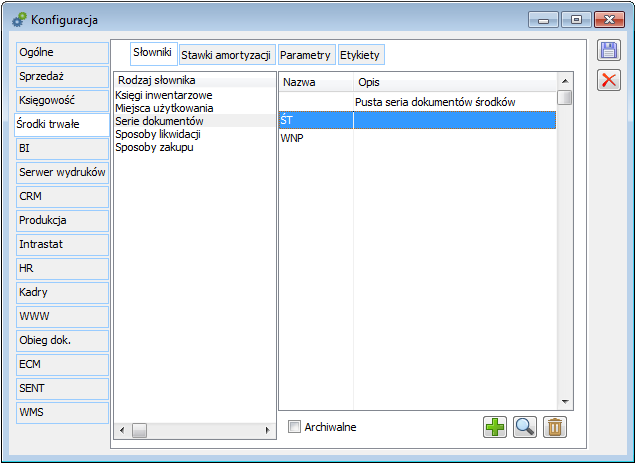
Konfiguracja, zakładka: Środki trwałe/ Stawki amortyzacji
 [Nowa stawka] i wprowadzeniu w oknie: Stawka amortyzacji, odpowiedniej wartości. Stawki nie używane mogą być oznaczone parametrem: Archiwalna. Wyświetlenie takich stawek na liście ma miejsce po zaznaczeniu parametru: Archiwalne.
Konfiguracja, zakładka: Środki trwałe/ Parametry
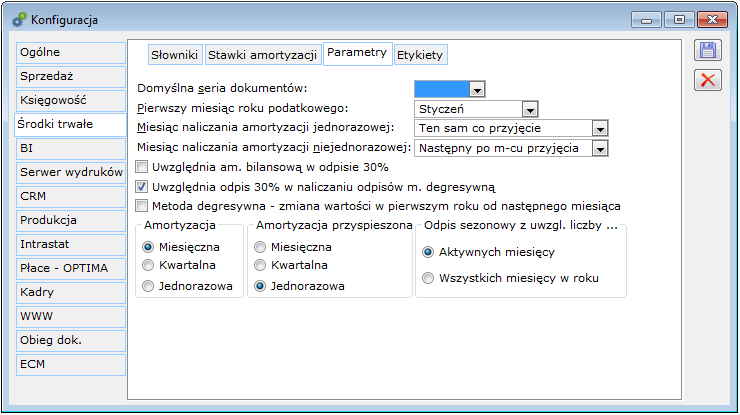
Konfiguracja, zakładka: Środki trwałe/ Etykiety
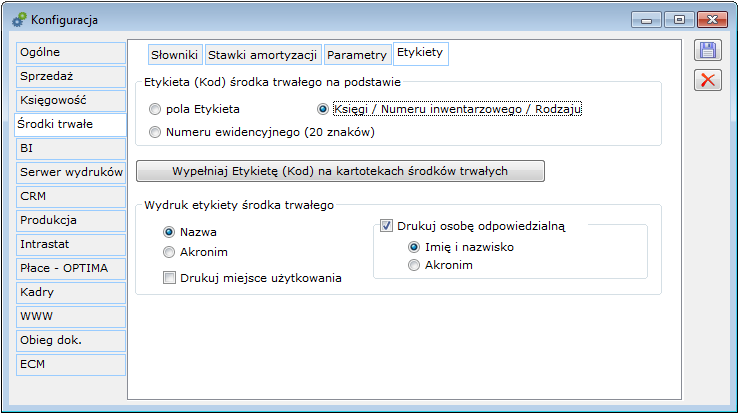
 , służący do wypełniania wartości pola Etykieta (Kod) na kartotekach środków trwałych. Po jego wybraniu ukaże się okno parametrów określających, na których kartotekach zostanie wygenerowana Etykieta (Kod). W oknie tym znajdują się następujące parametry:
 [Uruchom] nastąpi wypełnienie wartości pól Etykieta (Kod) na kartach środków trwałych.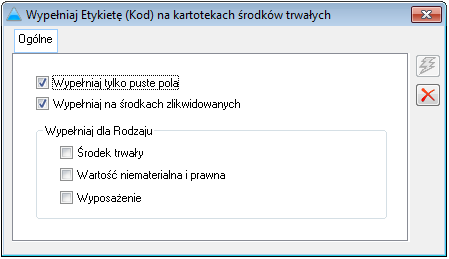
Opis funkcji dostępnych w module

Menu główne
System
Przegląd
Zadania
w ostatnim etapie obiegu dokumentów.Pasek narzędzi
 [Księga inwentarzowa] – umożliwia rejestrowanie środków trwałych.
 [Tabela amortyzacji] – umożliwia generowanie odpisów amortyzacyjnych oraz zawiera informacje na temat amortyzowanych środków trwałych.
 [Lista dokumentów Dokumenty] – zawiera spis wszystkich dokumentów inwentarzowych i umożliwia ich dodawanie.
 [Terminarz] – otwiera okno: Terminarz, z poziomu którego możliwy jest podgląd/edycja zadań pracownika powiązanego z operatorem na określony termin. Więcej informacji w dokumentacji modułu: Administrator.
Księga inwentarzowa
 [Dodaj grupę] – umożliwia dodanie nowej grupy środków trwałych do księgi inwentarzowej.
 [Dodaj element] – umożliwia dodanie środka trwałego do danej grupy.
 [Zmień] – umożliwia edycję i zmiany na kartach.
 [Usuń] – umożliwia usunięcie grupy lub pojedynczego środka trwałego.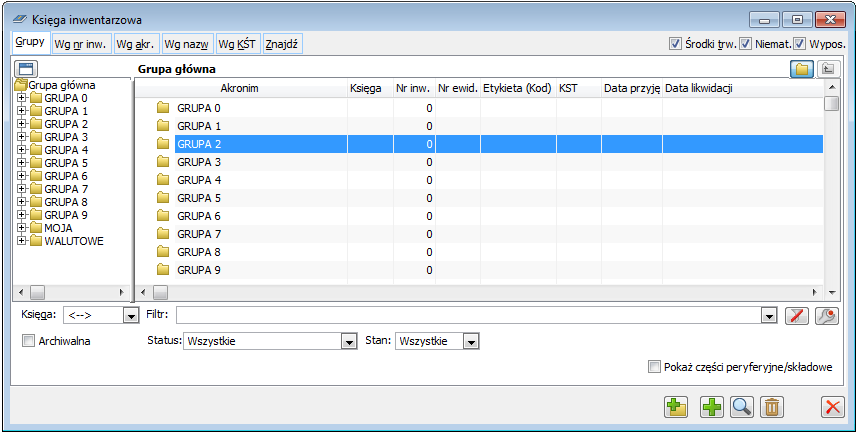
 [Dodaj grupę].
Filtrowanie danych z księgi inwentarzowej
Zakładka: Znajdź
Zakładka: Ogólne
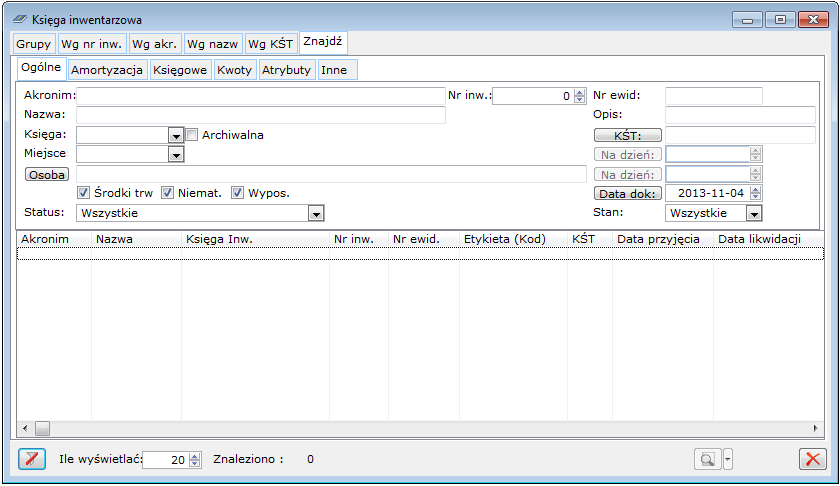
Zakładka: Amortyzacja
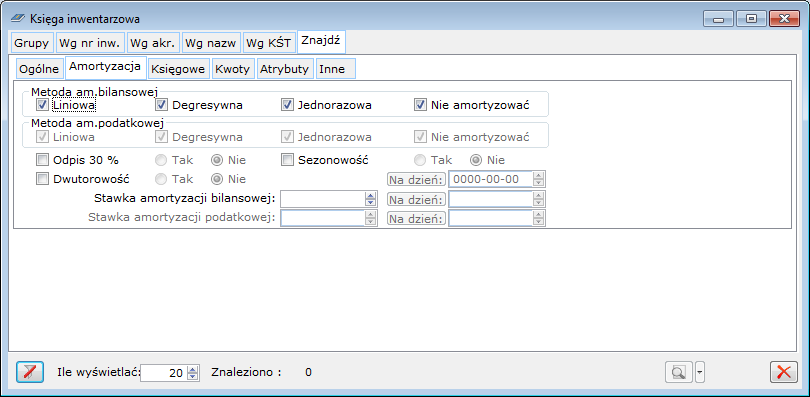
Zakładka: Księgowe
Zakładka: Kwoty
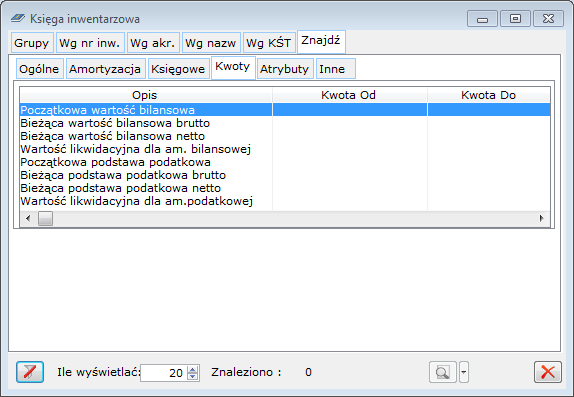
Zakładka: Atrybuty
Środek trwały
 [Zmień]. Zostanie otworzone okno: Środek trwały.
Środek trwały, zakładka: Ogólne
 . Lista składa się z trzech kolumn: Symbol, Stawka, Nazwa. Na liście istnieje możliwość dodawania, modyfikowania i usuwania stawek.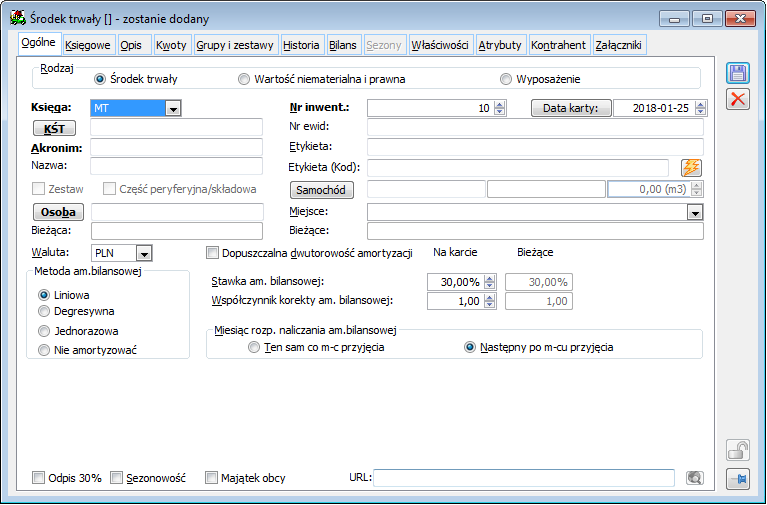
z kartą (wybierany z listy samochodów). Po powiązaniu karty środka trwałego z odpowiednim samochodem, środek trwały będzie widoczny również na zakładce: Ogólne kartoteki samochodu.Środek trwały, zakładka: Księgowe
Środek trwały zakładka: Księgowe/Księgowe
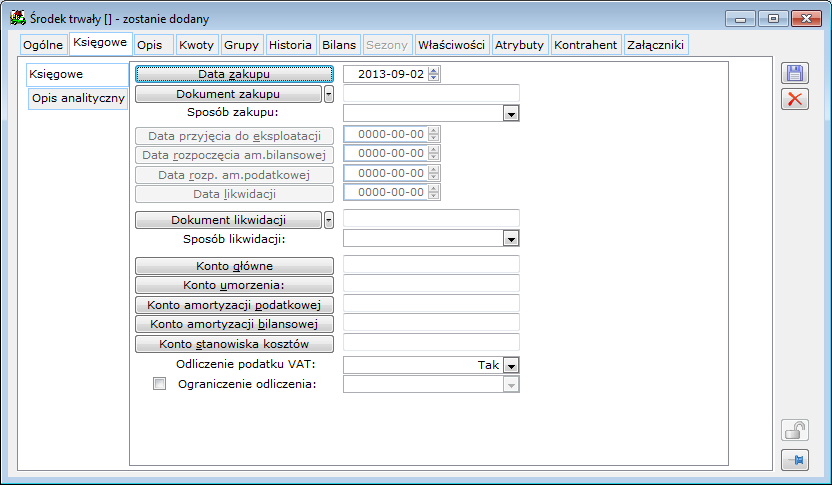
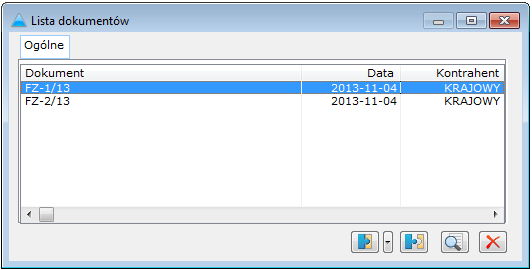
a podatkowym.
i Środki trwałe/ Ograniczenie odliczenia podatku VAT).
z kartoteki ŚT są kopiowane na dokumenty związane z tym środkiem trwałym.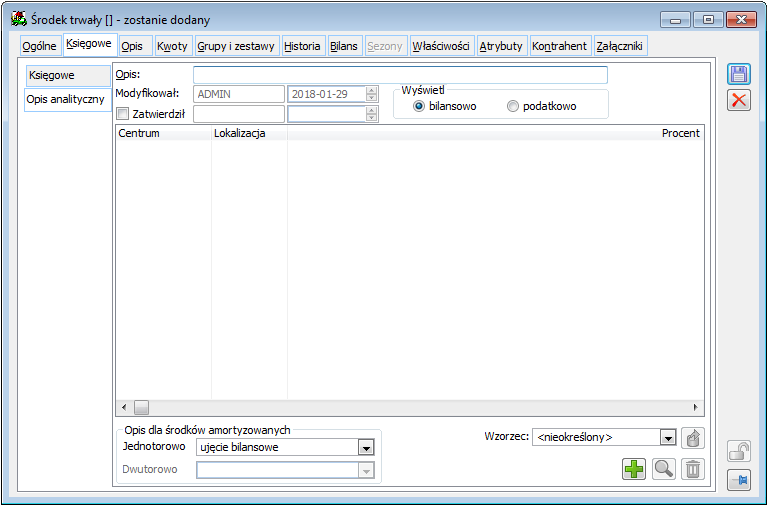
Środek trwały, zakładka: Opis
Środek trwały, zakładka: Kwoty
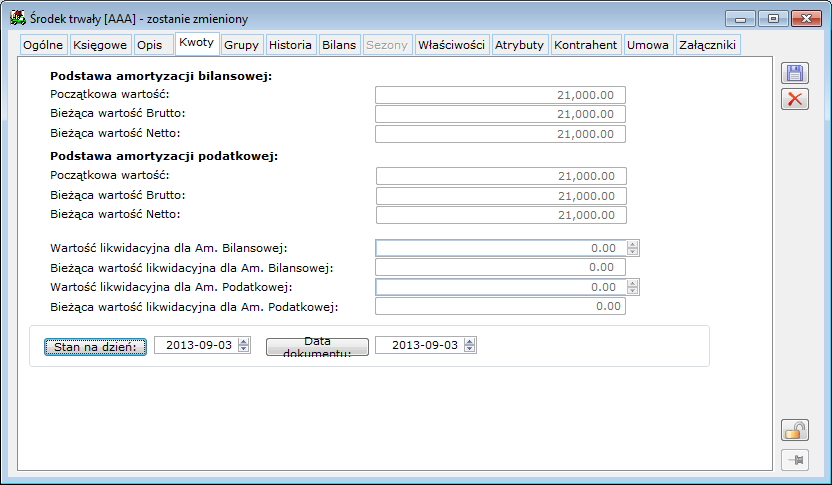
Środek trwały, zakładka: Grupy
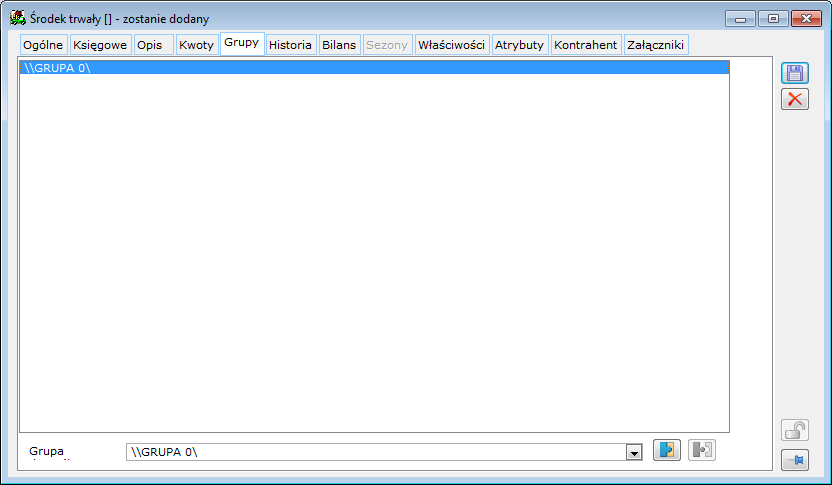
Środek trwały, zakładka: Historia
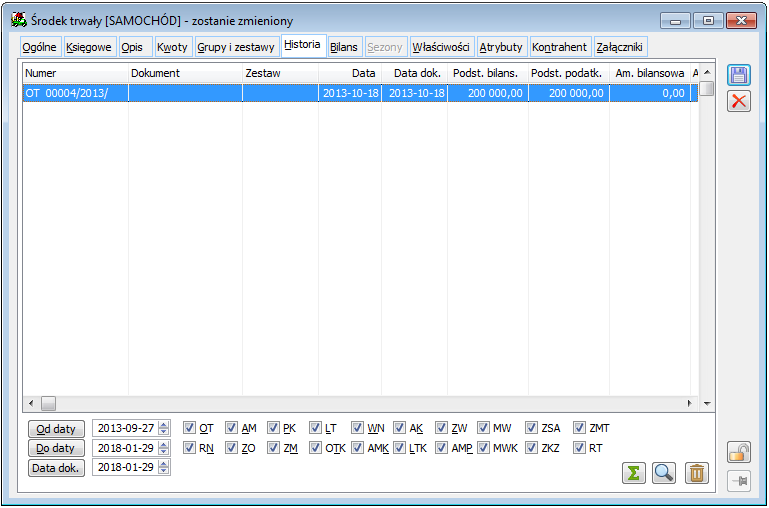
 [Włącz/Wyłącz sumowanie] – sumowanie wartości znajdujących się na dokumentach na pozycjach: kwoty inwentarzowej, podstawy amortyzacji, kwoty umorzenia, kwoty amortyzacji.
 [Podgląd] – otwieranie do podglądu danego dokumentu inwentarzowego.
 [Usuń] – usuwa zaznaczony dokument (o ile nie zawiera on pozycji związanych z innymi kartami inwentarzowymi).
Środek trwały, zakładka: Bilans
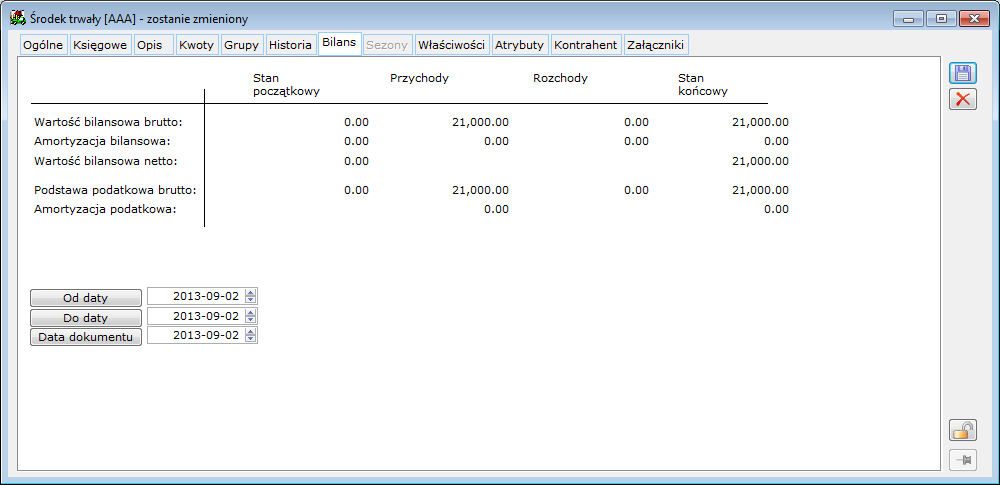
Środek trwały, zakładka: Sezony
 [Kopiuj z roku poprzedniego].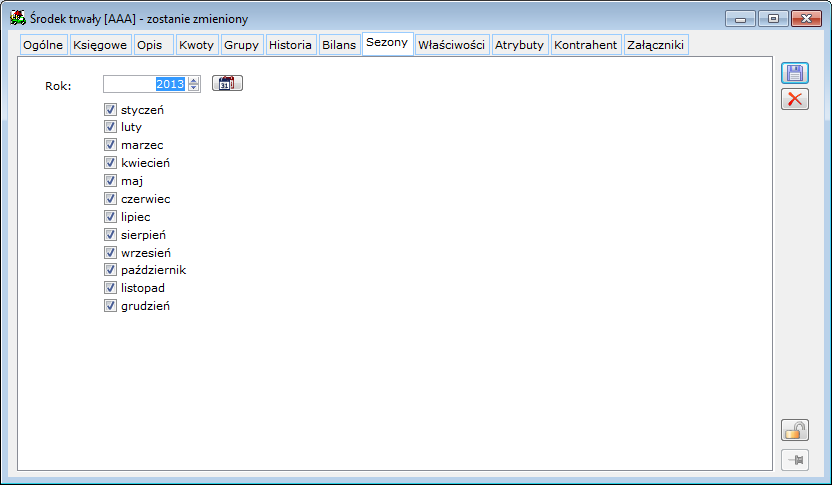
Środek trwały, zakładka: Właściwości
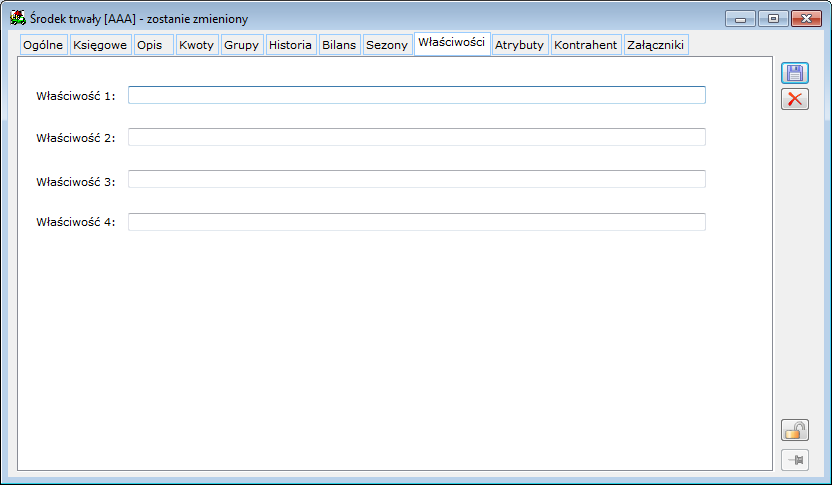
Środek trwały, zakładka: Atrybuty
Środek trwały, zakładka: Kontrahent
Środek trwały, zakładka: Umowa
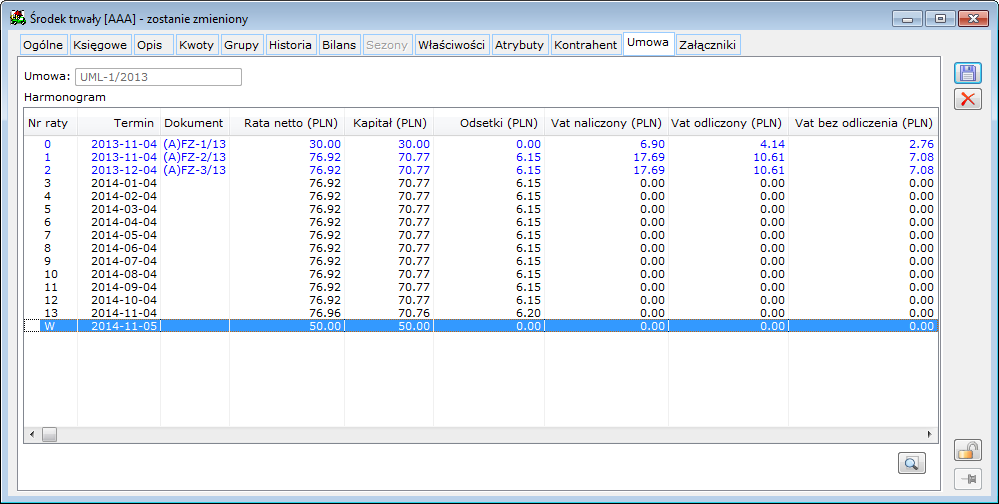
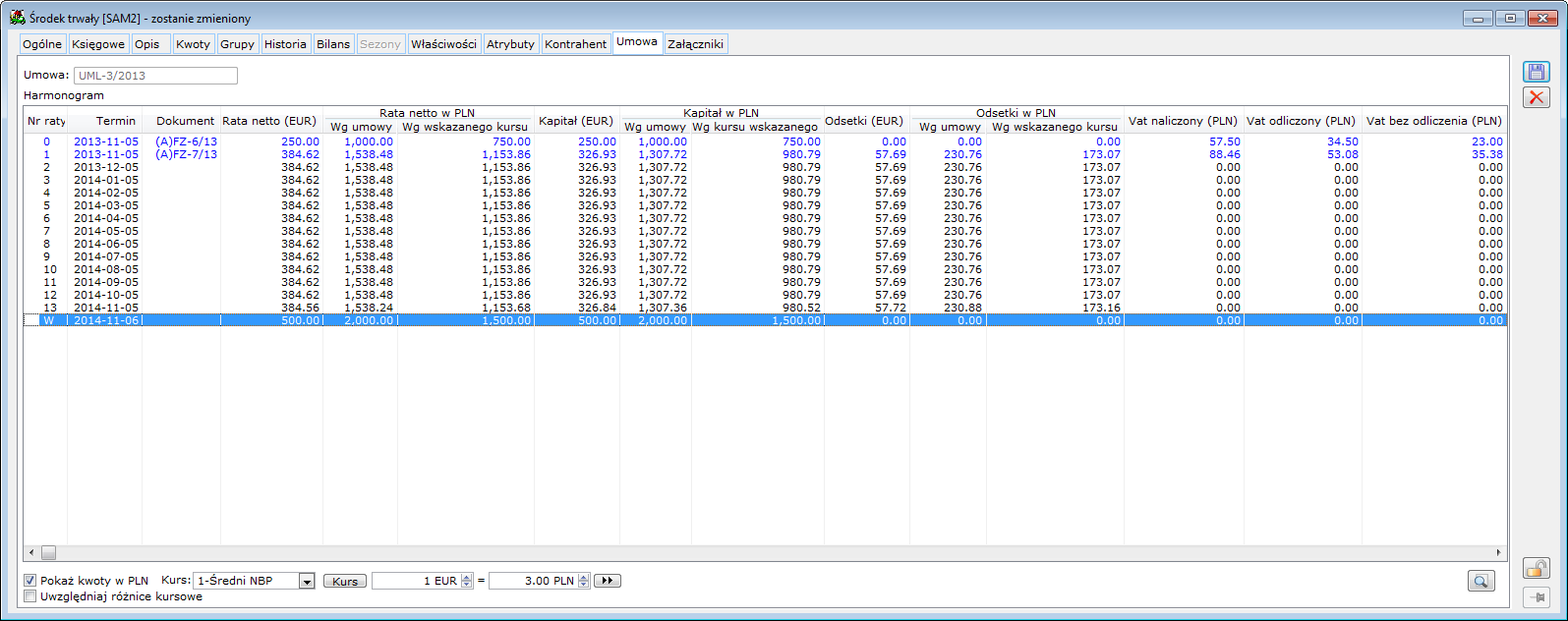
Środek trwały, zakładka: Załączniki
Tabela amortyzacji
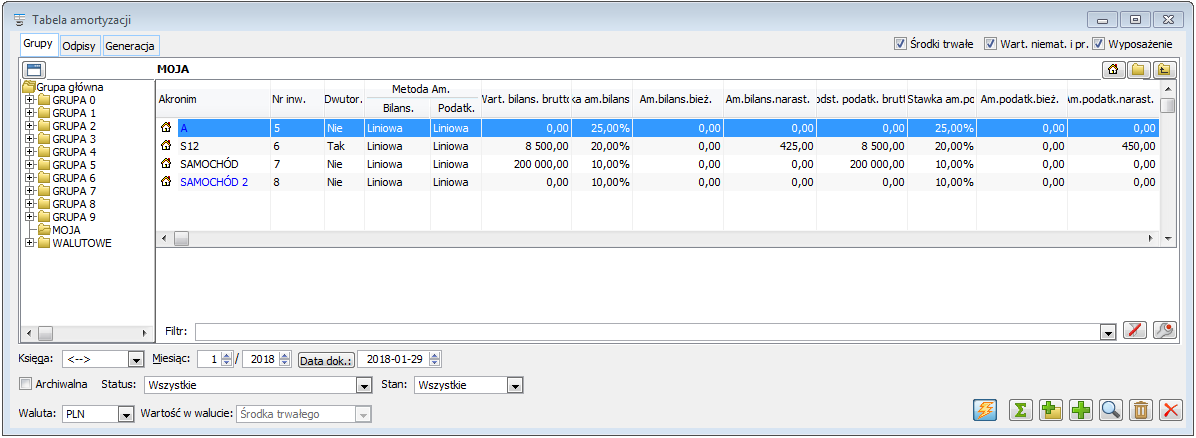
Tabela amortyzacji, zakładka: Grupy
 [Przeliczaj kwoty na bieżąco] - pozwala uaktualnić informacje dla wyświetlanych kart środków trwałych.
 [Włącz/Wyłącz sumowanie] – umożliwia podsumowanie prezentowanych wartości.
 [Dodaj grupę] – umożliwia założenie nowej grupy środków trwałych.
 [Dodaj element] – umożliwia założenie nowej karty środka trwałego.
 [Zmień] – umożliwia podgląd zarejestrowanej karty oraz dokonywanie w niej zmian.
 [Usuń] – umożliwia usunięcie błędnie zarejestrowanej karty (jeżeli nie istnieją powiązane z daną kartą dokumenty inwentarzowe).
 [Zamknij okno] – zamyka okno.
 [Włącz/Wyłącz filtrowanie] – umożliwia zawężenie listy wyświetlanych kart do tych, które przynajmniej w jednym z pól widocznych na liście zawierają podany ciąg znaków.
 [Konstruktor filtra] – umożliwia filtrowanie kart środków trwałych w oparciu o opisane wcześniej dane.
Tabela amortyzacji, zakładka: Odpisy
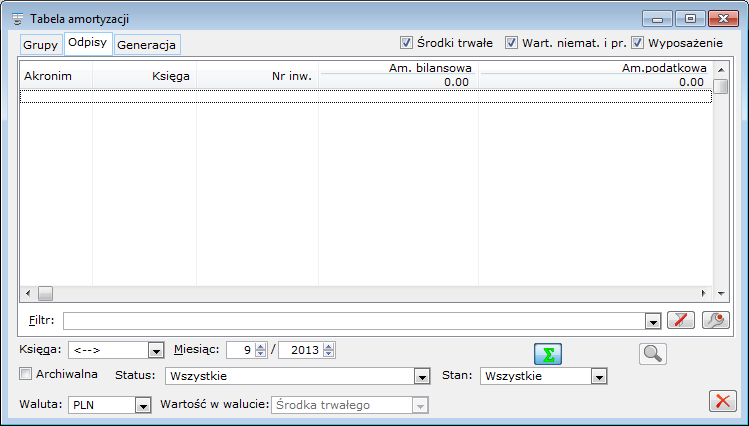
 [Podgląd].
Tabela amortyzacji, zakładka: Generacja
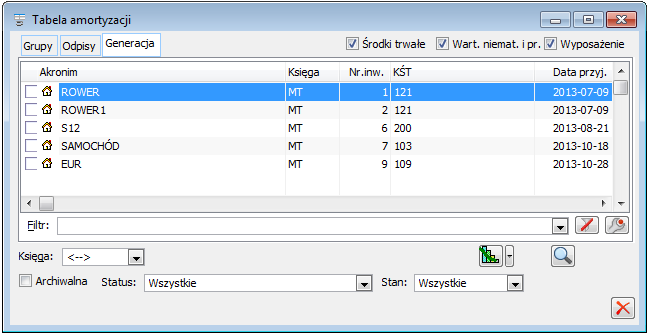
Generacja odpisów
Generacja odpisów amortyzacyjnych – przyspieszonych
Generacja planu amortyzacji
 , znajdującym się obok ikony:
  , opcji: Generacja planu amortyzacji.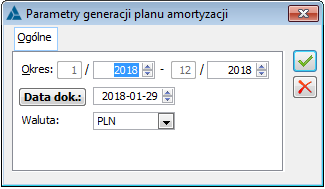
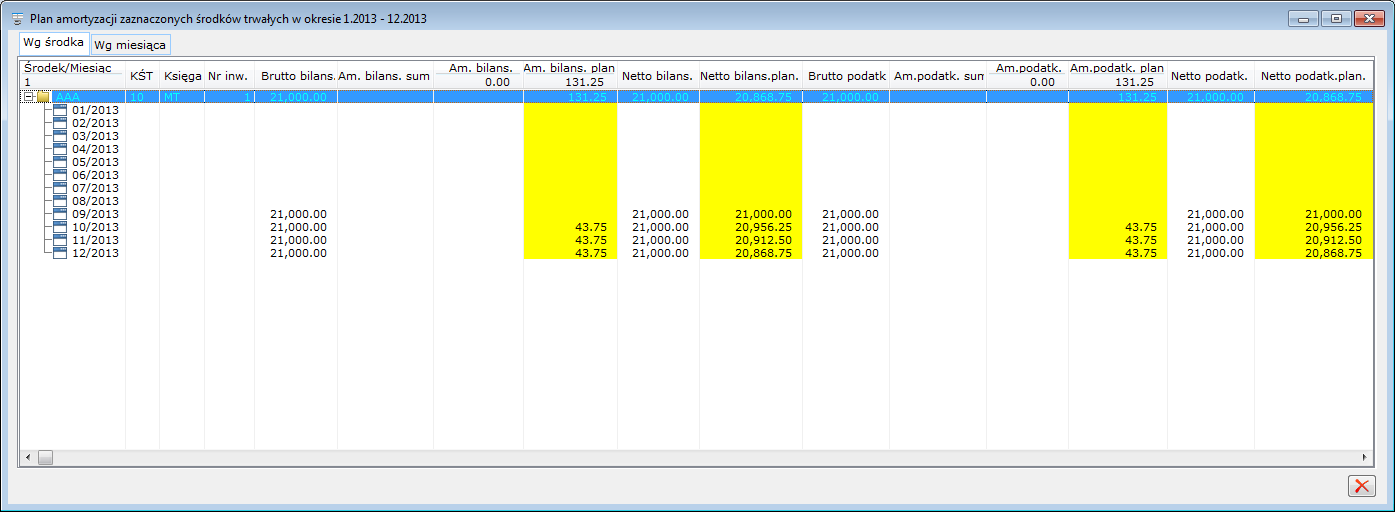
Generacja przeszacowania
Lista dokumentów środków trwałych
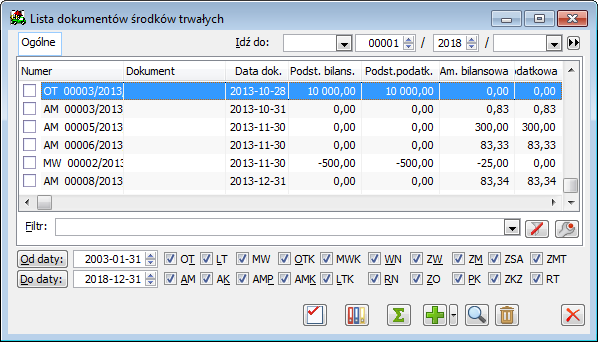
 [Korekta] – umożliwia wystawienie korekty do istniejącego dokumentu OT, LT, AM, MW.
 [Księguj] – umożliwia zaksięgowanie dokumentów inwentarzowych według podanego schematu do wybranego dziennika księgowego. Po zaksięgowaniu, dany dokument jest umieszczany w zapisach księgowych, dostępnych w module: Księgowość.
 [Włącz/Wyłącz sumowanie] – umożliwia podsumowanie prezentowanych wartości.
 [Dodaj] – umożliwia dodanie nowego dokumentu inwentarzowego. Jeżeli w dolnej części okna na liście dokumentów środków trwałych zaznaczono jeden rodzaj dokumentu, to dodawany dokument będzie tego typu, jak dokument zaznaczony. Jeżeli zaznaczono kilka lub wszystkie typy dokumentów, wówczas typ dokumentu, który ma być dodany, jest wybierany z listy dostępnej po naciśnięciu przycisku:
  , znajdującej się obok przycisku:
  [Dodaj].
 [Zmień] – umożliwia podniesienie dokumentu do edycji.
 [Usuń] – umożliwia usunięcie dokumentu (możliwe w przypadku, gdy dokument nie został zaksięgowany i nie istnieją dokumenty związane z tym samym środkiem trwałym, a wystawione z datą późniejszą).
 [Zamknij okno] – umożliwia zamknięcie aktywnego okna.
 [Włącz filtrowanie] – umożliwia filtrowanie po zadanych warunkach.
 [Konstruktor filtra] – umożliwia konstruowanie własnego filtra.
Samochody
Lista samochodów, zakładka: Ogólne
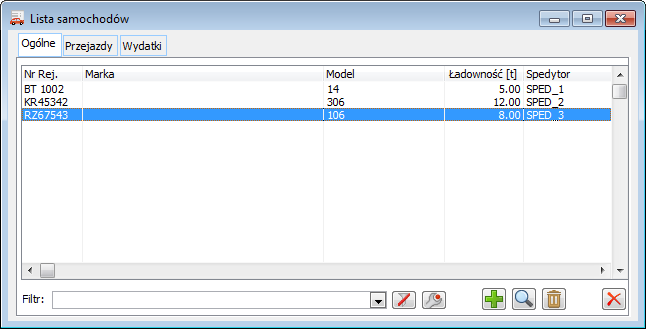
 [Dodaj] – umożliwia dodanie nowej kartoteki samochodu
 [Zmień] – umożliwia podniesienie wybranego samochodu do edycji.
 [Usuń] – umożliwia usunięcie samochodu
 [Zamknij okno] – umożliwia zamknięcie aktywnego okna
 [Włącz filtrowanie] – umożliwia filtrowanie po zadanych warunkach
 [Konstruktor filtra] – umożliwia konstruowanie własnego filtra
 [Dodaj] pojawi się formatka kartoteki samochodowej.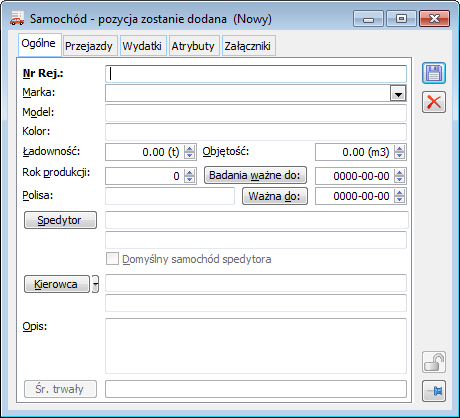
 [Zapisz zmiany].
Lista samochodów, zakładka: Przejazdy
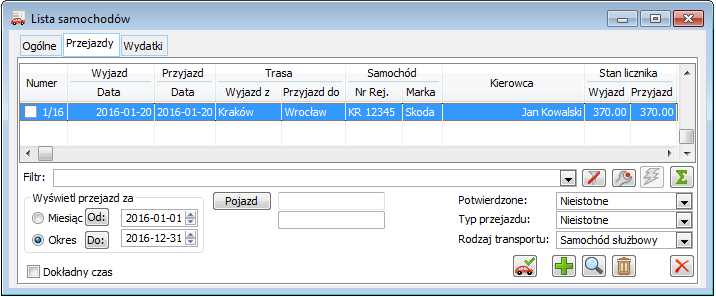
 [Potwierdź przejazd] – umożliwia potwierdzenie przejazdu.
 [Dodaj] – umożliwia dodanie nowego przejazdu
 [Karta] – umożliwia podniesienie wybranego przejazdu do edycji
 [Usuń] – umożliwia usunięcie przejazdu
 [Zamknij okno] – umożliwia zamknięcie aktywnego okna
 [Włącz filtrowanie] – umożliwia filtrowanie po zadanych warunkach
 [Konstruktor filtra] – umożliwia konstruowanie własnego filtra
 [Renumeruj przejazdy] – umożliwia renumerację przejazdów danego pojazdu w ramach roku kalendarzowego
 [Włącz/Wyłącz sumowanie] – umożliwia podsumowanie prezentowanych wartości.
Lista samochodów, zakładka: Wydatki
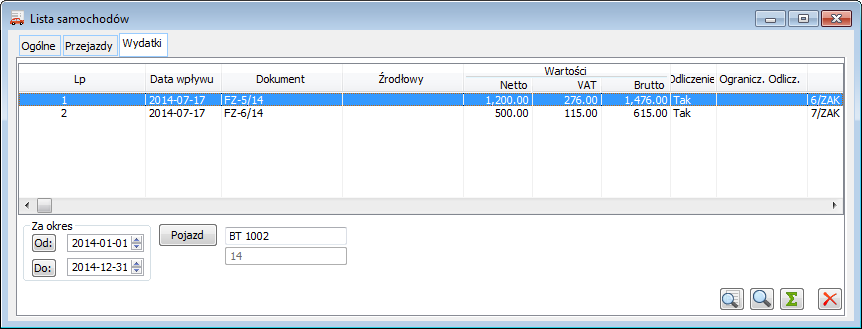
 [Edycja dokumentu] – umożliwia edycję dokumentu z którym powiązany jest rekord tabeli VAT
 [Edycja elementu tabeli VAT] – umożliwia edycję tabeli VAT
 [Włącz/Wyłącz sumowanie] – umożliwia podsumowanie prezentowanych wartości
 [Zamknij okno] – umożliwia zamknięcie aktywnego okna
Leasing[1]
Lista umów leasingowych
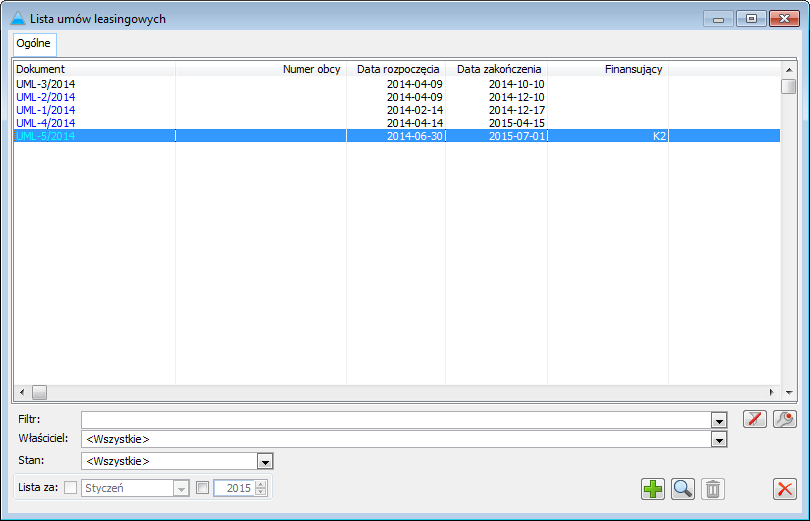
i rata wykupu.
Umowa leasingowa
Umowa leasingowa, zakładka: Ogólne
 znajdującego się obok przycisku
  Użytkownik ma możliwość wyboru podmiotu z listy kontrahentów lub listy banków. Zarówno kontrahenta jak i bank można wprowadzić również poprzez wpisanie jego akronimu. w przypadku nie odnalezienia odpowiedniego kontrahenta/banku, po wpisaniu jego akronimu i naciśnięciu klawisza <TAB>, zostanie otworzona lista kontrahentów na zakładce: Wg akronimu.
z dokumentem.
W pozostałych przypadkach pole wyświetla sumę wartości przedmiotów przypisanych do umowy. Wprowadzenia wartości można dokonać zarówno z poziomu nagłówka umowy jak i elementów. - przycisk umożliwiający generowanie harmonogramu umowy.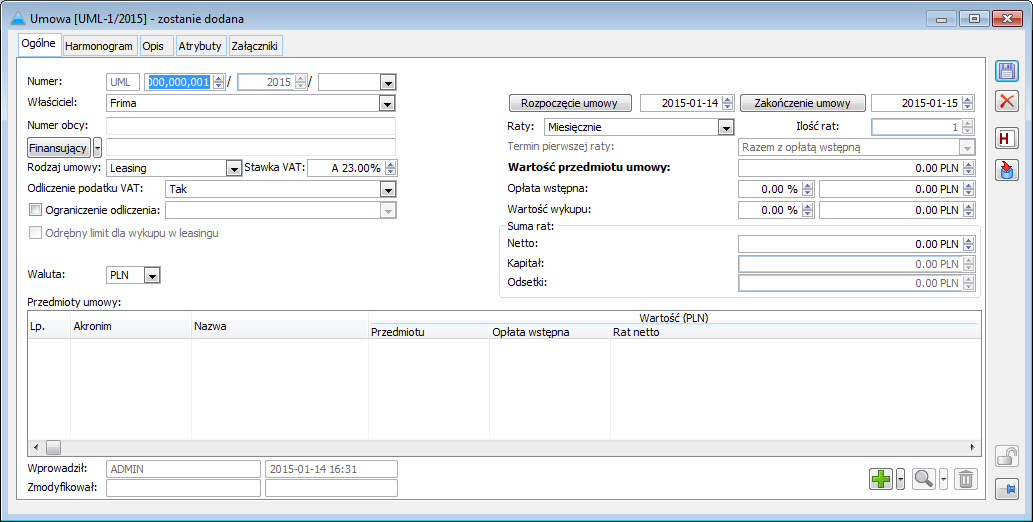
 [Dodaj] znajdujący się w dolnej części okna. Kolejne przedmioty mogą być dodawane pojedynczo za pomocą opcji „Dodaj przedmiot” lub zbiorowo za pomocą opcji „Dodaj listę”. Przedmiot umowy został dodatkowo opisany w rozdziale Przedmiot umowy.
Umowa leasingowa, zakładka: Harmonogram
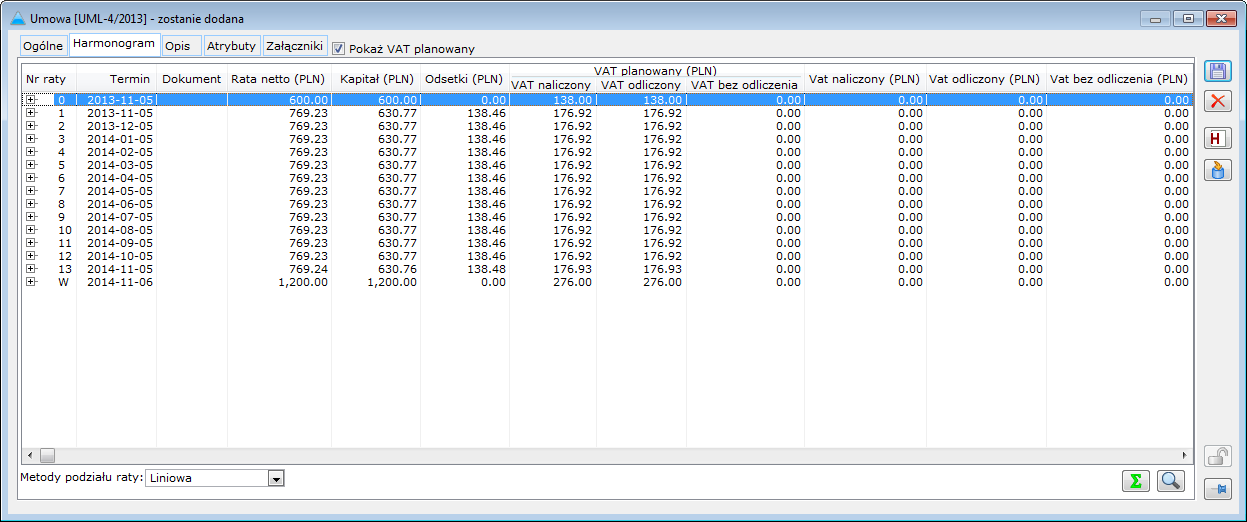
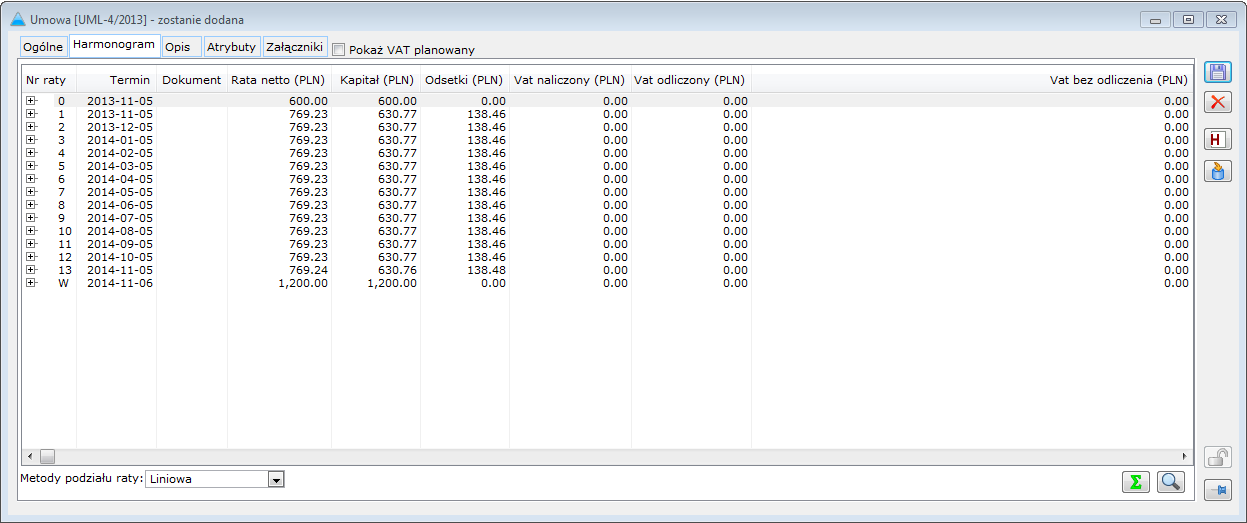
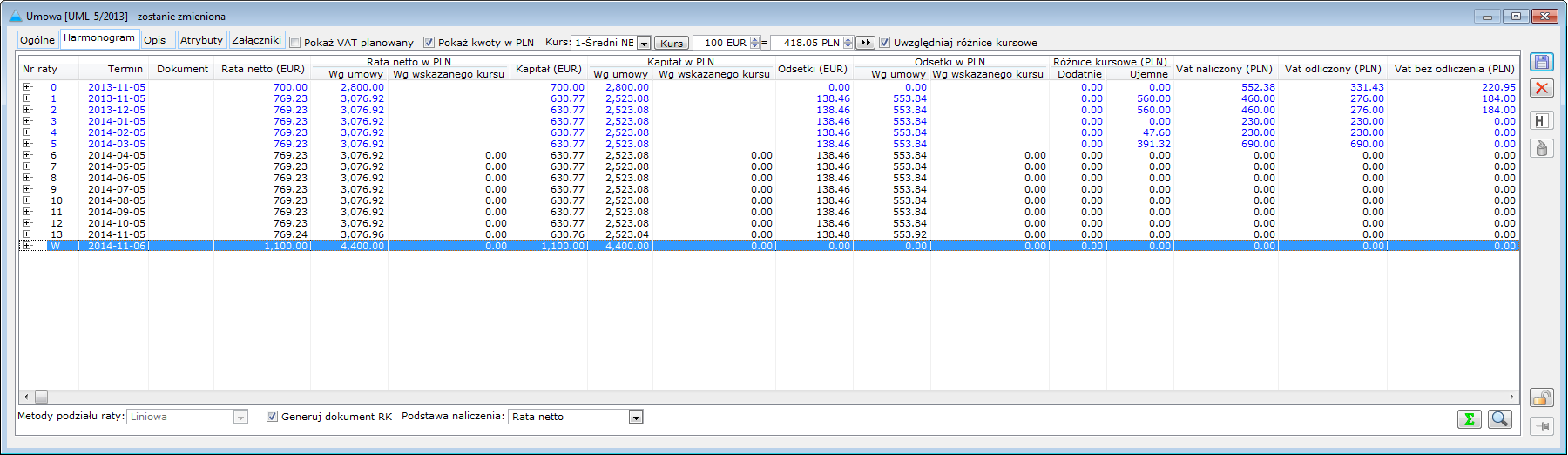
Umowa leasingowa, zakładka: Opis
Umowa leasingowa, zakładka: Atrybuty
Umowa leasingowa, zakładka: Załączniki
Przedmiot umowy
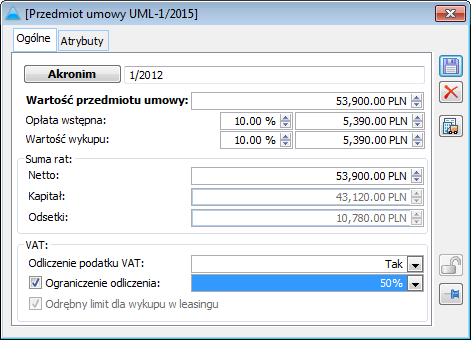
 pozwala na wybór kartoteki środka trwałego. Po jego naciśnięciu pojawia się lista zarejestrowanych w systemie środków trwałych posortowanych według akronimu.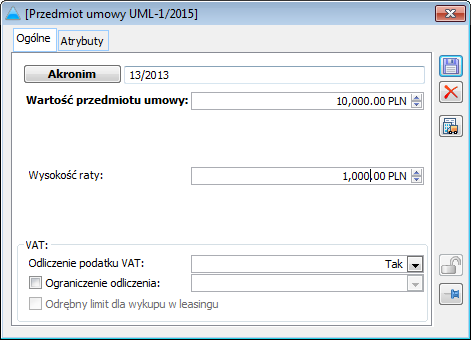
 [Generuj OT]. znajdujący się na oknie: Przedmiot umowy. Po jego wyborze zostaje otwarte okno: Parametry dokumentu OT, z parametrami decydującymi o sposobie ustalenia wartości bilansowej/podatkowej przyjmowanego środka trwałego. Są to:
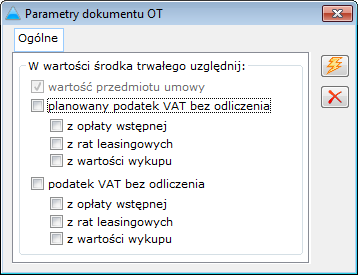
Generowanie harmonogramu
 [Generuj harmonogram] dostępnego z poziomu każdej zakładki umowy leasingowej. Po jego naciśnięciu pojawi się okienko parametrów generacji. Użytkownik wybiera jadą z opcji w polach: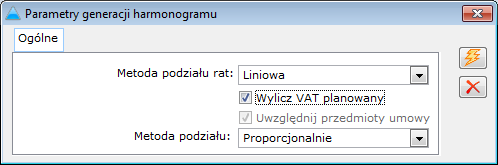
 [Generuj].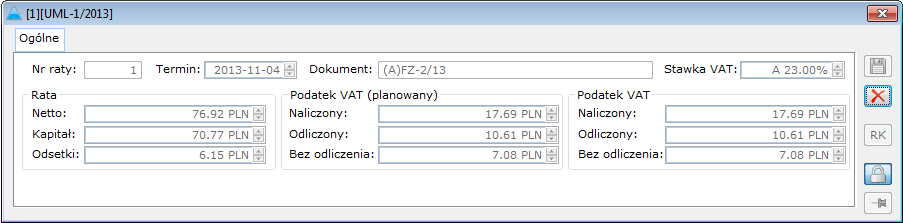
 [Różnice kursowe], podnoszący dokument lub listę różnic kursowych powiązanych z daną ratą.
Powiązanie raty harmonogramu z dokumentem
Aktualizacja harmonogramu/Aneks
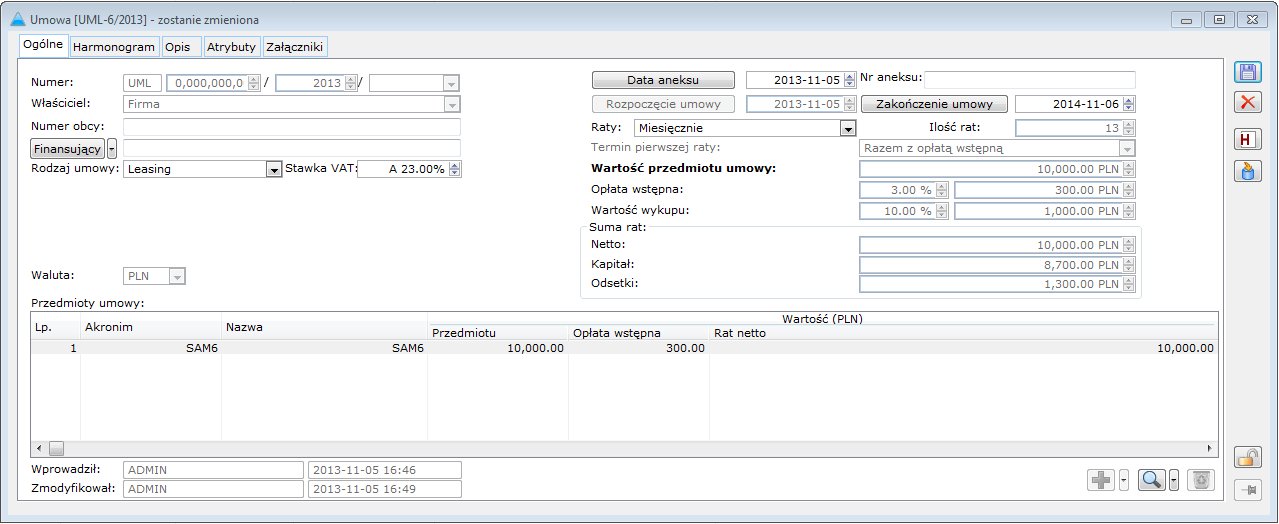
 [Zapisz]. Jeżeli harmonogram umowy nie został zaktualizowany, pojawi się komunikat o konieczności jego aktualizacji. Po jego akceptacji harmonogram zostanie zaktualizowany.
Harmonogram spłat
z umowy lub kursu wskazanego przez Użytkownika w polu: Kurs. [Suma] umożliwia podsumowanie kwot wszystkich umów w obrębie miesiąca.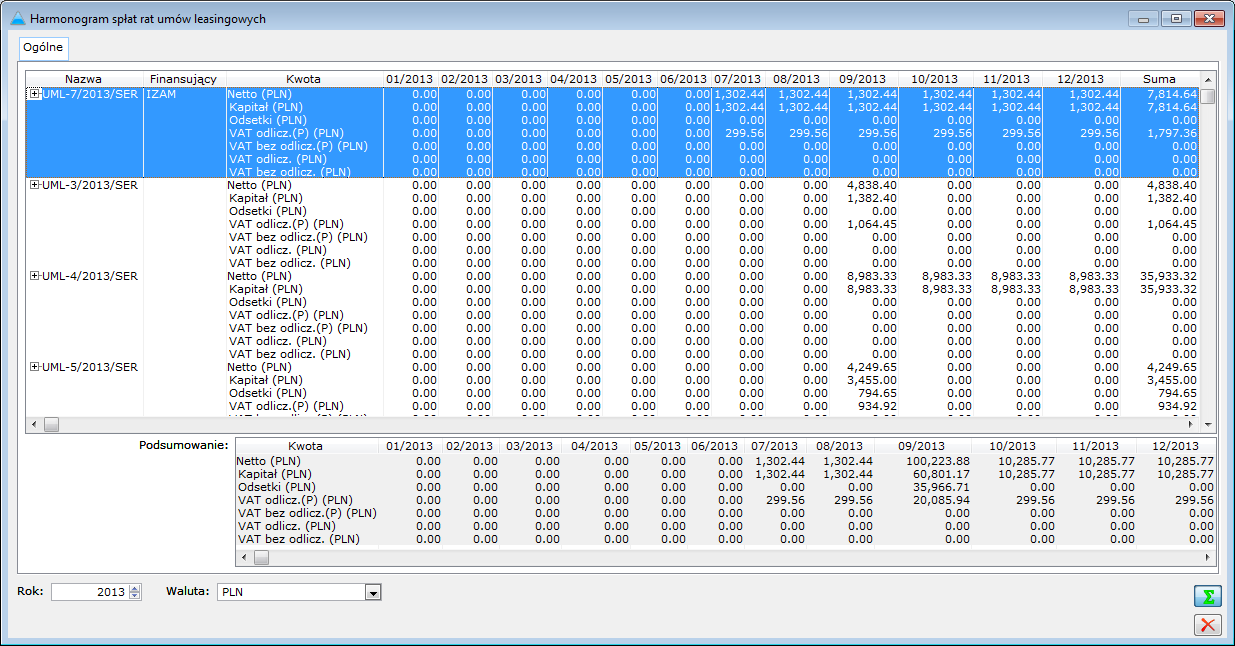
Inwentaryzacja majątku trwałego[2]
Lista dokumentów inwentaryzacyjnych
 [Inwentaryzacja Majątku Trwałego]. Lista prezentuje następujące kolumny: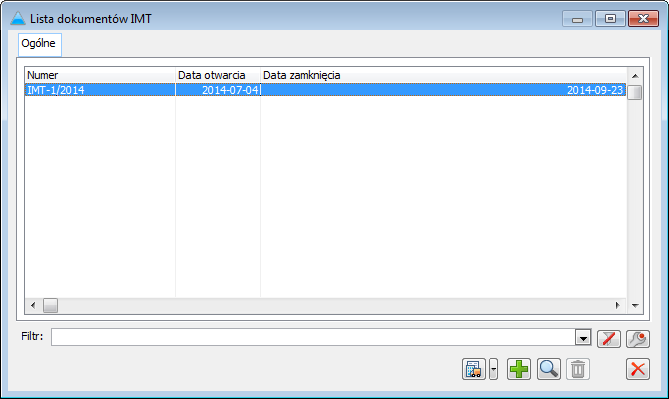
 [Generuj dokumenty na podstawie różnic inwentaryzacyjnych] – umożliwia generowanie dokumentów inwentarzowych rozliczających różnice inwentaryzacyjne:
 [Dodaj] – umożliwia dodanie nowego dokumentu inwentaryzacyjnego.
 [Zmień] – umożliwia podniesienie dokumentu do edycji.
 [Usuń] – umożliwia usunięcie dokumentu Inwentaryzacji.
 [Zamknij okno] – umożliwia zamknięcie aktywnego okna.
 [Włącz filtrowanie] – umożliwia filtrowanie po zadanych warunkach.
 [Konstruktor filtra] – umożliwia konstruowanie własnego filtra.
Dokument inwentaryzacyjny
 . W oknie dokumentu IMT znajdują się zakładki: Ogólne, Arkusze, Dokumenty, Opis, Załączniki.
 - zaznaczenie parametru Zamknięta powoduje zmianę statusu inwentaryzacji na zamkniętą oraz uzupełnienie pól Daty zamknięcia. Parametr ten widoczny jest na każdej zakładce dokumentu IMT.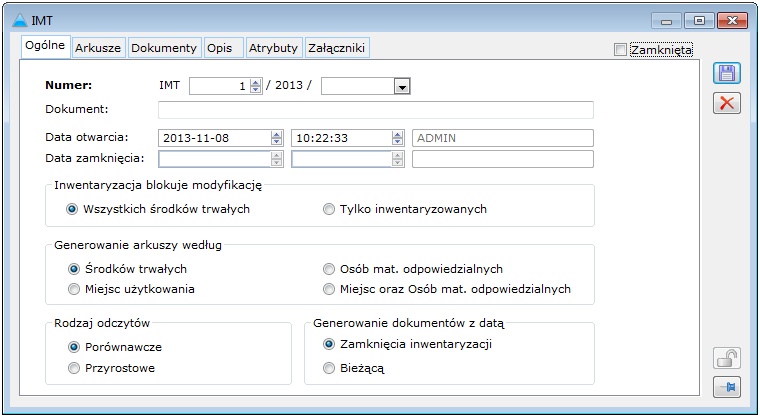
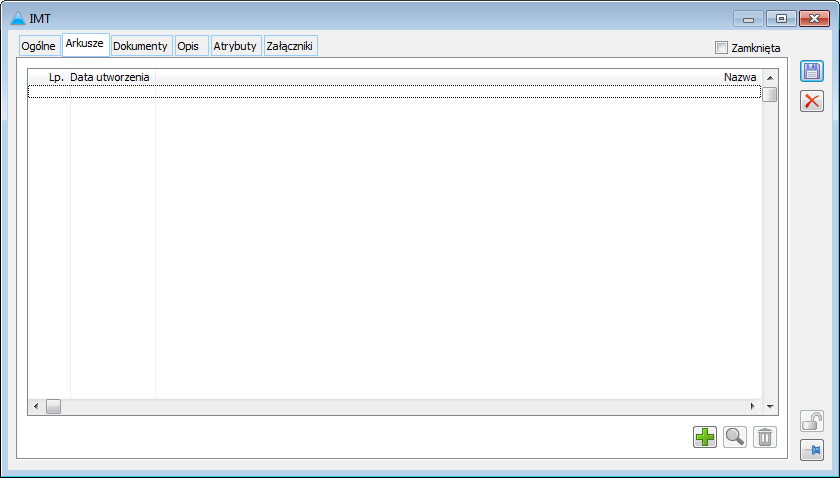
 [Dodaj] – umożliwia dodanie nowego arkusza inwentaryzacyjnego.
 [Zmień] – umożliwia podniesienie arkusza do edycji.
 [Usuń] – umożliwia usunięcie arkusza inwentaryzacji.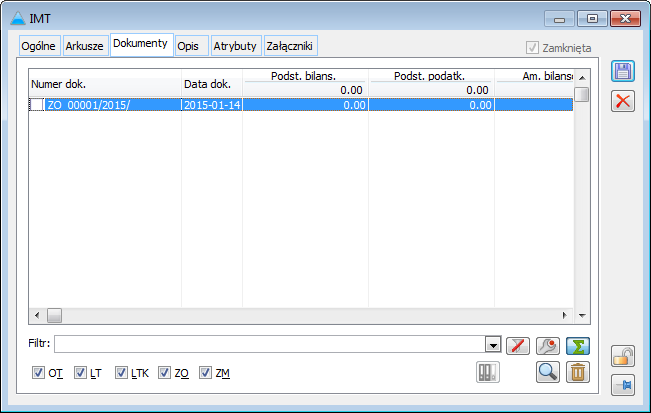
 [Włącz/Wyłącz filtrowanie] – umożliwia zawężenie listy wyświetlanych dokumentów, które przynajmniej w jednym z pól widocznych na liście zawierają podany ciąg znaków.
 [Konstruktor filtra] – umożliwia filtrowanie dokumentów w oparciu o opisane wcześniej dane.
 [Włącz/Wyłącz sumowanie] - sumowanie wartości znajdujących się na liście.
 [Księguj] – umożliwia zaksięgowanie dokumentów inwentarzowych według podanego schematu do wybranego dziennika księgowego. Po zaksięgowaniu, dany dokument jest umieszczany w zapisach księgowych, dostępnych w module: Księgowość.
 [Zmień] – umożliwia podniesienie dokumentu do edycji.
 [Usuń] – umożliwia usunięcie dokumentu inwentarzowego.
Arkusz inwentaryzacyjny
 .
.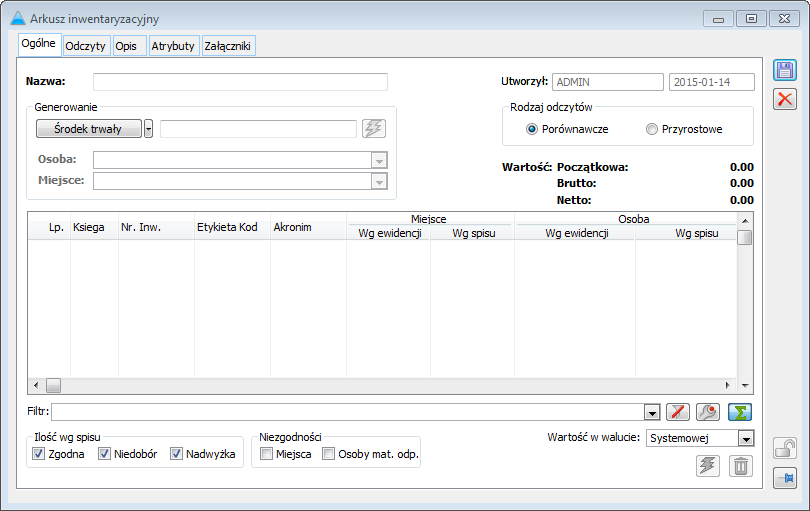
 [Generuj] nastąpi generacja pozycji arkusza na podstawie dokonanego wyboru w sekcji Generowanie.
 [Włącz/Wyłącz filtrowanie] – umożliwia zawężenie listy wyświetlanych arkuszy inwentaryzacyjnych, które przynajmniej w jednym z pól widocznych na liście zawierają podany ciąg znaków.
 [Konstruktor filtra] – umożliwia filtrowanie arkuszy inwentaryzacyjnych w oparciu o opisane wcześniej dane.
 [Generuj odczyt z zaznaczonych] – przycisk służy do tworzenia odczytu arkusza na podstawie zaznaczonych pozycji.
 [Kosz] - umożliwia usunięcie zaznaczonych pozycji z listy arkusza.
 [Podgląd] – otwieranie do podglądu danego arkusza.
 [Włącz/Wyłącz sumowanie] - sumowanie wartości znajdujących się na liście. Parametr staje się dostępny w momencie wyboru w filtrze Wartość w walucie: Środka trwałego.
 [Odczyt z kolektora] – przycisk służy do importu odczytu z podłączonego kolektora danych.
 [Dodaj] – tworzy nowy odczyt.
 [Podgląd] – otwieranie do podglądu zaznaczonego odczytu.
 [Kosz] - umożliwia usunięcie zaznaczonego odczytu.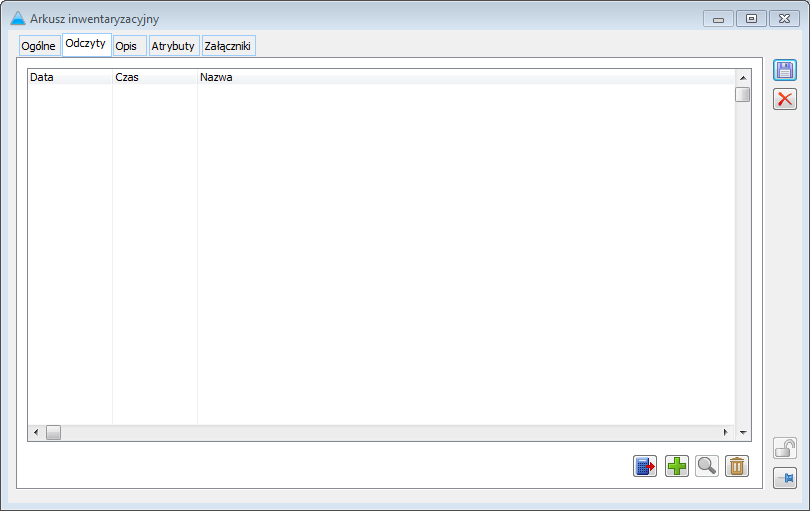
Odczyt inwentaryzacji
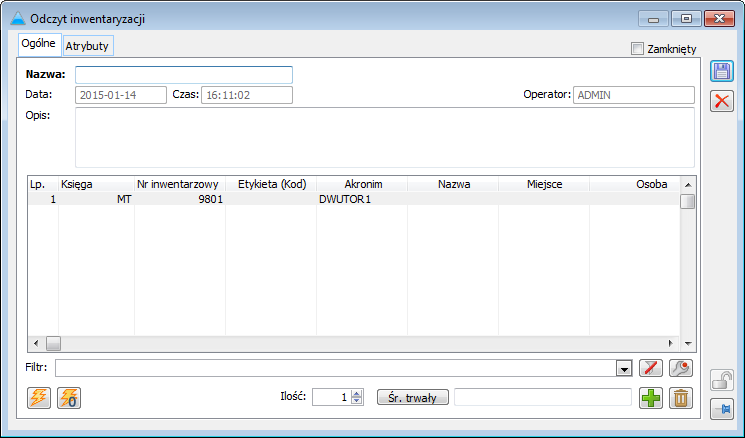
 [Dodaj]. Po wybraniu tego przycisku pojawi się okno Wybór środka trwałego, które prezentuje następujące parametry:
 umożliwia dokonanie zmiany osoby odpowiedzialnej.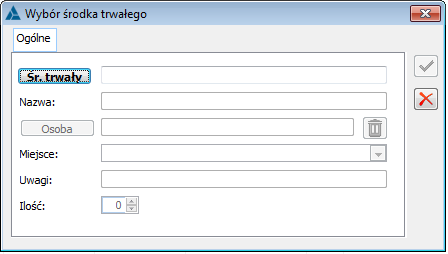
 , który umożliwia wybór środka trwałego z listy Księga inwentarzowa. Obok przycisku Śr. trwały znajduje się pole służące do wczytywania pojedynczych środków trwałych na podstawie wartości pola Etykieta (Kod). Pole liczbowe Ilość odnosi się do ilości inwentaryzowanego środka trwałego wskazanego w tych polach.
 [Przepisz dane z arkusza] – uruchomienie opcji powoduje podniesienie okna parametrów określających, które dane zostaną uzupełnione na podstawie arkusza.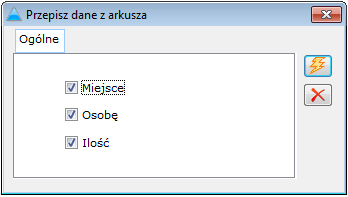
 [Usuń wypełnione dane] - uruchomienie opcji powoduje podniesienie okna parametrów określających, z których kolumn dane zostaną wyczyszczone.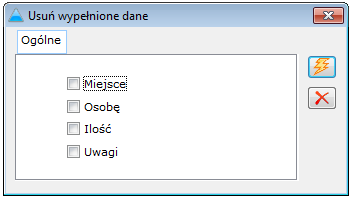
 [Włącz/Wyłącz filtrowanie] – umożliwia zawężenie listy wyświetlanych odczytów, które przynajmniej w jednym z pól widocznych na liście zawierają podany ciąg znaków.
 [Konstruktor filtra] – umożliwia filtrowanie odczytów w oparciu o opisane wcześniej dane.
 [Kosz] - umożliwia usunięcie zaznaczonego odczytu.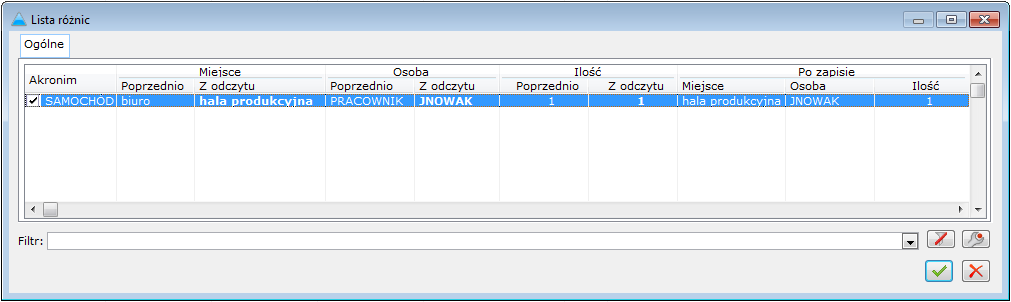
 [Włącz filtrowanie] – umożliwia filtrowanie po zadanych warunkach.
 [Konstruktor filtra] – umożliwia konstruowanie własnego filtra.
 [Zatwierdź] – dokonuje aktualizacji pozycji arkusza wg listy różnic i zapisuje odczyt jako zamknięty.
 [Anuluj] – powoduje powrót do arkusza oraz zapisanie odczytu do bufora.
Dynamiczne raportowanie
Rejestr VAT
Okno: Rejestr VAT
 [Rejestry VAT], na pasku narzędzi (jest to również możliwe poprzez wybranie z menu: Dokumenty, funkcji: Rejestry VAT). Zostanie otworzone okno: Rejestr zakupów/sprzedaży VAT.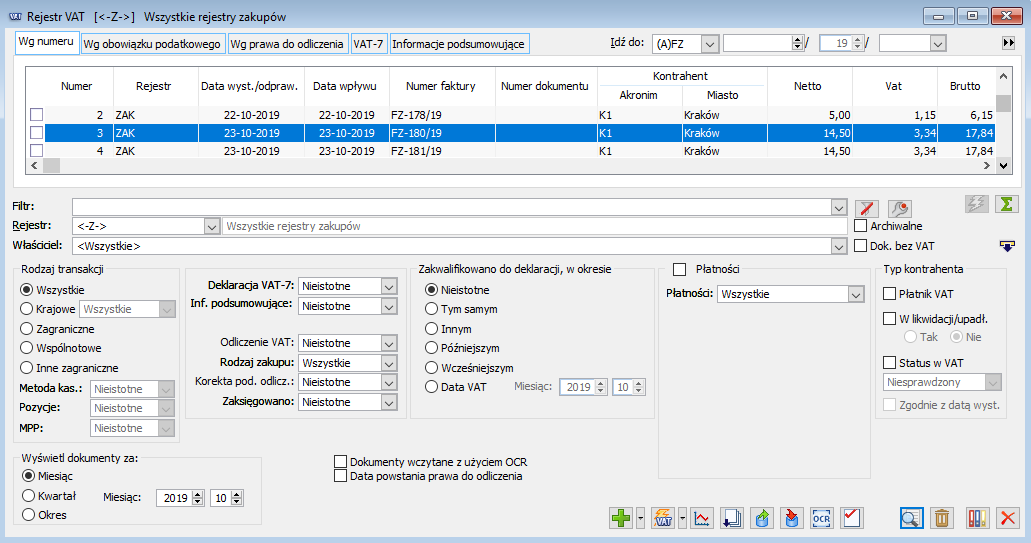
 [Włącz filtrowanie listy] – umożliwia zawężenie listy wyświetlanych dokumentów, do tych, które przynajmniej w jednym z pól widocznych na liście, zawierają podany ciąg znaków.
 [Konstruktor filtra] – umożliwia filtrowanie dokumentów w oparciu o zdefiniowane wcześniej parametry.
 [Renumeruj rejestr] – umożliwia renumerację rejestru.
 [Włącz/Wyłącz sumowanie] – sumowanie wartości znajdujących się na dokumentach na poszczególnych pozycjach.
 [Nowy] – umożliwia dodanie do listy nowej faktury:
 [Sprawdź status w VAT] – umożliwia sprawdzenie statusu w VAT dla zaznaczonych kontrahentów. Możliwe jest skorzystanie z opcji:
 [Historia procesu] – po zaznaczeniu konkretnego dokumentu na liście i naciśnięciu przycisku, zostanie otworzone okno: Historia procesu, w którym wyświetlona zostanie lista zadań do wykonania w ramach procesu, którym obsługiwany jest dokument
 [Historia związanych]- po zaznaczeniu konkretnej pozycji na liście i naciśnięciu przycisku, otwiera się okno: Historia związanych, w którym wyświetlana zostaje lista dokumentów powiązanych z zaznaczoną pozycją.
 [Eksport dokumentu/listy] – umożliwia wyeksportowanie listy lub pojedynczych dokumentów do pliku tekstowego. Nazwę pliku i ścieżkę do katalogu, w którym plik zostanie zapisany, określa się w Konfiguracji systemu, zakładka Ogólne, funkcja Parametry.
 [Import rejestru VAT] – umożliwia import rejestru VAT z wybranego pliku tekstowego.
 [Pobierz dokumenty do przetworzenia] – umożliwia import faktur z plików graficznych.
 [Korekta dokumentu] – umożliwia dodanie korekty do zaznaczonego dokumentu.
 [Edycja] – umożliwia edytowanie danego dokumentu i dokonywanie na nim zmian.
 [Usuń] – umożliwia usunięcie danego dokumentu.
 [Księgowanie] – umożliwia automatyczne księgowanie dokumentów znajdujących się w rejestrze.
 [Zamknij okno] – zamykanie okna: Rejestry VAT.
 – zaznaczenie parametru umożliwia wyświetlenie dokumentów w rejestrze VAT, które zostały oznaczone jako archiwalne.
 – parametr wprowadzony dla celów kontrolnych – zaznaczenie tego czeku będzie powodowało ograniczenie listy tylko do dokumentów bez pozycji w tabelce VAT.
 – zaznaczenie parametru umożliwia ograniczenie listy do dokumentów wprowadzonych za pomocą OCR. Na dokumentach wprowadzonych w taki sposób, na zakładce: Nagłówek, widoczne jest oznaczenie:
  .
. – odznaczenie parametru ukrywa kolumnę na rejestrze VAT – Data powstania prawa do odliczenia. Jeżeli kolumna zostanie ukryta, nie będzie również widoczna na wydrukach z poziomu rejestru VAT. Parametr ten widoczny jest dla rejestrów zakupowych.
 – jeżeli parametr zaznaczono, wówczas na liście rejestrów sprzedażowych prezentowana jest kolumna Data powstania obowiązku podatkowego, w której znajduje się data obowiązku podatkowego wyliczona według przepisów obowiązujących przed 01-01-2014 r. Jeżeli kolumna zostanie ukryta, nie będzie również widoczna na wydrukach z poziomu rejestru VAT.
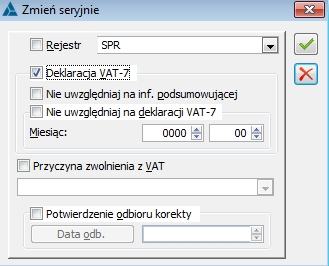
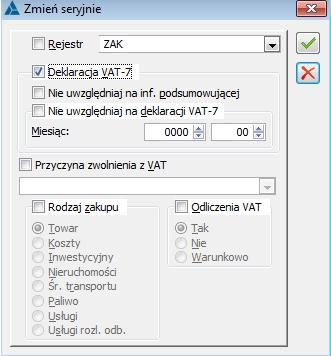
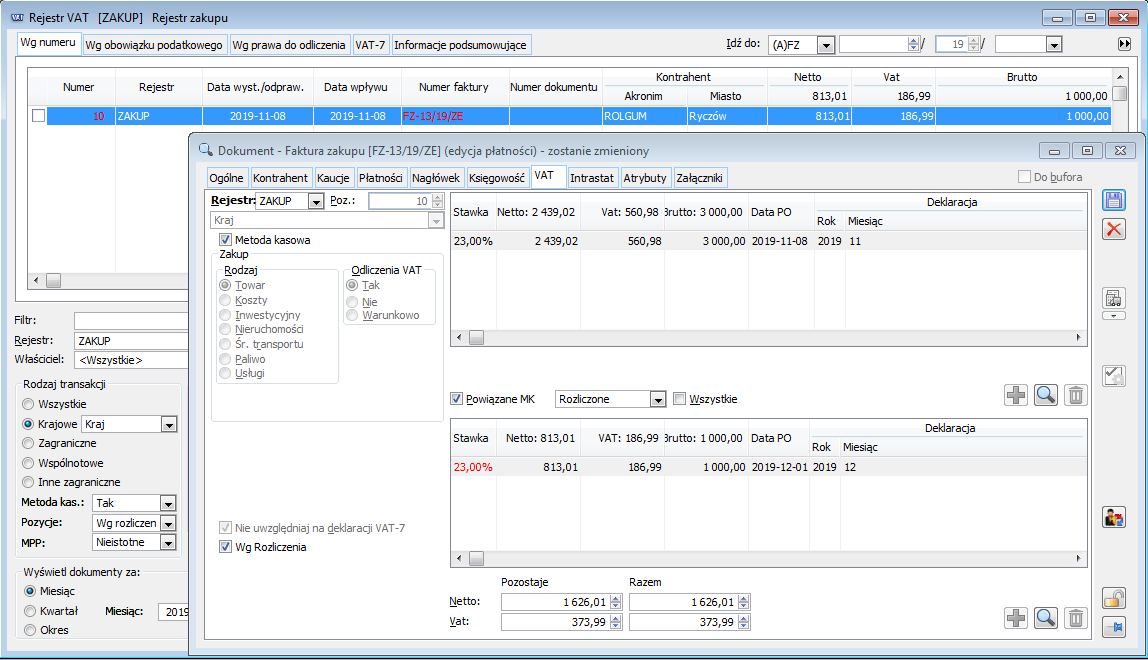
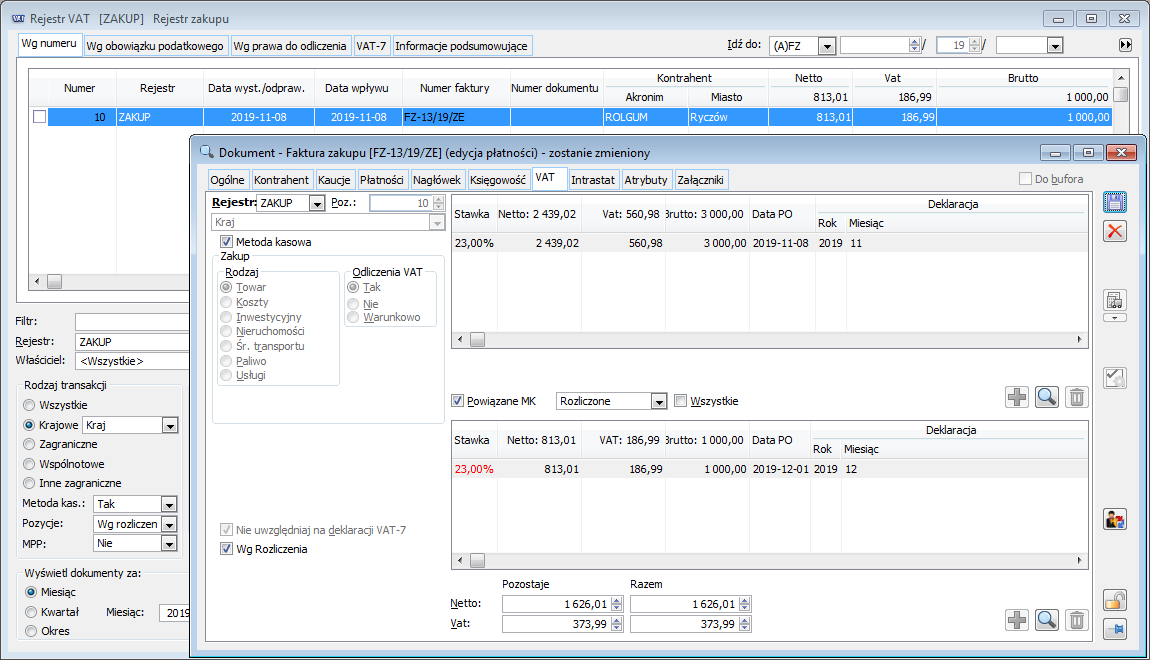
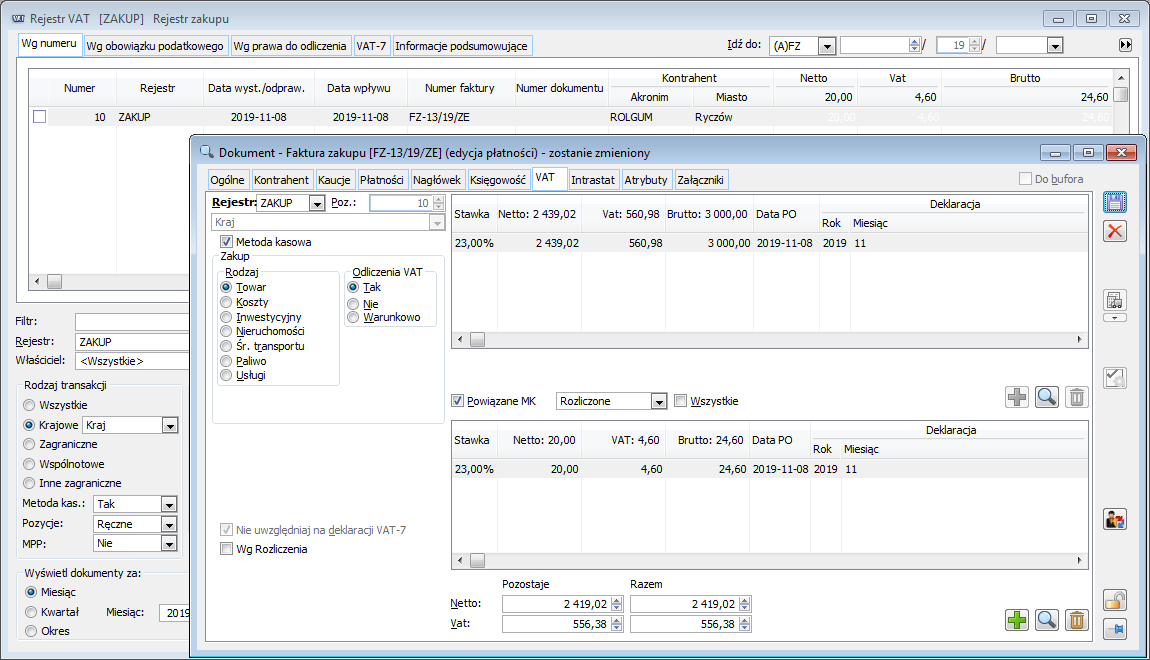
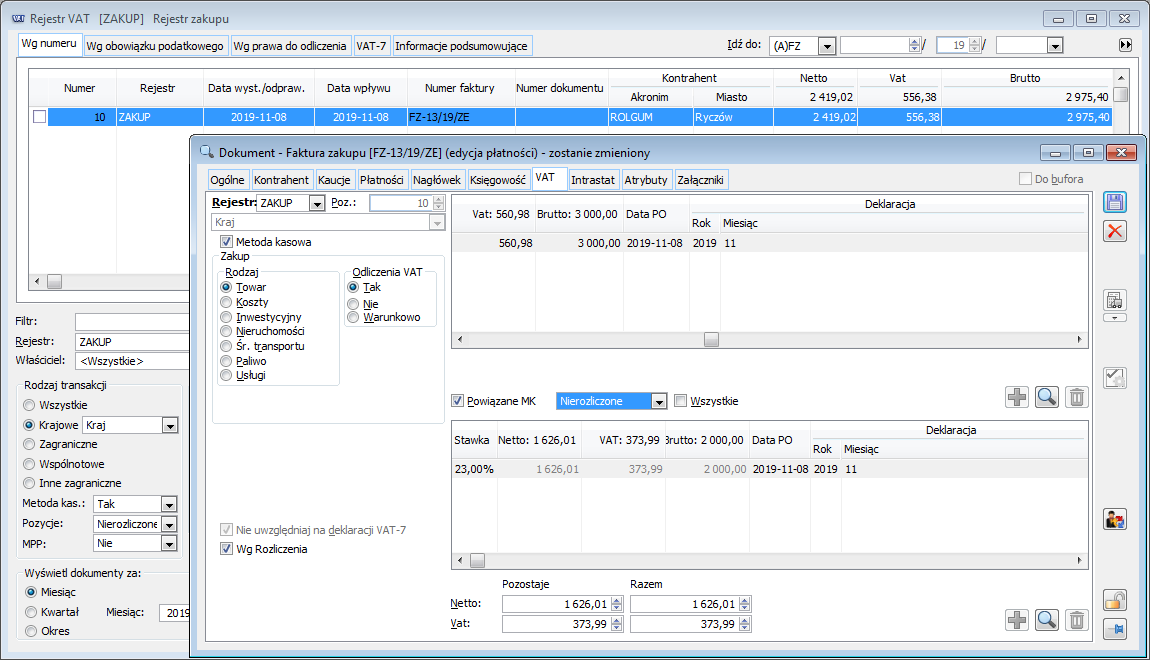

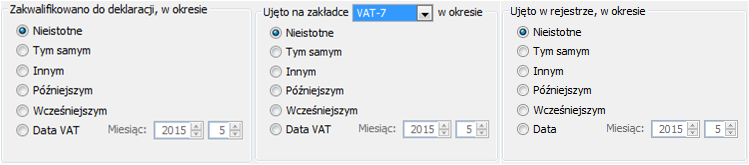

 – parametr dotyczący rejestru typu sprzedaż na zakładkach Wg obowiązku podatkowego oraz VAT-7, umożliwiający filtrowanie dokumentów wg kategorii daty, na podstawie której ustalony został moment powstania obowiązku podatkowego. Po zaznaczeniu parametru, dostępne do wyboru stają się opcje:
Zakładka: Wg numeru
Zakładka: Wg obowiązku podatkowego
Zakładka: Wg prawa do odliczenia
Zakładka: VAT-7
 jest tu wyszarzane i domyślnie ustawione na Tak. Sposób wyświetlania dokumentów jest analogiczny jak na zakładce: Wg numeru.
Zakładka: Informacje podsumowujące
 jest tu wyszarzane i domyślnie ustawione na Tak. Sposób wyświetlania dokumentów jest analogiczny jak na zakładce: Wg numeru.
Dokumenty typu a’vista
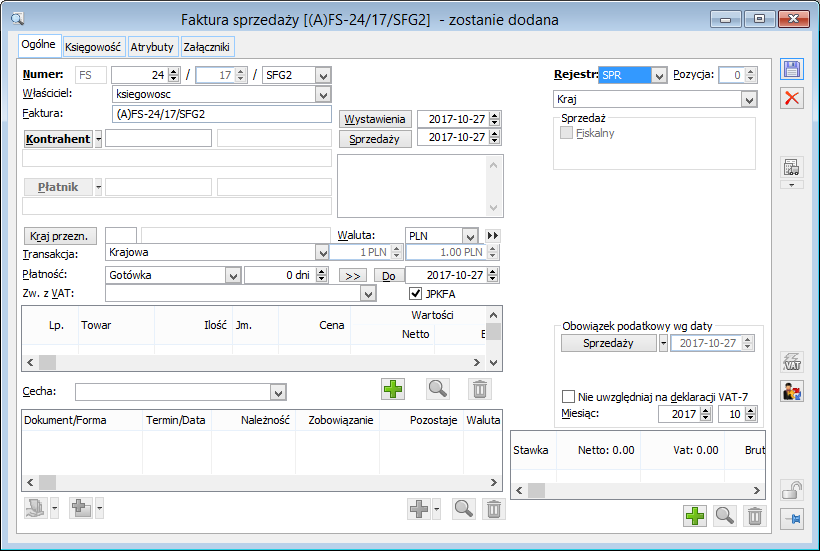
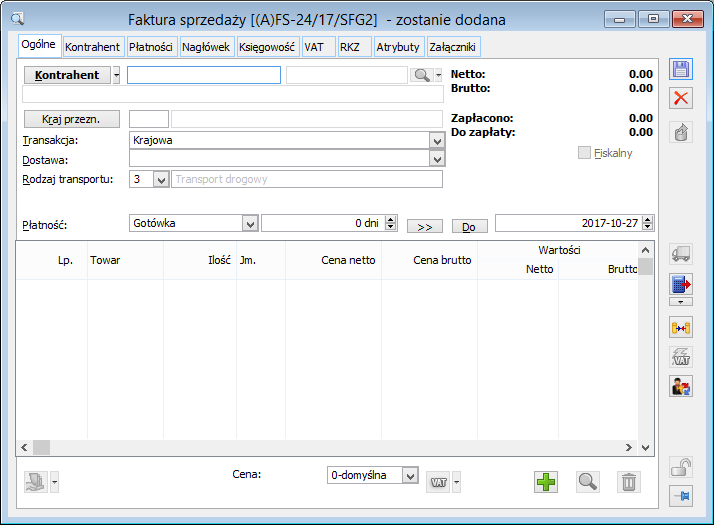
 [Dodaj] na zakładce: Ogólne, otwiera się okno elementu. Tutaj przycisk: Towar otwierający listę towarów jest wyszarzony. W aktywne pole można wpisać opis pozycji, jednak po przejściu w kolejne pola, w pozycję Towar wpisywany jest towar A’vista.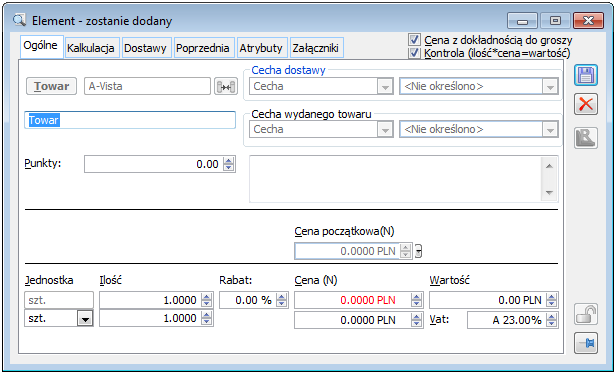
 [Dodaj]. W otwartym oknie: Tabela VAT należy ustalić stawkę VAT, podać odpowiednie kwoty i zatwierdzić zmiany przyciskiem
  [Zapisz zmiany]. Tabela elementów na zakładce: Ogólne pozostanie wtedy pusta.
 [Zapisz], większość pól pozostaje możliwych do edycji. Można zmienić kontrahenta, a także ustawienia na zakładce: Nagłówek oraz VAT. Po zapisaniu dokumenty a’vista można bezśladowo usunąć. Dopiero po zaksięgowaniu takiego dokumentu większość pól wyszarza się. Aktywna pozostaje zakładka: Płatności (gdzie można rozliczyć ją), opis analityczny, a na zakładce: VAT pola:
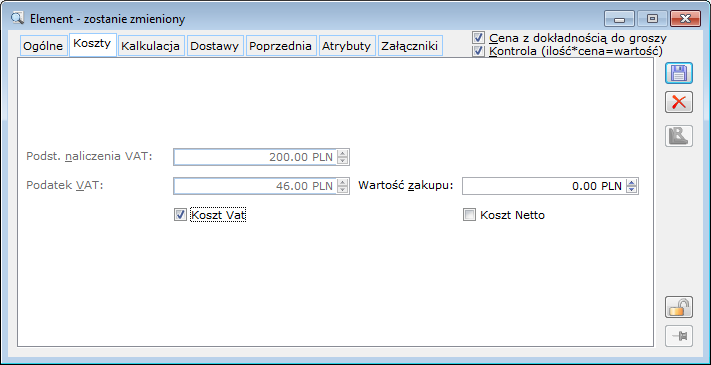
Okno: Deklaracje
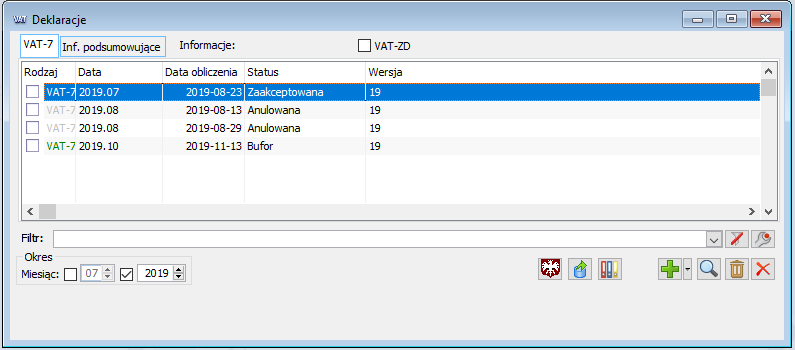
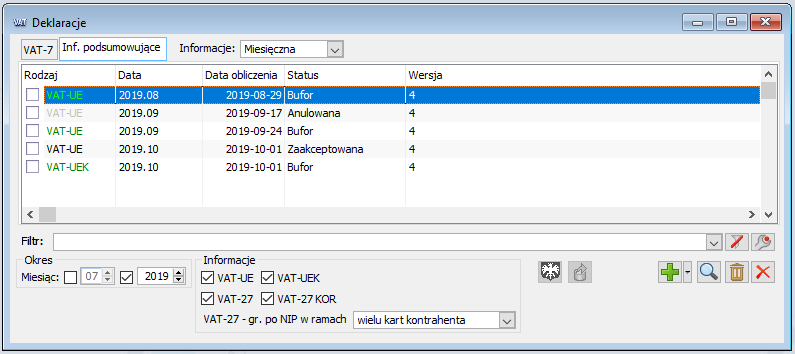
 [Nowa deklaracja] – Służy do dodawania nowej deklaracji. Na zakładce VAT-7 w zależności od ustawienia w oknie Deklaracje, po jej naciśnięciu zostanie dodana, deklaracja VAT-7, VAT-7K lub VAT-7D. Na zakładce Informacje podsumowujące zostanie dodana deklaracja podsumowująca UE kwartalna lub miesięczna. Wybór przycisku
  [Rozwija menu dostępnych opcji] przy ikonie:
  [Nowa deklaracja] spowoduje rozwinięcie listy, z której można wybrać, zależnie od zakładki, interesującą nas deklarację VAT-7, VAT-7K, lub VAT-7D, albo dokonać wyboru pomiędzy deklaracją VAT-UE, VAT-UEK, VAT-27 lub VAT-27K. Deklaracje VAT-7 dostępne są w wersjach 12, 13, 14, 15,16, 17, 18, 19, 20 natomiast deklaracje VAT-UE/ UEK kwartalne w wersjach 2,3 i 4, VAT-UE/UEK miesięczne w wersji 2, 3 i 4.
 [Karta] – podnosi zaznaczoną deklarację do edycji.
 [Usuń] – usuwa wskazaną deklarację, jeśli znajduje się ona w buforze.
 [Eksport deklaracji do pliku xml] – umożliwia eksport deklaracji do pliku.
 [Wysyłanie deklaracji do portalu MF] – służy wysyłaniu e-deklaracji.
 [Księguj] – umożliwia zaksięgowanie jednej lub kilku deklaracji z listy.
Deklaracja VAT-7

 [Zapisz zmiany] – służy do zatwierdzania wprowadzanych na deklaracji zmian.
 [Anuluj] – służy do anulowania wprowadzonych na deklaracji zmian.
 [Przelicz deklarację] – służy do przeliczenia deklaracji.
 [Pobieranie UPO] – służy do pobrania potwierdzenia wysłania deklaracji drogą elektroniczną
 [Zablokuj możliwość zapisu zmian] – blokuje możliwość zmian na deklaracji
 na zakładce: VAT.
Deklaracja VAT–7, zakładka: Płatności
Deklaracja VAT-7, zakładka: Księgowość
Deklaracja VAT-7, zakładka: ORD-ZU
Deklaracja VAT-7, zakładka: VAT-ZZ
Deklaracja VAT-7, zakładka: VAT-ZT
Deklaracja VAT-7, zakładka: VAT-ZD
Deklaracja VAT-7K

Deklaracja VAT-7D

Deklaracja VAT-7D, zakładka: Zaliczki
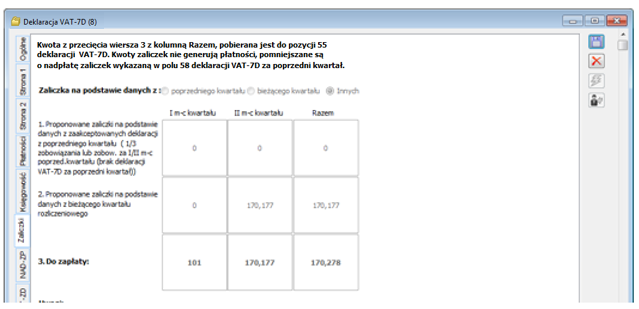
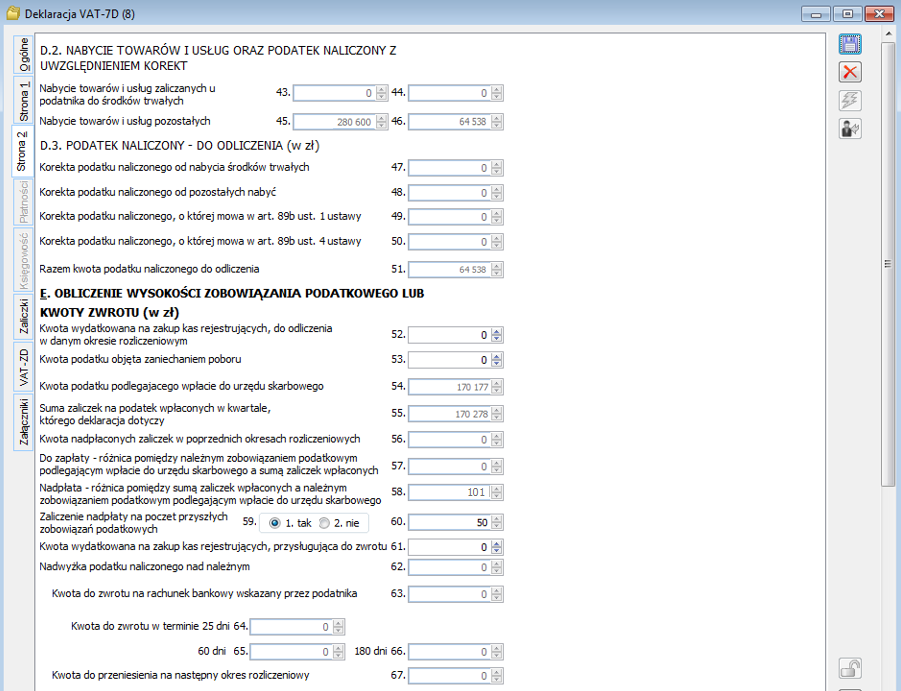
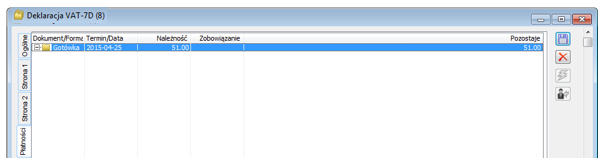
Deklaracja VAT-7, zakładka: ORD-ZU
Deklaracja VAT-7, zakładka: VAT-ZZ
Deklaracja VAT-7D, zakładka NAD-ZP
Deklaracje podsumowujące
Deklaracja VAT-UE
 [Zapisz zmiany] – służy do zatwierdzania wprowadzanych na deklaracji zmian.
 [Anuluj] – służy do anulowania wprowadzonych na deklaracji zmian.
 [Przelicz deklarację] – służy do przeliczenia deklaracji.
 [Pobieranie UPO] – służy do pobrania potwierdzenia wysłania deklaracji drogą elektroniczną
 [Zablokuj możliwość zapisu zmian] – blokuje możliwość zmian na deklaracji
Zakładka: Ogólne
Zakładka: Dane
Zakładka: Dostawy, Zakładka: Nabycia


Zakładka: Usługi
Zakładka: Podpis

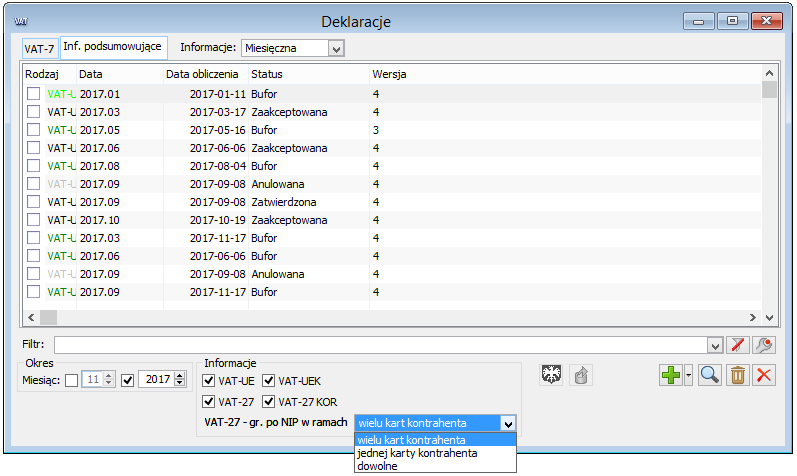
Zakładka: Ogólne

Zakładka: Dane
Zakładka: Dostawy
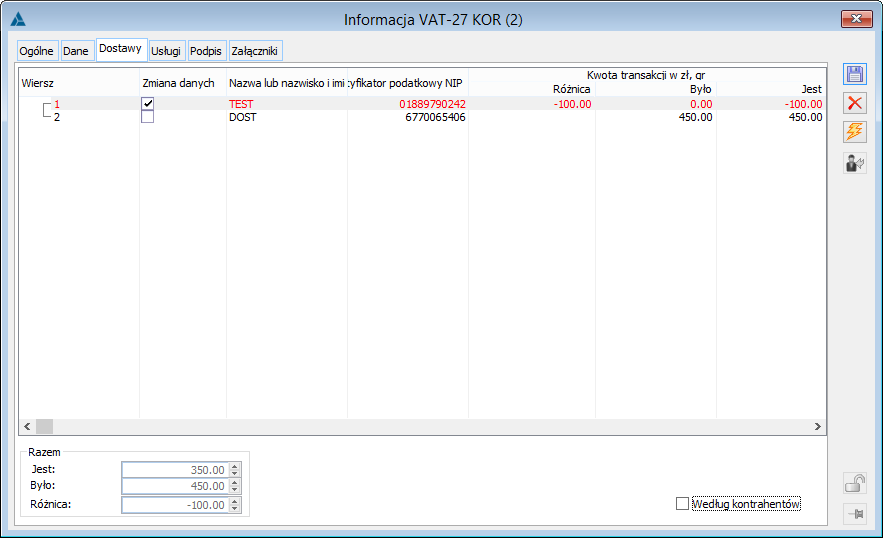
Zakładka: Usługi
Zakładka: Podpis
Zakładka: Załączniki
e-Deklaracje
 [Eksport deklaracji do pliku xml]. Plik zapisywany jest w miejscu, które wcześniej zostanie określone w konfiguracji komputera, zakładka: Wymiana danych, sekcja: Zgłoszenia SAD, deklaracje.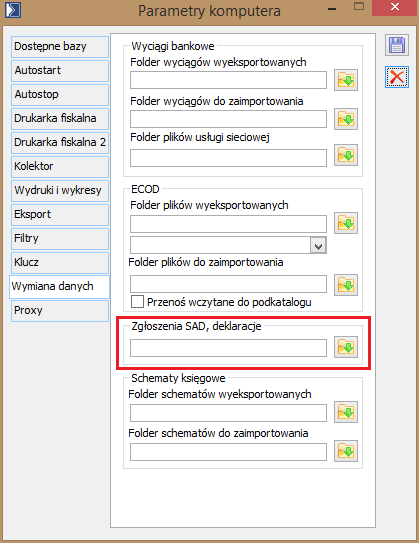
 [Wysyłanie deklaracji do portalu MF] znajdujący na liście deklaracji VAT-7 i informacji podsumowujących.
 [Generuj deklarację w postaci xml]. Aby został wygenerowany poprawny plik, konieczne jest uzupełnienie na deklaracji następujących pól obowiązkowych:
 [Wyślij]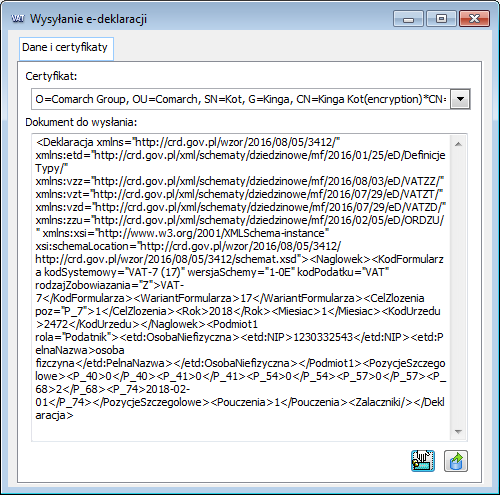
 [Pobieranie UPO], który służy do pobrania potwierdzenia. Po jego przyciśnięciu wysłane zostanie żądanie potwierdzenia złożenia dokumentu, w wyniku czego osoba wysyłająca otrzymuje zwrotnie status złożonego dokumentu.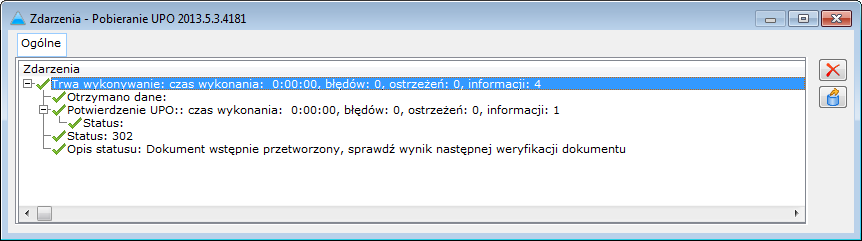
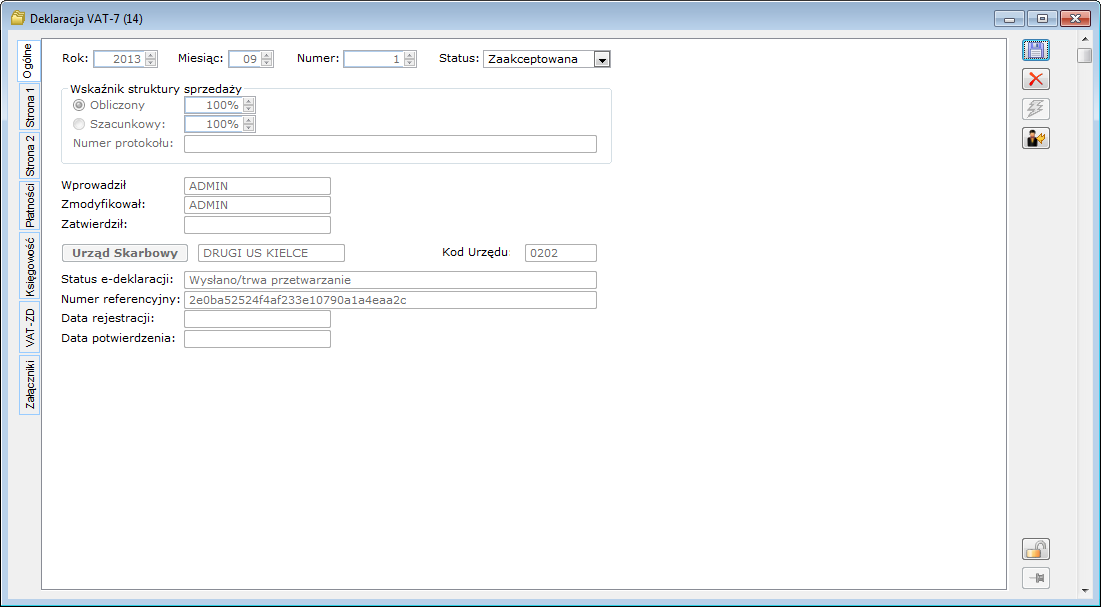
Inne deklaracje

 [Księguj] – księguje wskazaną, zatwierdzoną deklarację.
 [Nowy formularz] – umożliwia dodanie nowej deklaracji.
 [Karta] – otwiera deklarację zaznaczoną na liście do podglądu i edycji.
 [Usuń] – usuwa wskazaną na liście deklarację.
Deklaracja CIT – 2


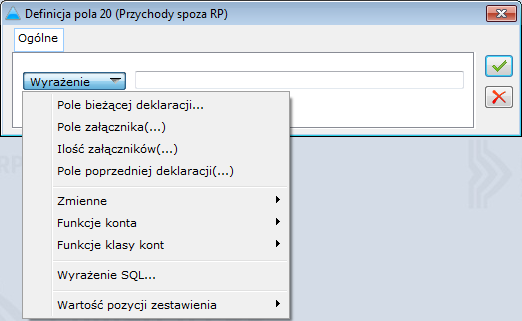
 , który rozwinie menu, z dostępnymi wyrażeniami, jakimi można określić definiowane pole. Po wybraniu wyrażenia, należy wybrać dla niego wartość i zatwierdzić edycję pola, po naciśnięciu przycisku:
  [Zatwierdź].
Deklaracja CIT–2/O
 [Dodaj].
 [Zapisz]. Zapisana deklaracja będzie wyświetlona na liście załączników, na deklaracji CIT–2, na zakładce: Ogólne.
Deklaracja CIT – 8

Deklaracja CIT-D
 [Dodaj]. Załącznik stanowi informację podatnika o otrzymanych / przekazanych darowiznach
 [Zapisz]. Zapisana deklaracja będzie wyświetlona na liście załączników, na deklaracji CIT–8, na zakładce: Ogólne.
Deklaracja CIT-10Z

Deklaracja IFT-2/IFT-2R

Dzienniki księgowe i zapisy księgowe
Dzienniki księgowe i zapisy księgowe
 [Zapisy księgowe] na pasku narzędzi lub wybierając funkcję: Zapisy księgowe, z menu: Księgowość. Zostanie wówczas otworzone okno: Zapisy księgowe.
Zapisy księgowe
Zapisy księgowe, zakładka: Dzienniki
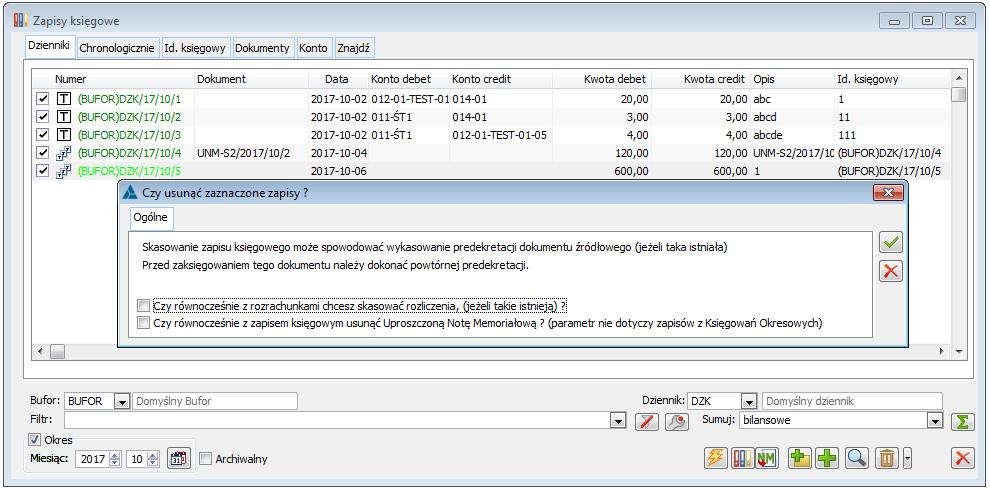
 [Renumeruj bufor] – służy do zmiany numeracji porządkowej dokumentów w buforze tak, aby wyeliminować luki powstałe na skutek kasowania zapisów znajdujących się w buforze.
 [Przenieś do Księgi Głównej] – służy do przeniesienia dokumentów znajdujących się w buforze do Księgi Głównej. Istnieje w tym miejscu przeniesienie wszystkich dekretów z bufora lub dekretów do zaznaczonego zapisu.
 [Generuj uproszczoną notę memoriałową] – za pomocą przycisku następuje generowanie uproszczonej noty memoriałowej do zaznaczonego na liście zapisu księgowego. Możliwe jest wygenerowanie wielu dokumentów UNM do wielu zapisów jednocześnie (w stosunku 1:1). Dokument UNM można wystawić z zapisu prostego i złożonego, oraz z poziomu zapisu znajdującego się w buforze, oraz księdze głównej. Notę do zapisu księgowego można wystawić pod warunkiem, że żaden z dekretów nie został rozrachowany. Więcej informacji o nocie uproszczonej generowanej do zapisu księgowego znajduje się w rozdziale: 1.10.12 Uproszczona nota memoriałowa (UNM).
 [Nowy dekret zbiorczy] – służy dodaniu nowego dekretu zbiorczego
 [Nowy dekret] – służy dodaniu pojedynczego dekretu
 [Karta] – służy podnoszeniu wybranych dekretów do edycji.
 [Usuń] – służy usuwaniu dekretów.
 [Włącz filtrowanie] – służy ograniczeniu listy wyświetlanych dekretów do takich, które zawierają podany ciąg znaków.
 [Konstruktor filtra] – służy konstruowaniu nowych warunków logicznych do filtrowania.
 , nie jest przypisana funkcja kasowania, lecz STORNO. Stornowanie dekretu składowego jest zablokowane.
 .
.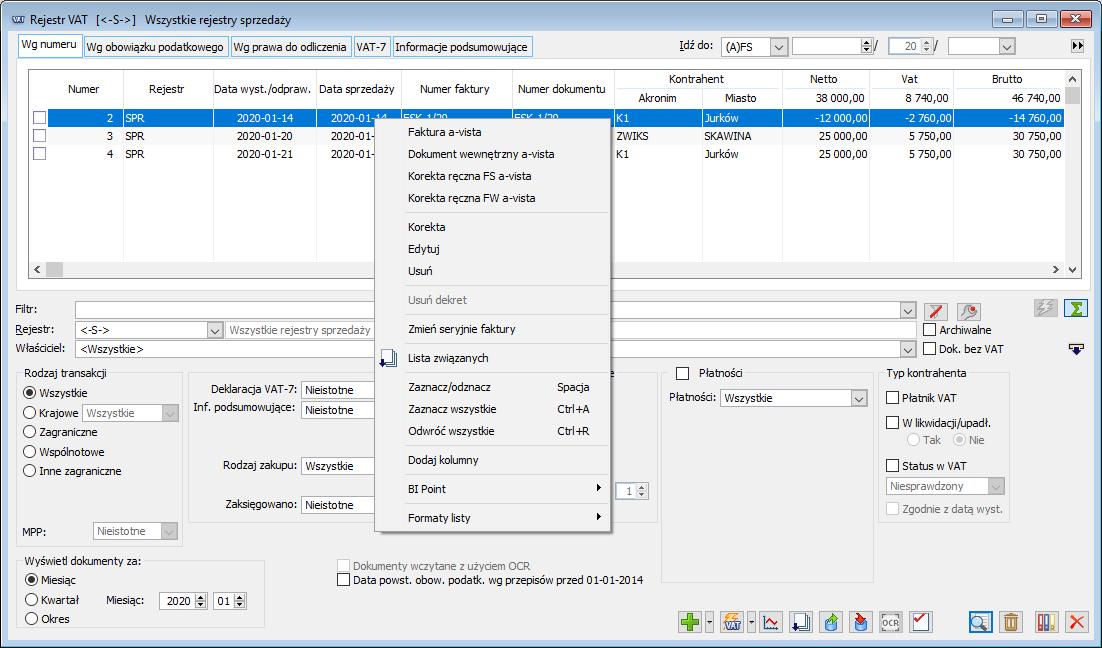
Zapisy księgowe, zakładka: Chronologicznie
Zapisy księgowe, zakładka: Id. księgowy
Zapisy księgowe, zakładka: Dokumenty
Zapisy księgowe, zakładka: Konto
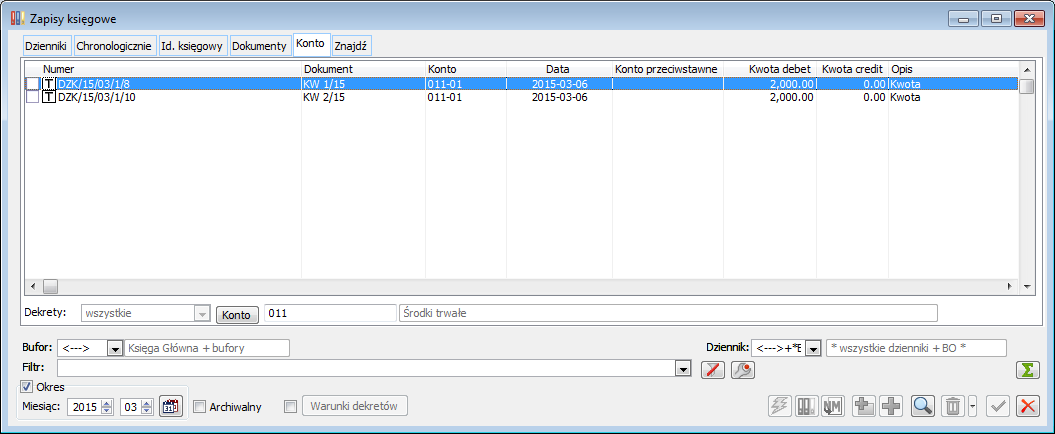
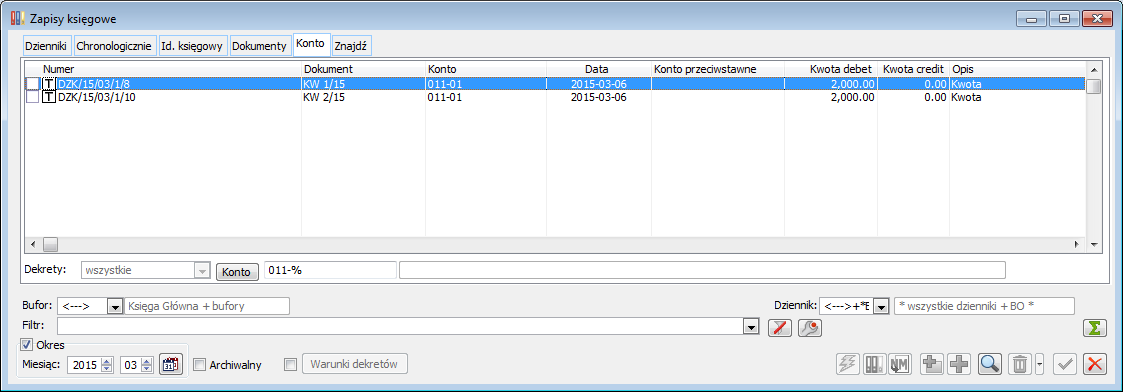
 [Warunki dekretów]
Zapisy księgowe, zakładka: Konto, wydruk Potwierdzenie salda i Potwierdzenie salda wg kontrahentów
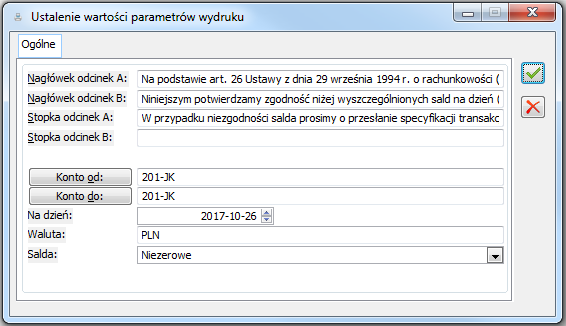
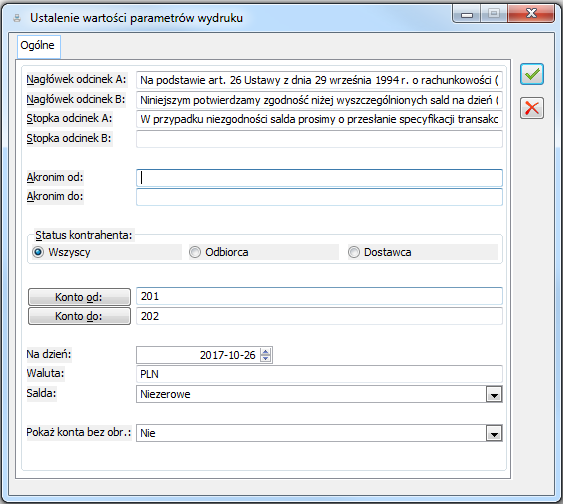
Zapisy księgowe, zakładka: Znajdź/Ogólne
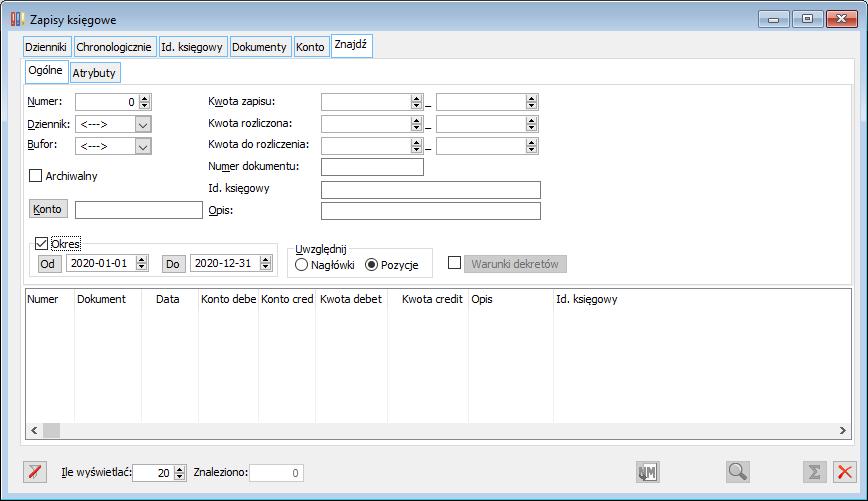
 [Znajdź zapisy]. Efektem poszukiwań będzie wyświetlenie w dolnej części okna listy zapisów spełniających zadane warunki.
 . Jest to ogranicznik dla ilości wyświetlanych pozycji listy. W przypadku zadania wyszukiwania, którego warunki spełnia większa liczba zapisów w bazie oczekiwanie na wyszukiwanie może trwać bardzo długo. Dlatego zaleca się wpisanie w tym polu wartość ograniczającą ilość wyświetlanych wyników.
Zapisy księgowe, zakładka: Znajdź/Atrybuty
 [Znajdź zapisy].
Noty memoriałowe
Zastosowanie not memoriałowych
Definiowanie not memoriałowych
Symbole kwot
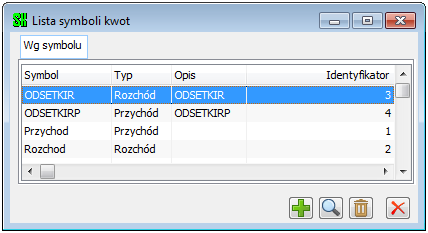
 [Nowy] – umożliwia dodanie nowego symbolu kwoty,
 [Karta] – umożliwia podniesienie karty symbolu do edycji,
 [Usuń] – umożliwia usuwanie symboli,
 [Zamknij okno] – zamyka okno z listą symboli kwot.
 Definicja noty memoriałowej
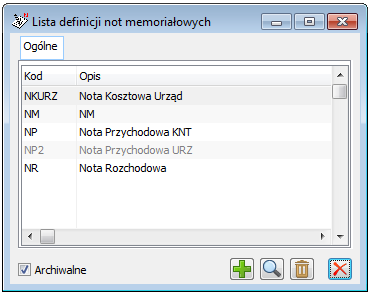
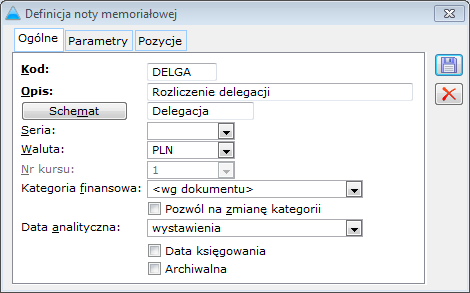
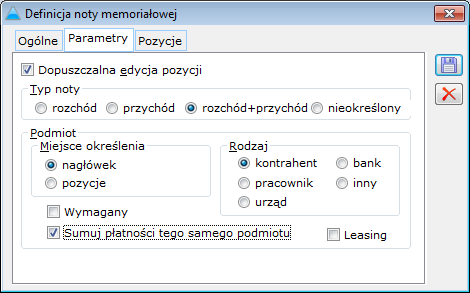
 spowoduje, że przy dodawaniu nowej noty memoriałowej będziemy mogli samodzielnie dodawać na niej nowe pozycje.
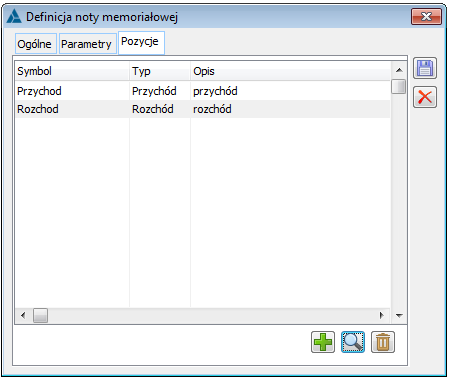
Lista not memoriałowych
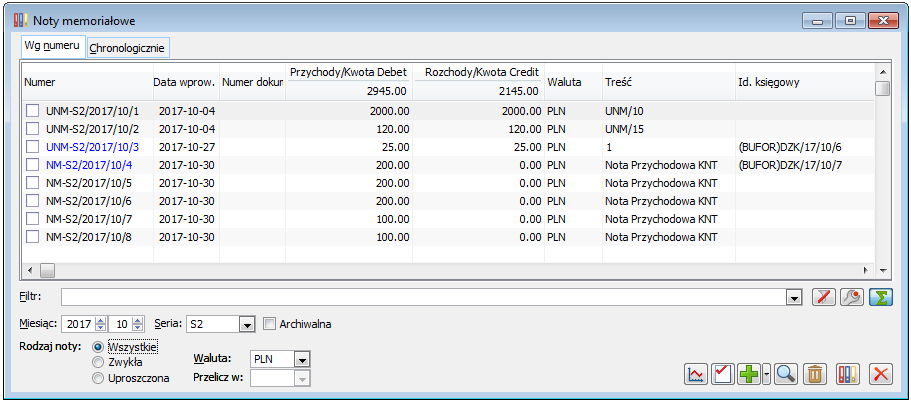
Noty memoriałowe, zakładka: Wg numeru
 , jednej z określonych wcześniej serii:
  oraz określić walutę noty zwykłej:
  oraz walutę, w jakiej przeliczone będą noty uproszczone (parametr: Przelicz w) – wartości przeliczone wyświetlone będą w kolumnie: Waluta.
 [Historia procesu] – w oknie wyświetlona jest informacja o procesach obsługujących zaznaczoną na liście notę. Więcej informacji o procesach znajduje się w rozdziale: Księgowanie wsadowe oraz w dokumentacji modułu: Administrator.
 [Korekta] – naciśnięcie przycisku umożliwia wygenerowanie korekty do uproszczonej noty memoriałowej.
 [Nowy] – służy dodaniu nowej noty. Po rozwinięciu menu przyciskiem:
  [Rozwija menu dostępnych opcji] możliwy jest wybór funkcji: Dodaj notę uproszczoną, Dodaj notę.
 [Karta] – służy podnoszeniu kart noty do edycji.
 [Usuń] – służy usuwaniu not.
 [Księguj] – służy księgowaniu not.
Noty memoriałowe, zakładka: Chronologicznie
Nota memoriałowa
Nota memoriałowa, zakładka: Ogólne

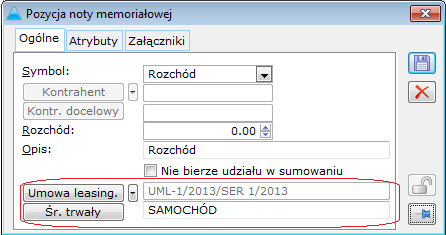
Nota memoriałowa, zakładka: Nagłówek
Nota memoriałowa, zakładka: Płatności
Nota memoriałowa, zakładka: Księgowość
Nota memoriałowa, zakładka: Atrybuty
Uproszczona nota memoriałowa UNM
Generowanie uproszczonej noty memoriałowej
 [Generuj uproszczoną notę memoriałową]). Tak wystawiona nota nie podlega księgowaniu.
Nota uproszczona generowana z zapisu księgowego
Uproszczona nota memoriałowa, zakładka: Ogólne
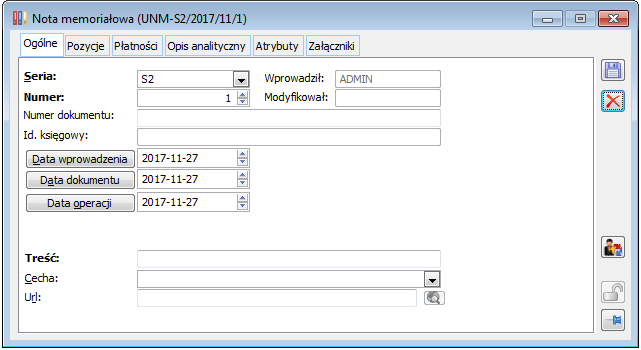
Uproszczona nota memoriałowa, zakładka: Pozycje
 [Księguj] – za pomocą przycisku uruchamia się księgowanie dokumentu. Nota nie jest księgowana przy użyciu schematu, ponieważ predekretacja odbywa się już na poziomie pozycji UNM (dokument będzie ręcznie dekretowany). w ramach jednej pozycji nie ma możliwości wprowadzenia dwóch identycznych kont księgowych (analogicznie jak ma to miejsce na poziomie zapisu księgowego). Nie ma możliwości zaksięgowania niezbilansowanego zapisu księgowego opartego o konta bilansowe oraz wynikowe. Księgowanie UNM jest uwzględnione w mechanizmie Kontroli Kręgu Kosztów. Księgowanie odbywa się zgodnie z datą wprowadzenia (widoczną na zakładce: Ogólne).
 [Włącz/Wyłącz sumowanie] – za pomocą funkcji aktywuje się podsumowanie na liście pozycji.
 [Nowy] – za pomocą przycisku następuje dodanie noty memoriałowej. Dodanie nowej pozycji jest możliwe na dokumencie niezaksięgowanym. w obrębie noty dopuszcza się wprowadzenie zapisów na kontach bilansowych powiązanych z kontami pozabilansowymi, którym przypisano różne waluty. Określanie parametrów pozycji odbywa się w oknie: Pozycja noty memoriałowej (uproszczonej), którego opis znajduje się w rozdziale: Pozycja noty memoriałowej (uproszczonej).
 [Karta] – za pomocą przycisku możliwy jest podgląd/edycja pozycji dokumentu. Edycja pozycji będzie możliwa, o ile nie została ona jeszcze rozliczona.
 [Usuń] – za pomocą przycisku odbywa się usuwanie pozycji dokumentu.
 [Włącz filtrowanie listy] – umożliwia zawężenie listy wyświetlanych pozycji, do tych, które przynajmniej w jednym z pól widocznych na liście, zawierają podany ciąg znaków.
 [Konstruktor filtra] – umożliwia filtrowanie pozycji w oparciu o zdefiniowane wcześniej parametry.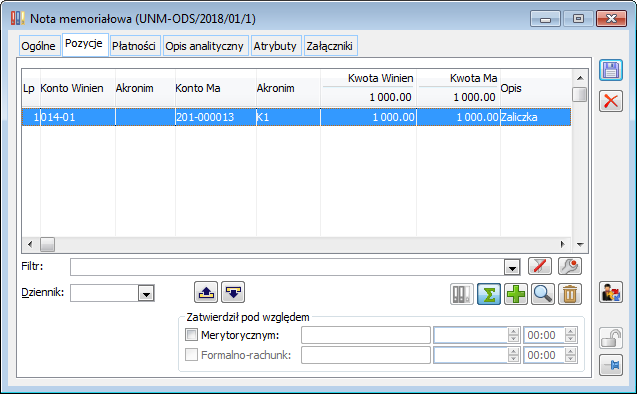
Uproszczona nota memoriałowa, zakładka: Płatności
Uproszczona nota memoriałowa, zakładka: Opis analityczny
Uproszczona nota memoriałowa, zakładka: Atrybuty
Pozycja noty memoriałowej (uproszczonej)
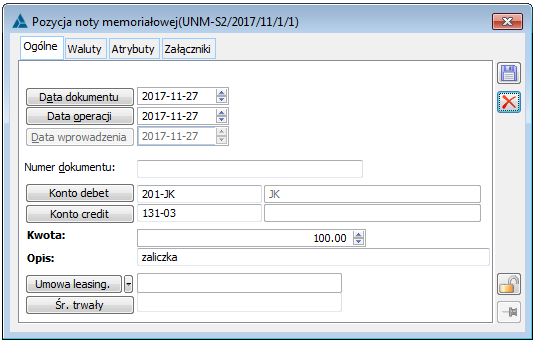
Pozycja UNM, zakładka: Ogólne
 ,
,  – (nazwa przycisków uzależniona jest od parametru konfiguracyjnego: Nazwy stron księgowania, np. Debet lub Credit). Jeżeli konto powiązano z podmiotem, podmiot wyświetlany jest w polu: Płatnik.
Pozycja UNM, zakładka: Waluty
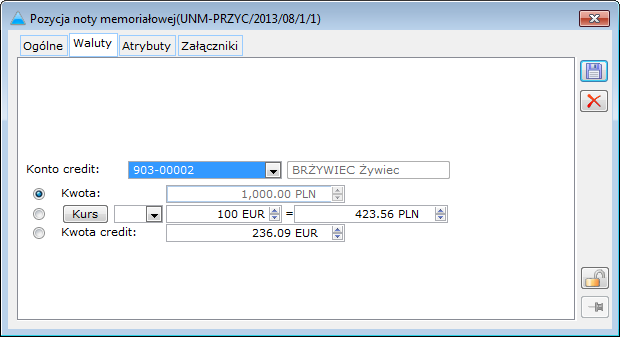
Pozycja UNM, zakładka: Atrybuty
Pozycja UNM, zakładka: Załączniki
Korekta uproszczonej noty memoriałowej
 [Korekta] lub z menu kontekstowego, rozwijanego prawym przyciskiem myszy wybrać funkcję: Korekta. Do danego dokumentu źródłowego może być wystawionych wiele dokumentów korygujących, przy czym wartość bezwzględna na „ostatnim” dokumencie korygującym nie może być większa od wartości skorygowanej o wcześniej wystawione do tego dokumentu korekty.
RODO
Ogólny opis funkcjonalności modułu
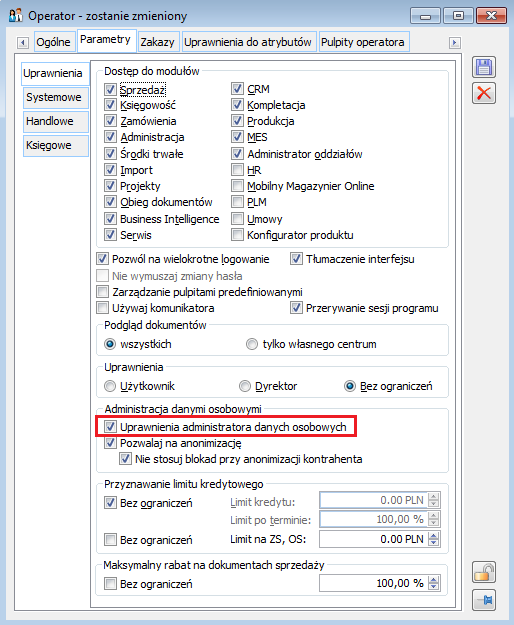
Opis funkcji dostępnych w module

Menu główne
System
Listy
Narzędzia
Zadania
Okno
Pomoc
Pasek narzędzi
 [Kontrahenci] – wyświetla listę kontrahentów
 [Osoby kontrahenta-Listy] – wyświetla listę osób kontrahenta
 [Pracownicy] – otwiera listę pracowników
 [Upoważnienia PDO] – otwiera listę upoważnień do przetwarzania danych osobowych
 [Czynności PDO] – otwiera rejestr czynności przetwarzania danych osobowych
 [Naruszenia PDO] – otwiera listę naruszeń przetwarzania danych osobowych
 [Terminarz] – otwiera terminarz pracownika podpiętego do operatora zalogowanego do systemu
Listy w module RODO
Kontrahenci
Osoby kontrahenta
e-Mail, Telefon, Telefon 2, Kontrahent/Akronim, Miasto, Nazwa.
 [Dodaj]- pozwala na dodania nowej osoby kontrahenta. Opcja jest aktywna jeżeli lista została zawężona do jednego kontrahenta
 [zmień] – pozwalać edytować kartę osoby kontrahenta
 [Usuń] – usuwa osobę kontrahenta
Raport danych osobowych
 [Dane os.-raport].
Pracownicy
Operatorzy
Narzędzia w module RODO
Upoważnienia PDO – lista upoważnień do przetwarzania danych osobowych
Zakładka: Ogólne
 [Dodaj]- pozwala na dodanie upoważnienia
 [zmień] – pozwalać edytować upoważnienie
 [Usuń] – usuwa upoważnienie
Zakładka: Załączniki
Formularz upoważnienia do przetwarzania danych osobowych
 , który umożliwia sprawdzenie, kiedy formularz został utworzony, ostatnio zmodyfikowany i przez jakiego operatora. Z poziomu każdej zakładki możliwy jest również zapis wprowadzonych zmian, wyjście/anulowanie, blokada możliwości zapisu zmian, możliwość pozostawienia okna na wierzchu.
Zakładka: Ogólne
 – zaznaczony oznacza, że upoważnienie jest aktualne. Jego odznaczenie archiwizuje formularz, w wyniku czego nie jest możliwa jego dalsza modyfikacja.
Zakładka: Atrybuty
Zakładka: Załączniki
Czynności PDO – rejestr czynności przetwarzania danych osobowych
Zakładka: Ogólne
Zakładka: Załączniki
Formularz czynności przetwarzania danych osobowych
 , który umożliwia sprawdzenie, kiedy formularz został utworzony, ostatnio zmodyfikowany i przez jakiego operatora. Z poziomu każdej zakładki możliwy jest również zapis wprowadzonych zmian, wyjście/anulowanie, blokada możliwości zapisu zmian, możliwość pozostawienia okna na wierzchu.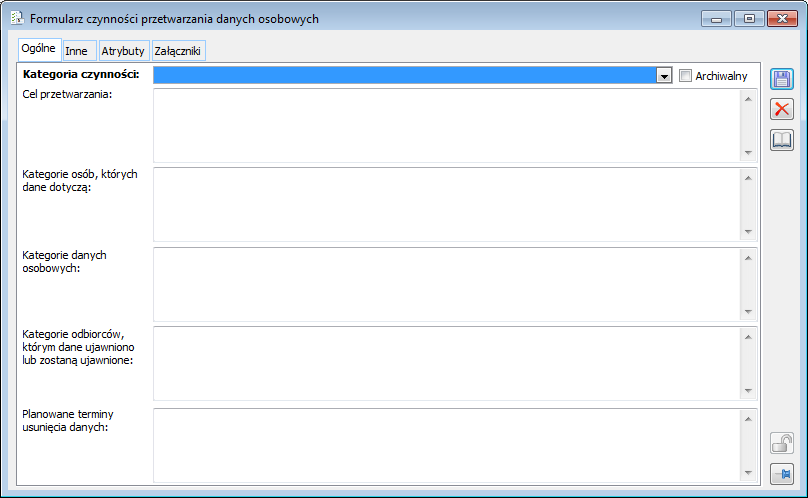
Zakładka: Ogólne
 – służy do oznaczenia czynności jako archiwalnej.
Zakładka: Inne
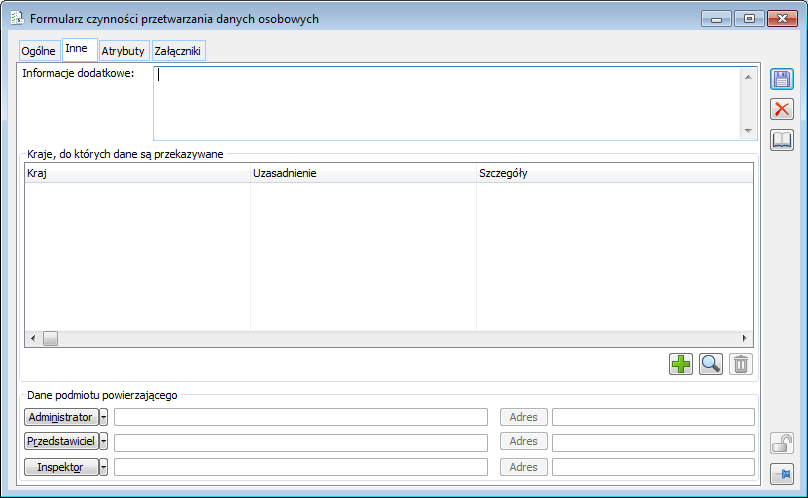
Zakładka: Atrybuty
Zakładka: Załączniki
Naruszenia PDO – lista naruszeń przetwarzania danych osobowych
Zakładka: Ogólne
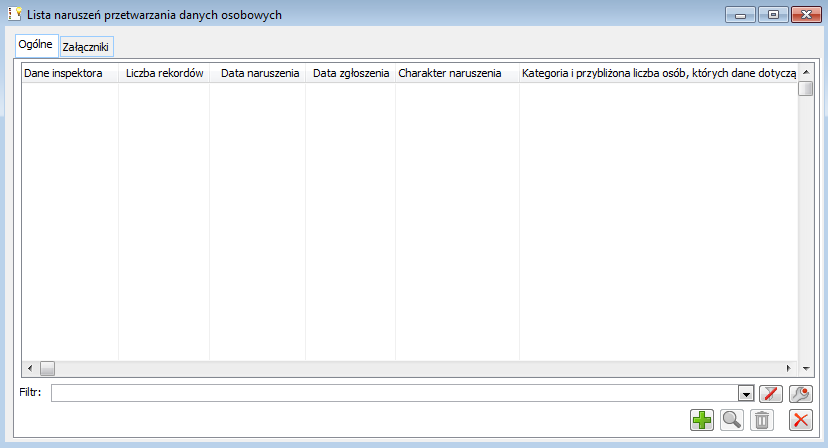
 [Dodaj]- pozwala na dodanie nowego naruszenia
 [zmień] – pozwalać edytować naruszenie
 [Usuń] – usuwa naruszenie
Zakładka: Załączniki
Formularz zgłoszenia naruszenia danych osobowych
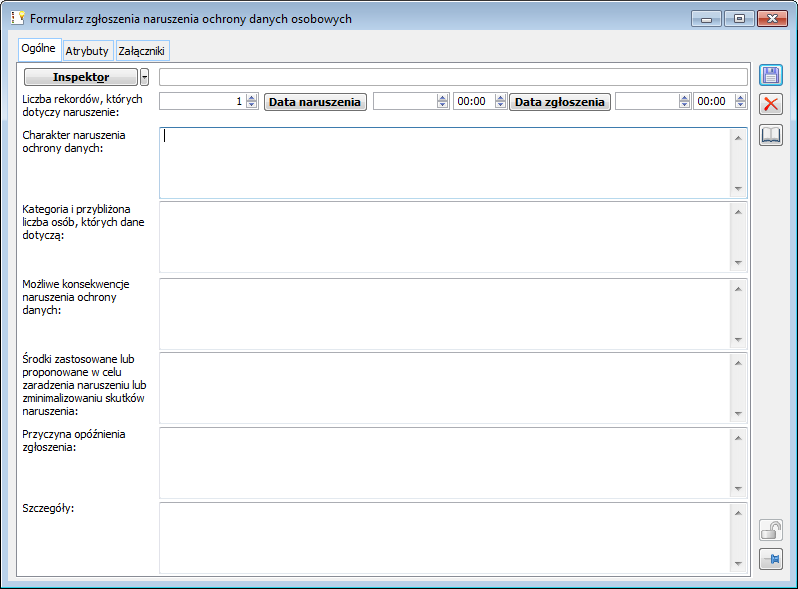
 , który umożliwia sprawdzenie, kiedy formularz został utworzony, ostatnio zmodyfikowany i przez jakiego operatora. Z poziomu każdej zakładki możliwy jest również zapis wprowadzonych zmian, wyjście/anulowanie, blokada możliwości zapisu zmian, możliwość pozostawienia okna na wierzchu
Zakładka: Ogólne
Zakładka: Atrybuty
Zakładka: Załączniki
Zgoda na przetwarzanie danych osobowych
Formularz zgody kontrahenta/ osoby kontrahenta/ pracownika
 , który umożliwia sprawdzenie, kiedy formularz został utworzony, ostatnio zmodyfikowany i przez jakiego operatora. Z poziomu każdej zakładki możliwy jest również zapis wprowadzonych zmian, wyjście/anulowanie, blokada możliwości zapisu zmian, możliwość pozostawienia okna na wierzchu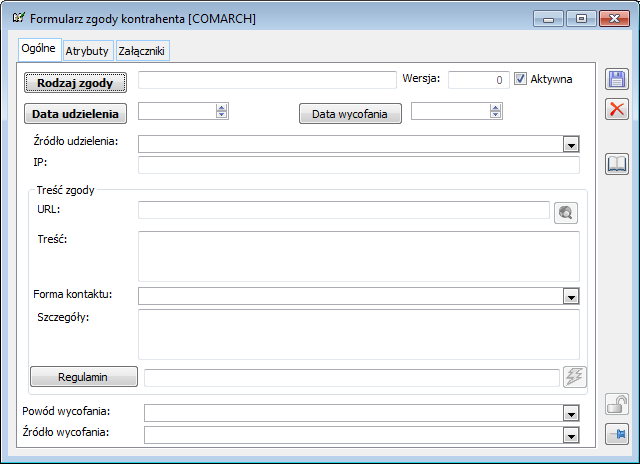
Zakładka: Ogólne
Zakładka: Atrybuty
Zakładka: Załączniki
Anonimizacja danych osobowych