Wstęp
Dokument opisuje instalację aplikacji Comarch APS w wersji 2026.1. Wersja ta współpracuje z Comarch ERP XL w wersji 2025.0/2025.1 oraz jej kolejnymi aktualizacjami HotFix.
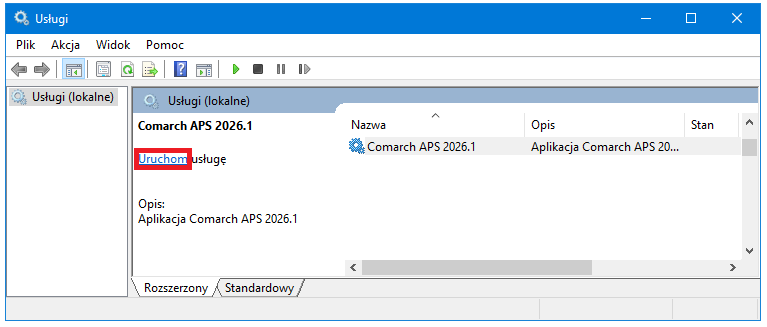
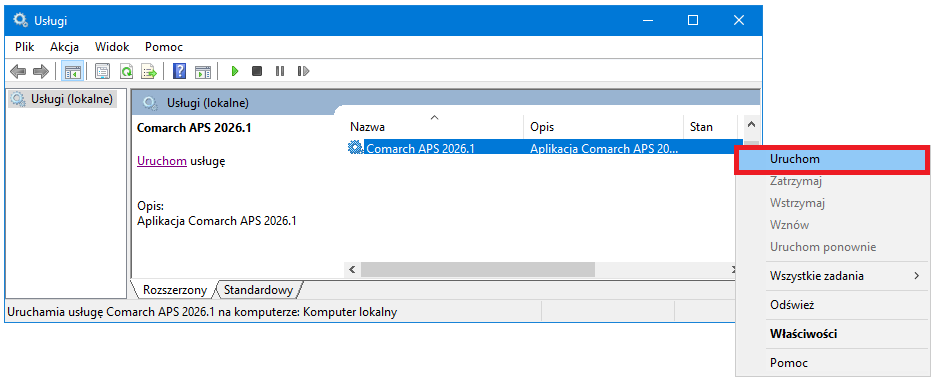
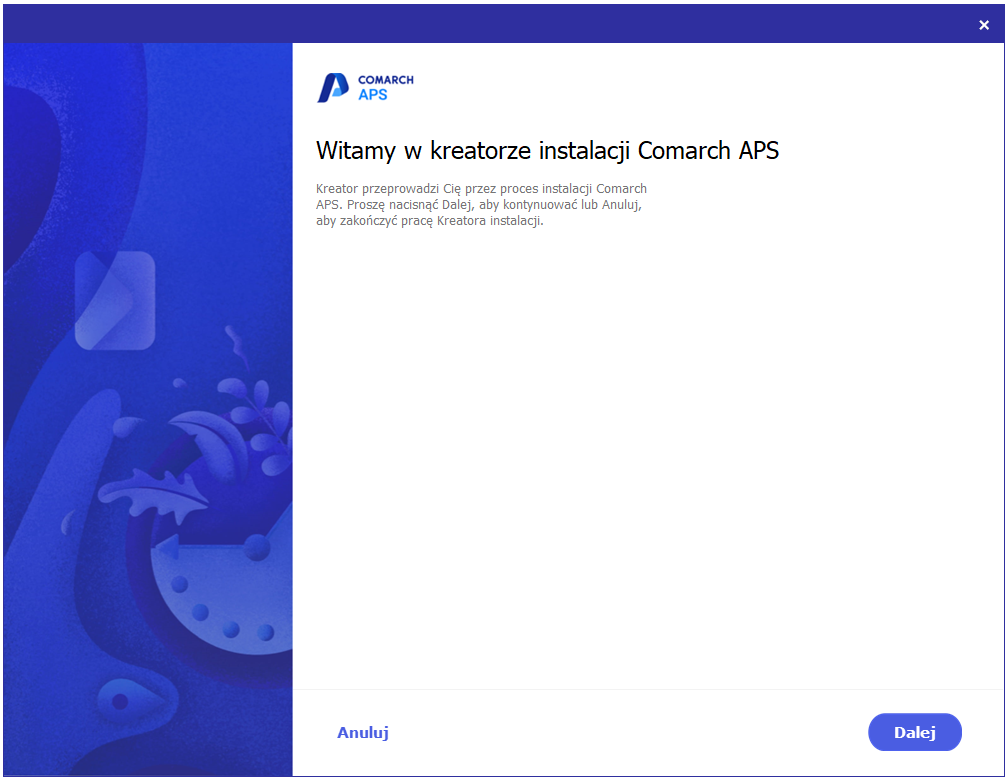
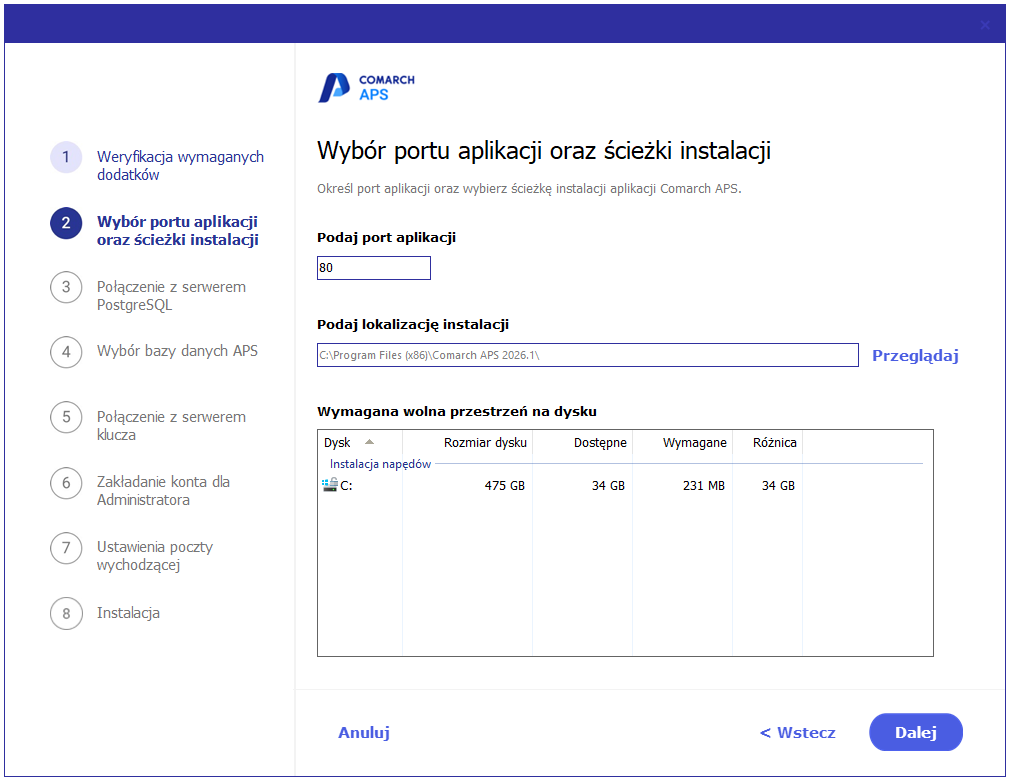
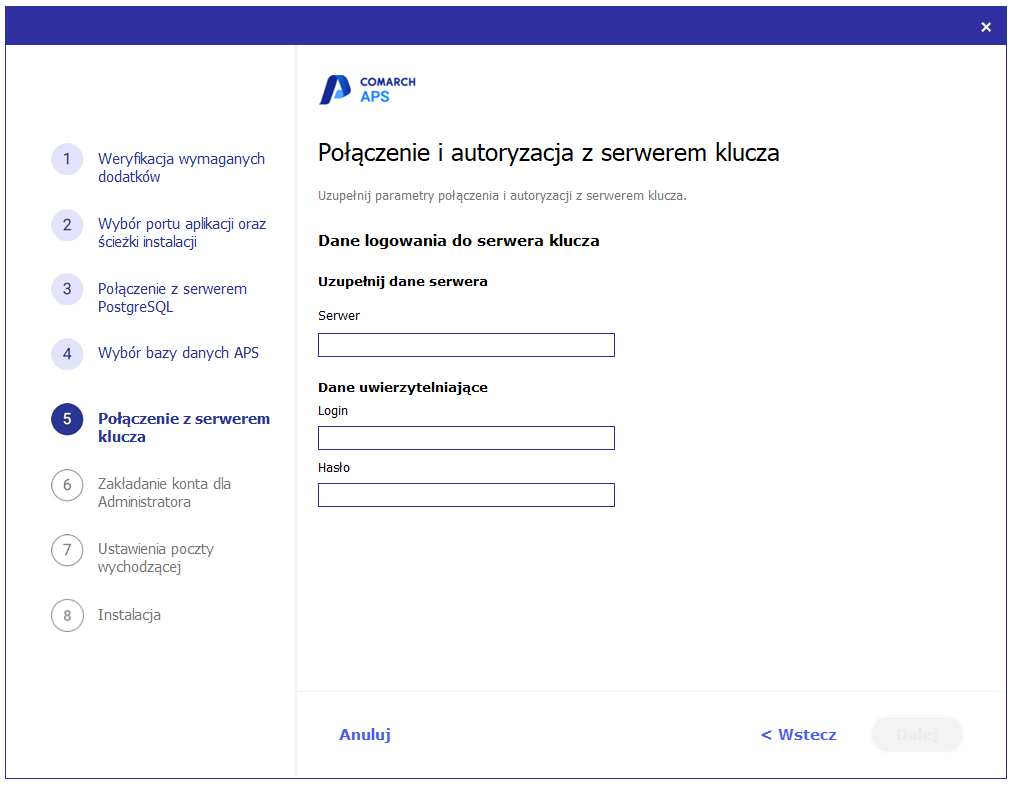
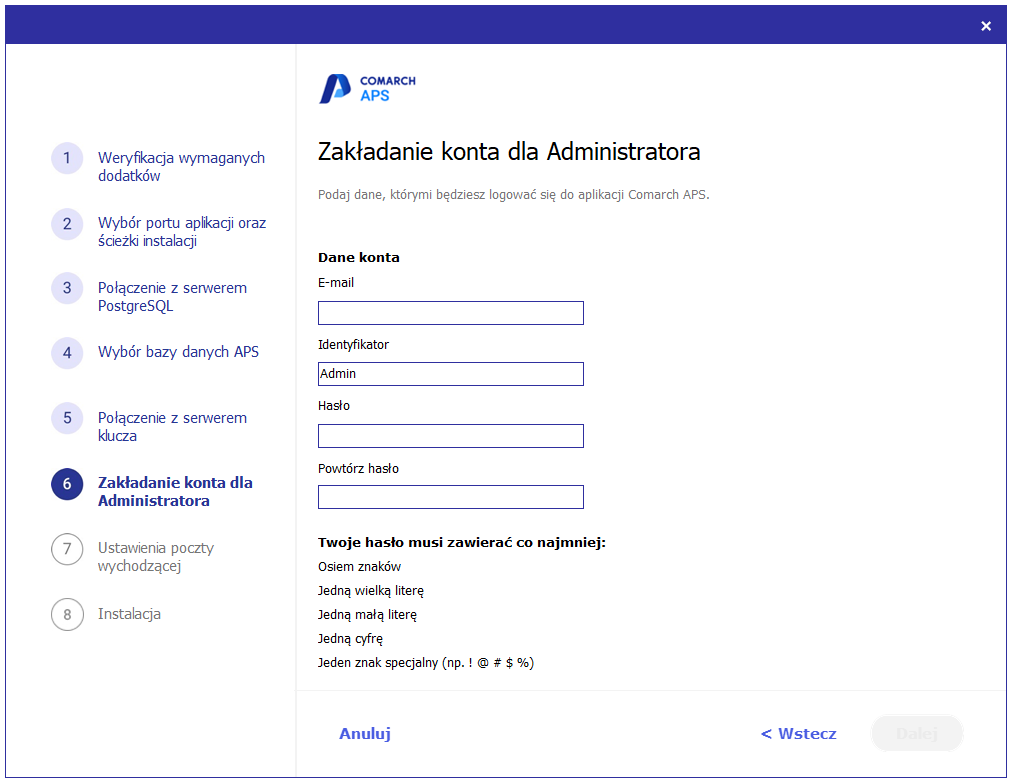
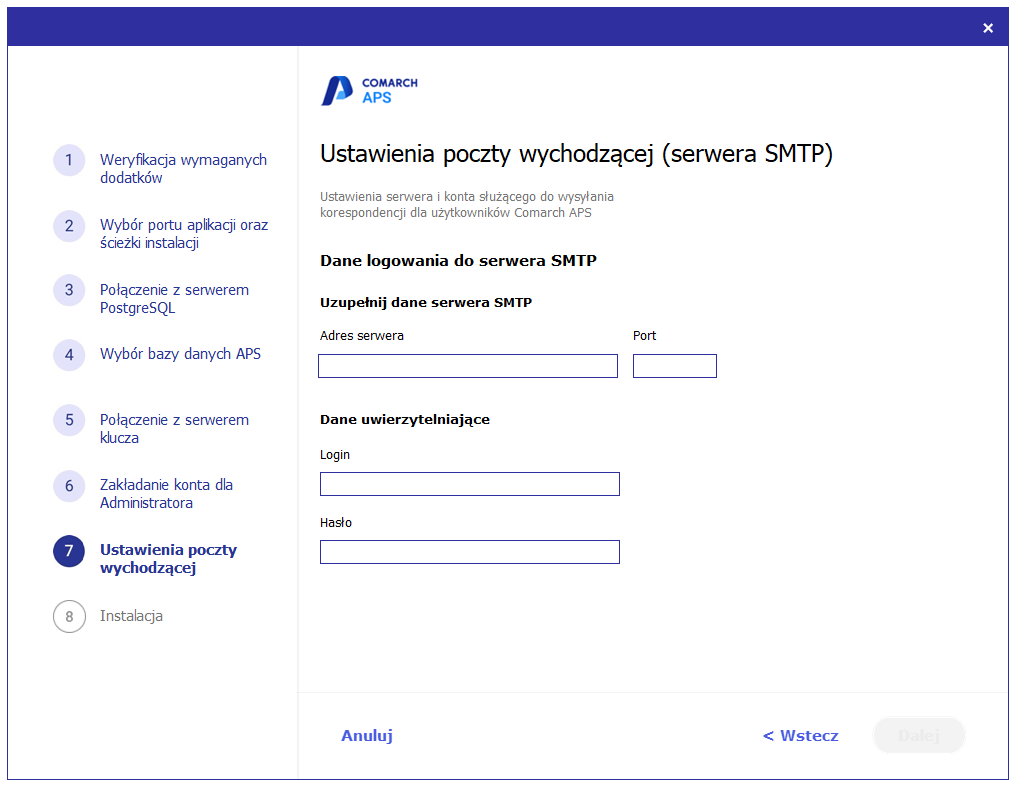
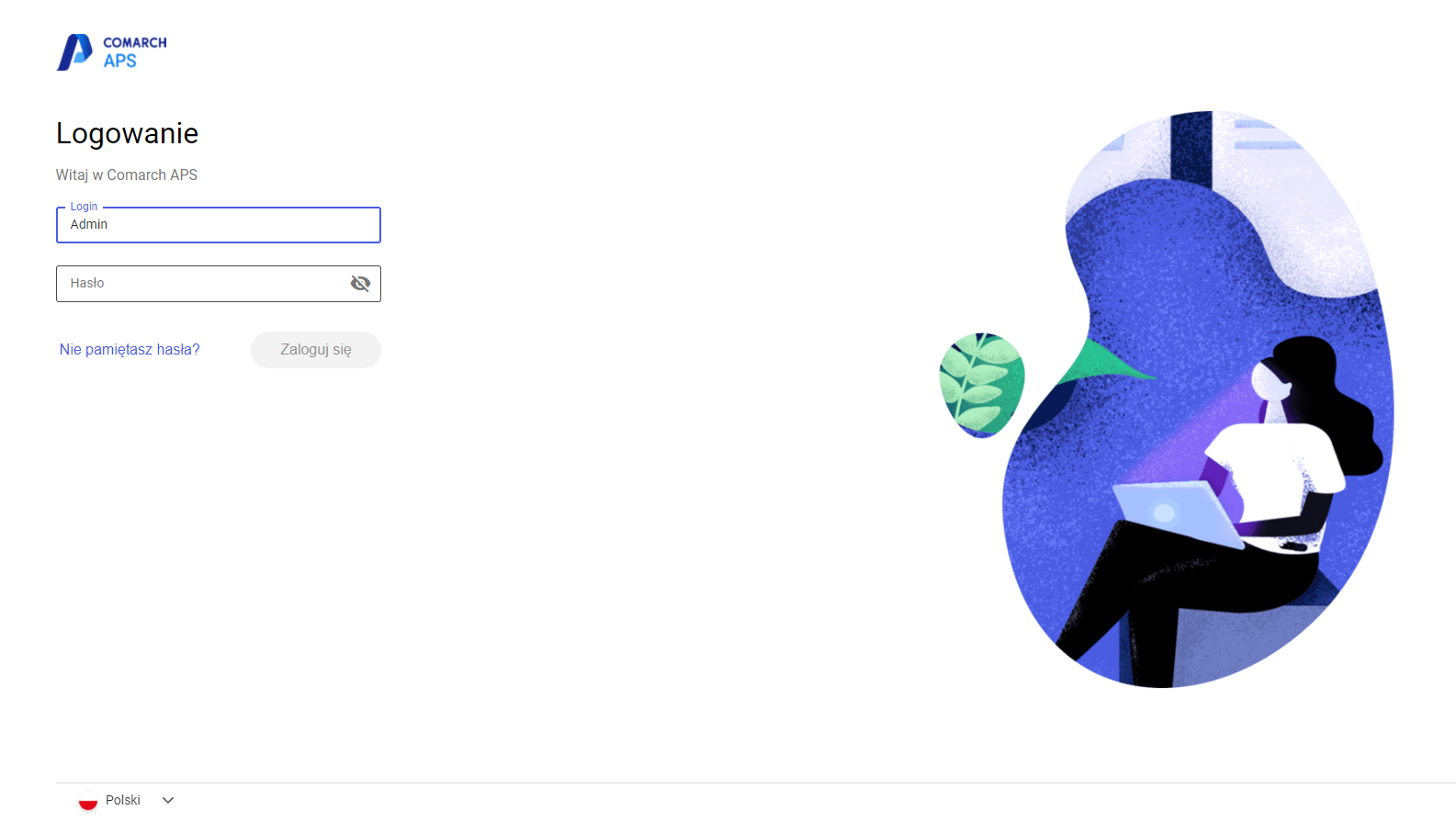
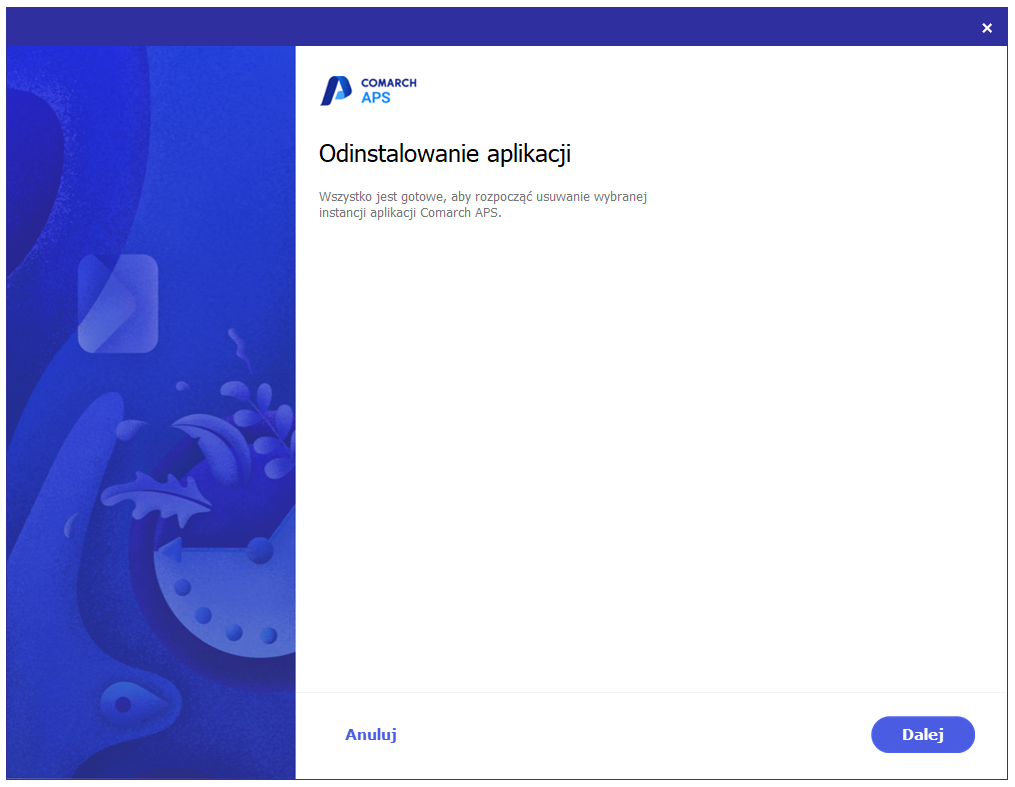
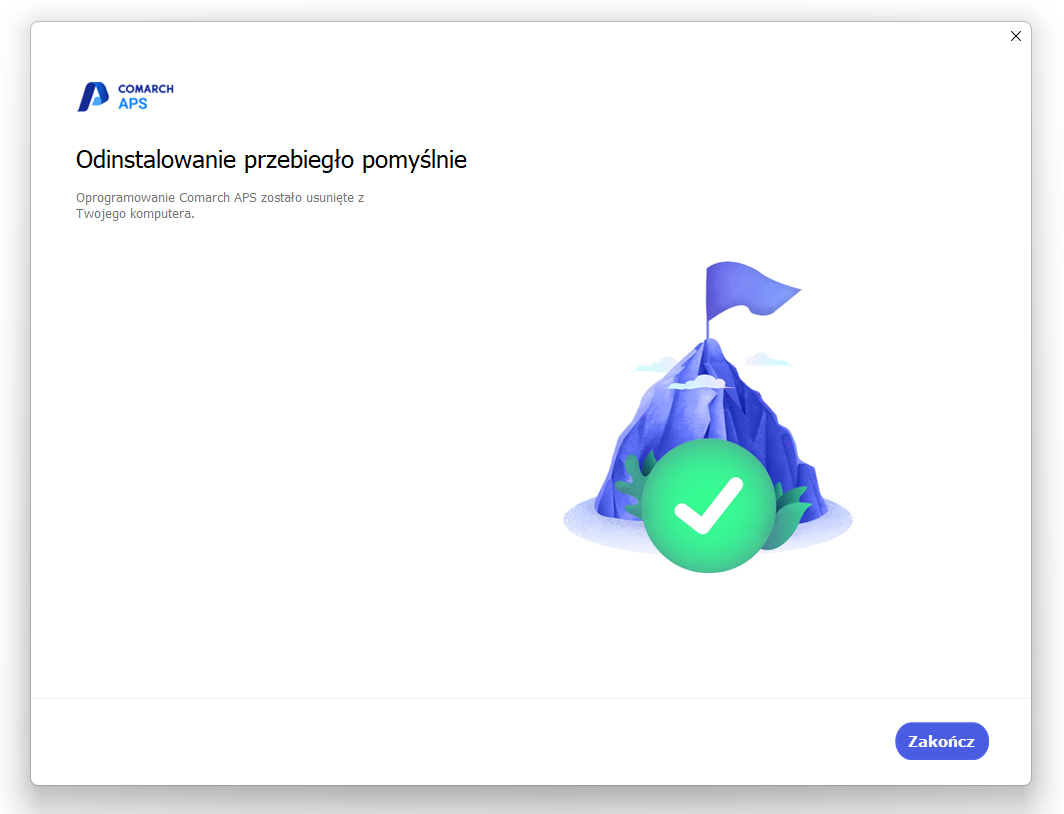
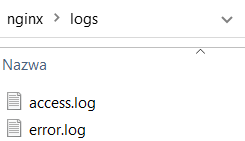
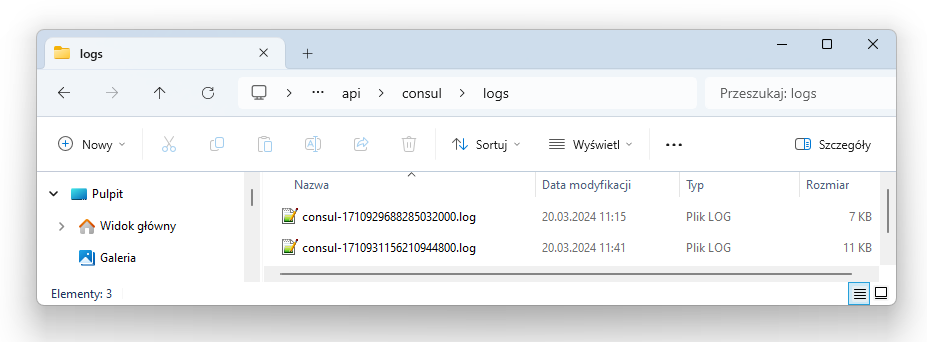
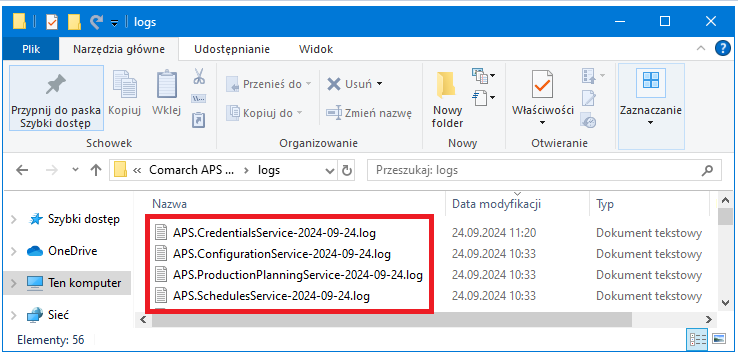
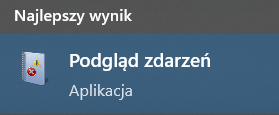
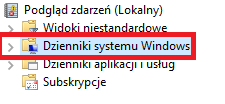
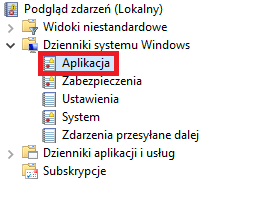
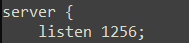
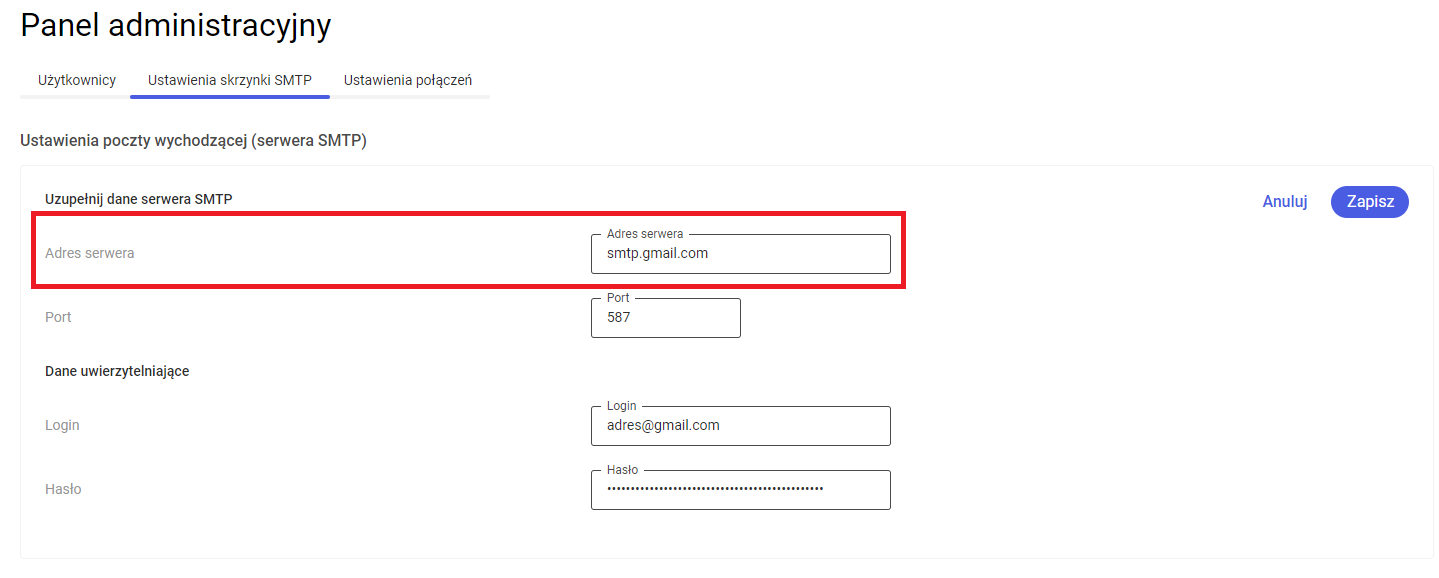
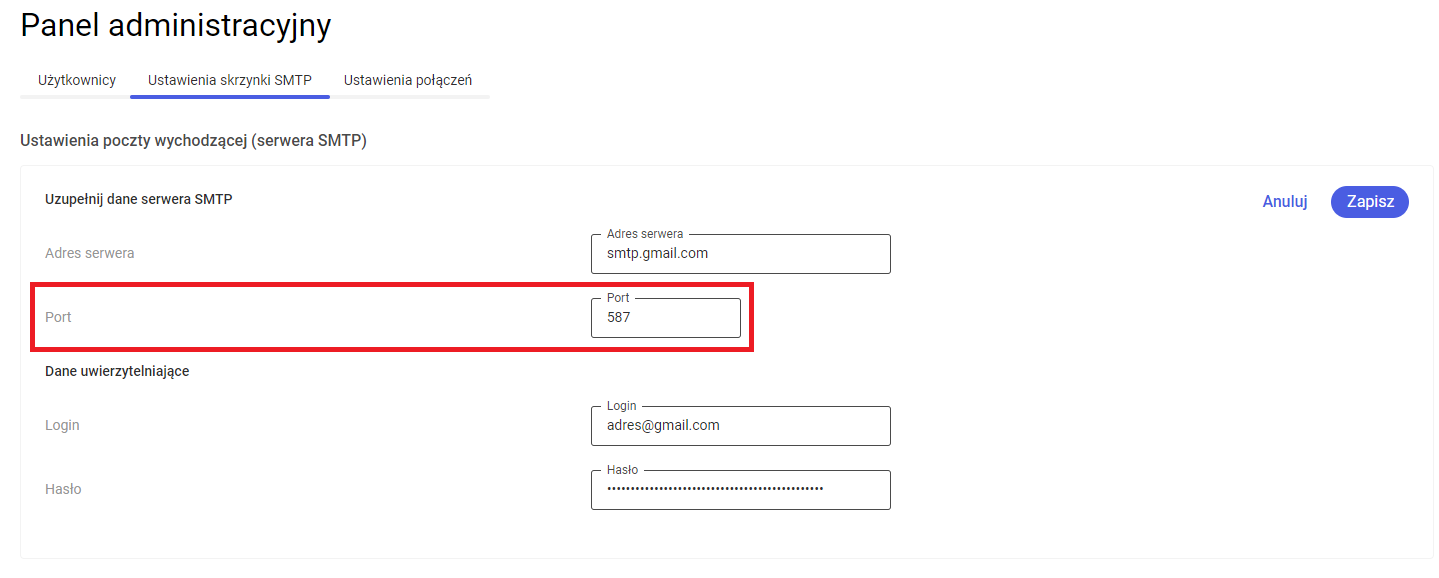
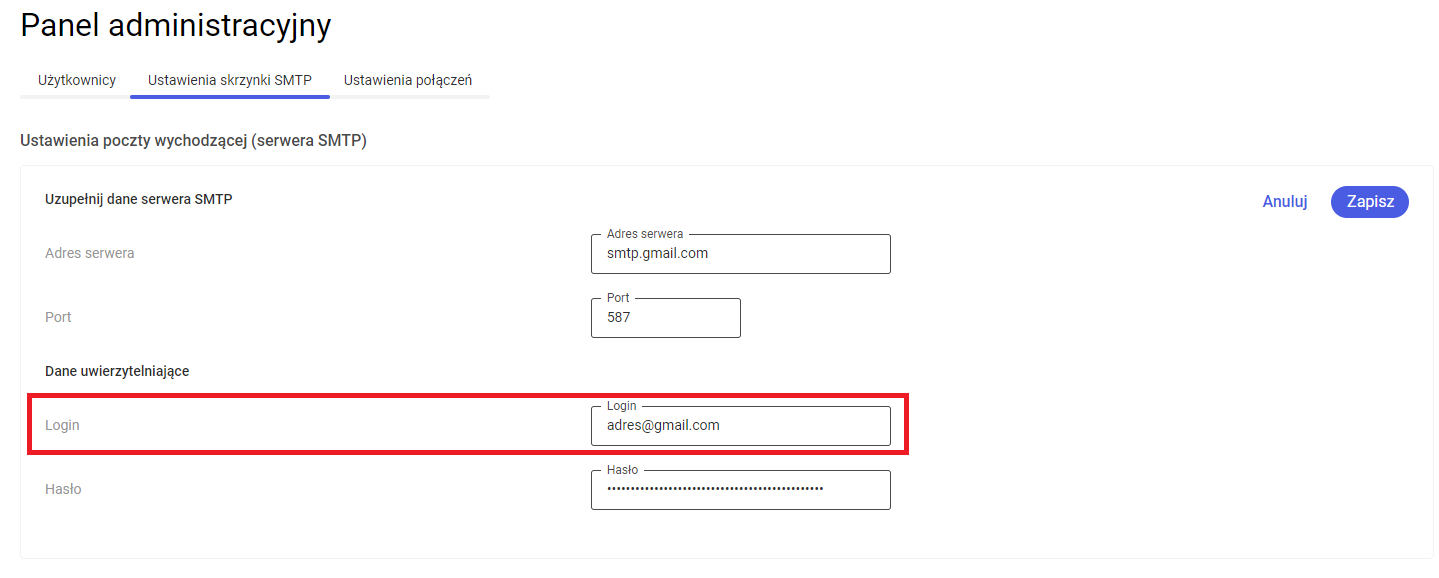
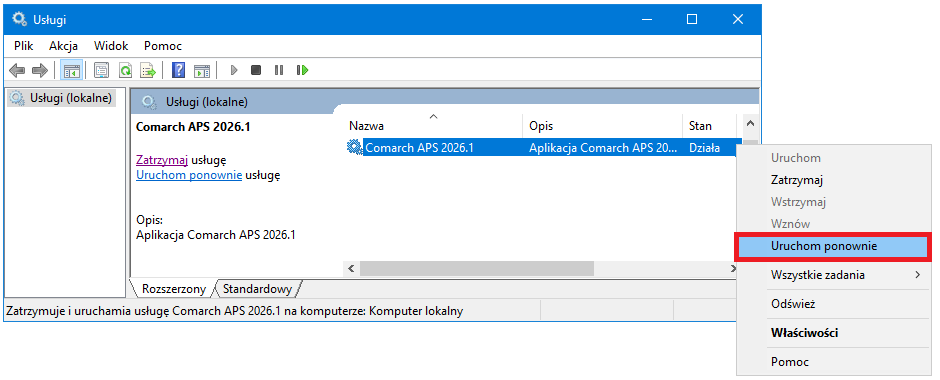
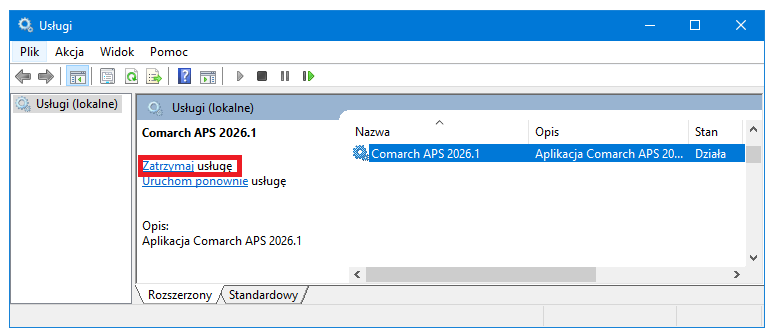
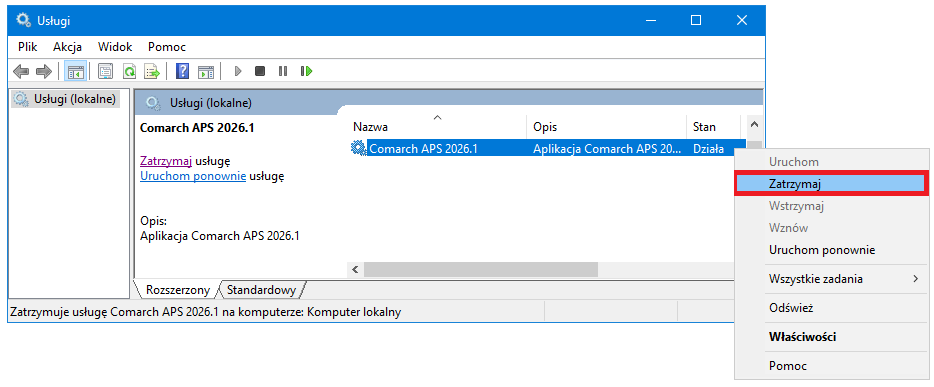
Do pracy z aplikacją Comarch APS potrzebne są: Zaleca się korzystanie z ekranów o rozdzielczości co najmniej 1920×1080 px (Full HD). Należy uruchomić plik: ComarchAPSInstaller.exe znajdujący się w paczce plików Instalatora Comarch APS. W oknie powitalnym należy wybrać opcję Instalator weryfikuje czy są zainstalowane wszystkie niezbędne dodatki w wymaganej wersji tj.: Brakujące dodatki domyślnie są zaznaczone na liście, a ich instalacja zostanie zainicjowana po naciśnięciu przycisku Gdy instalacja dodatków zakończy się, nastąpi przekierowanie do okna powitalnego instalatora. Należy nacisnąć W wersji 2026.1 aplikacja Comarch APS zostanie zainstalowana jako lokalna witryna dostępna pod wskazanym portem. Podczas konfiguracji ww. witryny należy zdefiniować: Po wykonaniu opisanych wyżej czynności, należy nacisnąć przycisk W kolejnym kroku należy podać parametry służące do połączenia z bazą danych systemu Comarch APS. Chcąc zainstalować Comarch APS na bazie znajdującej się na serwerze PostgreSQL należy: Po wskazaniu powyższych danych należy nacisnąć przycisk W kolejnym ekranie należy wybrać bazę danych Comarch APS, możemy: Po wybraniu opcji Utwórz nową bazę należy wpisać nazwę bazy danych aplikacji Comarch APS. Po wybraniu opcji Połącz z istniejącą bazą, w tabeli Znalezione bazy danych wybrać bazę danych, która znajduje się na serwerze PostgreSQL i za pomocą której będziemy się łączyć z aplikacją Comarch APS. Bazy w wersjach starszych niż 2024.0 nie będą widoczne w instalatorze. Przy wyborze połączenia z istniejącą bazą kroki instalacji 6 oraz 7 są pomijane – dane będą importowane z wybranej bazy danych. W przypadku wyboru istniejącej bazy w wersji 2026.1 instalator rozpozna, że wprowadzenie na niej dodatkowych zmian nie jest konieczne. W tym kroku należy uzupełnić dane dla połączenia z serwerem SQL na którym zmapowany jest Comarch ERP Menadżer Kluczy z kluczem z licencją na Comarch APS: W następnym ekranie wprowadza się dane dla konta Administratora w aplikacji Comarch APS: Po wprowadzeniu wszystkich danych, należy nacisnąć przycisk W kolejnym kroku należy uzupełnić dane logowania do serwera SMTP. W oknie należy uzupełnić: Po wypełnieniu powyższych danych należy wprowadzić dane uwierzytelniające: Dla konta gmail: Aby wygenerować hasło do aplikacji nalezy najpierw włączyć weryfikację dwuetapową dla konta gmail: „Zarządzaj kontem→ Bezpieczeństwo→ Logowanie się w google→ weryfikacja dwuetapowa”. Pojawi się opcja Hasła do aplikacji – dodajemy aplikację „Inna” i zapisujemy otrzymane hasło. Adres serwera: smtp.gmail.com Port serwera: 587 Login: uzytkownik@gmail.com Hasło: wyżej wygenerowane hasło Po wprowadzeniu danych należy nacisnąć przycisk Kolejne okno informuje o możliwości rozpoczęcia instalacji. Jeśli we wcześniejszych oknach wszystkie niezbędne dane zostały podane prawidłowo, można przystąpić do instalacji aplikacji. Jest to ostatni moment, w którym możemy powrócić do wcześniejszych okien i sprawdzić poprawność podanych ustawień. Aby rozpocząć instalację należy nacisnąć Następnie pojawia się ekran z postępem instalacji, po której prawidłowym zakończeniu, pojawi się ekran informujący o pomyślnym zakończeniu instalacji aplikacji. Należy nacisnąć przycisk Wraz z aplikacją automatycznie instalowane są też współpracujące z nią procesy dotnet.exe. To czy procesy zostały zainstalowane i uruchomione można zweryfikować z poziomu Menadżera zadań systemu Windows na zakładce [Szczegóły]. Po pomyślnym zakończeniu instalacji można już uruchomić aplikację Comarch APS podając w przeglądarce: Zainstalowana aplikacja Comarch APS widoczna jest w oknie Aplikacje zainstalowane (Dodaj i usuń programy). Aby odinstalować aplikację Comarch APS należy wyszukać ją na liście zainstalowanych aplikacji wybrać opcję Odinstaluj. Odinstalowanie aplikacji Comarch APS jest możliwe również przy użyciu instalatora. W tym celu należy ponownie uruchomić instalator, tj. plik ComarchAPSInstaller.exe. Wyświetlone zostanie okno Odinstalowanie aplikacji, w którym należy nacisnąć opcję W ostatnim oknie pojawia się informacja o zakończeniu odinstalowania aplikacji. Aby zamknąć okno deinstalacji należy nacisnąć Logi pomocne w analizie błędów/problemów z działaniem Comarch APS można znaleźć w lokalizacjach: a) C:\Program Files (x86)\Comarch APS 2026.1\nginx\logs b) C:\Program Files (x86)\Comarch APS 2026.1\api\consul\logs c) C:\Program Files (x86)\Comarch APS 2026.1\api\logs d) W Podgląd zdarzeń, Dzienniki systemu Windows Aby dostać się do dziennika systemu Windows należy uruchomić aplikację Podgląd zdarzeń. W aplikacji należy rozwinąć Dzienniki systemu Windows. Następnie wskazać pozycję Aplikacja. Pojawi się lista na której między innymi wyświetlane są błędy związane z uruchamianymi na stanowisku aplikacjami. Aby zweryfikować na jakim porcie zainstalowaliśmy aplikację Comarch APS można to sprawdzić w pliku: C:\Program Files (x86)\Comarch APS 2026.1\nginx\conf\app.conf. W pliku znajduje się informacja odnośnie portu, na którym uruchamiana jest witryna Comarch APS. W aplikacji Comarch APS w Panelu Administracyjnym na zakładce [Ustawienia skrzynki SMTP] można sprawdzić dane odnośnie: Po zainstalowaniu aplikacji pod tym samym portem, który wykorzystywano wcześniej na potrzeby innej witryny Comarch APS, zalecane jest wyczyszczenie plików cookies, danych witryn oraz pamięci podręcznej przeglądarki lub otwarcie przeglądarki w trybie prywatnym. W Usługi możemy zweryfikować stan Comarch APS 2026.1. Do poprawnego działania aplikacji Comarch APS jej stan powinien mieć status Działa. W przypadku gdy stan jest inny niż Działa należy go zmienić wybierając opcję Uruchom (punkt Ponowne uruchamianie usług APS z poziomu Usługi). W Menedżerze zadań możemy sprawdzić, czy Comarch APS został uruchomiony. Do poprawnego działania aplikacji Comarch APS na liście powinny pojawić się: Aby ponownie uruchomić usługę APS w Usługi, należy najpierw na liście znaleźć daną usługę Comarch APS 2026.1. Po jej wskazaniu należy z lewej strony wybrać opcję Uruchom ponownie. Stan usługi nie zostanie zmieniony nadal będzie wyświetlony stan „Działa”. Usługa Comarch APS 2026.1 może zostać ponownie uruchomiona również z menu kontekstowego. W tym wypadku należy znaleźć ją na liście w Usługi. Po jej wskazaniu należy z menu kontekstowego wybrać opcję Uruchom ponownie. Stan usługi nadal będzie miał stan „Działa”. Daną usługę można również zatrzymać w programie Usługi poprzez naciśnięcie opcji Zatrzymaj w lewej części okna. Należy najpierw na liście znaleźć usługę Comarch ASP 2026.1, a następnie w lewej części okna wybrać opcję Zatrzymaj. Kolumna Stan będzie wtedy pusta. Zatrzymanie usługi możliwe jest również poprzez opcję w menu kontekstowym. W tej sytuacji należy znaleźć ją na liście w oknie Usługi. Po jej wskazaniu należy z menu kontekstowego wybrać opcję Zatrzymaj. Kolumna Stan będzie wtedy pusta. Aby uruchomić usługę APS w oknie Usługi, należy najpierw na liście znaleźć daną usługę Comarch APS 2026.1. Po jej wskazaniu należy z lewej strony wybrać opcję Uruchom. Stan usługi zostanie zmieniony na stan „Działa”. Usługa Comarch APS 2026.1 może zostać uruchomiona również z menu kontekstowego. W tym wypadku należy znaleźć ją na liście w oknie Usługi. Po jej wskazaniu należy z menu kontekstowego wybrać opcję Uruchom. Stan usługi zostanie zmieniony na „Działa”.Wymaganie systemowe
Instalowanie Comarch APS
Uruchomienie instalatora
 .
.Weryfikacja zainstalowania dodatków
 . W osobnym oknie podniesiony zostanie instalator dodatku, przez który należy przejść akceptując wymagania licencyjne i wybierając domyślne ustawienia.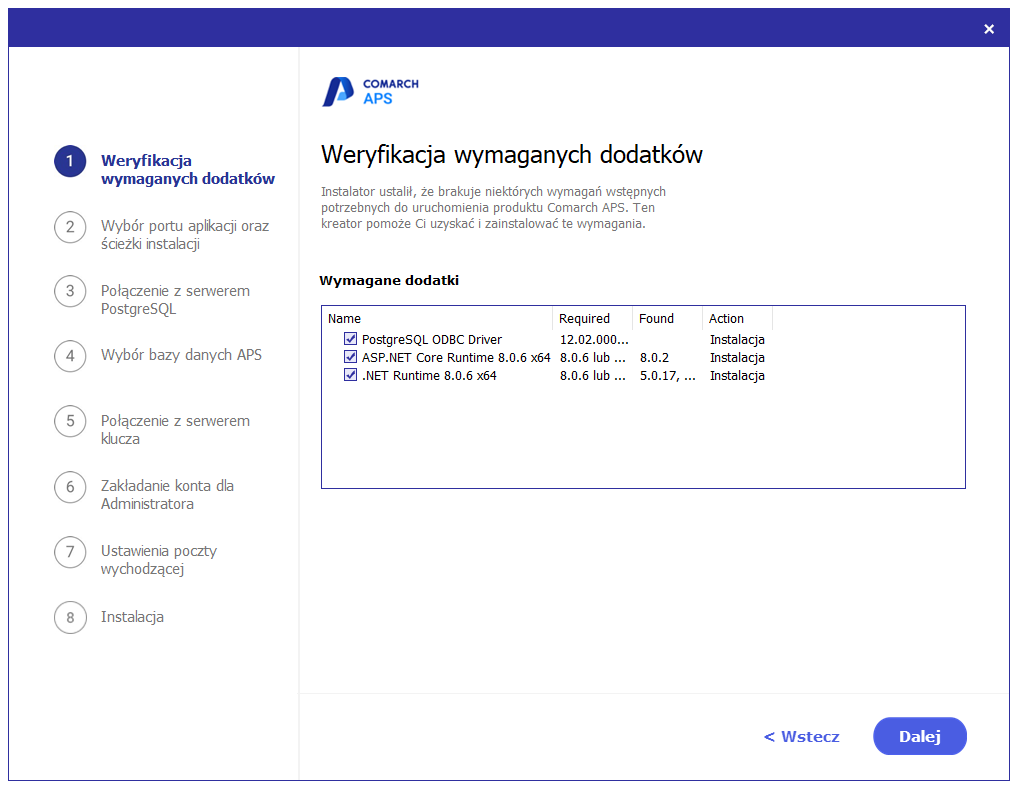
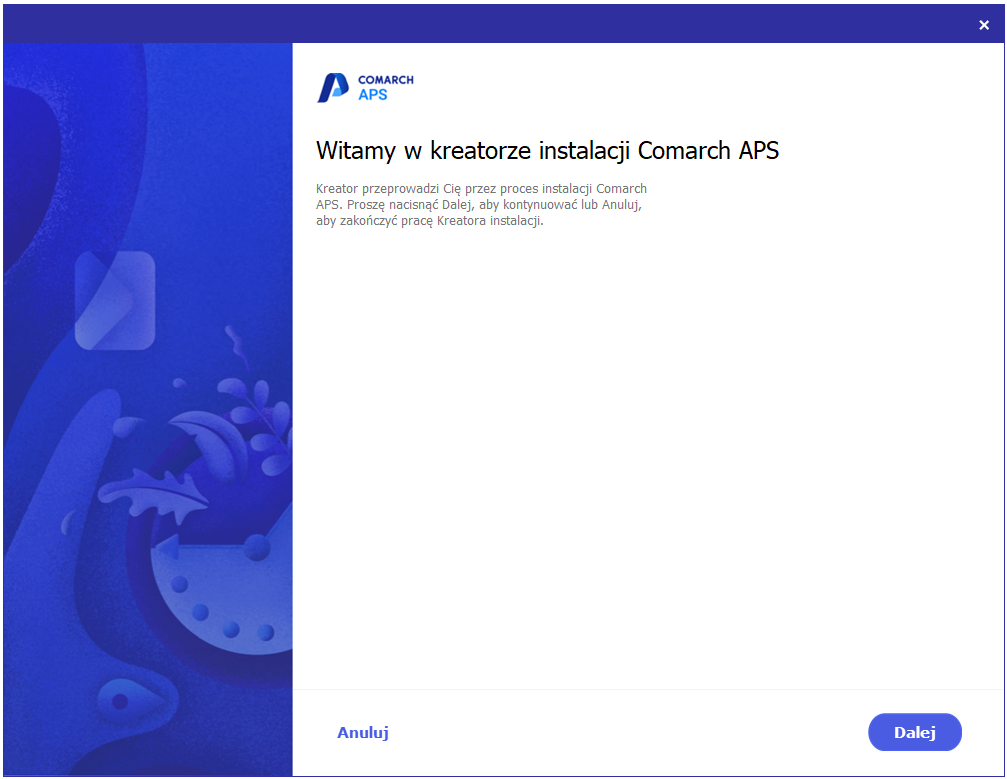
 , aby przejść do następnego kroku.
Konfigurowanie aplikacji
 .
.
Połączenie i autoryzacja z serwerem
Dane logowania do serwera PostgreSQL
 , aby sprawdzić połączenie z serwerem.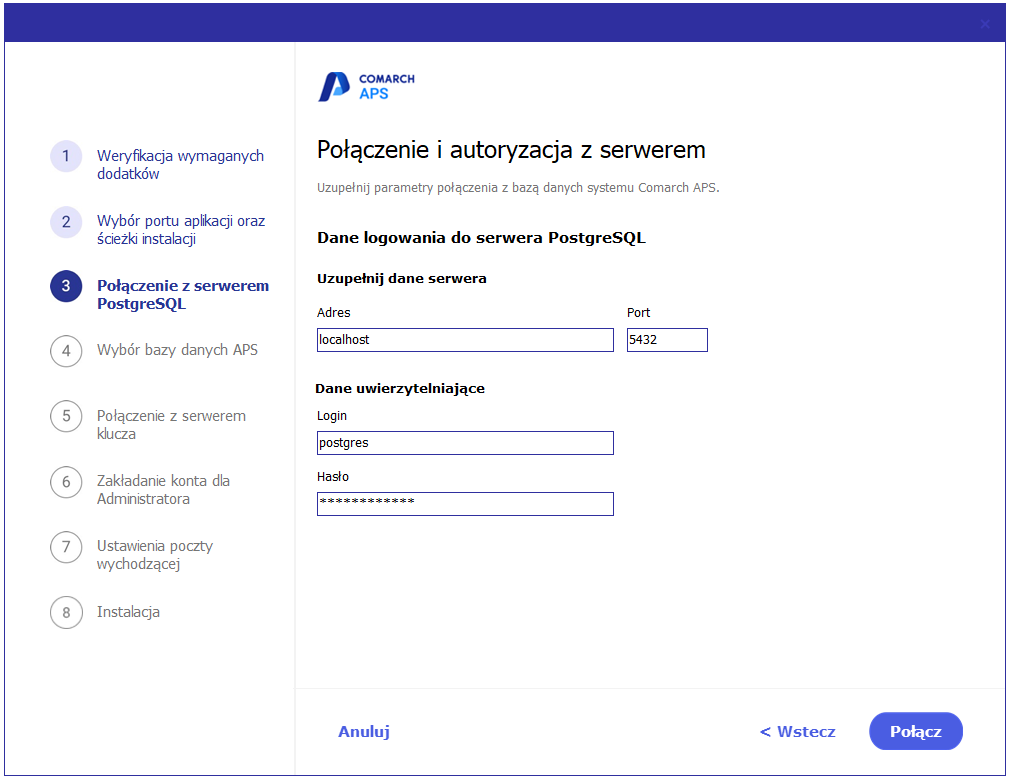
Wybór bazy danych
Utwórz nową bazę
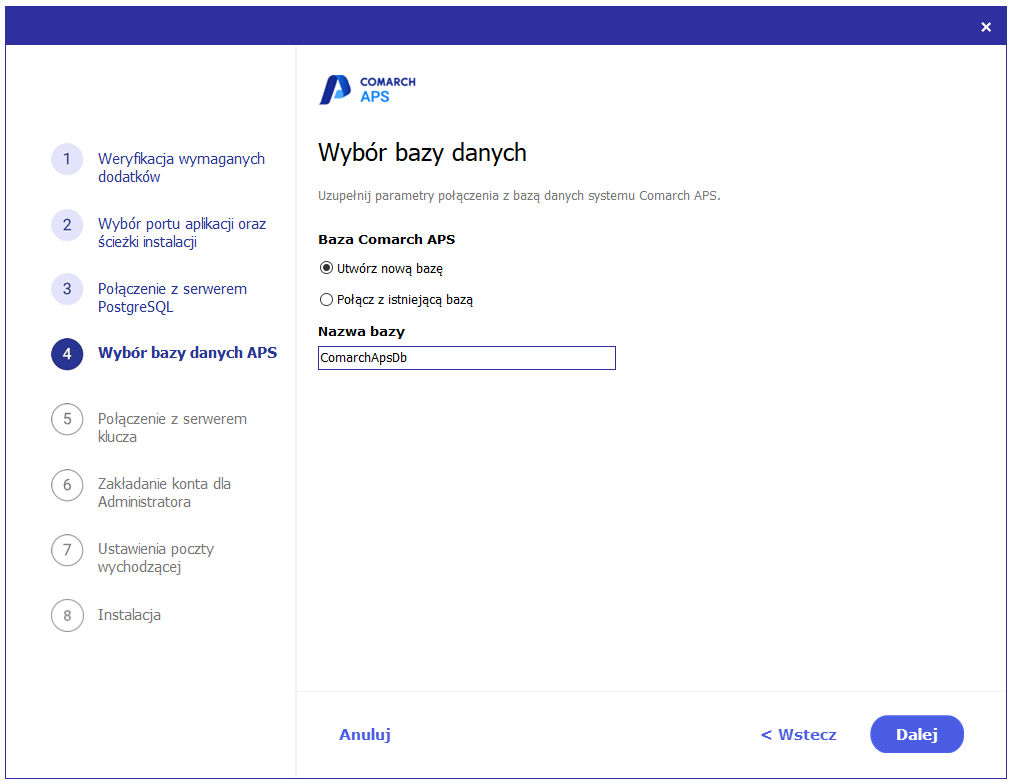
Połącz z istniejącą bazą
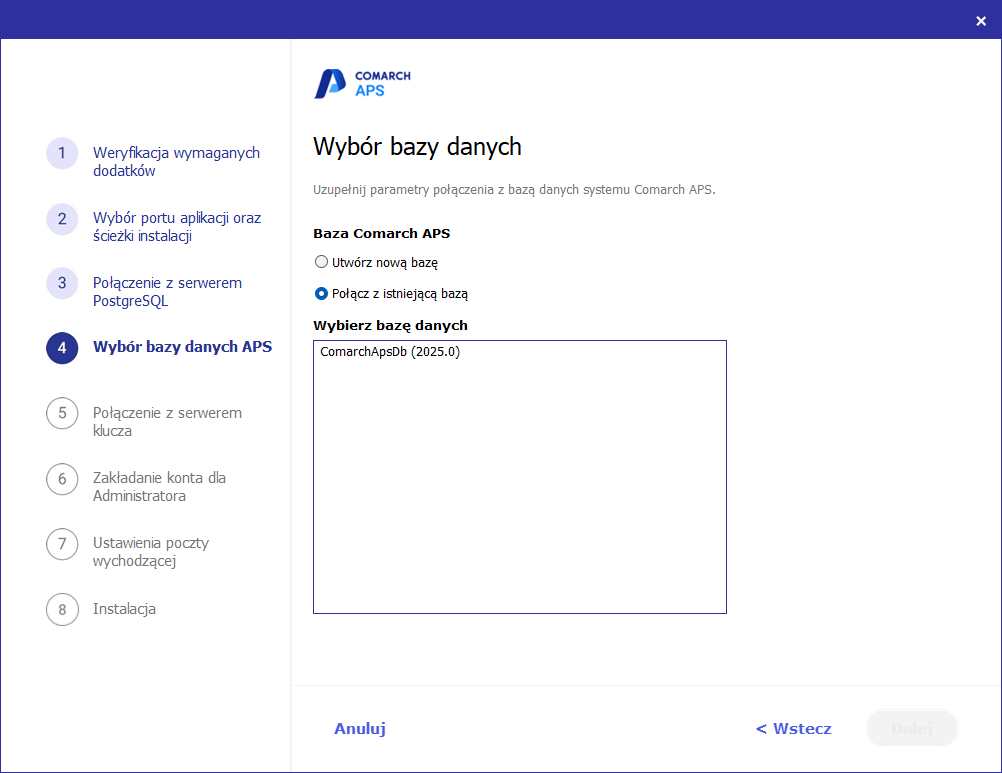
Połączenie z bazą w tej samej wersji co instalator
Połączenie z serwerem klucza
Zakładanie konta dla Administratora
 .
.Ustawienia poczty wychodzącej (serwera SMTP)
 .
.
Rozpoczęcie instalacji
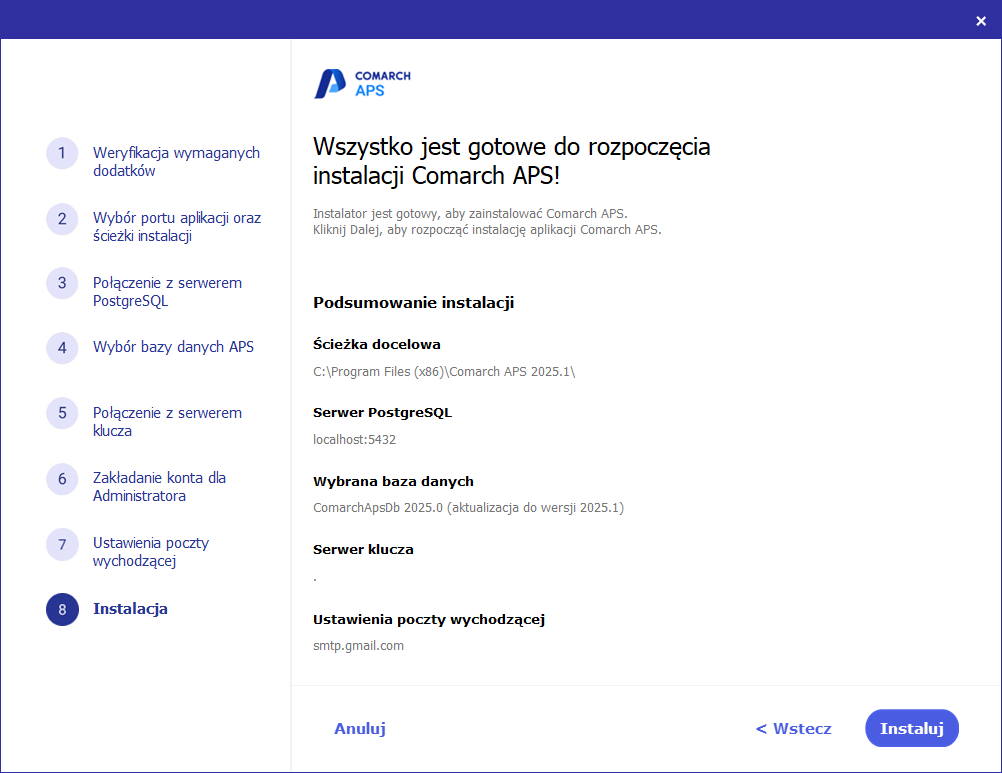
 .
.Zakończenie instalacji
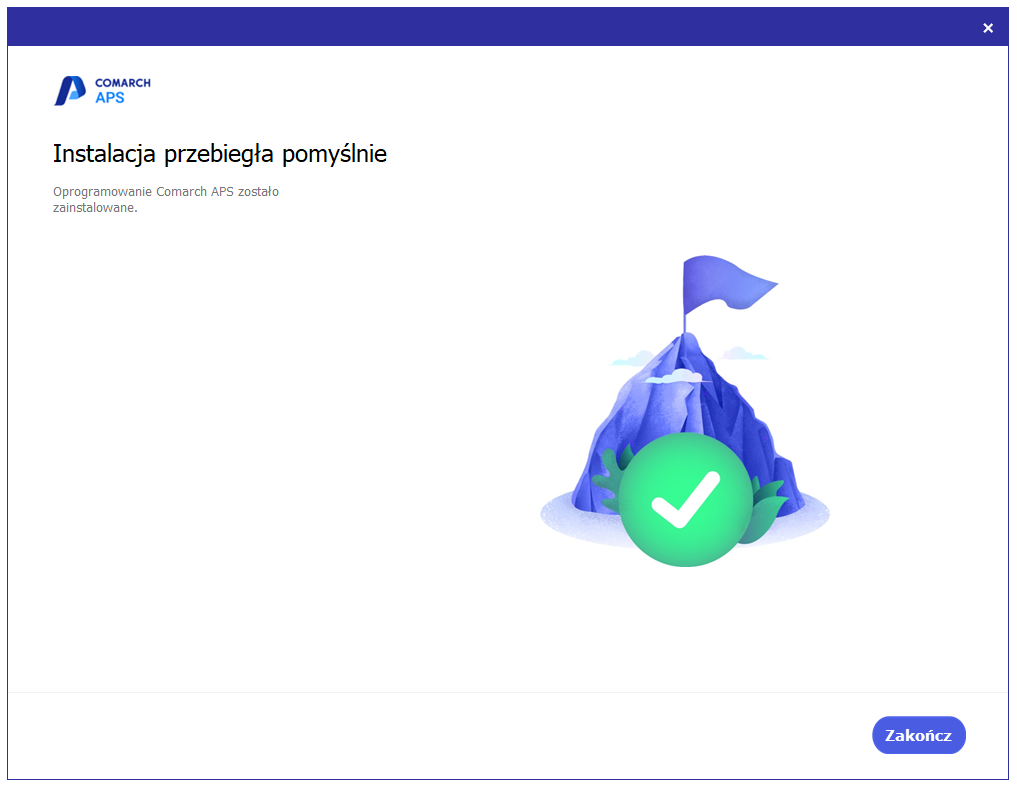
 , co spowoduje zamknięcie okna instalatora.
Uruchamianie aplikacji Comarch APS
Deinstalacja Comarch APS
Odinstalowanie Comarch APS z poziomu okna Aplikacje zainstalowane (Dodaj i usuń programy)
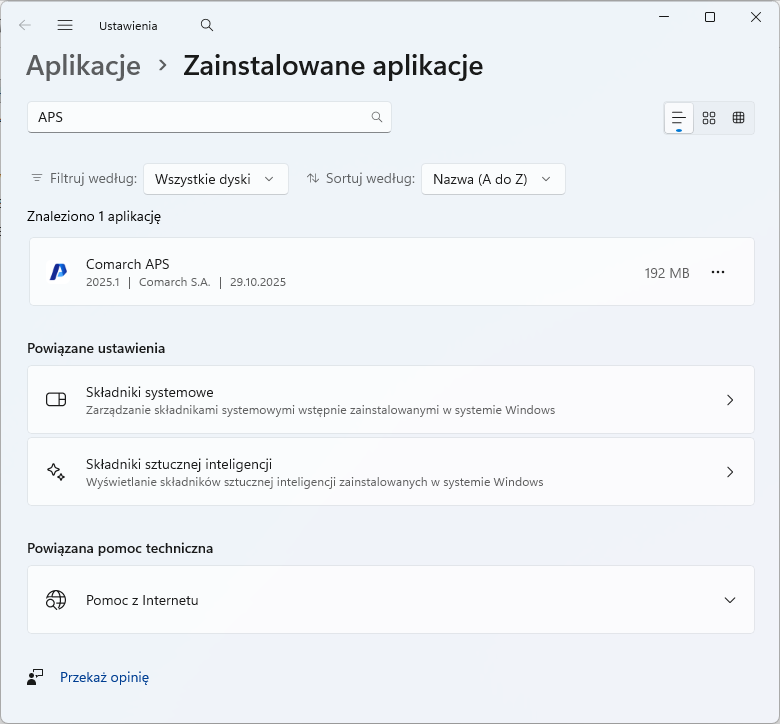
Odinstalowanie Comarch APS przy użyciu instalatora
 .
.
 .
.Wskazówki do zarządzania aplikacją
Analiza logów aplikacji
Konfiguracja witryny Comarch APS
Czyszczenie plików cookies po zainstalowaniu aplikacji pod portem wcześniej odinstalowanej witryny
Weryfikacja działania usługi z poziomu Usługi
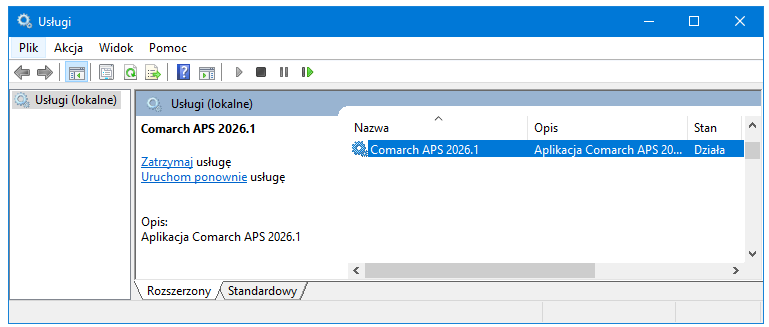
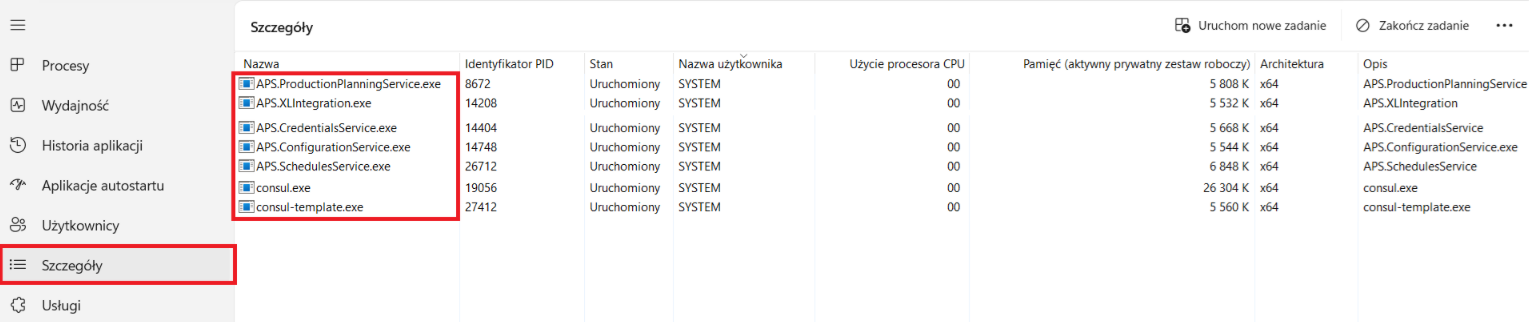
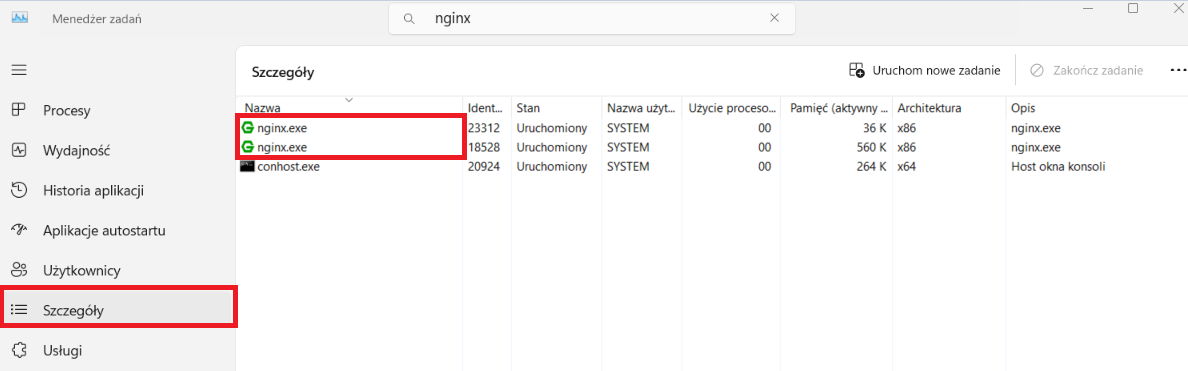
Ponowne uruchamianie usług APS z poziomu okna Usługi
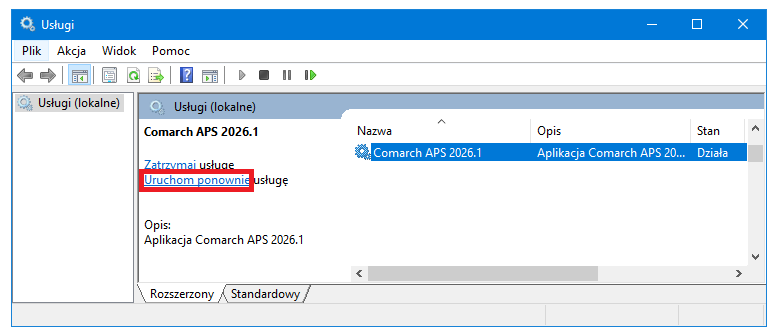
Zatrzymanie usług APS z poziomu okna Usługi
Uruchomienie usług APS z poziomu okna Usługi