Wstęp
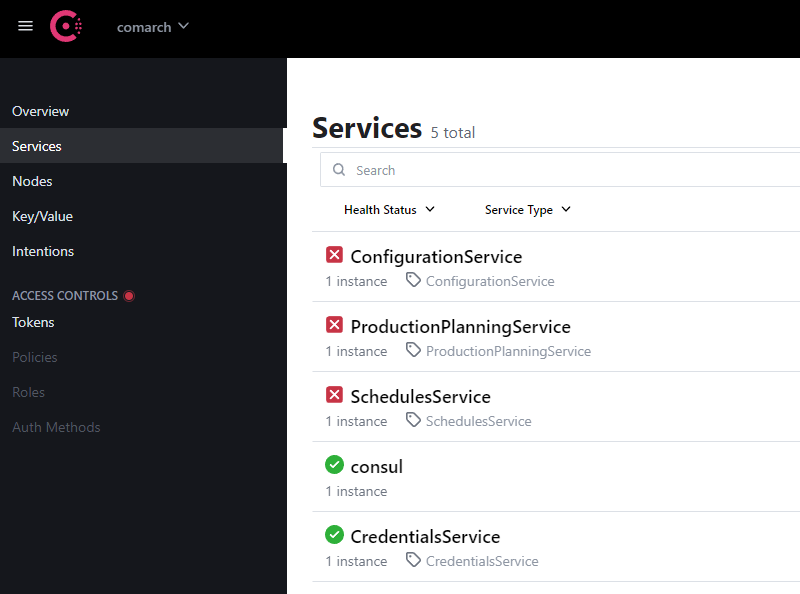
Do poprawnego działania aplikacji Comarch APS usługa Comarch APS 2026.1 powinna w Usługi systemu Windows posiadać status Działa.
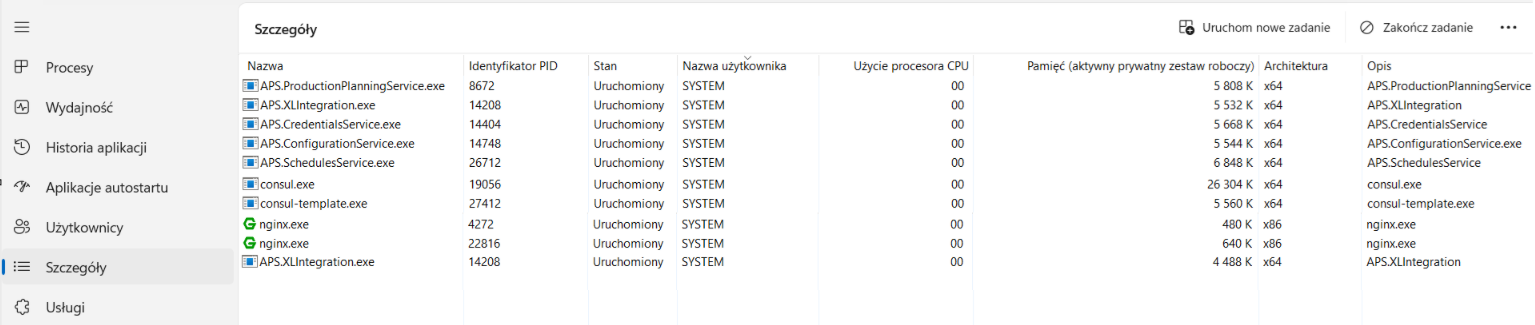
Do poprawnego działania aplikacji Integrator Comarch ERP XL z Comarch APS zadanie XLAPSIntegration w Harmonogramie zadań powinno mieć stan „Działa” oraz w Menadżerze zadań proces XLAPSIntegartion.exe z nią związany powinien być uruchomiony.
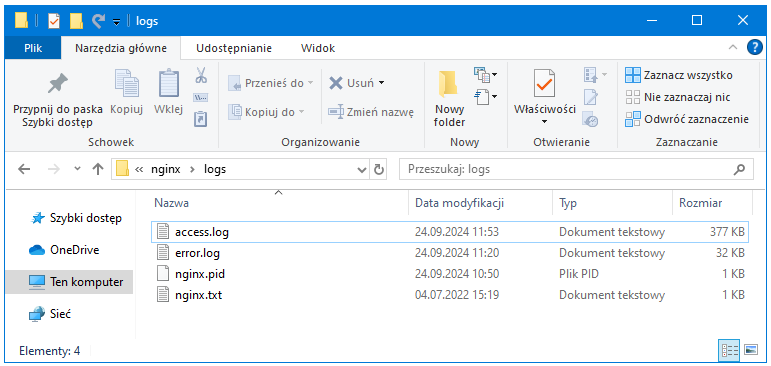
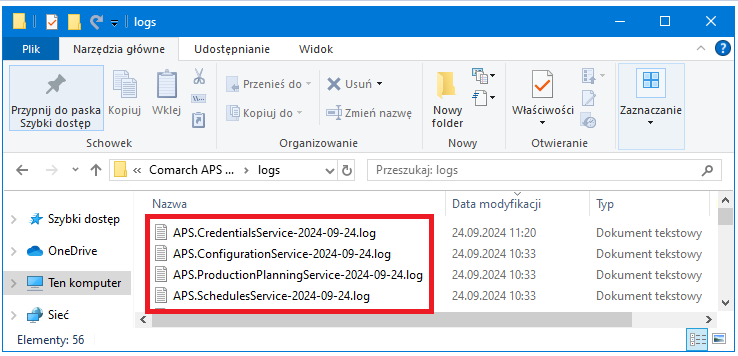
W przypadku doświadczenia problemów z aplikacją zweryfikować przyczynę można za pomocą logów, które znajdują się w katalogach:
- C:\Program Files (x86)\Comarch APS 2026.1\nginx\logs
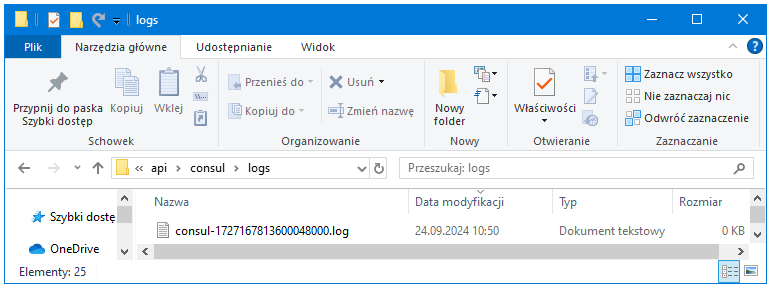
- C:\Program Files (x86)\Comarch APS 2026.1\api\consul\logs
- C:\Program Files (x86)\Comarch APS 2026.1\logs
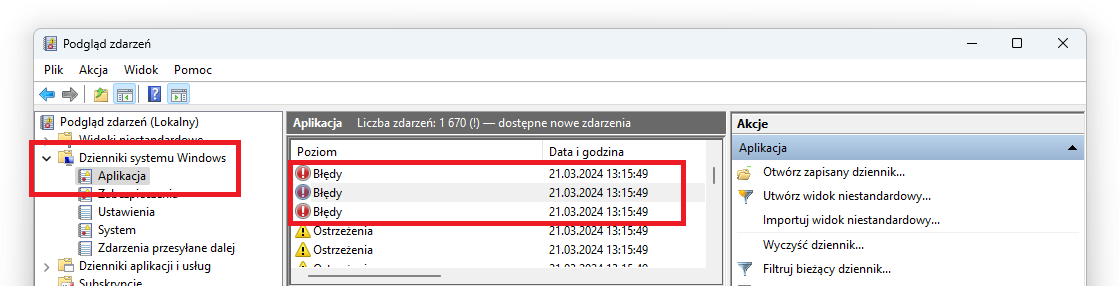
Błędy można również podejrzeć za pomocą aplikacji Podgląd zdarzeń dostępnej w systemie Windows, w tym celu należy rozwinąć katalog Dzienniki systemu Windows a następnie przejść do pozycji Aplikacja.
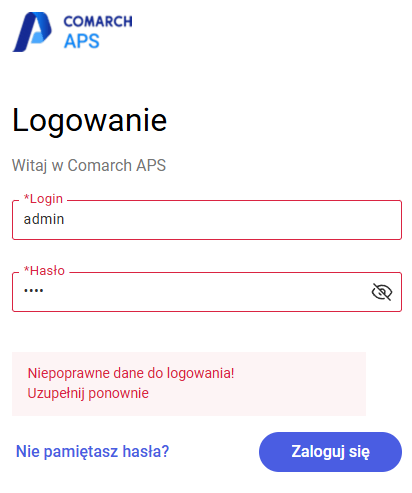
Niepoprawne dane logowania
Opis problemu
Po wypełnieniu pól Login i Hasło oraz po wybraniu opcji Zaloguj się pojawia się komunikat Niepoprawne dane logowania! Uzupełnij ponownie.
Możliwe rozwiązania
1. Należy zweryfikować poprawność wpisywanych danych.
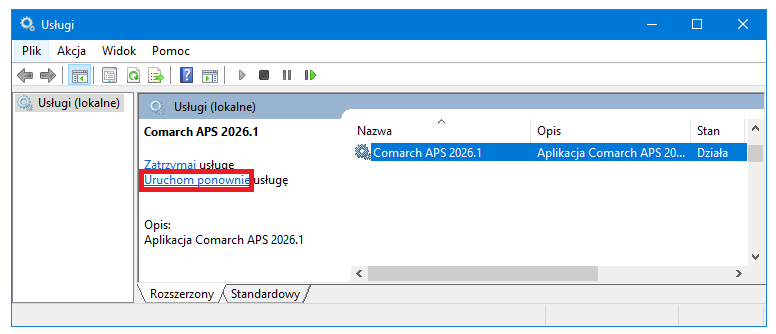
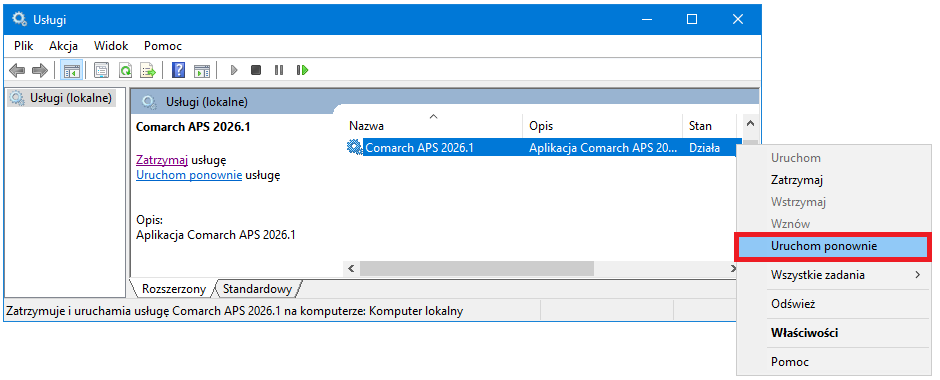
2. Z poziomu Usługi należy zresetować działanie usługi Comarch APS 2026.1 tzn. uruchomić ją ponownie. Po ponownym uruchomieniu należy poczekać około 30 sekund na załadowanie się wszystkich serwisów.
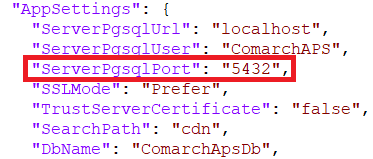
3. Należy sprawdzić w pliku appsetting.json, który znajduje się w folderze instalacyjnym aplikacji Comarch APS (domyślna ścieżka: C:\Program Files (x86)\Comarch APS 2026.1\api\credentials-service) poprawność konfiguracji podczas instalacji:
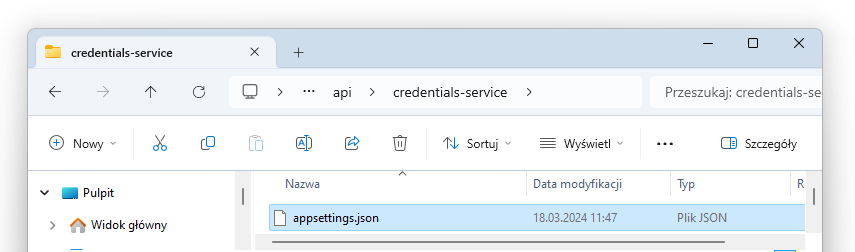
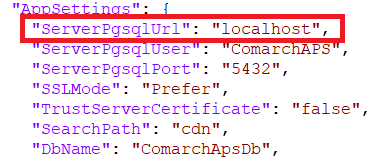
Serwer bazy danych – nazwę serwera
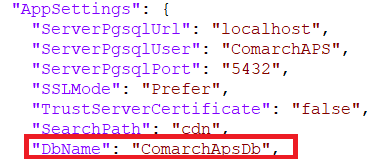
Baza danych – nazwę bazy danych
Port dla PostgreSQL – 5432
4. Należy zweryfikować, czy NIP na kluczu wskazanym podczas instalacji Comarch APS/Integratora Comarch ERP XL z Comarch APS jest zgodny z NIPem ustalonym na Pieczątce firmy na bazie Comarch ERP XL wybranej do integracji (niezależnie od typu klucza).
Podczas otwierania witryny pojawia się komunikat: Ta witryna jest nieosiągalna. Serwer odrzucił połączenie
Opis problemu
Po wczytaniu witryny przeglądarka zwraca komunikat Ta witryna jest nieosiągalna.
Możliwe rozwiązania
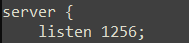
1. Należy zweryfikować na jakim porcie zainstalowaliśmy aplikację Comarch APS można to sprawdzić w pliku app.conf (domyślna ścieżka: C:\Program Files (x86)\Comarch APS 2026.1\nginx\conf\app.conf). W pliku znajduje się informacja odnośnie portu, na którym uruchamiana jest witryna Comarch APS.
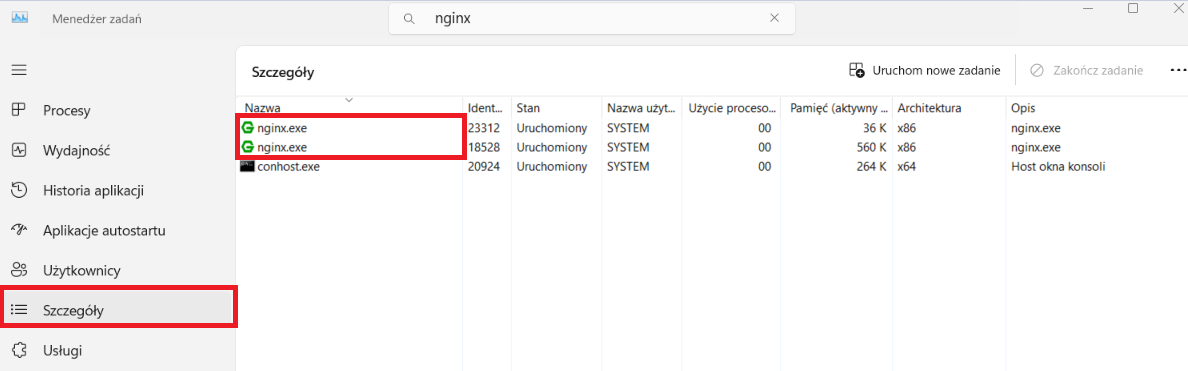
2. Należy sprawdzić w Menadżer zadań na zakładce [Szczegóły] czy są uruchomione procesy nginx.exe. Powinny być uruchomione dwa procesy na daną witrynę APS.
3. W przypadku braku uruchomionych procesów nginx.exe zalecane jest użycie programu Usługi. W programie należy wybrać usługę Comarch APS 2026.1 i wybrać z menu kontekstowego opcję Uruchom.
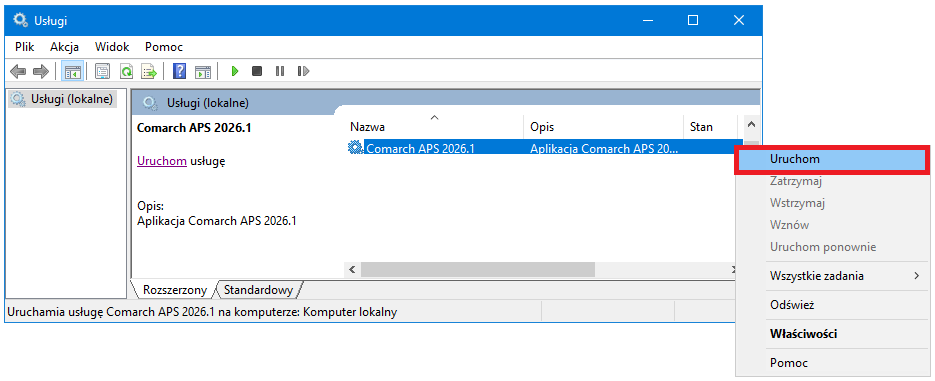
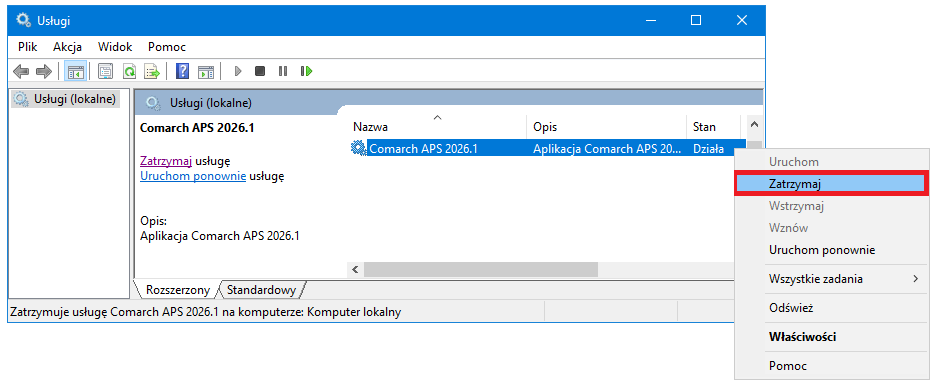
4. Jeśli dany problem nie zostanie rozwiązany należy uruchomić ponownie usługę Comach APS 2026.1. Aby ponownie ją uruchomić, należy najpierw w Usługi na liście znaleźć usługę Comarch APS 2026.1. Następnie z menu kontekstowego dla wiersza lub z sekcji po lewej stronie wybrać opcję Zatrzymaj. Stan usługi zostanie zmieniony z „Działa” na pustą kolumnę.
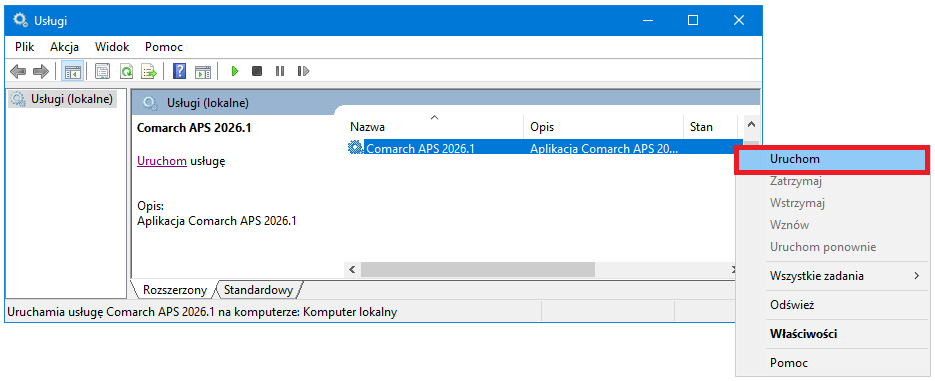
Aby uruchomić usługę Comarch APS 2026.1 należy znaleźć ją na liście w Usługi. Po jej wskazaniu należy z menu kontekstowego wybrać opcję Uruchom. Stan usługi zostanie zmieniony na „Działa”.
Podczas tworzenia harmonogramu nie udało się pobrać danych z systemu ERP
Opis problemu
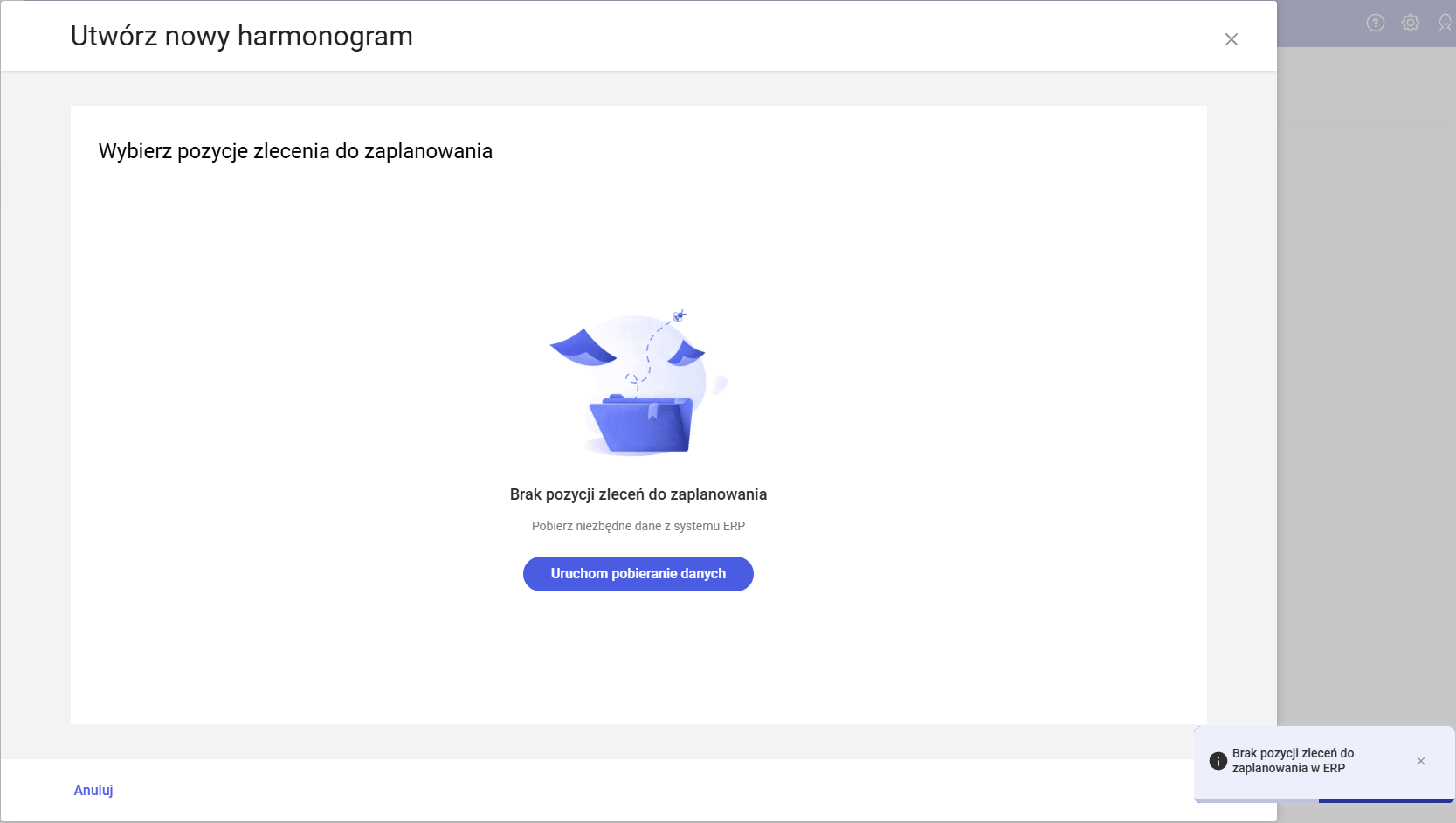
Podczas tworzenia nowego harmonogramu w drugim kroku pobierania danych z systemu ERP pojawia się komunikat błędu: Brak pozycji zleceń do zaplanowania w ERP.
Możliwe rozwiązania
1. Należy sprawdzić czy w Panelu administracyjnym na zakładce [Ustawienia połączenia z systemem ERP] został wpisany prawidłowy adres integratora ERP, który powinien zostać zapisany w postaci: http://localhost:<port_witryny>/
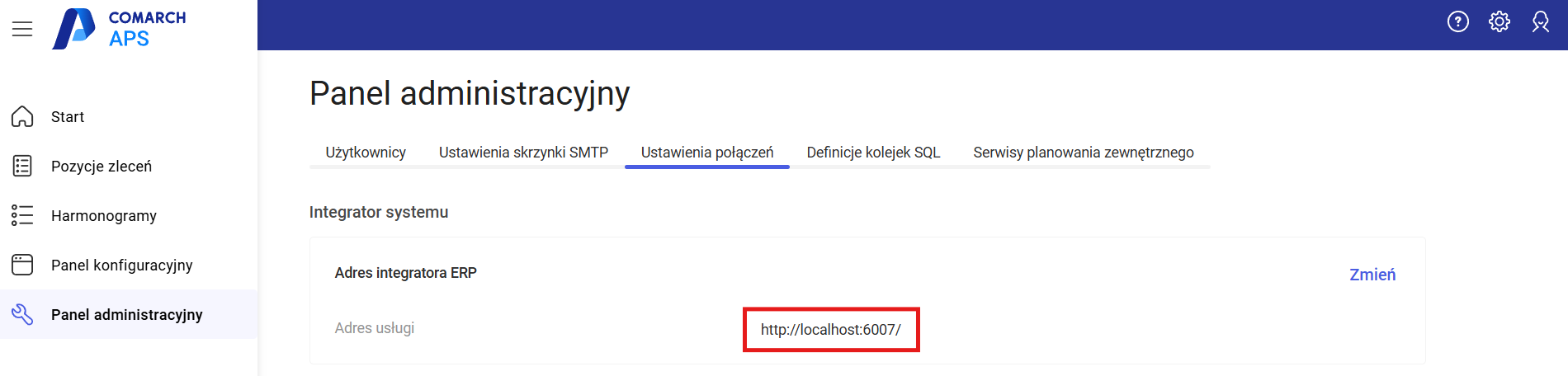
Aby zweryfikować adres integratora ERP oraz pozostałe dane dotyczące konfiguracji witryny Integrator Comarch ERP XL z Comarch APS można to sprawdzić w pliku: C:\Program Files (x86)\Integrator Comarch ERP XL z Comarch APS 2026.1\xl-aps-integration\ appsettings.json.
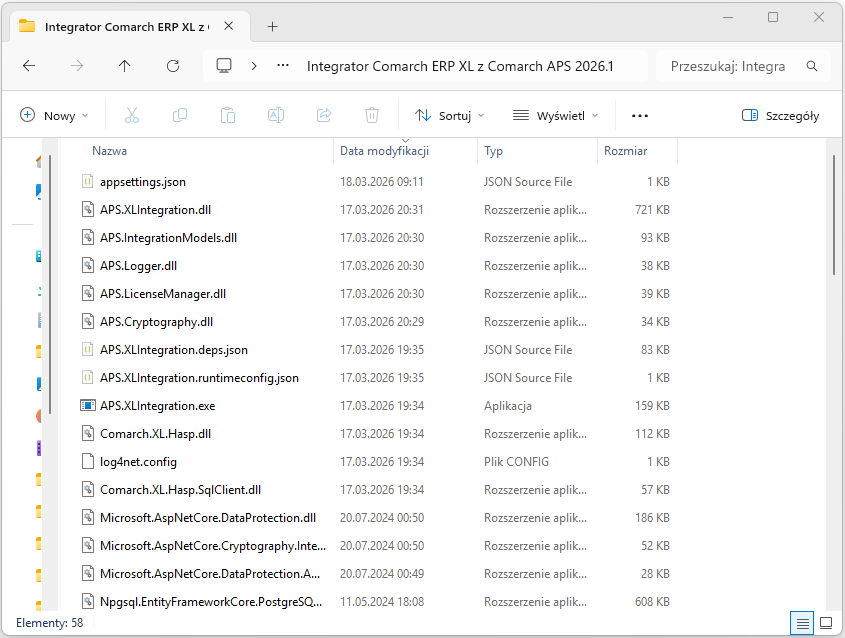
W pliku znajdują się informacje odnośnie:
- Portu, na którym uruchamiana jest witryna Integrator Comarch ERP XL z Comarch APS
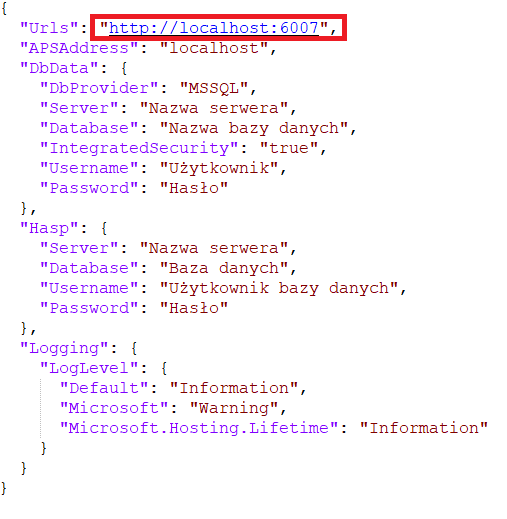
- Nazwę serwera bazy danych
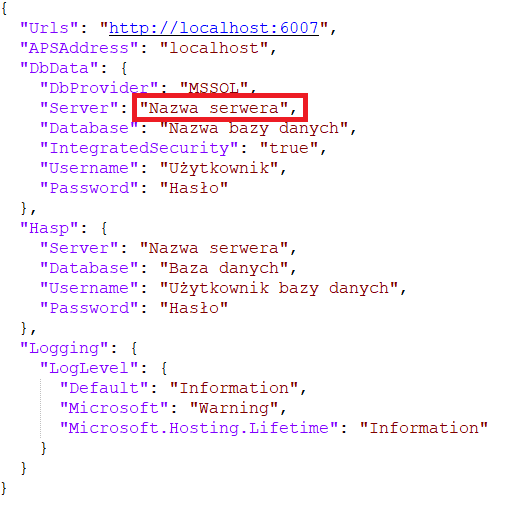
- Wskazaną do pracy bazę danych:
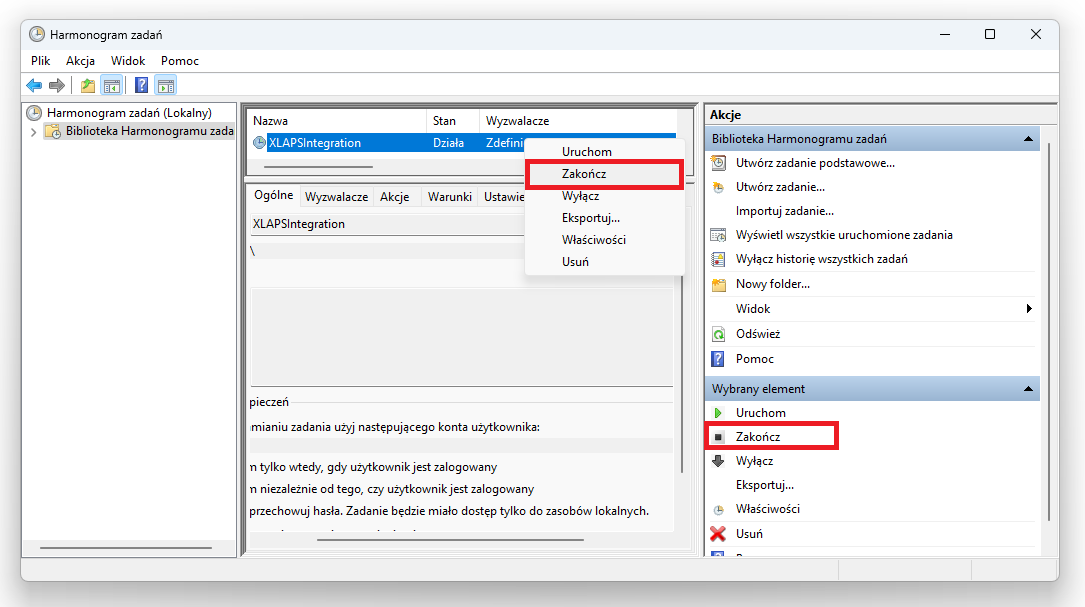
2. Należy w Harmonogramie zadań zresetować usługę XLAPSIntegration, w tym celu należy najpierw na liście znaleźć usługę XLAPSIntegration. Następnie z menu kontekstowego dla wiersza lub z sekcji Wybrany element wybrać opcję Zakończ. Stan usługi zostanie zmieniony z „Działa” na „Gotowy”.
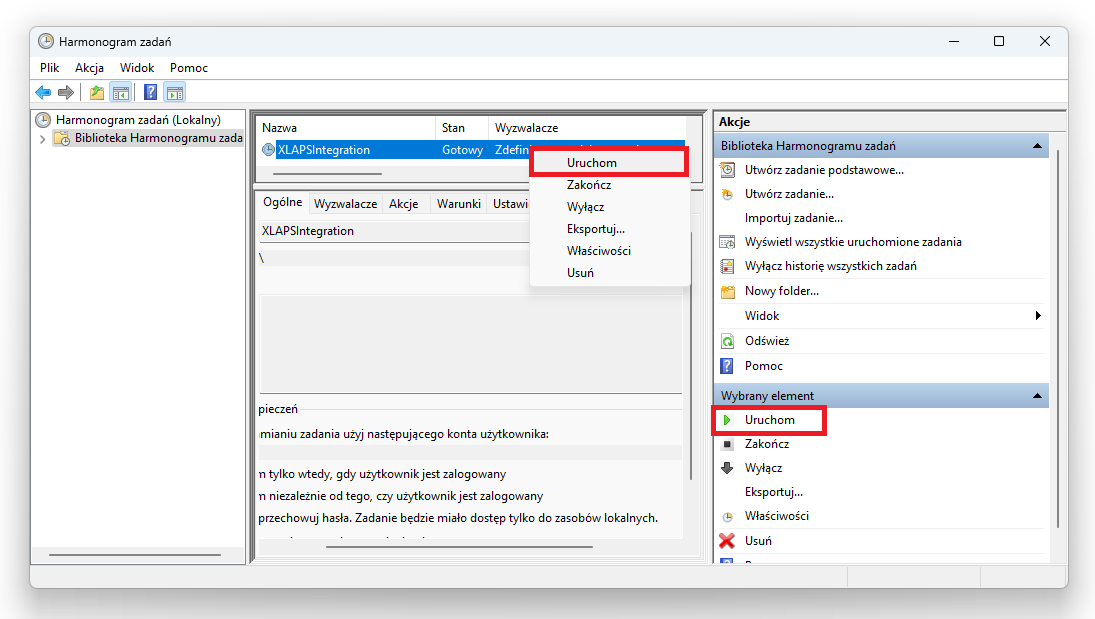
Aby uruchomić usługę XLAPSIntegration należy znaleźć ją na liście w Harmonogramie zadań. Po jej wskazaniu należy z menu kontekstowego lub z sekcji Wybrany element wybrać opcję Uruchom. Stan usługi zostanie zmieniony z „Gotowy” na „Działa”.
Podczas dodawania użytkownika nie udaje się wysłać maila aktywacyjnego
Opis problemu
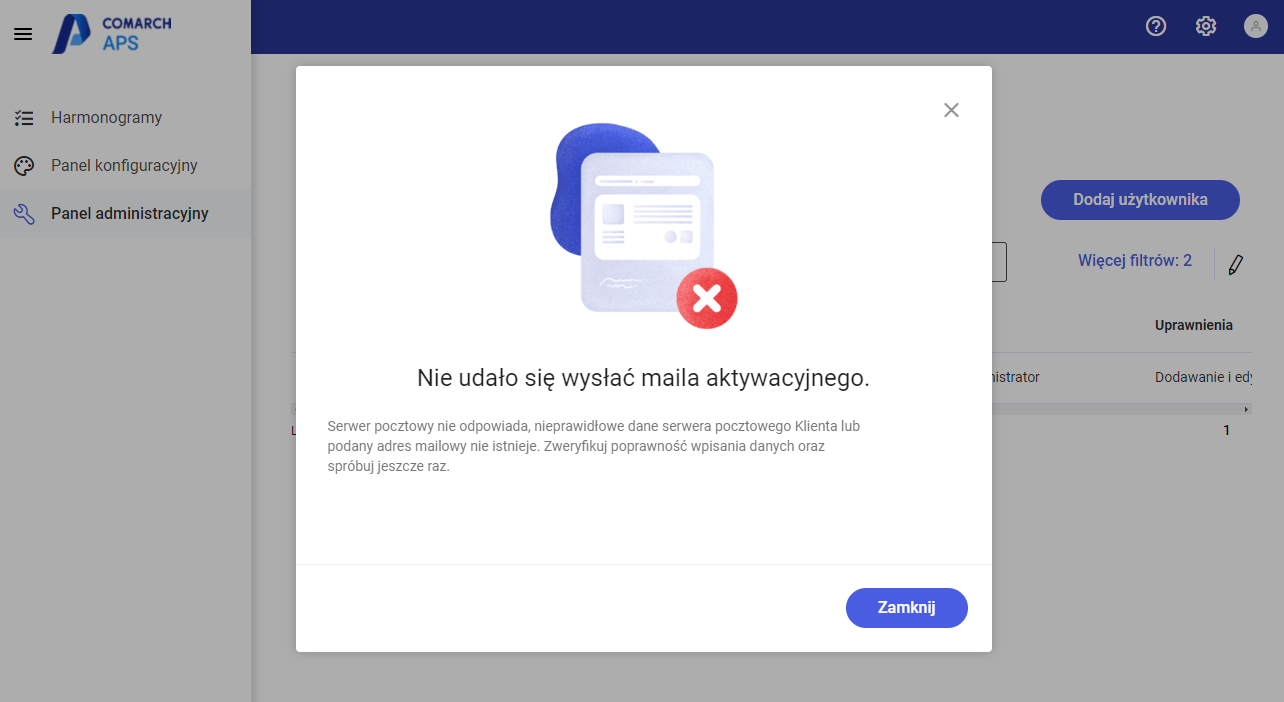
W panelu administracyjnym wybieram opcję Dodaj użytkownika. W oknie Dodaj nowego Użytkownika uzupełniam niezbędne pola: e-mail oraz identyfikator, a następnie wybieram opcję Wyślij zaproszenie. Zostaje wyświetlony komunikat Nie udało się wysłać maila aktywacyjnego.
Możliwe rozwiązania
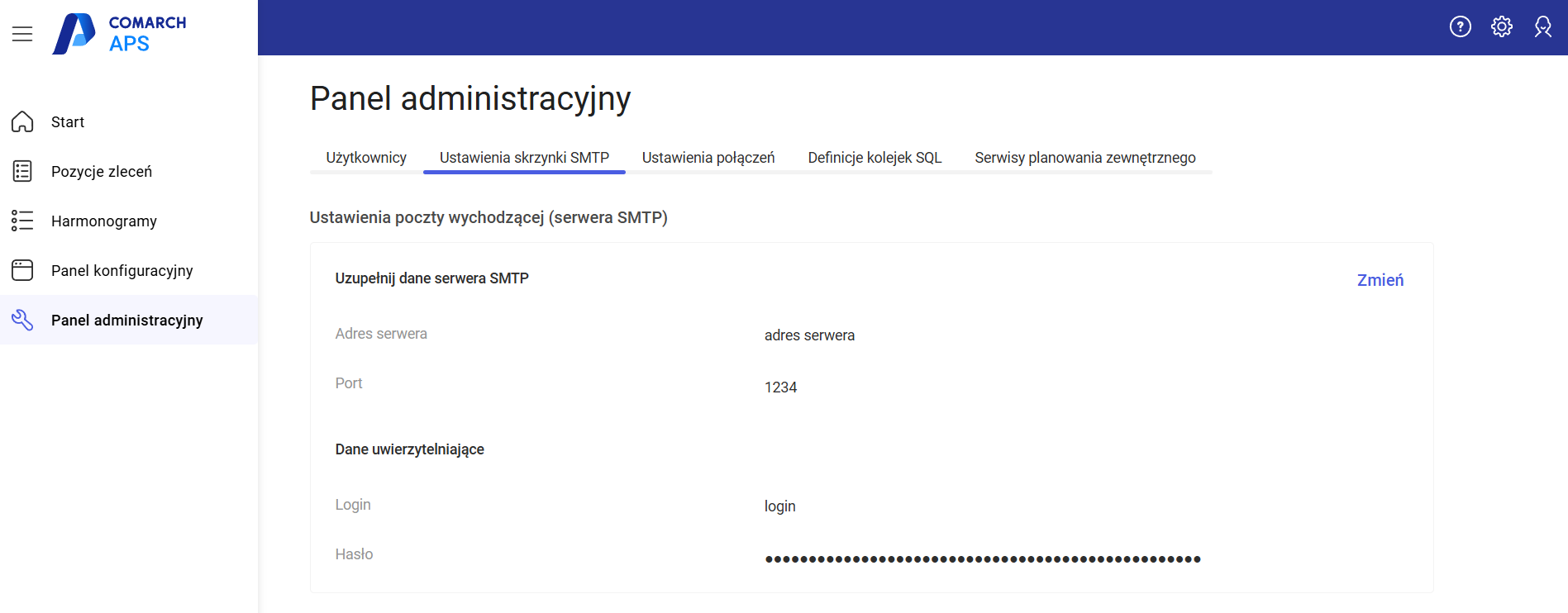
1. Weryfikacja w panelu administracyjnym na zakładce [Ustawienia skrzynki SMTP] poprawności wpisanych danych.
Weryfikacja jakie serwisy są przypisane do Consula
Opis
Aby zweryfikować jakie serwisy są przypisane do narzędzia Consul należy uruchomić jej witrynę.
Informacja o niej znajduje się w pliku appsetting.json (mieści się on w ścieżce: C:\Program Files (x86)\Comarch APS 2026.1\api\credentials-service)
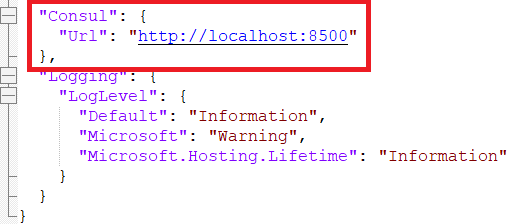
Po jej uruchomieniu w przeglądarce zostaną wyświetlone adresy wszystkich usług, do których możemy się odwołać.
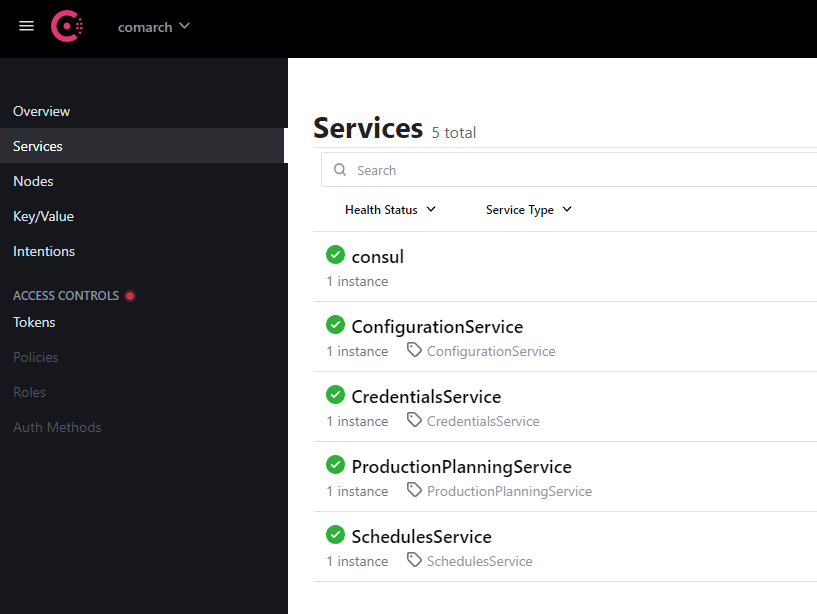
Jeśli, któraś z usług ma wyświetloną czerwoną ikonę jest to znak, że rejestracja danej usługi była nieudana i należy ją włączyć w Harmonogramie zadań.