
Panel administracyjny/ Treści/ Komunikaty
Narzędzie Komunikaty umożliwia administratorom błyskawiczne przekazywanie istotnych informacji użytkownikom platformy. Dzięki niemu poinformujesz kontrahentów o nowych promocjach, zmianach w ofercie, planowanych przerwach technicznych czy ważnych wydarzeniach firmowych.
Z poziomu Panelu administracyjnego możesz w prosty sposób:
- dodawać nowe komunikaty
- edytować istniejące treści,
- przeglądać historię opublikowanych wcześniej komunikatów.
Lista komunikatów
Po przejściu do menu Treści / Komunikaty wyświetlana jest lista wszystkich zdefiniowanych powiadomień. System pozwala na filtrowanie i sortowanie danych, co ułatwia zarządzanie dużą liczbą treści.
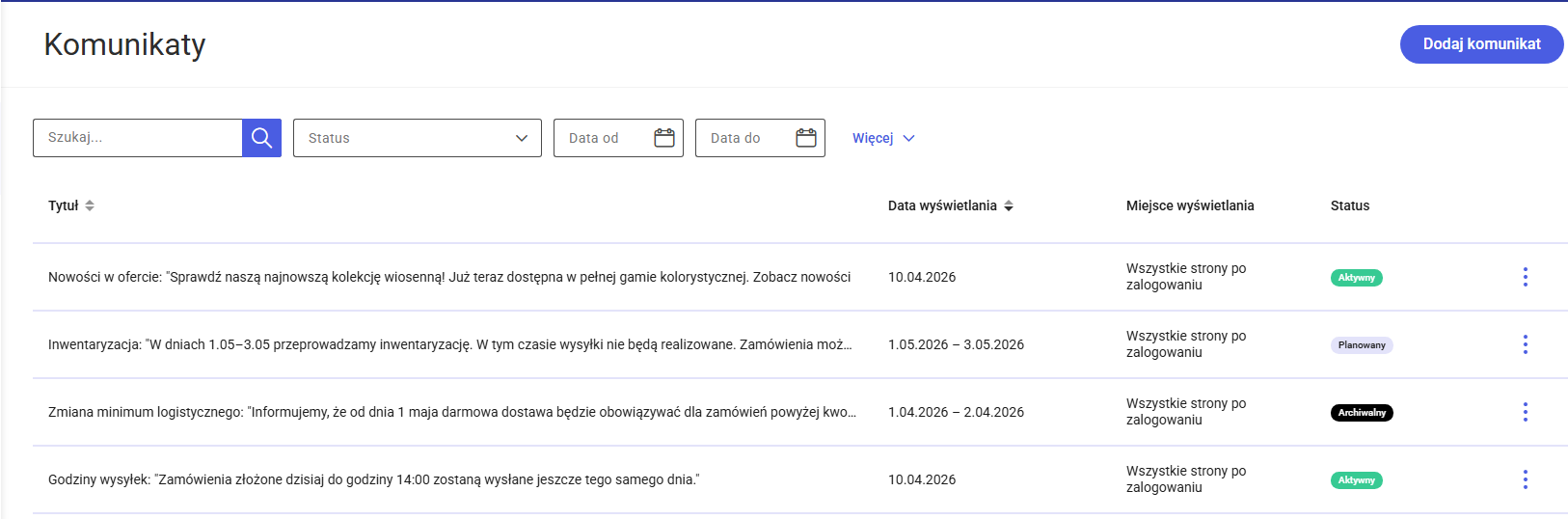
Obszar komunikatów zawiera następujące elementy listy:
- Tytuł: Wewnętrzna nazwa komunikatu ułatwiająca jego identyfikację.
- Data wyświetlania: Zakres czasowy (od – do), w którym komunikat jest widoczny dla odbiorców.
- Miejsce wyświetlania: Wskazuje, na jakich stronach (np. Strona główna, Koszyk) wyświetla się dany wpis.
- Status: Informuje o aktualnym stanie komunikatu (Szkic, Planowany, Aktywny, Archiwalny).
Przy każdym elemencie listy dostępne są szybkie opcje zarządzania:
- Edytuj: Przejście do szczegółów i modyfikacja ustawień.
- Kopiuj: Tworzy duplikat komunikatu (ułatwia tworzenie podobnych treści).
- Aktywuj: Szybka aktywacja komunikatu (jeśli nie ustawiono dat, system automatycznie ustawi publikację na 7 dni od daty bieżącej).
- Usuń: Trwałe usunięcie komunikatu z bazy.
Na listach w obszarze Komunikaty można wyróżnić następujące statusy:
- Aktywny: Komunikat aktualnie wyświetlany na platformie B2B.
- Szkic: Komunikat w trakcie przygotowania, niewidoczny dla klientów.
- Planowany: Komunikat z ustawioną przyszłą datą publikacji. Aktywuje się automatycznie
- Archiwalny: Komunikat, którego data ważności wygasła lub został wyłączony ręcznie.
Dodawanie nowego komunikatu
Aby dodać nowy komunikat, należy kliknąć przycisk Dodaj komunikat. Formularz podzielony jest na sekcje konfiguracyjne:
- Podstawowe informacje
- Warunki wyświetlania
- Edytor komunikatu
W sekcji Podstawowe informacje otrzymujemy:
- Tytuł - Nazwa widoczna tylko w panelu administracyjnym.
- Data wyświetlania - Precyzyjne określenie okna czasowego (data i godzina) publikacji.
Wyświetlanie - opcja dostępna wyłącznie dla komunikatów typu Nagłówek. Pozwala określić sposób interakcji użytkownika z powiadomieniem:
- Bez zamknięcia - komunikat jest wyświetlany stale przez cały zaplanowany okres emisji. Użytkownik nie może go ukryć.
- Z zamknięciem - użytkownik może samodzielnie zamknąć pasek. Administrator może dodatkowo zdefiniować częstotliwość, czyli liczbę dni, po których komunikat wyświetli się ponownie temu samemu użytkownikowi.
W przypadku komunikatu typu popup zawsze opcja zamknięcia jest dostępna.
W sekcji Warunki wyświetlania system pozwala na precyzyjne zdefiniowanie grupy docelowej oraz miejsc, w których pojawi się komunikat
- Kontrahenci– możliwość skierowania treści do wszystkich użytkowników platformy lub wybranych kontrahentów
- Lokalizacja – wybór konkretnych sekcji systemu (np. strona przed zalogowaniem, strona główna, koszyk, strefa klienta) lub opcja wyświetlania na wszystkich podstronach.
W sekcji Edytor komunikatu system umożliwia tworzenie komunikatów w wielu językach dostępnych na platformie. Wygląd oraz funkcje edytora zależą od wybranego typu komunikatu (nagłówek lub popup).
Typ: Komunikat w nagłówku
W tym trybie edytor skupia się na szybkiej konfiguracji treści i charakteru wizualnego. Możesz wybrać typ komunikatu (informacja, ostrzeżenie, błąd), ustawić styl, dodać link i wpisać treść (pole obowiązkowe).
-
- Wersje językowe, np. PL – Wskazuje aktualnie edytowaną wersję językową.
- Dodaj (+) – Pozwala na stworzenie nowej wersji językowej komunikatu.
- Wyświetlanie – Warianty wizualne (Ikony)
- Informacja (niebieska) – Komunikat neutralny.
- Ostrzeżenie (pomarańczowa) – Zwrócenie uwagi użytkownika.
- Błąd / Blokada (czerwona) – Krytyczna informacja lub zakaz.
- Stylizacja (Ikona palety) – Pozwala dopasować wariant kolorystyczny.
- Link – Umożliwia dodanie odnośnika do treści.
- Treść – Pole treści jest wymagane
Typ komunikatu: Popup
Edytor dla komunikatów typu popup oferuje rozszerzone możliwości formatowania tekstu oraz zarządzania układem. Edytor pozwala na zdefiniowanie, jak treść ma być rozłożona wewnątrz popupu. Zanim wpiszesz tekst, zdecyduj, jak ma wyglądać Twoje okno. Nad polem edycji znajdziesz ikony wyboru układu: cała treść w jednym polu, podział na kolumny, układ z grafiką.
-
-
-
- Wybór języka, np. PL – Wskazuje aktualnie edytowaną wersję językową..
- Dodaj (+) – Pozwala na stworzenie nowej wersji językowej komunikatu..
- Wyświetlanie – Warianty wizualne (Ikony)
- Informacja (niebieska) – Komunikat neutralny.
- Ostrzeżenie (pomarańczowa) – Zwrócenie uwagi użytkownika.
- Błąd / Blokada (czerwona) – Krytyczna informacja lub zakaz.
- Stylizacja (Ikona palety) – Pozwala dopasować wariant kolorystyczny..
- Ikona Edycji (ołówek) – Pozwala na zmianę ustawień stylu dla konkretnego bloku (np. marginesy, wyrównanie)
- Przycisk “Dodaj przycisk – pozwala na wstawienie przycisku akcji, np. “Sprawdź”, “Kup teraz” lub “Zamknij
- Ikona kosza (usuń): – Pozwala na usunięcie całego wybranego bloku treści lub przycisku
- Treść – Pole treści jest wymagane
-
-


