
Menu Banery
Wskazówka
Zarządzanie banerami z poziomu Panelu administracyjnego jest możliwe od wersji Comarch B2B 2025.2.
Dla wersji wcześniejszych zmiana banerów została opisana w artykule: Jak zmodyfikować banner?
Obszar Banery służy do zarządzania banerami, które wyświetlają się w Comarch B2B na stronie logowania oraz stronie głównej.
Z poziomu Panelu administracyjnego można w prosty sposób:
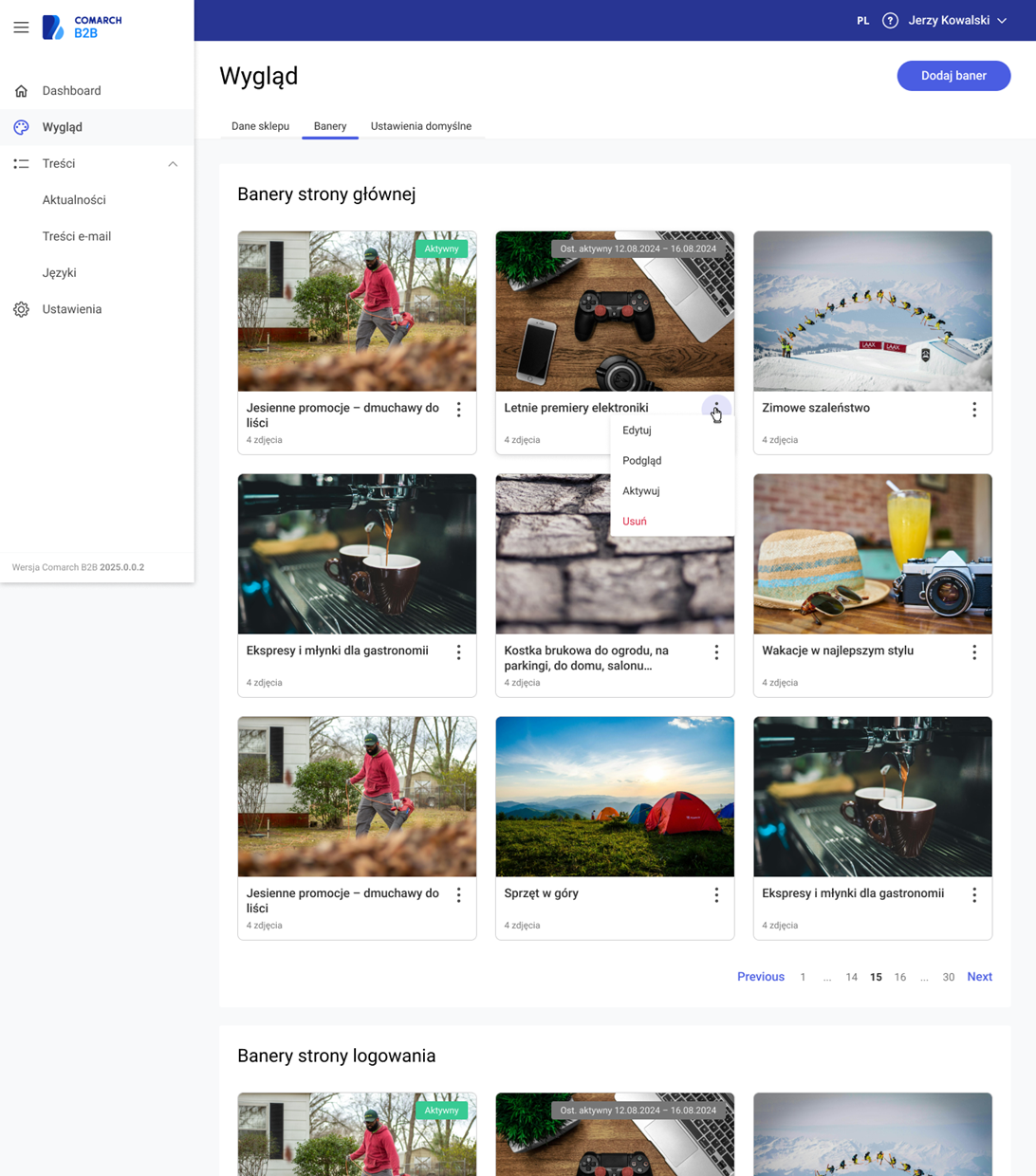 Obszar Banery zawiera dwie listy:
Na listach wyświetlają się wszystkie dodane banery w danym obszarze według daty utworzenia. Pierwszy na liście zawsze wyświetla się baner obecnie aktywny.
Obszar Banery zawiera dwie listy:
Na listach wyświetlają się wszystkie dodane banery w danym obszarze według daty utworzenia. Pierwszy na liście zawsze wyświetla się baner obecnie aktywny.
- dodawać nowe banery,
- edytować istniejące,
- przeglądać historię opublikowanych wcześniej banerów.
Lista banerów
Obszar Banery zawiera dwie listy:
- Banery strony głównej
- Banery strony logowania
Uwaga
Aktywny może być tylko jeden baner zarówno na stronie logowania jak i na stronie głównej.
W nagłówku obszaru znajduje się możliwość dodania nowego banera.
 Najważniejsze informacje dotyczące dodawania nowego banera

 Panel administracyjny/ menu Wygląd / Ustawienia domyślne
Sekcja Wygląd/ Ustawienia domyślne służy do zarządzania różnego rodzaju ustawieniami domyślnymi dotyczącymi interfejsu Comarch B2B.
Panel administracyjny/ menu Wygląd / Ustawienia domyślne
Sekcja Wygląd/ Ustawienia domyślne służy do zarządzania różnego rodzaju ustawieniami domyślnymi dotyczącymi interfejsu Comarch B2B.
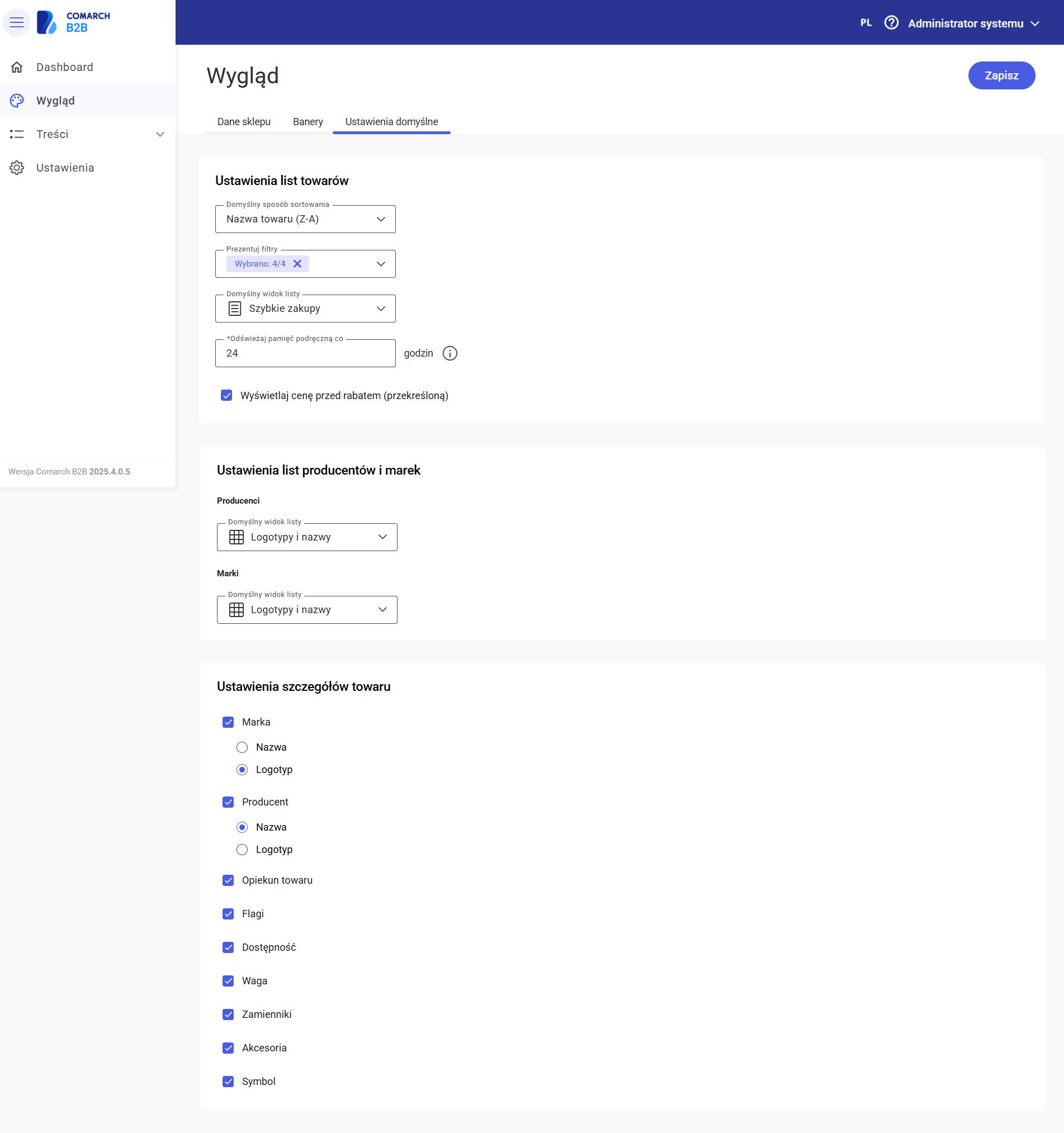 Obszar składa się następujących sekcji:
Statusy banerów
Na listach w obszarze Banery strony głównej oraz Banery strony logowanie można wyróżnić banery o statusach:- Szkic – widoczny tylko w Panelu administracyjnym
- Aktywny – widoczny, udostępniony dla kontrahentów w Comarch B2B, możliwy do edycji w Panelu administracyjnym. Zawsze tylko jeden baner może być aktywny.
- Ost. aktywny od-do – baner nieaktywny, który był w przeszłości opublikowany w określonym czasie.
Akcje na pojedynczym banerze
Na liście banerów jest możliwość zarządzania pojedynczym banerem. Dostępne są następujące akcje:- Edytuj – umożliwia przejście do szczegółów danego banera (przejście do szczegółów jest możliwe również po kliknięciu na cały kafelek)
- Podgląd – umożliwia wyświetlenie podglądu banera
- Aktywuj – akcja dostępna dla banerów o statusie ‘Szkic’ i ‘Ost. aktywny od-do’, umożliwia opublikowanie banera. W danym momencie może być aktywny tylko jeden baner na stronie głównej oraz na stronie logowanie. Tym samym obecnie aktywny baner, zostaje zastąpiony nowo aktywowanym banerem.
- Usuń – umożliwia trwałe usunięcie wybranego banera
Dodawanie nowego banera
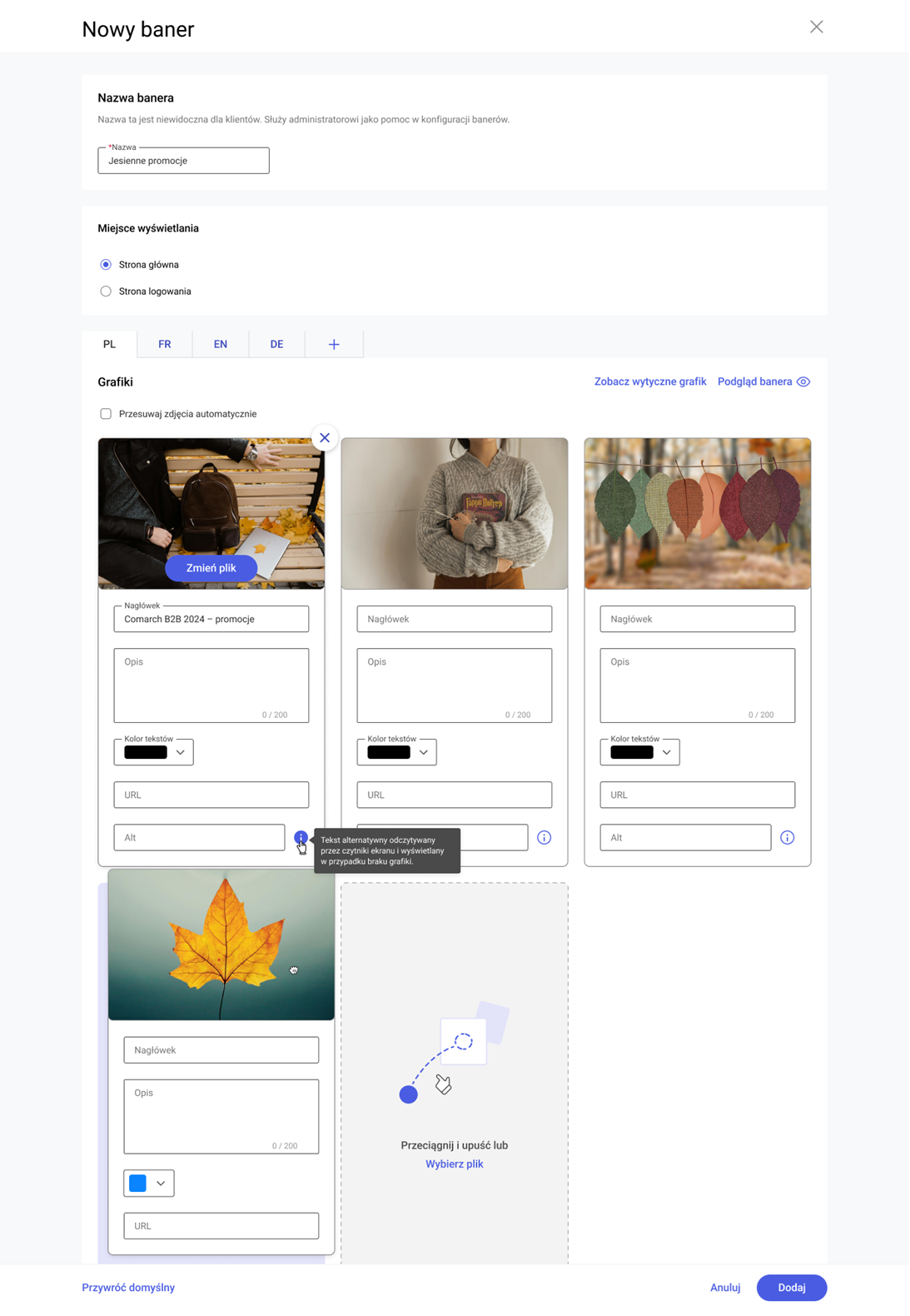
Z poziomu listy banerów jest możliwość dodania nowego banera za pomocą przycisku 'Dodaj nowy baner'. Pojawi się formularz dodawania nowego banera.
Najważniejsze informacje dotyczące dodawania nowego banera
- Zalecane formaty grafik na banerze: .png, .jpg, rozmiar 1920px x 717px, wielkość pliku 512KB.
- Na formularzu dodawania należy wybrać miejsce wyświetlania banera: Strona główna lub Strona logowana.
- Na banerze na stronie głównej można dodać maksymalnie 5 różnych grafik oraz ustawić automatyczną rotacje grafik.
- Na banerze na stronie logowania maksymalnie można dodać jedną grafikę.
- Kolejność wyświetlania grafik można łatwo zmieniać za pomocą metody przeciągnij-upuść.
- Na banerze jest możliwość dodania tekstu w wybranym kolorze.
- Na banerze można zdefiniować adres strony URL, na którą zostanie przekierowany użytkownik po kliknięciu na baner.
- Istnieje możliwość podglądu banera w trakcie jego tworzenia.
- Po dodaniu nowego banera można go od razu aktywować lub zapisać jako szkic i opublikować w późniejszym terminie.
- Banery można dodać w wielu wersjach językowych. Dodatkowe wersje językowe można dowolnie dodawać na podstawie aktywnych języków.
Szczegóły i edycja banera
Na szczegółach każdego banera w nagłówku wyświetla się informacja o statusie banera. Z poziomu szczegółów można dowolnie edytować wszystkie opcje, które były dostępne na formularzu dodawania nowego banera.
Banery domyślne i opcja 'Przywróć domyślny'
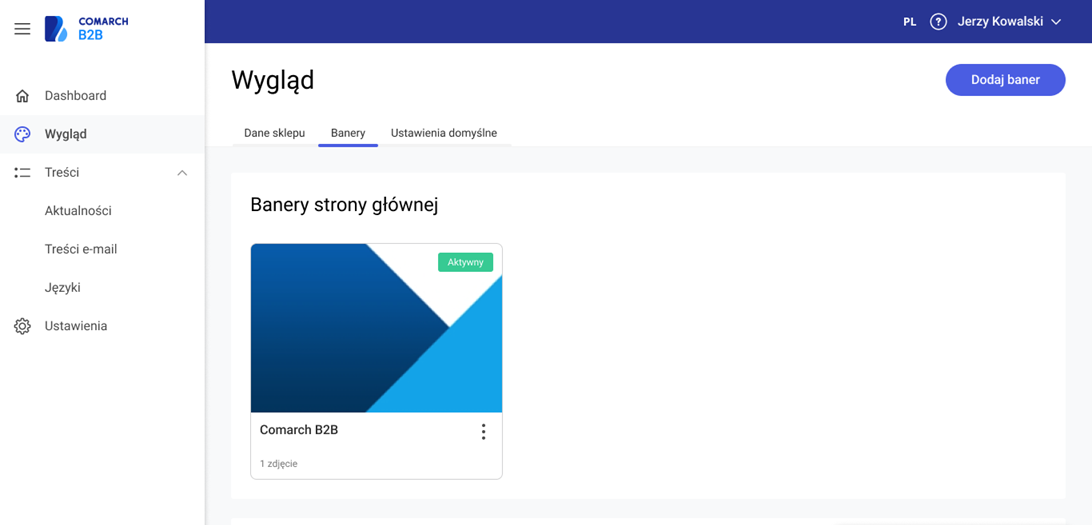
Po zainstalowaniu Comarch B2B na liście banerów w obszarze Strony głównej oraz Strony logowania widoczne są banery domyślne. Banery te można dowolnie edytować.
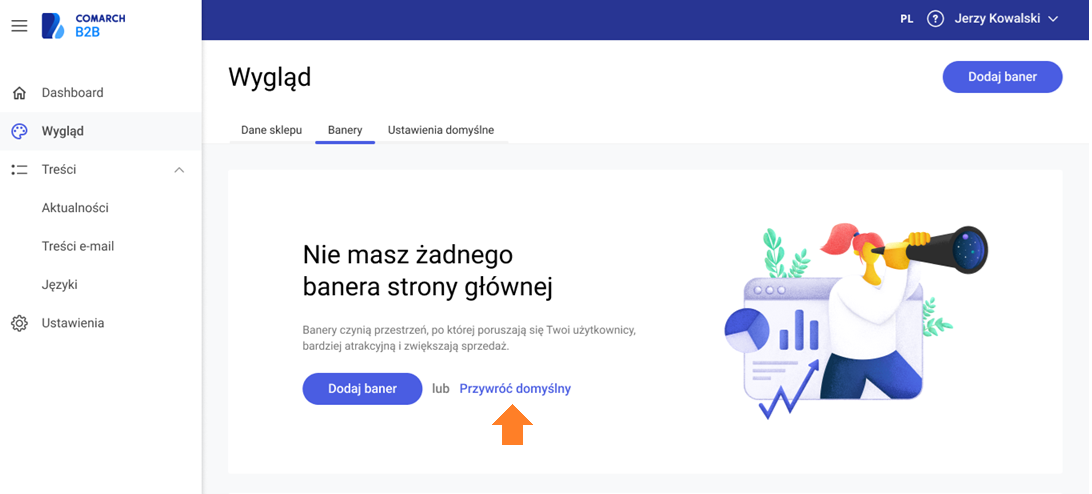
Opcja 'Przywróć domyślny'
Istnieje możliwość przywrócenia banerów domyślnych. Opcja 'Przywróć domyślny' dostępna jest z poziomu:- formularza dodawania i edycji banera
- listy banerów (w przypadku, gdy wszystkie banery zostały usunięte)
Publikacja banera
Aby opublikować baner na stronach Comarch B2B, wystarczy aktywować wybrany baner w Panelu administracyjnym. Po aktywacji baner automatycznie pojawi się na platformie Comarch B2B.Menu Ustawienia domyślne
Obszar składa się następujących sekcji:
- Ustawienia list towaru
- Ustawienia list producentów i marek
- Ustawienia szczegółów towaru
Ustawienia list towarów
W ramach Ustawień listy towarów można skonfigurować parametry wpływające na sposób wyświetlania i zarządzania listą towarów:
Domyślny sposób sortowania – umożliwia zdefiniowanie domyślnego sortowania listy towarów. Można wybrać jeden z dostępnych sposobów:
- od najnowszych
- kod towaru (A-Z)
- kod towaru (Z-A)
- nazwa towaru (A-Z)
- nazwa towaru (Z-A)
- Dostępność
- Marka
- Flagi
- Producent
- szybkie zakupy
- lista
- miniatury
Wskazówka
Ustawienia te dotyczą domyślnego widoku, który jest dostępny dla każdego użytkownika przy pierwszym zalogowaniu się do aplikacji Comarch B2B. Po zalogowaniu, użytkownik może dowolnie zmieniać widok listy towarów i sortować towary według własnego uznania.
Odświeżaj pamięć podręczną – określenie odstępu czasowego w godzinach między kolejnymi odświeżeniami pamięci podręcznej paginacji listy produktów.
Wyświetlaj cenę przed rabatem (przekreśloną) – zaznaczenie tej opcji powoduje pokazanie ceny sprzed zastosowania promocji. Cena ta będzie widoczna jako przekreślona.
Ustawienia list producentów i marek
Ustawienie dotyczy stron: Producenci i marki. Z poziomu Panelu administracyjnego ustalany jest przez administratora układ wyświetlanych producentów/marek. Dostępne są dwa rodzaje wyświetlania:- Logotypy i nazwy – zalecamy użyć tego widoku, w przypadku, gdy są dodane logotypy producentów/marek
- Nazwy – zalecamy użyć tego widoku, w przypadku bardzo dużej ilości producentów/marek. Dodatkowo, na stronie pojawi się filtr umożliwiający odnalezienie producenta/ marki po nazwie
Wskazówka
Ustawienia dotyczą stron Producentów i Marek, które są widoczne dla użytkowników posiadających odpowiednie uprawnienia. Po zalogowaniu użytkownicy nie mają możliwości zmiany widoku wyświetlania producentów/marek. O widoku prezentowanych danych decyduje administrator w Panelu administracyjnym.
Więcej na temat stron Producenci i Marki znajduje się w artykule Producenci i Marki.
Dodatkowo dla marki i producenta można wybrać sposób prezentacji w formie:
Ustawienia szczegółów towaru
W sekcji Ustawienia szczegółów towaru istnieje możliwość wyboru, które z poniższych opcji mają być widoczne lub ukryte na towarach:- Marka
- Producent
- Opiekun towaru
- Flagi towaru
- Dostępność
- Waga
- Zamienniki
- Akcesoria
- Symbol
- Logotyp
- Nazwa
Wskazówka
W przypadku parametrów Flagi towarów oraz Symbol, ich aktywacja lub ukrycie wpływa na wyświetlanie tych opcji na karcie towaru oraz na listach towarów.
Funkcja dostępna w integracji z systemem ERP XL.


