
Filtry towarów
1. Filtry - wstęp
W Comarch B2B z poziomu Listy towarów jest możliwość filtrowania towarów. Można wyróżnić dwa główne rodzaje filtrów:- Filtry ogólnodostępne – Wyświetlane w każdej grupie towarowej. Filtrów nie można edytować, budowane są automatycznie na podstawie danych z systemu ERP. Wyświetlanie filtrów w Comarch B2B uzależnione jest od posiadanej przez Użytkownika Roli.
- Filtry w wybranej grupie towarowej – Filtry tworzone są w systemie ERP, to Administrator systemu decyduje o nazwie, wartościach oraz w których kategoriach filtry mają być widoczne w Comarch B2B.
2. Filtry ogólnodostępne, widoczne w każdej grupie towarowej
Filtry ogólnodostępne, widoczne we wszystkich grupach towarowych wyświetlane są w Comarch B2B na Listach towarów po lewej stronie w menu pod filtrami dla wybranej kategorii.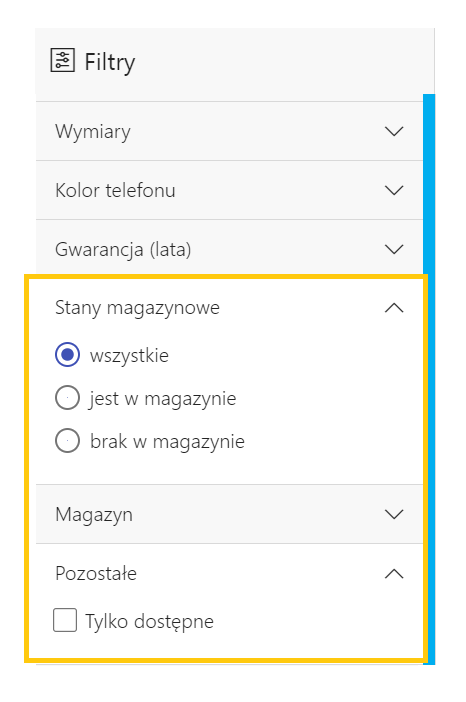 Do filtrów ogólnodostępnych należą:
- Stany magazynowe - umożliwia sprawdzenie towarów według ich dostępności w magazynach. Filtr zwraca wyniki na podstawie domyślnego magazynu kontrahenta lub magazynu wybranego na filtrze 'Magazyn' i przyjmuje wartości: - wszystkie – zwraca wszystkie towary - jest w magazynie – zwraca towary, których stan magazynowy jest większy od 0 - brak w magazynie – zwraca towary, których stan magazynowy jest 0
- Magazyn - umożliwia sprawdzenie stanów magazynowych towarów w poszczególnych magazynach. Wartościami we filtrze są nazwy magazynów, które są udostępnione Kontrahentowi według konfiguracji z systemu ERP.
- Pozostałe - umożliwia wyfiltrowanie towarów według statusu dostępności.
Filtr przyjmuje wartość 'Tylko dostępne' i zwraca wszystkie towary, których status dostępności ustawiony w systemie ERP/zakładka Aplikacje jest dostępny, czyli nie zostaną zwrócone towary o statusie 'Niedostępny' oraz 'Zapowiedź'
UwagaStatusu dostępności towaru nie jest powiązany ze stanem magazynowy towaru.UwagaFiltr 'Pozostałe' widoczny jest tylko dla Comarch B2B we współpracy z Comarch XL.UwagaFiltry 'Stany magazynowe' oraz 'Magazyn' widoczny jest dla kontrahentów posiadających Prawo: 'Zmiana domyślnego magazynu'.
3. Przygotowanie własnych filtrów w systemie ERP
Administrator Comarch B2B ma możliwość dodawania własnych filtrów do wybranych grup towarowych, dzięki czemu w każdej grupie mogą być wyświetlane inne parametry filtrowania. Filtry dla grupy towarowej wyświetlają się w Comarch B2B na Liście towarów w lewym menu w sekcji 'Filtry'.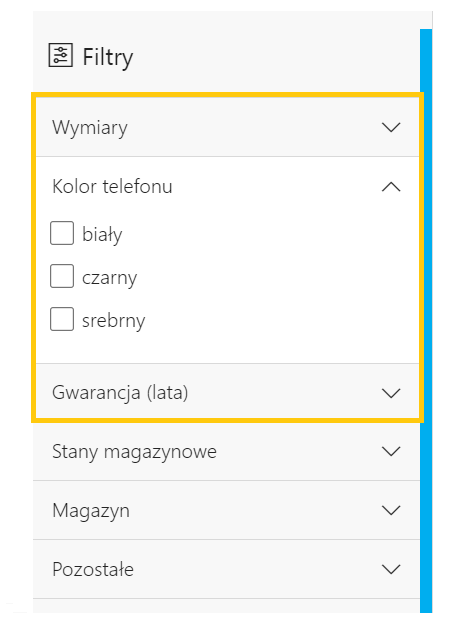 Filtry należy zdefiniować w systemie ERP, wykorzystując atrybuty grup towarowych i towarów.
Zasada tworzenia filtrów w systemie ERP:
Filtry należy zdefiniować w systemie ERP, wykorzystując atrybuty grup towarowych i towarów.
Zasada tworzenia filtrów w systemie ERP:- atrybut musi być udostępniony w B2B (PK)
- atrybut musi być dodany do obiektów grupy i towaru np. [Towary.GrupyTowarowe] oraz [Towary].[Wzorce towarowe].[Towar]
- atrybut musi być dodany jako typ: lista i zaznaczony parametr: wielowartościowy
- obsługiwane są formaty atrybutu: tekst, liczba, data
- na grupie musi być dodany atrybut z wartościami, które mają wyświetlać się na filtrze (we filtrach będą widoczne tylko te wartości, które znajdują się na grupie)
- kolejność atrybutów na filtrze i wartości atrybutów pobierana jest z ustawień z grupy
- na towarach musi być dodany ten sam atrybut z wybraną wartością (wtedy towar zostanie wyfiltrowany)
UwagaNa grupie w systemie EPR należy dodać atrybuty na zakładce Atrybuty w obszarze wzorca.UwagaTowary muszą być dodane do tej grupy, w której są dodane atrybuty.UwagaNa filtrach obsługiwane są tylko atrybuty typu Lista wielowartościowa.4. Zapisywanie filtrów przez Użytkownika zalogowanego
Użytkownik zalogowany do Comarch B2B ma możliwość zapamiętania swojego filtrowania. Opcja widoczna jest na Liście towarów po wybraniu przynajmniej jednego filtra i jest dostępna dla każdego kontrahenta (nie jest uzależniona od żadnej Roli). Możliwości jakie ma zalogowany Użytkownik:- zapisanie wybranego filtrowania
- zdefiniowanie własnej nazwy wybranego filtrowania
- edycje nazwy zapisanego filtrowania
- usuwanie zapisanego filtrowania
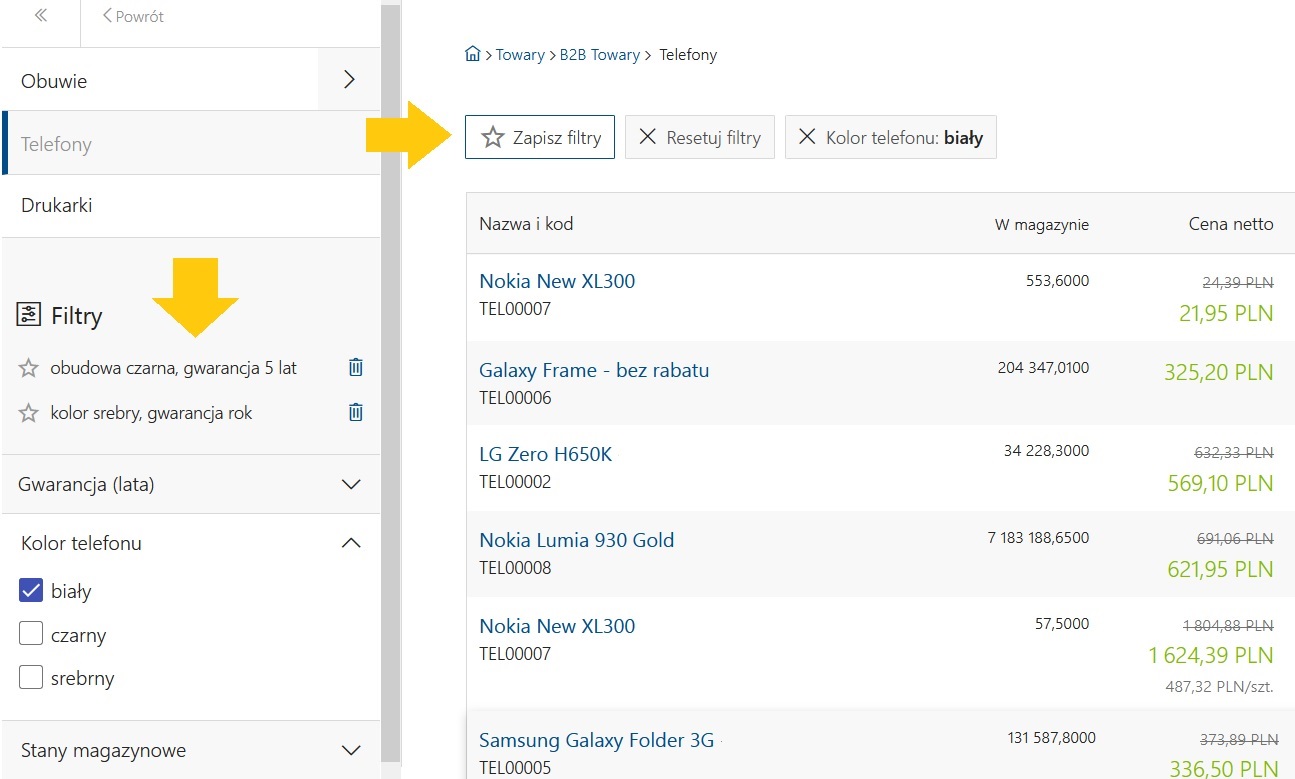 Zapisane filtry widoczne są w obszarze filtrowania w tej kategorii, w której zostały dodane. Domyślnie widocznych jest 5 zapisanych filtrów, pozostałe można podejrzeć po rozwinięciu.
UwagaW przypadku, gdy zapisany filtr składa się tylko z filtrów ogólnodostępnych (filtry: Magazyn, Stan magazynowy, Pozostałe, to zapisany filtr będzie widoczny w każdej kategorii.
Zapisane filtry widoczne są w obszarze filtrowania w tej kategorii, w której zostały dodane. Domyślnie widocznych jest 5 zapisanych filtrów, pozostałe można podejrzeć po rozwinięciu.
UwagaW przypadku, gdy zapisany filtr składa się tylko z filtrów ogólnodostępnych (filtry: Magazyn, Stan magazynowy, Pozostałe, to zapisany filtr będzie widoczny w każdej kategorii.Wydruki
Wydruki
Konfiguracja
Aby z poziomu Comarch B2B była możliwa funkcja wydruku należy skonfigurować wydruki zgodnie z instrukcją. Dodatkowo w przypadku posiadania Comarch ERP XL można ustalić parametry w printSettings.config. Przykładowa konfiguracja dla wydruku zamówienia w języku polskim:KodW przypadku zmiany wydruku zamówienia sprzedaży należy uzupełnić dane zmodyfikowanego wydruku (ID źródła/wydruku/formatu) w odpowiednich polach pliku (SourceId, FormatId, PrintId). Dane dotyczące Identyfikatora źródła, formatu i wydruku można znaleźć w Comarch ERP XL na zakładce Format wydruku wywołanej z okna Konfiguracja wydruków. Pola znajdują się na górze formatki i opisane są jako „ID źródła/wydruku/formatu”.<print name="ZS-pl"> <field name="SourceId" value="0" /> <!--Identyfikator źródło wydruku (ID źródła) --> <field name="FormatId" value="0" /> <!--Identyfikator formatu wydruku (ID Formatu)--> <field name="PrintId" value="0" /> <!--Identyfikator wydruku (ID wydruku)--> </print>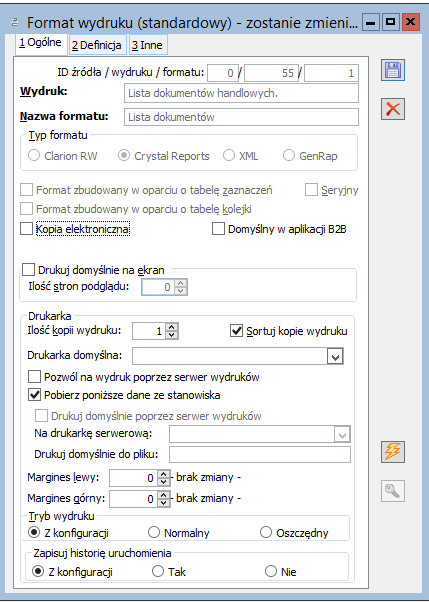 W Comarch B2B jest możliwość wydrukowania wskazanych dokumentów:
- Zamówienie Sprzedaży
- Faktura Sprzedaży
- Faktura Sprzedaży (kaucja)
- Korekta Faktury Sprzedaży
- Korekta Faktury Sprzedaży (kaucja)
- Reklamacja Sprzedaży
- Zapytania
- Oferty
- Zlecenia serwisowe
Prezentacja towarów
Wszystkie dane dotyczące towarów należy zdefiniować w systemie ERP na karcie towaru. Aby towar wyświetlił się w Comarch B2B, musi mieć zaznaczoną opcję dostępności w Comarch B2B na karcie towaru w zakładce Aplikacje.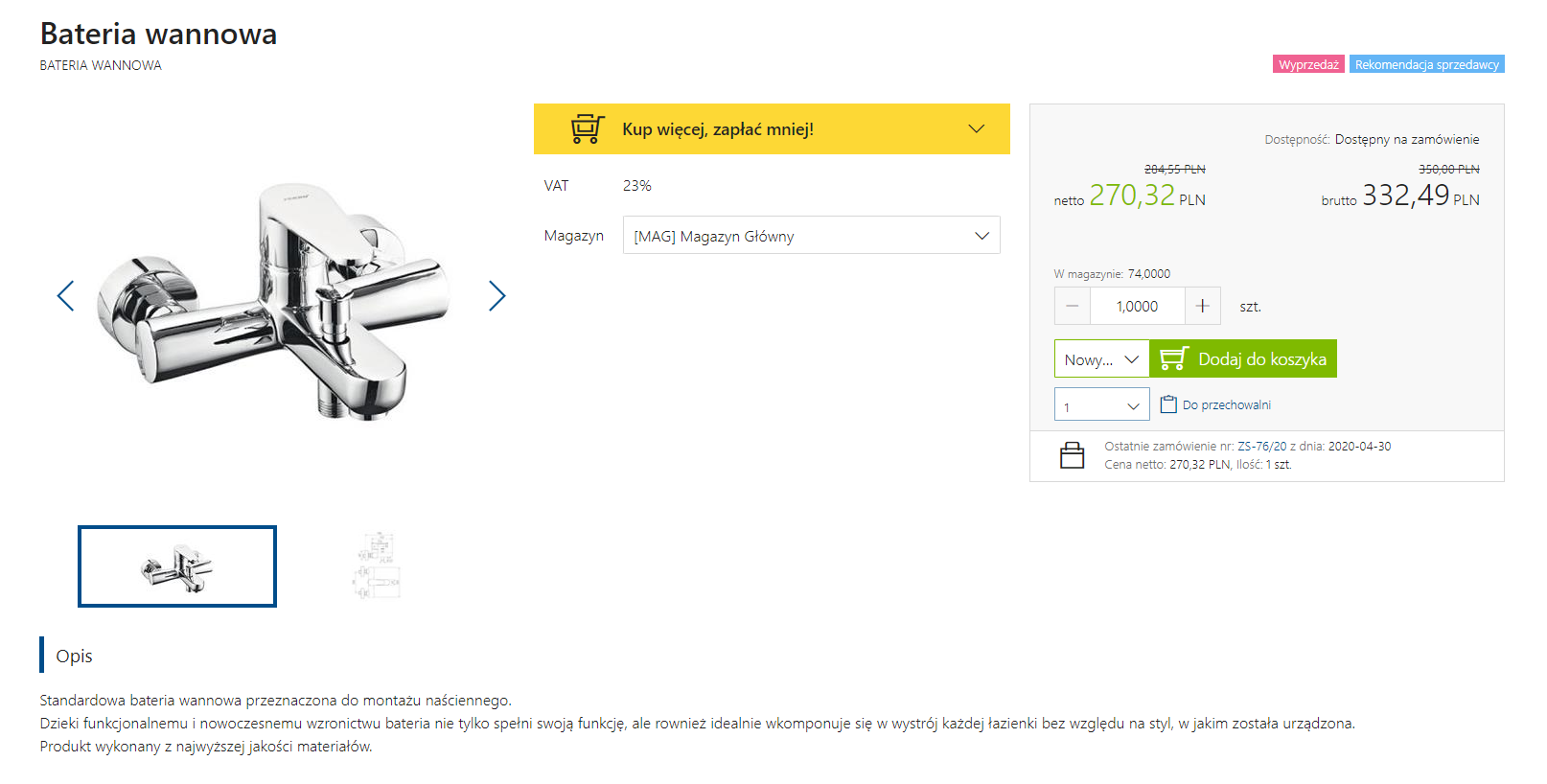 UwagaOd wersji Comarch B2B 2021 jest możliwość sprzedaży towarów w wielu wariantach. Wtedy na szczegółach towaru widoczna będzie tabelka z wariantami. Więcej na temat konfiguracji i wyświetlania Towaru grupującego znajduje się w artykule Towar grupujący – sprzedaż w wielu wariantach.
Dane podstawowe
W Comarch B2B na szczegółach towaru prezentowane są następujące dane o towarach:- Nazwa i kod towaru
- Opis
- Producent
- Marka
- Stawka VAT
- Waga
- Cena netto
- Cena brutto
- Jednostki miary
- Zdjęcia (w formie załączników)
- Stan magazynowy (ilościowy lub formie opisu ‘jest/brak’)
- Załączniki (dokumenty o typie: word, pdf, xls)
- Zamienniki
- Atrybuty (atrybuty o typie: tekst, liczba, data, lista z konkretną wartością)
- Zestawy (dla Comarch ERP Altum)
2. Informacje i funkcje uzależnione od roli
W zależności od dodanej promocji oraz roli kontrahenta, na szczegółach towaru może wyświetlić się:- możliwość dodania do Przechowalni
- informacja o Planowanych dostawach towaru – na podstawie ostatnich 5 dokumentów Zamówień zakupu
- informacja o Ostatnim zamówieniu na dany towar – wyświetli sie numer zamówienia, data, cena oraz zakupiona ilość
- informacja o Progach rabatowych w postaci “Kup więcej, zapłać mniej”– na podstawie Promocji progowej (Comarch ERP XL) oraz cennikach progowych (Comarch ERP Altum)
- Informacja o magazynach – stany magazynowe wyświetlają się w zależności od wybranego magazynu
3. Parametry dodatkowe
Ponadto obsługiwane są w programie dodatkowe parametry z karty towaru z zakładki Aplikacje :- Status dostępności (typu: Dostępny od ręki, Zapowiedź, Niedostępny, itp.)
- Flagi (typu Nowość, Promocja, Produkt z gazetki,itp.)
- Nie podlega rabatowaniu – przy zaznaczeniu opcji, towar nie będzie uwzględniany przy naliczaniu rabatów w Comarch B2B
- Nie kontroluj stanów – przy zaznaczeniu opcji, po stronie Comarch B2B będzie możliwość zakupu dowolnej ilości towaru niezależnie od bieżącego stanu magazynowego.
Zdjęcia towarów
W Comarch B2B wyświetlane są zdjęcia do towarów w formie:
- zdjęcia głównego – zdjęcie główne jest widoczne jako pierwsze zdjęcie na szczegółach towaru oraz wyświetla się w postaci miniaturki na listach, w koszyku, w przechowalni oraz na dokumentach i w promocjach w Strefie klienta
- galerii zdjęć widocznej na szczegółach towaru
UwagaW Comarch B2B obsługiwane są zdjęcia dodawane jako pliki do bazy systemu ERP jak również zdjęcia dodawane za pomocą linków URL.Wymagania dotyczące prawidłowego wyświetlania zdjęć w Comarch B2B:Zdjęcie jako link URL Aby poprawnie wyświetlić zdjęcie z linku w Comarch B2B, należy w systemie ERP na definicji załącznika wskazać odpowiednio link URL:- zaznaczenie parametru Prezentuj miniaturę zdjęcia (XL: System/Konfiguracja/zakładka WWW/ zakładka Prezentacja towarów)
- obsługa tylko zdjęć dodanych jako załączniki (brak obsługi zdjęć dodanych przez atrybuty)
- na załącznikach konieczne jest zaznaczenie parametru dostępności w Comarch B2B
- obsługa tylko takich danych binarnych, które są nieskompresowane w systemie ERP
- obsługa tylko formatów: png, jpg, jpe, jpeg, gif (brak obsługi plików BMP)
- max wielkość zdjęcia < = 512 kb
- max rozdzielczość zdjęcia < = 2048px x 2048px
- kolejność wyświetlania w galerii zdjęć jest taka, jaka ustawiona jest w systemie ERP (pierwsze zdjęcie jest zdjęciem głównym)
Zdjęcia w postaci linków URL obsługiwane są w obszarach: zdjęcia towarów, zdjęcia opiekuna, załączniki na dokumentach, załączniki na towarach, załączniki na promocjach, załączniki w sekcji Do pobrania, załączniki w sekcji Aktualności.- wskazany URL jest linkiem do sieci – jeśli Comarch B2B ma podpięty certyfikat SSL, to dodawane zdjęcia z linku też muszą mieć adresy z HTTPS. Dla Comarch B2B bez SSL, dodawane zdjęcia mogą być zarówno z HTTP i HTTPS.
- wskazany URL jest linkiem do folderu – folder musi być dostępny z poziomu użytkownika IIS (użytkownik musi mieć prawo odczytu do tego folderu).
Regulamin na Stronie logowania
Na stronie logowania jest możliwość wyświetlenia dodatkowego parametru np. w celu akceptacji regulaminu, w postaci: 'Zapoznałem się i w pełni akceptuję regulamin Platformy sprzedaży B2B'.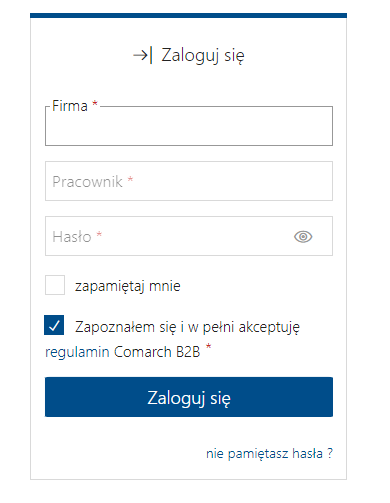
Modyfikacja treści parametru
W pliku appSettings.config został dodany nowy wpis:<add key="ResourceKeyOfLoginConfirmation" value="TOS"/>
Treść, która ma się znaleźć na parametrze należy dodać w tabeli CustomerPanel.Translations, gdzie TSL_Description = ‘TOS’.PrzykładUstawienie parametru dla języka polskiego. Tekst 'regulamin' zostanie podlinkowany do regulaminu w pliku pdf. Należy wykonać poniższy update na tabeli CustomerPanel.Translations:Kodupdate CustomerPanel.Translations set tsl_value ='Zapoznałem się i w pełni akceptuję <a target="_blank" class="cp_link" href="tutaj jest link do pliku PDF">regulamin </a> Comarch B2B' where TSL_Description='TOS' and TSL_LanguageId=1Usunięcie parametru
Można zrezygnować z wyświetlania tego parametru na Stronie z logowaniem. W tym celu wystarczy usunąć z pliku appSettings.config wpis odpowiedzialny za wyświetlanie tego parametru, czyli:<add key="ResourceKeyOfLoginConfirmation" value=" TOS"/>
UwagaPo usunięciu wpisu z pliku appSettings należy zrestartować pulę aplikacji.Ustalenie kosztów dostawy
Koszt dostawy można przygotować za pomocą własnego algorytmu wyliczającego koszty dostawy w oparciu o zdefiniowany koszyk. Standardowo funkcja zwraca koszt dostawy = 0. Aby wyliczyć koszty dostawy w koszyku należy odpowiednio:- przygotować metodę wyliczania kosztów dostawy – odpowiada za to procedura SQL [CustomerPanel].[DeliveryCostCalculate]
- ustawić jaka karta o typie usługa z systemu ERP ma się dodawać na Zamówienie sprzedaży – w pliku konfiguracyjnym appSettings.config należy podać identyfikator usługi w polu‘ProductDeliveryCost’, np:
Kod<add key="ProductsDeliveryCost" value="3093">UwagaPo ustaleniu ID w pliku appSettings należy zrestartować pulę aplikacji.PrzykładPrzykład procedury dla Comarch ERP XL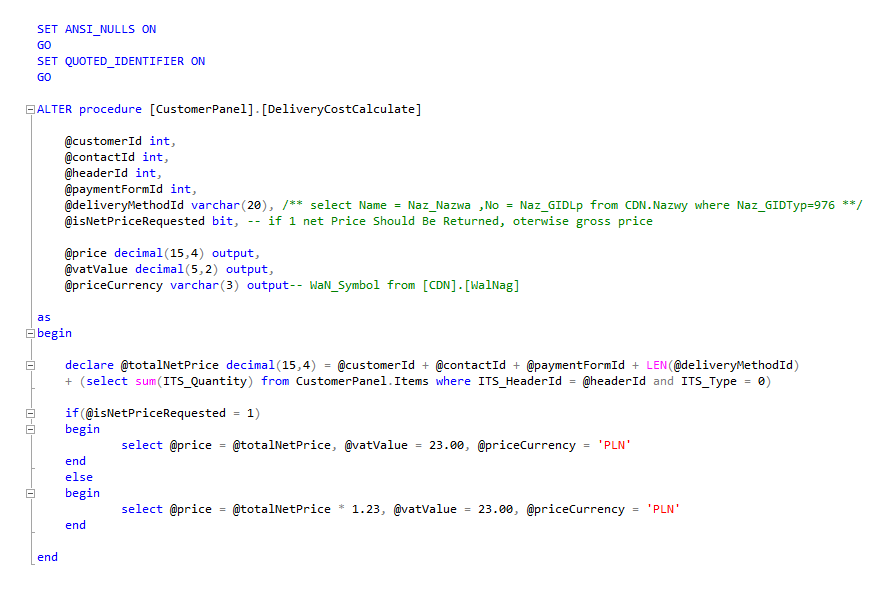
Lista zleceń serwisowych
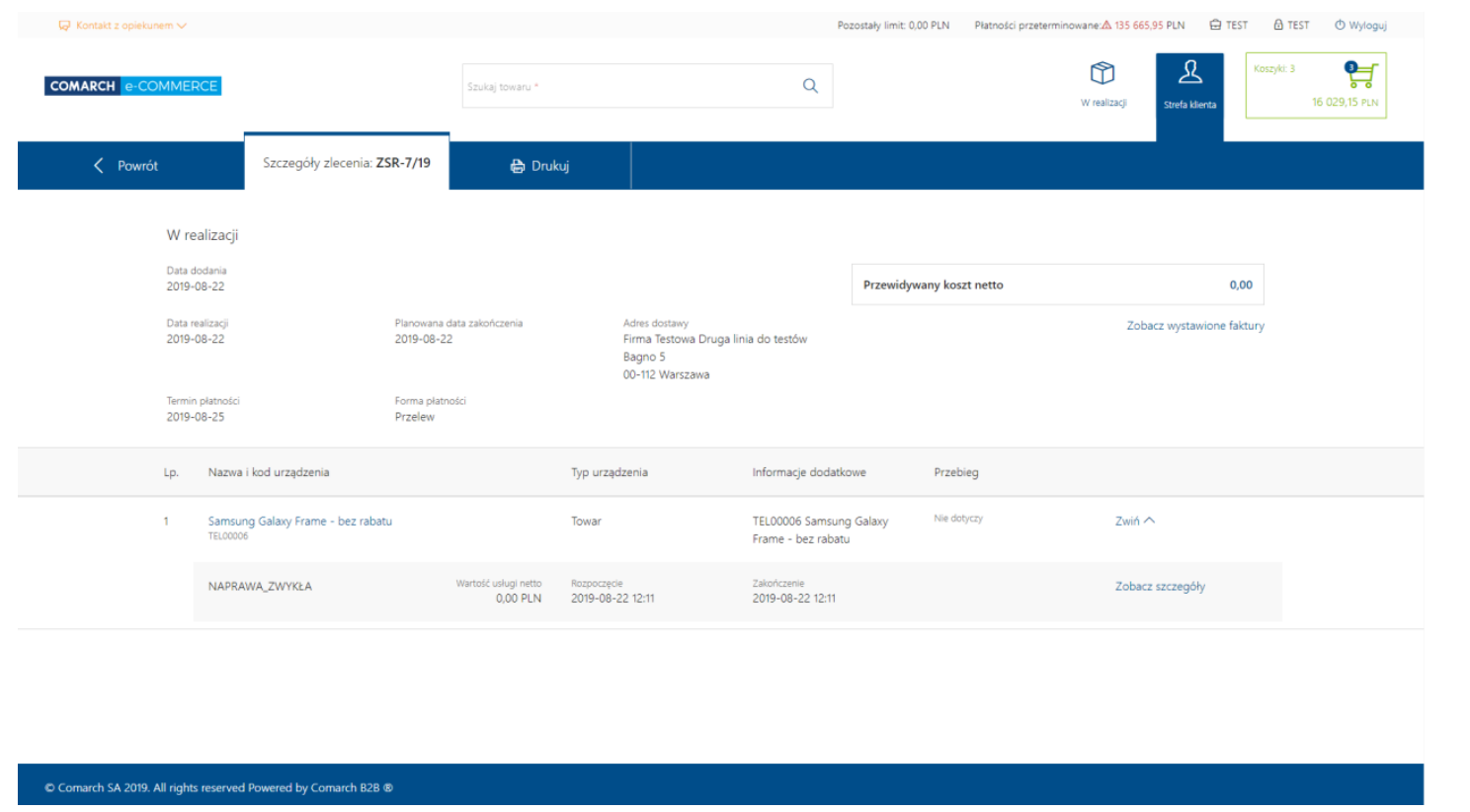
W Comarch B2B od wersji 2019.3 udostępniono nową listę – listę zleceń serwisowych. Pokazuje ona dokumenty zleceń serwisowych wystawionych dla kontrahenta zalogowanego w Comarch B2B. Aby użytkownik widział listę należy dodać prawo: lista zleceń serwisowych. Jakie wymagania musi spełnić zlecenie by było widoczne w Comarch B2B:Jakie dane są pokazywane na liście zleceń serwisowych:- musi być wystawione na zalogowanego użytkownika do Comarch B2B
- musi mieć dodane urządzenia serwisowane
- dane kontrahenta oraz dane teleadresowe
- stan oraz status zlecenia
- data dodania i realizacji zlecenia
- planowana data zakończenia prac serwisowych
- dane kontrahenta i dane teleadresowe
- atrybuty zlecenia serwisowego
- termin i forma płatności
- planowana data zakończenia
- szacowany koszt zlecenia
- wystawione faktury
- urządzania serwisowane
- części, czynności oraz serwisanci którzy zostali dodani do urządzenia serwisowanego (czynności muszą być skorelowane z urządzeniem, aby pokazywały się użytkownikowi)
WskazówkaW przypadku czynności oraz części, które mają status kosztowy nie są pokazywane ceny, w przypadku statusu przychód pokazywane są ceny ustalone na danym zleceniu.
Konfiguracja konta e-mail
Konfiguracja konta e-mail
Konfiguracja odbywa się po stronie systemu ERP:Comarch ERP XL
W module Administrator: Konfiguracja/ Ogólne/ Parametry2 w obszarze Ustawienia SMTPUwagaPoprawność konfiguracji konta e-mail w systemie Comarch ERP sprawdzisz za pomocą akcji kluczowej 'wysyłanie wiadomości e-mail' opisanej w biuletynie technicznym.Comarch ERP Altum
Główne/ Pracownicy/ Karta pracownika na zakładce Konto e-mailWskazówkaPo dokonaniu zmian w konfiguracji należy wykonać restart puli IIS.Konfiguracja wysyłania maili po złożeniu zamówienia
Powiadomienia złożonego zamówienia wysyłane są zgodnie z ustawieniami w systemie ERP:Comarch ERP XL
W module Administrator: Konfiguracja/ WWW/ Parametry w obszarze Wyślij e-mail potwierdzający do: Wiadomość może zostać wysłana do klienta, nadawcy, opiekuna oraz akwizytora. Adresy e-mail na które zostaną wysłane wiadomości znajdują się w następujących obszarach:Dodatkowo istnieje możliwość wysłania kopii wiadomości na dowolny adres e-mail, który będzie w DW wiadomości. Taki adres e-mail można ustawić w konfiguracji konta SMTP: Konfiguracja/ Ogólne/ Parametry2 w obszarze Ustawienia SMTP w polu Adres potwierdzenia. Jeżeli pole jest puste wtedy kopia potwierdzenia w DW nie jest wysyłana.- Klienta: Karta Kontrahenta/ Ogólne/ pole e-mail
- Nadawcy: Karta kontrahenta/ Osoby/ e-mail osoby kontaktowej składającej zamówienie
- Opiekuna: Karta kontrahenta/ Handlowe/ Opiekun czasowy/ e-mail ustawiony na karcie tego pracownika
- Akwizytora: Karta kontrahenta/ Inne/ Akwizytor/ e-mail ustawiony na karcie tego pracownika
Comarch ERP Altum
Lista kontrahentów/ Grupa kontrahentów B2B/ zakładka Comarch B2B/ Ogólne obszar e-mail/ Wyślij e-mail potwierdzający do:UwagaW obszarze e-mail musi zostać wskazany pracownik posiadający skonfigurowany adres e-mail.Wiadomość może zostać wysłana do klienta oraz nadawcy. Adresy e-mail na które zostaną wysłane wiadomości znajdują się w następujących obszarach:- Kontrahenta: Karta Kontrahenta/ pole e-mail
- Nadawcy: Karta kontrahenta/ Osoby kontaktowe/ mail osoby kontaktowej składającej zamówienie na zakładce Kontakty pole e-mail
Towar grupujący - sprzedaż w wielu wariantach
1. Towar grupujący - wstęp
Towar grupujący (fantom) jest to towar złożony z kilku różnych towarów. Na szczegółach Towaru grupującego Klient przed dodaniem do koszyka musi wybrać konkretny wariant.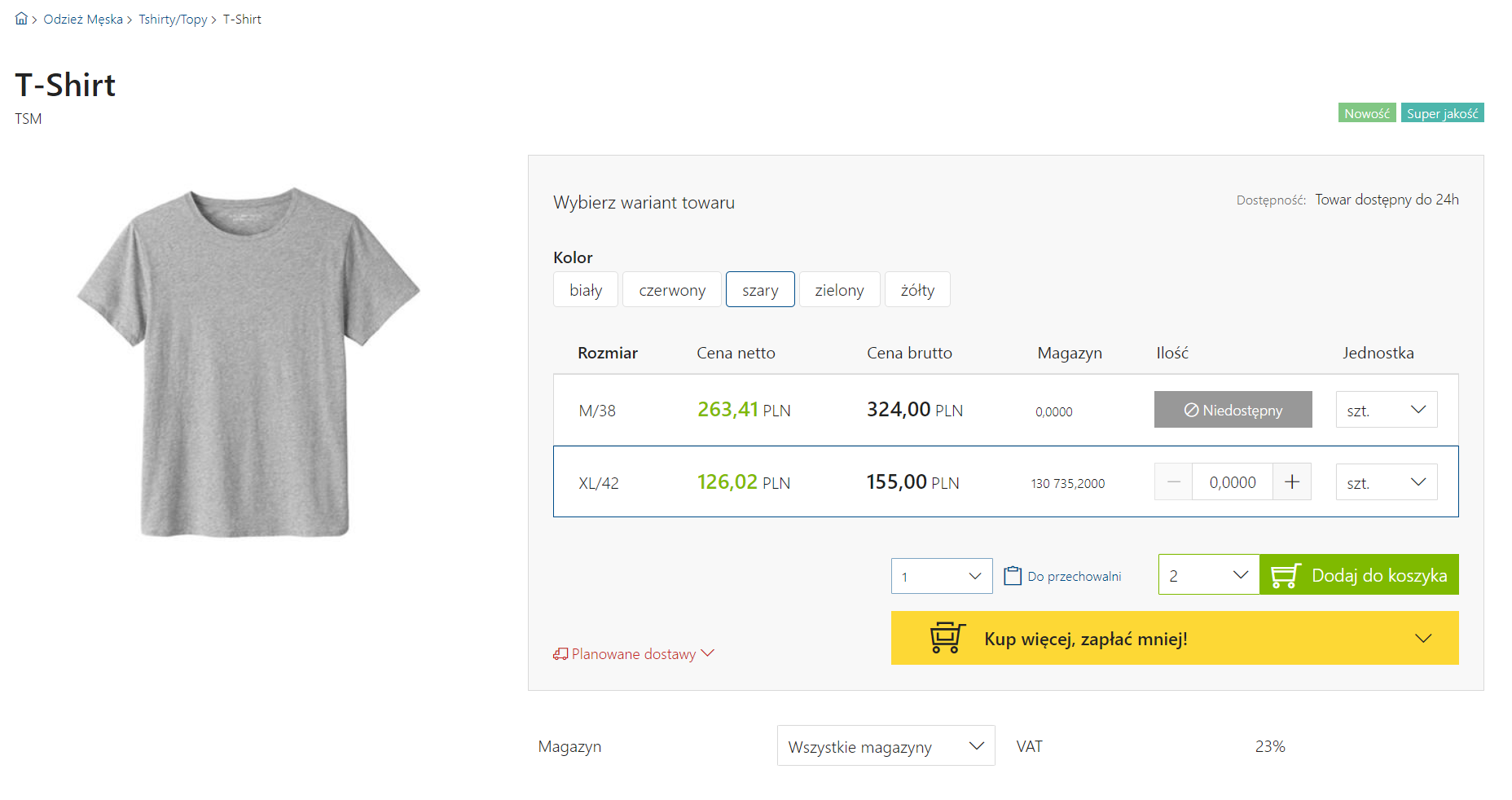 W skład Towaru grupującego wchodzi:Wszystkie towary, które tworzą Towar grupujący są połączone w systemie ERP za pomocą Atrybutu grupującego.
- jeden towar nadrzędny, tzw. ojciec
- wiele towarów podrzędnych, tzw. dzieci
UwagaOpcja sprzedaży za pomocą Towaru grupującego działa w wersji minimum Comarch B2B 2021.2. Przygotowanie Towaru grupującego w systemie ERP
Aby poprawnie wyświetlić Towar grupujący w Comarch B2B, należy w systemach ERP ustawić dwie rzeczy: Towar grupujący oraz Atrybut grupujący.Comarch ERP XL:
- Konfiguracja Towaru grupującego - na kartach towarów podrzędnych (dzieci), w zakładce Aplikacje należy wybrać za pomocą przycisku 'Towar nadrzędny' towar, który ma być towarem nadrzędnym (ojcem). Dla wszystkich towarów podrzędnych powinien być to ten sam towar. Na karcie towaru nadrzędnego (ojca) opcję 'Towar nadrzędny' należy pozostawić pustą
- Dodanie Atrybutu grupującego - na kartach wszystkich towarów: nadrzędnego i podrzędnych, należy dodać ten sam atrybut, dla każdego towaru wybrać inną, jedną wartość i oznaczyć go jako atrybut grupujący.
Comarch ERP Altum:
- Konfiguracja Towaru grupującego - na karcie towaru nadrzędnego (ojca), zakładka Towary powiązane należy dodać towary podrzędne (dzieci), ustawiając typ powiązania na 'Towar nadrzędny'. Na kartach towarów podrzędnych (dzieci) nie wskazujemy już żadnego towaru nadrzędnego (ojca)
- Dodanie Atrybutu grupującego - na kartach wszystkich towarów: nadrzędnego i podrzędnych, należy dodać ten sam atrybut, dla każdego towaru wybrać inną, jedną wartość i oznaczyć go jako atrybut grupujący
UwagaAtrybut musi być udostępniony w B2B oraz w e-Sklepie. W przypadku braku zaznaczenia jednego z parametrów, na szczegółach atrybutu nie będzie wyświetlana kolumna atrybut grupujący.WskazówkaAtrybutem grupującym może być atrybut typu Lista lub Lista wielowartościowa, jednak zalecanym formatem atrybutu grupującego jest typ Lista wielowartościowa, ponieważ taki typ atrybutu jest również wykorzystywany w budowaniu filtrów.UwagaW przypadku wielu atrybutów grupujących, każdy towar wchodzący w skład Towaru grupującego musi mieć ustawione inne warianty wartości atrybutów, np. Towar A: żółty XS; Towar B: zielony XS; towar C: żółty MAtrybutów grupujących może być klika. Nie ma żadnego ograniczenia. Kolejność wyświetlania atrybutów brana jest z kolejności ustawionej na towarze nadrzędnym (ojcu). Wartości atrybutów w tabelce Towaru grupującego wyświetlane są w kolejności alfabetycznej.3. Wyświetlanie Towaru grupującego w Comarch B2B
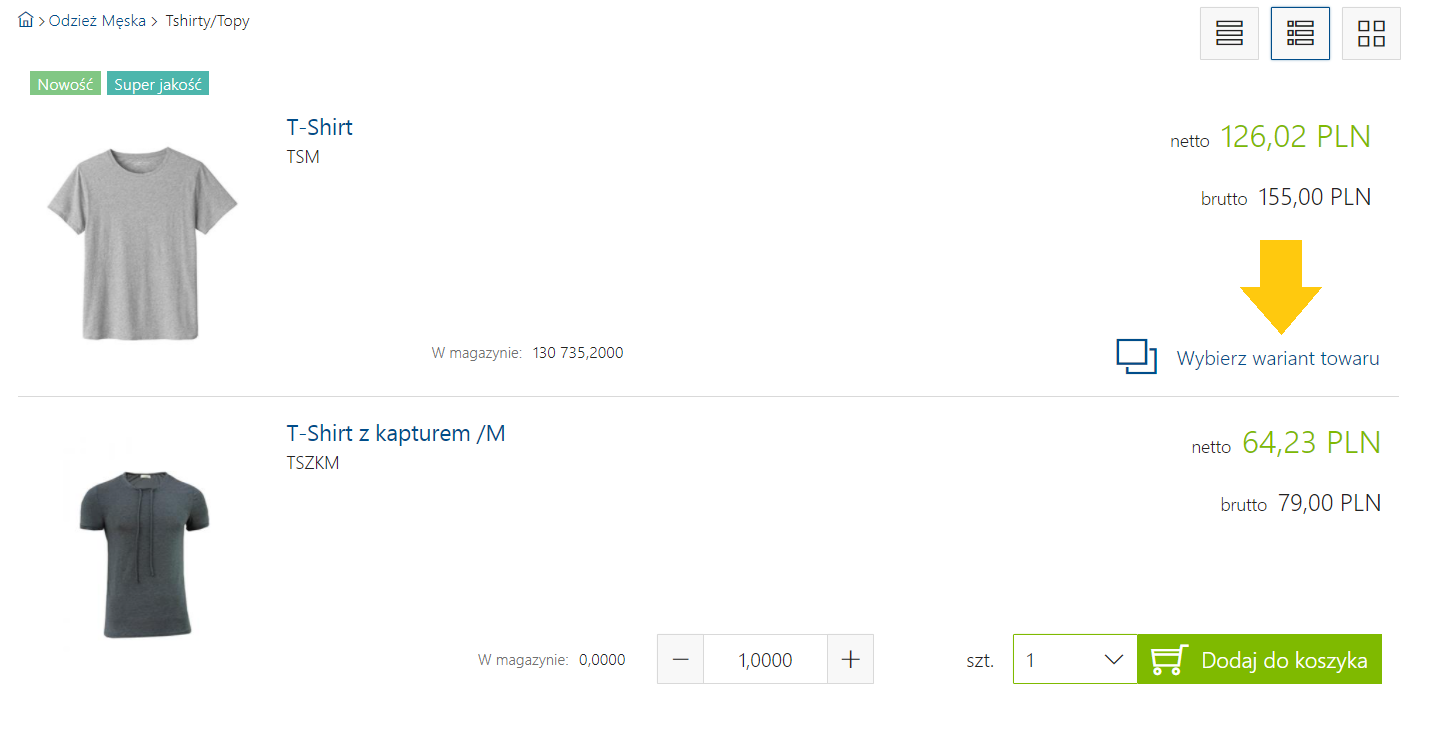
- Towar grupujący wyróżnia się na Liście towarów opcją ‘Wybierz wariant’ w kolumnie z ilością
- Wyszukiwarka oraz filtrowanie na Liście towarów zwraca jako wynik wyszukiwania towar nadrzędy (ojca), ale brane jest pod uwagę czy towar podrzędny (dziecko) zawiera szukaną frazę czy filtrowaną wartość
- Na szczegółach towaru grupującego warianty wyświetlają się w postaci kafelków, ostatni wariant (atrybut) jest wyświetlony w postaci tabelki, dzięki czemu Użytkownik ma możliwość za jednym razem dodania kliku wariantów do koszyka lub przechowalni
- Po wejściu na szczegóły towaru grupującego, zaznaczony jest wariant dla towaru głównego (ojca) oraz wyświetlone są jego dane
- Każda zmiana wariantu powoduje wyświetlanie danych innego towaru
- Informacja o wybranym przez Klienta wariancie towaru wyświetlana jest w obszarach:
-
- w Koszyku (na Zamówieniu, Zapytaniu)
- w Przechowalni
- w sekcji W realizacji
- w sekcji Promocje
- na szczegółach dokumentów (ZS, FS, OS, RLS)
- w wiadomościach e-mail (zamówienie, reklamacja)
3. Elementy niezależne, zmieniające się po wybranym wariancie
Dane, które zmieniają się na szczegółach Towaru grupującego po wybraniu odpowiedniego wariantu (zarówno dla towaru nadrzędnego oraz towarów podrzędnych):- Nazwa towaru
- Kod towaru
- Cena (Cena, Cena poprzednia, KGO, Stawka VAT sprzedaży)
- Jednostki miary (podstawowa, pomocnicze, domyślna sprzedaży wraz z przelicznikiem)
- Stany magazynowe
- EAN
- Numer Katalogowy
- Producent, Marka
- Status dostępności
- Waga, Objętość
- Opis
- Cechy towaru (atrybuty zwykłe towaru)
- Załączniki
- Menadżer towaru
- Flagi (oznaczenia czasowe typu: Nowość, Towar z polecany)
- Towary podobne (Zamienniki)
- Rabaty
- Planowane dostawy
- Informacja o progach rabatowych Kup więcej, zapłać mniej!
- Informacja o ostatnim zamówieniu towaru
- Czy towar podlega rabatowaniu
- Czy kontrolować Stany magazynowe
4. Elementy dziedziczone, pobierane z towaru nadrzędnego
Niektóre dane towarów podrzędnych (dzieci) mogą być pobierane z towaru nadrzędnego (ojca). W przypadku, gdy w systemie ERP towar podrzędny (dziecko), nie ma uzupełnionych poniższych danych:po wybraniu wariantu takiego towaru, na szczegółach Towaru grupującego zostaną wyświetlone dane z towaru nadrzędnego (ojca).- Zdjęcia
- Opis
- Cechy towaru (atrybuty zwykłe)
- Załączniki
Uprawnienia i role Kontrahenta
W aplikacji Comarch B2B konieczne jest utworzenie roli dla Kontrahentów, definiującej uprawnienia do poszczególnych obszarów aplikacji. Uprawnienia do obszarów w Comarch B2B nadaje się wsystemie ERP:W zależności od dodanych uprawnień do utworzonej roli osoba logująca się do aplikacji Comarch B2B może mieć dostęp do:- Comarch ERP XL: moduł Administrator > Firma > Role > Uprawnienia do B2B (pod nazwą Pulpit kontrahenta NE). Po utworzeniu roli należy dodać wszystkie/ wybrane uprawnienia z obszaru “Pulpit kontrahenta NE”. Utworzoną rolę, np. B2B, należy z uprawnieniami dodać do karty Kontrahenta > zakładka Osoby > sekcja Role.
- Comarch ERP Altum: Lista kontrahentów > Grupa uprawnienia B2B > zakładka Comarch B2B > zakładka Uprawnienia. Po dodaniu uprawnień do grupy kontrahenta należy jeszcze dodać prawa na osobie kontaktowej: karta kontrahenta > Osoby kontaktowe > edycja osoby > zakładka Dane CRM > rozwinięcie plusikiem wybranego kontrahenta w dolnym oknie Lista kontrahentów > zaznaczenie nowych praw.
- Aktualności (tylko ERP XL) – prawo do wyświetlania aktualności w Strefie klienta w zakładce Aktualności
- Cennik – prawo do wyświetlania cen towarów,
- Ceny z ostatniego zamówienia - prawo do wyświetlania na szczegółach towaru informacji o ostatnim zamówieniu wraz z ceną i ilością zamówionych towarów,
- Dane kontrahenta – prawo do wyświetlania danych kontrahenta do faktury, kontaktowych oraz domyślnych parametrów handlowych w Strefie klienta w zakładce Moje dane,
- Do pobrania – prawo do wyświetlania plików udostępnionych do pobrania w Strefie klienta w zakładce Do pobrania,
- Dodawanie jednorazowych adresów na zamówieniu (tylko ERP XL) - prawo do dodawania i edycji tylko jednorazowych adresów wysyłki w Koszyku (na zamówieniu), bez zapisu adresów na stałe.
- Dodawanie opisu do pozycji w koszyku - Prawo umożliwiające dodanie opisu do poszczególnych pozycji w koszyku.
- Dodawanie stałych adresów na zamówieniu - prawo do dodawania nowych adresów wysyłki w Koszyku (na zamówieniu) oraz w Strefie klienta w zakładce Moje Dane. Adresy są zapisane na stałe w bazie systemu. Prawo pozwala na edycję w Comarch B2B wszystkich adresów wysyłki.
- Dodawanie załączników do reklamacji - Prawo umożliwiające dodawanie załączników podczas składania reklamacji.
- Dodawanie załączników do zamówienia - Prawo umożliwiające dodawanie załączników podczas składania zamówienia.
- Dostawy (tylko ERP XL) – prawo do wyświetlania numerów paczek do zamówień w Strefie Klienta w zakładce Dostawy,
- Drukowanie – prawo do drukowania wybranych dokumentów,
- Edycja ilości w ofertach – prawo do zmiany ilości towarów na zamówieniu generowanym z oferty,
- Generowanie wielu zamówień z oferty – prawo do wielokrotnego składania zamówień z oferty, pod warunkiem, że jest ona ważna,
- Import koszyka – prawo do importu towarów z pliku csv do koszyka,
- Kontrahent docelowy – prawo do wyświetlania informacji a temat kontrahenta docelowego,
- Koszyk (Koszyki w ERP Altum) – prawo umożliwiające kompletowanie zestawu towarów i generowanie zamówienia z koszyka,
- Lista artykułów (Katalog artykułów w ERP Altum) – prawo do wyświetlania listy towarów,
- Lista marek (tylko ERP XL) – prawo do wyświetlenia strony ze wszystkim markami,
- Lista ofert – prawo do wyświetlania listy ofert w Strefie klienta w zakładce Oferty,
- Lista pracowników – prawo do wyświetlania listy pracowników w Strefie Klienta w zakładce Lista pracowników,
- Lista producentów (tylko ERP XL) – prawo do wyświetlenia strony ze wszystkim producentami,
- Lista promocji (Promocje w ERP Altum)– prawo do wyświetlania promocji w Strefie Klienta w zakładce Promocje,
- Lista reklamacji – prawo do wyświetlania reklamacji w Strefie Klienta w zakładce Reklamacje,
- Lista rezerwacji (W realizacji ERP Altum) – prawo do dostępu do listy towarów W realizacji,
- Lista zamówień – prawo do wyświetlania listy zamówień w Strefie klienta w zakładce Zamówienia,
- Lista zapytań – prawo do wyświetlania listy zapytań w Strefie klienta w zakładce Zapytania,
- Lista zleceń serwisowych – prawo do wyświetlania listy zleceń serwisowych w Strefie klienta w zakładce Lista zleceń serwisowych,
- Oznaczenie realizacji zamówienia w całości – prawo do określenia jak ma zostać zrealizowane zamówienie, w całości lub częściowo,
- Planowane dostawy – prawo do wyświetlania na szczegółach towaru planowanej dostawy wraz z ilością towaru oraz data dostawy,
- Płatności – prawo do wyświetlania listy płatności w Strefie klienta w zakładce Płatności,
- Pokazuj sposób dostawy – prawo do wyświetlania sposobu dostawy podczas składania zamówienia,
- Pokazuj sposób dostawy w ofertach – prawo do wyświetlania sposobu dostawy podczas składania zamówienia generowanego z oferty,
- Potwierdzanie zamówień – prawo do potwierdzania zamówień,
- Rabat – prawo do wyświetlania w koszyku wartości przyznanego rabatu,
- Tworzenie filtrów globalnych – prawo do tworzenia i usuwania filtrów globalnych,
- Usuwanie niepotwierdzonych zamówień – prawo do usunięcia niepotwierdzonego zamówienia,
- Widoczność swoich dokumentów - prawo umożliwia osobie zalogowanej wyświetlanie tylko swoich dokumentów (przypisanych do osoby zalogowanej)
- Widoczność wszystkich dokumentów - prawo umożliwia wyświetlanie osobie zalogowanej wszystkich dokumentów firmy (dokumentów przypisanych do osoby zalogowanej oraz innych pracowników)
- Wystawianie zapytań – prawo do składania zapytań ofertowych,
- Zgłaszanie reklamacji – prawo do składania reklamacji,
- Zmiana daty realizacji (Zmiana daty realizacji zamówień ERP Altum)– prawo do zmiany daty realizacji zamówienia,
- Zmiana daty realizacji w ofertach – prawo do zmiany daty realizacji zamówienia podczas składania zamówienia generowanego z oferty,
- Zmiana domyślnego magazynu – prawo do zmiany domyślnego magazynu,
- Zmiana formy płatności – prawo do zmiany formy płatności za zamówienie,
- Zmiana formy płatności w ofertach – prawo do zmiany formy płatności za zamówienie generowane z oferty,
- Zmiana magazynu w ofertach – prawo do zmiany magazynu podczas składania zamówienia generowanego z oferty,
- Zmiana magazynu zamówienia (Zmiana magazynu ERP Altum)– prawo do zmiany magazynu z którego ma zostać skompletowane zamówienie,
- Zmiana sposobu dostawy – prawo do zmiany sposobu dostawy,
- Zmiana sposobu dostawy w ofertach – prawo do zmiany sposobu dostawy podczas składania zamówienia generowanego z oferty,
- Zmiana terminu płatności – prawo do zmiany terminu płatności za zamówienie,
- Zmiana terminu płatności w ofertach – prawo do zmiany terminu płatności za zamówienie generowane z oferty.
UwagaW przypadku, gdy osoba kontaktowa posiada przypisane oba prawa widoczności dokumentów, ważniejszym prawem jest prawo Widoczność swoich dokumentów. W Comarch B2B osoba zalogowana będzie widziała tylko swoje dokumenty.WskazówkaRola Rabat nie ma wpływu na naliczanie rabatu a jedynie na wyświetlanie wartości rabatu podczas składania zamówienia. W celu naliczania rabatu należy na karcie towaru w systemie ERP zaznaczyć parametr Podlega rabatowaniu.Lista funkcjonalności Comarch B2B
Comarch B2B to nowoczesna internetowa platforma B2B umożliwiająca składanie zamówień oraz obsługę klientów w modelu sprzedaży B2B. Jest ona odpowiednia dla dużych, małych i średnich przedsiębiorstw. Dla administratorów dostępny jest Panel administracyjny, który pozwala na intuicyjne zarządzanie ustawieniami, treścią oraz wyglądem platformy Comarch B2B. Poniżej przedstawiamy wykaz wszystkich najważniejszych funkcjonalności aplikacji Comarch B2B:1. Panel administracyjny Comarch B2BPanel administracyjny przeznaczony jest dla osób, które zarządzają aplikacją Comarch B2B.Panel administracyjny umożliwia m.in.:
- Konfigurację kluczowych ustawień systemu Comarch B2B
- Zarządzanie wyglądem aplikacji
- Administrowanie treściami aplikacji, w tym treściami e-mail, publikowaniem wpisów oraz wersjami językowymi
WskazówkaWięcej informacji na temat panelu znajduje się w sekcji Panel administracyjny Comarch B2B4. Środowisko pracy- Infrastruktura sprzętowa klienta
- Instalacja po stronie klienta
WskazówkaWięcej na temat przygotowania środowiska znajduje się w artykule Wymagania systemowe5. Model sprzedaży- Model B2B
- Platforma zamknięta, dostęp tylko dla zalogowanych kontrahentów
- Zakładanie kont użytkowników możliwe z poziomu systemu ERP
WskazówkaWarto również zapoznać się z artykułem Nadawanie hasła kontrahentowi i jego odzyskiwanie9. Prawa i uprawnienia dla kontrahentów- Możliwość nadania każdemu pracownikowi kontrahenta innych praw dostępowych do Comarch B2B (np. dostęp tylko do Listy płatności, dostęp tylko do cennika i składania zamówień, Widoczności dokumentów itp.)
WskazówkaWykaz wszystkich możliwych praw znajduje się w artykule Uprawnienia i role Kontrahenta12. Marketing / Komunikacja z kontrahentem1. Bannery:- Możliwość zmiany bannera na stronie logowania
- Możliwość ustawienia na stronie głównej bannerów promocyjnych w formie rotacji
- W nagłówku platformy widoczne dane kontaktowe do Opiekuna kontrahenta
- Aktualności – możliwość dodania wpisów/artykułów spersonalizowanych dla wybranych kontrahentów (a’la blog), ważne komunikaty, nowości produktowe
- Do pobrania – możliwość dodania różnego rodzaju spersonalizowanych plików (pdf, xls, word, png) dla wybranych kontrahentów tj. instrukcje obsługi, regulaminy do pobrania
WskazówkaWięcej informacji znajduje się w artykułach: Jak zmodyfikować banner? Strefa klienta – Aktualności Strefa klienta – Do pobrania13. Promocje- Spersonalizowane promocje kontrahenta (zgodnie z ustawieniami w systemie EPR)
- Wyświetlanie nazw i opisów promocji w Strefie klienta
- Informacje o ważności promocji
- Informacje na listach i towarze o promocjach progowych w formie ‘Kup więcej, zapłać mniej’
WskazówkaWykaz wszystkich promocji obsługiwanych w Comarch B2B znajduje się w artykule Jakie promocje działają w Comarch B2B?14. Obsługa reklamacji- Składanie reklamacji za pomocą specjalnego formularza reklamacji
- Dodawanie załączników przez kontrahenta na formularzu reklamacji
- Dostęp pełnej historii reklamacji złożonych w Comarch B2B oraz w systemie ERP
- Informacje o bieżącym stanie realizacji reklamacji
WskazówkaWięcej na temat procesu składania reklamacji znajduje się w artykule Strefa klienta – Reklamacje15. Magazyny- Obsługa wielu magazynów
- Indywidualne magazyny per kontrahent
- Wyświetlanie stanów magazynowych towaru per wybrany magazyn
- Składanie zamówień na domyślny magazyn kontrahenta, możliwość zmiany magazynu w koszyku
- Pomniejszanie stanów magazynowych o rezerwacje (wg ustawień w systemie EPR)
WskazówkaWarto również zapoznać się z artykułem Czy można pomniejszać stany magazynowe o rezerwacje?17. Prezentacja oferty- Obsługa wariantów na towarze (fantom)
- Zdjęcia towarów(obsługa zdjęć jako linków url)
- Sprzedaż w wielu jednostkach
- Informacja na towarze o cenie z ostatniego zamówienia
- Informacja na towarze o przyszłych dostawach (na podstawie dokumentów PZ)
- Załączniki na towarze
- Atrybuty towarowe
- Sekcja z Zamiennikami
- Statusy dostępności
- Wyświetlanie na towarze stanów magazynowych per wybrany magazyn
- Wyświetlanie/ ukrywanie cen przed promocją (przekreślonych)
- Filtry towarów – filtry stałe, filtry użytkownika (budowane na podstawie atrybutów z systemu ERP)
- Możliwość zapisywania ulubionych filtrów przez kontrahenta
WskazówkaWięcej informacji znajduje się w artykułach: Prezentacja towarów Towar grupujący – sprzedaż w wielu wariantach Zdjęcia towarów Filtry towarów18. System ofertowania i zapytań- Dostęp do spersonalizowanych ofert sprzedażowych
- Szybkie przekształcenie oferty z zamówienie
- Możliwość wielokrotnej realizacji tej samej oferty
- Możliwość składania zapytań ofertowych
- Możliwość przekształcenia zapytania ofertowego w zamówienie
WskazówkaWięcej informacji znajduje się w artykule Strefa klienta – Oferty19. Dostawy- Informacje o dokumentach transportowych
- Informacje o numerach listów przewozowych
WskazówkaWarto również zapoznać się z artykułem Dlaczego nie widać paczek dla Kontrahenta w menu Dostawy?20. Zlecenia serwisowe- Informacje o zleceniach serwisowych
- Informacje o bieżącym statusie zleceń
WskazówkaWięcej informacji znajduje się w artykule Lista zleceń serwisowych21. Lista pracowników kontrahenta- Lista wszystkich pracowników kontrahenta mających dostęp do Comarch B2B
- Każdemu pracownikowi można przypisać inne prawa dostępu
WskazówkaWięcej informacji znajduje się w artykułach: Strefa klienta – Lista pracowników Uprawnienia i role Kontrahenta22. Zaawansowane modyfikacje- Platformę Comarch B2B można dostosować do własnych potrzeb zarówno od strony interfejsu jak również backendu wprowadzając własne modyfikacje.
WskazówkaWięcej na temat modyfikacji Comarch B2B znajduje się w sekcji Zaawansowane modyfikacjeWskazówkaWszystkie funkcje panelu administracyjnego można zobaczyć w demo Panelu administracyjnego Comarch B2B: Link: https://panel.demob2b-xl.comarch.pl Dane do logowania:- Nazwa użytkownika: Demo
- Hasło: Demo1234!
WskazówkaWszystkie funkcje aplikacji można zobaczyć w demo Comarch B2B:Wyszukiwarka – konfiguracja i modyfikacje
Po zainstalowaniu usługi wyszukiwania i zalogowaniu do aplikacji Comarch B2B, na środku strony dostępne jest pole, w którym można wyszukiwać towary. Po wprowadzeniu szukanej frazy należy nacisnąć Enter lub kliknąć w ikonkę lupy. Wyszukiwarka domyślne zawsze szuka wpisaną frazę po obszarach:
Do każdego z wyżej wymienionych obszarów możliwe jest przypisanie wag wyszukiwania. Konfiguracja wyszukiwarki dostępna jest w katalogu, gdzie zainstalowana jest aplikacja Comarch B2B, w pliku bin/CustomerPanel.IndexService.exe.config, w sekcji <searchConfiguration>. Parametry wyszukiwania mogą przyjmować wagi z przedziału 0-32768 (2 do potęgi 15), przy czym:
Po wprowadzeniu szukanej frazy należy nacisnąć Enter lub kliknąć w ikonkę lupy. Wyszukiwarka domyślne zawsze szuka wpisaną frazę po obszarach:
Do każdego z wyżej wymienionych obszarów możliwe jest przypisanie wag wyszukiwania. Konfiguracja wyszukiwarki dostępna jest w katalogu, gdzie zainstalowana jest aplikacja Comarch B2B, w pliku bin/CustomerPanel.IndexService.exe.config, w sekcji <searchConfiguration>. Parametry wyszukiwania mogą przyjmować wagi z przedziału 0-32768 (2 do potęgi 15), przy czym:- Kod
- Nazwa
- Marka
- Producent
- Opis
- Symbol
- 0 – parametr nie jest brany pod uwagę,
- 32768 – parametr jest najważniejszy przy wyszukiwaniu.
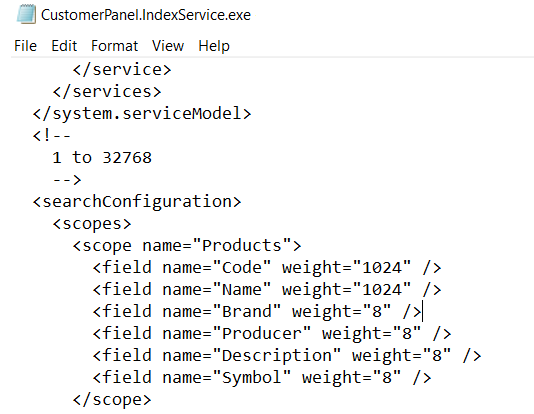 Dodatkowo w pliku bin/CustomerPanel.IndexService.exe.config, w sekcji <appSettings> możliwe jest ustawienie wyszukiwarki w jednym z czterech trybów wyszukiwania:
- 0 – zawiera,
- 1 – zaczyna się od,
- 2 – dokładna fraza,
- 3 – zaczyna się od, wymagany fragment lub całość pierwszego słowa.
- 5 – zawiera wszystkie.
UwagaPrzed zmianą ustawień wyszukiwarki należy zatrzymać usługę wyszukiwania (Domyślnie usługa nosi nazwę Comarch B2B Search) oraz usunąć z folderu App_Data folder Index. Następnie należy wprowadzić nowe ustawienia, uruchomić ponownie usługę wyszukiwania oraz zrestartować pulę aplikacji na serwerze IIS. Wówczas towary zostaną na nowo poprawnie zaindeksowane.Ustawienie zakresu wyszukiwania
Istnieje możliwość skonfigurowania zakresu wyszukiwania, w obrębie którego zwrócone zostaną wyniki po wpisaniu przez użytkowników zapytania do wyszukiwarki. Można ustawić wyszukiwanie tylko w danej grupie towarów lub globalnie, w całej aplikacji. Od wersji 2025.0 (z Panelem administracyjnym) - opcja ta dostępna jest w Panelu administracyjnym w Ustawienia/ kafelek Wyszukiwarka: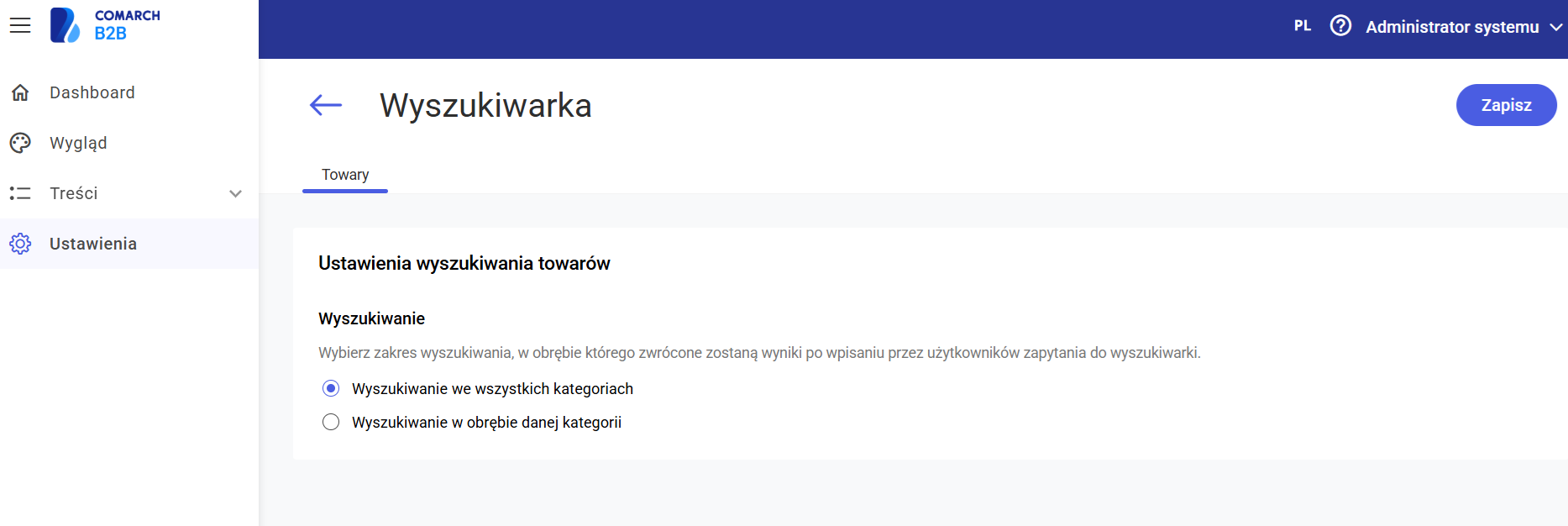 Dla wersji wcześniejszych od 2025.0 (bez Panelu administracyjnego) - konfiguracja znajduje się w folderze z zainstalowaną aplikacją Comarch B2B, w pliku appSettings.config. Domyślnie ustawione jest globalne wyszukiwanie towarów. Parametr nosi nazwę SearchInCurrentGroup i może przyjmować wartości:
- 1 – wyszukiwanie tylko w grupie towarów, w której użytkownik jest aktualnie w przeglądarce,
- 0 – wyszukiwanie globalne, we wszystkich grupach towarów.
WskazówkaPo zmianie wartości parametru SearchInCurrentGroup należy zrestartować pulę aplikacjiInformacje dotyczące automatycznej oraz manualnej instalacji usługi wyszukiwania dostępne są w artykule Konfiguracja Comarch B2B.Jak dodać film YouTube na towarze?
Na stronie szczegółów towaru, w galerii zdjęć, istnieje możliwość wyświetlenia filmu YouTube. Film należy odpowiednio dodać z poziomu systemu ERP. Można to zrobić, wykorzystując załącznik w formie obrazu lub atrybut tekstowy.WskazówkaFunkcja dostępna jest od wersji Comarch B2B 2025.2.Ważny jest prawidłowo przygotowany adres linku do filmu YouTube:- adres w postaci: https://www.youtube.com/embed/ScI50jY5muA,
- jest to link, który można znaleźć w sekcji udostępnij pod filmem. W linku wartość /watch?v= zastępujemy wyrażeniem /embed/
- taki adres można utworzyć samodzielnie łącząc https://www.youtube.com/embed/ z kodem filmu, który widnieje na końcu linku np. https://www.youtube.com/watch?v=ScI50jY5muA
Dodawanie filmu za pomocą załącznika
Krok 1. Dodaj nowy załącznik np. 'Film YT'. Krok 2. Na definicji załącznika w polu URL wpisz przygotowany adres do filmu w postaci: https://www.youtube.com/embed/ScI50jY5muA. Krok 3. Udostępnij załącznik do Comarch B2B. Krok 4. Przypisz załącznik do wybranej karty towarowej.Dodawanie filmu za pomocą atrybutu
Krok 1. Utwórz atrybut tekstowy o nazwie PRODUCT_MOVIE o typie tekst. Krok 2. Udostępnij atrybut do Comarch B2B. Krok 3. Przypisz atrybut do wybranej karty towarowej, a w treści wpisz nazwę filmu wraz z adresem URL do filmu w postaci: Nazwa filmu&link z serwisu YouTube.PrzykładPrzykład wartości atrybutu testowego z filmem ComarchB2B&https://www.youtube.com/embed/ScI50jY5muA, gdzie:- ComarchB2B to nazwa dla filmu,
- https://www.youtube.com/embed/ScI50jY5muA to link do filmu YT.
WskazówkaAby atrybut wyświetlał się także dla innych wersji językowych, należy w systemie ERP dodać osobny atrybut oraz wskazać na nim wybrany język obcy, inny niż polski.Wyświetlanie filmu na Szczegółach towaru
Dla towarów, którym w systemie ERP przypisano film, na stronie Comarch B2B w galerii zdjęć pojawi się miniaturka filmu. Użytkownicy będą mogli obejrzeć film bezpośrednio w galerii zdjęć lub w trybie pełnoekranowym.Producenci i marki
WskazówkaFunkcja dostępna jest od wersji Comarch B2B 2025.2 oraz w integracji z systemem ERP XL.W Comarch B2B istnieje możliwość wyświetlenia stron zawierających listę producentów oraz listę marek. Producenci i marki wyświetlają się na podstawie asortymentu udostępnionego danemu kontrahentowi. Widoczność stron zależy od uprawnień przypisanych zalogowanemu użytkownikowi: Lista marek oraz Lista producentów. Można określić, którzy kontrahenci będą mieli dostęp do strony producentów oraz strony marek. Jeśli użytkownik posiada oba uprawnienia, w poziomym menu pojawią się sekcje Producenci oraz Marki.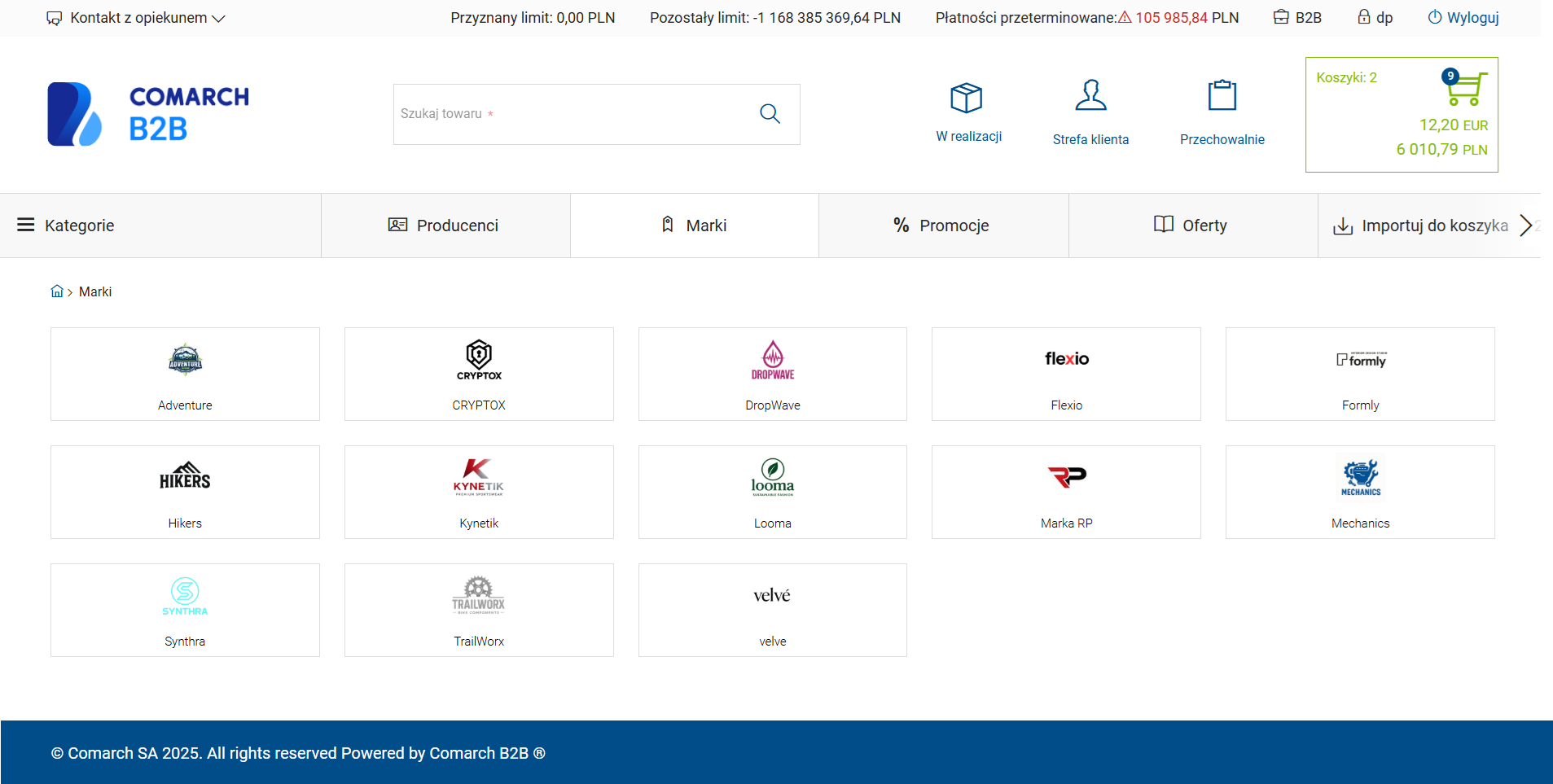
Jak wyświetlić strony producentów i marek?
- należy dodać kontrahentom prawa: Lista marek oraz Lista producentów
- w panelu administracyjnym w menu Wygląd/Ustawienia domyślne wybrać układ prezentacji producentów/marek na stronach Producenci i Marki
- w systemie ERP dodać na karcie towaru producenta i markę
- następnie po zalogowaniu do Comarch B2B, w menu poziomym widoczne będą nowe obszary: Producenci i Marki
Układ stron Producenci i Marki
Układ wyświetlania danych na stronach Producentów i Marek ustala administrator w Panelu administracyjnym w Wygląd/ Ustawienia domyślne sekcja Ustawienia list producentów i marek.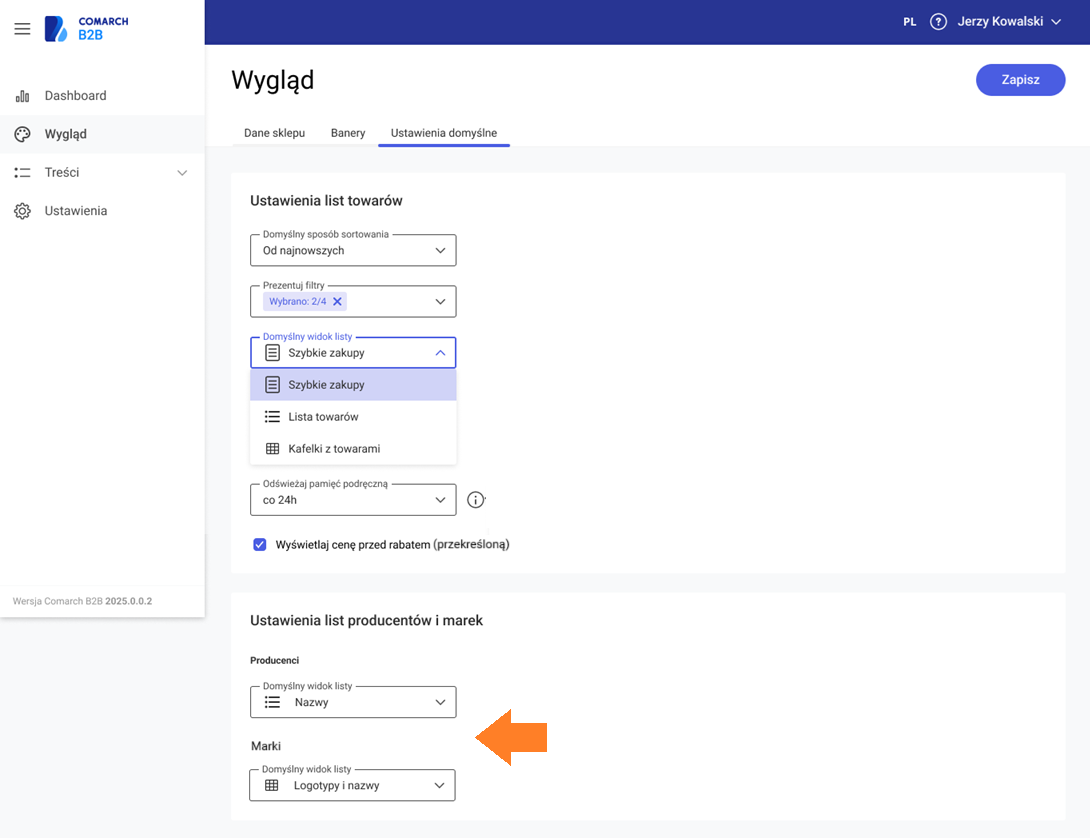 Istnieją dwa rodzaje widoków:Kontrahent zalogowany do Comarch B2B nie ma możliwości zmiany tego widoku. Widoki na obu stronach mogą różnić się od siebie. Dla przykładu - dla strony z markami można wybrać widok Logotypy i nazwy, natomiast dla strony z producentami np. Nazwy.
- Nazwy – zalecamy użyć tego widoku, w przypadku bardzo dużej ilości producentów/marek. Dodatkowo, na stronie pojawi się filtr umożliwiający odnalezienie producenta/ marki po nazwie.
- Logotypy i nazwy – zalecamy użyć tego widoku, w przypadku, gdy są dodane logotypy producentów/marek
Dodawanie producentów i marek do towarów
Producentów i marki definiuje i przypisuje się do towarów z poziomu systemu ERP XL. Logotypy wyświetlane w Comarch B2B pobierane są z ustawień marek i producentów:- Logotyp producenta – należy dodać załącznik do producenta. Pierwszy dodany załącznik o typie Obraz jest wyświetlany jako logotyp producenta w Comarch B2B.
- Logotyp marki – należy dodać logotyp do marki w Słowniku w Administratorze.
Wszystkie towary producenta/marki
Dzięki stronom Producenci/Marki użytkownik może szybko odnaleźć wszystkie produkty wybranego producenta lub marki. Po dokonaniu wyboru, zostaje automatycznie przekierowany na stronę z listą dostępnych towarów danego producenta/marki. Dodatkowo, drzewko kategorii zostaje zawężone wyłącznie do tych, w których znajdują się produkty wybranego producenta lub marki, co ułatwia dalsze przeglądanie oferty.Producent i marka na szczegółach towaru
Informacje o producencie i marce są również wyświetlane na szczegółach towaru, pod warunkiem że producent/marka zostały przypisane do towaru w systemie ERP.Ustawa kaucyjna 2025 - Jak Comarch B2B obsługuje kaucje (krok po kroku)
Instrukcja obsługi systemu kaucji w Comarch B2B
Poniżej przygotowaliśmy instrukcję, jak wygląda obsługa towarów w opakowaniach objętych ustawą kaucyjną w aplikacji Comarch B2B.WskazówkaObsługa kaucji w Comarch B2B jest dostępna od wersji 2025.3.1. Czym jest system kaucyjny?
System kaucyjny to mechanizm promujący recykling i ponowne wykorzystanie opakowań. W Polsce zacznie on działać od października 2025 roku. Nowe przepisy prawne wprowadzają system kaucji na niektóre rodzaje opakowań. Przy zakupie napoju w opakowaniu objętym tym systemem, do ceny produktu doliczana jest kaucja. Zmiany te dotyczą butelek plastikowych i szklanych oraz puszek metalowych, które posiadają specjalne oznaczenia: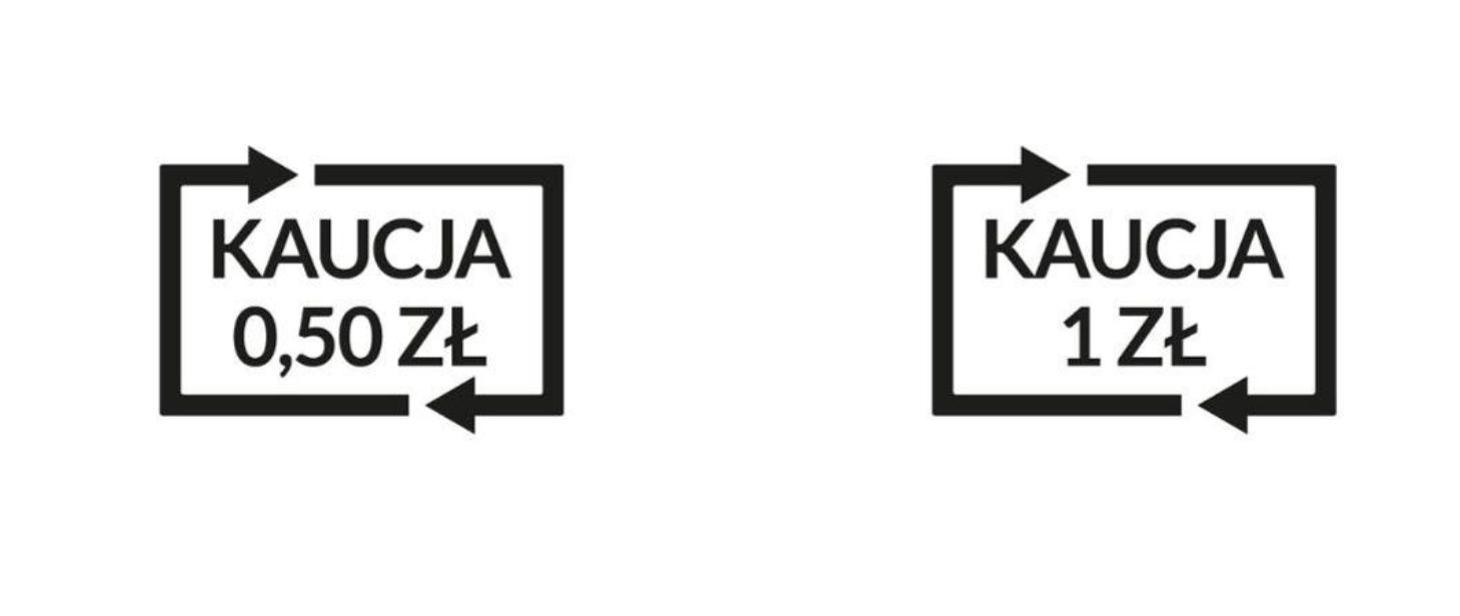 Kluczowe informacje o systemie kaucji:
Stawki kaucji:
Kluczowe informacje o systemie kaucji:
Stawki kaucji:- Dotyczy wybranych opakowań: plastikowe butelki, szkło, puszki metalowe.
- Kaucja doliczana jest do ceny produktu (np. 0,50 zł za butelkę PET do 3 l).
- Zwrot kaucji możliwy jest bez paragonu.
- Obowiązek przystąpienia do operatora systemu kaucyjnego mają producenci i sprzedawcy.
Więcej informacji znajduje się na stronie Ministerstwa Klimatu i Środowiska.- Butelki plastikowe do 3 l – 0,50 zł
- Puszki metalowe do 1 l – 0,50 zł
- Butelki szklane wielokrotnego użytku do 1,5 l – 1,00 zł
WskazówkaGrafiki z oznakowaniem opakowań można pobrać ze strony rządowej i dodać np. jako załącznik do galerii towaru. https://www.gov.pl/web/klimat/system-kaucyjny-oznakowanie2. Przygotowanie kontrahentów i towarów w ERP XL
Przygotowanie kontrahentów w Comarch ERP XL
Na kartach kontrahentów należy zaznaczyć parametr "Płatność" w sekcji 'Kaucje' (zakładka Handlowe).WskazówkaWarto skorzystać z funkcji aktualizacji wzorca, aby seryjnie zmienić ten parametr na wielu kontrahentach.Przygotowanie towarów i opakowań kaucyjnych w Comarch ERP XL
Do obsługi systemu kaucyjnego na towarach w Comarch B2B wykorzystywane są dostępne w ERP XL schematy kaucji. Krok 1: Definicja opakowań kaucji (np. butelka plastikowa, puszka) Należy przygotować kartoteki dla trzech rodzajów opakowań objętych ustawą (np. butelka plastikowa, puszka metalowa, butelka szklana). Dla każdej z tych kartotek należy ustawić:- Zakładka Ogólne:
- Typ towaru: Kaucja
- Stawkę VAT: NP (nie podlegaja opodatkowaniu)
- Cenę zgodną z ustawą (0,50 zł lub 1,00 zł brutto)
- Zakładka Aplikacje:
- Zaznaczyć Udostępniaj w Comarch B2B
- Odznaczyć Podlega rabatowaniu
- Zakładka Upusty:
- Zaznaczyć Nie stosuj żadnych upustów
WskazówkaKartoteki opakowań z typem towaru "Kaucja" nie będą widoczne na listach towarów ani w wyszukiwarce Comarch B2B.Krok 2: Definicja schematów kaucji- Należy zdefiniować schematy kaucji, wykorzystując kartoteki opakowań przygotowane w Kroku 1.
- W schemacie kaucji ustawić: Próg naliczania: 1 oraz Pełna ilość: 1.
- Należy powiązać towary handlowe (np. napoje, soki) z odpowiednim opakowaniem kaucyjnym za pomocą zdefiniowanych schematów kaucji.
WskazówkaWarto dodać w opisie towaru informację o kaucji oraz załączyć odpowiednie logo/grafikę systemu kaucyjnego.3. Obsługa kaucji w Comarch B2B (proces zamawiania)
1. Prezentacja Kaucji- Karta Towaru: Informacja o kaucji i jej cena wyświetla się na szczegółach towaru, na podstawie schematu z ERP XL. Cena jest podana dla jednostki podstawowej towaru.
2. Koszyk i Podsumowanie Zamówienia
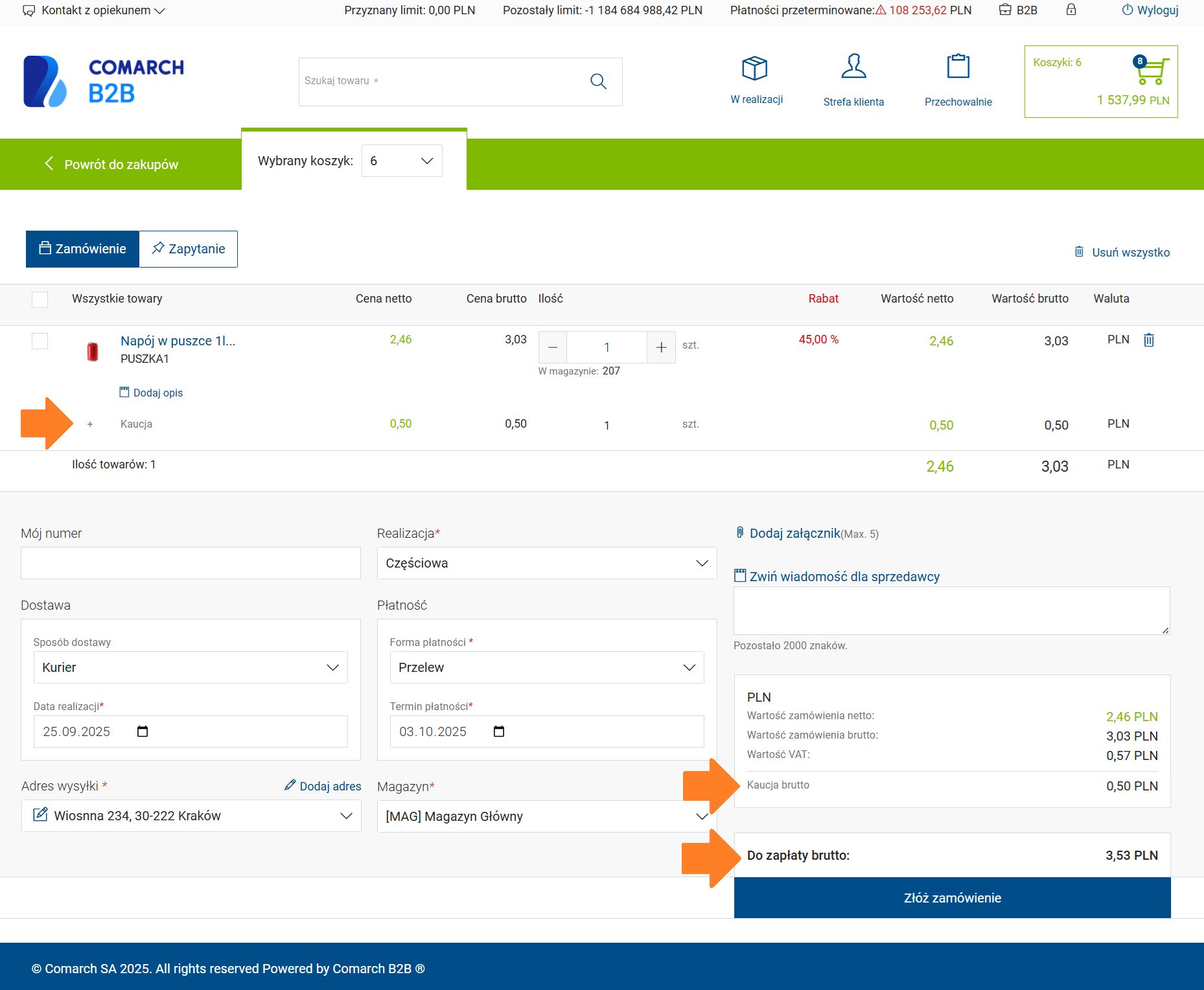
- Dodanie do Koszyka: System automatycznie dodaje osobną pozycję o nazwie "Kaucja" z odpowiednią kwotą na podstawie powiązanego do towaru schematu kaucji. Kwota kaucji jest dynamicznie przeliczana przy zmianie ilości towaru.
- Podsumowanie zamówienia: Kwota kaucji widoczna jest jako osobna pozycja.
- Kwota do Zapłaty: Ostateczna kwota do zapłaty to suma wartości zamówienia brutto wraz z naliczoną kaucją.
 3. Powiadomienie mailowe o złożonym zamówieniu
- Potwierdzenie Zamówienia (E-mail): Wiadomość e-mail zawiera dodatkową tabelę z informacją o naliczonych kaucjach.
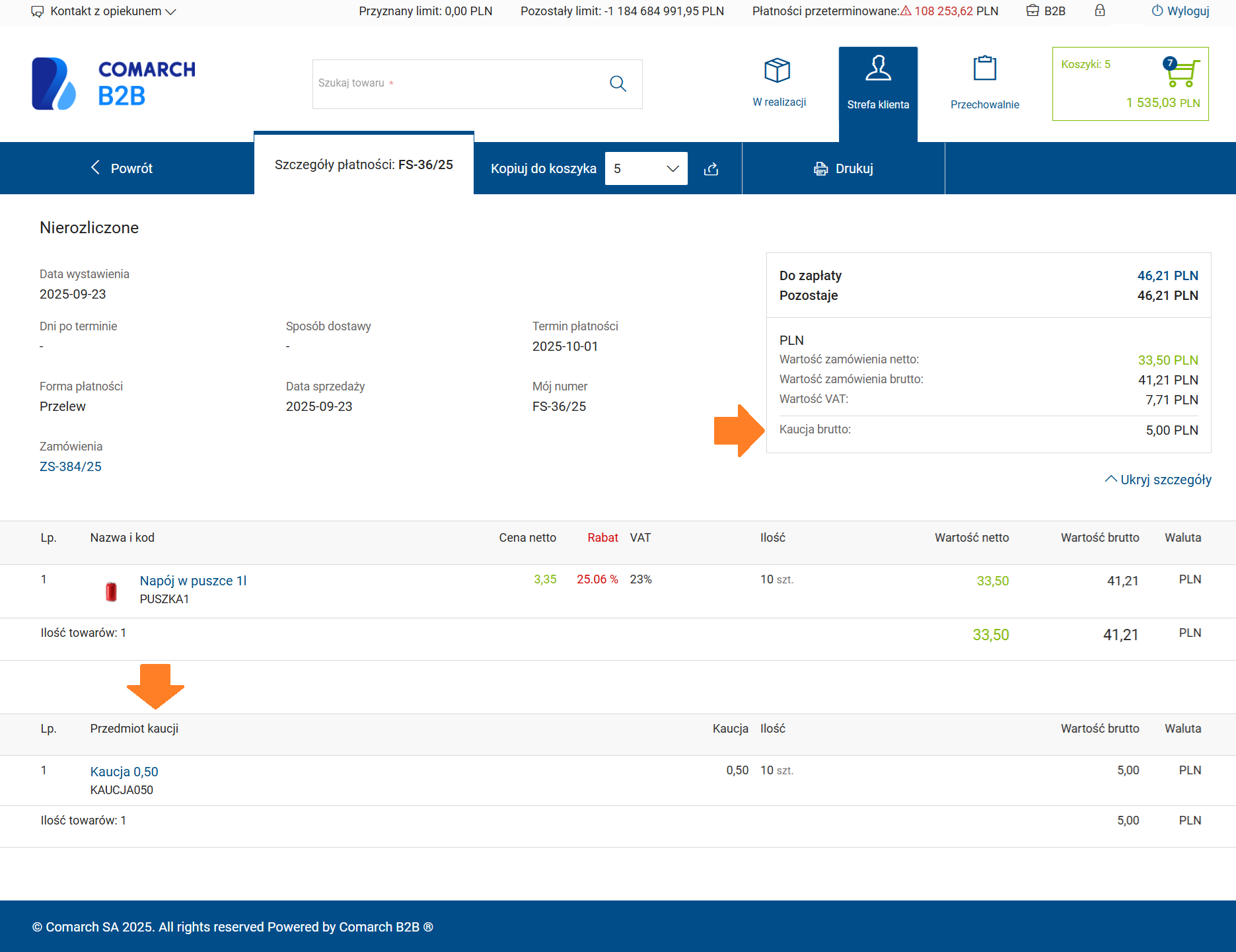
WskazówkaDodatkowa tabela z kaucjami jest dołączana do maila tylko wtedy, gdy zamówienie zawiera towary objęte kaucją.4. Strefa Klienta - szczegóły Zamówienia / Faktury- W podsumowaniu wyświetla się informacja o łącznej kwocie naliczonych kaucji.
- Poniżej listy towarów wyświetla się osobna tabela ze szczegółami naliczonych kaucji.
 5. Wydruk faktury z kaucją
- Wydruk: Dla faktur z kaucjami wywoływany jest dedykowany wydruk: "Faktura (kaucja)".
- Konfiguracja: W pliku printSettings.config za ten wydruk odpowiadają typy:
- FS-WKA (Faktura Sprzedaży z Kaucjami)
- FSK-WKA (Korekta Faktury Sprzedaży z Kaucjami)
- Domyślne wartości '0' wywołują standardowe wydruki z ERP XL. W celu ustawienia własnych wydruków możliwa jest modyfikacja parametrów FS-WKA i FSK-WKA.
4. Obsługa zamówień z kaucjami w ERP XL
1. Dokument Zamówienia Sprzedaży ZS- Po złożeniu zamówienia w Comarch B2B, kaucje są widoczne w ERP XL na dokumencie Zamówienia Sprzedaży (ZS) jako oddzielne pozycje na końcu listy elementów zamówienia.
- Realizacja zamówienia z kaucjami odbywa się zgodnie z istniejącymi procesami w ERP XL.
- Na dokumencie Faktury Sprzedaży (FS) generowany jest dokument Wydania Kaucji (WKA).
- Na dokumencie WKA pobierana jest odpowiednia wielokrotność kaucji, wynikająca ze schematu kaucyjnego przypisanego do towaru.


