
Informacje ogólne
Filtr globalny umożliwia jednoczesne filtrowanie danych we wszystkich kontrolkach znajdujących się na dashboardzie. W przeciwieństwie do filtrów lokalnych przypisanych do pojedynczej kontrolki, filtr globalny działa na poziomie całego widoku i wpływa na wszystkie wizualizacje korzystające z tego samego modelu danych. Element może zostać dodany z lewego panelu w sekcji Filtry i elementy dynamiczne poprzez wybranie opcji Filtr globalny.
Zarządzanie filtrem globalnym
Dodanie filtra odbywa się analogicznie jak w przypadku innych elementów dashboardu – za pomocą przycisku „+” lub metodą drag & drop na obszar roboczy. Po umieszczeniu elementu użytkownik może nadać mu nazwę oraz określić jego typ i źródło danych.
Usunięcie filtra możliwe jest z poziomu menu kontekstowego elementu lub poprzez zaznaczenie go i użycie klawisza Delete na klawiaturze.
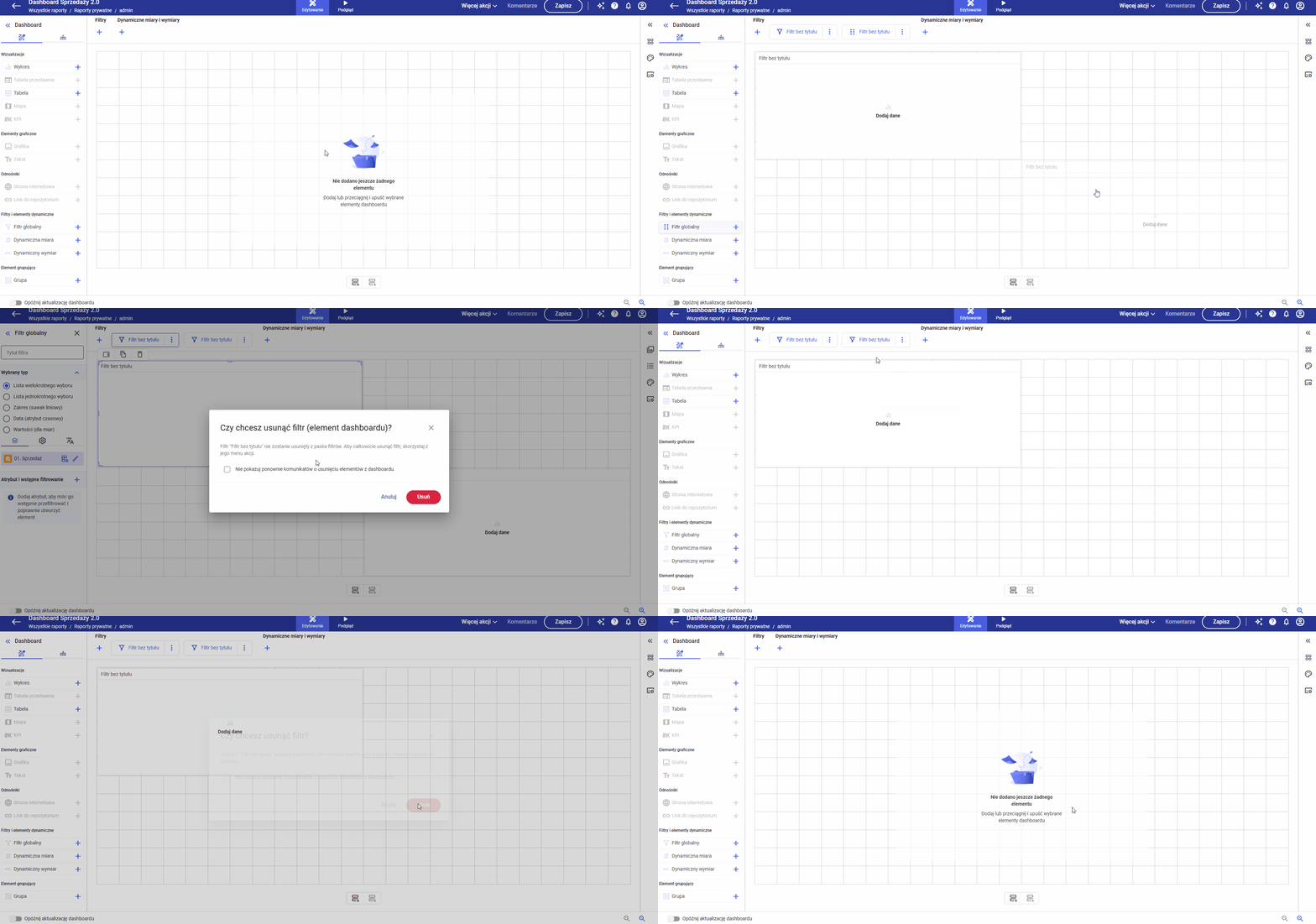
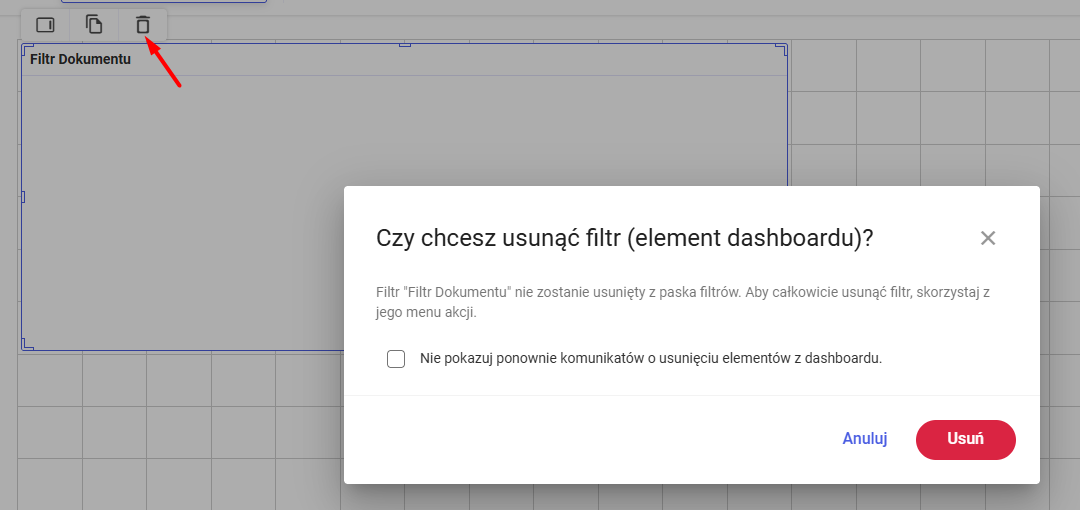
Sam filtr natomiast nadal będzie działał w tle dashboardu. Aby go usunąć należy usunąć filtr z paska filtrów.
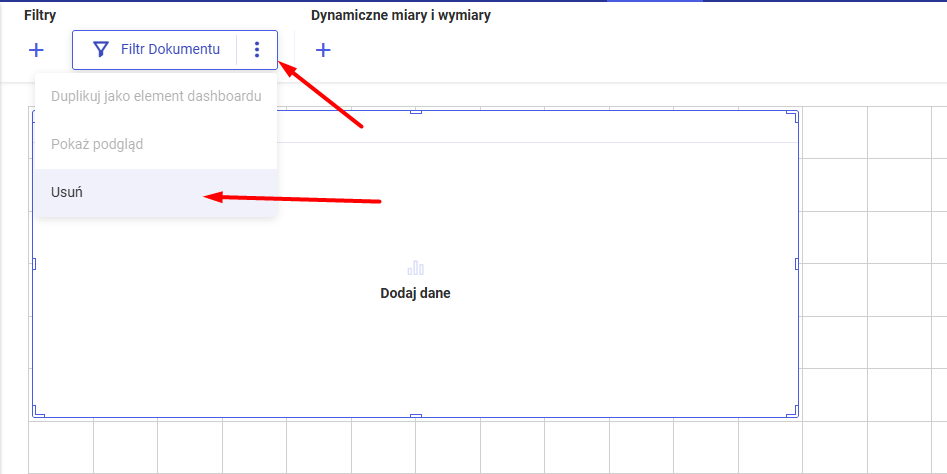
Konfiguracja filtra globalnego
Panel konfiguracji filtra globalnego umożliwia określenie sposobu jego działania oraz zakresu filtrowania danych. Użytkownik może wybrać jeden z dostępnych typów filtra:
- Lista wielokrotnego wyboru – pozwala na wskazanie wielu wartości jednocześnie.
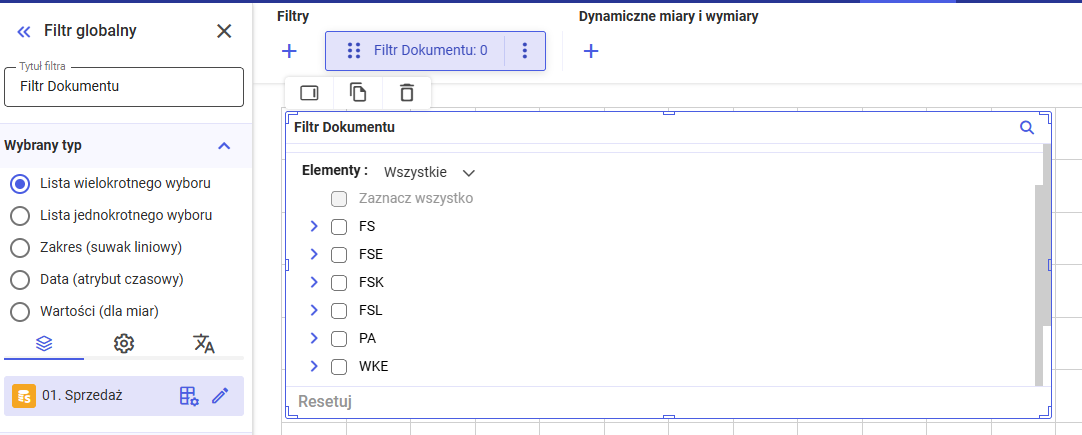
- Lista jednokrotnego wyboru – umożliwia wybór tylko jednej wartości.
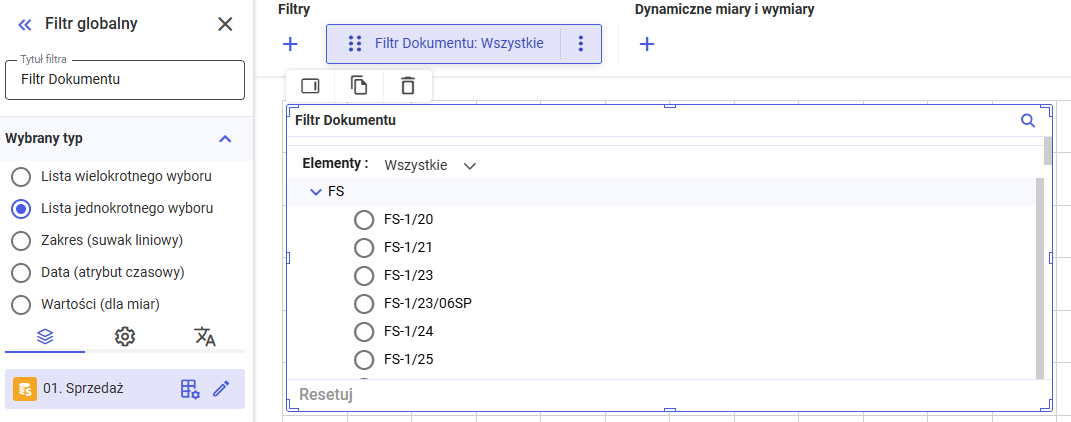
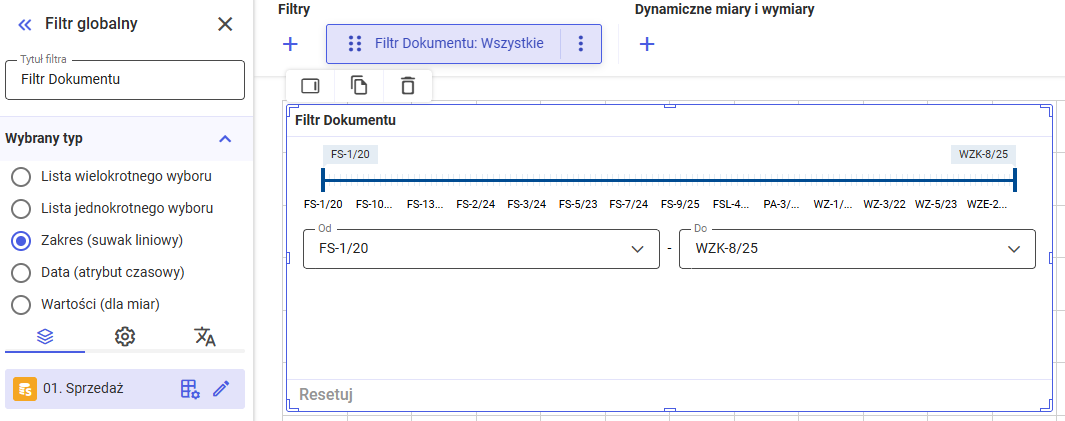
- Zakres (suwak liniowy) – pozwala określić przedział liczbowy.
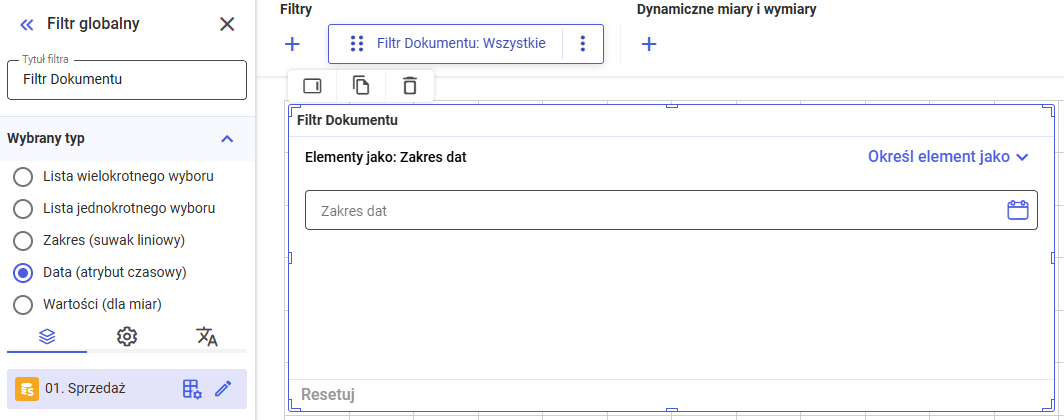
- Data (atrybut czasowy) – umożliwia filtrowanie danych według zakresu dat. Konieczne jest dodanie wymiaru czasowego do atrybutu filtra, aby ten typ był możliwy do wyboru.
- Wartości (dla miar) – pozwala filtrować dane na podstawie wartości liczbowych wybranej miary. Po jego wybraniu pole „Atrybut i wstępne filtrowanie” zostaje automatycznie zastąpione sekcją „Warunki”, służącą do definiowania reguł liczbowych.
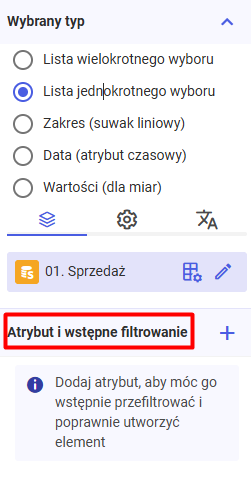
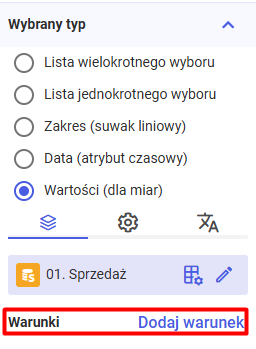
Dodawanie warunków odbywa się poprzez wybór opcji „Dodaj warunek” i skorzystanie z konstruktora filtru danych, w którym użytkownik wskazuje miarę, operator porównania (np. większa niż, mniejsza niż, równa) oraz wartość liczbową.
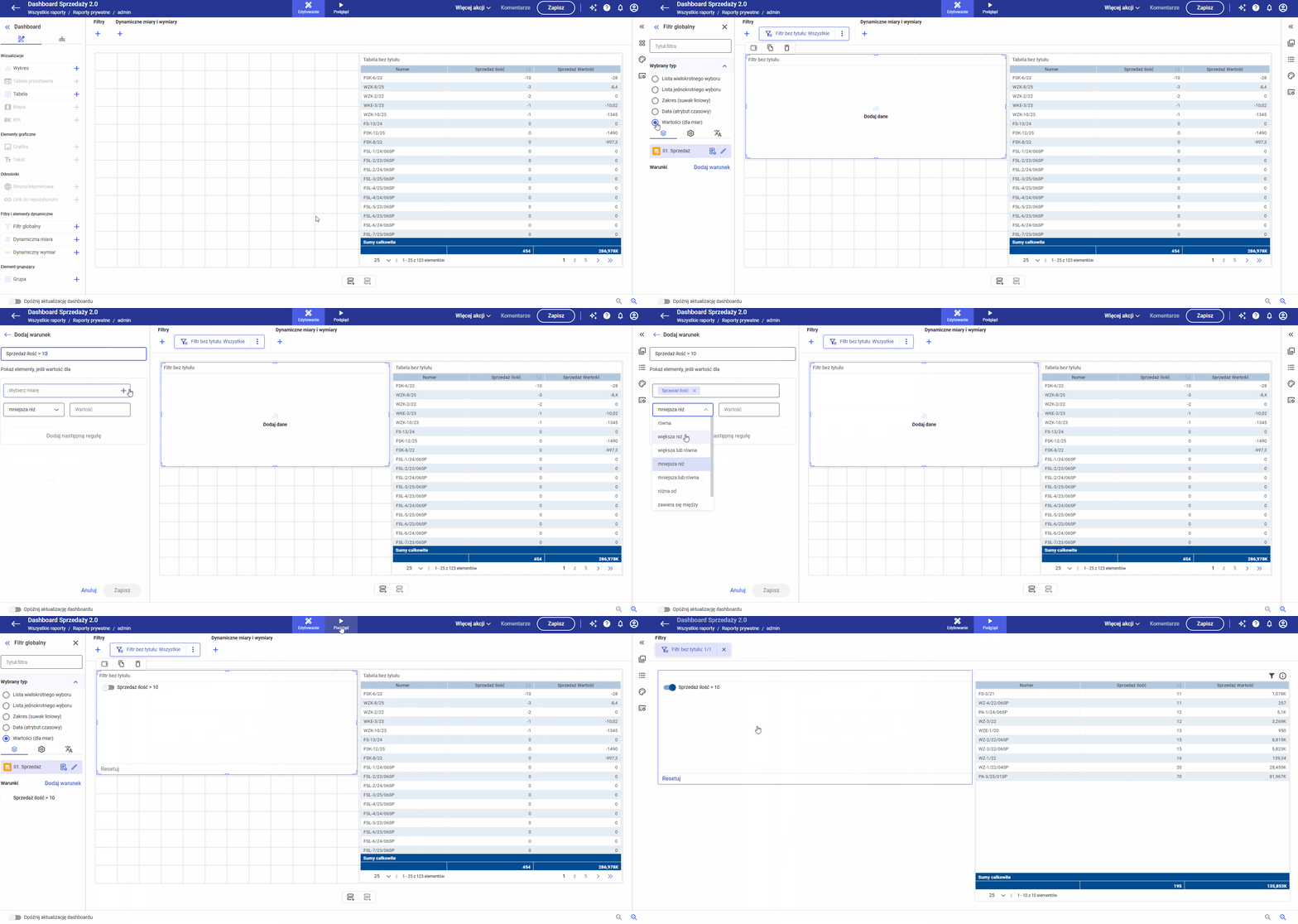
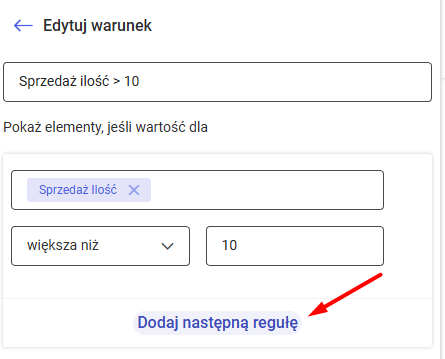
Możliwe jest dodanie wielu reguł w ramach jednego filtra poprzez wybranie opcji „Dodaj następną regułę”. Po jej użyciu wyświetlane jest dodatkowe pole konfiguracji pozwalające na zdefiniowanie kolejnego warunku filtrowania.
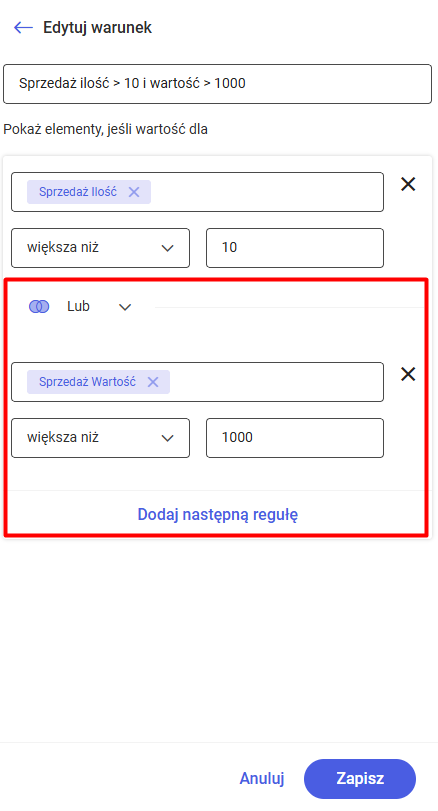
Użytkownik może określić sposób łączenia reguł:
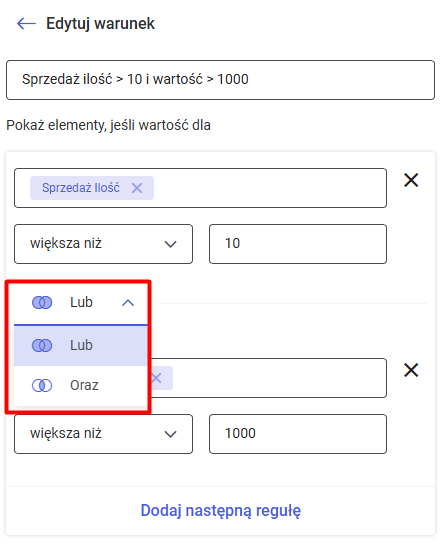
Lub – warunki działają niezależnie, spełnienie któregokolwiek z nich powoduje uwzględnienie danych, Oraz – warunki są ze sobą powiązane i muszą zostać spełnione jednocześnie.
Zdefiniowane warunki wpływają na wszystkie kontrolki objęte działaniem filtra globalnego i pozwalają na precyzyjne zawężenie analizowanego zakresu danych na podstawie wartości liczbowych.