
Informacje ogólne
Dynamiczny wymiar umożliwia użytkownikowi końcowemu zmianę wymiaru (np. kategorii, osi lub podziału danych) w trakcie korzystania z dashboardu, bez konieczności jego edycji. Funkcjonalność pozwala na przełączanie sposobu grupowania danych w wizualizacjach w czasie rzeczywistym, co zwiększa elastyczność analizy. Dynamiczny wymiar działa globalnie dla kontrolek korzystających z tego samego modelu danych i może być wykorzystywany jednocześnie przez wiele wizualizacji.
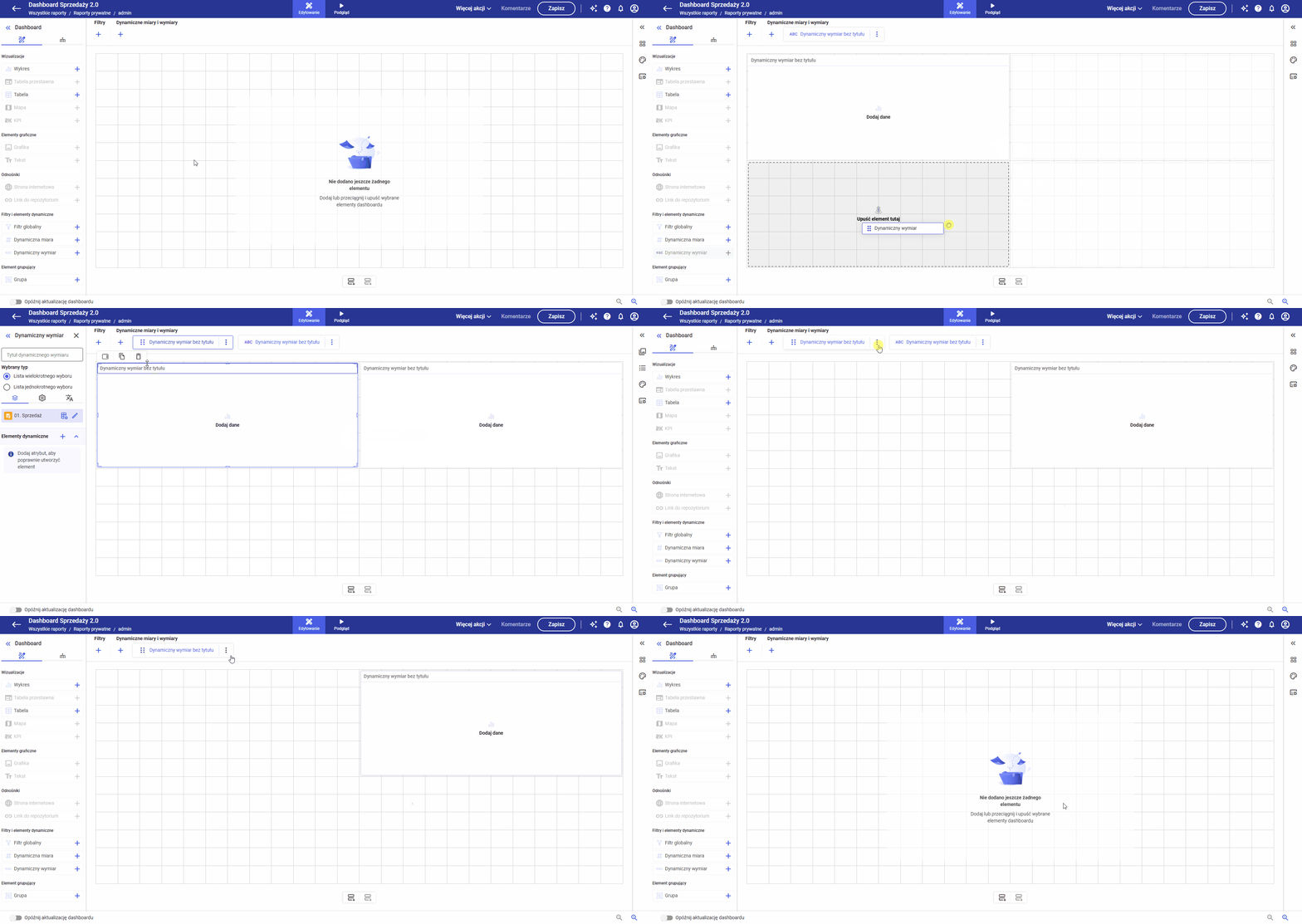
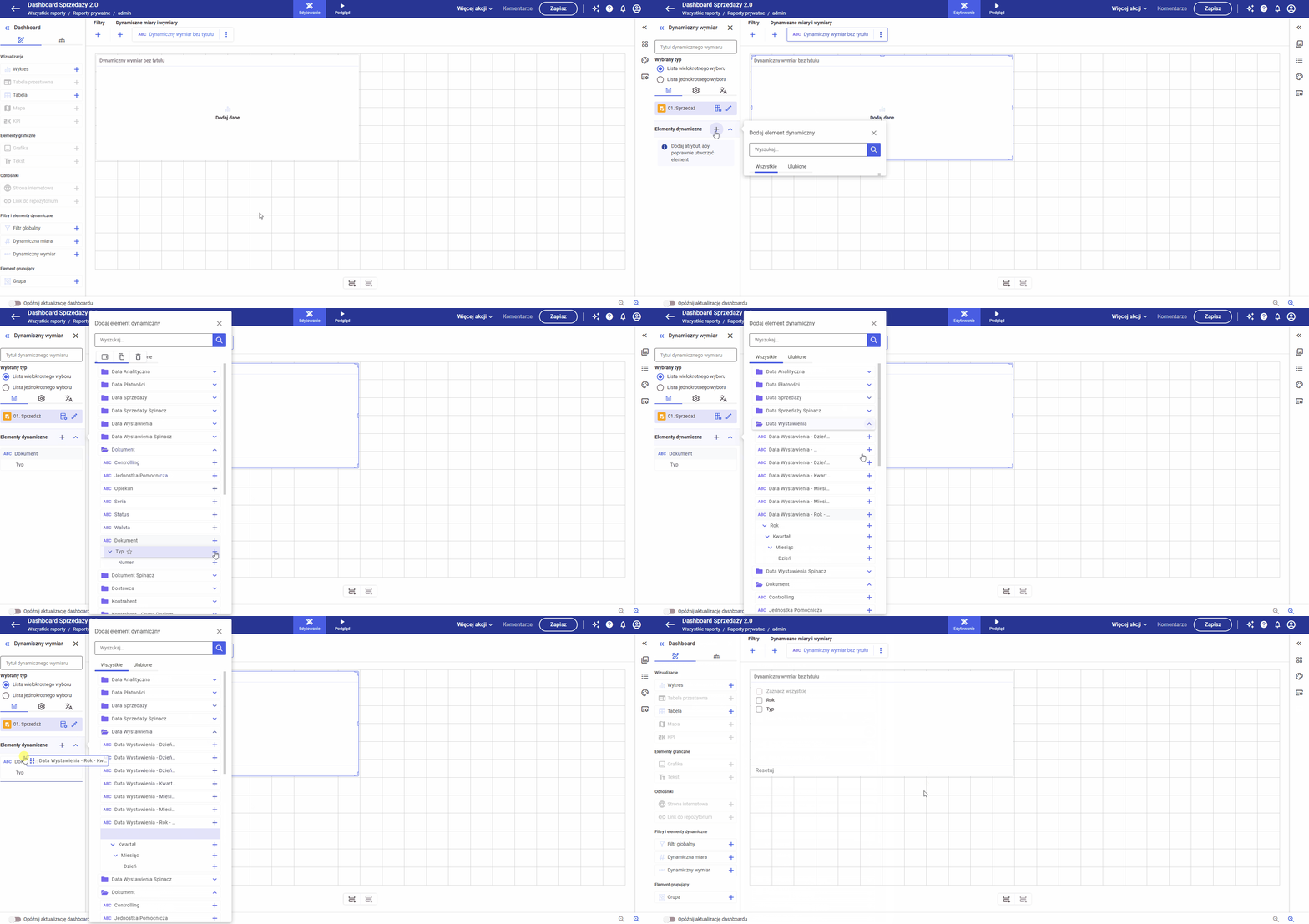
Element dodawany jest z lewego panelu w sekcji Filtry i elementy dynamiczne poprzez wybranie opcji Dynamiczny wymiar.
Zarządzanie dynamicznym wymiarem
Dodanie elementu odbywa się analogicznie jak w przypadku innych elementów dashboardu – za pomocą przycisku „+” lub metodą drag & drop na obszar roboczy. Po umieszczeniu elementu użytkownik może nadać mu nazwę oraz określić sposób wyboru wymiarów.
Usunięcie dynamicznego wymiaru możliwe jest z poziomu menu kontekstowego elementu lub poprzez zaznaczenie go i użycie klawisza Delete na klawiaturze. Element można również duplikować lub blokować jego pozycję na dashboardzie.
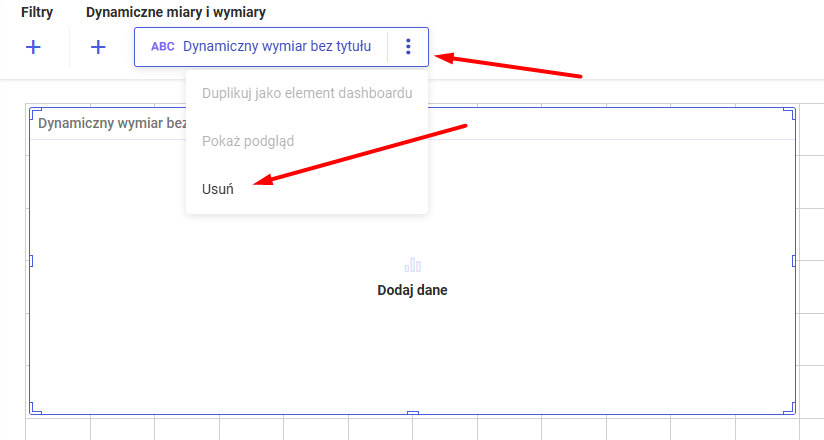
Sama dynamiczny wymiar natomiast nadal będzie działał w tle dashboardu. Aby go usunąć należy to uczynić z paska „Dynamiczne miary i wymiary”.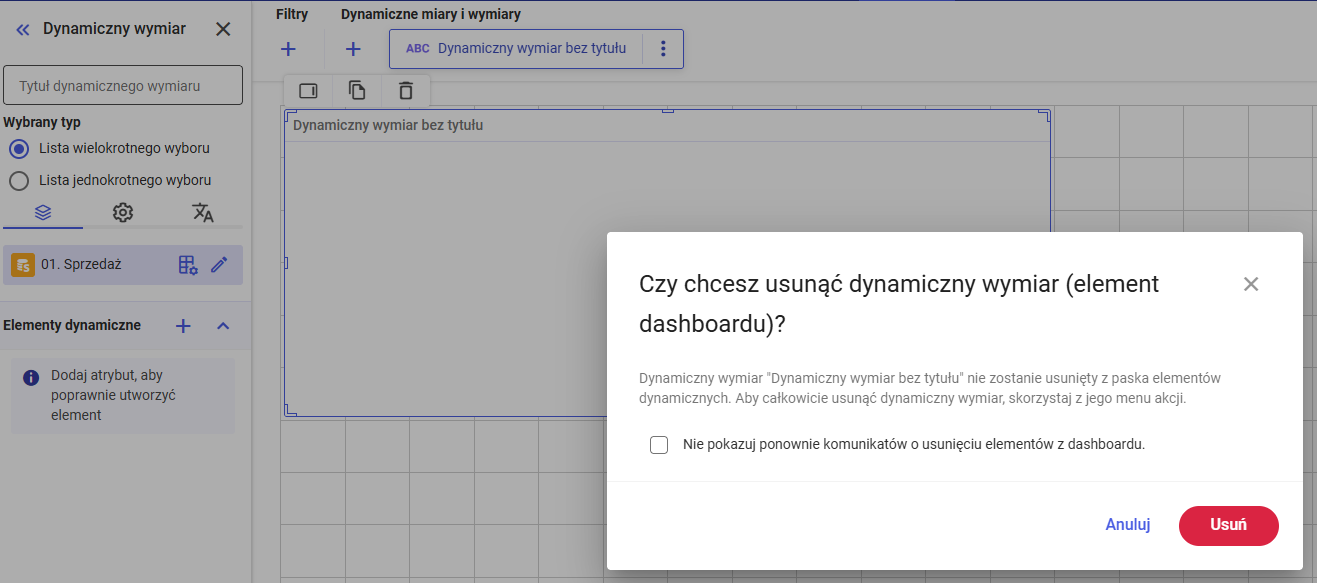
Konfiguracja dynamicznego wymiaru
Panel konfiguracji dynamicznego wymiaru umożliwia określenie trybu wyboru oraz zestawu wymiarów dostępnych dla użytkownika końcowego. Użytkownik może wskazać jeden z dostępnych trybów:
- Lista wielokrotnego wyboru – umożliwia równoczesne wybranie kilku wymiarów,
- Lista jednokrotnego wyboru – pozwala na wybór tylko jednego wymiaru w danym momencie.
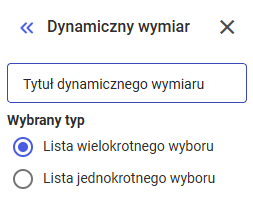
W panelu konfiguracji dynamicznego wymiaru dostępne są dodatkowe zakładki umożliwiające dostosowanie sposobu prezentacji elementu.
- Format nazwy
Zakładka Format nazwy pozwala określić sposób wyświetlania nazw wymiarów w selektorze dynamicznym. Użytkownik może wybrać jeden z wariantów: Nazwa skrócona – prezentuje uproszczoną nazwę wymiaru lub atrybutu, Nazwa szczegółowa – wyświetla pełną nazwę wraz z dodatkowymi informacjami, Nazwa techniczna – pokazuje systemową nazwę elementu wykorzystywaną w modelu danych.

Zmiana formatu nazwy wpływa wyłącznie na warstwę wizualną i nie modyfikuje struktury danych.
- Opis i tłumaczenia
Zakładka Opis i tłumaczenia umożliwia dodanie opisu dynamicznego wymiaru oraz jego wersji językowych. Wprowadzone informacje mogą być prezentowane w podpowiedziach (tooltipach) oraz w środowiskach wielojęzycznych.
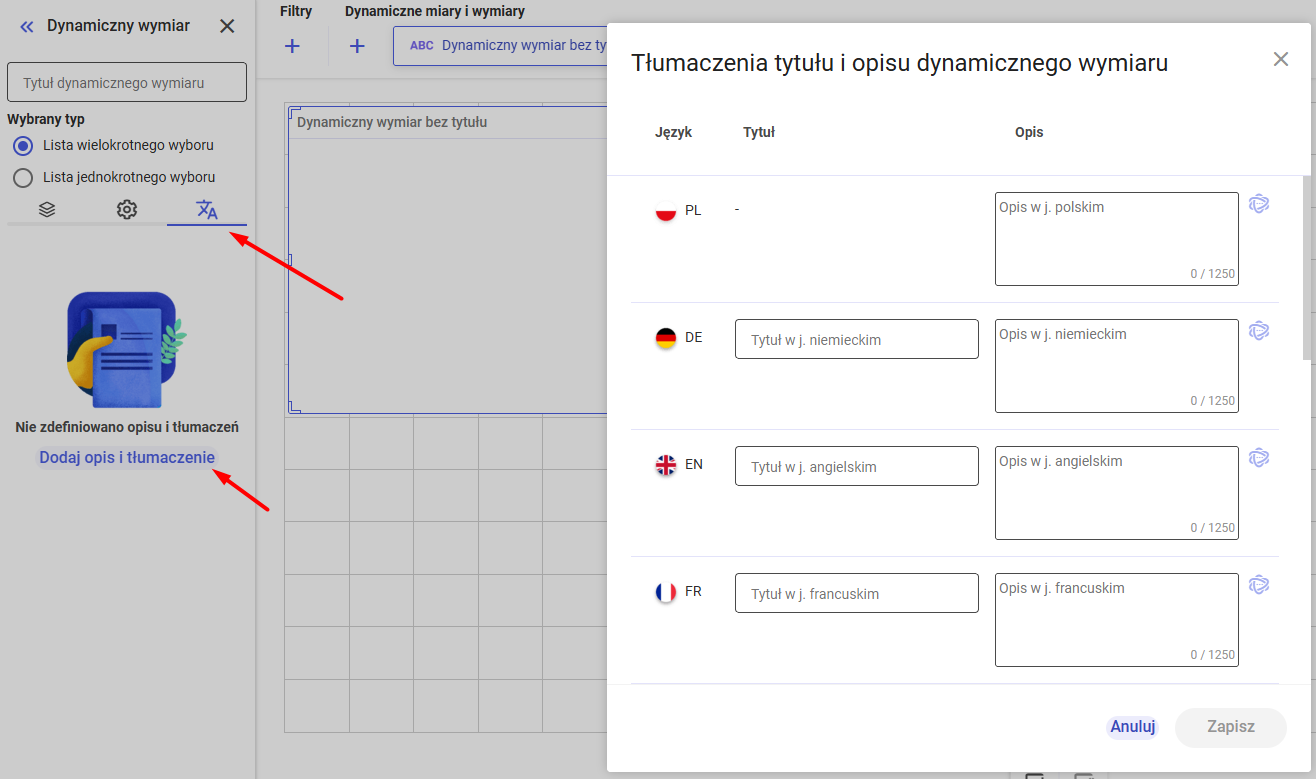
- Model danych i parametry
W sekcji wyboru modelu danych dostępne są dodatkowe akcje: Zmień model danych – umożliwia zmianę źródła danych przypisanego do dynamicznego wymiaru, Pokaż wprowadzone parametry – pozwala na podgląd oraz edycję parametrów modelu danych.
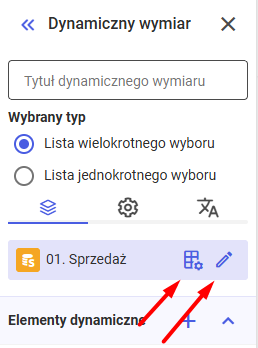
Zmiana modelu lub parametrów może wpłynąć na listę dostępnych wymiarów możliwych do wykorzystania w elemencie dynamicznym.
Elementy dynamiczne
Sekcja Elementy dynamiczne służy do definiowania wymiarów dostępnych w selektorze. Dodawanie odbywa się poprzez przycisk „+”, który otwiera listę wszystkich dostępnych wymiarów w modelu danych. Użytkownik może: wyszukiwać wymiary po nazwie, korzystać z zakładki Ulubione, dodawać wymiary pojedynczo, usuwać je z listy bez wpływu na model danych. Dodane wymiary stają się dostępne w elemencie dynamicznym i mogą być przełączane przez użytkownika podczas pracy z dashboardem.
Wykorzystanie dynamicznego wymiaru
Wykorzystanie dynamicznego wymiaru Utworzenie dynamicznego wymiaru nie powoduje jego automatycznego zastosowania w wizualizacjach. Aby element zaczął działać, należy dodać go do kontrolki obsługującej dynamiczne wymiary (np. Tabela, Wykres).
W edytorze danych kontrolki pojawia się dodatkowa sekcja „Dynamiczne atrbuty”, z której użytkownik może przeciągnąć wybrany wymiar do konfiguracji osi, kolumn lub podziałów danych. Od tego momentu użytkownik końcowy może przełączać sposób grupowania danych bez ingerencji w konfigurację dashboardu.
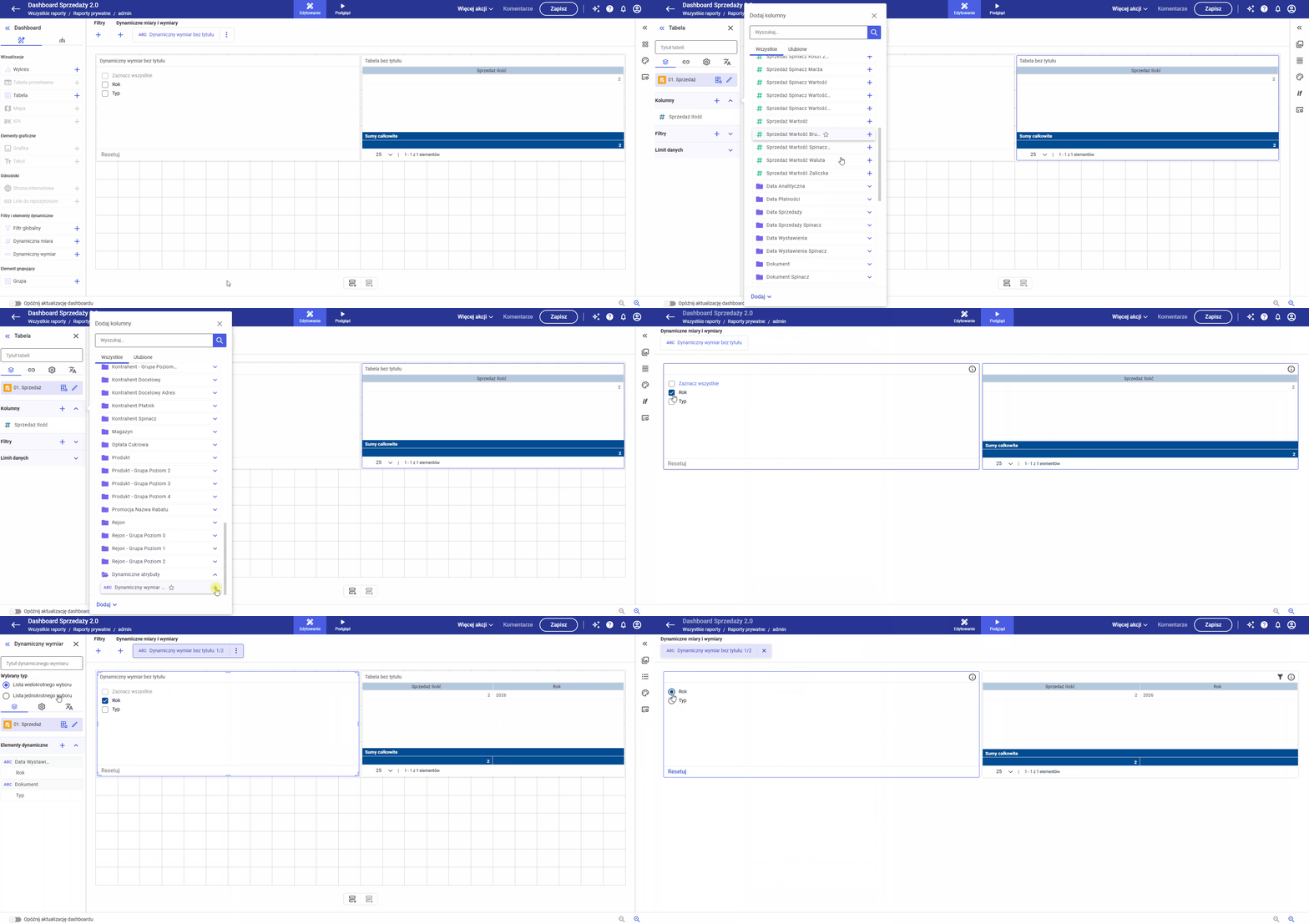
Wybór oraz zarządzanie dynamicznym wymiarem możliwe jest również z poziomu paska „Dynamiczne miary i wymiary” dostępnego w górnej części dashboardu. Po jego wybraniu rozwijany jest lewy panel umożliwiający pokazywanie lub ukrywanie dostępnych wymiarów. Zmiana widoczności wpływa na zakres opcji dostępnych dla użytkownika końcowego, bez konieczności modyfikowania ustawień samych kontrolek.
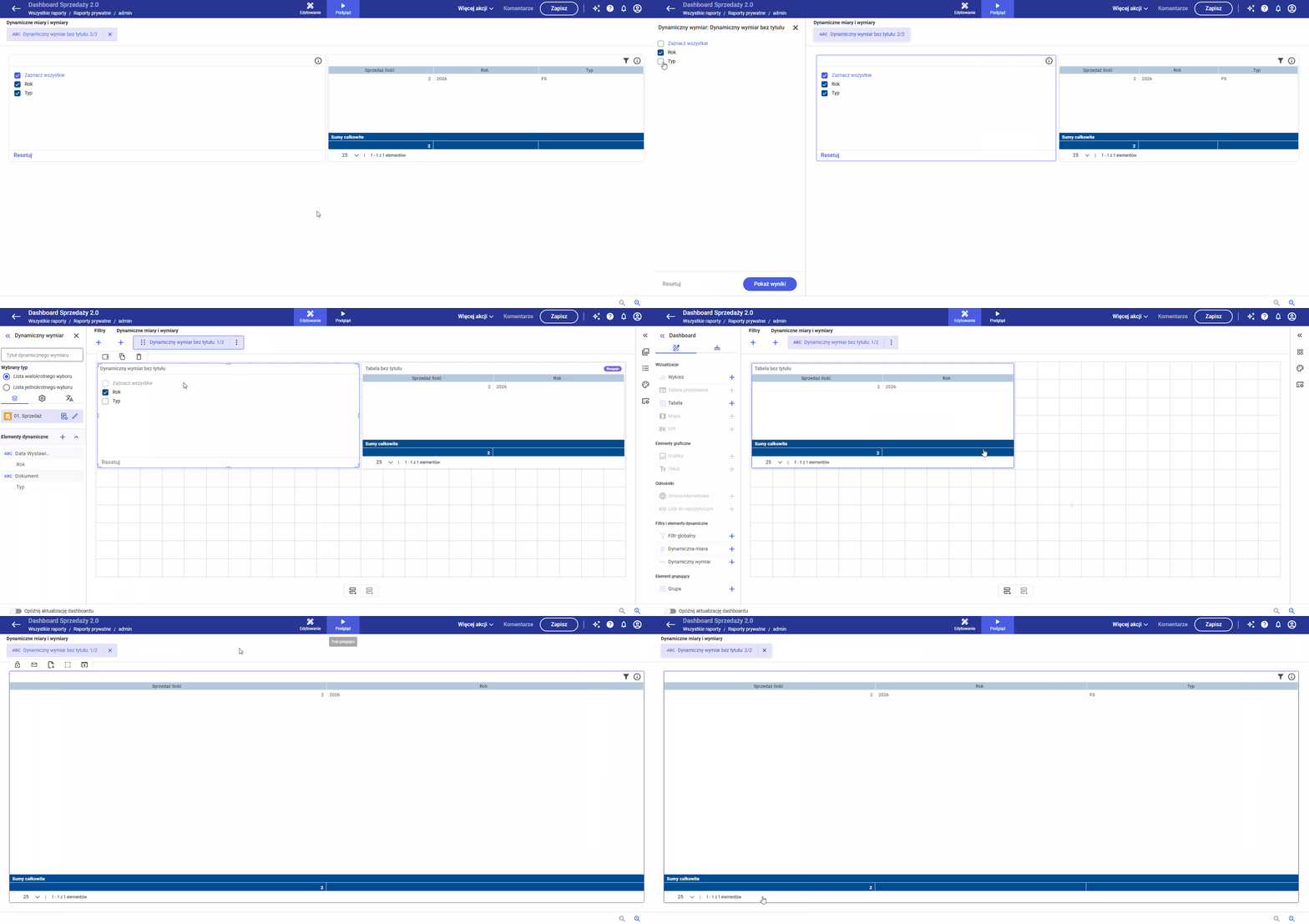
Zmiana widoczności wpływa na zakres opcji dostępnych dla użytkownika końcowego, bez konieczności modyfikowania ustawień samych kontrolek.