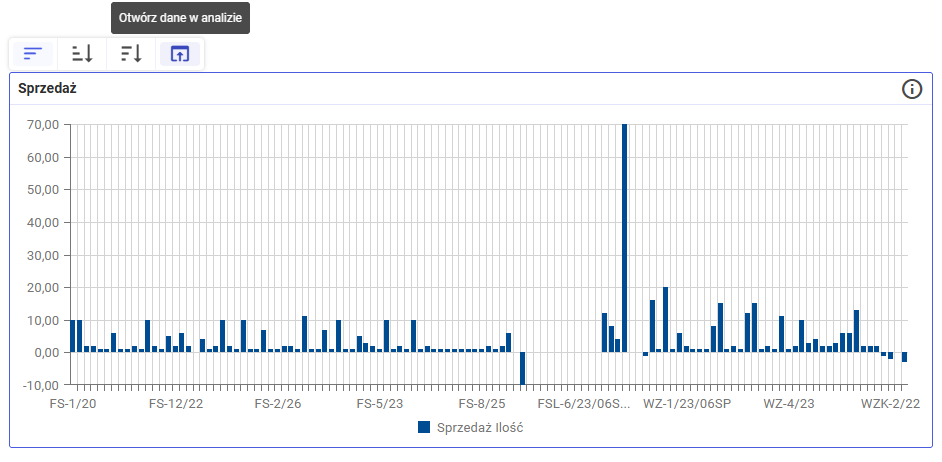
Menu kontekstowe wykresu umożliwia szybkie wykonanie najczęściej używanych operacji bez konieczności przechodzenia do prawego panelu konfiguracji.
Menu można wywołać poprzez:
- zaznaczenie wykresu i użycie ikon nad kontrolką,
- kliknięcie prawym przyciskiem myszy (PPM) na wykresie.
Tryb edycji
Dostępne opcje:
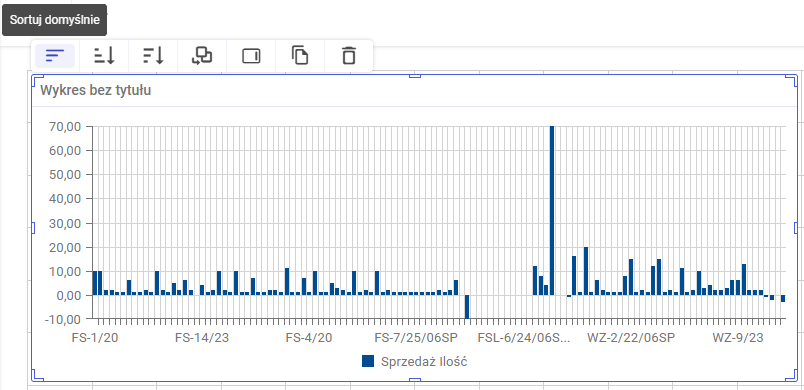
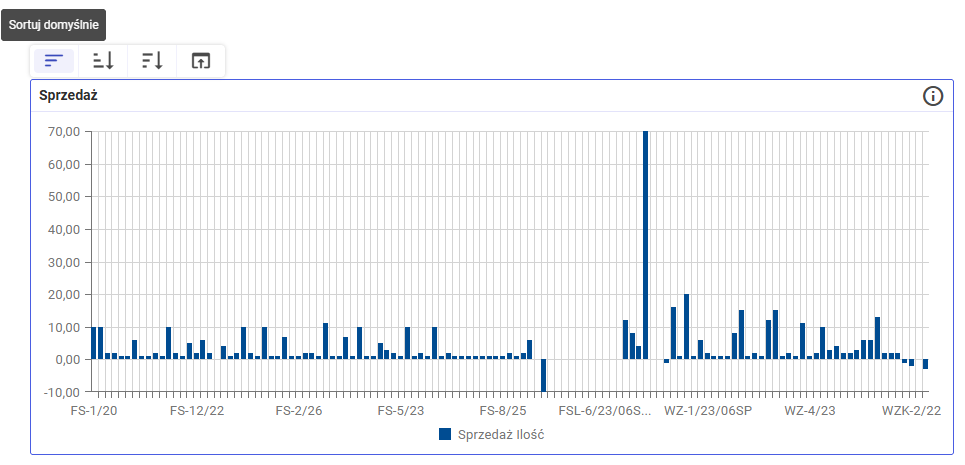
- Sortuj domyślnie
Przywraca domyślną kolejność danych na wykresie zgodną z ustawieniami modelu danych lub pierwotną konfiguracją wizualizacji.
-
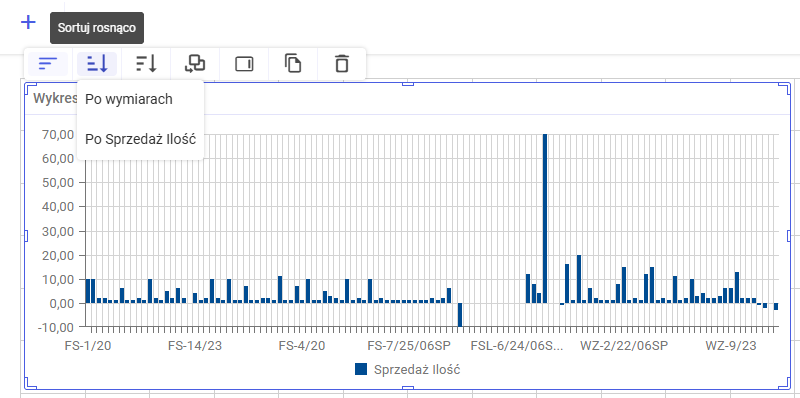
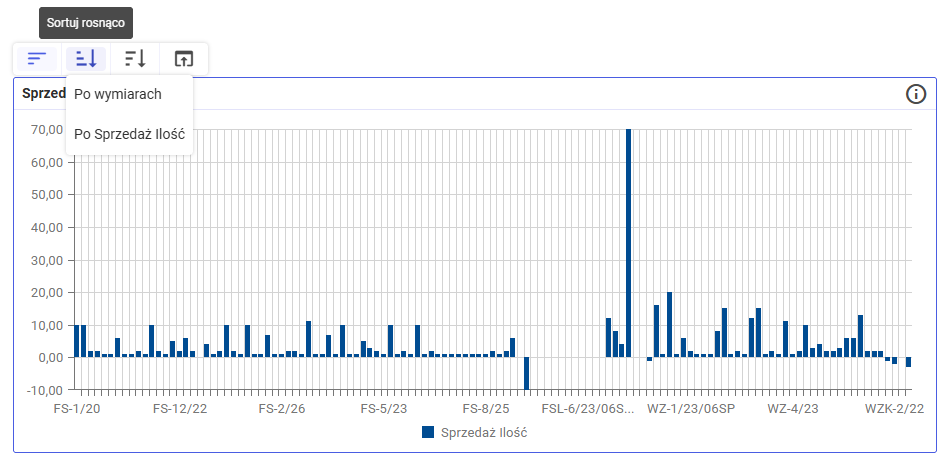
Sortuj rosnąco
Pozwala posortować dane w kolejności rosnącej. Dostępne warianty sortowania:
- Po wymiarach – sortowanie według kategorii (np. nazwy produktu, daty).
- Po wartości miary – sortowanie według wartości liczbowych (np. sprzedaż ilość).
-
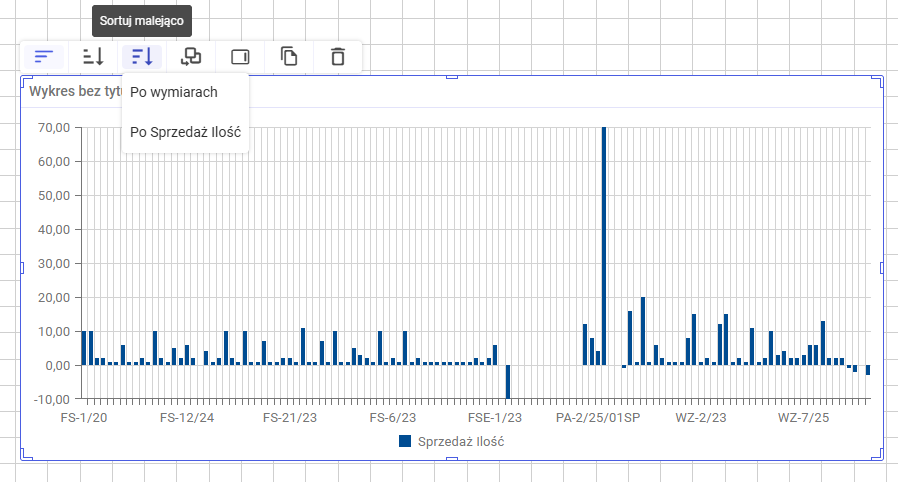
Sortuj malejąco
Działa analogicznie do sortowania rosnącego, lecz w odwrotnej kolejności. Również umożliwia wybór:
- sortowania po wymiarach,
- sortowania po wartościach miar.
-
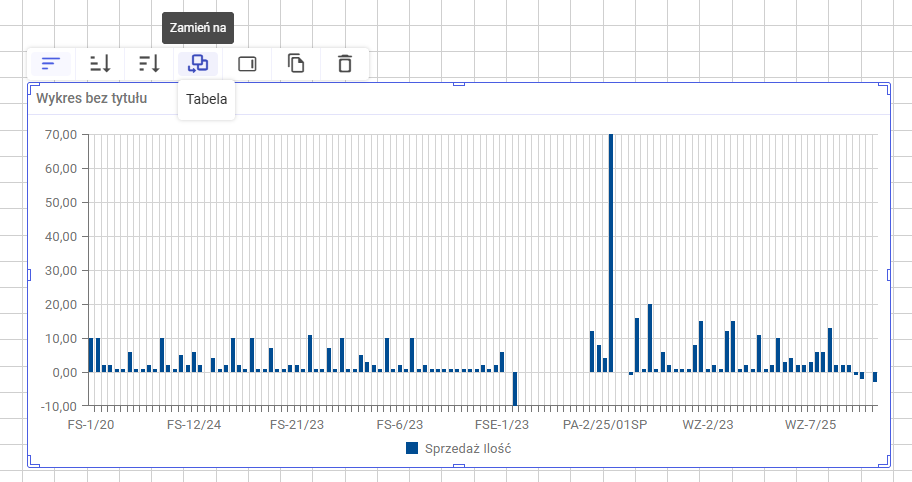
Zamień na
Umożliwia zmianę typu wizualizacji bez utraty danych.
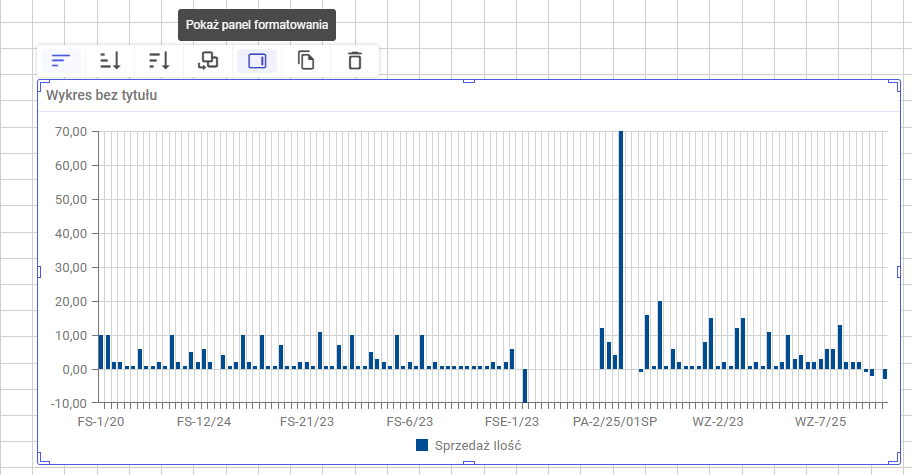
- Pokaż panel formatowania
Otwiera prawy panel konfiguracji wykresu, w którym dostępne są wszystkie opcje stylu, kolorów, osi oraz dodatkowych ustawień wizualnych.
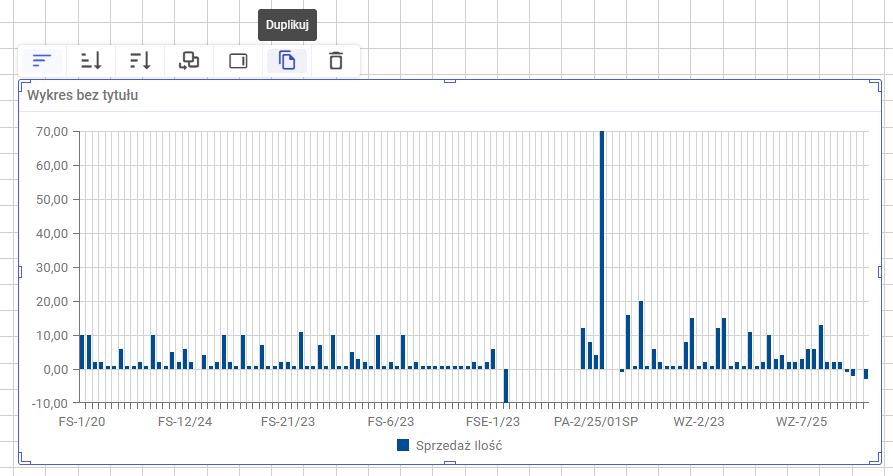
- Duplikuj
Tworzy kopię wykresu wraz z jego konfiguracją, danymi oraz ustawieniami wizualnymi. Duplikat można następnie niezależnie modyfikować.
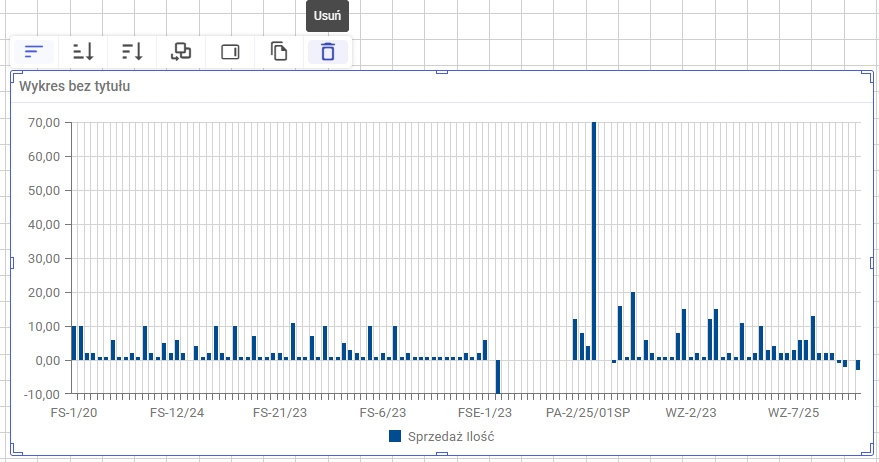
- Usuń
Usuwa wykres z dashboardu. Operacja nie wpływa na model danych ani inne kontrolki korzystające z tych samych danych.
Tryb podglądu
W trybie Podglądu menu kontekstowe wykresu jest uproszczone i skupia się głównie na analizie danych oraz sortowaniu. Opcje związane z edycją wyglądu lub zmianą typu wizualizacji są w tym trybie niedostępne.
Menu wywoływane jest poprzez kliknięcie prawym przyciskiem myszy (PPM) na wykresie lub poprzez pasek ikon widoczny po zaznaczeniu kontrolki.
Dostępne funkcje:
- Sortuj domyślnie
Przywraca domyślną kolejność danych zgodną z ustawieniami modelu lub konfiguracją raportu.
- Sortuj rosnąco
Umożliwia posortowanie danych w kolejności rosnącej. Dostępne warianty sortowania:
- Po wymiarach – sortuje według nazw kategorii (np. alfabetycznie),
- Po wartości miary – sortuje według wartości liczbowych prezentowanych na wykresie.
- Sortuj malejąco
Umożliwia posortowanie danych w kolejności malejącej. Dostępne warianty sortowania:
- Po wymiarach – od Z do A / od największej kategorii,
- Po wartości miary – od najwyższej do najniższej wartości.

-
Otwórz dane w analizie
Otwiera widok wykresu w obiekcie „Analiza”