
W trybie edycji dashboardu, po zaznaczeniu kontrolki typu Tekst, w prawym panelu bocznym wyświetlane są opcje konfiguracji i formatowania zawartości. Kontrolka ta służy do wprowadzania statycznych opisów, komentarzy biznesowych lub nagłówków sekcji bezpośrednio na pulpicie menedżerskim. Zarządzanie elementem odbywa się za pomocą czterech dedykowanych zakładek oraz funkcji czyszczenia stylów.
? 1. Zakładka: Szablony (Ikona linii poziomej)
Pierwsza zakładka pozwala na natychmiastowe nadanie wybranej strukturze tekstu predefiniowanego stylu systemowego, co zapewnia spójność wizualną raportów.
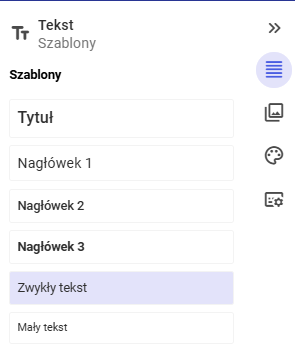
Użytkownik może wybrać jeden z gotowych szablonów typograficznych o określonej wadze i wielkości:
- Tytuł – najwyższy stopień hierarchii tekstu.
- Nagłówek 1 / Nagłówek 2 / Nagłówek 3 – śródtytuły służące do strukturyzowania dłuższych bloków informacyjnych.
- Zwykły tekst – domyślny format przeznaczony dla standardowej treści opisu lub komentarza.
- Mały tekst – styl dedykowany dla przypisów, uwag prawnych lub metadanych raportu.
?️ 2. Zakładka: Opcje i styl (Ikona makiety/kadrowania)
Druga zakładka odpowiada za szczegółową stylizację oraz przestrzenne pozycjonowanie głównej zawartości (treści) wprowadzanej w pole tekstowe.
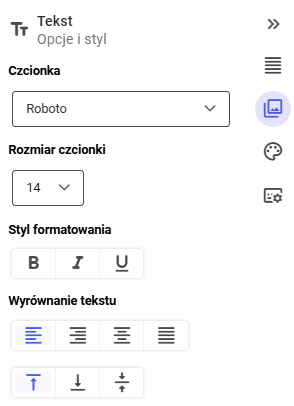
Dostępne parametry konfiguracyjne czcionki i jej układu:
- Czcionka – lista rozwijalna służąca do wyboru rodziny kroju pisma (np. Roboto).
- Rozmiar czcionki – selektor numeryczny określający wielkość znaków wyrażoną w punktach (np. 14).
- Styl formatowania – zestaw trzech przycisków umożliwiających nadanie tekstu wyróżnień strukturalnych: B (Pogrubienie – Bold), I (Kursywa – Italic) oraz U (Podkreślenie – Underline).
- Wyrównanie tekstu – obszar podzielony na dwa kierunki pozycjonowania:
- Wyrównanie poziome: do lewej krawędzi, do środka, do prawej krawędzi lub obustronne (wyjustowanie).
- Wyrównanie pionowe: określa pozycję tekstu względem górnej krawędzi kafelka, dolnej krawędzi lub centrowanie w pionie (środek).
? 3. Zakładka: Kolory (Ikona palety)
Trzecia zakładka służy do precyzyjnego zarządzania warstwą kolorystyczną z podziałem na strukturę kontenera oraz właściwą treść dokumentu.
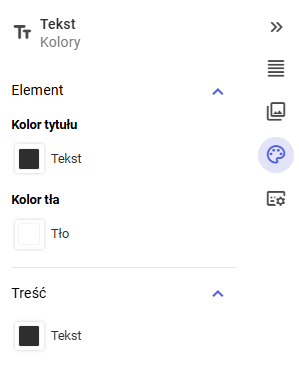
Zakładka podzielona jest na dwie sekcje rozwijalne strzałkami:
- Sekcja: Element
- Kolor tytułu (Tekst): Definiuje barwę czcionki dla głównego nagłówka kafelka (nazwy widgetu).
- Kolor tła (Tło): Określa barwę podkładu pod całą powierzchnią kafelka tekstowego.
- Sekcja: Treść
- Tekst: Określa kolor czcionki dla właściwej treści, opisu lub komentarza wprowadzonego przez użytkownika wewnątrz pola.
⚙️ 4. Zakładka: Dodatkowe opcje (Ikona suwaków/ustawień)
Czwarta zakładka kontroluje zachowanie nagłówka kontenera widgetu (jego tytułu i opisu) na poziomie struktury dashboardu.
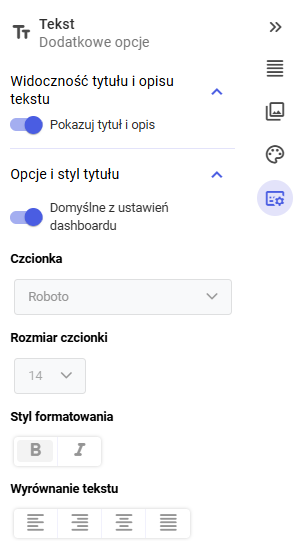
- Widoczność tytułu i opisu tekstu – suwak „Pokazuj tytuł i opis” globalnie włącza lub wyłącza belkę nagłówkową widgetu.
- Opcje i styl tytułu – suwak „Domyślne z ustawień dashboardu” steruje dziedziczeniem stylów nagłówka:
- Gdy opcja jest włączona, stylistyka tytułu dostosowuje się do globalnego szablonu dashboardu.
- Gdy opcja zostanie wyłączona, system odblokowuje parametry (Czcionka, Rozmiar czcionki, Styl formatowania, Wyrównanie) pozwalające na unikalną, ręczną stylizację wyłącznie tytułu tego konkretnego kafelka.
? 5. Funkcja: Resetuj formatowanie
Na samym dole panelu właściwości znajduje się dedykowany przycisk akcji **„Resetuj formatowanie”**.
Wybranie tej opcji powoduje natychmiastowe wyczyszczenie wszelkich niestandardowych modyfikacji stylów, krojów pism, rozmiarów oraz kolorów wprowadzonych ręcznie przez użytkownika i przywraca pole tekstowe do domyślnych, bazowych nastaw szablonu dashboardu.