
W trybie edycji dashboardu, po zaznaczeniu kontrolki typu Link do repozytorium, w prawym panelu bocznym wyświetlane są dedykowane opcje konfiguracyjne. Kontrolka ta służy do osadzania na pulpicie menedżerskim bezpośrednich skrótów nawigacyjnych (kafelków lub list) prowadzących do innych raportów, analiz, folderów czy dashboardów znajdujących się w zasobach systemu. Zarządzanie właściwościami elementu odbywa się za pomocą czterech zakładek wybieranych z menu pionowego.
?️ 1. Zakładka: Wizualizacja (Ikona makiety/obrazu)
Pierwsza zakładka odpowiada za ogólny układ kompozycyjny i formę prezentacji odnośników wewnątrz kafelka.
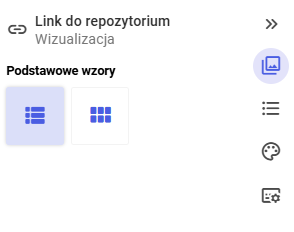
? Sekcja: Podstawowe wzory
Dostępne są dwa alternatywne szablony makiety wyświetlania skrótów:
- Układ listowy (Ikona listy): Prezentuje przypisane linki do repozytorium w układzie pionowym, jeden pod drugim, w formie klasycznych wierszy tekstowych. Doskonale sprawdza się przy większej liczbie odnośników.
- Układ kafelkowy (Ikona siatki): Rozmieszcza linki w postaci symetrycznej matrycy ikon/kafelków (siatki). Formuła ta zwiększa czytelność i ułatwia dotykowe klikanie na urządzeniach mobilnych.
? 2. Zakładka: Ustawienia elementu (Ikona listy)
Druga zakładka definiuje zachowanie systemu podczas wywołania odnośnika oraz zarządza widocznością informacji o lokalizacji pliku.
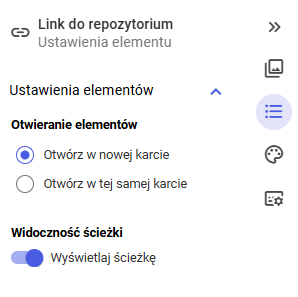
⚙️ Parametry wykonawcze nawigacji:
- Otwieranie elementów: Przełączniki typu radio sterują zachowaniem przeglądarki internetowej po kliknięciu użytkownika w dany link:
- Otwórz w nowej karcie – docelowy raport lub dashboard otwiera się w nowej, osobnej karcie przeglądarki, pozostawiając pulpit menedżerski aktywny w tle.
- Otwórz w tej samej karcie – system przeładowuje bieżący widok i uruchamia powiązany element w tej samej karcie, zastępując aktualny dashboard.
- Widoczność ścieżki: Przełącznik suwakowy „Wyświetlaj ścieżkę” kontroluje warstwę informacyjną:
- Gdy funkcja jest włączona, pod nazwą linku wyświetlana jest pełna ścieżka katalogowa wskazująca fizyczną lokalizację zasobu w repozytorium (np. Raporty standardowe / Sprzedaż).
- Gdy funkcja jest wyłączona, widget prezentuje wyłącznie samą nazwę własną dokumentu.
? 3. Zakładka: Kolory (Ikona palety)
Trzecia zakładka odpowiada za opcje kolorystyczne komponentu tekstowego belki oraz tła kontenera.
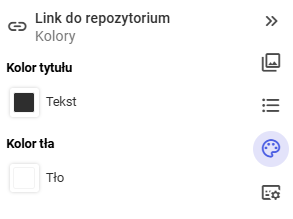
- Kolor tytułu (Tekst): Pozwala na wybór z palety i zdefiniowanie koloru czcionki dla głównego nagłówka kafelka.
- Kolor tła (Tło): Określa barwę podkładu pod całym widgetem, pozwalając na estetyczne wyróżnienie lub wtopienie kafelka w ogólną strukturę dashboardu.
⚙️ 4. Zakładka: Dodatkowe opcje (Ikona suwaków/ustawień)
Czwarta zakładka służy do zarządzania widocznością elementów nagłówkowych oraz indywidualną stylizacją typograficzną.
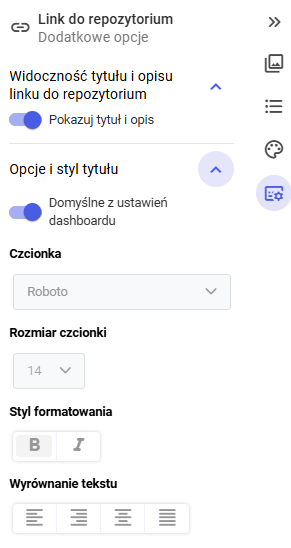
⚙️ Formatowanie nagłówka i tekstu:
- Widoczność tytułu i opisu linku do repozytorium: Suwak „Pokazuj tytuł i opis” globalnie włącza lub ukrywa tekstową belkę informacyjną nad zawartością odnośników.
- Opcje i styl tytułu: Suwak „Domyślne z ustawień dashboardu” zarządza hierarchią stylów:
- Gdy opcja jest włączona, stylistyka tekstu dopasowuje się automatycznie do globalnego motywu dashboardu.
- Gdy opcja zostanie wyłączona, system odblokowuje parametry do ręcznej personalizacji czcionki:
- Czcionka / Rozmiar czcionki – wybór kroju pisma (np. Roboto) oraz jego wielkości punktowej (np. 14).
- Styl formatowania – przyciski wyróżnienia tekstu: B (Pogrubienie) oraz I (Kursywa).
- Wyrównanie tekstu – cztery opcje pozycjonowania tekstu w poziomie: do lewej, centrowanie, do prawej oraz pełne wyjustowanie.