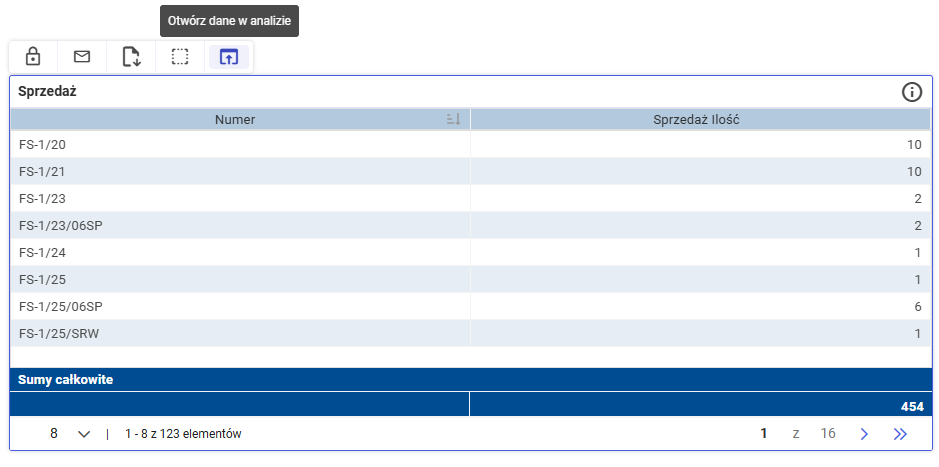
Menu kontekstowe umożliwia szybki dostęp do najczęściej używanych operacji bez konieczności przechodzenia do prawego panelu konfiguracji. Menu wywoływane jest poprzez zaznaczenie kontrolki lub kliknięcie prawym przyciskiem myszy (PPM) na tabeli lub jej elementach. Zakres dostępnych opcji zależy od miejsca kliknięcia – inne opcje pojawią się po kliknięciu w nagłówek kolumny, inne w komórkę z wartością.
Tryb edycji
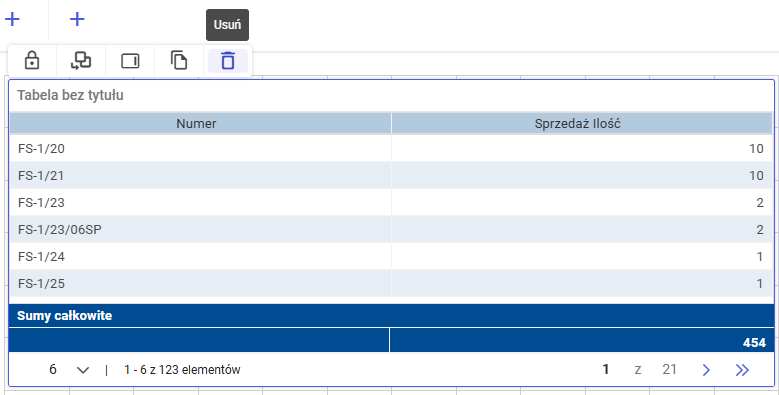
Menu kontekstowe całej tabeli (po zaznaczeniu kontrolki)
Dostępne opcje:
- Odblokuj / Zablokuj wiersz nagłówków
Pozwala zablokować nagłówek tabeli, aby pozostawał widoczny podczas przewijania danych, lub odblokować go w celu edycji.

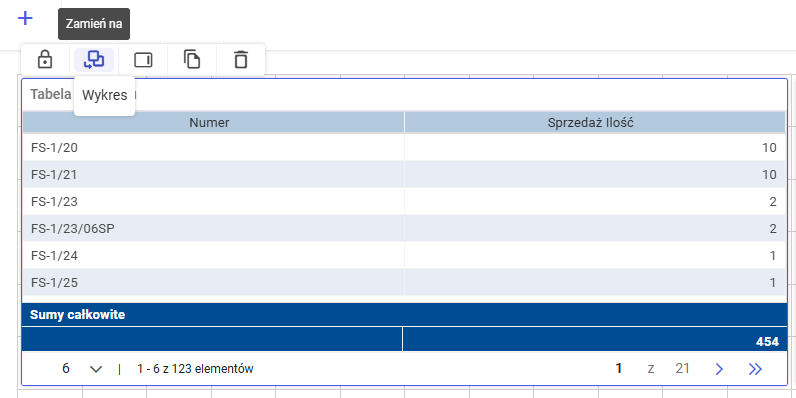
- Zamień na
Umożliwia zmianę typu wizualizacji z tabeli na inną kontrolkę (np. wykres) bez utraty przypisanych danych.
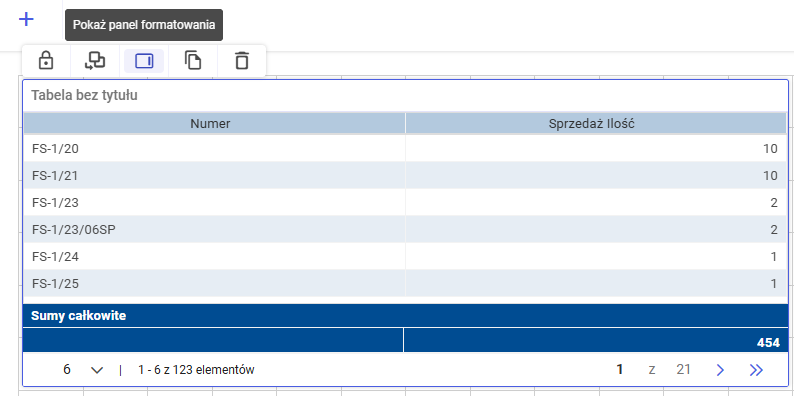
- Pokaż panel formatowania
Otwiera prawy panel formatowania tabeli, w którym dostępne są szczegółowe ustawienia wyglądu, kolorów, sum oraz stylu danych.
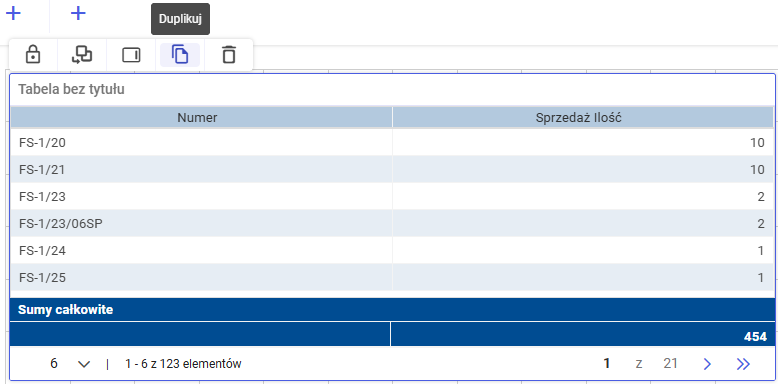
- Duplikuj
Tworzy kopię tabeli wraz z jej konfiguracją, kolumnami i źródłem danych. Nowy element można niezależnie modyfikować.
- Usuń
Usuwa tabelę z dashboardu.
Menu kontekstowe komórki (wartości w tabeli)
Po kliknięciu PPM na konkretnej wartości w komórce dostępne są opcje:
- Kopiuj do schowka (Ctrl + C) – kopiuje wybraną wartość.
- Pokaż panel formatowania – otwiera panel ustawień tabeli.

Menu kontekstowe nagłówka kolumny
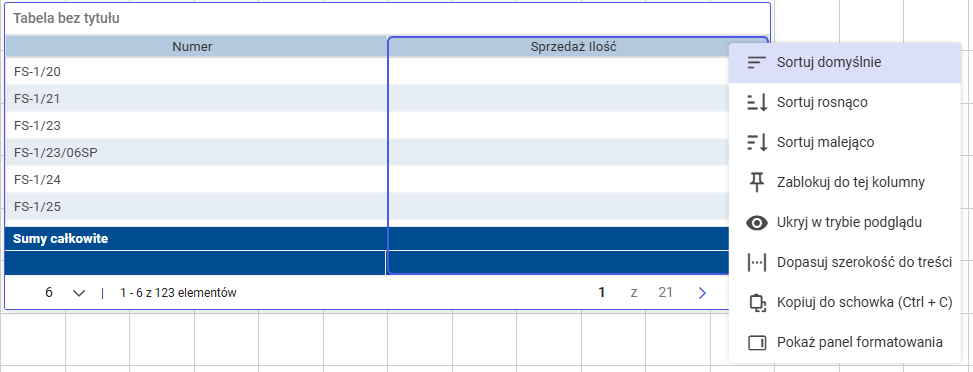
Po wybraniu nagłówka kolumny, lub kliknięciu PPM na nagłówku pojawiają się dodatkowe opcje związane z danymi:
- Sortuj domyślnie – przywraca pierwotne sortowanie danych.
- Sortuj rosnąco – sortuje wartości od najmniejszych do największych.
- Sortuj malejąco – sortuje wartości od największych do najmniejszych.
- Zablokuj do tej kolumny – blokuje przewijanie tabeli do wskazanej kolumny.
- Ukryj w trybie podglądu – element nie będzie widoczny w trybie podglądu dashboardu.
- Dopasuj szerokość do treści – automatycznie dostosowuje szerokość kolumny.
- Kopiuj do schowka – kopiuje wartość.
- Pokaż panel formatowania – otwiera prawy panel dashboardu.
Tryb podglądu
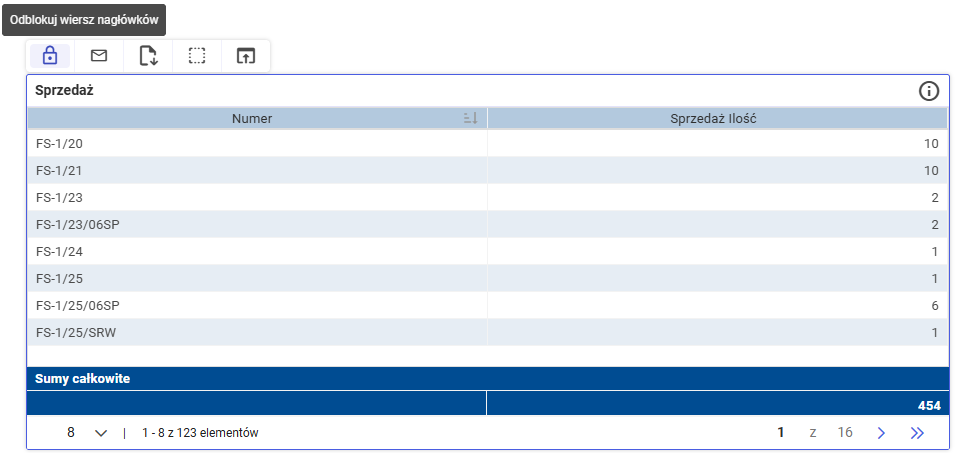
W trybie podglądu menu kontekstowe nie służy już do edycji układu, lecz do interakcji z danymi i eksportu.
Dostępne opcje:
- Odblokuj wiersz nagłówków
Pozwala włączyć lub wyłączyć stałe wyświetlanie nagłówka.
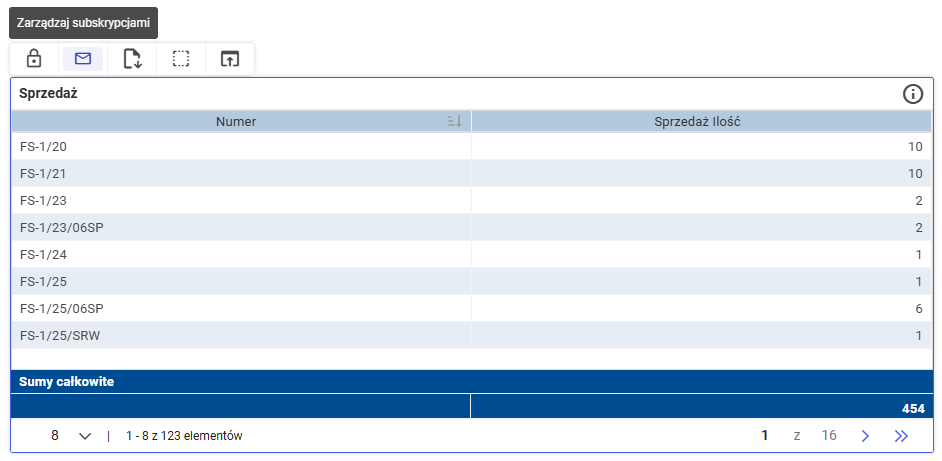
- Zarządzaj subskrypcjami
Umożliwia konfigurację subskrypcji z powiązaną tabelą
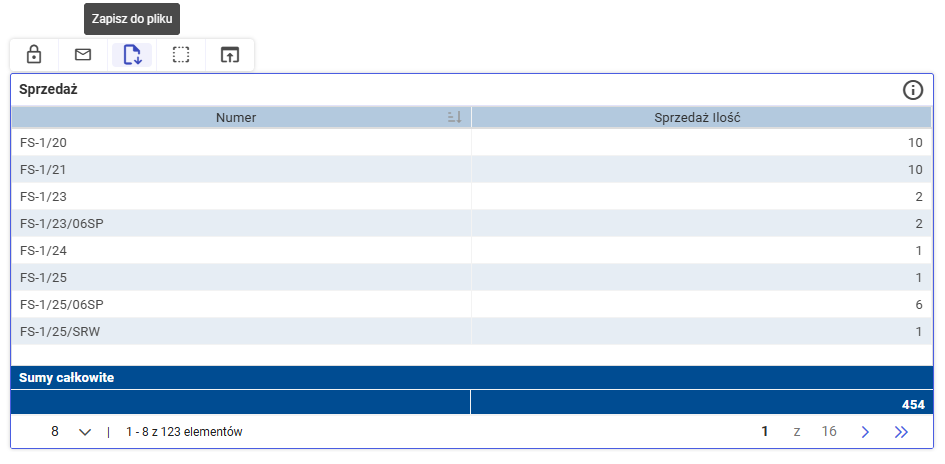
- Zapisz do pliku
Eksportuje dane tabeli do pliku (np. Excel / CSV / PDF).
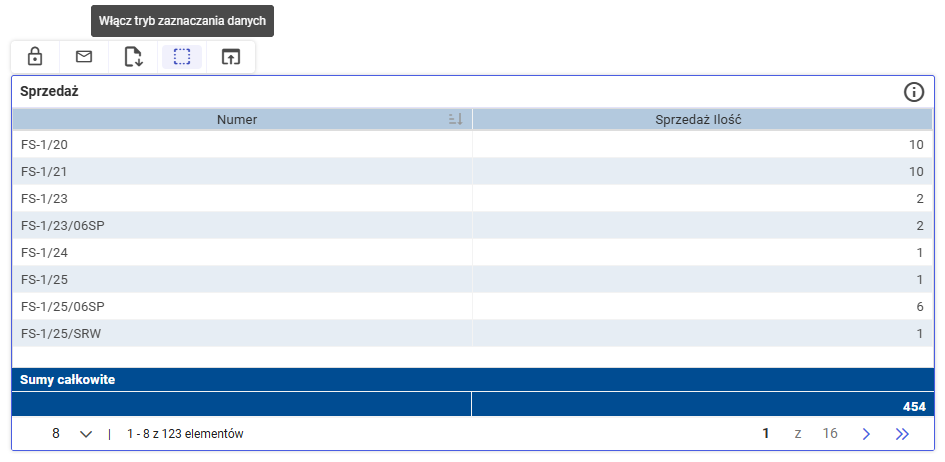
- Włącz tryb zaznaczania danych
Pozwala zaznaczać komórki lub zakresy danych do dalszej analizy.
- Otwórz dane w analizie
Otwiera widok tabeli w obiekcie „Analiza”