
Prawy panel w trybie, gdy żaden element nie jest zaznaczony, umożliwia konfigurację globalnych właściwości dashboardu. Dostępne ustawienia wpływają na wygląd oraz układ wszystkich elementów znajdujących się na pulpicie. Panel podzielony jest na trzy główne sekcje: Właściwości siatki, Kolory oraz Dodatkowe opcje.
Właściwości siatki
Sekcja Właściwości siatki odpowiada za układ przestrzenny elementów dashboardu.
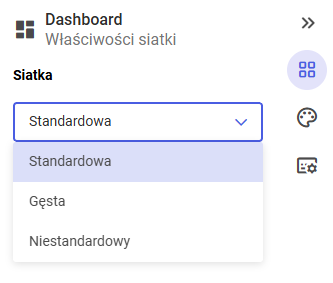
- Siatka
Określa sposób rozmieszczenia elementów na pulpicie:
- Standardowa – domyślny układ siatki, zapewniający zbalansowane rozmieszczenie kontrolek,
- Gęsta – zmniejsza odstępy i pozwala na umieszczenie większej liczby elementów na tej samej przestrzeni,
- Niestandardowy – umożliwia swobodniejsze rozmieszczanie elementów bez sztywnego podziału.
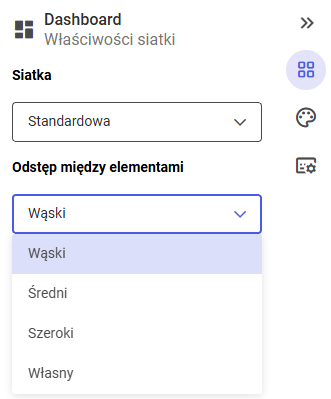
- Odstęp między elementami
Definiuje wielkość marginesów pomiędzy kontrolkami:
- Wąski – minimalne odstępy,
- Średni – domyślna wartość odstępów,
- Szeroki – zwiększone przerwy pomiędzy elementami,
- Własny – możliwość ręcznego określenia wielkości odstępów.
Zmiany w tej sekcji wpływają na cały dashboard i wszystkie znajdujące się na nim elementy.
Kolory
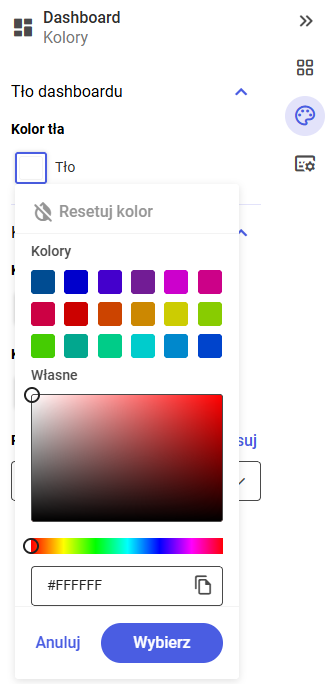
Sekcja Kolory umożliwia dostosowanie globalnej kolorystyki dashboardu.
- Tło dashboardu – pozwala określić kolor tła dashboardu
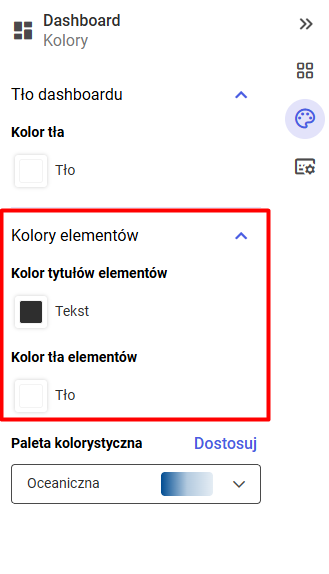
- Kolory elementów pozwalają określić:
- Kolor tytułów elementów – definiuje kolor tekstu nagłówków wizualizacji,
- Kolor tła elementów – ustala kolor tła kontrolek.
- Paleta kolorystyczna umożliwia wybór gotowego zestawu kolorów używanego przez wizualizacje (np. wykresy). Opcja Dostosuj pozwala na ręczne zdefiniowanie własnej palety barw.
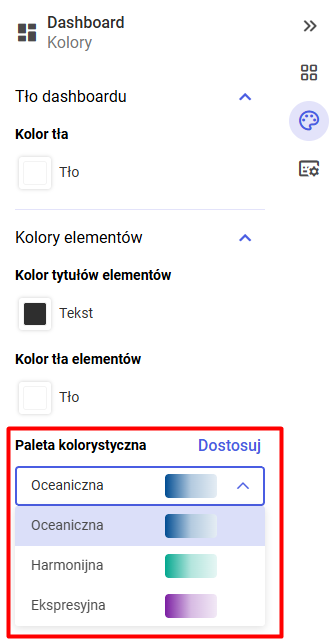
Zmiany w tej sekcji mają charakter globalny i wpływają na wszystkie kontrolki korzystające z domyślnych ustawień kolorów.
Dodatkowe opcje
Sekcja Dodatkowe opcje odpowiada za widoczność i styl tytułów elementów.
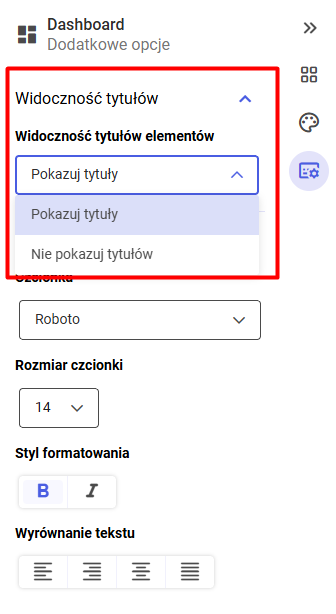
- Widoczność tytułów odpowiada za globalne wyświetlanie nagłówków elementów znajdujących się na dashboardzie. Dostępne opcje Widoczności tytułów elementów:
- Pokazuj tytuły – powoduje wyświetlanie tytułów wszystkich kontrolek,
- Ukryj tytuły – ukrywa nagłówki elementów, pozostawiając jedynie ich zawartość.
- Opcje i styl tytułów elementów umożliwiają globalne zarządzanie wyglądem nagłówków wszystkich kontrolek znajdujących się na dashboardzie. Ustawienia w tej sekcji wpływają na elementy korzystające z domyślnych właściwości tytułów. Dostępne opcje obejmują:
- Czcionka umożliwia wybór kroju pisma używanego w tytułach elementów dashboardu. Zmiana wpływa na wszystkie nagłówki korzystające z domyślnych ustawień stylu.
- Rozmiar czcionki pozwala określić wielkość tekstu wyświetlanego w tytułach elementów.
- Styl formatowania umożliwia zastosowanie dodatkowego wyróżnienia tekstu: B (Pogrubienie) – wyświetla tytuł grubszą czcionką, I (Kursywa) – wyświetla tytuł pochyłą czcionką.
- Wyrównanie tekstu pozwala określić położenie tytułu w obrębie elementu: Do lewej – tekst wyrównany do lewej krawędzi, Do środka – tekst wyśrodkowany, Do prawej – tekst wyrównany do prawej krawędzi, Wyjustuj – równomierne rozłożenie tekstu (jeśli dostępne).
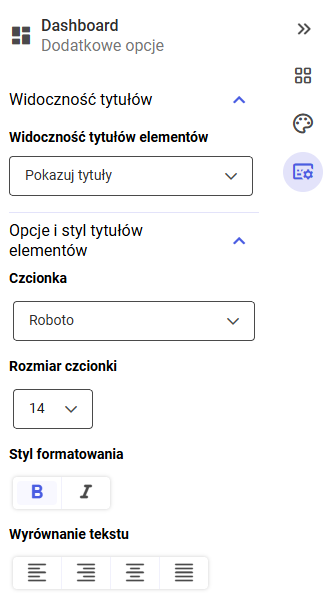
Zmiany wprowadzone w tej sekcji mają charakter globalny i pozwalają zachować spójność wizualną nagłówków na całym dashboardzie.