
Informacje ogólne
Kontrolka Tabeli służy do prezentacji danych w formie tabelarycznej z możliwością konfiguracji kolumn, miar i wymiarów. Umożliwia sortowanie, filtrowanie, paginację oraz definiowanie formatowania i stylów wyświetlania danych. Wspiera interakcje z innymi kontrolkami dashboardu, obsługę miar wyliczanych oraz tryb podglądu. Kontrolka pozwala także na eksport danych i zachowuje zgodność ze strukturą danych ze starszych dashboardów.
Zarządzanie kontrolką tabeli
Dodawanie kontrolki tabeli odbywa się w trybie edycji dashboardu poprzez wybór opcji dodania nowej kontrolki i wskazanie typu Tabela. Element można dodać za pomocą przycisku „+” lub metodą drag & drop z panelu dostępnych kontrolek na obszar dashboardu.
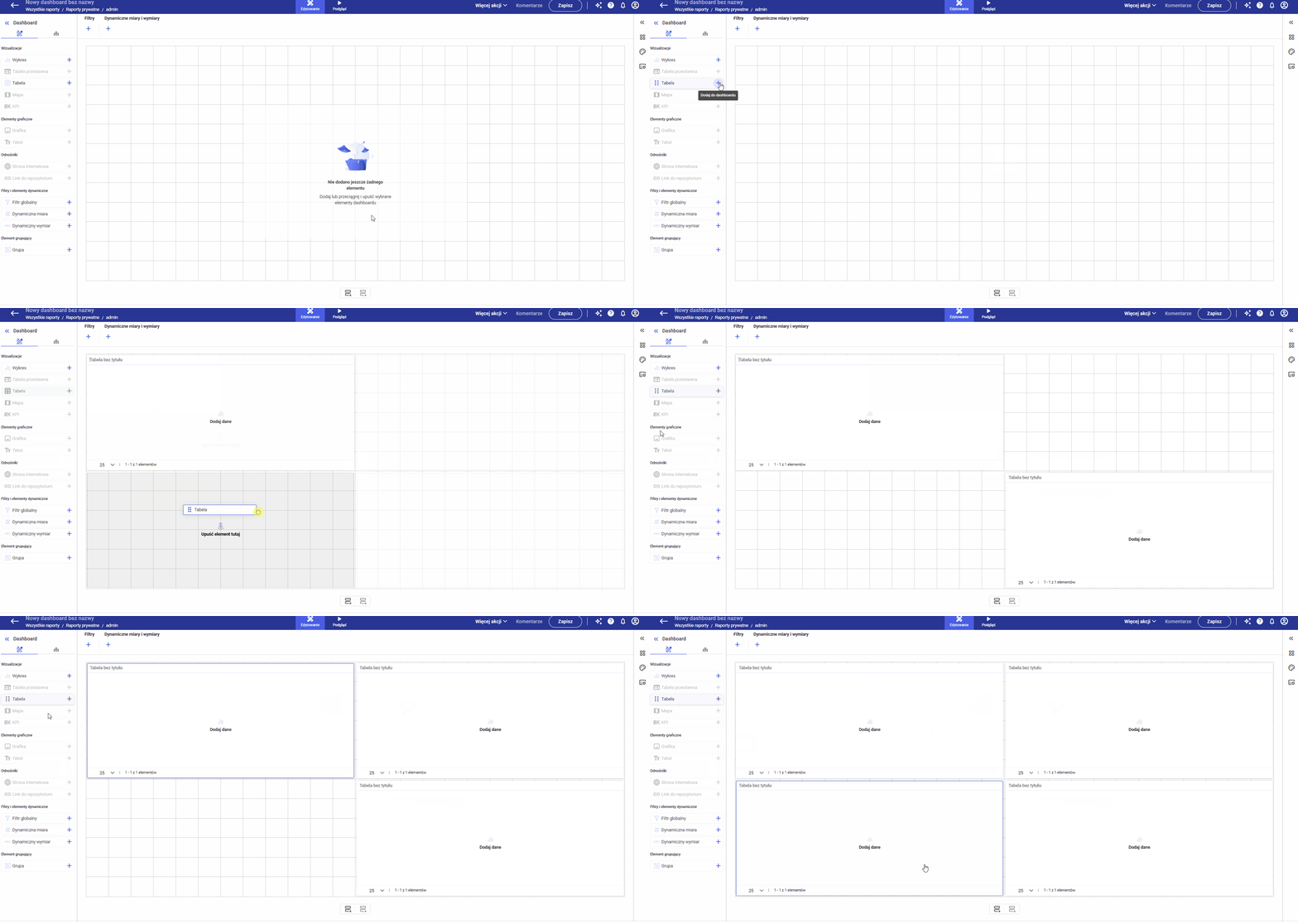
Po umieszczeniu kontrolki użytkownik konfiguruje model danych wraz z jego parametrami. Po zapisaniu ustawień dane są renderowane zgodnie z wybraną konfiguracją i mogą być dalej formatowane w panelach konfiguracyjnych.

W przypadku dodawania kolejnej kontrolki model danych jest domyślnie podpowiadany na podstawie modelu użytego w poprzednio dodanej kontrolce. W celu zmiany modelu danych należy skorzystać z opcji „Zmień model danych” dostępnej w lewym panelu dashboardu. Jeżeli dany model był już wcześniej używany na dashboardzie, można go wybrać z listy dostępnych modeli w tym samym miejscu.

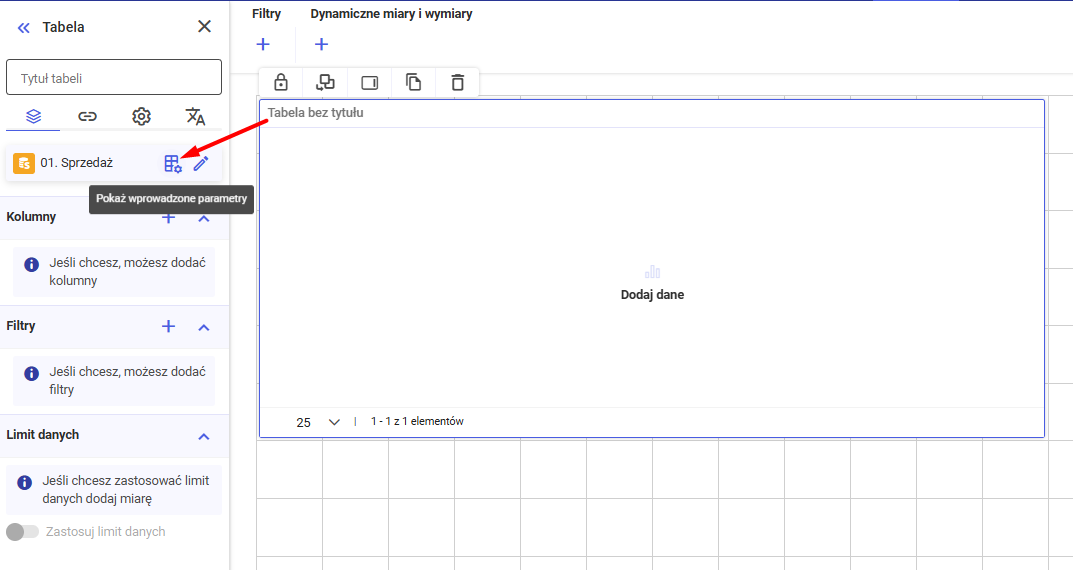
W sytuacji, gdy użytkownik chce zmienić parametry modelu, może skorzystać z opcji „Pokaż wprowadzone parametry”, dostępnej w lewym panelu dashboardu, przy nazwie modelu użytym na kontrolce.
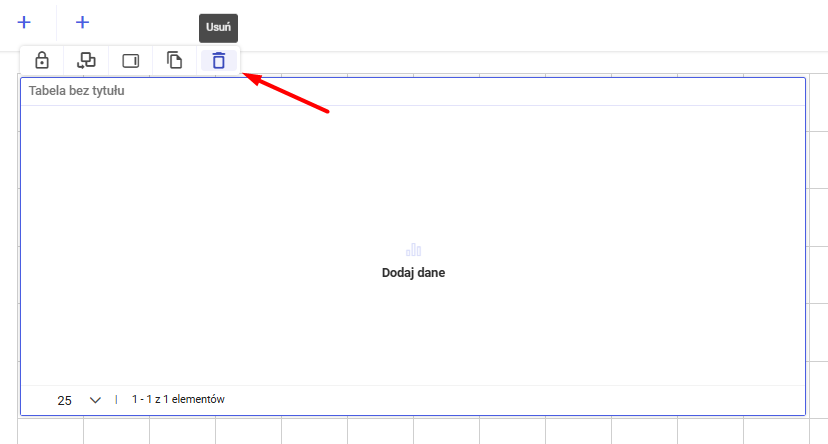

Edytor danych tabeli
Edytor danych tabeli służy do konfiguracji elementów danych wyświetlanych w kontrolce. W tej sekcji użytkownik może definiować kolumny, miary i wymiary oraz dodawać filtry wpływające na zakres prezentowanych informacji. Panel umożliwia również ustawienie limitu danych. Wprowadzane zmiany mają bezpośredni wpływ na zawartość i strukturę danych renderowanych w kontrolce.
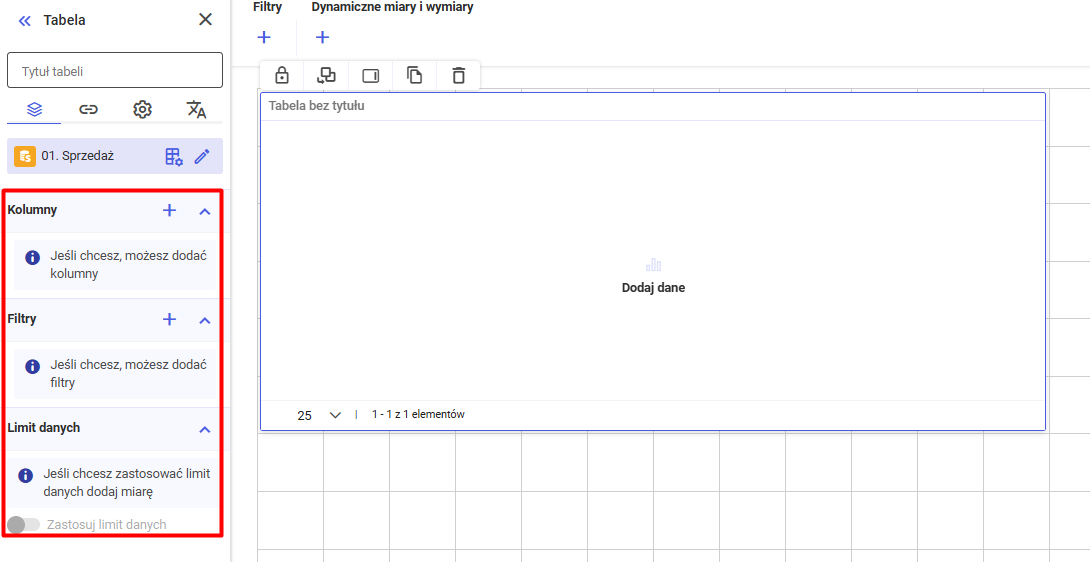
- Kolumny
Sekcja Kolumny umożliwia dodawanie oraz konfigurację elementów wyświetlanych w tabeli. Użytkownik może wskazać miary i wymiary, które mają zostać zaprezentowane w formie kolumn, a także zmieniać ich kolejność oraz usuwać je z widoku.
Analogicznie jak dla samych kontrolek, dodawanie wartości odbywa się za pomocą przycisku „+” lub metodą drag & drop
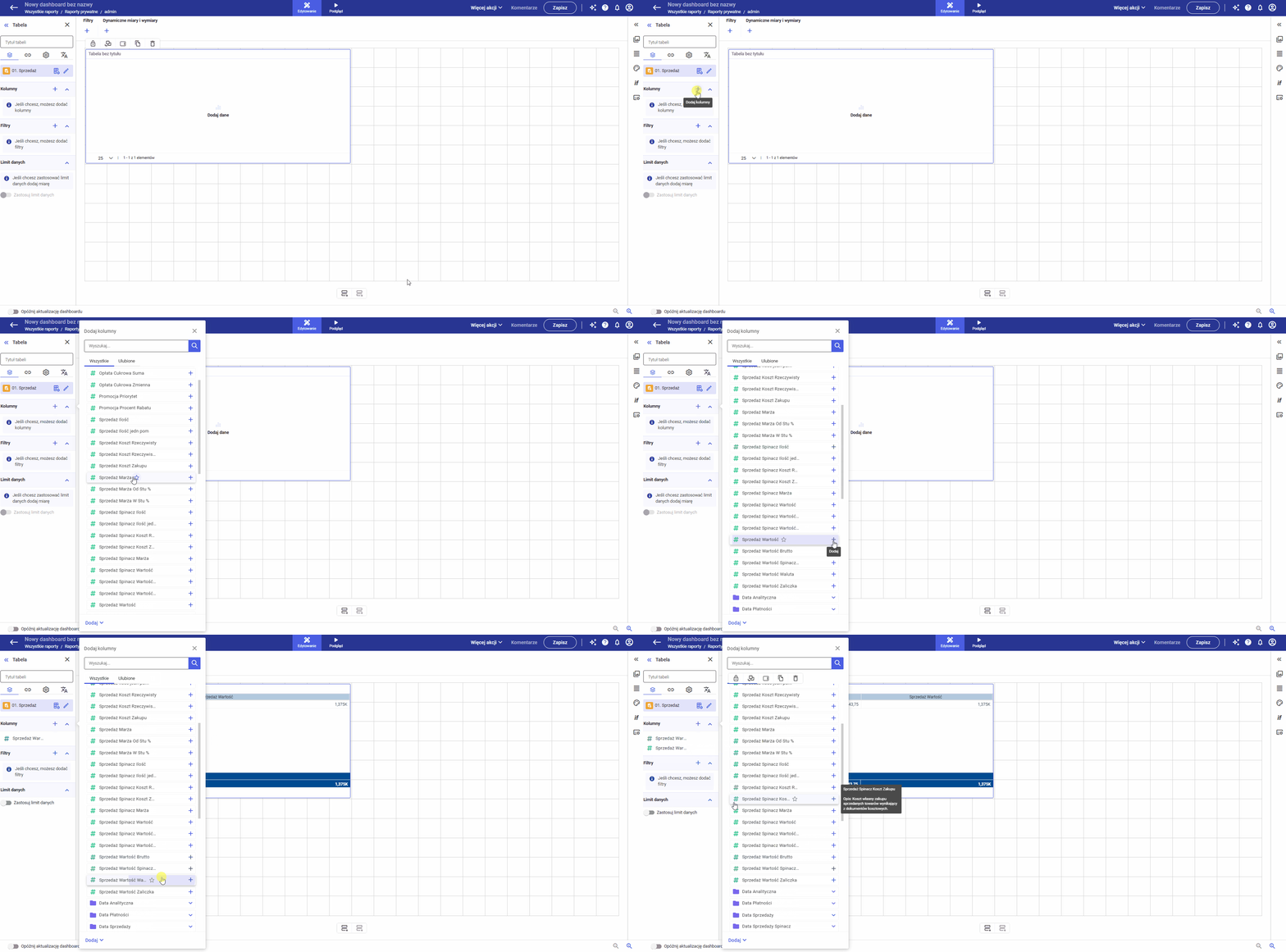
Każdą dodaną kolumnę można w dowolnym momencie uwidocznić lub ukryć poprzez wybranie „Ukryj w trybie podglądu” bez konieczności jej usuwania z konfiguracji kontrolki. Funkcjonalność ta pozwala na szybkie zarządzanie widocznością danych w tabeli, przy zachowaniu pełnej definicji kolumny w ustawieniach.
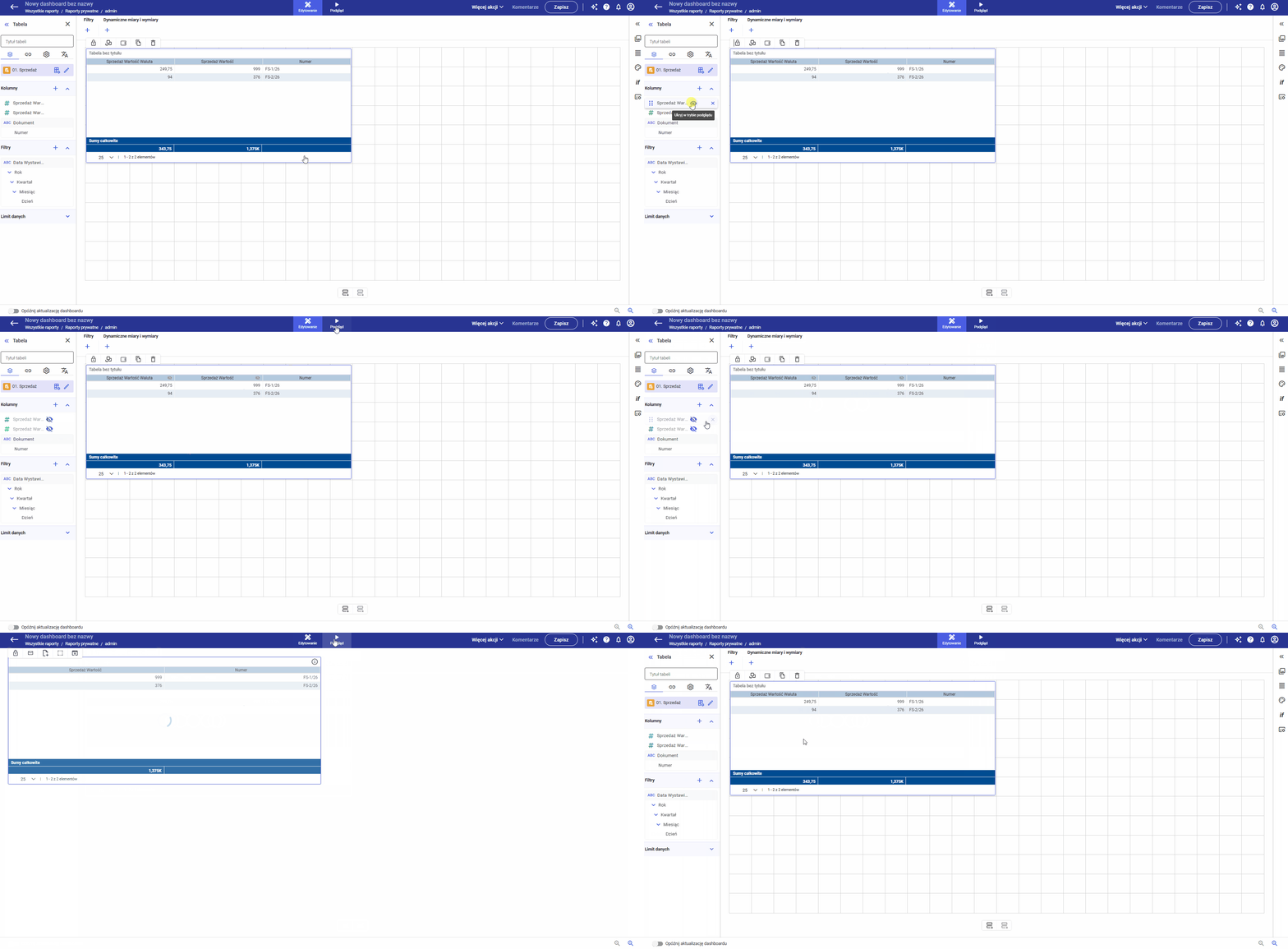
W przypadku dodania wymiarów posiadających hierarchię istnieje możliwość zarządzania jej poziomami. Użytkownik może usuwać poszczególne elementy hierarchii z osi lub – w sytuacji dodania jednego z poziomów – rozszerzyć ją o kolejne poziomy poprzez wybranie opcji „Dodaj pozostałe poziomy hierarchii”. Funkcjonalność ta pozwala na szybkie budowanie pełnej struktury podziału danych bez konieczności ręcznego dodawania każdego poziomu oddzielnie.
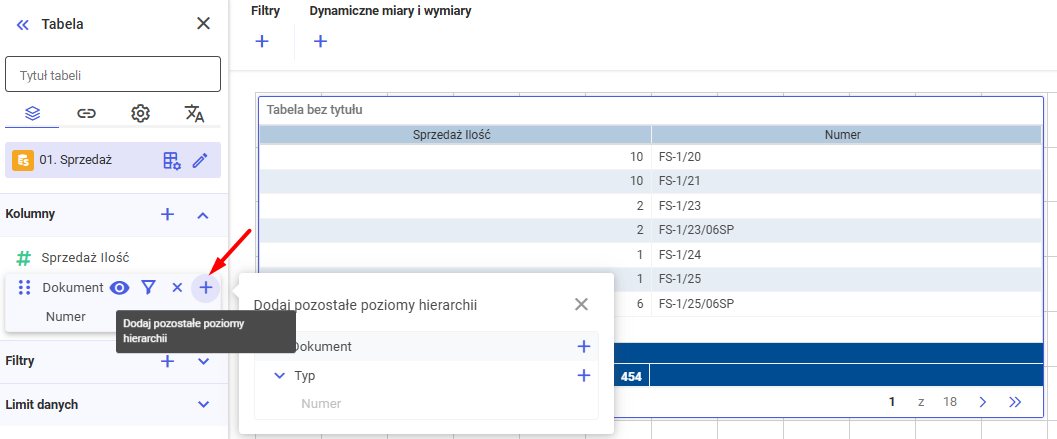
W przypadku kolumn opartych na wymiarach istnieje dodatkowo możliwość filtrowania elementów, co umożliwia ograniczenie wyświetlanych wartości do wybranych pozycji. Zastosowane filtrowanie wpływa wyłącznie na daną kolumnę w obrębie kontrolki i nie modyfikuje globalnych filtrów dashboardu.
W górnej części edytora wymiaru dostępne jest pole Wyszukaj w, pozwalające na szybkie odnalezienie interesujących wartości. Użytkownik może skorzystać z trybu wyszukiwania prostego lub zaawansowanego, definiując sposób dopasowania frazy: zawierające frazę, zaczynające się od, kończące się na.
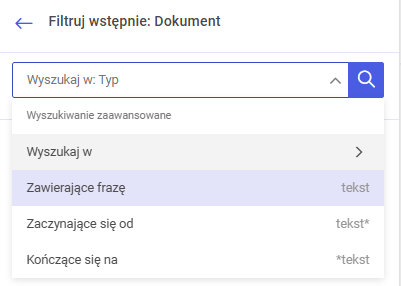
Centralną część okna stanowi lista dostępnych wartości danego wymiaru. Elementy mogą być prezentowane w strukturze hierarchicznej z możliwością rozwijania i zwijania gałęzi. Użytkownik może: zaznaczać pojedyncze wartości
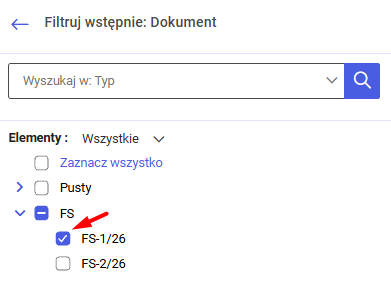
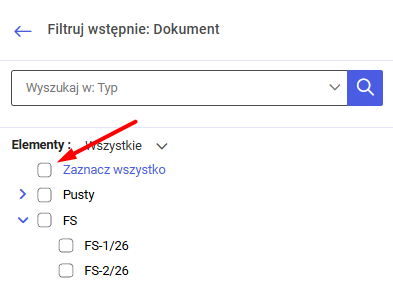
korzystać z opcji Zaznacz wszystko
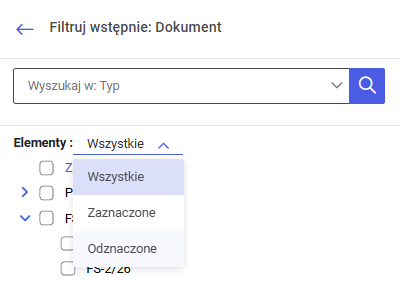
lub filtrować widok listy do elementów Wszystkich, Zaznaczonych lub Odznaczonych.
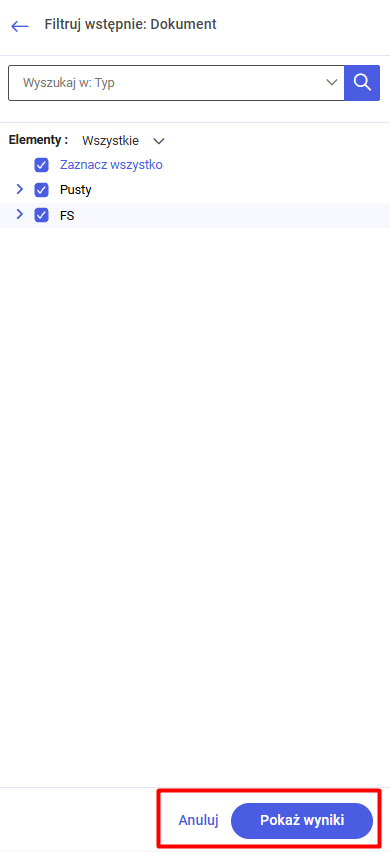
W dolnej części okna dostępne są przyciski: Pokaż wyniki – zatwierdza wprowadzone zmiany i odświeża dane w kontrolce, Anuluj – zamyka edytor bez zapisywania zmian.
Dodatkowo w sekcji Kolumny istnieje możliwość utworzenia miary wyliczanej poprzez wybranie opcji „Dodaj” → „Dodaj miarę wyliczaną”. Funkcjonalność ta pozwala na zdefiniowanie własnych obliczeń na danych i wykorzystanie ich jako osobnej kolumny w tabeli.
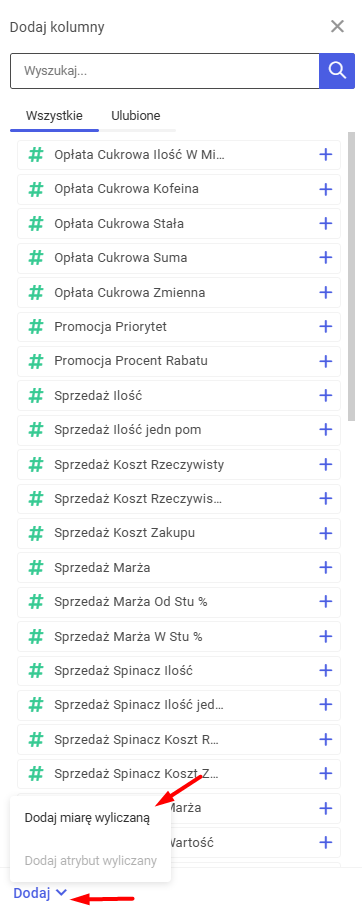
Konstruktor miary wyliczanej jest tożsamy z mechanizmem dostępnym w Analizie. Szczegółowy opis działania oraz sposób konfiguracji zostały przedstawione w odrębnym artykule pod tym adresem.
- Filtry
Sekcja Filtry pozwala na zawężenie zakresu prezentowanych danych poprzez definiowanie warunków filtrowania. Dodane filtry wpływają wyłącznie na dane wyświetlane w danej kontrolce i nie oddziałują na pozostałe elementy dashboardu.
Analogicznie jak dla samych kontrolek, dodawanie wartości odbywa się za pomocą przycisku „+” lub metodą drag & drop
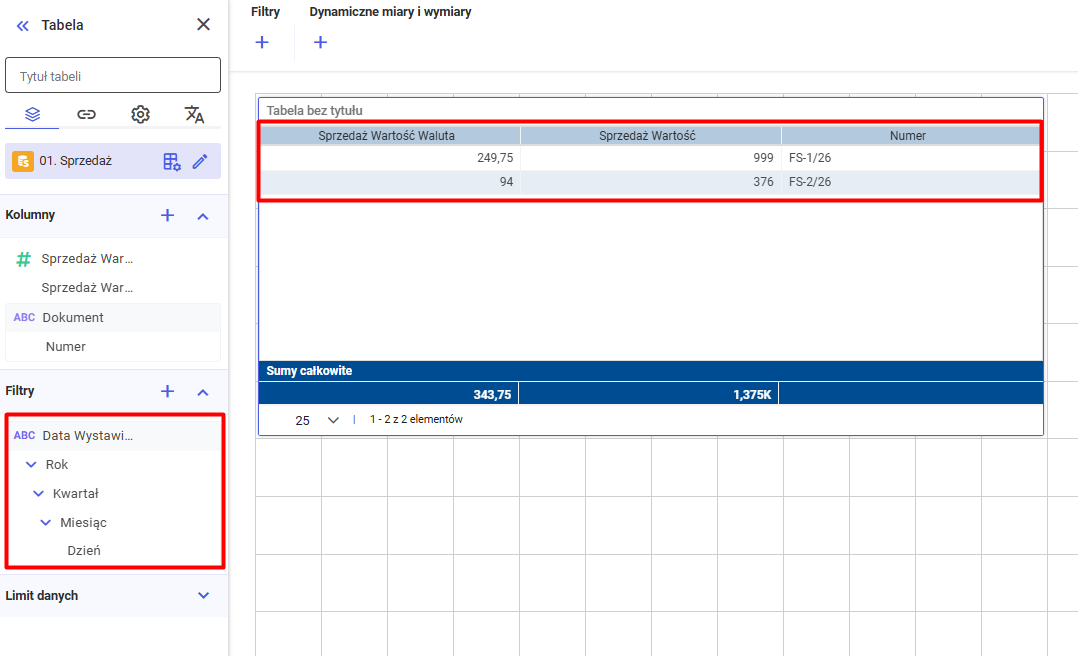
Pole Filtry działa analogicznie do filtrowania wymiaru dodanego w sekcji Kolumny, jednak zastosowane wartości nie są prezentowane bezpośrednio w tabeli. Filtr funkcjonuje w tle i wpływa wyłącznie na zakres danych zwracanych do kontrolki, bez dodawania dodatkowej kolumny ani wizualnej reprezentacji wybranego wymiaru w widoku tabeli.
- Limit Danych
Sekcja Limit danych umożliwia ograniczenie liczby rekordów zwracanych do tabeli. Funkcjonalność ta pozwala na kontrolę ilości wyświetlanych informacji oraz poprawę czytelności i wydajności działania kontrolki.
Aby skorzystać z ograniczenia, należy aktywować opcję „Zastosuj limit danych”.
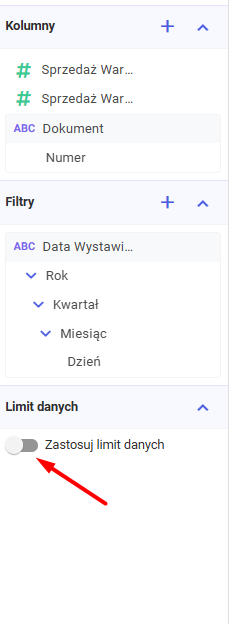
Po jej włączeniu dostępne stają się dodatkowe ustawienia: Liczba elementów – określa maksymalną liczbę wierszy, które zostaną zwrócone do tabeli. Wyświetlaj elementy – definiuje sposób wyboru danych objętych limitem (np. wartości domyślne lub inne dostępne tryby prezentacji). Sortuj według – wskazuje miarę lub kolumnę, na podstawie której system wybiera rekordy objęte limitem.
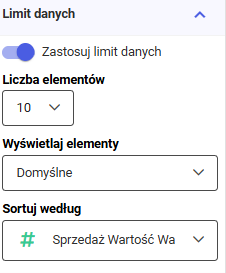
Limit danych działa na zasadzie ograniczenia typu Top N i wpływa wyłącznie na dane prezentowane w danej kontrolce, bez modyfikowania struktury modelu danych ani ustawień innych elementów dashboardu.