
Prawy panel po zaznaczeniu kontrolki Tabela umożliwia konfigurację jej wyglądu, stylu oraz dodatkowych właściwości wizualnych. Zakres dostępnych opcji dotyczy wyłącznie wybranej kontrolki i nie wpływa na inne elementy dashboardu. Panel podzielony jest na kilka głównych sekcji: Szablony, Opcje i styl, Kolory, Formatowanie warunkowe oraz Dodatkowe opcje.
Szablony
Sekcja Szablony umożliwia szybkie zastosowanie gotowych stylów wizualnych tabeli. Szablony zmieniają sposób prezentacji wierszy, nagłówków oraz ogólną estetykę elementu bez konieczności ręcznej konfiguracji każdej właściwości.
Przykładowe warianty:
- Ekspresyjny – wyraźne kolory oraz mocniejsze akcenty wizualne,
- Pasiasty – naprzemienne kolorowanie wierszy,
- Wyrazisty – podkreślone nagłówki i kontrastowe sekcje,
- Klasyczny – stonowany, neutralny wygląd.
Użytkownik może dodatkowo zmieniać kolory akcentów w wybranym szablonie.

Opcje i styl
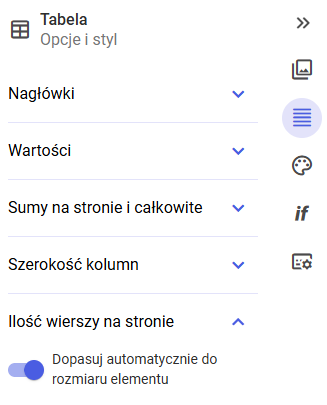
Sekcja Opcje i styl odpowiada za szczegółowe ustawienia wyglądu tabeli.
- Nagłówki
Pozwala na konfigurację stylu nagłówków kolumn:
- Czcionka – wybór kroju pisma,
- Rozmiar czcionki – wielkość tekstu,
- Styl formatowania – pogrubienie, kursywa, podkreślenie,
- Wyrównanie tekstu – do lewej, do środka, do prawej,
- Kierunek sortowania – wizualne ustawienie ikon sortowania,
- Zawijanie tekstu – włączanie lub wyłączanie łamania linii.

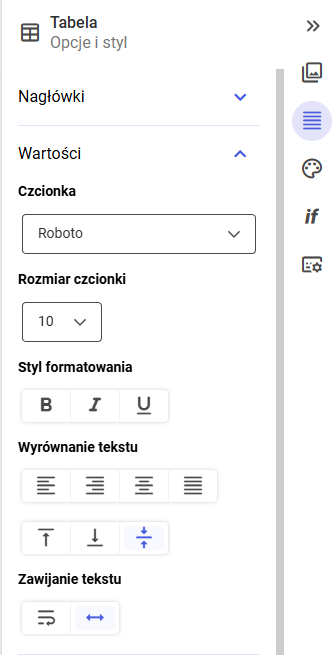
- Wartości
Analogiczne ustawienia jak dla nagłówków, lecz dotyczą komórek danych w tabeli.
-
Sumy na stronie i całkowite
Umożliwia zarządzanie widocznością oraz stylem prezentacji podsumowań danych w tabeli. Ustawienia te wpływają wyłącznie na bieżącą kontrolkę.
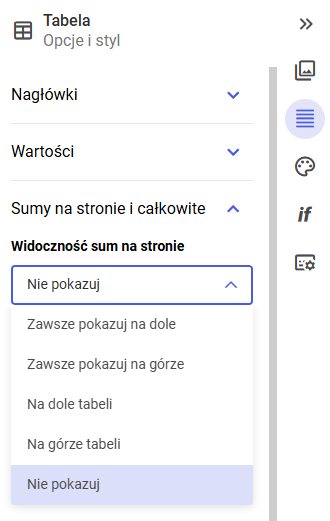
1. Widoczność sum na stronie
Odpowiada za wyświetlanie sum częściowych w obrębie aktualnie widocznej strony tabeli. Dostępne opcje: zawsze pokazuj na dole – sumy widoczne na dole widoku strony, zawsze pokazuj na górze – sumy widoczne na górze widoku strony, na dole tabeli – sumy prezentowane na końcu całej tabeli, na górze tabeli – sumy prezentowane na początku tabeli, nie pokazuj – sumy na stronie są ukryte.
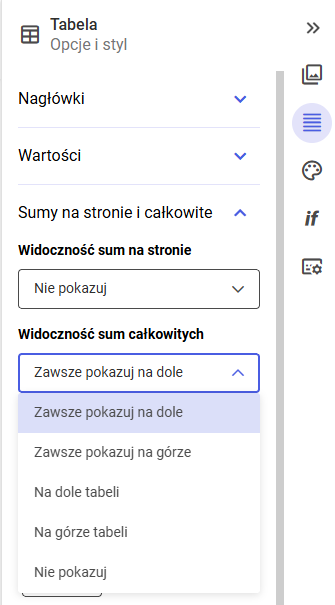
2. Widoczność sum całkowitych
Odpowiada za wyświetlanie sum obejmujących wszystkie dane w tabeli, niezależnie od paginacji. Dostępne opcje: zawsze pokazuj na dole – sumy całkowite widoczne na dole tabeli, zawsze pokazuj na górze – sumy całkowite widoczne na górze tabeli, na dole tabeli – sumy prezentowane na końcu danych, na górze tabeli – sumy prezentowane na początku danych, nie pokazuj – sumy całkowite są ukryte.
3. Formatowanie sum całkowitych
Umożliwia dostosowanie wyglądu wiersza sum: czcionka – wybór kroju pisma dla sum, rozmiar czcionki – określenie wielkości tekstu, styl formatowania – pogrubienie, kursywa, podkreślenie, wyrównanie tekstu – do lewej, do środka, do prawej lub wyjustowane, kierunek sortowania / układ ikon – wizualne ustawienie elementów pomocniczych, zawijanie tekstu – włączenie lub wyłączenie łamania linii w komórkach sum.

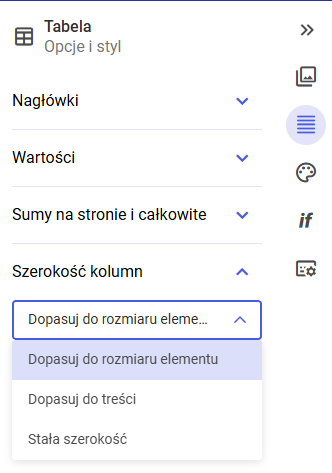
- Szerokość kolumn
Pozwala określić sposób dopasowania szerokości:
- Dopasuj do rozmiaru elementu – kolumny rozciągają się do szerokości tabeli,
- Dopasuj do treści – szerokość zależna od długości danych,
- Stała szerokość – ręczne ustawienie wartości.
-
Ilość wierszy na stronie
Umożliwia kontrolę liczby rekordów widocznych na jednej stronie tabeli. Opcja Dopasuj automatycznie do rozmiaru elementu pozwala systemowi samodzielnie dobrać ilość wierszy.
Kolory
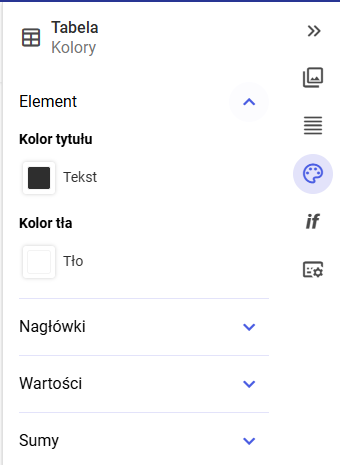
Sekcja Kolory odpowiada za warstwę wizualną tabeli.
- Element
- Kolor tytułu – kolor nagłówka kontrolki,
- Kolor tła – tło całej tabeli.
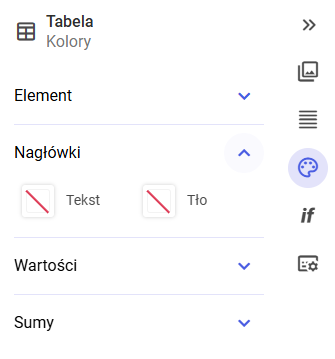
- Nagłówki
Ustawienia kolorów tekstu i tła dla nagłówków kolumn.
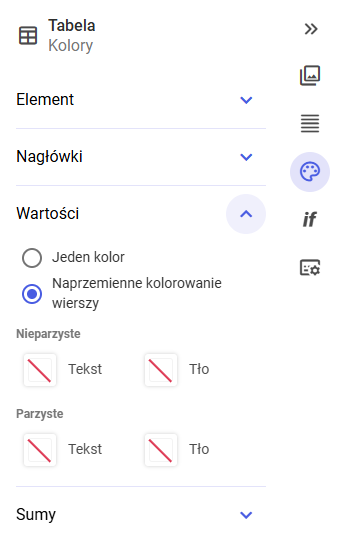
- Wartości
Możliwość wyboru:
- Jeden kolor – jednolity styl wierszy,
- Naprzemienne kolorowanie wierszy – oddzielne kolory dla wierszy parzystych i nieparzystych.
- Sumy
Oddzielne ustawienia kolorów dla:
- Sum na stronie
- Sum całkowitych
Dostępna jest opcja wspólnych kolorów lub osobnych dla nagłówków i wartości.

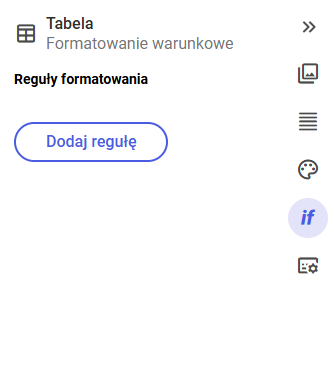
Formatowanie warunkowe
Sekcja Formatowanie warunkowe umożliwia definiowanie reguł wizualnych uzależnionych od wartości danych.
Opcja Dodaj regułę pozwala określić warunek oraz sposób wyróżnienia (np. kolor tekstu lub tła).
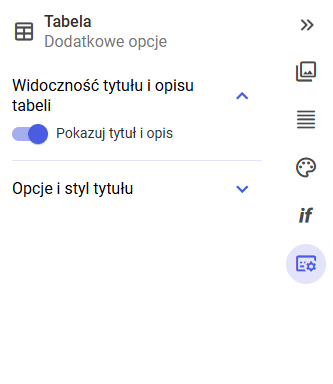
Dodatkowe opcje
- Widoczność tytułu i opisu tabeli
- Pokazuj tytuł i opis – wyświetla nagłówek kontrolki,
- wyłączenie opcji ukrywa tytuł.
- Opcje i styl tytułu
Pozwala nadpisać globalne ustawienia dashboardu:
- Domyślne z ustawień dashboardu – dziedziczenie stylu,
- możliwość ręcznego ustawienia czcionki,
- rozmiaru,
- stylu formatowania,
- wyrównania tekstu.
