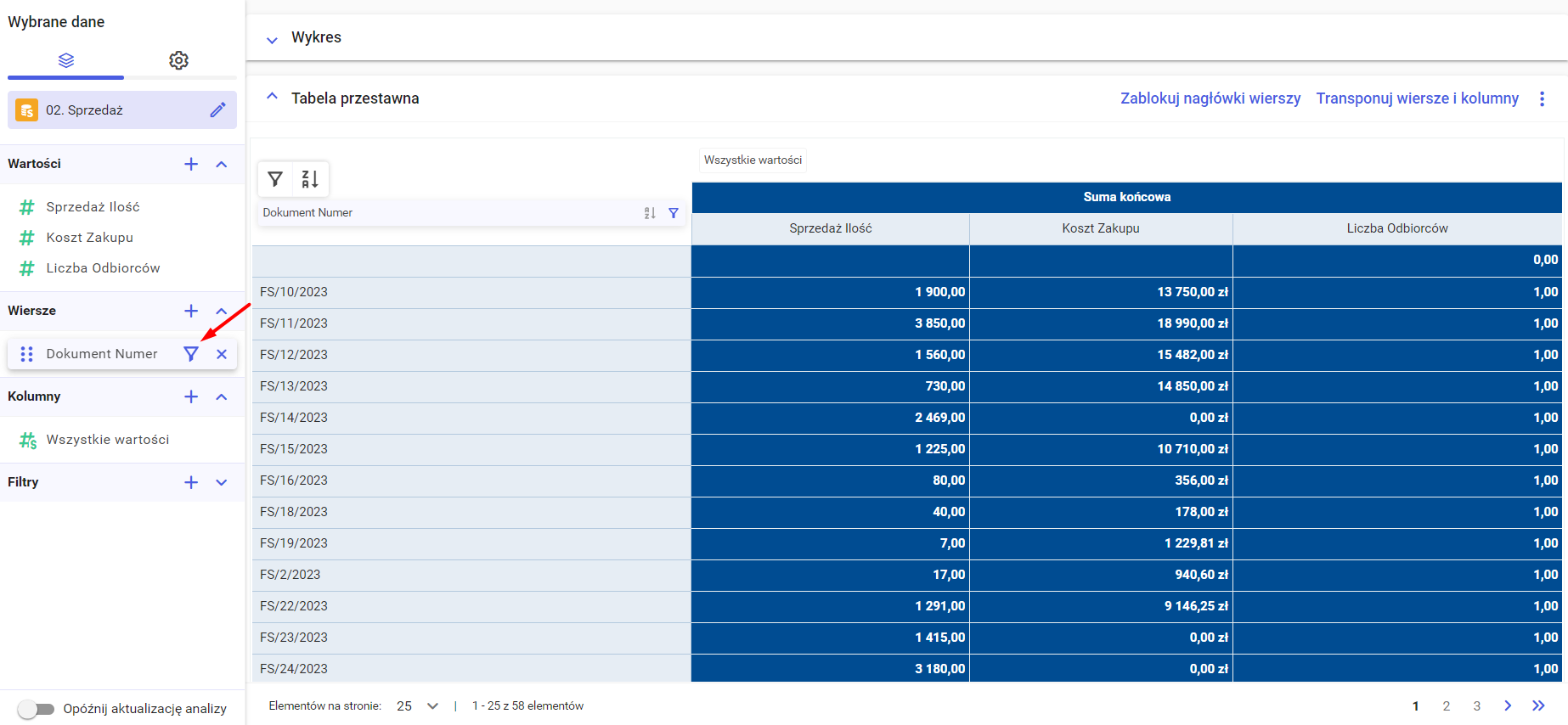
Aby przejść do panelu filtrowania w trybie edycji, należy wybrać ikonę filtra znajdującą się na wymiarze, który użytkownik chce wyfiltrować.
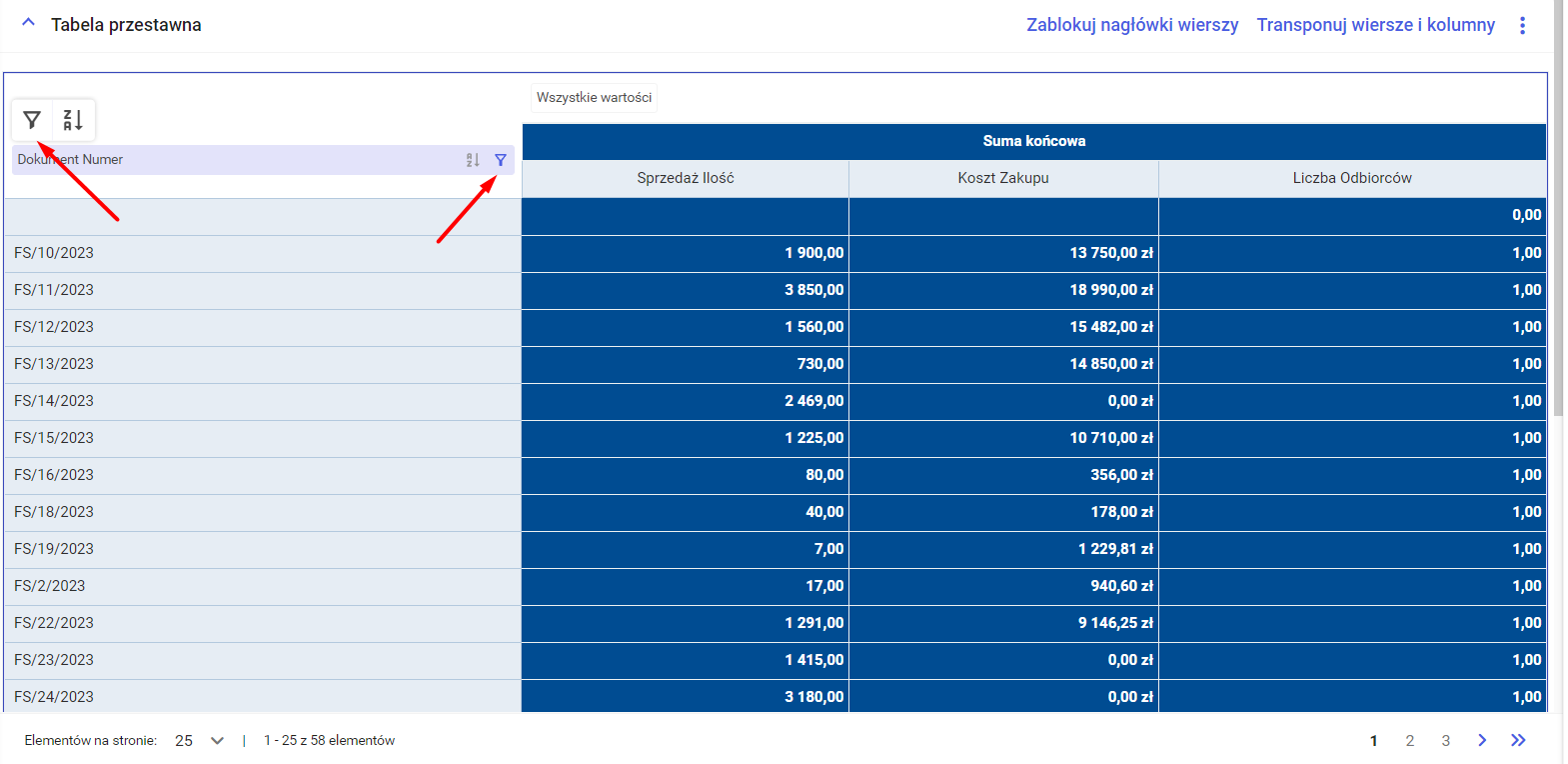
Opcja filtrowania dostępna jest również z obszaru roboczego analizy zlokalizowanego nad nagłówkiem atrybutu.
Lista Elementów
Domyślnie podczas uruchomienia filtra, wszystkie elementy znajdujące się w atrybucie są zaznaczone (zrzut poniżej).
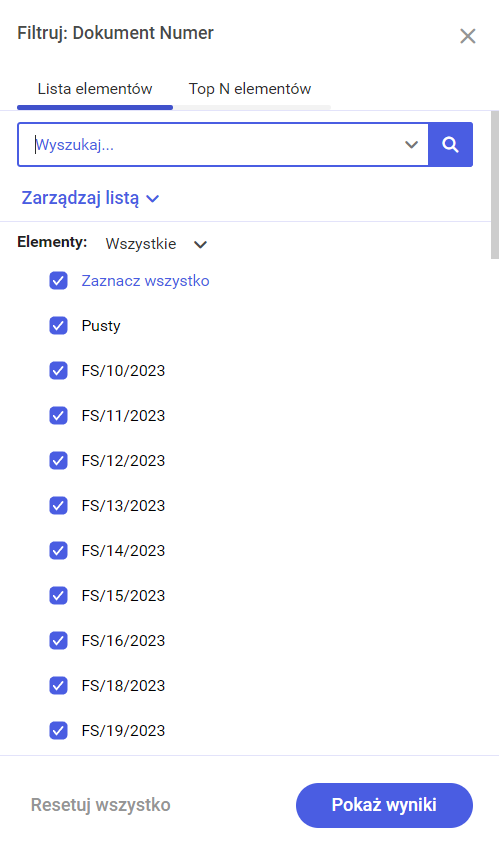
Wszystkie powyższe zaznaczone elementy, możemy odznaczyć klikając w zaznacz wszystko. Użytkownik może skorzystać również z wyszukiwarki w celu odnalezienia konkretnych pozycji znajdujących się na atrybucie.
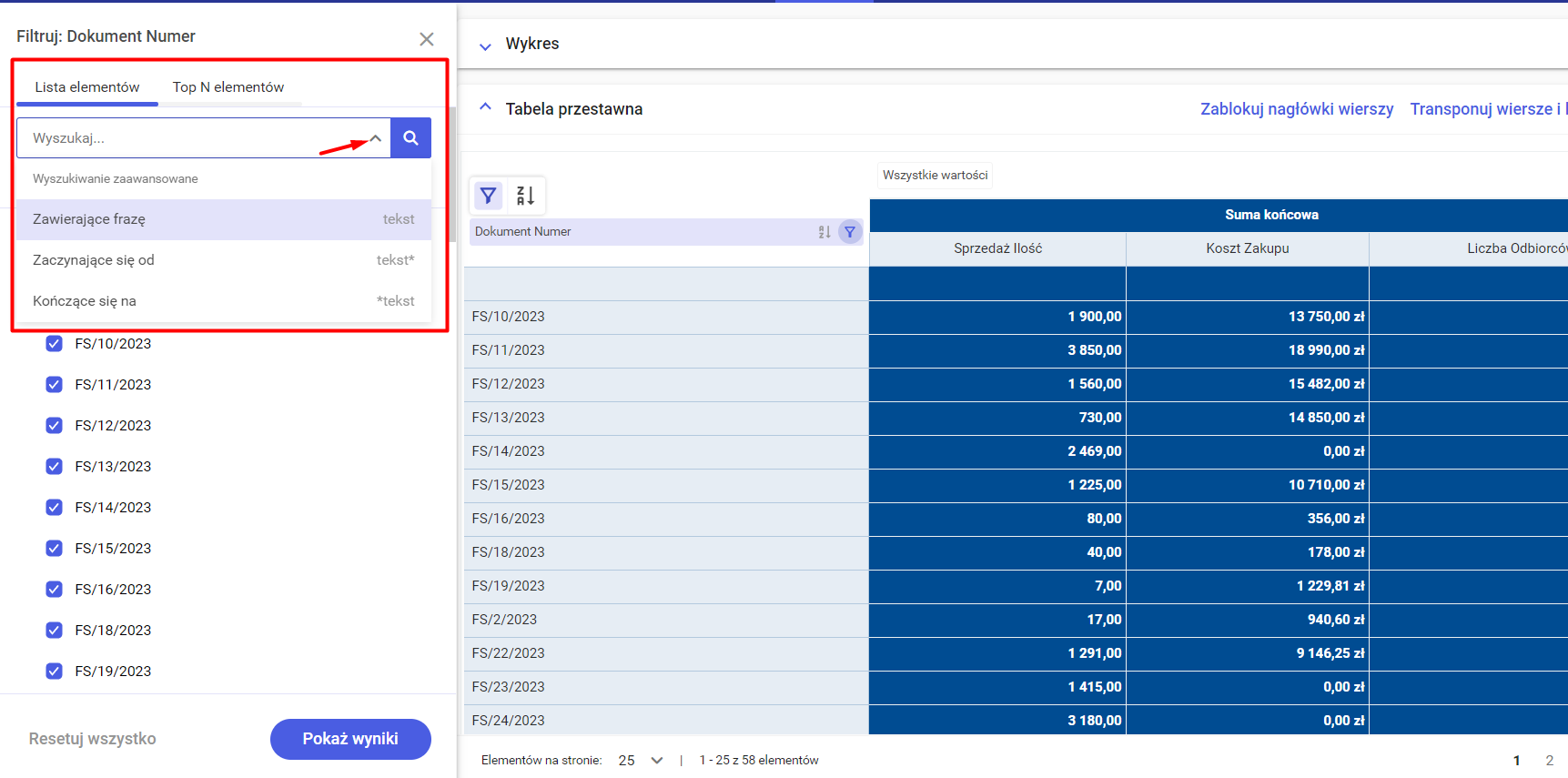
Dostępne są również 3 sposoby agregacji wyszukiwarki:
- Zawierające frazę
- Zaczynające się od
- Kończące się na
Filtr etykiet
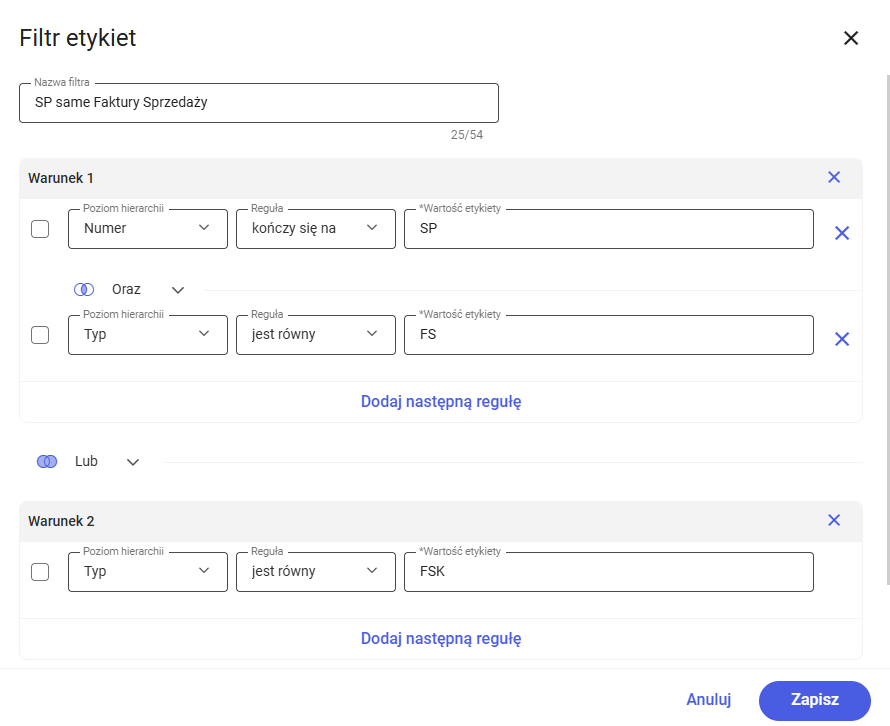
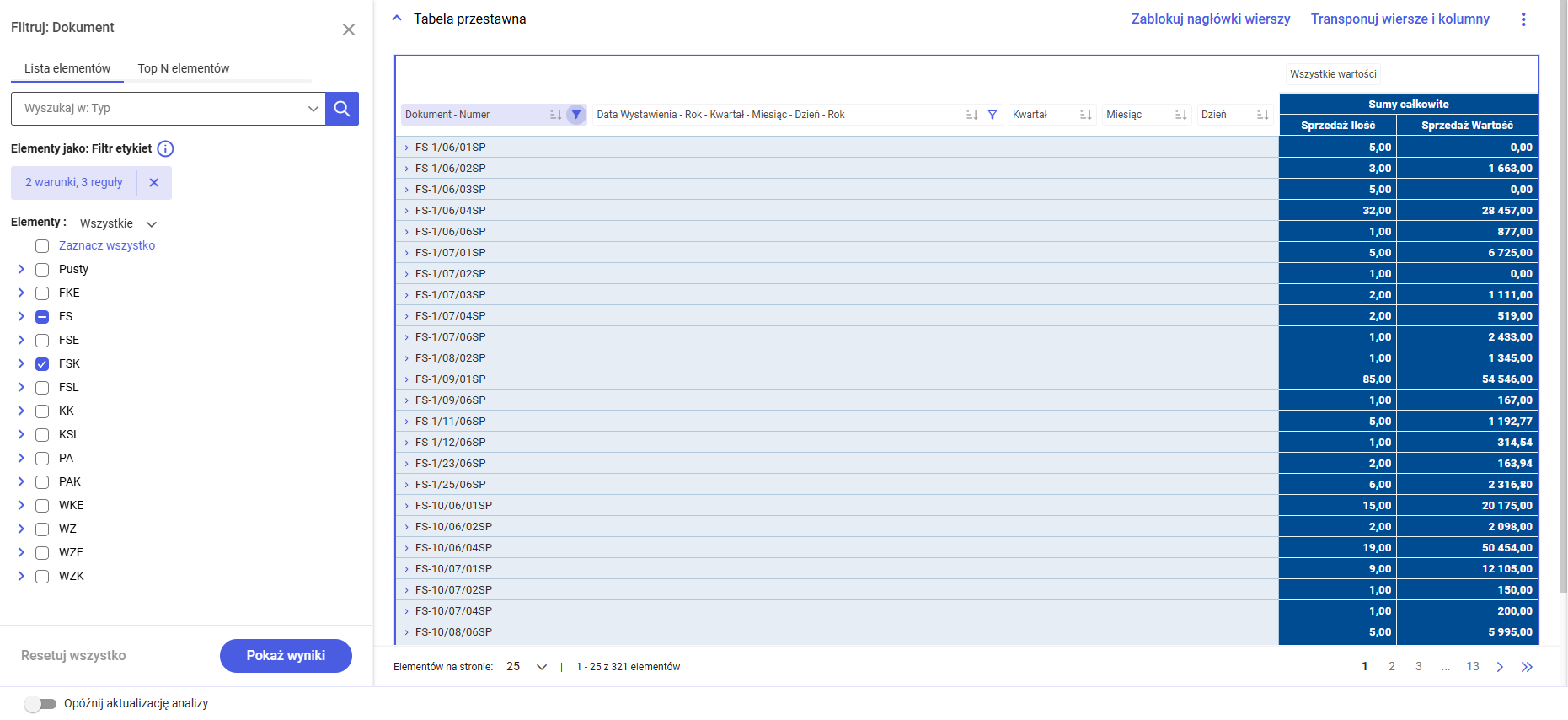
Funkcjonalność filtru etykiet umożliwia filtrowanie elementów wymiaru na podstawie ich nazw (etykiet). Użytkownik może definiować reguły tekstowe (np. „zawiera”, „zaczyna się od”, „jest puste”) i łączyć je w bardziej złożone warunki logiczne.
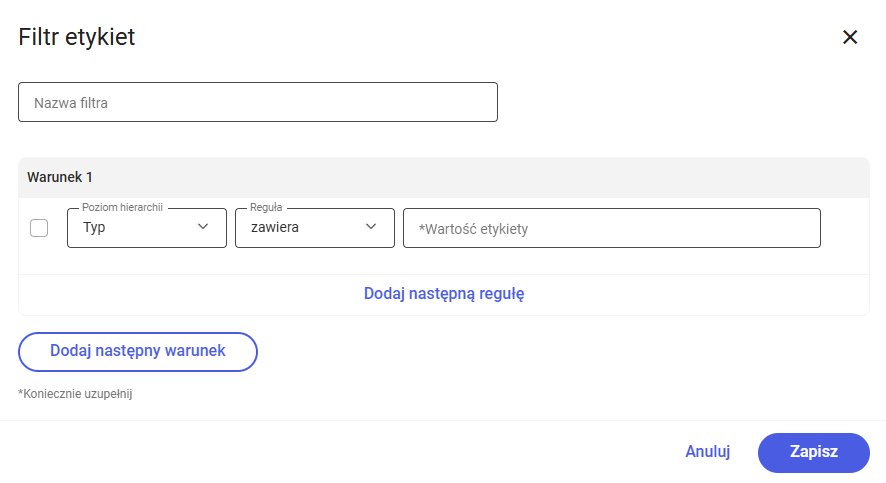
Mechanizm działa dynamicznie – oznacza to, że reguły są stosowane przy każdym odświeżeniu analizy lub dashboardu.
? Gdzie dostępna jest funkcja
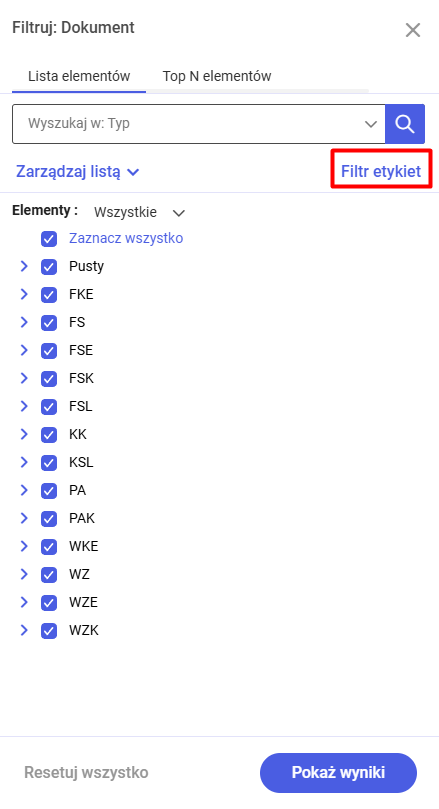
Filtr etykiet dostępny jest w panelu filtrów:
- dla standardowych atrybutów – jako przycisk „Filtr etykiet” obok opcji „Zarządzaj listą”,
- dla hierarchii czasowych – jako opcja w menu „Określ elementy jako”.
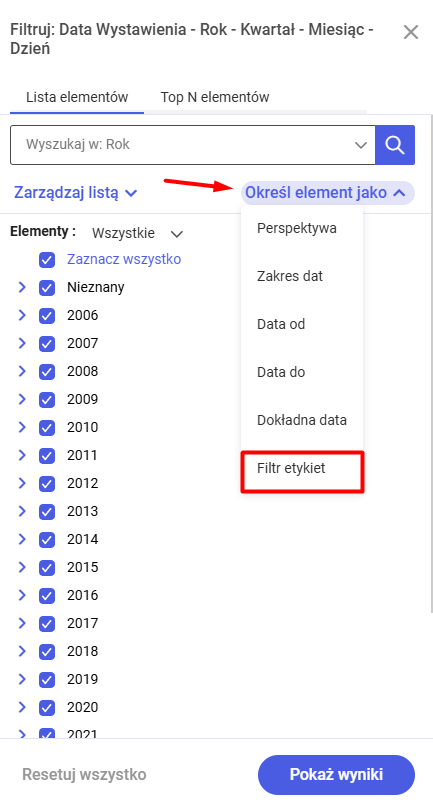
Wybranie tej opcji otwiera okno konfiguracji filtra.
⚙️ Jak działa filtr etykiet
Filtr opiera się na tworzeniu reguł tekstowych.
Każda reguła składa się z:
- operatora (np. „zawiera”, „równa się”),
- wartości (tekst do porównania),
- opcjonalnie drugiej wartości (np. dla zakresu).
Reguły można łączyć w grupy przy użyciu operatorów logicznych:
- OR (lub) – wystarczy spełnienie jednego warunku,
- AND (oraz) – muszą być spełnione wszystkie warunki.
Możliwe jest tworzenie złożonych struktur (grupy w grupach).
? Dostępne operatory
W zależności od typu wymiaru dostępne są różne operatory, m.in.:
- jest równy / jest różny od
- zawiera / nie zawiera
- zaczyna się od / nie zaczyna się od
- kończy się na / nie kończy się na
- jest pusty / nie jest pusty
- jest pomiędzy / nie jest pomiędzy (dla hierarchii czasowych)
- mniejszy niż / mniejszy lub równy (dla hierarchii czasowych)
- większy niż / większy lub równy (dla hierarchii czasowych)
? Dynamiczne działanie
Filtr etykiet działa w sposób dynamiczny:
- reguły stosowane są przy każdym uruchomieniu dashboardu lub analizy,
- nowe elementy pojawiające się w danych są automatycznie uwzględniane,
- nie ma potrzeby ręcznej aktualizacji filtra.
? Przykłady zastosowania
Filtr etykiet można wykorzystać np. do:
- wyświetlenia tylko elementów zawierających określony fragment nazwy,
- filtrowania danych według prefiksów lub sufiksów,
- wykluczania pustych wartości,
- tworzenia dynamicznych zakresów (np. lat, miesięcy).
✏️ Tworzenie reguł
Podczas konfiguracji filtra:
- użytkownik dodaje kolejne reguły,
- może je grupować i usuwać,
- wykorzystuje spójniki logiczne (AND / OR),
- system weryfikuje poprawność danych przy zapisie.
Dodatkowo dostępne jest:
- autouzupełnianie wartości (podpowiedzi po wpisaniu tekstu),
- możliwość wpisania własnej wartości (nie tylko z listy).
⚠️ Walidacja
Aby filtr był poprawny:
- musi zawierać co najmniej jedną regułę,
- operator musi być zgodny z typem danych,
- wymagane pola (np. wartość) muszą być uzupełnione,
- dla operatorów zakresowych wymagane są dwie wartości.
? Podsumowanie
Filtr etykiet to zaawansowane narzędzie umożliwiające:
- elastyczne filtrowanie danych bez konieczności ręcznego wyboru elementów,
- tworzenie dynamicznych warunków opartych o tekst,
- automatyczne dostosowanie do zmian w danych.
Funkcjonalność szczególnie przydatna w analizach, gdzie lista elementów jest duża lub często się zmienia.
Filtr „Top N”
pozwala na wylistowanie wszystkich elementów o skrajnie najwyższych/najniższych wartościach – np. top 10 dokumentów sprzedaży po wartości sprzedaży. Aby uruchomić filtr „Top N” należy przejść do filtra na wymiarze:

Następnie wybrać drugą zakładkę „Top N elementów”, i zaznaczyć „Pokaż Top N elementów”
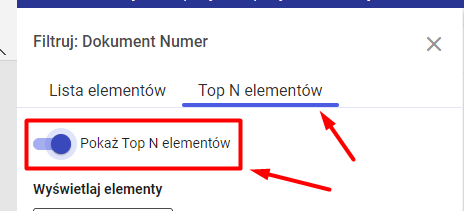
Po zaznaczeniu, pojawią dodatkowe opcje definicji filtra:
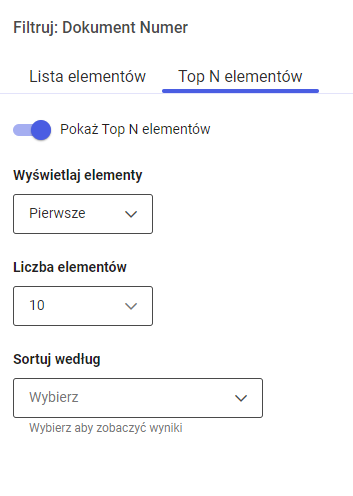
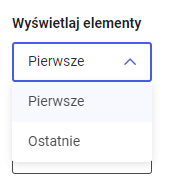
- Wyświetlaj elementy
Pozwala zdefiniować czy filtrowane mają być pierwsze bądź ostatnie element.
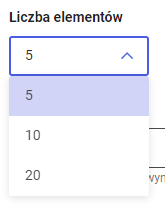
- Liczba elementów
Ile elementów powinien obejmować filtr „Top N”
- Sortuj według
Element po jakim filtr ma być sortowany. W poniższym przypadku dostępne na analizie są dwa elementy: Miara „Sprzedaż” oraz wymiar „Dokument Numer”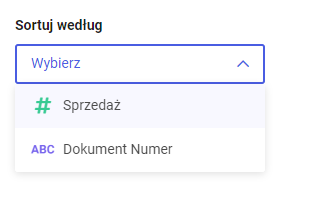
„Określ element jako” – daty i perspektywy
Opcja „Określ elementy jako” rozszerza opcje filtrowanie o dodatkowe funkcje:

- Perspektywa

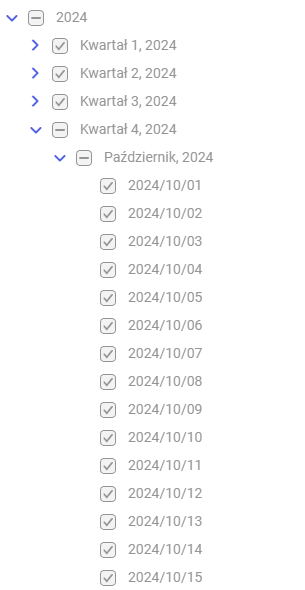
Pozwala na określenie zakresu czasowego, który będzie dynamicznie aktualizowany przy każdym odświeżeniu modelu danych.
Dla przykładu, ustawienie „Ten rok” spowoduje, iż przy każdym przeliczeniu modelu danych na analizie, automatycznie zostanie zaznaczony zakres od początku roku, do bieżącego dnia.

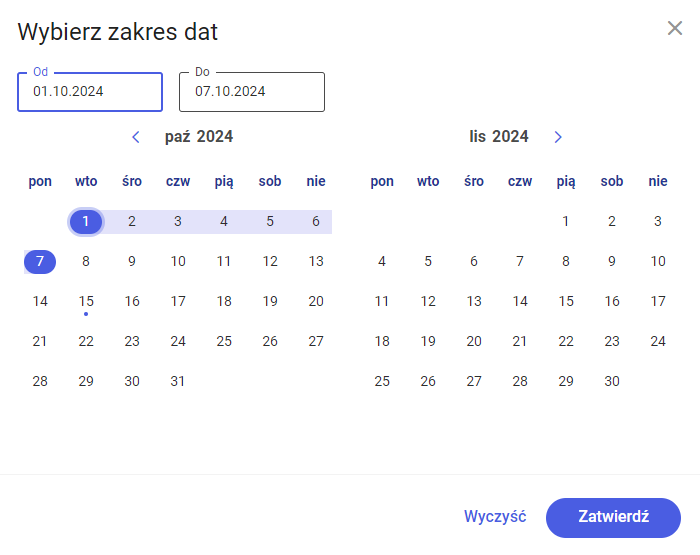
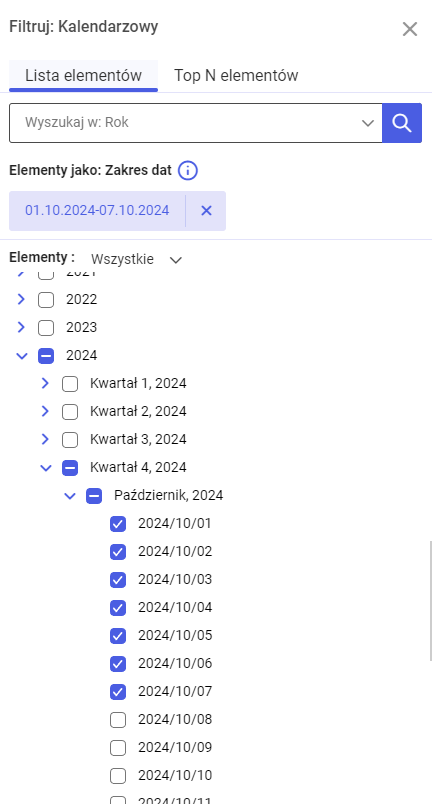
- Zakres dat

Wybranie powyższej funkcji pozwala na wskazanie zakresu datowego oddziałowującego na wymiar, w formie prostego kalendarza.
Na przykład:
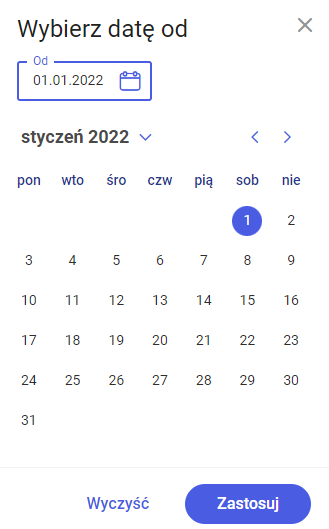
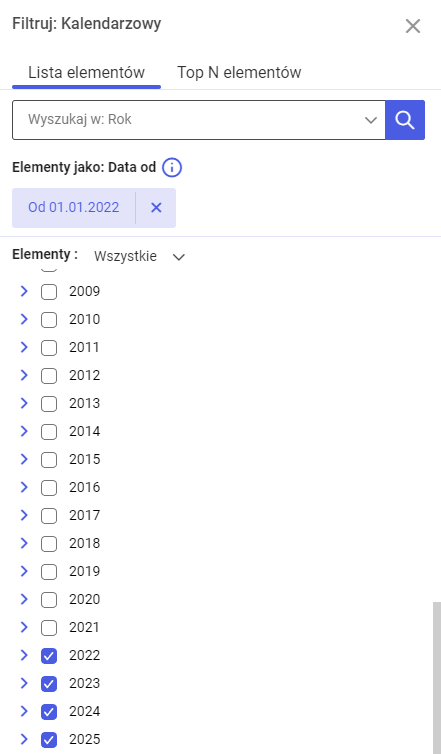
- Data od
Wyfiltruje wszystkie elementy od konkretnej daty.
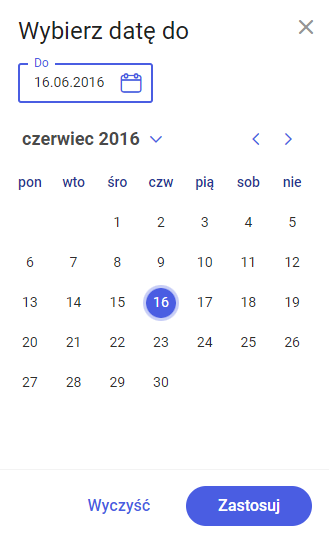
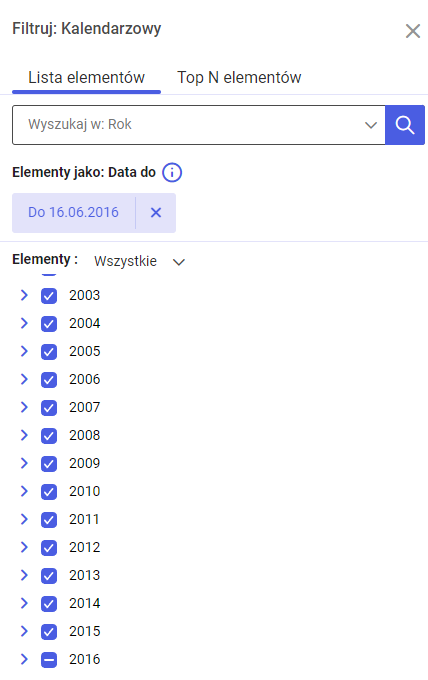
- Data do
Wyfiltruje wszystkie elementy do konkretnej daty.
- Dokładna data
Filtruje wymiar do jednej daty.