Informacje ogólne
Kontrolka wykresu służy do wizualnej prezentacji danych w formie graficznej (np. wykres słupkowy, liniowy lub kołowy) z możliwością konfiguracji miar, wymiarów oraz sposobu agregacji danych. Umożliwia analizę trendów, porównywanie wartości oraz obserwację zależności pomiędzy danymi. Kontrolka wspiera interakcje z innymi elementami dashboardu, obsługę miar wyliczanych, tryb podglądu oraz eksport danych. Zachowuje zgodność ze strukturą danych wykorzystywaną w starszych dashboardach.
Zarządzanie kontrolką wykresu
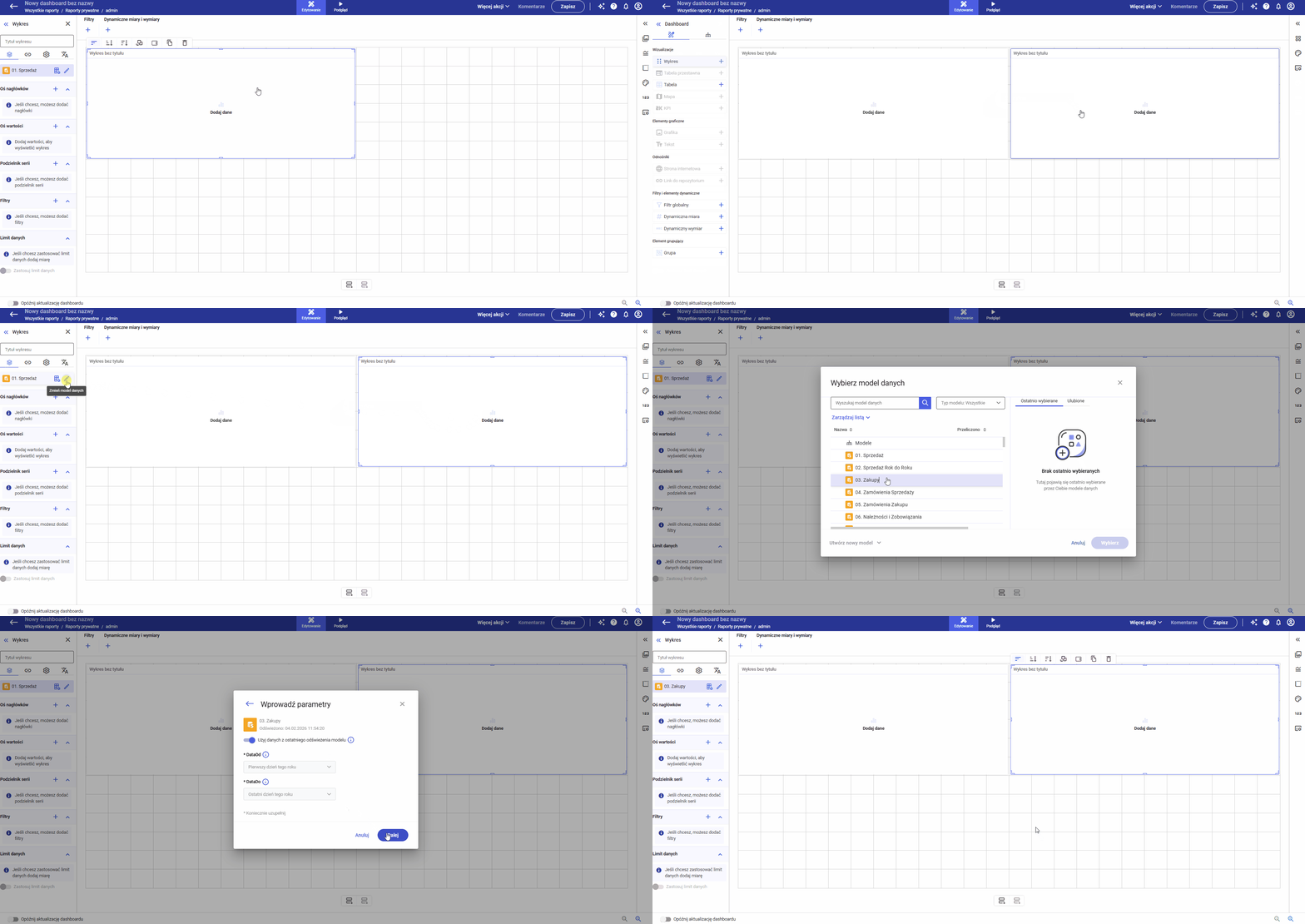
Dodawanie kontrolki wykresu odbywa się w trybie edycji dashboardu poprzez wybór opcji dodania nowej kontrolki i wskazanie typu Wykres. Element można dodać za pomocą przycisku „+” lub metodą drag & drop z panelu dostępnych kontrolek na obszar dashboardu.
Po umieszczeniu kontrolki użytkownik konfiguruje model danych wraz z jego parametrami. Po zapisaniu ustawień dane są renderowane zgodnie z wybraną konfiguracją i mogą być dalej formatowane w panelach konfiguracyjnych.

W przypadku dodawania kolejnej kontrolki model danych jest domyślnie podpowiadany na podstawie modelu użytego w poprzednio dodanej kontrolce. W celu zmiany modelu danych należy skorzystać z opcji „Zmień model danych” dostępnej w lewym panelu dashboardu. Jeżeli dany model był już wcześniej używany na dashboardzie, można go wybrać z listy dostępnych modeli w tym samym miejscu.
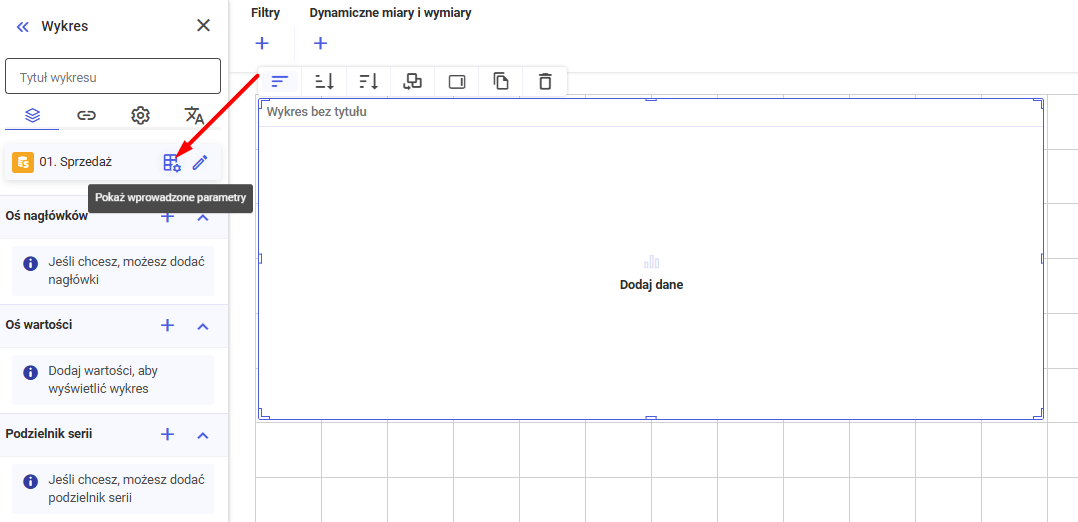
W sytuacji, gdy użytkownik chce zmienić parametry modelu, może skorzystać z opcji „Pokaż wprowadzone parametry” dostępnej w lewym panelu dashboardu przy nazwie modelu użytym na kontrolce.
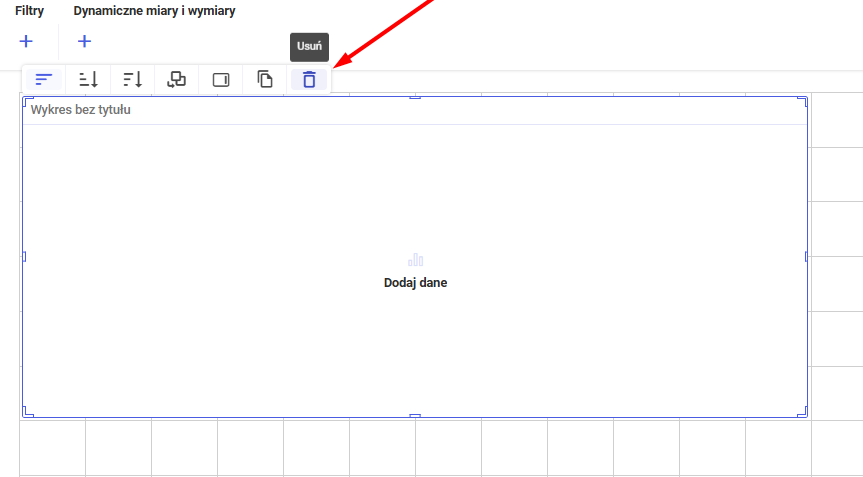
W przypadku chęci usunięcia kontrolki wykresu należy skorzystać z menu kontekstowego i wybrać opcję Usuń lub zaznaczyć kontrolkę na dashboardzie i nacisnąć klawisz Delete na klawiaturze. Operacja powoduje trwałe usunięcie elementu z bieżącego widoku dashboardu.
Edytor danych wykresu
Edytor danych wykresu służy do konfiguracji elementów danych prezentowanych w kontrolce wykresu. W tej sekcji użytkownik definiuje osie wykresu, wartości liczbowe oraz dodatkowe podziały danych. Panel umożliwia również dodawanie filtrów oraz ustawienie limitu danych. Wprowadzane zmiany mają bezpośredni wpływ na sposób renderowania wizualizacji.
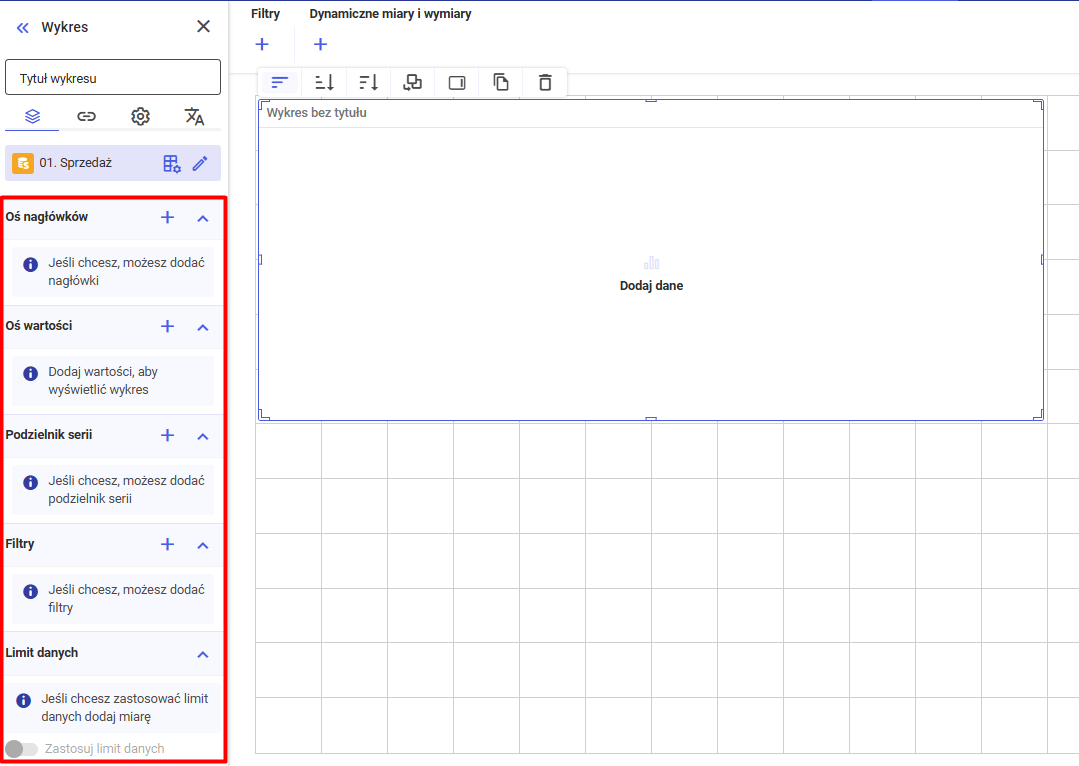
- Oś nagłówków
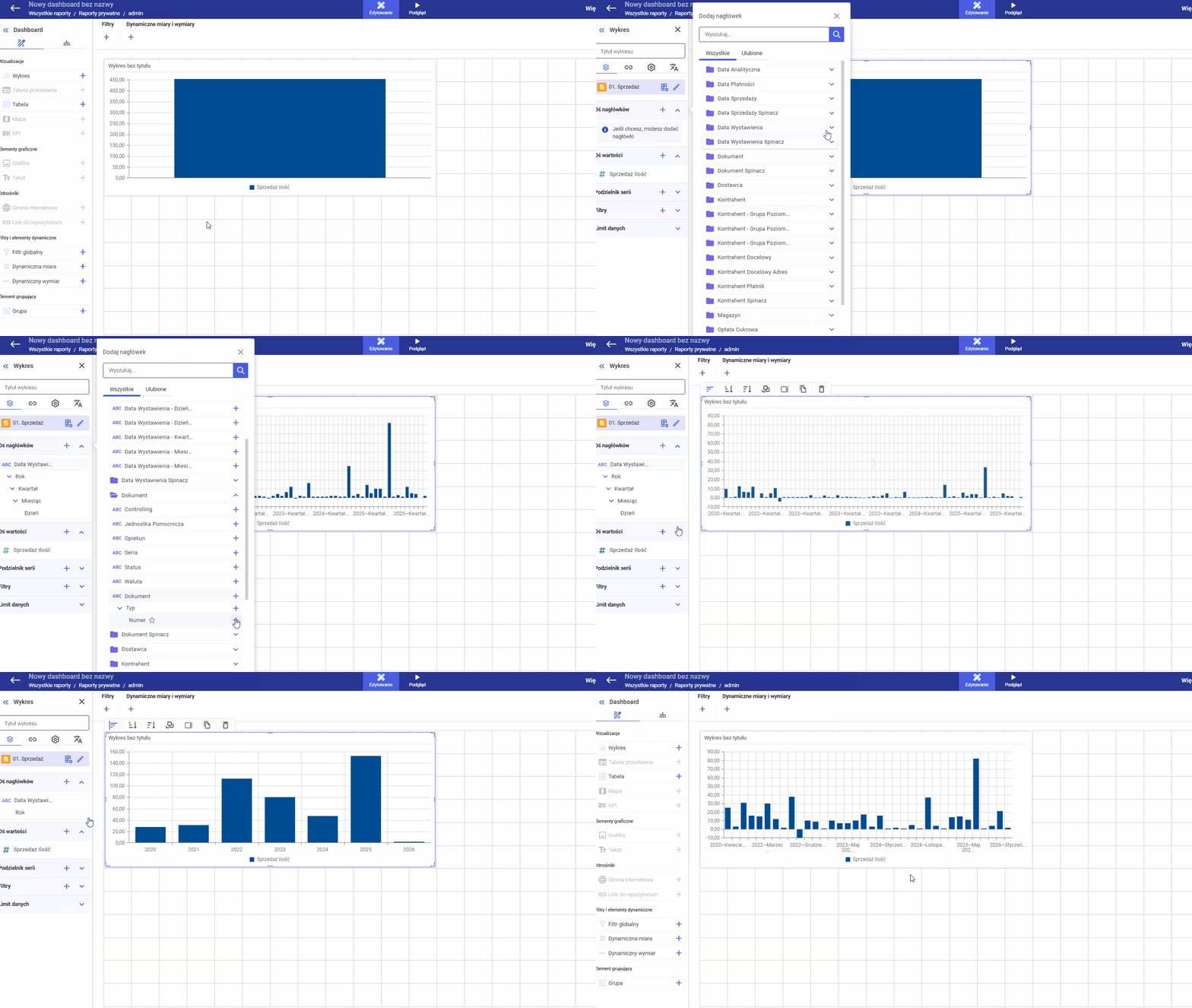
Sekcja Oś nagłówków odpowiada za definiowanie kategorii prezentowanych na osi poziomej wykresu. Użytkownik może dodać wymiar, który będzie stanowił podział danych (np. miesiąc, dokument, kontrahent). Dodawanie wartości odbywa się za pomocą przycisku „+” lub metodą drag & drop z listy dostępnych pól danych. Każdy dodany element można usunąć lub zmienić jego kolejność bez wpływu na pozostałe ustawienia wykresu.
W przypadku dodania wymiarów posiadających hierarchię istnieje możliwość zarządzania jej poziomami. Użytkownik może usuwać poszczególne elementy hierarchii z osi lub – w sytuacji dodania jednego z poziomów – rozszerzyć ją o kolejne poziomy poprzez wybranie opcji „Dodaj pozostałe poziomy hierarchii”. Funkcjonalność ta pozwala na szybkie budowanie pełnej struktury podziału danych bez konieczności ręcznego dodawania każdego poziomu oddzielnie.
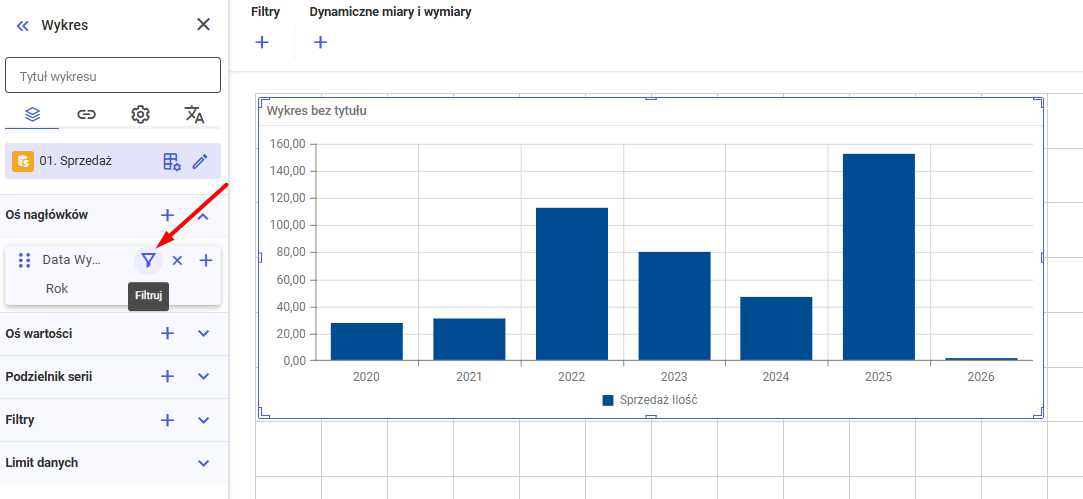
Analogicznie jak dla kontrolki tabeli, istnieje możliwość filtrowania nagłówków wybierając opcję „Filtruj”.
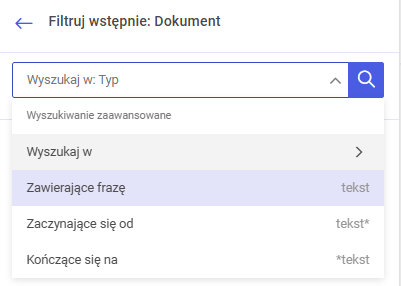
W górnej części edytora wymiaru dostępne jest pole Wyszukaj w, pozwalające na szybkie odnalezienie interesujących wartości. Użytkownik może skorzystać z trybu wyszukiwania prostego lub zaawansowanego, definiując sposób dopasowania frazy: zawierające frazę, zaczynające się od, kończące się na.
Centralną część okna stanowi lista dostępnych wartości danego wymiaru. Elementy mogą być prezentowane w strukturze hierarchicznej z możliwością rozwijania i zwijania gałęzi. Użytkownik może: zaznaczać pojedyncze wartości
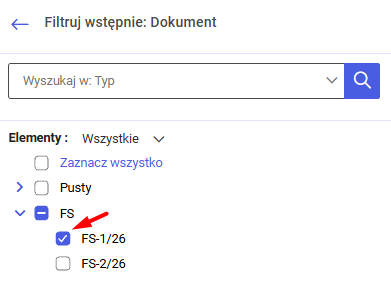
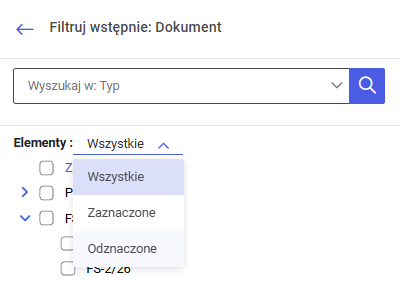
lub filtrować widok listy do elementów Wszystkich, Zaznaczonych lub Odznaczonych.
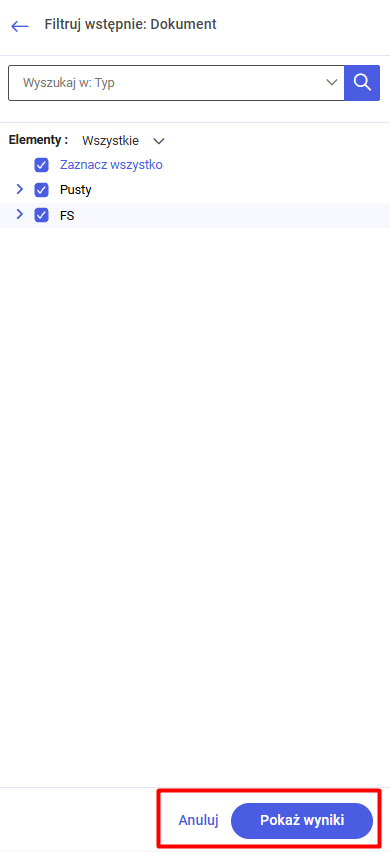
W dolnej części okna dostępne są przyciski: Pokaż wyniki – zatwierdza wprowadzone zmiany i odświeża dane w kontrolce, Anuluj – zamyka edytor bez zapisywania zmian.
- Oś wartości
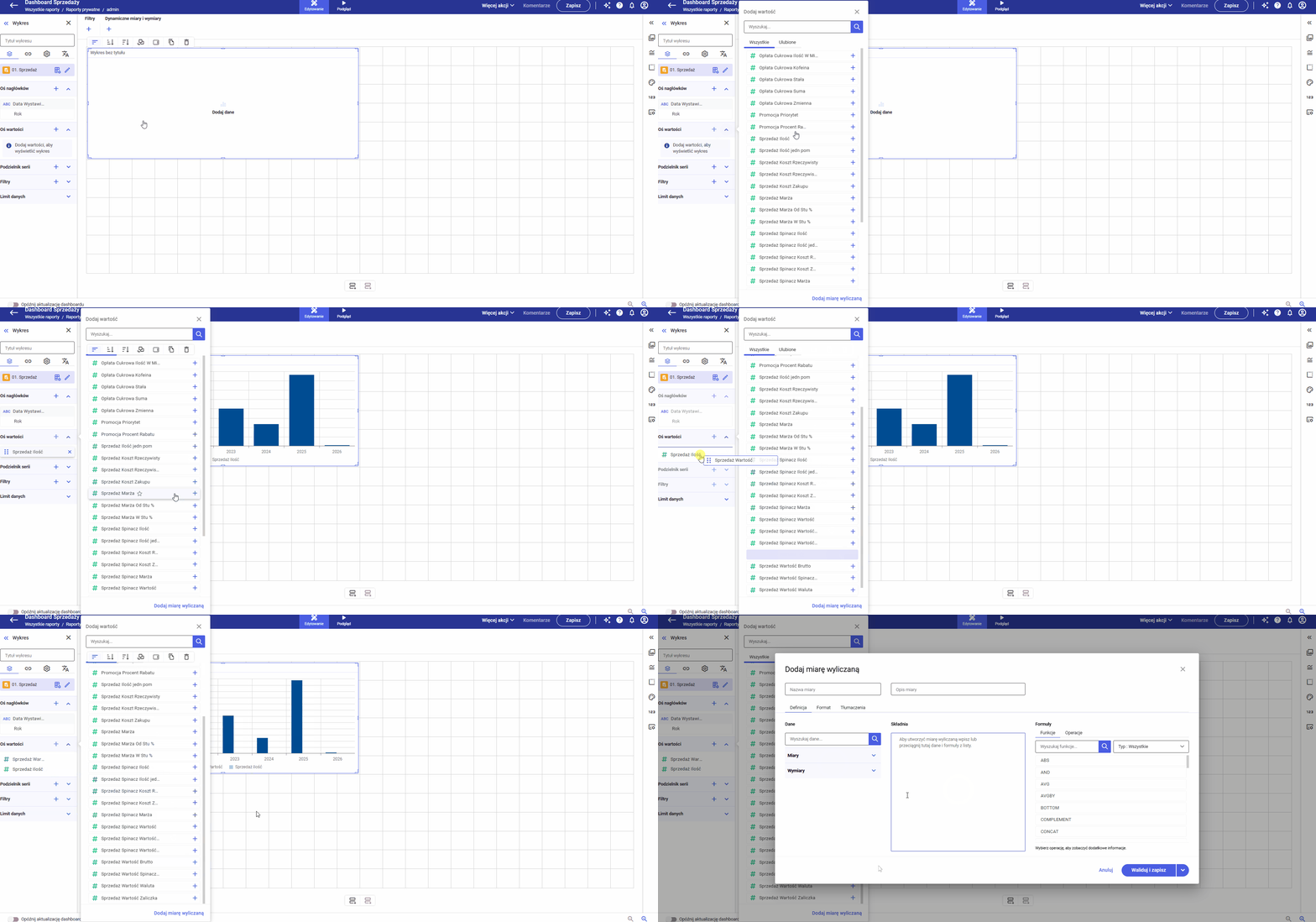
Sekcja Oś wartości służy do wskazania miar liczbowych prezentowanych na wykresie. To tutaj definiowane są wartości, które będą wizualizowane w postaci słupków, linii lub innych elementów graficznych. Użytkownik może: dodawać wiele miar jednocześnie, zmieniać ich kolejność, usuwać je z wykresu bez utraty definicji w modelu danych. Dodatkowo dostępna jest opcja tworzenia miar wyliczanych poprzez wybór „Dodaj” → „Dodaj miarę wyliczaną”.
Konstruktor miary wyliczanej działa analogicznie jak w Analizie.
- Podzielnik serii
Sekcja Podzielnik serii umożliwia dodatkowe rozbicie danych na serie w obrębie jednego wykresu. Pozwala to na prezentację wielu zestawów danych w ramach tej samej wizualizacji (np. sprzedaż według regionów w podziale na lata). Dodanie wymiaru w tej sekcji powoduje utworzenie odrębnych serii danych oznaczonych różnymi kolorami lub stylami wizualnymi.
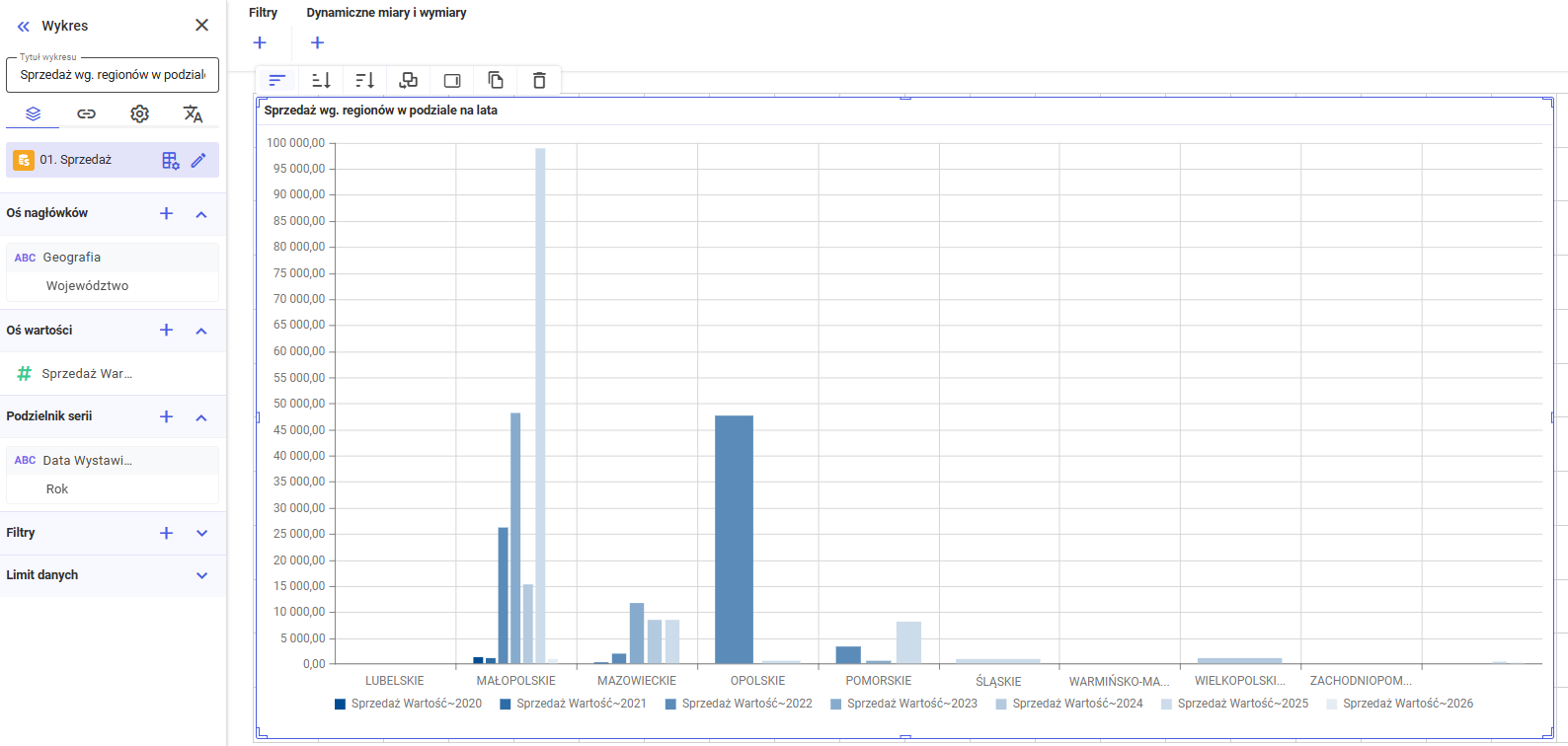
Analogicznie jak w sekcji Oś nagłówków, dla dodanych wymiarów dostępna jest możliwość filtrowania elementów, co pozwala na ograniczenie prezentowanych serii do wybranych wartości.
- Filtry
Sekcja Filtry pozwala na zawężenie zakresu danych prezentowanych na wykresie poprzez definiowanie warunków filtrowania.
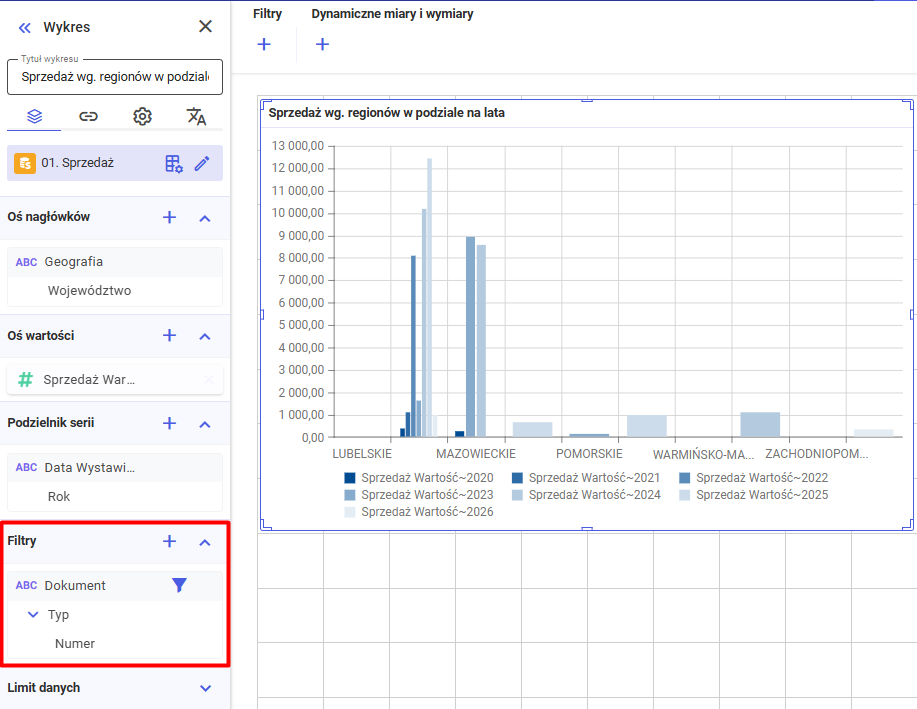
Działanie filtrów:
- jest analogiczne do filtrów w tabeli,
- nie powoduje wyświetlania dodatkowych elementów na wykresie,
- wpływa wyłącznie na dane zwracane do kontrolki,
-
nie modyfikuje filtrów globalnych dashboardu.
Filtry funkcjonują w tle i nie są bezpośrednio widoczne na wizualizacji.
Limit danych
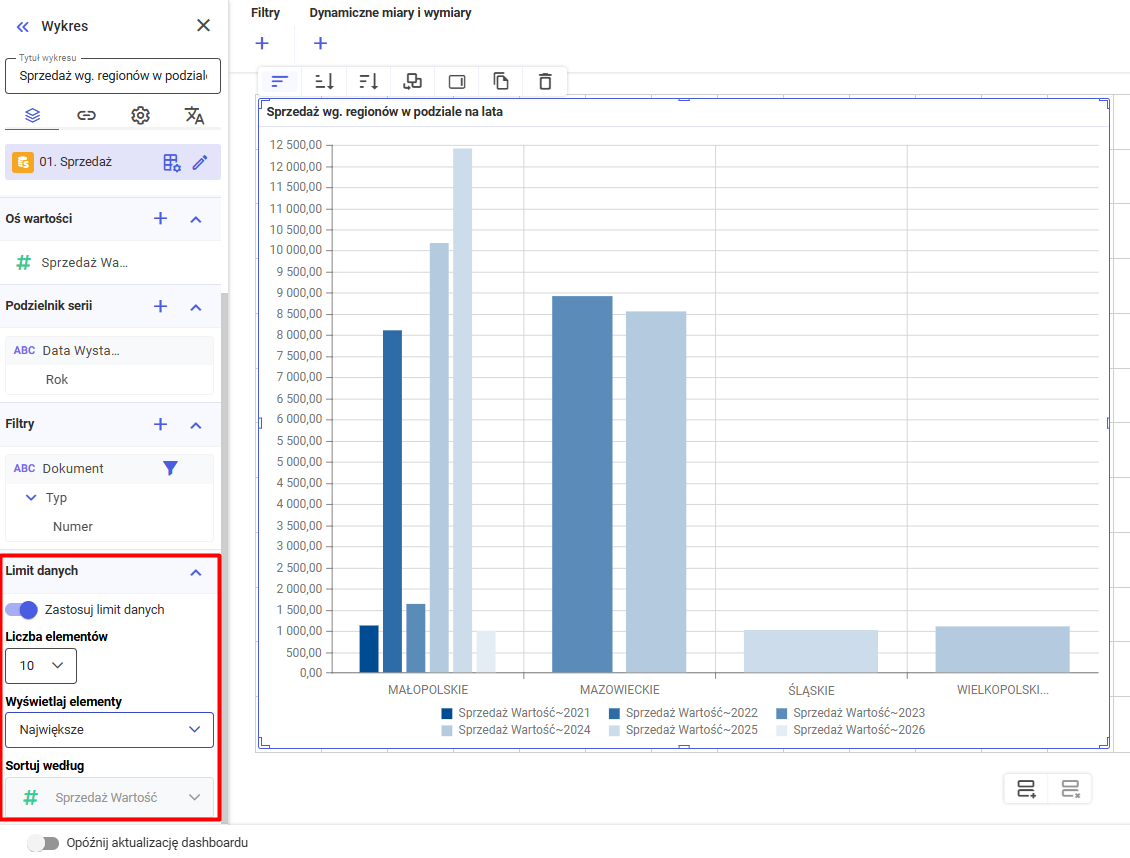
Sekcja Limit danych umożliwia ograniczenie liczby kategorii lub punktów danych prezentowanych na wykresie. Funkcjonalność ta poprawia czytelność wizualizacji oraz wydajność działania dashboardu.
Po aktywowaniu opcji „Zastosuj limit danych” użytkownik może określić:
-
Liczbę elementów – maksymalną liczbę punktów danych,
-
Wyświetlaj elementy – sposób wyboru danych objętych limitem,
-
Sortuj według – miarę lub wymiar decydujący o kolejności wyboru.
Limit działa na zasadzie mechanizmu Top N i dotyczy wyłącznie bieżącej kontrolki wykresu.