


W wersji 2026.1.0 wprowadzono funkcjonalność automatycznego uzupełniania dokumentów typu Spinacz nagłówkowy faktury zakupu (S)FZ danymi z dokumentów magazynowych (PZ i PZK). Rozwiązanie to przenosi ciężar weryfikacji i wprowadzania danych z poziomu systemu Comarch ERP XL bezpośrednio do zamodelowanego procesu obiegu dokumentów w Comarch BPM .
Głównym celem zmiany jest automatyzacja procesu rozliczeń poprzez zastąpienie ręcznego mapowania dokumentów w systemie Comarch ERP XL automatycznym mapowaniem na podstawie listy przygotowanej w aplikacji Comarch BPM.
Konfiguracja kontrolki typu Dane tabelaryczne
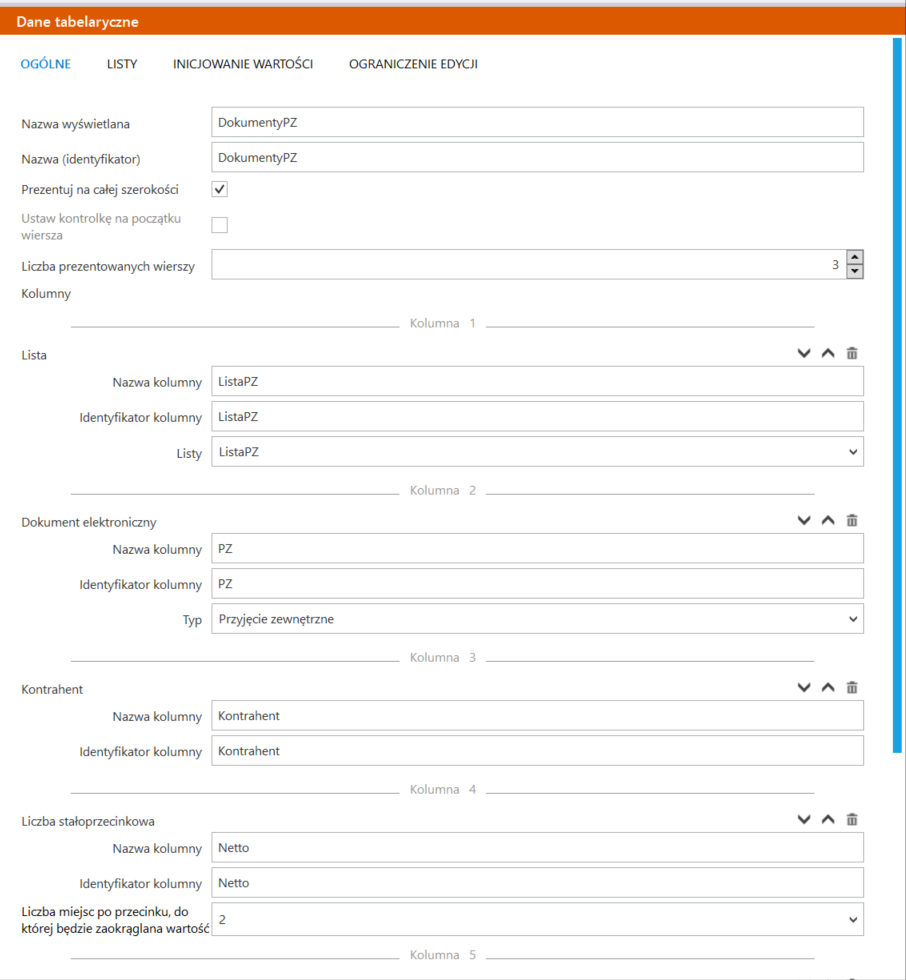
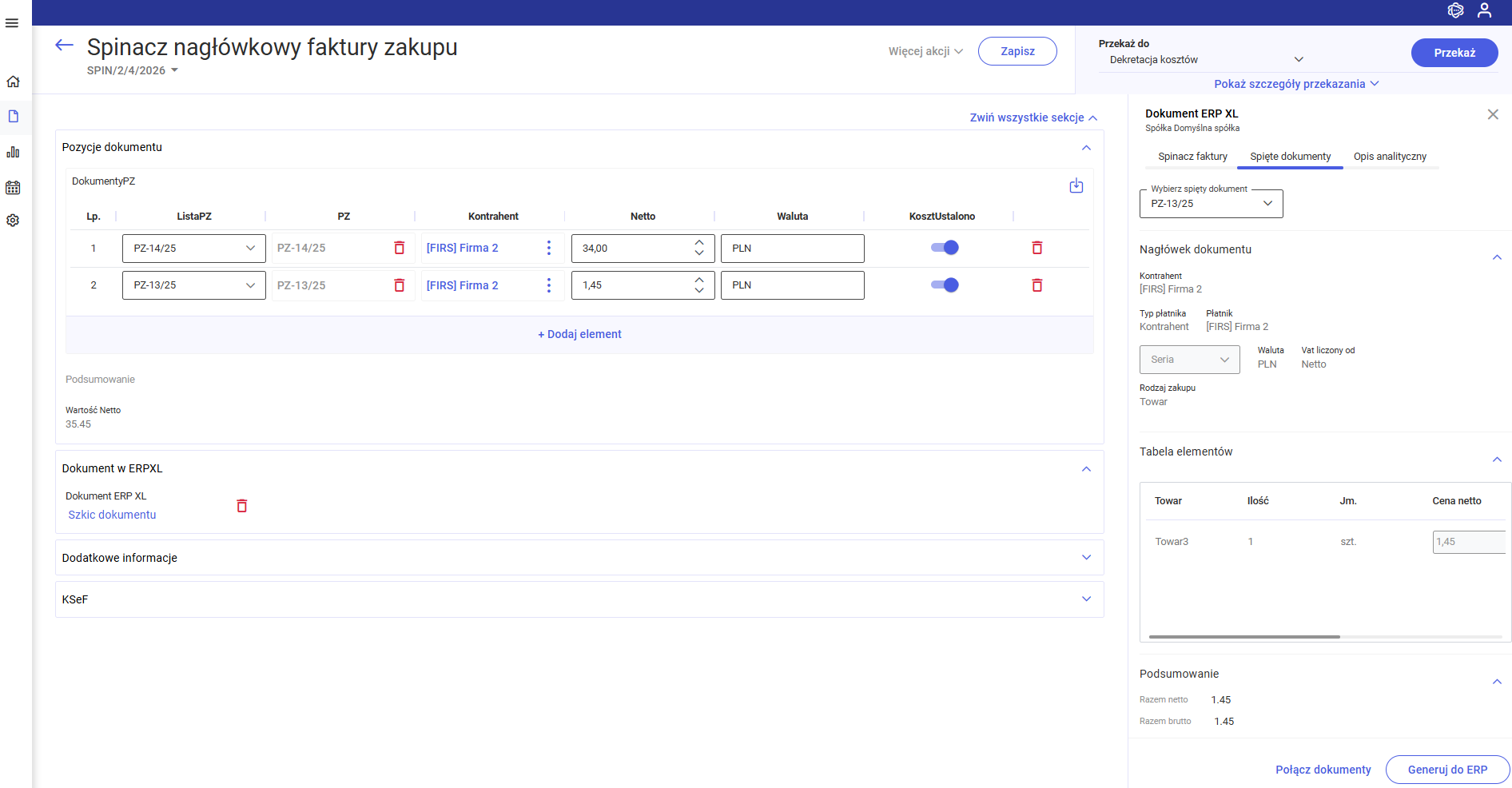
Zalecana jest następująca konfiguracja kontrolki typu Dane tabelaryczne „ DokumentyPZ“ (identyfikator: DokumentyPZ):
- „ListaPZ” (identyfikator kolumny: ListaPZ) – typ Lista; w polu „Listy” należy wybrać listę „ListaPZ” skonfigurowaną zgodnie z poniższym opisem;
- „PZ” (identyfikator kolumny: PZ) – typ Dokument elektroniczny; w polu „Typ” należy wybrać „Przyjęcie zewnętrzne”
- „Kontrahent” (identyfikator kolumny: Kontrahent) – typ Kontrahent
- „Netto” (identyfikator kolumny: Netto) – typ Liczba stałoprzecinkowa
- „Waluta” (identyfikator kolumny: Waluta) – typ Tekst (symbol waluty)
- „KosztUstalono” (identyfikator kolumny: KosztUstalono) – typ Wartość logiczna; mapowana z pola TrN_KosztUstalono, informująca o ustaleniu kosztu dostawy.
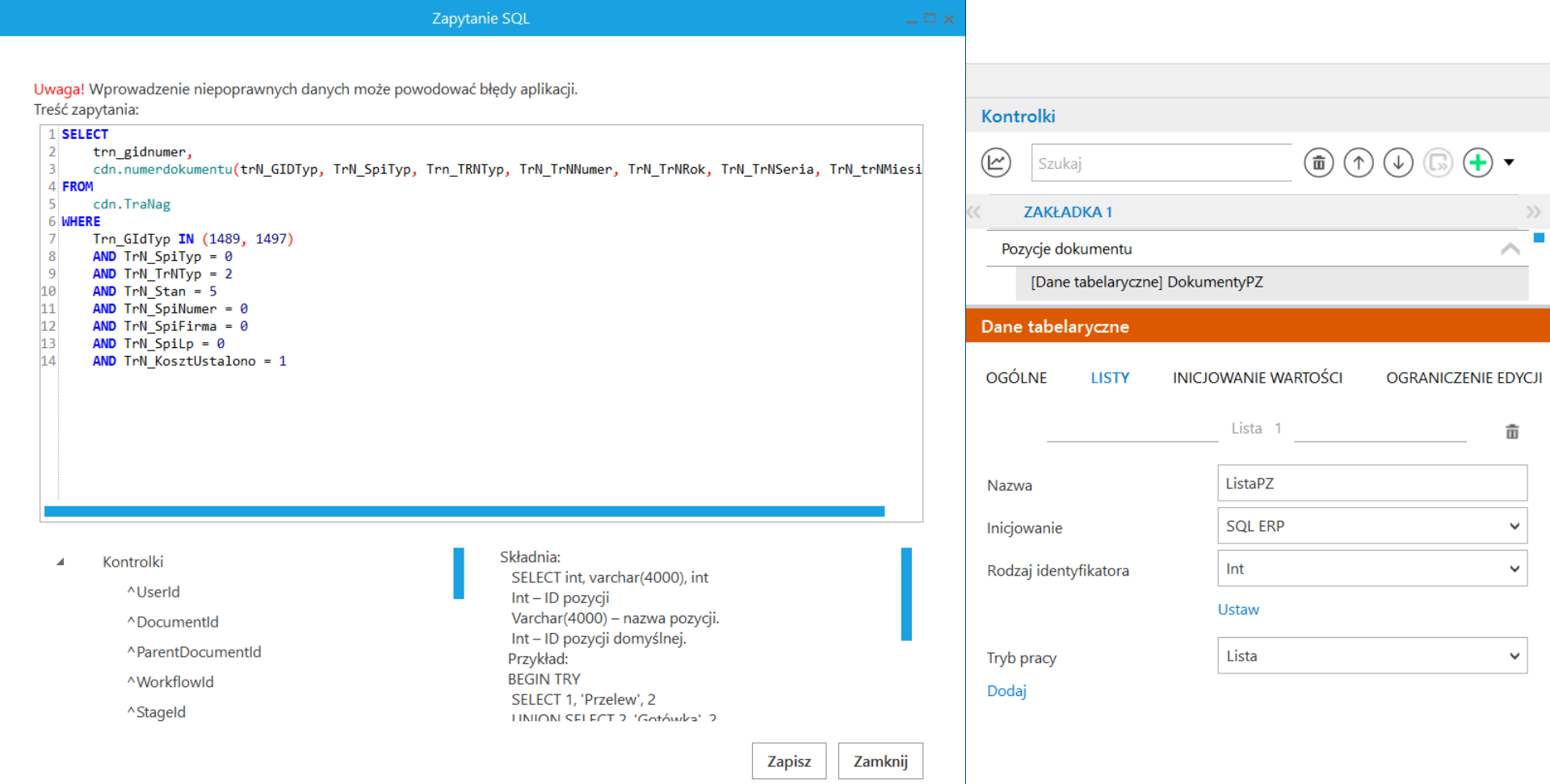
W ramach zakładki „Listy” należy dodać listę o nazwie „ListaPZ”, a następnie w ramach konfiguracji tej listy:
- w polu „Inicjowanie” wybrać „SQL ERP”
- w polu „Rodzaj identyfikatora” wybrać „Int”
- kliknąć w przycisk „Ustaw” i wprowadzić podstawowe zapytanie SQL pobierające listę dokumentów PZ/PZK:
SELECT

trn_gidnumer,

cdn.numerdokumentu(trN_GIDTyp, TrN_SpiTyp, Trn_TRNTyp, TrN_TrNNumer, TrN_TrNRok, TrN_TrNSeria, TrN_trNMiesiac)

FROM

cdn.TraNag

WHERE

Trn_GIdTyp IN (1489, 1497)

AND TrN_SpiTyp = 0

AND TrN_TrNTyp = 2

AND TrN_Stan = 5

AND TrN_SpiNumer = 0

AND TrN_SpiFirma = 0

AND TrN_SpiLp = 0

AND TrN_KosztUstalono = 1
- w polu „Tryb pracy” wybrać „Lista”
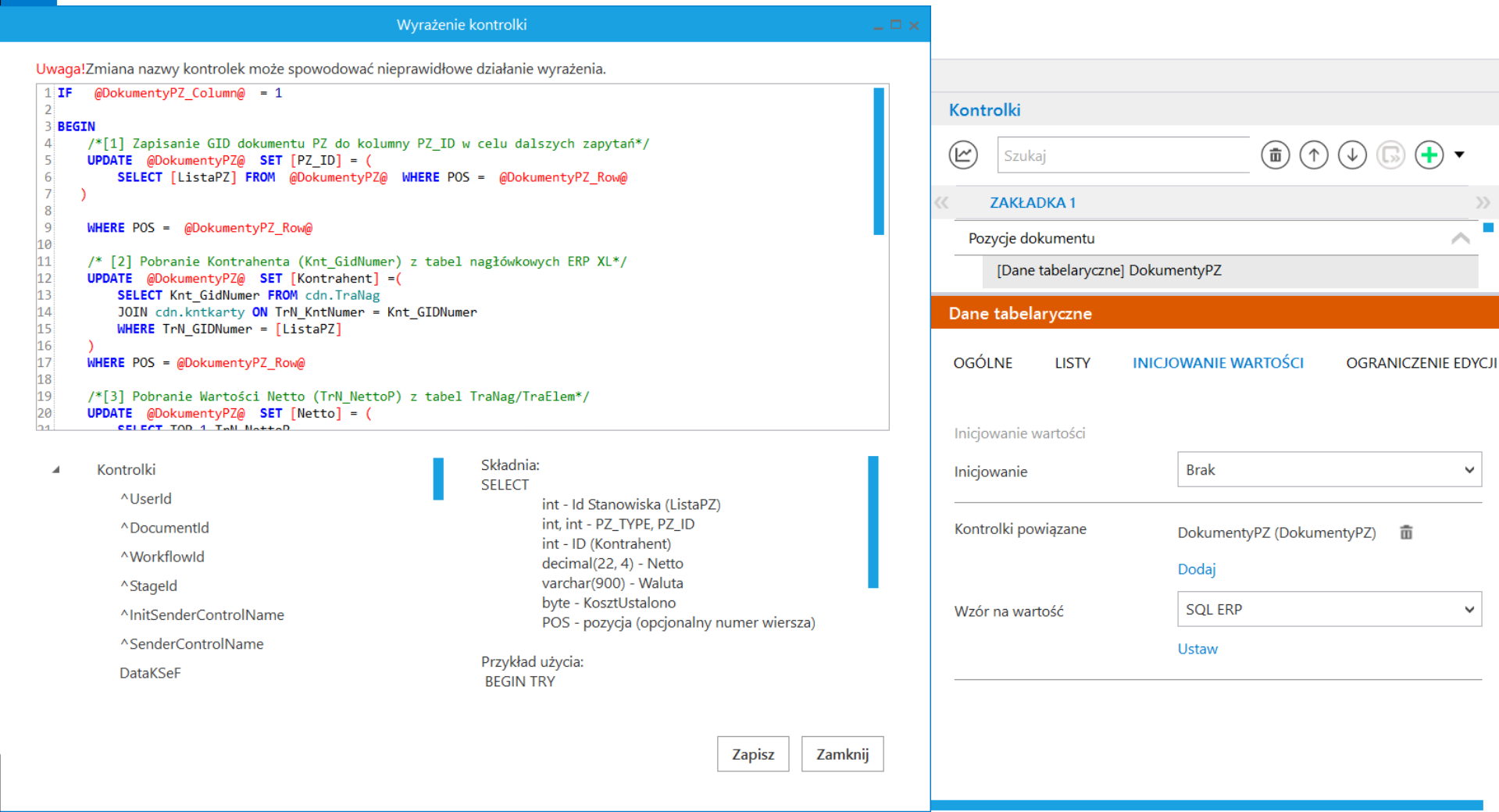
W ramach zakładki „Inicjowanie wartości”:
- w polu „Kontrolki powiązane” kliknąć „Dodaj” i wybrać kontrolkę „DokumentyPZ”
- w polu „Wzór na wartość” wybrać „SQL ERP”, a następnie kliknąć „Ustaw” i wprowadzić następujące zapytanie:
IF   @DokumentyPZ_Column@  = 1

BEGIN

    /*[1] Zapisanie GID dokumentu PZ do kolumny PZ_ID w celu dalszych zapytań*/

    UPDATE  @DokumentyPZ@  SET [PZ_ID] = (

        SELECT [ListaPZ] FROM  @DokumentyPZ@  WHERE POS =  @DokumentyPZ_Row@

   )

    WHERE POS =  @DokumentyPZ_Row@

    /* [2] Pobranie Kontrahenta (Knt_GidNumer) z tabel nagłówkowych ERP XL*/

    UPDATE  @DokumentyPZ@  SET [Kontrahent] =(

        SELECT Knt_GidNumer FROM cdn.TraNag

        JOIN cdn.kntkarty ON TrN_KntNumer = Knt_GIDNumer

        WHERE TrN_GIDNumer = [ListaPZ]

    )

    WHERE POS = @DokumentyPZ_Row@

    /*[3] Pobranie Wartości Netto (TrN_NettoP) z tabel TraNag/TraElem*/

    UPDATE  @DokumentyPZ@  SET [Netto] = (

        SELECT TOP 1 TrN_NettoP

        FROM cdn.TraNag

        JOIN cdn.TraElem ON TrE_GIDNumer = TrN_GIDNumer

        WHERE TrN_GIDNumer = [ListaPZ]

    )

    WHERE POS =  @DokumentyPZ_Row@

    /*[4] Pobranie Wartości Waluta (TrN_Waluta) z tabel TraNag/TraElem*/

    UPDATE  @DokumentyPZ@  SET [Waluta] = (

        SELECT TrN_Waluta

        FROM cdn.TraNag

        WHERE TrN_GIDNumer = [ListaPZ]

    )

    WHERE POS =  @DokumentyPZ_Row@

    /*[5] Pobranie Wartości KosztUstalono (TrN_KosztUstalono) z tabel TraNag/TraElem*/

    UPDATE  @DokumentyPZ@  SET [KosztUstalono] = (

        SELECT TrN_KosztUstalono

        FROM cdn.TraNag

        WHERE TrN_GIDNumer = [ListaPZ]

    )

    WHERE POS =  @DokumentyPZ_Row@

/* [6] Odświeżenie wiersza w kontrolce Dane tabelaryczne */

    SELECT * FROM @DokumentyPZ@

END
Po poprawnym skonfigurowaniu kontrolki typu Dane tabelaryczne należy przejść do konfiguracji kontrolki typu Dokument ERP XL (zob. Zmiany w konfiguracji kontrolki typu Dokument ERP XL).
Zmiany w konfiguracji kontrolki typu Dokument ERP XL
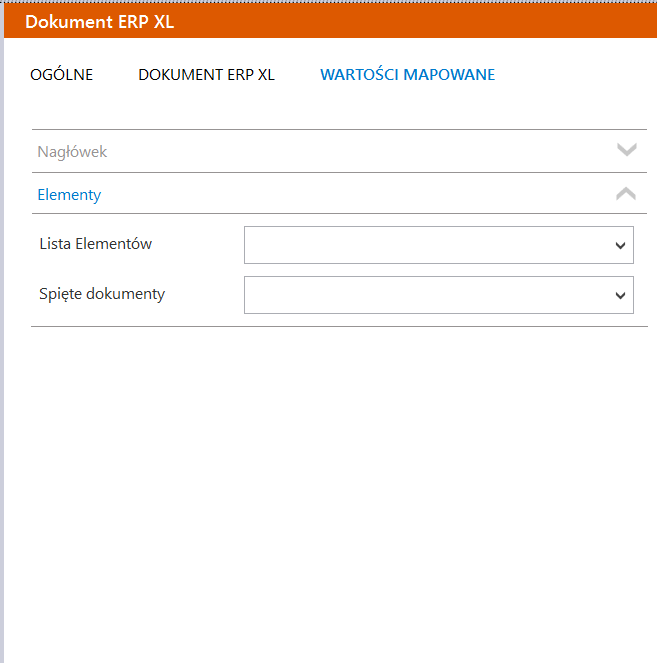
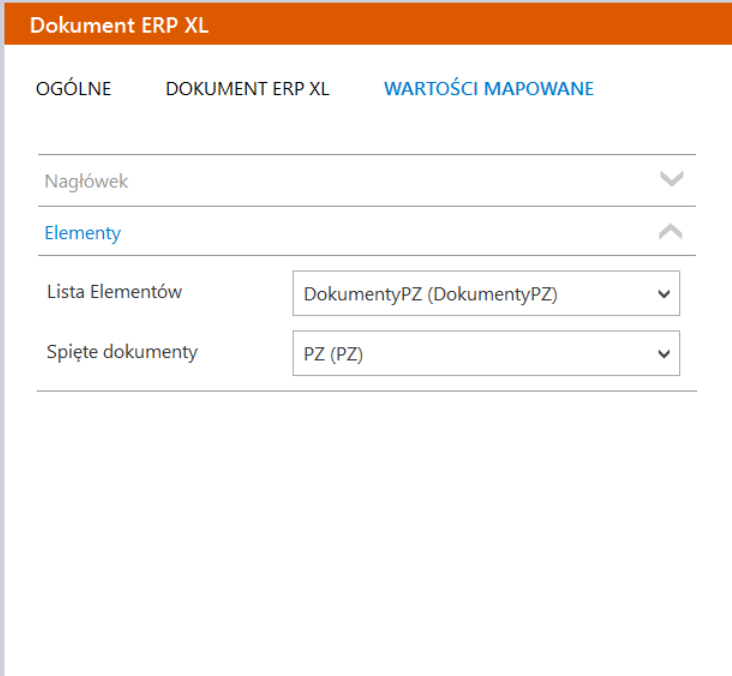
W wersji 2026.1.0 w aplikacji desktop Comarch BPM, w definicji kontrolki typu Dokument ERP XL o typie „Spinacz nagłówkowy faktury zakupu”, na zakładce „Wartości mapowane” dodano nową sekcję Elementy . W jej ramach dostępne są dwa pola:
- Lista Elementów – pole, w którym należy wybrać kontrolkę typu Dane tabelaryczne (DT) zawierającą listę dokumentów PZ/PZK .
- Spięte dokumenty – pole, w którym należy wybrać kolumnę typu Dokument elektroniczny, dla której w polu „Typ” wybrano „Przyjęcie zewnętrzne” (typ 1489 w Comarch ERP XL). Kolumna znajduje się w kontrolce typu Dane tabelaryczne wybranej w polu „Lista Elementów” i służy jako podstawa do mapowania pozycji. Lista dostępnych kolumn zostanie wyświetlona po wybraniu kontrolki typu Dane tabelaryczne w polu „Lista Elementów”
Zasady walidacji i mapowania
Proces mapowania jest ściśle powiązany z etapem obiegu dokumentu i ze statusem dokumentów źródłowych. Walidacja odbywa się na otwartym szkicu dokumentu w Comarch BPM, gdy w kontrolce typu Dane tabelaryczne dodawany jest nowy rekord lub następuje aktualizacja dotychczasowego . Aby dokument został poprawnie dołączony do spinacza, musi spełniać następujące kryteria:
- Odpowiedni typ dokumentu: System akceptuje wyłącznie typy 1489 (PZ) oraz 1497 (PZK) – inne typy dokumentów są odpinane i wyświetlony zostaje komunikat o błędzie.
- Zgodność waluty: Waluta dokumentu magazynowego musi być identyczna z walutą spinacza – w innym przypadku nie następuje mapowanie i zostaje wyświetlony komunikat o błędzie.
- Parametr VAT: Parametr „VAT liczony od” musi być zgodny na obu dokumentach – PZ i spinaczu– w innym przypadku nie następuje mapowanie i zostaje wyświetlony komunikat o błędzie.
- Koszt dostawy: Dokument PZ musi mieć ustalony koszt dostawy (TrN_KosztUstalono = 1 w tabeli cdn.TraNag) – w innym przypadku nie następuje mapowanie i zostaje wyświetlony komunikat o błędzie.
- Unikalność powiązania: Dokument PZ nie może być wcześniej spięty z innym spinaczem.
Procedura dodawania korekt (PZK)
Aby poprawnie zmapować dokument korekty, należy zachować odpowiednią kolejność:
- w pierwszej kolejności do listy w kontrolce typu Dane tabelaryczne należy dodać dokument źródłowy (PZ)
- następnie należy dodać docelowy dokument PZK.
System blokuje mapowanie niepowiązanych korekt, sprawdzając czy pole TrN_IdOrg na dokumencie PZK odpowiada polu TrN_GIDNumer na dokumencie PZ znajdującym się na liście. Dokument PZK, który nie ma dołączonego pliku źródłowego, zostaje odpięty.
Mechanizm synchronizacji i aktualizacji danych mapowanych
Funkcjonalność zapewnia dynamiczną wymianę danych między systemami :
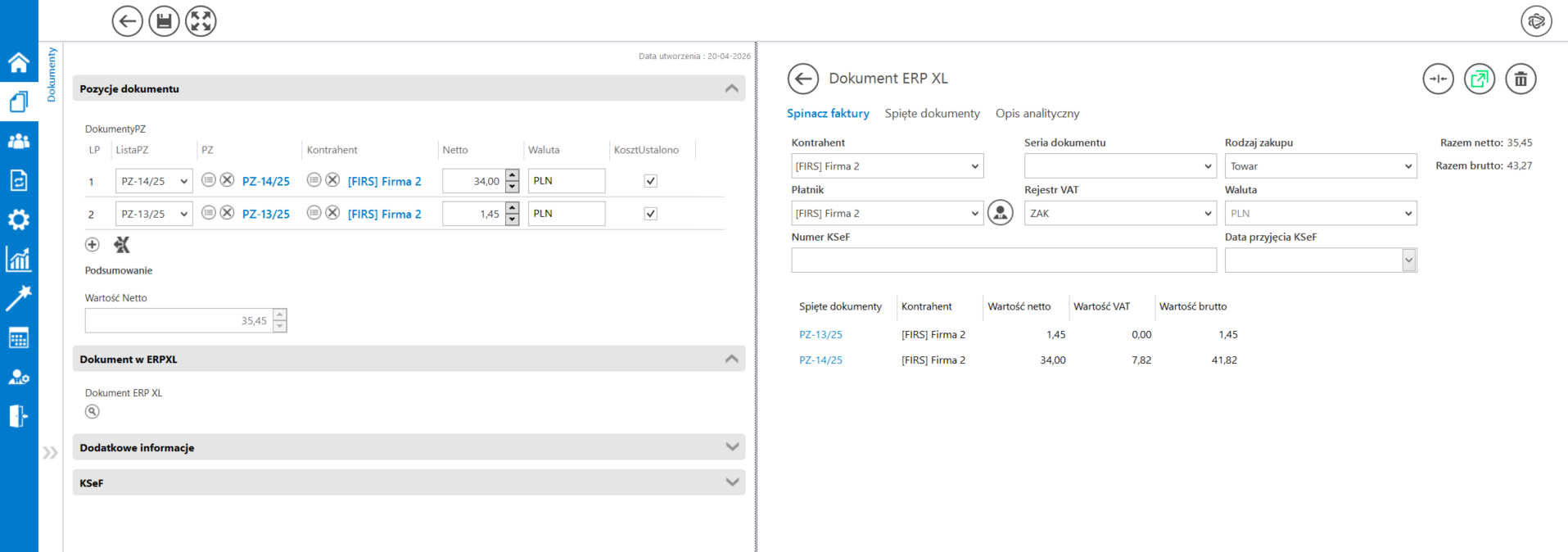
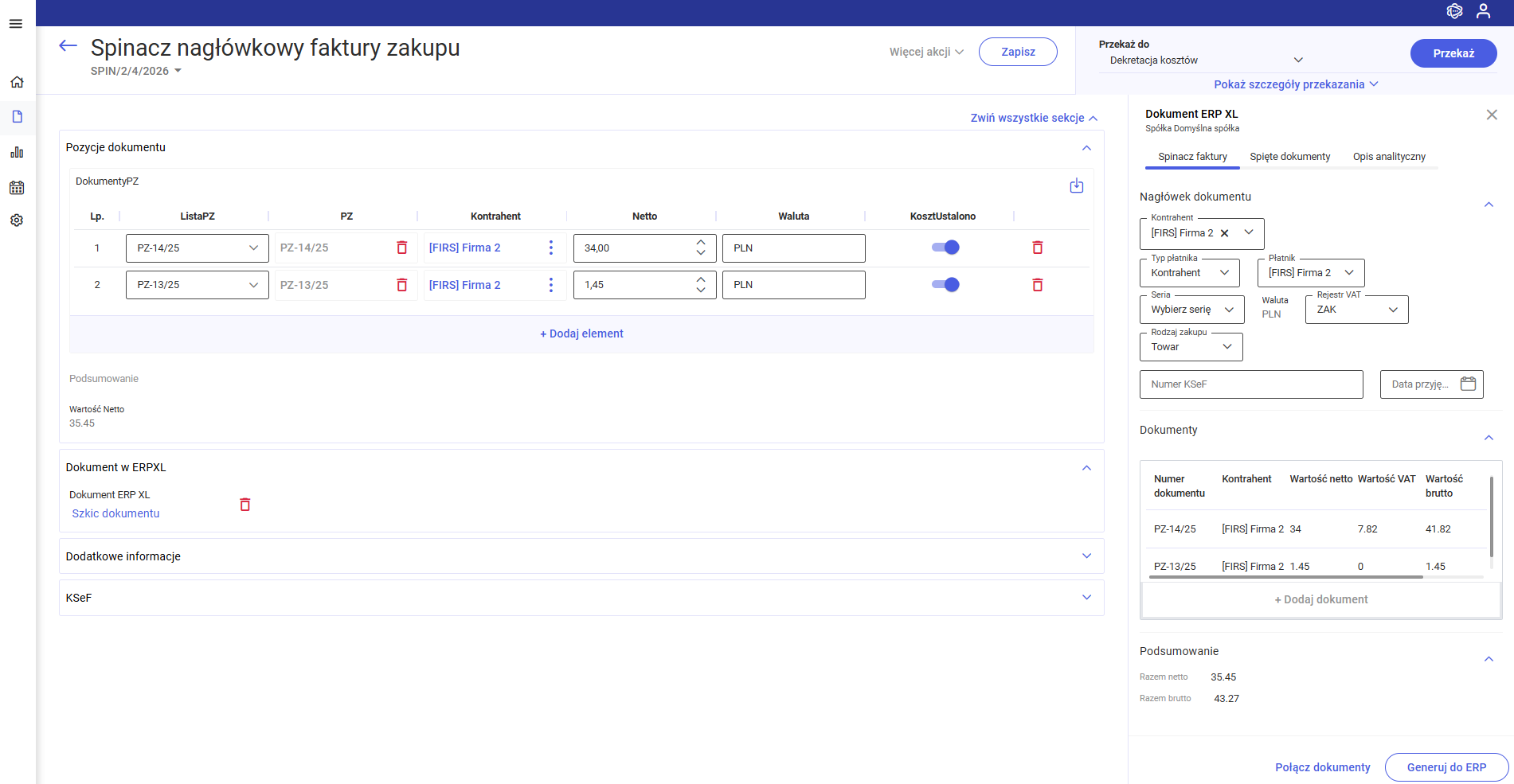
- Automatyczne przeliczanie: Każda zmiana w kontrolce typu Dane tabelaryczne (dodanie lub usunięcie wiersza) skutkuje natychmiastowym przeliczeniem wartości netto i brutto w nagłówku spinacza na formatce Dokument ERP XL .
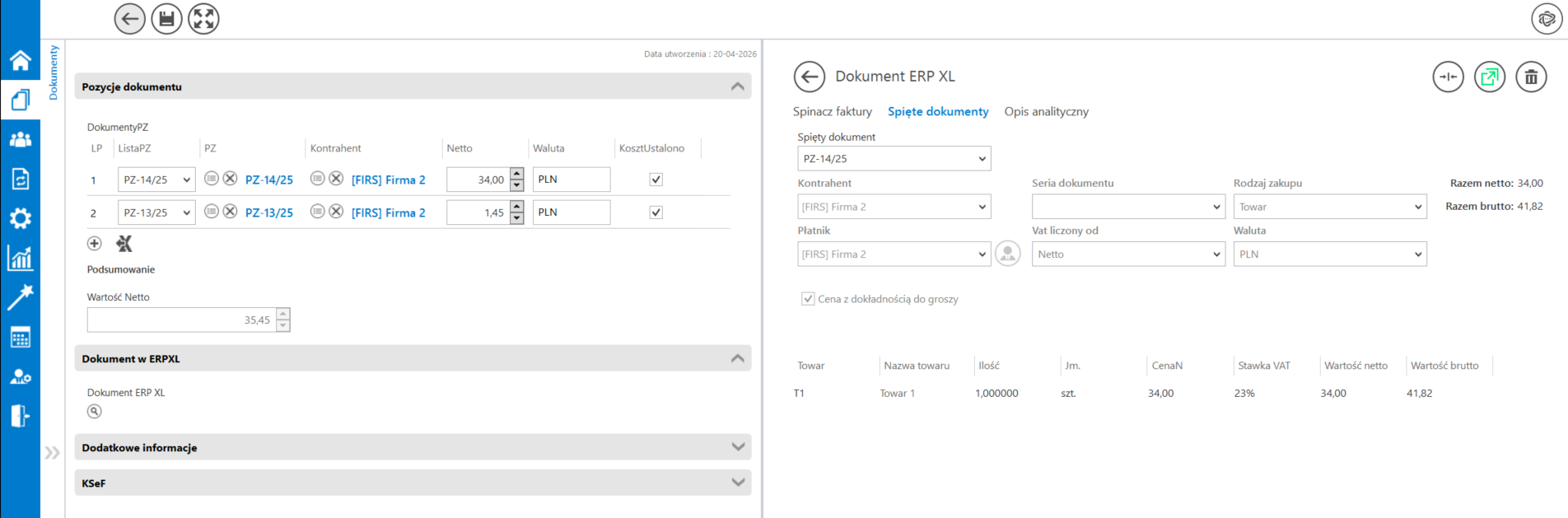
- Aktualizacja zakładek: Dane są mapowane równolegle do dwóch obszarów dokumentu: zakładki „Spinacz faktury” oraz zakładki „Spięte dokumenty” .
- Blokada interfejsu: W momencie aktywnego mapowania, przyciski ręcznego dodawania i usuwania pozycji na zakładce „Spięte dokumenty” na formatce Dokument ERP XL stają się niewidoczne.
Zakres przesyłanych danych mapowanych
W procesie mapowania na zakładkę „Spinacz faktury” system automatycznie uzupełnia następujące pola w tabeli:
- Spięte dokumenty,
- Kontrahent,
- Wartość netto,
- Wartość VAT
- Wartość brutto.
Dane te są pobierane bezpośrednio z dokumentów magazynowych wskazanych w Comarch BPM.
Obsługa błędów i komunikacja z operatorem
System generuje przejrzyste komunikaty zbiorcze zarówno w aplikacji Web, jak i Desktop . W przypadku walidacji zbiorczej (podczas otwierania szkicu), operator otrzymuje listę wszystkich dokumentów wraz z podaniem konkretnej przyczyny odrzucenia (np. niezgodność waluty lub brak ustalonego kosztu dostawy). Wiersze z błędnymi rekordami są automatycznie usuwane z kontrolki typu Dane tabelaryczne.


