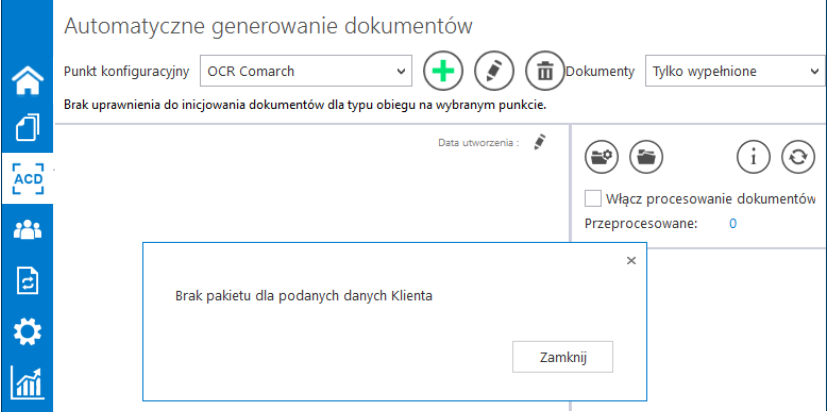
Podczas próby zaczytania dokumentów pojawia się komunikat: „Brak pakietu dla podanych danych Klienta”
Opis komunikatu:
Punkt ACD- Comarch OCR
Możliwe rozwiązania:
W pliku Web.config w katalogu z aplikacją serwerową (dawna web) przy serwerze klucza należy wskazać pełną ścieżkę tzn. serwer klucza/nazwa instancji::numer klucza.
1. <!– „LicenceKeyServerDMS” – należy wpisać nazwę serwera licencji dla aplikacji Comarch DMS –>
<add key=„LicenceKeyServerDMS” value=” serwer klucza/nazwa instancji::numer klucza ” />
2. <!– „LicenceKeyServerERP” – należy wpisać nazwę serwera licencji dla ERP XL lub ERP Optima. –>
<add key=„LicenceKeyServerERP” value=” serwer klucza/nazwa instancji::numer klucza ” />
Rozpoczynasz pracę z Comarch DMS i chcesz dowiedzieć się, jak korzystać z programu? A może masz już podstawową wiedzę o Comarch DMS i chcesz dowiedzieć się więcej?
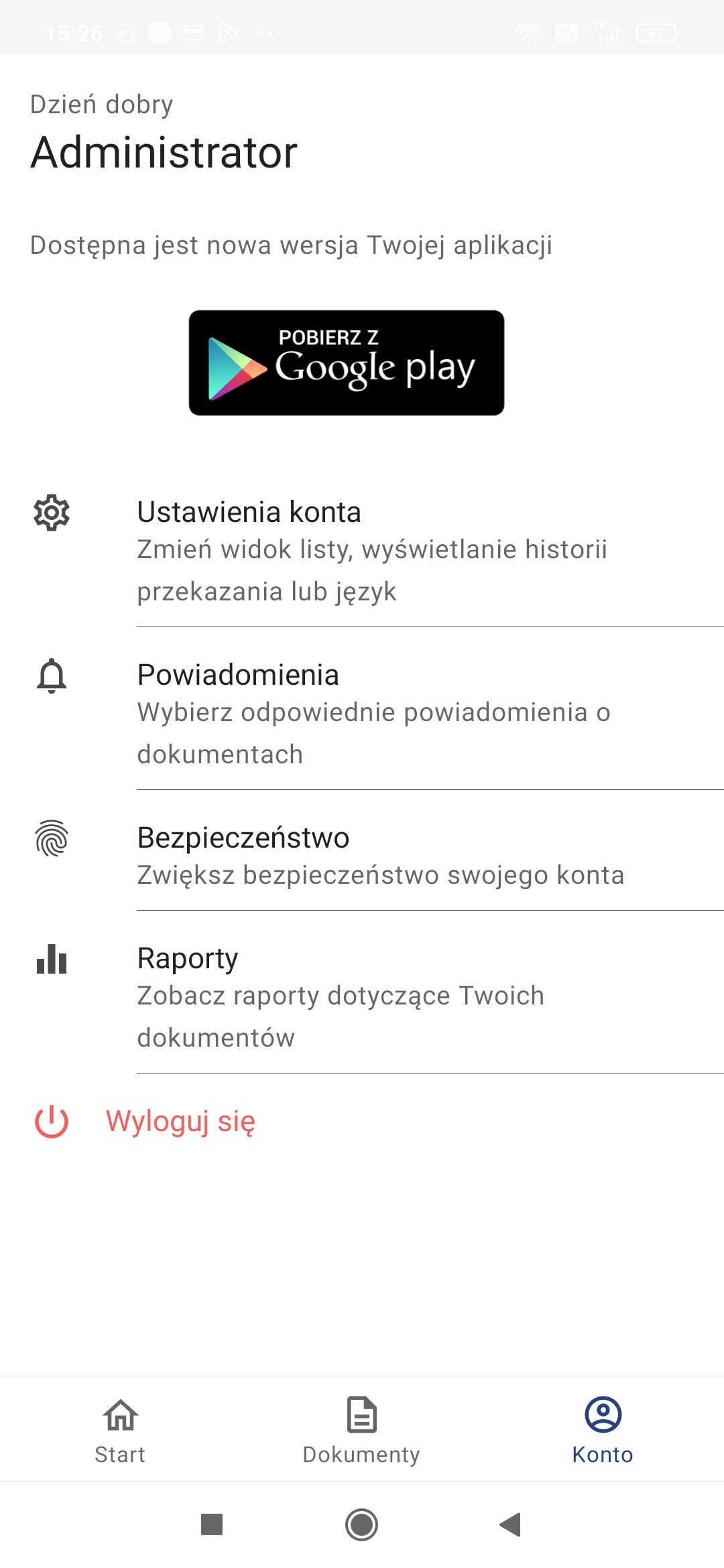
Jeżeli dostępna jest aktualizacja aplikacji mobilnej Comarch DMS, wówczas w górnej części zakładki „Konto” widoczna jest informacja „Dostępna jest nowa wersja Twojej aplikacji”, a poniżej znajduje się link do sklepu Google Play.
Aby zaktualizować aplikację mobilną Comarch DMS, należy kliknąć w ten link.
Widok zakładki „Konto” w aplikacji mobilnej, jeśli dostępna jest aktualizacja aplikacji
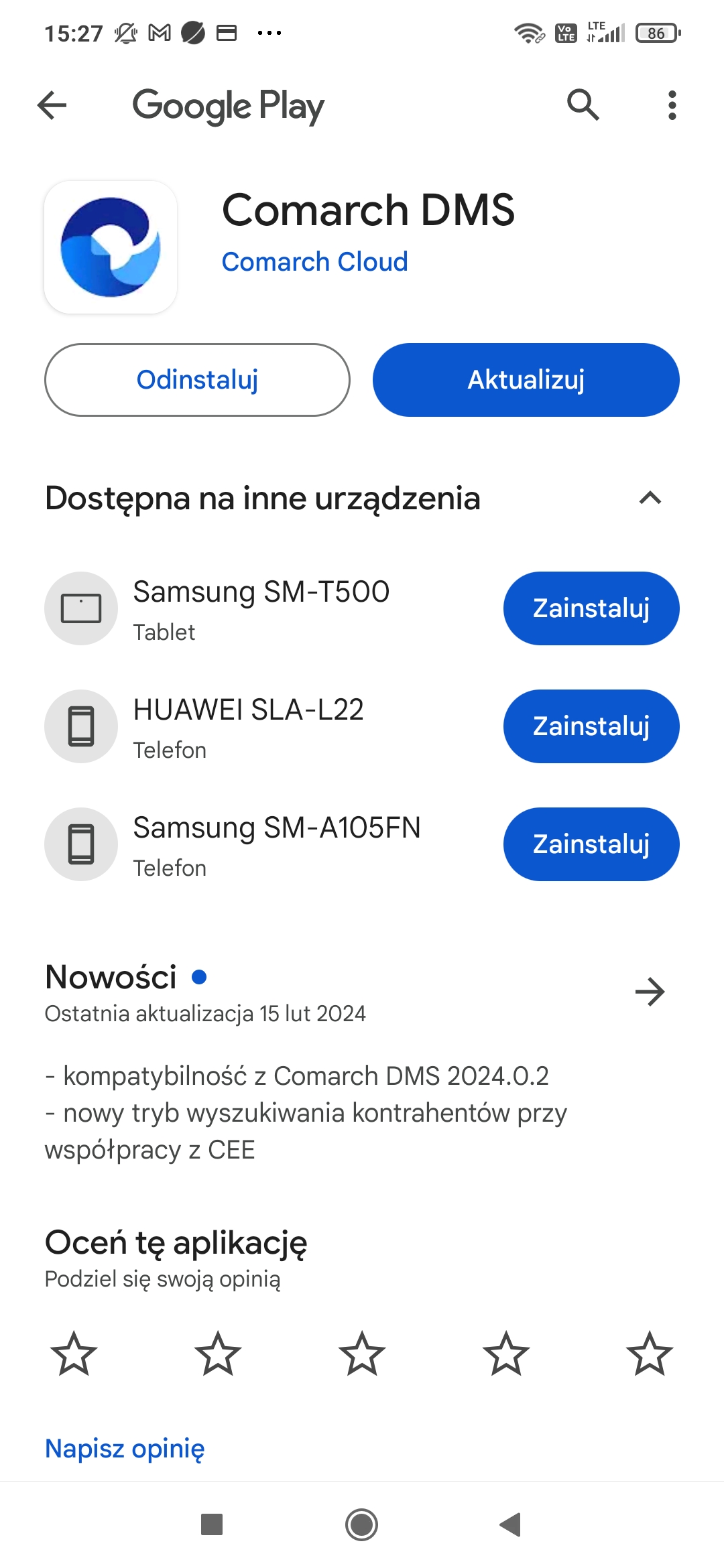
Wówczas zostaje wyświetlona pozycja Comarch DMS w sklepie Google Play. Aby dokonać aktualizacji, należy nacisnąć przycisk „Aktualizuj”.
Widok Comarch DMS w aplikacji Google Play, jeśli jest dostępna aktualizacja aplikacji Comarch DMS
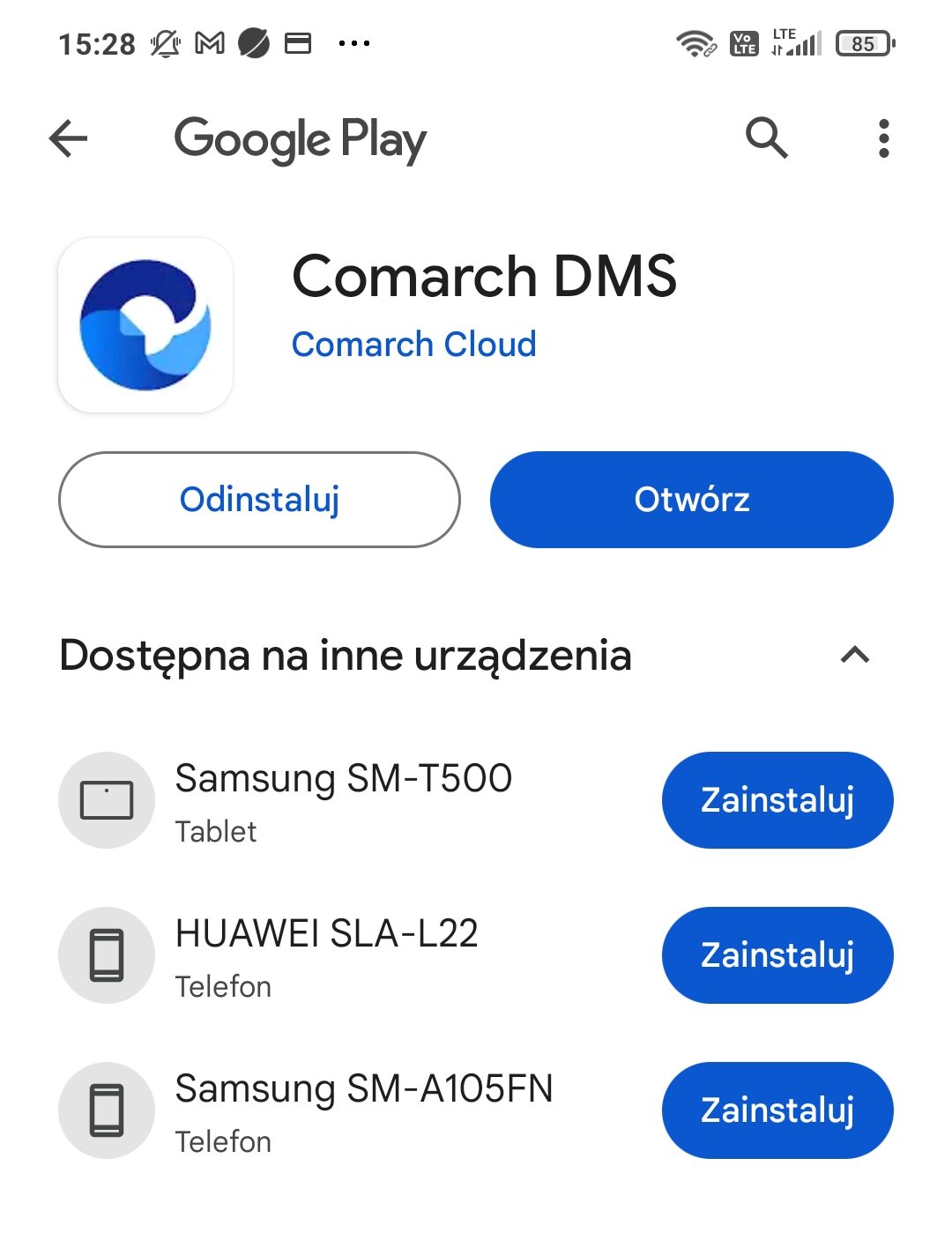
Po zaktualizowaniu aplikacji można ponownie ją otworzyć, klikając „Otwórz„.
Widok karty „Comarch DMS” w sklepie Google Play po aktualizacji Comarch DMS
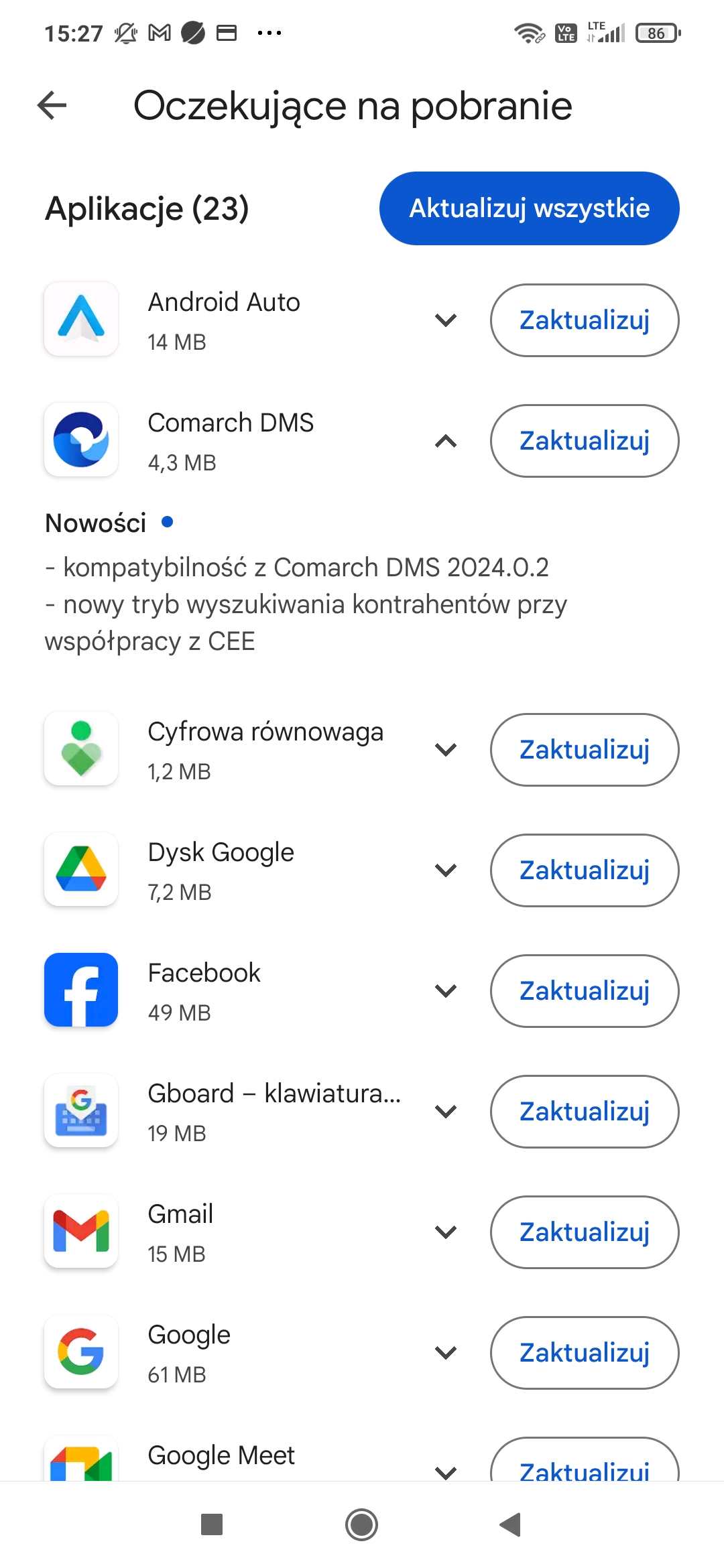
Użytkownik może również zaktualizować aplikację mobilną Comarch DMS z poziomu zakładki „Oczekujące na pobranie” w sklepie Google Play, klikając w przycisk „Zaktualizuj”, podobnie jak w przypadku innych aplikacji.
Aktualizacja aplikacji Comarch DMS dostępna z poziomu zakładki „Oczekujące na pobranie” w sklepie Google Play
Jeśli aplikacja została zaktualizowana do najnowszej wersji, wówczas w górnej części zakładki „Konto” wyświetlana jest ikona oraz napis „Korzystasz z aktualnej wersji DMS”.
Widok zakładki „Konto”, jeśli aplikacja mobilna Comarch DMS została zaktualizowana do najnowszej wersji
Masowe przesyłanie dokumentów
Od wersji 2022.0 możliwe jest masowe przesyłanie plików do Repozytorium.
Po kliknięciu w prawym górnym rogu okna Repozytorium w przycisk [Prześlij] zostaje otwarte okno dialogowe, w którym można zaznaczyć jeden lub więcej plików, które będą przesłane do Repozytorium.
Uwaga
Nie jest możliwe przesyłanie do Repozytorium całych folderów razem z zawartością – można jednak wejść do folderu i zaznaczyć wszystkie pliki, które się w nim znajdują, do przesłania.
Wybieranie plików do przesłania do Repozytorium
Po wyborze plików należy potwierdzić wybór, klikając w oknie dialogowym przycisk [Otwórz] . Operator może również zamiast używać przycisku [Prześlij] , przeciągnąć plik/pliki i upuścić na obszar listy za pomocą kursora (metodą drag&drop).
W każdej z tych opcji po wyborze plików do transferu zostanie otwarte okno z informacją o postępie transferu każdego z wybranych plików, widoczne na środku ekranu.
Okno Repozytorium z oknem transferu plików
W ramach okna transferu plików dostępne są informacje dotyczące:
Plików przesłanych
Plików nieprzesłanych (wyświetlane są wówczas błędy)
Plików, które są przetwarzane
Okno transferu plików może przyjmować jeden z dwóch stanów:
1. Rozwinięty – prezentowane są wówczas następujące informacje:
W nagłówku okna: informacja Trwa transfer plików (<liczba plików przesłanych w całości/ liczba wszystkich plików, które wybrano do transferu)
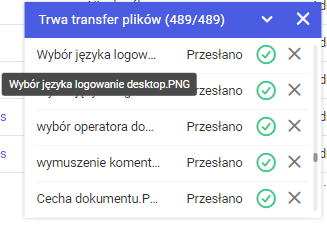
Nazwy poszczególnych plików z informacją: Przesłano(jeśli przesyłanie pliku zakończyło się pomyślnie), Nie przesłano (jeśli podczas przesyłania pliku nastąpił błąd), Przesyłanie (jeśli plik jest właśnie przesyłany) lub Oczekuje (jeżeli plik jest w kolejce do przeslania). Jeśli nazwa pliku jest długa, można wyświetlić ją w całości po przesunięciu na nią kursora
Ikona (jeśli plik został pomyślnie przesłany), ikona (jeśli plik nie został poprawnie przesłany) lub kółko pokazujące stan przesyłania poszczególnych plików (jeżeli trwa transfer danego pliku lub transfer ma się dopiero rozpocząć). W wersji 2023.0.1 została dodana ikona wraz z informacją, która jest wyświetlana w przypadku, gdy z nieznanego powodu komponent do podpisu cyfrowego nie może dokonać weryfikacji podpisu na załączniku w formacie pdf.
Znak , za pomocą którego można anulować transfer danego pliku
Rozwinięte okno transferu plików z informacją o pełnej nazwie pliku
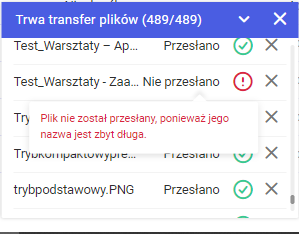
Jeśli operator przesunie kursor na napis Nie przesłano lub na ikonę , zostanie wyświetlona informacja o przyczynie błędu transferu.
Okno transferu plików z informacją o powodzie, dla którego plik nie został przesłany
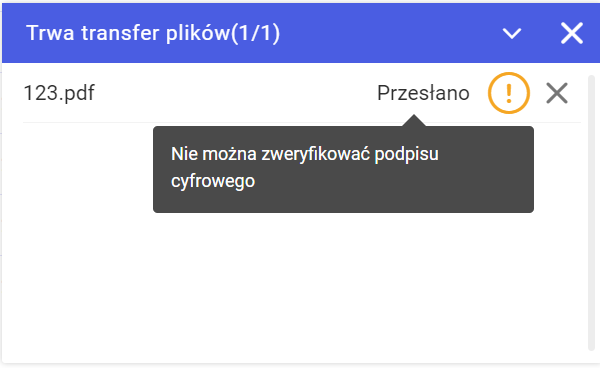
Jeśli operator przesunie kursor na ikonę, wówczas wyświetlana jest informacja Nie można zweryfikować podpisu cyfrowego.
Okno transferu plików, jeśli nie można zweryfikować podpisu cyfrowego
2. Zwinięte – widoczne są wtedy następujące informacje:
Informacja o transferze plików Trwa transfer plików
Liczba plików przesłanych w całości/liczba wszystkich plików, które wybrano do transferu
Zwinięte okno transferu plików
Okno transferu plików można rozwijać lub zwijać za pomocą strzałki dostępnej w nagłówku okna. Wybór znaku w ramach nagłówka okna transferu plików powoduje anulowanie wszystkich trwających transferów jednocześnie.
Jeżeli w lokalizacji, do której jest przesyłany plik o danej nazwie, znajduje się już plik o takiej samej nazwie, wówczas wyświetlony zostaje poniższy komunikat:
Komunikat wyświetlany przy próbie transferu pliku o nazwie jednakowej z nazwą pliku znajdującego się w lokalizacji docelowej
W ramach komunikatu można wybrać jeden z trzech przycisków:
[Pomiń] – wówczas plik nie będzie dodany do Repozytorium
[Zapisz oddzielnie] – plik zostanie dodany do Repozytorium jako osobny plik z dopisanym do nazwy numerem wersji w nawiasie, np. <nazwa> (1)
[Zaktualizuj istniejący] – plik zostanie dodany do Repozytorium jako najnowsza (aktualna) wersja pliku, który już znajduje się w repozytorium
Jeżeli operator zaznaczy w ramach komunikatu checkbox [Zastosuj do pozostałych elementów w tym transferze], wtedy wybrana w ramach komunikatu opcja zostanie zastosowana w stosunku do wszystkich pozostałych przesyłanych elementów.
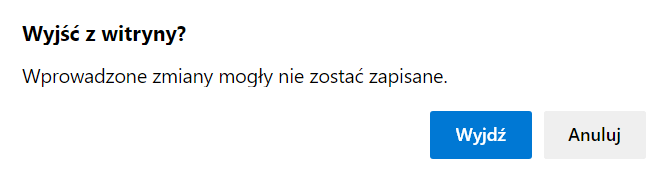
Jeśli w oknie transferu pliku znajdują się pliki o statusie Przesyłanie lubOczekuje, a operator próbuje zamknąć przeglądarkę, wówczas zostanie wyświetlony poniższy komunikat:
Komunikat wyświetlany przy próbie zamknięcia przeglądarki podczas trwającego transferu plików
Możliwy jest wówczas wybór opcji:
Anuluj – w takim przypadku przeglądarka nie zostanie zamknięta, a transfer plików będzie kontynuowany
Wyjdź – po kliknięciu tego przycisku transfer ulegnie przerwaniu, natomiast przeglądarka zostanie zamknięta
Rozpoczynasz pracę z Comarch DMS Repozytorium i chcesz dowiedzieć się, jak korzystać z programu? A może masz już podstawową wiedzę o Comarch DMS Repozytorium i chcesz dowiedzieć się więcej?
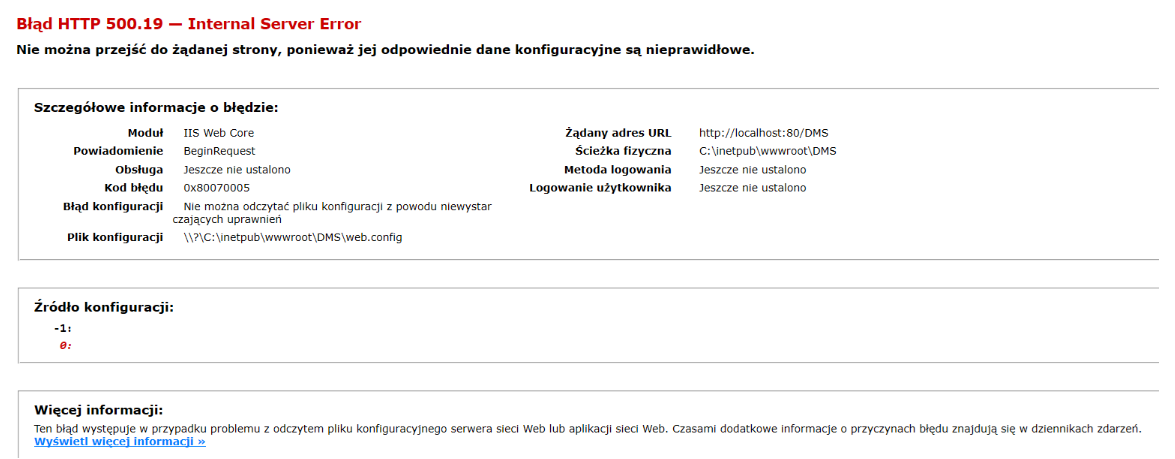
Podczas próby uruchomienia aplikacji serwerowej (dawna web) pojawia się komunikat ”Błąd http 500.19 – Internal Server Error’’
Opis komunikatu:
Komunikat podczas uruchamiania aplikacji serwerowej
Możliwe rozwiązania:
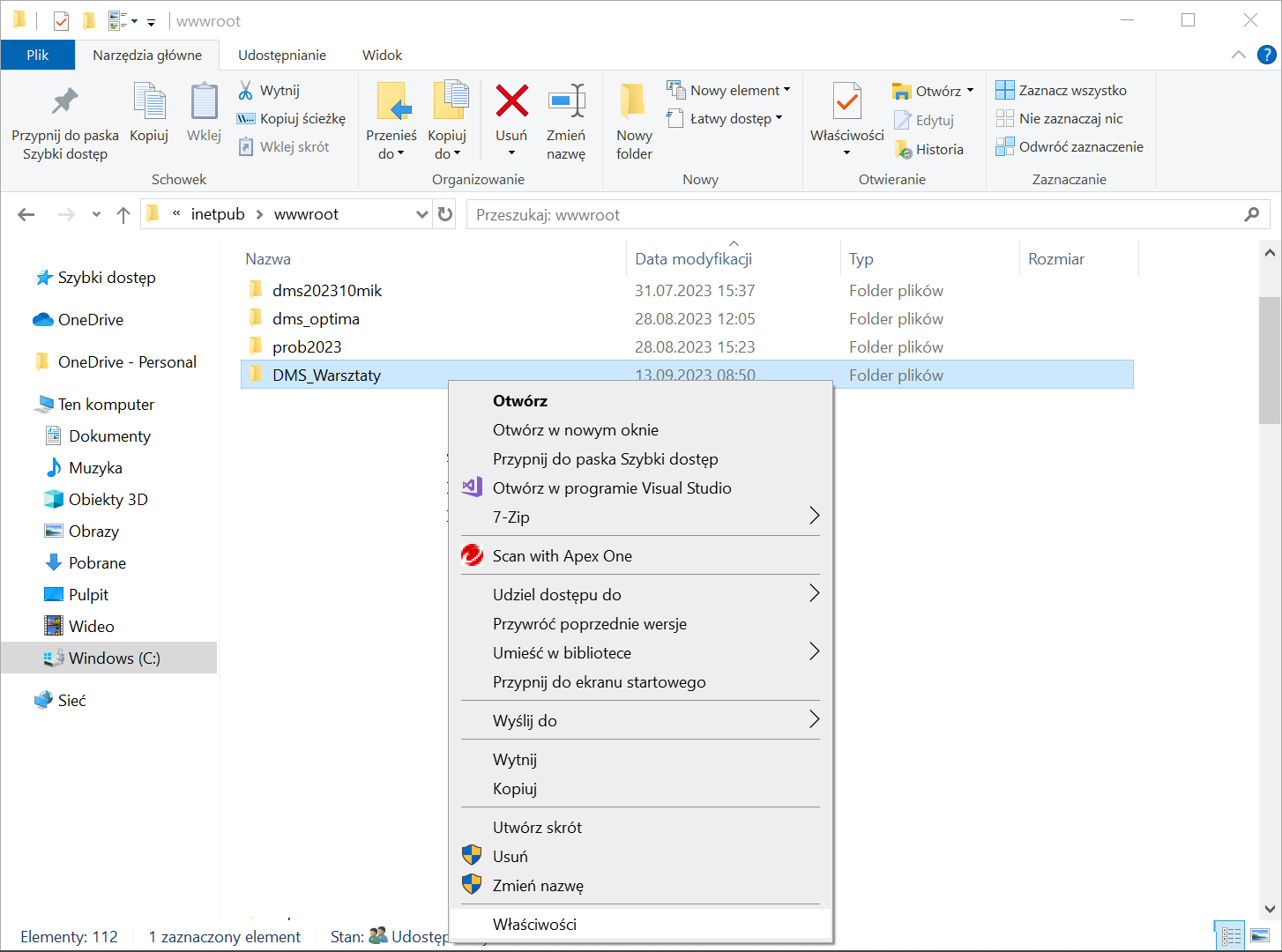
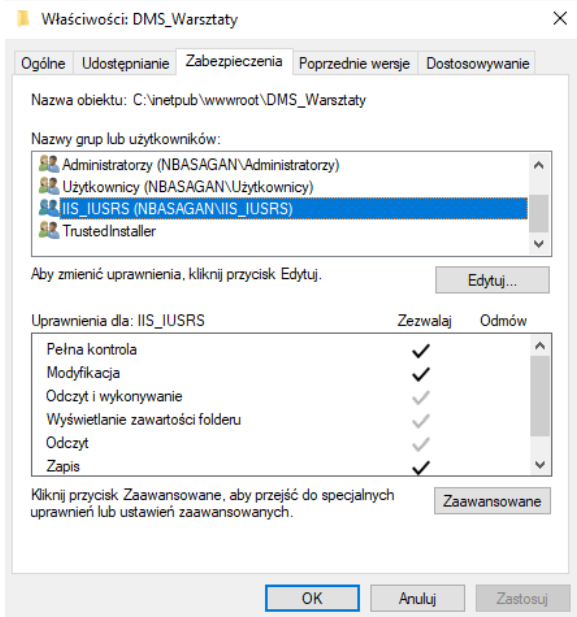
Należy sprawdzić, czy lokalnemu użytkownikowi IUSR dodano uprawnienia do katalogu z DMS:
Wybór „Właściwości” po kliknięciu prawym przyciskiem myszki na katalog
Właściwości katalogu, zakładka „Zabezpieczenia”
Rozpoczynasz pracę z Comarch DMS i chcesz dowiedzieć się, jak korzystać z programu? A może masz już podstawową wiedzę o Comarch DMS i chcesz dowiedzieć się więcej?
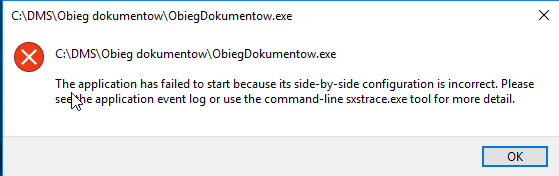
Podczas próby uruchomienia wersji desktopowej pojawia się komunikat: ’’The application has failed to start because its side-by-side configuration is incorrect….’’ lub aplikacja nie otworzyła się bez komunikatu
Opis komunikatu:
Aplikacja nie otworzyła się (bez komunikatu) lub wyświetlony został następujący komunikat:
Komunikat podczas uruchomienia wersji desktopowej
Możliwe rozwiązania:
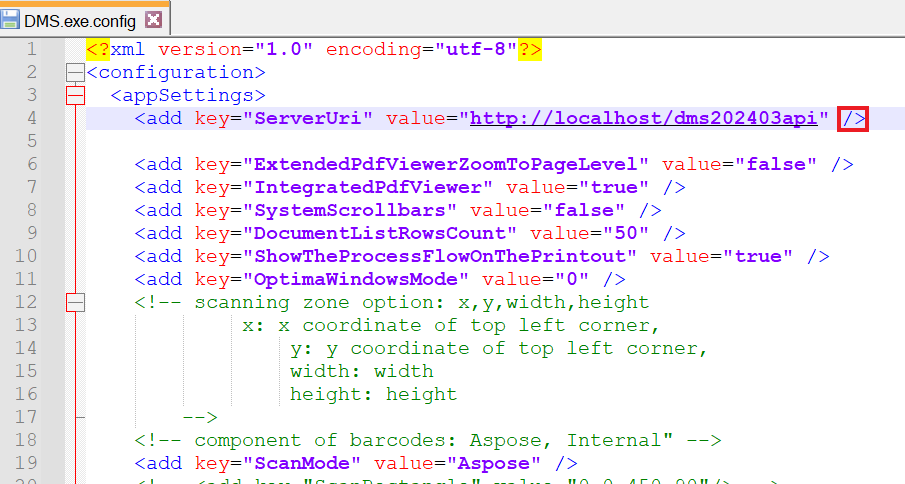
Należy sprawdzić, czy w pliku DMS.exe w katalogu z aplikacją desktop w kluczu:
<add key=”ServerUri” value=”http://<host>/<nazwa Katalogu>” /> nie brakuje na końcu / lub >.
Klucz „Server URI” w pliku DMS.exe
Rozpoczynasz pracę z Comarch DMS i chcesz dowiedzieć się, jak korzystać z programu? A może masz już podstawową wiedzę o Comarch DMS i chcesz dowiedzieć się więcej?
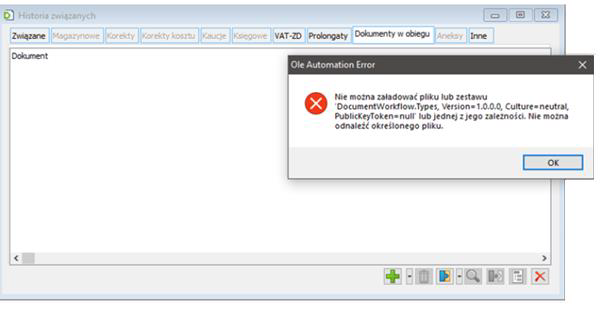
Podczas próby podłączenia dokumentu DMS poprzez historię związanych pojawia się poniższy komunikat: ’’Ole Automation Error. Nie można załadować pliku lub zestawu’DocumentWorkflow.Types….’’
Opis komunikatu:
Okno historia związanych w ERPXL
Możliwe rozwiązania:
Należy zweryfikować, czy plik DMS.exe znajduje się tylko w podkatalogu z Comarch DMS.
Jeśli dodatkowo został wkopiowany do katalogu, gdzie jest zainstalowany ERPXL, należy go z niego usunąć.
Rozpoczynasz pracę z Comarch DMS i chcesz dowiedzieć się, jak korzystać z programu? A może masz już podstawową wiedzę o Comarch DMS i chcesz dowiedzieć się więcej?
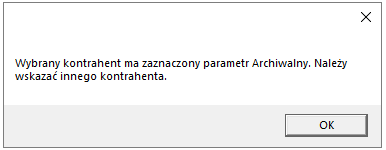
Podczas dodawania nowej karty obiegu i kontrolki „Kontrahent” pojawia się komunikat: „Wybrany kontrahent ma zaznaczony parametr Archiwalny. Należy wskazać innego kontrahenta.”
Opis komunikatu:
Dowiązywanie kontrahenta w Comarch DMS
Możliwe rozwiązania:
Przy dodawaniu kontrolki typu kontrahent podczas definiowania typu obiegu, domyślnie podpowiada się kontrahent jednorazowy.
Kontrahent ten w ERPXL został zarchiwizowany. Zostało to wykonane od strony bazy, ponieważ z poziomu interfejsu parametr ‘Archiwalny’ jest odznaczony i wyszarzony dla takiego typu kontrahenta. Należy przywrócić kontrahenta, wykonując update w bazie tabeli CDN.KntKarty w polu Knt_Archiwalny.
Rozpoczynasz pracę z Comarch DMS i chcesz dowiedzieć się, jak korzystać z programu? A może masz już podstawową wiedzę o Comarch DMS i chcesz dowiedzieć się więcej?
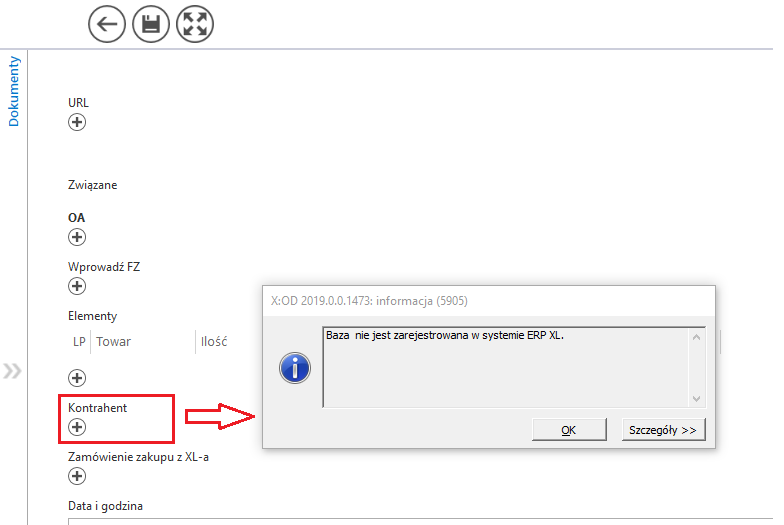
Podczas próby dowiązania kontrahenta z systemu Comarch ERPXL do kontrolki Kontrahent, pojawia się komunikat: „Baza nie jest zarejestrowana w systemie ERPXL”
Opis komunikatu:
Dowiązywanie kontrahenta w Comarch DMS
Możliwe rozwiązania:
Należy sprawdzić, czy wskazano nazwę firmy na zakładce Autoryzacja API na zakładce Ustawienia w aplikacji desktop Comarch DMS (por. Autoryzacja API).
Należy wpisać zmapowaną nazwę bazy, czyli wartość z kolumny Nazwa firmy z Menedżera baz.
Nazwa firmy z kolumny „Nazwa firmy” w Menedżerze baz
Uzupełnione pole „Nazwa firmy” na zakładce „Autoryzacja API” w ramach zakładki „Ustawienia”
Rozpoczynasz pracę z Comarch DMS i chcesz dowiedzieć się, jak korzystać z programu? A może masz już podstawową wiedzę o Comarch DMS i chcesz dowiedzieć się więcej?
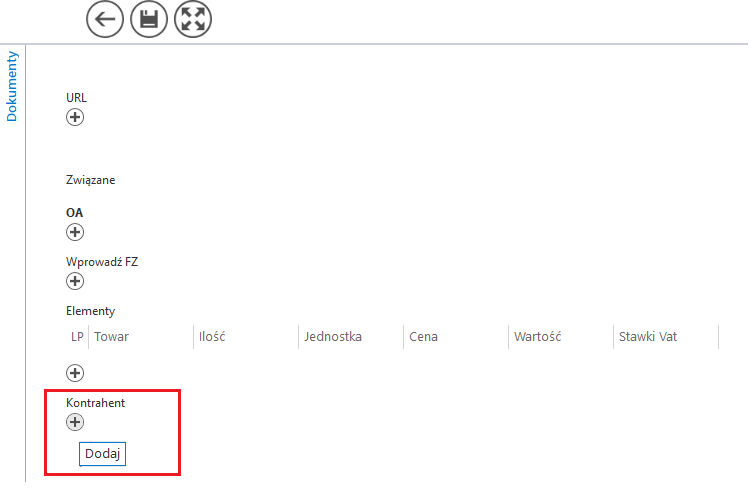
Podczas próby dowiązania kontrahenta z systemu Comarch ERPXL do kontrolki Kontrahent, formatka z listą kontrahentów nie podnosi się
Opis komunikatu:
Dowiązywanie kontrahenta w Comarch DMS
Możliwe rozwiązania:
Należy sprawdzić w pliku Web.config (znajduje się on w ścieżce: C:\inetpub\wwwroot\[folder zawierający pliki aplikacji serwerowej]) ustawienie współpracy w sekcji:
<!– „WorkMode” – określenie współpracy Comarch DMS z ERP Optima – wartość = „Optima”, ERP XL – wartość = „XL”, bez współpracy z systemem EPR – wartość = „Standalone” –> <add key=”WorkMode” value=”XL” />
Rozpoczynasz pracę z Comarch DMS i chcesz dowiedzieć się, jak korzystać z programu? A może masz już podstawową wiedzę o Comarch DMS i chcesz dowiedzieć się więcej?
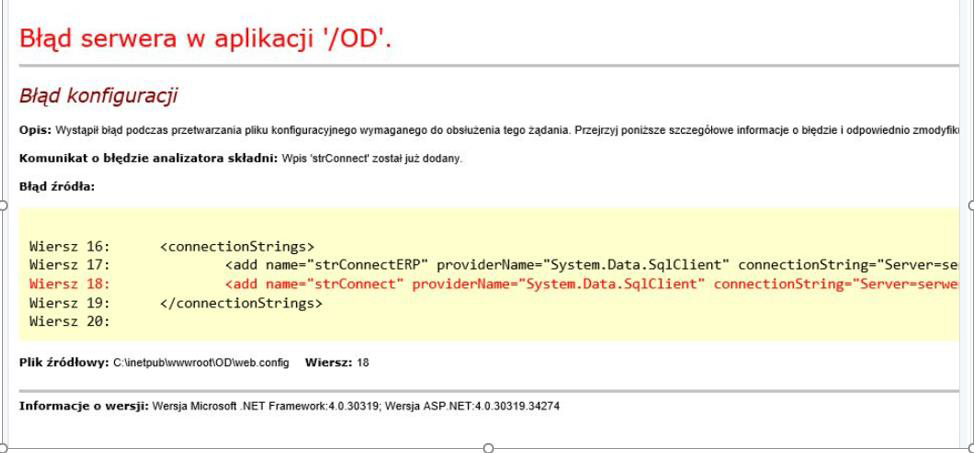
Podczas uruchomiania aplikacji serwerowej (dawna web) pojawia się komunikat: „add name=”strConnct providerName=”System.Data.SqlClient
Opis komunikatu:
Komunikat podczas logowania do aplikacji serwerowej (dawna web)
Możliwe rozwiązania:
Należy sprawdzić, czy w folderze „nadrzędnym” jest zdefiniowany plik Web.config (przykładowo, pliki aplikacji serwerowej znajdują się w folderze „comarchdms2024” w lokalizacji C:\inetpub\wwwroot\comarchdms2024, a bezpośrednio w folderze „wwwroot” znajduje się osobny plik Web.config) . Jeżeli jest, należy go usunąć.
Rozpoczynasz pracę z Comarch DMS i chcesz dowiedzieć się, jak korzystać z programu? A może masz już podstawową wiedzę o Comarch DMS i chcesz dowiedzieć się więcej?
 oraz napis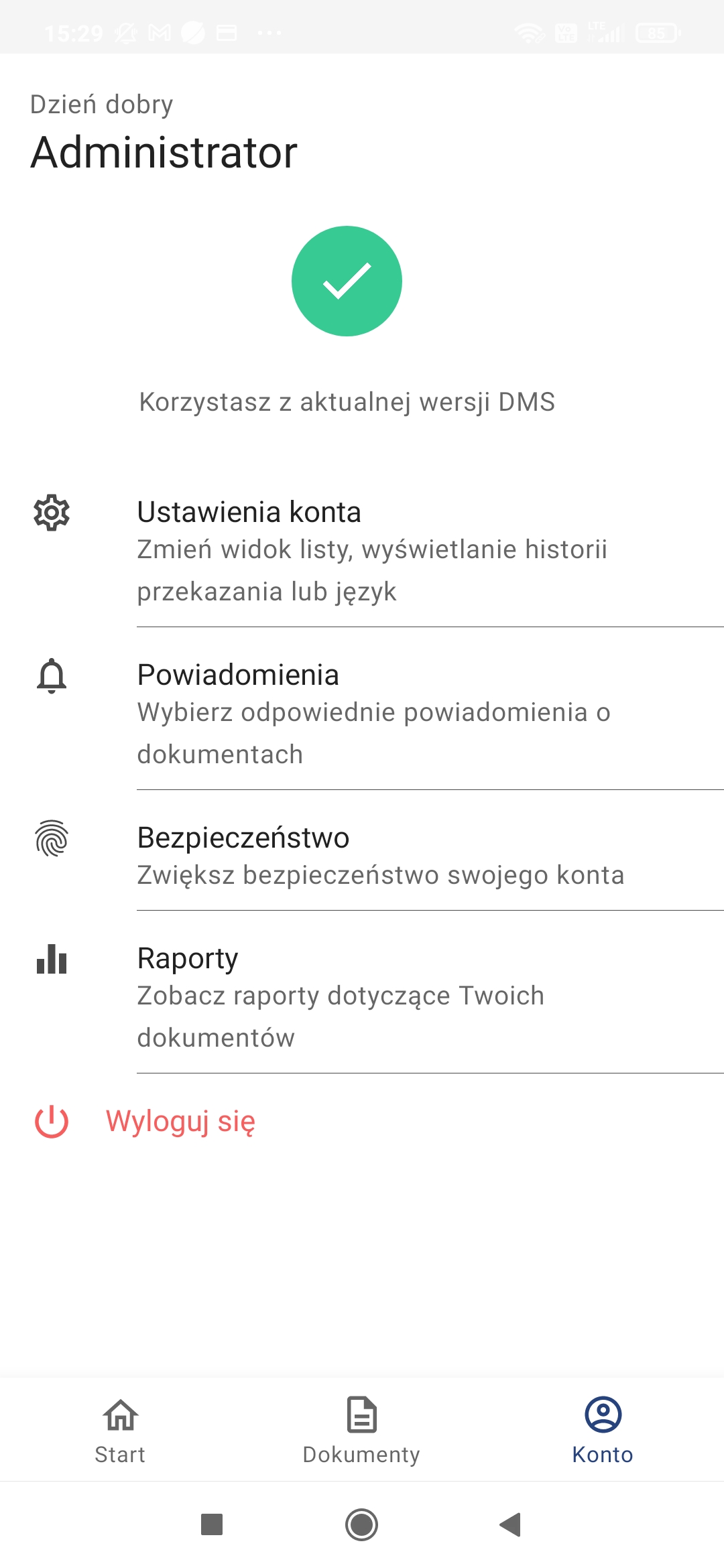
 [Prześlij] zostaje otwarte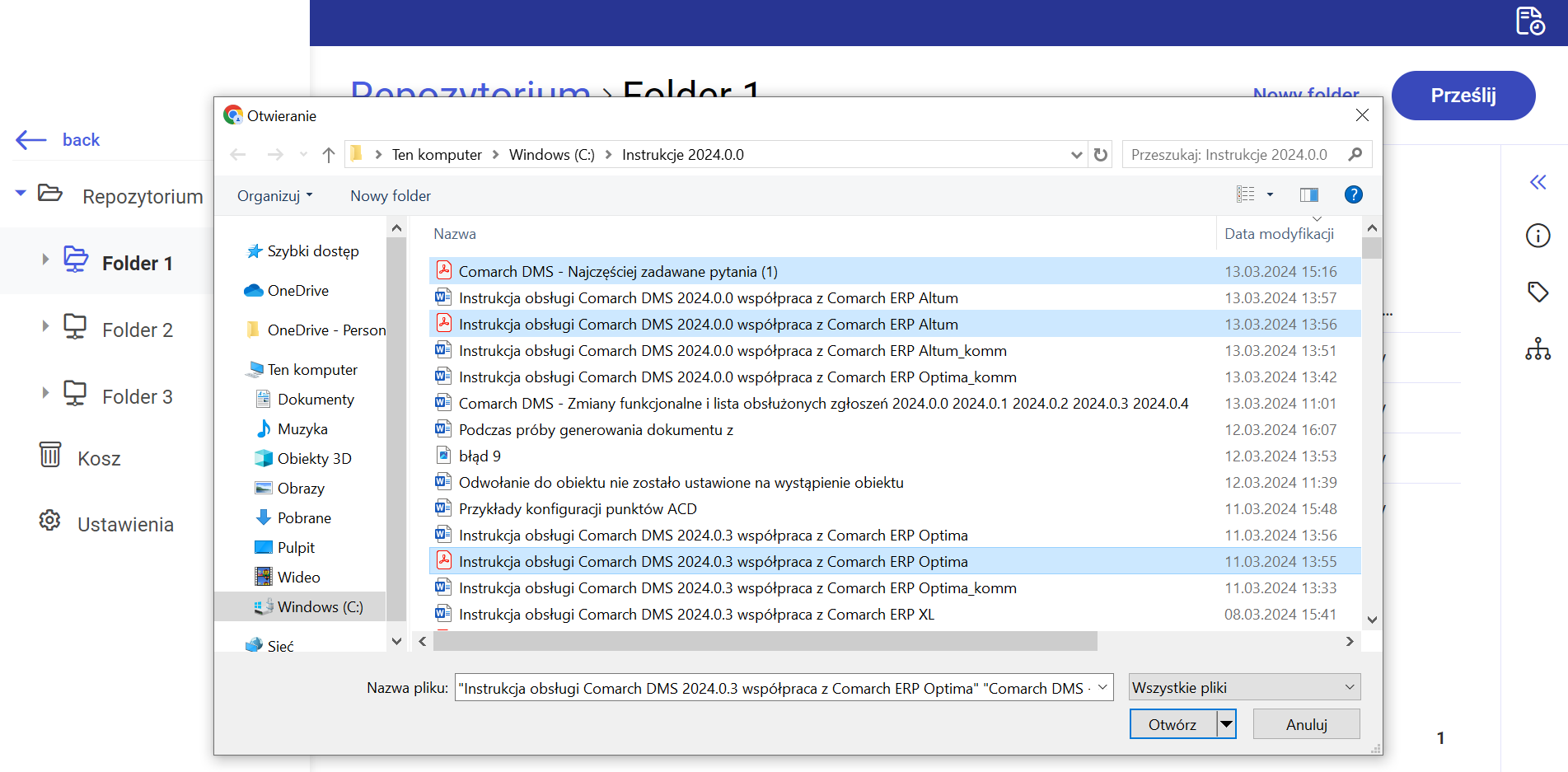
 [Otwórz] . Operator może również zamiast używać przycisku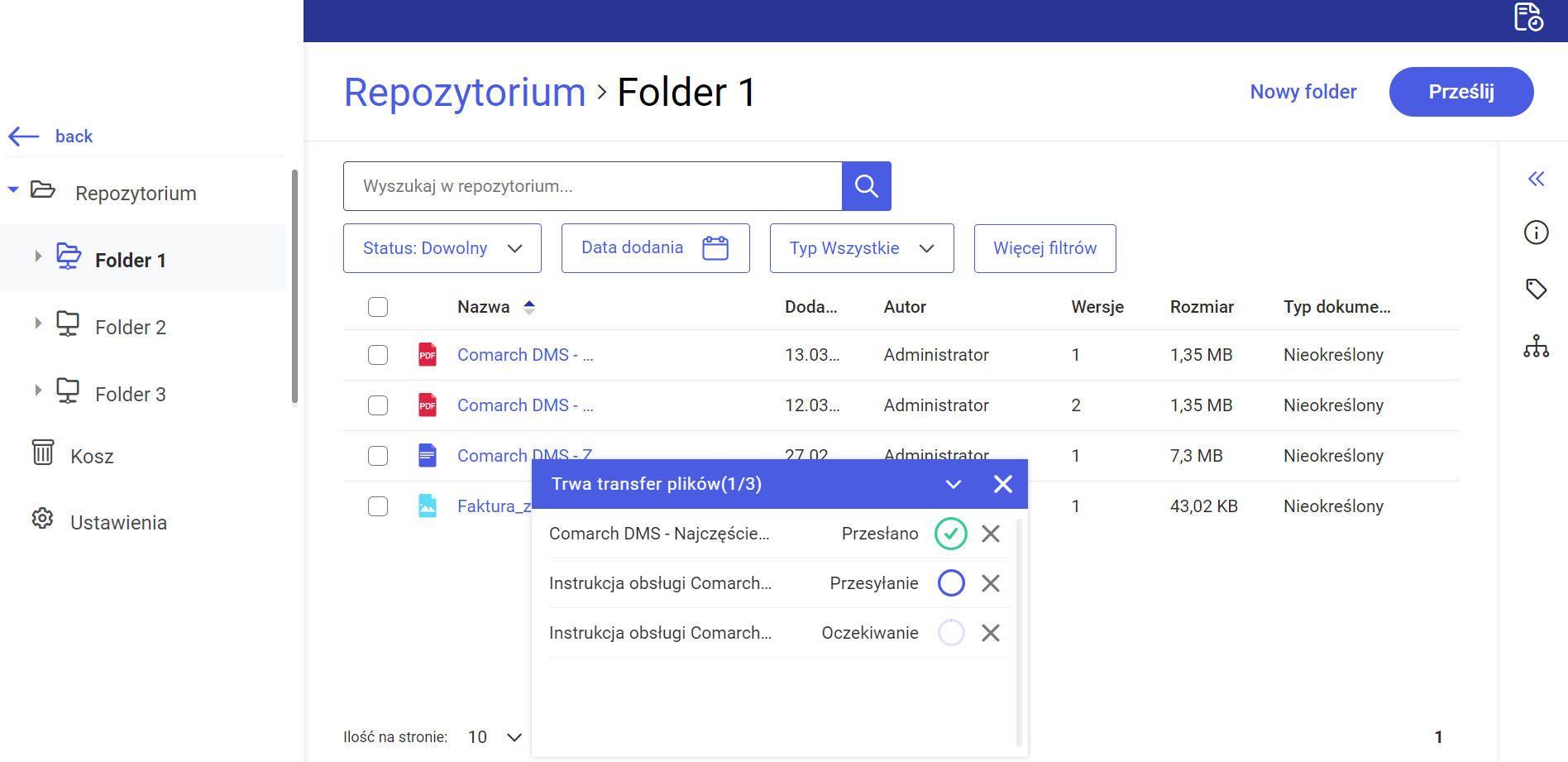



 lub
lub  za pomocą strzałki dostępnej w nagłówku okna. Wybór znaku
  w ramach nagłówka okna transferu plików powoduje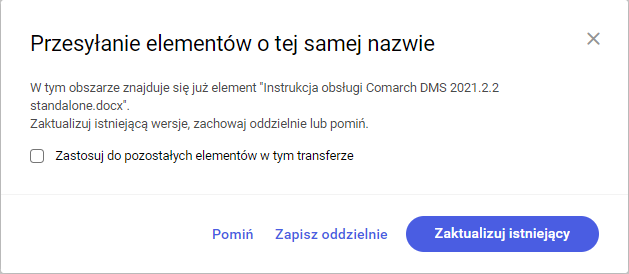



 [Zastosuj do pozostałych elementów w tym transferze], wtedy