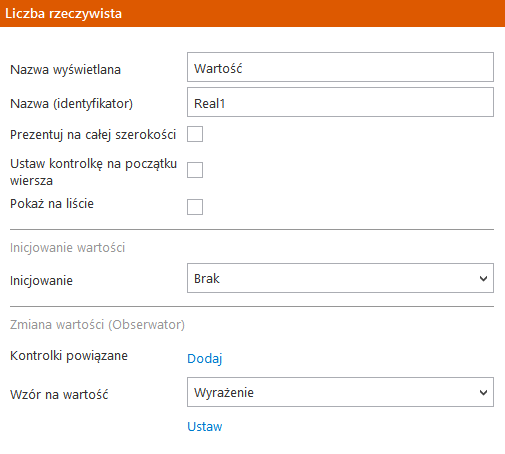
Liczba w kontrolce typu Liczba rzeczywista może być prezentowana z precyzją do 7 cyfr (łącznie z miejscami po przecinku).
Na definicji kontrolki dostępne są następujące pola:
Nazwa wyświetlana – jest to pole, którego zawartość będzie widoczna na karcie obiegu, wartość pola nie musi być unikalna, dzięki temu możliwe jest dodanie kilku kontrolek, dla których wyświetlana jest taka sama nazwa.
Nazwa (identyfikator) – jest to pole, którego wartość widoczna jest wyłącznie we właściwościach kontrolki. Wartość tego pola musi być unikalna w ramach karty obiegu.
Prezentuj na całej szerokości – zaznaczenie tej właściwości spowoduje wyświetlenie kontrolki na całej szerokości okna „Karta obiegu”.
Ustaw kontrolkę na początku wiersza – parametr odpowiada za ustawienie kontrolki na początku nowego wiersza karty obiegu, bez konieczności dodawania separatorów pomiędzy kontrolką bieżącą, a kontrolką poprzednią.
Uwaga
Możliwość użycia parametru „Ustaw kontrolkę na początku wiersza” uzależniona jest od wartości parametru „Prezentuj na całej szerokości”. Gdy zaznaczono parametr „Prezentuj na całej szerokości”, nie ma możliwości użycia parametru „Ustaw kontrolkę na początku wiersza”. Gdy parametr „Ustaw kontrolkę na początku wiersza” jest zaznaczony, parametr „Prezentuj na całej szerokości” jest dostępny, jego zaznaczenie spowoduje wyłączenie i dezaktywację parametru „Ustaw kontrolkę na początku wiersza”.
Pokaż na liście – parametr odpowiedzialny za to, czy na liście dokumentów zawężonej do typu obiegu, na którym dodano kontrolkę, będzie wyświetlana kolumna z wartościami kontrolki.
Uwaga
Aby parametr „Pokaż na liście” działał poprawnie, zarówno w przypadku starego jak i nowego trybu uprawnień należy przestrzegać następujących zaleceń:
nie można używać nawiasów kwadratowych
nazwa wyświetlana kontrolek może mieć maksymalnie 128 znaków (dotyczy kontrolek, które mają być wyświetlane na liście)
Kontrolka typu Liczba rzeczywista i jej właściwości
Sekcja Inicjowanie wartości
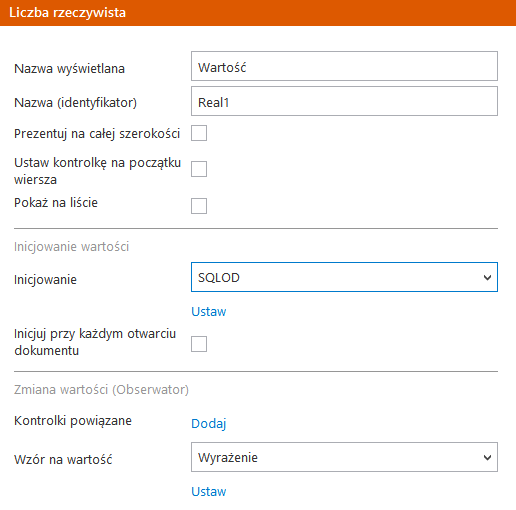
Inicjowanie – pole może przyjąć wartość: Brak, SQL OD, SQL ERP (od wersji 2023.1.0) lub C# Script.
Gdy wybrana jest wartość „Brak”, właściwości kontrolki nie ulegają zmianie, działanie samej kontrolki nie zmienia się, kontrolka działa jak dotychczas.
W przypadku wartości „SQL OD” lub „SQL ERP” pojawia się możliwość zdefiniowania zapytania SQL, za pomocą którego będą zaczytywane wartości do kontrolki na karcie obiegu w dokumencie.
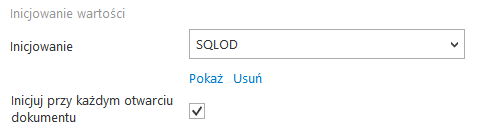
Parametr „Inicjuj przy każdym otwarciu dokumentu”
W przypadku wartości „C# Script” możliwe jest zdefiniowanie kodu C#, który będzie inicjował wartości w kontrolce.
Uwaga
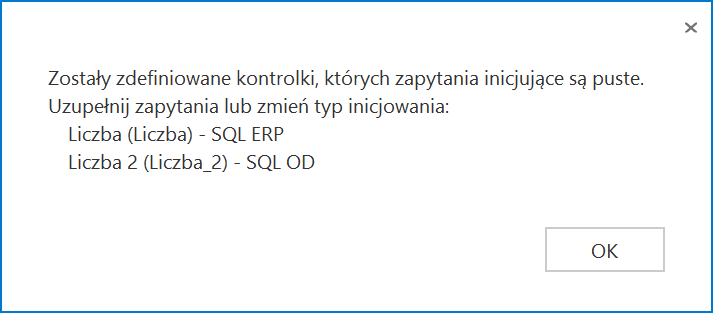
Od wersji 2023.1.2 jeżeli operator w ramach pola „Inicjowanie” wybierze wartość SQL OD, SQL ERP lub C# Script, ale nie kliknie w link „Ustaw” i nie wprowadzizapytania, wówczas przy próbie zapisu typu obiegu zostanie wyświetlony komunikat, a zmiany nie zostaną zapisane.
W takim przypadku należy zmienić wartość pola „Inicjowanie” na „Brak”albo wprowadzić brakujące zapytanie.
W ramach komunikatu podane są nazwa i identyfikator kontrolki, dla której nie wprowadzono wymaganego zapytania oraz opcja wybrana w polu„Inicjowanie” tej kontrolki.
Przykładowy komunikat wyświetlany przy próbie zapisania typu obiegu, gdy na definicji kontrolki „Liczba” w polu „Inicjowanie” wybrano opcję „SQL ERP” oraz na definicji kontrolki „Liczba 2” w polu „Inicjowanie” wybrano opcję „SQL OD”, ale nie wprowadzono zapytań
Inicjuj przy każdym otwarciu – parametr widoczny, jeśli w polu „Inicjowanie” wybrano „SQLOD”, „SQL ERP” lub „C# Script”; zaznaczenie parametru powoduje, że wartości wyświetlane w kontrolce będą inicjowane każdorazowo, gdy dokument zostanie otwarty w etapie, w którego właściwościach włączono inicjalizację SQL/C#. Odznaczenie parametru oznacza, że wartość zostanie zainicjowana raz.
Dokument – pole widoczne, jeśli w polu „Inicjowanie”wybrano „Brak”; w tym polu można wybrać nazwę (identyfikator) wcześniej zdefiniowanej w danym obiegu kontrolki typu Dokument elektroniczny, z której wartość ma zostać zmapowana do kontrolki typu liczba rzeczywista (zob. Dokument elektroniczny). Pole aktywne tylko dla współpracy z Comarch ERP XL.
Pole – pole widoczne, jeśli w polu „Inicjowanie”wybrano „Brak”; w tym polu można wybrać kolumnę z bazy danych Comarch ERP XL, której wartość zostanie zmapowana do kontrolki typu liczba rzeczywista (zob. Dokument elektroniczny). Pole aktywne tylko dla współpracy z Comarch ERP XL.
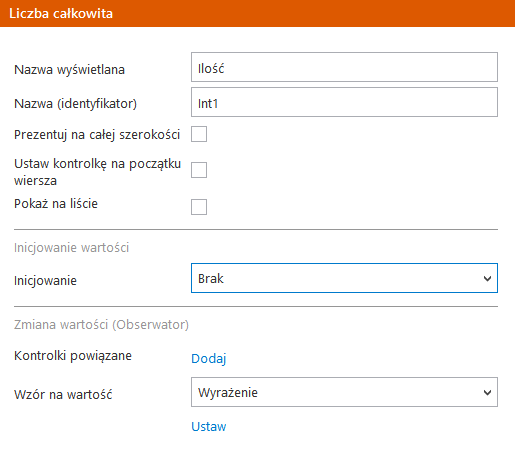
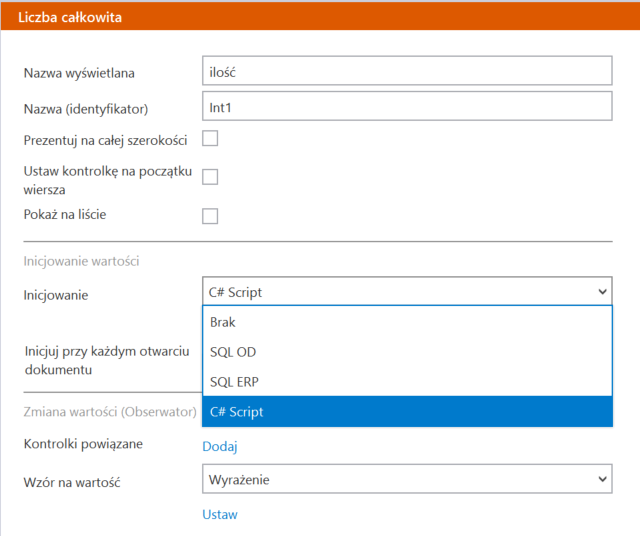
Zakres wartości dla kontrolki typu Liczba całkowita to -2,147,483,648 – 2,147,483,647
Na definicji kontrolki dostępne są następujące pola:
Nazwa wyświetlana – jest to pole, którego zawartość będzie widoczna na karcie obiegu, wartość pola nie musi być unikalna, dzięki temu możliwe jest dodanie kilku kontrolek, dla których wyświetlana jest taka sama nazwa.
Nazwa (identyfikator) – jest to pole, którego wartość widoczna jest wyłącznie we właściwościach kontrolki. Wartość tego pola musi być unikalna w ramach karty obiegu.
Prezentuj na całej szerokości – zaznaczenie tej właściwości spowoduje wyświetlenie kontrolki na całej szerokości okna „Karta obiegu”.
Ustaw kontrolkę na początku wiersza – parametr odpowiada za ustawienie kontrolki na początku nowego wiersza karty obiegu, bez konieczności dodawania separatorów pomiędzy kontrolką bieżącą, a kontrolką poprzednią.
Uwaga
Możliwość użycia parametru „Ustaw kontrolkę na początku wiersza” uzależniona jest od wartości parametru „Prezentuj na całej szerokości”. Gdy zaznaczono parametr „Prezentuj na całej szerokości”, nie ma możliwości użycia parametru „Ustaw kontrolkę na początku wiersza”. Gdy parametr „Ustaw kontrolkę na początku wiersza” jest zaznaczony, parametr „Prezentuj na całej szerokości” jest dostępny, jego zaznaczenie spowoduje wyłączenie i dezaktywację parametru „Ustaw kontrolkę na początku wiersza”.
Pokaż na liście – parametr odpowiedzialny za to, czy na liście dokumentów zawężonej do typu obiegu, na którym dodano kontrolkę, będzie wyświetlana kolumna z wartościami kontrolki.
Uwaga
Aby parametr „Pokaż na liście” działał poprawnie, zarówno w przypadku starego jak i nowego trybu uprawnień należy przestrzegać następujących zaleceń:
nie można używać nawiasów kwadratowych
nazwa wyświetlana kontrolek może mieć maksymalnie 128 znaków (dotyczy kontrolek, które mają być wyświetlane na liście)
Kontrolka Liczba całkowita i jej właściwości
Sekcja Inicjowanie wartości
Inicjowanie – pole może przyjąć wartość: Brak, SQL OD, SQL ERP (od wersji 2023.1.0) lub C# Script.
Gdy wybrana jest wartość „Brak”, właściwości kontrolki nie ulegają zmianie, działanie samej kontrolki nie zmienia się, kontrolka działa jak dotychczas.
W przypadku wartości „SQL OD” lub „SQL ERP” pojawia się możliwość zdefiniowania zapytania SQL za pomocą, którego będą inicjowane wartości w kontrolce na karcie obiegu.
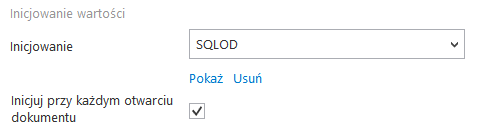
Parametr „Inicjuj przy każdym otwarciu dokumentu”
W przypadku wartości „C# Script”możliwe jest zdefiniowanie kodu C#, który będzie inicjował wartości w kontrolce.
Uwaga
Od wersji 2023.1.2 jeżeli operator w ramach pola „Inicjowanie” wybierze wartość SQL OD, SQL ERP lub C# Script, ale nie kliknie w link „Ustaw” i nie wprowadzizapytania, wówczas przy próbie zapisu typu obiegu zostanie wyświetlony komunikat, a zmiany nie zostaną zapisane.
W takim przypadku należy zmienić wartość pola „Inicjowanie” na „Brak”albo wprowadzić brakujące zapytanie.
W ramach komunikatu podane są nazwa i identyfikator kontrolki, dla której nie wprowadzono wymaganego zapytania oraz opcja wybrana w polu„Inicjowanie” tej kontrolki.
Przykładowy komunikat wyświetlany przy próbie zapisania typu obiegu, gdy na definicji kontrolki „Liczba” w polu „Inicjowanie” wybrano opcję „SQL ERP” oraz na definicji kontrolki „Liczba 2” w polu „Inicjowanie” wybrano opcję „SQL OD”, ale nie wprowadzono zapytań
Inicjuj przy każdym otwarciu – parametr widoczny, jeśli w polu „Inicjowanie”wybrano „SQLOD”, „SQL ERP” lub „C# Script”; zaznaczenie parametru powoduje, że wartości wyświetlane w kontrolce będą inicjowane każdorazowo, gdy dokument zostanie otwarty w etapie, w którego właściwościach włączono inicjalizację SQL/C#. Odznaczenie parametru oznacza, że wartość zostanie zainicjowana raz.
Dokument – pole widoczne, jeśli w polu „Inicjowanie”wybrano „Brak”; w tym polu można wybrać nazwę (identyfikator) wcześniej zdefiniowanej w danym obiegu kontrolki typu Dokument elektroniczny, z której wartość ma zostać zmapowana do kontrolki typu liczba całkowita (zob. Dokument elektroniczny). Pole aktywne tylko dla współpracy z Comarch ERP XL.
Pole – pole widoczne, jeśli w polu „Inicjowanie” wybrano „Brak”; w tym polu można wybrać kolumnę z bazy danych Comarch ERP XL, której wartość zostanie zmapowana do kontrolki typu liczba całkowita (zob. Dokument elektroniczny). Pole aktywne tylko dla współpracy z Comarch ERP XL.
Kontrolka typu „Kontrahent” umożliwia wczytywanie kontrahenta z listy kontrahentów zdefiniowanych w programie Comarch ERP Enterprise.
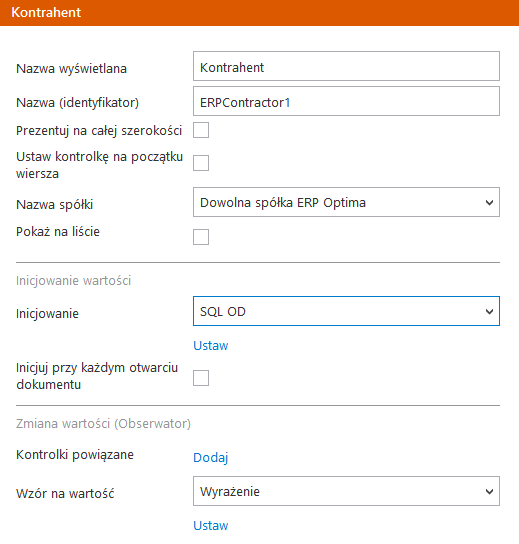
Na definicji kontrolki dostępne są następujące pola:
Nazwa wyświetlana – jest to pole, którego zawartość będzie widoczna na karcie obiegu, wartość pola nie musi być unikalna, dzięki temu możliwe jest dodanie kilku kontrolek, dla których wyświetlana jest taka sama nazwa.
Nazwa (identyfikator) – jest to pole, którego wartość widoczna jest wyłącznie we właściwościach kontrolki. Wartość tego pola musi być unikalna w ramach karty obiegu.
Prezentuj na całej szerokości – zaznaczenie tej właściwości spowoduje wyświetlenie kontrolki na całej szerokości okna „Karta obiegu”.
Ustaw kontrolkę na początku wiersza – parametr odpowiada za ustawienie kontrolki na początku nowego wiersza karty obiegu, bez konieczności dodawania separatorów pomiędzy kontrolką bieżącą, a kontrolką poprzednią. Możliwość użycia parametru „Ustaw kontrolkę na początku wiersza” uzależniona jest od wartości parametru „Prezentuj na całej szerokości”. Gdy zaznaczono parametr „Prezentuj na całej szerokości”, nie ma możliwości użycia parametru „Ustaw kontrolkę na początku wiersza”. Gdy parametr „Ustaw kontrolkę na początku wiersza” jest zaznaczony, parametr „Prezentuj na całej szerokości” jest dostępny, jego zaznaczenie spowoduje wyłączenie i dezaktywację parametru „Ustaw kontrolkę na początku wiersza”.
Nazwa spółki – określa spółkę, z której będzie można wskazać kontrahenta.
Pokaż na liście – parametr odpowiedzialny za to, czy na liście dokumentów zawężonej do typu obiegu, na którym dodano kontrolkę, będzie wyświetlana kolumna z wartościami kontrolki.
Uwaga
Aby parametr „Pokaż na liście” działał poprawnie, zarówno w przypadku starego jak i nowego trybu uprawnień należy przestrzegać następujących zaleceń:
nie można używać nawiasów kwadratowych
nazwa wyświetlana kontrolek może mieć maksymalnie 128 znaków (dotyczy kontrolek, które mają być wyświetlane na liście)
Kontrolka typu Kontrahent i jej właściwości
Inicjowanie wartości
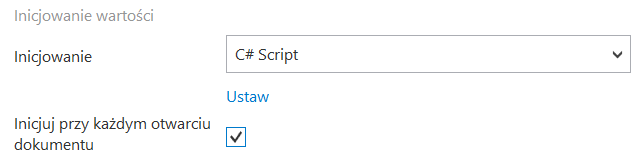
Pole Inicjowanie może przyjąć wartość: Brak, SQL OD, SQL ERP (od wersji 2023.1.0) lub C# Script.
Gdy wybrana jest wartość „Brak”, właściwości kontrolki nie ulegają zmianie, działanie samej kontrolki nie zmienia się, kontrolka działa jak dotychczas.
W przypadku wartości „SQL OD” lub „SQL ERP” pojawia się możliwość zdefiniowania zapytania SQL za pomocą, którego będą zaczytywane wartości do kontrolki na karcie obiegu w dokumencie oraz wyświetlany jest parametr „Inicjuj przy każdym otwarciu dokumentu”.
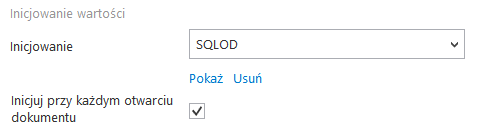
Parametr „Inicjuj przy każdym otwarciu dokumentu”
Dla wartości „C# Script” możliwe jest inicjowanie kontrolki za pomocą kodu w języku C#.
Zaznaczenie parametru „Inicjuj przy każdym otwarciu dokumentu” powoduje, że wartości wyświetlane w kontrolce będą inicjowane każdorazowo, gdy dokument zostanie otwarty w etapie, w którego właściwościach włączono inicjowanie SQL lub C#. Odznaczenie parametru oznacza, że działanie aplikacji w zakresie inicjowania będzie odbywało się jak dotąd, czyli wartość zostanie zainicjowana raz.
Uwaga
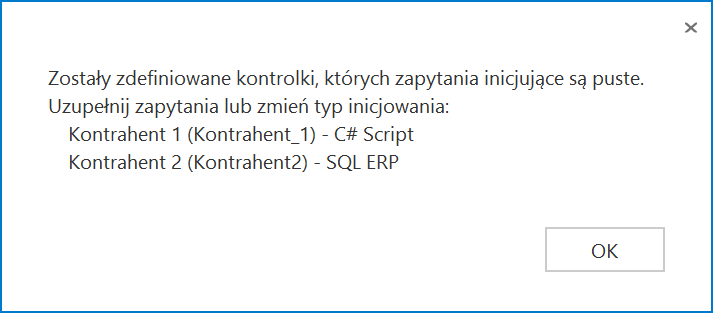
Od wersji 2023.1.2 jeżeli operator w ramach pola „Inicjowanie” wybierze wartość SQL OD, SQL ERP lub C# Script, ale nie kliknie w link „Ustaw” i nie wprowadzizapytania, wówczas przy próbie zapisu typu obiegu zostanie wyświetlony komunikat, a zmiany nie zostaną zapisane.
W takim przypadku należy zmienić wartość pola „Inicjowanie” na „Brak”albo wprowadzić brakujące zapytanie.
W ramach komunikatu podane są nazwa i identyfikator kontrolki, dla której nie wprowadzono wymaganego zapytania oraz opcja wybrana w polu„Inicjowanie” tej kontrolki.
Przykładowy komunikat wyświetlany przy próbie zapisania typu obiegu, gdy na definicji kontrolki „Kontrahent 1” w polu „Inicjowanie” wybrano opcję „C#Script” oraz na definicji kontrolki „Kontrahent 2” w polu „Inicjowanie” wybrano opcję „SQL ERP”, ale nie wprowadzono zapytań
W sekcji „Podgląd karty obiegu” po dodaniu kontrolki typu Kontrahent, prezentowany jest przycisk , który otwiera listę kontrahentów z programu Comarch ERP Enterprise. Aby wyszukać kontrahenta, należy wpisać jego nazwę lub jej fragment, a nastepnie kliknąć na odpowiednią pozycję.
W wersji 2024.0.2 udostępniono możliwość filtrowania listy partnerów (kontrahentów) według roli, jaką odgrywa partner w firmie.
W tym celu nad listą partnerów (kontrahentów) dodano pole „Rola partnera”, w ramach którego znajduje się rozwijana lista, która przyjmuje wartości zwracane z Comarch ERP Enterprise, przykładowo: Dowolny, Klient, Pracownik, Kontakt, Dostawca, itp.
Domyślnie w ramach pola „Rola partnera” wyświetlana jest wartość „Dowolny” – wówczas wyświetlani są partnerzy z każdą rolą. Jeżeli użytkownik wybierze z listy w ramach pola inną opcję, wówczas lista partnerów zostanie zawężona do tych, którzy zostali przypisani do wybranej roli.
Lista partnerów (kontrahentów) z widocznym polem „Rola partnera” ustawionym na domyślną wartość „Dowolny”
Lista wartości w polu „Rola partnera”
Przykładowa lista partnerów (kontrahentów) po wyborze opcji „Klient” w polu „Rola partnera”
Aby powrócić do wyświetlania listy wszystkich partnerów należy wybrać opcję „Dowolny” w polu „Rola partnera” lub opuścić szczegóły kontrolki typu Kontrahent, klikając w przycisk , znajdujący się nad listą partnerów.
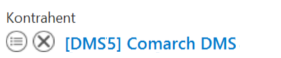
– w kontrolce prezentowane są przyciski [Zmień] wywołujący listę kontrahentów z Comarch ERP Enterprise oraz [Odepnij] który usunie wskazanie na kontrahenta.
Zmiana kontrahenta w ramach kontrolki typu Kontrahent na dokumencie
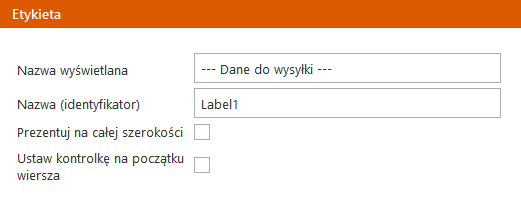
Kontrolka typu „Etykieta” umożliwia prezentowanie danych, które nie podlegają zmianie i wprowadzone zostały podczas tworzenia typu obiegu. Na definicji kontrolki dostępne są następujące pola:
Nazwa wyświetlana – jest to pole, którego zawartość będzie widoczna na karcie obiegu, wartość pola nie musi być unikalna, dzięki temu możliwe jest dodanie kilku kontrolek, dla których wyświetlana jest taka sama nazwa.
Nazwa (identyfikator) – jest to pole, którego wartość widoczna jest wyłącznie we właściwościach kontrolki. Wartość tego pola musi być unikalna w ramach karty obiegu.
Prezentuj na całej szerokości – zaznaczenie tej właściwości spowoduje wyświetlenie kontrolki na całej szerokości okna „Karta obiegu”.
Ustaw kontrolkę na początku wiersza – parametr odpowiada za ustawienie kontrolki na początku nowego wiersza karty obiegu, bez konieczności dodawania separatorów pomiędzy kontrolką bieżącą, a kontrolką poprzednią.
Uwaga
Możliwość użycia parametru „Ustaw kontrolkę na początku wiersza” uzależniona jest od wartości parametru „Prezentuj na całej szerokości”. Gdy zaznaczono parametr „Prezentuj na całej szerokości”, nie ma możliwości użycia parametru „Ustaw kontrolkę na początku wiersza”. Gdy parametr „Ustaw kontrolkę na początku wiersza” jest zaznaczony, parametr „Prezentuj na całej szerokości” jest dostępny, jego zaznaczenie spowoduje wyłączenie i dezaktywację parametru „Ustaw kontrolkę na początku wiersza”.
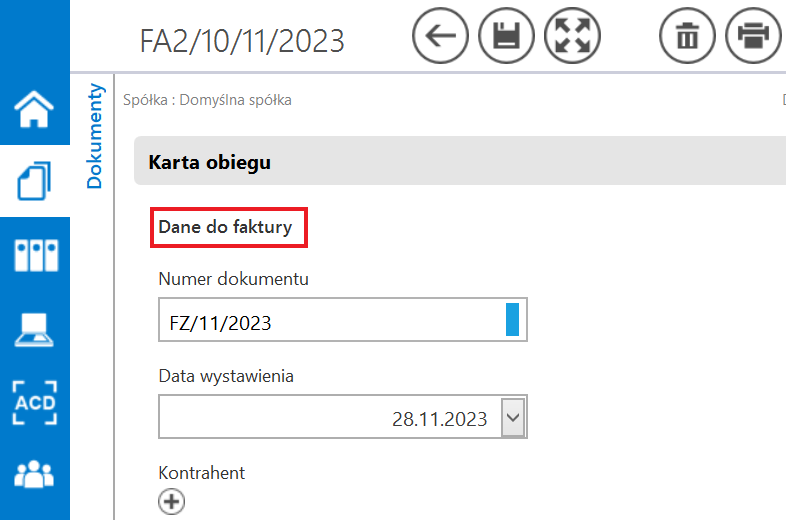
Kontrolka może być wykorzystywana do określenia np. nazwy/typu obiegu w ramach, którego wystawiany jest bieżący dokument.Może też służyć do wizualnego oddzielenia na dokumencie różnych grup informacji, np. informacji dotyczących faktury od danych adresowych kontrahenta.
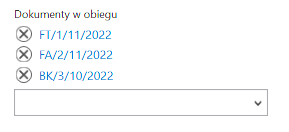
Kontrolka typu „Dokumenty w obiegu” służy do prezentacji numerów dokumentów z aplikacji Comarch DMS oraz do podglądu dokumentów.
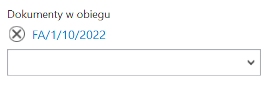
Do kontrolki można podpiąć dowolnąliczbę numerów dokumentów.
W kontrolce dostępny jest każdy zapisany na liście aktywny dokument.
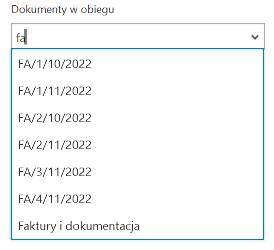
Numery wyświetlane są po wpisaniu do kontrolki frazy – dowolnej części numeru.
Kontrolka „Dokumenty w obiegu” z podpiętymi dokumentami
Możliwe jest usunięcie wybranego dokumentu po kliknięciu na ikonę.
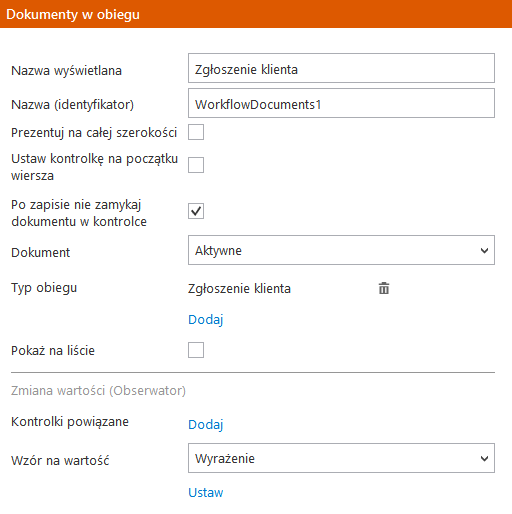
Na definicji kontrolki dostępne są następujące pola:
Nazwa wyświetlana – jest to pole, którego zawartość będzie widoczna na karcie obiegu, wartość pola nie musi być unikalna, dzięki temu możliwe jest dodanie kilku kontrolek, dla których wyświetlana jest taka sama nazwa.
Nazwa (identyfikator) – jest to pole, którego wartość widoczna jest wyłącznie we właściwościach kontrolki. Wartość tego pola musi być unikalna w ramach karty obiegu.
Prezentuj na całej szerokości – zaznaczenie tej właściwości spowoduje wyświetlenie kontrolki na całej szerokości okna „Karta obiegu”.
Ustaw kontrolkę na początku wiersza – parametr odpowiada za ustawienie kontrolki na początku nowego wiersza karty obiegu, bez konieczności dodawania separatorów pomiędzy kontrolką bieżącą, a kontrolką poprzednią.
Uwaga
Możliwość użycia parametru „Ustaw kontrolkę na początku wiersza” uzależniona jest od wartości parametru „Prezentuj na całej szerokości”. Gdy zaznaczono parametr „Prezentuj na całej szerokości”, nie ma możliwości użycia parametru „Ustaw kontrolkę na początku wiersza”. Gdy parametr „Ustaw kontrolkę na początku wiersza” jest zaznaczony, parametr „Prezentuj na całej szerokości” jest dostępny, jego zaznaczenie spowoduje wyłączenie i dezaktywację parametru „Ustaw kontrolkę na początku wiersza”.
Po zapisie nie zamykaj dokumentu w kontrolce – parametr odpowiadający za zachowanie dokumentu wygenerowanego lub dowiązanego w ramach kontrolki, lub kolumny w kontrolce tabelarycznej.
Dokument – przyjmuje wartości „Wszystkie” i „Aktywne”. Wartość „Wszystkie” odnosi się do wszystkich utworzonych w aplikacji dokumentów, natomiast wartość „Aktywne” tylko do tych, które są w stanie innym niż zakończone.
Typ obiegu – parametr, w którym można wskazać typ obiegu, z którego dokumenty będą mogły być podpinane w kontrolce, wartość parametru może pozostać pusta, wówczas możliwe będzie podpięcie dokumentu każdego typu.
Pokaż na liście – parametr odpowiedzialny za to, czy na liście dokumentów zawężonej do typu obiegu, na którym dodano kontrolkę, będzie wyświetlana kolumna z wartościami kontrolki.
Kontrolki powiązane – możliwy jest wybór kontrolek, których wartości będą obserwowane przez kontrolkę typu „Dokumenty w obiegu”.
Wzór na wartość – należy wprowadzić wyrażenie lub zapytanie SQL inicjujące kontrolkę typu „Dokumenty w obiegu”.
Uwaga
Aby parametr „Pokaż na liście” działał poprawnie, zarówno w przypadku starego jak i nowego trybu uprawnień należy przestrzegać następujących zaleceń:
nie można używać nawiasów kwadratowych
nazwa wyświetlana kontrolek może mieć maksymalnie 128 znaków (dotyczy kontrolek, które mają być wyświetlane na liście)
Przyklad
Na dokumencie Comarch DMS kontrolka ta umożliwia wyszukiwanie dokumentów w oparciu o wpisaną frazę – dowolną część numeru dokumentu.
Kontrolka typu Dokumenty w obiegu na dokumencie po wpisaniu początkowej frazy numeru dokumentu
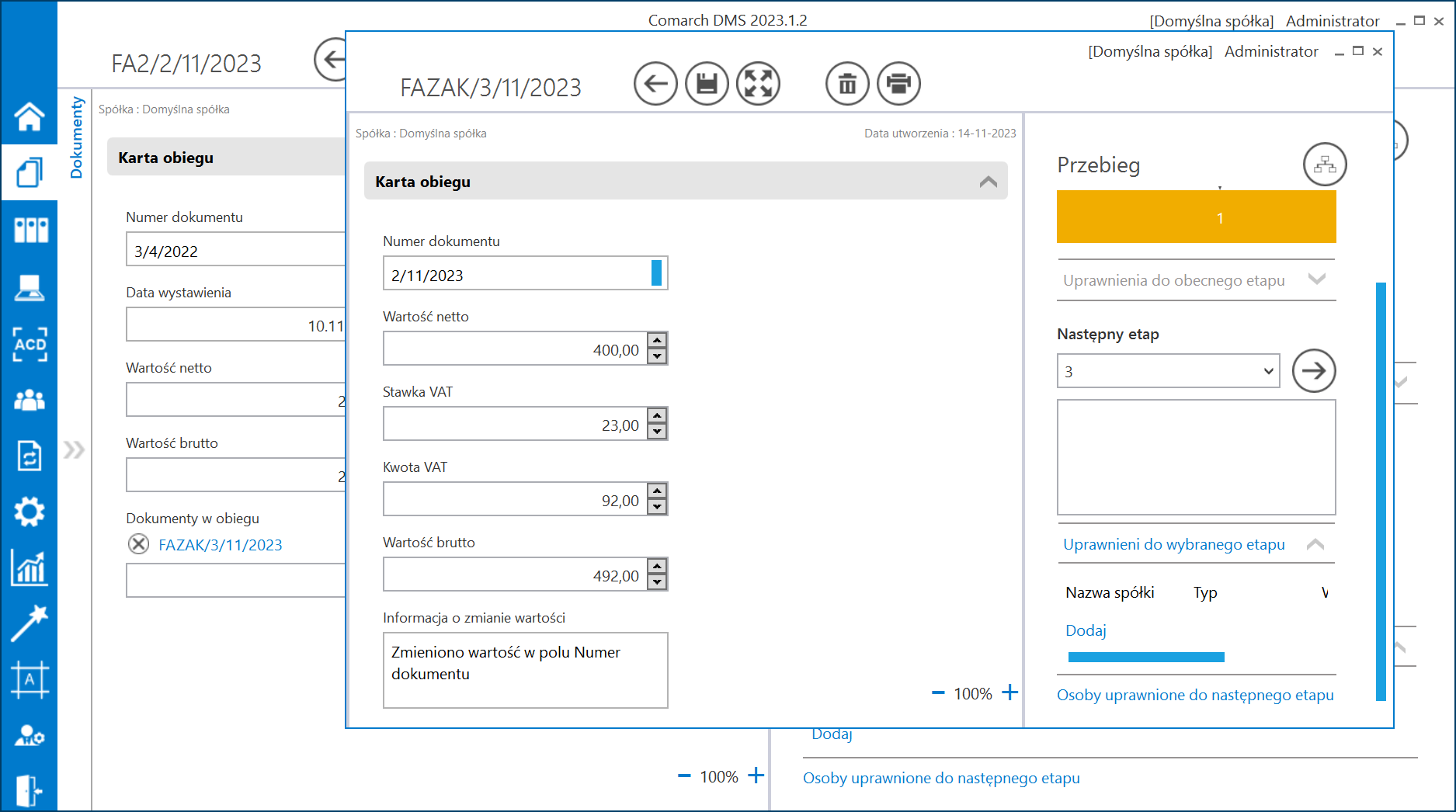
Kontrolka typu Dokumenty w obiegu na dokumencie z podpiętym dokumentem możliwym do podglądu
Podgląd dokumentu podpiętego do kontrolki typu Dokumenty w obiegu
Kontrolka typu Dokumenty w obiegu i jej właściwości
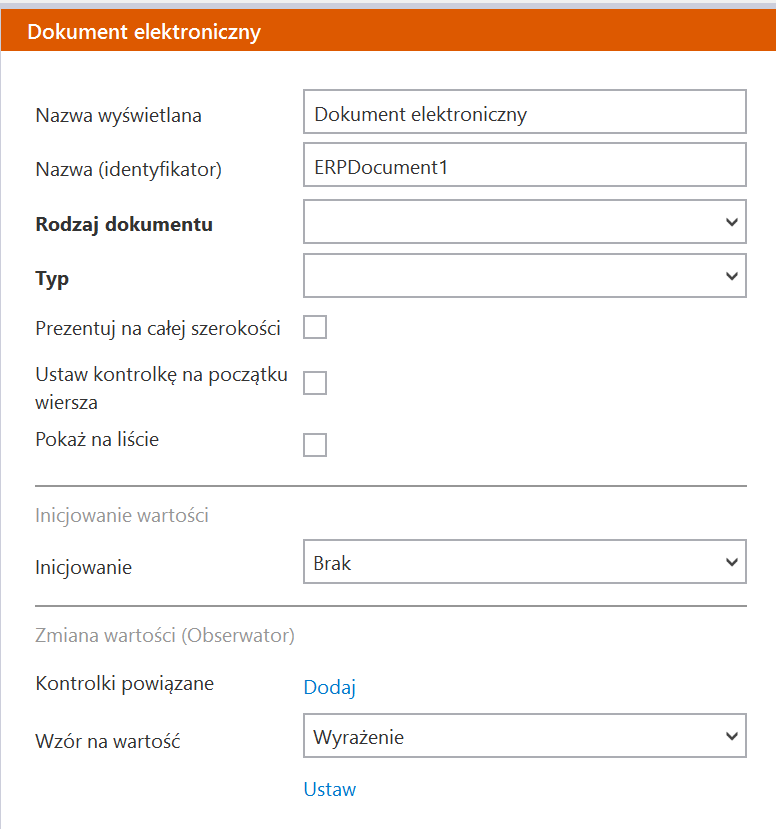
Kontrolka typu „Dokument elektroniczny” służy do prezentowania podglądu szczegółów dokumentów z programu Comarch ERP Enterprise. Po zaczytaniu dokumentu system prezentuje numer systemowy dokumentu.
Na definicji kontrolki dostępne są następujące pola:
Nazwa wyświetlana – jest to pole, którego zawartość będzie widoczna na karcie obiegu, wartość pola nie musi być unikalna, dzięki temu możliwe jest dodanie kilku kontrolek dla których wyświetlana jest taka sama nazwa.
Nazwa (identyfikator) – jest to pole, którego wartość widoczna jest wyłącznie we właściwościach kontrolki. Wartość tego pola musi być unikalna w ramach karty obiegu.
Nazwa spółki – wyświetlana, gdy DMS pracuje w trybie wielospółkowym.
Rodzaj dokumentu – parametr służący określeniu rodzaju dokumentu Comarch ERP Enterprise, który będzie możliwy do podpięcia w kontrolce.
Typ – parametr służący określeniu typu dokumentu Comarch ERP Enterprise, który będzie możliwy do podpięcia w kontrolce.
Prezentuj na całej szerokości – zaznaczenie tej właściwości spowoduje wyświetlenie kontrolki na całej szerokości okna „Karta obiegu”
Ustaw kontrolkę na początku wiersza – parametr odpowiada za ustawienie kontrolki na początku nowego wiersza karty obiegu, bez konieczności dodawania separatorów pomiędzy kontrolką bieżącą, a kontrolką poprzednią. Możliwość użycia parametru „Ustaw kontrolkę na początku wiersza” uzależniona jest od wartości parametru „Prezentuj na całej szerokości”. Gdy zaznaczono parametr „Prezentuj na całej szerokości”, nie ma możliwości użycia parametru „Ustaw kontrolkę na początku wiersza”. Gdy parametr „Ustaw kontrolkę na początku wiersza” jest zaznaczony, parametr „Prezentuj na całej szerokości” jest dostępny, jego zaznaczenie spowoduje wyłączenie i dezaktywację parametru „Ustaw kontrolkę na początku wiersza”.
Pokaż na liście – parametr odpowiedzialny za to, czy na liście dokumentów zawężonej do typu obiegu, na którym dodano kontrolkę, będzie wyświetlana kolumna z wartościami kontrolki.
Uwaga
Aby parametr „Pokaż na liście” działał poprawnie, zarówno w przypadku starego jak i nowego trybu uprawnień należy przestrzegać następujących zaleceń:
nie można używać nawiasów kwadratowych
nazwa wyświetlana kontrolek może mieć maksymalnie 128 znaków (dotyczy kontrolek, które mają być wyświetlane na liście)
Kontrolka może być wykorzystywana do wiązania dokumentów z systemu Comarch ERP Enterprise.
Wiązanie jest możliwe jedynie w aplikacji stacjonarnej. Odbywa się poprzez otwarcie formatki z listą dokumentów zdefiniowanego typu i wskazanie dokumentu. Funkcjonalność działa w oparciu o uprawnienia operatora Comarch ERP Enterprise, w kontekście którego wykonywane jest wiązanie.
Kontrolka typu Dokument elektroniczny i jej właściwości
Inicjowanie wartości
Pole Inicjowanie może przyjąć wartość: Brak, SQL OD, SQL ERP (od wersji 2023.1.0) lub C# Script.
Gdy wybrana jest wartość „Brak”, właściwości kontrolki nie ulegają zmianie, działanie samej kontrolki nie zmienia się, kontrolka działa jak dotychczas.
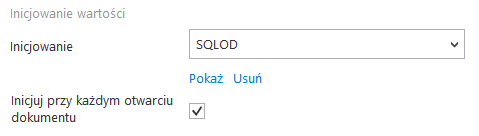
W przypadku wartości „SQL OD” lub „SQL ERP” pojawia się możliwość zdefiniowania zapytania SQL za pomocą, którego będą zaczytywane wartości do kontrolki na karcie obiegu w dokumencie oraz wyświetlany jest parametr „Inicjuj przy każdym otwarciu dokumentu”.
Parametr „Inicjuj przy każdym otwarciu dokumentu”
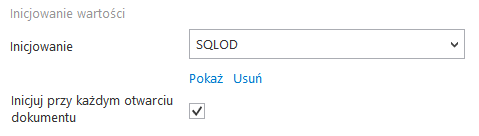
Dla wartości „C# Script” możliwe jest inicjowanie kontrolki za pomocą kodu w języku C#.
Inicjowanie kontrolki za pomocą kodu w języku C#
Zaznaczenie parametru powoduje, że wartości wyświetlane w kontrolce będą inicjowane każdorazowo, gdy dokument zostanie otwarty w etapie, w którego właściwościach włączono inicjowanie SQL lub C#. Odznaczenie parametru oznacza, że działanie aplikacji w zakresie inicjowania będzie odbywało się jak dotąd, czyli wartość zostanie zainicjowana raz.
Uwaga
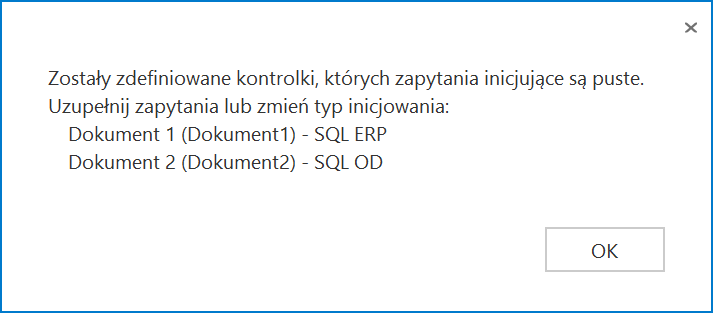
Od wersji 2023.1.2 jeżeli operator w ramach pola „Inicjowanie” wybierze wartość SQL OD, SQL ERP lub C# Script, ale nie kliknie w link „Ustaw” i nie wprowadzizapytania, wówczas przy próbie zapisu typu obiegu zostanie wyświetlony komunikat, a zmiany nie zostaną zapisane.
W takim przypadku należy zmienić wartość pola „Inicjowanie” na „Brak”albo wprowadzić brakujące zapytanie.
W ramach komunikatu podane są nazwa i identyfikator kontrolki, dla której nie wprowadzono wymaganego zapytania oraz opcja wybrana w polu„Inicjowanie” tej kontrolki.
Przykładowy komunikat wyświetlany przy próbie zapisania typu obiegu, gdy na definicji kontrolki „Dokument 1” w polu „Inicjowanie” wybrano opcję „SQL ERP” oraz na definicji kontrolki „Dokument 2” w polu „Inicjowanie” wybrano opcję „SQL OD”, ale nie wprowadzono zapytań
Data i godzina
Kontrolka przechowuje informacje o dacie lub dacie i godzinie. Na definicji kontrolki dostępne są następujące pola:
Nazwa wyświetlana – jest to pole, którego zawartość będzie widoczna na karcie obiegu, wartość pola nie musi być unikalna, dzięki temu możliwe jest dodanie kilku kontrolek, dla których wyświetlana jest taka sama nazwa.
Nazwa (identyfikator) – jest to pole, którego wartość widoczna jest wyłącznie we właściwościach kontrolki. Wartość tego pola musi być unikalna w ramach karty obiegu.
Prezentuj na całej szerokości – zaznaczenie tej właściwości spowoduje wyświetlenie kontrolki na całej szerokości okna „Karta obiegu”.
Ustaw kontrolkę na początku wiersza – parametr odpowiada za ustawienie kontrolki na początku nowego wiersza karty obiegu, bez konieczności dodawania separatorów pomiędzy kontrolką bieżącą, a kontrolką poprzednią.
Uwaga
Możliwość użycia parametru „Ustaw kontrolkę na początku wiersza” uzależniona jest od wartości parametru „Prezentuj na całej szerokości”. Gdy zaznaczono parametr „Prezentuj na całej szerokości”, nie ma możliwości użycia parametru „Ustaw kontrolkę na początku wiersza”. Gdy parametr „Ustaw kontrolkę na początku wiersza” jest zaznaczony, parametr „Prezentuj na całej szerokości” jest dostępny, jego zaznaczenie spowoduje wyłączenie i dezaktywację parametru „Ustaw kontrolkę na początku wiersza”.
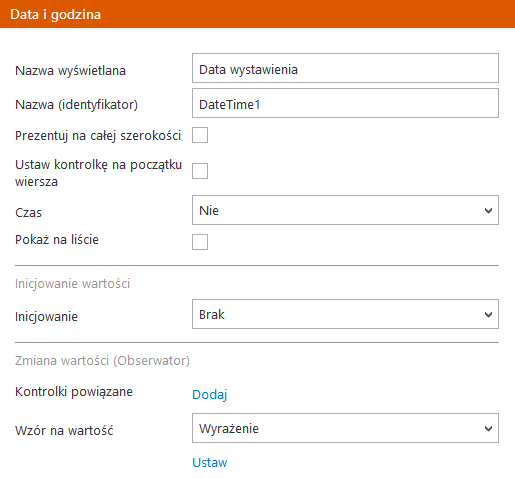
Czas – parametr odpowiadający za to czy w kontrolce będzie prezentowana godzina, ustawienie wartości parametru na „Tak”, skutkuje wyświetlaniem daty i godziny, ustawienie wartości parametru na „Nie”, skutkuje wyświetlaniem tylko daty.
Pokaż na liście – parametr odpowiedzialny za to, czy na liście dokumentów zawężonej do typu obiegu, na którym dodano kontrolkę, będzie wyświetlana kolumna z wartościami kontrolki.
Uwaga
Aby parametr „Pokaż na liście” działał poprawnie, zarówno w przypadku starego jak i nowego trybu uprawnień należy przestrzegać następujących zaleceń:
nie można używać nawiasów kwadratowych
nazwa wyświetlana kontrolek może mieć maksymalnie 128 znaków (dotyczy kontrolek, które mają być wyświetlane na liście)
Sekcja Inicjowanie wartości
Inicjowanie – pole może przyjąć wartość: Brak, SQL OD, SQL ERP (od wersji 2023.1.0) lub C# Script.
Gdy wybrana jest wartość „Brak”, właściwości kontrolki nie ulegają zmianie, działanie samej kontrolki nie zmienia się, kontrolka działa jak dotychczas.
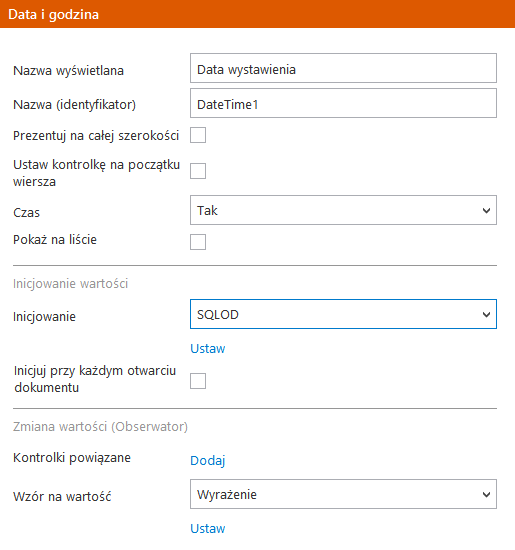
W przypadku wartości „SQL OD” lub „SQL ERP” pojawia się możliwość zdefiniowania zapytania SQL, za pomocą którego będą zaczytywane wartości do kontrolki na karcie obiegu w dokumencie oraz wyświetlany jest parametr „Inicjuj przy każdym otwarciu dokumentu”.
Kontrolka Data i godzina, parametr „Inicjuj przy każdym otwarciu dokumentu”
Dla wartości „C# Script” możliwe jest inicjowanie kontrolki za pomocą kodu w języku C#.
Inicjowanie wartości za pomocą kodu w języku C#
Uwaga
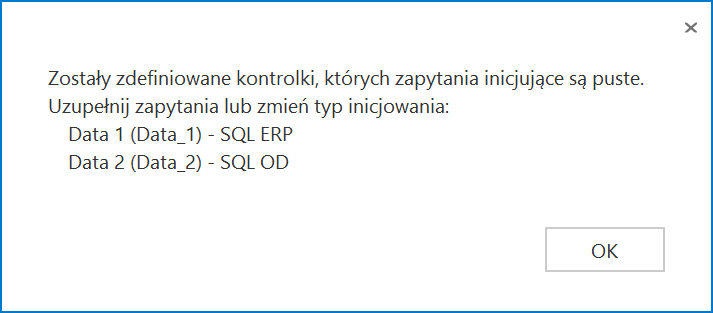
Od wersji 2023.1.2 jeżeli operator w ramach pola „Inicjowanie” wybierze wartość SQL OD, SQL ERP lub C# Script, ale nie kliknie w link „Ustaw” i nie wprowadzizapytania, wówczas przy próbie zapisu typu obiegu zostanie wyświetlony komunikat, a zmiany nie zostaną zapisane.
W takim przypadku należy zmienić wartość pola „Inicjowanie” na „Brak”albo wprowadzić brakujące zapytanie.
W ramach komunikatu podane są nazwa i identyfikator kontrolki, dla której nie wprowadzono wymaganego zapytania oraz opcja wybrana w polu„Inicjowanie” tej kontrolki.
Przykładowy komunikat wyświetlany przy próbie zapisania typu obiegu, gdy na definicji kontrolki „Data 1” w polu „Inicjowanie” wybrano opcję „SQL ERP” oraz na definicji kontrolki „Data 2” w polu „Inicjowanie” wybrano opcję „SQL OD”, ale nie wprowadzono zapytań
Inicjuj przy każdym otwarciu – parametr widoczny , jeśli w polu „Inicjowanie” wybrano „SQLOD”, „SQL ERP” lub „C# Script”; zaznaczenie parametru powoduje, że wartości wyświetlane w kontrolce będą inicjowane każdorazowo, gdy dokument zostanie otwarty w etapie, w którego właściwościach włączono inicjowanie SQL lub C#. Odznaczenie parametru oznacza, że działanie aplikacji w zakresie inicjowania będzie odbywało się jak dotąd, czyli wartość zostanie zainicjowana raz.
Dokument – pole widoczne, jeśli w polu „Inicjowanie”wybrano „Brak”; w tym polu można wybrać nazwę (identyfikator) wcześniej zdefiniowanej w danym obiegu kontrolki typu Dokument elektroniczny, z której wartość ma zostać zmapowana do kontrolki typu data i godzina (zob. Dokument elektroniczny). Pole aktywne tylko dla współpracy z Comarch ERP XL.
Pole – pole widoczne, jeśli w polu „Inicjowanie”wybrano „Brak”; w tym polu można wybrać kolumnę z bazy danych Comarch ERP XL, której wartość zostanie zmapowana do kontrolki typu data i godzina (zob. Dokument elektroniczny). Pole aktywne tylko dla współpracy z Comarch ERP XL.
Kontrolka typu „Data i godzina” może być wykorzystywana, jako kontrolka, w której użytkownik wprowadza na karcie obiegu na szczegółach dokumentu np. datę wpływu dokumentu.
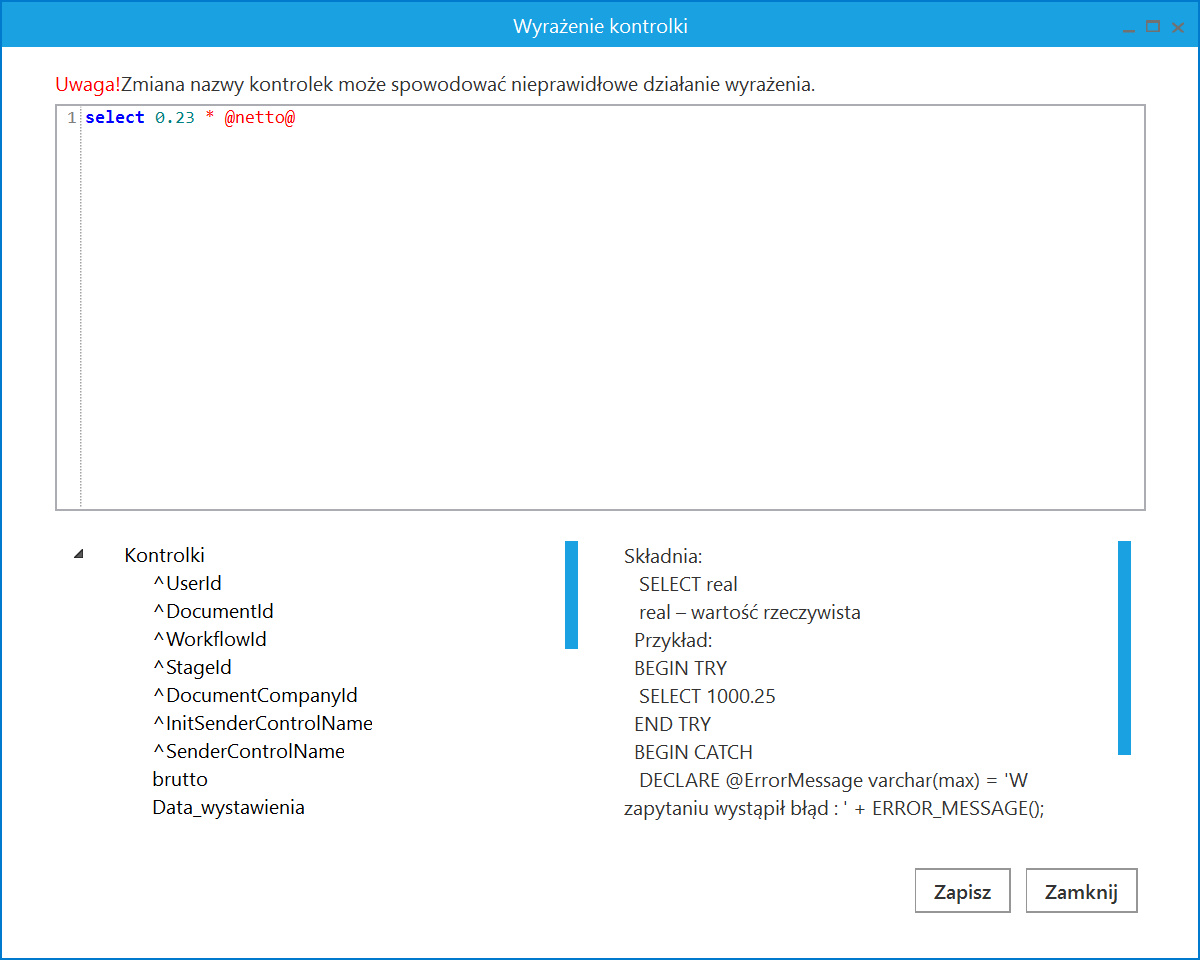
Jeżeli w konfiguracji tej kontrolki wprowadzone jest zapytanie SQL-owe, można na jego podstawie z bazy pobrać konkretną wartość, którą aplikacja automatycznie wprowadzi do pola kontrolki.
Kontrolka Data i godzina i jej właściwości
Wskazówka
Przykład zapytania SQL dla kontrolki typu “Data i godzina”:
1.W pierwszej kolejności trzeba nadać uprawnienia osobom, które mają pracować z modułem Repozytorium. W tym celu konieczne jest (kolejno):
wejście do zakładki[Struktura organizacyjna],
wybór sekcji „Pracownicy„,
wybór karty danego pracownika,
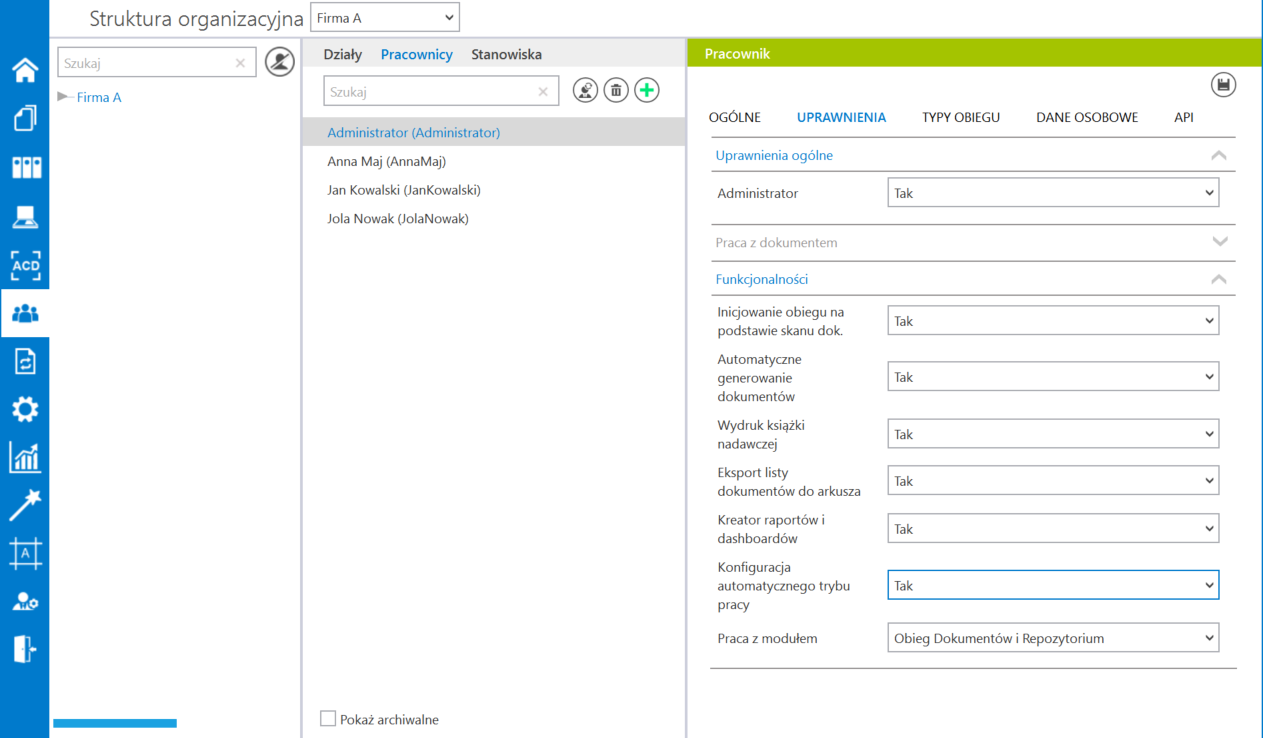
wybór sekcji „Uprawnienia” i, w ramach działu „Funkcjonalności„, pola „Praca z modułem„, gdzie należy wybrać opcję „Obieg Dokumentów i Repozytorium„, a następnie zapisać zmiany za pomocą ikony dyskietki .
Uwaga
Aby uniknąć problemów z dostępem do Repozytorium należy najpierw zapisać w ramach zakładki „Struktura organizacyjna” uprawnienia Administratora ijeszcze przynajmniej jednej osoby, która powinna mieć uprawnienia administratora w Repozytorium, ale nie jest administratorem Comarch DMS. Nawet, jeżeli dana osoba miała już wcześniej wybraną opcję „Obieg Dokumentów i Repozytorium”, należy przełączyć na „Obieg Dokumentów”, zapisać, przełączyć z powrotem na opcję „Obieg Dokumentów i Repozytorium” i ponownie zapisać. Tak samo powinno się postępować w stosunku do wszystkich osób, które miały wybraną opcję „Obieg Dokumentów i Repozytorium” przed konfiguracją modułu Repozytorium. W przeciwnym wypadku takie osoby nie mają dostępu do Repozytorium.
Karta pracownika – zapisywanie uprawnień do pracy z modułem Repozytorium
Uwaga
W loginie pracownika, któremu nadawane są uprawnienia do pracy z Repozytorium, nie może występować spacja.
Przyklad
Użytkownik „Administrator” (który jest jednocześnie administratorem Comarch DMS) przed rozpoczęciem pracy z modułem Repozytorium loguje się do aplikacji desktopowej Comarch DMS, następnie wchodzi do zakładki „Struktura organizacyjna” , wybiera sekcję „Pracownicy”, później swoją kartę pracownika, a następnie sekcję „Uprawnienia” i, w ramach działu „Funkcjonalności”, pole „Praca z modułem”. Tam zmienia dotychczas ustawioną opcję „Obieg Dokumentów i Repozytorium” na „Obieg Dokumentów”, zapisuje za pomocą ikony dyskietki , a potem znów zmienia na opcję „Obieg Dokumentów i Repozytorium” i zapisuje.
Dodawanie uprawnień w Repozytorium użytkownikowi „Administrator” – jest on jednocześnie administratorem Comarch DMS
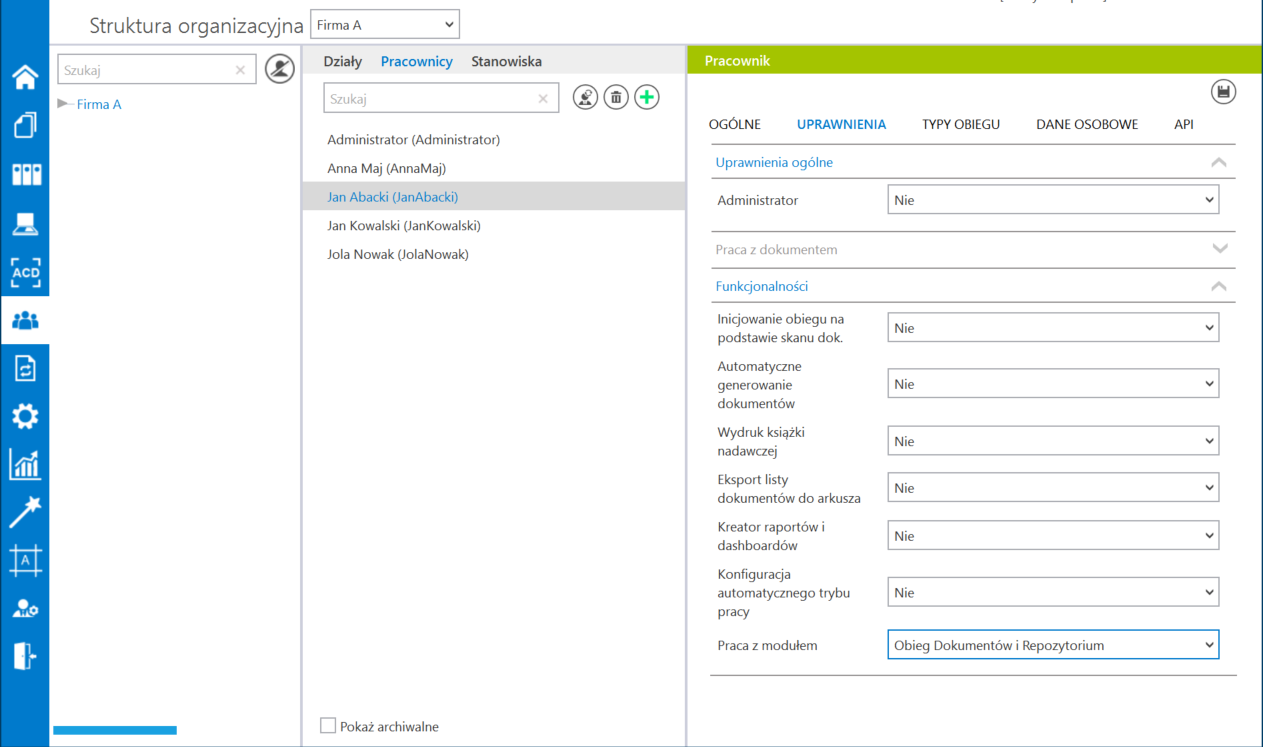
Następnie wybiera kartę pracownika „Jan Abacki” i nadaje mu uprawnienia do Repozytorium, podobnie, jak uczynił to dla siebie – z tą różnicą, że „Jan Abacki” nie jest administratorem Comarch DMS. Następnie zapisuje zmianę.
Dodawanie uprawnień w Repozytorium użytkownikowi „Jan Abacki” – nie jest on administratorem Comarch DMS
Po przeprowadzeniu powyższych czynności administratorami Repozytorium są użytkownicy „Administrator” i „Jan Abacki”. Mogą oni teraz swobodnie pracować z Repozytorium.
Operatorzy, którzy jednocześnie:
mają uprawnienia administratoraw module Comarch DMS
zapisaną opcję pracy z modułem „Obieg Dokumentów i Repozytorium„
zostają dodani do modułu Comarch DMS Repozytorium jako administratorzy, co oznacza poniższe uprawnienia:
dostęp do całej struktury folderów i dokumentów
możliwość zarządzania folderami i dokumentamiw ramach całego Comarch DMS Repozytorium
możliwość zarządzania uprawnieniamina każdym folderze i dokumencie
opcja archiwizacji plików
Uwaga
Tylko operator o uprawnieniach administratora może dodawać katalogi w ramach katalogu głównego „Repozytorium” w module Repozytorium.
Przejście do modułu Repozytorium i utworzenie struktury folderów
2. Kiedy zapisano już uprawnienia pracowników do pracy z modułem „Obieg dokumentów i Repozytorium„, wówczas należy kliknąć zakładkę [Repozytorium] i nacisnąć przycisk [Uruchom aplikację web].
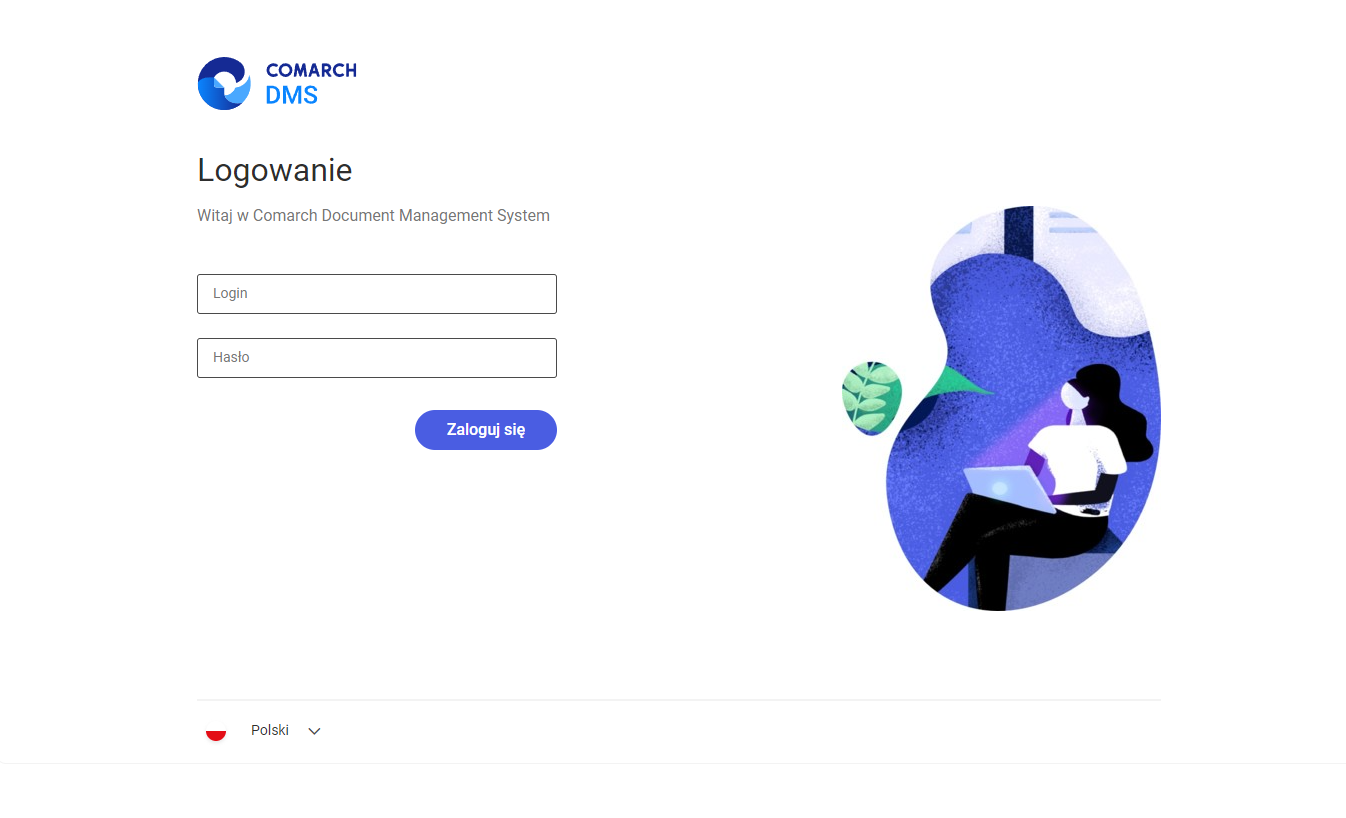
Wówczas (od wersji 2024.0.0) operator zostaje przeniesiony do okna logowania do nowej aplikacji webowej w przeglądarce.
Okno logowania do nowej aplikacji webowej Comarch DMS
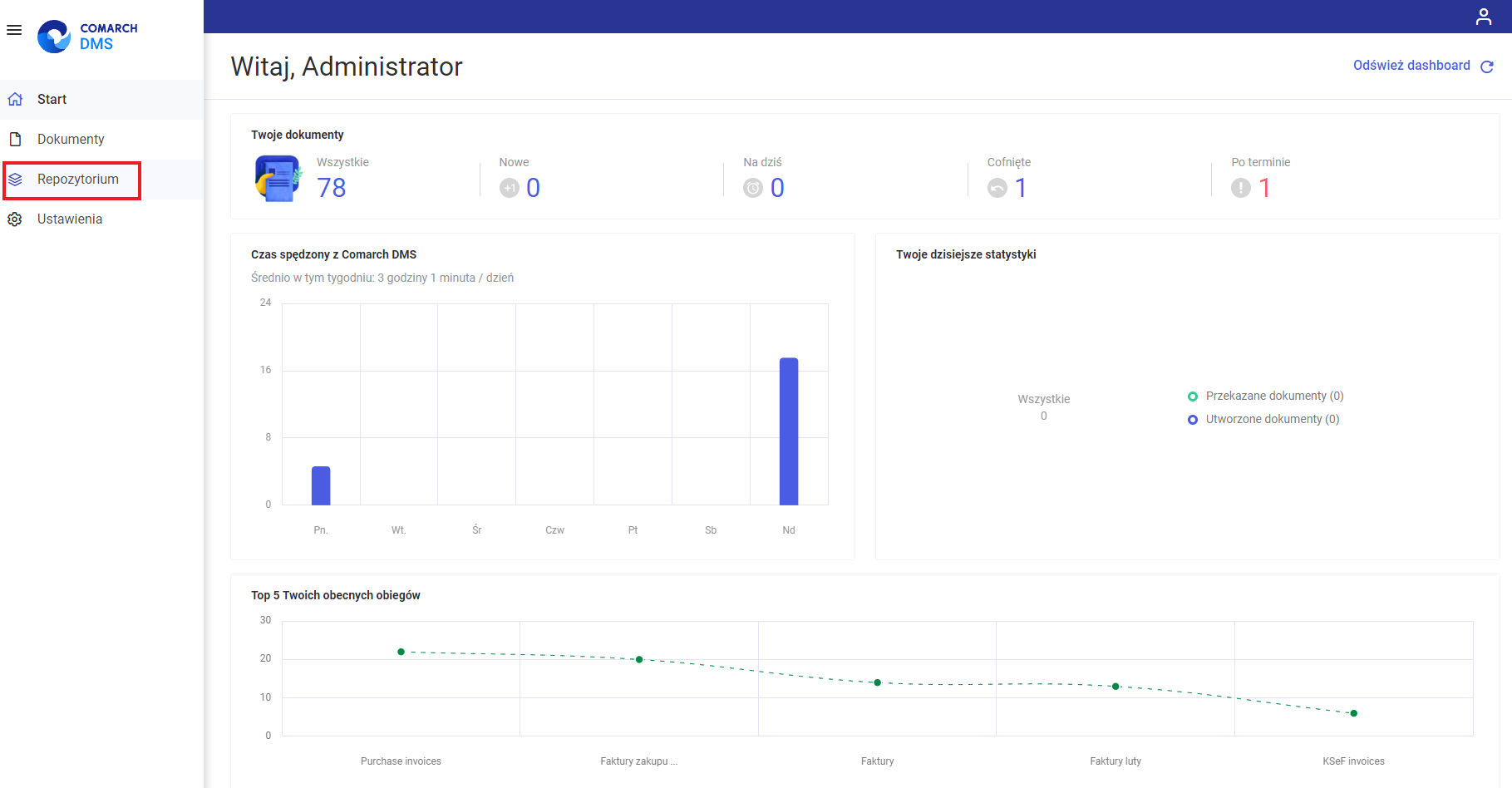
3. Po wpisaniu loginu i hasła, a następnie kliknięciu „Zaloguj się” pojawia się okno „Jesteś już zalogowany” z pytaniem dotyczącym zmiany sesji. Należy kliknąć „Zaloguj się ponownie”, zalogować się, a wówczas operator zostanie przeniesiony do strony startowej nowej aplikacji webowej Comarch DMS, gdzie w bocznym menu należy wybrać zakladkę [Repozytorium].
Okno „Jesteś już zalogowany”
Wybór zakladki „Repozytorium” w nowej aplikacji web
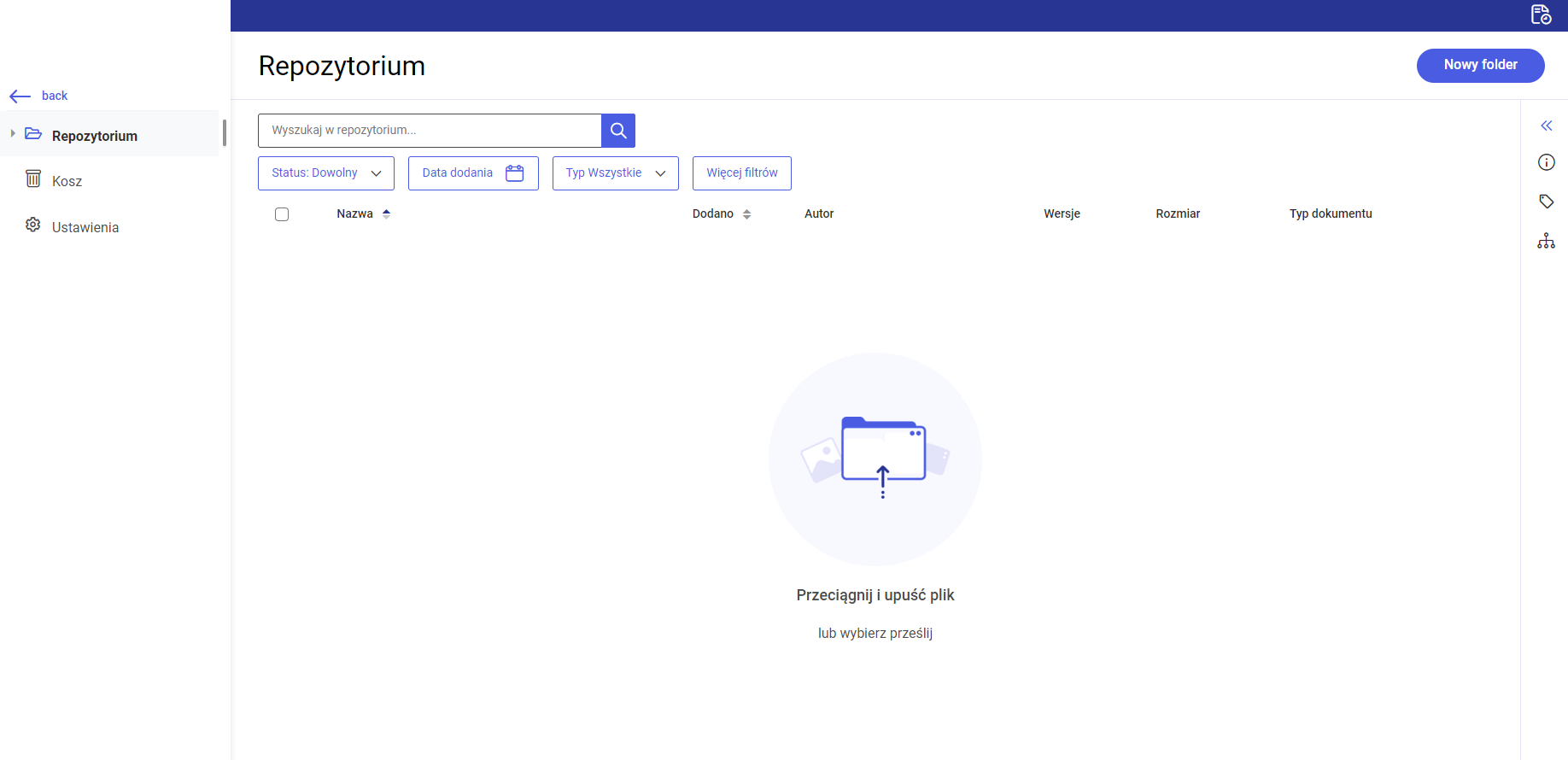
Widok okna głównego Repozytorium dla administratora po pierwszym wejściu do Repozytorium
4.Administrator powinien zacząć pracę w Repozytorium od utworzenia struktury folderów.
W ramach katalogu głównego [Repozytorium] jedynie administrator DMS może dodać nowe foldery.
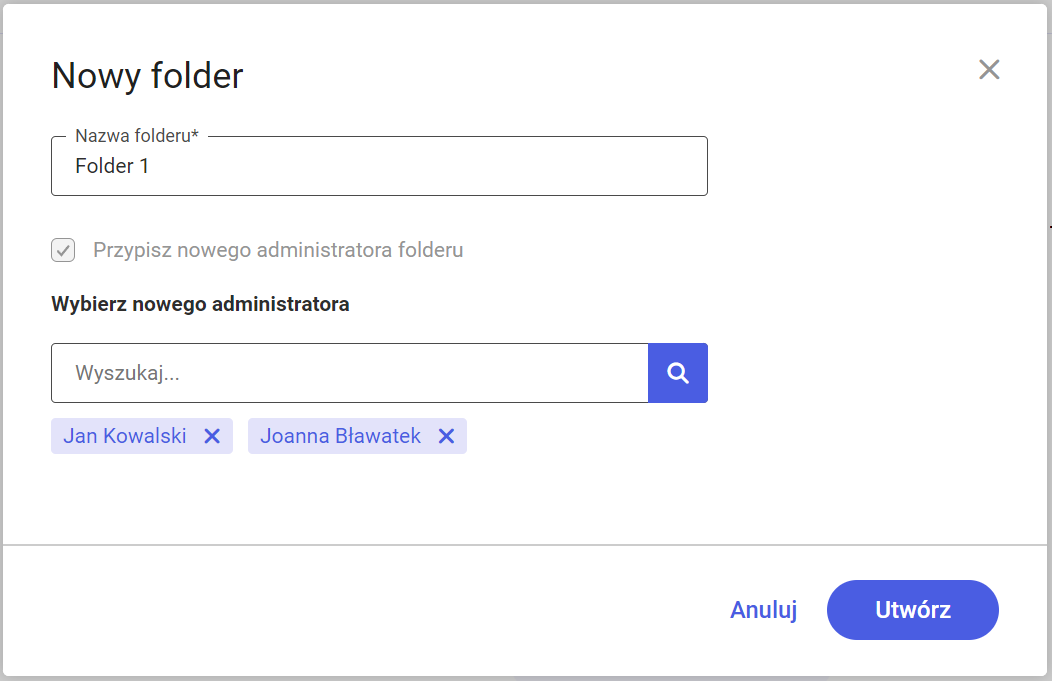
W tym celu należy wybrać przycisk [Nowy folder]. Pojawi się wówczas okno dodawania folderu. Należy wpisać nazwę folderu w polu „Nazwa folderu„.
W ramach katalogu głównego jest możliwe dodawanie tylko obszarów – folderów z przypisanym administratorem, dlatego w polu „Wybierz nowego administratora” konieczne jest znalezienie w wyszukiwarce pracownika lub pracowników, którzy mają zostać administratorami nowego folderu. Aby wyszukać danego użytkownika, wystarczy wpisać pierwszą literę jego imienia.
Wyszukiwanie użytkowników do dodania jako administratorów folderu
Po wyborze administratorów należy zapisać zmiany, klikając w przycisk [Utwórz]. Nowy folder jest widoczny na liście dokumentów w ramach katalogu głównego [Repozytorium] oraz na strukturze folderów na panelu po lewej stronie.
Uwaga
Zaleca się dodanie przynajmniej dwóch administratorów obszaru – w przeciwnym wypadku przyszła edycja uprawnień administratora folderu nie będzie możliwa. To zalecenie stosuje się do wszystkich obszarów w ramach Repozytorium.
Przyklad
Administrator dodaje nowy folder o nazwie „Folder 1” . Na jego administratorów wyznacza 2 użytkowników: „Jan Kowalski” i „Joanna Bławatek”. Następnie klika [Utwórz] i powstaje „Folder 1”.
Tworzenie „Folderu 1” z 2 administratorami w katalogu głównym „Repozytorium”
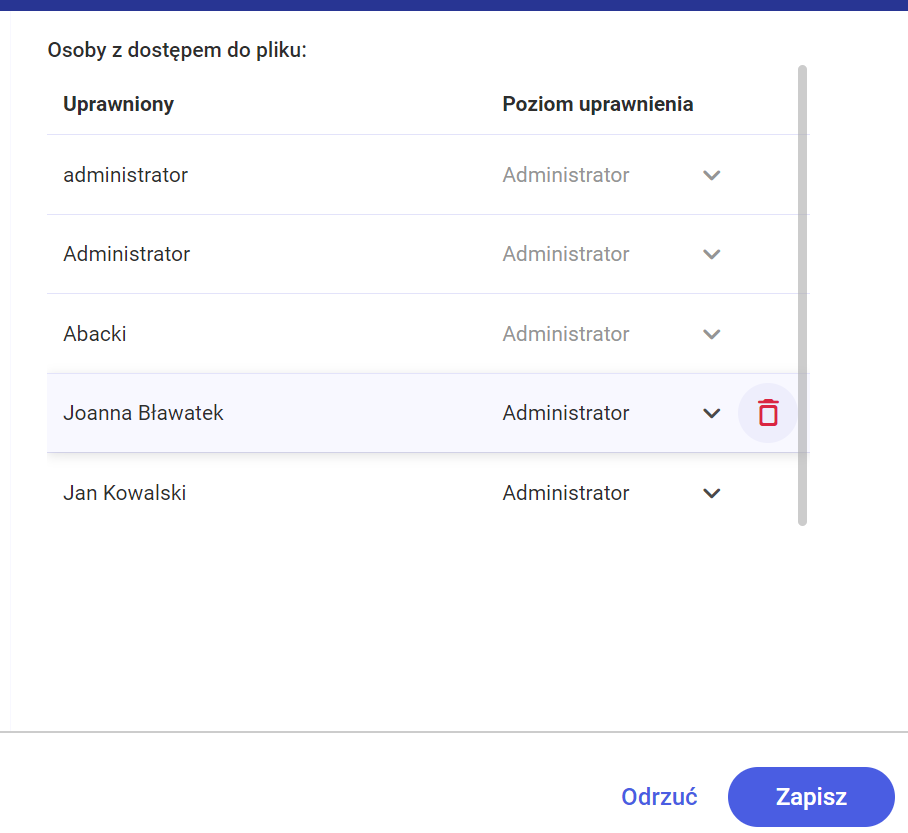
Pewien czas później okazuje się, że Administrator chce odebrać dostęp użytkownika „Joanna Bławatek” do folderu „Folder 1”. W ramach zarządzania uprawnieniami do folderu ma on wówczas możliwość usunięcia takiego dostępu. Może także zamiast tego zmienić zakres uprawnień użytkownika do folderu.
Usuwanie dostępu użytkownika „Joanna Bławatek” do folderu „Folder 1”
Przyklad
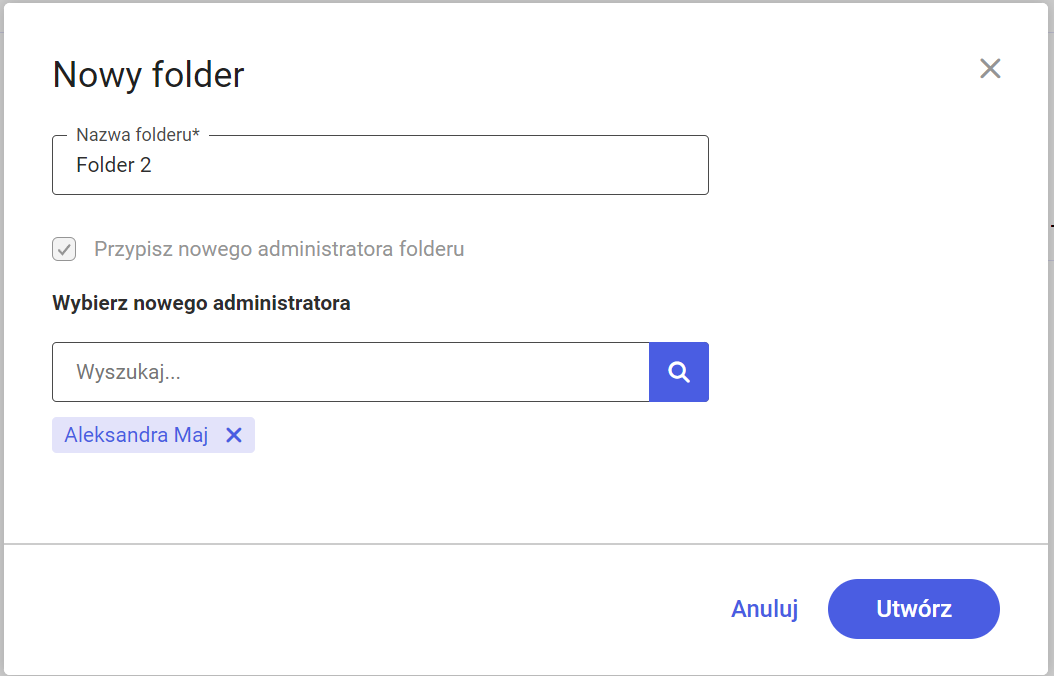
Administrator dodaje nowy folder o nazwie „Folder 2” . Na jego administratora wyznacza tylko 1 użytkownika: „Aleksandra Maj”. Następnie klika [Utwórz] i powstaje „Folder 2”.
Tworzenie „Folderu 2” z 1 administratorem w katalogu głównym „Repozytorium”
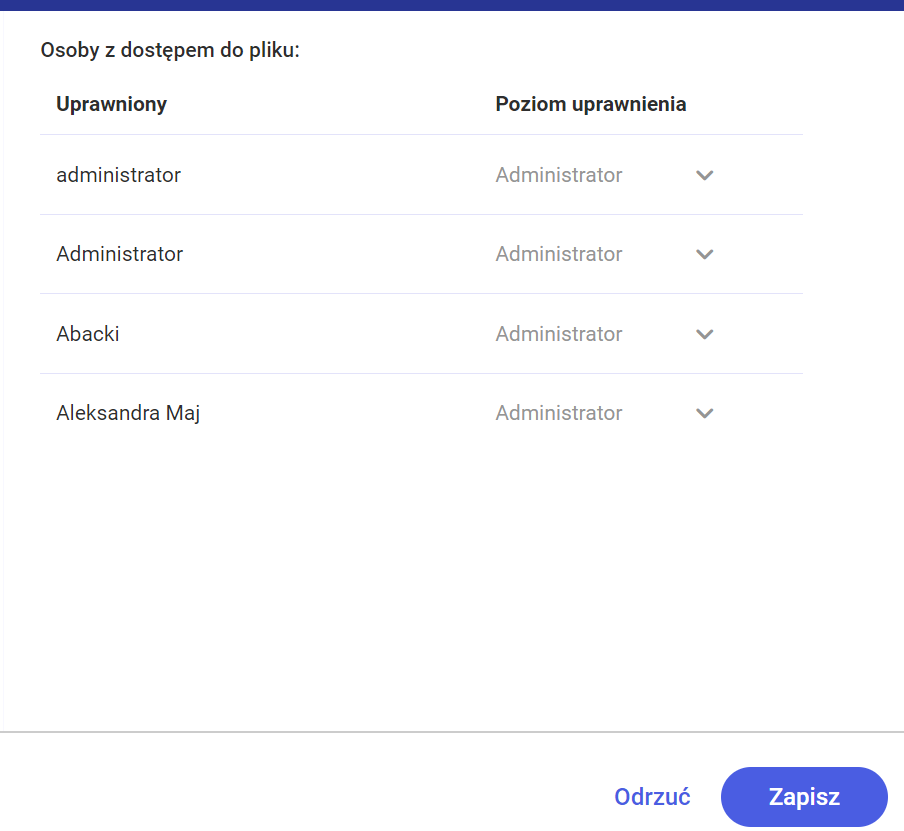
Pewien czas później okazuje się, że Administrator chce odebrać dostęp użytkownika „Aleksandra Maj” do folderu „Folder 2”. W ramach zarządzania uprawnieniami do folderu nie ma on wówczas możliwości usunięcia takiego dostępu ani modyfikacji uprawnień użytkownika „Aleksandra Maj” do folderu.
Brak możliwości usunięcia administratora „Aleksandra Maj” ani modyfikacji uprawnień tego użytkownika
Uwaga
W katalogu głównym „Repozytorium” nie jest możliwe dodawanie dokumentów. W tym celu należy dodać nowy folder.
Osoba, którą wybrano na administratora danego obszaru będzie też miała dostęp do jego zawartości (folderów i dokumentów).
Uwaga
Nie jest możliwe późniejsze dodanie uprawnień administratora danego folderu innym użytkownikom – możliwe jest tylko przyznanie uprawnień edytora lub przeglądającego.
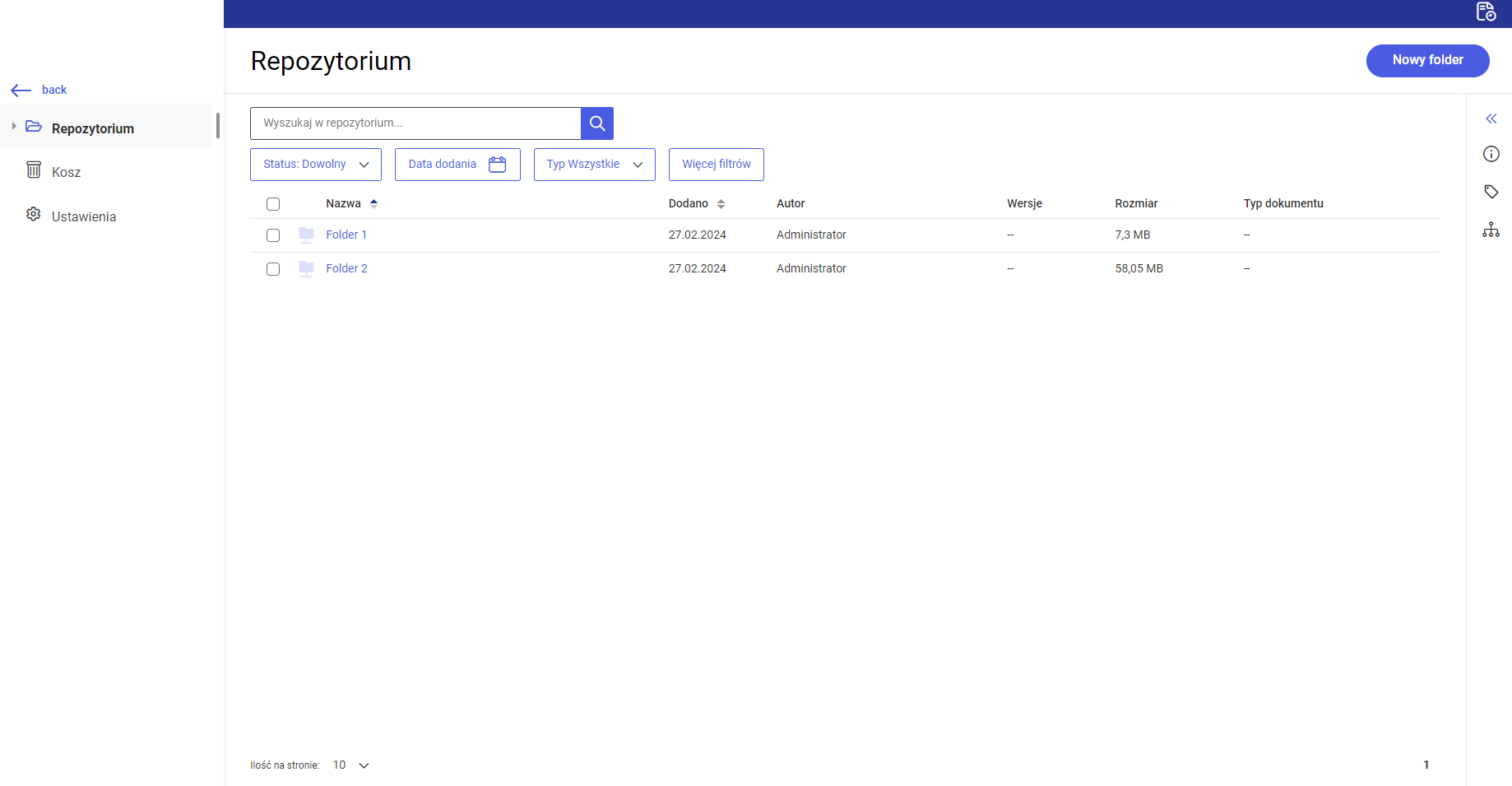
Widok okna Repozytorium z folderami znajdującymi się w katalogu głównym „Repozytorium”
Wskazówka
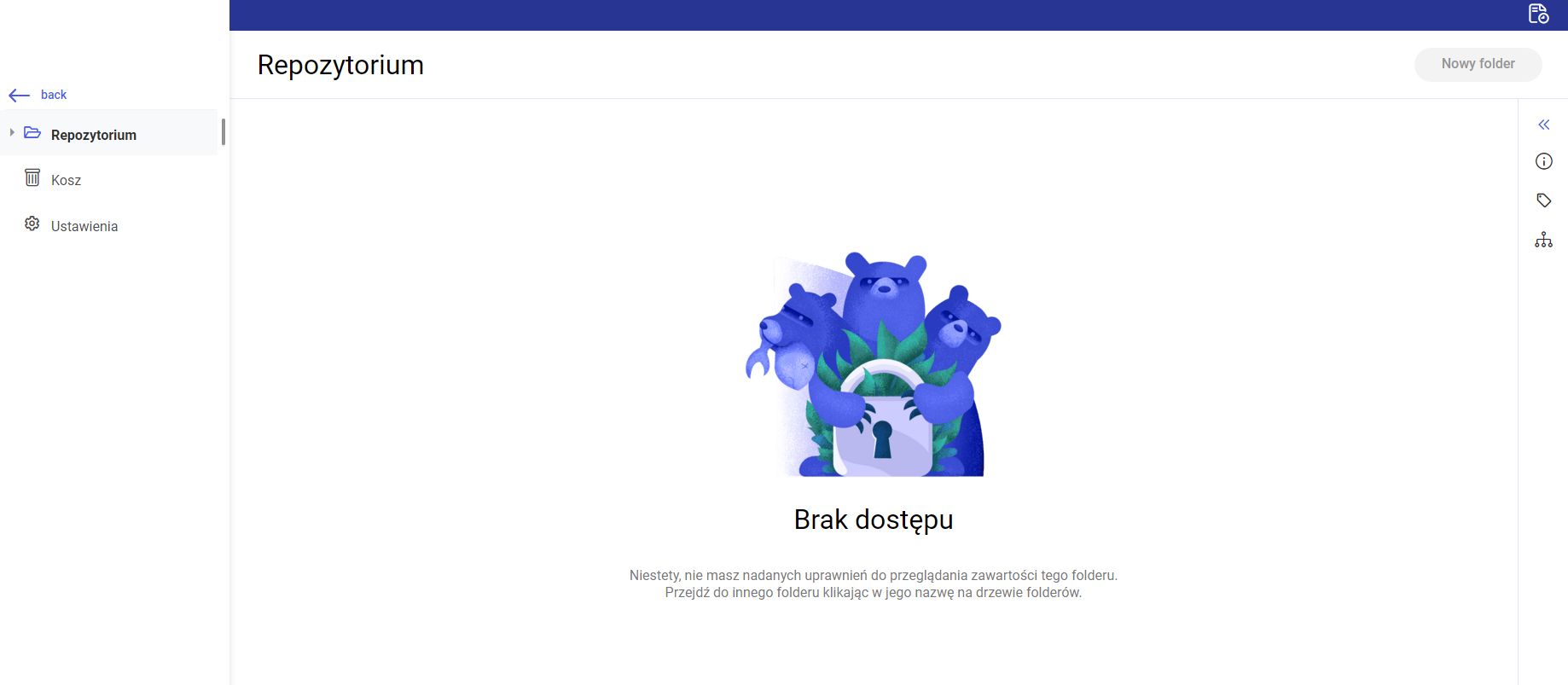
Warto pamiętać, aby poza zapisaniem w Comarch DMS desktop uprawnień pracownika do pracy z Repozytorium nadać mu również uprawnienia do przynajmniej jednej konkretnej lokalizacji w Repozytorium – w przeciwnym wypadku w ramach Repozytorium nie będą dla niego widoczne żadne elementy struktury folderów, a na środku ekranu wyświetlany będzie napis Brak dostępu.
Widok okna Repozytorium, jeśli użytkownikowi nadano prawo do pracy z modulem Repozytorium, ale nie nadano mu uprawnień do żadnego folderu
Rozpoczynasz pracę z Comarch DMS Repozytorium i chcesz dowiedzieć się, jak korzystać z programu? A może masz już podstawową wiedzę o Comarch DMS Repozytorium i chcesz dowiedzieć się więcej?
Przywracanie bazy danych Mongo DB w systemie Windows
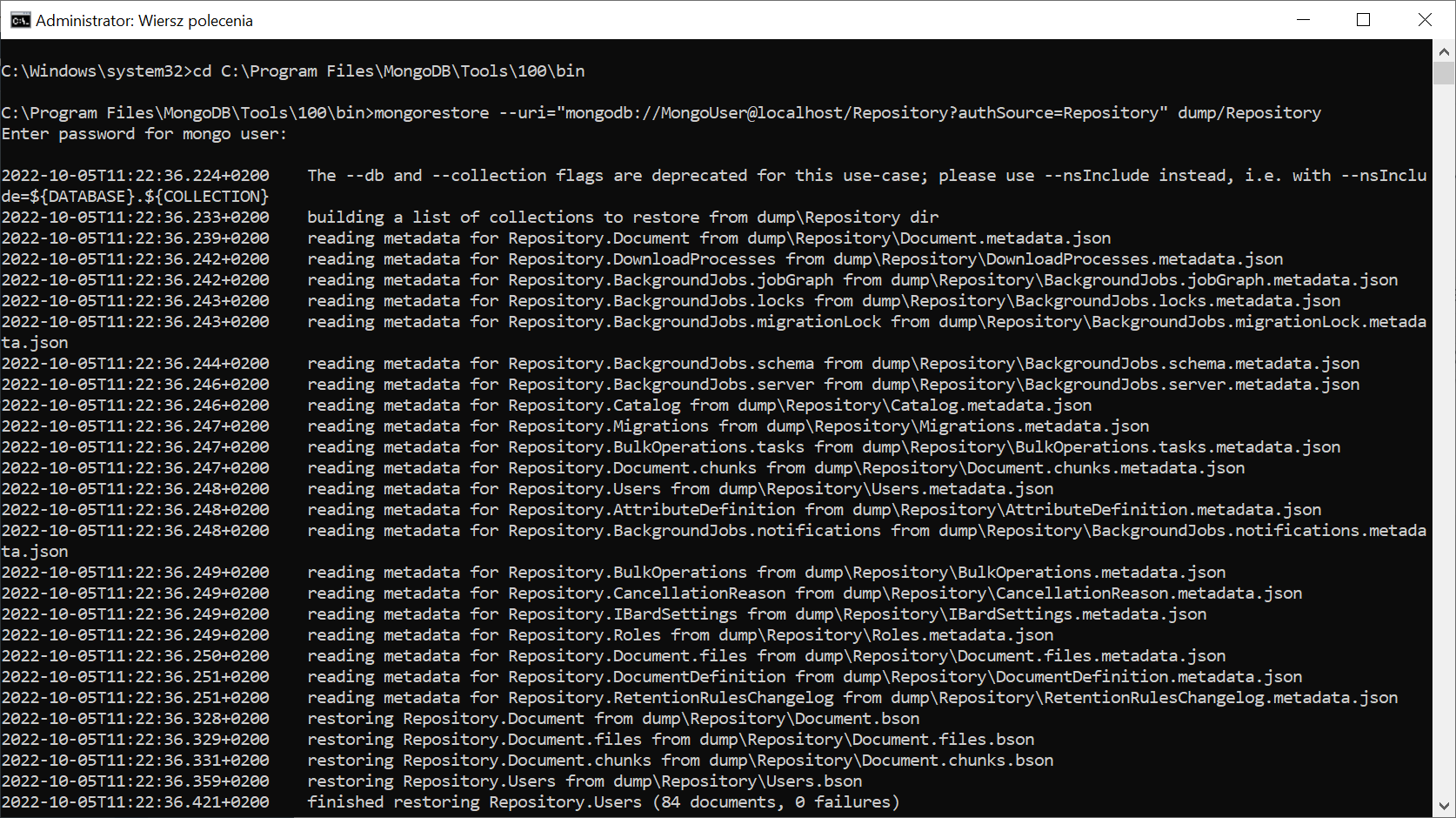
Po wcześniejszym pobraniu MongoDB Database Tools oraz wykonaniu kopii zapasowej bazy Repozytorium za pomocą narzędziamongodump (zob. Backup bazy danych MongoDB) możliwe jest przywrócenie bazy danych za pomocą narzędzia mongorestore. W tym celu:
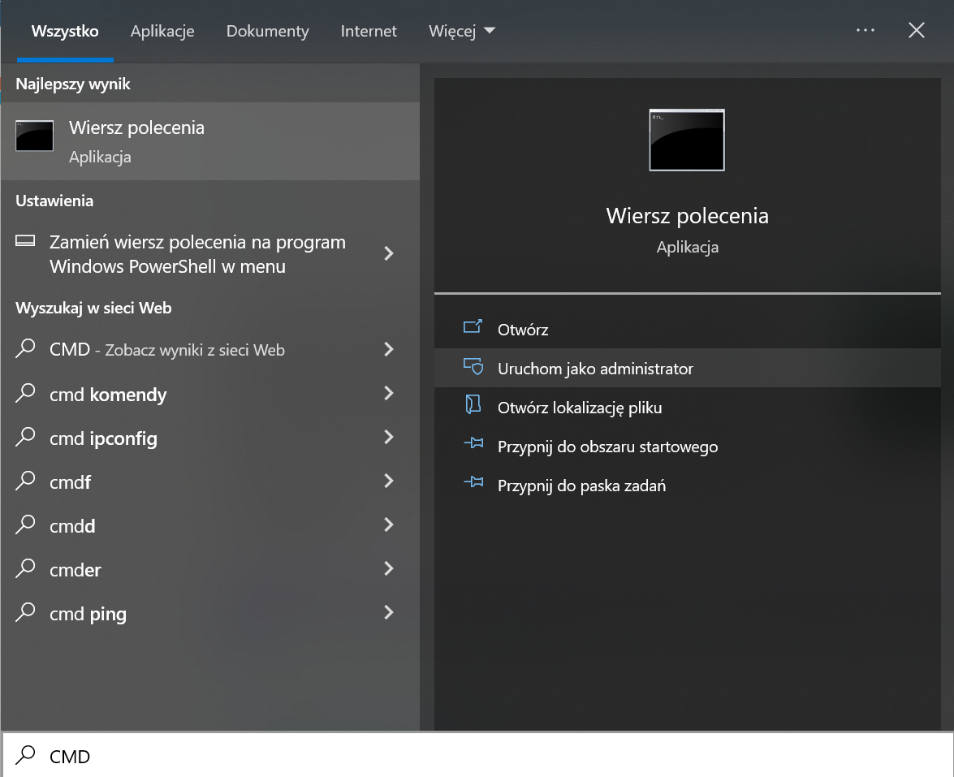
1. należy uruchomić wiersz polecenia, wpisująccmd w wyszukiwarce w menu „Start” i wybierając opcję „Uruchom jako administrator”.
Otwieranie wiersza polecenia
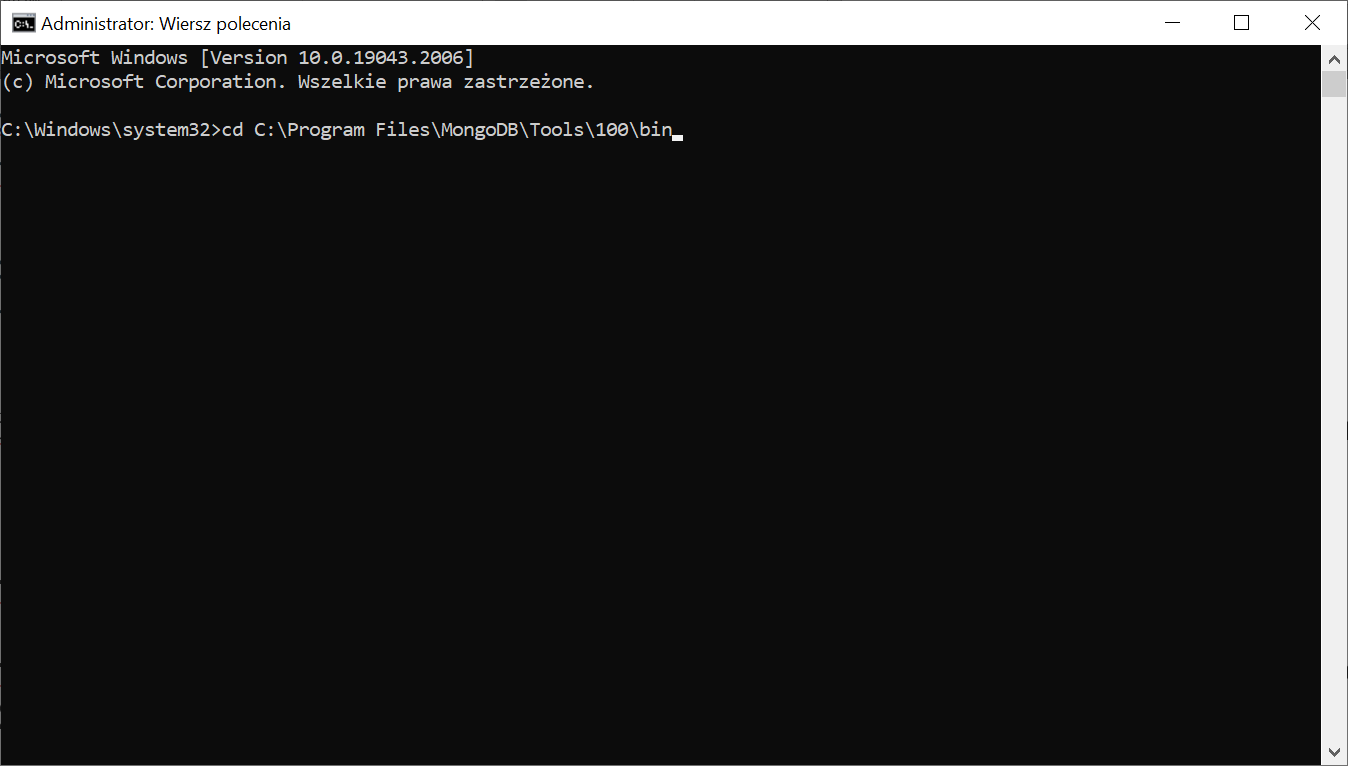
2. Następnie należy wpisaćcd, nacisnąć spację i podać ścieżkę do lokalizacji narzędzi MongoDB– w poniższym przykładzie znajdują się one w lokalizacji C:\Program Files\MongoDB\Tools\100\bin.
Wprowadzanie lokalizacji narzędzia mongorestore w wierszu polecenia
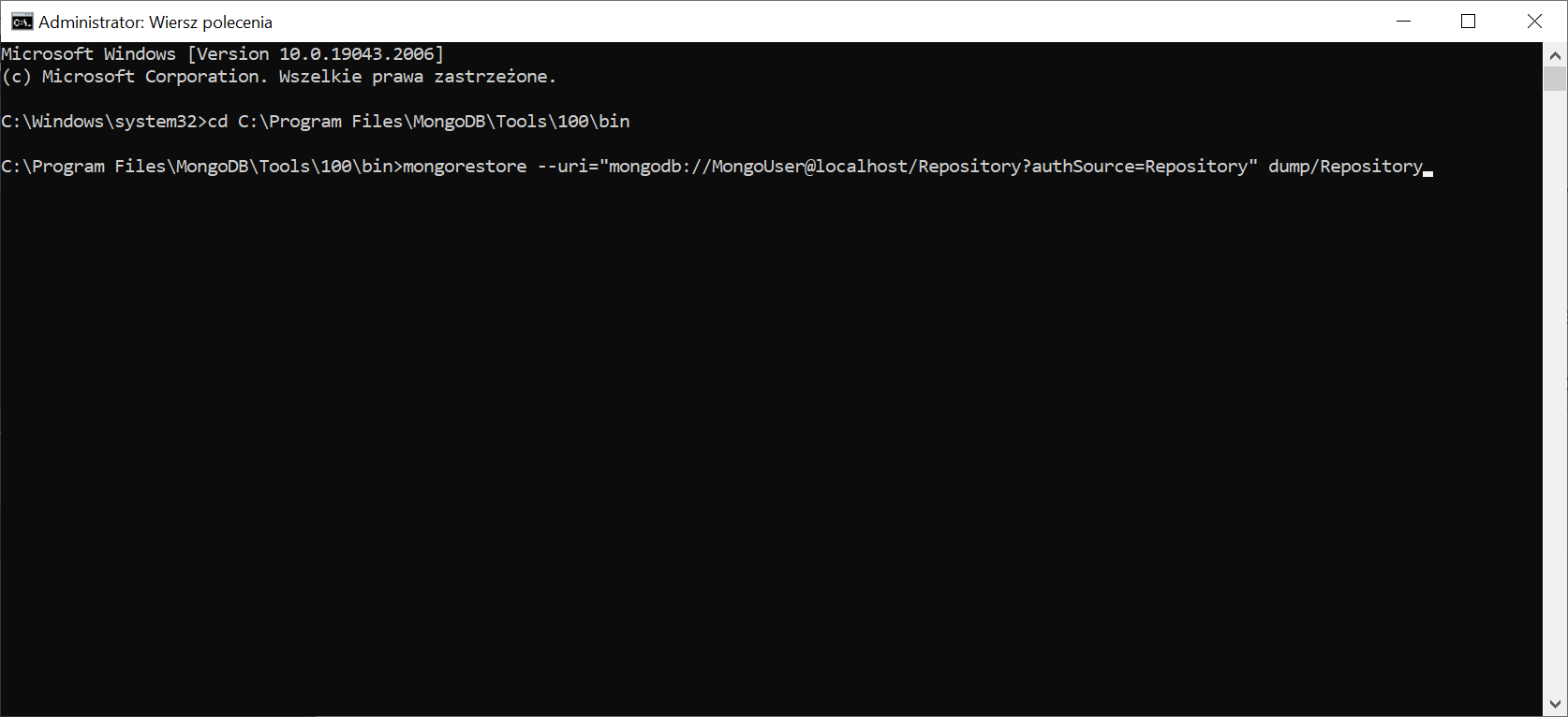
3. Następnie należy nacisnąć Enter i wprowadzić następującą frazę:
dump/Repository – lokalizacja folderu, w którym zapisano kopię zapasową bazy Repozytorium
4. Następnie należy nacisnąć Enter.
Wprowadzanie connection string do bazy Repozytorium w wierszu polecenia
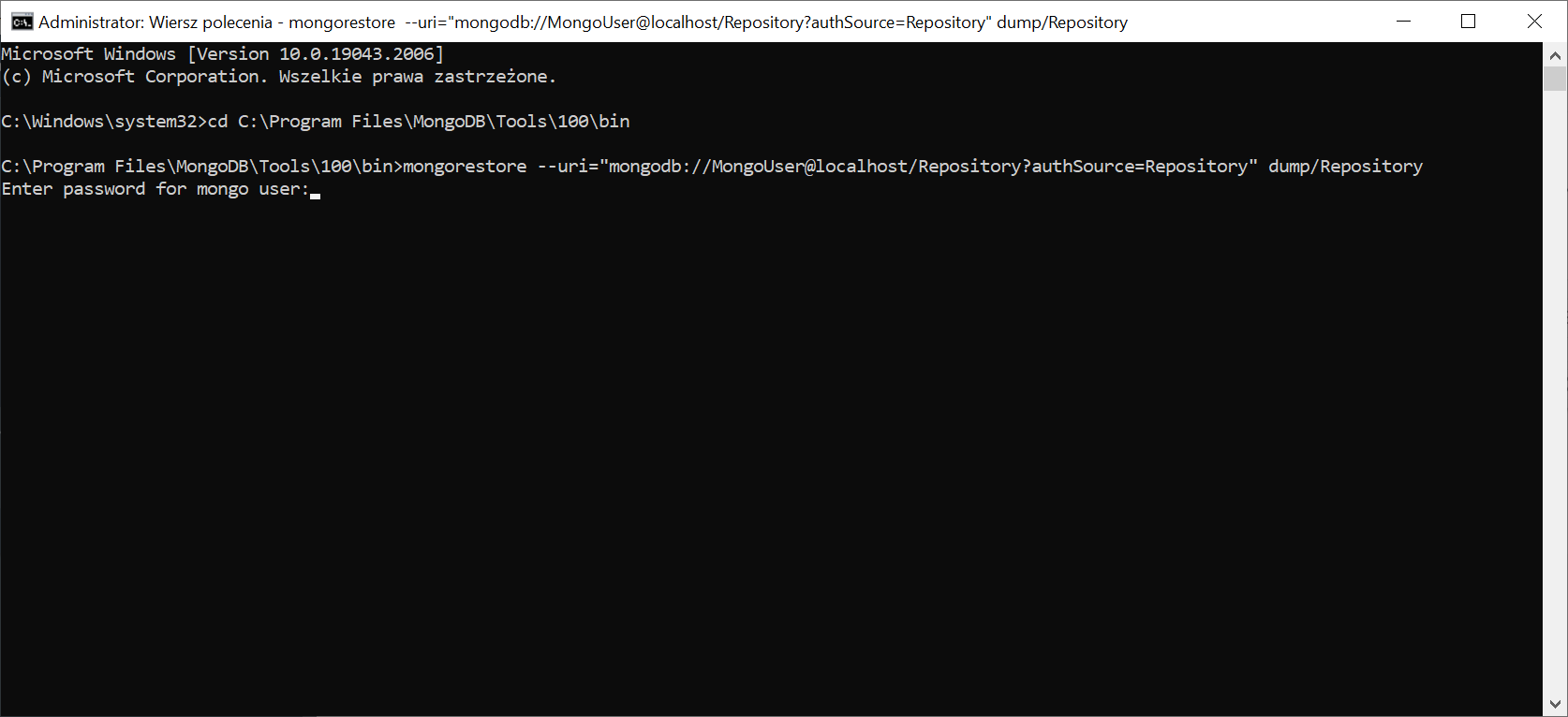
5. W kolejnym kroku konieczne jest wprowadzenie hasła do Repozytorium dla użytkownika MongoUser – w poniższym przykladzie jest to hasło Passwd1234, analogicznie do przykładu przedstawionego w instrukcji instalacji Repozytorium i w instrukcji tworzenia kopii zapasowej bazy Repozytorium.
Uwaga
Hasło nie jest widoczne na ekranie.
Wprowadzanie hasła użytkownika do bazy Repozytorium
6.Po naciśnięciu przycisku Enter następuje przywrócenie kopii zapasowej bazy Repozytorium.
Przywracanie kopii zapasowej bazy Repozytorium
Przywracanie bazy danych Mongo DB w systemie Linux, dystrybucja Ubuntu
Przywrócenie bazy danych MongoDB na Ubuntu należy przeprowadzić zgodnie z instrukcją producenta dostępną pod adresem: mongorestore — MongoDB Database Tools.
Rozpoczynasz pracę z Comarch DMS Repozytorium i chcesz dowiedzieć się, jak korzystać z programu? A może masz już podstawową wiedzę o Comarch DMS Repozytorium i chcesz dowiedzieć się więcej?
Przed rozpoczęciem aktualizacji bazy MongoDB konieczne jest, aby wykonać backup bazy – zob. Backup bazy danych MongoDB.
W wersji 2022.0.3 wprowadzono automatyczną aktualizację baz danych modułu Comarch DMS Repozytorium. Aktualizacja bazy danych umożliwia dokonanie konwersji struktury bazy MongoDB do nowej wersji.
Aktualizacja bazy następuje automatycznie po pierwszym uruchomieniu Repozytorium, po tym, jak podniesiono system do nowej wersji.
Aktualizacja umożliwia konwersję struktury bazy MongoDB do nowej wersji. Podczas aktualizacji rozpoznawana jest wersja bazy, która jest aktualizowana – jeśli występują różnice w strukturze bazy poprzedniej wersji, wówczas aktualizacja bazy uruchamiana jest automatycznie, jeżeli natomiast struktura bazy pomiędzy danymi wersjami nie uległa zmianie – nie zachodzi aktualizacja.
Jeśli wersja podnoszona jest o kilka wersji niższa niż aktualna, wówczas aktualizacja bazy danych następuje etapami, kolejno do każdej wersji, aż do aktualnej. Możliwe jest podniesienie z danej wersji do wersji 2022.0.2 i wyżej.
Aktualizacja bazy danych znajduje się w osobnej bibliotece DLL.
Wskazówka
Błędy, które powstają w czasie aktualizacji bazy, są zapisywane do tego samego pliku z logami, co błędy aplikacji.
Ekran aktualizacji jest wyświetlany użytkownikom na każdym poziomie uprawnień oraz użytkownikom, którzy nie posiadają uprawnień do modułu Repozytorium – a zatem każdy operator Comarch DMS może rozpocząć aktualizację bazy modułu Repozytorium.
Dla dokumentów zarchiwizowanych, będących jednocześnie w okresie retencji, w miejsce kryterium okresu przechowywania zostaje automatycznie wprowadzona data dodania dokumentu.
Dla dokumentów aktywnych, których dotyczy reguła retencji, jako kryterium okresu przechowywania nie zostaje wprowadzona automatycznie żadna data – operator ustawia datę przy próbie zarchiwizowania dokumentu.
Dla dokumentów, które są unieważnione, w miejscu powodu unieważnienia znajduje się znak –.
Aktualizacja bazy danych MongoDB – przebieg
Po wykonaniu backupu (zob. Backup bazy danych MongoDB) można przejść do aktualizacji bazy danych Repozytorium.
Uwaga
W celu wykonania backupu bazy danych MongoDB należy skontaktować się z administratorem modułu Repozytorium, jeśli użytkownik nie ma takich uprawnień.
Przy pierwszym uruchomieniu po aktualizacji aplikacji (zobacz Aktualizacja Comarch DMS Repozytorium) na ekranie pojawia się okno początkowe aktualizacji. Dostępny jest na nim checkbox „Potwierdzam wykonanie backupu bazy MongoDB” wraz z informacją, że potwierdzenie wykonania kopii zapasowej bazy jest konieczne do rozpoczęcia aktualizacji.
Aby rozpocząć aktualizację należy zaznaczyć checkbox i kliknąć przycisk[Aktualizuj bazę].
Ekran początkowy aktualizacji bazy danych Comarch Repozytorium
Po wyborze przycisku [Aktualizuj bazę] rozpoczyna się aktualizacja bazy Repozytorium, a na ekranie widoczna jest informacja o trwającej aktualizacji, wyświetlany jest także obecny etap aktualizacji i szacowany czas jej zakończenia.
Uwaga
Aktualizacja bazy jest kontynuowana nawet, jeśli po jej rozpoczęciu przeglądarka została zamknięta.
Informacja na ekranie początkowym dotycząca trwającej aktualizacji bazy
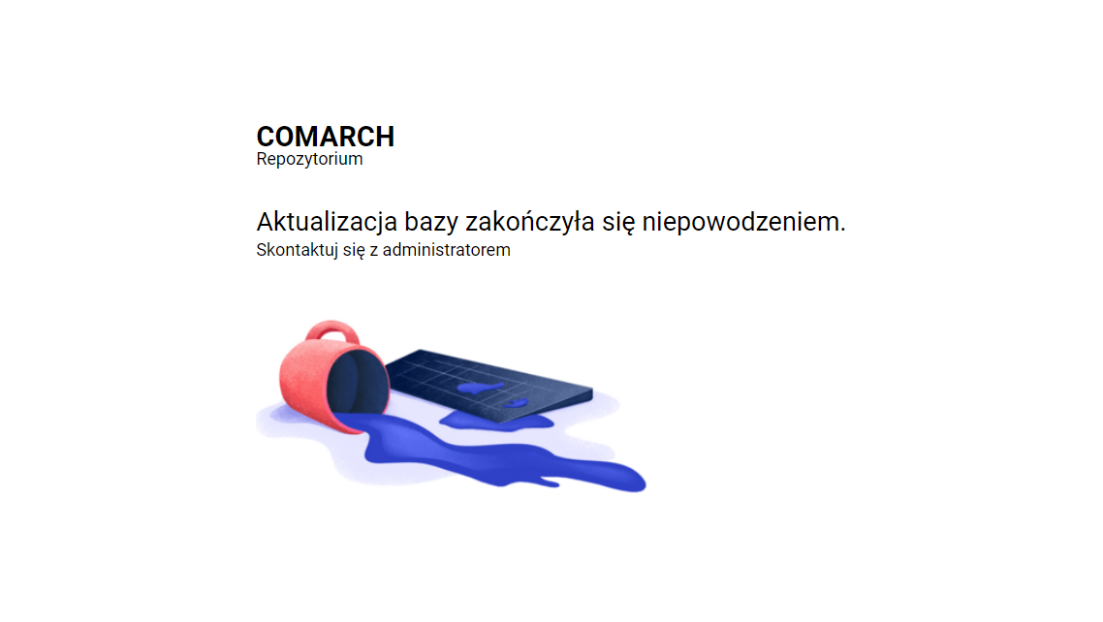
Jeżeli podczas aktualizacji wystąpią błędy, które spowodują, że jej poprawne przeprowadzenie nie będzie możliwe, jak np. w przypadku przerwania połączenia do serwera repozytorium Repository.exe lub problemów związanych z serwerem bazy MongoDB, wówczas wyświetlony zostanie następujący komunikat:
Komunikat informujący o niepowodzeniu aktualizacji
Informacje techniczne dotyczące powodów niepowodzenia aktualizacji, wyników aktualizacji bazy i ewentualnych błędów (np. odnoszące się do aktualizacji bazy z wersji 2022.0.2 do wersji 2022.0.3 lub do błędów wynikających ze struktury bazy), są zapisywane w logach.
Uzupełnianie danych krytycznych dla systemu
Jeśli Repozytorium jest podnoszone z wersji, w której nie były jeszcze stosowane identyfikatory dokumentów i brak prefixów w typach dokumentów (zob. „Ustawienia” w Repozytorium – zakładka „Zarządzanie aplikacją” dla administratora), wówczas po zakończonej aktualizacji w Repozytorium zostaje wyświetlone okno, w ramach którego administrator systemu musi uzupełnić brakujące prefixy. Następnie zmiany należy zapisać, aby możliwe było rozpoczęcie pracy z Repozytorium.
Uwaga
Jeżeli w wersji 2021.2.0 w ramach prefixów wprowadzono znaki szczególne i diakrytyczne, wówczas nie zachodzi potrzeba zmiany tych prefiksów po aktualizacji bazy.
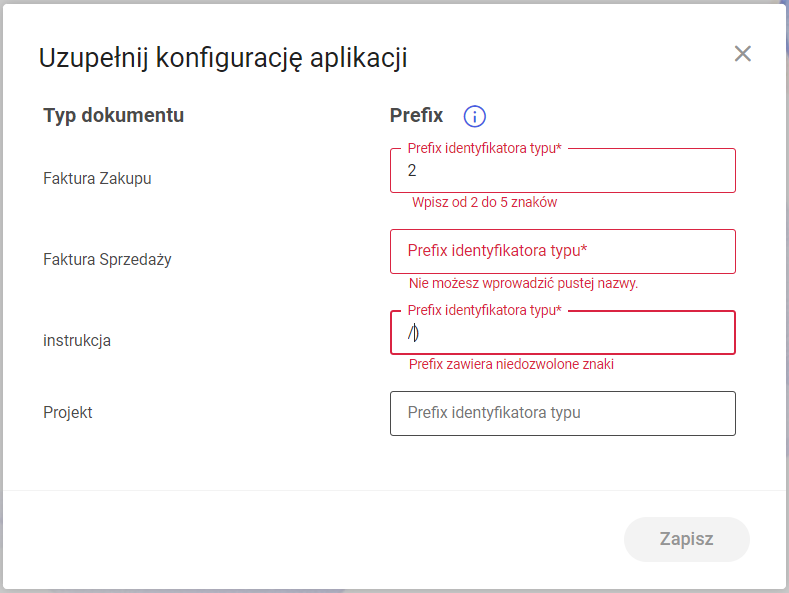
Okno Uzupełnij konfigurację aplikacjizostaje automatycznie wyświetlone tuż po zakończeniu aktualizacji lub, jeśli aktualizacja miała miejsce w tle, przy zamkniętej przeglądarce – po pierwszym otwarciu interfejsu Repozytorium po aktualizacji. W oknie wyświetlone są w kolejności alfabetycznej wszystkie typy dokumentów, jakie dotychczas utworzono. Nie jest możliwe zamknięcie okna ani zapisanie zmian, jeśli wszystkie wymagane pola z prefiksami nie zostały odpowiednio uzupełnione. Po przesunięciu kursora na ikonkę wyświetlana jest informacja dotycząca zasad wprowadzania prefiksów, analogiczna do informacji dostępnej przy definiowaniu typu dokumentu w ustawieniach Repozytorium.
Informacja wyświetlana po przesunięciu kursora na ikonkę „Info”
Okno „Uzupełnij konfigurację aplikacji”
Kiedy wszystkie pola zostały poprawnie wypełnione, operator może zapisać zmiany za pomocą przycisku [Zapisz]. Po zapisaniu zmian okno zostaje zamknięte i można przystąpić do pracy z Repozytorium.
Jeżeli użytkownik wpisze w ramach pola Prefixtaki prefix, który:
Już istnieje w Repozytorium– pole zostaje podświetlone na czerwono, a pod nim zostaje wyświetlony komunikat Taki prefix już istnieje
Jest krótszy niż 2 albo dłuższy niż 5 znaków – pole zostaje podświetlone na czerwono
Zawiera znaki diakrytyczne i specjalne – pole zostaje podświetlone na czerwono, a pod nim zostaje wyświetlony komunikat Prefix zawiera niedozwolone znaki
Błędy, które mogą wystąpić podczas wpisywania prefiksów
Kiedy administrator systemu uzupełni prefixy typów dokumentów i zapisze okno konfiguracji, wówczas nastąpi automatyczne nadanie dokumentom identyfikatorów.
Numeracja takich identyfikatorów po prefiksie zależy od daty dodania dokumentu do Repozytorium.
Przyklad
W ramach Repozytorium w wersji 2021.1.0 utworzono typ dokumentu Faktura, a następnie dodano do niego 4 dokumenty tego typu. Kiedy wersja została podniesiona i przeprowadzono aktualizację bazy, administrator podczas konfiguracji przy pierwszym logowaniu przypisał do tego typu prefix FZ. W takim przypadku numeracja dokumentów, które już należą do tego typu, przedstawia się w następujący sposób:
Data dodania dokumentu
Identyfikator nadany automatycznie
11.02.2021
FZ/1
20.04.2021
FZ/2
05.05.2021
FZ/3
06.12.2021
FZ/4
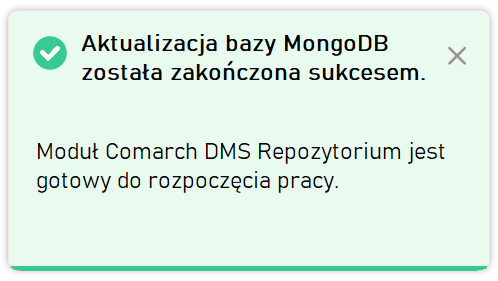
Kiedy aktualizacja bazy Repozytorium zostanie zakończona, a administrator uzupełni brakujące prefiksy (jeśli była taka potrzeba), wówczas możliwe będzie przystąpienie do pracy z Repozytorium. Zakończenie aktualizacji sukcesem zostaje potwierdzone wyświetleniem informującego o tym komunikatu.
Informacja o zakończeniu aktualizacji bazy Repozytorium z sukcesem
Uwaga
Informacja o zakończeniu aktualizacji nie zostanie wyświetlona, jeśli podczas aktualizacji użytkownik nie był zalogowany – dla takiego użytkownika dostępny jest od razu widok Repozytorium gotowego do rozpoczęcia pracy .
Uwaga
Jeżeli użytkownik uruchomi Repozytorium podczas przeprowadzania aktualizacji, wówczas zostanie wyświetlona informacja o trwającej aktualizacji i o braku możliwości pracy z Repozytorium do czasu jej zakończenia.
Uwaga
Każdy operator, który znajdował się w bazie MongoDB przed aktualizacją, jest nadal dostępny w zaktualizowanej bazie Nie jest zatem konieczne ponowne nadawanie uprawnień operatorom i mogą oni przystąpić do pracy z Repozytorium od razu po zaktualizowaniu bazy oraz uzupełnieniu brakujących prefiksów.
Rozpoczynasz pracę z Comarch DMS Repozytorium i chcesz dowiedzieć się, jak korzystać z programu? A może masz już podstawową wiedzę o Comarch DMS Repozytorium i chcesz dowiedzieć się więcej?
 , który otwiera listę kontrahentów z programu Comarch ERP Enterprise. Aby wyszukać kontrahenta, należy wpisać jego nazwę lub jej fragment, a nastepnie kliknąć na odpowiednią pozycję.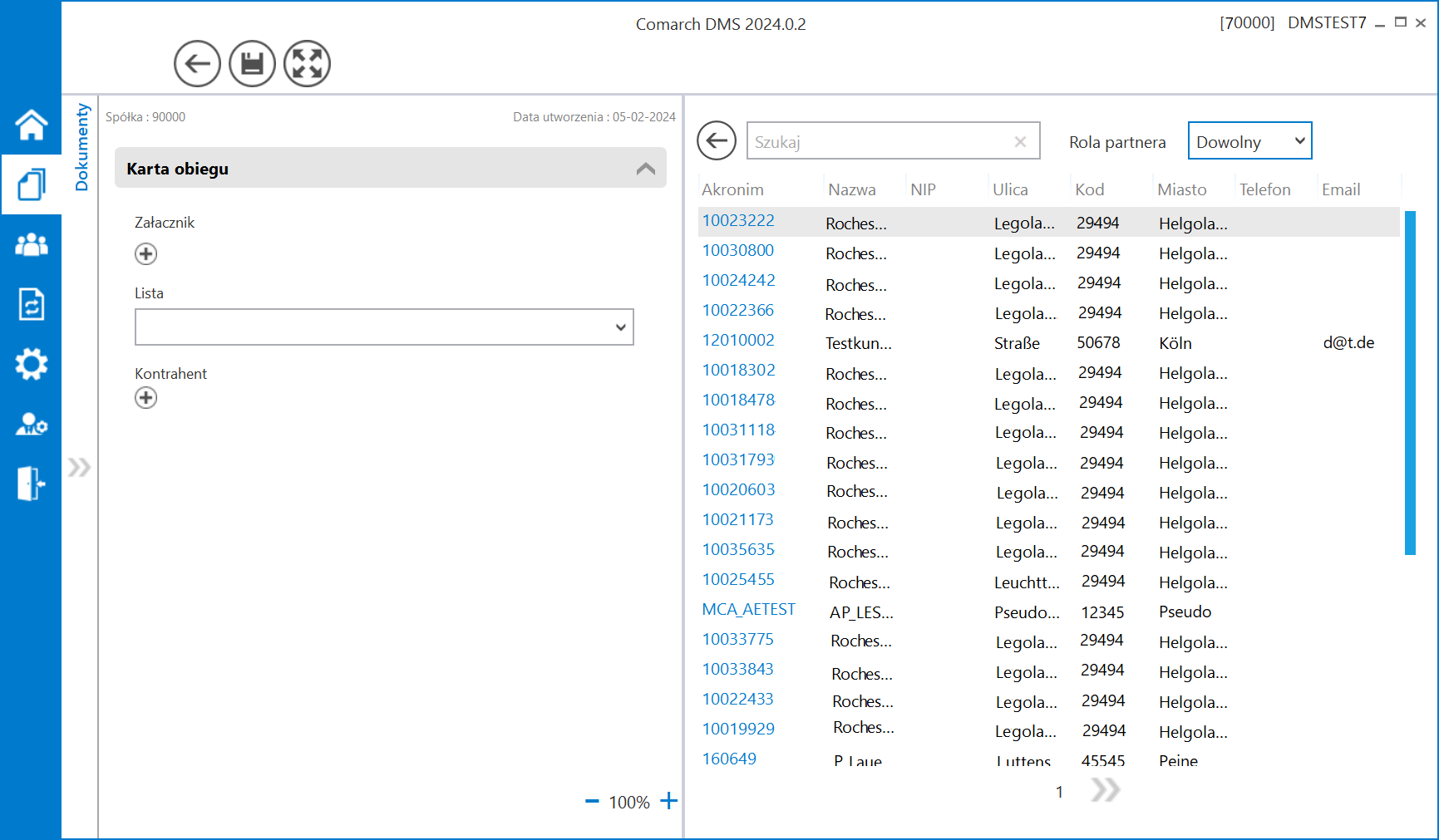


 , znajdujący się nad listą partnerów.
 – w kontrolce prezentowane są przyciski
  [Zmień] wywołujący listę kontrahentów z Comarch ERP Enterprise oraz
  [Odepnij] który usunie wskazanie na kontrahenta.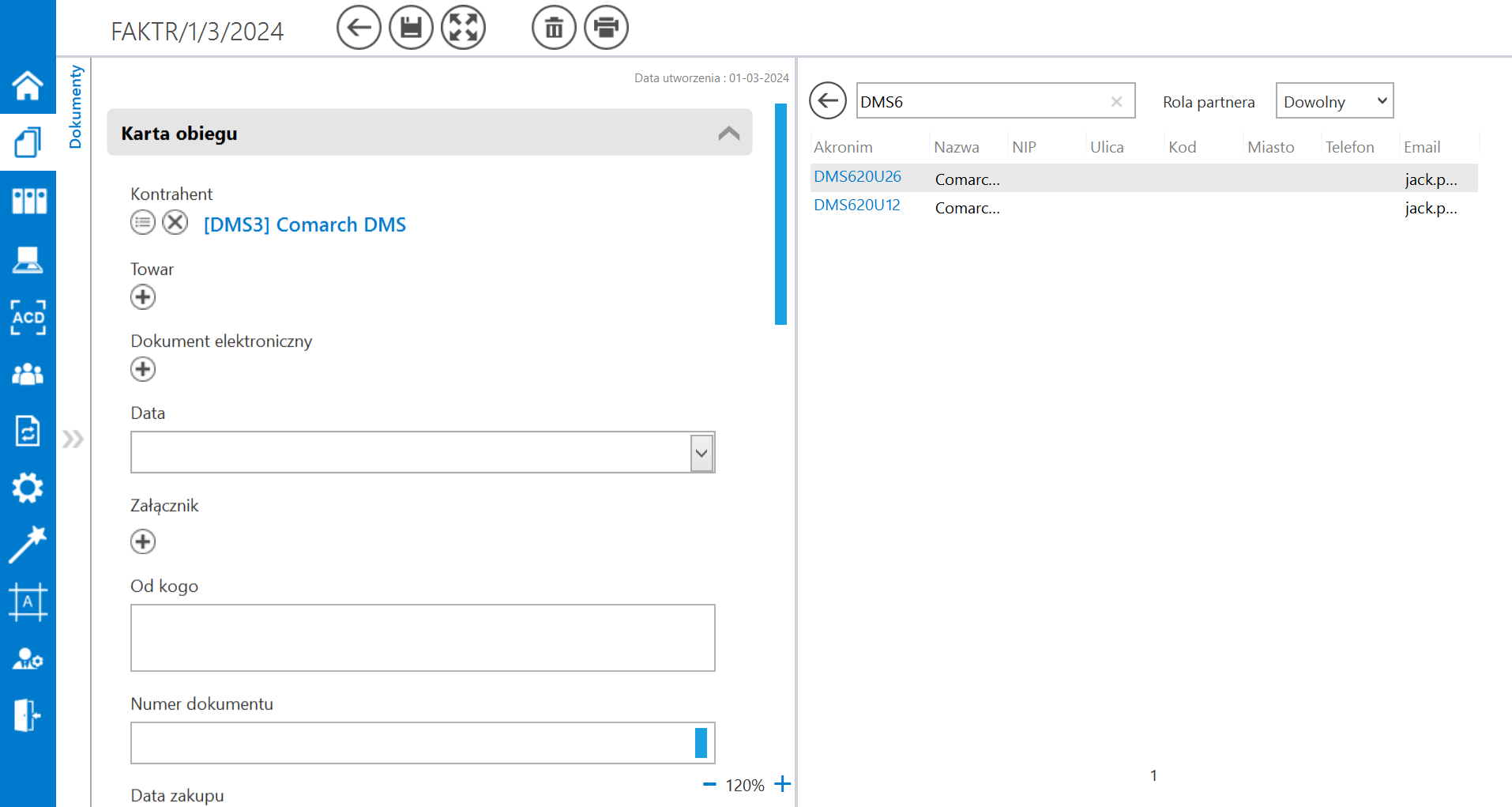
 .
.


 uprawnienia Administratora i jeszcze przynajmniej jednej osoby, która powinna mieć uprawnienia administratora w Repozytorium, ale nie jest administratorem Comarch DMS. Nawet, jeżeli dana osoba miała już wcześniej wybraną opcję „Obieg Dokumentów i Repozytorium”, należy przełączyć na „Obieg Dokumentów”, zapisać, przełączyć z powrotem na opcję „Obieg Dokumentów i Repozytorium” i ponownie zapisać. Tak samo powinno się postępować w stosunku do wszystkich osób, które miały wybraną opcję „Obieg Dokumentów i Repozytorium” przed konfiguracją modułu Repozytorium. W przeciwnym wypadku takie osoby nie mają dostępu do Repozytorium.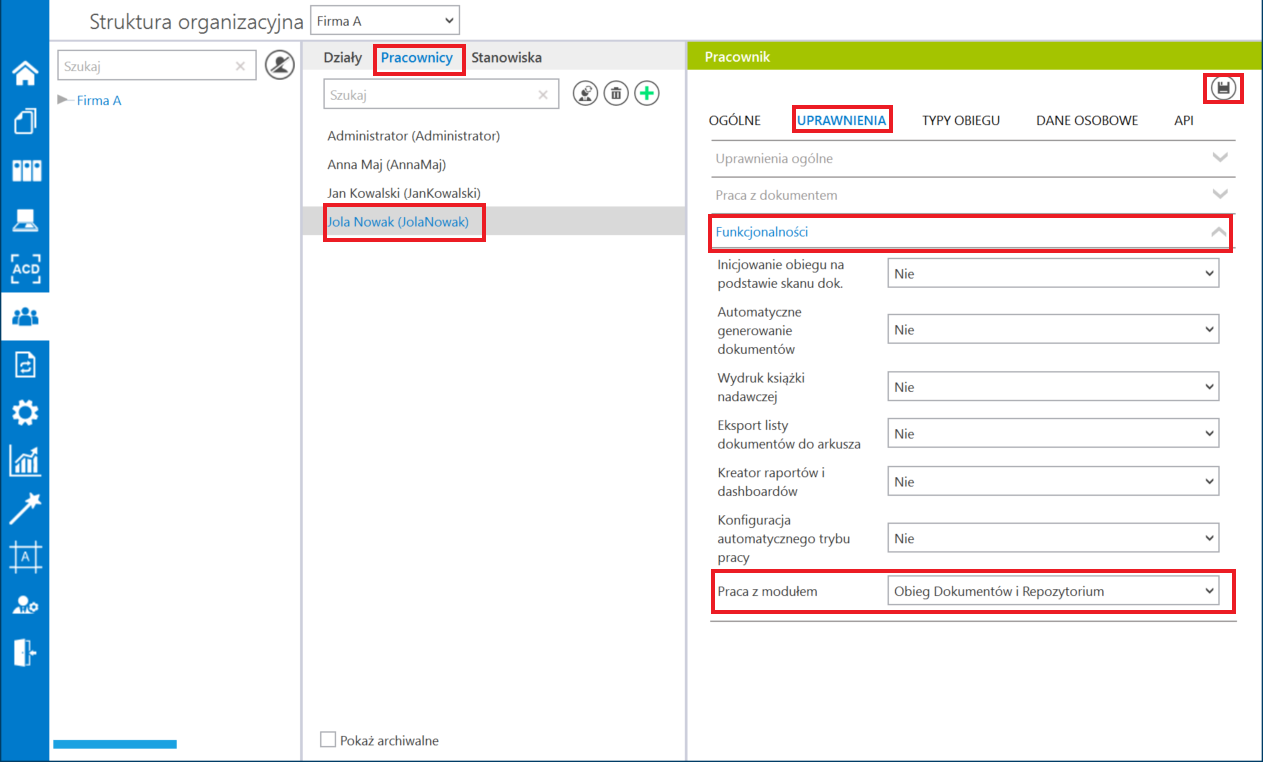
 , wybiera sekcję „Pracownicy”, później swoją kartę pracownika, a następnie sekcję „Uprawnienia” i, w ramach działu „Funkcjonalności”, pole „Praca z modułem”. Tam zmienia dotychczas ustawioną opcję „Obieg Dokumentów i Repozytorium” na „Obieg Dokumentów”, zapisuje za pomocą ikony dyskietki
  , a potem znów zmienia na opcję „Obieg Dokumentów i Repozytorium” i zapisuje.
 [Repozytorium] i nacisnąć przycisk
  [Uruchom aplikację web].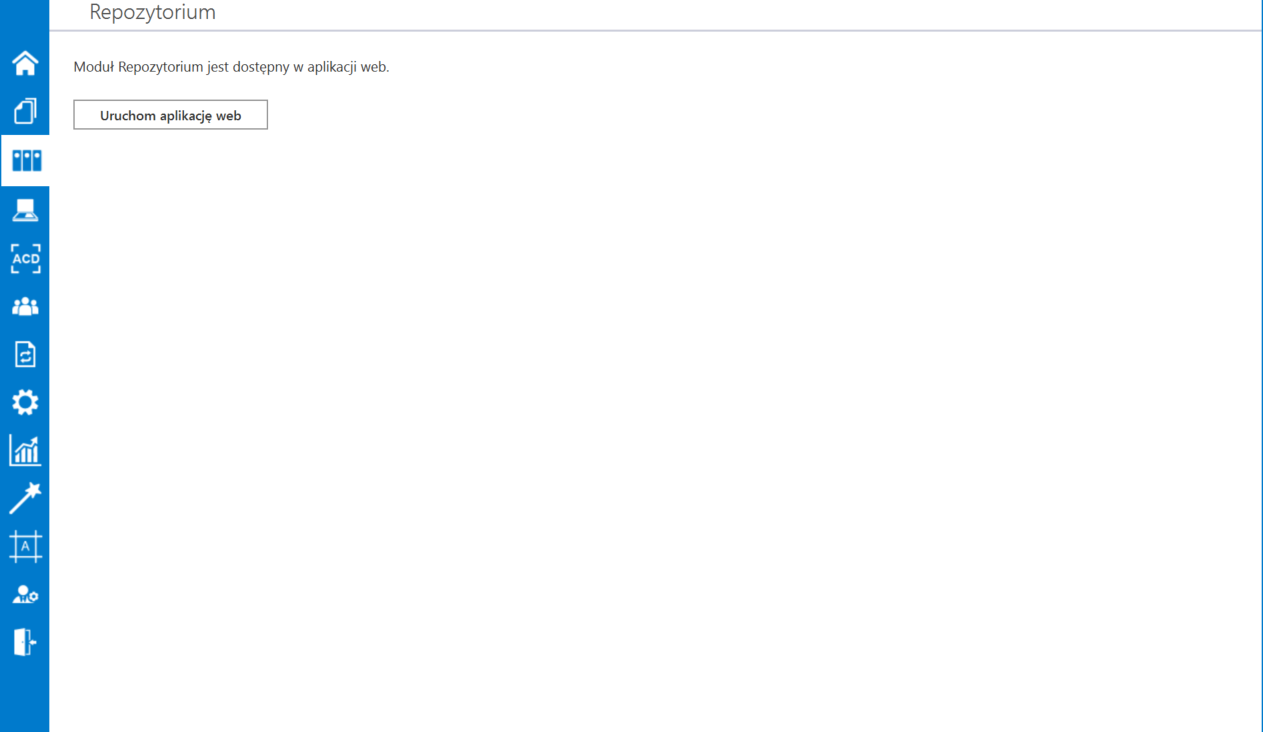
 [Repozytorium].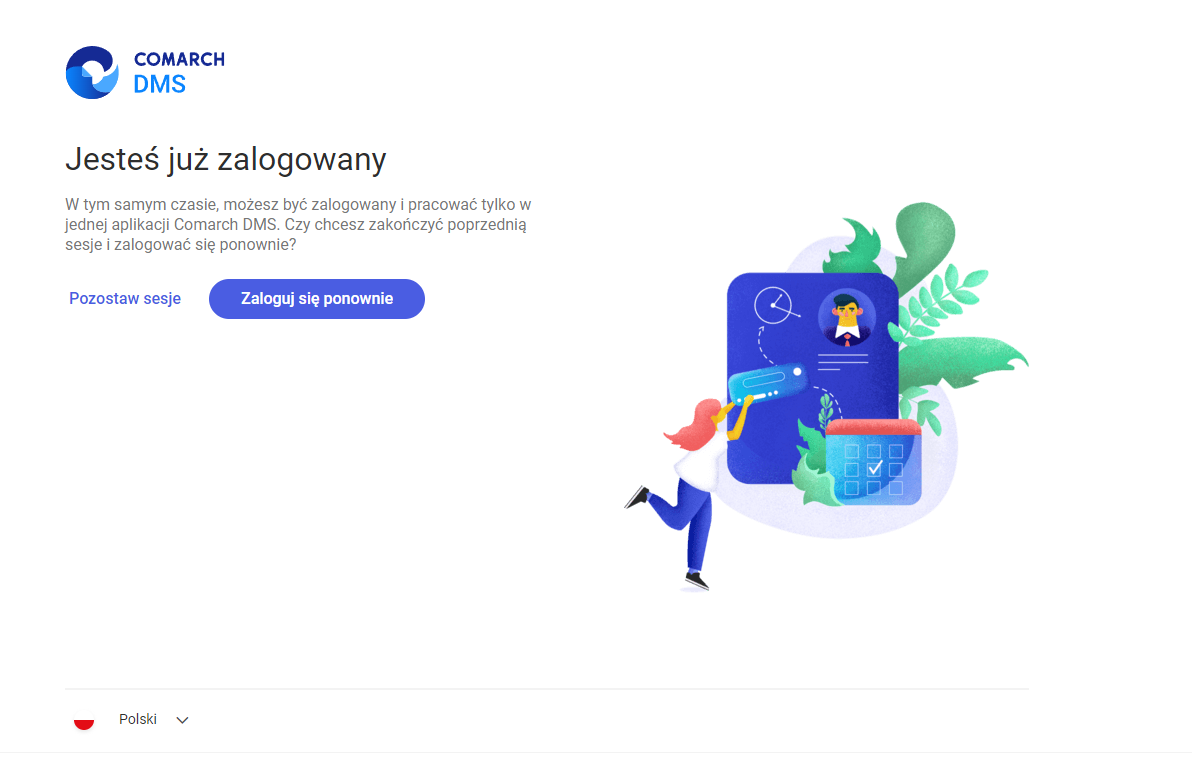
 [Repozytorium] jedynie administrator DMS może dodać nowe foldery.
 [Nowy folder]. Pojawi się wówczas okno dodawania folderu. Należy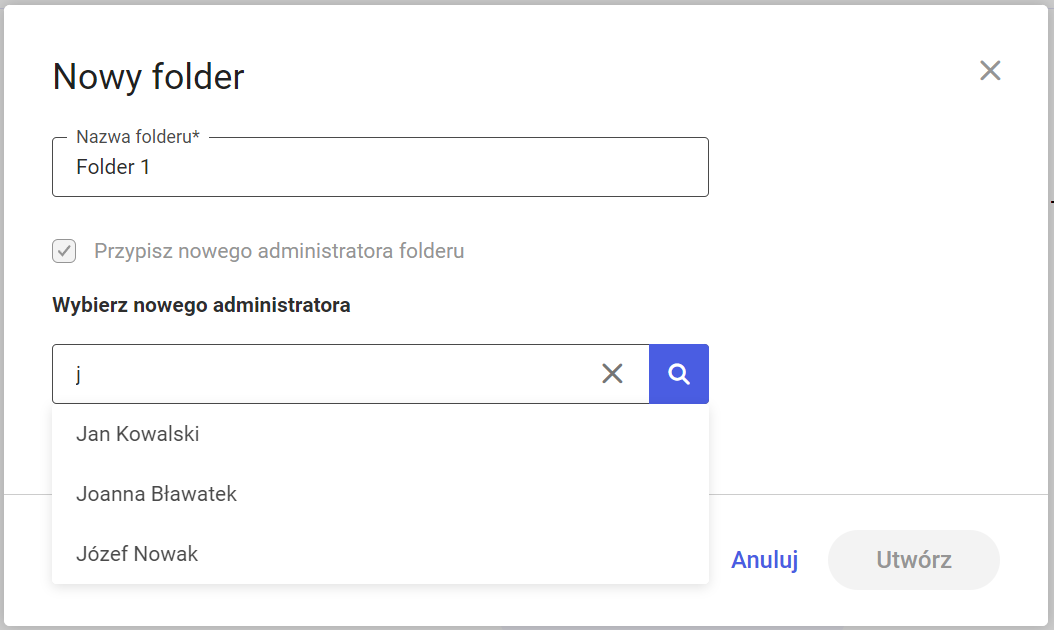
 [Utwórz]. Nowy folder jest widoczny na liście dokumentów w ramach katalogu głównego
  [Repozytorium] oraz na strukturze folderów na panelu po lewej stronie.
 [Utwórz] i powstaje „Folder 1”.
 [Utwórz] i powstaje „Folder 2”.
 [Aktualizuj bazę].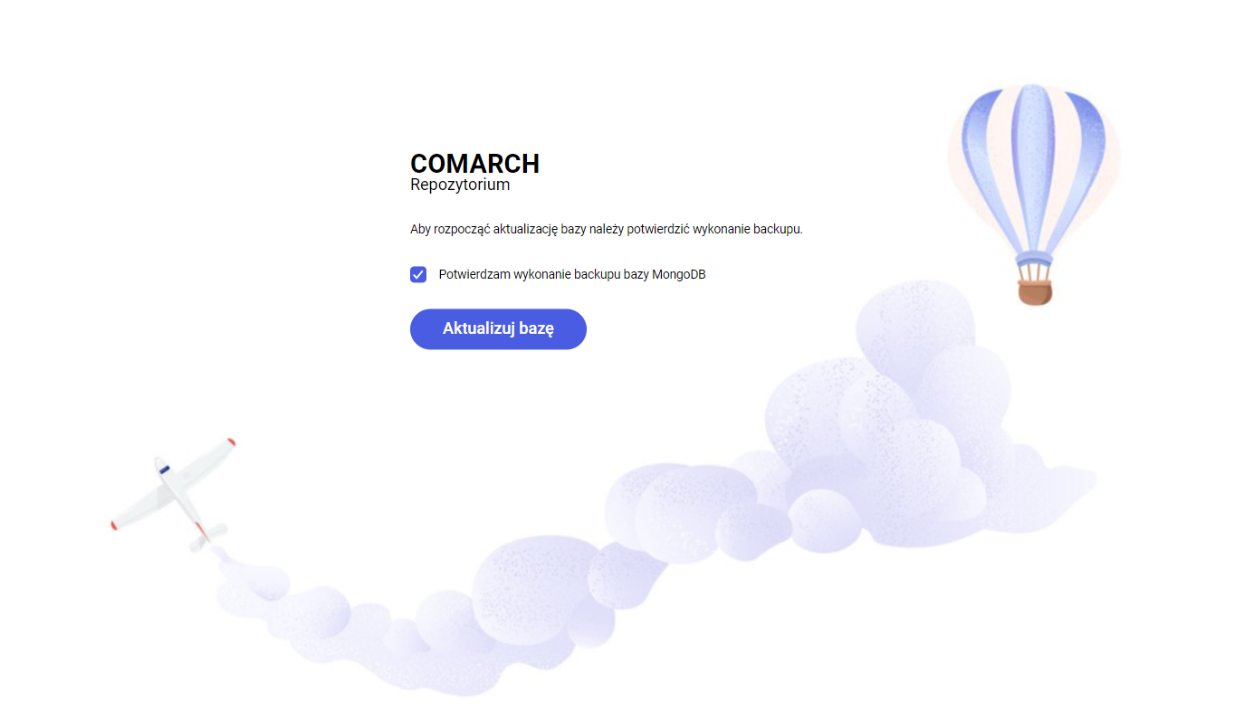
 [Aktualizuj bazę]
 wyświetlana jest informacja dotycząca zasad wprowadzania prefiksów, analogiczna do informacji dostępnej przy definiowaniu typu dokumentu w ustawieniach Repozytorium.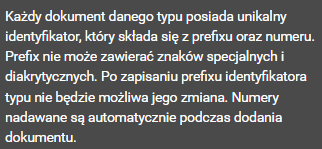

 [Zapisz]. Po zapisaniu zmian okno zostaje zamknięte i można