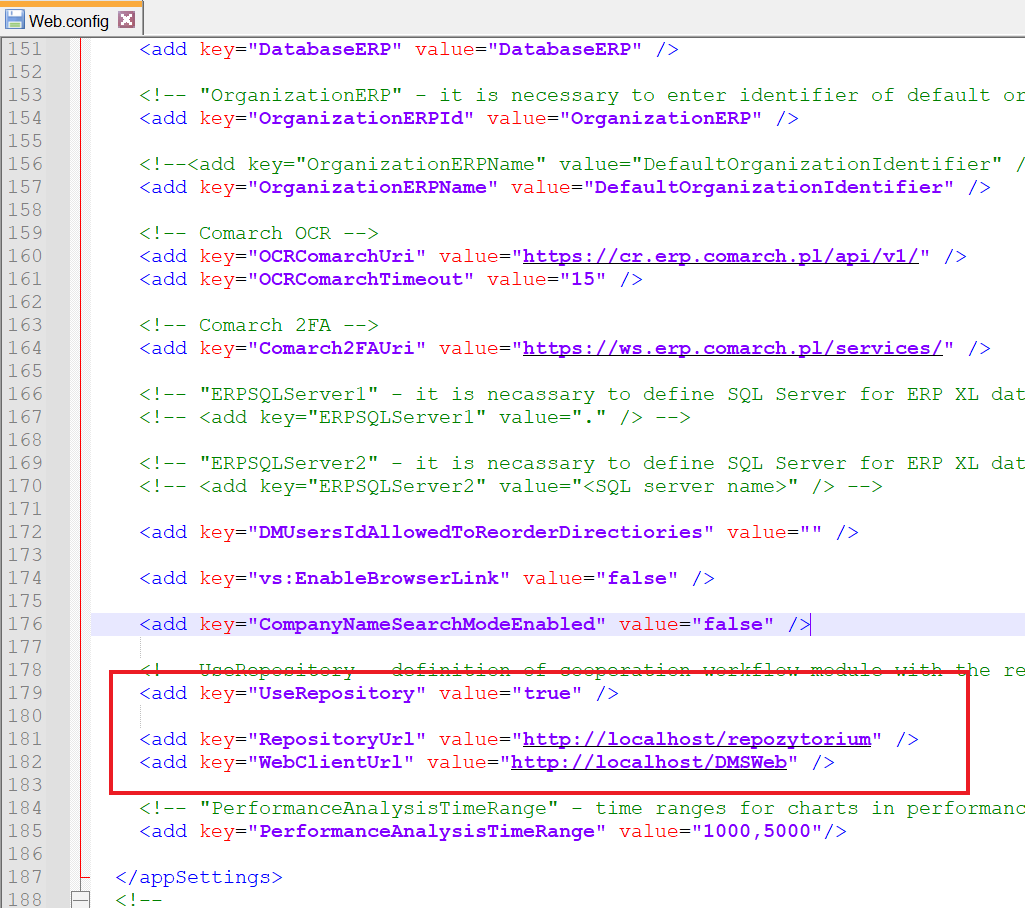
Uzupełnianie kluczy „UseRepository” , RepositoryUrl” i „WebClientUrl” w pliku Web.config
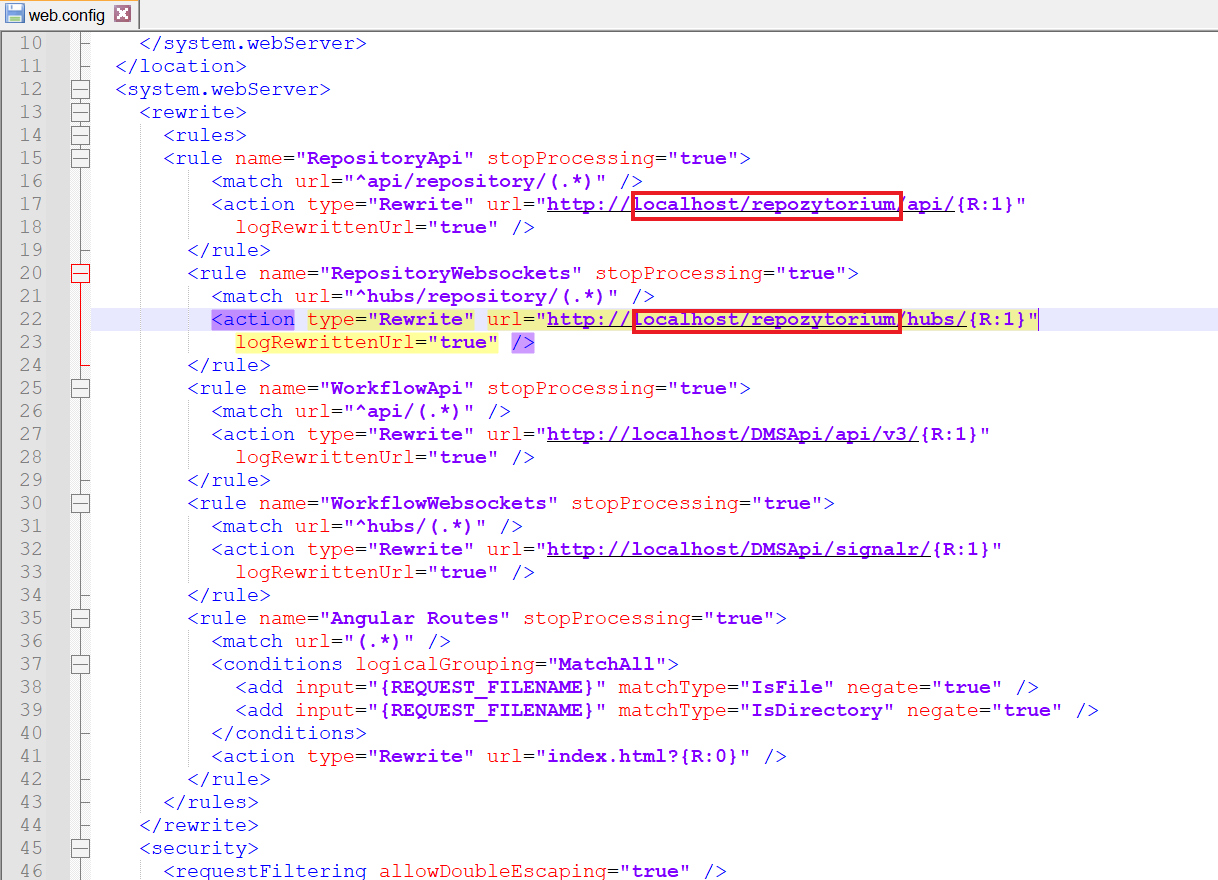
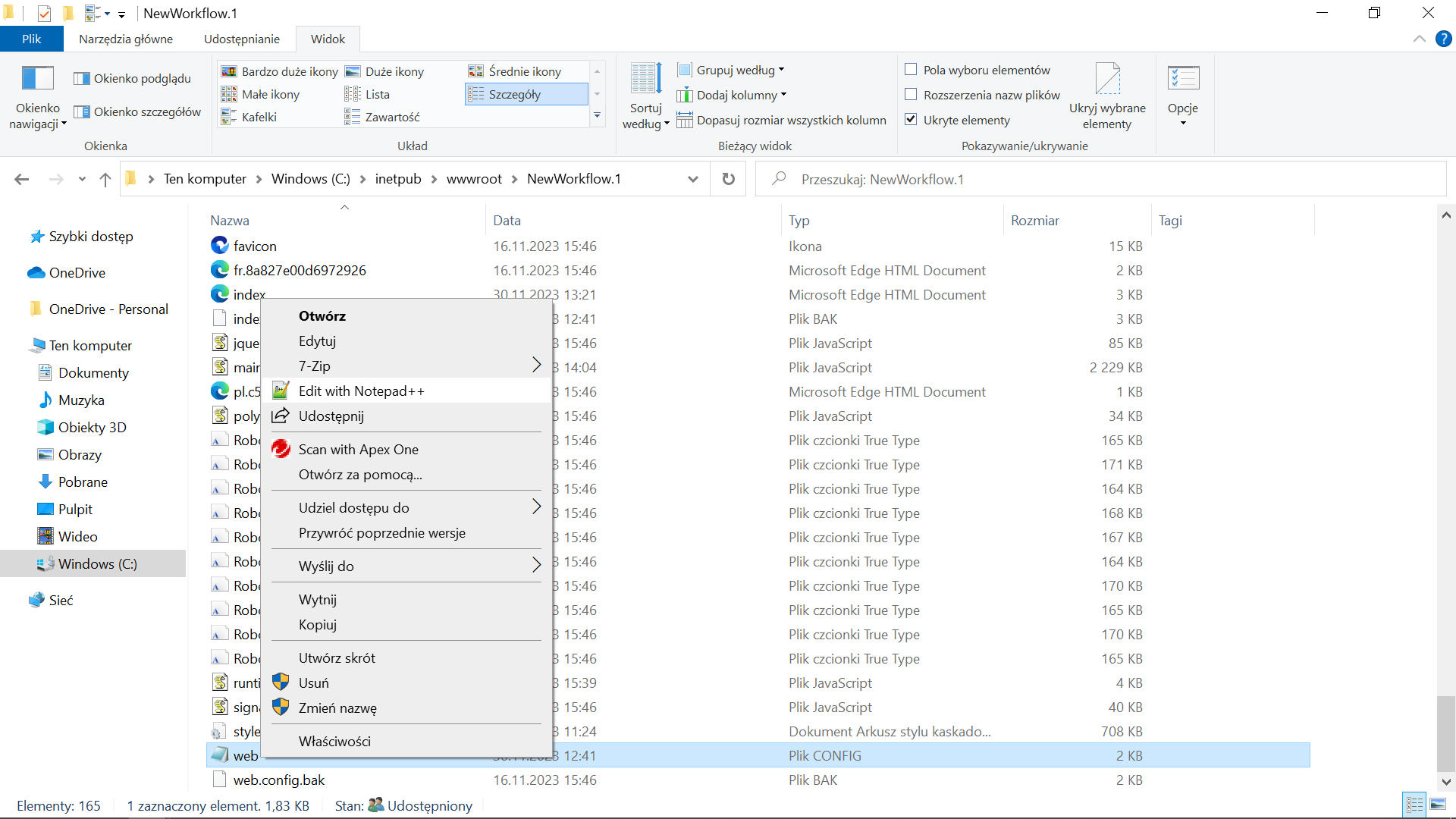
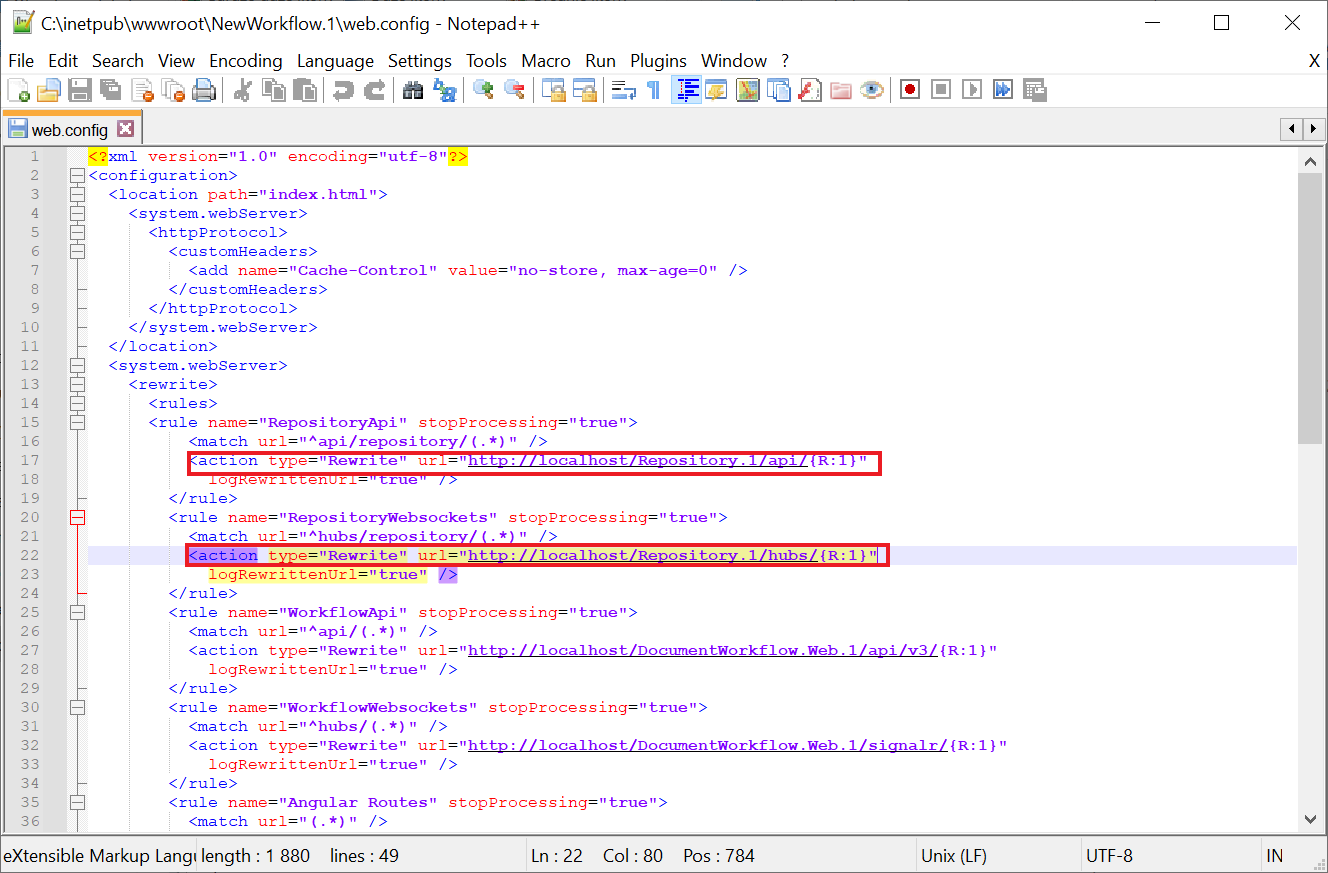
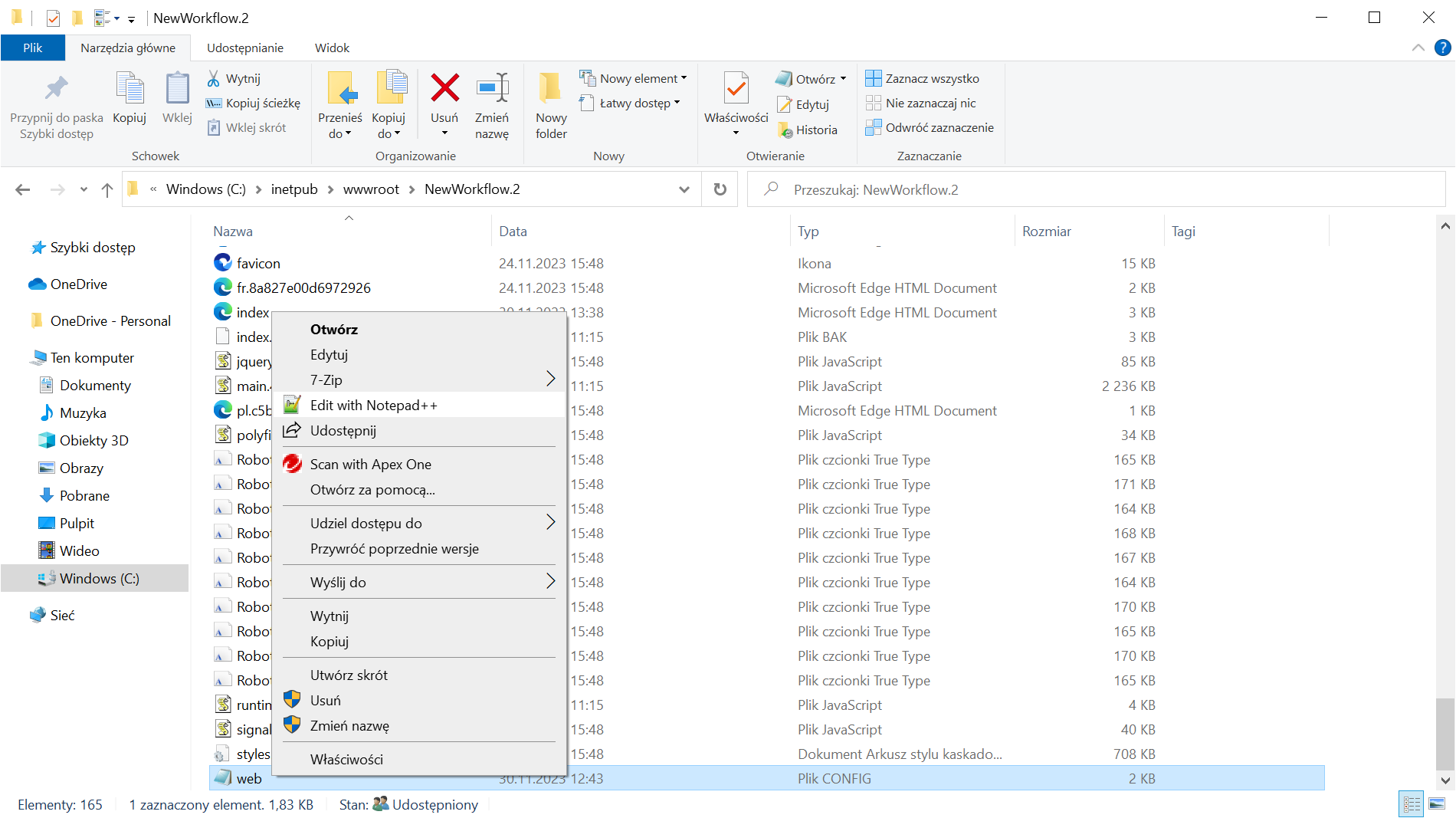
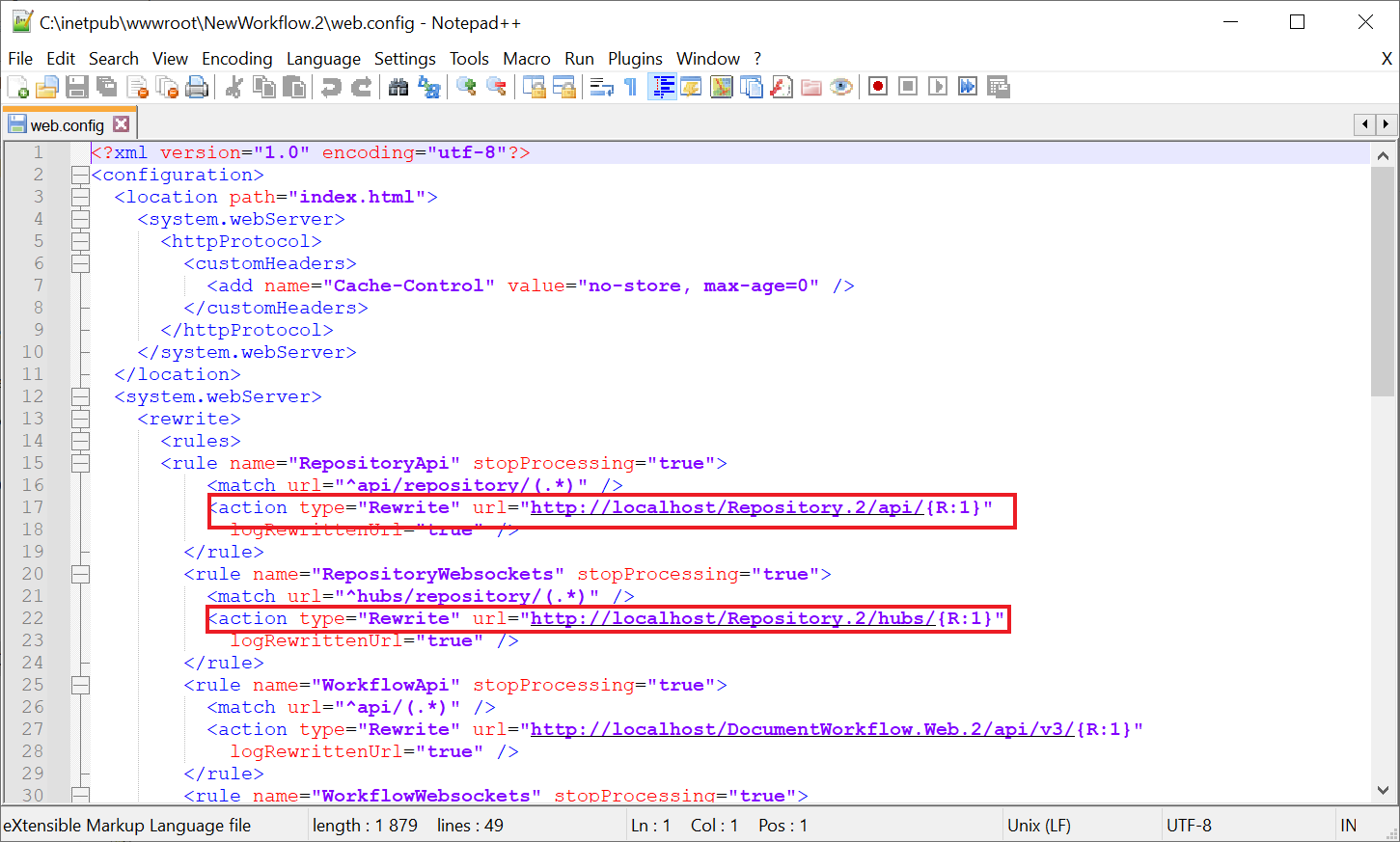
2. W ramach katalogu zawierającego aplikację web (nową aplikację webową) otworzyć do edycji plik web.config i uzupełnić:
W ramach „RepositoryApi” zamiast [applicationHost]nazwę serwera, na którym znajduje się aplikacja Repozytorium i zamiast DocumentManager.WebApi – nazwę aplikacji Repozytorium
W ramach „RepositoryWebsockets”zamiast [applicationHost]nazwę serwera, na którym znajduje się aplikacja Repozytorium i zamiast DocumentManager.WebApi – nazwę aplikacji Repozytorium
Uzupełnianie pliku web.config w aplikacji web Comarch DMS
Rozpoczynasz pracę z Comarch DMS Repozytorium i chcesz dowiedzieć się, jak korzystać z programu? A może masz już podstawową wiedzę o Comarch DMS i chcesz dowiedzieć się więcej?
W bieżącej wersji wymagane jest, żeby użytkownik, który korzysta z modułu Repozytorium, posiadał licencję umożliwiającą pracę z tym modułem.
Weryfikacja licencji na moduł Repozytoriumbędzie następowała za każdym razem, kiedy wykorzystywane będą dane Repozytorium.
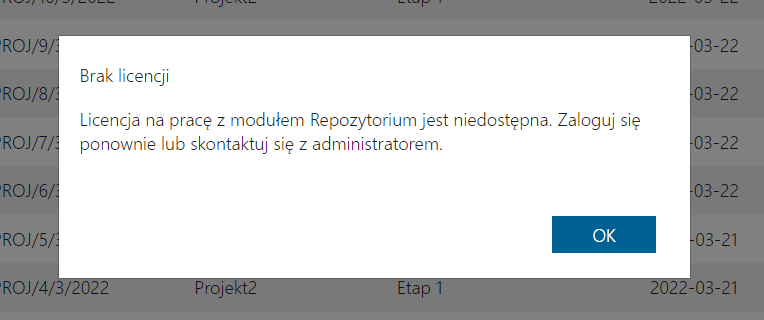
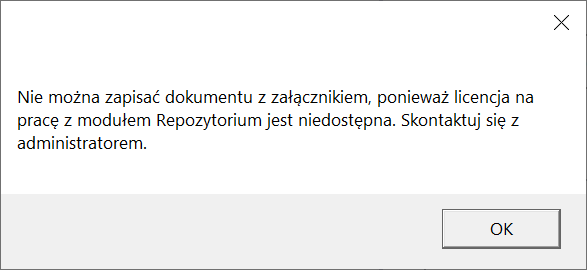
Jeżeli użytkownik będzie próbował korzystać z funkcjonalności modułu Repozytorium, choć nie posiada licencji na korzystanie z tego modułu, wyświetlony zostanie komunikat informujący o zaistniałym problemie.
Komunikat informujący o braku licencji na pracę z modułem Repozytorium
Bez licencji na pracę z modułem Repozytorium nie jest możliwe:
otworzenie okna Repozytorium
dodanie w ramach Comarch DMS załącznika do dokumentu, którego załączniki są zapisywane w Repozytorium
zapis w ramach Comarch DMS dokumentu, którego załączniki są zapisywane w Repozytorium
Komunikat informujący o braku możliwości zapisu dokumentu z załącznikiem zapisywanym do Repozytorium
Rozpoczynasz pracę z Comarch DMS Repozytorium i chcesz dowiedzieć się, jak korzystać z programu? A może masz już podstawową wiedzę o Comarch DMS i chcesz dowiedzieć się więcej?
Instalacja drugiej aplikacji Comarch DMS Repozytorium dla innej aplikacji Comarch DMS
Dla aplikacji Comarch DMS od wersji 2023.1.0 możliwe jest skonfigurowanie drugiej aplikacji Comarch DMS Repozytorium dla drugiej aplikacji Comarch DMS.
Przykład:
Użytkownik zainstalował dwie aplikacje Comarch DMS w następujący sposób:
Pliki pierwszej aplikacji serwerowej (stary web) Comarch DMS zostały przeniesione do folderu DocumentWorkflow.Web.1 (lokalizacja: C:\inetpub\wwwroot\DocumentWorkflow.Web.1), a pliki pierwszej aplikacji klienckiej (nowy web) do folderu NewWorkflow.1 (lokalizacja: C:\inetpub\wwwroot\NewWorkflow.1);
Pliki drugiej aplikacji serwerowej (stary web) Comarch DMS zostały przeniesione do folderu DocumentWorkflow.Web.2 (lokalizacja: C:\inetpub\wwwroot\DocumentWorkflow.Web.2), a pliki pierwszej aplikacji klienckiej (nowy web) do folderu NewWorkflow.2 (lokalizacja: C:\inetpub\wwwroot\NewWorkflow.2)
Użytkownik zainstalował również dwie aplikacje Comarch DMS Repozytorium w następujący sposób:
Pliki pierwszej aplikacji Comarch DMS Repozytorium – zwanej dalej Repozytorium 1– zostały przeniesione do folderu Repository.1(lokalizacja: C:\inetpub\wwwroot\Repository.1)
Pliki drugiej aplikacji Comarch DMS Repozytorium – zwanej dalej Repozytorium 2 – zostały przeniesione do folderu Repository.2(lokalizacja: C:\inetpub\wwwroot\Repository.2)
Użytkownik utworzył również w MongoDB 2 bazy dla Comarch DMS Repozytorium:
Repository – dla pierwszej aplikacji Comarch DMS Repozytorium – Repozytorium 1; z użytkownikiem MongoUser1 i hasłem Passwd1234
Repository2 – dla drugiej aplikacji Comarch DMS Repozytorium – Repozytorium 2; z użytkownikiem MongoUser2 i hasłem Passwd5678
Użytkownik chciałby, aby:
Pierwsza aplikacja Comarch DMS współpracowała z aplikacją Repozytorium 1
oraz
Druga aplikacja Comarch DMS współpracowała z aplikacją Repozytorium 2
W tym celu należy wykonać następujące kroki:
Konfiguracja aplikacji DocumentWorkflow.Web.1, NewWorkflow.1 i aplikacji Repozytorium 1
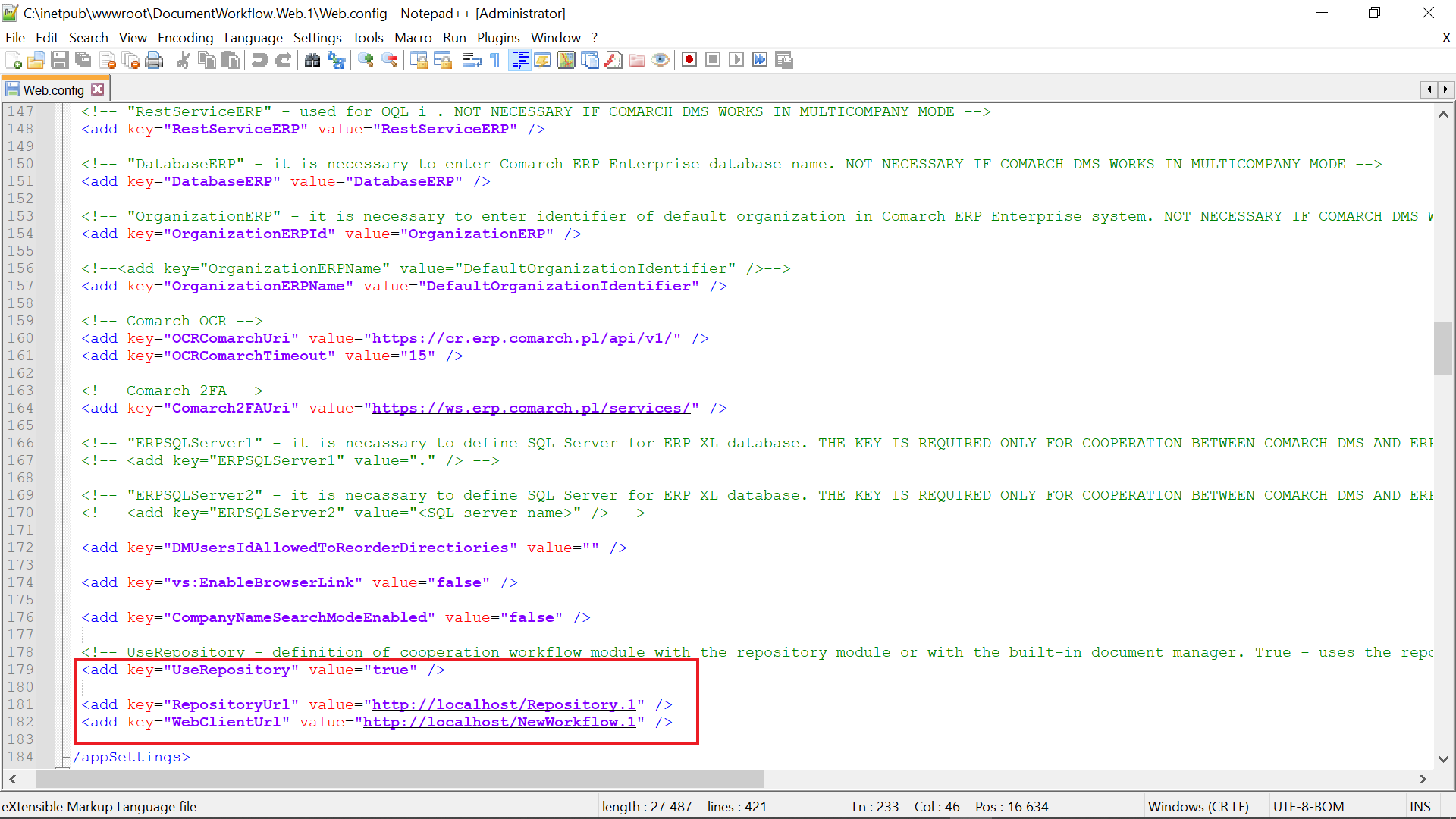
1. W pliku web.config w folderze DocumentWorkflow.Web.1 należy uzupełnić klucze dotyczące konfiguracji pracy z Repozytorium 1 w następujący sposób:
Uzupełnianie kluczy UseRepository, RepositoryUrl i WebClientUrl w pliku web.config aplikacji DocumentWorkflow.Web.1
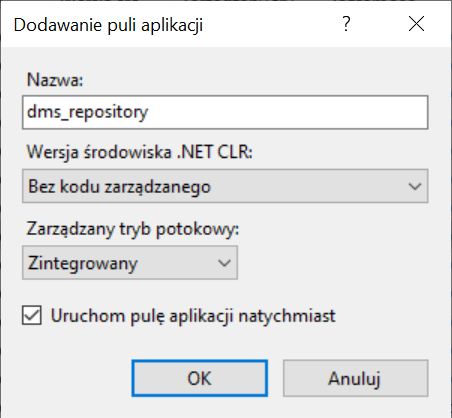
2. Następnie należy dodać pulę aplikacji dms_repository dla aplikacji Repozytorium 1.
Dla puli aplikacji dedykowanej modułowi Comarch DMS Repozytorium konieczne jest określenie wersji środowiska .NET CLR jako ’Bez kodu zarządzanego’.
Dodawanie puli aplikacji „DMS_repository” dla pierwszego modułu Repozytorium, z wersją środowiska .Net CLR zaznaczoną jako „Bez kodu zarządzanego”
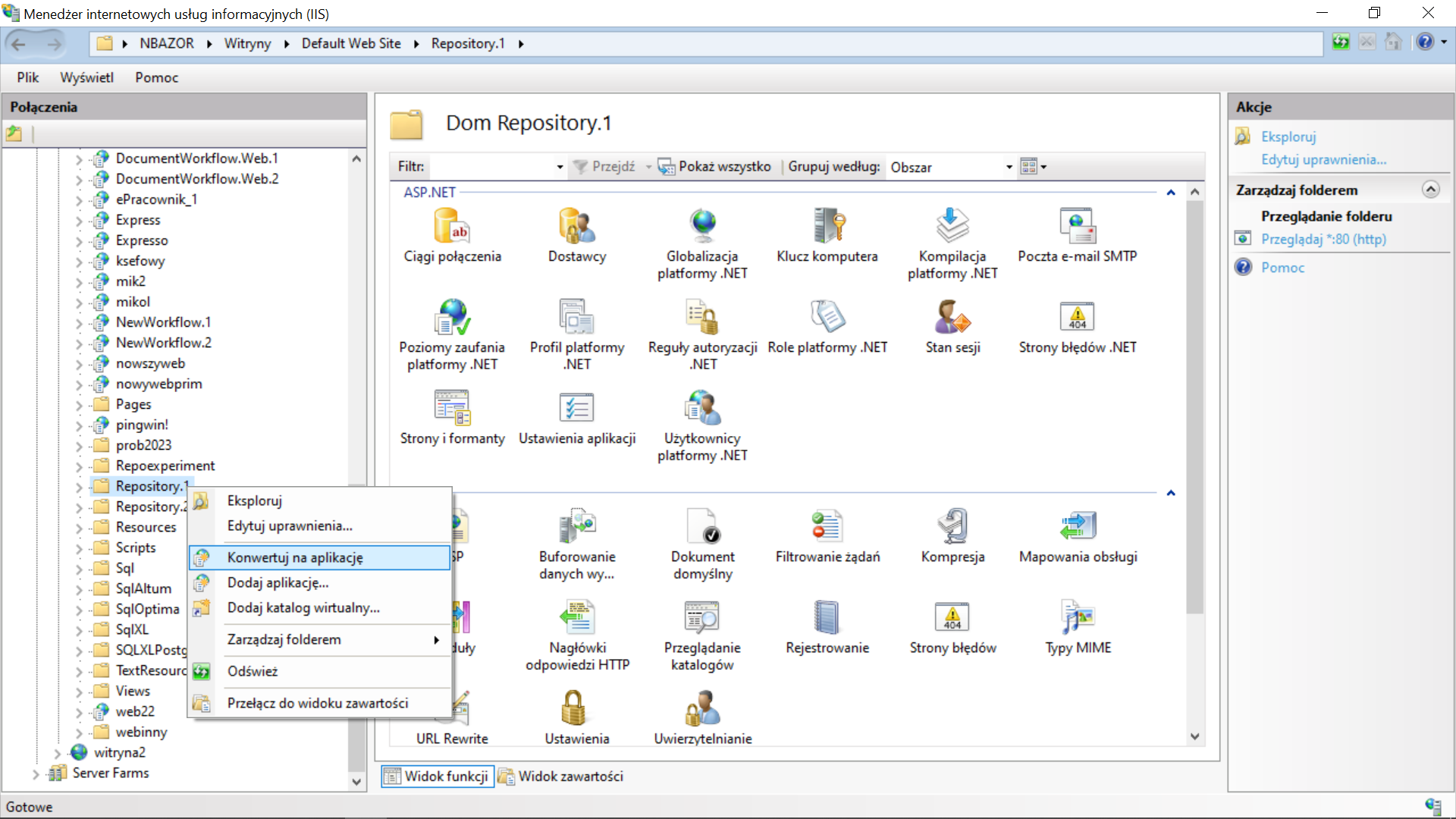
3. Następnie należy w ramach Menedżera IIS nacisnąć prawym przyciskiem myszy folder Repository.1 i wybrać opcję „Konwertuj na aplikację„.
Konwertowanie folderu Repository.1 na aplikację w oknie Menedżera internetowych usług informacyjnych (IIS)
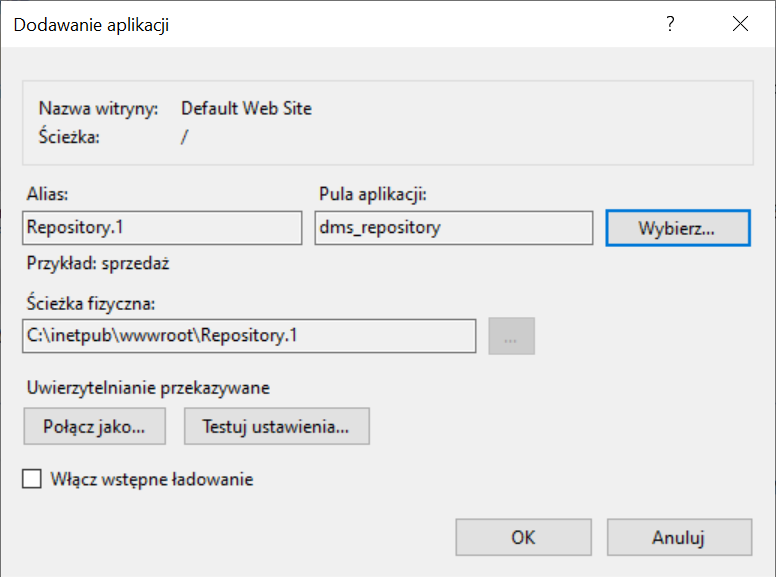
Następnie otwiera się okno „Dodawanie aplikacji”, w którym należy nacisnąć opcję „Wybierz”, wybrać pulę aplikacji dedykowaną Comarch DMS Repozytorium – w tym przypadku jest to pula „dms_repository” – i nacisnąć „Ok”.
Wybór puli aplikacji dla Repository.1
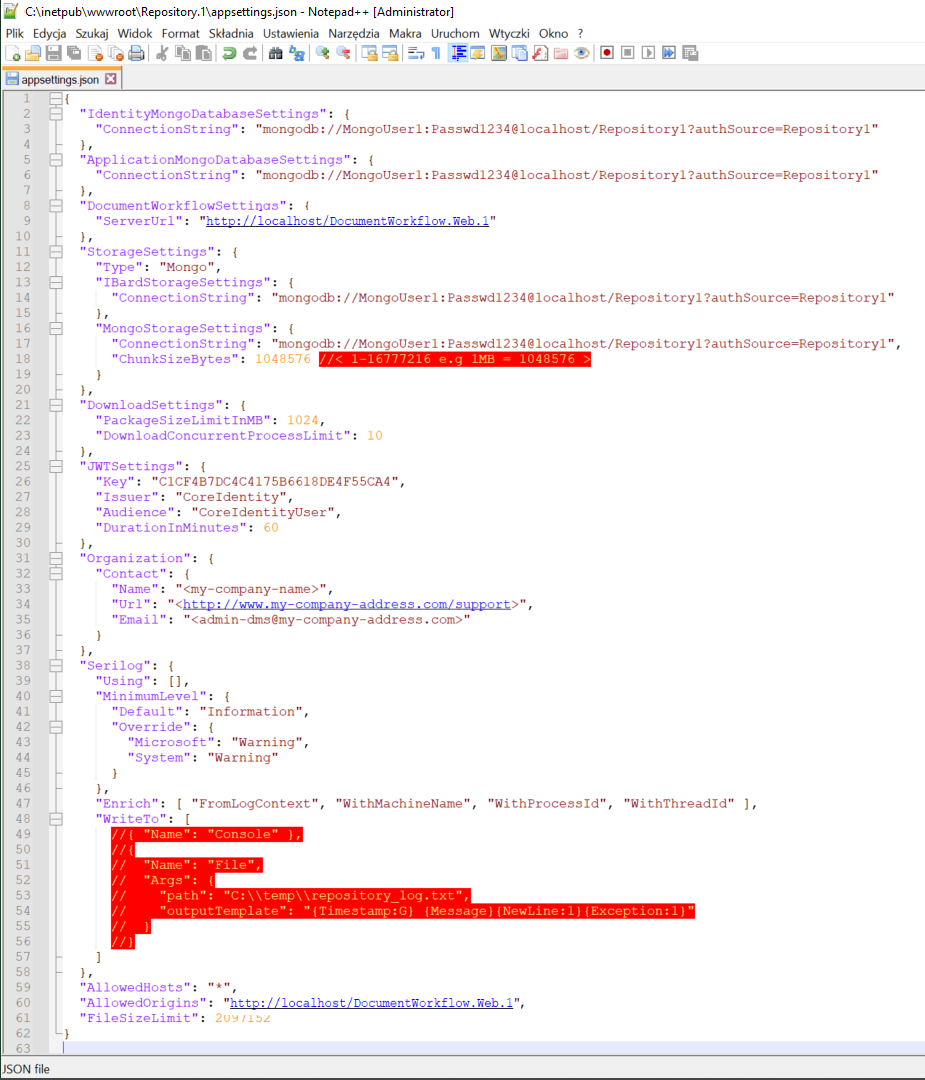
4. Następnie należy wejść do katalogu Repository.1 i otworzyć do edycji plik konfiguracyjny appsettings.json, gdzie konieczne jest uzupełnienie wszystkich connection string w następujący sposób:
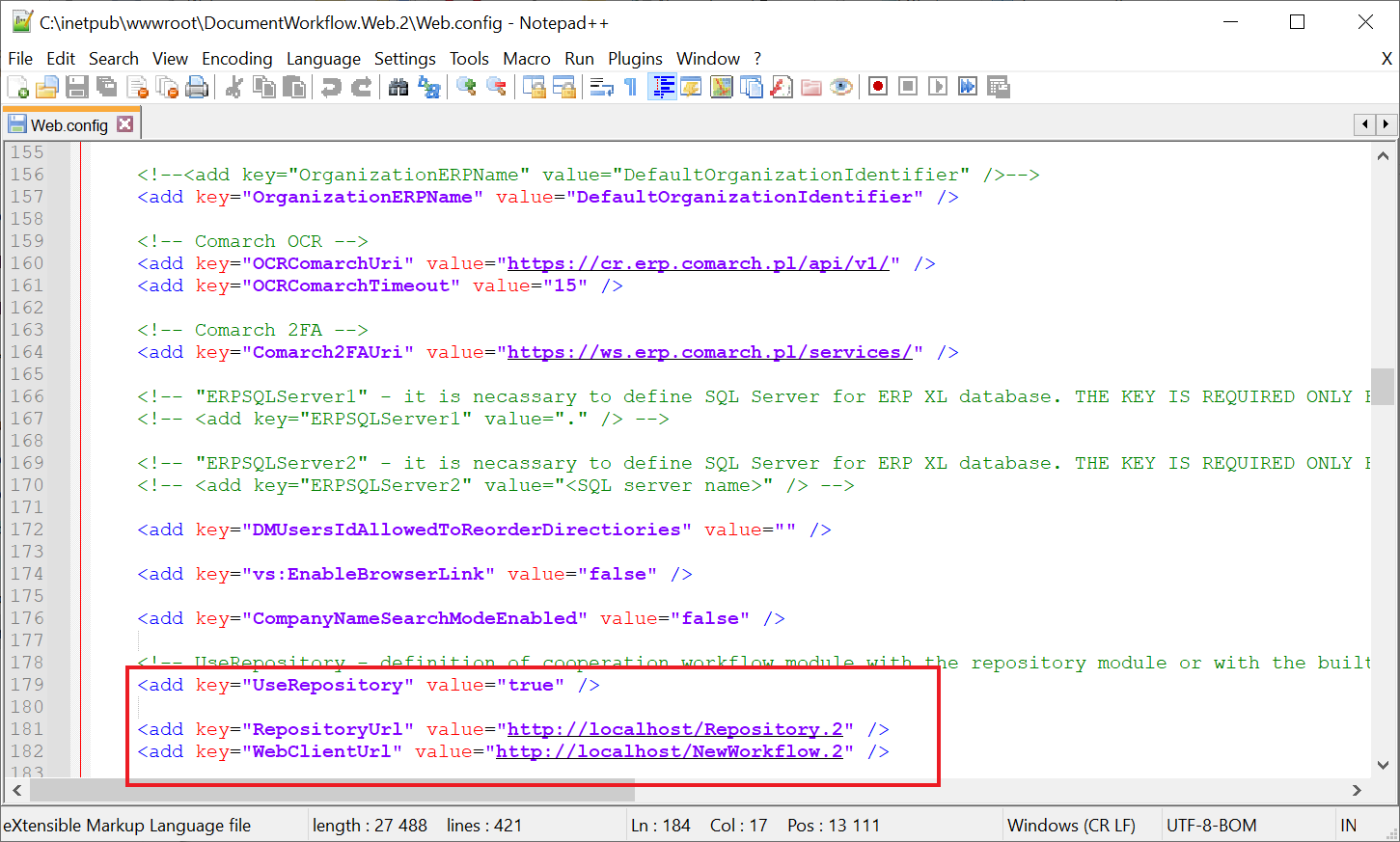
Uzupełnianie kluczy UseRepository, RepositoryUrl i WebClientUrl w pliku web.config aplikacji DocumentWorkflow.Web.2
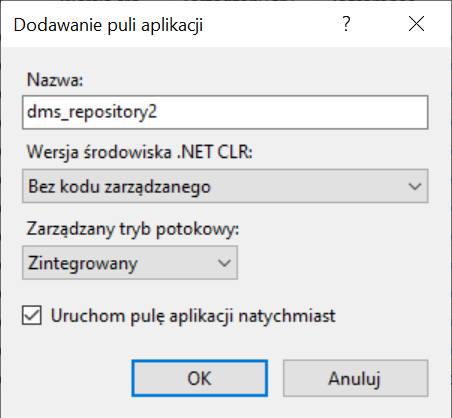
2. Następnie należy dodać pulę aplikacji dms_repository2 dla aplikacji Repozytorium 2.
Dla puli aplikacji dedykowanej modułowi Comarch DMS Repozytorium konieczne jest określenie wersji środowiska .NET CLR jako ’Bez kodu zarządzanego’.
Dodawanie puli aplikacji „dms_repository2” dla drugiego modułu Repozytorium, z wersją środowiska .Net CLR zaznaczoną jako „Bez kodu zarządzanego”
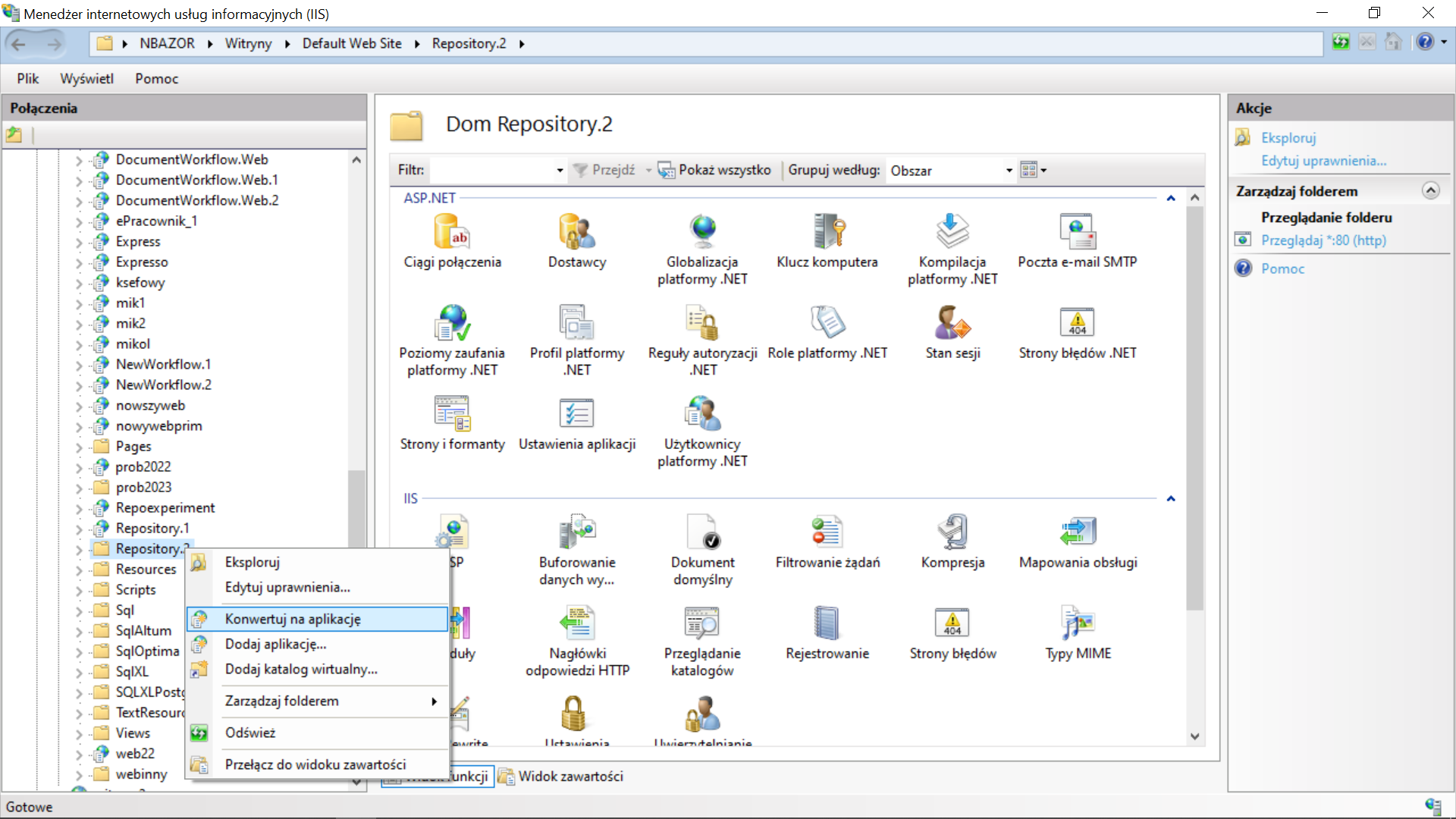
3. Następnie należy w ramach Menedżera IIS nacisnąć prawym przyciskiem myszy folder Repository.2 i wybrać opcję „Konwertuj na aplikację„.
Konwertowanie folderu Repository.2 na aplikację w oknie Menedżera internetowych usług informacyjnych (IIS)
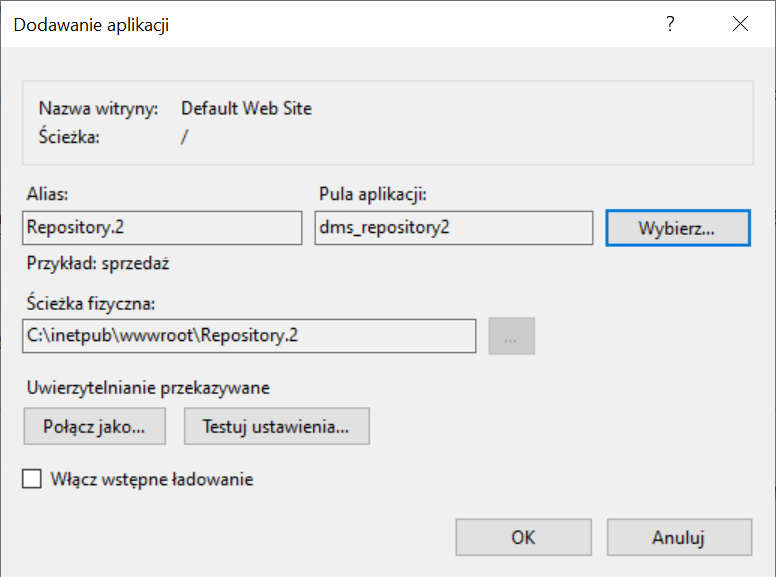
Następnie otworzy się okno „Dodawanie aplikacji”, w którym należy nacisnąć opcję „Wybierz”, wybrać pulę aplikacji dedykowaną Comarch DMS Repozytorium – w tym przypadku jest to pula „dms_repository2” – i nacisnąć „Ok”.
Wybór puli aplikacji dla Repository.2
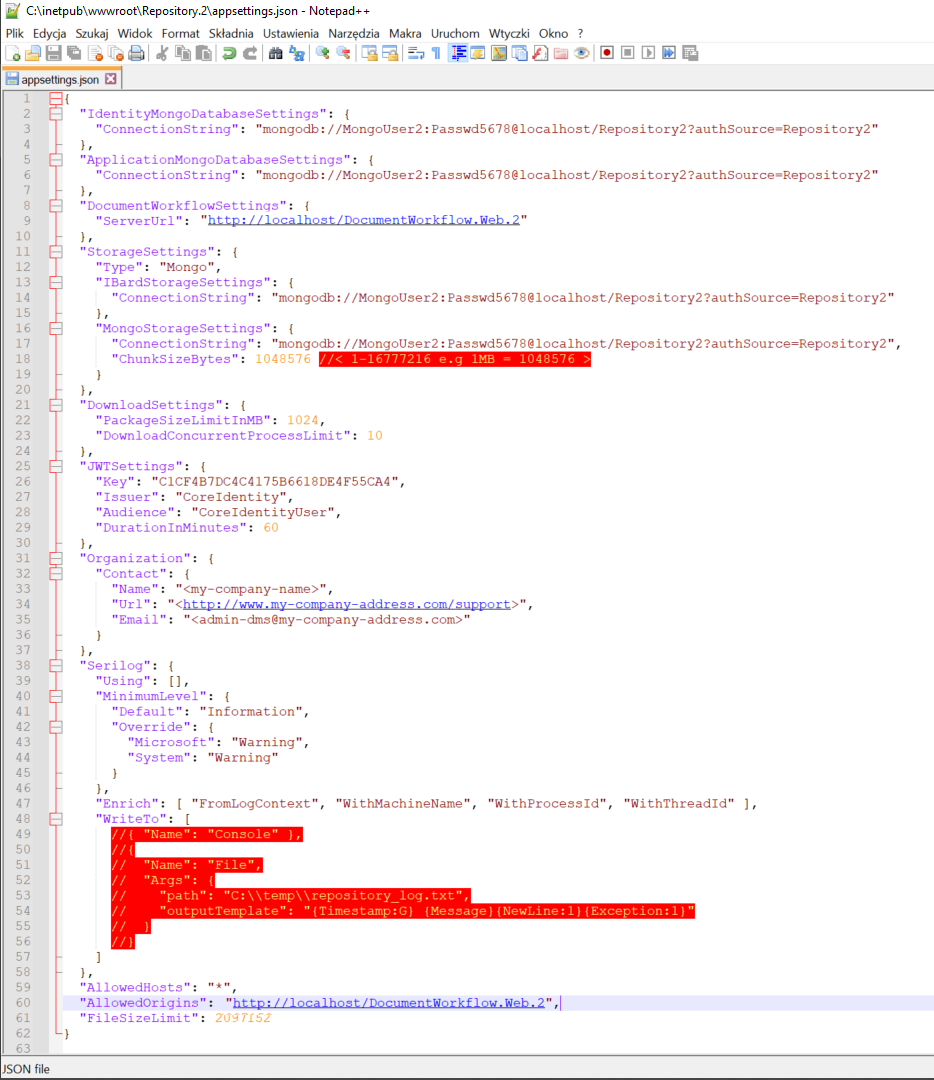
4. Następnie należy wejść do katalogu Repository.2 i otworzyć do edycji plik konfiguracyjny appsettings.json, gdzie konieczne jest uzupełnienie wszystkich connection string w następujący sposób:
Korzystanie z dwóch aplikacji Comarch DMS Repozytorium
Po odpowiednim skonfigurowaniu dwóch aplikacji Comarch DMS Repozytorium (zob. punkty Konfiguracja aplikacji DocumentWorkflow.Web.1 i aplikacji Repozytorium 1 i Konfiguracja aplikacji DocumentWorkflow.Web.2 i aplikacji Repozytorium 2) oraz po włączeniu protokołu WebSocket (zob. Repozytorium – instalacja dla administratora), a także po wykonaniu początkowej konfiguracji (zob. Repozytorium – konfiguracja początkowa dla administratora) można korzystać z odrębnego modułu Repozytorium w każdej z dwóch aplikacji Comarch DMS.
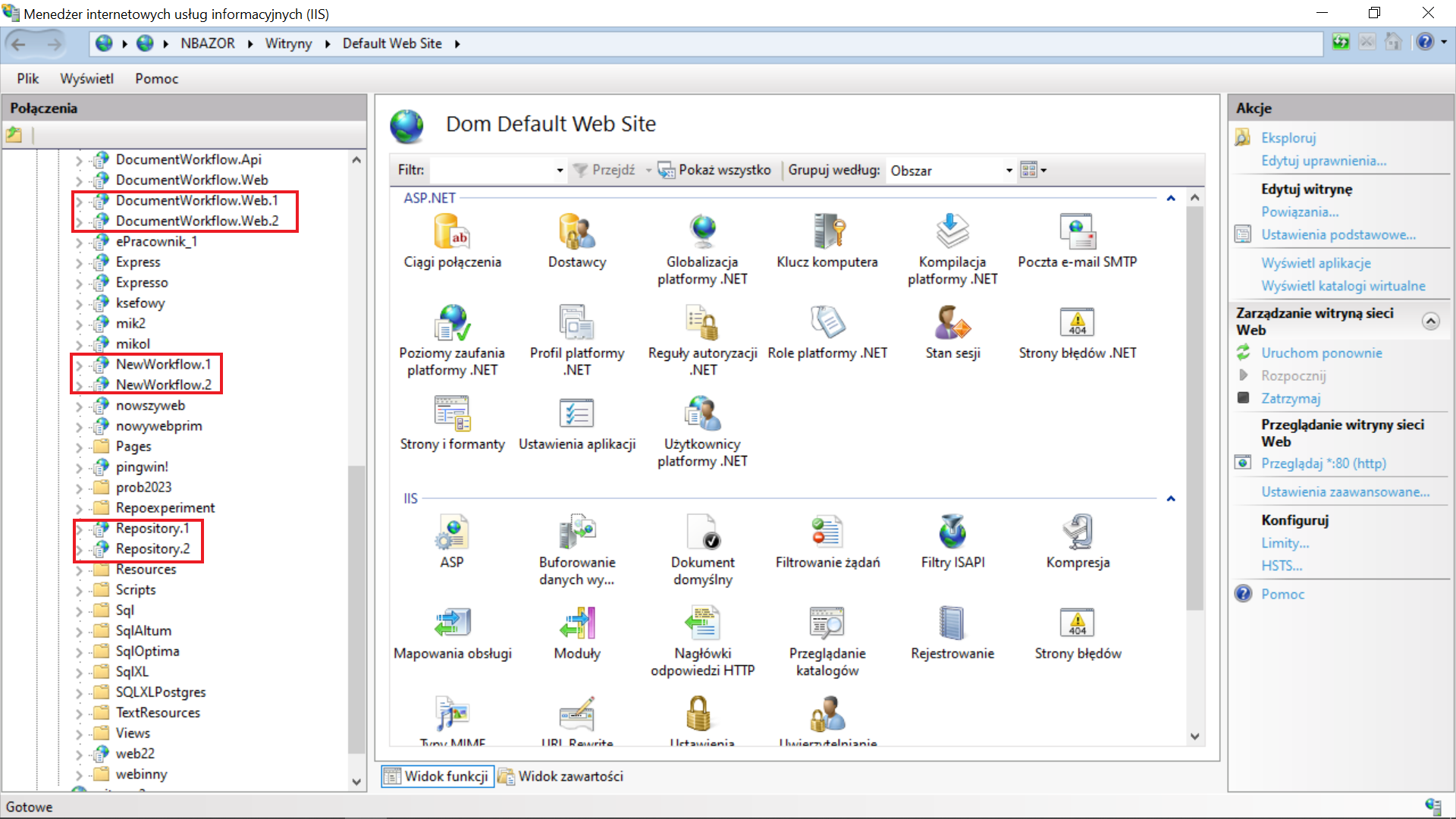
Aplikacje serwerowe i web Comarch DMS oraz aplikacje dwóch modułów Repozytorium w Menedżerze internetowych usług informacyjnych
Rozpoczynasz pracę z Comarch DMS Repozytorium i chcesz dowiedzieć się, jak korzystać z programu? A może masz już podstawową wiedzę o Comarch DMS i chcesz dowiedzieć się więcej?
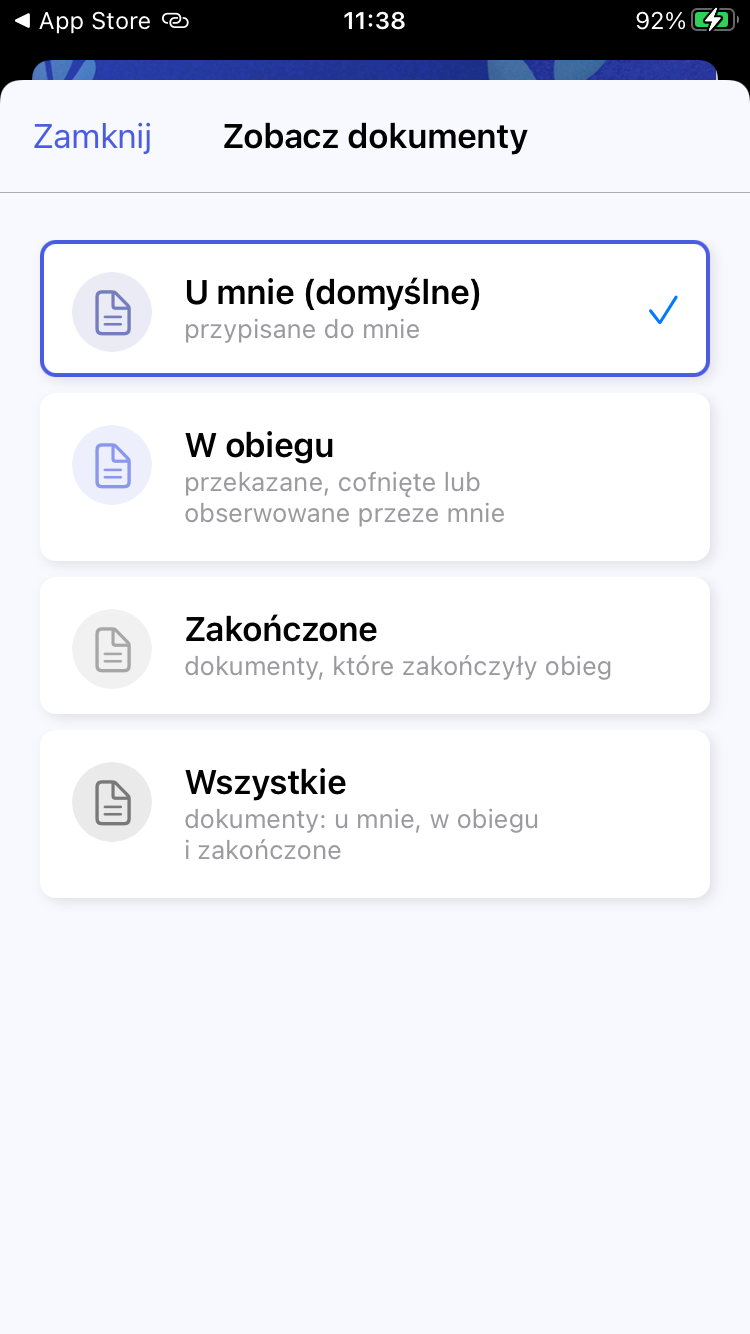
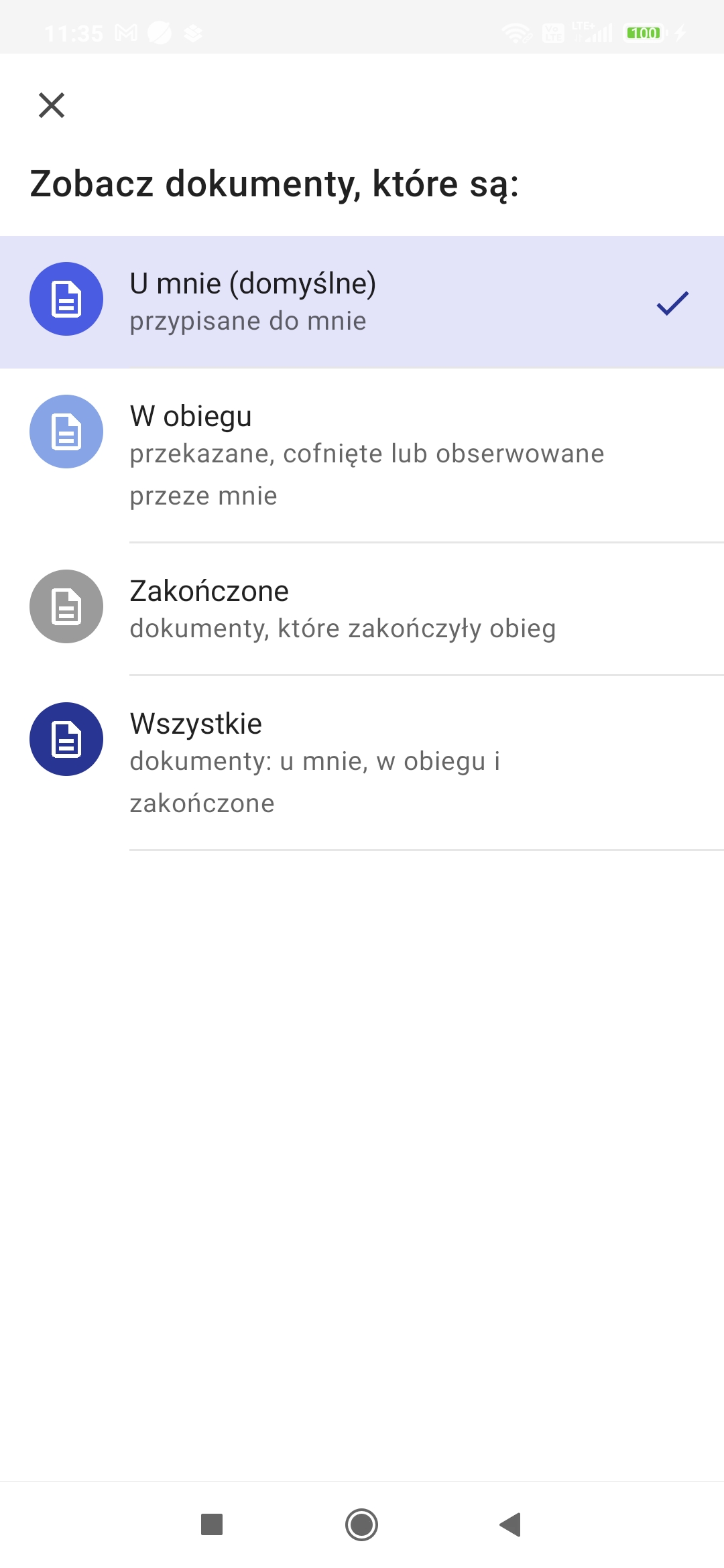
Na liście dostępne są trzy główne rodzaje filtrów, które decydują o tym, które dokumenty będą wyświetlane na liście:
1.Status dokumentu – domyślnie wybrana jest opcja „U mnie”, ale po kliknięciu w pole dostępne są następujące filtry:
U mnie – jeśli wybrano taką opcję, wówczas wyświetlana jest lista dokumentów, do których uprawniony jest operator,
W obiegu – jeśli wybrano taką opcję, wówczas wyświetlana jest lista dokumentów, z którymi operator pracował i obecnie nie jest do nich uprawniony. Jeśli w ustawieniach danego etapu w aplikacji desktop zaznaczono parametr Dostęp do dok. dla operatora niepracującego z dok., wówczas po wybraniu filtra W obiegu dostęp do dokumentu w każdym kolejnym etapie będą mieli wszyscy operatorzy, którzy na aktualnym etapie mieli dostęp do dokumentu (zob. Właściwości etapu – zakładka Uprawnienia).
Zakończone – jeśli wybrano taką opcję, wówczas wyświetlana jest lista dokumentów, z którymi operator pracował i dokument znajduje się w etapie oznaczonym, jako zakończony.
Wszystkie – jeśli wybrano taką opcję, wówczas wyświetlana jest lista wszystkich dokumentów, bez względu na ich status.
Filtry – Status dokumentu
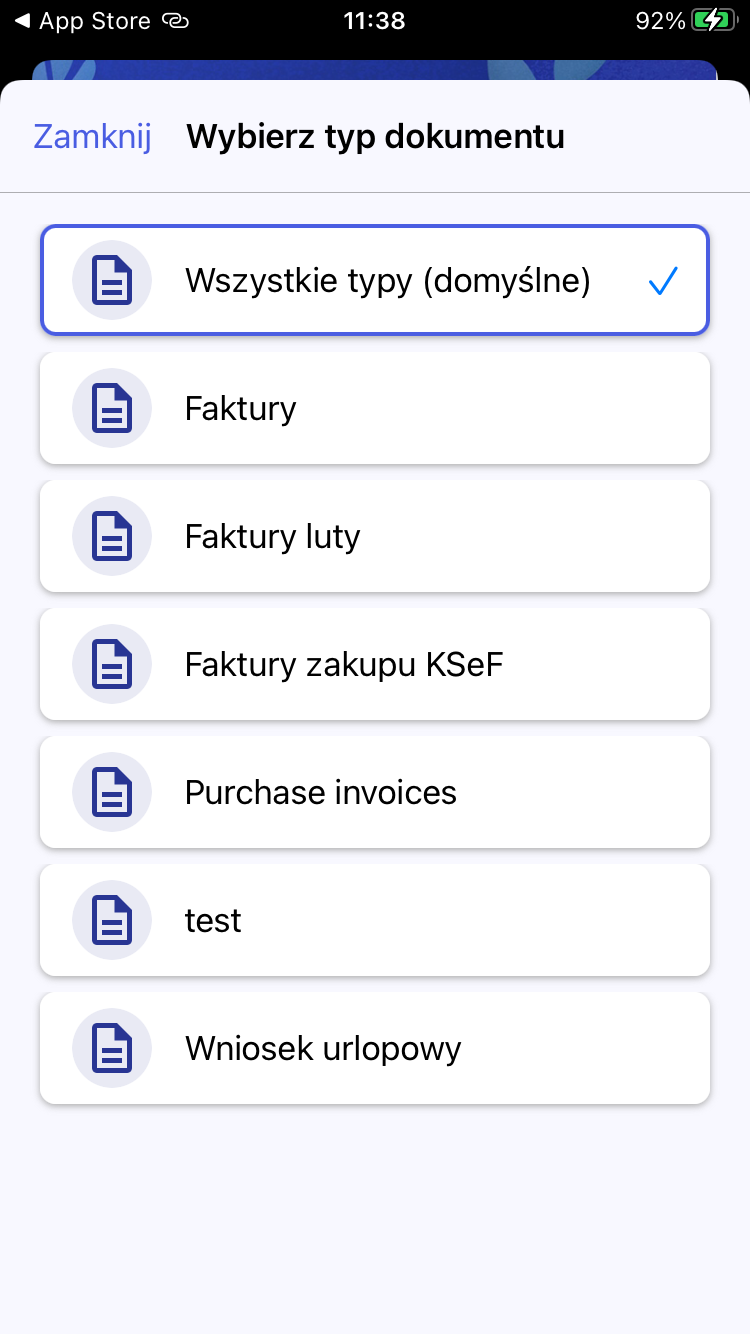
2.Typ obiegu – po kliknięciu w środkowe pole nad listą dokumentów (domyślnie ustawione na opcję „Wszystkie typy”) można wybrać jeden z obiegów dokumentów zdefiniowanych w aplikacji desktop Comarch DMS (zob. przykładowo Definicje obiegów dokumentów ) – wtedy na liście dokumentów wyświetlane sa jedynie dokumenty należące do wybranego typu obiegu.
Filtry – Typ obiegu dokumentu (ustawienie domyślne)
3. Filtry – po kliknięciu w to pole dostępne są dwie sekcje :
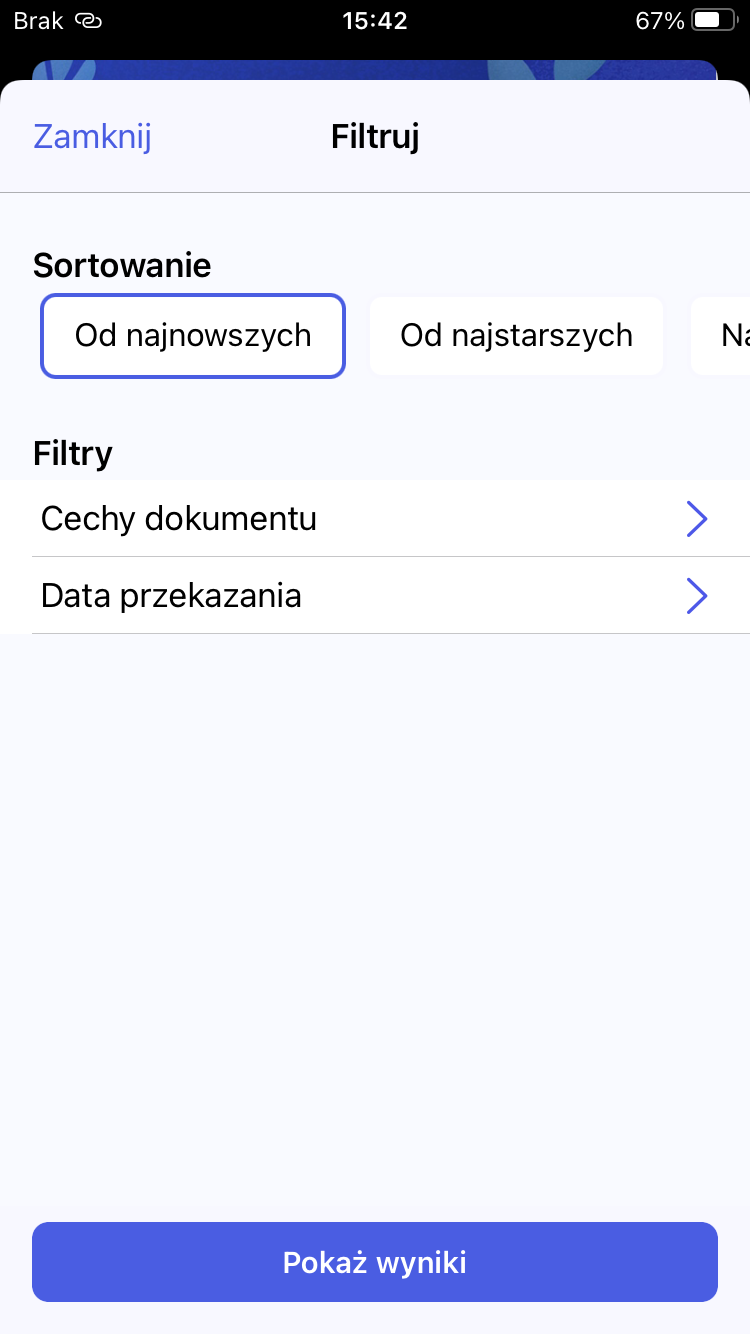
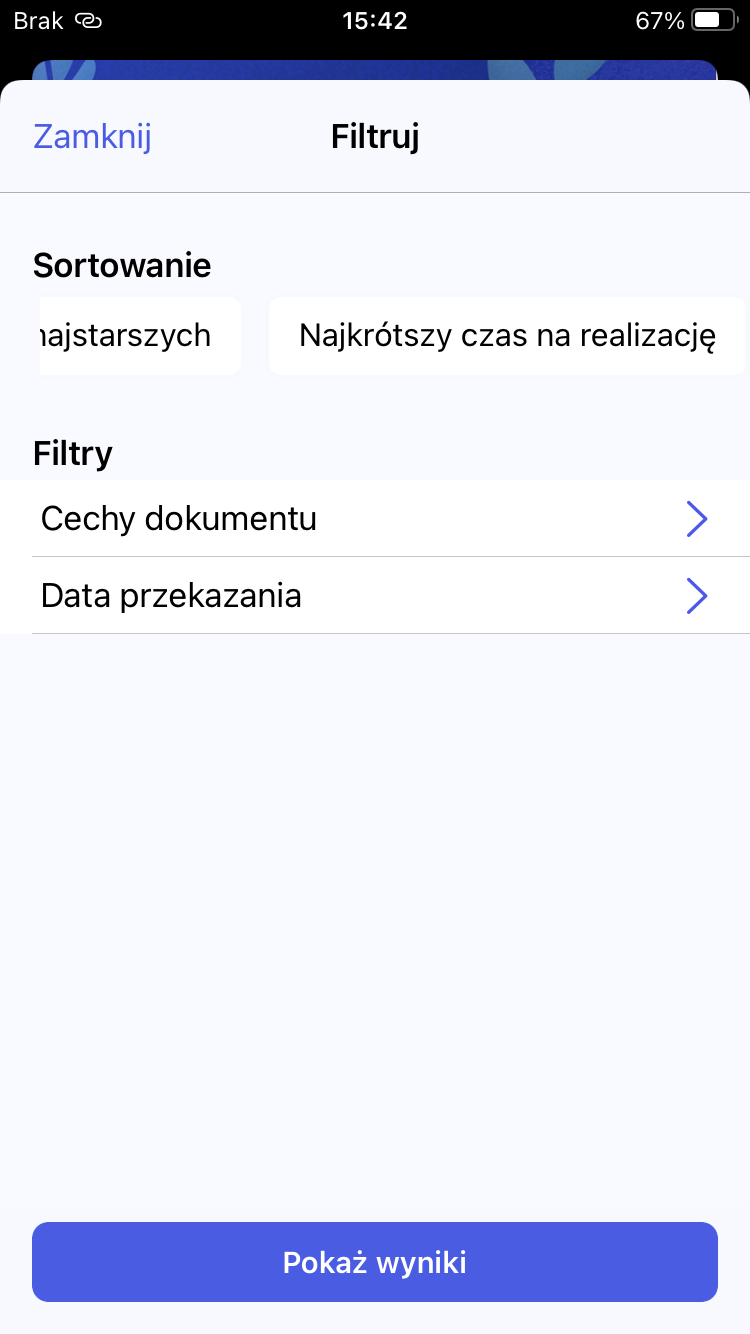
3.1. Sortowanie – w ramach pola użytkownik może wybrać sposób sortowania dokumentów na liście dokumentów, klikając w odpowiednie pole:
Od najnowszych – dokumenty na liście dokumentów wyświetlane są w kolejności od najnowszych;
Od najstarszych – dokumenty na liście dokumentów wyświetlane są w kolejności od najstarszych;
Najkrótszy czas na realizację – dokumenty na liście dokumentów wyświetlane są w kolejności od najkrótszego czasu na wykonanie zadania (zob. Czas na realizację zadania)
Sekcja „Sortowanie” – widok dwóch pierwszych opcji
Sekcja „Sortowanie” – widok ostatniej opcji
3.2.Filtry – w ramach tej sekcji dostępne są dwie zakładki, które rozwijają się po kliknięciu:
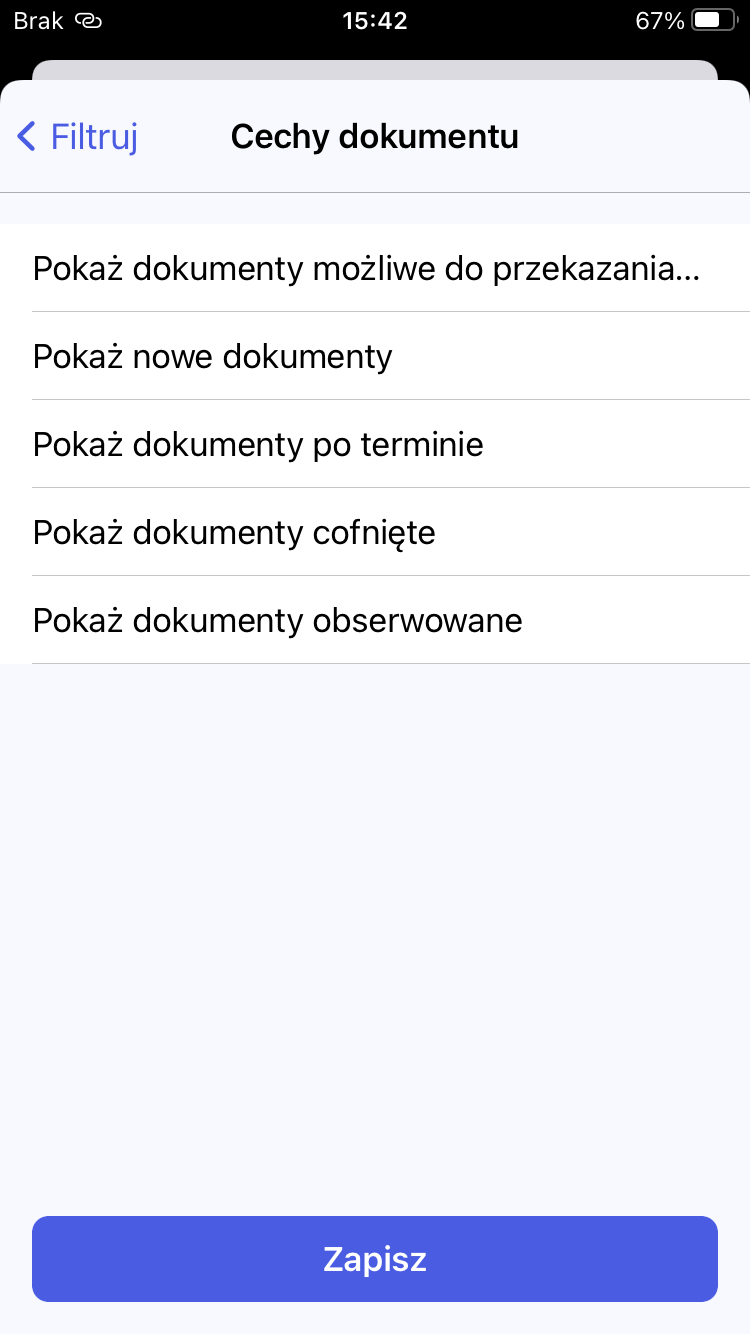
Cechy dokumentu – stany dokumentów; możliwe jest zaznaczenie jednej z następujących opcji:
Pokaż dokumenty możliwe do przekazania z listy – wybór opcji umożliwia wyświetlenie tylko dokumentów, które mogą zostać przekazane do domyślnego etapu bezpośrednio z listy (pod warunkiem, że w ustawieniach etapu danego typu obiegu w aplikacji desktop wybrano etap domyślny w ramach opcji 'Przekazanie z listy’ w zakładce 'Przekazanie’ – zob. Właściwości etapu – zakładka Przekazanie)
Pokaż nowe dokumenty – wybór opcji umożliwia wyświetlenie tylko dokumentów, które nie były jeszcze otwarte;
Pokaż dokumenty po terminie – wybór opcji umożliwia wyświetlenie tylko dokumentów, dla których upłynął czas na realizację zadania (zob. Czas na realizację zadania);
Pokaż dokumenty cofnięte – wybór opcji umożliwia wyświetlenie tylko dokumentów, które osiągnęły aktualny etap poprzez cofnięcie dokumentu do poprzedniego etapu;
Pokaż dokumenty obserwowane – wybór opcji umożliwia wyświetlenie tylko dokumentów, do których operator posiada uprawnienia obserwatora dokumentu (zob. Obserwator dokumentu)
Widok zakładki „Cechy dokumentu”
Wprowadzone zmiany należy zapisać, klikając w przycisk „Zapisz”.
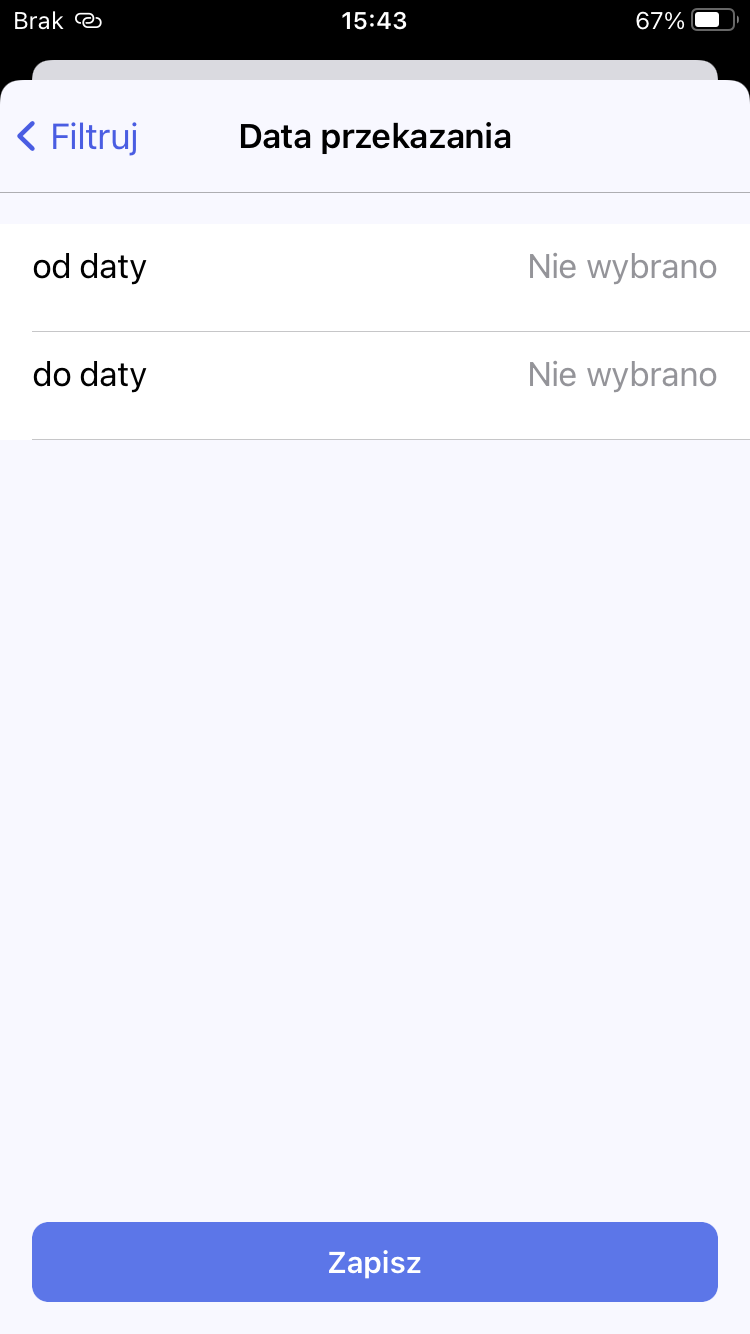
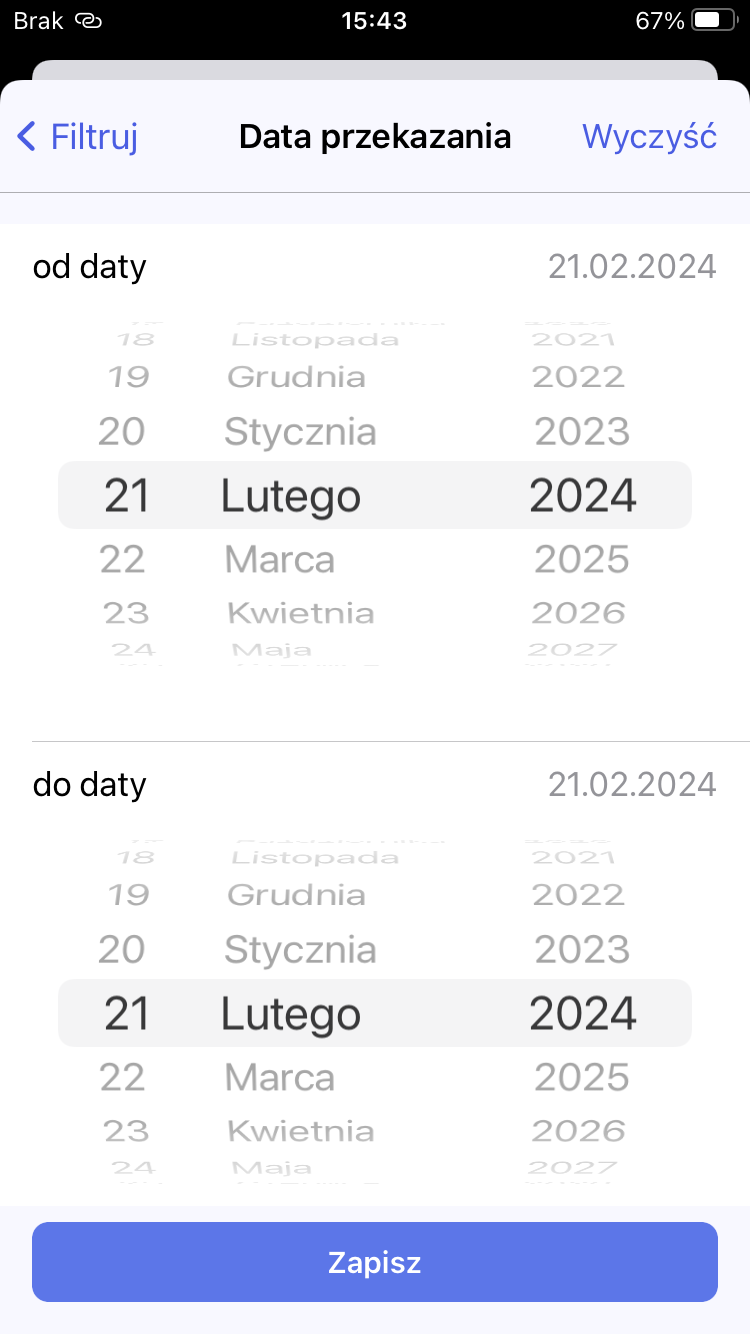
Data przekazania – po kliknięciu w pola „od daty” i „do daty” można wybrać zakres dat, po których filtrowana będzie lista dokumentów. Wówczas wyświetlane są tylko dokumenty przekazane w określonym przedziale dat.
Widok zakładki „Data przekazania”
Wybór pól „Od daty” i „Do daty”
Wprowadzone zmiany należy zapisać, klikając w przycisk „Zapisz”.
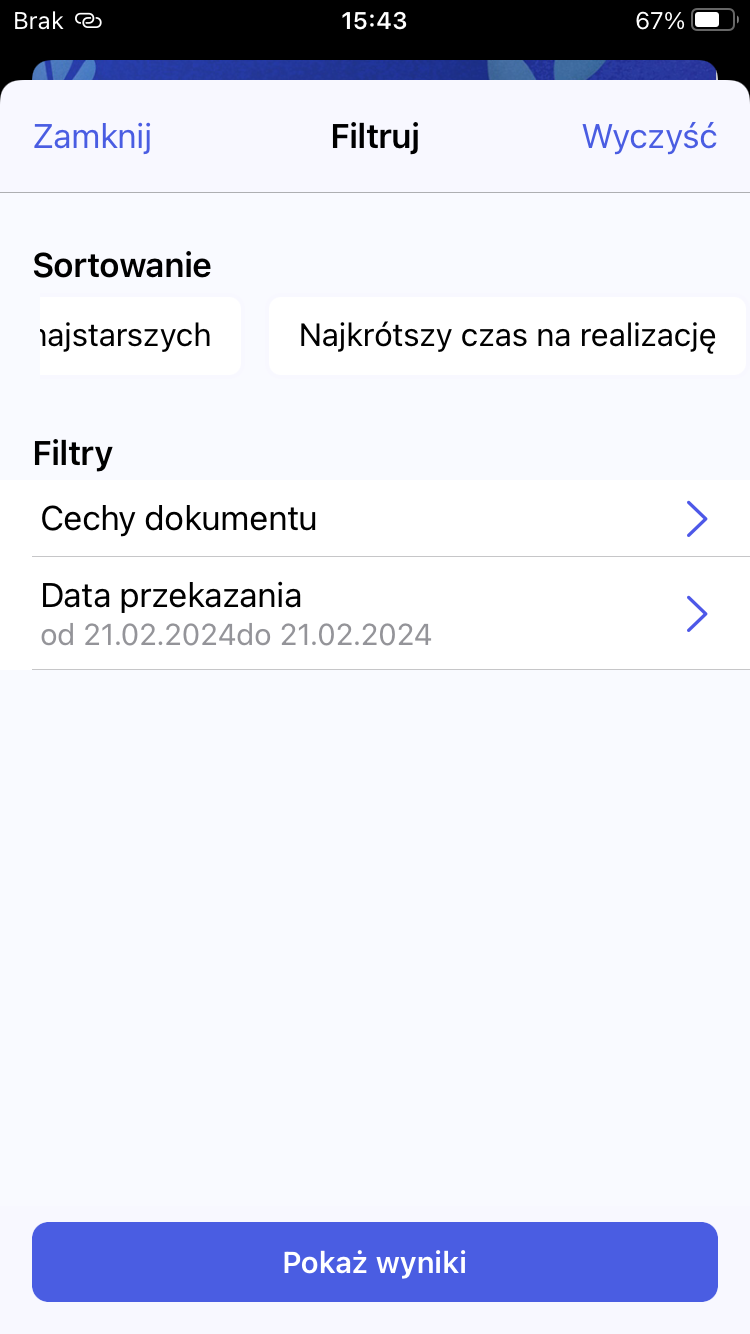
Widok uzupełnionej sekcji „Data przekazania”
Aby filtry z zakładki „Filtry” zostały zastosowane, należy po wybraniu filtrów kliknąć w przycisk „Pokaż wyniki” – wówczas lista dokumentów zostanie wyświetlona zgodnie z wybranymi filtrami, a na polu „Filtry” widoczna jest liczba filtrów wybranych w ramach tego pola.
Aby usunąć zaznaczenie wybranych filtrów z zakładki „Filtry”, należy wejść do tej zakładki i kliknąć w link „Wyczyść”, znajdujący się w prawym górnym rogu zakladki.
Zakładka „Dokumenty” – wyszukiwanie dokumentów
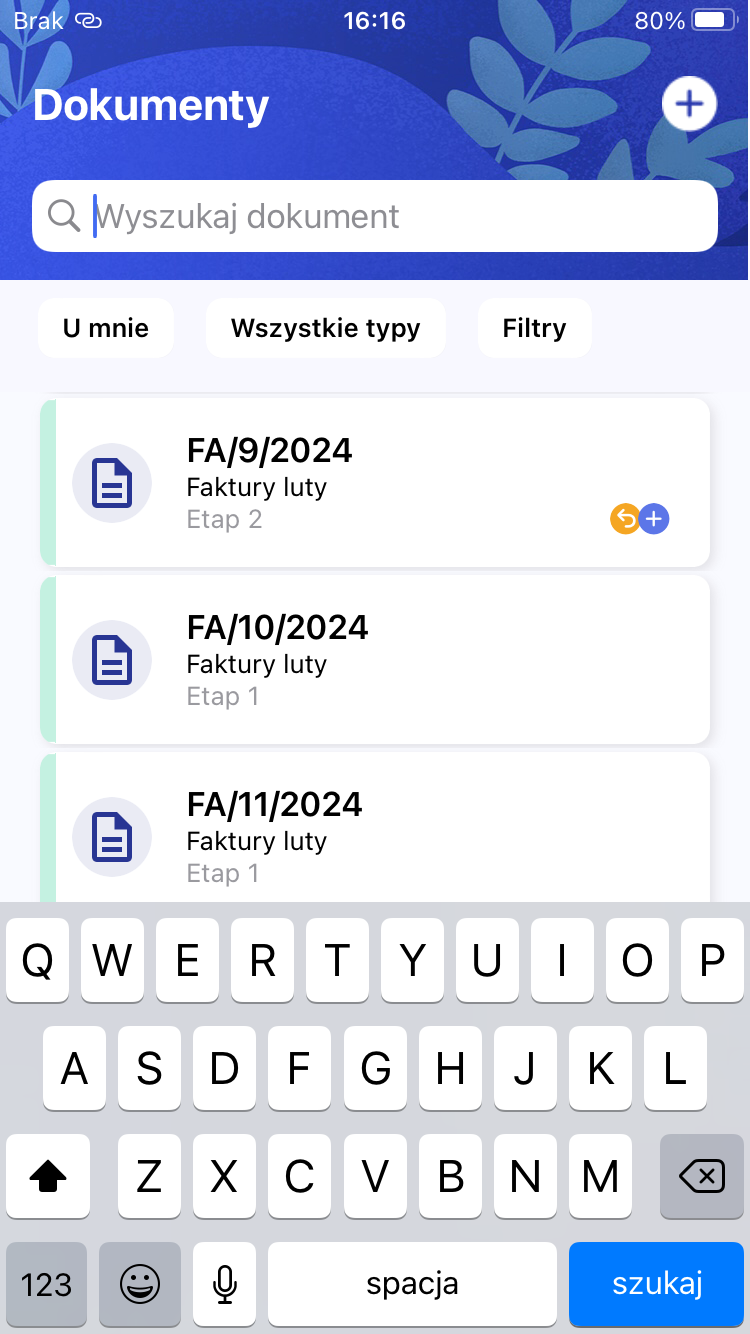
W górnej części zakładki „Dokumenty” dostępna jest wyszukiwarka, która pozwala w łatwy sposób odnaleźć dokument po numerze lub jego fragmencie, po nazwie etapu lub po wartościach wprowadzonych w kontrolkach.
Aby wyszukać dokument po jego numerze, należy wprowadzić całość lub fragment danego numeru w polu wyszukiwarki, a następnie kliknąć na pole odpowiedniego dokumentu wyświetlane poniżej wyszukiwarki.
Pole wyszukiwarki przed wprowadzeniem wartości
Wyszukiwanie dokumentu po fragmencie jego numeru
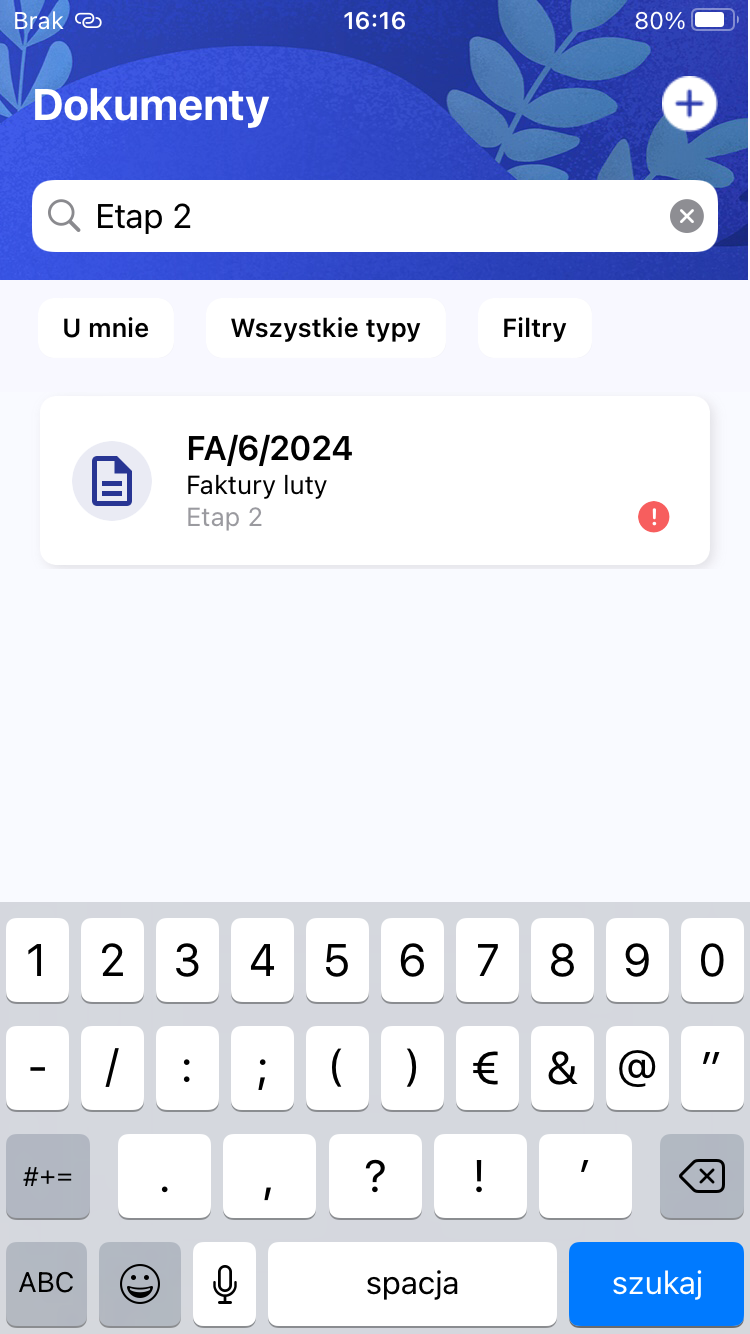
Aby wyszukać dokumenty po nazwie etapu, należy wprowadzić nazwę danego etapu w polu wyszukiwarki – wówczas poniżej wyszukiwarki zostaje wyświetlona lista dokumentów znajdujących się na tym etapie.
Wyszukiwanie dokumentów po nazwie etapu, na którym się znajdują
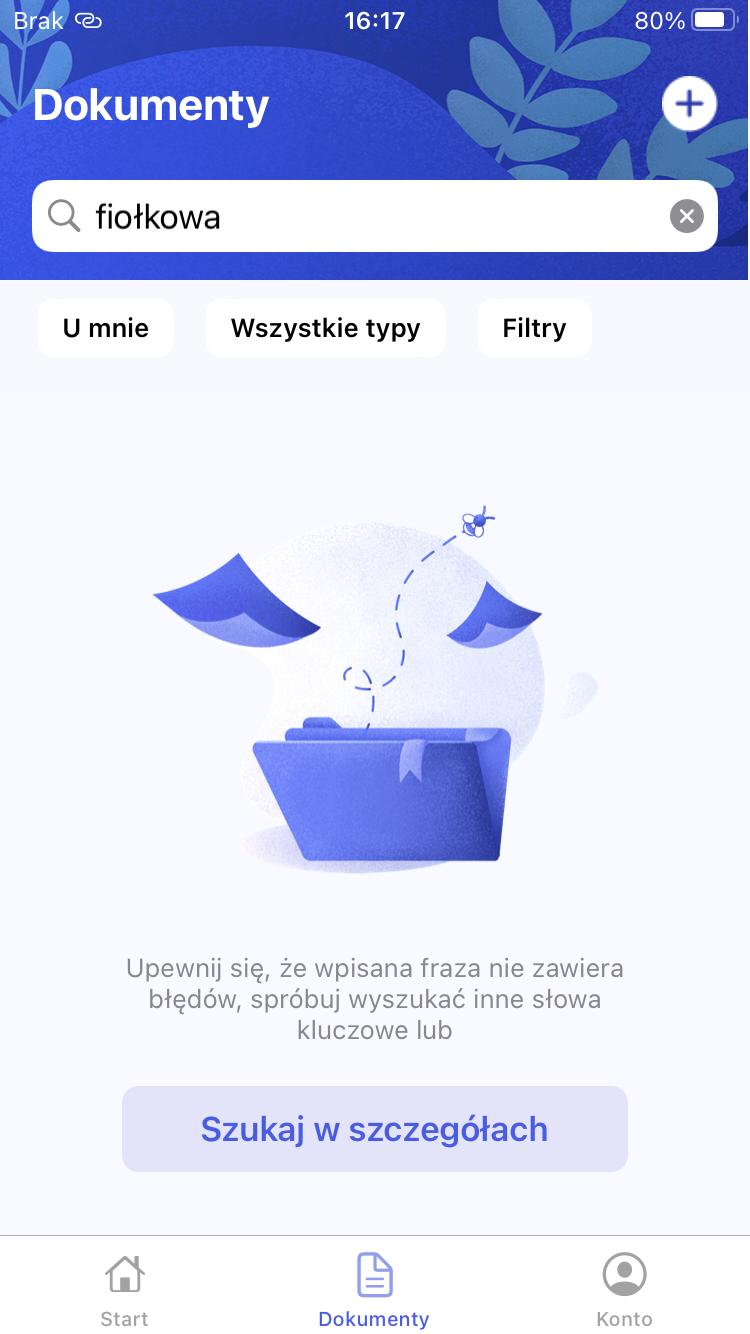
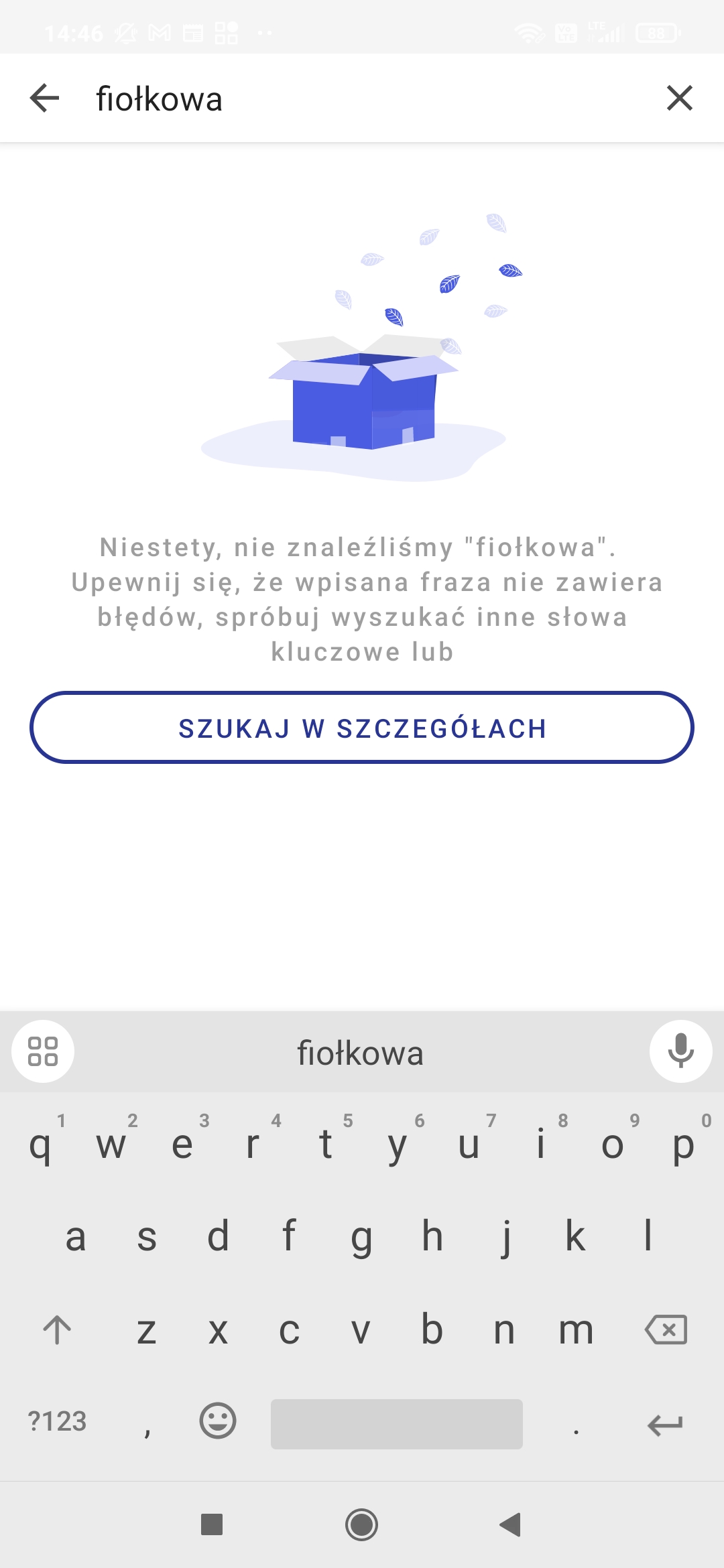
Jeżeli wyszukiwarka nie znajdzie wprowadzonych danych w nagłówkach na liście dokumentów, wówczas wyświetla informację o niepowodzeniu wyszukiwania. Można wówczas kliknąć w przycisk[Szukaj w szczegółach], aby przeszukać zawartość kontrolek na dokumentach.
Przyklad
1. Operator wyszukuje słowo „fiołkowa” – ponieważ nie zostaje ono znalezione w nagłówkach na liście dokumentów, klika w przycisk [Szukaj w szczegółach]
Brak wyników wyszukiwania – przed kliknięciem w przycisk „Szukaj w szczegółach”
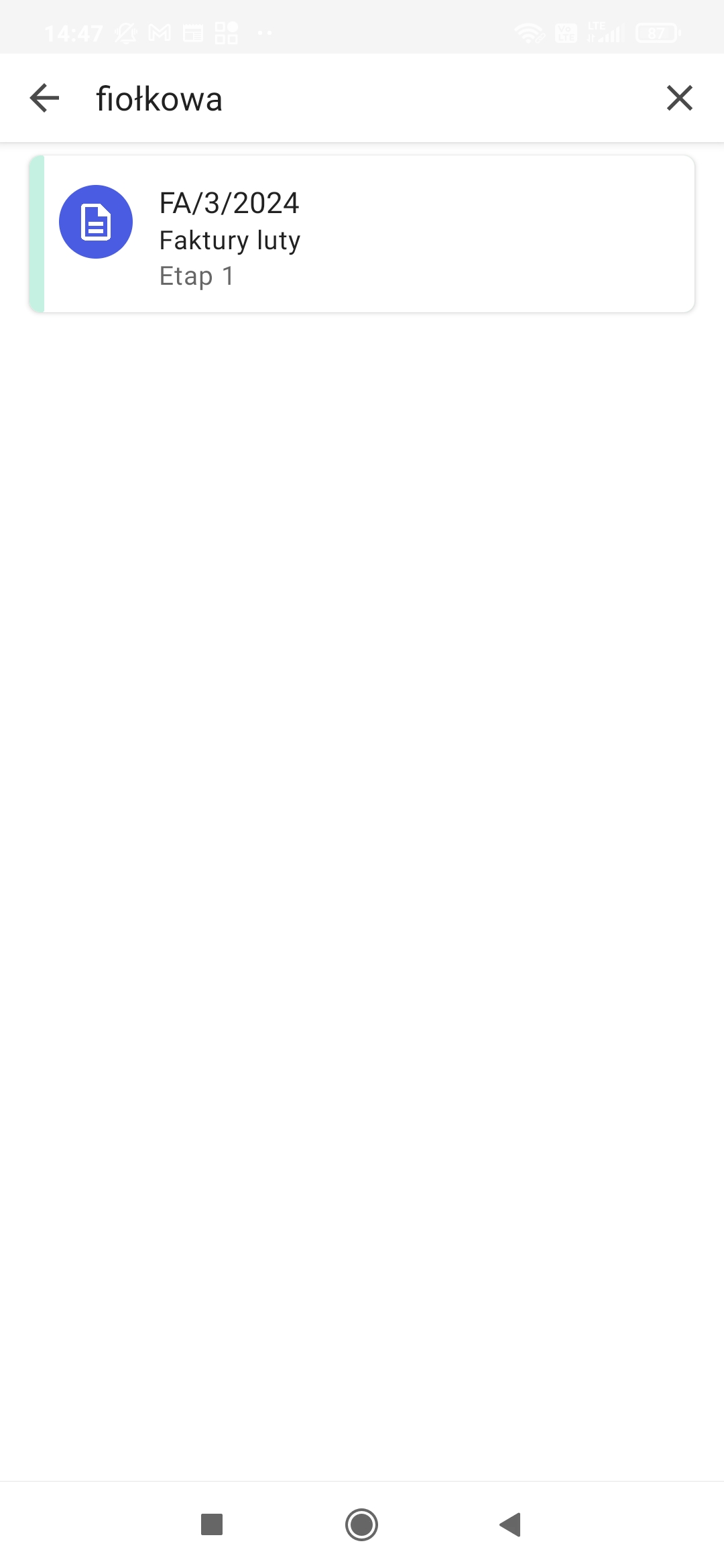
2. Po kliknięciu w przycisk [Szukaj w szczegółach] na liście dokumentów zostaje wyświetlony jeden dokument o numerze FA/3/2024
Wyniki wyszukiwania słowa „fiołkowa” w szczegółach dokumentów
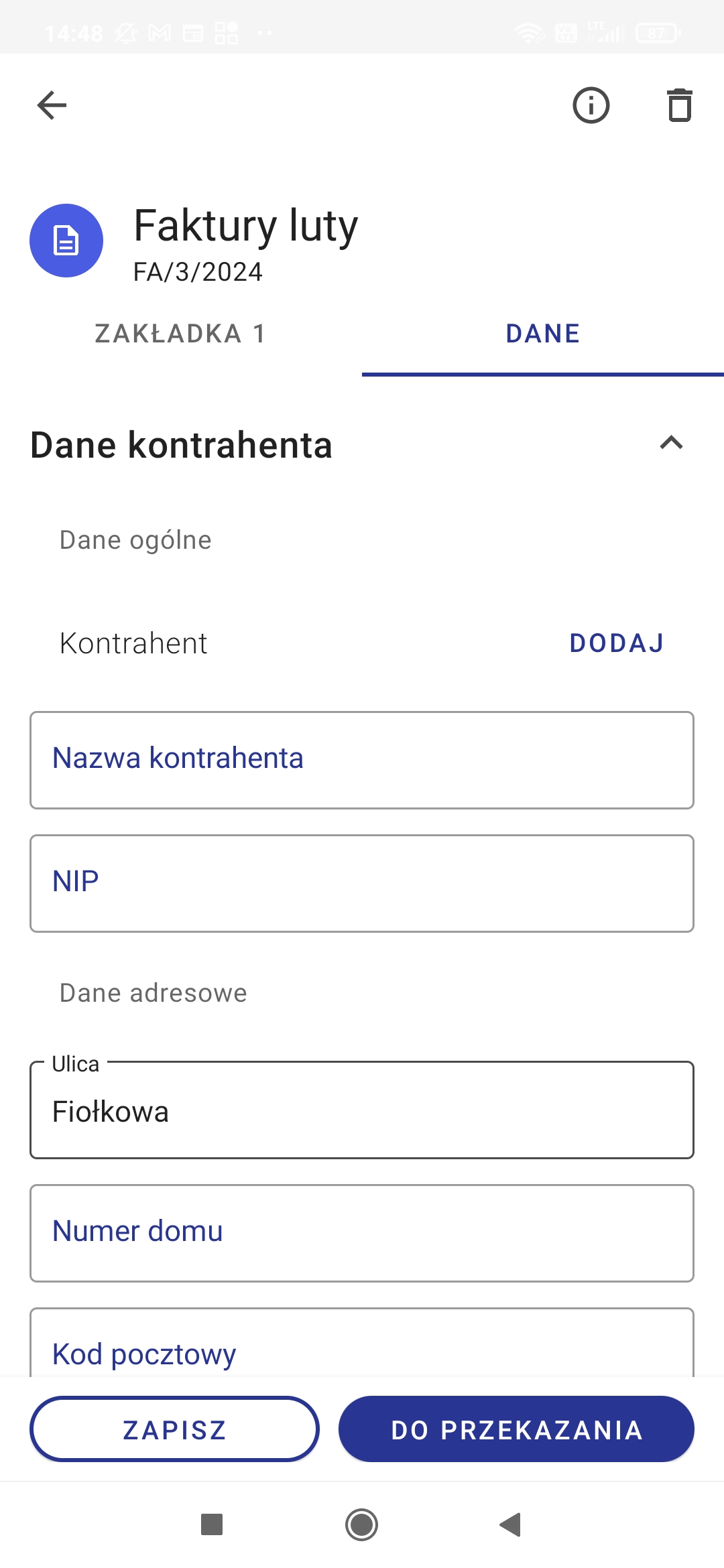
3. Po kliknięciu w pole dokumentu zostają wyświetlone jego szczegóły – w kontrolce typu Tekst o nazwie „Ulica” widoczna jest wartość „Fiołkowa” – a zatem wyszukiwanie zakończyło sie sukcesem.
Zakładka „Dokumenty” – informacje ogólne
Na zakładce „Dokumenty” znajduje się lista dokumentów utworzonych w Comarch DMS.
Na liście dokumentów domyślnie wyświetlane są dokumenty przypisane do zalogowanego użytkownika (filtr „U mnie”) i należące do wszystkich typów obiegów (filtr „Wszystkie typy”).
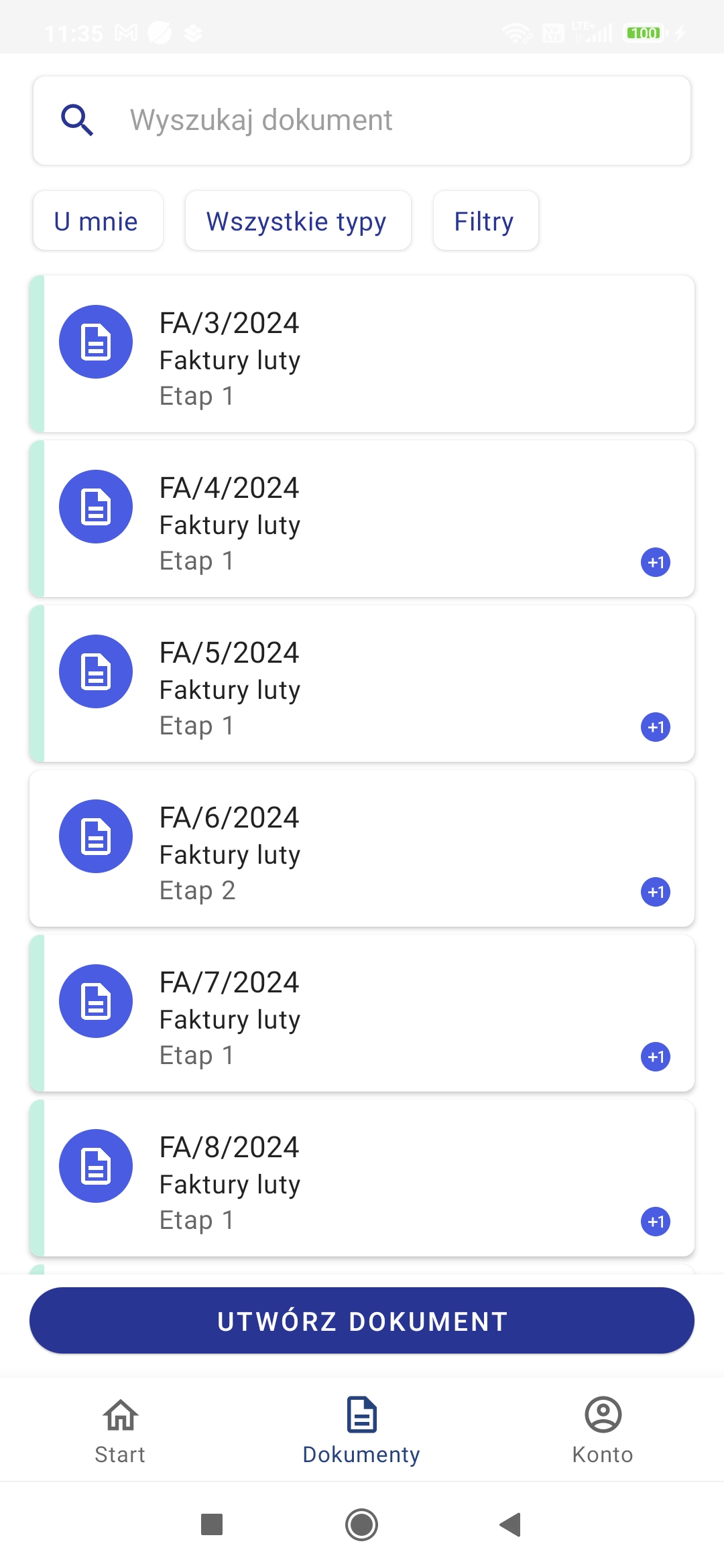
Istnieje możliwość oznaczenia wybranym kolorem pola dokumentu znajdującego się na danym etapie w danym typie obiegu – takie ustawienie może wprowadzić administrator Comarch DMS podczas konfiguracji typu obiegu w aplikacji desktop (stacjonarnej) (zob. Właściwości etapu – zakładka Ogólne).
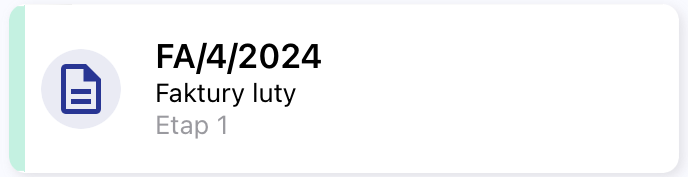
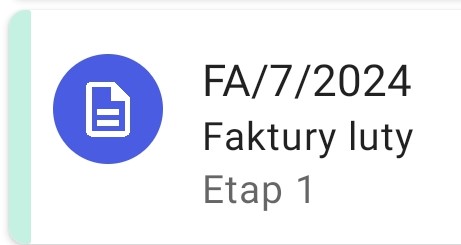
Pole dokumentu na liście dokumentów – po lewej stronie widoczne oznaczenie kolorem jasnozielonym dokumentu znajdującego się na Etapie 1 w ramach typu obiegu ” Faktury luty”
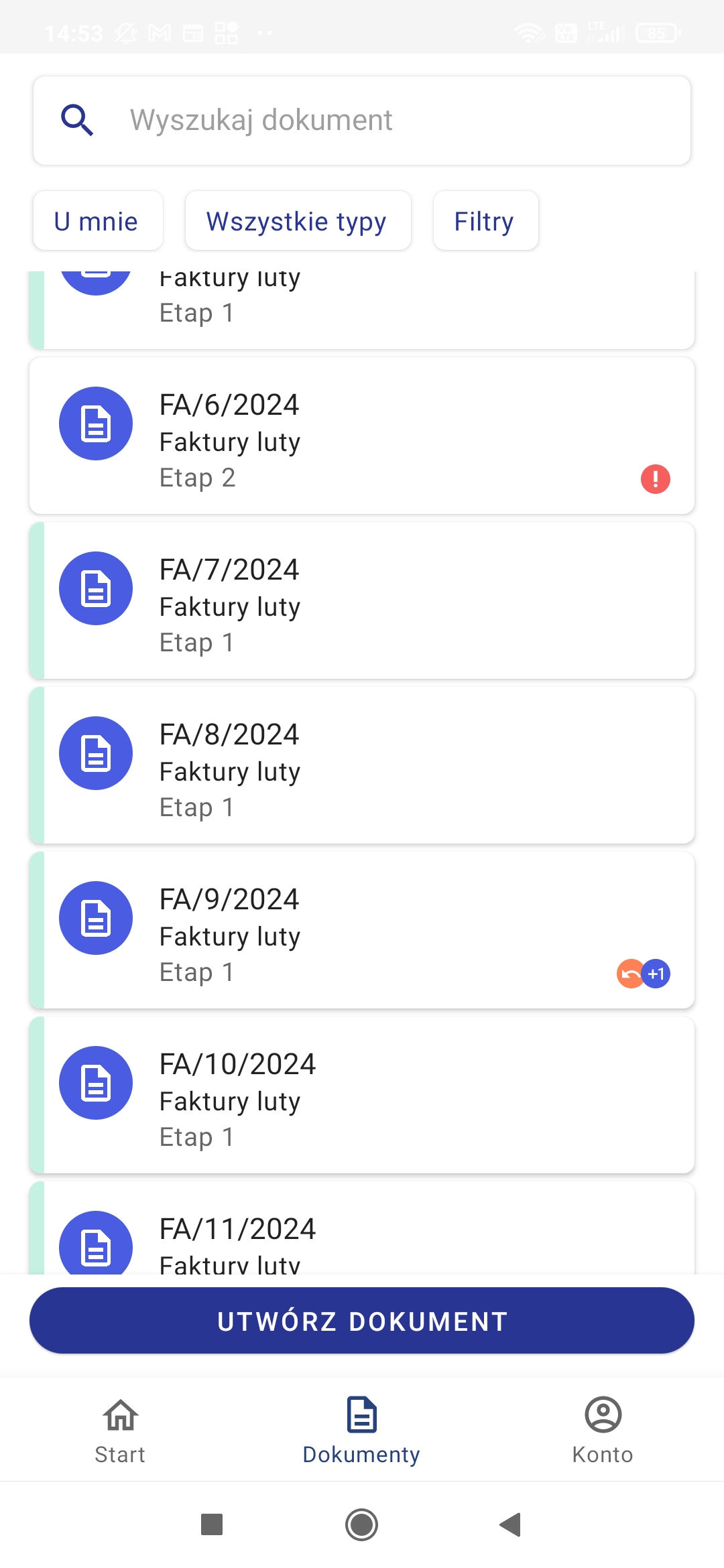
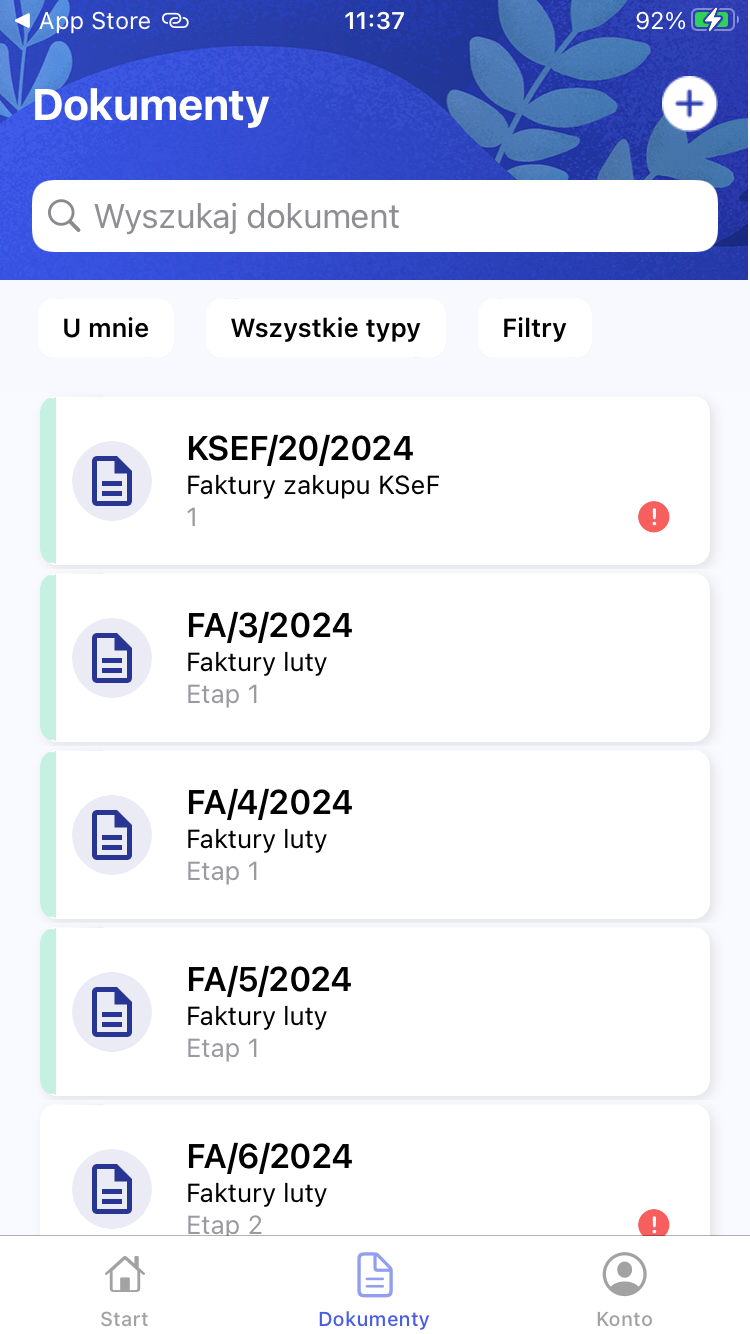
Na polach dokumentów mogą znajdować się rownież następujące oznaczenia (ikony):
– ikona oznacza, że dokument jest przeterminowany – czas na wykonanie zadania minął (zob. Dokumenty przeterminowane)
– takie ikony oznaczają, że: dokument został cofnięty (pomarańczowa ikona) (por. w artykule dot. aplikacji desktop Cofnięcie dokumentu do poprzedniego etapu) i dokument nie był jeszcze otwierany (niebieska ikona)
Ikony mogą występować pojedynczo (jak w pierwszym z powyższych przykladów) lub wspólnie (jak w drugim z powyższych przykładów).
Lista dokumentów z widocznymi oznaczeniami (ikonami)
Zakładka „Start”
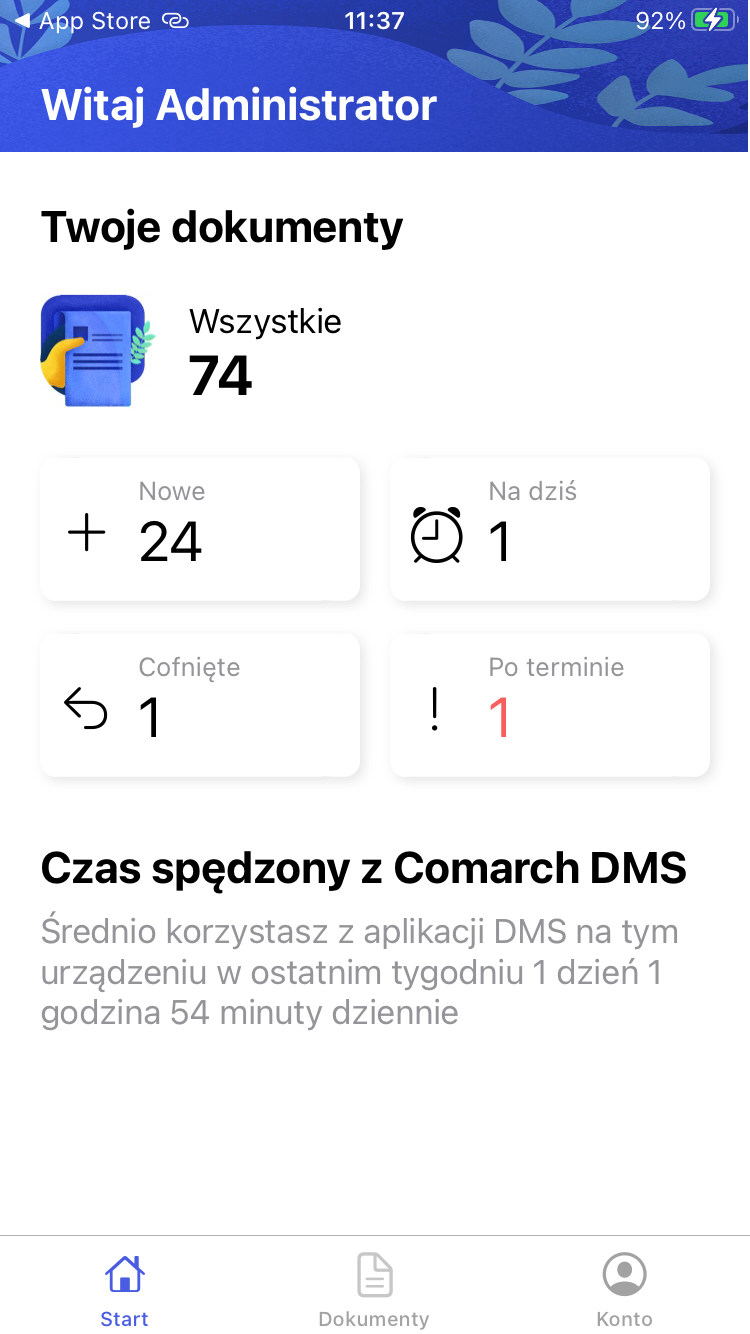
Po zalogowaniu operator zostaje przeniesiony na ekran startowy, gdzie znajdują się 4 sekcje:
Twoje dokumenty
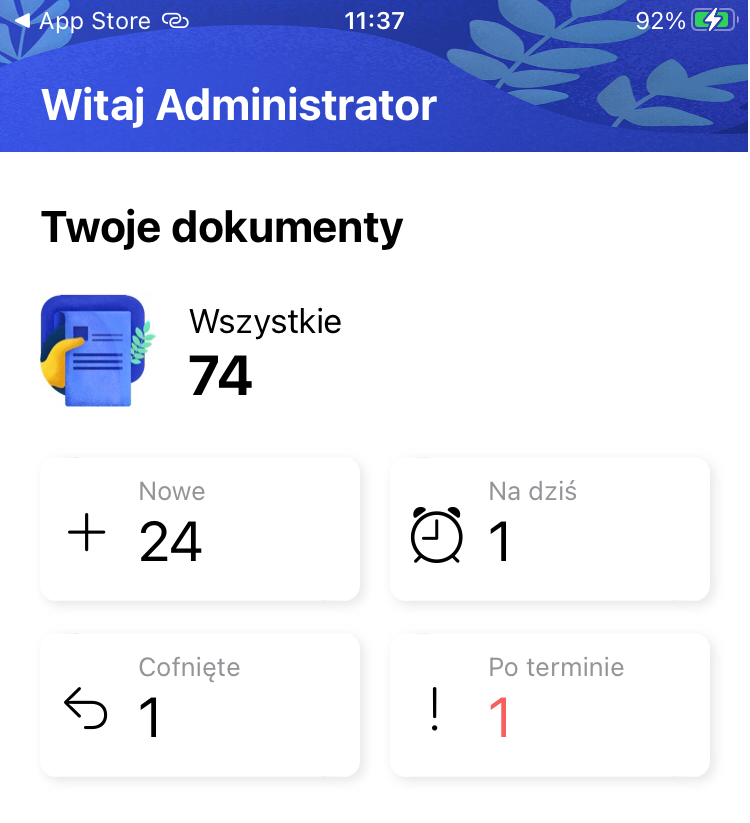
W ramach sekcji „Twoje dokumenty” wyświetlana jest liczba wszystkich dokumentów przypisanych do danego użytkownika. Poniżej widoczne są 4 pola:
Nowy – w ramach tego pola wyświetlana jest liczba dokumentów, które nie zostały jeszcze otwarte przez użytkownika;
Na dziś – w tym polu widoczna jest liczba dokumentów, w przypadku których czas na wykonanie zadania przez użytkownika upływa danego dnia
Cofnięte – w ramach tego pola wyświetlana jest liczba dokumentów, które zostały cofnięte do poprzedniego etapu;
Po terminie – w tym polu widoczna jest liczba dokumentów, w przypadku których czas na wykonanie zadania przez użytkownika już minął
Sekcja „Twoje dokumenty”
Czas spędzony z Comarch DMS
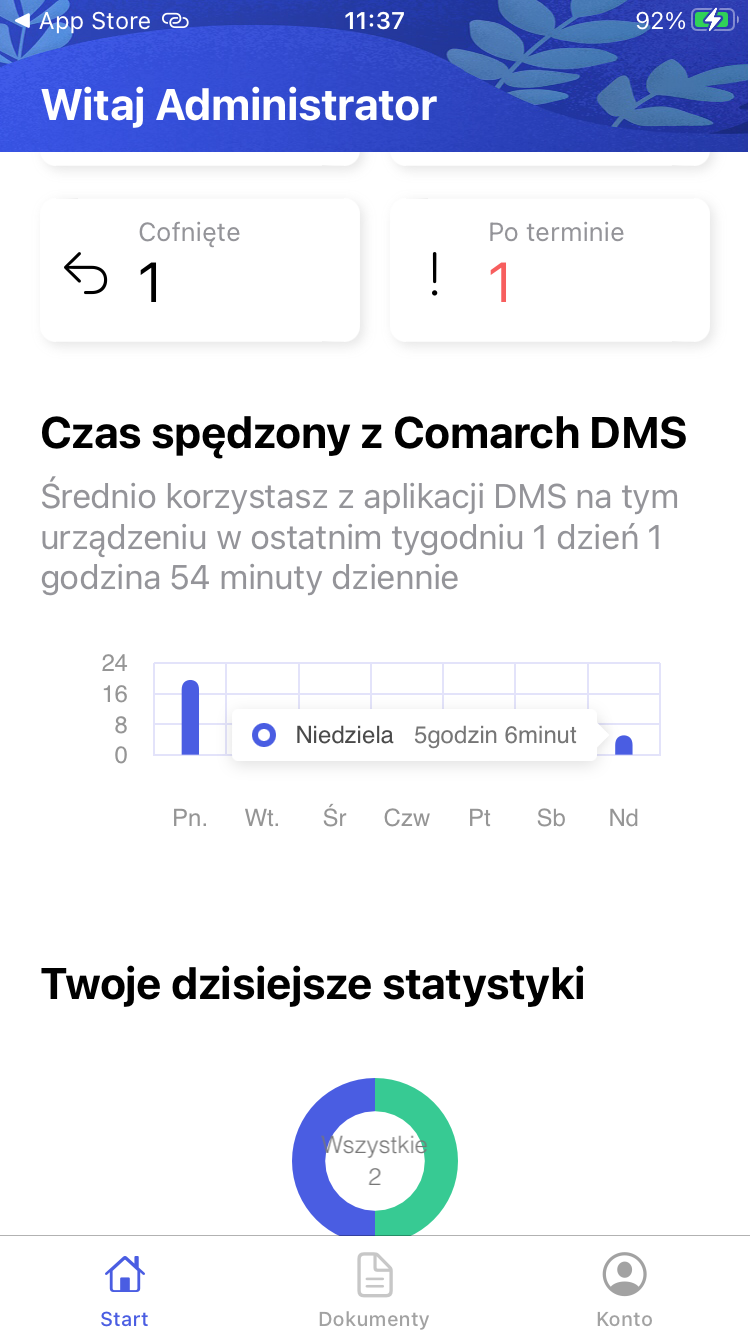
W ramach ekranu startowego Comarch DMS dostępne jest również pole „Czas spędzony z Comarch DMS” z informacją o tym, ile minut dziennie operator korzysta z Comarch DMS na urządzeniu, na którym jest zainstalowana aplikacja.
Wyświetlany jest również wykres, który ma na celu wskazanie, ile czasu w poszczególne dni w ostatnim tygodniu operator korzystał z tej aplikacji. Po kliknięciu w pole wykresu nad skrótem nazwy danego dnia tygodnia wyświetlana jest nazwa dnia i czas spędzony w aplikacji w wybranym dniu (w godzinach i minutach).
Pole „Czas spędzony z Comarch DMS”
Twoje dzisiejsze statystyki
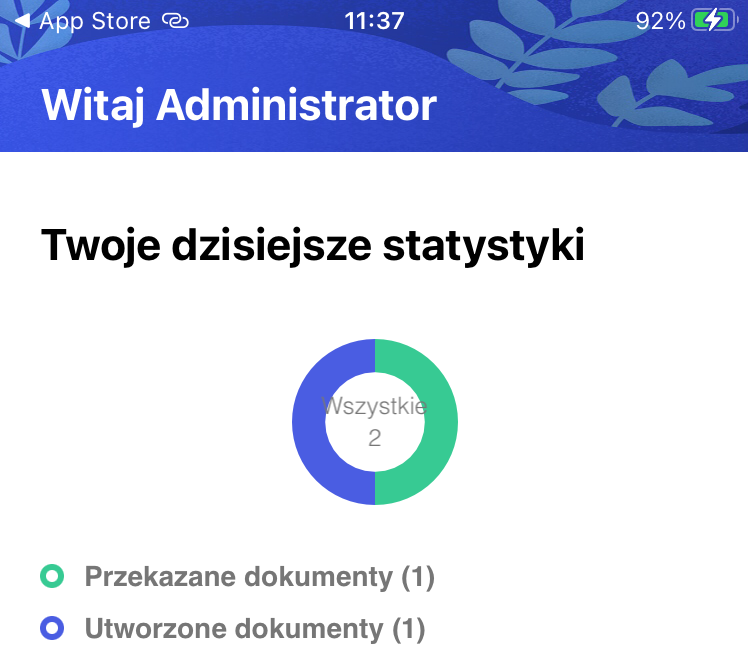
W ramach pola „Twoje dzisiejsze statystyki” dostępny jest wykres kołowy, który informuje o tym, ile dokumentów zostało bieżącego dnia przez zalogowanego użytkownika:
przekazanych do kolejnego etapu (część wykresu w kolorze zielonym)
utworzonych (część wykresu w kolorze niebieskim)
Wewnątrzwykresu wyświetlana jest łączna liczba dokumentów utworzonych i przekazanych przez zalogowanego użytkownika w danym dniu.
Poniżej wykresu znajduje się objaśniająca go legenda wraz z podaną w nawiasie (odpowiednio) ilością przekazanych dokumentów oraz ilością utworzonych dokumentów.
Pole „Twoje dzisiejsze statystyki” wraz z legendą
Jeżeli użytkownik kliknie na daną część wykresu, wówczas zostanie ona lekko powiększona,a w legendzie zostanie pogrubiony odpowiedni opis.
Top 5 obiegów
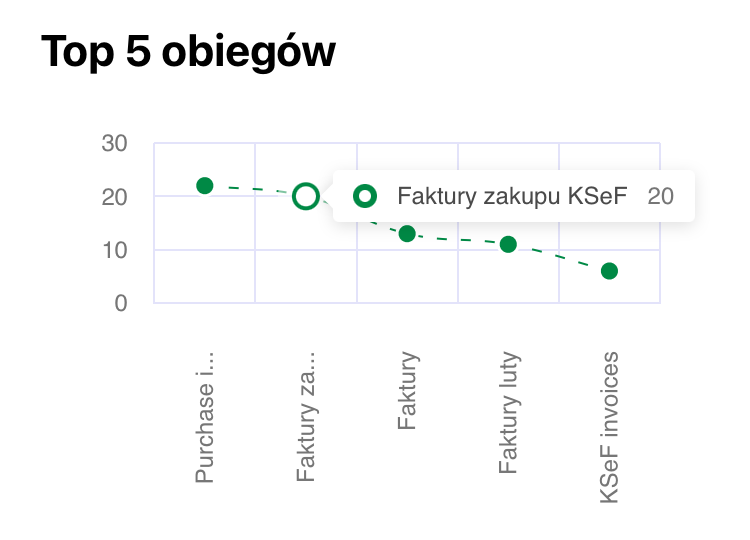
W sekcji Top 5 obiegów znajduje się wykres, który przedstawia ilość dokumentów utworzonych w pięciu najczęściej używanych obiegach dokumentów – ich nazwy widoczne są pod polem wykresu. Typy obiegu są uszeregowane od najczęściej używanych.
Jeśli użytkownik kliknie na zielony punkt lub część wykresu, w której znajduje się dany punkt, wówczas zostanie wyświetlona informacja z nazwą danego typu obiegu i liczbą utworzonych w nim dokumentów.
Pole „Top 5 obiegów”
Widok zakładki „Start”
Zakładka „Dokumenty” – Filtry
Na liście dostępne są trzy główne rodzaje filtrów, które decydują o tym, które dokumenty będą wyświetlane na liście:
1.Status dokumentu – domyślnie wybrana jest opcja „U mnie”, ale po kliknięciu w pole dostępne są następujące filtry:
U mnie – jeśli wybrano taką opcję, wówczas wyświetlana jest lista dokumentów, do których uprawniony jest operator,
W obiegu – jeśli wybrano taką opcję, wówczas wyświetlana jest lista dokumentów, z którymi operator pracował i obecnie nie jest do nich uprawniony. Jeśli w ustawieniach danego etapu w aplikacji desktop zaznaczono parametr Dostęp do dok. dla operatora niepracującego z dok., wówczas po wybraniu filtra W obiegu dostęp do dokumentu w każdym kolejnym etapie będą mieli wszyscy operatorzy, którzy na aktualnym etapie mieli dostęp do dokumentu (zob. Właściwości etapu – zakładka Uprawnienia).
Zakończone – jeśli wybrano taką opcję, wówczas wyświetlana jest lista dokumentów, z którymi operator pracował i dokument znajduje się w etapie oznaczonym, jako zakończony.
Wszystkie – jeśli wybrano taką opcję, wówczas wyświetlana jest lista wszystkich dokumentów, bez względu na ich status.
Filtry – Status dokumentu
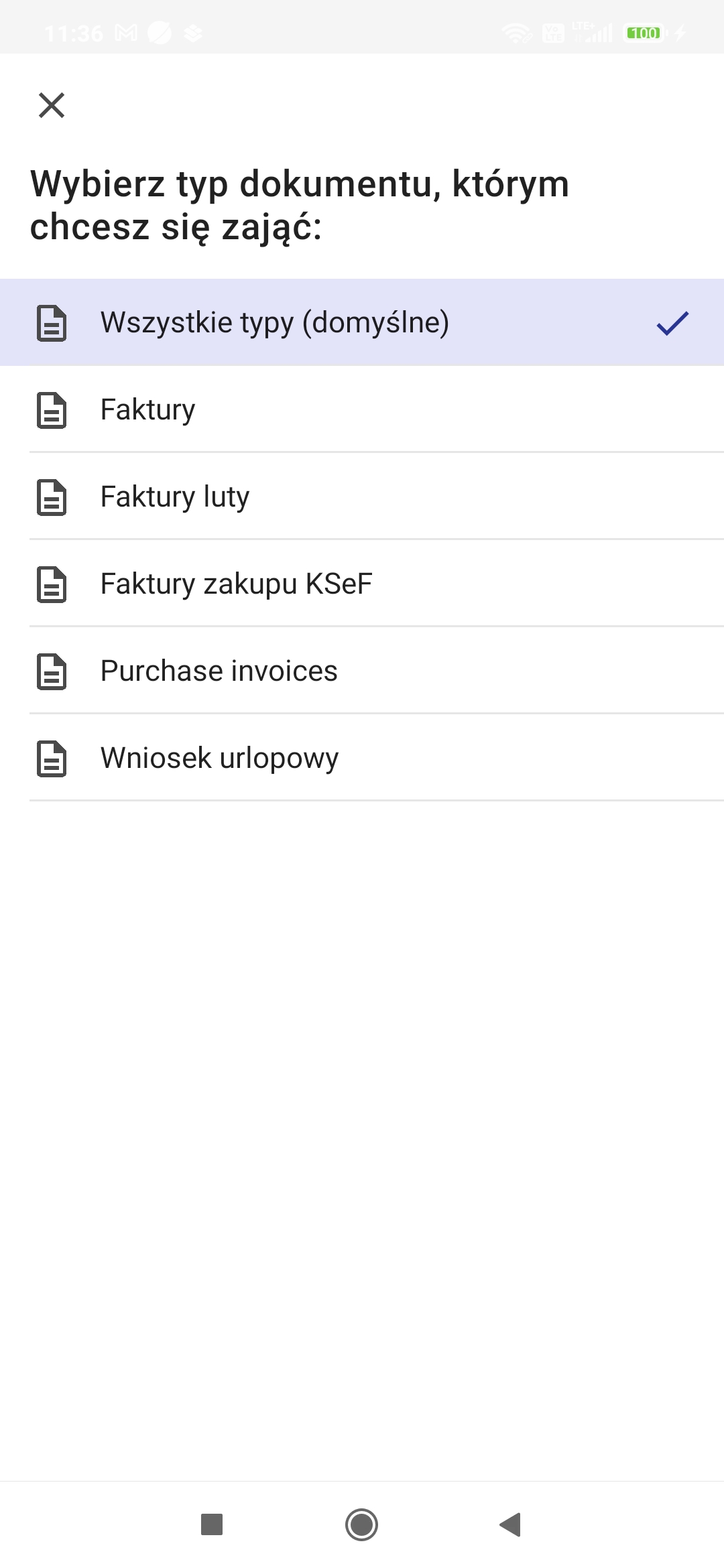
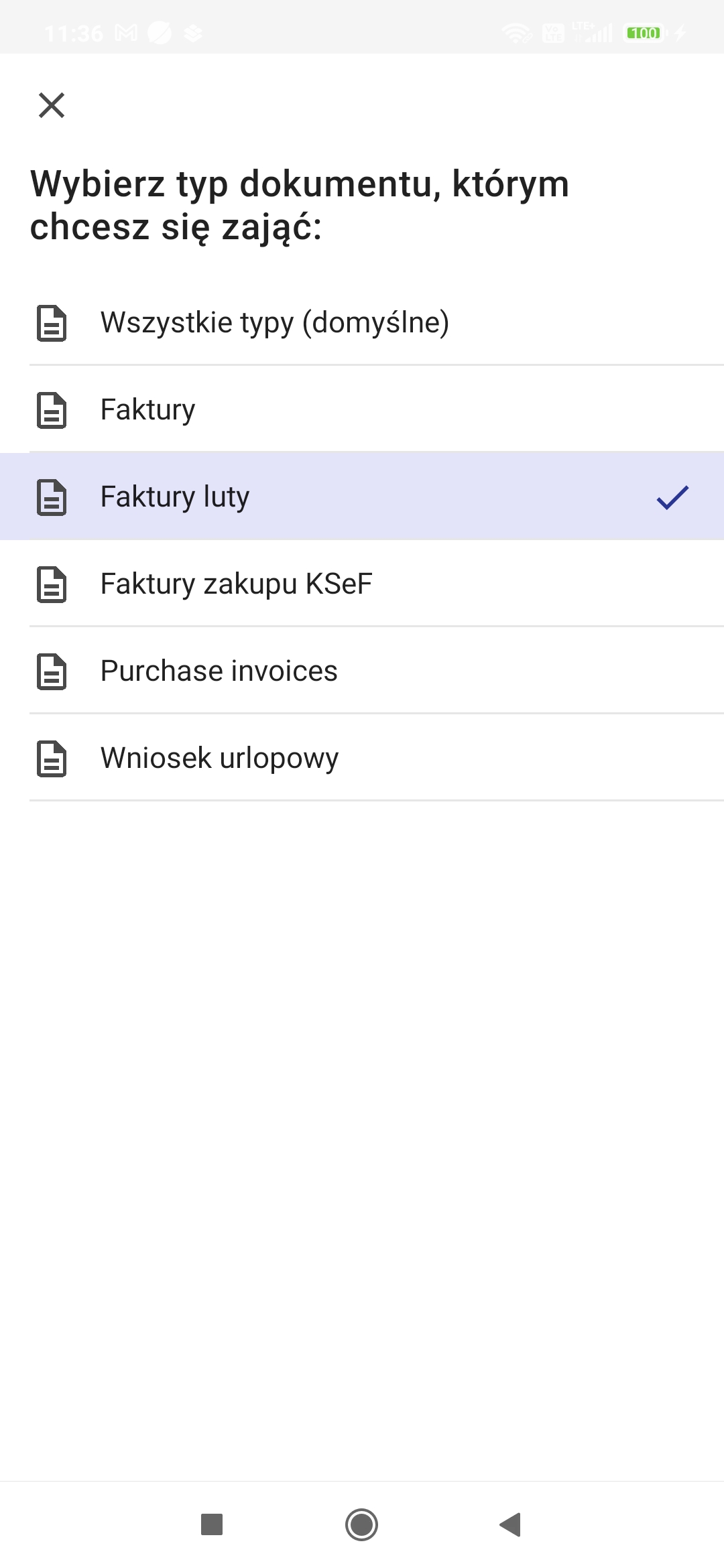
2.Typ obiegu – po kliknięciu w środkowe pole nad listą dokumentów (domyślnie ustawione na opcję „Wszystkie typy”) można wybrać jeden z obiegów dokumentów zdefiniowanych w aplikacji desktop Comarch DMS (zob. przykładowo Definicje obiegów dokumentów ) – wtedy na liście dokumentów wyświetlane sa jedynie dokumenty należące do wybranego typu obiegu.
Filtry – Typ obiegu dokumentu (ustawienie domyślne)
Wybór obiegu, z którego dokumenty będą wyświetlane na liście dokumentów
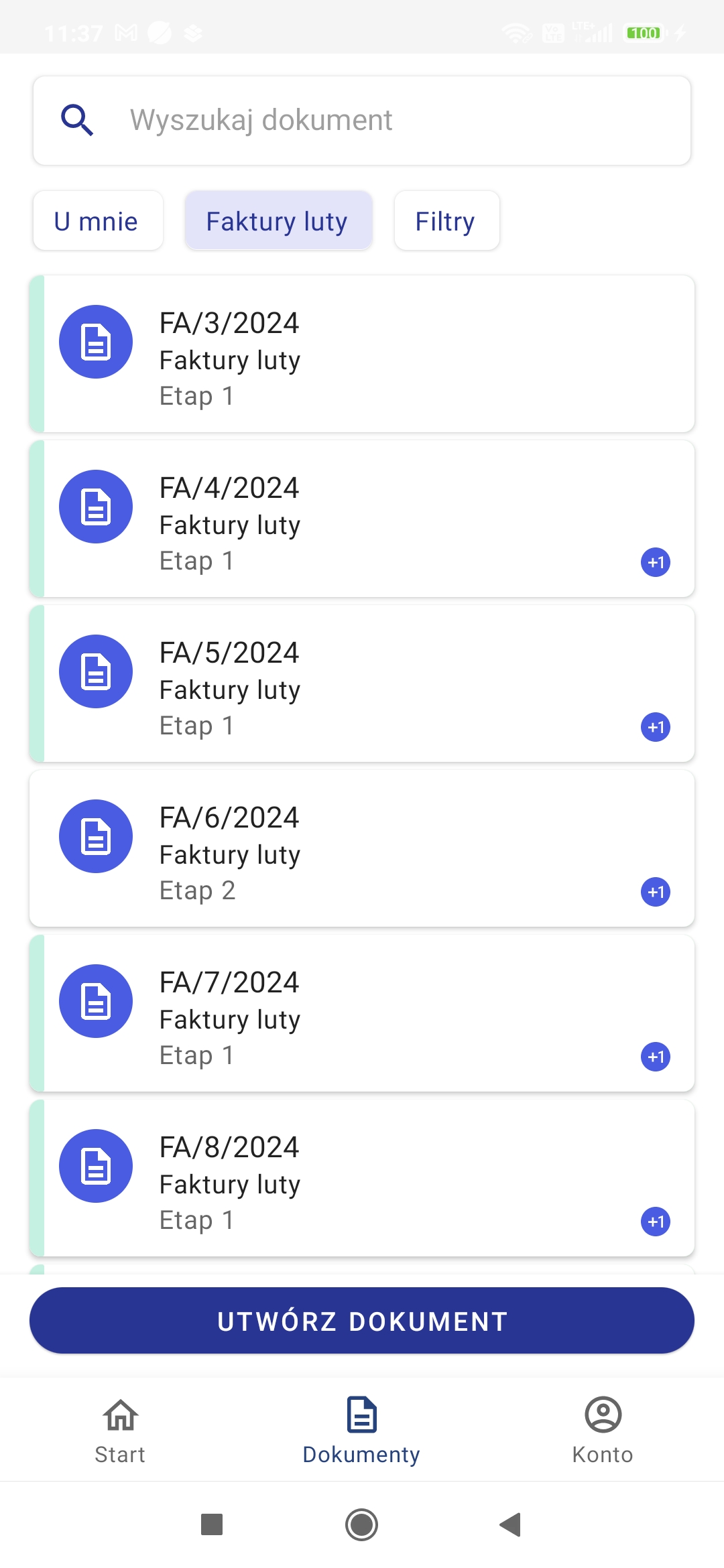
Lista dokumentów po wyborze obiegu „Faktury luty” – widoczne są jedynie dokumenty dodane w ramach tego obiegu
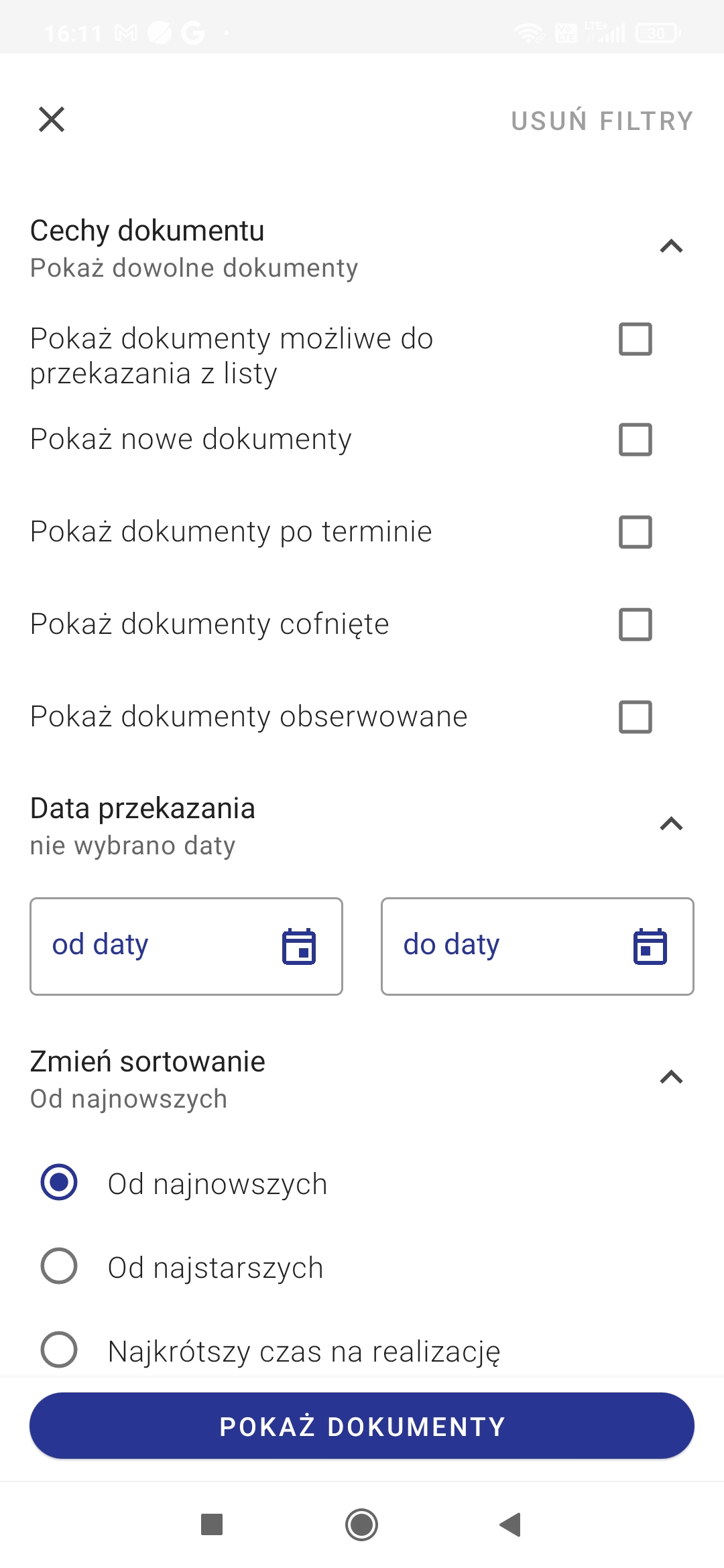
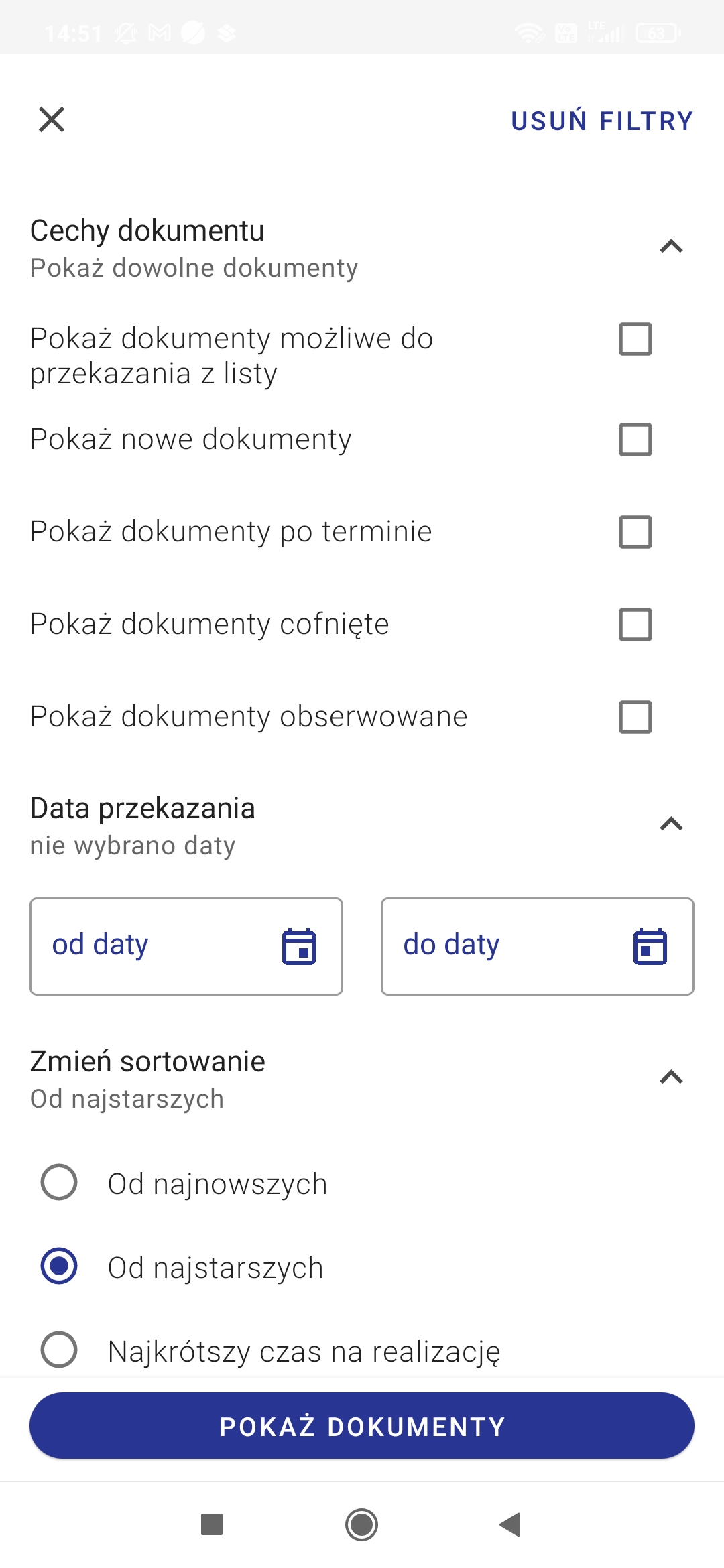
3. Filtry – po kliknięciu w to pole dostępne są trzy rodzaje filtrów:
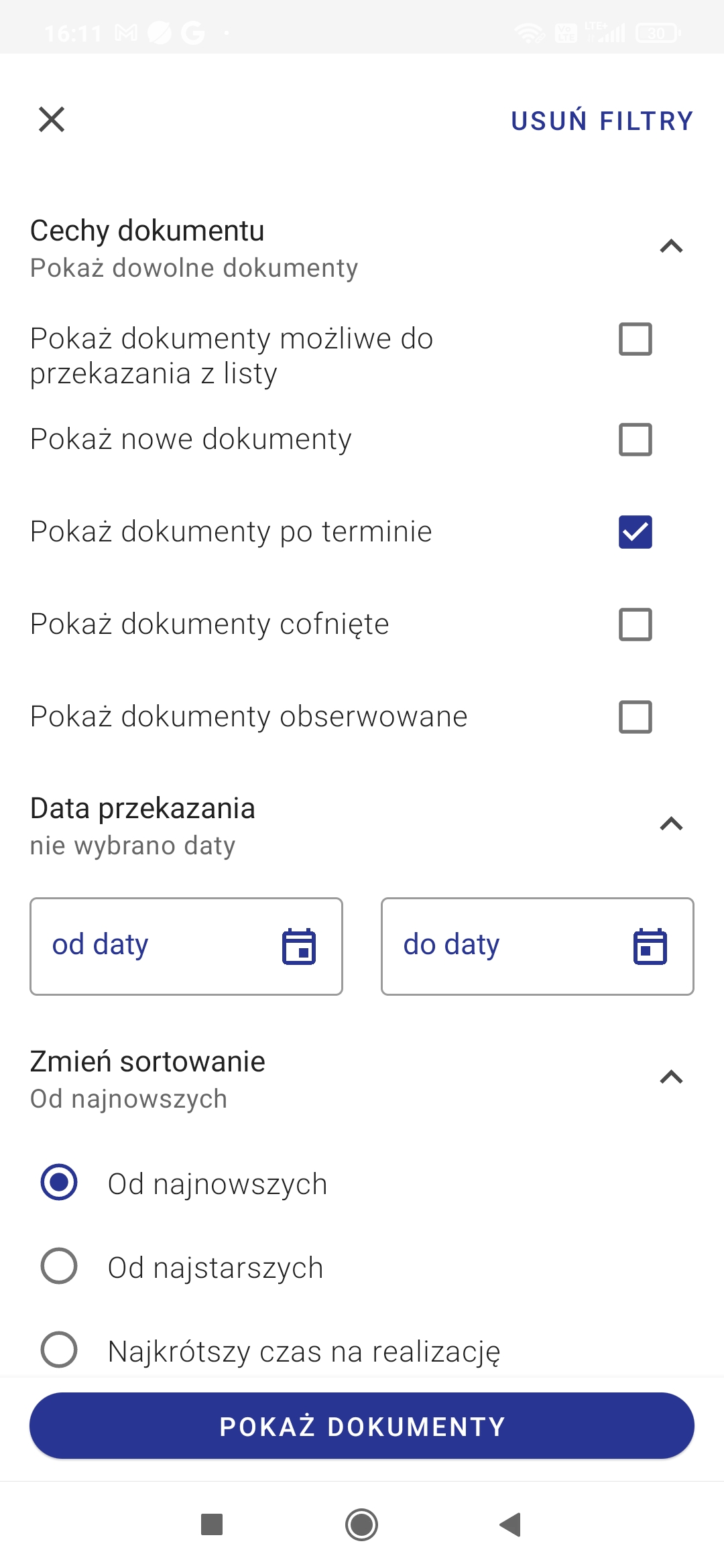
Cechy dokumentów – stany dokumentów; domyślne ustawienie to „Pokaż dowolne dokumenty”; możliwe jest zaznaczenie jednej z następujących opcji:
Pokaż dokumenty możliwe do przekazania z listy – wybór opcji umożliwia wyświetlenie tylko dokumentów, które mogą zostać przekazane do domyślnego etapu bezpośrednio z listy (pod warunkiem, że w ustawieniach etapu danego typu obiegu w aplikacji desktop wybrano etap domyślny w ramach opcji 'Przekazanie z listy’ w zakładce 'Przekazanie’ – zob. Właściwości etapu – zakładka Przekazanie)
Pokaż nowe dokumenty – wybór opcji umożliwia wyświetlenie tylko dokumentów, które nie były jeszcze otwarte;
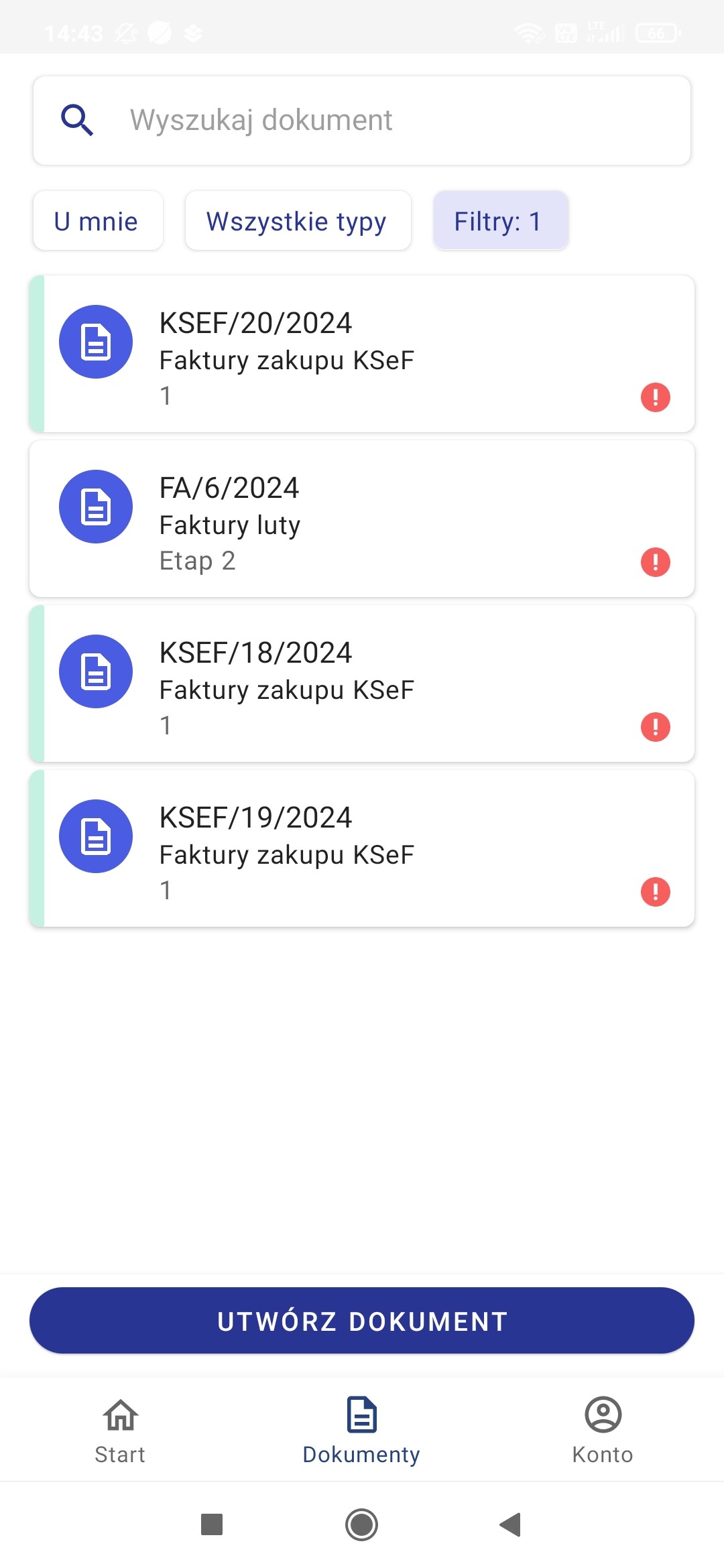
Pokaż dokumenty po terminie – wybór opcji umożliwia wyświetlenie tylko dokumentów, dla których upłynął czas na realizację zadania (zob. Czas na realizację zadania);
Pokaż dokumenty cofnięte – wybór opcji umożliwia wyświetlenie tylko dokumentów, które osiągnęły aktualny etap poprzez cofnięcie dokumentu do poprzedniego etapu;
Pokaż dokumenty obserwowane – wybór opcji umożliwia wyświetlenie tylko dokumentów, do których operator posiada uprawnienia obserwatora dokumentu (zob. Obserwator dokumentu)
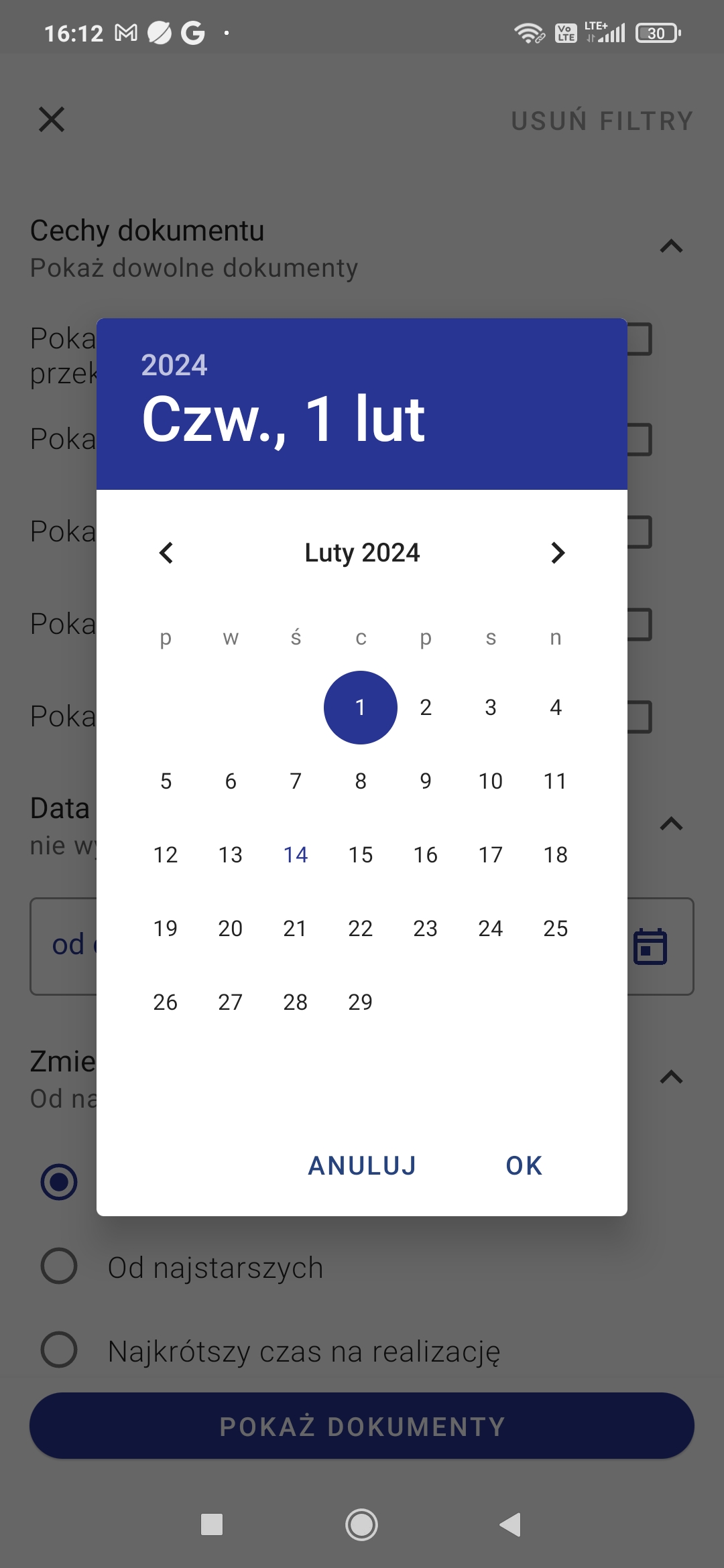
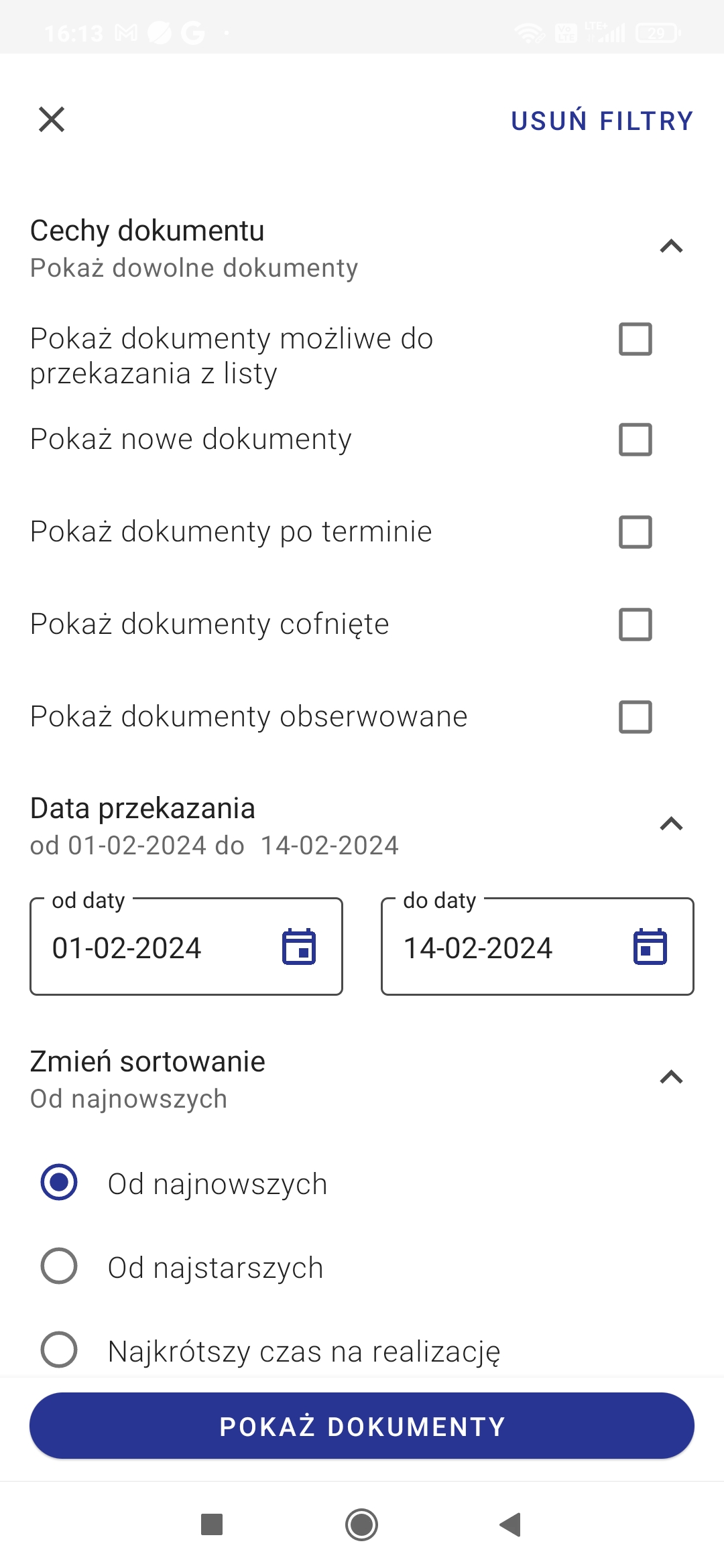
Data przekazania – po kliknięciu w pola „od daty” i „do daty” można wprowadzić zakres dat, po których filtrowana będzie lista dokumentów. Wówczas wyświetlane sa tylko dokumenty przekazane w określonym przedziale dat.
Zmień sortowanie – w ramach pola użytkownik może wybrac sposób sortowania dokumentów na liście dokumentów:
Od najnowszych – dokumenty na liście dokumentów wyświetlane są w kolejności od najnowszych;
Od najstarszych – dokumenty na liście dokumentów wyświetlane są w kolejności od najstarszych;
Najkrótszy czas na realizację – dokumenty na liście dokumentów wyświetlane są w kolejności od najkrótszego czasu na wykonanie zadania (zob. Czas na realizację zadania)
Aby filtry z zakładki „Filtry” zostały zastosowane, należy po wybraniu filtrów kliknąć w przycisk „Pokaż dokumenty” – wówczas lista dokumentów zostanie wyświetlona zgodnie z wybranymi filtrami, a na polu „Filtry” widoczna jest liczba filtrów wybranych w ramach tego pola.
Aby usunąć zaznaczenie wybranych filtrów z zakładki „Filtry”, należy wejść do tej zakładki i kliknąć w link „Usuń filtry”.
Zakładka „Filtry” – ustawienia domyślne
Zakładka „Filtry” – wybór opcji „Pokaż dokumenty po terminie”
Widok listy dokumentów po wyborze filtra „Pokaż dokumenty po terminie”
Wybór daty w ramach pola „Data przekazania”
Widok zakładki „Filtry” po wybraniu dat w ramach filtra „Data przekazania”
Wybór opcji „Od najstarszych”
Widok listy dokumentów dla obiegu „Faktury zakupu KSeF” z zaznaczonym filtrem „Od najstarszych”
Zakładka „Dokumenty” – wyszukiwanie dokumentów
W górnej części zakładki „Dokumenty” dostępna jest wyszukiwarka, która pozwala w łatwy sposób odnaleźć dokument po numerze lub jego fragmencie, po nazwie etapu lub po wartościach wprowadzonych w kontrolkach.
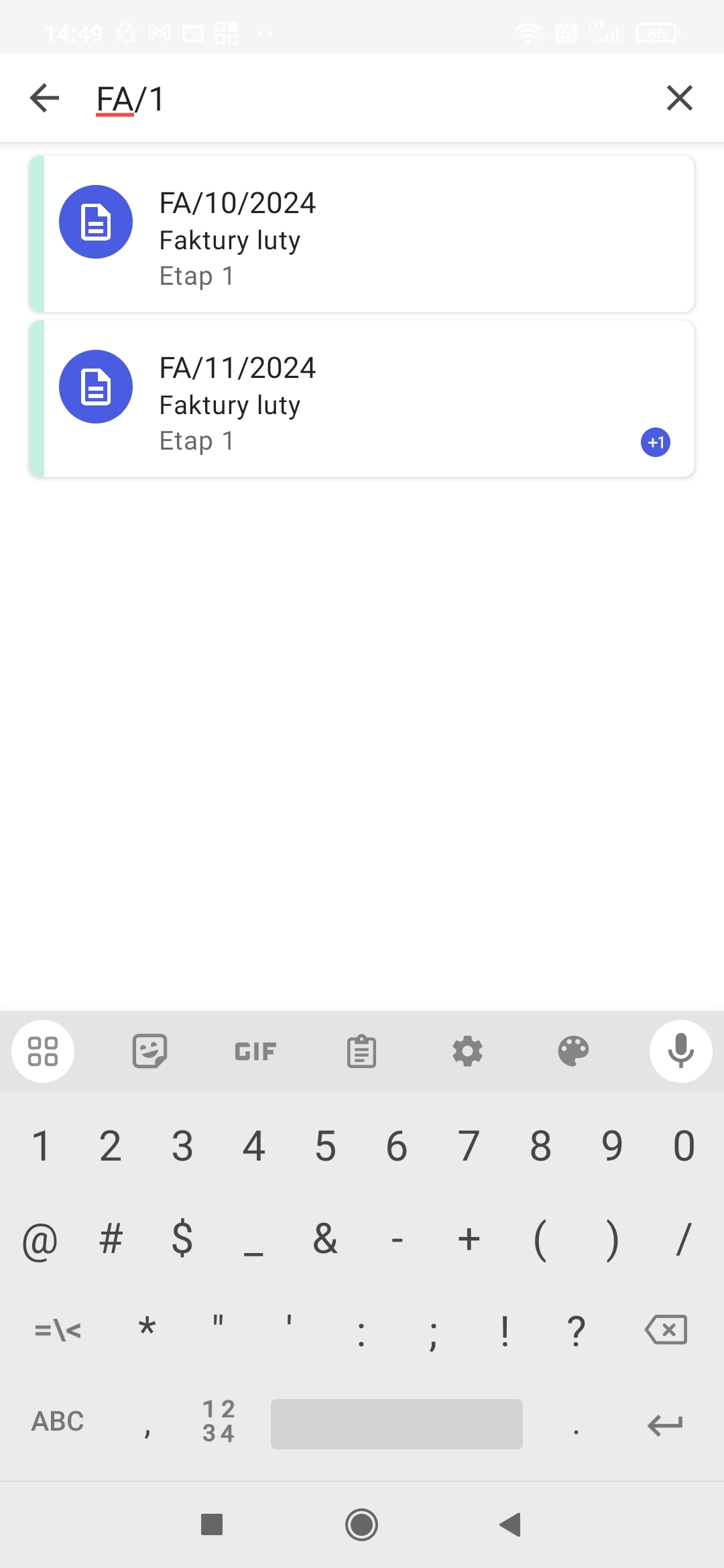
Aby wyszukać dokument po jego numerze, należy wprowadzić całość lub fragment danego numeru w polu wyszukiwarki, a następnie kliknąć na pole odpowiedniego dokumentu wyświetlane poniżej wyszukiwarki.
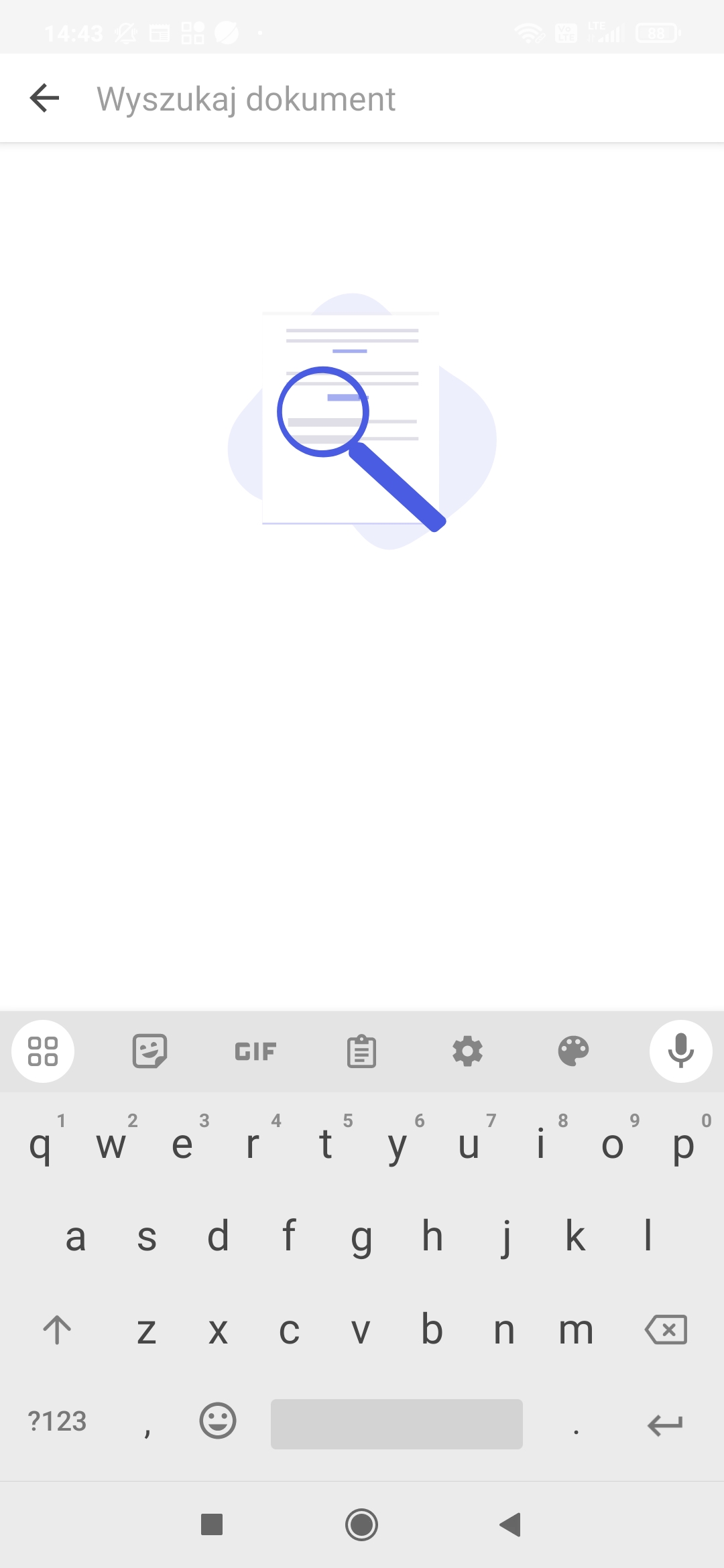
Pole wyszukiwarki przed wprowadzeniem wartości
Wyszukiwanie dokumentu po fragmencie jego numeru
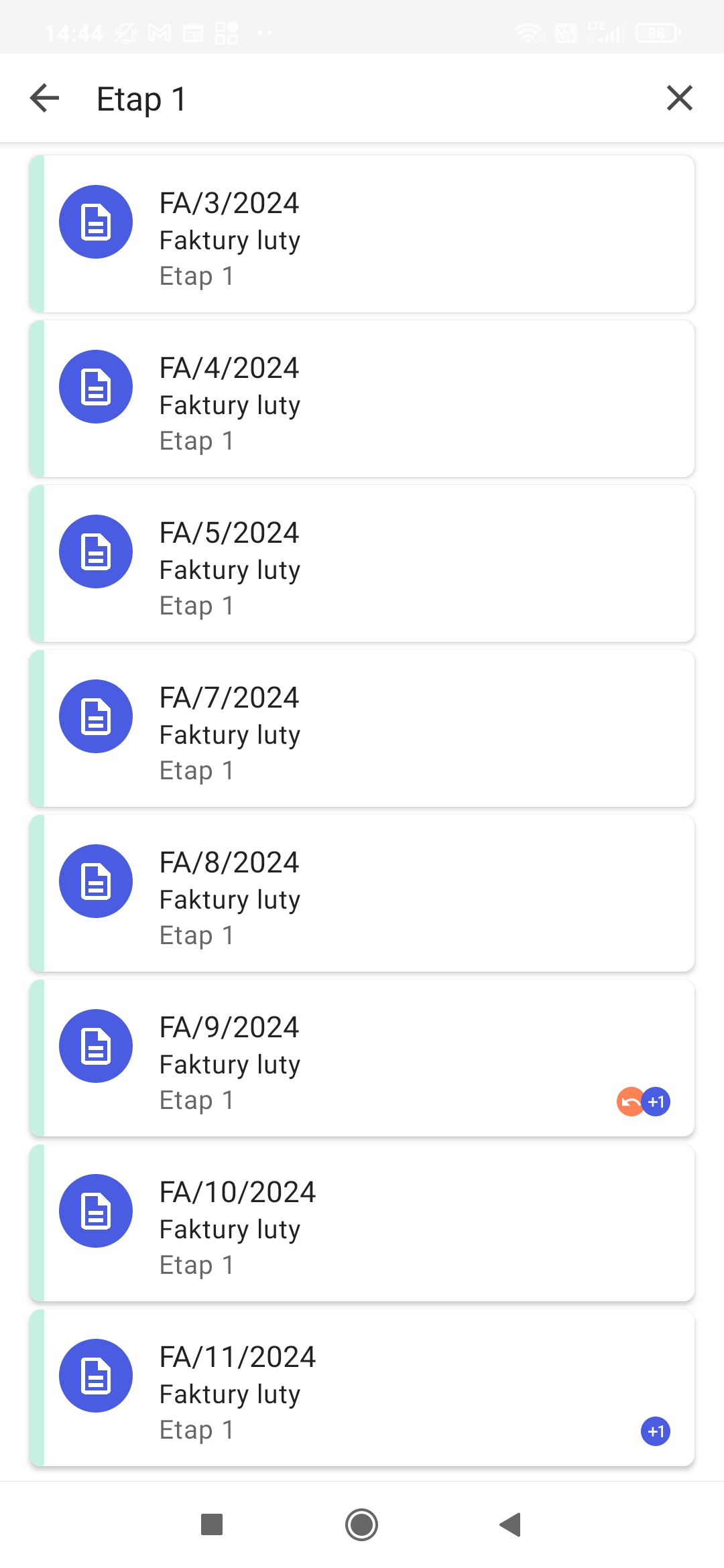
Aby wyszukać dokumenty po nazwie etapu, należy wprowadzić nazwę danego etapu w polu wyszukiwarki – wówczas poniżej wyszukiwarki zostaje wyświetlona lista dokumentów znajdujących się na tym etapie.
Wyszukiwanie dokumentów po nazwie etapu, na którym się znajdują
Jeżeli wyszukiwarka nie znajdzie wprowadzonych danych w nagłówkach na liście dokumentów, wówczas wyświetla informację o niepowodzeniu wyszukiwania. Można wówczas kliknąć w przycisk[Szukaj w szczegółach], aby przeszukać zawartość kontrolek na dokumentach.
Przyklad
1. Operator wyszukuje słowo „fiołkowa” – ponieważ nie zostaje ono znalezione w nagłówkach na liście dokumentów, klika w przycisk [Szukaj w szczegółach]
Brak wyników wyszukiwania – przed kliknięciem w przycisk „Szukaj w szczegółach”
2. Po kliknięciu w przycisk [Szukaj w szczegółach] na liście dokumentów zostaje wyświetlony jeden dokument o numerze FA/3/2024
Wyniki wyszukiwania słowa „fiołkowa” w szczegółach dokumentów
3. Po kliknięciu w pole dokumentu zostają wyświetlone jego szczegóły – w kontrolce typu Tekst o nazwie „Ulica” widoczna jest wartość „Fiołkowa” – a zatem wyszukiwanie zakończyło sie sukcesem.
Dokument FA/3/2024 – w kontrolce o nazwie „Ulica”widoczna jest wartość „Fiołkowa”
Zakładka „Dokumenty” – informacje ogólne
Na zakładce „Dokumenty” znajduje się lista dokumentów utworzonych w Comarch DMS.
Na liście dokumentów domyślnie wyświetlane są dokumenty przypisane do zalogowanego użytkownika (filtr „U mnie”) i należące do wszystkich typów obiegów (filtr „Wszystkie typy”).
Istnieje możliwość oznaczenia wybranym kolorem pola dokumentu znajdującego się na danym etapie w danym typie obiegu – takie ustawienie może wprowadzić administrator Comarch DMS podczas konfiguracji typu obiegu w aplikacji desktop (stacjonarnej) (zob. Właściwości etapu – zakładka Ogólne).
Pole dokumentu na liście dokumentów – po lewej stronie widoczne oznaczenie kolorem jasnozielonym dokumentu znajdującego się na Etapie 1 w ramach typu obiegu ” Faktury luty”
Na polach dokumentów mogą znajdować się rownież następujące oznaczenia (ikony):
– ikona oznacza, że dokument jest przeterminowany – czas na wykonanie zadania minął (zob. Dokumenty przeterminowane)
– takie ikony oznaczają, że: dokument został cofnięty (pomarańczowa ikona) (por. w artykule dot. aplikajci desktop Cofnięcie dokumentu do poprzedniego etapu) i dokument nie był jeszcze otwierany (niebieska ikona)
Ikony mogą występować pojedynczo (jak w pierwszym z powyższych przykladów) lub wspólnie (jak w drugim z powyższych przykładów).
Lista dokumentów z widocznymi oznaczeniami (ikonami)


 – ikona oznacza, że
  – takie ikony oznaczają, że: dokument został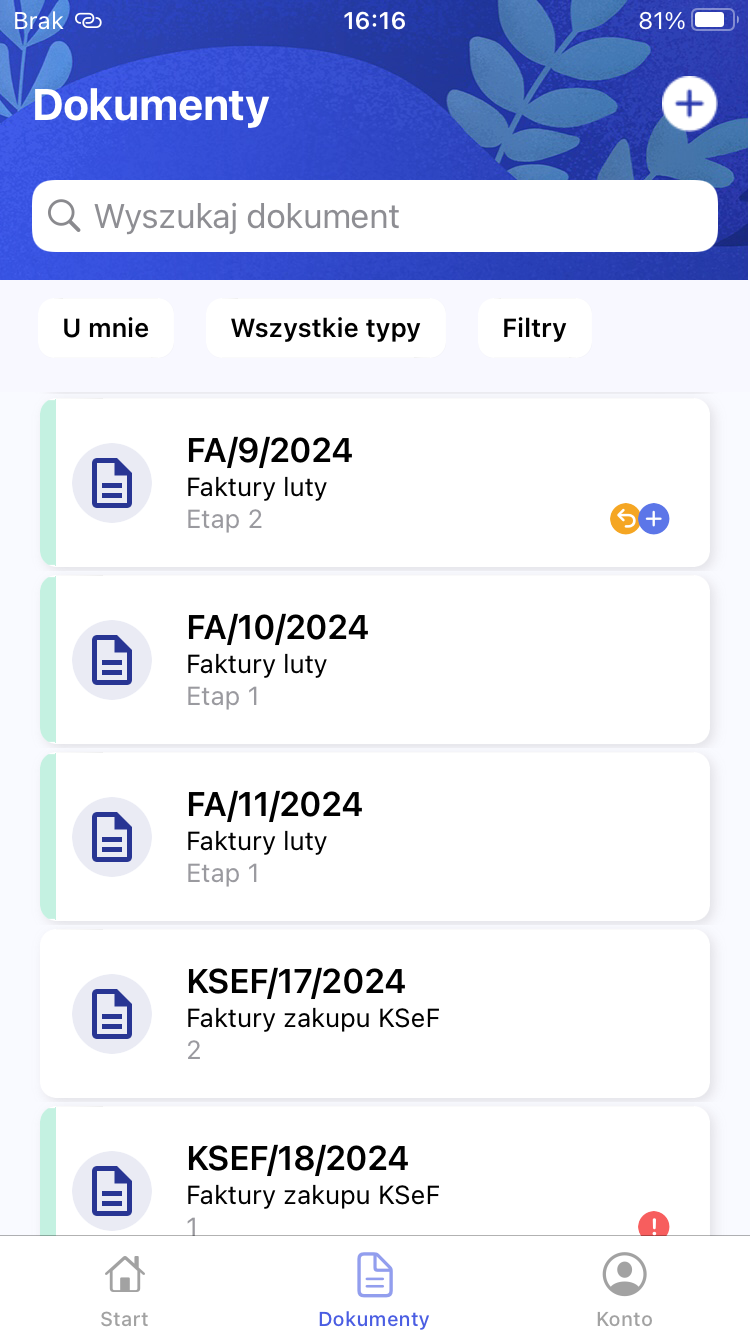

 – takie ikony oznaczają, że: dokument został