W wersji 2023.0.0 została wprowadzona funkcjonalność elektronicznego podpisywania dokumentów w formacie PDF.
W aktualnej wersji możliwość podpisania dokumentu jest dostępna jedynie w aplikacji stacjonarnej Comarch DMS.
Na karcie obiegu dokumentu obok linku załącznika znajduje się przycisk, po którego naciśnięciu zostaje wyświetlona formatka, w ramach użytkownik dokonuje wyboru certyfikatu.
Kiedy certyfikat został wybrany i nastąpiło uwierzytelnienie (użytkownik wpisał poprawne hasło do certyfikatu) obok ikony załącznika pojawia się symbol oznaczający, że dany dokument został podpisany.
Symbol informujący o podpisie elektronicznym danego dokumentu jest widoczny w aplikacji serwerowej (dawny web), jeżeli taki podpis został przedtem złożony w aplikacji desktop.
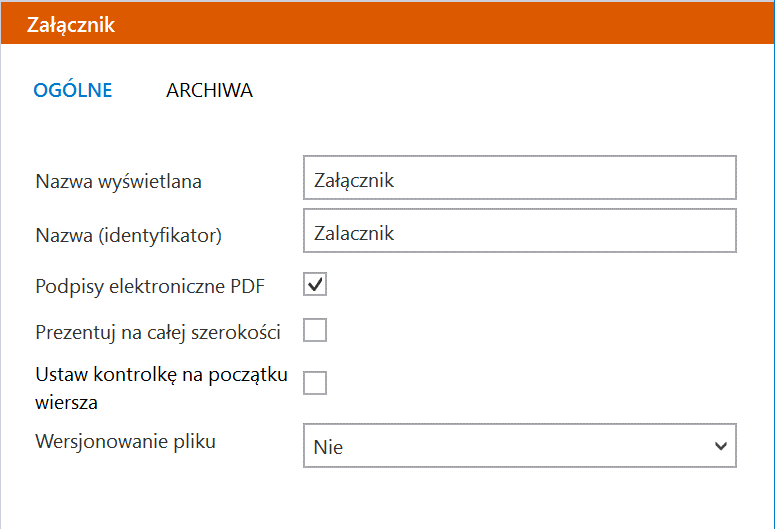
Przycisk służący do podpisu elektronicznego dokumentu jest dostępny tylko wtedy, kiedy w ramach konfiguracji danej kontrolki typu załącznik zaznaczono checkbox „Podpisy elektroniczne PDF”.
W wersji 2023.0.0 została także wprowadzona funkcjonalność kontroli, czy załącznik, który został dodany z dysku został przedtem podpisany elektronicznie w innym programie.
Jeśli dokument dodany z dysku do kontrolki typu załącznik został uprzednio podpisany elektronicznie, zostaje oznaczony odpowiednim symbolem analogicznie do dokumentów podpisanych w Comarch DMS.
Istnieje możliwość ponownego podpisania takiego dokumentu w Comarch DMS – w takim przypadku na dokumentach będą się znajdować obok siebie zarówno poprzedni podpis, jak i ten dodany w Comarch DMS. Oznaczenie tego dokumentu na karcie obiegu nie ulegnie wówczas zmianie.
Konfiguracja kontrolki załącznik
W wersji 2023.0.0 w ustawieniach kontrolki typu załącznik na zakładce „Ogólne” został dodany checkbox „Podpisy elektroniczne PDF”.
Domyślnie checkbox „Podpisy elektroniczne PDF” jest odznaczony. Jeżeli użytkownik zaznaczy checkbox, wówczas przy załącznikach dodanych na dokumentach w Comarch DMS dostępny jest dodatkowy przycisk do podpisywania dokumentów (ikona certyfikatu).
Uwaga
Dodatkowy przycisk (ikona ceryfikatu) jest widoczny jedynie przy załącznikach w formacie PDF.
Załączniki na dokumencie Comarch DMS
Od wersji 2023.0.0 jeżeli:
W ustawieniach danej kontrolki typu załącznik zaznaczono checkbox „ Podpisy elektroniczne PDF”
Do danej kontrolki typu załącznik dodano załącznik w formacie PDF
Wówczas przy takim załączniku w aplikacji stacjonarnej Comarch DMS dostępna jest dodatkowa ikonka , która służy do złożenia podpisu elektronicznego.
Uwaga
Funkcjonalność elektronicznego podpisywania dokumentów nie jest dostępna dla:
Dokumentów w Managerze dokumentów
Dokumentów dodawanych z Managera dokumentów jako załączniki do dokumentu w module Workflow
Jeśli użytkownik naciśnie ikonę podpisu elektronicznego obok dokumentu, który został dołączony z Managera dokumentów, wówczas wyświetlony zostaje następujący komunikat:
Komunikat informujący o braku możliwości podpisu elektronicznego dla dokumentów z Managera dokumentów
Ikona certyfikatu widoczna obok załączników w formacie PDF
Gdy użytkownik kliknie w ikonkę , wtedy zostaje otwarta formatka, w ramach której należy wybrać odpowiedni certyfikat.
Formatka wyboru certyfikatu
Kiedy użytkownik naciśnie [Ok], a następnie przy próbie zapisu dokumentu wpisze w ramach wyświetlanego okienka prawidłowe hasło i kliknie na przycisk [Ok], wówczas dokument zostanie podpisany za pomocą certyfikatu elektronicznego.
Jeśli użytkownik wprowadzi niewłaściwe hasło, wówczas zostanie wyświetlony komunikat z informacją o błędzie.
Okno, w ramach którego należy wpisać hasło do certyfikatu
Komunikat wyświetlany, jeśli wprowadzono niepoprawne hasło
Jeżeli użytkownik kliknął w ikonę , jednak nie posiada żadnego certyfikatu elektronicznego, wówczas zostaje wyświetlone okno z następującą informacją:
Okno wyświetlane, jeśli użytkownik kliknął w ikonę certyfikatu, a nie ma żadnego certyfikatu elektronicznego
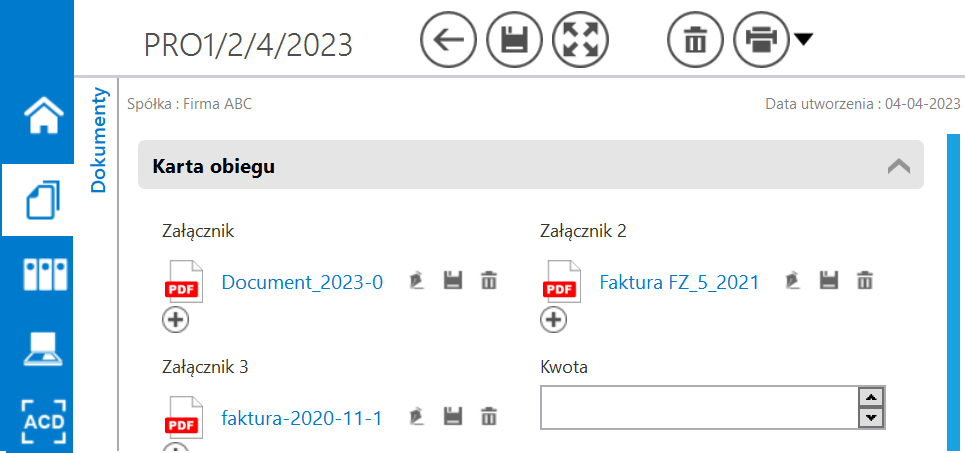
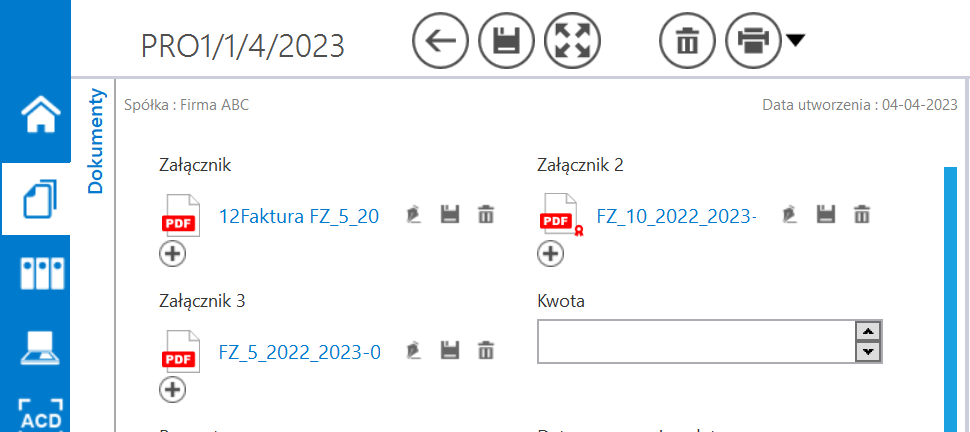
Jeśli dany dokument został podpisany elektronicznie, wówczas po zapisaniu dokumentu w module Workflow w prawym dolnym rogu ikony załącznika PDF widoczny jest czerwony symbol certyfikatu .
Załączniki dodane do dokumentu – załącznik PDF w kontrolce „Załącznik 2” został podpisany elektronicznie
Uwaga
Nie jest możliwe usunięcie podpisu dokumentu.
Jeżeli dokument został podpisany elektronicznie w Comarch DMS, wówczas na podglądzie dokumentu widoczny jest graficzny podpis cyfrowy, na ostatniej stronie, na końcu dokumentu.
Przykładowy graficzny podpis cyfrowy widoczny na podglądzie załącznika
Widoczność podpisu w formie graficznej zależy od viewera, w którym wyświetla się plik.
Możliwe jest wielokrotne podpisywanie dokumentu, przez wielu operatorów, nie ma także limitu ilości podpisujących operatorów ani podpisów. Po pierwszym podpisie widoczna jest ikona , kolejne podpisy nie mają wpływu na jej wyświetlanie.
Aplikacja serwerowa
Elektroniczne podpisywanie dokumentów w formacie PDF nie jest dostępne w aplikacji serwerowej ani web Comarch DMS, dlatego nie jest tam wyświetlany przycisk podpisu elektronicznego dokumentu .
Jeżeli natomiast dany dokument został podpisany w aplikacji stacjonarnej Comarch DMS, wówczas obok ikony załącznika w aplikacji serwerowej (dawna web) widoczna jest ikona , która oznacza złożony podpis. W aplikacji web nie jest aktualnie wyświetlane oznaczenie złożonego podpisu elektronicznego.
Dokumenty podpisane elektronicznie wyświetlane z oznaczeniem w ramach aplikacji serwerowej
Blokada dokumentu
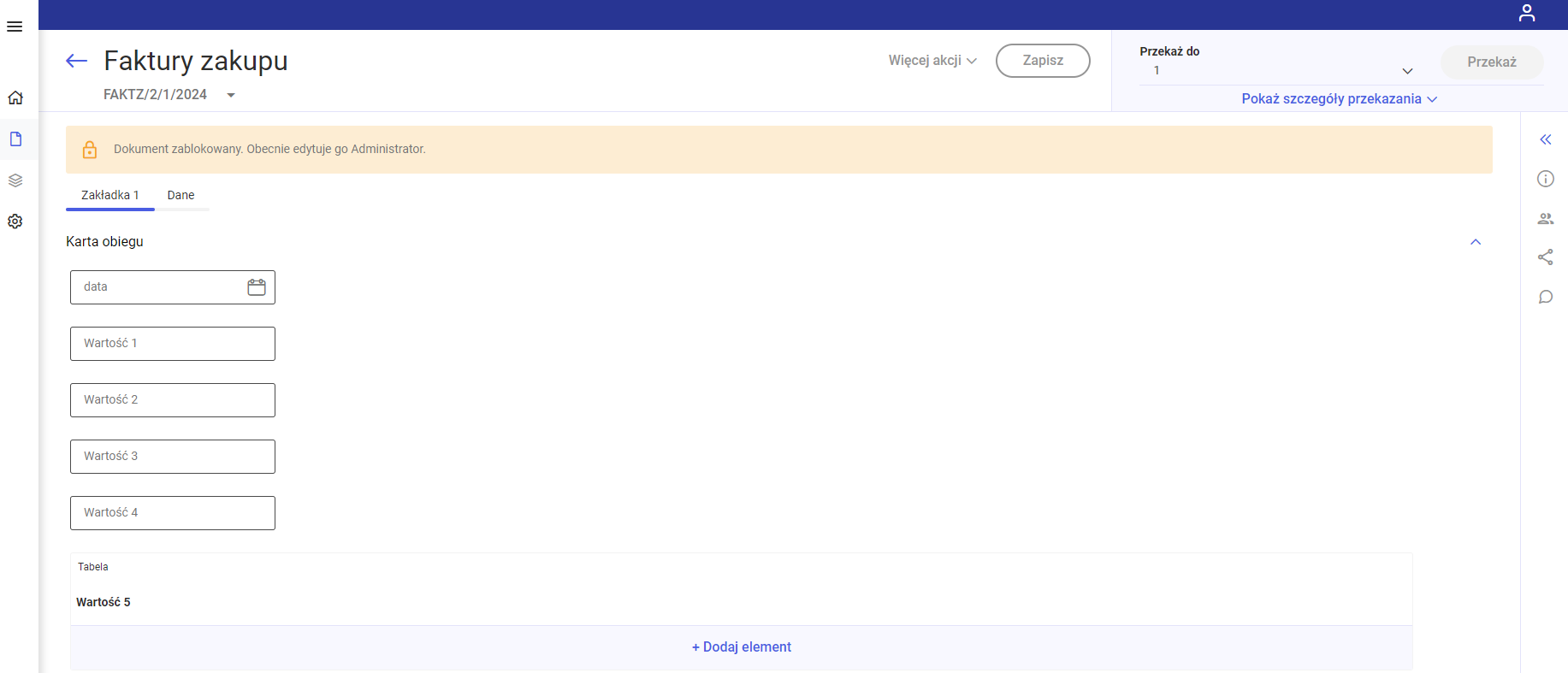
W przypadku jeśli jeden operator znajduje się na szczegółach danego dokumentu, wówczas dla innego operatora, który wejdzie w szczegóły tego samego dokumentu, zostanie wyświetlona informacja „Dokument zablokowany. Obecnie edytuje go [nazwa operatora]”.
W taki przypadku drugi operator nie może dokonać edycji dokumentu ani przekazać go do następnego etapu.
Edycja dokumentu i przekazanie go do następnego etapu są możliwe po tym, gdy już pierwszy operator opuści szczegóły dokumentu.
Dokument zablokowany do edycji
Rozpoczynasz pracę z Comarch DMS i chcesz dowiedzieć się, jak korzystać z programu? A może masz już podstawową wiedzę o Comarch DMS i chcesz dowiedzieć się więcej?
W wersji 2024.0.0 została dodana zakładka „Analiza wydajności”, w ramach której możliwe jest sprawdzanie, ile czasu zajmuje inicjowanie dokumentów oraz kontrolek w różnych typach obiegu. Pozwala to na odnajdywanie miejsc, gdzie pojawiają się problemy w poprawnym funkcjonowaniu aplikacji.
Zakładka „Analiza wydajności”jest podzielona na dwie sekcje:
W ramach tej zakładki operator może ustawić okresy, w których zbierane są dane potrzebne do analizy wydajności.
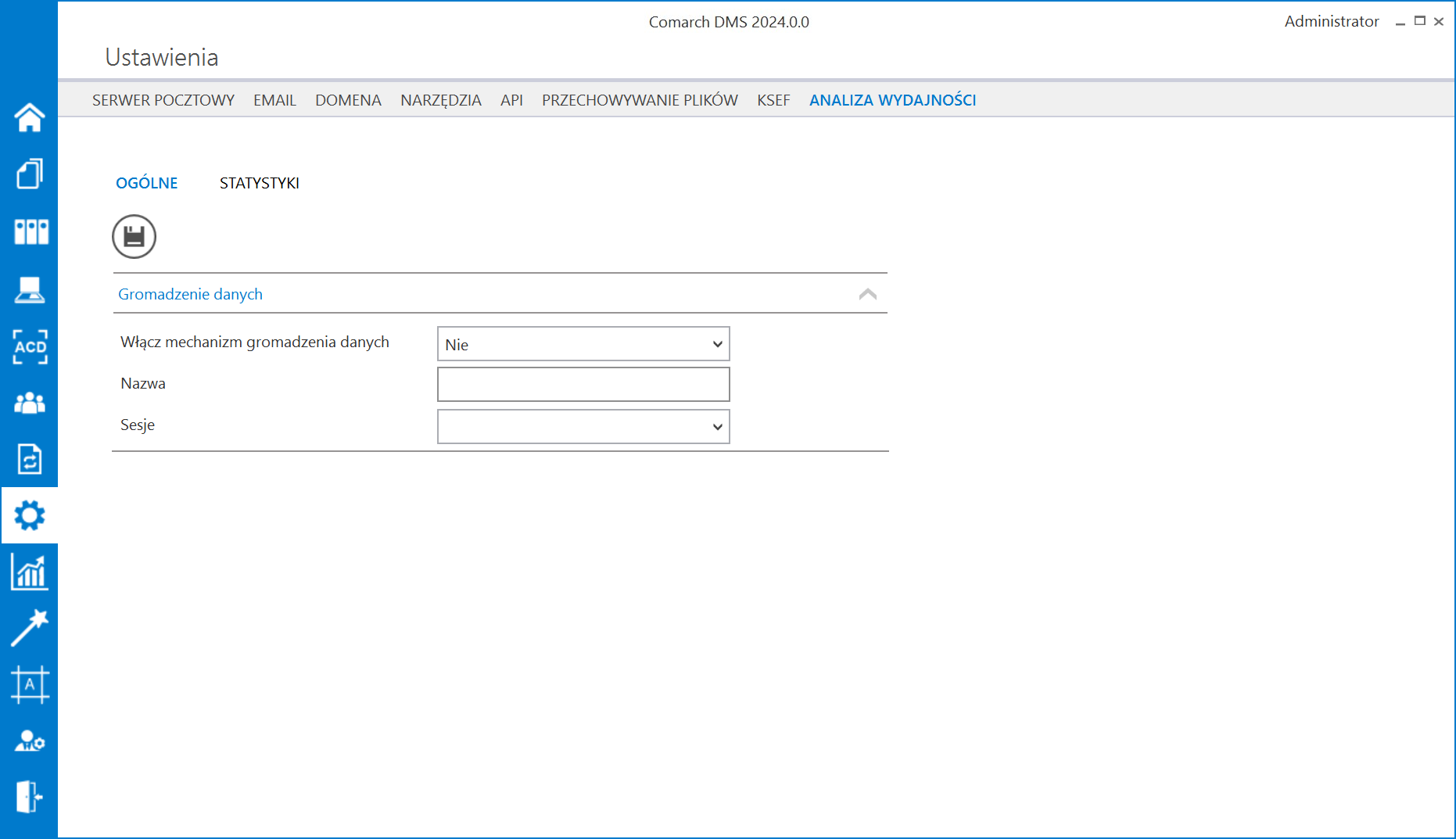
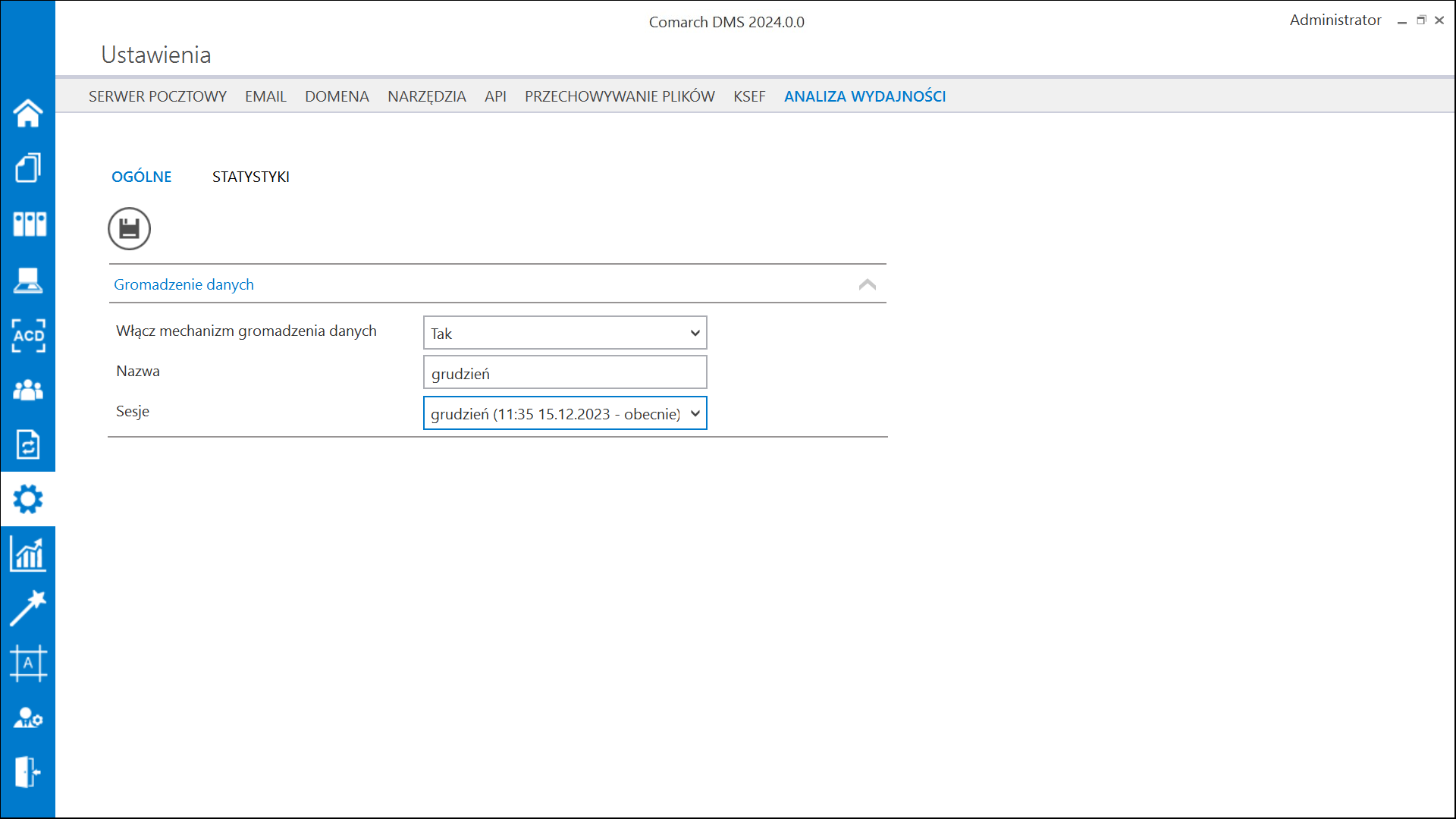
W sekcji „Gromadzenie danych” dostępne są następujące pola:
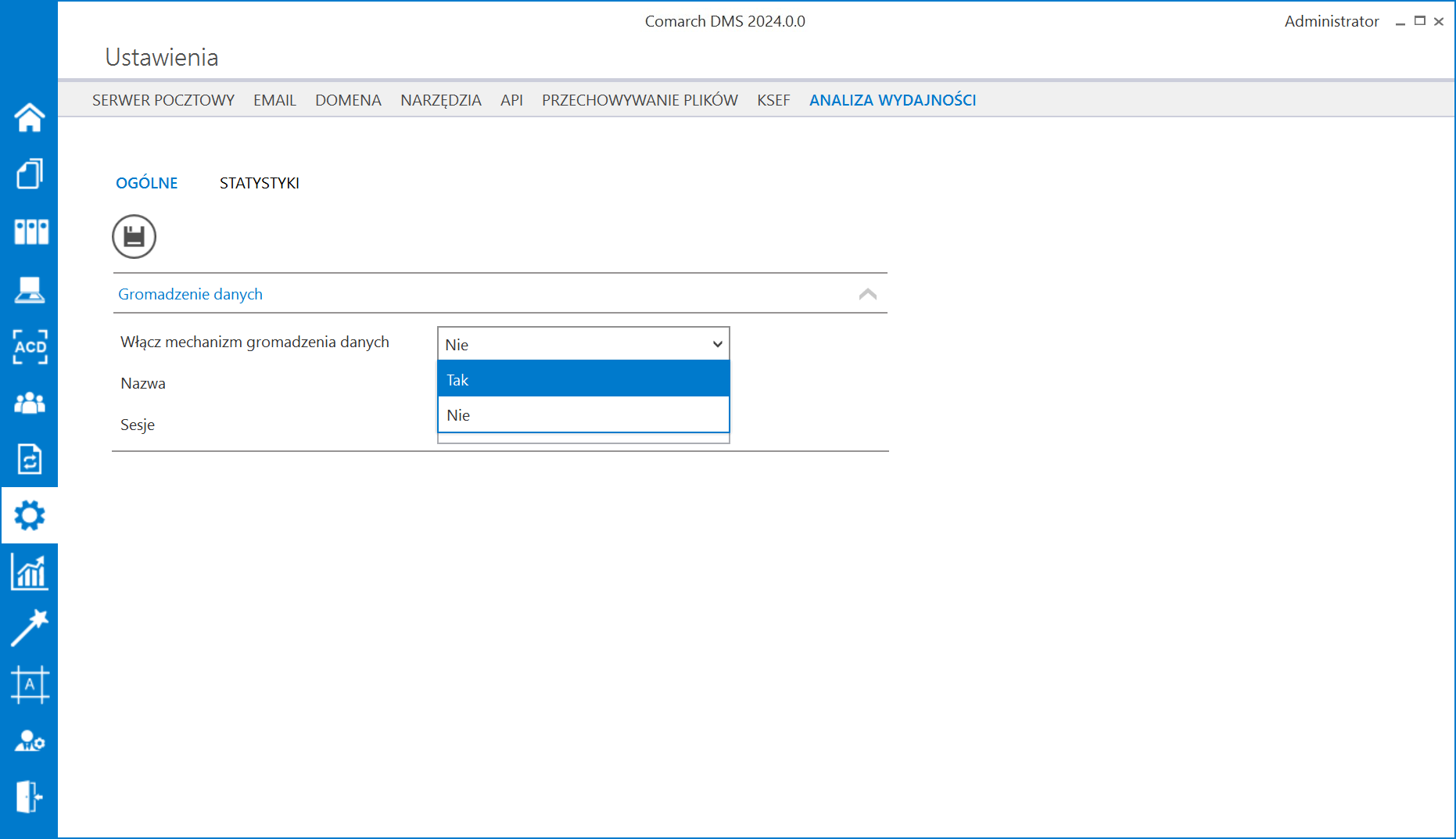
Włącz mechanizm gromadzenia danych – w tym polu operator może uruchomić gromadzenie danych, wybierając z rozwijanej listy opcję „Tak”. Domyślnie wybrana jest opcja „Nie” – w takim przypadku dane nie są gromadzone.
Zakładka „Analiza wydajności”, sekcja „Ogólne” – wybór opcji w polu „Włącz mechanizm gromadzenia danych”
Nazwa – pole, w którym operator wpisuje nazwę, jaką ma nosić dana sesja;
Sesje – pole, w którym z rozwijanej listy można:
wybrać sesję, której nazwa ma zostać zmieniona zgodnie z zawartością pola „Nazwa”
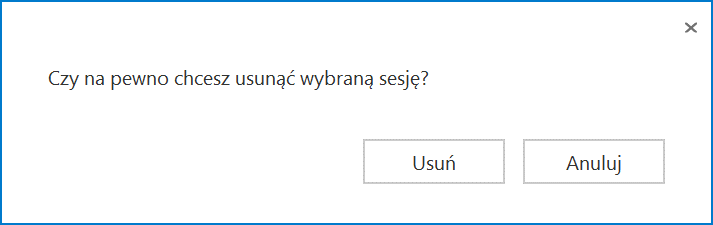
wybrać zakończoną sesję i usunąć ją za pomocą znajdującej się obok ikony kosza . Kiedy operator kliknie w ikonę kosza , zostanie wyświetlony następujący komunikat:
Komunikat wyświetlany po kliknięciu w ikonę kosza obok pola „Sesje”
Jeśli:
Operator kliknie w przycisk [Usuń] – okno komunikatu zamknie się, a sesja zostanie usunięta;
Operator naciśnie przycisk [Anuluj] lub znak x w prawym górnym narożniku komunikatu – okno komunikatu zamknie się, a sesja nie zostanie usunięta.
Każda pozycja na liście składa się z nazwy danej sesji, a także (w nawiasie) godziny i daty dziennej rozpoczęcia sesji oraz godziny i daty dziennej zakończenia sesji.
Zmiany wprowadzone w polach „Włącz mechanizm gromadzenia danych”, „Nazwa” i „Sesje” należy zapisać, naciskając przycisk [Zapisz]. Wówczas jeżeli:
żadna nazwa sesji nie była przedtem dodawana lub wszystkie sesje były zakończone, zostanie wyświetlony następujący komunikat:
Zakładka „Analiza wydajności”, sekcja „Ogólne” – komunikat informujący o utworzeniu nowej sekcji
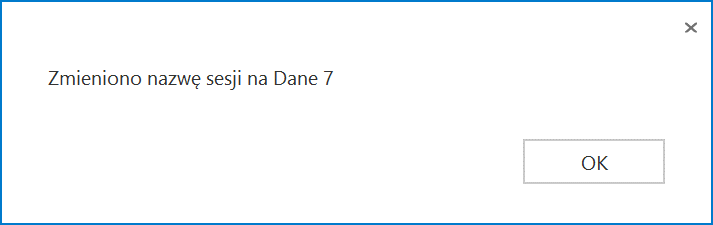
operator zmienił w polu „Nazwa” nazwę sesji wybranej w polu „Sesje”, wyświetlany jest następujący komunikat:
Zakładka „Analiza wydajności”, sekcja „Ogólne” – komunikat informujący o zmianie nazwy sekcji
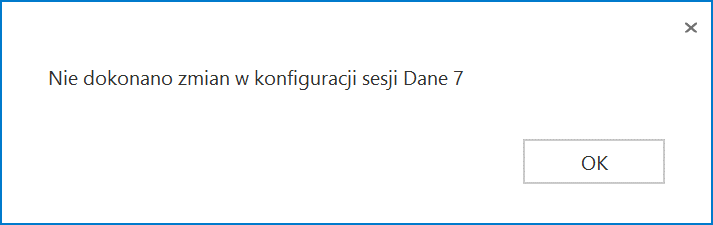
Operator nie dokonał żadnych zmian, wyświetlany jest następujący komunikat:
Zakładka „Analiza wydajności”, sekcja „Ogólne” – komunikat informujący o braku zmian
Jeśli natomiast gromadzenie danych było włączone, a operator zmienił wartość pola „Włącz mechanizm gromadzenia danych” na „Nie” i kliknął na ikonę[Zapisz], wtedy aktualna sesja zostaje zakończona i wyświetlany jest następujący komunikat:
Komunikat informujący o zakończeniu sesji
Zakładka „Analiza wydajności”, sekcja „Ogólne” – przykładowe uzupełnienie pól w sekcji „Gromadzenie danych”
Statystyki
W ramach zakładki „Statystyki” możliwa jest prezentacja danych zgromadzonych podczas danej sesji w postaci wykresów kołowych.
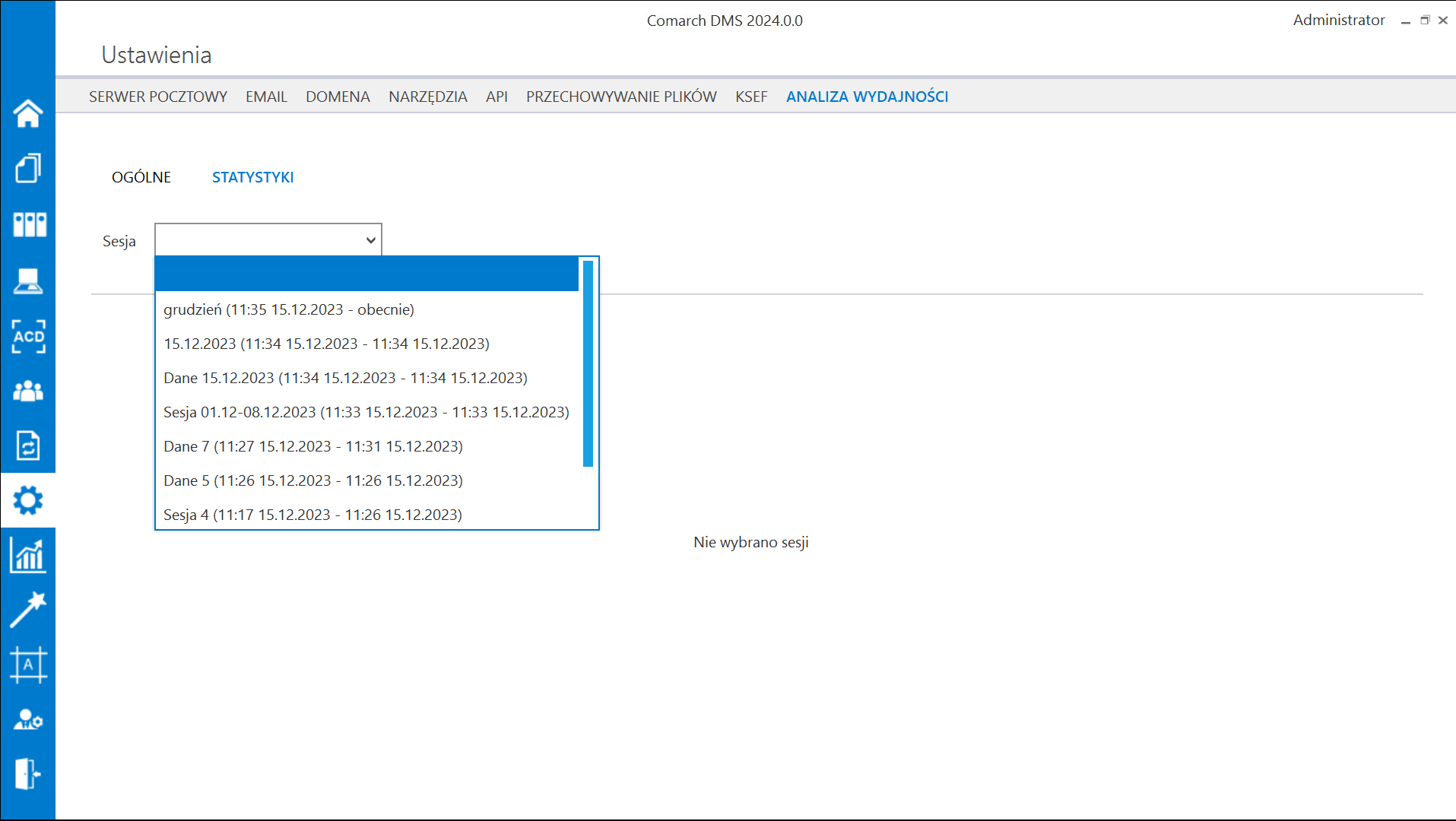
W tym celu operator powinien w ramach pola „Sesja” wybrać z rozwijanej listy sesję, z której dane powinny zostać zaprezentowane.
Każda pozycja składa się z nazwy danej sesji, a także (w nawiasie) godziny i daty dziennej rozpoczęcia sesjioraz godziny i daty dziennej zakończenia sesji.
Jeżeli nie wybrano żadnej sesji, wówczas poniżej widoczny jest napis „Nie wybrano sesji”.
Zakładka „Analiza wydajności”, sekcja „Statystyki” – wybór sesji
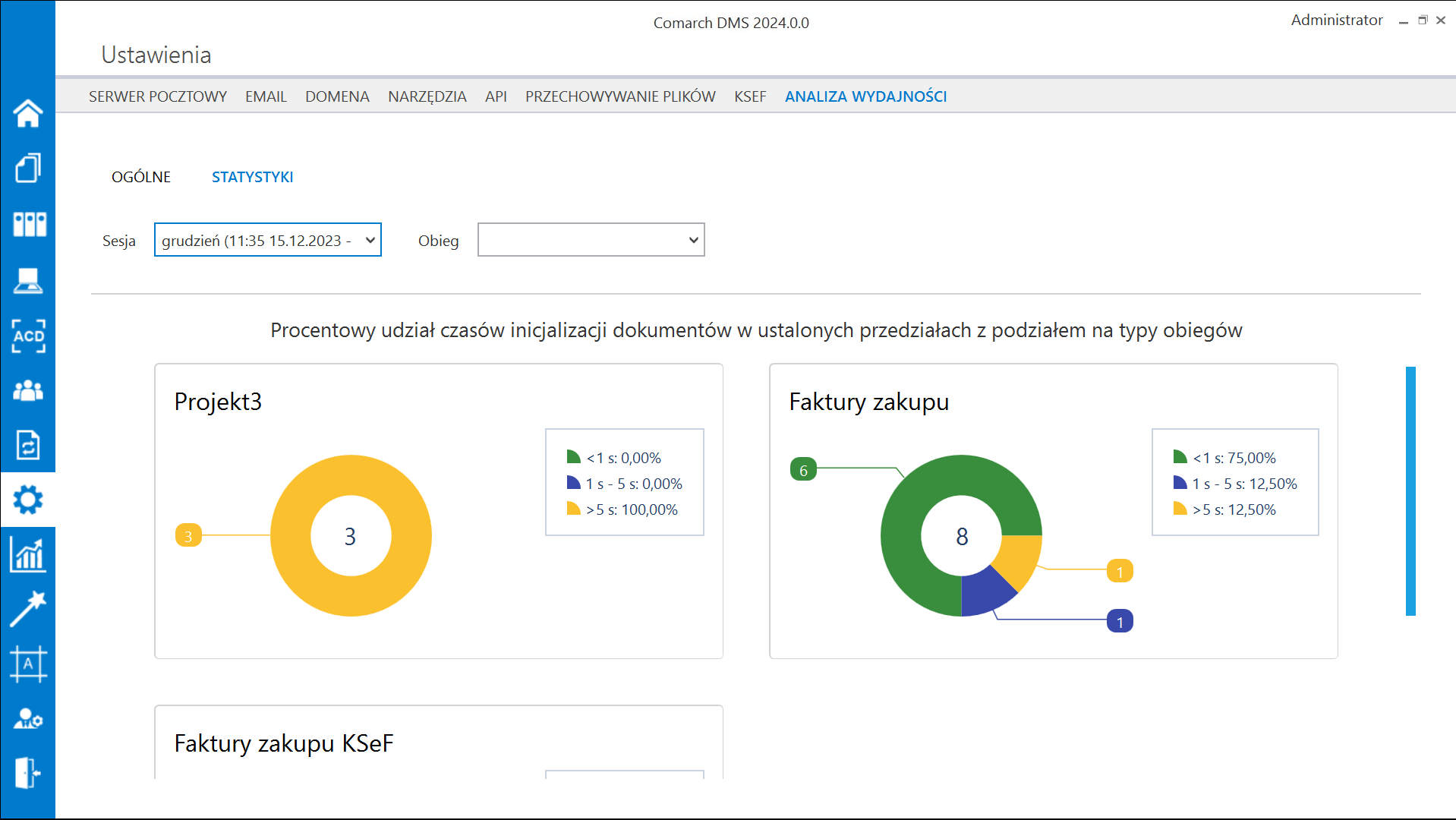
Jeśli operator wybrał sesję, wówczas obok pola „Sesja” pojawia się pole „Obieg”, a poniżej widoczny jest tytułProcentowy udział czasów inicjalizacji dokumentów w ustalonych przedziałach z podziałem na typy obiegów i wyświetlone zostają wykresy kołowe wszystkich typów obiegu, w których inicjowano dokumenty podczas wybranej sesji.
Zakładka „Analiza wydajności”, sekcja „Statystyki” – widok po wyborze sesji
Dane dotyczące każdego takiego typu obiegu są przedstawione w odrębnej ramce opatrzonej nazwą danego typu obiegu. Poniżej znajduje się wykres kołowy dotyczący ilości dokumentów zainicjowanych w czasie danej sesji oraz czasu, jaki zajęła inicjalizacja.
Wykres przedstawia następujące dane:
W środku wykresu wyświetlona jest liczba dokumentów z danego typu obiegu zainicjowanych w czasie danej sesji
Zielonym kolorem zaznaczono ilość dokumentów z danego typu obiegu zainicjowanych w czasie danej sesji, których inicjalizacja trwała mniej niż 1 sekundę;
Granatowym kolorem oznaczono ilość dokumentów z danego typu obiegu zainicjowanych w czasie danej sesji, których inicjalizacja zajęła od 1 do 5 sekund;
Żółtym kolorem zaznaczono ilość dokumentów z danego typu obiegu zainicjowanych w czasie danej sesji, których inicjalizacja trwała więcej niż 5 sekund
Od poszczególnych części wykresu odchodzą strzałki, na końcu których widoczna jest liczba dokumentów z danego typu obiegu zainicjowanych w czasie danej sesji, których inicjalizacja trwała przez daną liczbę sekund
Obok każdego wykresu dostępna jest legenda, która objaśnia znaczenie poszczególnych kolorów; przy każdej pozycji dostępny jest również procentowy udział dokumentów, których inicjalizacja zajęła dany czas w stosunku do wszystkich dokumentów z danego typu obiegu zainicjowanych w czasie danej sesji.
Przyklad
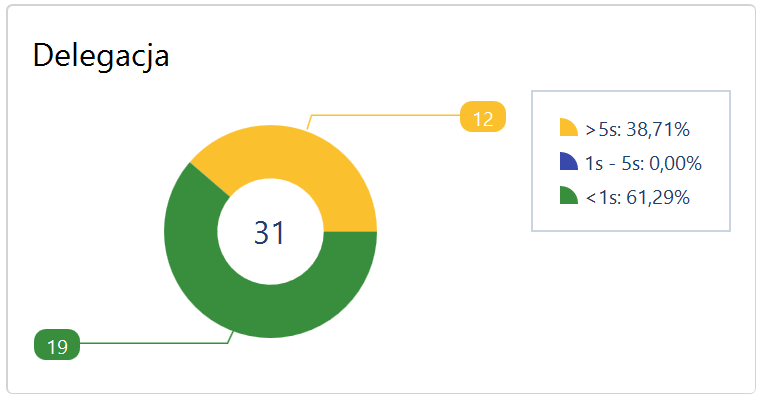
Poniższy wykres dotyczy liczby dokumentów zainicjowanych w typie obiegu ”Delegacja” podczas sesji “Dane 3”.
W trakcie tej sesji w typie obiegu “Delegacja” zainicjowano 31 dokumentów, z czego:
19 dokumentów (61,29 % wszystkich dokumentów zainicjowanych w tej sesji) zainicjowano w czasie mniejszym niż 1 sekunda;
12 dokumentów (38,71 % wszystkich dokumentów zainicjowanych w tej sesji) zainicjowano w czasie większym niż 5 sekund;
Żadne dokumenty nie zostały zainicjowane w czasie większym niż 1 a mniejszym niż 5 sekund.
Zakładka „Analiza wydajności”, sekcja „Statystyki” – widok po wyborze sesji
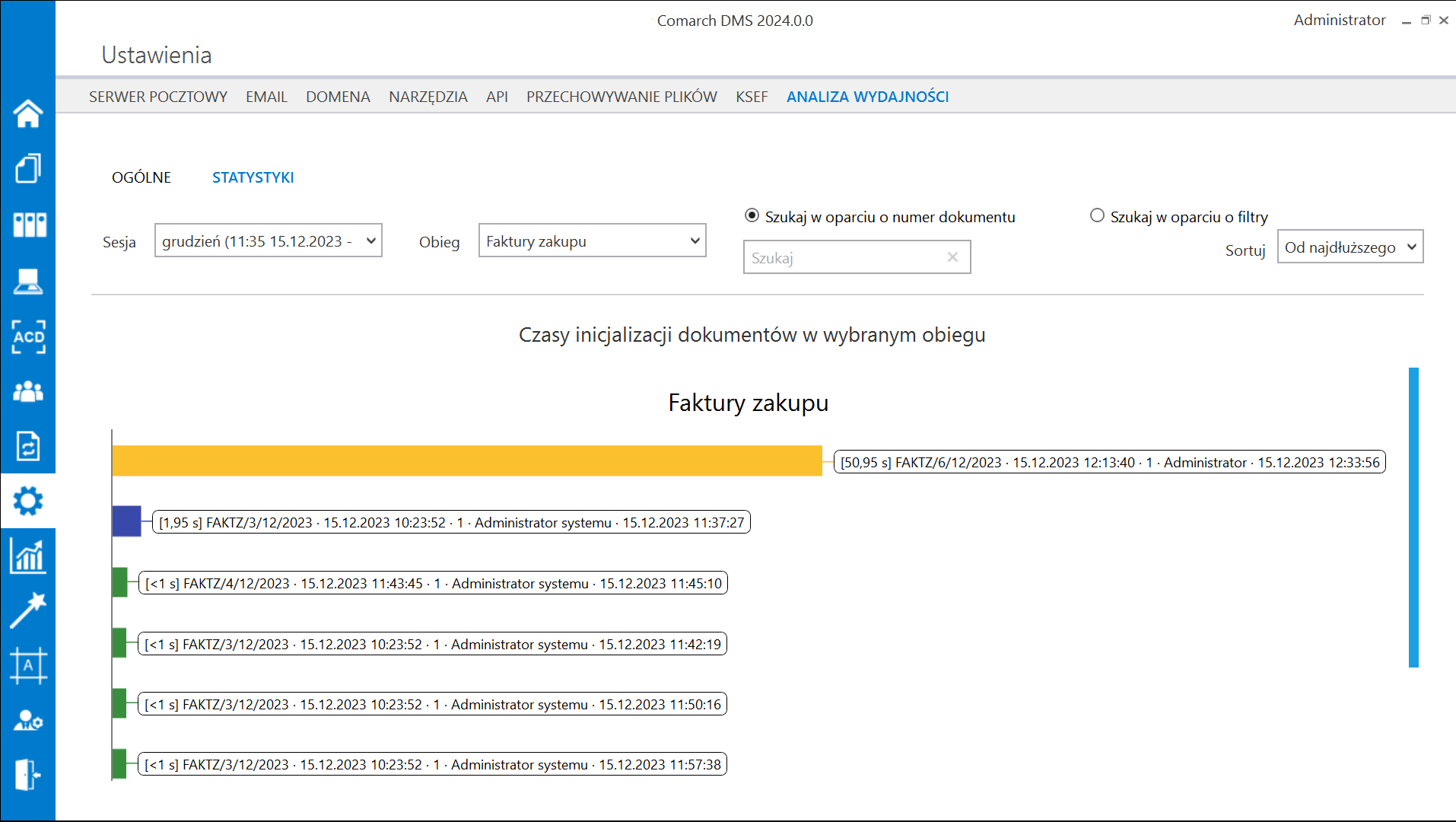
Jeśli operator w polu „Obiegi” wybierze jeden z typów obiegów, wówczas w centralnej części okna pojawia się pole Czasy inicjalizacji dokumentów w wybranym obiegu.
Obok pola „Obieg” dostępna jest natomiast wyszukiwarka wraz z dwoma parametrami:
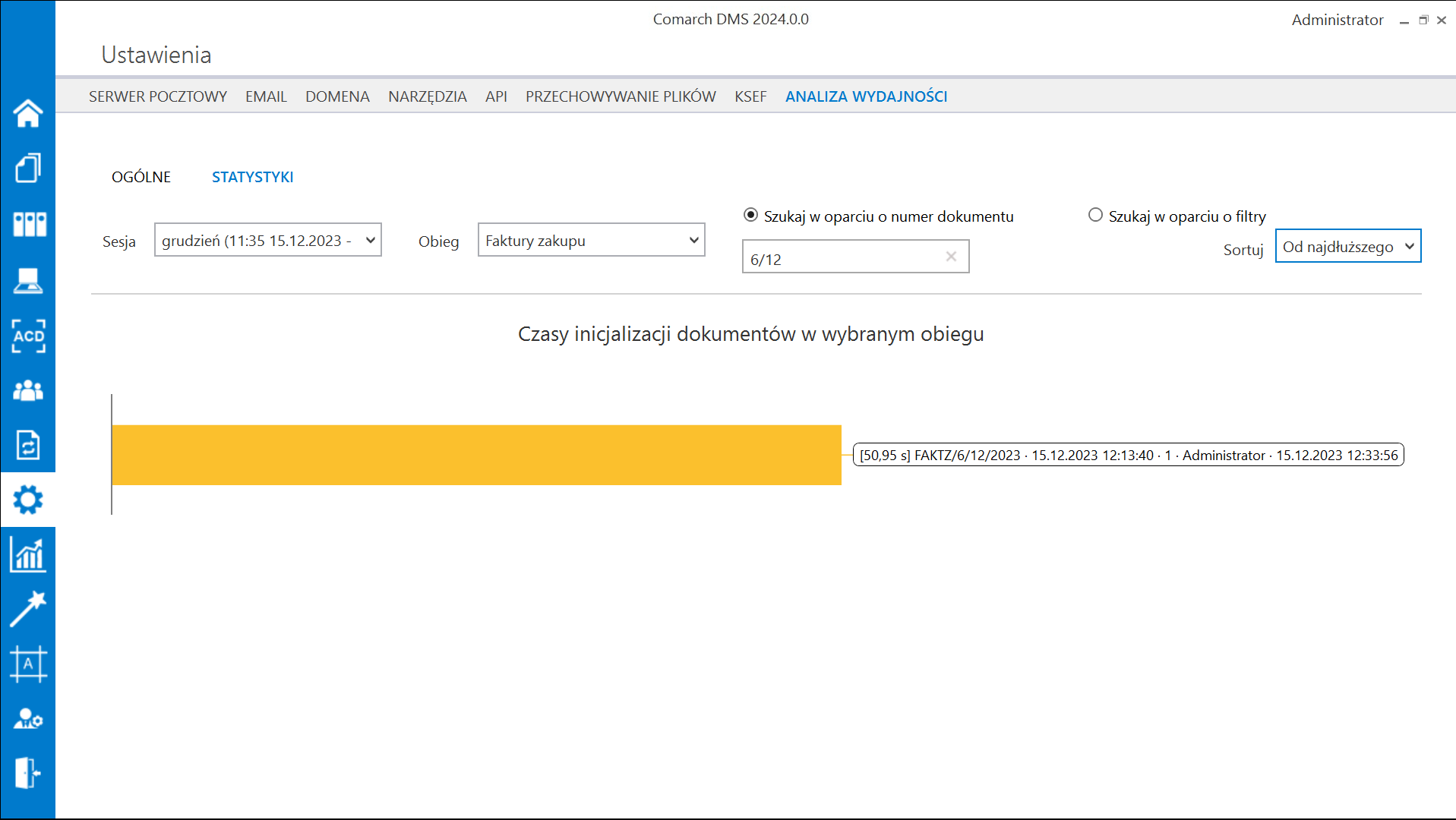
Szukaj w oparciu o numer dokumentu – domyślnie zaznaczona opcja; jeśli parametr jest zaznaczony, wówczas użytkownik może wpisać w wyszukiwarce numer dokumentu lub jego fragment– wtedy wykres prezentujący czas inicjowania dokumentów zostanie zawężony zgodnie z wynikami wyszukiwania; wyniki wyszukiwania można wyczyścić, klikając znak x znajdujący się w polu;
Zakładka „Analiza wydajności”, sekcja „Statystyki” – wyszukiwanie w oparciu o numer dokumentu
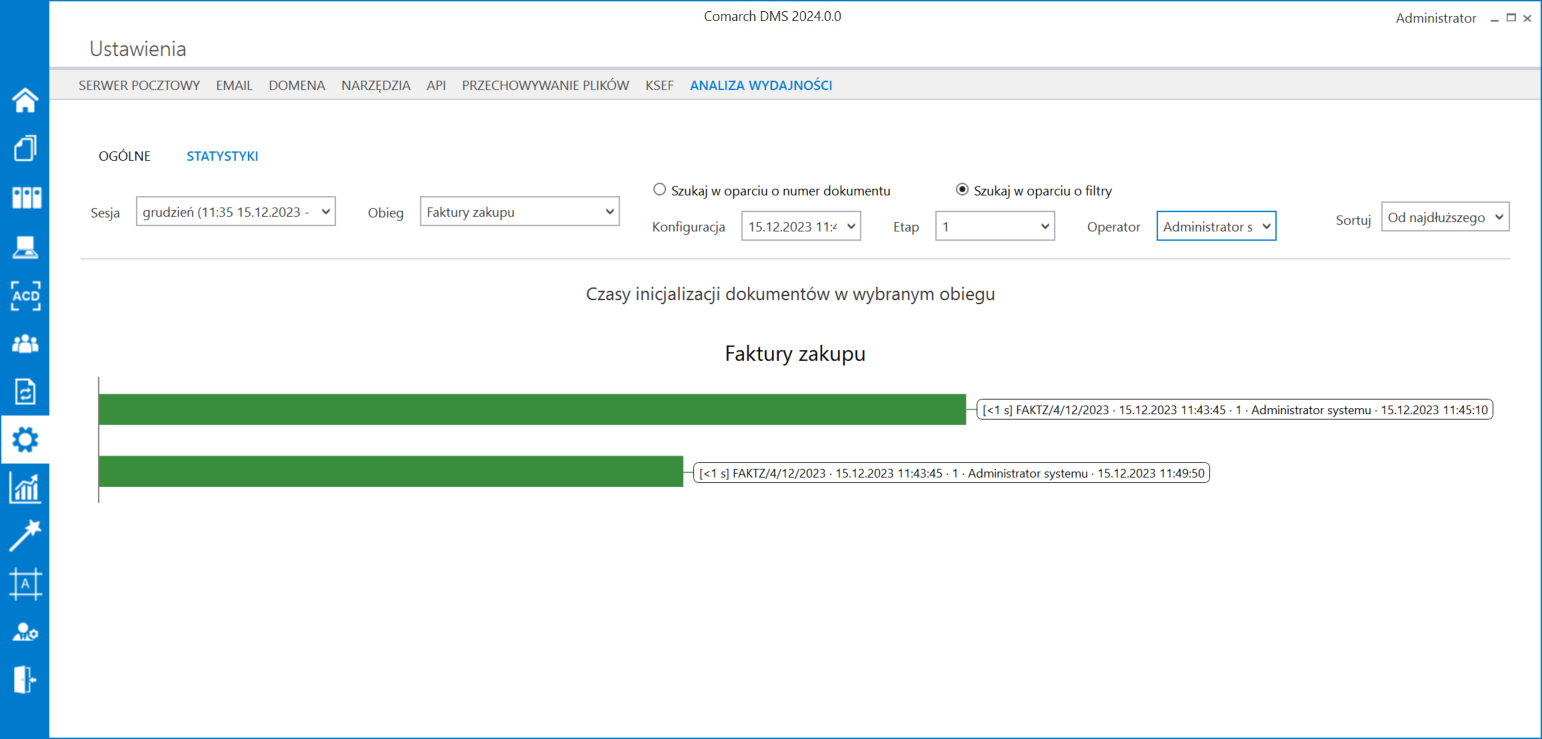
Szukaj w oparciu o filtry – jeśli parametr jest zaznaczony, wówczas poniżej dostępne są trzy filtry, według których zostaną zawężone wyniki wyszukiwania:
Konfiguracja– w ramach tego filtra można wybrać z rozwijanej listy jedną z dotychczas utworzonych konfiguracji typu obiegu;
Etap– w ramach tego filtra możliwy jest wybór z rozwijanej listy etapu, na którym dokonano inicjalizacji kontrolek;
Operator – w ramach tego filtra można wybrać z rozwijanej listy operatora, który dokonał inicjalizacji
Zakładka „Analiza wydajności”, sekcja „Statystyki” – wyszukiwanie w oparciu o filtry
Poniżej wyświetlana jest nazwa wybranego typu obiegu oraz wykres słupkowy prezentujący czas inicjowania poszczególnych dokumentów z danego typu obiegu, wraz z opisami do każdego dokumentu, które zawierają kolejno następujące informacje:
Czas inicjowania dokumentu (w nawiasach kwadratowych);
Numer danego dokumentu Comarch DMS;
Data i godzina utworzenia danej konfiguracji typu obiegu;
Nazwa etapu, na którym zainicjowano dany dokument;
Nazwa użytkownika, który zainicjował dany dokument
Data i godzina zainicjowania danego dokumentu
Zakładka „Analiza wydajności”, sekcja „Statystyki” – widok po wyborze typu obiegu
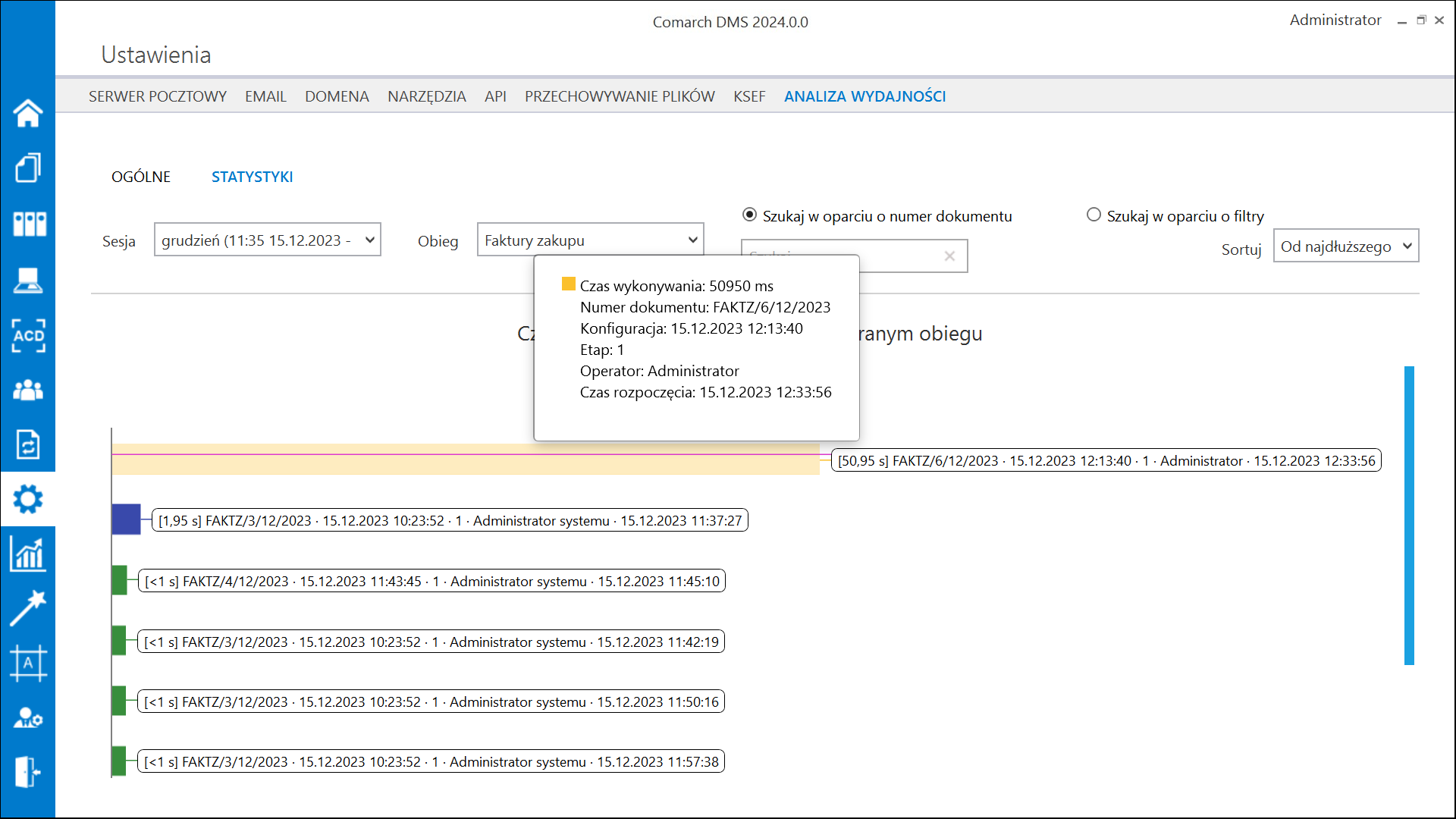
Powyższe dane wraz z objaśnieniami widoczne są również po przesunięciu kursora na daną kolumnę.
Zakładka „Analiza wydajności”, sekcja „Statystyki” – widok po przesunięciu kursora na jedną z kolumn
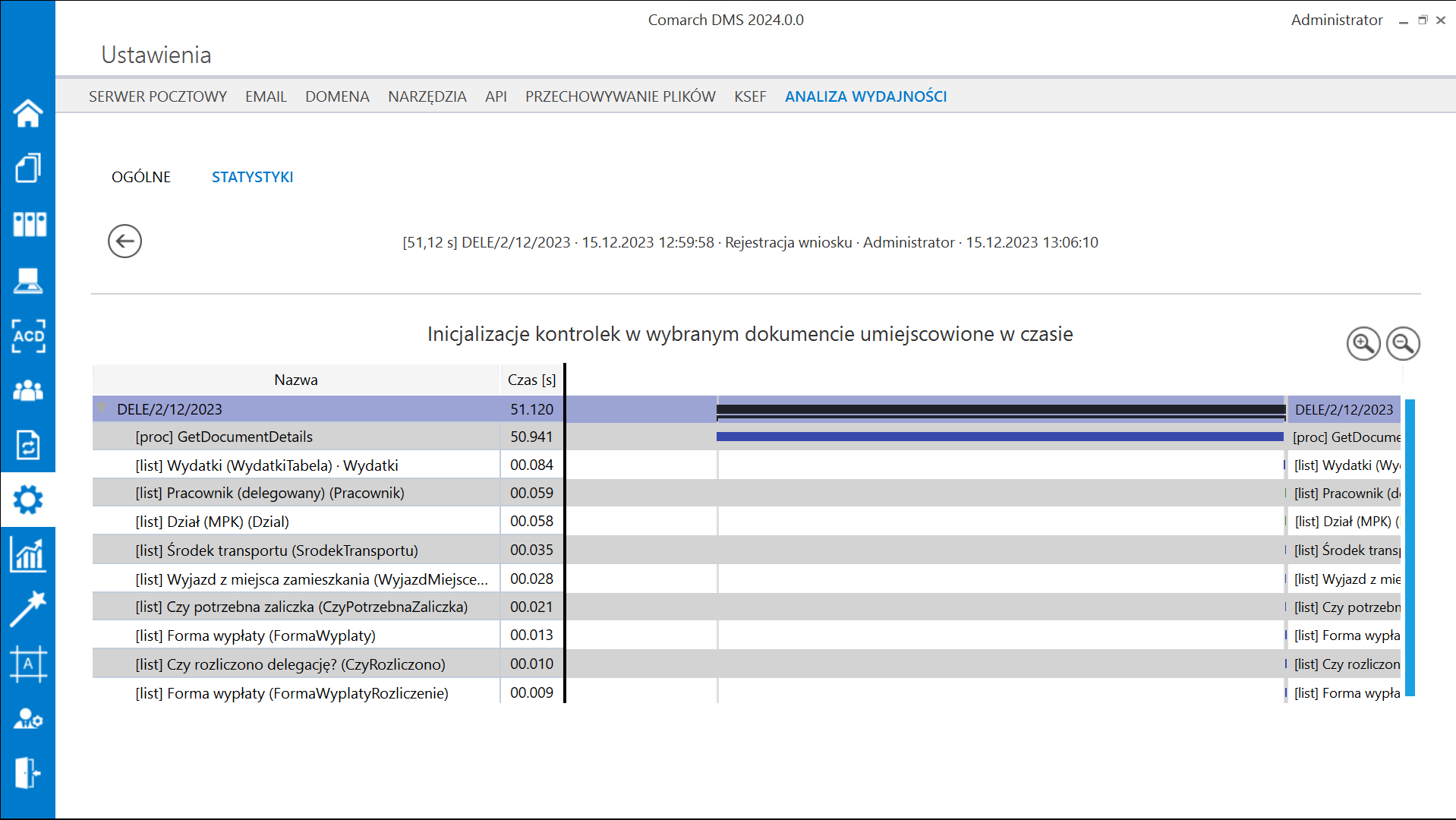
Po kliknięciu w kolumnęnastępuje przejście do widoku, w którym w górnej części zakładki znajdują się dane opisujące dokument, analogiczne jak w opisie kolumn, a w centralnej części wyświetlane jest poleInicjalizacje kontrolek w wybranym dokumencie umiejscowione w czasie. W tym polu znajduje się tabelka, w której znajdują się następujące kolumny:
Nazwa – w ramach kolumny widoczne są: numer dokumentu(na samej górze), typy i nazwy kontrolek inicjowanych na danym dokumencie, nazwa inicjowanej procedury;
Czas [s] – w kolumnie podano czas trwania inicjalizacji (dokumentu, poszczególnych kontrolek i procedury);
Kolumna, w której zobrazowano za pomocą słupków wykresu umiejscowienie inicjalizacji danej kontrolki w czasie i długość trwania inicjalizacji; obok znajdują się typy i nazwy poszczególnych kontrolek. Szerokość kolumny można zmienić, przesuwając granatową pionową linię w lewo (aby rozszerzyć kolumnę) lub w prawo (aby zawęzić kolumnę).
Zakładka „Analiza wydajności”, sekcja „Statystyki” – widok po kliknięciu w jedną z kolumn
Operator może przybliżać i oddalać widokza pomocą ikon dostępnych nad tabelą, aby wielkość kolumn była lepiej widoczna. Po przybliżeniu widoku w dolnej części pola pojawia się suwak.
Zakładka „Analiza wydajności”, sekcja „Statystyki” – widok po przybliżeniu widoku w ramach pola „Inicjalizacje kontrolek w wybranym dokumencie umiejscowione w czasie”
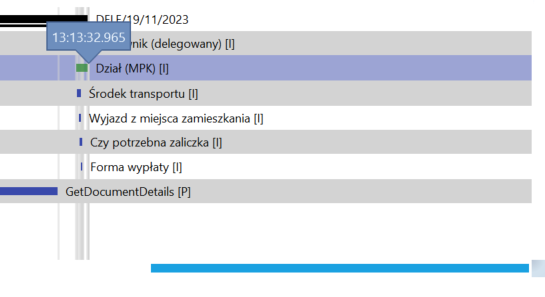
Jeśli operator przesunie kursor na początek kolumny wykresu– zostanie wyświetlony czas rozpoczęcia inicjalizacji kontrolki, jeżeli natomiast przesunie kursor na koniec kolumny wykresu – czas zakończenia inicjalizacji.
Zakładka „Analiza wydajności”, sekcja „Statystyki” – informacja widoczna po przesunięciu kursora na koniec kolumny wykresu w ramach pola „Inicjalizacje kontrolek w wybranym dokumencie umiejscowione w czasie”
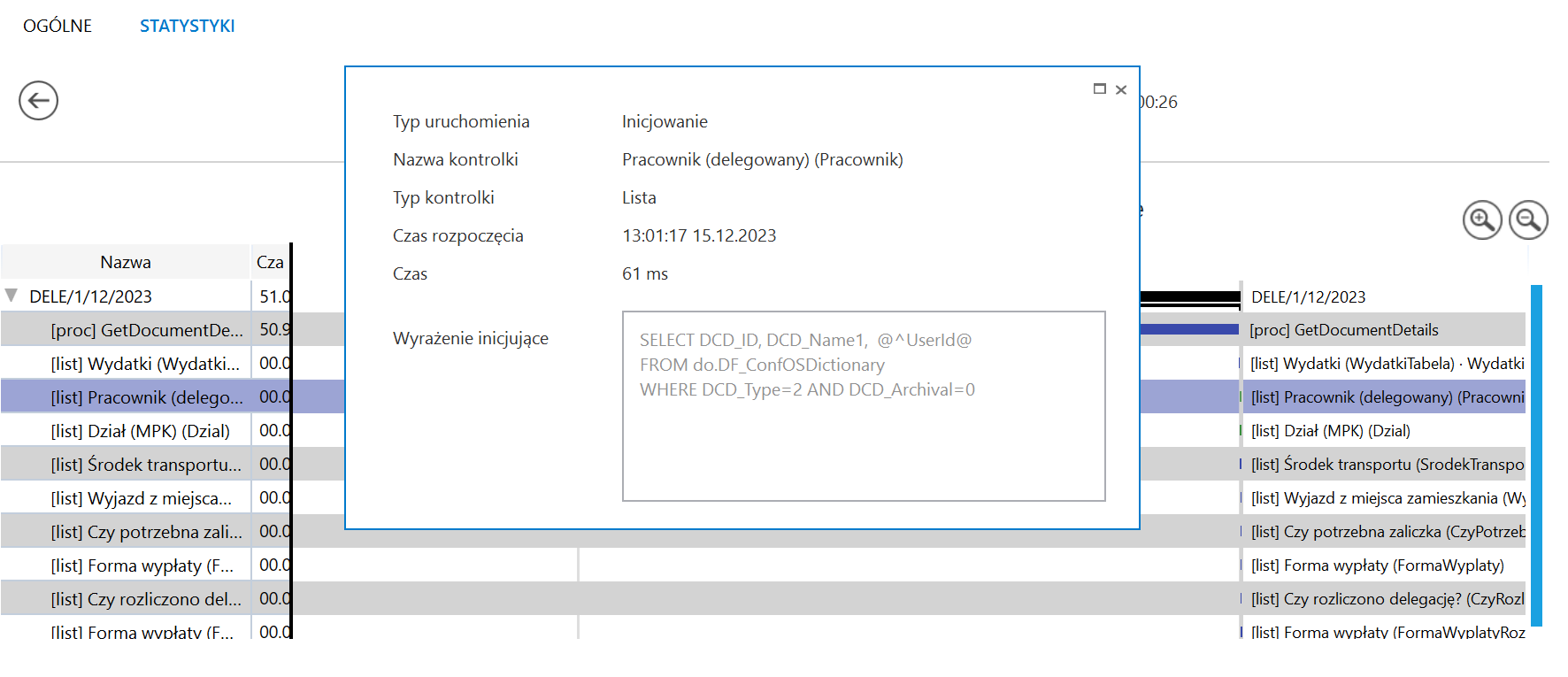
Jeśli operator kliknie dwukrotnie w wiersz tabeli dotyczący kontrolki, która została zainicjowana za pomocą zapytania SQL, wówczas zostanie wyświetlone okno z następującymi informacjami o danej kontrolce:
Typ uruchomienia – w tym polu znajduje się informacja dotycząca typu uruchomienia danej kontrolki (Inicjowanie);
Nazwa kontrolki – nazwa danej kontrolki;
Typ kontrolki – typ danej kontrolki;
Czas rozpoczęcia – czas rozpoczęcia inicjalizacji danej kontrolki;
Czas – czas trwania inicjalizacji danej kontrolki;
Wyrażenie inicjujące – wyrażenie, którym zainicjowano daną kontrolkę (bez możliwości edycji).
Zakładka „Analiza wydajności”, sekcja „Statystyki” – okno otwarte po kliknięciu dwa razy w wers tabeli w ramach pola „Inicjalizacje kontrolek w wybranym dokumencie umiejscowione w czasie”
Abypowrócić do widoku polaCzasy inicjalizacji dokumentów w wybranym obiegu, operator powinien nacisnąć przycisk [Cofnij] w lewym górnym rogu strony.
Po prawej stronie oknanad polem Czasy inicjalizacji dokumentów w wybranym obiegu znajduje się pole „Sortuj”, w którym z rozwijanej listy można wybrać kolejność, w jakiej mają być wyświetlane słupki dotyczące dokumentów na wykresie. Dostępne są następujące opcje:
Od najstarszego– jeśli opcja jest zaznaczona, dokumenty na wykresie wyświetlane są od tego, którego inicjalizacja rozpoczęła się najwcześniej;
Od najnowszego – jeśli jest zaznaczona, dokumenty na wykresie wyświetlane są od tego, którego inicjalizacja rozpoczęła się najpóźniej;
Od najkrótszego – jeśli opcja jest zaznaczona, dokumenty na wykresie wyświetlane są od tego, którego inicjalizacja trwała najkrócej;
Od najdłuższego – opcja domyślna; jeśli opcja jest zaznaczona, dokumenty na wykresie wyświetlane są od tego, którego inicjalizacja trwała najdłużej.
Zakładka „Analiza wydajności”, sekcja „Statystyki” – widok pola „Czasy inicjalizacji dokumentów w wybranym obiegu” po wyborze opcji „Od najstarszego” w polu „Sortuj”
Zastępstwa
W przypadku nieobecności danego pracownika, do którego przypisano dokument, nie ma możliwości przekazania dokumentu do innej osoby. W celu obsługi takiej sytuacji stworzono możliwość zastępstwa (na określony czas lub stale) za pracownika, którego wyznaczono do realizacji zadania.
Funkcjonalność pozwala na wskazanie operatora, który zastępuje pracownika w razie jego nieobecności.
Możliwe jest ustawienie zastępstwa bez oznaczania czasu („bez ograniczeń”) albo w wybranym zakresie dat (w kwestii konfiguracji funkcjonalności zastępstw zob. Zastępstwa).
Uwaga
Operator zastępującynie widzi dokumentów osoby zastępowanej po zakończeniu czasu zastępstwa.
Operator zastępowanywidzizawsze dokumenty do niego przypisane pomimo zdefiniowanego zastępstwa.
Operator, którego wskazano jako zastępcę danego operatora, widzi wszystkie dokumenty przypisane do tego operatora. Czas widoczności dokumentów zależy od ustawień konfiguracyjnych na właściwościach operatora zastępowanego:
jeśli zastępstwo jest bez ograniczeń – użytkownik zastępujący widzi dokumenty zawsze;
jeśli w zastępstwie zostały wskazane daty – widzi dokumenty tylko w czasie zastępstwa.
Operator zastępujący może przekazywać i dokonywać wszystkich operacji na dokumentach przypisanych do osoby, którą zastępuje. Wyjątkiem są operacje wynikające z uprawnień, które nadano na właściwościach pracownika.
W przypadku, gdy operator np. Operator1 zastępuje dwóch użytkowników np. Operator2 i Operator33 a Operator2 i Operator3 są uprawnieni do tego samego etapu:
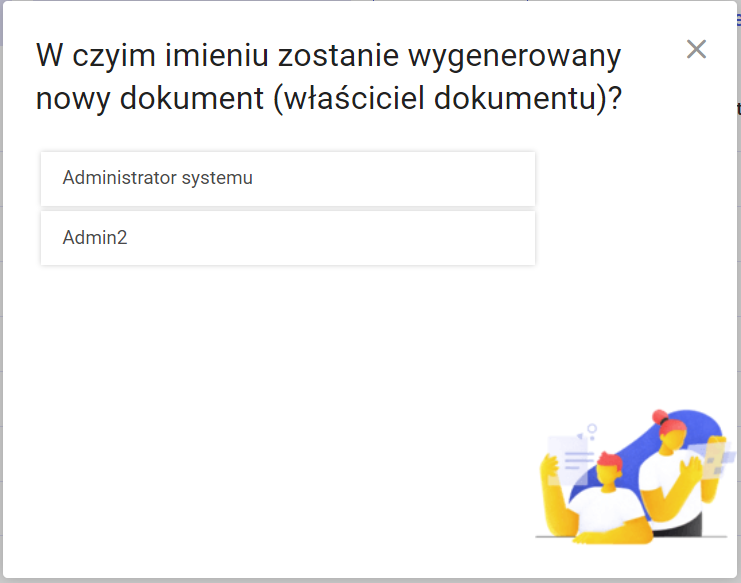
przy inicjowaniu dokumentu przez osobę zastępującą – zostaje otwarte okno z prośbą o wybranie operatora, w imieniu którego zostanie zainicjowany dokument; w tym celu należy kliknąć w pole z nazwą danego operatora.
Wybór operatora przy inicjowaniu dokumentu, jeśli w uprawnieniach do inicjowania dokumentu posiada zarówno operator zastępowany, jak i operator zastępujący
przy przekazywaniu dokumentu przez osobę zastępującą – otwarte zostaje okno z prośbą o wybranie operatora, w imieniu którego dokument jest przekazywany do następnego etapu; w tym celu należy kliknąć w pole z nazwą danego operatora.
Taka sama sytuacja ma miejsce, gdy do tego samego etapu przypisany jest operator zastępowany i operator zastępujący.
Wybór operatora przy przekazywaniu dokumentu, jeśli uprawnienia do następnego etapu ma zarówno zdefiniowany operator zastępowany, jak i operator zastępujący
Jeżeli operator zastępujący przekazuje do następnego etapu dokument, który już istnieje (i jest przypisany do osoby zastępowanej), wówczas w panelu szczegółów dokumentu na zakładce [Status] na rozwiniętym polu danego etapu w ramach pola Dokument przekazany w imieniu widoczne jest imię oraz nazwisko osoby zastępowanej (zob. Panel szczegółów dokumentu ).
Widok imienia i nazwiska osoby zastępowanej na rozwiniętym polu etapu w ramach zakładki „Status” na panelu szczegółów dokumentu
Zmiana czasu na realizację zadania na następnym etapie
Funkcjonalność pozwala na zmianę czasu na realizację zadania na kolejnym etapie po włączeniu parametru „Możliwość zmiany czasu na wcześniejszym etapie” w konfiguracji typu obiegu w zakładce „Schemat obiegu”, na właściwościach etapu, w zakładce „Przekazanie”w sekcji „Czas na realizację zadania” (zob. przykładowo Właściwości etapu – zakładka Przekazanie). Wówczas w sekcji szczegółów przekazania dokumentu obok pola „Czas na realizację zadania”dostępny jest link [Edytuj].
Link „Edytuj” do zmiany czasu na realizację zadania na następnym etapie
Po kliknięciu w link [Edytuj] zostaje otwarte okno Edytuj czas na realizację zadania. W górnej części okna widoczne są data i godzina, do której ma zostać wykonane zadanie dla aktualnego etapu , a obok – słowna informacja Ustawiono: [czas, jaki ustawiono na wykonanie zadania w danym etapie].
Po lewej stronie okna, w ramach kalendarza, operator może wybrać, do którego dnia zadanie ma zostać wykonane, klikając na wybrany dzień.
Po prawej stronie okna operator może ustawić za pomocą strzałek dodatkowy czas, liczony w godzinach i minutach, na wykonanie zadania, kiedy nadejdzie dzień, do którego zadanie ma zostać wykonane.
Po dokonaniu zmianoperator powinien kliknąć przycisk [Zastosuj], aby zmiany zostały zapisane.
Jeśli operator chce usunąć dotychczasową wartość, wówczas powinien wybrać przycisk [Wyczyść].
Jeżeli natomiast operator nie chce wprowadzać zmian, powinien kliknąć znak X w prawym górnym rogu okna lub kliknąć poza oknem.
Okno „Edytuj czas na realizację zadania”
Czas na realizację zadania w etapie liczy się od momentu przekazania dokumentu z poprzedniego etapu.
Jeżeli parametr „Możliwość zmiany czasu przez operatora”jest aktywny i operator na dokumencie na etapie poprzedzającym ustawi nową wartośći przekaże dokument do danego etapu, czas z konfiguracji zostanie przerwany i na dokumencie zostanie zaprezentowany nowy czas.
Zmiana czasu na realizację zadania na aktualnym etapie
Funkcjonalność umożliwia zmianę zadanego czasu na realizację zadania w danym etapie w zależności od uprawnień:
przez osobę, do której etap jest przypisany;
przez operatora z etapu poprzedzającego;
przez operatorów podpiętych pod wskazane stanowisko lub dział.
Operator może zmienić zadany czas, gdy na właściwościach etapu został zaznaczony parametr „Możliwość zmiany czasu przez operatora”(zob. Właściwości etapu – zakładka Przekazanie). Jeżeli parametr jest zaznaczony, wówczas na panelu szczegółów dokumentu, w zakładce [Informacje] obok pola Czas na realizację zadania widoczny jest link [Edytuj], który służy do edycji czasu na realizację zadania na aktualnym etapie.
Link „Edytuj” do zmiany czasu na realizację zadania na aktualnym etapie
Po kliknięciu w link [Edytuj] zostaje otwarte okno Edytuj czas na realizację zadania. W górnej części okna widoczne są data i godzina, do której ma zostać wykonane zadanie dla aktualnego etapu , a obok – słowna informacja Ustawiono: [czas, jaki ustawiono na wykonanie zadania w danym etapie].
Po lewej stronie okna, w ramach kalendarza, operator może wybrać, do którego dnia zadanie ma zostać wykonane, klikając na wybrany dzień.
Po prawej stronie okna operator może ustawić za pomocą strzałek dodatkowy czas, liczony w godzinach i minutach, na wykonanie zadania, kiedy nadejdzie dzień, do którego zadanie ma zostać wykonane.
Po dokonaniu zmian operator powinien kliknąć przycisk[Zastosuj], aby zmiany zostały zapisane.
Jeśli operator chce usunąć dotychczasową wartość, wówczas powinien wybrać przycisk [Wyczyść].
Jeżeli natomiast operator nie chce wprowadzać zmian, powinien kliknąć znak X w prawym górnym rogu okna lub kliknąć poza oknem.
Okno „Edytuj czas na realizację zadania”
Przyklad
Czas ustawiony w konfiguracji to 10 godzin.
Operator otwiera dokument po 2 godzinach od otrzymania informacji o przekazanym do niego dokumencie. W sekcji “Czas na realizację zadania w etapie” widzi 8 godzin.
Operator ma możliwość modyfikacji czasu. Operator edytuje i wprowadza wartość 2 dni 4 godziny.
Aplikacja wyświetla 2 dni 2 godziny.
Czas został pomniejszony o czas, który upłynął od momentu przekazania dokumentu do tego operatora.
Czas na realizację zadania w etapie liczy się od momentu przekazania dokumentu z poprzedniego etapu.
Jeżeli parametr „Możliwość zmiany czasu przez operatora” jest aktywny i operator na dokumencie ustawi nową wartość, czas z konfiguracji zostanie przerwany i na dokumencie zostanie wyświetlony nowy czas.
Operator nie może zmienić czasu na dokumencie, który jest przeterminowany.
Nowe wartości należy zapisać, klikając przycisk [Zapisz] na karcie dokumentu.
Cofnięcie dokumentu do etapu wcześniejszego
Funkcjonalność umożliwia cofnięcie dokumentu do wcześniejszego etapu w sytuacji, gdy dokument został przekazany do etapu na skutek pomyłki.
Możliwe jest cofnięcie do etapu poprzedniego lub wcześniejszych, za każdym razem o jeden etap wstecz. Nie ma znaczenia, czy w danym typie obiegu zdefiniowany jest schemat obiegu dokumentu. Dokument przekazywany jest zawsze do etapu, z którego trafił do obecnego etapu.
Operator cofa dokument, wybierając opcję [Poprzedni etap] w ramach rozwijanej listy etapów w sekcji szczegółów przekazania (zob. Sekcja szczegółów przekazania).
Wybór opcji „Poprzedni etap” na liście etapów w sekcji szczegółów przekazania
Funkcjonalność cofania dokumentów jest dostępna dla każdego operatora, nie zależy od indywidualnych uprawnień.
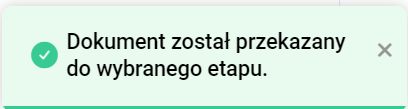
W momencie cofania dokumentu zostaje wyświetlony komunikat informujący o przekazaniu dokumentu:
Komunikat wyświetlany podczas cofania dokumentu
Operatorzy, którzy nie są uprawnieni do dokumentu w danym etapie, nie mogą cofnąć dokumentu (przycisk [Przekaż] jest wyszarzony). Wyjątkiem są operatorzy z uprawnieniem Administrator i operatorzy Obserwator z uprawnieniem „Podglądu i edycji” dokumentów w danym typie obiegu.
Jeśli w ustawieniach danego typu obiegu na zakładce „Schemat obiegu”, na zakładce „Uprawnienia” w sekcji „Cofnij dokument”zaznaczono parametr „Blokada cofnięcia dokumentu” (zob. przykładowo Zakładka Uprawnienia), wówczas opcja [Poprzedni etap] nie jest widoczna na rozwijanej liście etapów w sekcji szczegółów przekazania.
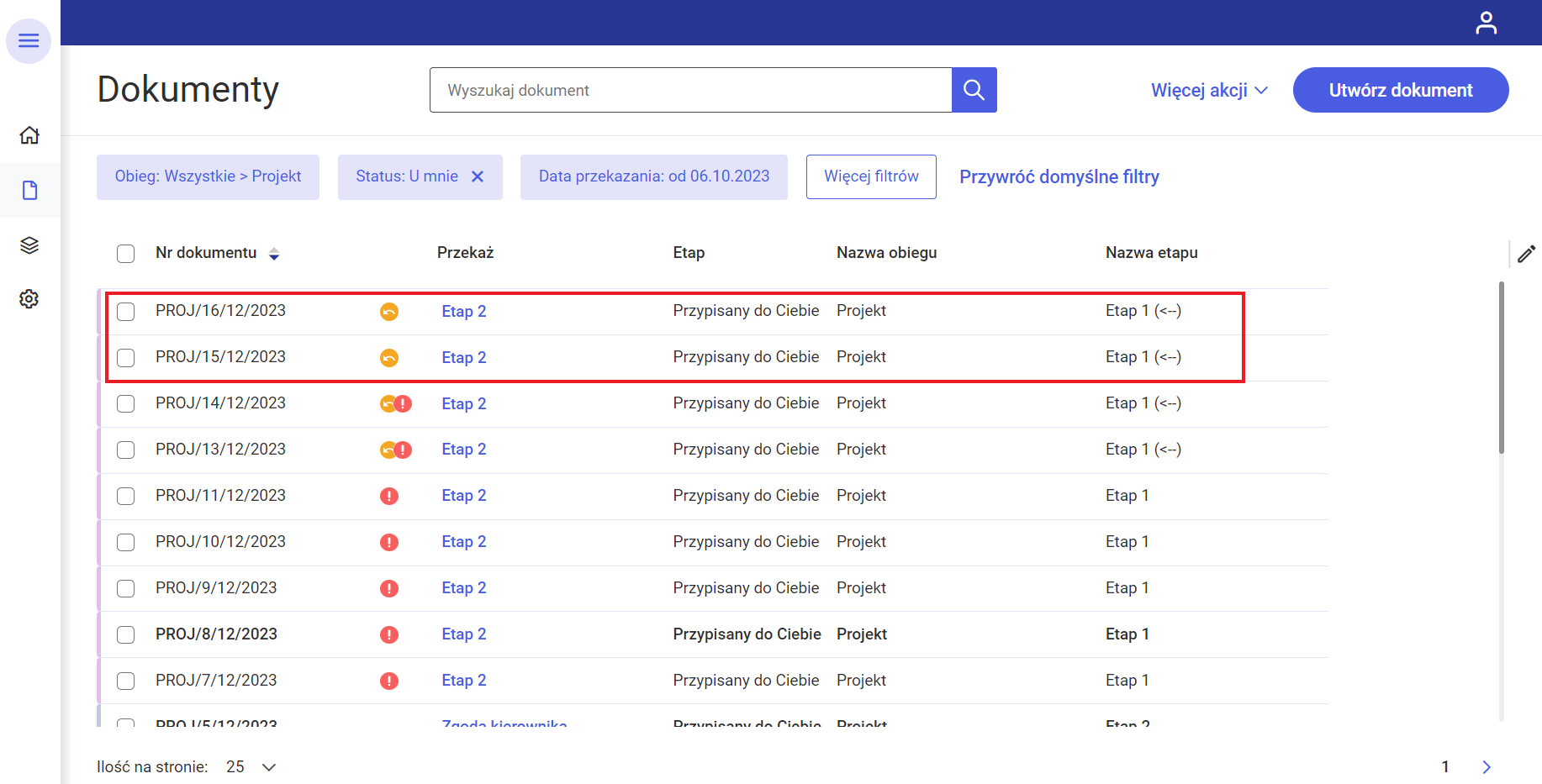
W Comarch DMS na liście dokumentów na prawo od nazwy dokumentu, który został cofnięty do poprzedniego etapu, znajduje się ikona , a w kolumnie z nazwą etapu wyświetlana jest ikona .
Dokument cofnięty – widok na liście dokumentów w nowej aplikacji web
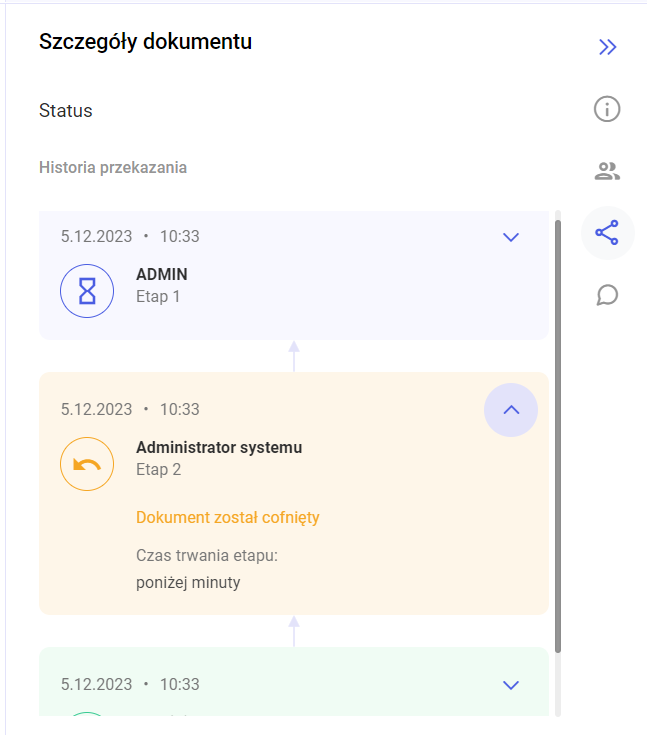
W ramach zakładki [Status] na panelu szczegółów dokumentu (zob. Panel szczegółów dokumentu) etap, z którego został cofnięty dokument, ma jasnopomarańczową barwę i jest oznaczony ikoną .
Oznaczenie na panelu szczegółów dokumentu etapu, do którego został cofnięty dokument
Po rozwinięciu pola etapu, z którego został cofnięty dokument, pod nazwą etapu widoczna jest również informacja Dokument został cofnięty.
Informacja o cofnięciu dokumentu na rozwiniętym polu etapu, do którego został cofnięty dokument
Zmiana daty utworzenia dokumentu
Funkcjonalność, która umożliwia modyfikację daty utworzenia dokumentu.
Zmiana daty utworzenia dokumentumoże wpłynąć na zmianę formatu numer dokumentu (miesiąc i rok).
Podczas inicjowania dokumentu operator, któremu na karcie pracownika w aplikacji desktop nadano uprawnienie „Zmiana daty utworzenia dokumentu” (zob. przykładowo Zakładka Uprawnienia ) może edytować datę utworzenia.
Edycja daty możliwa jest tylkoprzed zapisem dokumentu, w ramach okna Utwórz nowy dokument, w zakładce Ustawienia dla etapu początkowego. W tym celu należy kliknąć w link[Edytuj] dostępny obok nazwy pola „Data utworzenia dokumentu”.
Link „Edytuj” do zmiany daty utworzenia dokumentu
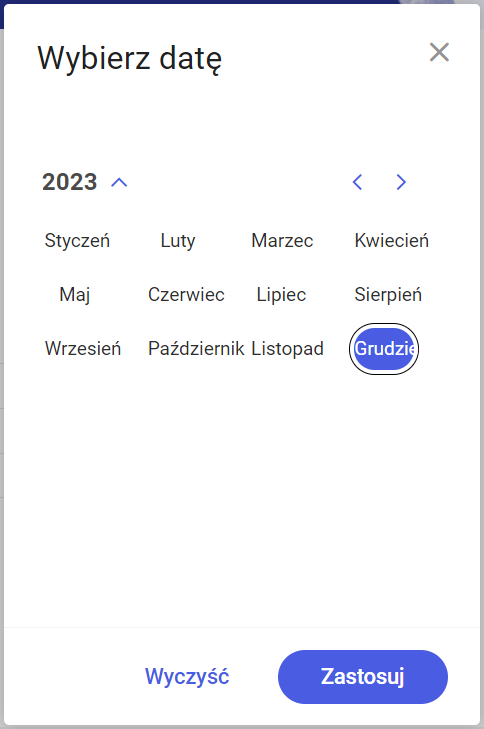
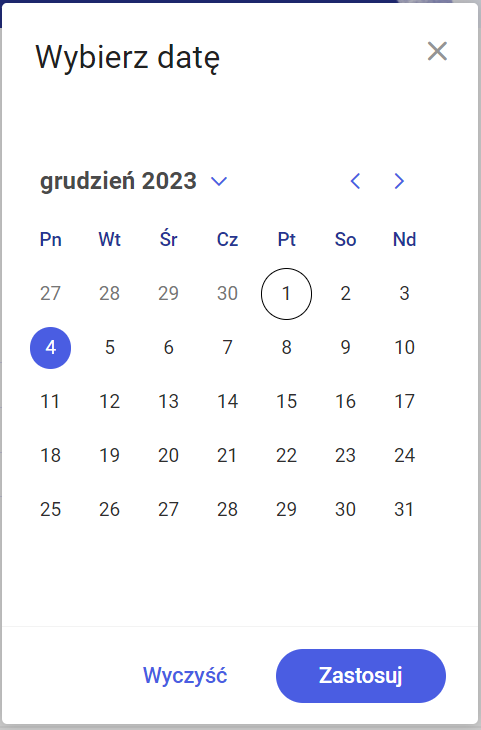
Po kliknięciu w link [Edytuj] zostaje otwarte okno Wybierz datę, w ramach którego operator może ustawić w kalendarzu nową datę utworzenia dokumentu.
Operator może:
wybrać inny dzień bieżącego miesiąca, klikając na niego w oknie
przejść do innego miesiąca za pomocą strzałek dostępnych nad kalendarzem i wybrać dzień, klikając na niego w oknie
w ramach rozwijanej listy dostępnej nad kalendarzem wybrać właściwy rok oraz miesiąc, a następnie wybrać dzień, klikając na niego w oknie
Po zaznaczeniu nowej daty utworzenia dokumentu należy zapisać zmiany, naciskając przycisk [Zastosuj].
Jeśli operator nie chce dokonać zmiany daty utworzenia dokumentu, wówczas powinien wybrać znak xw prawym górnym rogu okna Wybierz datęlub kliknąć poza oknem.
Jeśli chce usunąć zaznaczenie na kalendarzu, wówczas powinien kliknąć w link[Wyczyść].
Zmiana daty utworzenia nie jest możliwa na kolejnych etapach. Na dokumencie w późniejszym etapie widoczna jest tylko informacja z datą utworzenia dokumentu.
Operator bez uprawnienia „Zmiana daty utworzenia dokumentu”podczas pracy z dokumentem widzi jedynie informację o dacie utworzenia dokumentu w panelu szczegółów dokumentu.
[Utwórz dokument] – opcja dodawania nowego dokumentu.
Przycisk jest nieaktywny w sytuacji, gdy w filtrze typu obiegu wybrana jest opcja: Wszystkie.
Po wybraniu konkretnego typu można dodać nowy dokument.
Przycisk dodania nowego dokumentu jest nieaktywny także, gdy operator nie ma uprawnień do inicjowania dokumentów w danym typie obiegu. Po kliknięciu w przycisk zostaje otwarte okno Utwórz nowy dokument (zob. Dodawanie nowego dokumentu)
[Wyszukaj dokument] – pole umożliwiające filtrowanie dokumentów po zadanej frazie. Po kliknięciu na to pole zostają wyświetlone opcje umożliwiające bardziej szczegółowe wyszukiwanie dokumentów:
w szczegółach dokumentu – zaznaczenie parametru umożliwia wyszukanie wpisanej frazy w kontrolkach znajdujących się na karcie obiegu (liczba całkowita, liczba rzeczywista, data, tekst, lista, liczba stałoprzecinkowa – z kropką zamiast przecinka)
w danych tabelarycznych – umożliwia wyszukanie wpisanej frazy w kontrolkach typu Dane tabelaryczne
Pole „Wyszukaj dokument” wraz z dostępnymi opcjami wyszukiwania
Nad listą dokumentów wyświetlane są dodatkowe parametry filtrowania listy dokumentów:
1.Katalog – w ramach tego filtra użytkownik wybiera typ obiegu, z którego dokumenty mają być prezentowane na liście dokumentów.
Obok nazwy typu obiegu w nawiasie widoczna jest liczba dokumentów, które znajdują się w danym obiegu.
Domyślnie wybrana opcja filtra to „Wszystkie” – w takim przypadku wyświetlane są dokumenty ze wszystkich typów obiegów dostępnych dla danego użytkownika.
Użytkownik może rozwijać i zwijać listę typów obiegu za pomocą strzałki , która znajduje się na lewo od napisu „Wszystkie”.
Nazwa aktualnie wybranego typu obiegu jest oznaczona pogrubioną czcionką na liście typów obiegu.
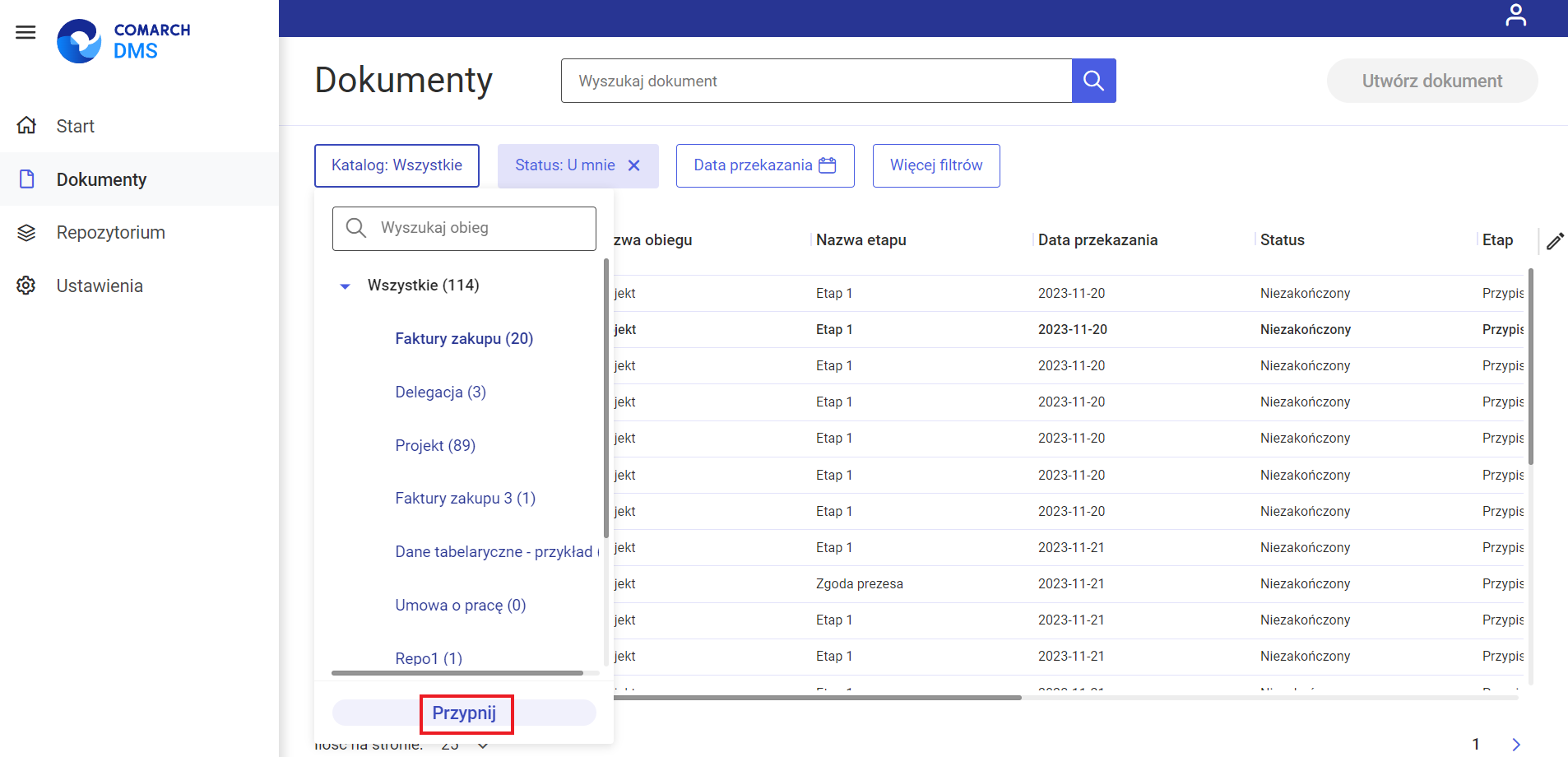
Widok listy dokumentów z wyświetloną listą obiegów
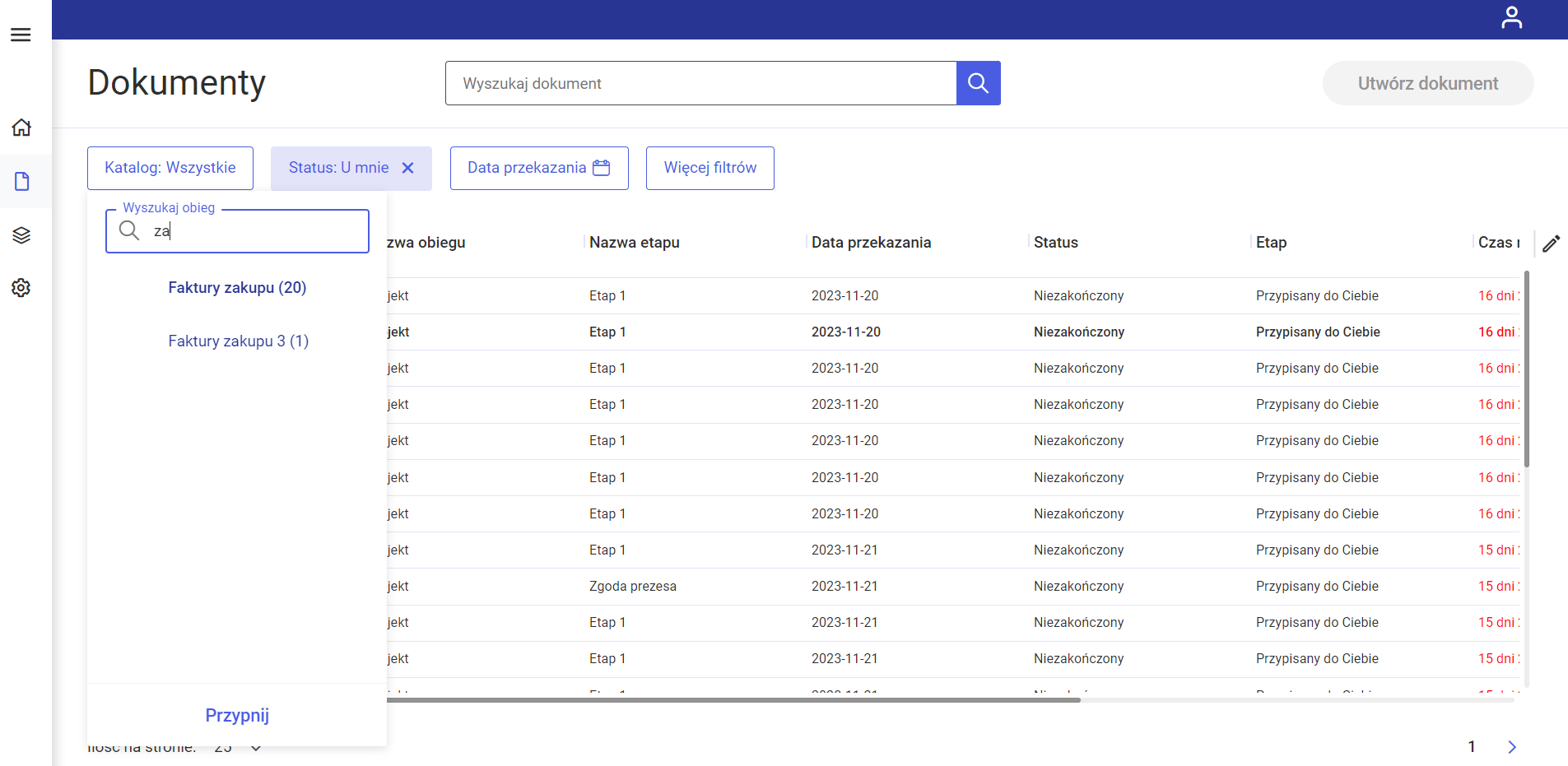
W ramach panelu wyświetlonego po wyborze filtra „Katalog”dostępna jest również wyszukiwarka w ramach której można wpisać nazwę danego obiegu lub jej fragment– lista typów obiegu zostanie wówczas ograniczona do danego typu obiegu.
Po kliknięciu w znalezioną nazwę typu obiegu na liście dokumentów zostaną wyświetlone jedynie dokumenty należące do tego typu dokumentu.
Wyszukiwanie typu obiegu w ramach filtra „Katalog”
Domyślnie panel z listą typów obiegów jest ukryty i wyświetla się jedynie po wyborze filtra Katalog.
Jeśli użytkownik chce, aby lista typów obiegów była zawsze widoczna obok listy dokumentów, wówczas powinien kliknąć w link [Przypnij], który znajduje się w dolnej części panelu. Wówczas panel z listą typów obiegów zostaje przypięty na lewo od listy dokumentów.
Widok zakładki „Dokumenty”, jeśli panel z listą typów obiegu nie jest przypięty
Widok rozwiniętego panelu z listą typów obiegu z linkiem „Przypnij”
Na przypiętym panelu z listą typów obiegów dostępny jest przycisk [Zwiń wszystko], który pozwala na zwinięcie listy typów obiegu, tak, że widoczna jest jedynie kategoria „Wszystkie”.
Jeśli użytkownik chce ponownie ukryć listę typów obiegów, powinien nacisnąć przycisk [Odepnij] w dolnej części panelu.
Zakładka „Dokumenty” z przypiętym panelem z listą typów obiegu z widocznymi przyciskami „Zwiń wszystko” i „Odepnij”
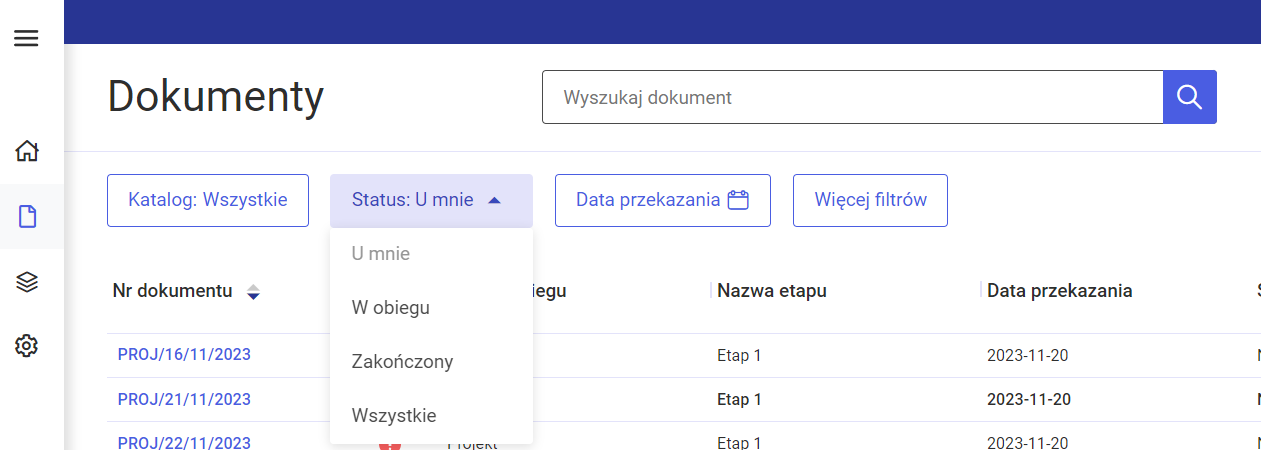
2. Status – w ramach tego filtra użytkownik wybiera jeden z czterech statusów, które określają, które dokumenty zostaną wyświetlone na liście:
U mnie – lista dokumentów, do których uprawniony jest operator; ustawienie domyślne;
W obiegu – lista dokumentów, z którymi operator pracował i obecnie nie jest do nich uprawniony;
Zakończony – lista dokumentów, z którymi operator pracował i dokument znajduje się w etapie, który został oznaczony jako zakończony;
Wszystkie – wszystkie dokumenty, bez względu na ich status.
Widok filtra „Status” wraz z dostępnymi opcjami
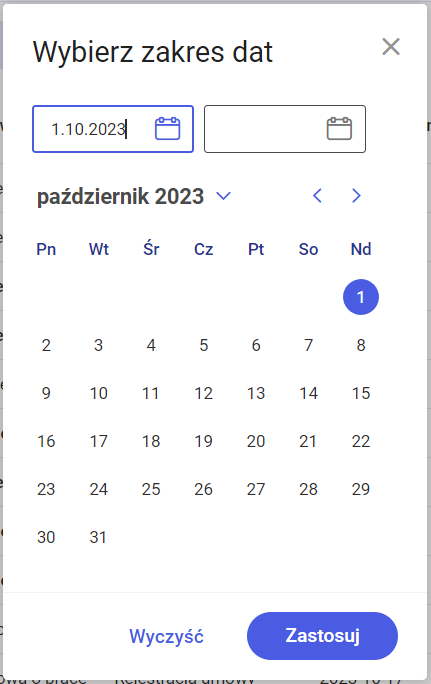
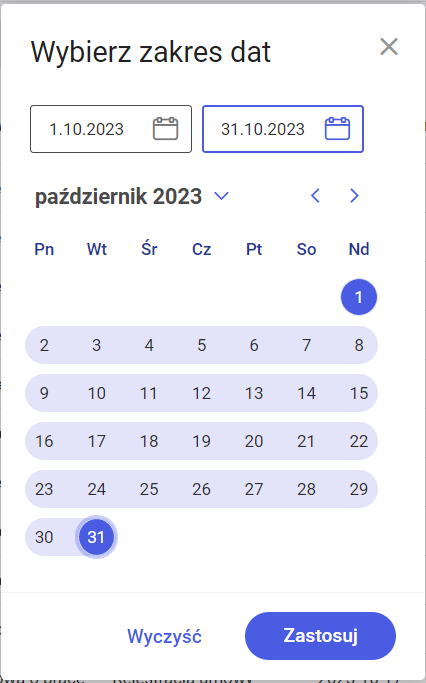
3.Data przekazania – po wyborze filtra zostaje wyświetlone okno Wybierz zakres dat, w ramach którego:
Aby wybrać datę, od której dokumenty mają być wyświetlone na liście dokumentów – należy nacisnąć pierwsze pole od lewej strony dostępne w oknie, a następnie kliknąć w odpowiedni dzień na kalendarzu – wybrana data zostanie wyświetlona w ramach pola;
Wybór daty początkowej zakresu dat
Aby wybrać datę, do której dokumenty mają być wyświetlone na liście dokumentów – należy nacisnąć drugie pole od lewej strony dostępne w oknie, a następnie kliknąć w odpowiedni dzień na kalendarzu – wybrana data zostanie wyświetlona w ramach pola;
Wybór daty końcowej zakresu dat
Następnie należy wybrać przycisk [Zastosuj], aby wybrany filtr został uaktywniony.
Jeżeli natomiast użytkownik chce usunąć filtrowanie według danego zakresu dat, wówczas powinien nacisnąć przycisk [Wyczyść], a następnie [Zastosuj].
Funkcjonalność filtrowania według datyprzekazaniajest dostępna dla wszystkich użytkowników.
Lista dokumentów, dla której wybrano filtr „Data przekazania”
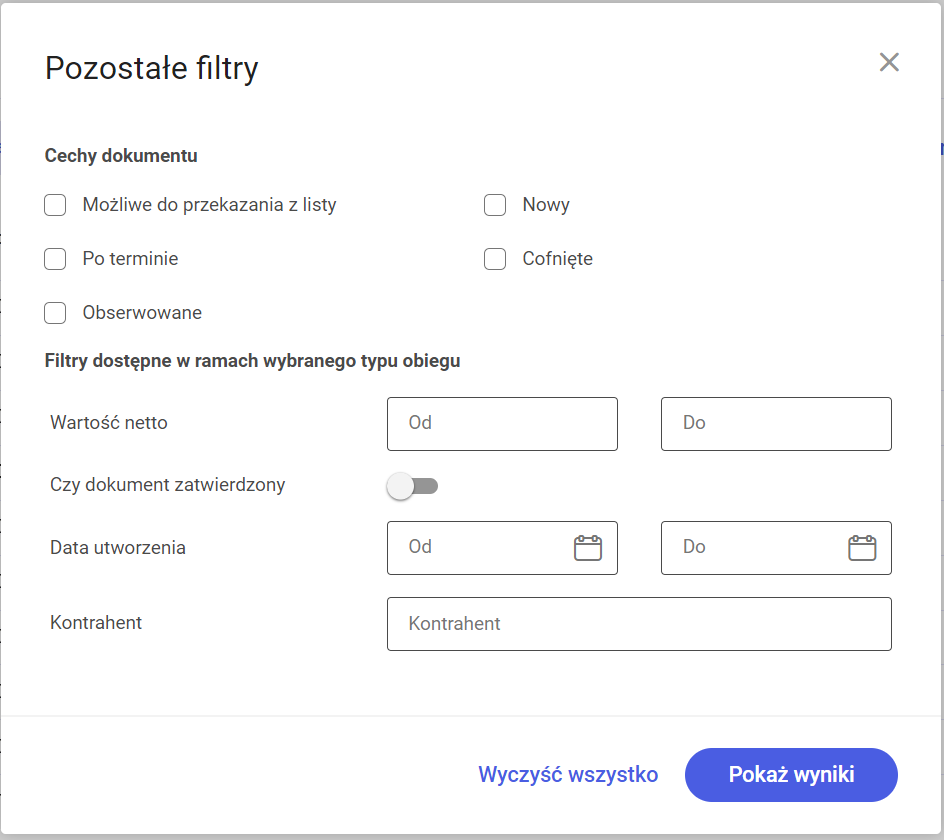
4.Więcej filtrów – po wyborze tego filtra zostaje otwarte okno Pozostałe filtry, w ramach którego w sekcji Cechy dokumentówmożliwy jest wybór filtrów według następujących cech dokumentów:
Możliwe do przekazania z listy – filtr pozwala na wyświetlenie jedynie takich dokumentów, które mogą zostać przekazane do domyślnego etapu bezpośrednio z listy dokumentów (jeśli w ustawieniach etapu danego typu obiegu w aplikacji desktop wybrano etap domyślny w ramach opcji 'Przekazanie z listy’w zakładce ’Przekazanie’);
Po terminie – filtr pozwala na wyświetlenie dokumentów, dla których już upłynął czas na realizację zadania(są przeterminowane)
Obserwowane – filtr pozwala na wyświetlenie jedynie dokumentów, do których operator posiada uprawnienia Obserwatora dokumentu(zob. Obserwator dokumentu);
Nowy – filtr umożliwia wyświetlenie tylko nieprzeczytanych dokumentów o wybranym statusie;
Cofnięte – filtr pozwala na wyświetlenie dokumentów, które znalazły się w aktualnym etapie w wyniku cofnięcia dokumentu do poprzedniego etapu.
Operator może dokonać wyboru filtrów, zaznaczając checkboxy znajdujące się na lewo od poszczególnych filtrów.
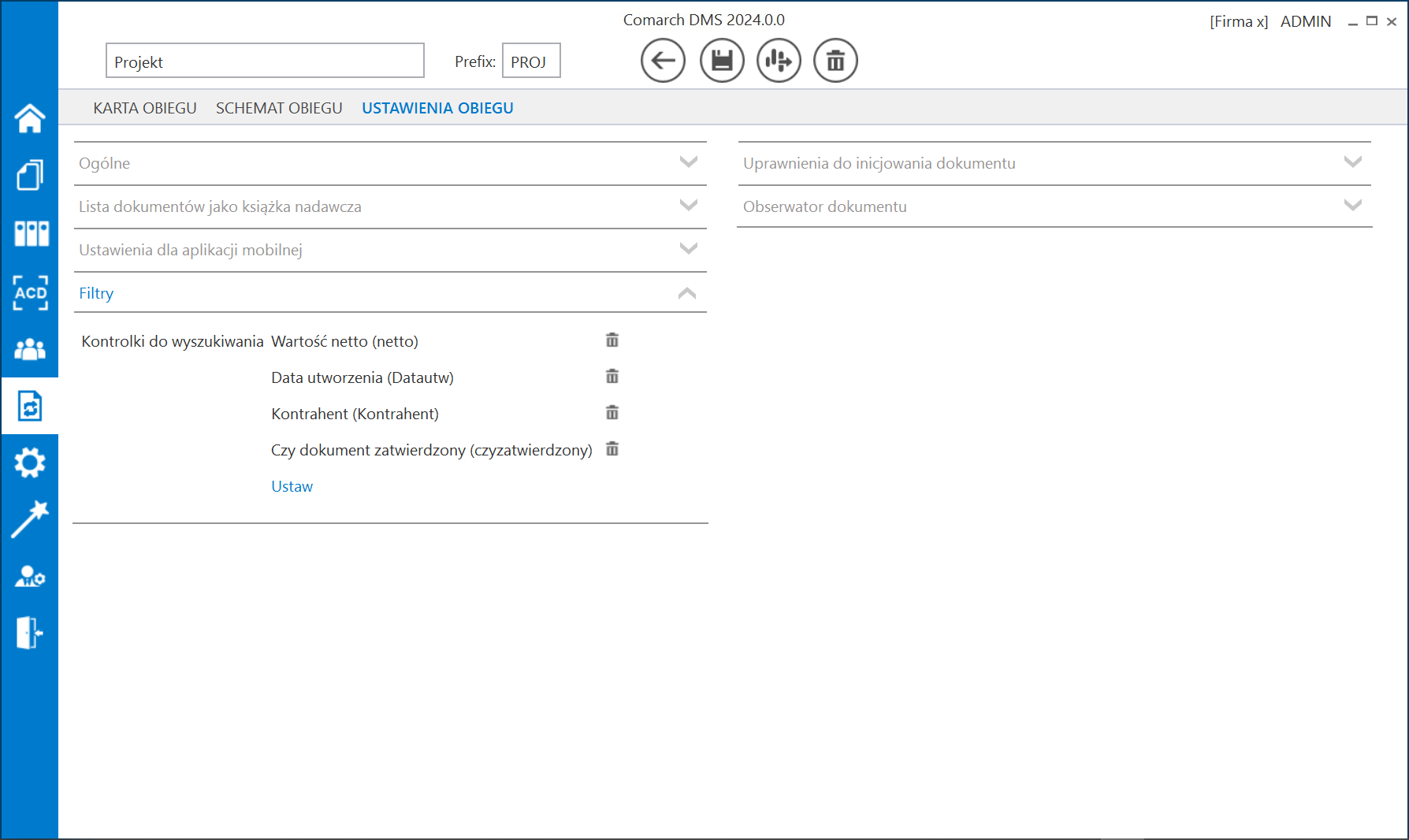
Jeżeli operator wybrał tylko jeden określony typ obiegu, dla którego w jego ustawieniach w aplikacji desktop w sekcji „Filtry” wybrał kontrolki z definicji obiegu, wówczas takie filtry typu obiegu są widoczne w ramach okna Pozostałe filtry w sekcji Filtry dostępne w ramach wybranego typu obiegu. W polach dostępnych w tej sekcji można wprowadzać wartości, według których ma się odbywać filtrowanie dokumentów z danego typu obiegu.
W ramach sekcji Filtrydostępne w ramach wybranego typu obiegu w zależności od ustawień na definicji danego typu obiegu mogą znajdować się filtry dla kontrolki należące do następujących typów:
Dokument elektroniczny;
Dokument ERP XL;
Dokument w obiegu;
Kontrahent;
Lista;
Tekst;
Towar;
Właściciel;
Liczba rzeczywista;
Liczba całkowita;
Liczba stałoprzecinkowa;
Data i godzina;
Wartość logiczna (z domyślną wartością „false”).
Wybór przykładowych filtrów dla kontrolek w sekcji „Filtry” na zakładce „Ustawienia obiegu” na definicji typu obiegu „Projekt”
Widok filtrów w sekcji „Filtry dostępne w ramach wybranego typu obiegu” w oknie „Pozostałe filtry” po wyborze na liście dokumentów typu obiegu „Projekt”
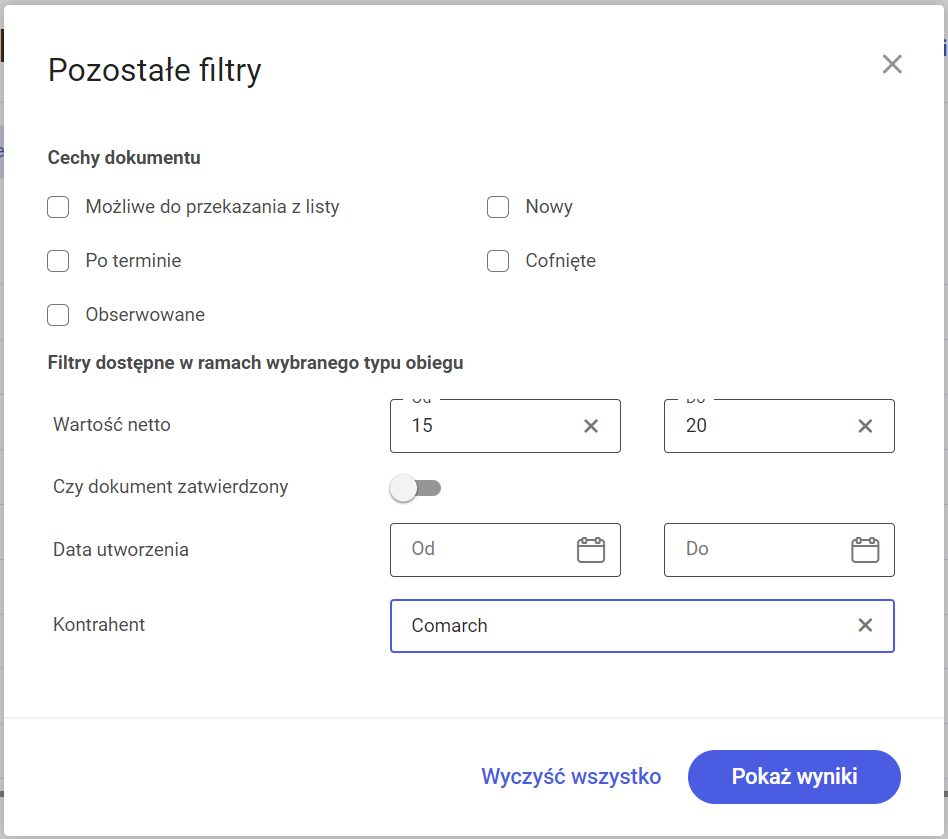
W przypadku filtrów dla kontrolek liczbowych oraz dla kontrolek typu: Dokument elektroniczny, Dokument ERP XL, Dokument w obiegu, Kontrahent, Lista, Tekst, Towar, Właścicielwprowadzone wartości można usunąć za pomocą znaku x, znajdującego się po prawej stronie pola danego filtra.
Uzupełnione filtry: „Wartość netto” i „Kontrahent” z widocznym znakiem x
W przypadku filtru dla kontrolki typu data i godzina w polach „Od” i „Do” można wybrać odpowiednie daty, klikając w wybrany dzień w ramach kalendarza wyświetlanego po kliknięciu na dane pole i wybierając przycisk [Zastosuj], aby wartość została wprowadzona.
Jeżeli zaś użytkownik chce usunąć wartość w danym polu „Od” lub „Do”, wówczas powinien nacisnąć przycisk[Wyczyść].
Wybór daty w polu „Od” w ramach filtra „Data utworzenia”
Aby zastosować wybrane filtry (zarówno z sekcji Cechy dokumentu, jak i z sekcji Filtry dostępne w ramach wybranego typu obiegu), należy kliknąć w przycisk [Pokaż wyniki].
Jeżeli natomiast operator chce usunąć wybrane filtry, wówczas powinien nacisnąć[Wyczyść wszystko], a następnie [Pokaż wyniki].
Wybór filtrów w oknie „Pozostałe filtry” (dla wszystkich obiegów lub dla typu obiegu, dla którego nie ustawiono filtrów dla kontrolek z danego obiegu)
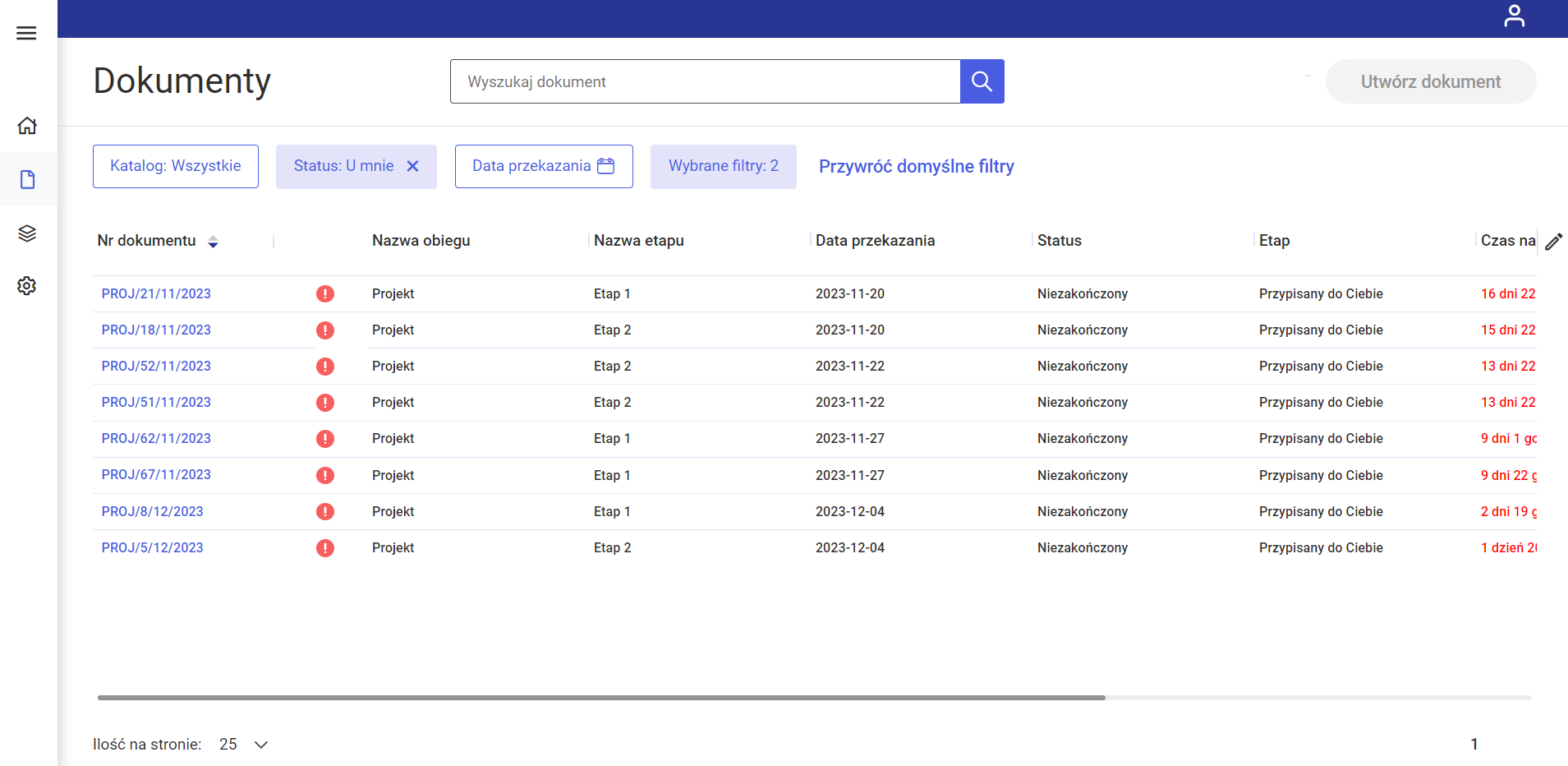
Widok listy dokumentów po wyborze filtrów „Nowy” i „Po terminie”
Jeśli użytkownik wybierze co najmniej dwa filtry w ramach okna Pozostałe filtry, wówczas obok paneli filtrów wyświetlany jest link [Przywróć domyślne filtry]. Jeżeli użytkownik kliknie w ten link, wszystkie filtry zostaną przywrócone do stanu początkowego (Status: U mnie, Data przekazania (bez wybranych wartości), odznaczone pola/puste wartości w oknie Pozostałe filtry).
Link „Przywróć domyślne filtry”
Zmiana ilości i rodzaju widocznych kolumn
Obok listy dokumentów znajduje się ikona ołówka , która służy do dostosowania ilości i rodzaju kolumn na liście dokumentów w aplikacji web.
Ikona ołówka na zakładce „Dokumenty” w aplikacji web
Po kliknięciu ikony zostaje otwarte okno „Dostosuj zawartość tej listy”, które składa się z dwóch części:
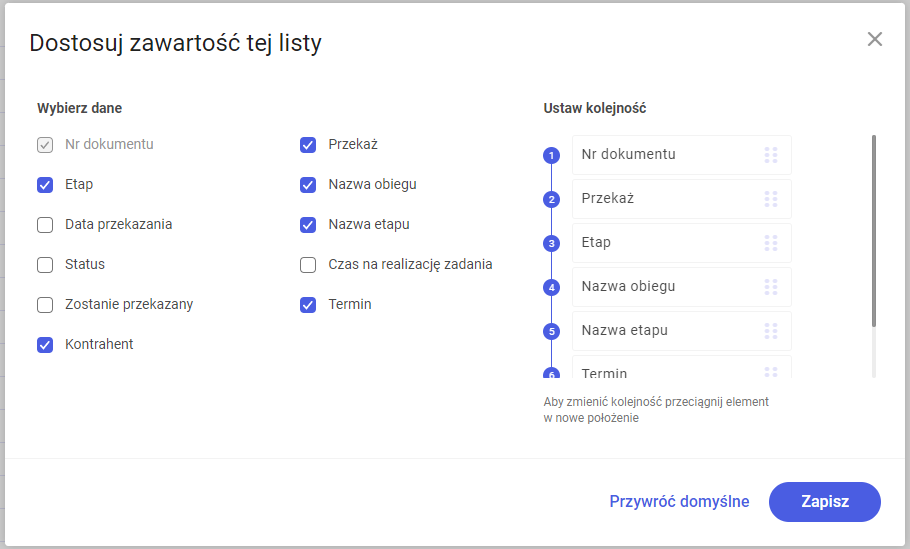
1. Wybierz dane – w ramach tego obszaru widoczne są wszystkie kolumny – również te, które zostały dodane przez użytkownika w aplikacji desktop.
Domyślnie zaznaczono wszystkie kolumny– jeśli użytkownik chce, aby widoczne były tylko wybrane kolumny, wówczas powinien odznaczyć te, które mają stać się niewidoczne.
Uwaga
Nie jest możliwe odznaczenie widoczności kolumny „Nr dokumentu” – ta kolumna jest zawsze widoczna.
Okno „Dostosuj zawartość tej listy” , w którym zaznaczone są wszystkie kolumny dostępne domyślnie w Comarch DMS
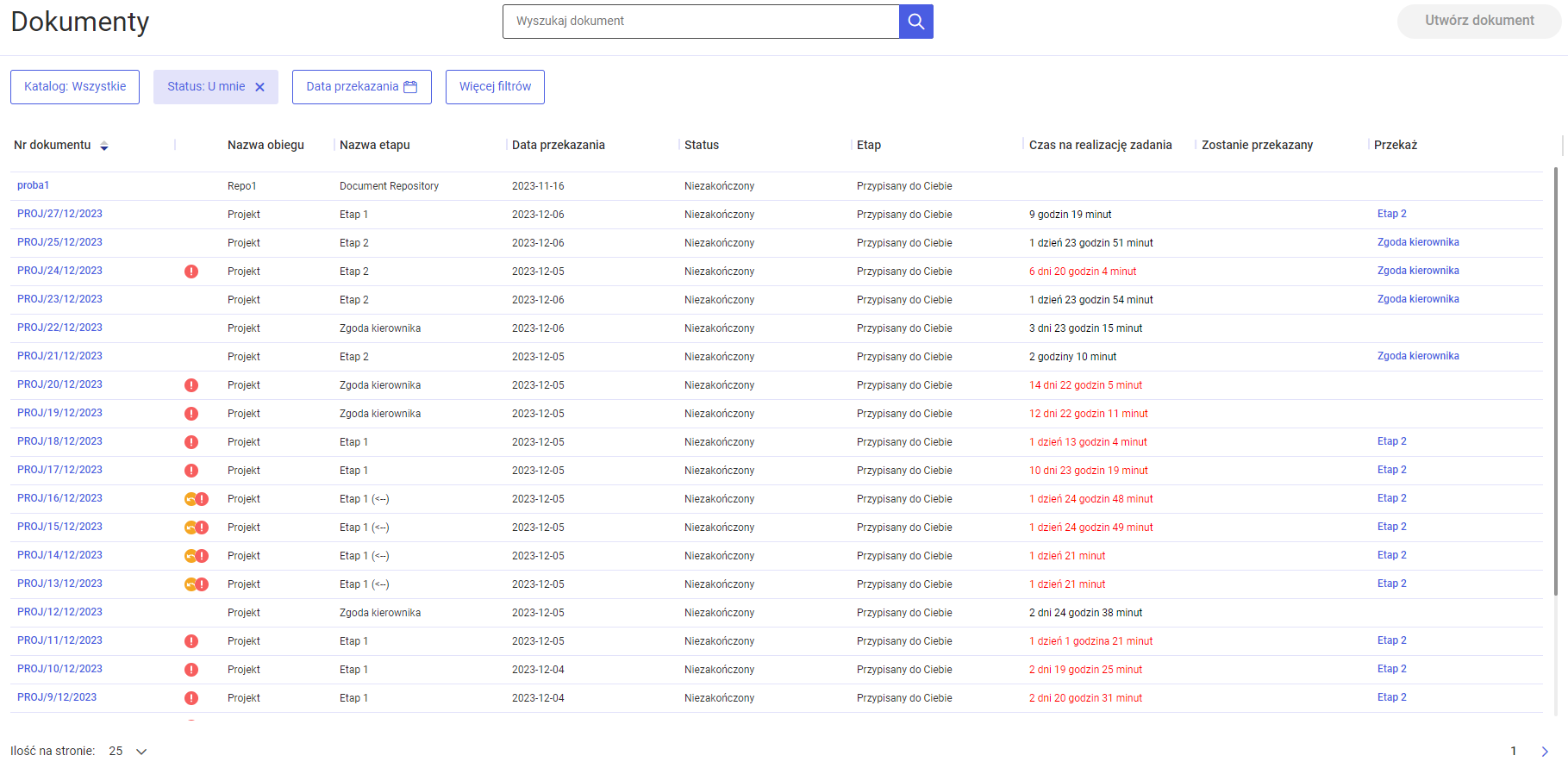
Lista dokumentów w aplikacji webowej Comarch DMS, na której widoczne są wszystkie kolumny
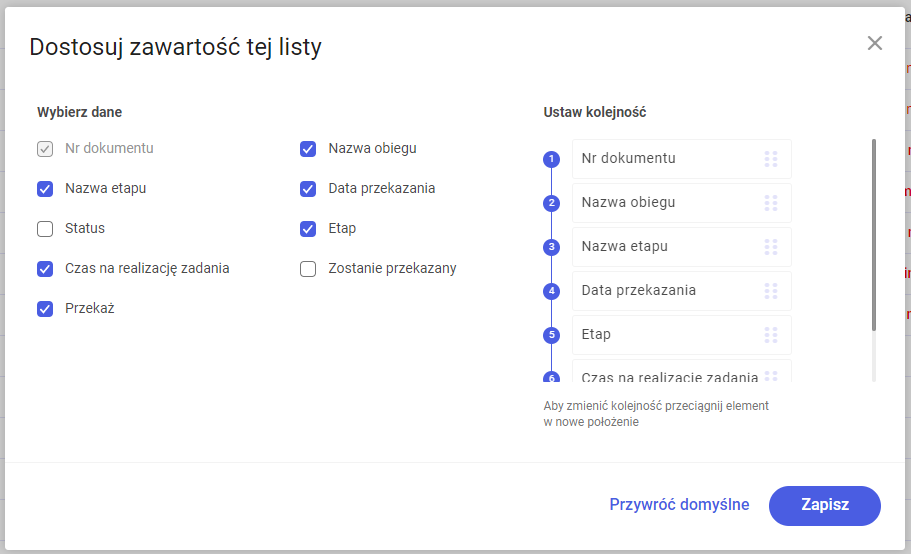
Okno „Dostosuj zawartość tej listy”, w którym użytkownik odznaczył kolumny „Status” i „Zostanie przekazany”
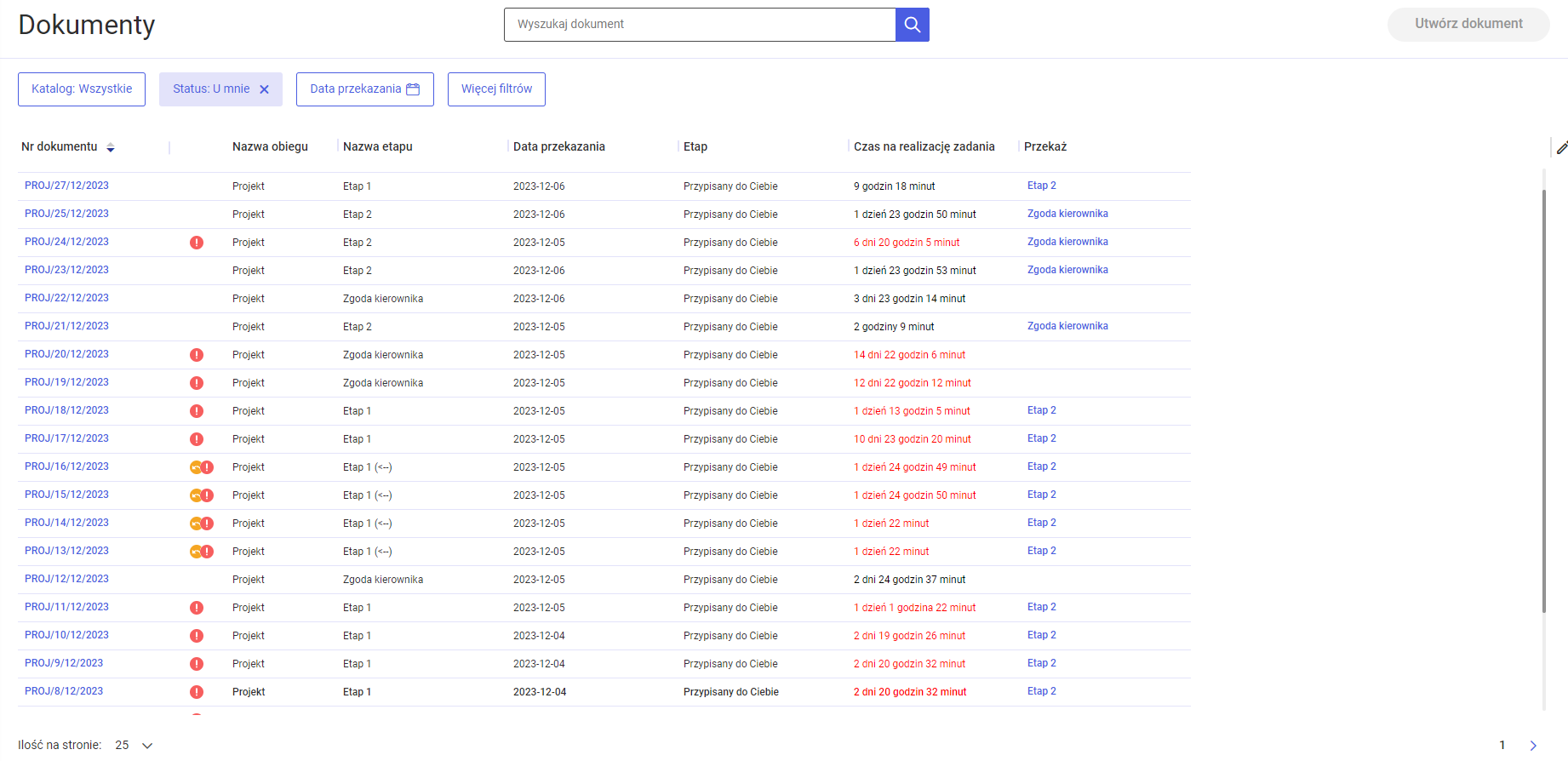
Lista dokumentów w aplikacji webowej Comarch DMS – bez kolumn „Status” i „Zostanie przekazany”
Okno „Dostosuj zawartość tej listy” z kolumnami „Termin” i „Kontrahent” dodanymi przez użytkownika
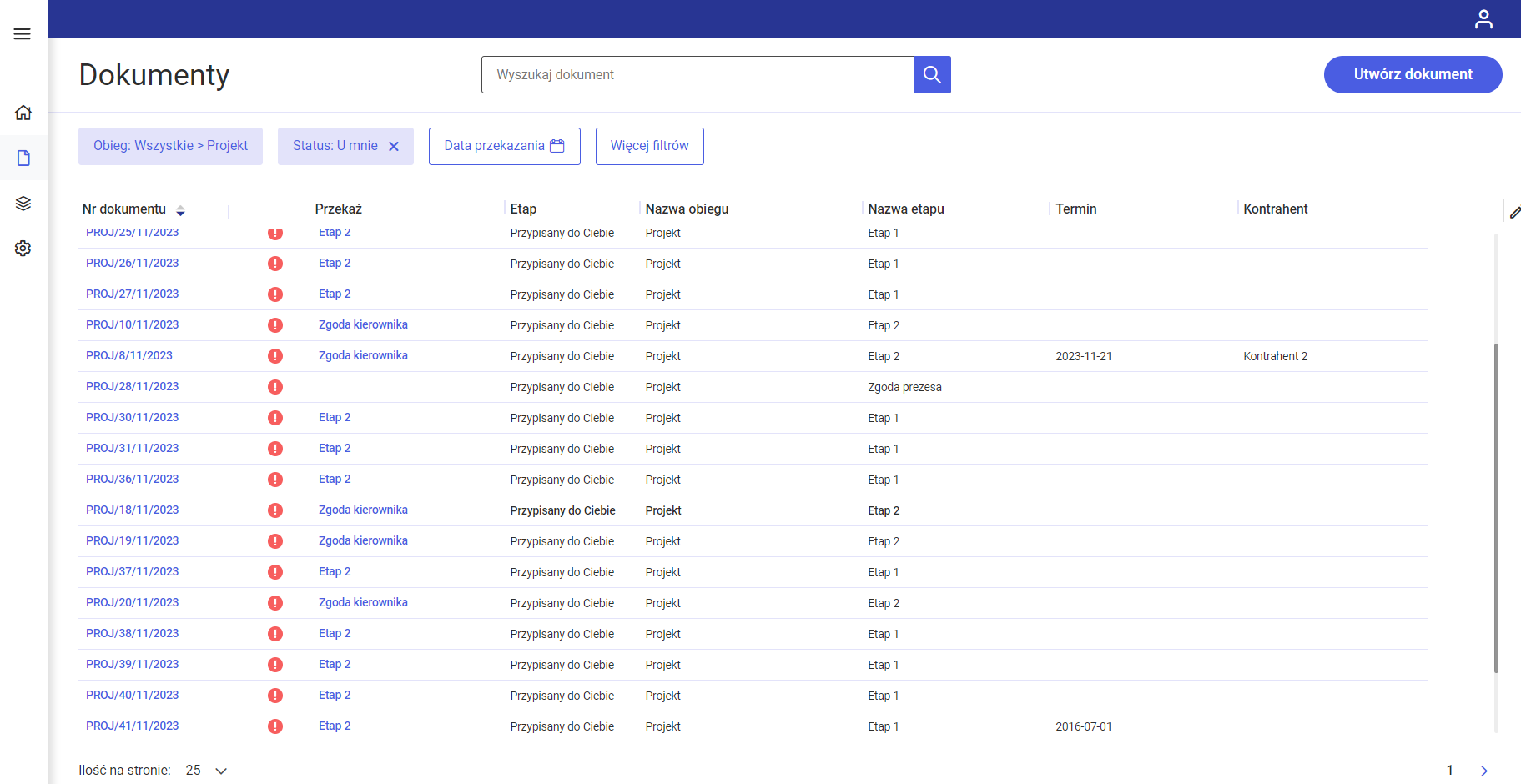
Lista dokumentów w aplikacji webowej Comarch DMS wraz z kolumnami użytkownika – „Termin” i „Kontrahent”
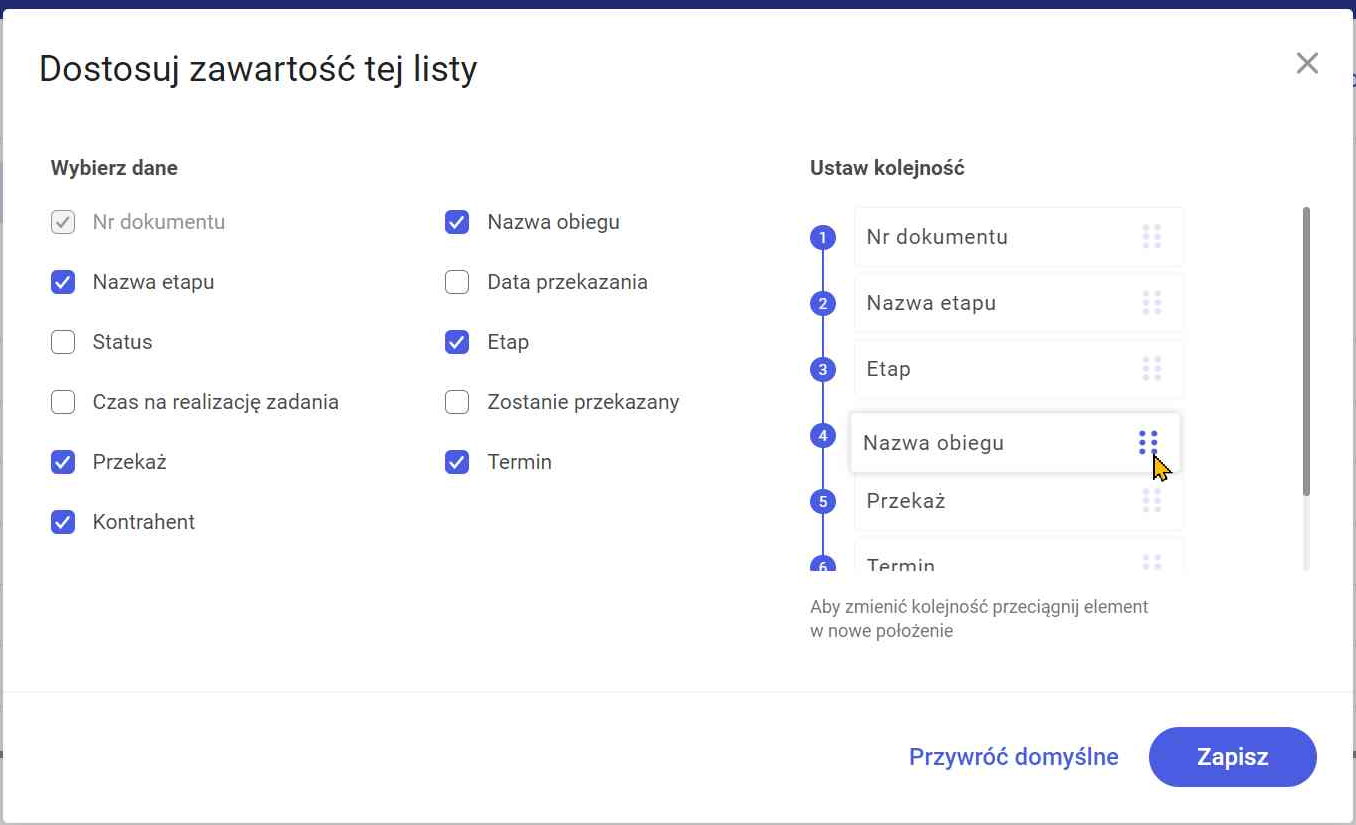
2. Ustaw kolejność – w ramach tego obszaru użytkownik może określić kolejność, w jakiej kolumny wybrane w obszarzeWybierz dane powinny być ustawione na liście dokumentów.
Aby zmienić położenie wybranej kolumny, należy kliknąć na nią i przeciągnąć na właściwą pozycję oznaczoną po lewej stronie numerem porządkowym.
Zmiana kolejności kolumny „Nazwa obiegu”
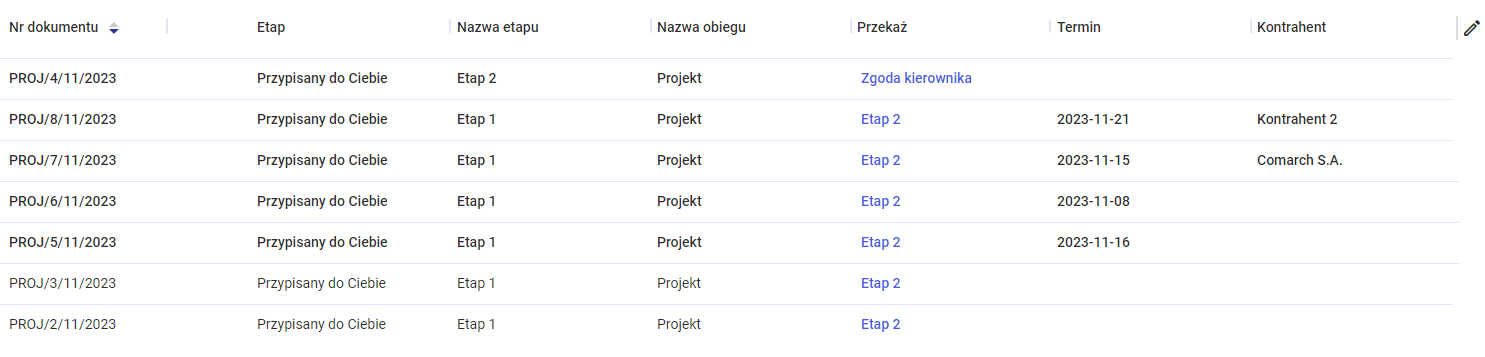
Widok listy dokumentów po zmianie pozycji kolumny „Nazwa obiegu”
Uwaga
Nie jest możliwa zmiana położenia kolumny „Nr dokumentu” – ta kolumna zawsze znajduje się na początku listy dokumentów.
Uwaga
Aby wprowadzone zmiany zostały zapisane, należy kliknąć przycisk [Zapisz], znajdujący się w oknie „Dostosuj zawartość tej listy”.
Naciśnięcie znaku spowoduje zamknięcie okna bez zapisania zmian.
Jeśli użytkownik pragnie przywrócić ustawienia początkowe widoku listy, wówczas powinien nacisnąć link [Przywróć domyślne], który znajduje się w dolnej części okna.
Zmiana szerokości kolumn
Użytkownik może zmienić szerokość kolumn według własnych preferencji.
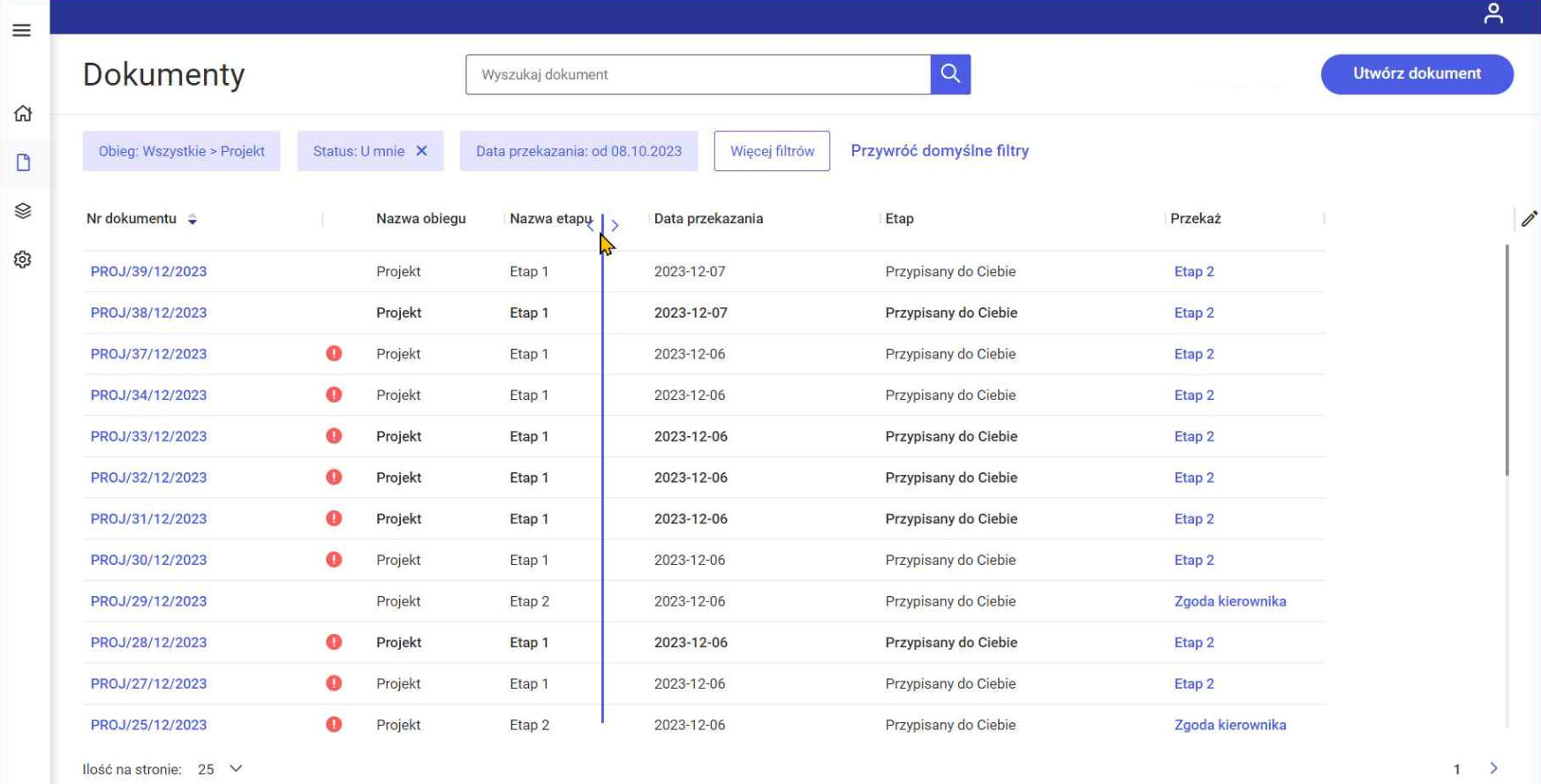
W tym celu należy kliknąć myszką na poziomą linię , która znajduje się na prawo od danej kolumny (zazwyczaj domyślnie przy nazwie następnej kolumny), tak, aby pojawiła się niebieska linia ze strzałkami a następnie:
aby rozszerzyć kolumnę – przeciągnąć kursor w prawo do pożądanej szerokości
Rozszerzanie kolumny „Nr dokumentu” w aplikacji web Comarch DMS (operator kliknął w linię na lewo od nazwy „Nazwa obiegu”)
aby zmniejszyćszerokość kolumny – przeciągnąć kursor w lewo do pożądanej szerokości
Zwężanie kolumny „Nazwa etapu” w aplikacji web Comarch DMS (operator kliknął w linię na lewo od nazwy „Data przekazania”)
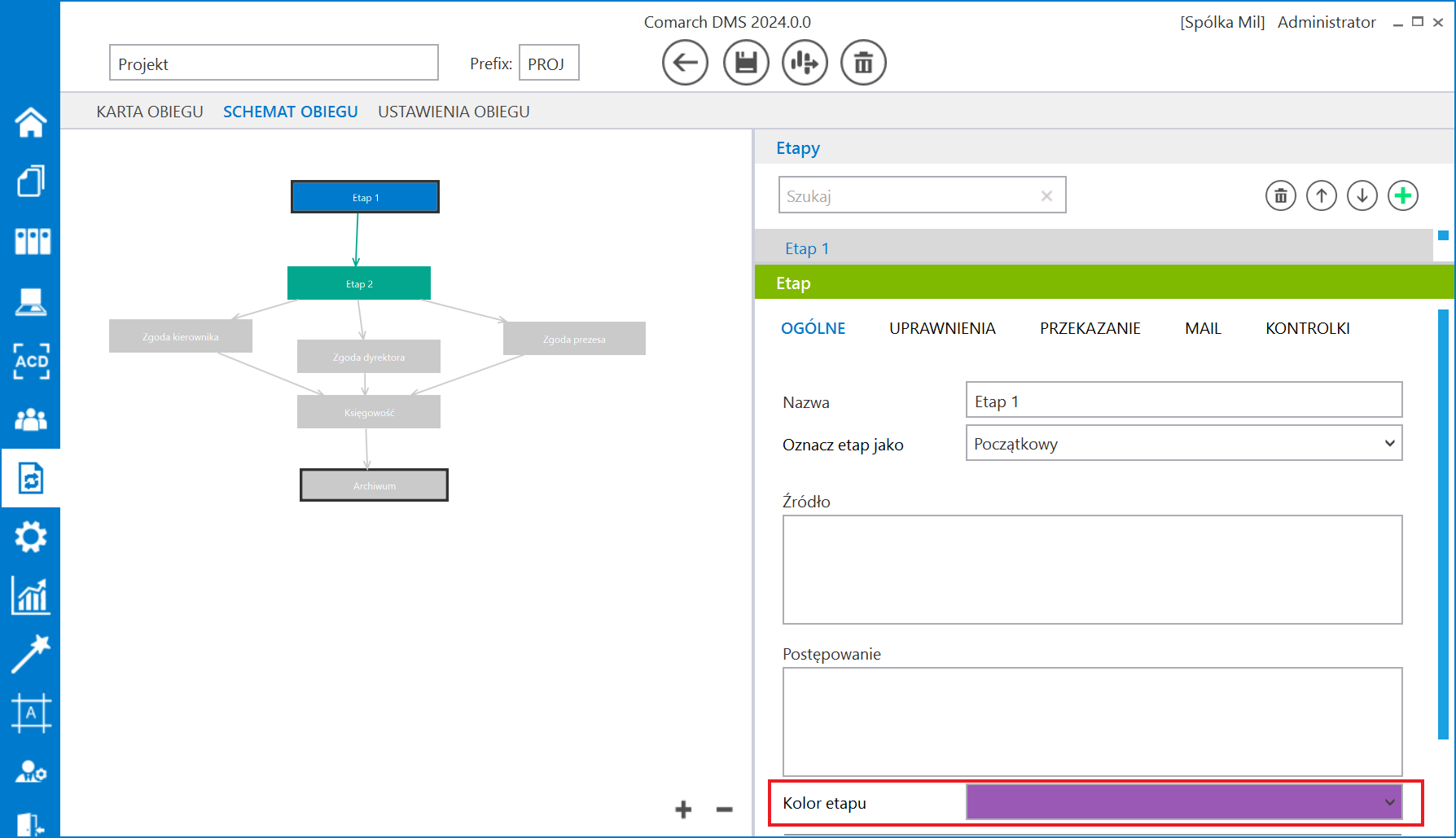
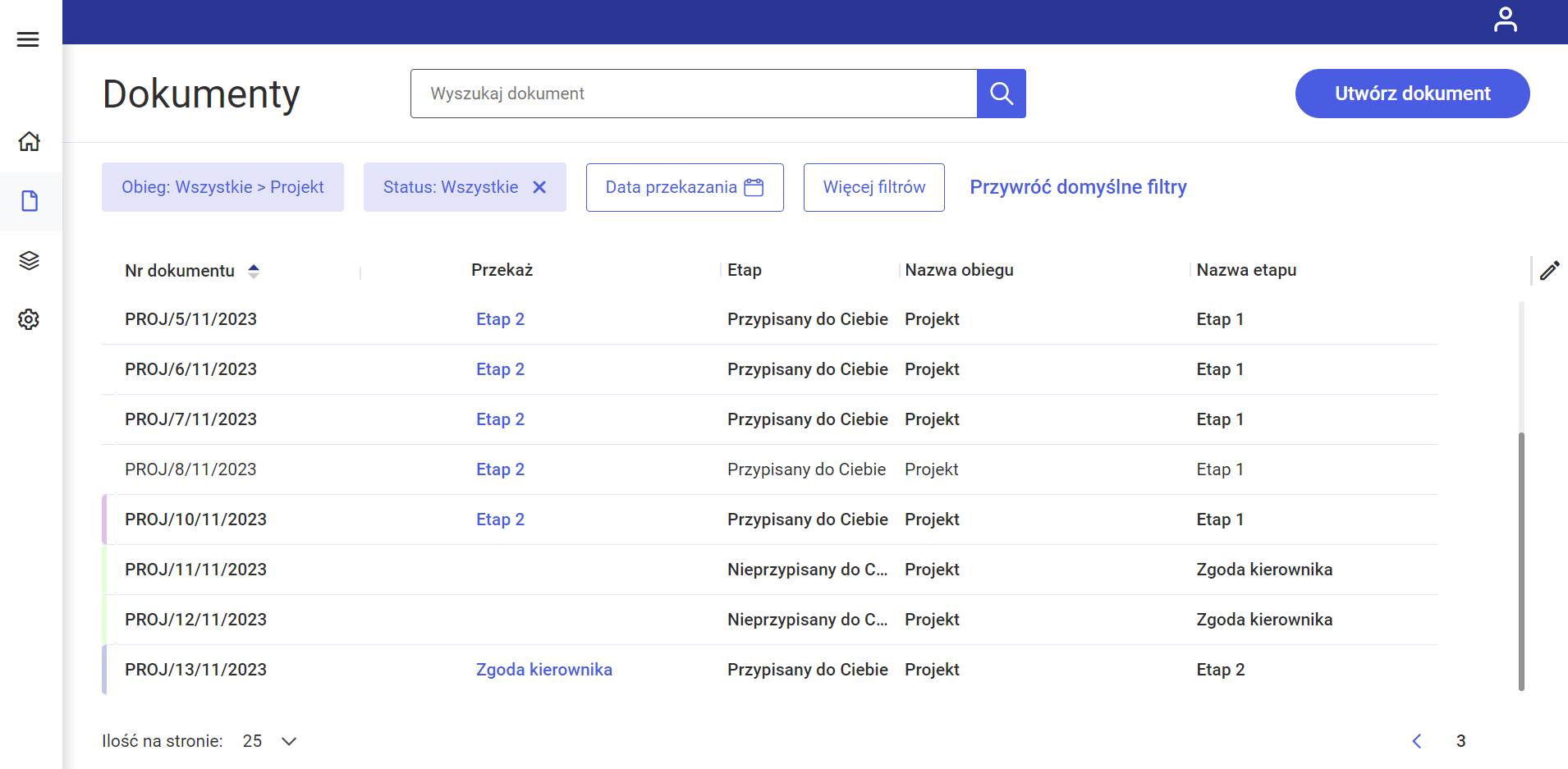
Oznaczenia statusów dokumentów na liście dokumentów
[Dokument po terminie] – oznaczenie dokumentu, który jest przeterminowany(upłynął jego czas na realizację zadania w tym etapie).
[Dokument cofnięty] – oznaczenie dokumentu, który został cofnięty do poprzedniego etapu.
[Przekazanie czasowe] – oznaczenie przekazania czasowego. Data i godzina informują, że po zadanym czasie aplikacja przeniesie dokument do następnego etapu wskazanego we właściwościach.
Dokumenty, które nie zostały przeczytane, wyświetlane są pogrubioną czcionką.
Lista dokumentów w aplikacji web – wyróżnione dokumenty nieprzeczytane
Zawężenie dostępnych typów obiegu dla operatora
Została oprogramowana funkcjonalność zawężania listy dostępnych typów obiegu dla operatora na liście dokumentów.
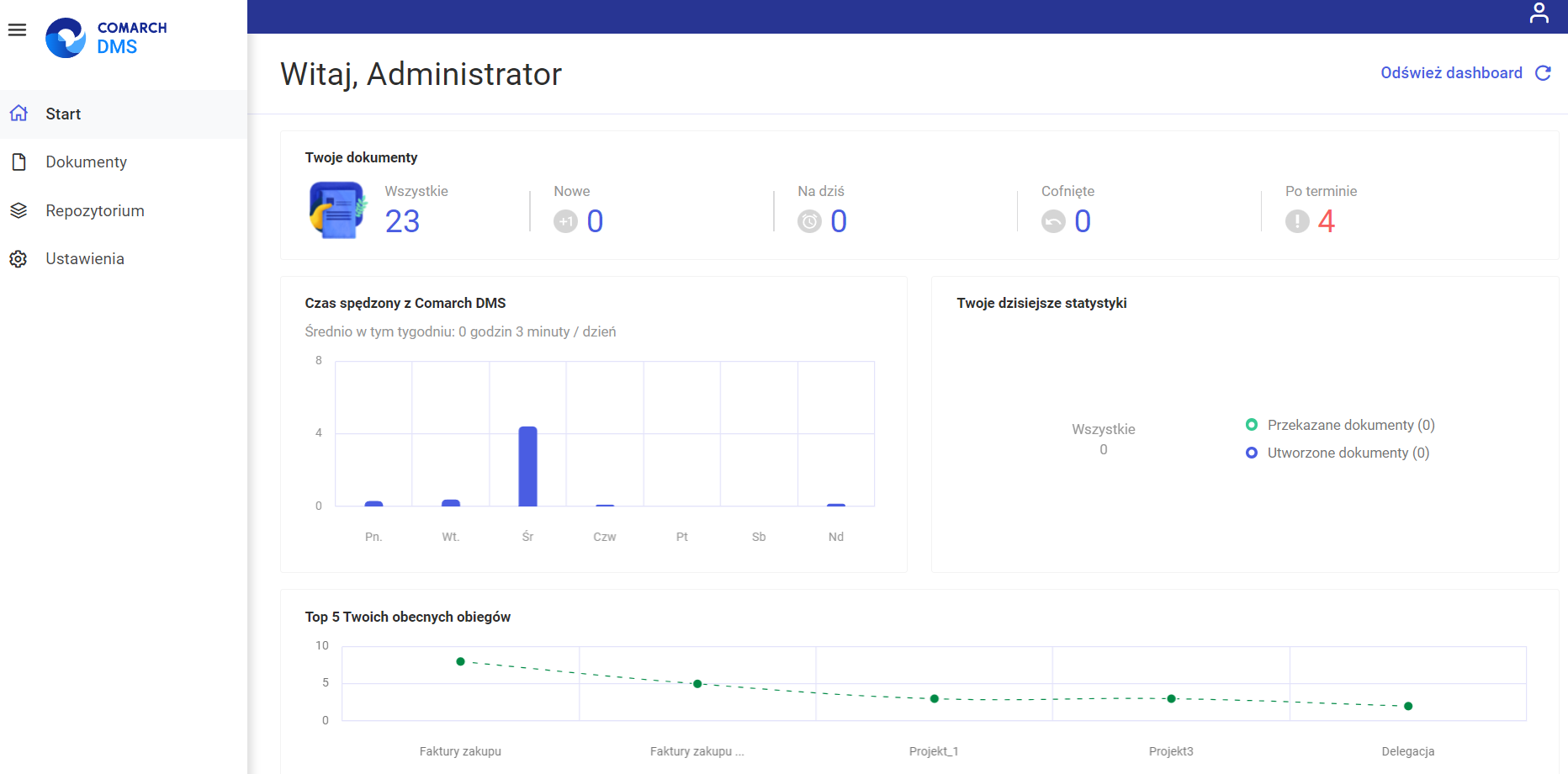
W ramach zakładki „Start”użytkownik może sprawdzić swoją aktywność w Comarch DMS w ostatnim tygodniu, zobaczyć, z których typów obiegu najczęściej korzysta i które dokumenty powinny zostać opisane i przekazane danego dnia.
W prawym górnym rogu zakładki, poniżej panelu użytkownika (zob. Panel użytkownika ), dostępny jest przycisk [Odśwież dashboard]. Po kliknięciu w ten przycisk następuje aktualizacja danych dostępnych na stronie startowej.
Widok zakładki „Start”
Na zakładce „Start” znajdują się również następujące sekcje:
Twoje dokumenty
W tej sekcji dostępne są ogólne informacje o dokumentach przypisanych do danego użytkownika, podzielone na następujące kolumny:
Wszystkie – w tej kolumnie widoczna jest liczba wszystkich dokumentów przypisanych do danego użytkownika, po kliknięciu w liczbę następuje przeniesienie na listę wszystkich dokumentów przypisanych do danego użytkownika;
Nowe – w tej kolumnie znajduje się liczba nowych, nieotwartych jeszcze dokumentów przypisanych do danego użytkownika;
Na dziś – w tej kolumnie widoczna jest liczba dokumentów, dla których czas na realizację kończy się danego dnia, po kliknięciu w liczbę następuje przeniesienie na listę takich dokumentów;
Cofnięte – w tej kolumnie dostępna jest liczba dokumentów, które zostały cofnięte do etapu przypisanego do danego użytkownika; po kliknięciu w liczbę następuje przeniesienie na listę cofniętych dokumentów;
Po terminie – w tej kolumnie dostępna jest liczba dokumentów, dla których czas realizacji na danym etapie już minął; po kliknięciu w liczbę następuje przeniesienie na listę przeterminowanych dokumentów
Widok sekcji „Twoje dokumenty”
Czas spędzony z Comarch DMS
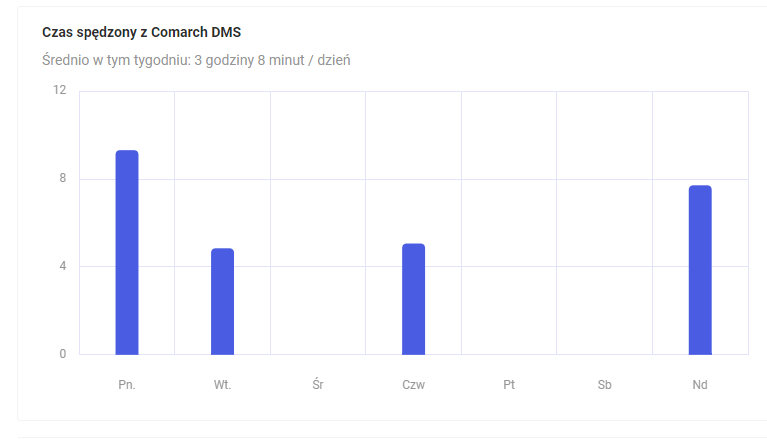
W sekcji Czas spędzony z Comarch DMS znajdują się następujące elementy:
informacja dotycząca tego, ile średnio czasu w tym tygodniu użytkownik spędził w Comarch DMS. Czas korzystania z Comarch DMS liczony jest w godzinach i minutach/dzień;
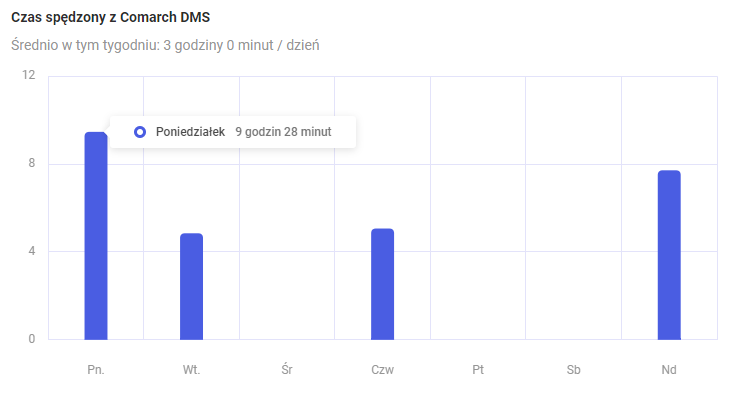
wykres, na którym widoczne jest, ile czasu użytkownik spędził w Comarch DMS w poszczególne dni tygodnia; po przesunięciu kursora na dany słupek wykresu obok zostaje wyświetlona informacja zawierająca nazwę dnia tygodnia i czas spędzony tego dnia w Comarch DMS podany w godzinach i minutach.
Sekcja „Czas spędzony z Comarch DMS”
Informacja dotycząca czasu pracy z Comarch DMS w wybranym dniu tygodnia
Twoje dzisiejsze statystyki
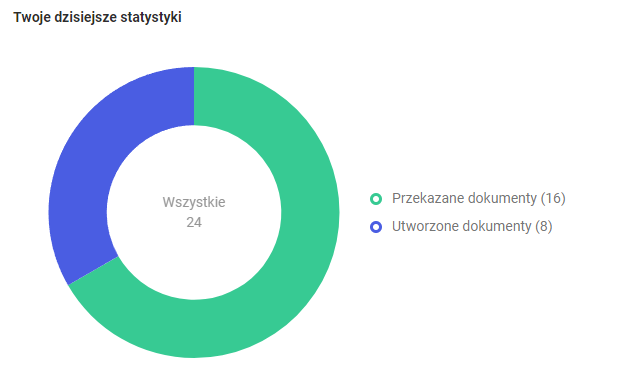
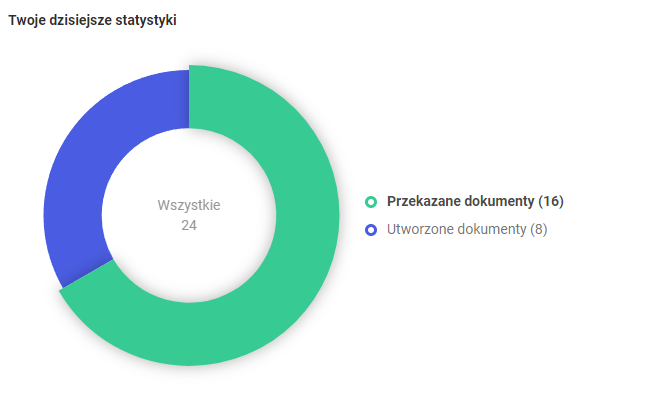
W sekcji Twoje dzisiejsze statystyki znajduje się wykres pokazujący, ile dokumentów zostało przekazanych i/lub utworzonych przez operatora w danym dniu.
Przekazane dokumenty oznaczono na wykresie zielonym kolorem, a utworzone dokumenty – niebieskim.
Suma utworzonych i przekazanych dokumentów wyświetlana jest na środku wykresu.
Sekcja „Twoje dzisiejsze statystyki”
Obok wykresu widoczne jest jego objaśnienie wraz z podanymi w nawiasach liczbami przekazanych lub utworzonych dokumentów.
Jeśli użytkownik przesunie kursor na jedną z części wykresu, wówczas ta część ulegnie powiększeniu, a odpowiednie objaśnienie zostanie pogrubione.
Powiększona część wykresu dotycząca przekazanych dokumentów wraz z pogrubionym objaśnieniem
Top 5 Twoich obecnych obiegów
W sekcji Top 5 Twoich obecnych obiegów znajduje się wykres, na którym widoczna jest ilość dokumentów utworzonych w pięciu najczęściej używanych obiegach dokumentów, których nazwy widoczne są pod polem wykresu. Typy obiegu są uszeregowane od najczęściej używanych.
Sekcja „Top 5 Twoich obecnych obiegów”
Jeśli użytkownik przesunie kursor na zielony punkt lub część wykresu, w której dany punkt się znajduje, wówczas zostanie wyświetlona informacja z nazwą danego typu obiegu i liczbą utworzonych w nim dokumentów.
Informacja o liczbie dokumentów utworzonych w ramach obiegu „Faktury zakupu KSeF”
Jeżeli użytkownik kliknie na zielony punkt oznaczający dany typ obiegu, wówczas zostanie przeniesiony na zakładkę „Dokumenty”, na listę dokumentów należących do tego typu obiegu.
 , która służy do złożenia podpisu elektronicznego.

 [Ok], a następnie przy próbie zapisu dokumentu wpisze w ramach wyświetlanego okienka prawidłowe hasło i kliknie na przycisk
  [Ok], wówczas dokument zostanie podpisany za pomocą certyfikatu elektronicznego.


 .
.




 [Zapisz]. Wówczas jeżeli: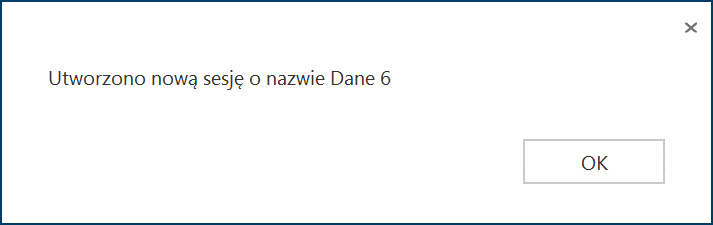
 [Zapisz], wtedy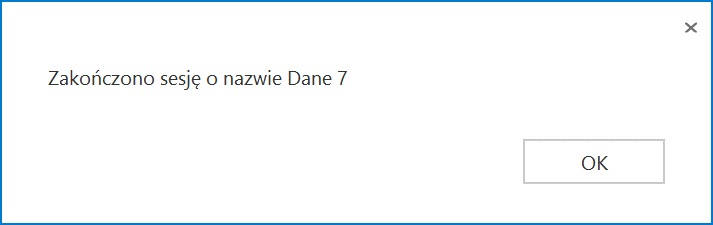


 dostępnych nad tabelą, aby wielkość kolumn była lepiej widoczna. Po przybliżeniu widoku w dolnej części pola pojawia się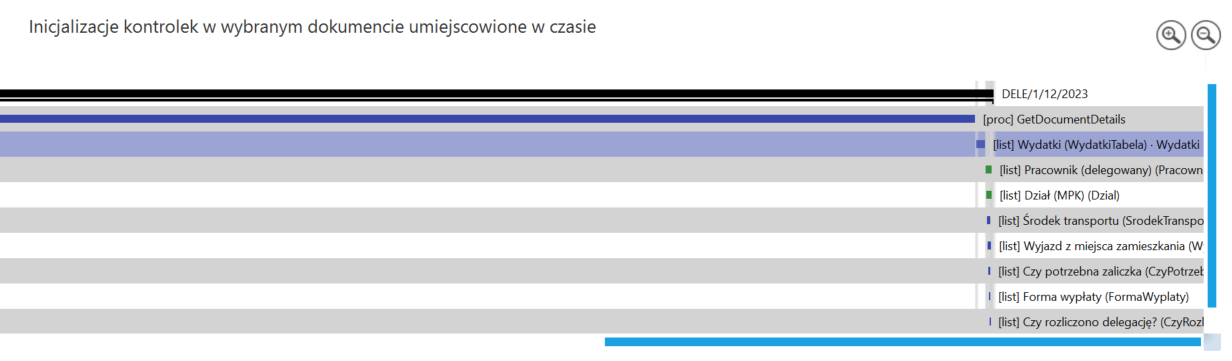
 [Cofnij] w lewym górnym rogu strony.
 [Status] na rozwiniętym polu danego etapu w ramach pola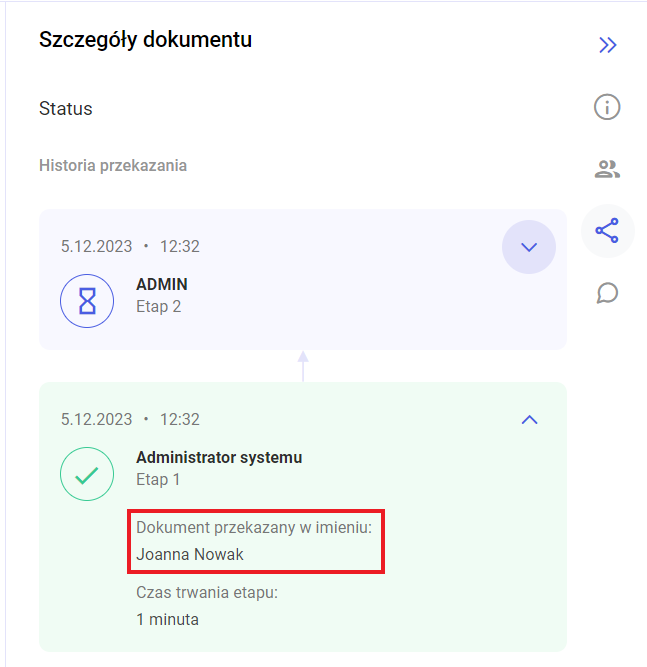
 [Edytuj].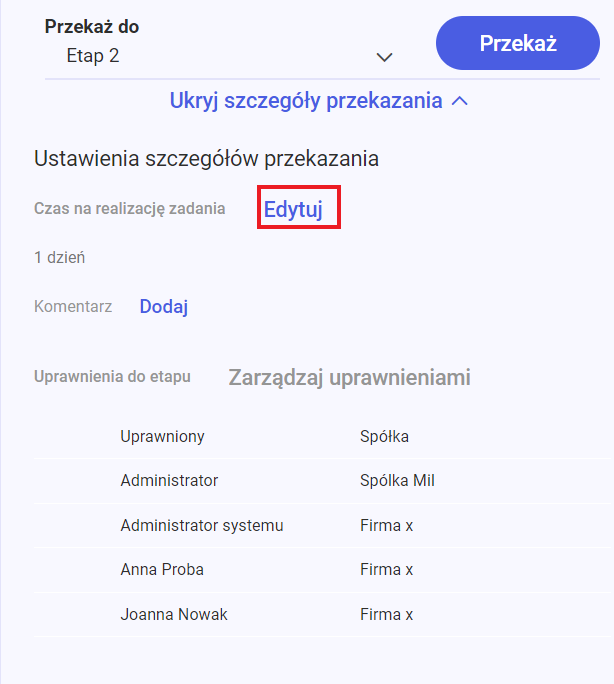
 [Edytuj] zostaje otwarte okno
  [Zastosuj], aby
  [Wyczyść].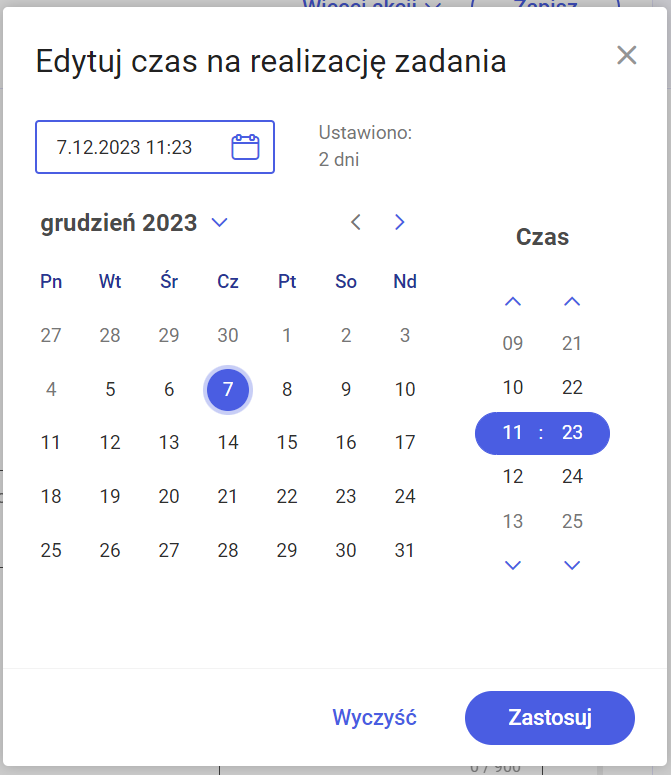
 [Informacje] obok pola
  [Edytuj], który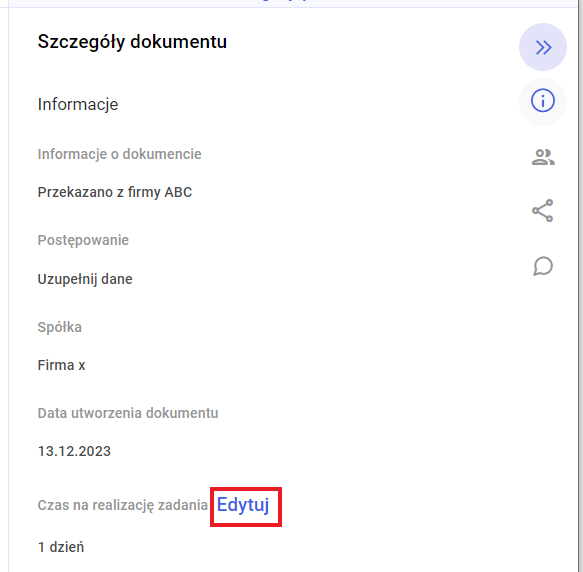
 [Edytuj] zostaje otwarte okno
  [Zastosuj]
 [Wyczyść].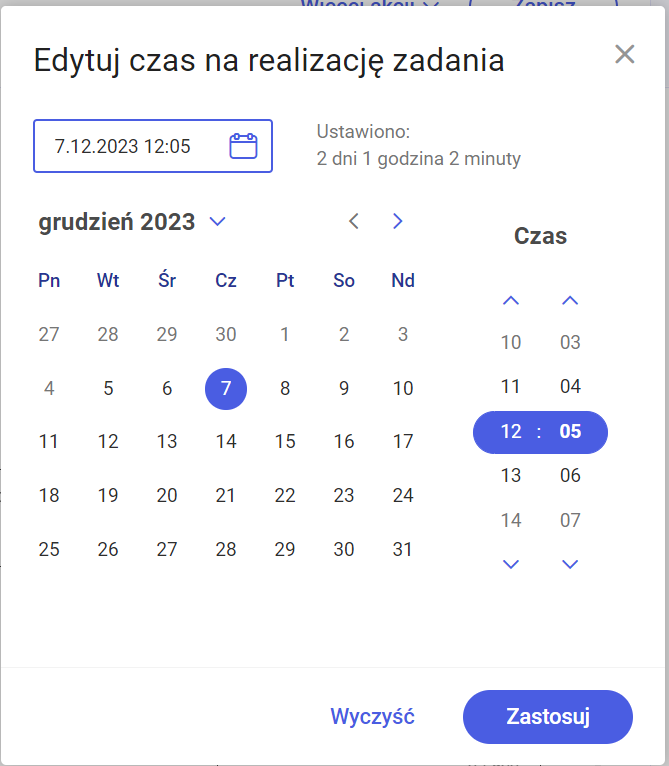
 [Zapisz] na karcie dokumentu.
 [Poprzedni etap] w ramach rozwijanej listy etapów w sekcji szczegółów przekazania (zob. Sekcja szczegółów przekazania).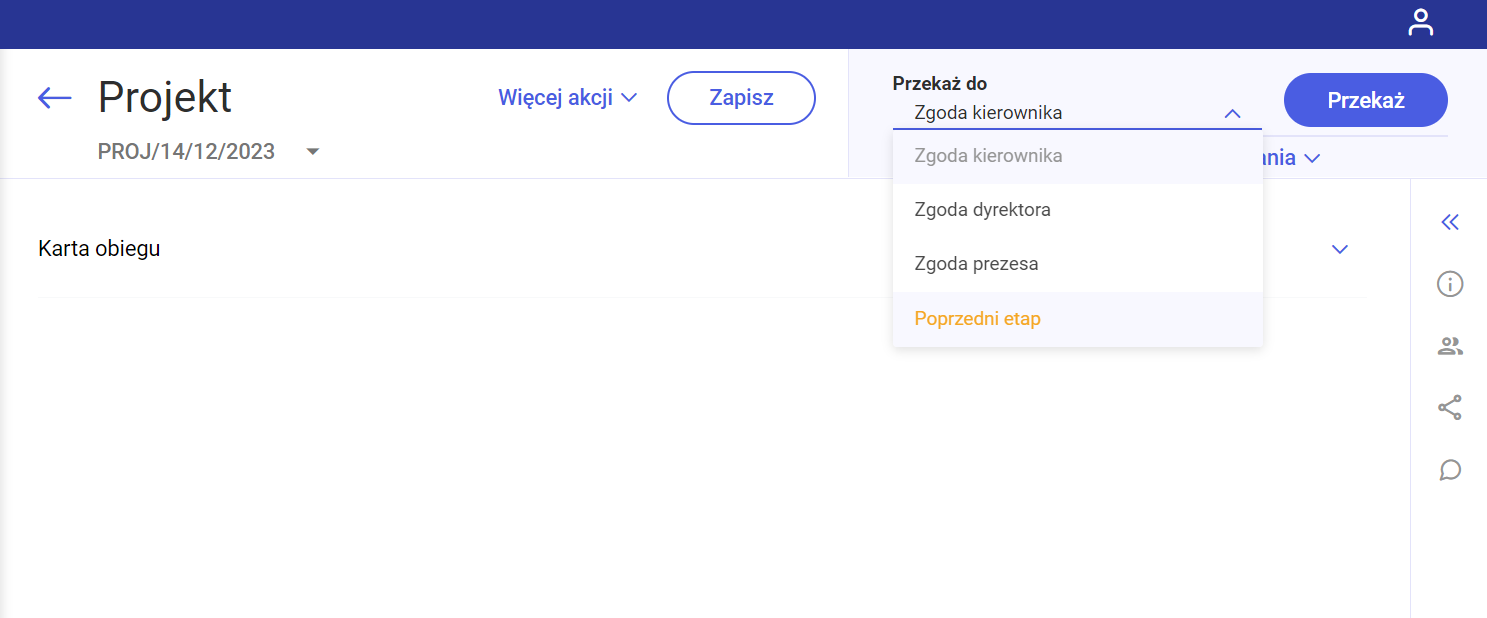
 [Przekaż] jest wyszarzony).
  [Poprzedni etap]
  , a
, a  .
.
 [Status] na panelu szczegółów dokumentu (zob. Panel szczegółów dokumentu)
  .
.
 [Edytuj] dostępny obok nazwy pola „Data utworzenia dokumentu”.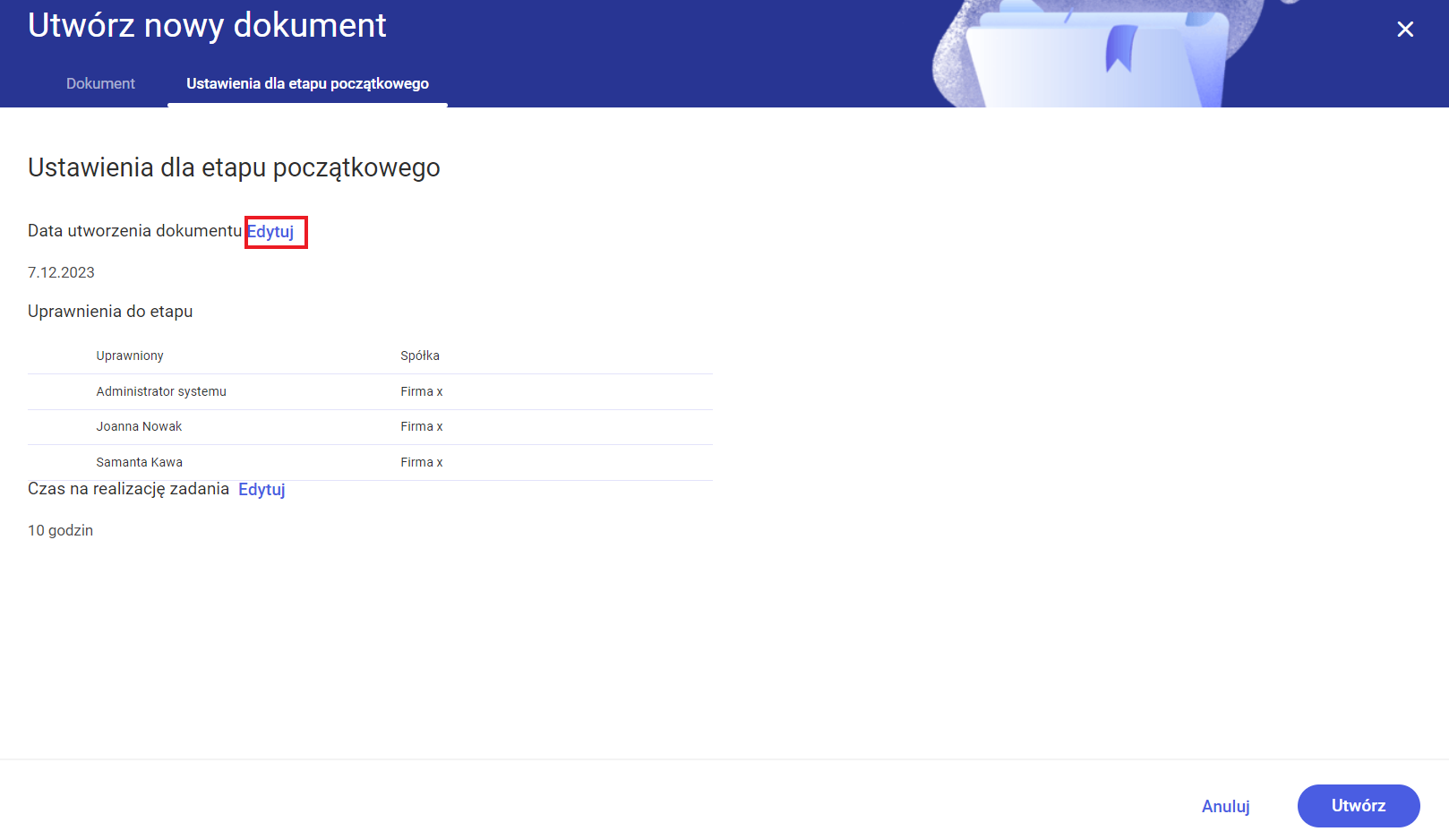
 [Edytuj] zostaje otwarte okno
  [Zastosuj].
 [Wyczyść].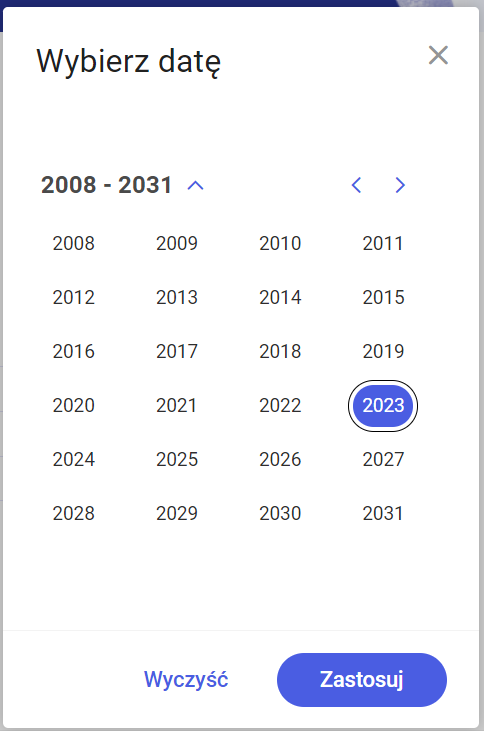
 [Utwórz dokument] – opcja
 [Wyszukaj dokument] – pole umożliwiające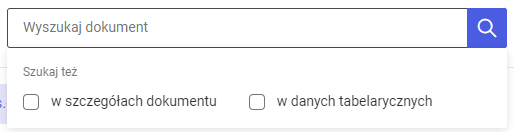
 , która znajduje się na lewo od napis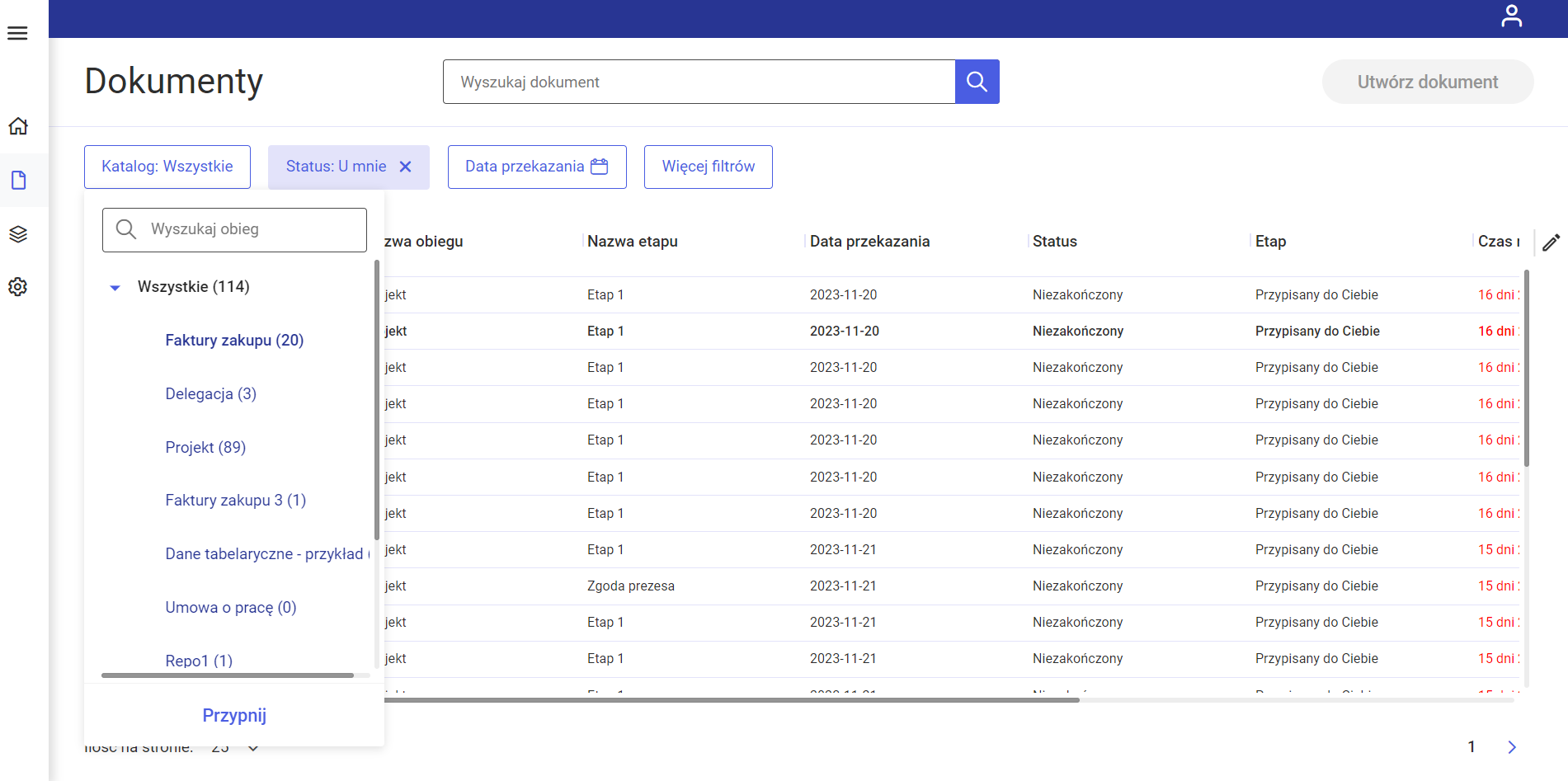
 [Przypnij], który znajduje się w dolnej części panelu. Wówczas panel z listą typów obiegów zostaje przypięty na lewo od listy dokumentów.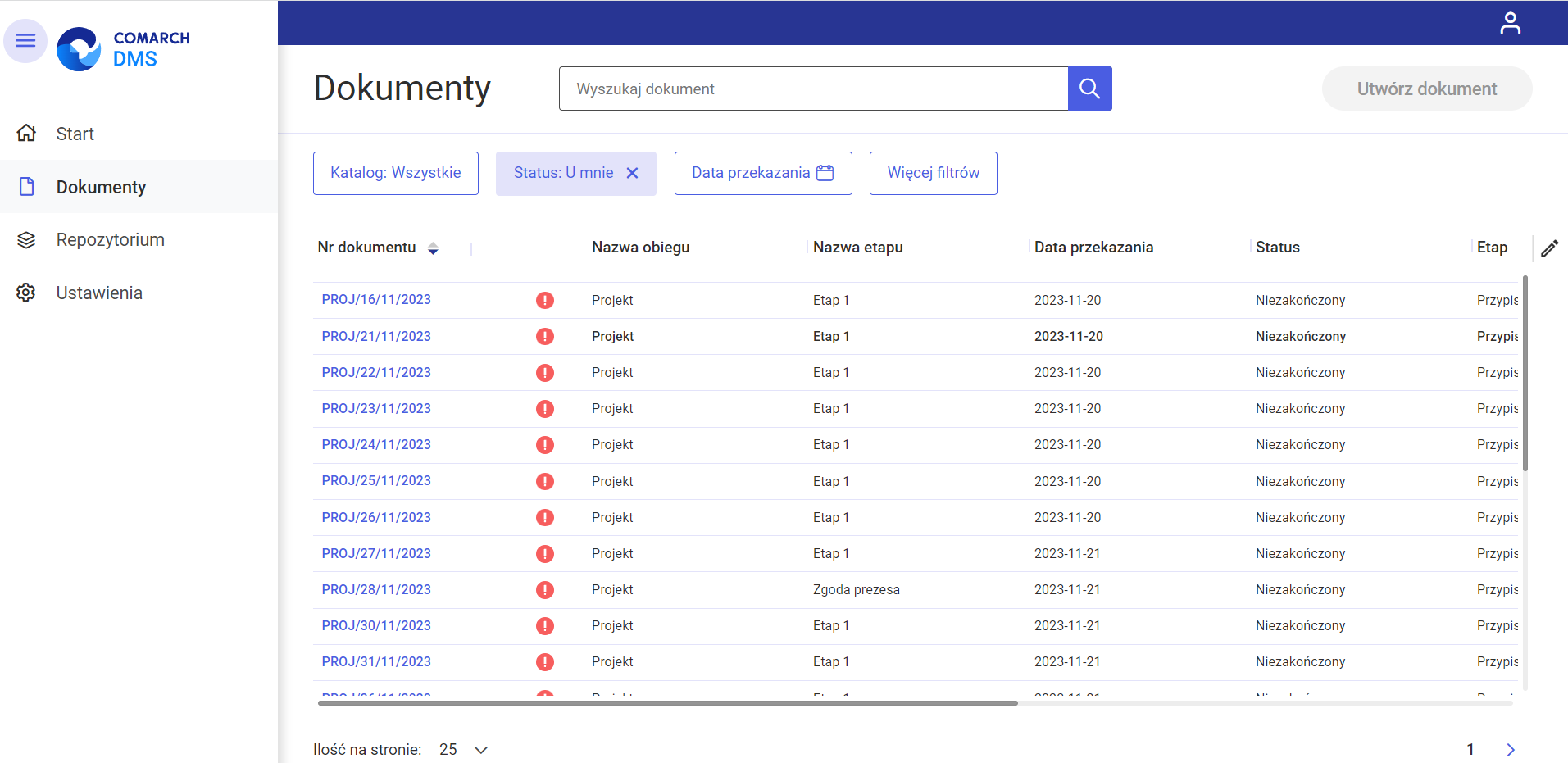
 [Zwiń wszystko], który pozwala na
  [Odepnij] w dolnej części panelu.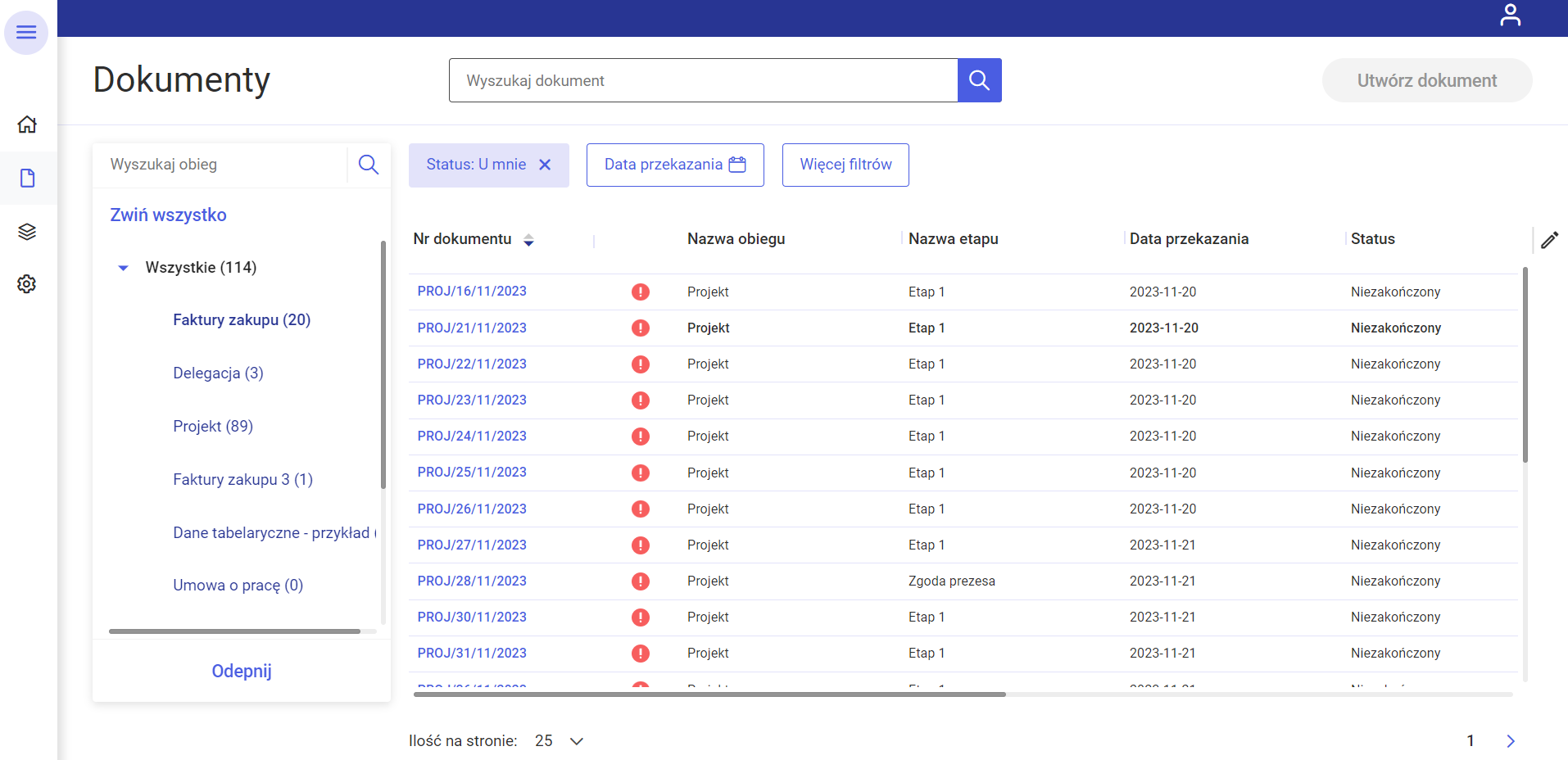
 [Zastosuj], aby wybrany
  [Wyczyść], a następnie
  [Zastosuj].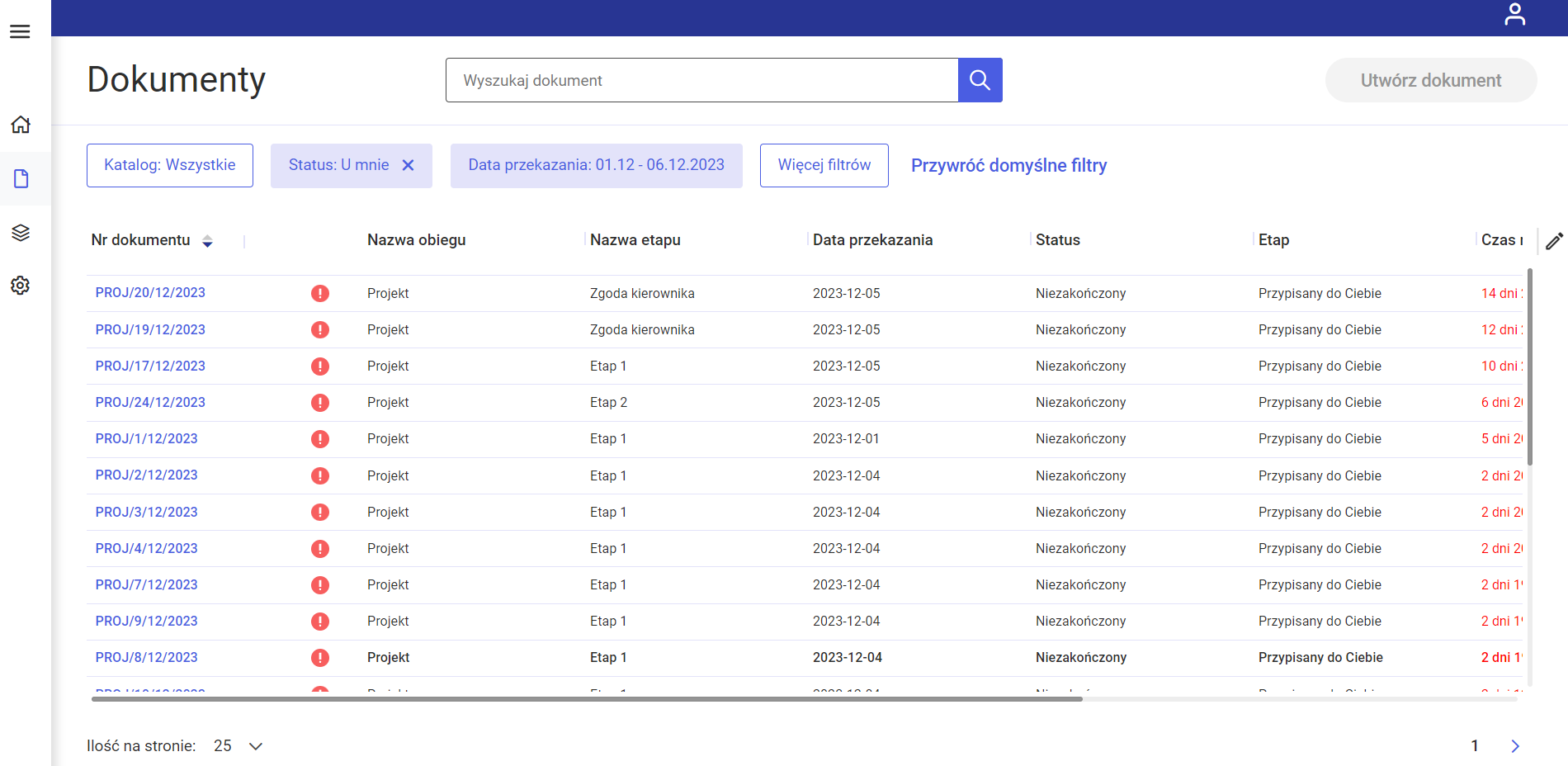
 [Zastosuj], aby wartość została wprowadzona.
 [Wyczyść].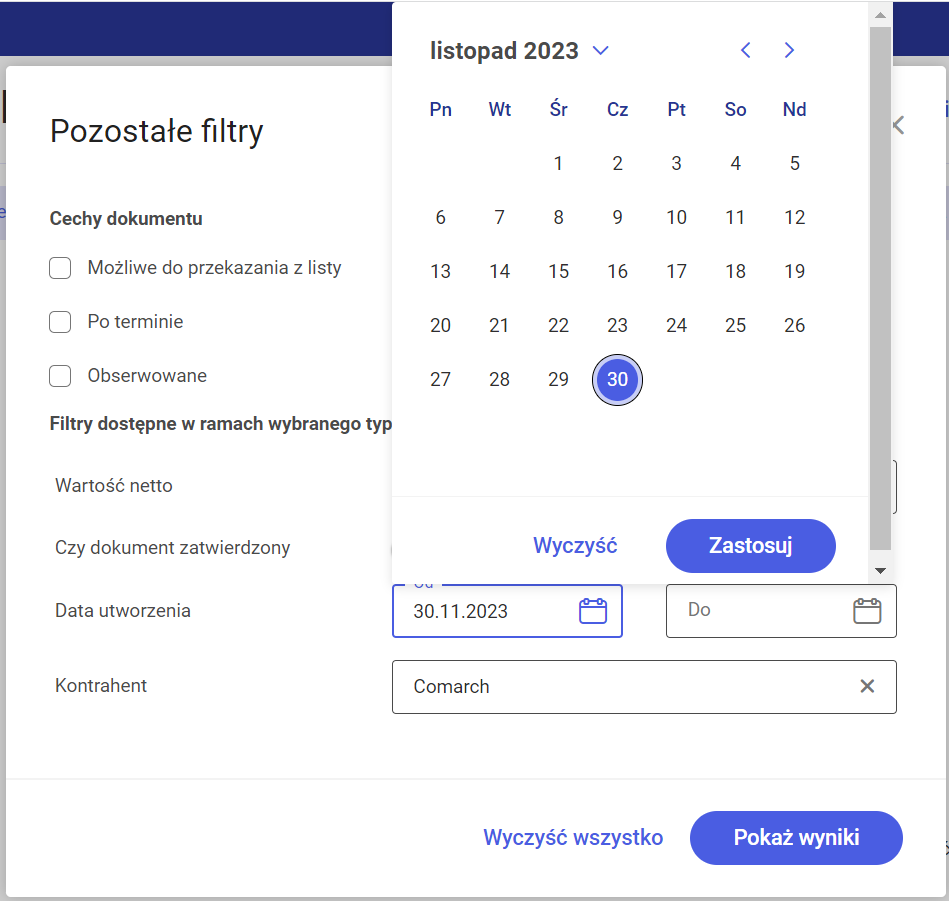
 [Pokaż wyniki].
  [Wyczyść wszystko], a następnie
  [Pokaż wyniki].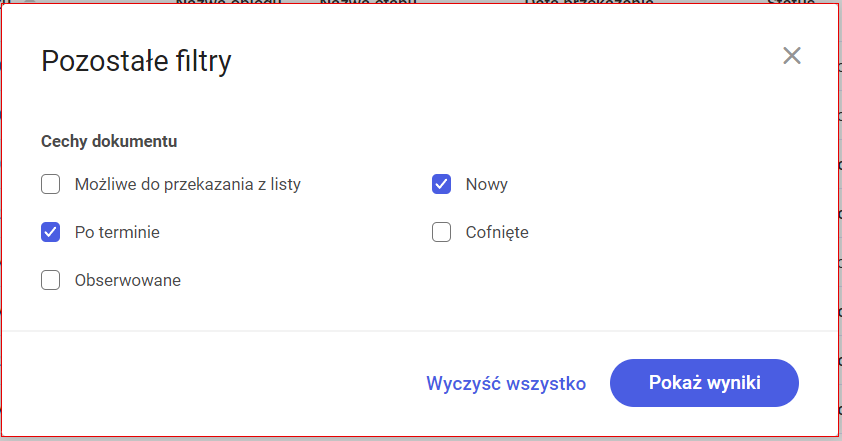
 [Przywróć domyślne filtry]. Jeżeli użytkownik kliknie w ten link,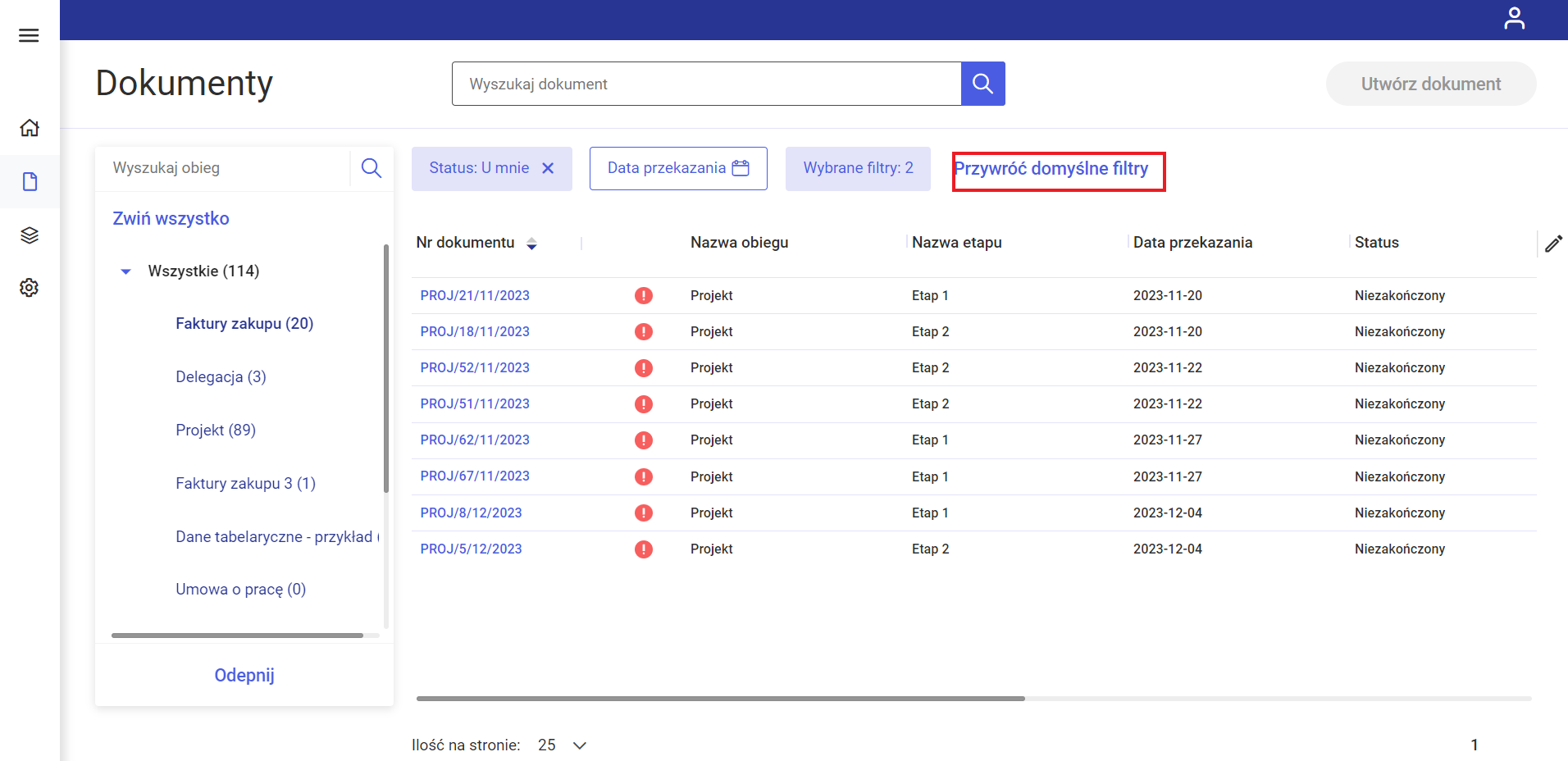
 , która służy do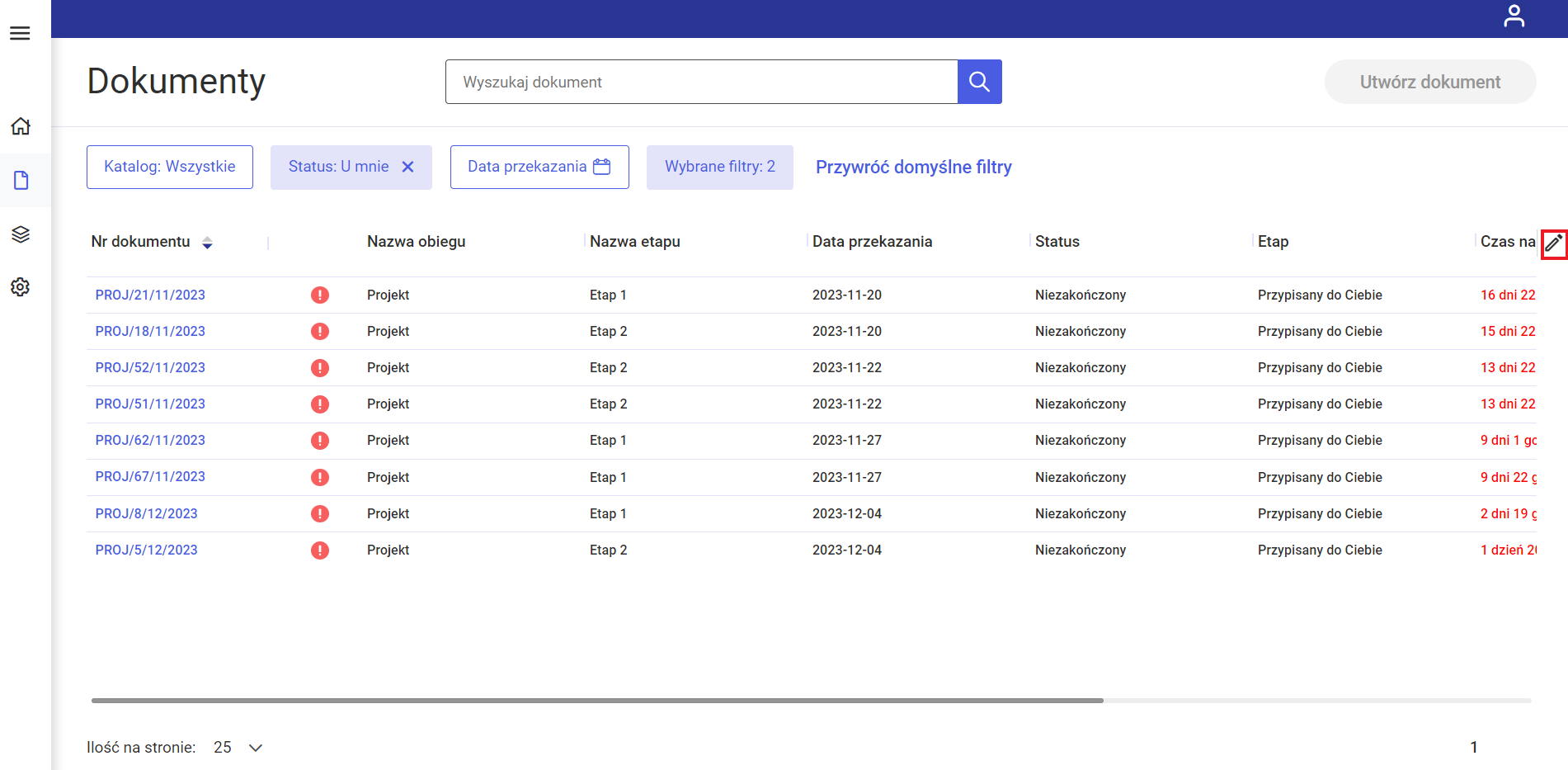
 zostaje otwarte okno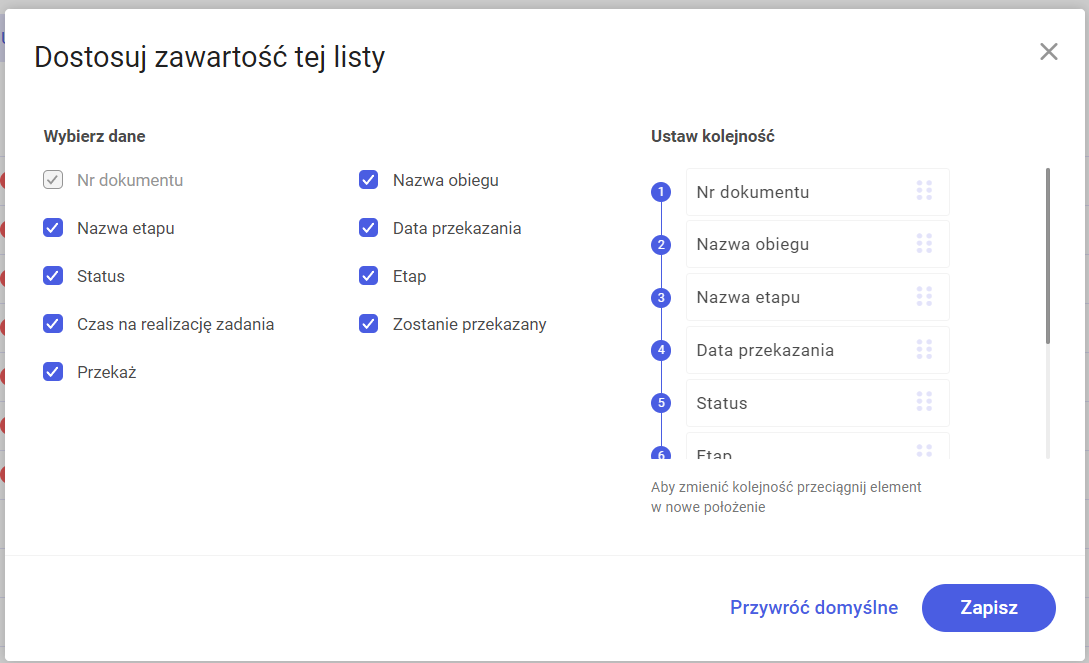
 [Zapisz], znajdujący się w oknie
  spowoduje
  [Przywróć domyślne], który znajduje się w dolnej części okna.
 , która znajduje się na prawo od danej kolumny (zazwyczaj domyślnie przy nazwie następnej kolumny), tak,
  a następnie: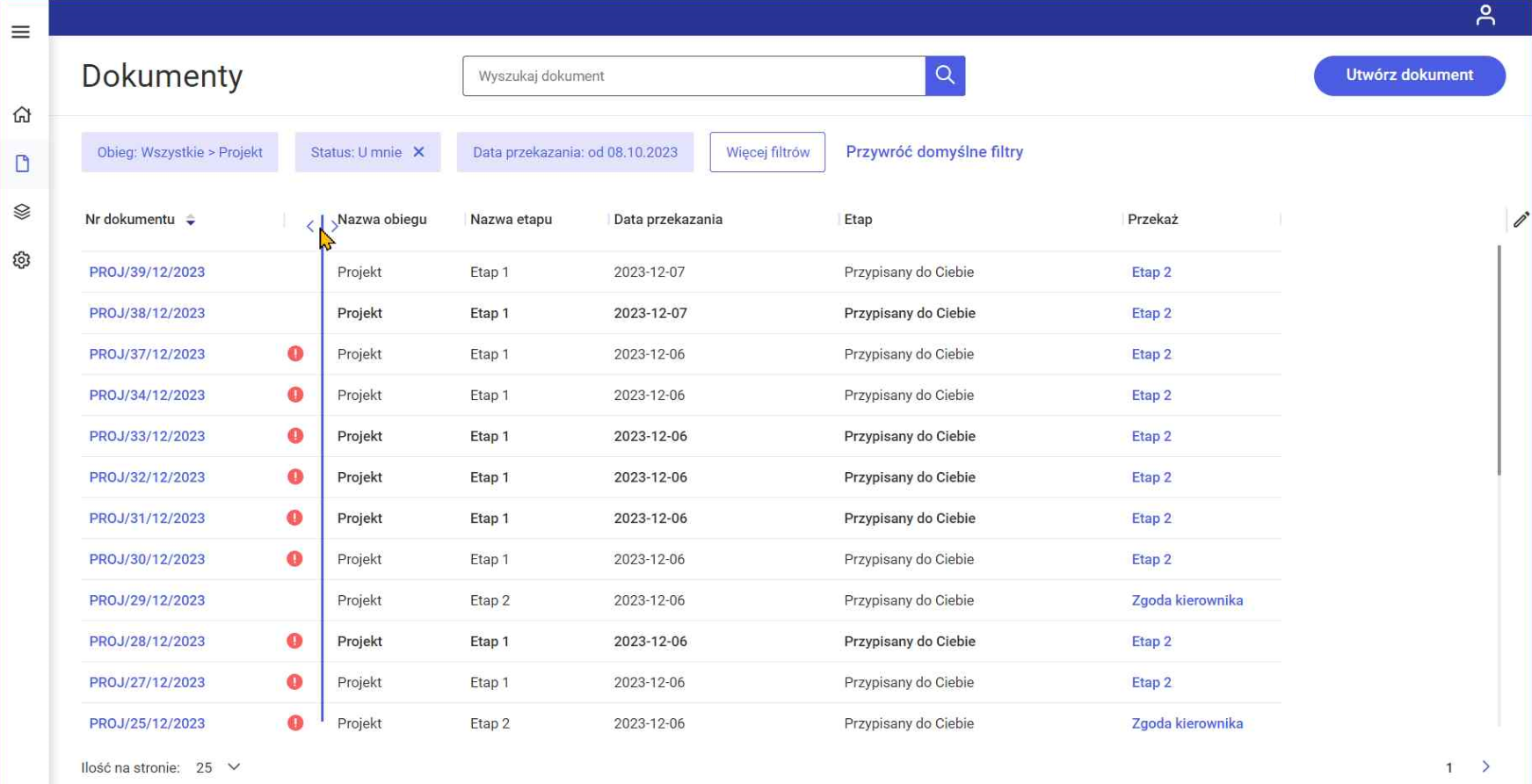
 [Dokument po terminie] –
  [Dokument cofnięty] –
  [Przekazanie czasowe] –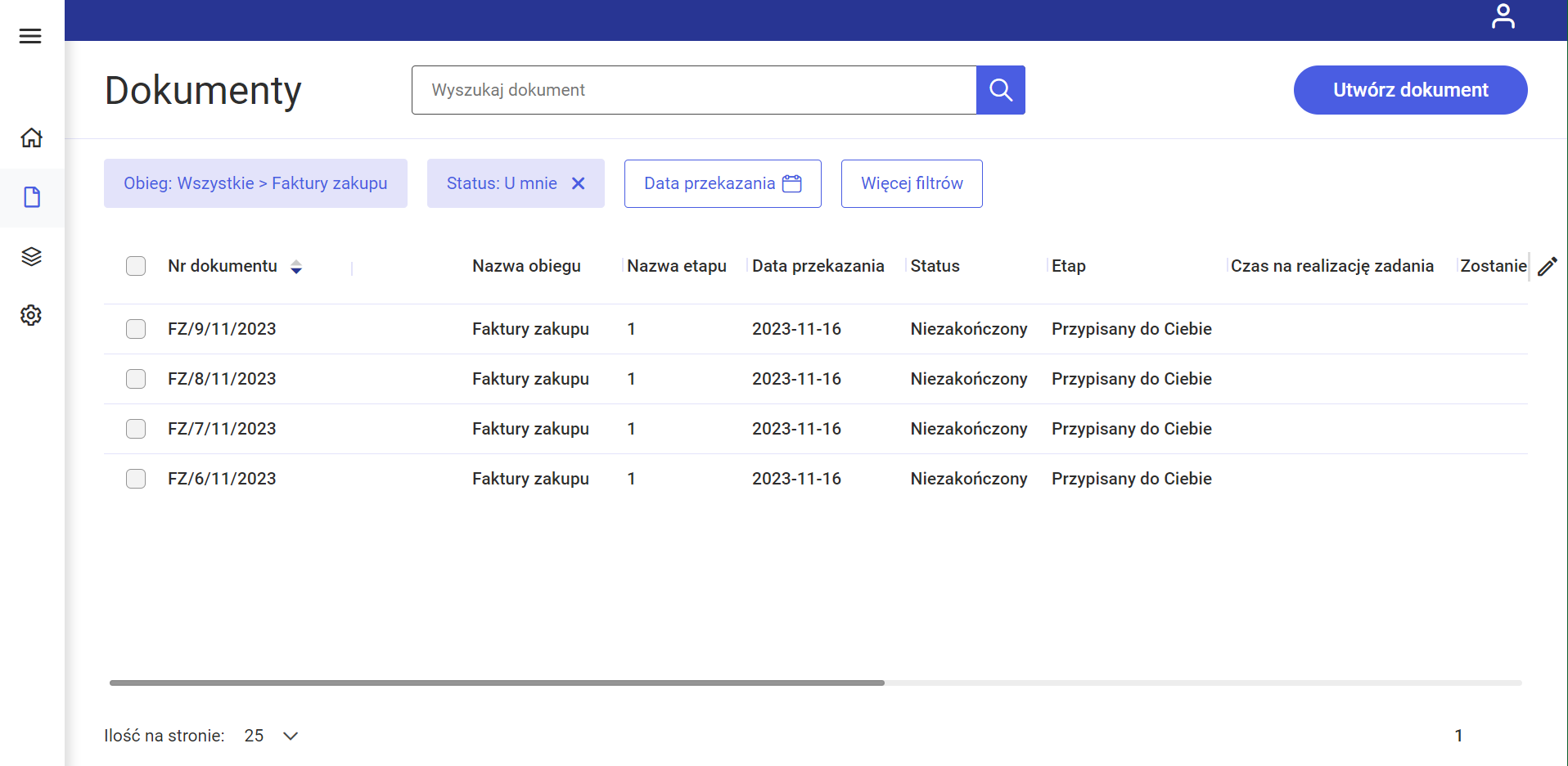
 [Odśwież dashboard]. Po kliknięciu w ten przycisk następuje