Weryfikacja kontrahenta na białej liście podatników
Od wersji 2022.0 w Comarch DMS Premium dostępna jest funkcjonalność weryfikacji kontrahentów na białej liście podatników.
Uwaga
Funkcjonalność dostępna jest tylko w przypadku, jeśli Comarch DMS jest na gwarancji. Okres gwarancji jest sprawdzany za każdym razem podczas weryfikacji kontrahenta na białej liście.
Kontrahent jest weryfikowany według numeru NIP. Wedle tej informacji można także sprawdzić, czy kontrahent był zarejestrowany na białej liście podatników w danym dniu.
Aby zweryfikować kontrahenta, w konfiguracji kontrolki używa się metody C#:
GetStatusVAT(string nip) – aby sprawdzić, czy kontrahent jest na białej liście podatników;
GetStatusVATForDate(string nip, DateTime date) – aby sprawdzić, czy kontrahent w danym dniu był na białej liście podatników
Przyklad
Metoda GetStatusVAT(string nip) – przykład
1. Użytkownik w ramach obiegu dokumentów tworzy dwie kontrolki typu tekst.
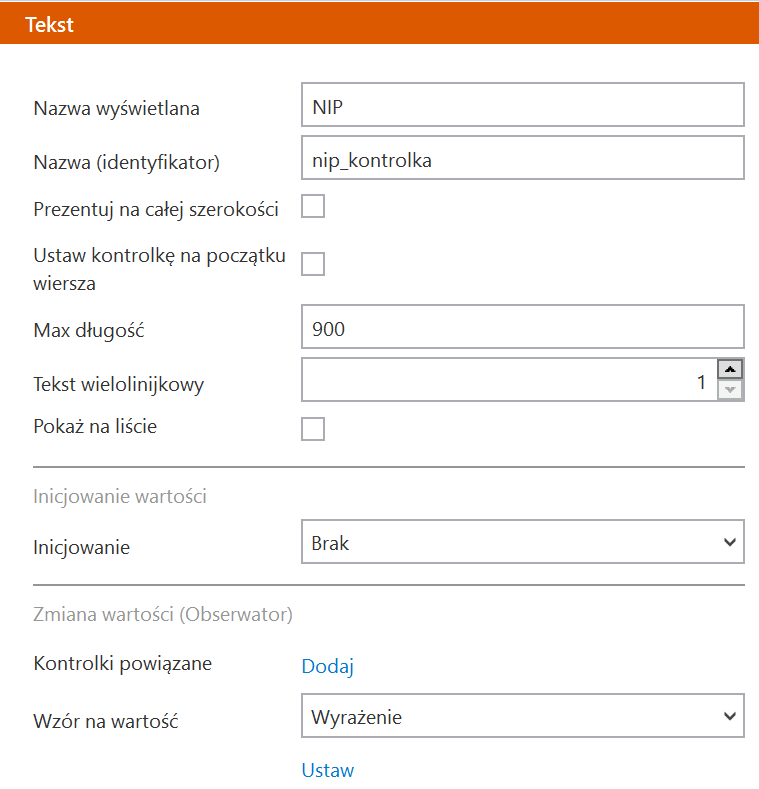
Są to:
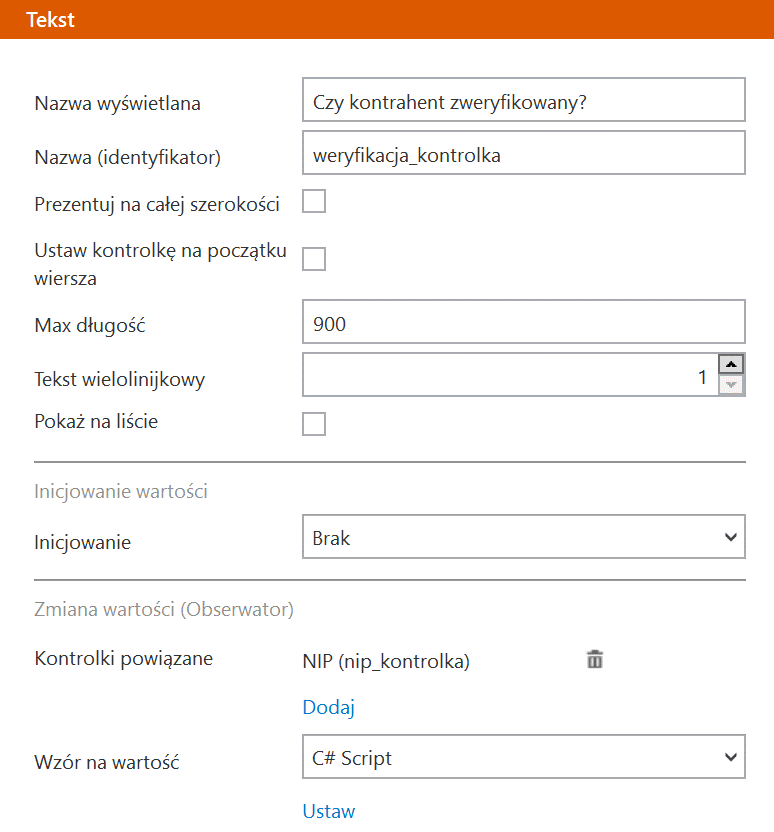
Kontrolka Czy kontrahent zweryfikowany? (identyfikator kontrolki: weryfikacja_kontrolka)
2. Następnie we właściwościach kontrolki Czy kontrahent zweryfikowany? użytkownik dodaje w ramach pola Kontrolki powiązane kontrolkę NIP, a jako Wzór na wartośćwybiera C# Script i klikaUstaw. Następnie wpisuje następujący wzór:
var nip = Globals.MainFrame.nip_kontrolka.Text;
if (!string.IsNullOrEmpty(nip)) Globals.MainFrame.weryfikacja_kontrolka.Text = Globals.Common.GetStatusVAT(nip).ToString(); else Globals.MainFrame.weryfikacja_kontrolka.Text = „”;
i wybiera przycisk , aby skompilować wzór i zapisać.
3. Następnie zamyka okno Skrypt C#, zapisuje obieg i sprawdza działanie kontrolek.
Wprowadzanie kodu C# do weryfikacji kontrahenta
Możliwe wartości zwrócone po weryfikacji do kontrolki „Czy kontrahent zweryfikowany?” to:
No – podatnik nie jest VATowcem
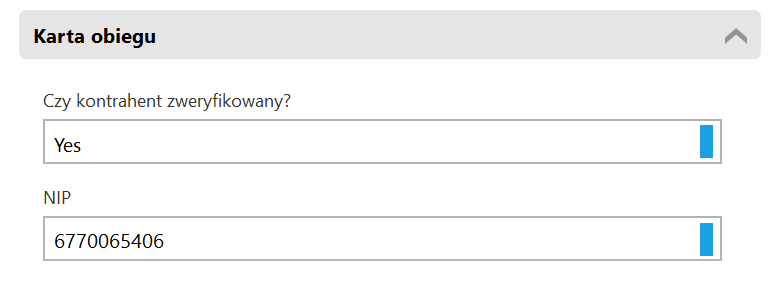
Yes – podatnik jest czynnym VATowcem
Free – podatnik jest zwolniony z VAT
None – wystąpił błąd podczas weryfikacji
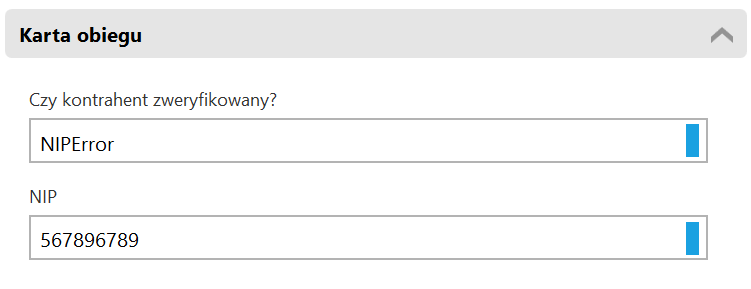
NIPError – niepoprawny numer NIP
Weryfikacja kontrahenta – kontrahent jest czynnym VATowcem
Weryfikacja kontrahenta – niepoprawny numer NIP
Przyklad
Metoda GetStatusVATForDate(string nip, DateTime date) – przykład
1. Użytkownik w ramach obiegu dokumentów tworzy dwie kontrolki typu tekst i jedną kontrolkę typu data. Są to:
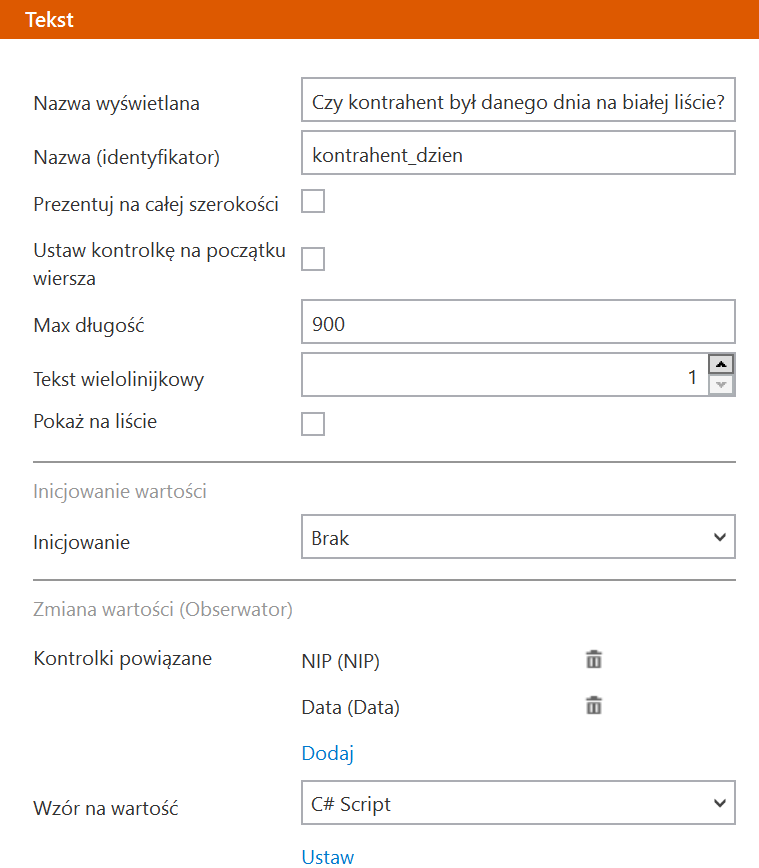
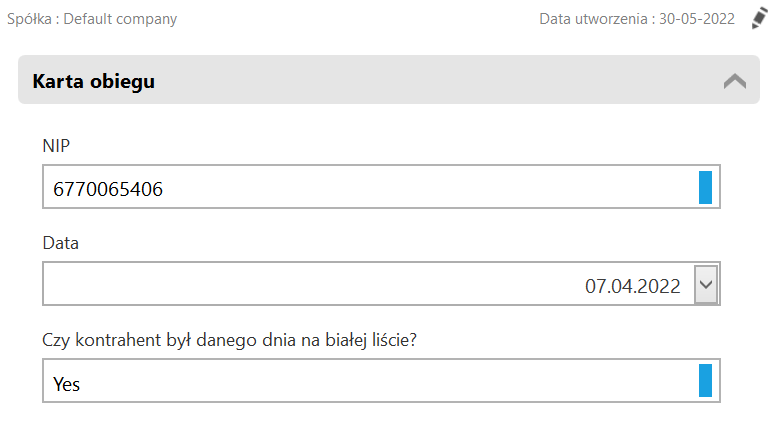
Kontrolka typu tekst Czy kontrahent był danego dnia na białej liście? (identyfikator kontrolki: kontrahent_dzien)
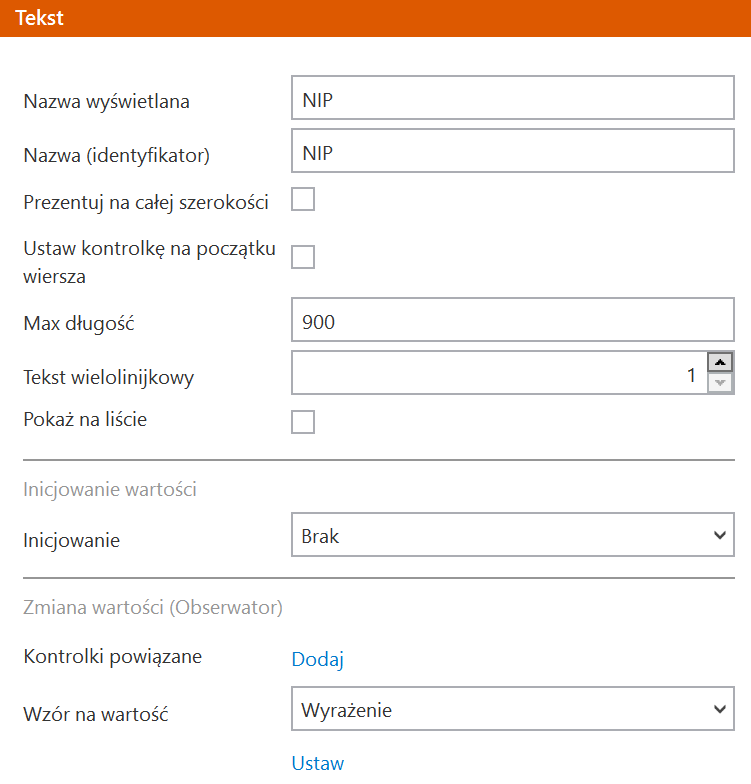
Kontrolka typu tekst NIP (identyfikator kontrolki: NIP)
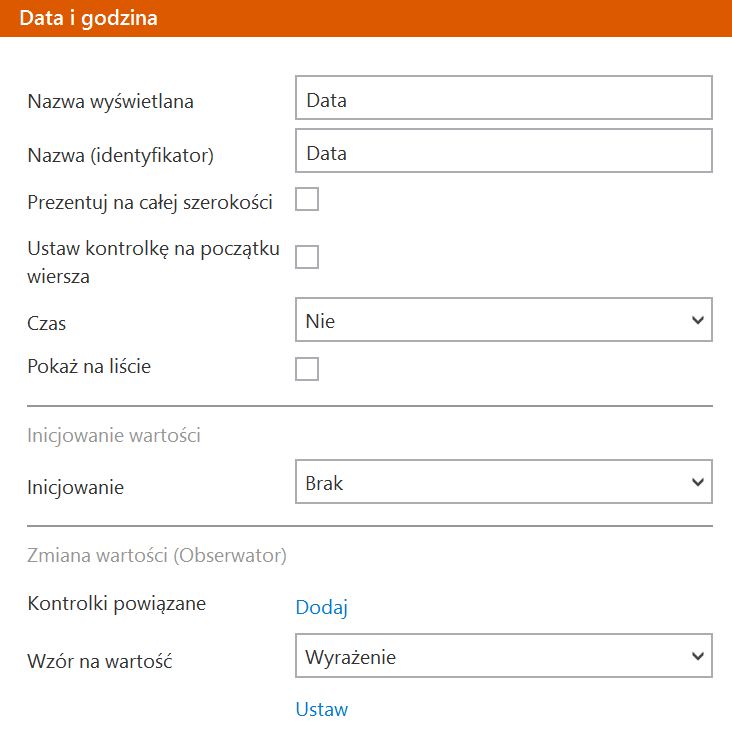
Kontrolka typu data Data (identyfikator kontrolki: Data)
Kontrolka „Czy kontrahent był danego dnia na białej liście?”
Kontrolka „NIP”
Kontrolka „Data”
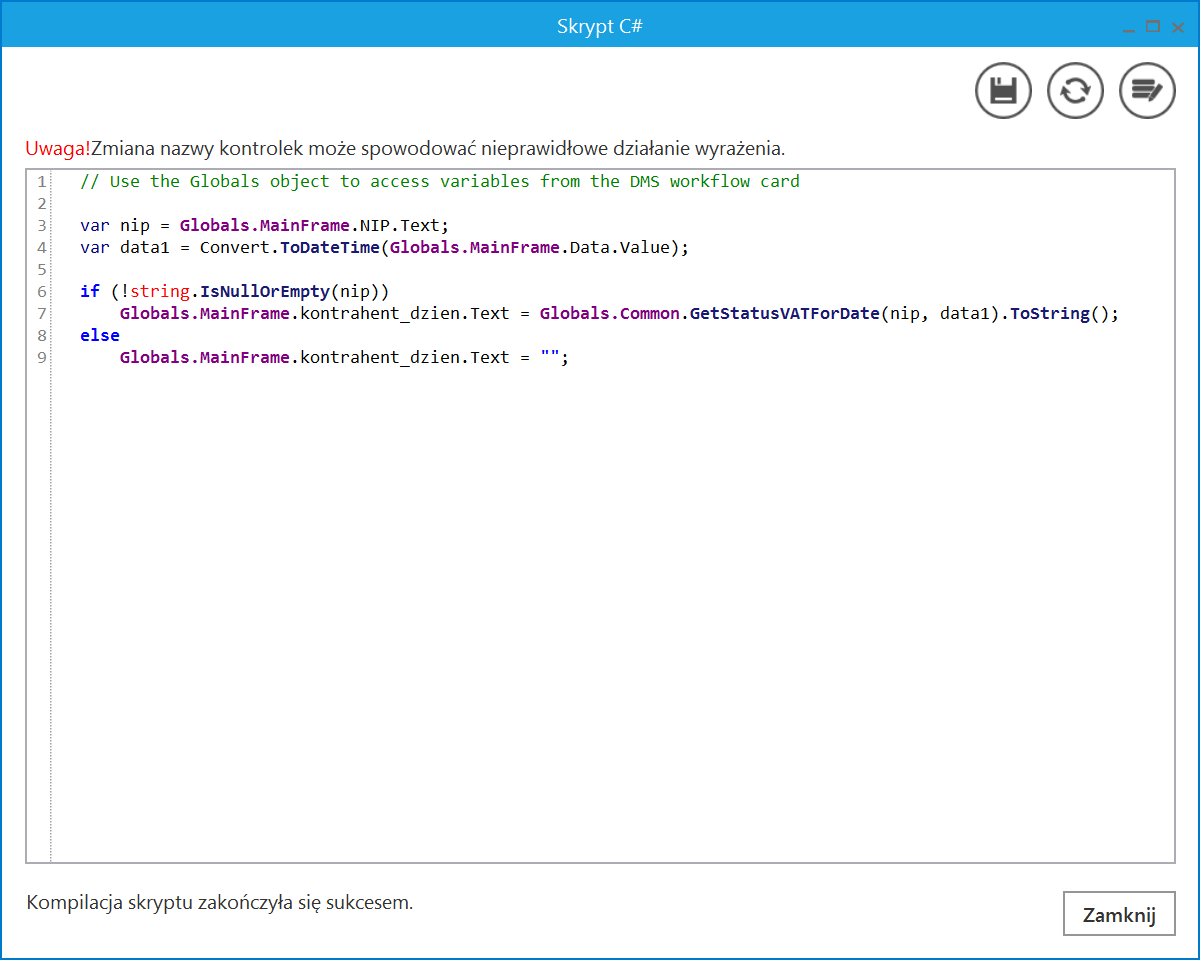
2. Następnie we właściwościach kontrolki Czy kontrahent był danego dnia na białej liście? użytkownik dodaje w ramach pola Kontrolki powiązane kontrolki: NIP i Data, a jako Wzór na wartośćwybieraC# Script i klikaUstaw. Następnie wpisuje następujący wzór:
var nip = Globals.MainFrame.NIP.Text; var data1 = Convert.ToDateTime(Globals.MainFrame.Data.Value);
if (!string.IsNullOrEmpty(nip)) Globals.MainFrame.kontrahent_dzien.Text = Globals.Common.GetStatusVATForDate(nip, data1).ToString(); else Globals.MainFrame.kontrahent_dzien.Text = „”;
i wybieraprzycisk , aby skompilować wzór i zapisać.
Uniwersalne przykłady dla aplikacji Comarch DMS współpracującej z systemami ERP oraz w wersji Standalone
Zadania Delegacja
Umowa o pracę
Umowa + Aneks do Umowy
Wniosek o podwyżkę
Wniosek urlopowy + Zastępstwo
Wniosek urlopowy
Wniosek o zatrudnienie
Rozmowa rozwojowa
Zakup biletu lotniczego
Podzielnik Czasu pracy (Miesięczny)
Podzielnik Czasu Pracy (Dzienny)
Zapotrzebowanie na sprzęt IT
Ewidencja przejazdów
HelpDesk
W ramach zakładki „Edytor skryptów” użytkownik może utworzyć skrypt automatyzujący. Na zakładce znajdują się następujące elementy:
Pole „Nazwa programu” – w tym polu znajduje się predefiniowana nazwa programu; użytkownik może wpisać zamiast niej własną nazwę
[Kompiluj i zapisz] – przycisk, po naciśnięciu którego następuje kompilacja utworzonego skryptu i zapis programu
[Referencje] – przycisk, po kliknięciu którego zostanie otwarte okno, w którym użytkownik może wpisać nazwę biblioteki
Okno edytora skryptów – w ramach tego okna należy wprowadzić zapytanie w języku C#
Uwaga
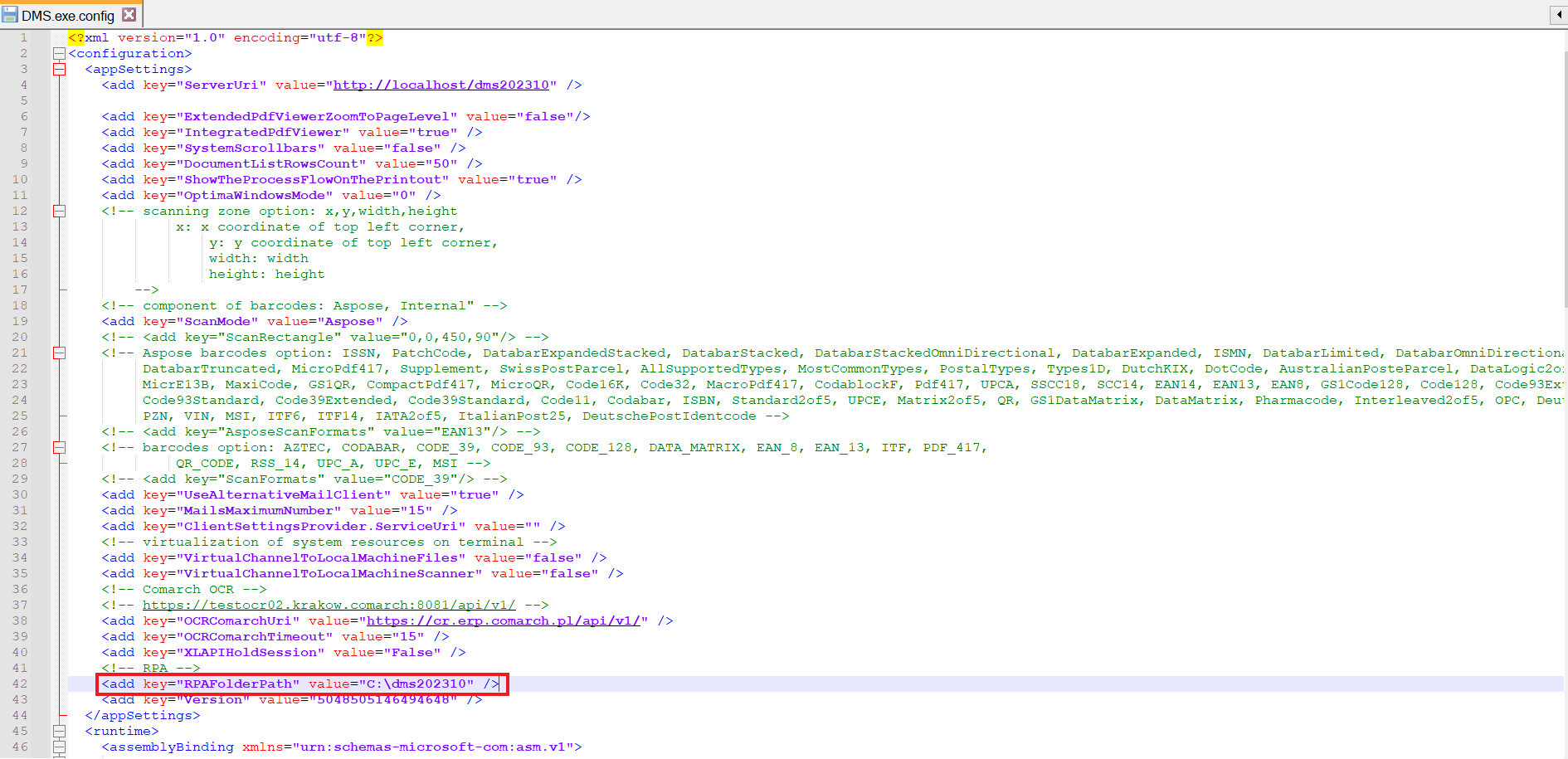
Aby skrypt został poprawnie skompilowany, konieczne jest uzupełnienie klucza „RPAFolderPath” w pliku „DMS.exe.config”, znajdującym się w folderze z aplikacją desktop Comarch DMS. Jako wartość klucza należy wpisać ścieżkę do folderu z aplikacją desktop Comarch DMS, np. C:\dms202310.
Klucz „RPAFolderPath” w pliku „DMS.exe.config”
Zakładka „Edytor skryptów” po kliknięciu przycisku „+”
Raporty, dashboardy i wydruki sPrint
Od wersji 2018.2.1 wprowadzono zmiany w zakresie nazewnictwa funkcjonalności uruchamianych przyciskami:
– nowa nazwa: Raporty i dashboardy
– nowa nazwa: Kreator raportów i dashboardów
W wersji 2023.0.0 umożliwiono integrację Comarch DMS z aplikacją Comarch sPrint, która służy do tworzenia wydruków.
Oprócz możliwości tworzenia raportów za pomocą Devexpress, tak jak miało to miejsce do tej pory, umożliwiono opcję tworzenia i wyświetlania wydruków z zastosowaniem aplikacji Comarch sPrint.
W aktualnej wersji Comarch sPrint obsługuje jedynie wydruki z bazy Comarch DMS.
W wersji 2023.0.0 w oknie dodano też nową zakładkę „Kreator wydruków sPrint” dedykowaną wydrukom Comarch sPrint.
Widok zakładki „Kreator wydruków sPrint” w ramach okna „Kreator raportów i dashboardów”
W wersji 2023.0.0. w ramach zakładki [Raporty i dashboardy] wprowadzono oznaczenie (sPrint*) dla predefiniowanych wydruków sPrint
Oznaczenia predefiniowanych raportów i dashboardów wraz z nowym rodzajem oznaczenia (sPrint*)
Wydruki sPrint
Uwaga
Aby możliwa była integracja Comarch DMS z aplikacją Comarch sPrint należy pobrać wersję Comarch sPrint 2023.0.1. Wersja ta jest dostępna w folderze Instalator sPrint, który znajduje się w pobranym pliku instalacyjnym
Comarch sPrint to aplikacja zewnętrzna, która jest uruchamiana z poziomu aplikacji Comarch DMS za pomocą przycisków/linków. Kiedy operator naciśnie przycisk/link, otwarta zostanie aplikacja Comarch sPrint. W aplikacji możliwe jest wykonanie wybranej akcji.
W aplikacji Comarch sPrint znajdują się 2 predefinowane wydruki, które nie podlegają edycji:
Pocztowa książka nadawcza
Historia zmian dokumentu
Wydruki opatrzone są oznaczeniem „sPrint*” (wydruki predefiniowane) lub „sPrint” (wydruki użytkownika).
Uruchamianie i zatrzymywanie programu
Okno „Uruchom program”
Aby uruchomić program, należy kliknąć w ikonę [Uruchom], która jest widoczna:
na zakładce [Dokumenty] – dla każdego użytkownika, któremu przyznano uprawnienia do co najmniej jednego programu
Widok listy dokumentów dla użytkownika, któremu nadano uprawnienia do programu – w prawym górnym rogu widoczna jest ikona „Uruchom”
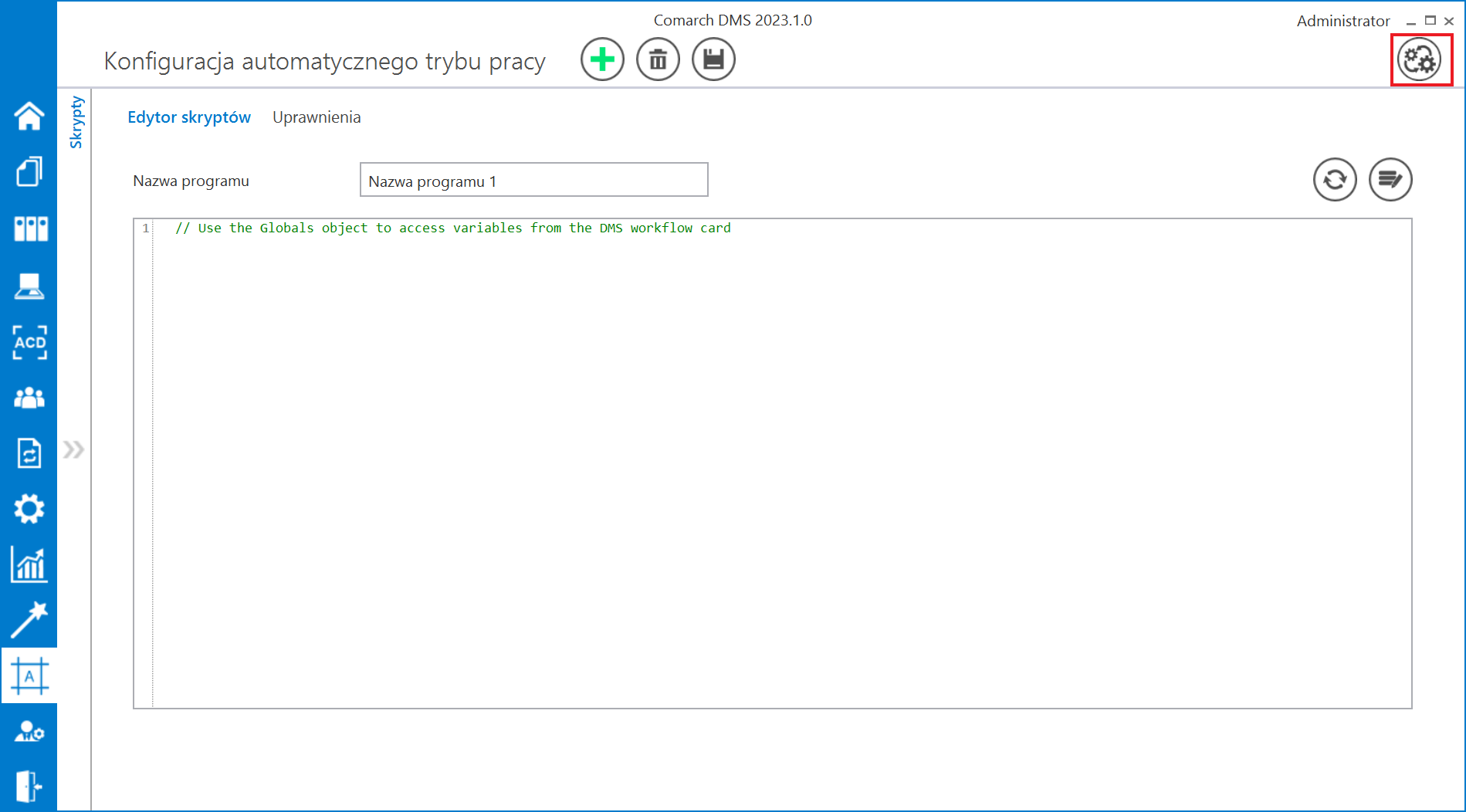
W ramach okna „Konfiguracja automatycznego trybu pracy”, dla operatora, któremu przyznano uprawnienia do tego okna oraz do co najmniej jednego programu
Widok okna „Konfiguracja automatycznego trybu pracy” dla użytkownika, któremu nadano uprawnienia do programu – w prawym górnym rogu widoczna jest ikona „Uruchom”
Po naciśnięciu ikony [Uruchom] zostaje otwarte okno „Uruchom program”. W ramach tego okna operator może uruchomić program. W oknie znajdują się dwa pola:
Uruchom program – w ramach tego pola użytkownik może wybrać program, który chce uruchomić, z rozwijanej listy
Uwaga
W ramach pola „Uruchom program” widoczne są tylko te programy, do których przyznano danemu operatorowi uprawnienia na zakładce „Uprawnienia” w oknie „Konfiguracja automatycznego trybu pracy” (zob. Zakładka „Uprawnienia”).
Wybór z listy programu, który ma zostać uruchomiony
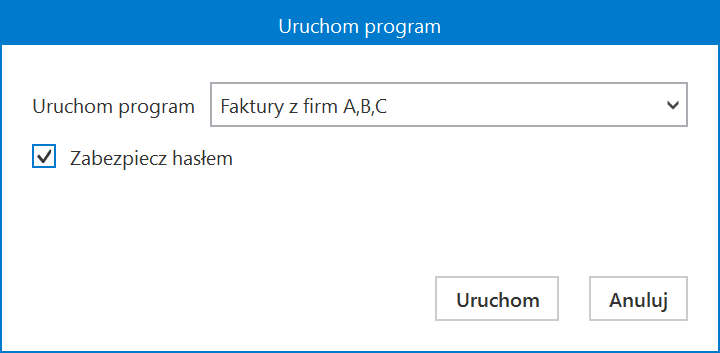
Zabezpiecz hasłem – pole domyślnie odznaczone; jeżeli zostanie zaznaczone, wówczas zatrzymanie pracy programu będzie wymagało podania hasła zalogowanego operatora w oknie „Automatyczny tryb pracy”.
Okno „Uruchom program” z zaznaczonym checkboxem „Zabezpiecz hasłem”
Po wyborze programu operator powinien nacisnąć przycisk [Uruchom] – wówczas okno „Uruchom program” zostanie zamknięte, a otworzy się okno „Automatyczny tryb pracy” i wybrany program rozpocznie działanie.
Natomiast jeżeli operator nie chce jednak uruchomić programu, powinien kliknąć przycisk [Anuluj] – wtedy okno „Uruchom program” zostanie zamknięte, a program się nie uruchomi.
Okno „Automatyczny tryb pracy”
Po naciśnięciu w oknie „Uruchom program” przycisku [Uruchom] zostaje otwarte okno „Automatyczny tryb pracy”.
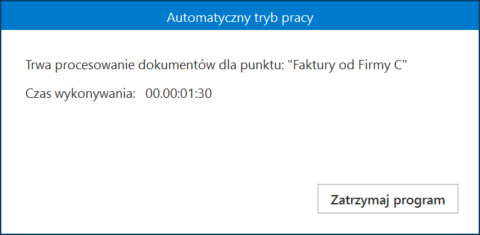
W ramach okna „Automatyczny tryb pracy” znajduje się nazwa programu, który został uruchomiony, jest również podawany czas, który zajęło dotychczas wykonywanie programu.
Aby zakończyć działania programu, należy kliknąć przycisk [Zatrzymaj program], znajdujący się w dolnej części okna.
Uwaga
Jeśli okno „Automatyczny tryb pracy” jest włączone, użytkownik nie może pracować z Comarch DMS.
Okno „Automatyczny tryb pracy”
Kiedy operator naciśnie przycisk [Zatrzymaj program]:
jeśli w oknie „Uruchom program” nie zaznaczono checkboxa „Zabezpiecz hasłem” – wykonywanie skryptu zostanie przerwane, okno „Automatyczny tryb pracy” – zamknięte, a operator może znowu pracować z Comarch DMS;
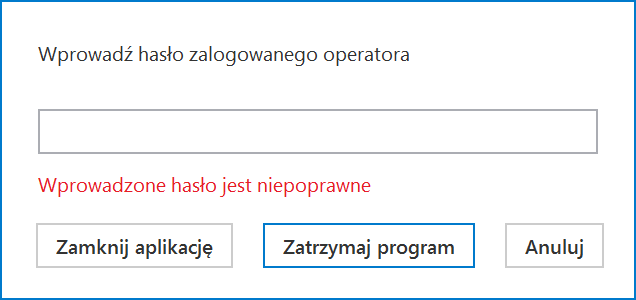
jeśli w oknie „Uruchom program” zaznaczono checkbox „Zabezpiecz hasłem” – wyświetlone zostaje okno, w ramach którego należy wprowadzić hasło zalogowanego operatora.
Okno, w którym należy wpisać hasło zalogowanego operatora, aby zatrzymać program
W oknie dostępne są następujące przyciski:
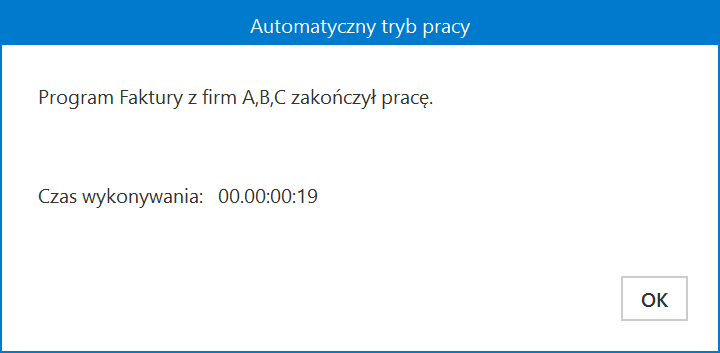
[Zatrzymaj program] – kiedy operator wybierze tn przycisk, wówczas wykonywanie skryptu zostanie zatrzymane, okno „Automatyczny tryb pracy” – zamknięte, zostanie również wyświetlone okno informujące o zakończeniu działania programu, w którym należy kliknąć przycisk „Ok”. Operator będzie mógł znowu pracować z Comarch DMS;
Okno wyświetlane po podaniu hasła operatora i zatrzymaniu programu
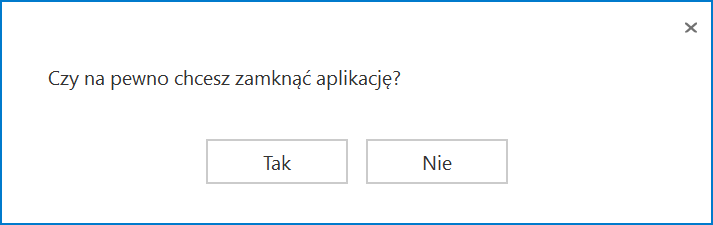
[Zamknij aplikację] – po naciśnięciu tego przycisku zostaje wyświetlone następujące okno:
Okno wyświetlone po wyborze przycisku „Zamknij aplikację”
W ramach okna znajdują się dwa przyciski:
Tak – aplikacja Comarch DMS zostanie zamknięta
Nie – jeżeli operator wybierze tę opcję, wówczas aplikacja Comarch DMS pozostaje otwarta, a skrypt nadal jest wykonywany
[Anuluj] – jeśli użytkownik kliknie ten przycisk, wówczas okno do wprowadzenia hasła zostanie zamknięte, a skrypt będzie nadal wykonywany;
Jeżeli operator nie wprowadzi hasła lub wprowadzi błędne hasło, a następnie kliknie w przycisk [Zatrzymaj program], wówczas zostanie wyświetlona informacja o nieprawidłowym haśle, a skrypt nadal będzie wykonywany.
Informacja wyświetlana, jeśli nie wprowadzono hasła lub wprowadzono błędne hasło
Klasa ACD
W obiekcie Globals dodano klasę ACD, która określa grupę metod wykonywanych jedynie w kontekście okna ACD. W klasie ACD udostępniono następujące metody:
GenerateDMSDocuments (int) – metoda umożliwia wciśnięcie przycisku „Generuj” na zakładce „Automatyczne generowanie dokumentów”.
zwraca wyniki:
0 – operacja została wykonana poprawnie
-1 – kiedy wystąpił błąd
Int GenerateDMSDocuments()
Return: 0 – ok, -1 – error
GetDocumentList – metoda umożliwia pobranie informacji o zaczytanych dokumentach
Zwraca wyniki:
0 – operacja została wykonana poprawnie
-1 – wystąpił błąd
Int GetDocumentList(ref ACDDocument[])
Struct ACDDocument
(
string Name,
byte Status
)
Name: document name
Status: 0 – correct, 1 – incorrect
Return: 0 – ok, -1 – error
GetNumberItems (ref long) – metoda, która sprawdza liczbę pobranych dokumentów w punkcie ACD
brak parametrów wejściowych
zwraca wyniki:
Liczba pobranych dokumentów
0 – operacja została wykonana poprawnie
-1 – kiedy metoda została wywołana w niewłaściwym kontekście
int GetNumberItems(ref long)
long: number of documents
return: 0 – ok, -1 – error
RefreshList() – metoda umożliwia wciśnięcie przycisku „Odśwież” na zakładce „Automatyczne generowanie dokumentów”
brak parametrów wejściowych
zwraca wyniki:
0 – operacja została wykonana poprawnie
-1 – kiedy wystąpił błąd
Int RefreshList()
return: 0 – ok, -1 – error
SelectDocument (int) – metoda, która umożliwia podświetlenie dokumentu na liście (jeżeli lista prezentuje dokumenty z checkboxami – zaznaczenie checkboxa).
Parametry wejściowe:
Identyfikator dokumentu
Zwraca wyniki:
0 – operacja została wykonana poprawnie
-1 – wystąpił błąd
int SelectDocument(int)
int: document index
return: 0 – ok, -1 – error
SetPoint (string,byte) – metoda, która odpowiada za wskazanie punktu ACD i włączenie lub wyłączenie automatycznego wysyłania dokumentów do Comarch OCR
Parametry wejściowe:
Pierwszy parametr jest wymagany, należy wprowadzić w nim nazwę punktu ACD, w ramach którego będzie się odbywało przetwarzanie dokumentów
Drugi parametr jest opcjonalny, dotyczy kwestii włączenia procesowania dokumentów w punkcie ACD, przyjmuje następujące wartości:
0 – procesowanie dokumentów jest wyłączone (dotyczy punktów ACD, które nie obsługują OCR)
1 – procesowanie dokumentów jest włączone
Zwraca wyniki:
0 – operacja została wykonana poprawnie
-1 – kiedy wystąpił błąd
-2 – kiedy punkt ACD o podanej nazwie nie istnieje
int SetPoint(string,byte)
string: ACD point name
byte:1 -turn on ACD proces, 0 – turn off ACD proces
return: 0 – ok, – 1 – error, -2 – ACD point not exists
SetViewMode (byte) – metoda, która odpowiada za tryb filtrowania pobranych dokumentów
1 – operator nie jest uprawniony do okna ACD – jeśli ta wartość została zwrócona, w aplikacji zostaje wyświetlony komunikat „Operator nie posiada uprawnień do automatycznego generowania dokumentów”
int Show()
return: 0 – ok, -1 – error
Klasa Common
W ramach klasy Comon udostępniono następującą metodę:
Trace(string) – metoda umożliwia wyświetlanie dodatkowych informacji na oknie „Automatyczny tryb pracy”,
void Trace(string)
string:message
Przykład:
Globals.Common.Trace("Trwa procesowanie dokumentów dla punktu: \"Faktury od Firmy C\"");
Okno „Automatyczny tryb pracy” z przykładowym zastosowaniem metody Trace
Zakładka „Uprawnienia”
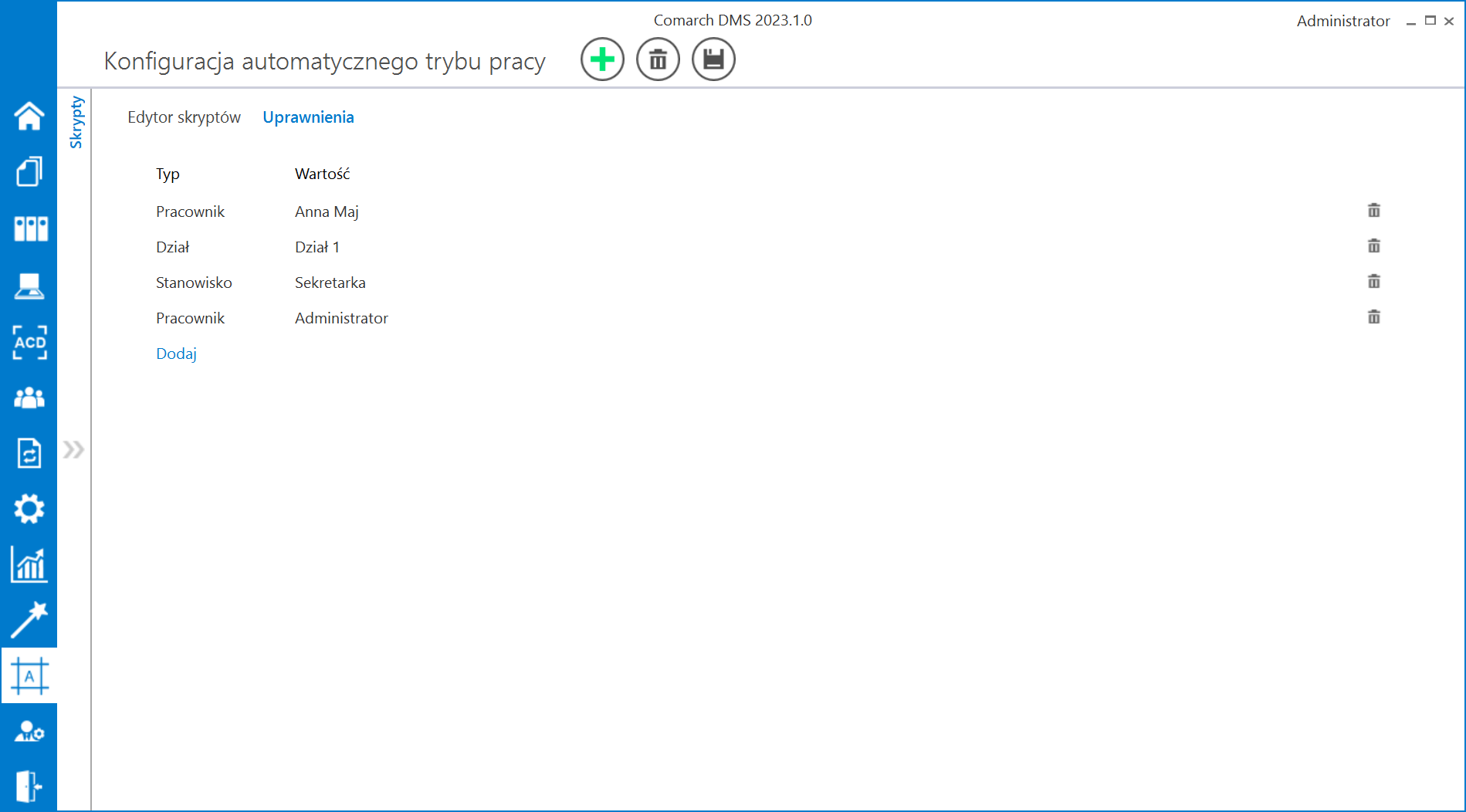
W ramach zakładki „Uprawnienia” zostają zdefiniowane uprawnienia operatorów do uruchamiania skryptów.
Uprawnienia dla każdego utworzonego programu są nadawane oddzielnie.
Zakładka „Uprawnienia” w ramach okna „Konfiguracja automatycznego trybu pracy” przed dodaniem uprawnień
Na zakładce dostępne są następujące pola:
Nazwa spółki – pole dostępne jedynie w trybie wielospółkowym Comarch DMS; należy w nim dokonać wyboru spółki, z której pochodzi operator, któremu mają zostać nadane uprawnienia
Typ – w ramach tego pola możliwy jest wybór pracownika, działu lub stanowiska, dla którego mają zostać przyznane uprawnienia do danego programu
Wartość – w zależności od wyboru dokonanego w polu „Typ” w ramach tego pola można wybrać danego pracownika/dział/ stanowisko, któremu zostaną przyznane uprawnienia do danego programu
Po nadaniu uprawnień należy zapisać zmiany, klikając na przycisk [Zapisz]. Wówczas operator zostaje przeniesiony na zakładkę „Edytor skryptów”, a w prawym górnym rogu okna „Konfiguracja automatycznego trybu pracy” pojawia się przycisk [Uruchom], służący do uruchomienia programu.
Zakładka „Uprawnienia” w ramach okna „Konfiguracja automatycznego trybu pracy” z dodanymi uprawnieniami – przed zapisaniem zmian
Zakładka „Konfiguracja automatycznego trybu pracy” – nadawanie uprawnień do zakładki i elementy okna
W wersji 2023.1.0 została dodana nowa zakładka [Konfiguracja automatycznego trybu pracy] , dostępna w menu głównym aplikacji desktop Comarch DMS nad ikoną panelu użytkownika .
Zakładka [Konfiguracja automatycznego trybu pracy] jest dostępna w menu głównym aplikacji desktop Comarch DMS jedynie wtedy, gdy danemu operatorowi nadano uprawnienie do tej zakładki na karcie pracownika.
Aby przyznać uprawnienie do zakładki [Konfiguracja automatycznego trybu pracy] pracownikowi należy przejść na zakładkę [Struktura organizacyjna], następnie kliknąć na sekcje „Pracownicy”, na danego pracownika i na zakładkę „Uprawnienia”. Następnie należy wybrać sekcję „Funkcjonalności” i w ramach pola „Konfiguracja automatycznego trybu pracy” wybrać wartość „Tak”, a następnie zapisać zmiany znakiem dyskietki. Wówczas pracownik będzie mógł tworzyć skrypty do pracy automatycznej.
Jeżeli w polu „Konfiguracja automatycznego trybu pracy” ustawiona jest wartość „Nie”, wówczas zakładka nie jest widoczna dla pracownika i nie ma on uprawnień do tworzenia skryptów do pracy automatycznej.
Uwaga
Jeżeli operator nadaje uprawnienie „Konfiguracja automatycznego trybu pracy” samemu sobie, wówczas zakładka będzie widoczna dopiero po ponownym zalogowaniu .
Nadawanie pracownikowi uprawnień do zakładki „Konfiguracja automatycznego trybu pracy”
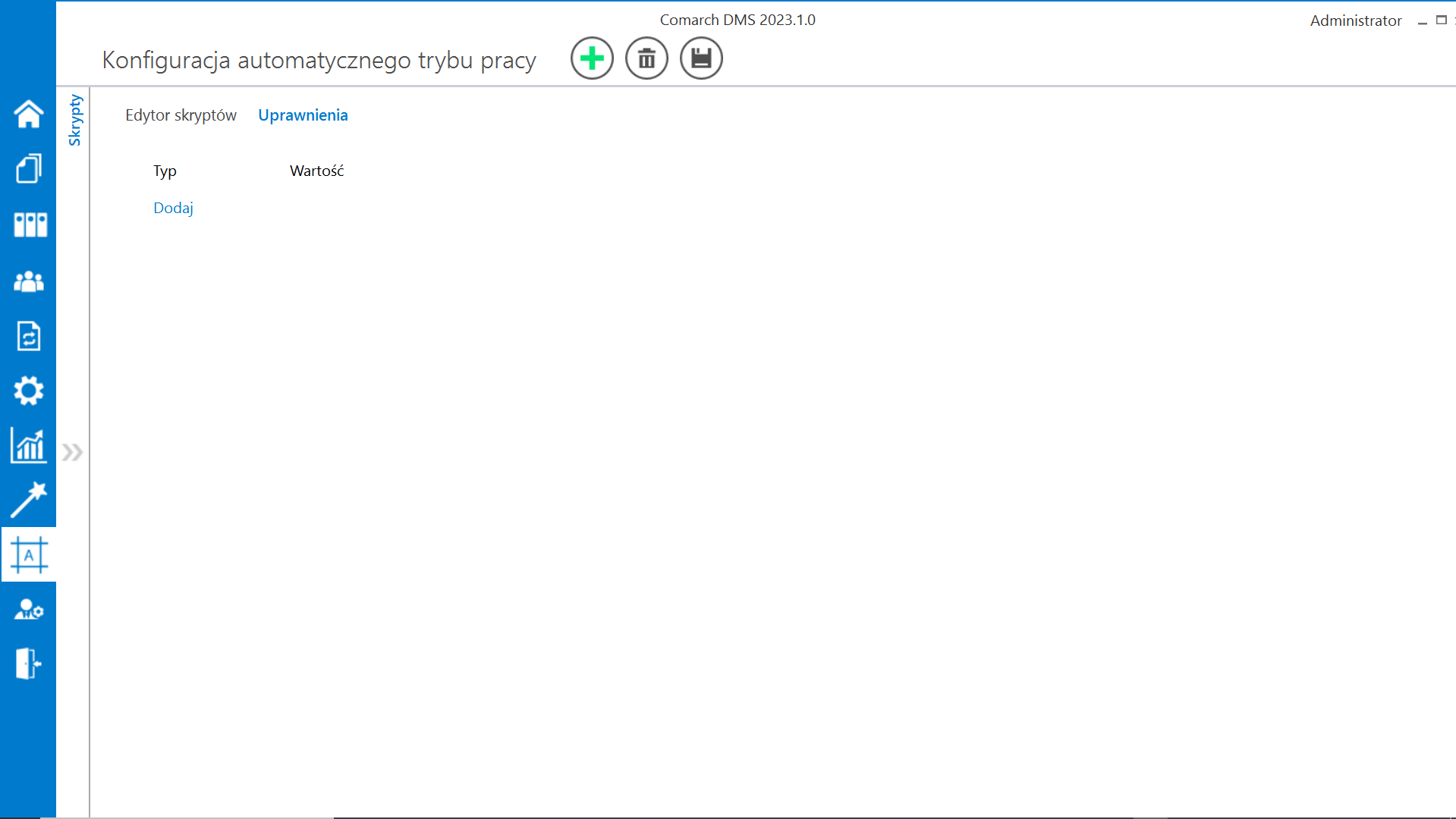
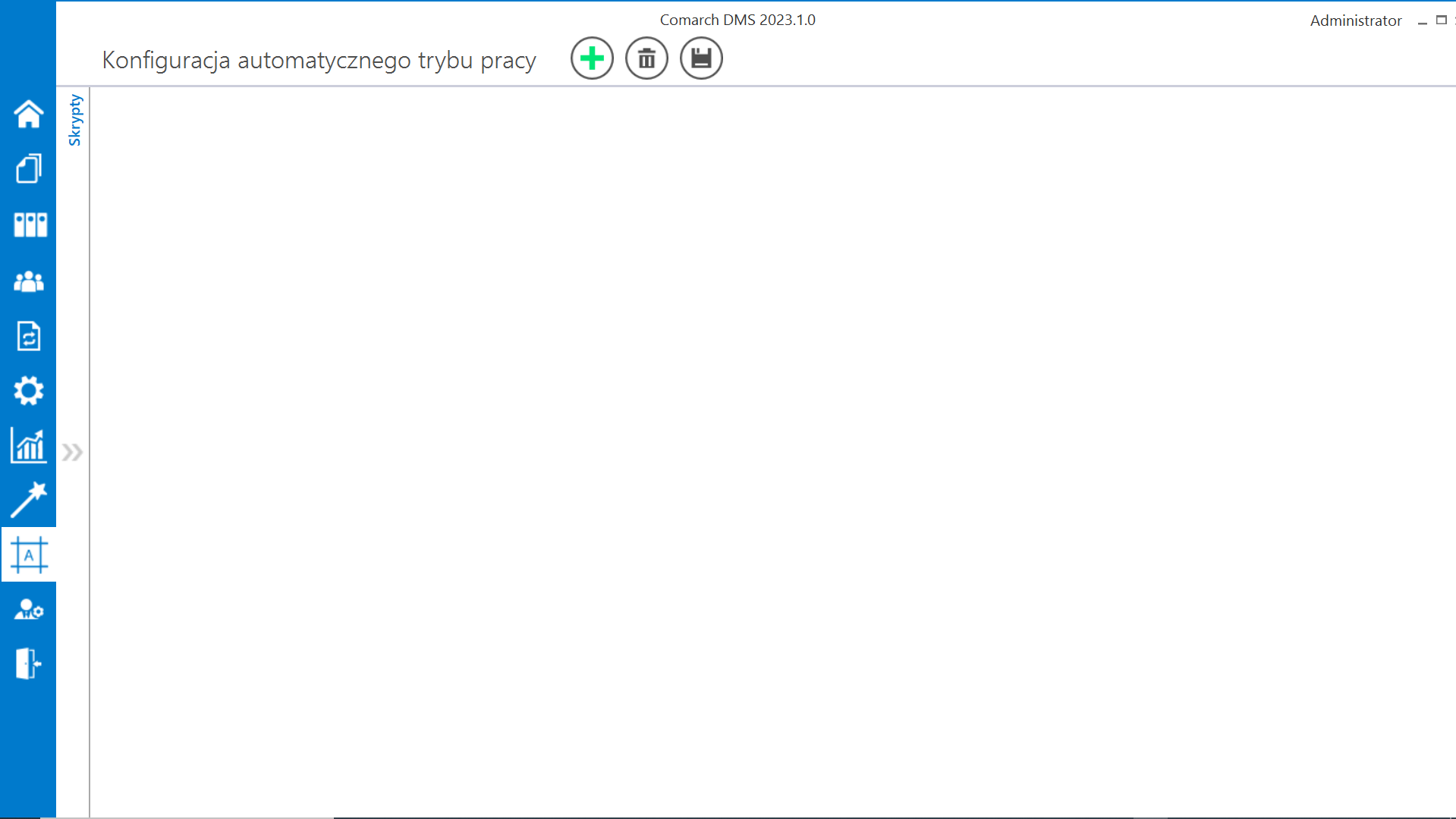
Po pierwszym przejściu na zakładkę [Konfiguracja automatycznego trybu pracy] widoczne jest puste okno ze zwiniętym panelem „Skrypty” . W górnej części okna dostępne są następujące przyciski:
[Dodaj] – po naciśnięciu przycisku zostaje dodany nowy skrypt
[Usuń] – przycisk pozwala na usunięcie programu z listy programów w oknie „Konfiguracja automatycznego trybu pracy” oraz z listy programów, które mogą być uruchomione przez użytkownika
[Zapisz] – przycisk służy do zapisywania zmian w programie
[Uruchom] – przycisk otwiera okno „Automatyczny tryb pracy”; przycisk widoczny jedynie dla użytkowników, którym nadano uprawnienie do danego programu na zakładce „Uprawnienia” w ramach okna „Konfiguracja automatycznego trybu pracy” (zob. Uruchamianie i zatrzymywanie programu).
Okno „Konfiguracja automatycznego trybu pracy” po pierwszym otwarciu zakładki
Aby dodać nową pozycję, należy nacisnąć przycisk [Dodaj]. Wówczas zostanie dodany nowy program z predefiniowaną nazwą „Nazwa programu 1”. W ramach okna widoczne są dwie zakładki:
Edytor skryptów
Uprawnienia
Załącznik z Managera dokumentów
Używając ikonki [Dodaj], która jest dostępna w ramach kontrolki typu załącznik, można dodać do dokumentu pliki dowolnego formatu. Po kliknięciu ikonki „Dodaj” możliwy jest wybór źródła pliku – również pliku z Managera dokumentów.
Uwaga
Funkcjonalność elektronicznego podpisywania dokumentów nie jest dostępna dla:
Dokumentów w Managerze dokumentów
Dokumentów dodawanych z Managera dokumentów jako załączniki do dokumentu w module Workflow
Aby możliwe było dodanie pliku z Managera dokumentów konieczne jest, aby:
w pliku web.config w kluczu „UseRepository” wpisana była wartość „false”
podczas definiowania obiegu dokumentów w ustawieniach kontrolki typu załącznik , w zakładce „Archiwa” został zaznaczony checkbox „Manager dokumentów”
Zaznaczanie checkboxa „Manager dokumentów” w ustawieniach kontrolki typu załącznik
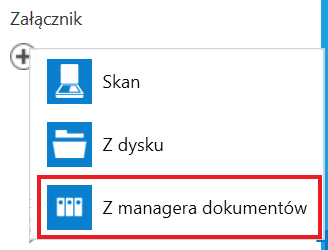
Jeżeli powyższe warunki zostaną spełnione i zmiany zostaną zapisane, to przy próbie dodania nowego dokumentu po kliknięciu ikonki [Dodaj] w ramach kontrolki typu załącznik widoczna jest dodatkowa opcja – „Z managera dokumentów”
Opcja „Z managera dokumentów” w ramach kontrolki typu załącznik
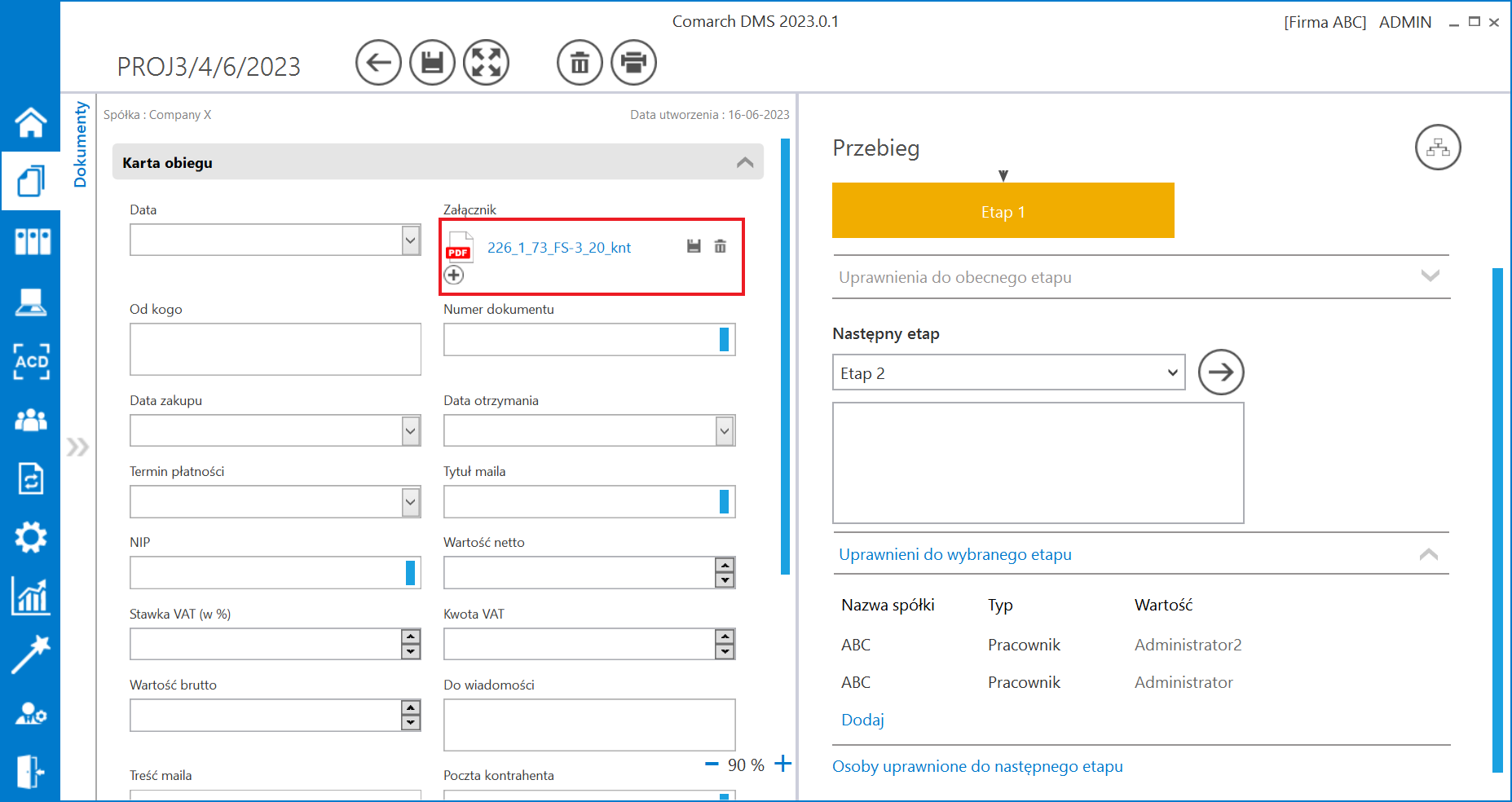
Kiedy użytkownik wybierze opcję „Z managera dokumentów”, wówczas otworzy się okno Managera dokumentów. Aby dodać plik z Managera dokumentów jako załącznik należy kliknąć na dany plik, a następnie na ikonkę [Załącz wybrane pliki]. Wówczas plik zostanie dodany do kontrolki typu załącznik na danym dokumencie.
Dodawanie pliku z Managera dokumentów do kontrolki typu załącznik
Załącznik dodany z Managera dokumentów
W ramach otwartego okna Managera dokumentów dostępne są następujące ikony:
[Załącz wybrane pliki] – po wyborze tej ikonki do kontrolki typu załącznik zostanie dołączony plik, na który przedtem kliknął użytkownik, przycisk jest wyszarzony do czasu wyboru pliku z Managera dokumentów.
[Zamknij] – po kliknięciu tej ikonki okno Managera dokumentów zostaje zamknięte, a załącznik nie jest dodawany
[Nowy dokument] – po kliknięciu ikony zostaje otwarte okno, w którym możliwe jest dodanie z dysku nowego dokumentu do Managera dokumentów
[Nowy katalog] – naciśnięcie tej ikonki powoduje otwarcie okna, w ramach którego w Managerze dokumentów można dodać nowy katalog
[Szukaj] – wyszukiwarka, w której użytkownik może wyszukiwać dokumenty po frazie – wyszukiwane są również dokumenty znajdujące się w katalogach
[Filtry] – po kliknięciu tej ikonki wyświetlony zostaje checkbox [Ukryj katalogi] – jeśli operator zaznaczy checkbox, katalogi nie są widoczne na liście dokumentów w oknie Managera dokumentów
[Usuń filtry] – po naciśnięciu tej ikonki zostaje usunięty filtr i katalogi są znów widoczne w oknie Managera dokumentów
[Wyświetlaj listę] – kliknięcie tej ikonki sprawia, że dokumenty wyświetlane są w formie listy, wraz z datą modyfikacji i nazwą użytkownika, który dokonał modyfikacji
[Wyświetlaj duże ikony] – po naciśnięciu tego przycisku w ramach okna Managera dokumentów wyświetlane są duże ikony dokumentów i katalogów oraz ich nazwy
– przycisk widoczny w prawej części okna Managera dokumentów, obok nazwy katalogu, dzięki niemu możliwe jest przejście do katalogu nadrzędnego
– przyciski dostępne nad drzewem katalogów, pozwalają zmienić kolejność katalogów, które są wyświetlane w ramach katalogu nadrzędnego.
Po kliknięciu prawym przyciskiem myszy na katalog otwierane jest menu kontekstowe katalogu, a na dokument – menu kontekstowe dokumentu (zob. Okno Managera dokumentów).
Ustawienia opcji regionalnych
Aby program działał prawidłowo, konieczne jest ustawienie opcji regionalnych systemu na polskie.
W tym celu dla systemu Windows 8/ Windows 10 należy:
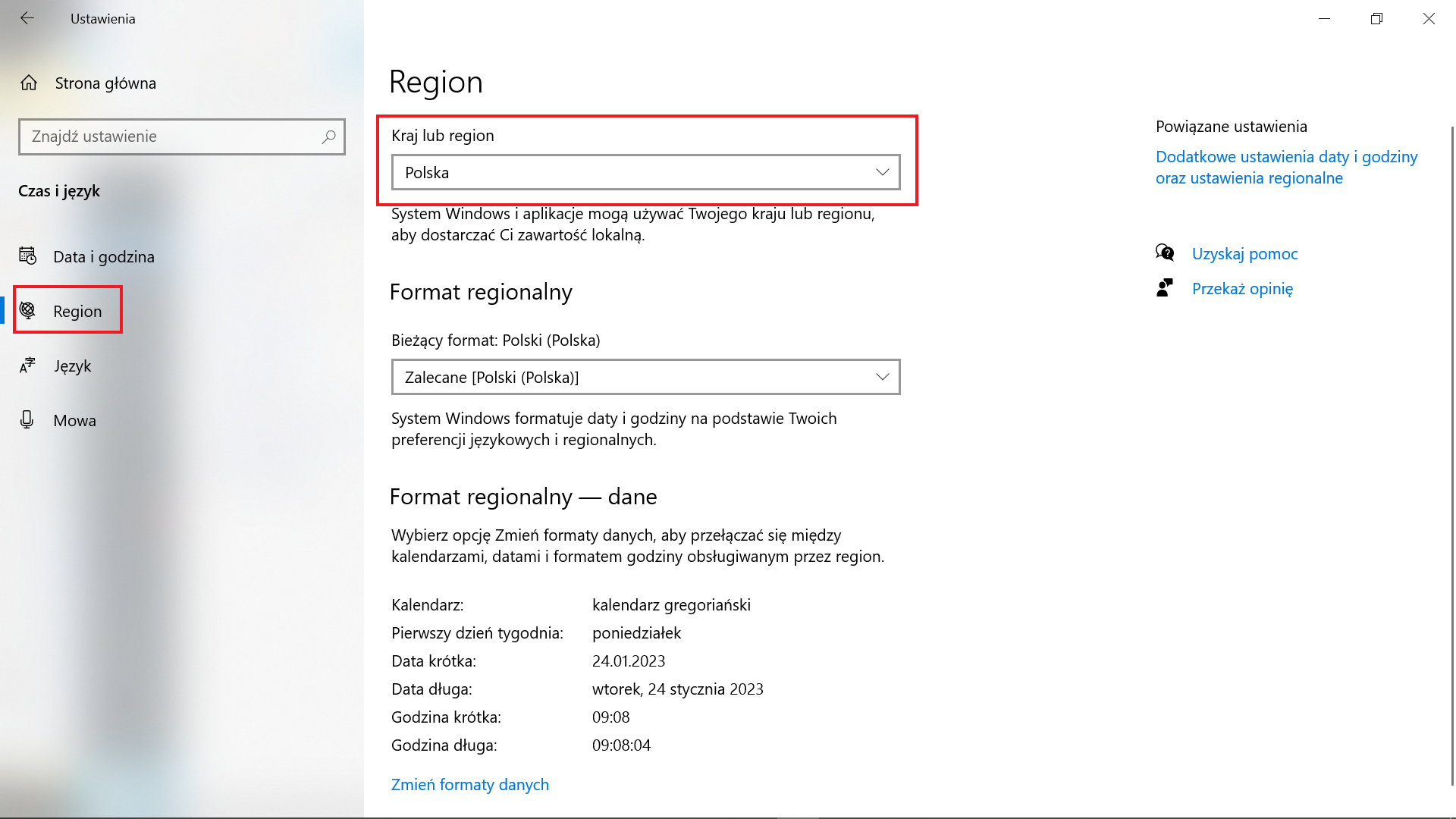
w ramach opcji Ustawienia wybrać Region i w polu Kraj lub region – „Polska”
Wybór opcji „Polska” w polu „Kraj lub region”
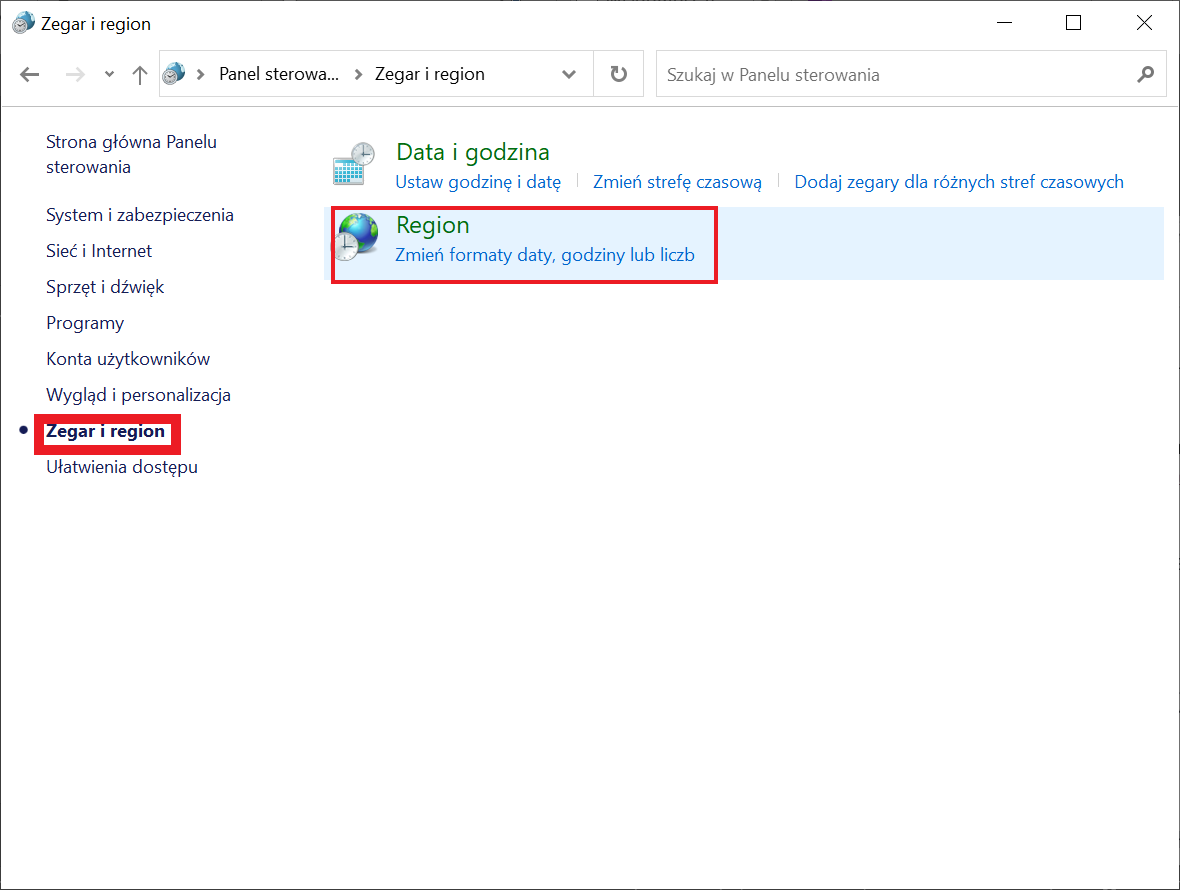
w ramach opcji Panel sterowania wybrać ustawienia Zegar i region, a później Region
Wybór ustawień regionu
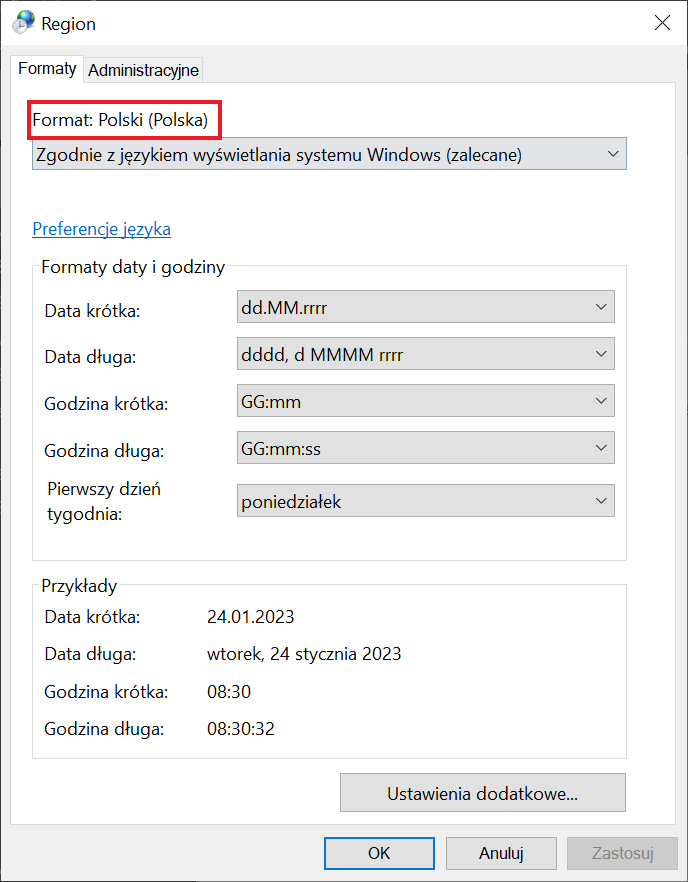
następnie w ramach zakladki „Formaty” wybrać format „Polski (Polska)”
Opcja „Format” z ustawieniem „Polski (Polska)”
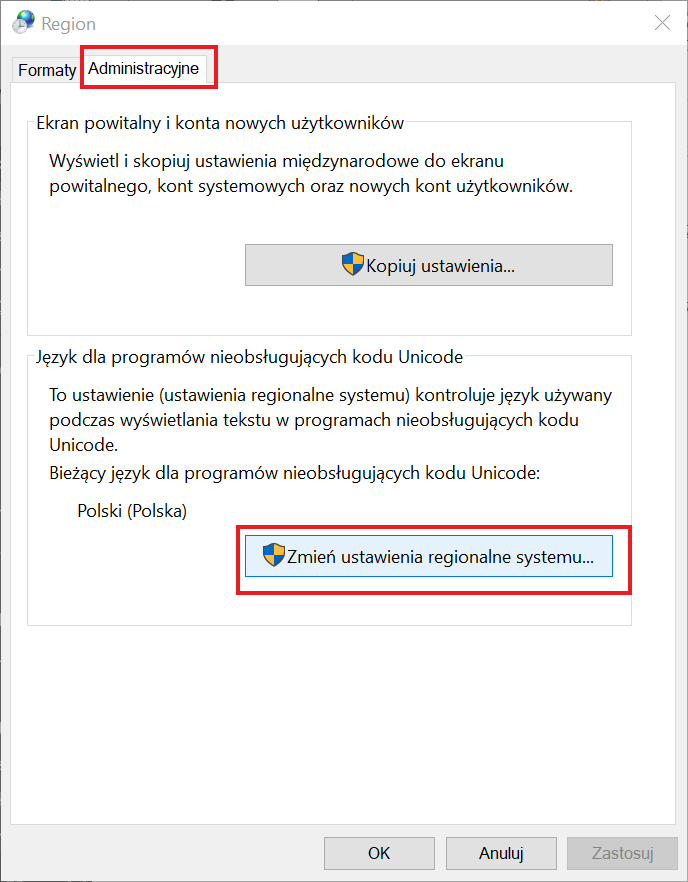
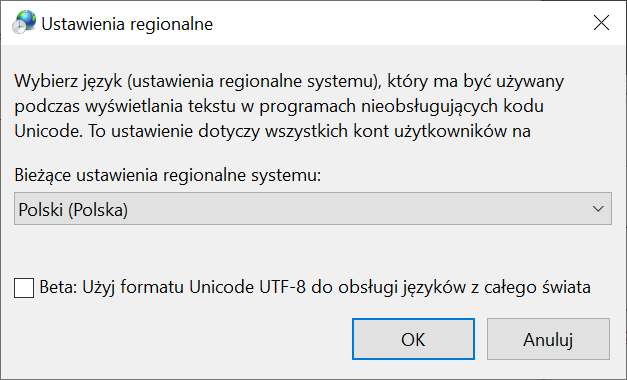
później w ramach zakładki „Administracyjne” upewnić się, czy w polu Bieżący język dla programów nieobsługujących kodu Unicode: wybrane zostało ustawienie „Polski (Polska)”. Ustawienie mozna zmienić po kliknięciu na przycisk „Zmień ustawienia regionalne systemu” – w otwartym wówczas oknie „Ustawienia regionalne” nalezy również dodatkowo sprawdzić, czy checkbox Użyj formatu Unicode UTF-8 do obsługi języków z całego świata jest zaznaczony – jeśli jest, należy go odznaczyć.
Zakładka „Administracyjne” – wybór zmiany ustawień regionalnych systemu
Prawidłowe ustawienia regionalne systemu dla rynku polskiego
Uwaga
Opisane ustawienia to ustawienia na rynek polski. W przypadku stosowania Comarch DMS w innych krajach konieczne jest zastosowanie ustawień, które są rekomendowane przez firmę Microsoft dla danego kraju albo krajów.
 , aby skompilować wzór i zapisać.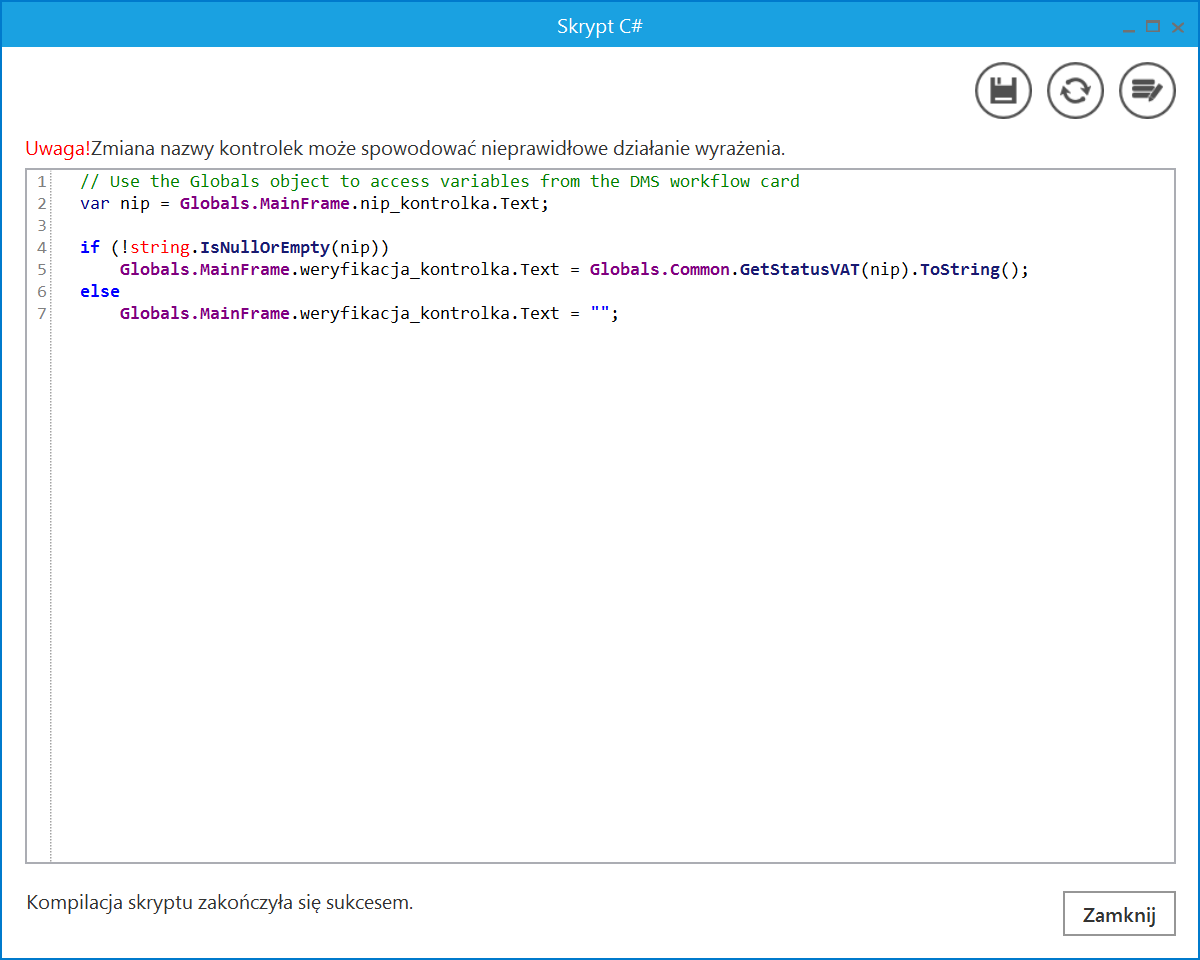
 w artykule opisującym



 – nowa nazwa: Raporty i dashboardy
 – nowa nazwa: Kreator raportów i dashboardów
 dodano też nową zakładkę „Kreator wydruków sPrint” dedykowaną wydrukom Comarch sPrint.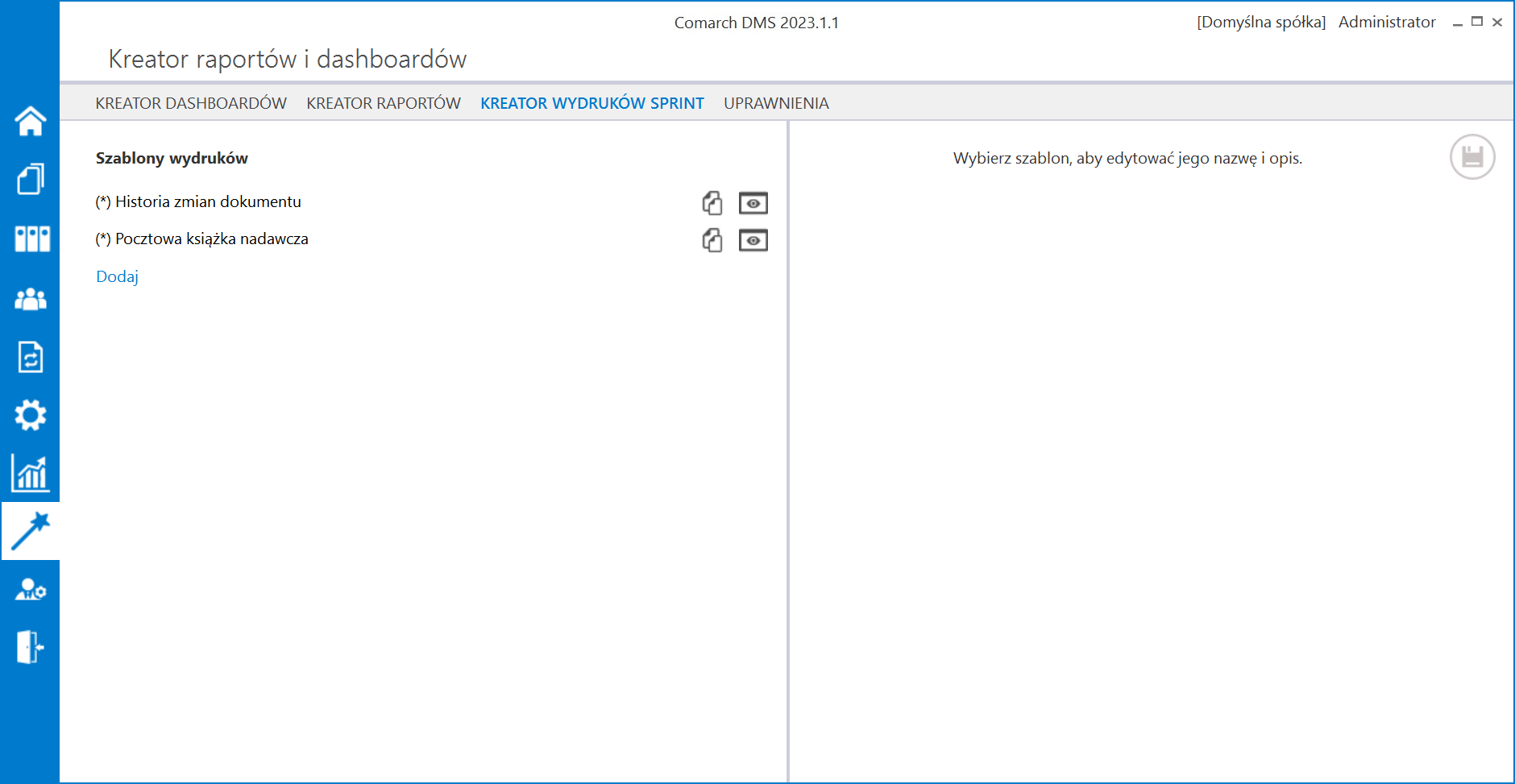
 [Raporty i dashboardy] wprowadzono oznaczenie (sPrint*) dla predefiniowanych wydruków sPrint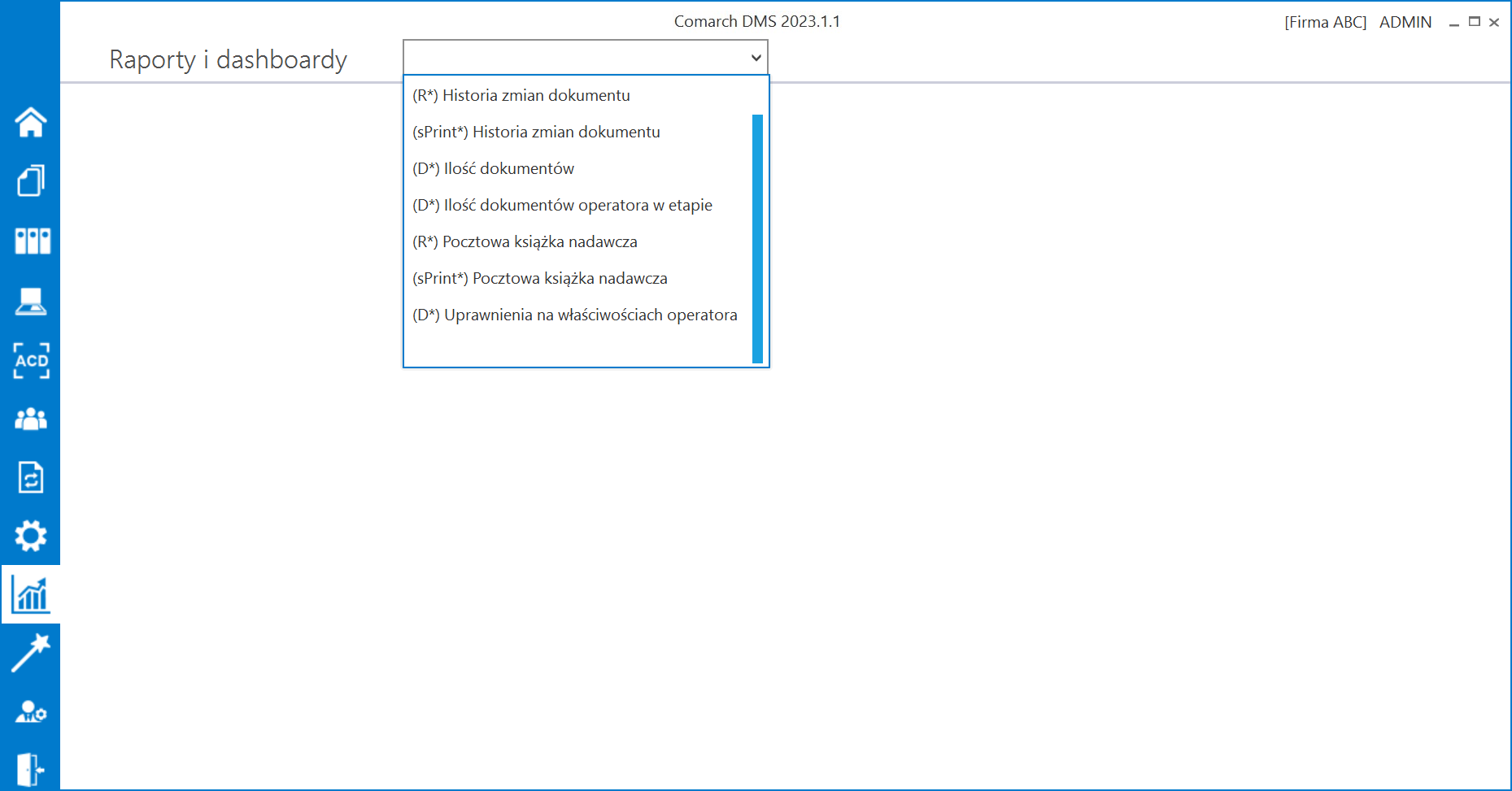
 [Uruchom], która jest widoczna: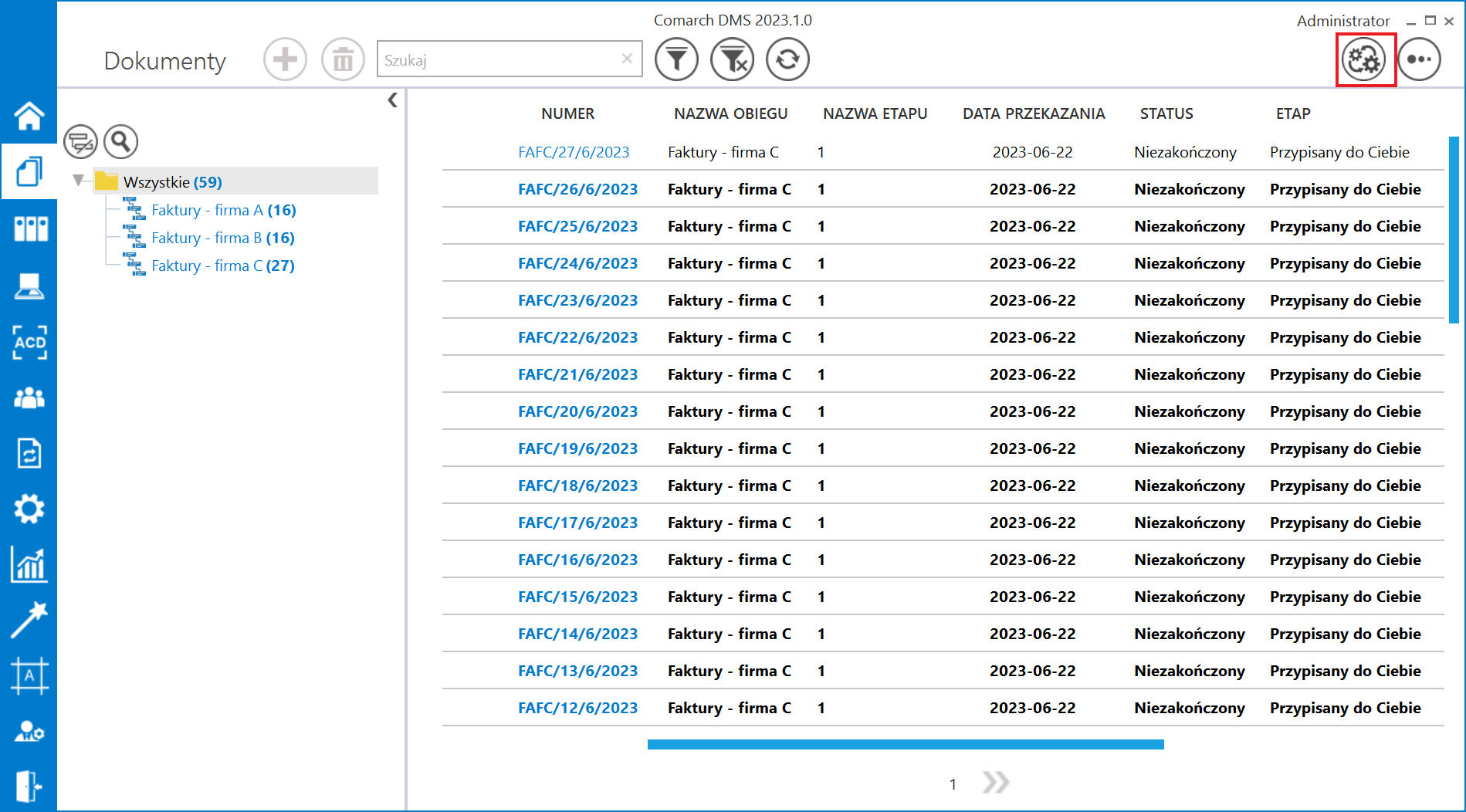
 [Uruchom] zostaje otwarte okno „Uruchom program”. W ramach tego okna operator może uruchomić program. W oknie znajdują się dwa pola: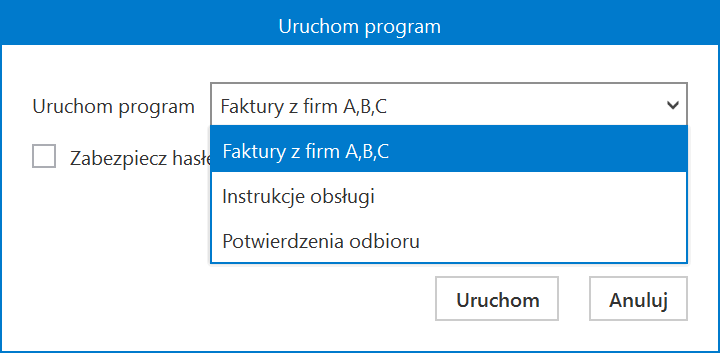


 [Uruchom] zostaje otwarte okno „Automatyczny tryb pracy”.
 [Zatrzymaj program], znajdujący się w dolnej części okna.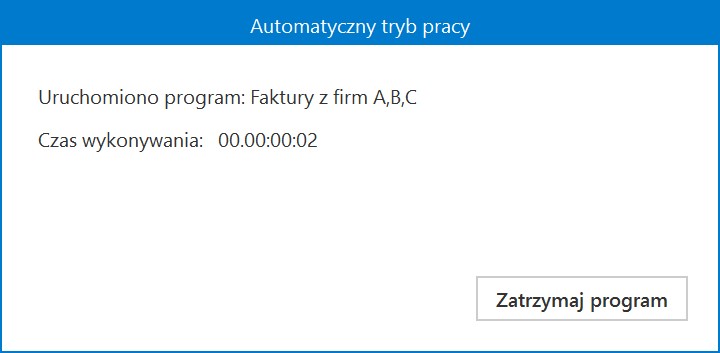
 [Zatrzymaj program]: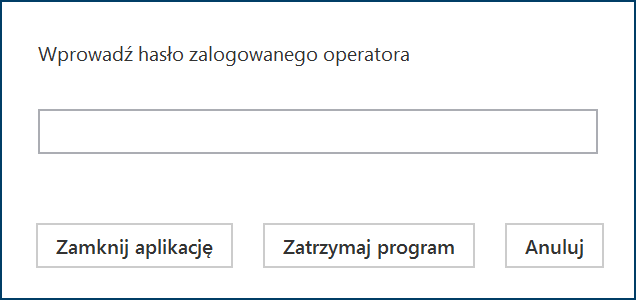





 [Konfiguracja automatycznego trybu pracy] , dostępna w menu głównym aplikacji desktop Comarch DMS nad ikoną panelu użytkownika
  .
.
 [Konfiguracja automatycznego trybu pracy] jest dostępna w menu głównym aplikacji desktop Comarch DMS jedynie wtedy, gdy danemu operatorowi nadano uprawnienie do tej zakładki na karcie pracownika.
 [Konfiguracja automatycznego trybu pracy] pracownikowi należy przejść na zakładkę
  [Struktura organizacyjna], następnie kliknąć na sekcje „Pracownicy”, na danego pracownika i na zakładkę „Uprawnienia”. Następnie należy wybrać sekcję „Funkcjonalności” i w ramach pola „Konfiguracja automatycznego trybu pracy” wybrać wartość „Tak”, a następnie zapisać zmiany znakiem dyskietki. Wówczas pracownik będzie mógł tworzyć skrypty do pracy automatycznej.
 nie jest widoczna dla pracownika i nie ma on uprawnień do tworzenia skryptów do pracy automatycznej.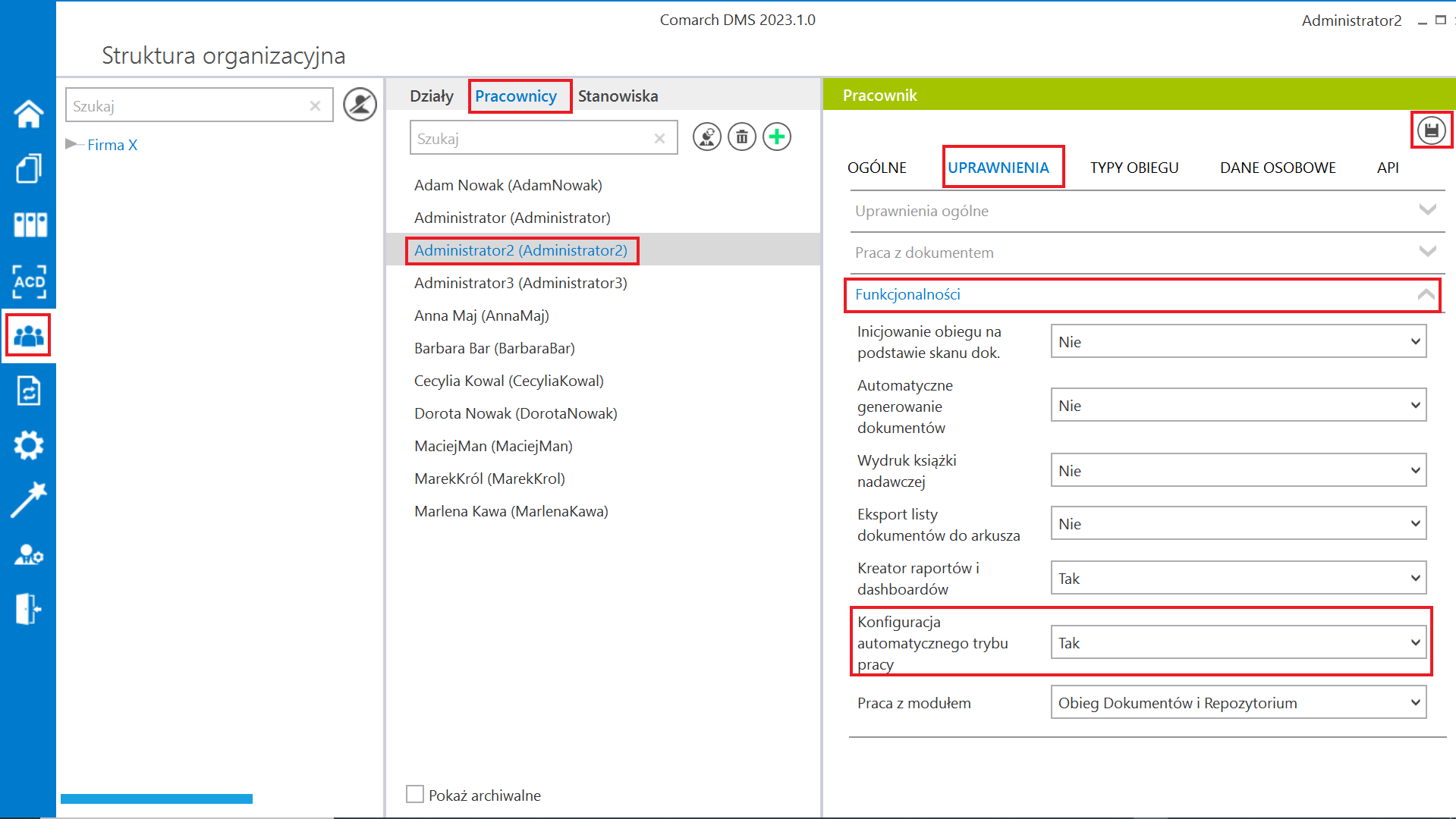
 [Konfiguracja automatycznego trybu pracy] widoczne jest puste okno ze zwiniętym panelem „Skrypty” . W górnej części okna dostępne są następujące przyciski:


 [Dodaj]. Wówczas zostanie dodany nowy program z predefiniowaną nazwą „Nazwa programu 1”. W ramach okna widoczne są dwie zakładki:
 [Dodaj], która jest dostępna w ramach kontrolki typu załącznik, można dodać do dokumentu pliki dowolnego formatu. Po kliknięciu ikonki „Dodaj” możliwy jest wybór źródła pliku – również pliku z Managera dokumentów.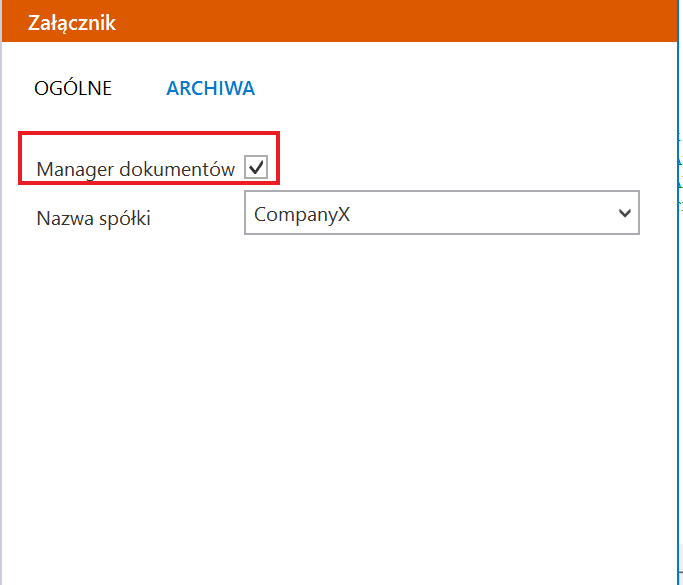
 [Załącz wybrane pliki]. Wówczas plik zostanie dodany do kontrolki typu załącznik na danym dokumencie.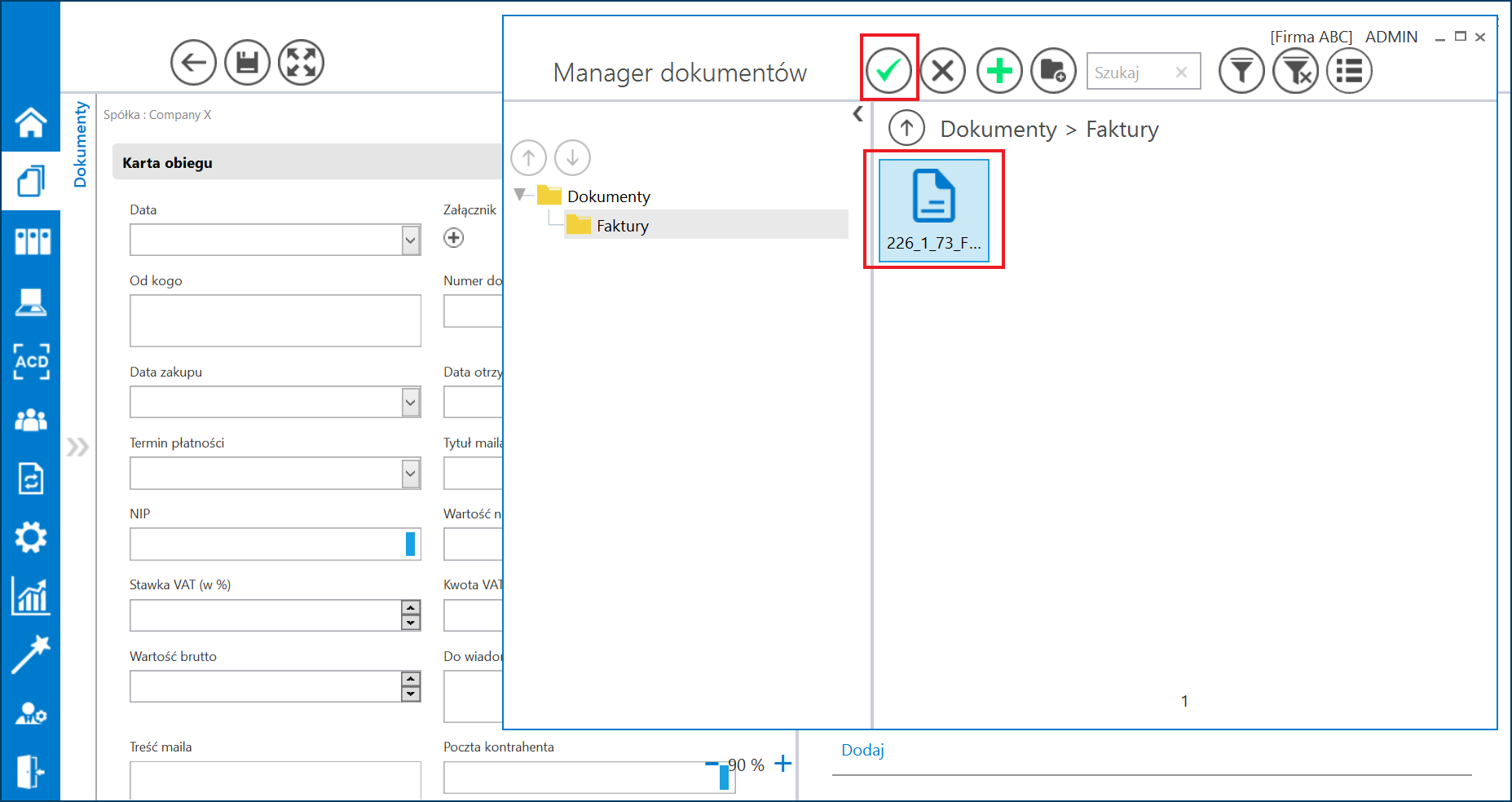
 [Zamknij] – po kliknięciu tej ikonki okno Managera dokumentów zostaje zamknięte, a załącznik nie jest dodawany
 [Nowy dokument] – po kliknięciu ikony zostaje otwarte okno, w którym możliwe jest dodanie z dysku nowego dokumentu do Managera dokumentów
 [Nowy katalog] – naciśnięcie tej ikonki powoduje otwarcie okna, w ramach którego w Managerze dokumentów można dodać nowy katalog
 [Szukaj] – wyszukiwarka, w której użytkownik może wyszukiwać dokumenty po frazie – wyszukiwane są również dokumenty znajdujące się w katalogach
 [Filtry] – po kliknięciu tej ikonki wyświetlony zostaje checkbox
  [Ukryj katalogi] – jeśli operator zaznaczy checkbox, katalogi nie są widoczne na liście dokumentów w oknie Managera dokumentów
 [Usuń filtry] – po naciśnięciu tej ikonki zostaje usunięty filtr i katalogi są znów widoczne w oknie Managera dokumentów
 [Wyświetlaj listę] – kliknięcie tej ikonki sprawia, że dokumenty wyświetlane są w formie listy, wraz z datą modyfikacji i nazwą użytkownika, który dokonał modyfikacji
 [Wyświetlaj duże ikony] – po naciśnięciu tego przycisku w ramach okna Managera dokumentów wyświetlane są duże ikony dokumentów i katalogów oraz ich nazwy
 – przycisk widoczny w prawej części okna Managera dokumentów, obok nazwy katalogu, dzięki niemu możliwe jest przejście do katalogu nadrzędnego
 – przyciski dostępne nad drzewem katalogów, pozwalają zmienić kolejność katalogów, które są wyświetlane w ramach katalogu nadrzędnego.