Połączenia z ERP
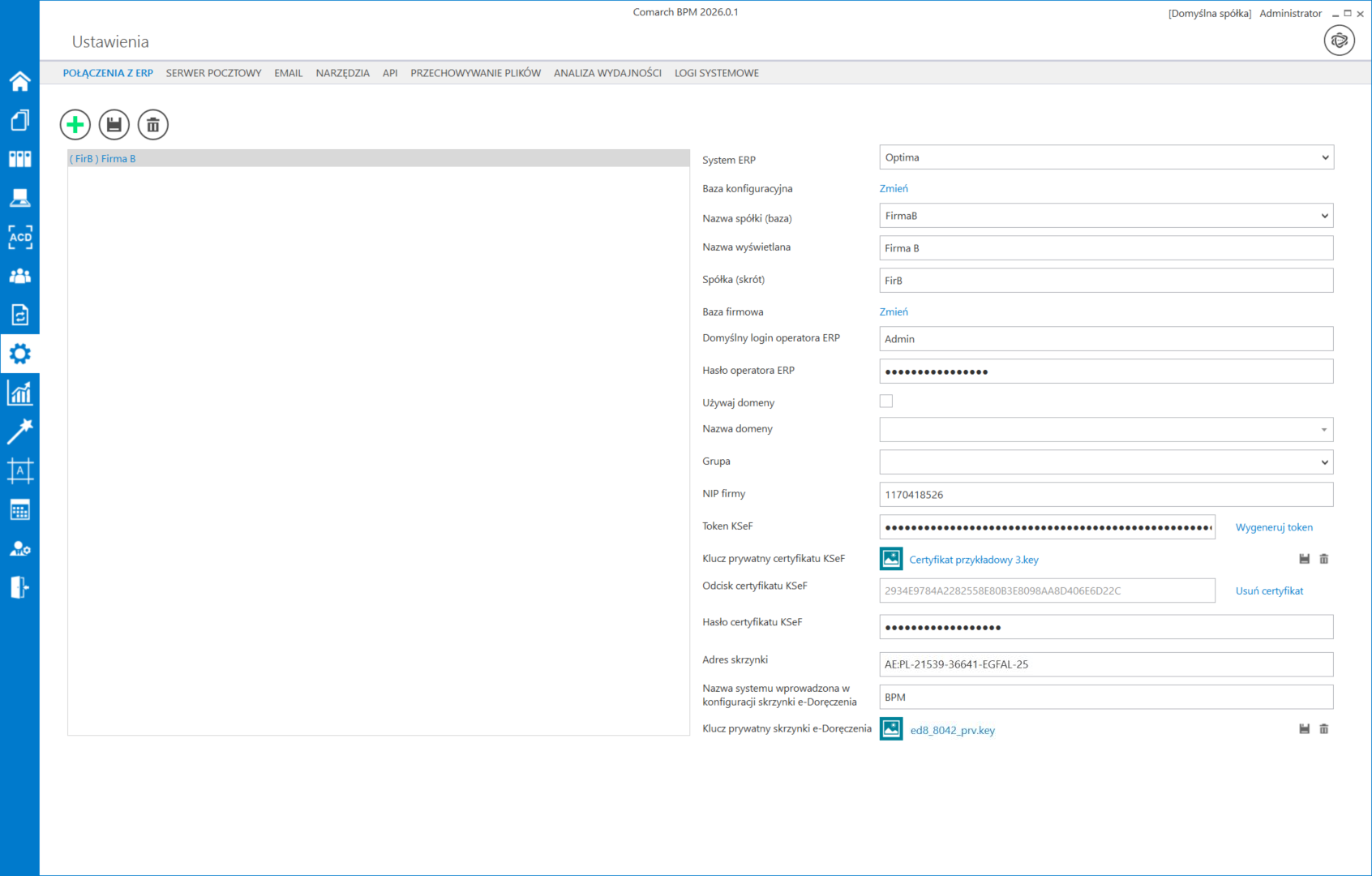
Po włączeniu wielofirmowego trybu pracy w Comarch BPM (dawniej DMS) poprzez zmianę wartości klucza „MultiCompany=true” w pliku konfiguracyjnym Web.config, zakładka „Autoryzacja API” zostaje zastąpiona zakładką „Połączenia z ERP”, na której definiowane są spółki.
W ramach zakładki dostępne są następujące przyciski:
 [Dodaj] – opcja dodania nowej spółki
 [Zapisz] – opcja zapisu danych
 [Usuń] – opcja umożliwiająca usunięcie zdefiniowanej spółki (po uprzednim kliknięciu na nią)
 [przed wersją 2026.0.0
  ] [ChatERP] – przycisk dodany w wersji 2024.3.0; otwiera okno ChatERP ; od wersji 2026.0.0 widoczny w przypadku, jeśli operator ma uprawnienia do pracy z ChatERP (zob. Integracja z Chat ERP).
Widoczna jest również lista dodanych spółek. Po kliknięciu na nazwę danej spółki na liście informacje o tej spółce są pokazywane na prawym panelu.

Definiowanie nowej spółki
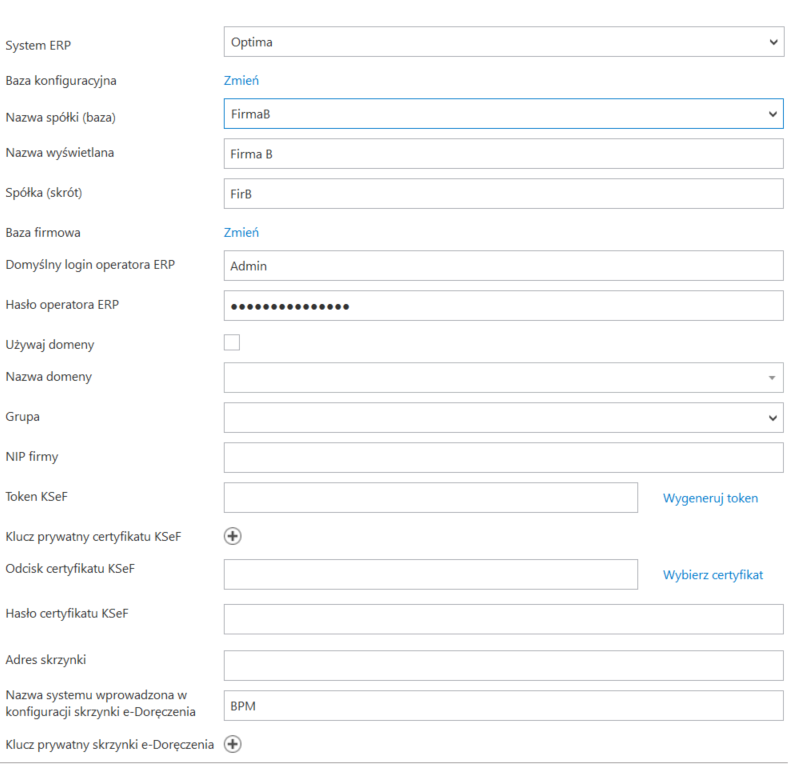
Operator dodaje nową spółkę, klikając ikonę  . Prawy panel pokazuje listę pól, które należy wypełnić danymi nowej spółki.
 [System ERP] – wskazanie typu spółki, która ma zostać dodana, oprócz Standalone możliwe jest stworzenie spółek Comarch ERP Altum, Comarch ERP XL, Comarch ERP Optima i Comarch ERP Enterprise.
 [Baza konfiguracyjna] – definicja połączenia do bazy systemu Comarch ERP Optima. Po przyciśnięciu linku „zmień” pojawia się formatka połączenia.
 [Nazwa spółki (baza)] – w polu należy wprowadzić pełną nazwę dodawanej spółki zgodnie z jej nazwą w bazie.
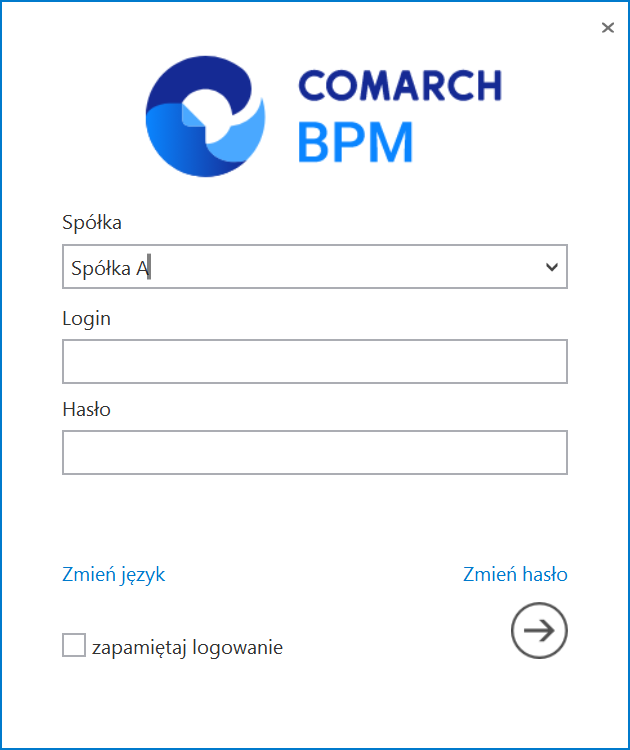
 [Nazwa wyświetlana] – pole dodane w wersji 2023.0.0, dostępne tylko w przypadku, jeśli w polu „System ERP” wybrano opcję „Optima”. Pole pozwala na ukrycie nazwy spółek Comarch DMS Optima w oknie logowania do Comarch DMS. Jeśli:
- Pole „Nazwa wyświetlana” zostało uzupełnione, wówczas wprowadzona nazwa będzie widoczna przy logowaniu do Comarch DMS
- Pole „Nazwa wyświetlana” nie zostało uzupełnione, wówczas w oknie logowania widoczna będzie nazwa wprowadzona w polu „Nazwa spółki (baza)”.
Jeśli pole „Nazwa wyświetlana” zostało uzupełnione, wówczas wprowadzona nazwa jest wyświetlana na liście spółek dostępnych w oknie logowania Comarch DMS, ta nazwa jest także wyszukiwana w trybie wyszukiwania nazw spółek w oknie logowania.
Jeśli pole „Nazwa wyświetlana” nie zostało uzupełnione, wówczas na liście spółek widoczna jest nazwa, którą wpisano w polu „Nazwa spółki (baza)”, według niej także odbywa się wyszukiwanie w trybie wyszukiwania nazw spółek w oknie logowania.
 [Spółka (skrót)] – skrót nazwy spółki (maksymalnie 5 znaków)
 [Baza firmowa] – definicja połączenia do firmowej bazy Comarch ERP Optima. Połączenie jest automatycznie konfigurowane po wskazaniu nazwy spółki.
 [Klucz licencyjny] – nazwa serwera klucza licencji, od wersji 2026.0.1 pole zostało usunięte i nie jest wykorzystywane
 [Domyślny login operatora ERP] – login operatora Comarch ERP Optima wykorzystywany przez operatorów natywnych Comarch DMS do wykonywania operacji typu: podniesienie formatek listy dokumentów, listy kontrahentów oraz towarów.
 [Hasło operatora ERP] – hasło operatora Comarch ERP Optima
 [Używaj domeny] – po zaznaczeniu tego checkboxa możliwe jest logowanie operatora przez domenę (zob. Domena)
 [Nazwa domeny] – w tym polu możliwy jest wybór właściwej domeny z listy po zaznaczeniu parametru „Używaj domeny”
 [Grupa] – w ramach tego pola możliwy jest wybór z listy określonej grupy z danej domeny
 [NIP firmy] – pole dodane w wersji 2024.0.0; w ramach tego pola należy wprowadzić NIP firmy, dla której ma odbywać się współpraca z KSeF; od wersji 2026.0.0 uzupełnienie pola jest konieczne do współpracy z ChatERP (zob. Integracja z Chat ERP)
 [Token KSeF] – pole dodane w wersji 2024.0.0; w ramach tego pola należy wprowadzić token uwierzytelniający w KSeF
Istnieje możliwość wygenerowania tokenu KSeF z poziomu Comarch DMS. W tym celu należy kliknąć w link  [Wygeneruj token] znajdujący się obok pola „Token KSeF”, a następnie w oknie „Wybierz certyfikat” wybrać odpowiedni certyfikat uwierzytelniający. Po wyborze certyfikatu zostanie wygenerowany token KSeF, który zostanie automatycznie wprowadzony w ramach pola „Token KSeF”.
W wersji 2026.0.1 zachowano możliwość ustawienia tokenu KSeF – zarówno poprzez wklejenie tokenu, jaki przez jego generowanie – analogicznie jak w dotychczasowych wersjach.
Używanie tokenów KSeF jako jednej z metod autoryzacyjnych z usługą KSeF będzie dostępne nie dłużej niż do 31.12.2026.
Klucz może przybierać jedną z następujących wartości: 1.Demo – w przypadku wprowadzenia takiej wartości praca z systemem KSeF odbywa się w trybie Demo; 2.Production – wartość domyślna od wersji 2026.0.0; w przypadku wprowadzenia takiej wartości praca z systemem KSeF odbywa się w trybie Produkcyjnym, czyli wersji produkcyjnej systemu; 3.Test – w przypadku wprowadzenia takiej wartości praca z systemem KSeF odbywa się w trybie testowym. W kwestii różnic pomiędzy powyższymi trybami zob. Przełączanie trybu pracy z KSeF
W wersji 2024.0.1 w pliku Web.config w folderze aplikacji serwerowej (dawnej web) dodano klucz add key=”KSeFWorkMode” value=”Demo” /> – klucz umozliwia określenie, czy Firma testuje funkcjonalność wysyłania faktur do KSeF, czy korzysta z niej produkcyjnie.
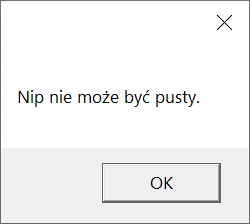
Aby wygenerować token uwierzytelniający, należy najpierw uzupełnić pole „NIP Firmy”. Jeżeli użytkownik nie uzupełni pola „NIP Firmy” i naciśnie link  [Wygeneruj token], wówczas zostanie wyświetlony następujący komunikat:
Od wersji 2026.0.1 w ramach Comarch BPM umożliwiono uwierzytelnianie za pomocą certyfikatu KSeF otrzymanego poprzez MCU – z tego powodu wprowadzono następujące nowe pola:
 [Klucz prywatny certyfikatu KSeF] – w ramach tego pola po kliknięciu w przycisk
  [Dodaj] można dodać z dysku plik o rozszerzeniu .key – klucz, który uzyskano podczas wnioskowania o certyfikat KSeF. Dodany plik zostanie wyświetlony zgodnie ze swoją nazwą. Operator może go zapisać na dysku, klikając w ikonę
  [Zapisz] lub usunąć z aplikacji Comarch BPM, klikając w przycisk kosza
  [Usuń]. Dane klucza prywatnego są zaszyfrowane i przechowywane w bazie danych Comarch BPM;
 [Odcisk certyfikatu KSeF] – w tym polu operator może wybrać certyfikat KSeF, z którym jest powiązany klucz prywatny, który wybrano w polu „Klucz prywatny certyfikatu KSeF“. W tym celu nalezy kliknąc w link
  [Wybierz certyfikat], a następnie w ramach okna Eksploratora plików wybrać odpowiedni plik i nacisnąć przycisk „Otwórz“. Dodawany plik powinien być certyfikatem z rozszerzeniem .crt, który uzyskano poprzez wnioskowanie o certyfikat KSeF Jeżeli operator wybrał pllik w poprawnym formacie, wówczas pole „Odcisk certyfikatu KSeF“ zostanie automatycznie wypełnione danymi odcisku palca tego certyfikatu, a obok pola zamiast linku
  [Wybierz certyfikat] zostanie wyświetlony link
  [Usuń certyfikat]. Dodany certyfikat jest przechowywany w formie zaszyfrowanej w bazie danych Comarch BPM. Ręczna edycja pola „Odcisk certyfikatu KSeF“ nie jest możliwa.
Jeśli operator kliknie w link  [Usuń certyfikat], wówczas dane certyfikatu (odcisk odciska palca certyfikatu i certyfikat) zostaną usunięte zarówno z bazy Comarch BPM, jak i z pola „Odcisk certyfikatu KSeF“. Gdy certyfikat zostanie usunięty, link
  [Usuń certyfikat] zmieni się ponownie w link
  [Wybierz certyfikat] i bdzie możliwe ponowne wybranie certyfikatu.
Aplikacja Comarch BPM nie weryfikuje zgodności dodanego certyfikatu z dodanym kluczem prywatnym. Jeśli operator wybrał certyfikat, z którym nie jest powiązany klucz prywatny wybrany w polu „Klucz prywatny certyfikatu KSeF“, wówczas przy próbie pobrania faktur z KSeF w puncie ACd zostaje wyświetlony komunikat: „Wystąpił błąd: KSeF2 AuthorizationWithKsefCertAsync – Authorization failed: Invalid operation 'Authentication’: Failed to decrypt private key: Nieprawidłowe hasło do klucza prywatnego“.

 [Hasło certyfikatu KSeF] – pole, w ramach którego należy wprowadzić hasło, które wprowadzono podczas wnioskowania o certyfikat KSeF. Wprowadzone hasło jest przechowywane w formie zaszyfrowanej w bazie danych Comarch BPM.
 [Adres skrzynki] – pole przeniesione do zakładki w wersji 2024.2.0; adres skrzynki e-Doręczeń, pochodzący bezpośrednio ze skrzynki;
W przypadku korzystania ze środowiska testowego dla usługi e-Doręczenia w pliku web.config w folderze z aplikacją serwerową należy zmodyfikować wartości kluczy, które dotyczą e-Doręczeń, jak na poniższej ilustracji:

Weryfikacja domeny: Nazwa domeny (CN) podana podczas tworzenia CSR nie jest bezpośrednio weryfikowana podczas komunikacji z e-Doręczeniami. Głównym elementem uwierzytelniania jest klucz prywatny (plik w formacie PEM). Certyfikat: Plik CSR jest wykorzystywany do wygenerowania certyfikatu, ale w samej komunikacji weryfikacja odbywa się poprzez token JWT generowany przy użyciu klucza prywatnego. Domena z certyfikatu nie jest sprawdzana względem domeny serwera IIS i RDP. Oznacza to, że potencjalnie można skonfigurować system e-Doręczeń na serwerze o innej domenie niż ta podana w CSR, jeśli poprawnie skonfigurowane są adres skrzynki, nazwa systemu i klucz prywatny. Klucz prywatny jest kluczowym elementem uwierzytelniania, nie sama domena serwera.
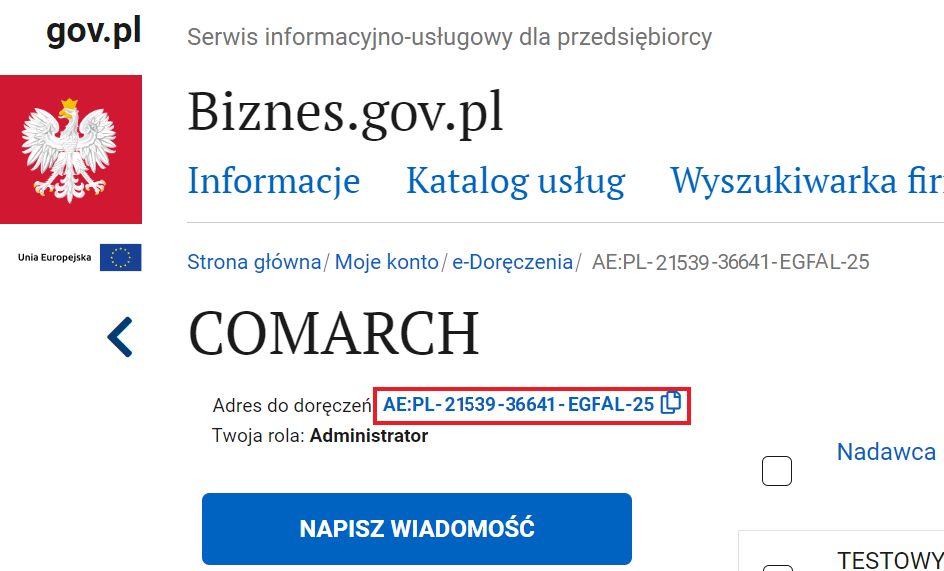
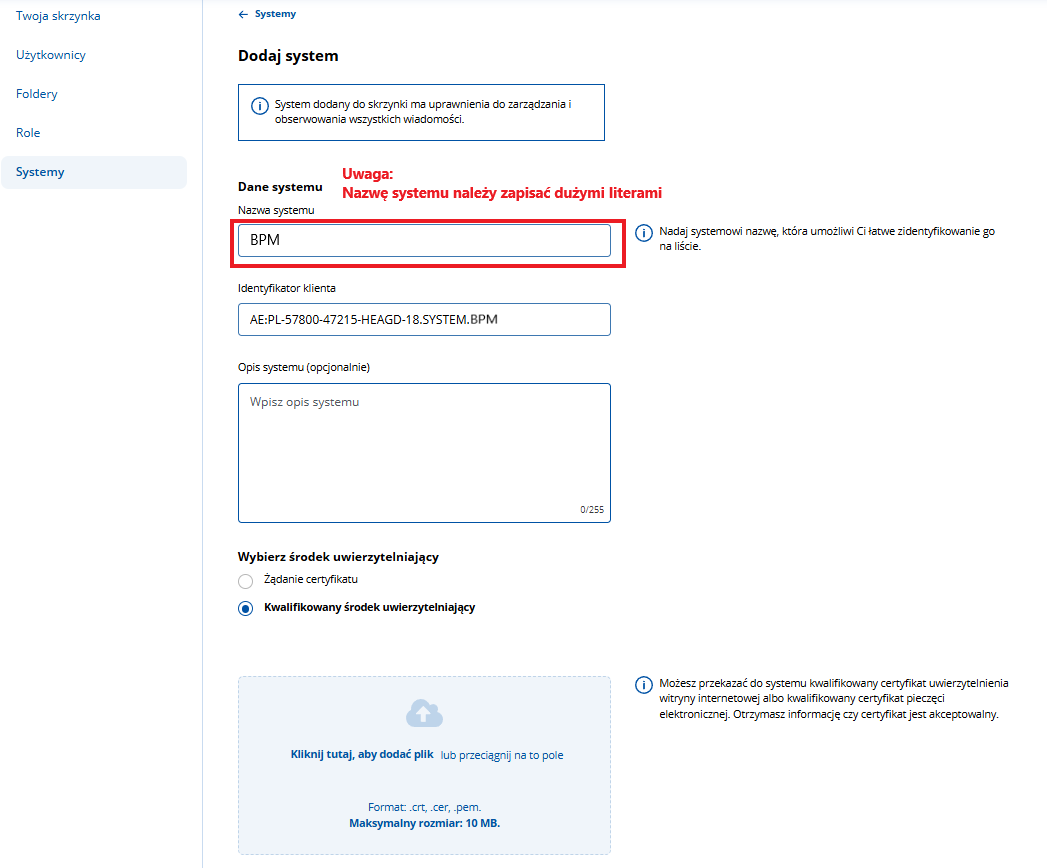
 [Nazwa systemu wprowadzona w konfiguracji skrzynki e-Doręczenia] – pole przeniesione do zakładki w wersji 2024.2.0; nazwa systemu Comarch DMS integrowanego z usługa e-Doręczenia, którą dodano podczas konfiguracji skrzynki e-Doręczenia w ramach pola „Systemy”.
Instrukcja dodania zewnętrznego systemu w usłudze e-Doręczenia jest dostępna pod adresem: https://www.gov.pl/attachment/07a8c8c5-b329-44cf-9e08-ed7c497f6d1c
 [od wersji 2026.0.1: Klucz prywatny skrzynki e-Doręczenia] – pole (przeniesione do zakładki w wersji 2024.2.0), w którym należy dodać klucz prywatny, który jest pozyskiwany w procesie generowania certyfikatu – dostarczony razem z certyfikatem. Aby dodać klucz prywatny, należy kliknąć w przycisk
  , dostępny w ramach pola, a następnie w ramach otwartego okna systemowego wybrać odpowiedni klucz PEM i kliknąć w przycisk
  [Otwórz]. Klucz prywatny, który dodano do definicji punktu ACD, może zostać usunięty z punktu za pomocą ikony
  lub zapisany na dysku za pomocą ikony
  .
.
Wprowadzone dane należy zapisać, używając przycisku dyskietki  [Zapisz].