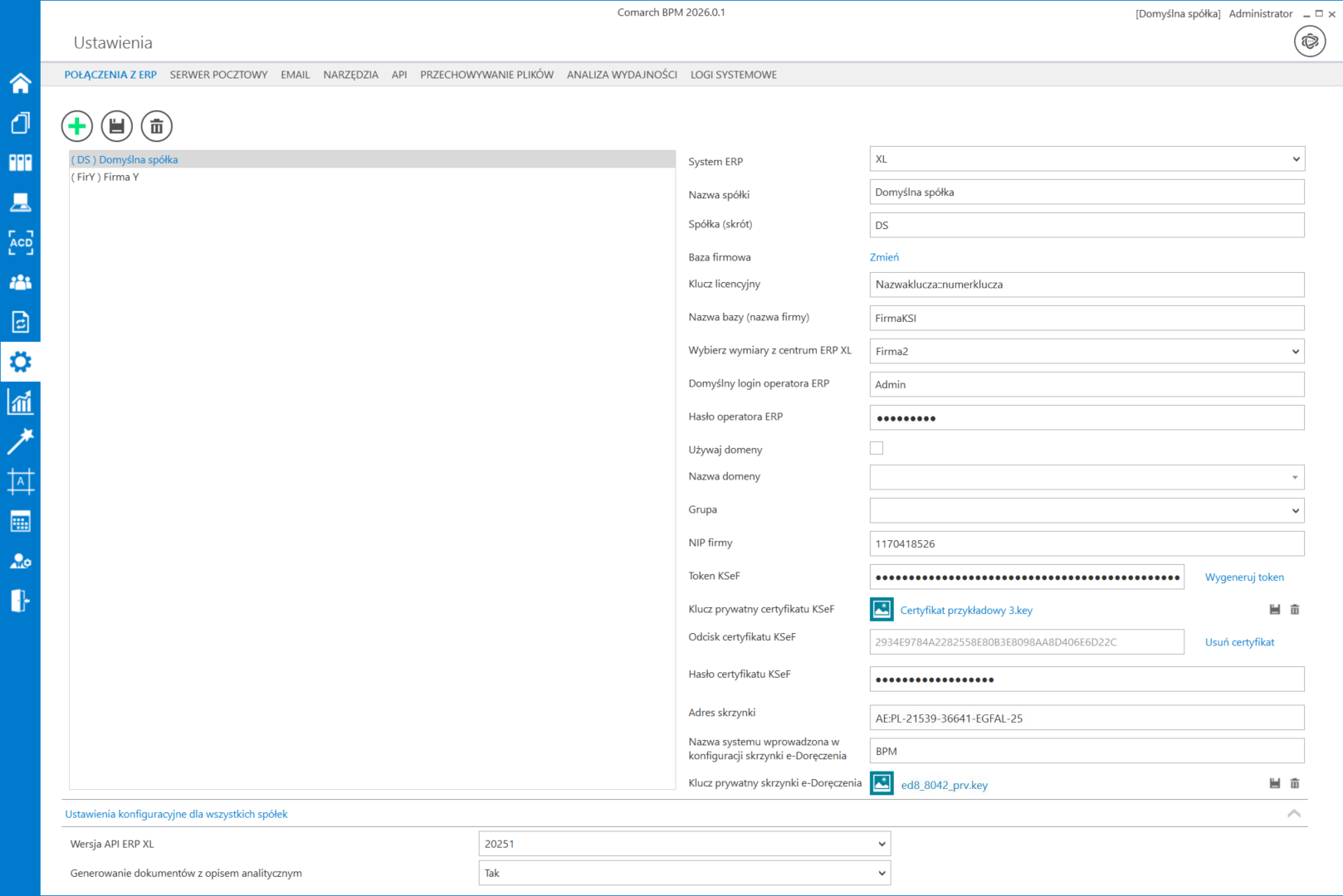


Po włączeniu wielofirmowego trybu pracy w Comarch BPM (dawniej DMS) poprzez zmianę wartości klucza „MultiCompany=true” w pliku konfiguracyjnym Web.config, zakładka „Autoryzacja API” zostaje zastąpiona zakładką „Połączenia z ERP”, na której definiowane są spółki.
W ramach zakładki dostępne są następujące przyciski:
 [Dodaj] – opcja dodania nowej spółki
 [Zapisz] – opcja zapisu danych
 [Usuń] – opcja umożliwiająca usunięcie zdefiniowanej spółki (po uprzednim kliknięciu na nią)
 [przed wersją 2026.0.0
  ] [ChatERP] – przycisk dodany w wersji 2024.3.0; otwiera okno ChatERP ; od wersji 2026.0.0 widoczny w przypadku, jeśli operator ma uprawnienia do pracy z ChatERP (zob. Integracja z Chat ERP).
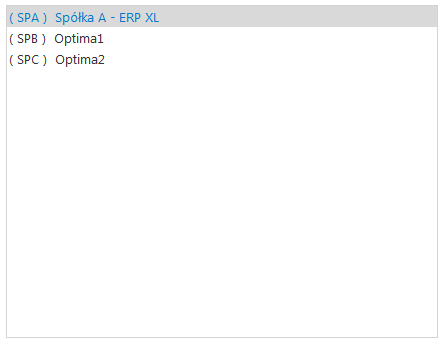
Widoczna jest również lista dodanych spółek. Po kliknięciu na nazwę danej spółki na liście informacje o tej spółce są pokazywane na prawym panelu.
Definiowanie nowej spółki
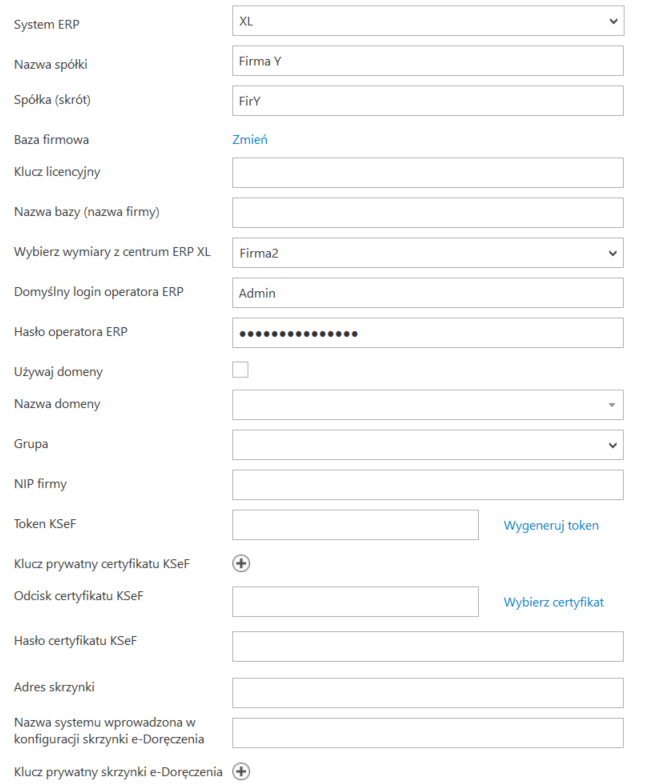
Nową spółkę operator dodaje po przyciśnięciu ikony . Na prawym panelu pojawia się lista pól do wypełnienia danymi nowej spółki.
 [System ERP] – wybór trybu pracy spółki (Comarch ERP XL, Optima, Altum, Enterprise, Standalone)
 [Nazwa spółki] – definicja nazwy spółki
 [Spółka (skrót)] – skrót nazwy spółki (max 5 znaków)
 [Baza firmowa] – definicja połączenia do bazy systemu Comarch ERP XL. Po przyciśnięciu linku „zmień” pojawia się formatka połączenia.
 [Klucz licencyjny] – pole, w którym operator wprowadza nazwę klucza licencyjnego
 [Nazwa bazy (nazwa firmy) – nazwa zmapowanej bazy Comarch ERP XL (nazwa firmy)
 [Wybierz wymiary z centrum ERP XL] – lista wyboru domyślnego centrum ze struktury podległościowej z systemu Comarch ERP XL. Lista jest automatycznie inicjowana po zdefiniowaniu poprawnego połączenia z bazą w polu „Połączenie”.
 [Domyślny login operatora ERP] – login operatora Comarch ERP XL wykorzystywany przez operatorów natywnych Comarch DMS do wykonywania operacji typu: podniesienie formatek listy dokumentów, listy kontrahentów, generowanie dokumentu z kontrolki Dokument ERP XL.
 [Hasło operatora ERP]– hasło operatora Comarch ERP XL
 [Używaj domeny] – po zaznaczeniu tego checkboxa możliwe jest logowanie operatora przez domenę (zob. Domena)
 [Nazwa domeny] – w tym polu możliwy jest wybór właściwej domeny z listy po zaznaczeniu parametru „Używaj domeny”
 [Grupa] – w ramach tego pola możliwy jest wybór z listy określonej grupy z danej domeny
 [NIP firmy] – pole dodane w wersji 2024.0.0; w ramach tego pola należy wprowadzić NIP firmy, dla której ma odbywać się współpraca z KSeF; od wersji 2026.0.0 uzupełnienie pola jest konieczne do współpracy z ChatERP (zob. Integracja z Chat ERP)
 [Token KSeF] – pole dodane w wersji 2024.0.0; w ramach tego pola należy wprowadzić token uwierzytelniający w KSeF
Istnieje możliwość wygenerowania tokenu KSeF z poziomu Comarch DMS. W tym celu należy kliknąć w link  [Wygeneruj token] znajdujący się obok pola „Token KSeF”, a następnie w oknie „Wybierz certyfikat” wybrać odpowiedni certyfikat uwierzytelniający. Po wyborze certyfikatu zostanie wygenerowany token KSeF, który zostanie automatycznie wprowadzony w ramach pola „Token KSeF”.
W wersji 2026.0.1 zachowano możliwość ustawienia tokenu KSeF – zarówno poprzez wklejenie tokenu, jaki przez jego generowanie – analogicznie jak w dotychczasowych wersjach.
Używanie tokenów KSeF jako jednej z metod autoryzacyjnych z usługą KSeF będzie dostępne nie dłużej niż do 31.12.2026.
Klucz może przybierać jedną z następujących wartości:
1.Demo – w przypadku wprowadzenia takiej wartości praca z systemem KSeF odbywa się w trybie Demo;
2.Production –wartość domyślna od wersji 2026.0.0; w przypadku wprowadzenia takiej wartości praca z systemem KSeF odbywa się w trybie Produkcyjnym, czyli wersji produkcyjnej systemu;
3.Test – w przypadku wprowadzenia takiej wartości praca z systemem KSeF odbywa się w trybie testowym.
W kwestii różnic pomiędzy powyższymi trybami zob. Przełączanie trybu pracy z KSeF
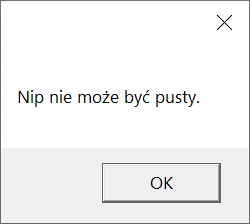
Aby wygenerować token uwierzytelniający, należy najpierw uzupełnić pole „NIP Firmy”. Jeżeli użytkownik nie uzupełni pola „NIP Firmy” i naciśnie link  [Wygeneruj token], wówczas zostanie wyświetlony następujący komunikat:
Od wersji 2026.0.1 w ramach Comarch BPM umożliwiono uwierzytelnianie za pomocą certyfikatu KSeF otrzymanego poprzez MCU – z tego powodu wprowadzono następujące nowe pola:
 [Klucz prywatny certyfikatu KSeF] – w ramach tego pola po kliknięciu w przycisk
  [Dodaj] można dodać z dysku plik o rozszerzeniu .key – klucz, który uzyskano podczas wnioskowania o certyfikat KSeF. Dodany plik zostanie wyświetlony zgodnie ze swoją nazwą. Operator może go zapisać na dysku, klikając w ikonę
  [Zapisz] lub usunąć z aplikacji Comarch BPM, klikając w przycisk kosza
  [Usuń]. Dane klucza prywatnego są zaszyfrowane i przechowywane w bazie danych Comarch BPM;
 [Odcisk certyfikatu KSeF] – w tym polu operator może wybrać certyfikat KSeF, z którym jest powiązany klucz prywatny, który wybrano w polu „Klucz prywatny certyfikatu KSeF“. W tym celu nalezy kliknąc w link
  [Wybierz certyfikat], a następnie w ramach okna Eksploratora plików wybrać odpowiedni plik i nacisnąć przycisk „Otwórz“. Dodawany plik powinien być certyfikatem z rozszerzeniem .crt, który uzyskano poprzez wnioskowanie o certyfikat KSeF Jeżeli operator wybrał pllik w poprawnym formacie, wówczas pole „Odcisk certyfikatu KSeF“ zostanie automatycznie wypełnione danymi odcisku palca tego certyfikatu, a obok pola zamiast linku
  [Wybierz certyfikat] zostanie wyświetlony link
  [Usuń certyfikat]. Dodany certyfikat jest przechowywany w formie zaszyfrowanej w bazie danych Comarch BPM. Ręczna edycja pola „Odcisk certyfikatu KSeF“ nie jest możliwa.
Jeśli operator kliknie w link  [Usuń certyfikat], wówczas dane certyfikatu (odcisk odciska palca certyfikatu i certyfikat) zostaną usunięte zarówno z bazy Comarch BPM, jak i z pola „Odcisk certyfikatu KSeF“. Gdy certyfikat zostanie usunięty, link
  [Usuń certyfikat] zmieni się ponownie w link
  [Wybierz certyfikat] i bdzie możliwe ponowne wybranie certyfikatu.
Aplikacja Comarch BPM nie weryfikuje zgodności dodanego certyfikatu z dodanym kluczem prywatnym. Jeśli operator wybrał certyfikat, z którym nie jest powiązany klucz prywatny wybrany w polu „Klucz prywatny certyfikatu KSeF“, wówczas przy próbie pobrania faktur z KSeF w puncie ACd zostaje wyświetlony komunikat: „Wystąpił błąd: KSeF2 AuthorizationWithKsefCertAsync – Authorization failed: Invalid operation 'Authentication’: Failed to decrypt private key: Nieprawidłowe hasło do klucza prywatnego“.

 [Hasło certyfikatu KSeF] – pole, w ramach którego należy wprowadzić hasło, które wprowadzono podczas wnioskowania o certyfikat KSeF. Wprowadzone hasło jest przechowywane w formie zaszyfrowanej w bazie danych Comarch BPM.
 [Adres skrzynki] – pole przeniesione do zakładki w wersji 2024.2.0; adres skrzynki e-Doręczeń, pochodzący bezpośrednio ze skrzynki;
W przypadku korzystania ze środowiska testowego dla usługi e-Doręczenia w pliku web.config w folderze z aplikacją serwerową należy zmodyfikować wartości kluczy, które dotyczą e-Doręczeń, jak na poniższej ilustracji:

Weryfikacja domeny: Nazwa domeny (CN) podana podczas tworzenia CSR nie jest bezpośrednio weryfikowana podczas komunikacji z e-Doręczeniami. Głównym elementem uwierzytelniania jest klucz prywatny (plik w formacie PEM).
Certyfikat: Plik CSR jest wykorzystywany do wygenerowania certyfikatu, ale w samej komunikacji weryfikacja odbywa się poprzez token JWT generowany przy użyciu klucza prywatnego. Domena z certyfikatu nie jest sprawdzana względem domeny serwera IIS i RDP.
Oznacza to, że potencjalnie można skonfigurować system e-Doręczeń na serwerze o innej domenie niż ta podana w CSR, jeśli poprawnie skonfigurowane są adres skrzynki, nazwa systemu i klucz prywatny.
Klucz prywatny jest kluczowym elementem uwierzytelniania, nie sama domena serwera.
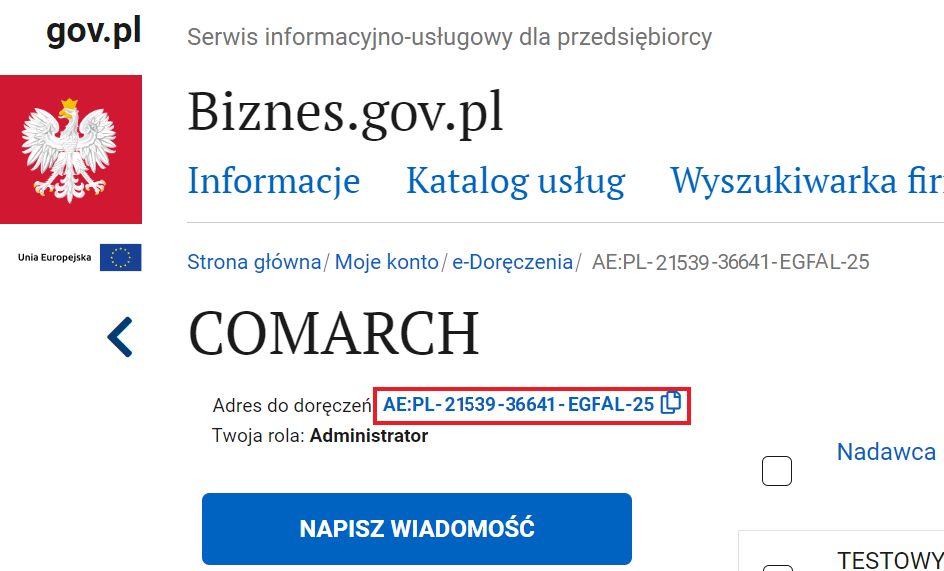
 [Nazwa systemu wprowadzona w konfiguracji skrzynki e-Doręczenia] – pole przeniesione do zakładki w wersji 2024.2.0; nazwa systemu Comarch DMS integrowanego z usługa e-Doręczenia, którą dodano podczas konfiguracji skrzynki e-Doręczenia w ramach pola „Systemy”.
Instrukcja dodania zewnętrznego systemu w usłudze e-Doręczenia jest dostępna pod adresem:
https://www.gov.pl/attachment/07a8c8c5-b329-44cf-9e08-ed7c497f6d1c
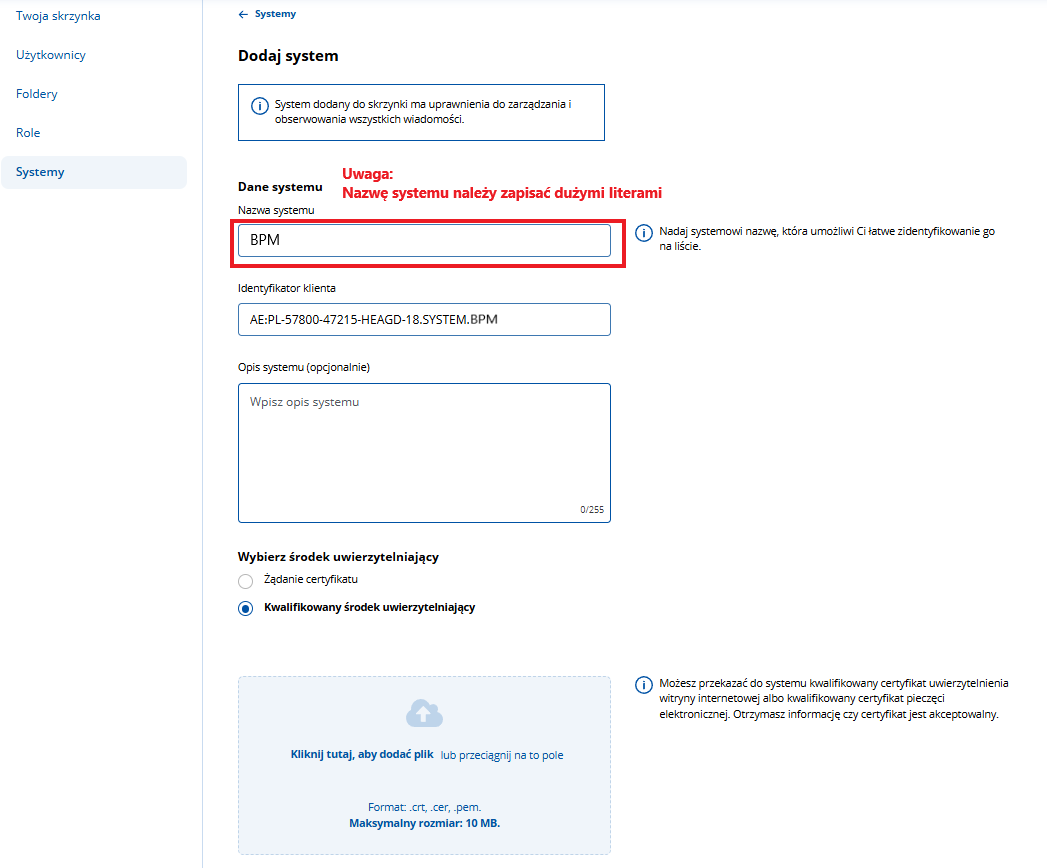
 [od wersji 2026.0.1: Klucz prywatny skrzynki e-Doręczenia] – pole (przeniesione do zakładki w wersji 2024.2.0), w którym należy dodać klucz prywatny, który jest pozyskiwany w procesie generowania certyfikatu – dostarczony razem z certyfikatem. Aby dodać klucz prywatny, należy kliknąć w przycisk
  , dostępny w ramach pola, a następnie w ramach otwartego okna systemowego wybrać odpowiedni klucz PEM i kliknąć w przycisk
  [Otwórz]. Klucz prywatny, który dodano do definicji punktu ACD, może zostać usunięty z punktu za pomocą ikony
  lub zapisany na dysku za pomocą ikony
  .
.
W dolnej części ekranu w osobnej sekcji definiowane są ustawienia konfiguracyjne wspólne dla wszystkich spółek. Oznacza to, że wszystkie bazy systemu Comarch ERP XL powinny pracować na tej samej wersji API.
Ustawienie wartości „Tak” dla właściwości „Generowanie dokumentów z opisem analitycznym” umożliwia pracę z kontrolką typu Dokument ERP XL w każdej ze spółek.
 [Wersja API ERP XL] – lista wyboru wersji API (aktualnie w wersji Comarch DMS 2024.2.1 można wybrać jedną z następujących wersji API: 20232, 20240, 20241)
 [Generowanie dokumentów z opisem analitycznym] – lista, w której określany jest tryb pracy aplikacji w zakresie kontrolki typu Dokument ERP XL
Wprowadzone dane należy zapisać, używając przycisku dyskietki [Zapisz].