


W wersji 2024.3.0 zintegrowano Comarch BPM (dawniej DMS) z Chatem ERP. W ramach okna ChatERP można zadawać pytania dotyczące Comarch BPM (dawniej DMS) oraz Comarch BPM (dawniej DMS) Repozytorium.
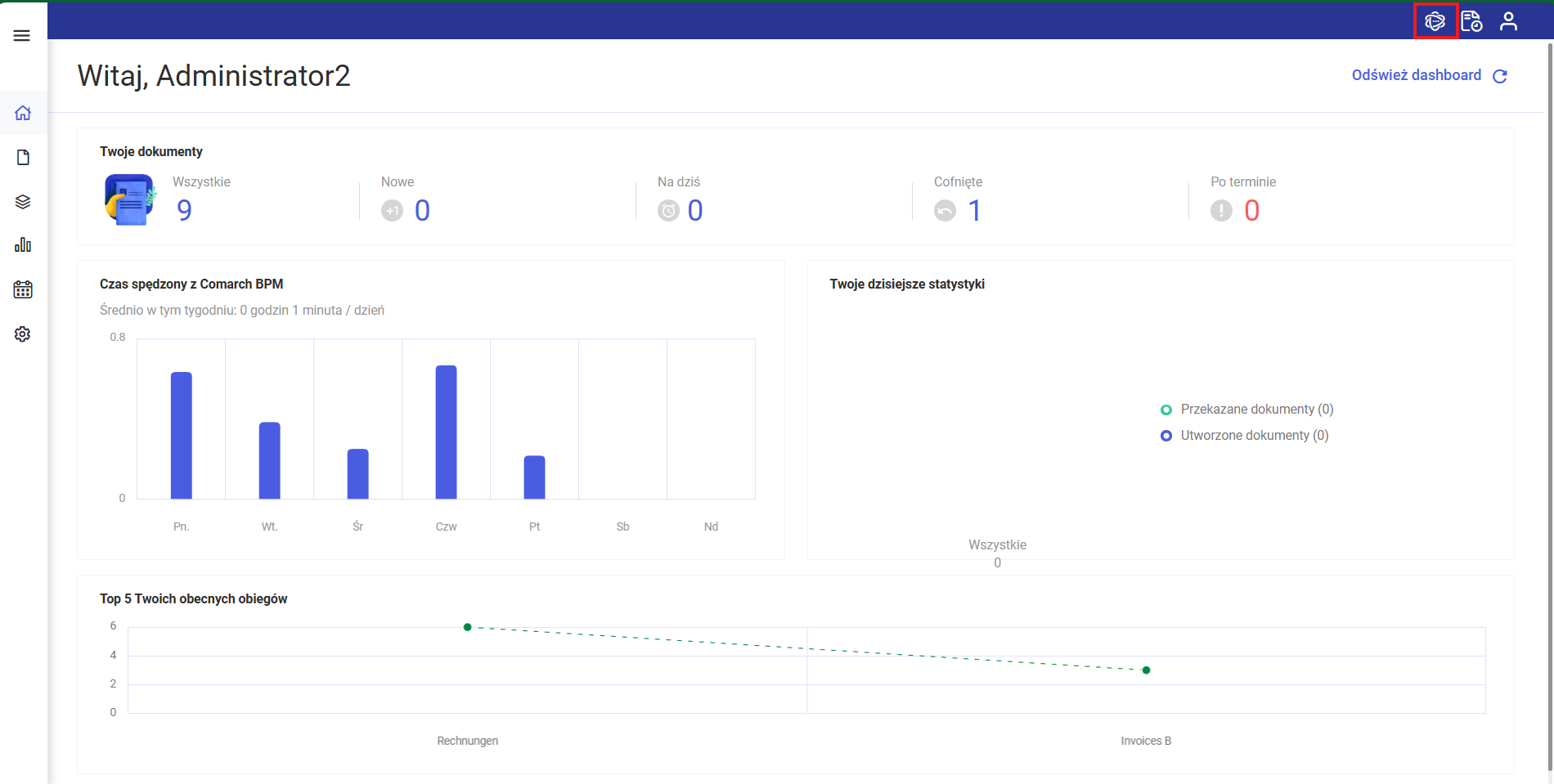
W związku z integracją z ChatERP w aplikacji web na górnej belce, w prawym górnym rogu ekranu dodano ikonę  (przed wersją 2026.0.0
  ) [Chat ERP].
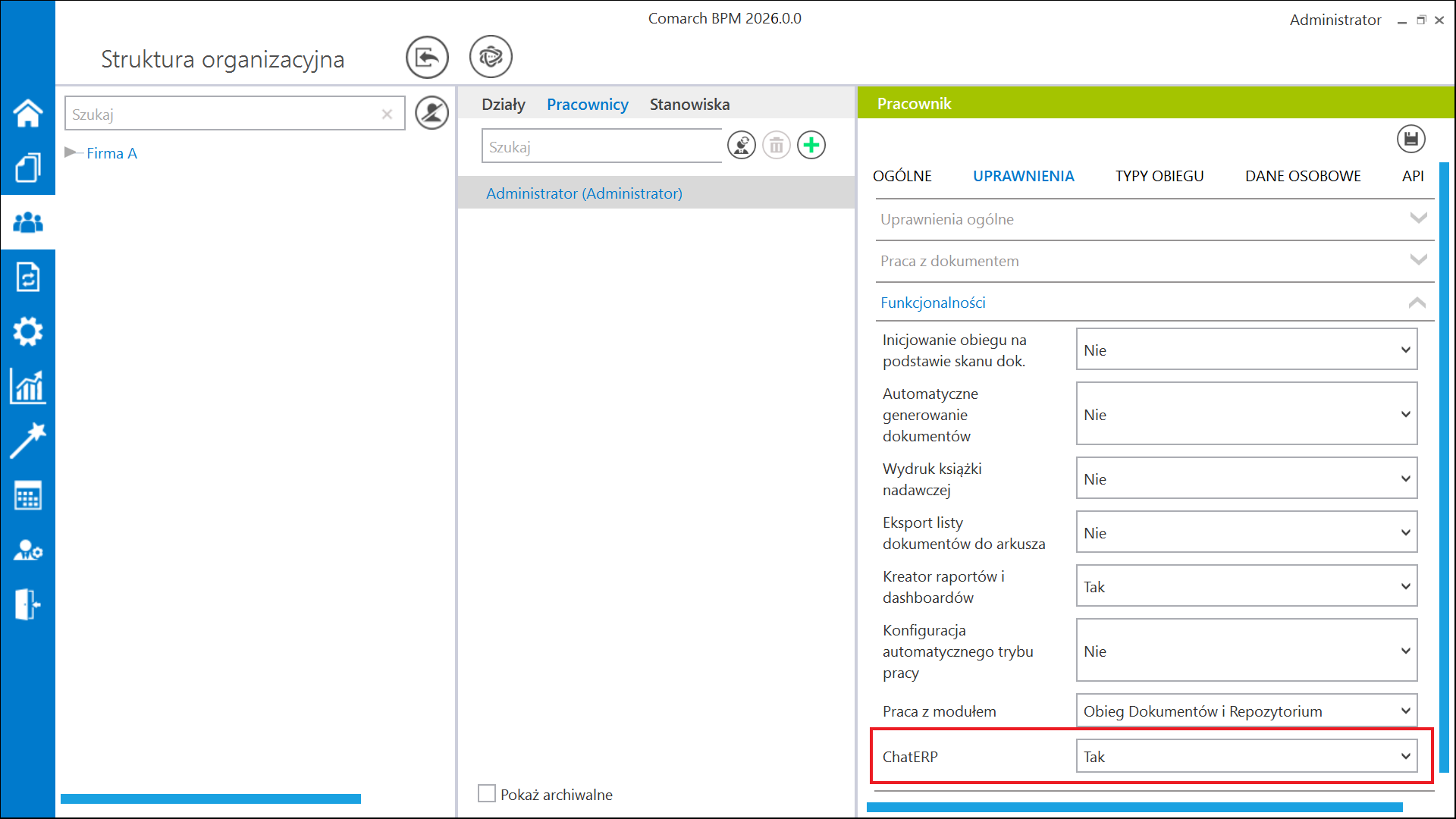
W wersji 2026.0.0 w aplikacji desktop na zakładce [Struktura organizacyjna], na karcie pracownika, na zakładce „Uprawnienia”, w sekcji „Funkcjonalności” wprowadzono pole „ChatERP”, w ramach którego można zadecydować o dostępności ChatERP dla danego pracownika. Administrator może wybrać w ramach pola jedna z dwóch wartości:
- Tak – wówczas dany operator będzie mógł korzystać z ChatERP, a ikona
 [ChatERP] (w aplikacji desktop) oraz
  [ChatERP] (w aplikacji web) w górnej części okna aplikacji Comarch BPM będzie dla niego widoczna
 - Nie – w takim przypadku dany operator nie będzie mógł korzystać z ChatERP, a ikona
 [ChatERP] (w aplikacji desktop) oraz
  [ChatERP] (w aplikacji web) w górnej części okna aplikacji Comarch BPM nie będzie dla niego widoczna
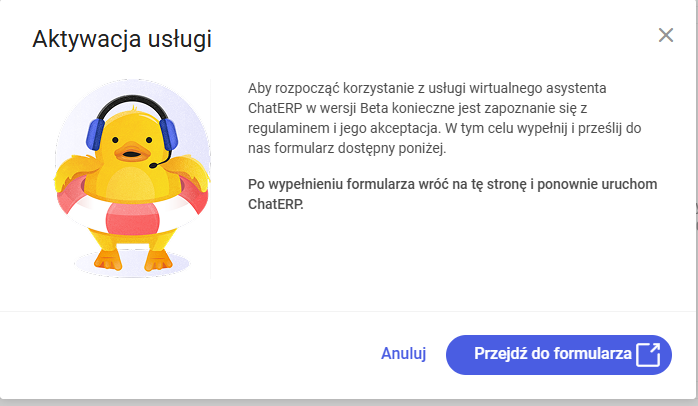
Po pierwszym uruchomieniu ChatERP dla spółki o danym numerze NIP – czyli po kliknięciu w przycisk [ChatERP] – zostanie wyświetlone okno komunikatu „Aktywacja usługi”, informujące o konieczności wypełnienia formularza i ponownego uruchomienia okna ChataERP – w przypadku, jeśli wcześniej nie uzupełniono formularza. W ramach tego okna należy kliknąć w przycisk  [Przejdź do formularza]. Wówczas okno komunikatu zostanie zamknięte i nastąpi przejście do strony formularza, który należy wypełnić, należy również zaakceptować regulamin.
Jeśli formularz został niepoprawnie uzupełniony lub jeżeli operator zamknie okno „Aktywacja usługi“ za pomocą znaku X lub przyciskiem  [Anuluj], wówczas po ponownym uruchomieniu ChatERP ponownie zostanie wyświetlone okno „Aktywacja usługi“ z przyciskiem „Zaakceptuj regulamin“.
Podobnie, okno „Aktywacja usługi“ zostanie również wyświetlone, jeżeli ChatERP zostanie uruchomiony w innej spółce o innym numerze NIP.
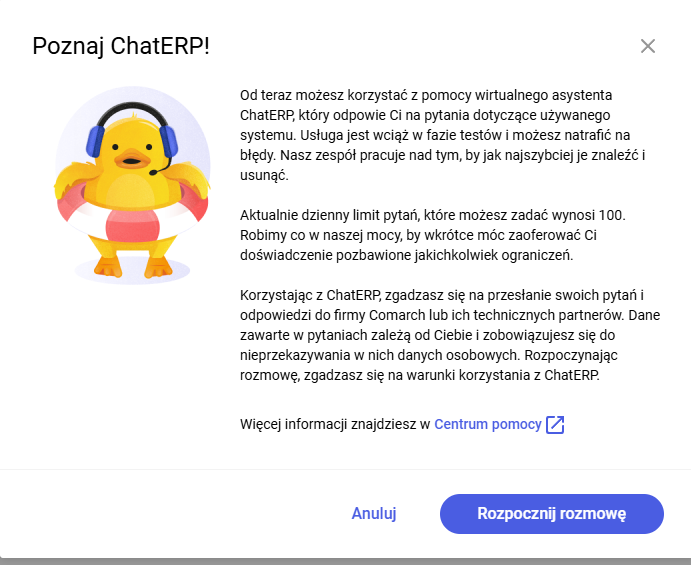
Jeśli operator poprawnie uzupełnił formularz i zaakceptował regulamin, wówczas po powrocie na stronę aplikacji web Comarch BPM i po ponownym uruchomieniu ChatERP zostanie wyświetlone okno „Poznaj ChatERP!”, w którym operator może rozpocząć rozmowę z ChatERP – w tym celu należy kliknąć w przycisk  [Rozpocznij rozmowę]. Wówczas zostanie otwarte okno aktywnej konwersacji, w którym można prowadzić konwersację z ChatERP. W górnej części okna dodano komunikat: „Comarch ChatERP może popełniać błędy, dlatego należy weryfikować jego odpowiedzi”. Takie okno będzie od tej pory wyświetlane dla wszystkich uprawnionych operatorów z danej spółki (o danym numerze NIP).
W przypadku, jeśli operator zamknie okno „Poznaj ChatERP!” za pomocą znaku X lub przyciskiem  [Anuluj] i nie naciśnie przycisku, wówczas po kolejnym uruchomieniu ChatERP nadal widoczne będzie to okno.
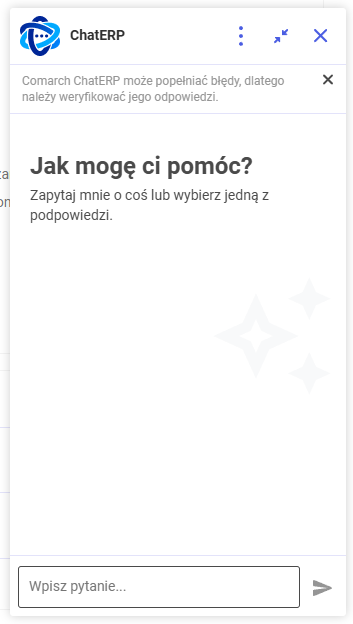
W ramach okna „ChatERP” użytkownik powinien rozpocząć konwersację z Chatem w ramach pola „Wpisz pytanie…” , wpisując pytanie dotyczące kwestii dotyczących Comarch BPM (dawniej DMS) oraz Comarch BPM (dawniej DMS) Repozytorium. Następnie należy wysłać je do Chata ERP, klikając w przycisk  [Wyślij]. Odpowiedź na pytanie zostanie wyświetlona w centralnej części okna „ChatERP”.
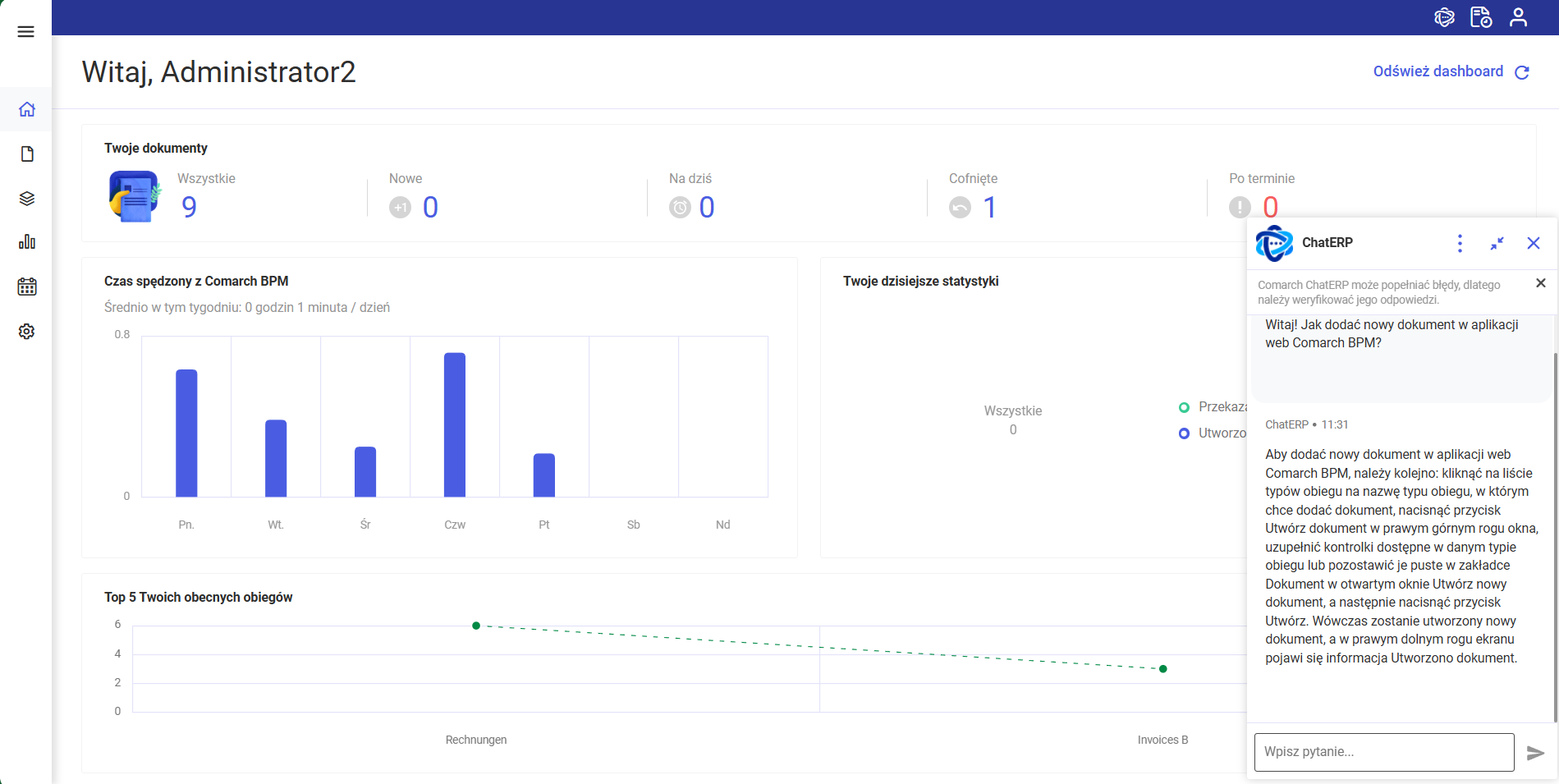
Operator może kopiować swoje pytanie lub odpowiedź ChatERP, klikając w ikonę  [Kopiuj], widoczną pod daną wypowiedzią po przesunięciu na nią kursora. W przypadku odpowiedzi ChatERP dostępne są dodatkowo ikony
  [Dobra odpowiedź] i
  [Niesatysfakcjonująca odpowiedź], za pomocą których można wyrazić swoją opinię na temat odpowiedzi ChatERP.
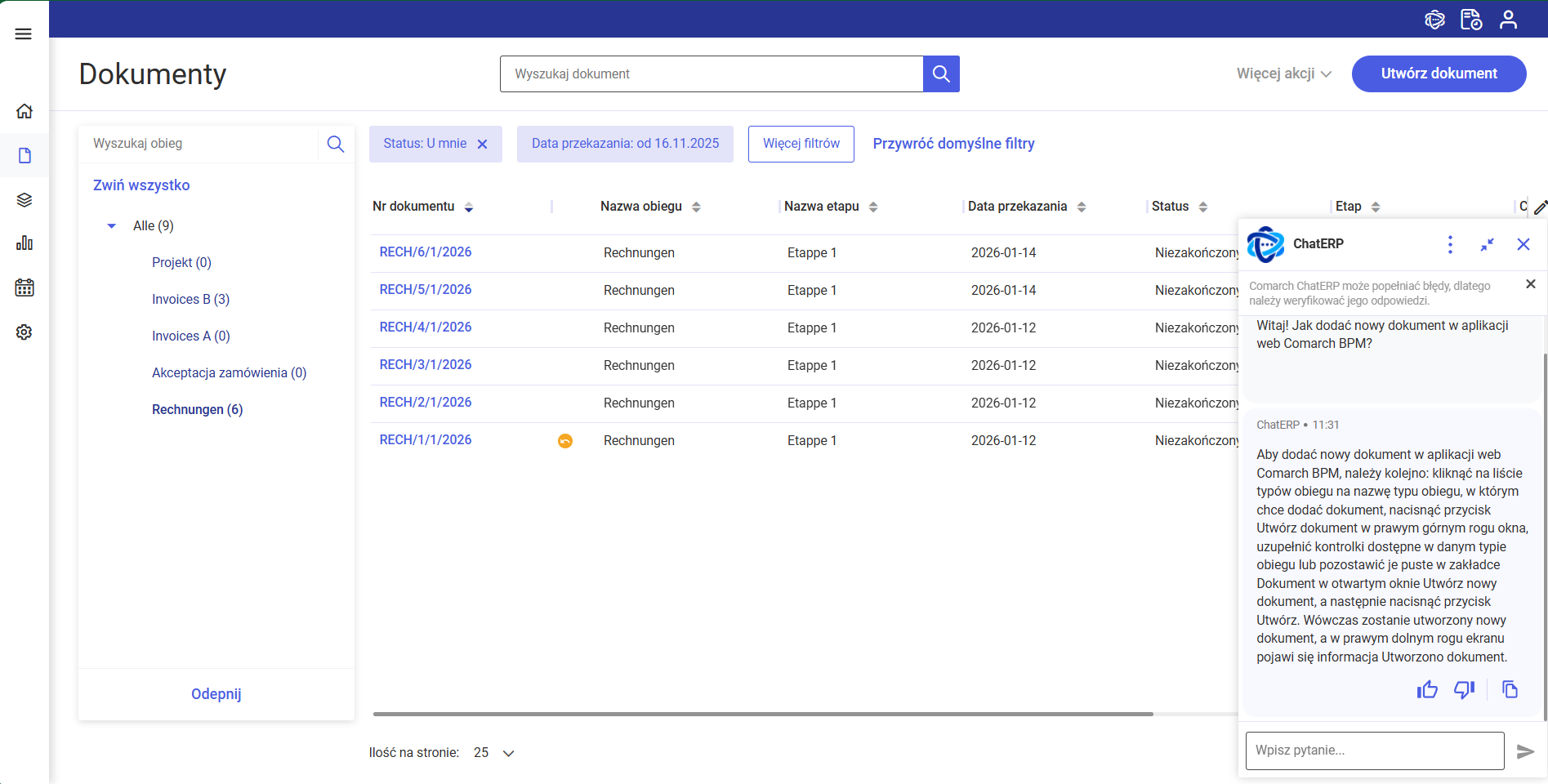
W górnej części okna „ChatERP” dostępne są następujące ikony:
-
 [Więcej akcji] – po kliknięciu w ikonę wyświetlana jest lista z poniższymi opcjami:
-
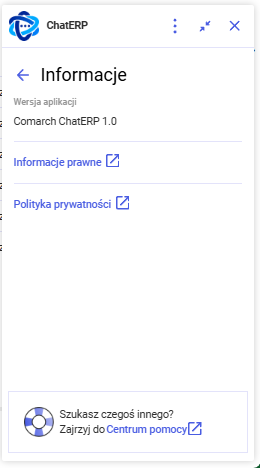
 [Informacje] – po wyborze tej opcji w ramach okna ChatERP wyświetlana jest zakładka „Informacje”, na której znajdują się następujące informacje: wersja aplikacji oraz linki do stron internetowych z informacjami prawnymi i polityką prywatności, a także do Centrum pomocy ChatERP. Aby wrócić do głównego okna ChatERP, należy nacisnąć przycisk
  [Wróć] obok nazwy zakładki
-
-
-
 [Pomoc] – po wyborze tej opcji następuje przejście do strony Centrum pomocy Chat ERP (https://pomoc.comarch.pl/chat/) ;
 -
 [Wyczyść rozmowę] – opcja nieaktywna, jeśli nie prowadzono konwersacji z ChatERP, pozwala na wyczyszczenie rozmowy z Chatem;
-
-
 [Zwiń ChatERP] – po naciśnięciu tej opcji okno ChatERP zostaje zwinięte; można je ponownie rozwinąć, klikając w przycisk
  [Rozwiń ChatERP], widoczny w prawym dolnym rogu strony; po przesunięciu kursora na ten przycisk pojawia się na nim również znak
  [Zamknij ChatERP], za pomocą którego można zamknąć ChatERP bez konieczności rozwijania okna;
 -
 [Zamknij ChatERP] – po wyborze tej opcji okno ChatERP zostanie zamknięte.


