


W przypadku korzystania ze środowiska testowego dla usługi e-Doręczenia w pliku web.config w folderze z aplikacją serwerową należy zmodyfikować wartości kluczy, które dotyczą e-Doręczeń, jak na poniższej ilustracji:

W wersji 2024.2.0 umożliwiono wysyłanie wiadomości do usługi e-Doręczenia. Wysyłanie odbywa się za pomocą kontrolki typu Własna akcja z zastosowaniem kodu C#.
W tym celu dodano metodę EdorService.CreateClient(), która zwraca nowy obiekt klienta, używany do komunikacji z usługą e-Doręczenia.
Została również dodana metoda eDorClient.SendMessage(), przyjmująca 4 argumenty:
- Obowiązkowe:
- adres odbiorcy wiadomości;
- temat wiadomości;
- Opcjonalny:
- Załączniki
Załącznik musi spełniać poniższe warunki:
- wielkość wiadomości nie może przekraczać 15 MB;
- rozszerzenie załącznika należy do następującej listy:
- txt, rtf, pdf, xps, odt, ods, odp, doc, xls, ppt, docx, xlsx, pptx, csv – pliki tekstowe, tekstowo graficzne, multimedialne
- jpg, jpeg, tif, tiff, geotiff, png, svg – graficzne
- wav, mp3, avi, mpg, mpeg, mp4, m4a, mpeg4, ogg, ogv – audio
- zip, tar, gz, gzip, 7z – archiwa
- 5html, xhtml, css – strony internetowe
- xml, xsd, gml, rng – definicje informacji i powiązań między nimi
- xsl, xslt – przetwarzanie xml
- TSL, XMLsig, XAdES, PAdES, CAdES, XMLenc – podpisy elektroniczne, weryfikacja podpisów, szyfrowanie
Aby wysłać wiadomość do usługi e-Doręczenia, należy kolejno:
- W ramach wybranego typu obiegu dodać następujące kontrolki:
- Kontrolka „Do:” (identyfikator: Do) – kontrolka typu tekst; pole obowiązkowe – adres odbiorcy wiadomości
- Kontrolka „Temat:” (identyfikator: Temat) – kontrolka typu tekst; pole obowiązkowe – temat wysyłanej wiadomości
- Kontrolka „Treść:” (identyfikator: Tresc) – kontrolka typu tekst; pole obowiązkowe – treść wiadomości;
- Kontrolka „Załączniki” (identyfikator: Zalaczniki) – kontrolka typu Załącznik; pole opcjonalne – lista załączanych plików.
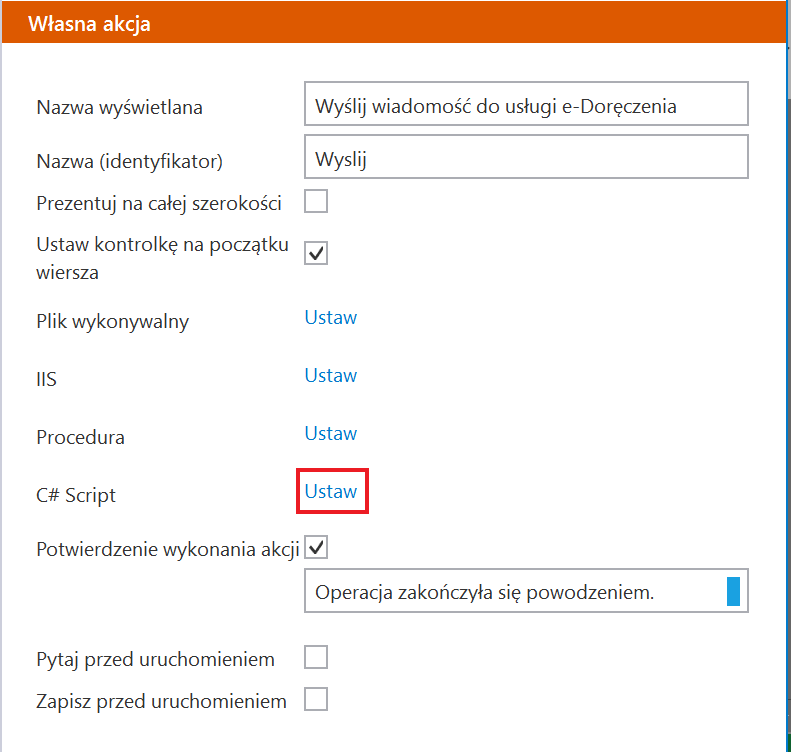
- W ramach tego samego typu obiegu dodać kontrolkę typu Własna akcja „Wyślij wiadomość do usługi e-Doręczenia” (identyfikator: Wyslij);
- Podczas konfiguracji kontrolki typu Własna akcja kliknąć w przycisk
 [Ustaw] w ramach pola „C# Script”;
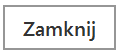
- W oknie „Skrypt C#” wprowadzić następujący kod:
var eDorClient = EDorService.CreateClient();

string messageId=null;

eDorClient.SendMessage(Globals.MainFrame.Do.Text,Globals.MainFrame.Temat.Text, Globals.MainFrame.Tresc.Text,

Globals.MainFrame.Zalaczniki.Items, ref messageId);

Globals.MainFrame.Wyslij_CSSCRIPT.Text=messageId;
- Nacisnąć przycisk
 [Kompiluj i zapisz]
- Jeśli w dolnej części okna wyświetli się napis „Kompilacja skryptu zakończyła się sukcesem”, zamknąć okno, klikając przycisk
 [Zamknij];
- Zapisać zmiany za pomocą przycisku
 [Zapisz];
 - Dodać nowy dokument i zapisać go za pomocą przycisku
 [Zapisz];
 - Uzupełnić pola: „Do:”, „Temat:”, „Treść:” i „Załączniki”
- Kliknąć kontrolkę typu Własna akcja (w tym przypadku „Wyślij wiadomość do usługi e-Doręczenia
- Jeśli konfiguracja przebiegła pomyślnie, użytkownik został zalogowany do usługi, a wiadomość została wysłana do odbiorcy.
Jak znaleźć adres do e-Doręczeń urzędu?
Jeśli chcesz sprawdzić, czy podmiot, w którym załatwiasz sprawę, ma już aktywny adres do e-Doręczeń, skorzystaj z wyszukiwarki udostępnionej przez Ministerstwo Cyfryzacji.
Przejdź do:
https://www.gov.pl/web/e-doreczenia/sprawdz-czy-twoj-urzad-korzysta-z-e-doreczen
Jak znaleźć adres do e-Doręczeń przedsiębiorcy?
Aktywny adres do e-Doręczeń jest ujawniany we wpisie przedsiębiorcy do rejestru – odpowiednio CEIDG albo KRS.
Aby odnaleźć wpis do rejestru przedsiębiorców, skorzystaj z wyszukiwarki firm.
Przejdź do:
Pobieranie dokumentów potwierdzających wysłanie wiadomości i dostarczenie wysyłki poprzez usługę e-Doręczenia
Integralnym elementem dokumentów wysyłanych poprzez usługę e-Doręczenia, są potwierdzenia świadczące o wykonaniu usługi wysyłki i dostarczenia przesyłki pod wskazany adres. Dokumenty te wystawiane są automatycznie w usłudze e-Doręczenia i są dołączane do wiadomości.
W wersji 2026.0.0 umożliwiono pobieranie potwierdzeń dostarczenia wysyłki do usługi e-Doręczenia. W tym celu:
- utworzono skrypt C#, umożliwiający pobranie potwierdzenia otrzymania wiadomości z usługi e-Doręczenia oraz zapisanie potwierdzenia.
- przygotowano przykładowy typ obiegu i rozszerzono opis pobierania potwierdzeń dostarczenia oraz zapisywania ich w kontrolce typu Załącznik na tym typie obiegu: oprócz kontrolek „Do:”, „Temat:”, „Treść:”, „Załączniki”, „Wyślij wiadomość” i kontrolki typu Komunikat, skonfigurowanych zgodnie z opisem dostępnym na stronie https://pomoc.comarch.pl/bpm/index.php/dokumentacja/wysylanie-wiadomosci-do-uslugi-e-doreczenia/, dodano następujące kontrolki:
- Pobierz potwierdzenie dostarczenia (identyfikator: Pobierz_potwierdzenie) – to kontrolka typu Własna akcja, po kliknięciu w którą nastąpi pobranie potwierdzenia dostarczenia; należy na niej zaznaczyć opcję „Odśwież po wykonaniu“, która pozwala na przeładowanie dokumentu (zob. Wprowadzenie automatycznego odświeżania karty obiegu po wykonaniu własnej akcji), a następnie zapisanie pliku z bazy w kontrolce typu Załącznik; w ramach kontrolki należy wprowadzić następujący skrypt:
var eDorClient = EDorService.CreateClient();

string messageId = Globals.MainFrame.messageId.Text;

int documentId = Globals.Common.DocumentId ?? 0;

// nazwa (identyfikator) kontrolki załącznik, która ma przechowywać zapisane potwierdzenie

string attachmentControlName = "Potwierdzenie_dostarczenia";

try

{

eDorClient.FetchReceiptEvidence(messageId, documentId, attachmentControlName);

//Globals.MainFrame.Pobierz_potwierdzenie_CSSCRIPT.Text = messageId;

}

catch (Exception ex)

{

throw ex;

}
Powyższy kod C#Script umożliwia pobranie potwierdzenia dostarczenia oraz zapisanie go w kontrolce typu Załącznik „Potwierdzenie dostarczenia“ (identyfikator: Potwierdzenie_dostarczenia);
-
- Potwierdzenie dostarczenia (identyfikator: Potwierdzenie_dostarczenia) – to kontrolka typu Załącznik;w kontrolce zostaje dodany dokument PDF potwierdzenia dostarczenia po tym, jak pomyślnie wykonano akcję po kliknięciu w kontrolkę „ Pobierz potwierdzenie dostarczenia“;
- Potwierdzenie dostarczenia (identyfikator: Czy_Potwierdzono) – kontrolka typu Tekst, obserwująca kontrolkę „Pobierz potwierdzenie dostarczenia (identyfikator: Pobierz_potwierdzenie) i samą siebie (jest dodana w polu „Kontrolki powiązane“); dla kontrolki należy wprowadzić następujące zapytania:
- W polu „Inicjowanie“ po wyborze „SQL OD“:
select 'Nie dokonano sprawdzenia dostarczenia wiadomości.'
-
-
- W polu „Wzór na wartość“ po wyborze „SQL OD“:
-
SELECT
    CASE
        WHEN EXISTS (
            SELECT 1
            FROM do.DF_WorkCF wcf
            JOIN do.DF_ConfCFCardDokFlow dko ON wcf.DWC_DKOId = dko.DKO_ID
            JOIN do.DF_WorkCFBin bin ON wcf.DWC_ID = bin.DWB_DWCID
            WHERE wcf.DWC_DWDId = @^DocumentId@
                -- nazwa (identyfikator) kontrolki załącznik przechowującej potwierdzenie
                  AND dko.DKO_Name = 'Potwierdzenie_dostarczenia'
                  AND bin.DWB_Archival = 0
        ) THEN 'Potwierdzenie jest dostępne do pobrania.'
        ELSE 'Dostarczenie nie zostało jeszcze potwierdzone.'
    END
W ramach kontrolki wyświetlana jest informacja dotycząca pobierania potwierdzenia dostarczenia:
-
- Jeśli nie wykonano jeszcze własnej akcji z kontrolki „Pobierz potwierdzenie dostarczenia” – wyświetlana jest informacja: „Nie dokonano sprawdzenia dostarczenia wiadomości.”
- Jeśli wykonano własną akcję z kontrolki „Pobierz potwierdzenie dostarczenia” i potwierdzenie zostało poprawnie zapisane w bazie – widoczna jest informacja: „Potwierdzenie jest dostępne do pobrania”
- Jeśli wykonano własną akcję z kontrolki „Pobierz potwierdzenie dostarczenia”, ale potwierdzenie jeszcze nie istnieje w bazie – widoczna jest informacja: „Dostarczenie nie zostało jeszcze potwierdzone.“
Istnieje możliwość pobrania dokumentów potwierdzających wysłanie wiadomości i dostarczenie wysyłki samodzielnie wprost z usługi e-Doręczenia.
- Po zalogowaniu się na konto biznesowe w serwisie biznes.gov.pl należy przejść do usługi e-Doręczenia:
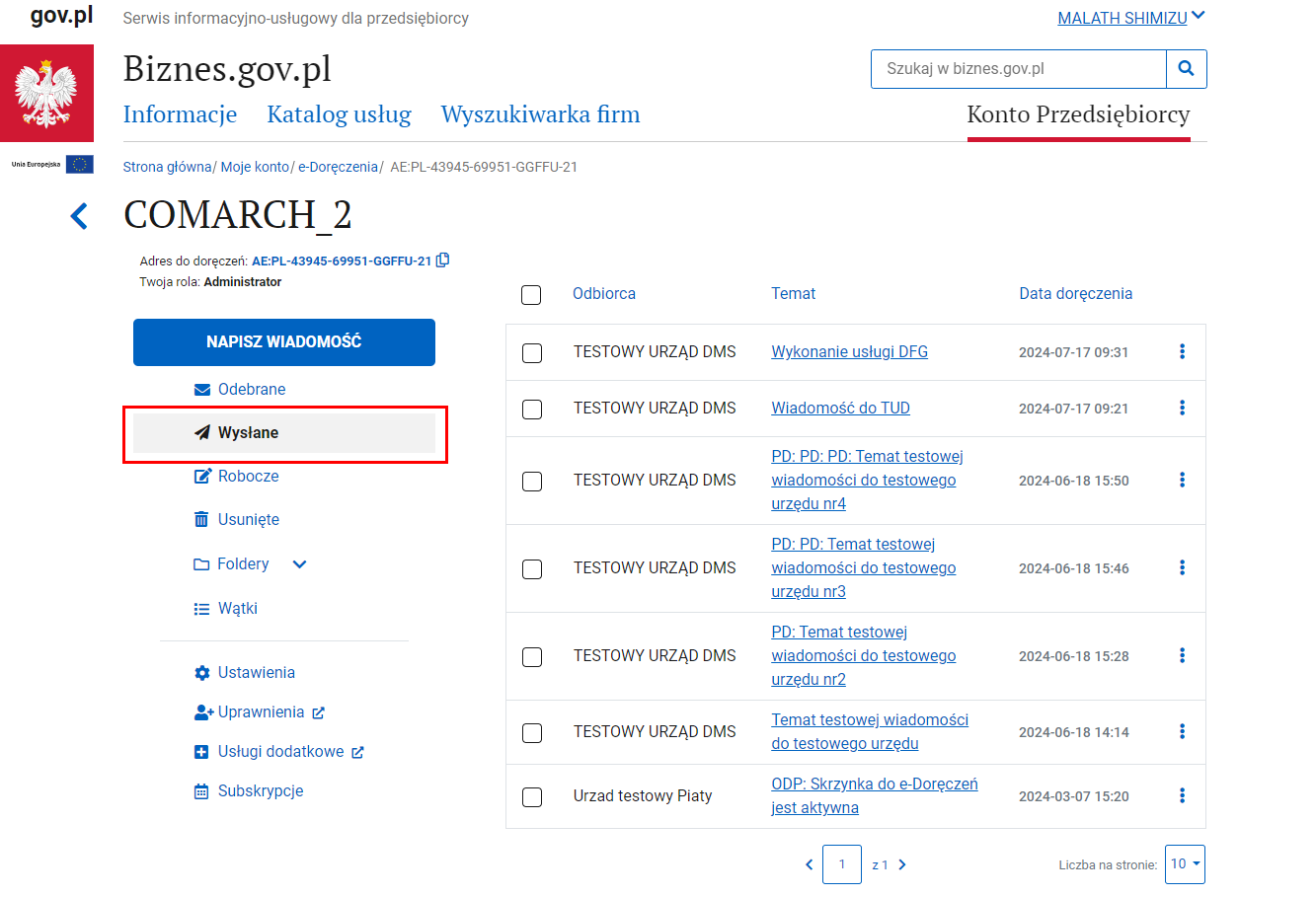
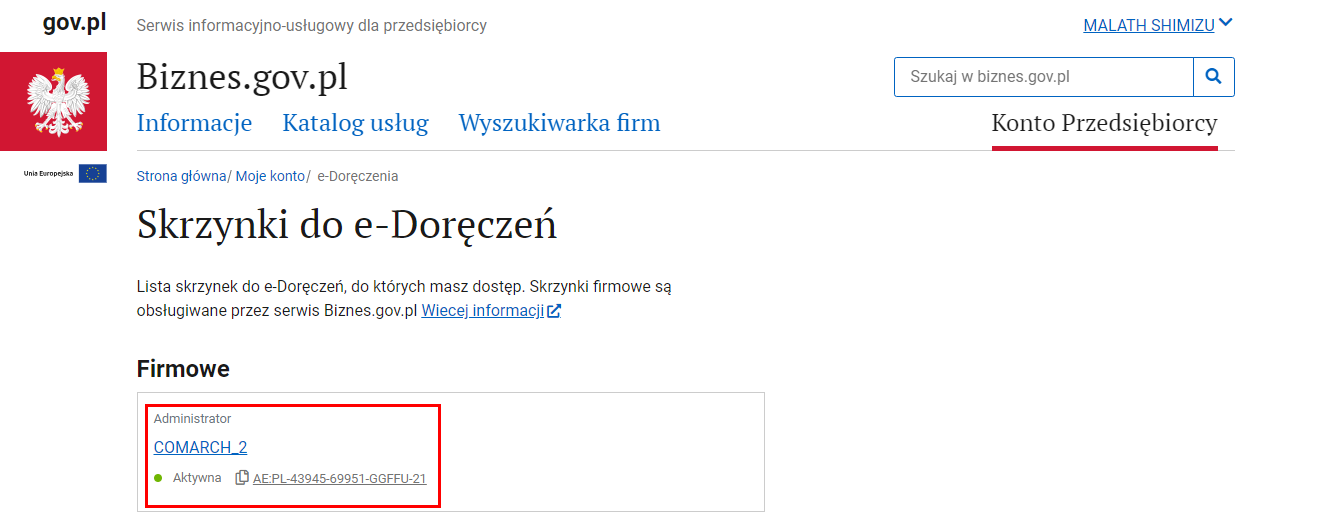
- Następnie na liście skrzynek należy wybrać tę, z której wysyłane były wiadomości dla których będą pobierane potwierdzenia:
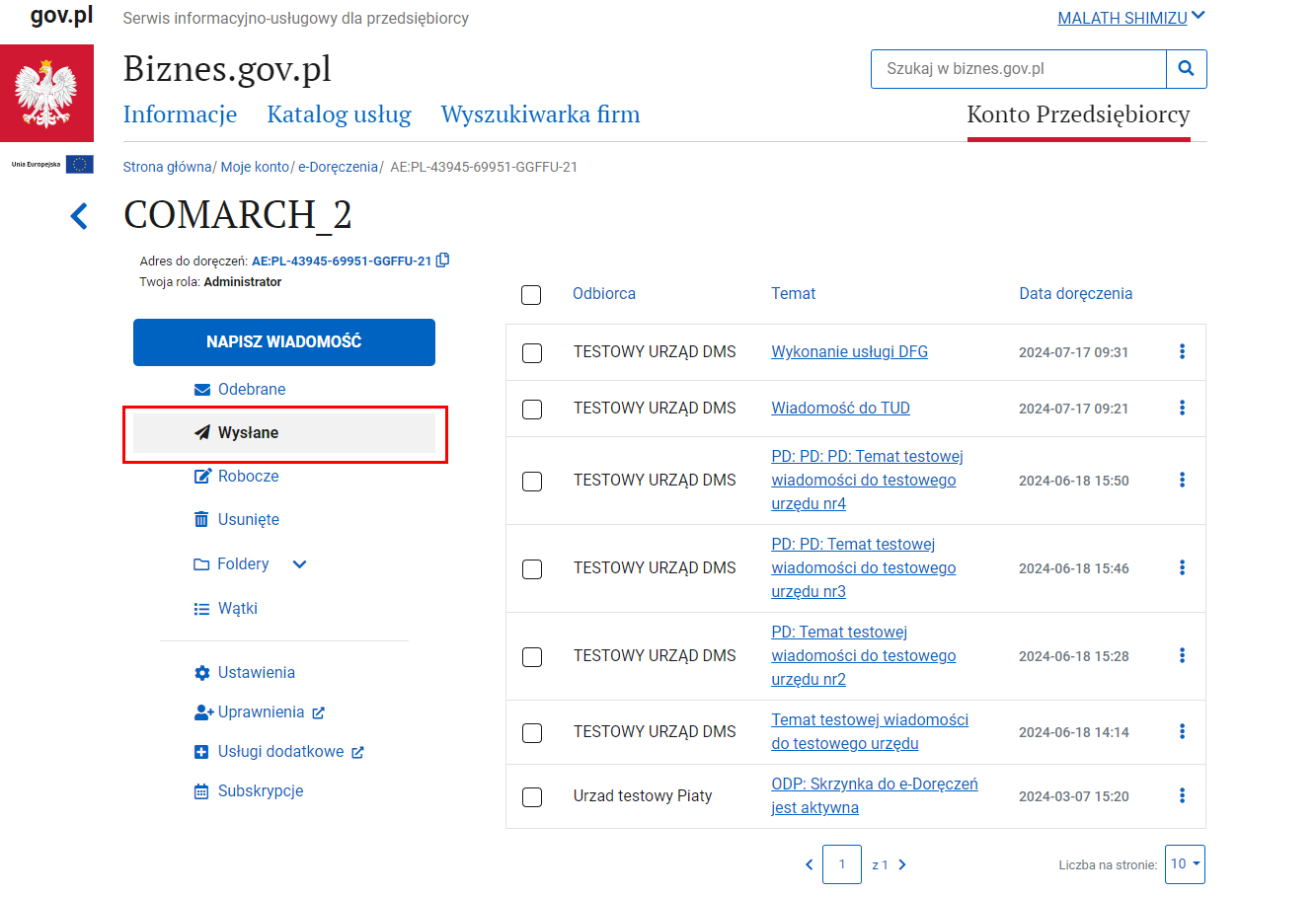
- Po wejściu do skrzynki, należy wyświetlić listę wiadomości wysłanych:
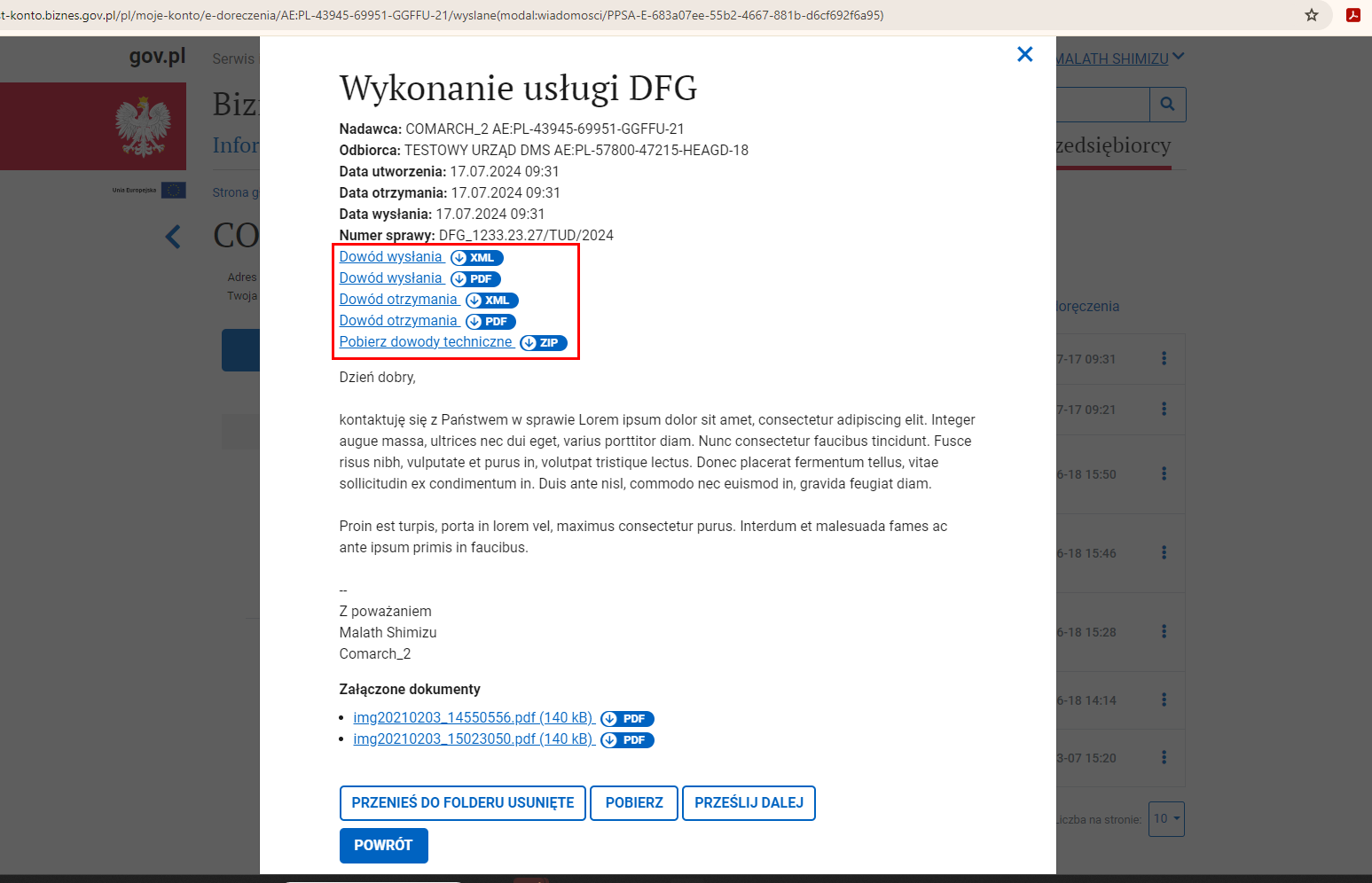
- Potwierdzenia mogą być pobierane wyłącznie pojedynczo dla każdego dokumentu. W ramach dokumentu można pobrać osobno potwierdzenie wysłania i potwierdzenie odbioru w formatach pdf lub xml:
- Możliwe jest też pobranie wszystkich potwierdzeń na raz używając opcji Pobierz, dostępnej na dole wyświetlonej wiadomości lub w menu kontekstowym na liście wiadomości wysłanych:
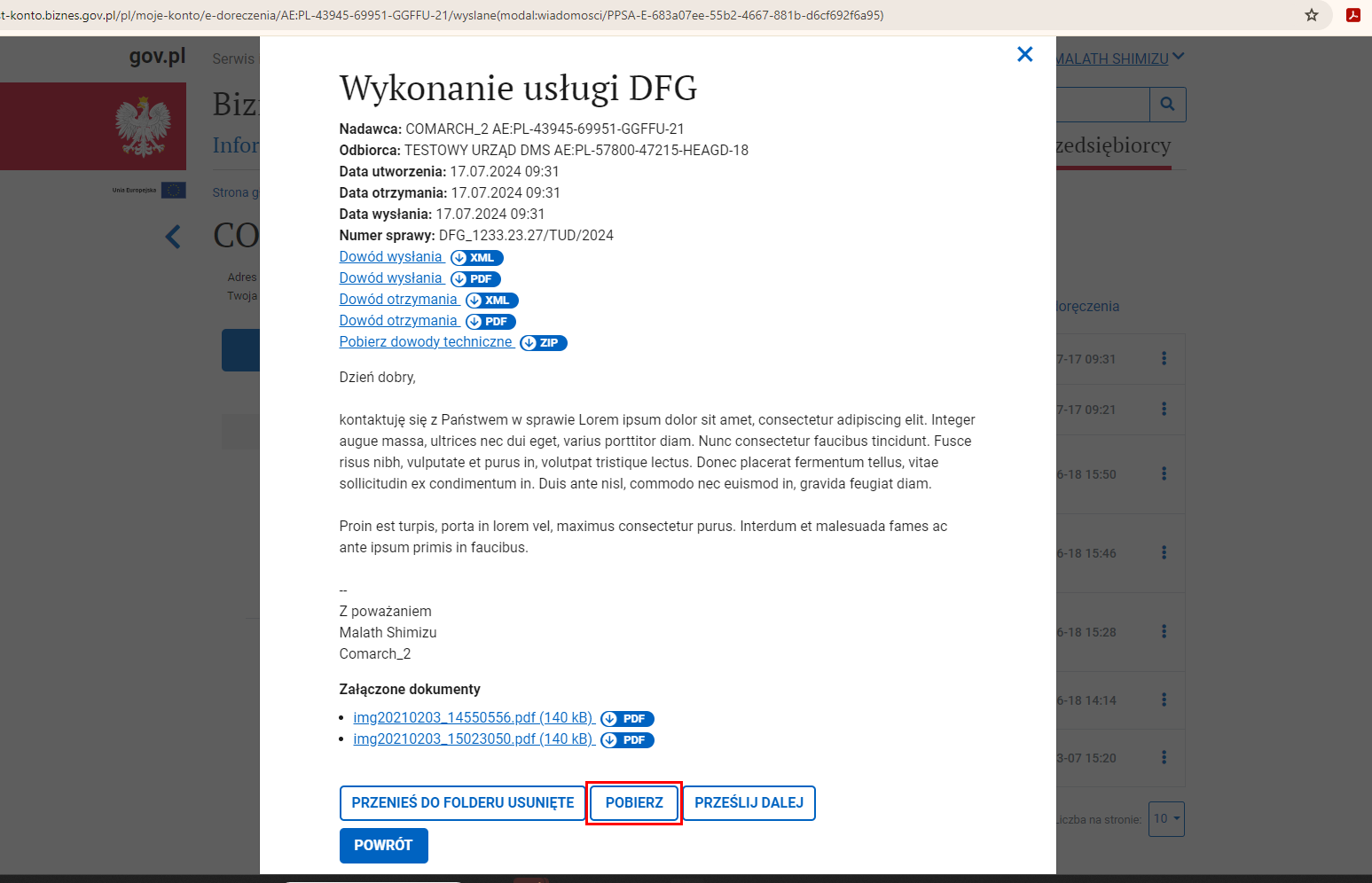
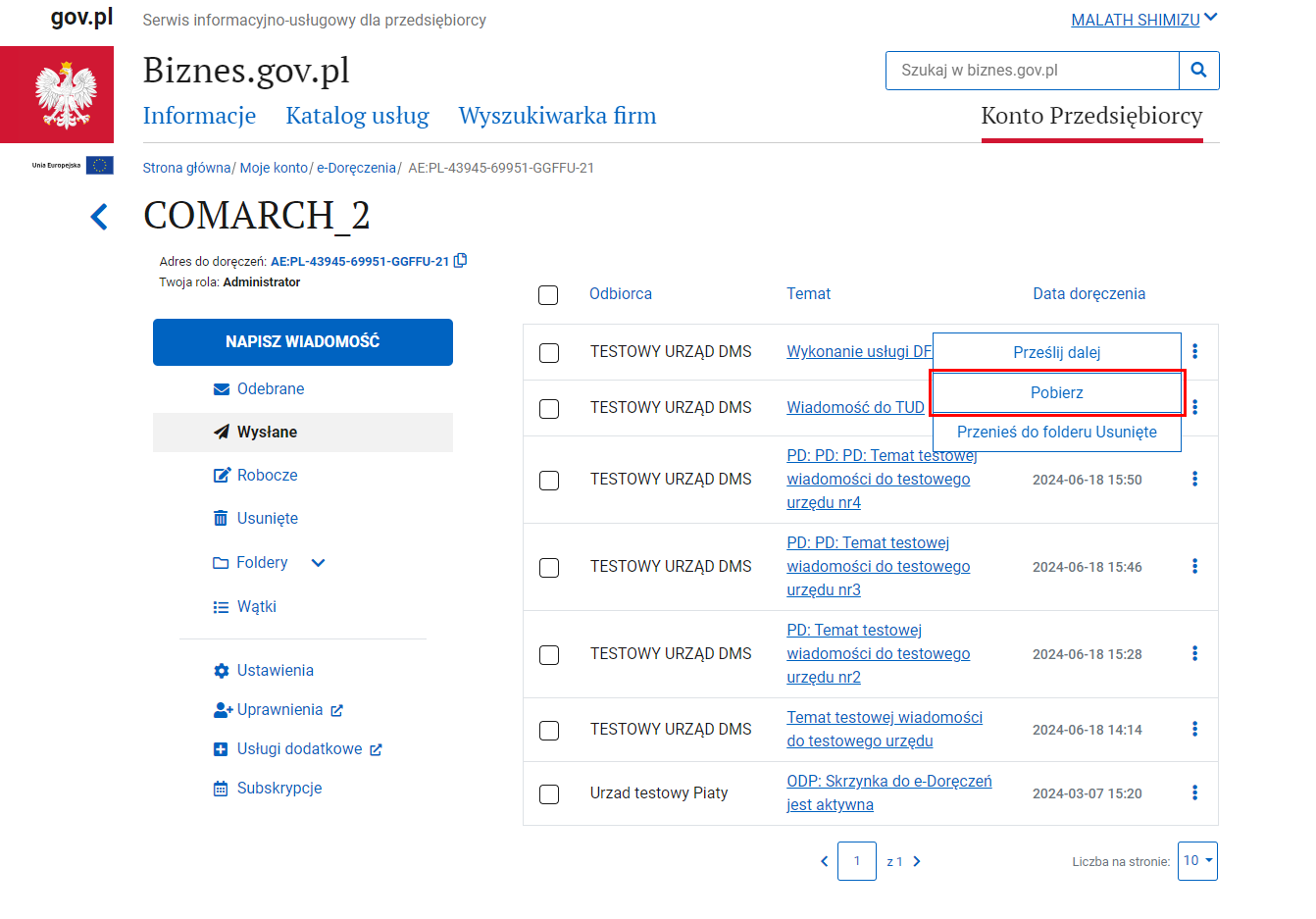
W pobranej paczce *.zip znajdą się wszystkie elementy dotyczące danej wiadomości, tj:
- Potwierdzenie wysłania w formie pliku pdf
- Potwierdzenie otrzymania w formie pliku pdf
- Dowody techniczne w formie plików xml
- Utworzony wydruk wiadomości wraz z treścią i listą załączników, w formie pliku pdf
- Załączniki dołączone do wiadomości
- Oraz treść wiadomości w formie pliku txt
- Plik archiwum lub pliki pojedynczych potwierdzeń można dołączyć do kontrolki załącznik na dokumencie DMS, z którego dana wiadomość została wysłana.


