

W wersji 2026.0.0 wprowadzono następujące zmiany związane z korzystaniem z ChatERP:
Zmiana ikony „ChatERP”
W wersji 2026.0.0 uległa zmianie ikona ChatERP na następującą:
- W aplikacji desktop:

- W aplikacji web:

Dodanie ustawienia „ChatERP” na zakładce „Struktura organizacyjna”
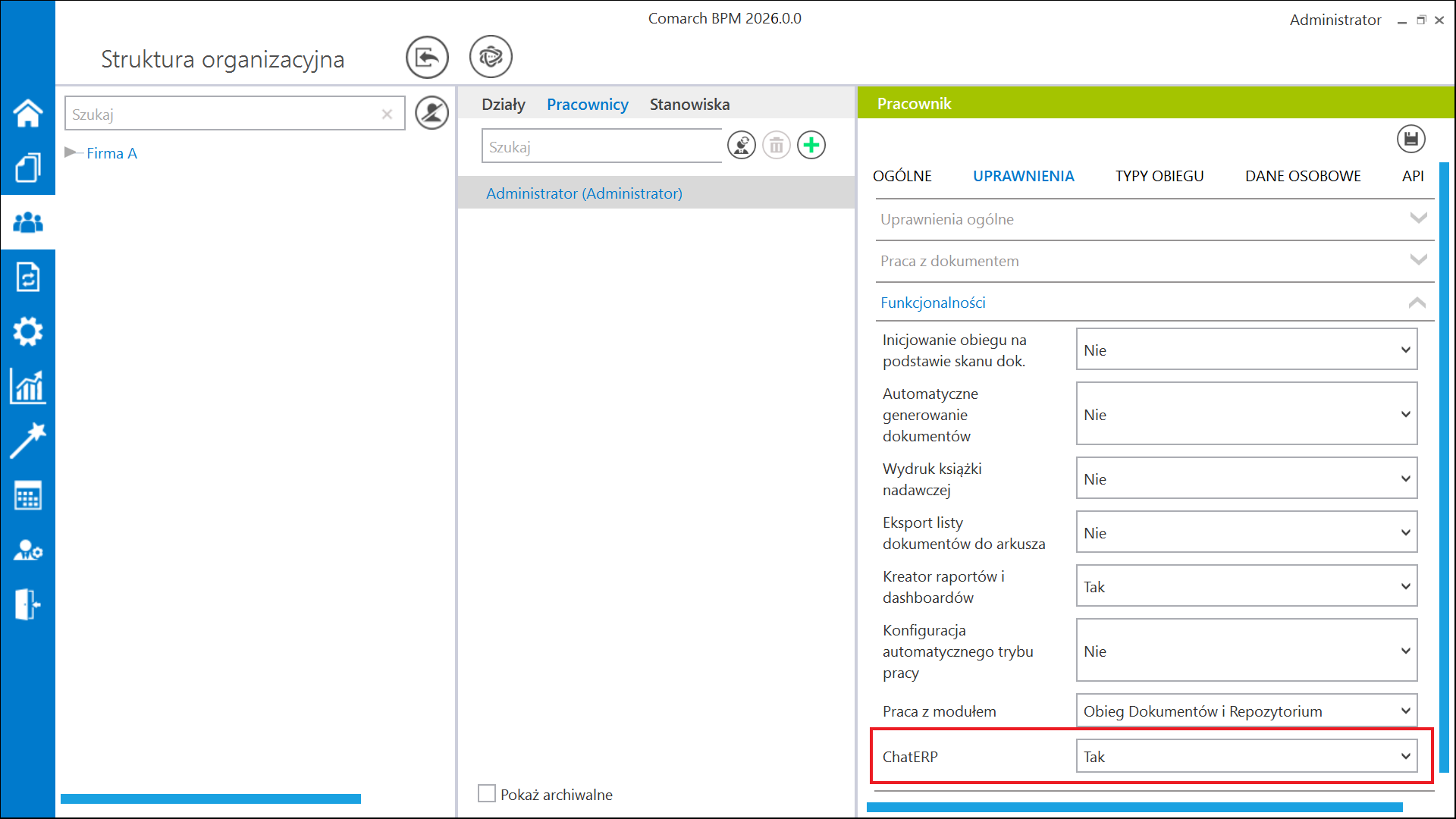
W wersji 2026.0.0 na zakładce [Struktura organizacyjna], na karcie pracownika, na zakładce „Uprawnienia”, w sekcji „Funkcjonalności” wprowadzono pole „ChatERP”, w ramach którego można zadecydować o dostępności ChatERP dla danego pracownika. Administrator może wybrać w ramach pola jedna z dwóch wartości:
- Tak – wówczas dany operator będzie mógł korzystać z ChatERP, a ikona
 [ChatERP] (w aplikacji desktop) oraz
  [ChatERP] (w aplikacji web) w górnej części okna aplikacji Comarch BPM będzie dla niego widoczna
 - Nie – w takim przypadku dany operator nie będzie mógł korzystać z ChatERP, a ikona
 [ChatERP] (w aplikacji desktop) oraz
  [ChatERP] (w aplikacji web) w górnej części okna aplikacji Comarch BPM nie będzie dla niego widoczna
Zmiany w oknie ChatERP w aplikacji desktop
Od wersji 2026.0.0 ikona  [ChatERP] w aplikacji desktop widoczna jest jedynie dla operatorów, którym przyznano uprawnienie do korzystania z ChatERP (zob. powyżej Dodanie ustawienia „ChatERP” na zakładce „Struktura organizacyjna”).
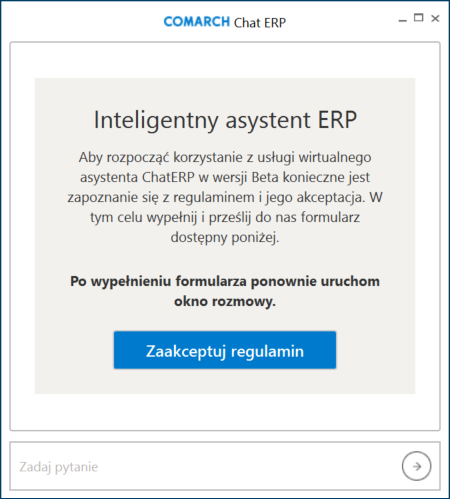
Po pierwszym uruchomieniu ChatERP dla spółki o danym numerze NIP – czyli po kliknięciu w przycisk  [ChatERP] – zostanie wyświetlone okno komunikatu informujące o konieczności wypełnienia formularza i ponownego uruchomienia okna ChataERP. W ramach tego okna należy kliknąć w przycisk
  [Zaakceptuj regulamin]. Wówczas zostanie otwarta strona formularza, który należy wypełnić, należy również zaakceptować regulamin.
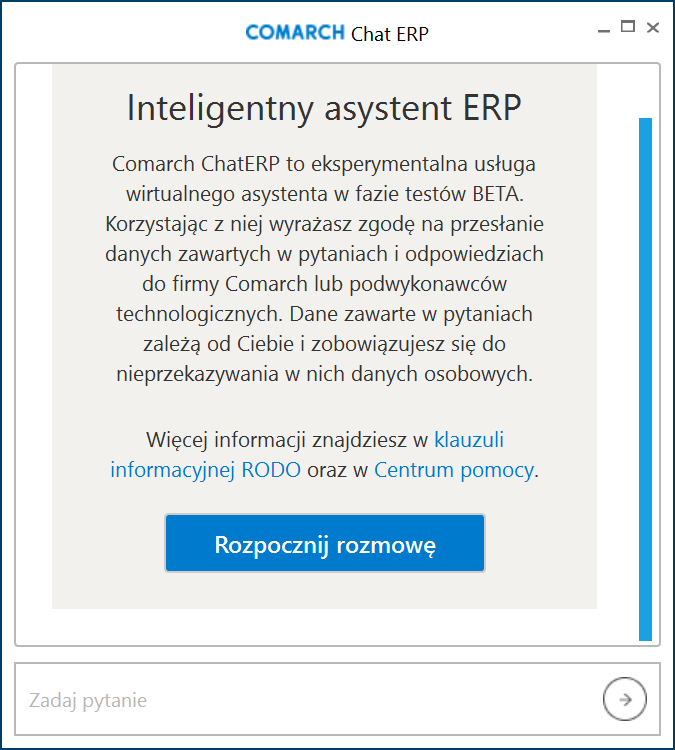
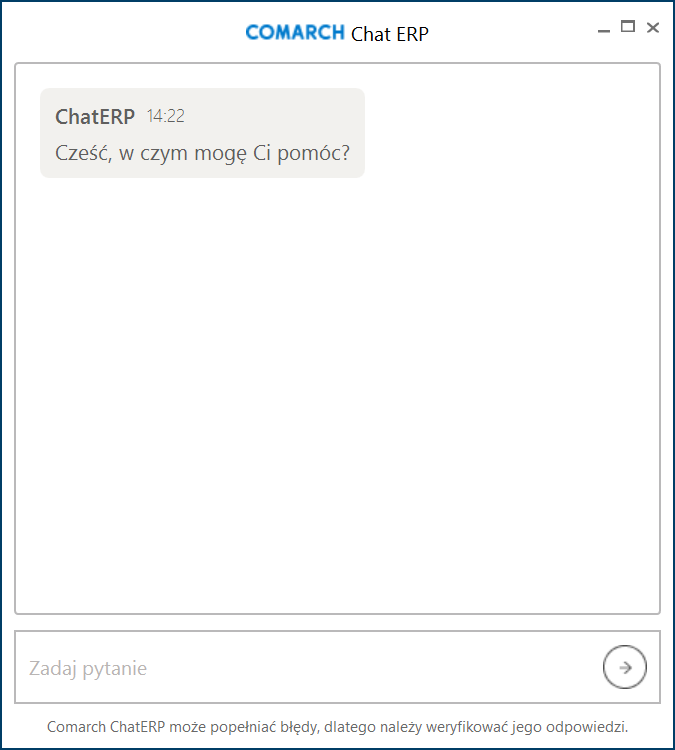
Jeśli operator poprawnie uzupełnił formularz i zaakceptował regulamin, wówczas po ponownym uruchomieniu ChataERP zostanie wyświetlone okno umożliwiające rozpoczęcie rozmowy – w tym celu należy kliknąć w pole  [Rozpocznij rozmowę]. Wówczas zostanie otwarte okno aktywnej konwersacji, w którym można prowadzić rozmowę z ChatERP. W dolnej części okna dodano komunikat: „ Comarch ChatERP może popełniać błędy, dlatego należy weryfikować jego odpowiedzi”. Takie okno będzie od tej pory wyświetlane wszystkim uprawnionym operatorom z danej spółki (o danym numerze NIP).
W przypadku, jeśli operator zamknie okno z przyciskiem  [Rozpocznij rozmowę] za pomocą znaku X i nie naciśnie przycisku, wówczas po kolejnym uruchomieniu ChatERP nadal widoczne będzie okno z tym przyciskiem.
Jeśli formularz został niepoprawnie uzupełniony, wówczas po ponownym uruchomieniu ChatERP ponownie zostanie wyświetlone okno z przyciskiem „Zaakceptuj regulamin“.
Podobnie, okno z przyciskiem „Zaakceptuj regulamin“ zostanie również wyświetlone, jeżeli ChatERP zostanie uruchomiony w innej spółce o innym numerze NIP.
Zmiany w oknie ChatERP w aplikacji web
Od wersji 2026.0.0 ikona  [ChatERP] w aplikacji web widoczna jest jedynie dla operatorów, którym przyznano uprawnienie do korzystania z ChatERP (zob. powyżej Dodanie ustawienia „ChatERP” na zakładce „Struktura organizacyjna”).
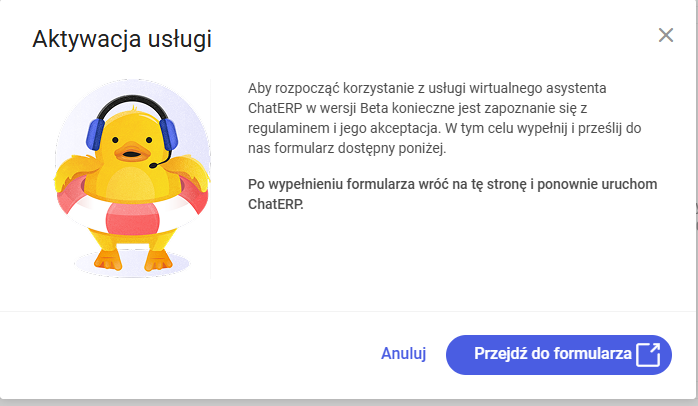
Po pierwszym uruchomieniu ChatERP dla spółki o danym numerze NIP – czyli po kliknięciu w przycisk  [ChatERP] – zostanie wyświetlone okno komunikatu „Aktywacja usługi”, informujące o konieczności wypełnienia formularza i ponownego uruchomienia okna ChataERP – w przypadku, jeśli wcześniej nie uzupełniono formularza. W ramach tego okna należy kliknąć w przycisk
  [Przejdź do formularza]. Wówczas okno komunikatu zostanie zamknięte i nastąpi przejście do strony formularza, który należy wypełnić, należy również zaakceptować regulamin.
Jeśli formularz został niepoprawnie uzupełniony lub jeżeli operator zamknie okno „Aktywacja usługi“ za pomocą znaku X lub przyciskiem  [Anuluj], wówczas po ponownym uruchomieniu ChatERP ponownie zostanie wyświetlone okno „Aktywacja usługi“ z przyciskiem „Zaakceptuj regulamin“.
Podobnie, okno „Aktywacja usługi“ zostanie również wyświetlone, jeżeli ChatERP zostanie uruchomiony w innej spółce o innym numerze NIP.
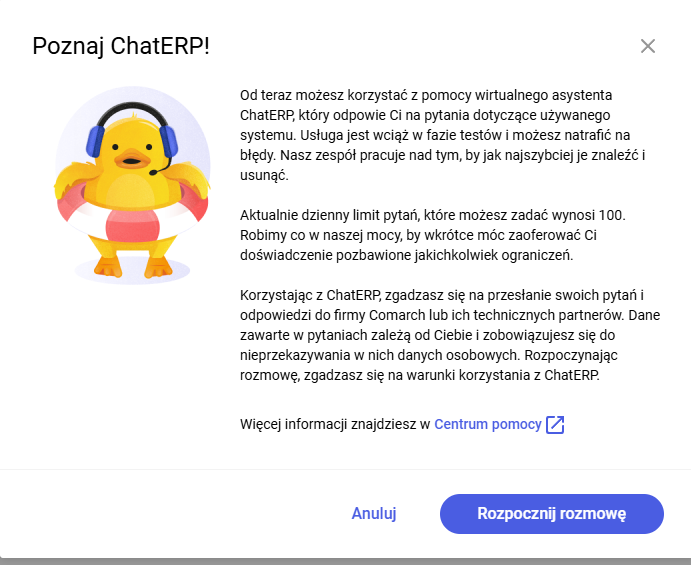
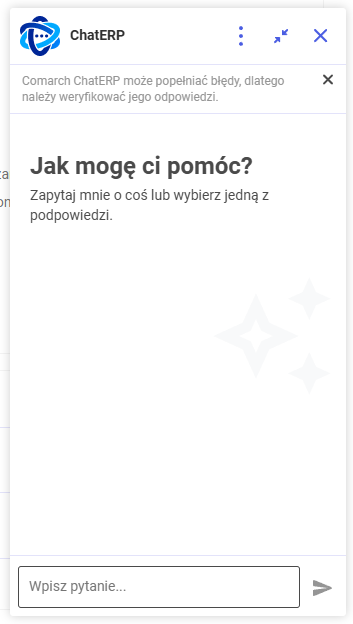
Jeśli operator poprawnie uzupełnił formularz i zaakceptował regulamin, wówczas po powrocie na stronę aplikacji web Comarch BPM i po ponownym uruchomieniu ChatERP zostanie wyświetlone okno „Poznaj ChatERP!”, w którym operator może rozpocząć rozmowę z ChatERP – w tym celu należy kliknąć w przycisk  [Rozpocznij rozmowę]. Wówczas zostanie otwarte okno aktywnej konwersacji, w którym można prowadzić konwersację z ChatERP. W górnej części okna dodano komunikat: „Comarch ChatERP może popełniać błędy, dlatego należy weryfikować jego odpowiedzi”. Takie okno będzie od tej pory wyświetlane dla wszystkich uprawnionych operatorów z danej spółki (o danym numerze NIP).
W przypadku, jeśli operator zamknie okno „Poznaj ChatERP!” za pomocą znaku X lub przyciskiem  [Anuluj] i nie naciśnie przycisku, wówczas po kolejnym uruchomieniu ChatERP nadal widoczne będzie to okno.