


Wprowadzenie możliwości utworzenia użytkownika CDNHASPDMS podczas instalacji aplikacji BPM
W wersji 2025.2.0 w ramach instalatora dodano opcję utworzenia użytkownika CDNHASPDMS, wygenerowania dla niego hasła oraz nadania mu uprawnień do procedur HASP. Nowy użytkownik CDNHASPDMS ma dostęp do następujących procedur HASP:
- xp_HASPAddKey
- xp_HASPCheck
- xp_HASPCheckWeb
- xp_HASPGetAttributes
- xp_HASPGetIdleTime
- xp_HASPGetKeyInfo
- xp_HASPGetKeyInfo2
- xp_HASPGetKeyNumber
- xp_HASPGetKeyNumberList
- xp_HASPGetSignData
- xp_HASPGetVersion
- xp_HASPLicenceStateInfo
- xp_HASPLicenceStateInfo2
- xp_HASPLicenceStateInfoWeb
- xp_HASPLoggedUsersInfo
- xp_HASPLogin
- xp_HASPLoginWeb
- xp_HASPLogout
- xp_HASPLogoutWeb
- xp_HASPRefreshKeysData
- xp_HASPSetIdleTime
Dane użytkownika CDNHASPDMS (login i hasło) zostają zaszyfrowane i zapisane w pliku Web.config aplikacji serwerowej Comarch BPM, w ramach zaszyfrowanego connectionString – nie są przechowywane w bazie danych i nie można ich odczytać jawnym tekstem. Służą jedynie do komunikacji z serwerem, na którym znajduje się Menadżer Kluczy.
W instalatorze w ramach okna „Klucze licencji i hasło Administratora” dodano przycisk „Weryfikuj”. Poniżej opisano możliwe warianty dalszego postępowania, w zależności od tego, czy baza Comarch BPM i klucze licencji znajdują się na tym samym, czy na różnych serwerach.
W ramach okna „Baza danych Comarch BPM” wybrano bazę, która znajduje się na serwerze 1, a w oknie „Klucze licencji i hasło Administratora” wprowadzono klucz/klucze licencji, które również znajdują się na serwerze 1
Po kliknięciu w przycisk „Weryfikuj” w ramach okna „Klucze licencji i hasło Administratora” zostanie utworzony login CDNHASPDMS[numer] (jeśli użytkownik istnieje na serwerze, login zostaje utworzony z pierwszym wolnym numerem loginu CDNHASPDMS[numer]) – dla loginu zostaje nadane nowo wygenerowane hasło i sprawdzane są uprawnienia HASP. W przypadku, jeśli:
- Uprawnienia do procedur HASP znajdują się na serwerze klucza licencji – wówczas zostaną nadane loginowi CDNHASPDMS[numer] (gdzie numer – to pierwszy wolny numer, licząc od 1); następnie należy kontynuować instalację Comarch BPM, klikając w przycisk „Instaluj”;
- Uprawnienia do procedur HASP nie znajdują się na serwerze klucza licencji – wówczas nowy login nie zostanie utworzony i zostanie wyświetlony komunikat Na serwerze nie zainstalowano procedur niezbędnych do komunikacji z Menadżerem Kluczy. Sprawdź instalację Menadżera Kluczy, a następnie uruchom ponownie instalator Comarch BPM. Kliknij Zakończ, aby zakończyć pracę instalatora. Po kliknięciu w przycisk „Zamknij”, dostępny w ramach komunikatu, okno instalatora zostanie zamknięte.
W ramach okna „Baza danych Comarch BPM” wybrano bazę, która znajduje się na serwerze 1, a w oknie „Klucze licencji i hasło Administratora” wprowadzono klucz licencji, który znajduje się na serwerze 2
Po kliknięciu w przycisk „Weryfikuj” w ramach okna „Klucze licencji i hasło Administratora” zostanie wyświetlone okno logowania do serwera, które pozwoli na podanie loginu i hasła użytkownika z uprawnieniami administratora do serwera oraz na sprawdzenie połączenia – po kliknięciu w przycisk „Połącz” informacja o rezultacie próby połączenia z serwerem będzie widoczna w oknie logowania do serwera. Jeśli próba połączenia zakończy się pomyślnie, należy kliknąć w przycisk „Zapisz”.
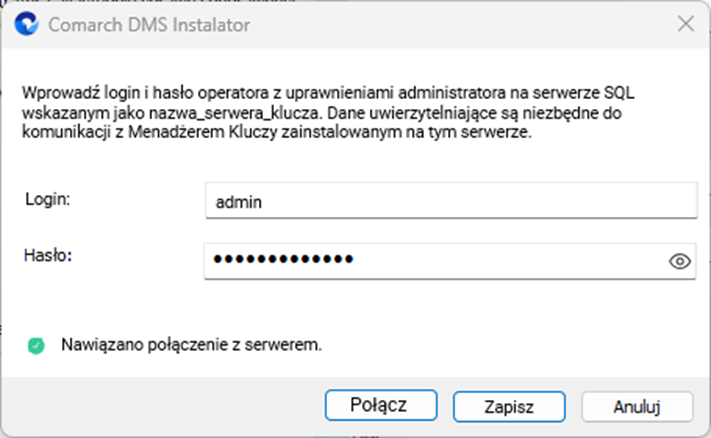
Następnie jeśli:
- Nawiązano połączenie – w przypadku, gdy użytkownik istnieje już na serwerze, zostaje utworzony login CDNHASPDMS[numer] (z pierwszym wolnym numerem loginu CDNHASPDMS) – dla loginu zostaje nadane nowo wygenerowane hasło i sprawdzane są uprawnienia HASP. W przypadku, jeśli:
- Uprawnienia do procedur HASP znajdują się na serwerze klucza licencji – wówczas zostaną nadane loginowi CDNHASPDMS[numer] (gdzie numer – to pierwszy wolny numer, licząc od 1); następnie należy kontynuować instalację Comarch BPM, klikając w przycisk „Instaluj”;
- Uprawnienia do procedur HASP nie znajdują się na serwerze klucza licencji – wówczas nowy login nie zostanie utworzony i zostanie wyświetlony komunikat Na serwerze nie zainstalowano procedur niezbędnych do komunikacji z Menadżerem Kluczy. Sprawdź instalację Menadżera Kluczy, a następnie uruchom ponownie instalator Comarch BPM. Kliknij Zakończ, aby zakończyć pracę instalatora. Po kliknięciu w przycisk „Zamknij”, dostępny w ramach komunikatu, okno instalatora zostanie zamknięte;
- Nie nawiązano połączenia – zostaje wyświetlony komunikat informujący o błędzie. Operator może wielokrotnie podejmować próbę logowania do serwera, ale po zamknięciu okna logowania do serwera instalacja zostanie przerwana.
W ramach okna „Baza danych Comarch BPM” wybrano bazę, która znajduje się na serwerze 1, a w oknie „Klucze licencji i hasło Administratora” wprowadzono:
- 1 klucz licencji, który znajduje się na serwerze 1
oraz
- 1 klucz licencji, który znajduje się na serwerze 2
Po kliknięciu w przycisk „Weryfikuj” w ramach okna „Klucze licencji i hasło Administratora” zostanie wyświetlone okno logowania do serwera 2. Następnie jeśli:
- Nawiązano połączenie – w przypadku, gdy użytkownik istnieje już na serwerze 2, zostaje utworzony login CDNHASPDMS[numer] (z pierwszym wolnym numerem loginu CDNHASPDMS) – dla loginu zostaje nadane nowo wygenerowane hasło i sprawdzane są uprawnienia HASP. W przypadku, jeśli:
- Uprawnienia do procedur HASP znajdują się na serwerze klucza licencji – wówczas zostaną nadane loginowi CDNHASPDMS[numer] (gdzie numer – to pierwszy wolny numer, licząc od 1); następnie należy kontynuować instalację Comarch BPM, klikając w przycisk „Instaluj”;
- Uprawnienia do procedur HASP nie znajdują się na serwerze klucza licencji – wówczas nowy login nie zostanie utworzony i zostanie wyświetlony komunikat Na serwerze nie zainstalowano procedur niezbędnych do komunikacji z Menadżerem Kluczy. Sprawdź instalację Menadżera Kluczy, a następnie uruchom ponownie instalator Comarch BPM. Kliknij Zakończ, aby zakończyć pracę instalatora. Po kliknięciu w przycisk „Zamknij”, dostępny w ramach komunikatu, okno instalatora zostanie zamknięte;
- Nie nawiązano połączenia – zostaje wyświetlony komunikat informujący o błędzie. Operator może wielokrotnie podejmować próbę logowania do serwera 2, ale po zamknięciu okna logowania do serwera 2 instalacja zostanie przerwana.
W ramach okna „Baza danych Comarch BPM” wybrano bazę, która znajduje się na serwerze 1, a w oknie „Klucze licencji i hasło Administratora” wprowadzono klucze licencji, które znajdują się na serwerze 2
Po kliknięciu w przycisk „Weryfikuj” w ramach okna „Klucze licencji i hasło Administratora” zostaje wyświetlone okno logowania do serwera 2. Następnie jeśli:
- Nawiązano połączenie – w przypadku, gdy użytkownik istnieje już na serwerze 2, zostaje utworzony login CDNHASPDMS[numer] (z pierwszym wolnym numerem loginu CDNHASPDMS) – dla loginu zostaje nadane nowo wygenerowane hasło i sprawdzane są uprawnienia HASP. W przypadku, jeśli:
- Uprawnienia do procedur HASP znajdują się na serwerze klucza licencji – wówczas zostaną nadane loginowi CDNHASPDMS[numer] (gdzie numer – to pierwszy wolny numer, licząc od 1); następnie należy kontynuować instalację Comarch BPM, klikając w przycisk „Instaluj”;
- Uprawnienia do procedur HASP nie znajdują się na serwerze klucza licencji – wówczas nowy login nie zostanie utworzony i zostanie wyświetlony komunikat Na serwerze nie zainstalowano procedur niezbędnych do komunikacji z Menadżerem Kluczy. Sprawdź instalację Menadżera Kluczy, a następnie uruchom ponownie instalator Comarch BPM. Kliknij Zakończ, aby zakończyć pracę instalatora. Po kliknięciu w przycisk „Zamknij”, dostępny w ramach komunikatu, okno instalatora zostanie zamknięte;
- Nie nawiązano połączenia – zostaje wyświetlony komunikat informujący o błędzie. Operator może wielokrotnie podejmować próbę logowania do serwera 2, ale po zamknięciu okna logowania do serwera instalacja zostanie przerwana.
W ramach okna „Baza danych Comarch BPM” wybrano bazę, która znajduje się na serwerze 1, a w oknie „Klucze licencji i hasło Administratora” wprowadzono:
- 1 klucz licencji, który znajduje się na serwerze 2
oraz
- 1 klucz licencji, który znajduje się na serwerze 3
Po kliknięciu w przycisk „Weryfikuj” w ramach okna „Klucze licencji i hasło Administratora” zostają wyświetlone okna logowania do obydwu serwerów – do serwera 2 i do serwera 3. Następnie jeśli:
- Nawiązano połączenie z obydwoma serwerami – w przypadku, gdy użytkownik istnieje już na serwerze, zostaje utworzony login CDNHASPDMS[numer] (z pierwszym wolnym numerem loginu CDNHASPDMS) – dla loginu zostaje nadane nowo wygenerowane hasło i sprawdzane są uprawnienia HASP. W przypadku, jeśli:
- Uprawnienia do procedur HASP znajdują się na obydwu serwerach kluczy licencji – wówczas zostaną nadane loginowi CDNHASPDMS[numer] (gdzie numer – to pierwszy wolny numer, licząc od 1); następnie należy kontynuować instalację Comarch BPM, klikając w przycisk „Instaluj”;
- Uprawnienia do procedur HASP nie znajdują się na serwerze lub serwerach kluczy licencji – wówczas nowy login nie zostanie utworzony i zostanie wyświetlony komunikat Na serwerze nie zainstalowano procedur niezbędnych do komunikacji z Menadżerem Kluczy. Sprawdź instalację Menadżera Kluczy, a następnie uruchom ponownie instalator Comarch BPM. Kliknij Zakończ, aby zakończyć pracę instalatora. Po kliknięciu w przycisk „Zamknij”, dostępny w ramach komunikatu, okno instalatora zostanie zamknięte;
- Nie nawiązano połączenia z żadnym z serwerów lub tylko z jednym z serwerów – zostaje wyświetlony komunikat informujący o błędzie. Operator może wielokrotnie podejmować próbę logowania do serwera, ale po zamknięciu okna logowania do serwera instalacja zostanie przerwana.
Wprowadzenie możliwości utworzenia użytkownika CDNHASPDMS podczas aktualizacji aplikacji BPM
W wersji 2025.2.0 w ramach instalatora dodano opcję utworzenia użytkownika CDNHASPDMS, wygenerowania dla niego hasła oraz nadania mu uprawnień do procedur HASP podczas aktualizacji aplikacji Comarch BPM.
W instalatorze po kliknięciu w przycisk „Weryfikuj” w ramach okna „Klucze licencji i hasło Administratora” następuje sprawdzenie, czy podany klucz licencji jest na tym samym serwerze, gdzie znajduje się baza danych Comarch BPM.
Poniżej opisano możliwe warianty dalszego postępowania, w zależności od tego, czy baza danych Comarch BPM i klucze licencji znajdują się na tym samym, czy na różnych serwerach:
Baza danych Comarch BPM znajduje się na serwerze 1, a w oknie „Klucze licencji i hasło Administratora” dokonano zmiany serwera klucza/kluczy licencji, które również znajdują się na serwerze 1
Po kliknięciu w przycisk „Weryfikuj” w ramach okna „Klucze licencji i hasło Administratora” nastąpi próba zalogowania użytkownika CDNHASPDMS[numer]. Jeśli:
- Logowanie zakończy się powodzeniem – wówczas możliwa jest dalsza aktualizacja aplikacji, po kliknięciu w przycisk „Instaluj”;
- Logowanie zakończy się niepowodzeniem – wówczas w przypadku, jeżeli:
- Użytkownik istnieje na serwerze – zostanie dla niego wygenerowane nowe hasło, które zostanie zaktualizowane;
- Użytkownik nie istnieje na serwerze – w przypadku, jeśli:
- Uprawnienia do procedur HASP znajdują się na serwerze klucza licencji – wówczas zostaną nadane loginowi CDNHASPDMS[numer] (gdzie numer – to pierwszy wolny numer, licząc od 1); następnie należy kontynuować aktualizację Comarch BPM, klikając w przycisk „Instaluj”;
- Uprawnienia do procedur HASP nie znajdują się na serwerze klucza licencji – wówczas nowy login nie zostanie utworzony i zostanie wyświetlony komunikat Na serwerze nie zainstalowano procedur niezbędnych do komunikacji z Menadżerem Kluczy. Sprawdź instalację Menadżera Kluczy, a następnie uruchom ponownie instalator Comarch BPM. Kliknij Zakończ, aby zakończyć pracę instalatora. Po kliknięciu w przycisk „Zamknij”, dostępny w ramach komunikatu, okno instalatora zostanie zamknięte.
Baza danych Comarch BPM znajduje się na serwerze 1, a w oknie „Klucze licencji i hasło Administratora” dokonano zmiany serwera klucza licencji, który znajduje się na serwerze 2
Po kliknięciu w przycisk „Weryfikuj” w ramach okna „Klucze licencji i hasło Administratora” zostanie wyświetlone okno logowania do serwera, które pozwoli na podanie loginu i hasła użytkownika z uprawnieniami administratora do serwera oraz na sprawdzenie połączenia – informacja o rezultacie próby połączenia z serwerem będzie widoczna w oknie logowania do serwera. Następnie jeśli:
- Nawiązano połączenie – w przypadku, gdy użytkownik istnieje już na serwerze, zostaje utworzony login CDNHASPDMS[numer] (z pierwszym wolnym numerem loginu CDNHASPDMS) – dla loginu zostaje nadane nowo wygenerowane hasło i sprawdzane są uprawnienia HASP. W przypadku, jeśli:
- Uprawnienia do procedur HASP znajdują się na serwerze klucza licencji – wówczas zostaną nadane loginowi CDNHASPDMS[numer] (gdzie numer – to pierwszy wolny numer, licząc od 1); następnie należy kontynuować aktualizację Comarch BPM, klikając w przycisk „Instaluj”;
- Uprawnienia do procedur HASP nie znajdują się na serwerze klucza licencji – wówczas nowy login nie zostanie utworzony i zostanie wyświetlony komunikat Na serwerze nie zainstalowano procedur niezbędnych do komunikacji z Menadżerem Kluczy. Sprawdź instalację Menadżera Kluczy, a następnie uruchom ponownie instalator Comarch BPM. Kliknij Zakończ, aby zakończyć pracę instalatora. Po kliknięciu w przycisk „Zamknij”, dostępny w ramach komunikatu, okno instalatora zostanie zamknięte;
- Nie nawiązano połączenia – zostaje wyświetlony komunikat informujący o błędzie. Operator może wielokrotnie podejmować próbę logowania do serwera, ale po zamknięciu okna logowania do serwera aktualizacja zostanie przerwana.
Baza danych Comarch BPM znajduje się na serwerze 1, a w oknie „Klucze licencji i hasło Administratora” dokonano zmiany serwera klucza licencji tak, że:
- 1 klucz licencji znajduje się na serwerze 1
oraz
- 1 klucz licencji znajduje się na serwerze 2
Po kliknięciu w przycisk „Weryfikuj” w ramach okna „Klucze licencji i hasło Administratora” nastąpi próba zalogowania użytkownika CDNHASPDMS[numer], który jest zapisany dla serwera 1 (serwer ten nie uległ zmianie). Jeśli:
- Logowanie zakończy się powodzeniem – wówczas możliwa jest aktualizacja aplikacji;
- Logowanie zakończy się niepowodzeniem – wówczas w przypadku, jeżeli:
- Użytkownik istnieje na serwerze 1 – zostanie dla niego wygenerowane nowe hasło, które zostanie zaktualizowane;
- Użytkownik nie istnieje na serwerze 1 – zostanie utworzony nowy login CDNHASPDMS[numer] – dla loginu zostaje nadane nowo wygenerowane hasło i uprawnienia HASP.
Dla serwera 2 zostanie wyświetlone okno, które pozwoli na podanie loginu i hasła użytkownika z uprawnieniami administratora do serwera oraz na sprawdzenie połączenia – informacja o rezultacie próby połączenia z serwerem będzie widoczna w oknie logowania do serwera. Następnie jeśli:
- Nawiązano połączenie – w przypadku, gdy użytkownik istnieje już na serwerze, zostaje utworzony login CDNHASPDMS[numer] (z pierwszym wolnym numerem loginu CDNHASPDMS) – dla loginu zostaje nadane nowo wygenerowane hasło i sprawdzane są uprawnienia HASP. W przypadku, jeśli:
- Uprawnienia do procedur HASP znajdują się na serwerze klucza licencji – wówczas zostaną nadane loginowi CDNHASPDMS[numer] (gdzie numer – to pierwszy wolny numer, licząc od 1); następnie należy kontynuować aktualizację Comarch BPM, klikając w przycisk „Instaluj”;
- Uprawnienia do procedur HASP nie znajdują się na serwerze klucza licencji – wówczas nowy login nie zostanie utworzony i zostanie wyświetlony komunikat Na serwerze nie zainstalowano procedur niezbędnych do komunikacji z Menadżerem Kluczy. Sprawdź instalację Menadżera Kluczy, a następnie uruchom ponownie instalator Comarch BPM. Kliknij Zakończ, aby zakończyć pracę instalatora. Po kliknięciu w przycisk „Zamknij”, dostępny w ramach komunikatu, okno instalatora zostanie zamknięte;
- Nie nawiązano połączenia – zostaje wyświetlony komunikat informujący o błędzie. Operator może wielokrotnie podejmować próbę logowania do serwera, ale po zamknięciu okna logowania do serwera aktualizacja zostanie przerwana.
Baza danych Comarch BPM znajduje się na serwerze 1, a w oknie „Klucze licencji i hasło Administratora” dokonano zmiany serwera klucza licencji tak, że obydwa klucze licencji znajdują się na serwerze 2
Po kliknięciu w przycisk „Weryfikuj” w ramach okna „Klucze licencji i hasło Administratora” zostanie wyświetlone okno, które pozwoli na podanie loginu i hasła użytkownika z uprawnieniami administratora do serwera 2 oraz na sprawdzenie połączenia – informacja o rezultacie próby połączenia z serwerem będzie widoczna w oknie logowania do serwera. Następnie jeśli:
- Nawiązano połączenie – w przypadku, gdy użytkownik istnieje już na serwerze 2, zostaje utworzony login CDNHASPDMS[numer] (z pierwszym wolnym numerem loginu CDNHASPDMS) – dla loginu zostaje nadane nowo wygenerowane hasło i sprawdzane są uprawnienia HASP. W przypadku, jeśli:
- Uprawnienia do procedur HASP znajdują się na serwerze klucza licencji – wówczas zostaną nadane loginowi CDNHASPDMS[numer] (gdzie numer – to pierwszy wolny numer, licząc od 1); następnie należy kontynuować aktualizację Comarch BPM, klikając w przycisk „Instaluj”;
- Uprawnienia do procedur HASP nie znajdują się na serwerze klucza licencji – wówczas nowy login nie zostanie utworzony i zostanie wyświetlony komunikat Na serwerze nie zainstalowano procedur niezbędnych do komunikacji z Menadżerem Kluczy. Sprawdź instalację Menadżera Kluczy, a następnie uruchom ponownie instalator Comarch BPM. Kliknij Zakończ, aby zakończyć pracę instalatora. Po kliknięciu w przycisk „Zamknij”, dostępny w ramach komunikatu, okno instalatora zostanie zamknięte;
- Nie nawiązano połączenia – zostaje wyświetlony komunikat informujący o błędzie. Operator może wielokrotnie podejmować próbę logowania do serwera 2, ale po zamknięciu okna logowania do serwera aktualizacja zostanie przerwana.
Baza danych Comarch BPM znajduje się na serwerze 1, a w oknie „Klucze licencji i hasło Administratora” dokonano zmiany serwerów kluczy licencji tak, że:
- 1 klucz licencji znajduje się na serwerze 2
oraz
- 1 klucz licencji znajduje się na serwerze 3
Po kliknięciu w przycisk „Weryfikuj” w ramach okna „Klucze licencji i hasło Administratora” zostają wyświetlone okna logowania do obydwu serwerów – 2 i 3 – które pozwolą na podanie loginu i hasła użytkownika z uprawnieniami administratora do danego serwera oraz na sprawdzenie połączenia – informacja o rezultacie próby połączenia z danym serwerem będzie widoczna w oknie logowania do danego serwera. Następnie jeśli:
- Nawiązano połączenie z obydwoma serwerami – w przypadku, gdy użytkownik istnieje już na danym serwerze, zostaje utworzony login CDNHASPDMS[numer] (z pierwszym wolnym numerem loginu CDNHASPDMS) – dla loginu zostaje nadane nowo wygenerowane hasło i sprawdzane są uprawnienia HASP. W przypadku, jeśli:
- Uprawnienia do procedur HASP znajdują się na serwerze klucza licencji – wówczas zostaną nadane loginowi CDNHASPDMS[numer] (gdzie numer – to pierwszy wolny numer, licząc od 1); następnie należy kontynuować aktualizację Comarch BPM, klikając w przycisk „Instaluj”;
- Uprawnienia do procedur HASP nie znajdują się na serwerze klucza licencji – wówczas nowy login nie zostanie utworzony i zostanie wyświetlony komunikat Na serwerze nie zainstalowano procedur niezbędnych do komunikacji z Menadżerem Kluczy. Sprawdź instalację Menadżera Kluczy, a następnie uruchom ponownie instalator Comarch BPM. Kliknij Zakończ, aby zakończyć pracę instalatora. Po kliknięciu w przycisk „Zamknij”, dostępny w ramach komunikatu, okno instalatora zostanie zamknięte;
- Nie nawiązano połączenia z żadnym z serwerów lub tylko z jednym z serwerów – zostaje wyświetlony komunikat informujący o błędzie. Operator może wielokrotnie podejmować próbę logowania do serwera, ale po zamknięciu okna logowania do serwera aktualizacja zostanie przerwana.
Na jednym serwerze można zainstalować kilka aplikacji Comarch BPM powiązanych z różnymi bazami danych. Każda instalacja tworzy własnego użytkownika CDNHASPDMS[numer] – jeśli na serwerze istnieje już użytkownik CDNHASPDMS, nowy login otrzymuje pierwszy wolny numer (np. CDNHASPDMS1, CDNHASPDMS2). Dzięki temu nowa instalacja nie zmienia danych logowania wcześniejszych instalacji, które nadal działają bez zmian.
Znajomość hasła użytkownika CDNHASPDMS z wcześniejszej instalacji nie jest wymagana – hasło dla nowego loginu jest generowane automatycznie przez instalator.
Jeżeli logowanie użytkownika CDNHASPDMS[numer] dla istniejącej instalacji zakończy się niepowodzeniem, należy uruchomić aktualizację Comarch BPM i w oknie „Klucze licencji i hasło Administratora” kliknąć przycisk „Weryfikuj” – dla istniejącego użytkownika zostanie wygenerowane nowe hasło (zob. warianty aktualizacji opisane powyżej).
Dodanie walidatora na etapie dodawania nazwy aplikacji w instalatorze
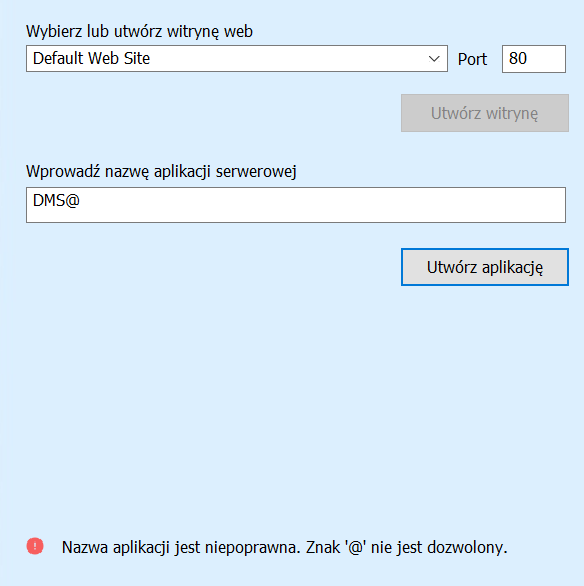
W wersji 2025.2.0 wprowadzono walidację dodawanych nazw aplikacji: serwerowej i web w instalatorze. Jeśli we wprowadzonej nazwie aplikacji znajduje się co najmniej jeden z następujących znaków:
- :
- /
- ?
- #
- [
- ]
- @
- !
- $
- &
- ’
- (
- )
- *
- +
- ,
- ;
- =
- <
- >
- „
- {
- }
- |
- \
- ^
- `
- Spacja
Wówczas w oknie instalatora zostanie wyświetlony komunikat „Nazwa aplikacji jest niepoprawna. Znak <znak> nie jest dozwolony.”.
Wyłączenie możliwości instalowania Comarch BPM na Windows Server 2012
Od wersji 2025.2.0 uniemożliwiono instalację Comarch BPM na Windows Server 2012 za pomocą instalatora – najniższa wspierana wersja to Windows Server 2016.


