
Aplikacja Kalendarz serwisu służy do prezentacji aktualnie zaplanowanych prac serwisowych. Umożliwia przegląd istniejących zgłoszeń serwisowych w różnych zakresach czasu (dziennych, tygodniowych, miesięcznym). Za jej pomocą możliwe jest również wygenerowanie nowych zgłoszeń serwisowych.
Opis aplikacji
Aplikacja składa się z nagłówka i obszaru roboczego.
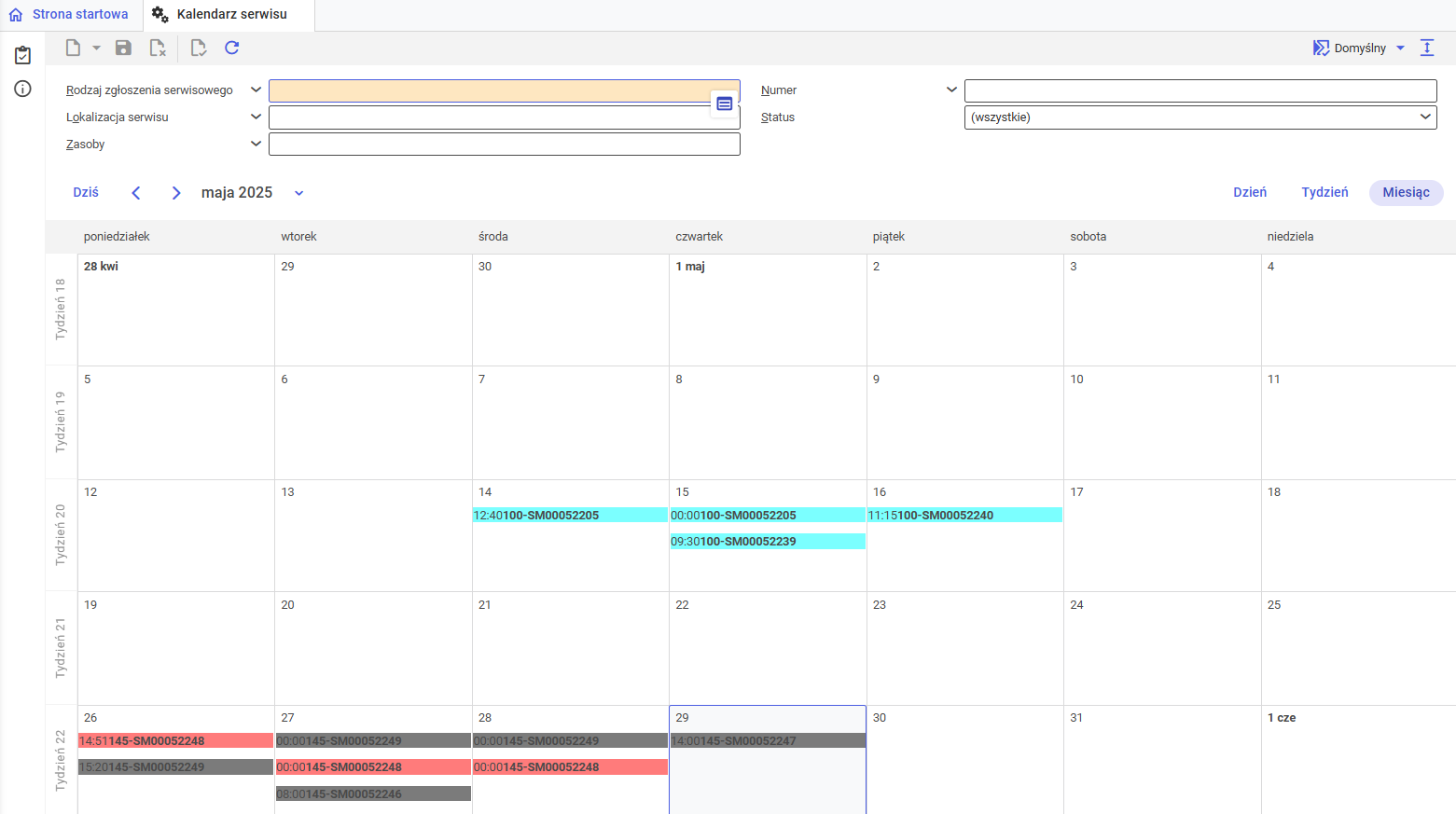
Aplikacja Kalendarz serwisu
Nagłówek
Nagłówek aplikacji umożliwia filtrowanie danych, zawartych w kalendarzu zgodnie z dostępnymi kryteriami. W tym celu dostępne są następujące pola i przyciski:
- [Aktualizuj] – przycisk umożliwia aktualizację danych, wyświetlanych w obszarze roboczym aplikacji, na podstawie wartości, wprowadzonych w polach nagłówka
- Rodzaj zgłoszenia serwisowego – pole umożliwia ograniczenie wyników wyszukiwania do określonego rodzaju zgłoszenia serwisowego
- Numer – pole umożliwia ograniczenie wyników wyszukiwania do określonego numeru zgłoszenia serwisowego
- Lokalizacja serwisu – pole umożliwia ograniczenie wyników wyszukiwania do określonej lokalizacji serwisu, przypisanej do zgłoszenia serwisowego
- Status – pole umożliwia ograniczenie wyników wyszukiwania do określonych statusów zgłoszenia serwisowego. Dostępne są następujące opcje:
- (wszystkie)
- Status zgłoszenia serwisowego
- Zarejestrowane
- Zwolnione
- Zakończone
- Zakończono
- Zakończony bez zmian
- Status procesu zgłoszenia serwisowego
- Nieopracowany
- Częściowo opracowany
- W całości opracowany
- Niestosowany
- Status oferty sprzedaży
- Całkowicie wygenerowana
- Niewygenerowana
- Częściowo wygenerowana
- Status zamówienia sprzedaży
- Całkowicie wygenerowane
- Nie wygenerowany
- Częściowo wygenerowany
- Status zlecenia produkcji
- Całkowicie wygenerowane
- Nie wygenerowany
- Częściowo wygenerowane
- Status rozliczeń wewnętrznych
- Nierozliczone
- Częściowo rozliczone
- Całkowicie rozliczone
- Zasoby – pole umożliwia ograniczenie wyników wyszukiwania do określonego zasobu, przypisanych do zgłoszenia serwisowego
Obszar roboczy
Obszar roboczy aplikacji składa się z kalendarza, zawierającego informacje na temat istniejących zgłoszeń serwisowych oraz paska narzędzi, za pomocą którego można zdefiniować widok kalendarza.
Pasek narzędzi składa się z następujących przycisków:
- [Dzisiaj] – przycisk umożliwia automatyczne przywrócenie widoku kalendarza do aktualnej daty
- [Wstecz] – przycisk umożliwia przełączenie widoku kalendarza do dnia/tygodnia/miesiąca poprzedzającego aktualnie wyświetlany przedział czasowy
- [Dalej] – przycisk umożliwia przełączenie widoku kalendarza do dnia/tygodnia/miesiąca następującego po aktualnie wyświetlanym przedziale czasowym
- [Wybierz datę] – przycisk umożliwia wybór daty, która zostanie wyświetlona w kalendarzu
- [Widok dnia] – przycisk umożliwia wyświetlenie kalendarza w widoku dziennym
- [Tydzień] – przycisk umożliwia wyświetlenie kalendarza w widoku tygodniowym
- [Miesiąc] – przycisk umożliwia wyświetlenie kalendarza w widoku miesięcznym
Poniżej paska zawierającego przyciski wyświetlany jest kalendarz, którego widok może się różnić w zależności od zdefiniowanych za ich pomocą ustawień.
Użytkownik ma możliwość zdefiniowania kolorów wyświetlanych zgłoszeń serwisowych. Ustawienie koloru określane jest per status zgłoszenia. Przypisania kolorów do poszczególnych statusów dokonuje się w aplikacji Konfiguracja -> funkcji Planowanie serwisu -> sekcji Kalendarz serwisu.
Poprzez kliknięcie prawym przyciskiem myszki na wybrane zgłoszenie serwisowe a następnie wybranie przycisku [Otwórz] wyświetlone zostanie okno dialogowe. Zawiera ono informacje na temat zgłoszenia. Wyświetlane dane definiowane są w aplikacji Konfiguracja -> funkcji Planowanie serwisu -> polu Informacje o zgłoszeniach serwisowych.
Aplikacja umożliwia edycję zgłoszenia serwisowego poprzez dwukrotne kliknięcie wybranego zgłoszenia. W wyniku tego, użytkownik zostanie przeniesiony do aplikacji Zgłoszenia serwisowe.
Tworzenie nowego zgłoszenia serwisowego
Aby utworzyć nowe zgłoszeni serwisowe należy:
- Otworzyć aplikację Kalendarz serwisu.
- Wybrać odpowiednie pole kalendarza, dla którego ma zostać utworzone nowe zgłoszenie serwisowe.
- Kliknąć w polu prawym przyciskiem myszki i wybrać wartość [Nowe]. Wyświetlone zostanie okno dialogowe Utwórz zgłoszenie serwisowe.
- W oknie dialogowym wprowadzić wymagane dane. Opis pól okna dialogowego można znaleźć w rozdziale Okno dialogowe Utwórz zgłoszenie serwisowe.
- Zatwierdzić dane przyciskiem [Zastosuj]. Zostanie utworzone zgłoszenie serwisowe ze zdefiniowanymi danymi.
Okno dialogowe Utwórz zgłoszenie serwisowe
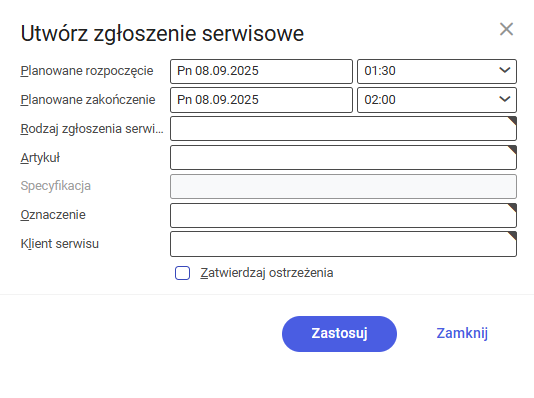
Okno dialogowe Utwórz zgłoszenie serwisowe
Okno dialogowe Utwórz zgłoszenie serwisowe składa się z następujących pól:
- Planowane rozpoczęcie – pole podzielone jest na dwie części, w których należy wprowadzić datę i godzinę planowanego rozpoczęcia serwisu. Domyślnie wprowadzone są data i godzina przypisane do pola, z poziomu którego wywołane zostało okno dialogowe. Mogą zostać jednak zmienione ręcznie przez użytkownika.
- Planowane zakończenie – pole podzielone jest na dwie części, w których należy wprowadzić datę i godzinę planowanego zakończenia serwisu. Domyślnie wprowadzone są data i godzina przypisane do pola, z poziomu którego wywołane zostało okno dialogowe. Mogą zostać jednak zmienione ręcznie przez użytkownika.
- Rodzaj zgłoszenia serwisowego – w tym polu należy wprowadzić rodzaj zgłoszenia serwisowego, które ma zostać wygenerowane
- Artykuł – w tym polu należy wprowadzić artykuł, który zostanie przypisany do nowo utworzonego zgłoszenia serwisowego
- Specyfikacja – w tym polu należy wprowadzić specyfikację serwisowanego artykułu. Pole jest aktywne w przypadku, gdy dla pozycji wprowadzonej w polu Artykuł zdefiniowano specyfikację.
- Oznaczenie – w tym polu należy wprowadzić oznaczenie nowego zgłoszenia serwisowego
- Klient serwisu – w tym polu należy wprowadzić klienta, dla którego wygenerowane zostanie nowe zgłoszenie serwisowe
- Zatwierdzaj ostrzeżenia – parametr umożliwia automatyczne zatwierdzenie ostrzeżeń, pojawiających się podczas zapisywania nowego zgłoszenia serwisowego



