
Poniżej przedstawiono dwie metody aktualizacji aplikacji dla Linuxa.
Sposób 1
Ta metoda umożliwia aktualizację aplikacji do nowszej wersji przy jednoczesnym zachowaniu wszystkich istniejących danych, które są przechowywane w dedykowanych woluminach Dockera.
Pierwszym krokiem jest usunięcie kontenerów i powiązanych z nimi obrazów. W tym celu, w folderze zawierającym plik compose.yaml, należy wykonać poniższą komendę:
| sudo docker compose down –rmi all |
Proces ten pozostawia nienaruszone woluminy z danymi aplikacji. Ich obecność można zweryfikować komendą:
| sudo docker volume ls |
W kolejnym kroku należy załadować nowy obraz aplikacji z pliku .tar. W tym celu plik .tar musi zostać umieszczony w folderze z aplikacją, a następnie należy wykonać komendę
| sudo docker load < nazwa pliku .tar |
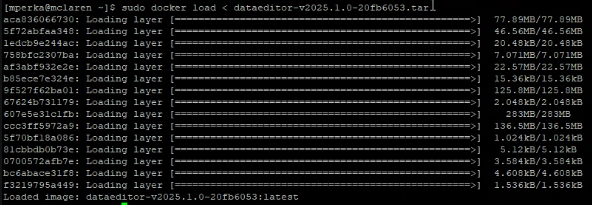
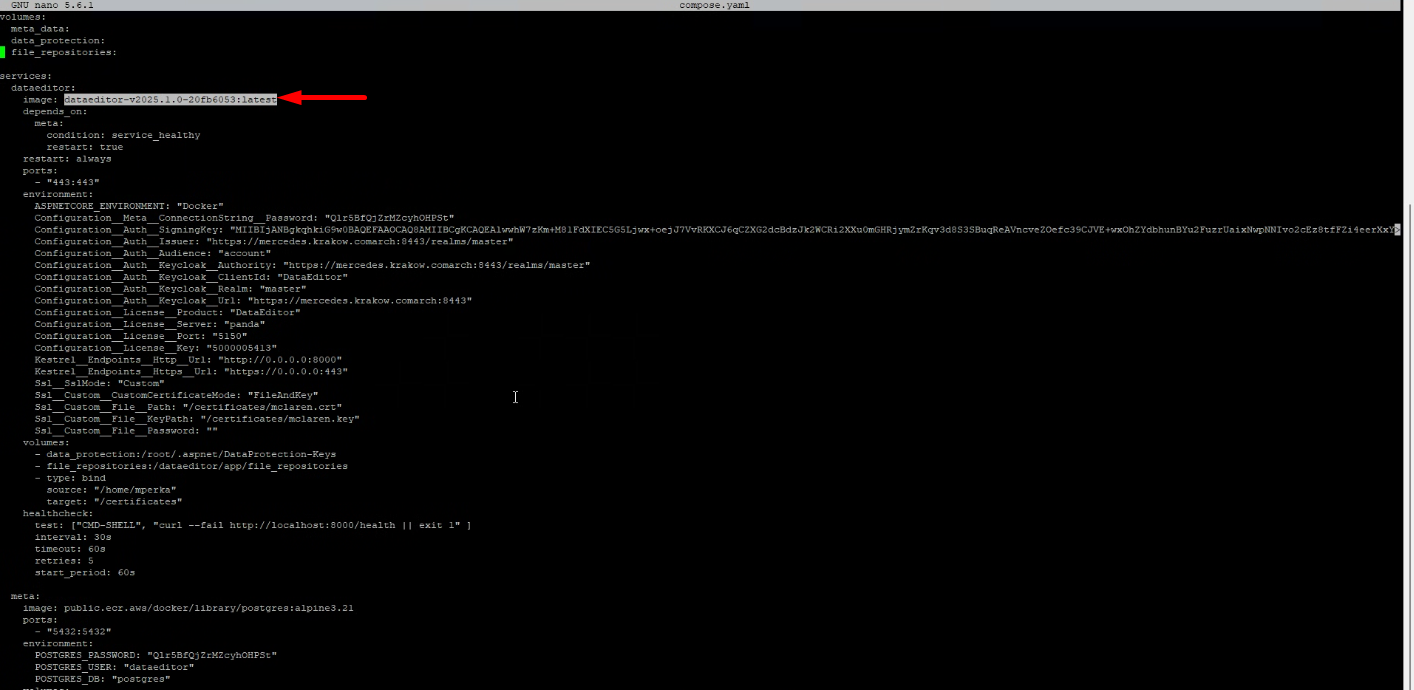
Następnie należy podmienić nazwę obrazu w pliku compose.yaml aby wskazywał na nowy obraz.
Plik należy otworzyć w edytorze tekstu:
| sudo nano compose.yaml |
W zawartości pliku należy zlokalizować odpowiedni wpis, a następnie wkleić pełną nazwę obrazu uzyskaną w poprzednim kroku. Po wprowadzeniu zmian plik należy zapisać.
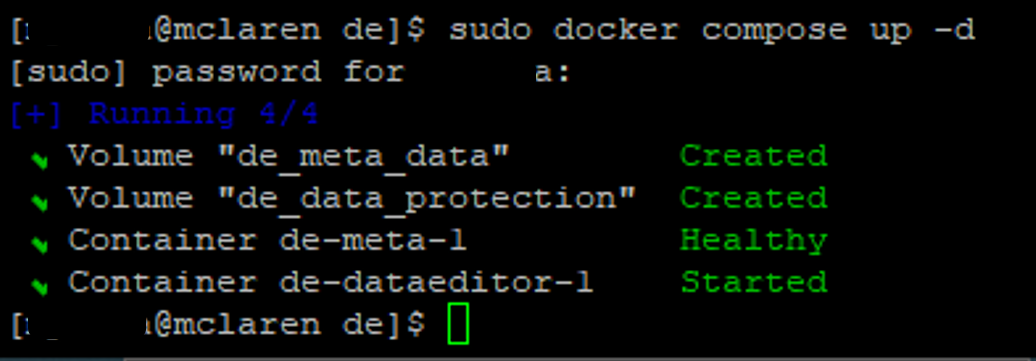
Ostatnim krokiem jest ponowne uruchomienie kontenerów z użyciem zaktualizowanej konfiguracji. Wykonuje się to za pomocą komendy:
| sudo docker compose up -d |
Sposób 2
Ta metoda polega na całkowitym usunięciu istniejącej instalacji (oprócz certyfikatów i woluminów) i ponownym uruchomieniu procesu instalacyjnego.
Pierwszym krokiem jest usunięcie kontenerów i powiązanych z nimi obrazów. W tym celu, w folderze zawierającym plik compose.yaml, należy wykonać poniższą komendę:
| sudo docker compose down –rmi all |
Następnie należy usunąć plik konfiguracyjny compose.yaml:
| sudo rm compose.yaml |
Po wykonaniu powyższych kroków proces aktualizacji wygląda analogicznie jak w przypadku procesu instalacji.