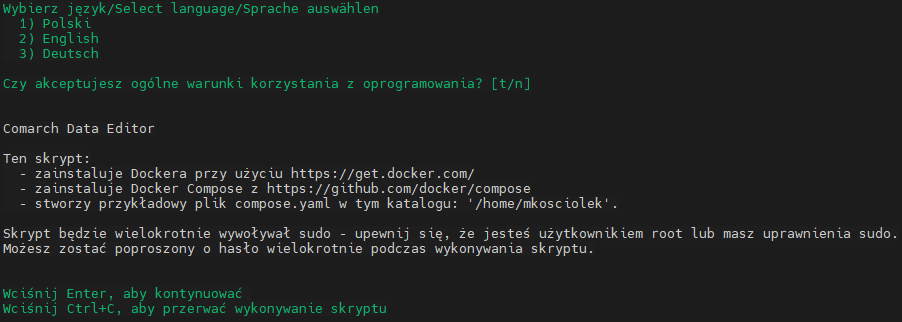
W celu rozpoczęcia instalacji należy uruchomić skrypt instalacyjny w folderze z obrazem instalatora za pomocą komendy:
| sudo ./run |
W pierwszym kroku należy wybrać język instalacji. Następnie należy zaakceptować umowę licencyjną. Po zaakceptowaniu licencji, wyświetlą się informację odnośnie procesu instalacji. Aby rozpocząć, należy nacisnąć „Enter„. Aby przerwać instalację trzeba wcisnąć „Ctrl+C„.
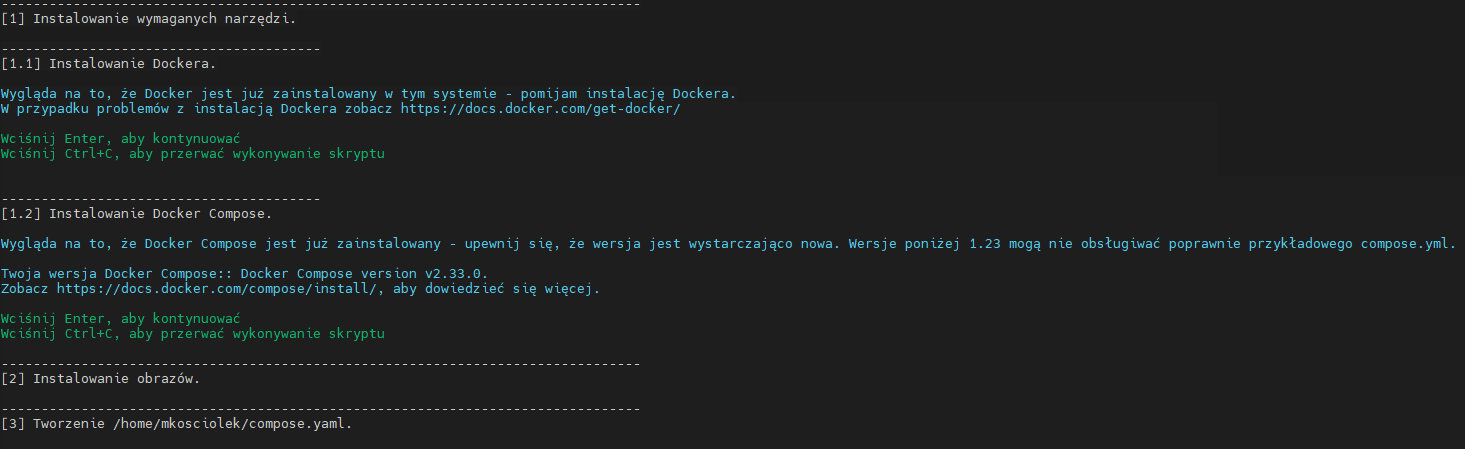
W kolejnym kroku rozpocznie się instalacja wymaganych narzędzi. Aby kontynuować, należy potwierdzić działanie, naciskając klawisz „Enter„.
Jeśli któreś z narzędzi jest już zainstalowane w systemie, zostanie wyświetlona stosowna informacja i instalacja tego komponentu zostanie pominięta.
Następnym etapem instalacji jest konfiguracja portów.
- Port hosta – port, na którym działa aplikacja w środku kontenera.
- Port kontenera – port, przez który system łączy się z aplikacją z zewnątrz.

Kolejnym etapem instalacji jest konfiguracja OIDC (OpenID Connect), służącego do bezpiecznego uwierzytelniania użytkowników za pośrednictwem zewnętrznego dostawcy tożsamości (np. usługi Keycloak).
Podczas pracy z instalatorem należy wprowadzić następujące dane konfiguracyjne:
-
Adres wydawcy OIDC (authority) – pełny adres URL dostawcy tożsamości wraz z określeniem właściwego obszaru (np. https://nazwa-serwera:9443/realms/master) Parametr ten pozwala aplikacji na automatyczne pobranie metadanych oraz punktów końcowych (endpoints) niezbędnych do przeprowadzenia procesu autoryzacji.
-
Identyfikator klienta (client id) – unikalna nazwa identyfikująca aplikację Comarch Data Editor, zarejestrowana uprzednio w panelu administracyjnym dostawcy tożsamości (np. DataEditor).
-
Tajny klucz klienta (client secret) – poufny ciąg znaków (klucz kryptograficzny) wygenerowany po stronie dostawcy tożsamości, niezbędny do bezpiecznej weryfikacji tożsamości samej aplikacji.
-
Ścieżka zwrotna dla OIDC (callback path) – adres URL wewnątrz struktury aplikacji, na który użytkownik zostanie przekierowany przez serwer uwierzytelniający po poprawnym zalogowaniu. Domyślną wartością systemu jest /api/auth/callback w celu jej zaakceptowania wystarczy nacisnąć klawisz ENTER.

Aby zapewnić stabilną komunikację, należy podmontować plik certyfikatu CA (w formacie PEM) i wskazać ścieżkę do niego w pliku compose.yaml:
environment:
Configuration__Auth__Oidc__AdditionalCaCertificatePath: „/etc/ssl/custom-ca/bundle.pem”
volumes:
– /sciezka/na/hoscie/bundle.pem:/etc/ssl/custom-ca/bundle.pem
Powyższa konfiguracja dotyczy wyłącznie bezpiecznego połączenia wychodzącego z aplikacji do Keycloaka i nie wpływa na certyfikat SSL, który sama aplikacja Comarch Data Editor prezentuje użytkownikom w przeglądarce.
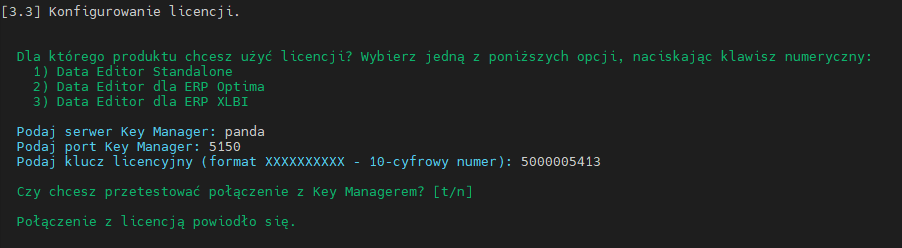
Następnie użytkownik proszony jest o skonfigurowanie licencji.
Wybór licencji, wciskając przypisany klawisz numeryczny.
Następnie należy uzupełnić poniższe dane:
- Nazwa serwera – adres serwera na którym znajduje się menadżer kluczy,
- Port menedżera kluczy – numer portu wykorzystywany do komunikacji z menadżerem kluczy,
- Klucz licencyjny – numer klucza dla którego przypisana jest odpowiednia licencja.
Kolejnym etapem instalacji jest konfiguracja połączenia szyfrowanego (SSL):
Należy podać porty, na których aplikacja będzie dostępna:
- dla protokołu HTTP (np. 80),
- dla protokołu HTTPS (np. 443).
Proszę wskazać katalog, w którym znajduje się certyfikat SSL. W przypadku naciśnięcia klawisza „Enter„, zostaną użyte domyślne, wyświetlone wartości.
Następnie należy:
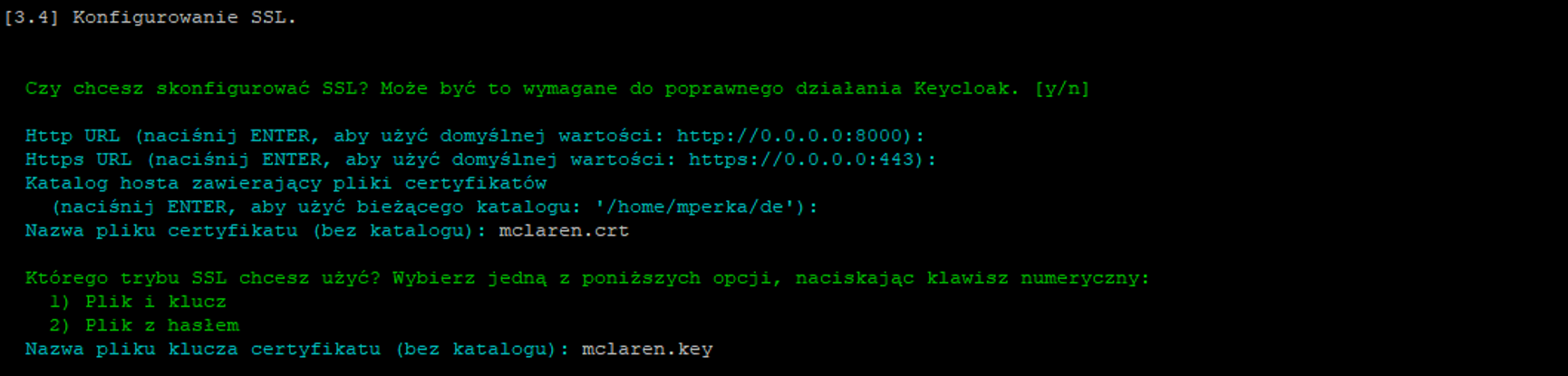
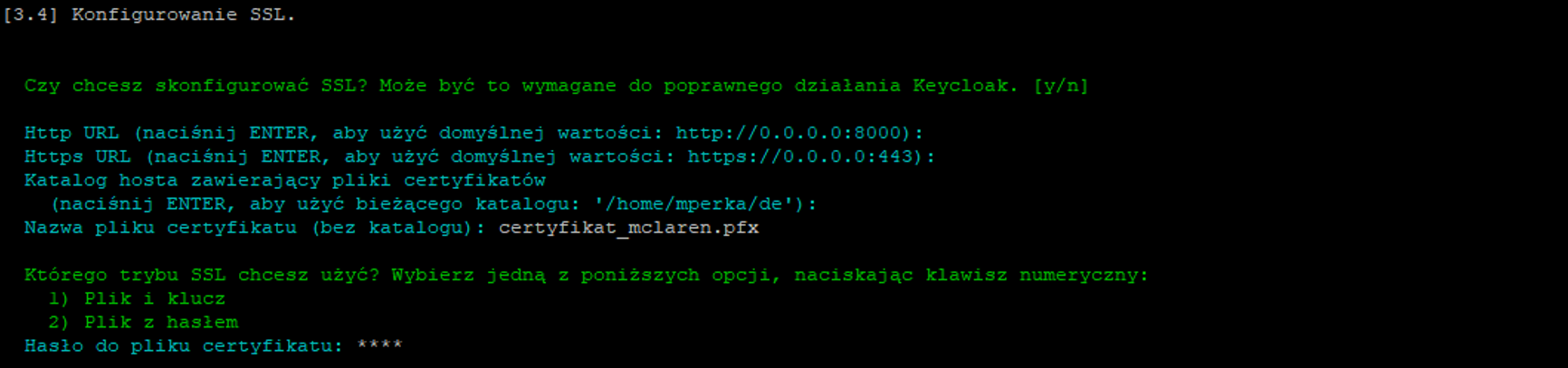
- Podać nazwę pliku certyfikatu (np. cert.pem).
- Wybrać jedną z dwóch metod dostarczenia klucza prywatnego:
- Plik i klucz – należy podać osobno nazwę pliku z certyfikatem oraz nazwę pliku z kluczem prywatnym.
-
- Plik z hasłem – należy wskazać jeden plik zawierający certyfikat i klucz oraz wprowadzić hasło.
Ostatnim etapem instalacji jest konfiguracja repozytorium plików:

Użytkownik ma do wyboru dwie opcje::
- Wolumin – Docker samodzielnie zarządza przestrzenią dyskową, w której przechowywane są dane. Lokalizacja ta jest odizolowana od struktury katalogów hosta, ale jest trwale powiązana z danymi aplikacji.
- Katalog – Należy wskazać konkretną, istniejącą już ścieżkę do katalogu na serwerze (hoście), w którym będą przechowywane pliki.
Dodatkowo w zależności od wyboru należy podać nazwę woluminu (domyślnie „file_repositories”) lub ścieżkę do katalogu.
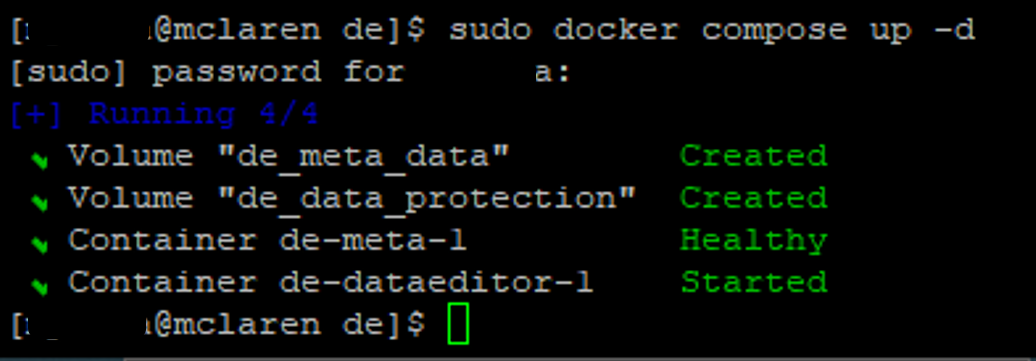
Aby uruchomić kontenery aplikacji, należy wykonać poniższą komendę:
| sudo docker compose up -d |