
Funkcjonalność umożliwia zmianę sposobu prezentacji liczb oraz dat w tabeli (widoku) i plikach Excela. Formatowanie ma charakter wyłącznie wizualny — baza danych, filtrowanie, edycja oraz sortowanie zawsze operują na oryginalnych wartościach.
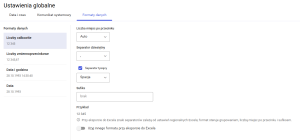
Z listy po lewej stronie należy wskazać zmieniany typ danych (Liczby całkowite, Zmiennoprzecinkowe, Data, Data i godzina). Następnie należy skonfigurować separatory, precyzję lub wzorzec daty (wskazując gotowy z listy lub wprowadzając własny).
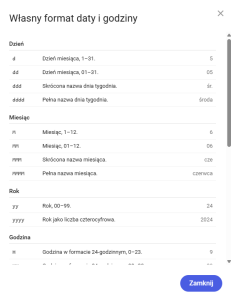
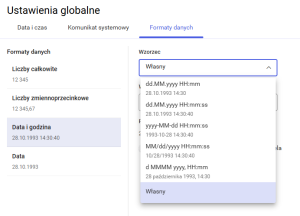 Przy budowaniu własnego formatu danych pomocna jest lista tokenów dostępna pod ikoną (i):
Zmodyfikowany typ danych można rozpoznać po ikonie  która pojawi się obok nazwy typu:
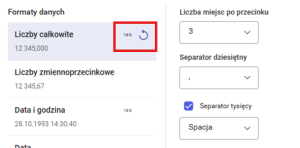
Obok ikony informującej że dany typ danych został zmodyfikowany znajduje się również strzałka która pozwala na przywrócenie domyślnego formatowania danego typu danych.
Jeżeli zaznaczona zostanie opcja Użyj innego formatu przy eksporcie do Excela, możliwe będzie ustawienie osobnego formatu dla danych eksportowanych do pliku Excel. Jeżeli opcja ta nie zostanie włączona, eksport odziedziczy format odpowiednio z ustawień kolumny, widoku lub ustawień globalnych.
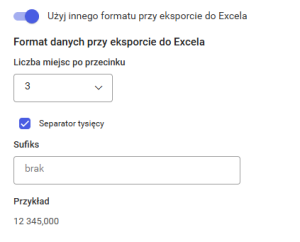
Wynik można zweryfikować w polu Przykład, po czym zatwierdzić konfigurację przyciskiem Zapisz.
Zmiana formatu jest również możliwa dla całego widoku oraz dla pojedynczej kolumny.
-
Formatowanie całego widoku:
-
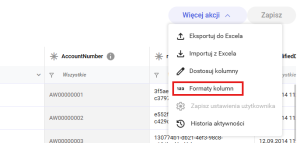
Z poziomu edycji całego widoku należy wybrać opcję Więcej akcji → Formaty kolumn.
-
Pojawi się okno do zmiany formatu wyświetlanych danych analogiczne jak w ustawieniach globalnych:
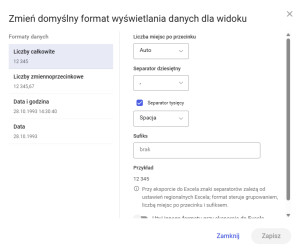 Zmiany zapisane w danych widoku będą widoczne tylko dla użytkownika który je ustawił i dla konkretnego widoku.
-
-
Formatowanie pojedynczej kolumny:
-
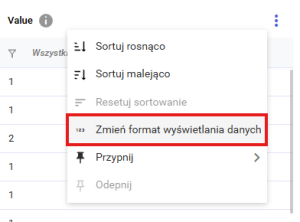
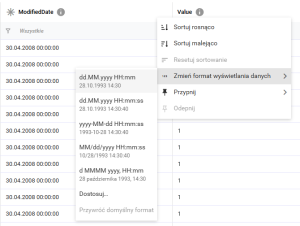
W nagłówku wybranej kolumny należy rozwinąć menu i wybrać Zmień format wyświetlania danych.
 WskazówkaFormatowanie nie działa na kolumnach typu lista rozwijana (Lookup)
 -
Dla kolumn datowych dostępne jest podmenu gotowych wzorców z podglądem oraz opcja przejścia do szczegółowego dialogu.
-
Kolumna ze zmodyfikowanym formatem otrzymuje ikonę
widoczną obok nazwy.
-
W systemie zastosowano zasady dziedziczenia formatów. Ustawienie z wyższej warstwy nadpisuje warstwę niższą:
-
Ustawienie pojedynczej kolumny (Najwyższy priorytet — dostępne w menu nagłówka).
-
Ustawienia widoku (Zapamiętywane per użytkownik i per widok).
-
Ustawienia globalne (Konfigurowane przez administratora).
-
Domyślne ustawienia języka aplikacji (Najniższy priorytet).