


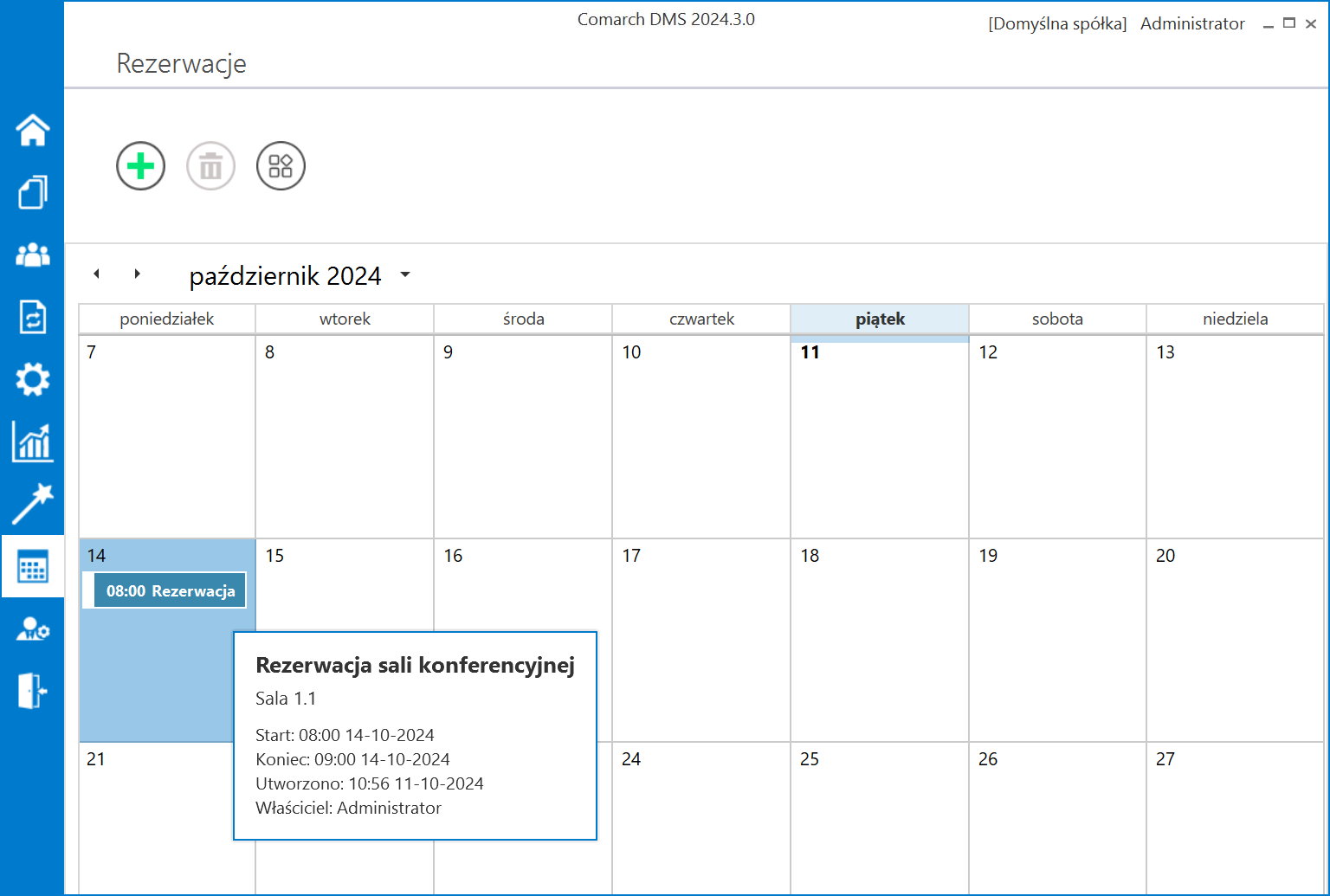
Aby dodać rezerwację w aplikacji desktop należy przejść na zakładkę  [Rezerwacje], a następnie kliknąć w przycisk
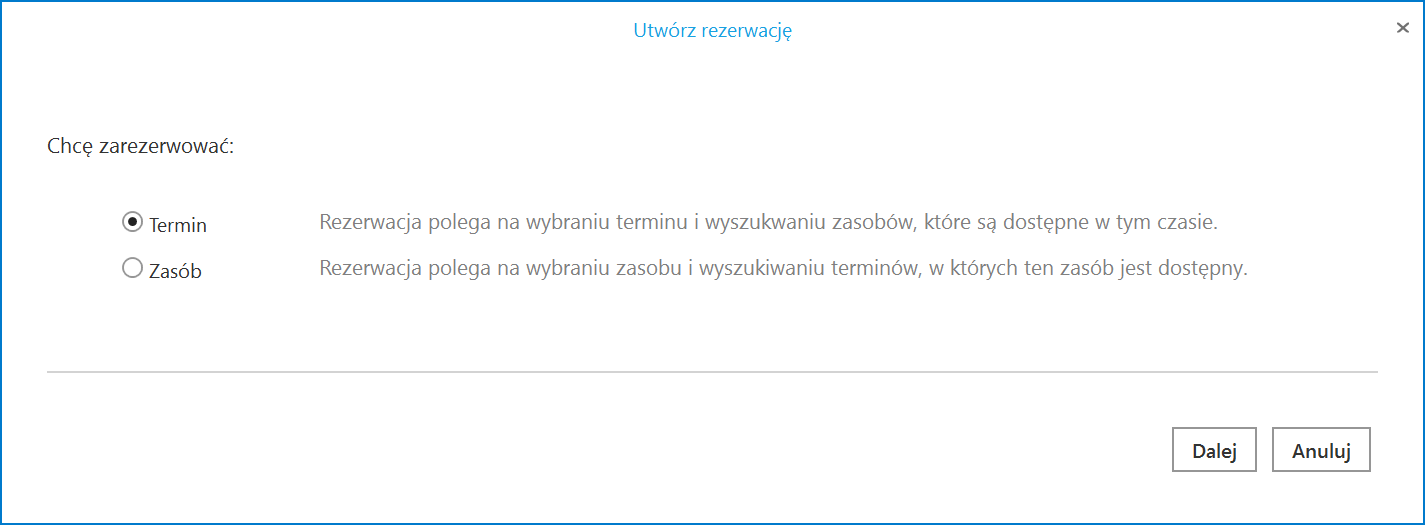
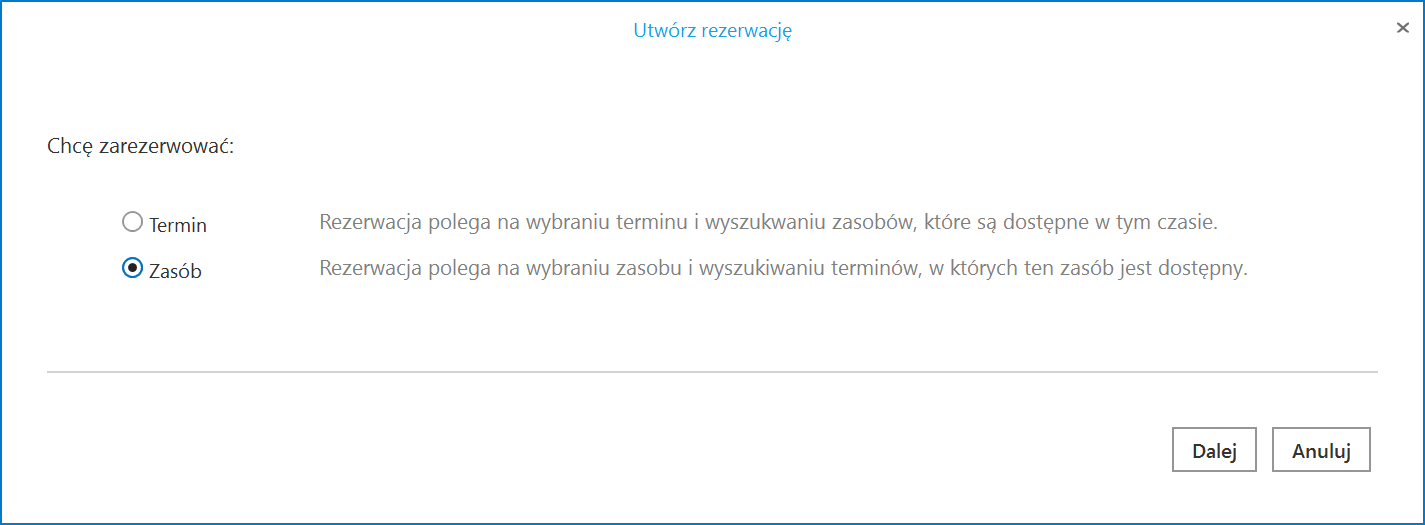
  [Dodaj rezerwację]. Później operator powinien w otwartym oknie „Utwórz rezerwację” wybrać jedną z dwóch opcji:[su_list icon=”icon: check” icon_color=”#009de0″]
- Termin – opcja domyślnie zaznaczona; należy zaznaczyć tę opcję, jeśli operatorowi zależy na terminie i szuka zasobu, który jest wówczas dostępny – dalsze kroki opisano w podrozdziale Rezerwacja terminu w aplikacji desktop;
- Zasób – należy zaznaczyć tę opcję, jeśli operatorowi zależy na zasobie i szuka terminu, w którym dany zasób jest dostępny – dalsze kroki opisano w podrozdziale Rezerwacja zasobu w aplikacji desktop.[/su_list]
Rezerwacja terminu w aplikacji desktop
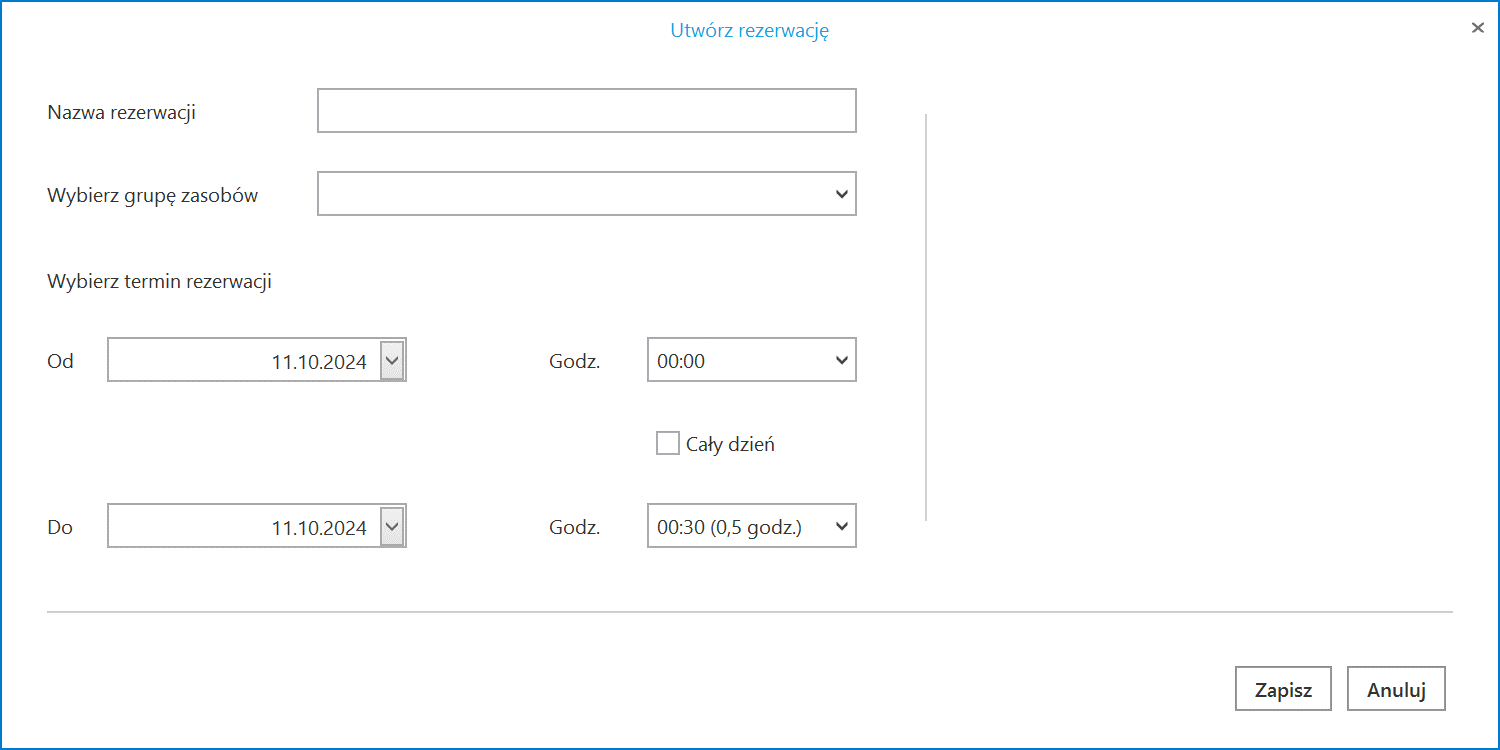
Aby zarezerwować termin, należy zaznaczyć opcję „Termin” w oknie „Utwórz rezerwację”, a następnie kliknąć przycisk  [Dalej] . Wówczas w ramach okna „Utwórz rezerwację” zostają wyświetlone następujące pola do uzupełnienia:[su_list icon=”icon: check” icon_color=”#009de0″]
- Nazwa rezerwacji – pole obowiązkowe; w tym polu należy wprowadzić nazwę dodawanej rezerwacji – taka nazwa będzie później widoczna na kalendarzu rezerwacji. W wersji 2025.1.0 zwiększono limit znaków do 100, tak, aby nazwa rezerwacji nie została ucięta na podglądzie. Nazwa rezerwacji jest wyświetlana maksymalnie w trzech linijkach.
- Wybierz grupę zasobów – w ramach tego pola operator wybiera grupę zasobów spośród grup zasobów zdefiniowanych przez administratora (zob. Definiowanie grup zasobów i zasobów)
- Wybierz termin rezerwacji – w ramach tego pola należy wybrać:
 – datę i godzinę rozpoczęcia rezerwacji; dostępne są godziny od 00:00 do 23:30 co pół godziny
 – datę i godzinę zakończenia rezerwacji; dostępne są godziny od 00:00 do 23:30 co pół godziny; domyślnie godzina zakończenia ustawiana jest na pół godziny po dacie rozpoczęcia
Jeżeli potrzebna jest rezerwacja na cały dzień/dni, wówczas należy zaznaczyć checkbox  [Cały dzień].
- Dostępne zasoby – po wyborze terminu rezerwacji po prawej stronie okna dostępna jest lista zasobów z wybranej grupy zasobów, które są dostępne w danym terminie – należy zaznaczyć jeden z zasobów.[/su_list]
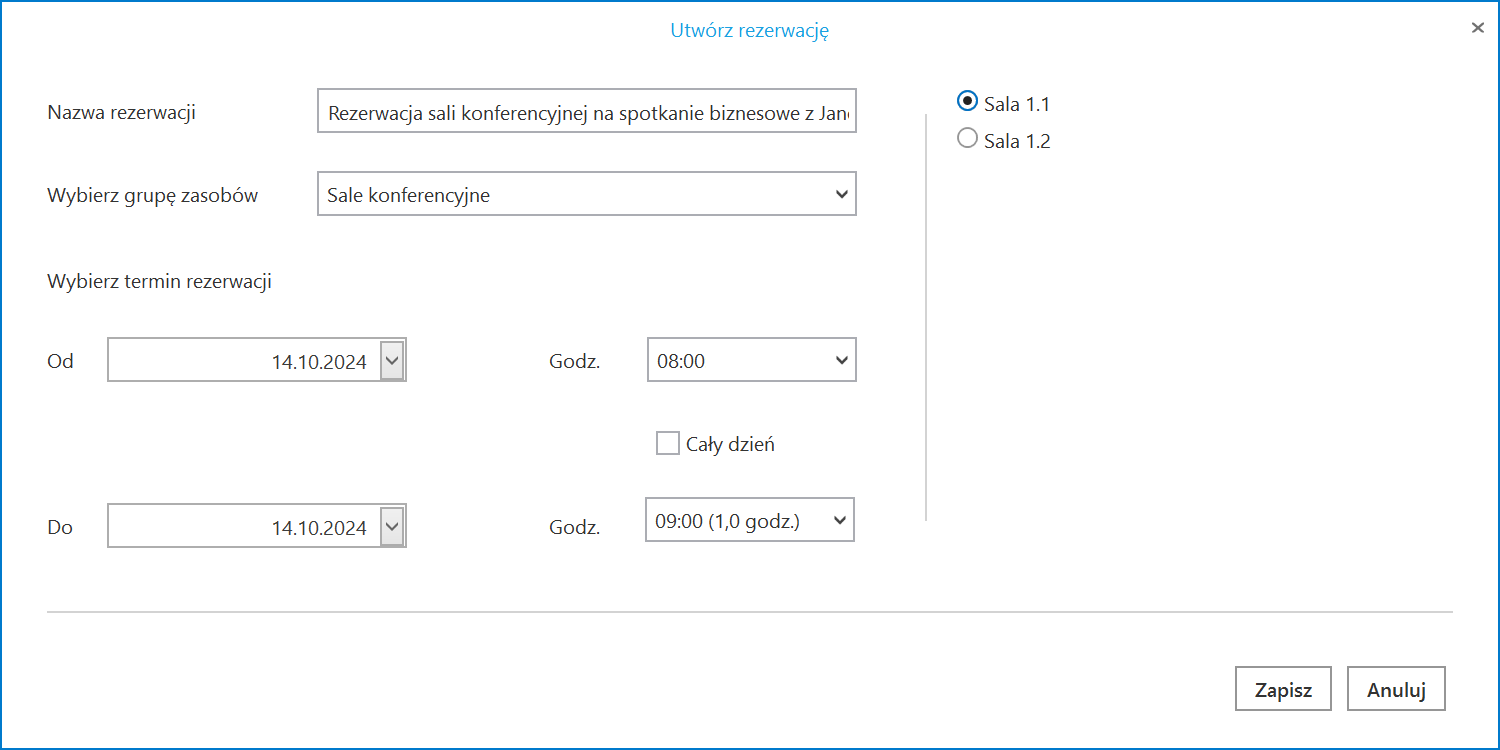
Następnie należy kliknąć w przycisk  [Zapisz], aby zapisać zmiany. Utworzona rezerwacja zostaje dodana do kalendarza operatora.
[su_lightbox type=”image” src=”https://pomoc.comarch.pl/dms/wp-content/uploads/2024/10/word-image-31166-47.png”]
[/su_lightbox]
Rezerwacja zasobu w aplikacji desktop
Aby zarezerwować zasób, należy zaznaczyć opcję „Zasób” w oknie „Utwórz rezerwację”, a następnie kliknąć przycisk  [Dalej].
Wówczas następuje przejście do okna „Utwórz rezerwację” złożonego z dwóch paneli:[su_list icon=”icon: check” icon_color=”#009de0″]
- W lewym panelu znajdują się kolejno następujące pola:
- Nazwa rezerwacji – pole, w którym należy wprowadzić nazwę rezerwacji. W wersji 2025.1.0 zwiększono limit znaków do 100, tak, aby nazwa rezerwacji nie została ucięta na podglądzie. Nazwa rezerwacji jest wyświetlana maksymalnie w trzech linijkach.
- Wybierz grupę zasobów – pole, w którym należy wybrać z listy grupę zasobów, z której operator chce wybrać zasób
- Wybierz zasób – pole, w którym należy dokonać wyboru zasobu z listy zasobów z danej grupy zasobów
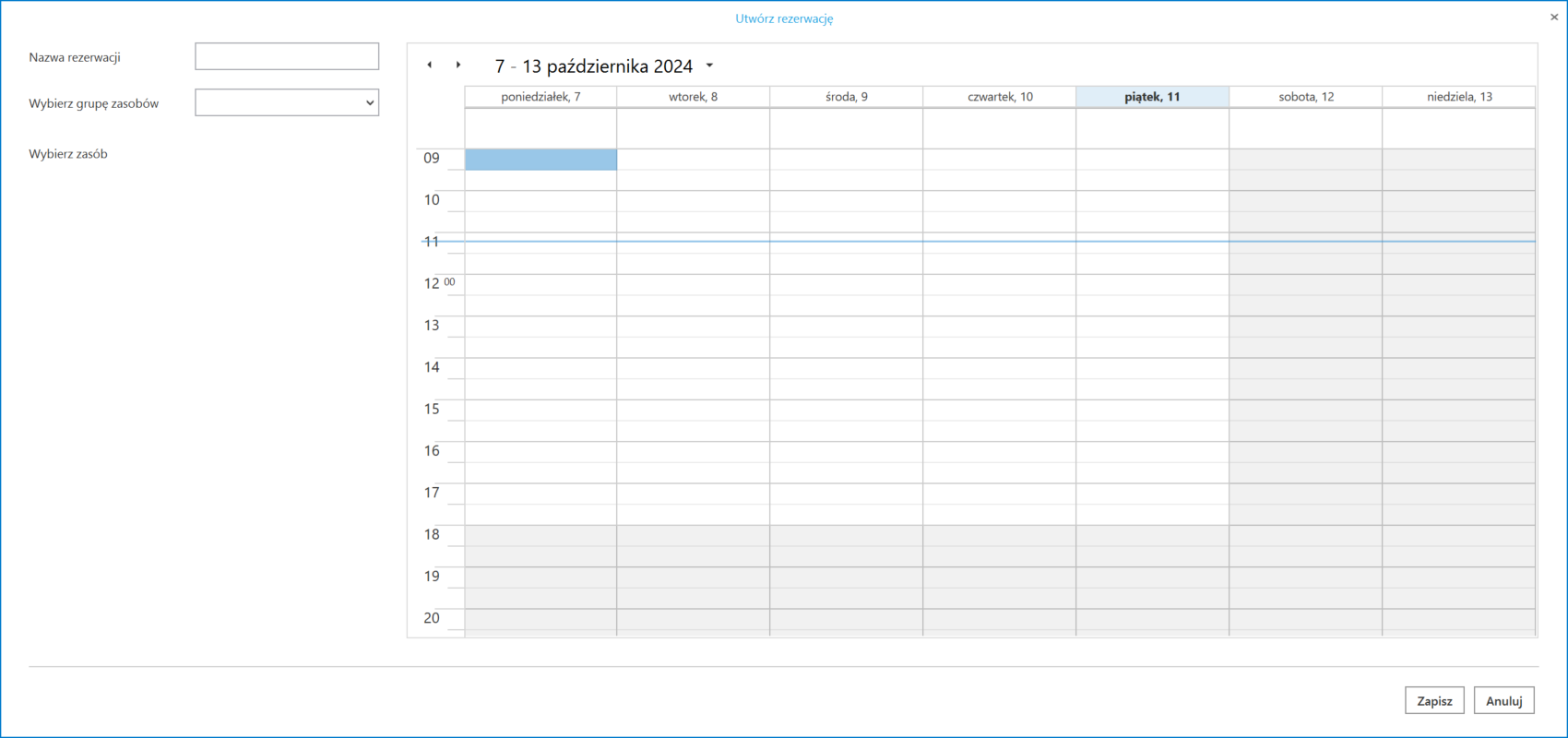
- W prawym panelu dostępny jest kalendarz – gdy operator wybierze dany zasób, na kalendarzu zostaną wyświetlone rezerwacje na ten zasób w bieżącym tygodniu. Istnieje również możliwość przechodzenia pomiędzy miesiącami za pomocą strzałek
 lub wyboru dnia po kliknięciu w nazwę miesiąca
  – ikony znajdują się nad kalendarzem. Na kalendarzu należy zaznaczyć przedział czasu rezerwacji danego zasobu.[/su_list]
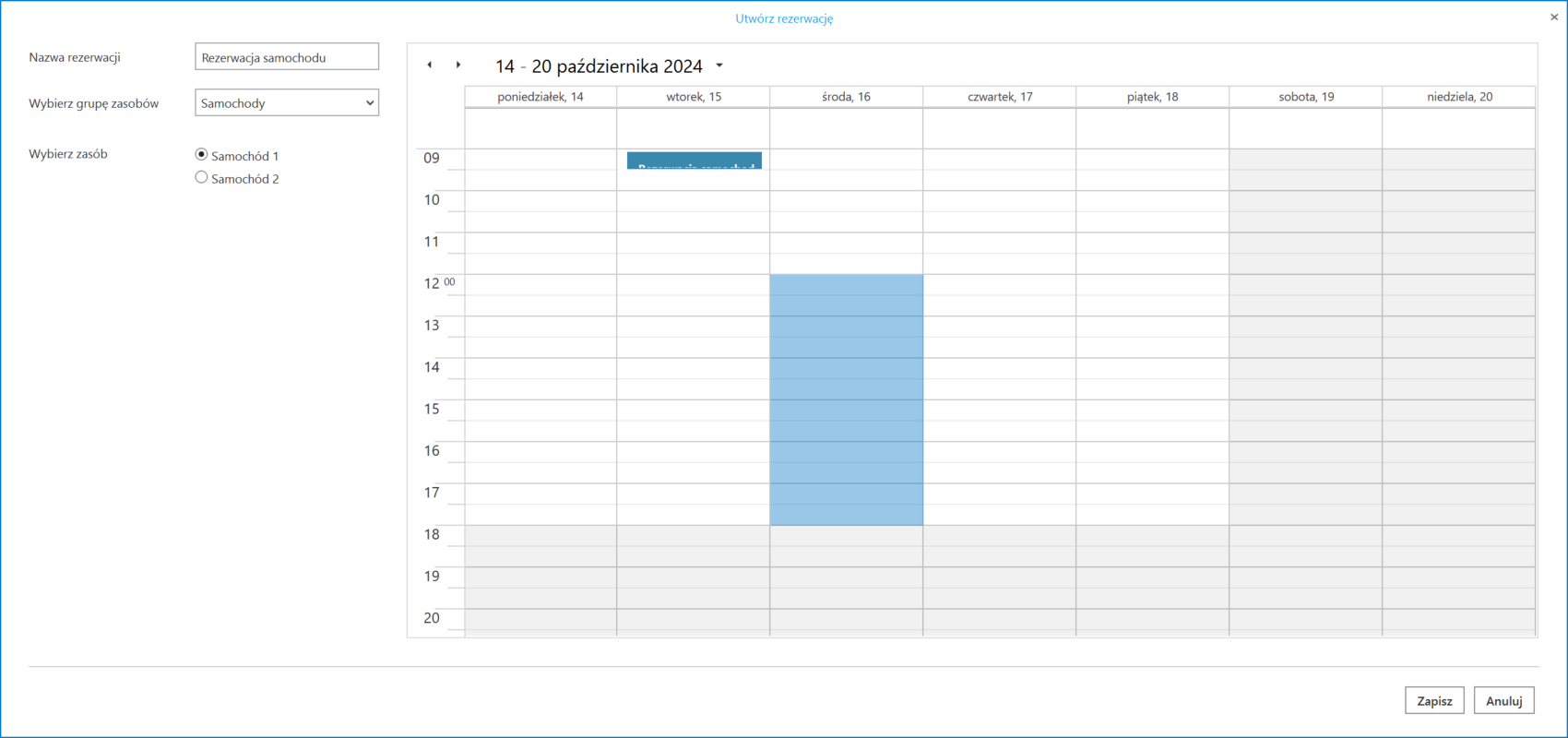
Następnie należy kliknąć w przycisk  [Zapisz], aby zapisać zmiany. Utworzona rezerwacja zostaje odłożona na kalendarzu zasobu.
W wersji 2025.1.0 zwiększono limitu znaków w polu „Nazwa rezerwacji” w oknie „Utwórz rezerwację” do 100 znaków, tak, aby nazwa rezerwacji nie została ucięta na podglądzie. Nazwa rezerwacji jest wyświetlana maksymalnie w trzech linijkach.
[su_note note_color=”#DDFACB” text_color=”#240b0b”]Rozpoczynasz pracę z Comarch DMS i chcesz dowiedzieć się, jak korzystać z programu? A może masz już podstawową wiedzę o Comarch DMS i chcesz dowiedzieć się więcej?
[su_button url=”https://pomoc.comarch.pl/dms/index.php/dokumentacja/szkolenia-comarch-dms/”]Sprawdź Szkolenia Comarch DMS![/su_button]
[/su_note]
[su_divider top=”yes” text=”Powrót do początku artykułu” style=”default” divider_color=”#1914D6″ link_color=”#1914D6″ size=”1″ margin=”16″]


