


[su_list icon=”icon: angle-right” icon_color=”#009de0″]
[su_spoiler title=”Spis treści artykułu” open=”yes” style=”fancy” icon=”caret”]
- Informacje podstawowe
- Konfiguracja typu obiegu
- Generowanie dokumentu FZ do Comarch ERP XL – jak działa
[/su_spoiler]
[/su_list]
Informacje podstawowe
[su_dropcap style=”default” size=”2″]1.[/su_dropcap] Instalacja systemu Comarch ERP XL na serwerze IIS
[su_dropcap style=”default” size=”2″]2.[/su_dropcap] Poprawna konfiguracja współpracy pomiędzy systemami Comarch ERP XL oraz Comarch DMS
[su_dropcap style=”default” size=”2″]3.[/su_dropcap] Nadanie użytkownikowi IISUSER uprawnień do zapisu w katalogu bin\Scriptcs_bin oraz katalogu bin\.scriptcs_cache, które znajdują się w plikach aplikacji serwerowej Comarch DMS
[su_dropcap style=”default” size=”2″]4.[/su_dropcap] Skopiowanie biblioteki cdn_api[wersja].net.dll do katalogu bin\Scriptcs_bin, biblioteka znajduje się w katalogu, w którym zainstalowano Comarch ERP XL, w przykładach wykorzystano cdn_api20232.net.dll
[su_dropcap style=”default” size=”2″]5.[/su_dropcap] Należy sprawdzić, czy w katalogu bin aplikacji web Comarch DMS znajduje się plik cdn_sys.dll, jeżeli jest należy usunąć go z tej lokalizacji.
Skrypty C# zostały wykorzystane w kontrolkach typu Własna akcja i Komunikat. Skrypt dla kontrolki typu własna akcja utworzono na podstawie wzorca API XL
Wzorzec API XL dostępny jest na indywidualnych stronach dla Partnerów w obszarze Comarch DMS\Przykłady\ERP XL: Wzorzec API XL
Konfiguracja typu obiegu
Przykład pokazuje, w jaki sposób administrator Comarch DMS może skonfigurować definicję obiegu, aby generować dokument „Faktura zakupu” do systemu Comarch ERP XL, bez pomocy kontrolki typu Dokument ERP XL. W tym celu należy:
[su_dropcap style=”default” size=”2″]1.[/su_dropcap] dodać nowy typ obiegu w ramach zakladki  [Definicje obiegów dokumentów]
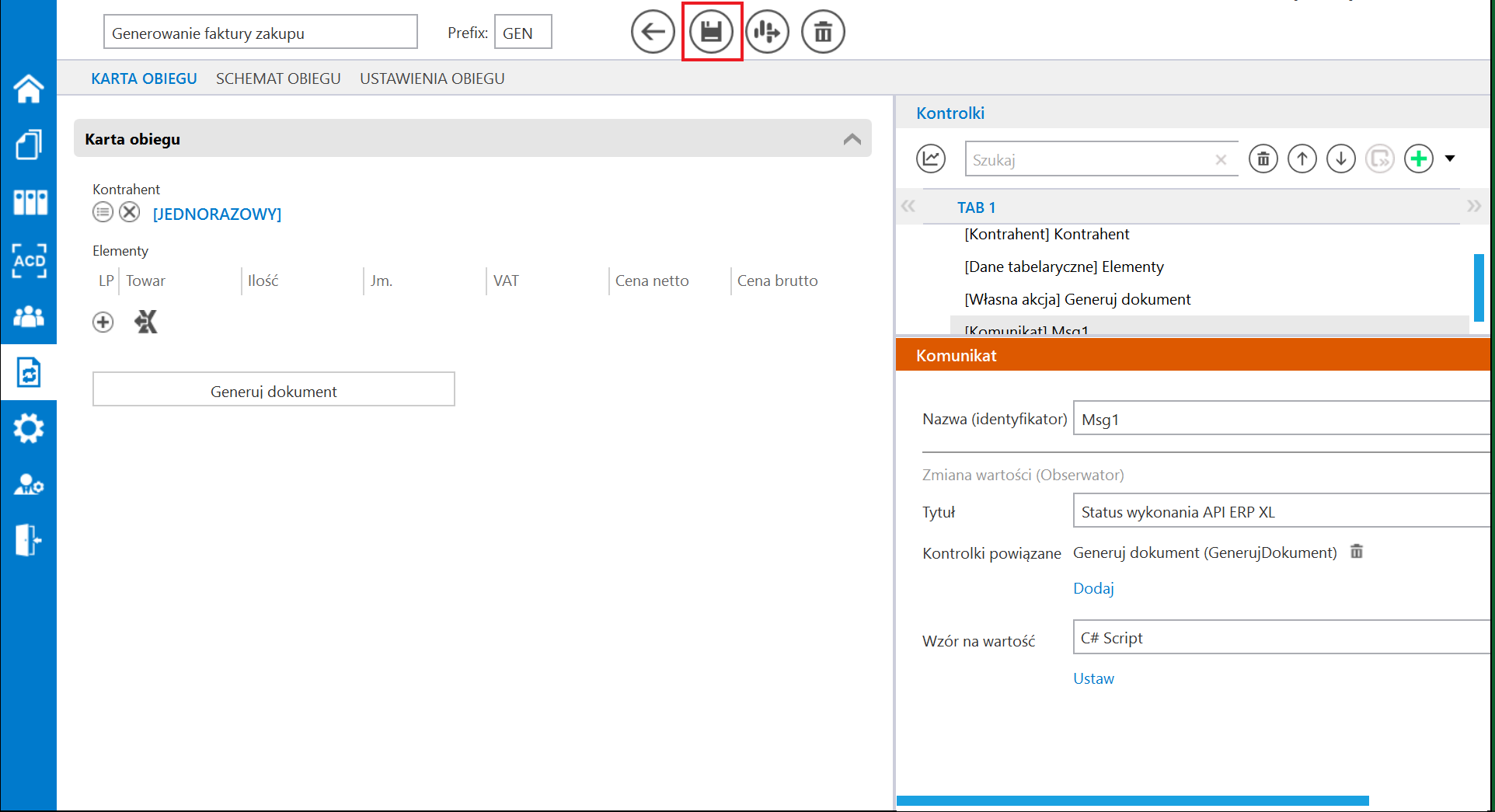
[su_dropcap style=”default” size=”2″]2.[/su_dropcap] nadać nazwę typowi obiegu – np. Generowanie faktury zakupu i prefix – np. GEN
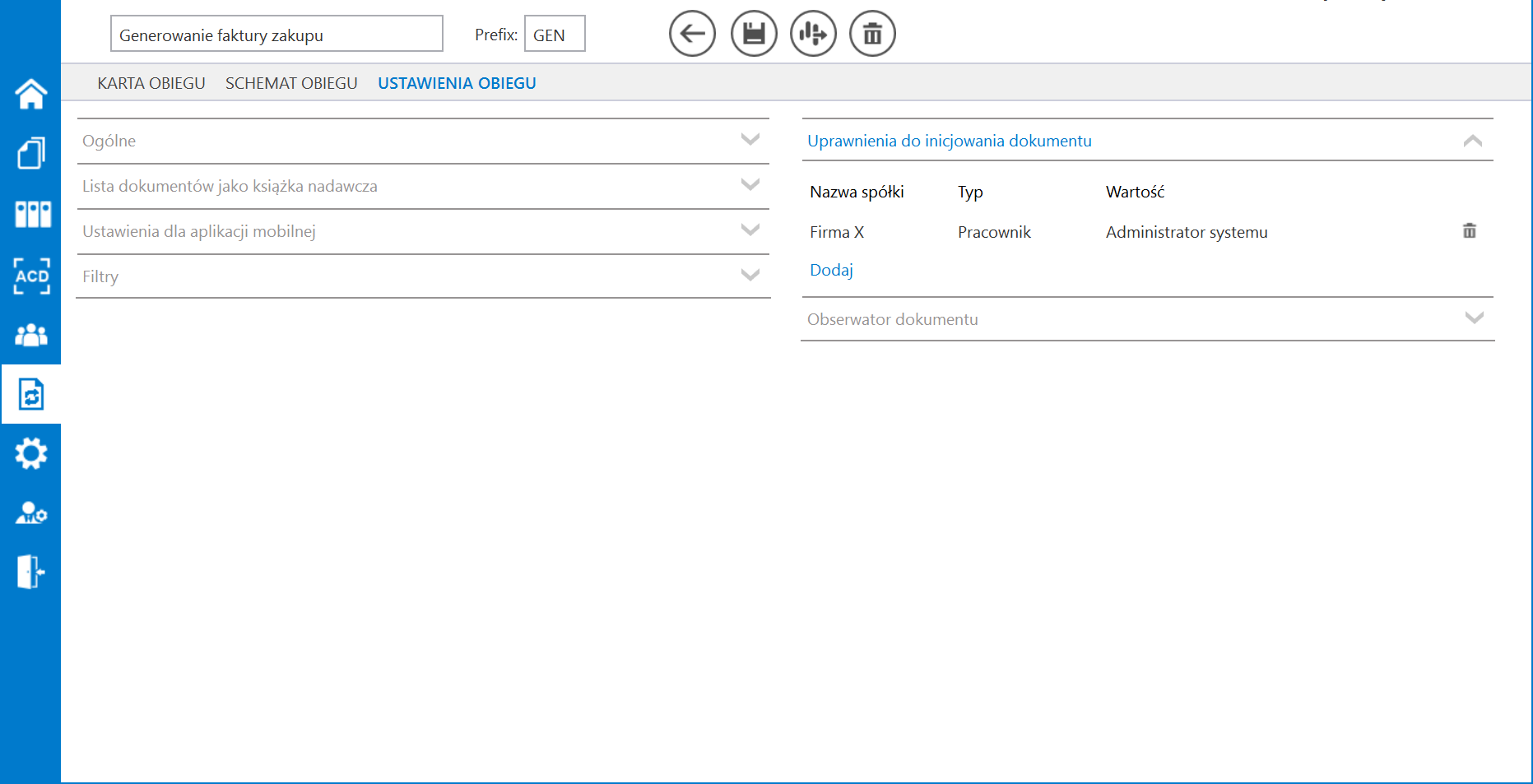
[su_dropcap style=”default” size=”2″]3.[/su_dropcap] nadać danemu administratorowi uprawnienie do inicjowania dokumentu na zakładce „Ustawienia obiegu” w sekcji „Uprawnienia do inicjowania dokumentu”
[su_lightbox type=”image” src=”https://pomoc.comarch.pl/dms/wp-content/uploads/2024/06/gen1.png”]
[/su_lightbox]
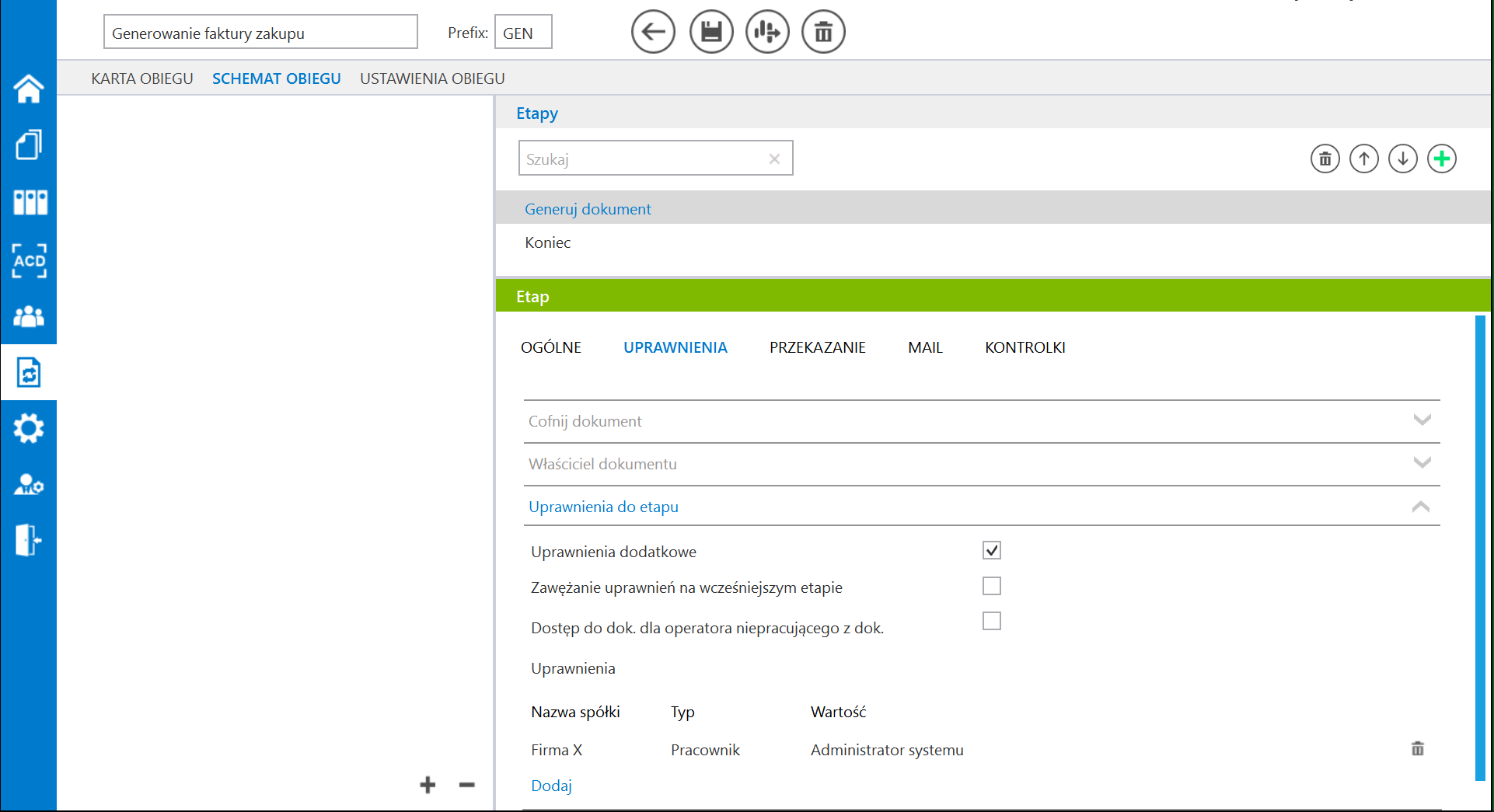
[su_dropcap style=”default” size=”2″]4.[/su_dropcap] W ramach zakładki „Schemat obiegu” utworzyć etap początkowy „Generuj dokument” i etap końcowy „Koniec” oraz dodać uprawnienie dla danego administratora do etapów.
[su_lightbox type=”image” src=”https://pomoc.comarch.pl/dms/wp-content/uploads/2024/06/gen2.png”]
[/su_lightbox]
[su_dropcap style=”default” size=”2″]5.[/su_dropcap] W ramach zakładki „Karta obiegu” dodać następujące kontrolki:
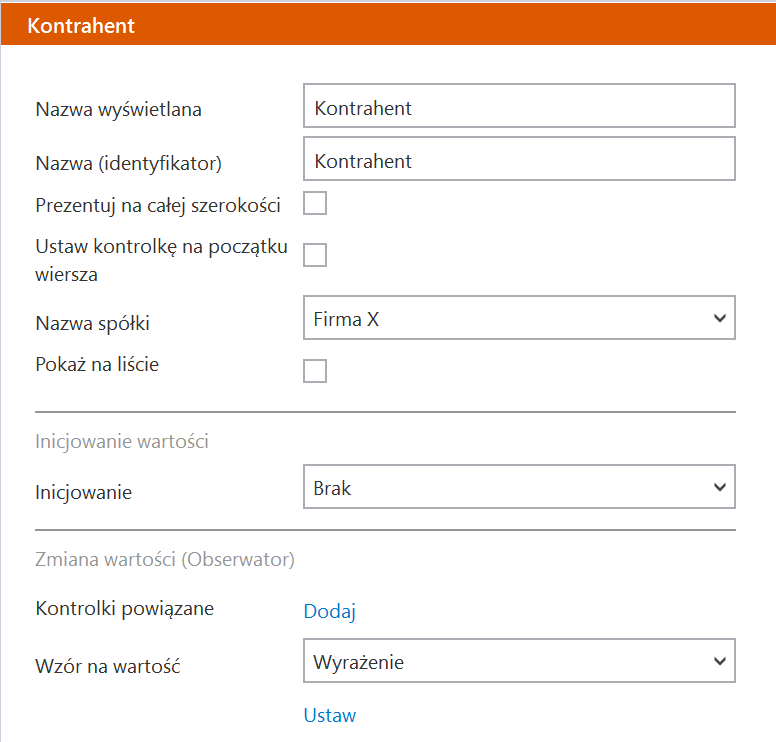
[su_dropcap style=”flat” size=”2″]A[/su_dropcap] Kontrolka typu Kontrahent – „Kontrahent” (identyfikator: Kontrahent)
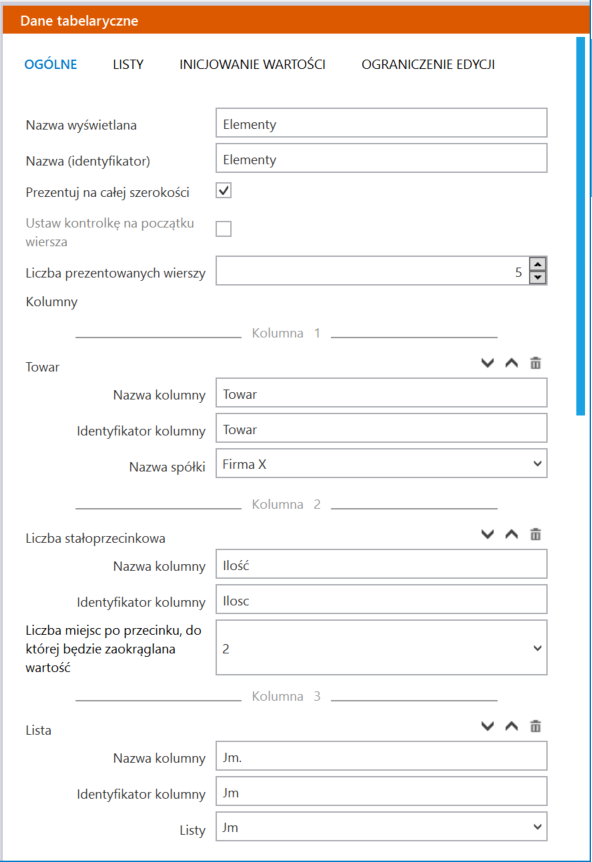
[su_dropcap style=”flat” size=”2″]B[/su_dropcap] Kontrolka typu Dane tabelaryczne – „Elementy” (identyfikator: Elementy) – w ramach kontrolki należy:[su_list icon=”icon: check” icon_color=”#009de0″]
-
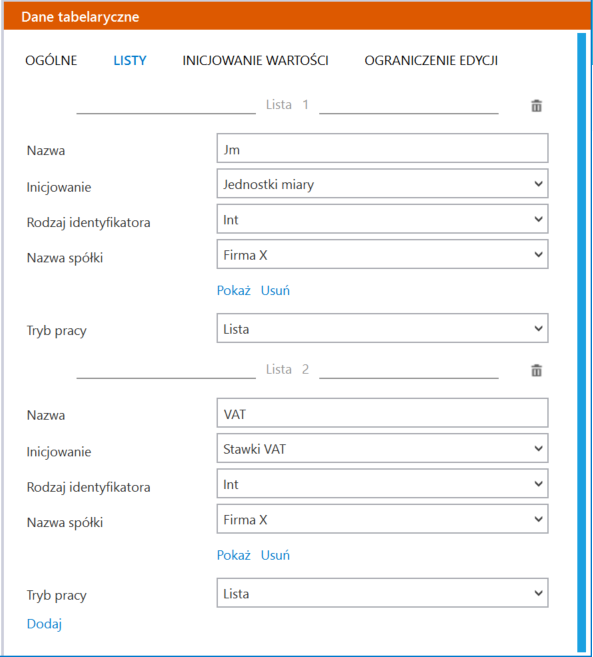
- w zakładce „Listy” dodać następujące listy:
- „Jm” z wartością „Jednostki miary” w polu „Inicjowanie”
- „VAT” z wartością „Stawki VAT” w polu „Inicjowanie”
- w zakładce „Listy” dodać następujące listy:
-
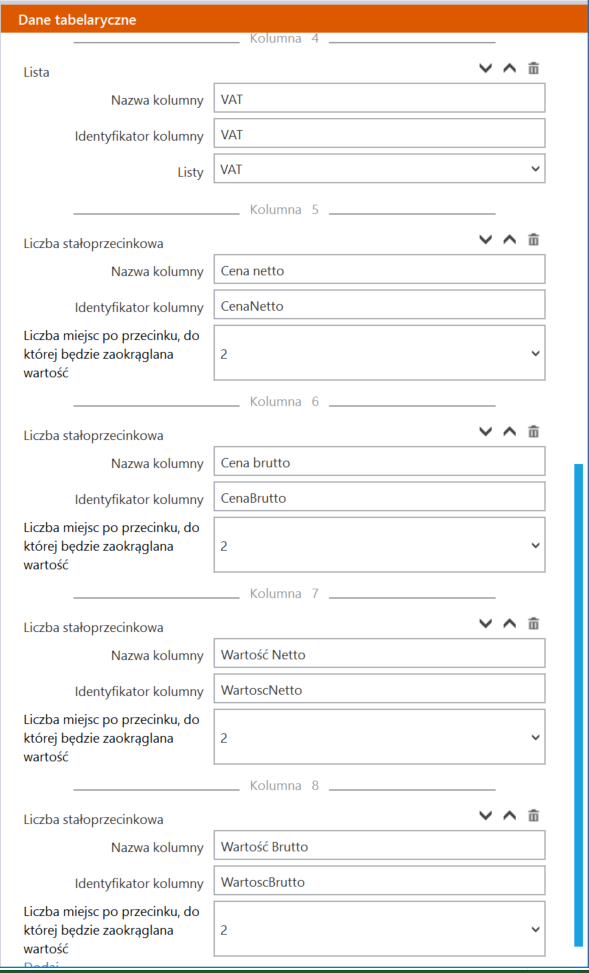
- w zakładce „Ogólne” dodać następujące kolumny:
- kolumna typu Towar – „Towar” (identyfikator: Towar)
- kolumna typu Liczba stałoprzecinkowa – „Ilość” (identyfikator: Ilosc)
- kolumna typu Lista – „Jm.” (identyfikator: Jm) z wartością „Jm” wybraną w polu „Listy”
- kolumna typu Lista – „VAT” (identyfikator: VAT) z wartością „VAT” wybraną w polu „Listy”
- kolumna typu Liczba stałoprzecinkowa – „Cena netto” (identyfikator: CenaNetto)
- kolumna typu Liczba stałoprzecinkowa – „Cena brutto” (identyfikator: CenaBrutto)
- kolumna typu Liczba stałoprzecinkowa – „Wartość Netto” (identyfikator: WartoscNetto)
- kolumna typu Liczba stałoprzecinkowa – „Wartość Brutto” (identyfikator: WartoscBrutto)
- w zakładce „Ogólne” dodać następujące kolumny:
-
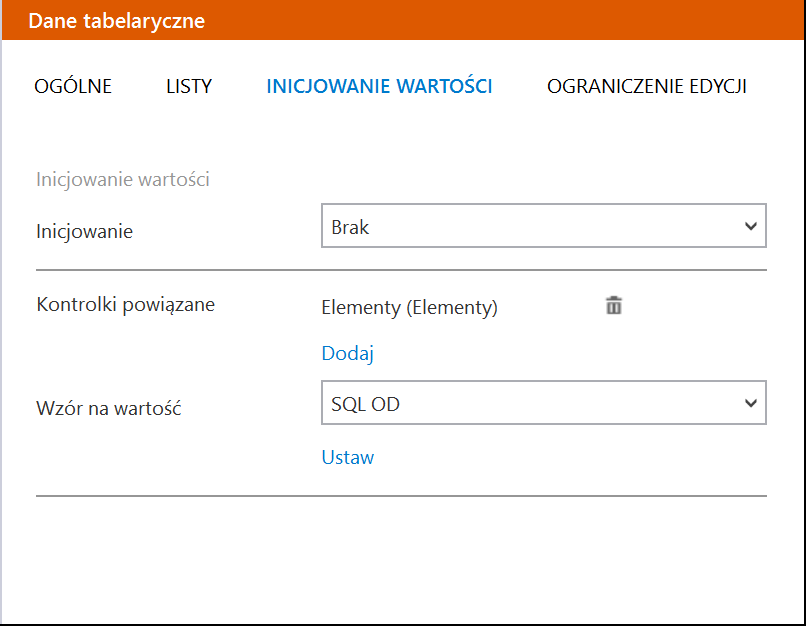
- w zakładce „Inicjowanie wartości” :
- w ramach pola „Kontrolki powiązane” kliknąć przycisk „Dodaj” i wybrac kontrolkę „Elementy”
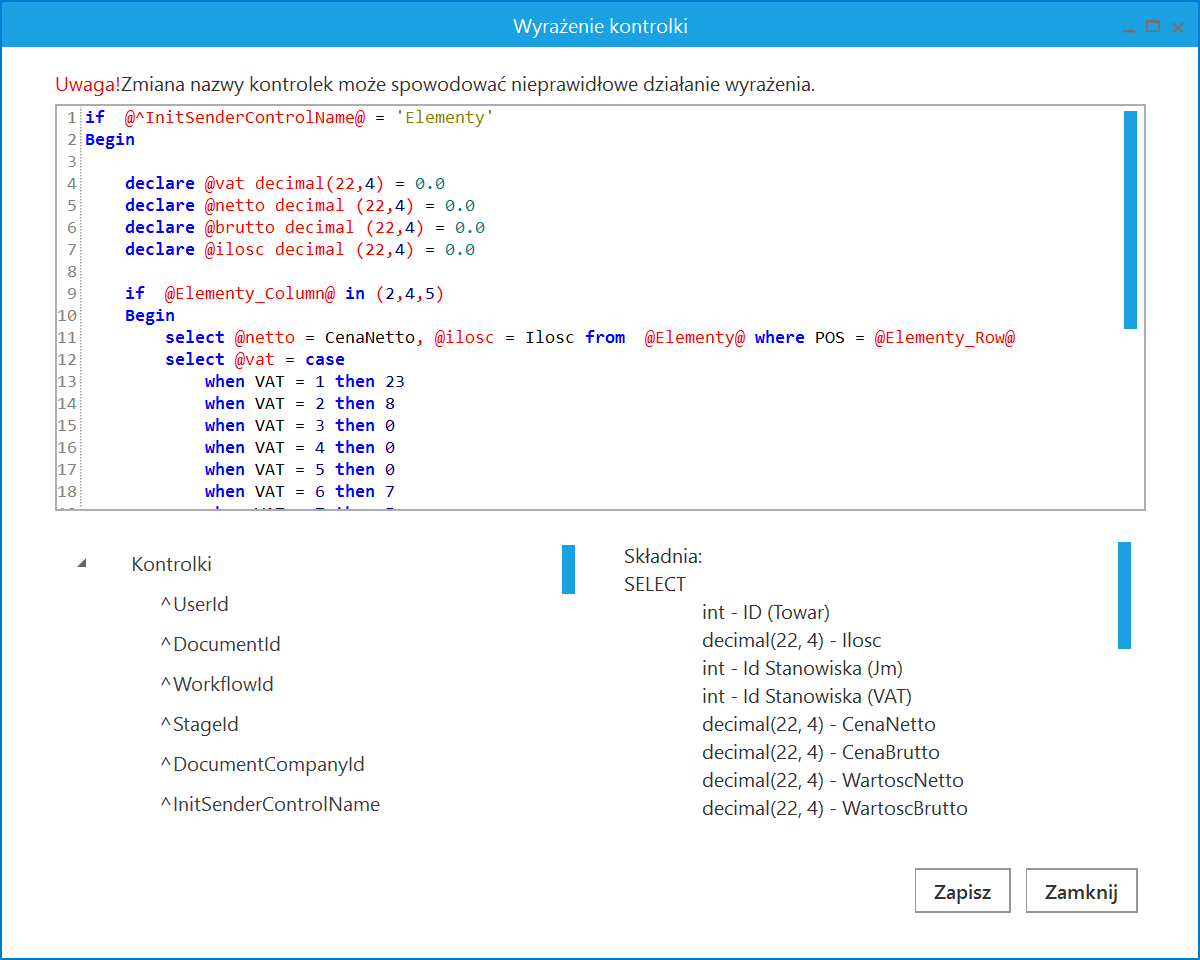
- w ramach pola „Wzór na wartość” wybrać opcję „SQL OD”, kliknąć „Ustaw”, a następnie wprowadzić następujące zapytanie:
- w zakładce „Inicjowanie wartości” :
 if  @^InitSenderControlName@ = 'Elementy'
Begin

    declare @vat decimal(22,4) = 0.0
    declare @netto decimal (22,4) = 0.0
    declare @brutto decimal (22,4) = 0.0
    declare @ilosc decimal (22,4) = 0.0

    if  @Elementy_Column@ in (2,4,5)
    Begin
        select @netto = CenaNetto, @ilosc = Ilosc from  @Elementy@
where POS = @Elementy_Row@
        select @vat = case
            when VAT = 1 then 23
            when VAT = 2 then 8
            when VAT = 3 then 0
            when VAT = 4 then 0
            when VAT = 5 then 0
            when VAT = 6 then 7
            when VAT = 7 then 5
            else 0 end
        from  @Elementy@ where POS = @Elementy_Row@
        set @brutto = ((@netto*@vat)/100)+@netto

        update @Elementy@ set CenaBrutto = @brutto, WartoscBrutto = @ilosc * @brutto,
        WartoscNetto = @ilosc * @netto where POS = @Elementy_Row@
        select * from  @Elementy@
    End

    if @Elementy_Column@  = -1
    Begin
        update @Elementy@ set Ilosc = 1, JM = 1, VAT = 1
        where POS = @Elementy_Row@
        select * from  @Elementy@
    End
End
Wprowadzone zapytanie należy zapisać, klikając w przycisk „Zapisz” w oknie „Wyrażenie kontrolki”
-
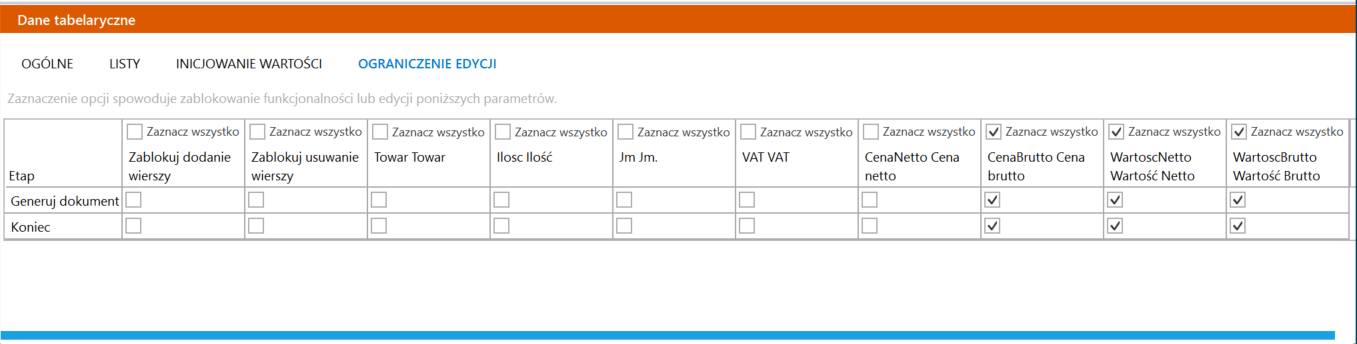
- w zakładce „Ograniczenie Edycji” zaznaczyć checkboxy na obydwóch etapach dla kolumn: „Cena netto”, „Cena brutto”, „Wartość Netto”, „Wartość Brutto”[/su_list]
[su_lightbox type=”image” src=”https://pomoc.comarch.pl/dms/wp-content/uploads/2024/06/danetab6.png”]
[/su_lightbox]
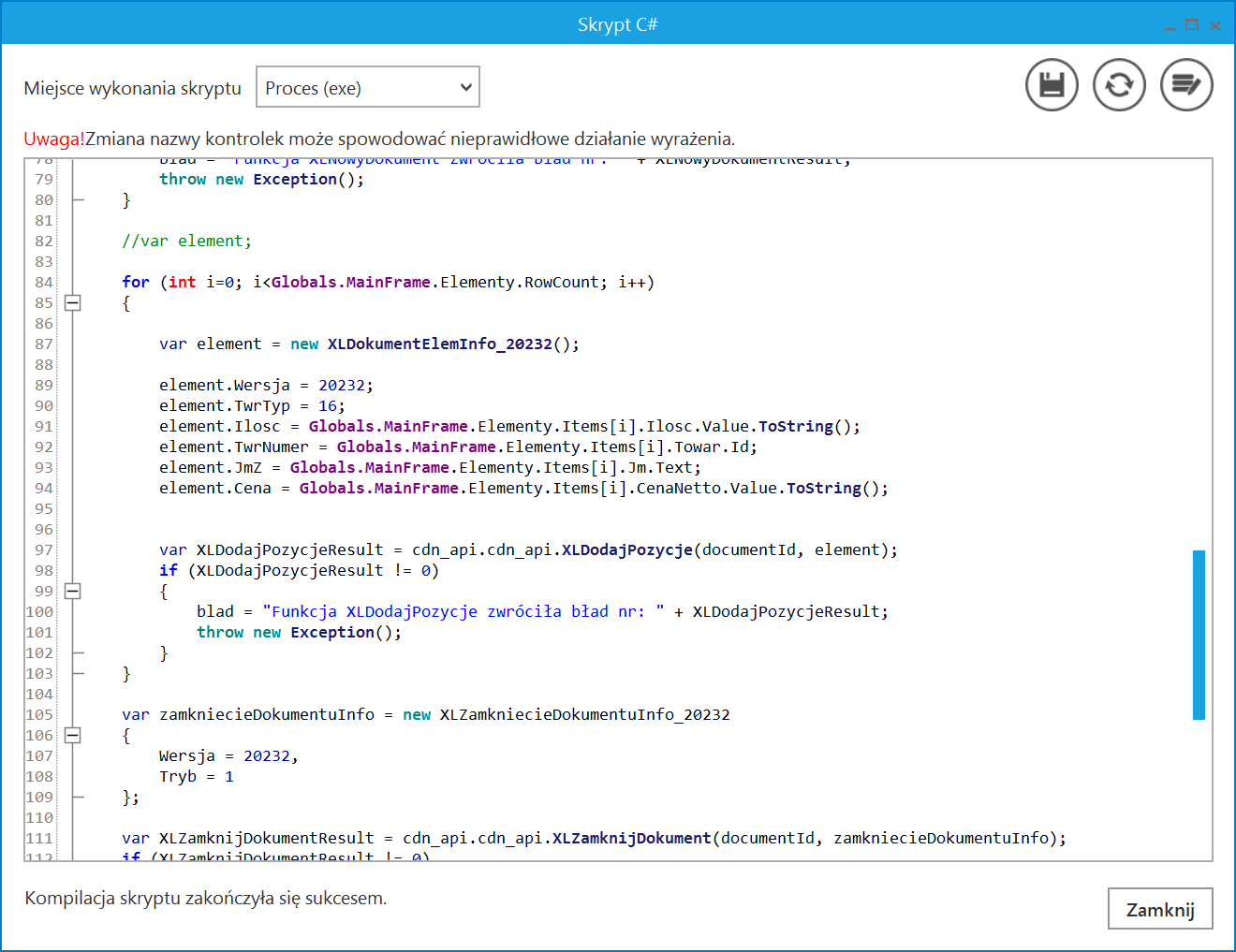
[su_dropcap style=”flat” size=”2″]C[/su_dropcap] kontrolka typu Własna akcja – „Generuj dokument” (identyfikator: GenerujDokument) – w ramach definicji kontrolki należy kliknąć w link „Ustaw” w polu „C# Script”, następnie w otwartym oknie „Skrypt C#” w polu „Miejsce wykonania skryptu” wybrać „Proces (exe)” (jeśli istnieje opcja wyboru) i wprowadzić następujący kod:
using System.Threading;
using System.Runtime.InteropServices;
using cdn_api;


static ThreadLocal<bool> threadToClarionAttached = new ThreadLocal<bool>(() => false);

[DllImport("ClaRUN.dll")]
private static extern void AttachThreadToClarion(int flag);
public void AttachThreadToClarion()
{
    try
    {
        if (!threadToClarionAttached.Value)
        {
            AttachThreadToClarion(1); // C8
            threadToClarionAttached.Value = true;
        }
    }
    catch (DllNotFoundException ex)
    {
    // -----------------------------------------------------------------
    // Tu przekaż informacje o statusie działania skryptu
    // -----------------------------------------------------------------
    Globals.MainFrame.GenerujDokument_CSSCRIPT.Text = ex.Message;
    }
}


AttachThreadToClarion();

int _lSesjaID = 0;
string blad = "";

try
{
    int documentId = 0;
    int wersjaApi = odpowiedniawersjaapi;

    var loginInfo = new XLLoginInfo_odpowiedniawersjaapi()
    {
        Wersja = odpowiedniawersjaapi,
        ProgramID = "Comarch DMS",
        Winieta = -1,
        TrybWsadowy = 1,
        Baza = "nazwafirmy",
        OpeIdent = "Login",
        OpeHaslo = "hasło",
        SerwerKlucza = @"serwerklucza"
    };

    var XLLoginResult = cdn_api.cdn_api.XLLogin(loginInfo, ref _lSesjaID);
    if (XLLoginResult != 0)
    {
        blad = "Funkcja XLLogin zwróciła bład nr: " + XLLoginResult;
        throw new Exception();
    }

    // -----------------------------------------------------------------
    // Tu dodaj kod obsługi API
    // -----------------------------------------------------------------

    var dokumentNagInfo = new XLDokumentNagInfo_odpowiedniawersjaapi
    {
        Wersja = odpowiedniawersjaapi,
        Typ = 1521,//FZ
        KntTyp = 32,
        KntNumer = Globals.MainFrame.Kontrahent.Id ?? 0, // Pobierz GidNumer kontrahenta
        RodzajZakupu = 1,
        //Avista = 1
    };

    var XLNowyDokumentResult = cdn_api.cdn_api.XLNowyDokument (_lSesjaID, ref documentId, dokumentNagInfo);
    if (XLNowyDokumentResult != 0)
    {
        blad = "Funkcja XLNowyDokument zwróciła bład nr: " + XLNowyDokumentResult;
        throw new Exception();
    }

    //var element;

    for (int i=0; i<Globals.MainFrame.Elementy.RowCount; i++)
    {

        var element = new XLDokumentElemInfo_odpowiedniawersjaapi();

        element.Wersja = odpowiedniawersjaapi;
        element.TwrTyp = 16;
        element.Ilosc = Globals.MainFrame.Elementy.Items[i].Ilosc.Value.ToString();
        element.TwrNumer = Globals.MainFrame.Elementy.Items[i].Towar.Id;
        element.JmZ = Globals.MainFrame.Elementy.Items[i].Jm.Text;
        element.Cena = Globals.MainFrame.Elementy.Items[i].CenaNetto.Value.ToString();


        var XLDodajPozycjeResult = cdn_api.cdn_api.XLDodajPozycje(documentId, element);
        if (XLDodajPozycjeResult != 0)
        {
            blad = "Funkcja XLDodajPozycje zwróciła bład nr: " + XLDodajPozycjeResult;
            throw new Exception();
        }
    }

    var zamkniecieDokumentuInfo = new XLZamkniecieDokumentuInfo_odpowiedniawersjaapi
    {
        Wersja = odpowiedniawersjaapi,
        Tryb = 1
    };

    var XLZamknijDokumentResult = cdn_api.cdn_api.XLZamknijDokument(documentId, zamkniecieDokumentuInfo);
    if (XLZamknijDokumentResult != 0)
    {
        blad = "Funkcja XLZamknijDokument zwróciła bład nr: " + XLZamknijDokumentResult;
        throw new Exception();
    }

}
catch (Exception ex)
{
    if (blad == "")
        blad = "Nieokreślony błąd: " + ex.Message;
}
finally
{
    var XLLogoutResult = cdn_api.cdn_api.XLLogout(_lSesjaID);
    if (XLLogoutResult != 0)
    {
        blad = "Funkcja XLLogout zwróciła bład nr: " + XLLogoutResult;
    }
    // -----------------------------------------------------------------
    // Tu przekaż informacje o statusie działania skryptu
    // -----------------------------------------------------------------
    if ( blad == "")
        Globals.MainFrame.GenerujDokument_CSSCRIPT.Text = "Operacja zakończona sukcesem.";
    else
        Globals.MainFrame.GenerujDokument_CSSCRIPT.Text = blad;
}
gdzie należy zmienić następujące wartości:
odpowiedniawersjaapi – wersja API ERP XL zgodna z wersją pliku cdn_api[wersja].net.dll
nazwafirmy – nazwa Firmy Comarch ERP XL (nazwę firmy można sprawdzić w managerze baz Comarch ERP XL)
Login – login operatora Comarch ERP XL
hasło – hasło operatora Comarch ERP XL
serwerklucza – serwer klucza licencji
Po wprowadzeniu kodu należy nacisnąć przycisk  [Kompiluj i zapisz], a następnie, gdy w dolnej części okna zostanie wyświetlony napis „Kompilacja skryptu zakończyła się sukcesem” nacisnąć przycisk „Zamknij”.
[su_dropcap style=”flat” size=”2″]D[/su_dropcap] Kontrolka typu Komunikat – należy w ramach pola:
-
- „Nazwa (identyfikator)” wprowadzić nazwę „Msg1”
- „Tytuł” wprowadzić tekst „Status wykonania API ERP XL”
- „Kontrolki powiązane” kliknąć w link „Dodaj” i wybrać kontrolkę „Generuj dokument”
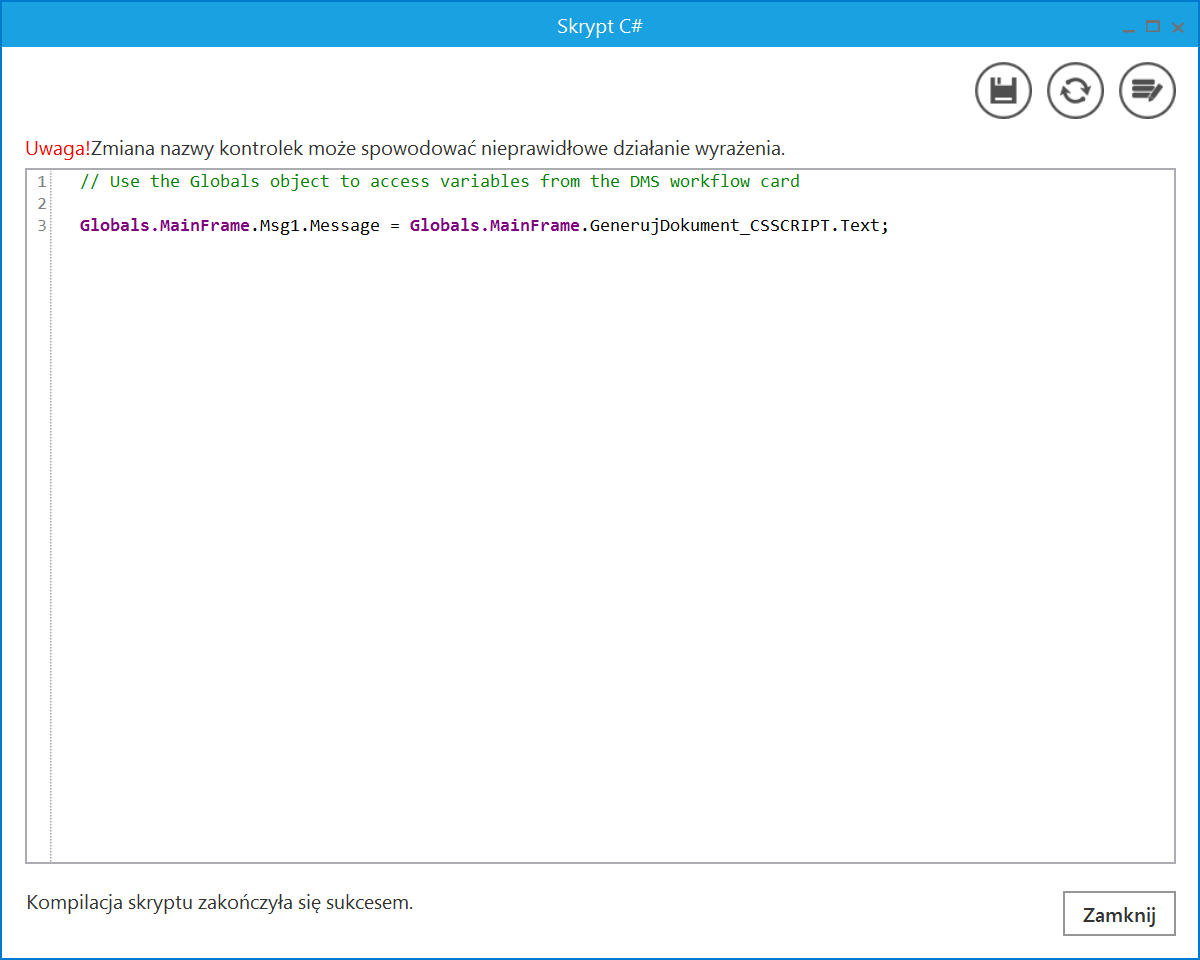
- „Wzór na wartość” wybrać wartość „C# Script”, kliknąć „Ustaw”, a następnie wprowadzić następujący kod:
Globals.MainFrame.Msg1.Message = Globals.MainFrame.GenerujDokument_CSSCRIPT.Text;
Po wprowadzeniu kodu należy nacisnąć przycisk [Kompiluj i zapisz], a następnie, gdy w dolnej części okna zostanie wyświetlony napis „Kompilacja skryptu zakończyła się sukcesem” nacisnąć przycisk „Zamknij”.
[su_dropcap style=”default” size=”2″]6.[/su_dropcap] zapisać typ obiegu za pomocą przycisku  [Zapisz]
[su_lightbox type=”image” src=”https://pomoc.comarch.pl/dms/wp-content/uploads/2024/06/zapgen.png”]
[/su_lightbox]
Generowanie dokumentu FZ do Comarch ERP XL – jak działa
Po zdefiniowaniu typu obiegu operator przechodzi na zakładkę  [Dokumenty], klika na typ obiegu „Generowanie faktury zakupu” i naciska przycisk
  [Dodaj]. Następnie kolejno:
[su_dropcap style=”default” size=”2″]1.[/su_dropcap] zapisuje nowy dokument, naciskając [Zapisz]
[su_dropcap style=”default” size=”2″]2.[/su_dropcap] wybiera kontrahenta w ramach kontrolki „Kontrahent”
[su_dropcap style=”default” size=”2″]3.[/su_dropcap] w ramach kontrolki „Elementy” dodaje towar w kolumnie „Towar”, wybiera opcję w kolumnach „Jm.” i „VAT” oraz wpisuje wartość w kolumnie „Cena netto” (jeśli poprawnie skonfigurowano obieg, wówczas kolumny „Cena brutto”, „Wartość Netto” i „Wartość Brutto” powinny zostać uzupełnione automatycznie)
[su_dropcap style=”default” size=”2″]4.[/su_dropcap] naciska przycisk „Generuj dokument” – wówczas następuje generowanie dokumentu – poniżej przycisku widoczne są poruszające się punkty
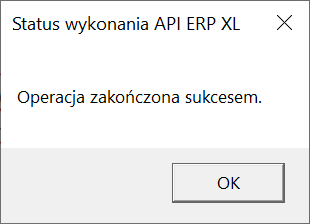
[su_dropcap style=”default” size=”2″]5.[/su_dropcap] Jeśli generowanie dokumentu zakończyło się powodzeniem, wówczas na środku ekranu wyświetlany jest następujący komunikat:
[su_spoiler class=”film” su_spoiler title=”Film” open=”yes” style=”fancy” icon=”caret”]
Aby zobaczyć przebieg generowania dokumentu do Comarch ERP XL, kliknij w poniższy film:
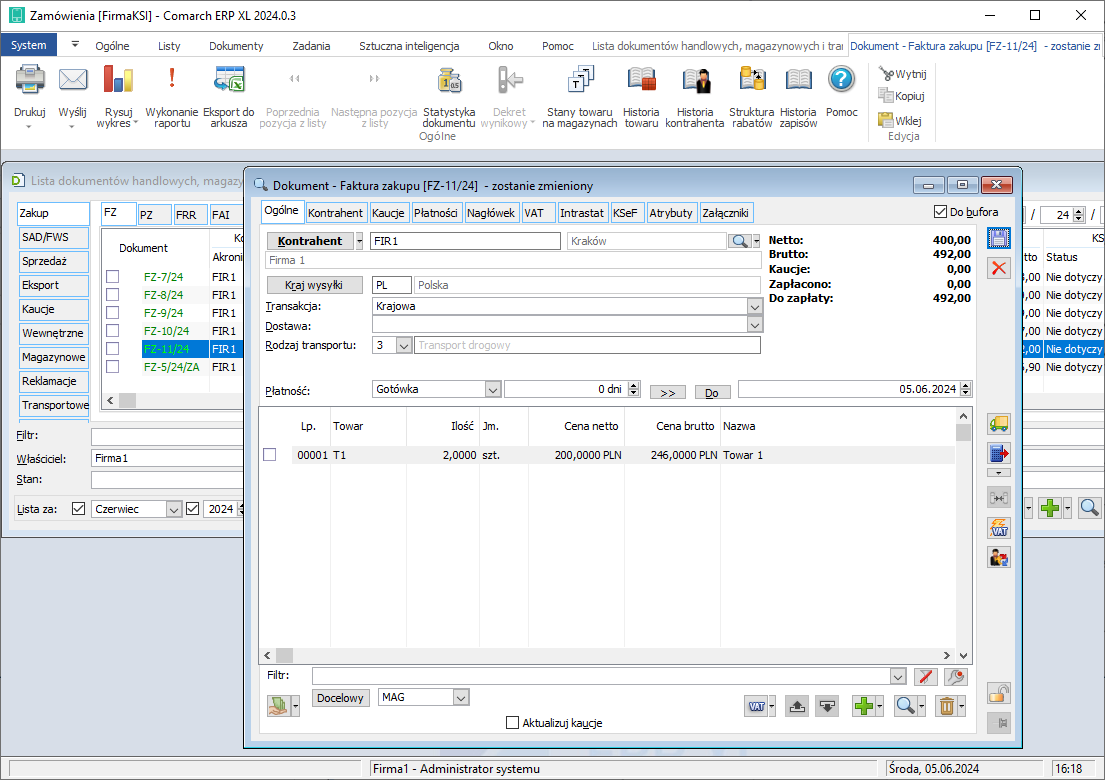
Wygenerowany dokument jest już widoczny w Comarch ERP XL:
[su_lightbox type=”image” src=”https://pomoc.comarch.pl/dms/wp-content/uploads/2024/06/xlprzykl.png”]
[/su_lightbox]
[/su_spoiler]
[su_note note_color=”#DDFACB” text_color=”#240b0b”]Rozpoczynasz pracę z Comarch DMS i chcesz dowiedzieć się, jak korzystać z programu? A może masz już podstawową wiedzę o Comarch DMS i chcesz dowiedzieć się więcej?
[su_button url=”https://pomoc.comarch.pl/dms/index.php/dokumentacja/szkolenia-comarch-dms/”]Sprawdź Szkolenia Comarch DMS![/su_button]
[/su_note]
[su_divider top=”yes” text=”Powrót do początku artykułu” style=”default” divider_color=”#1914D6″ link_color=”#1914D6″ size=”1″ margin=”16″]


