


[su_list icon=”icon: angle-right” icon_color=”#009de0″]
[su_spoiler title=”Spis treści artykułu” open=”yes” style=”fancy” icon=”caret”]
- Informacje ogólne
- Generowanie raportu z poziomu listy dokumentów
- Generowanie raportu z poziomu szczegółów dokumentu
[/su_spoiler]
[/su_list]
Informacje ogólne
W wersji 2024.1.1 umożliwiono generowanie raportów z poziomu zakładki „Dokumenty” (z listy dokumentów i szczegółów dokumentu) w ramach nowej aplikacji web Comarch DMS.
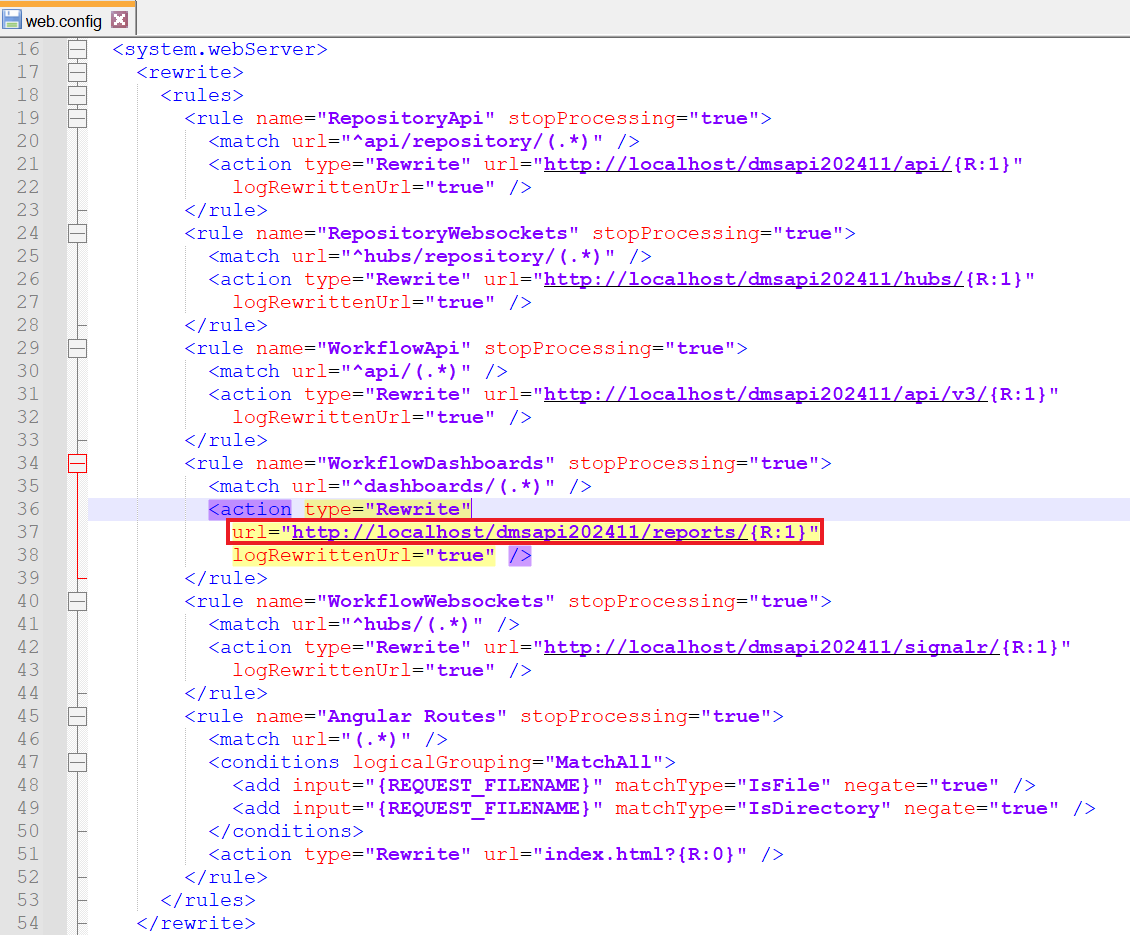
W przypadku ręcznej instalacji lub aktualizacji nowej aplikacji web Comarch DMS aby możliwe było generowanie raportu, należy w ramach katalogu zawierającego aplikację web (nową aplikację webową) otworzyć do edycji plik web.config i uzupełnić w ramach „WorkflowDashboards” zamiast [applicationHost] nazwę serwera, na którym znajduje się aplikacja serwerowa (starsza aplikacja web) i zamiast DocumentWorkflow.Api – nazwę aplikacji serwerowej (starszej aplikacji web), a następnie zapisać wprowadzone zmiany.
[su_lightbox type=”image” src=”https://pomoc.comarch.pl/dms/wp-content/uploads/2024/06/word-image-29630-18.png”]
[/su_lightbox]
Podobnie jak w przypadku aplikacji desktop, aby operator mógł generować dany raport, musi mieć przyznane uprawnienie do tego raportu na zakładce „Uprawnienia” w ramach zakładki  [Kreator raportów i dashboardów].
Generowanie raportu z poziomu listy dokumentów
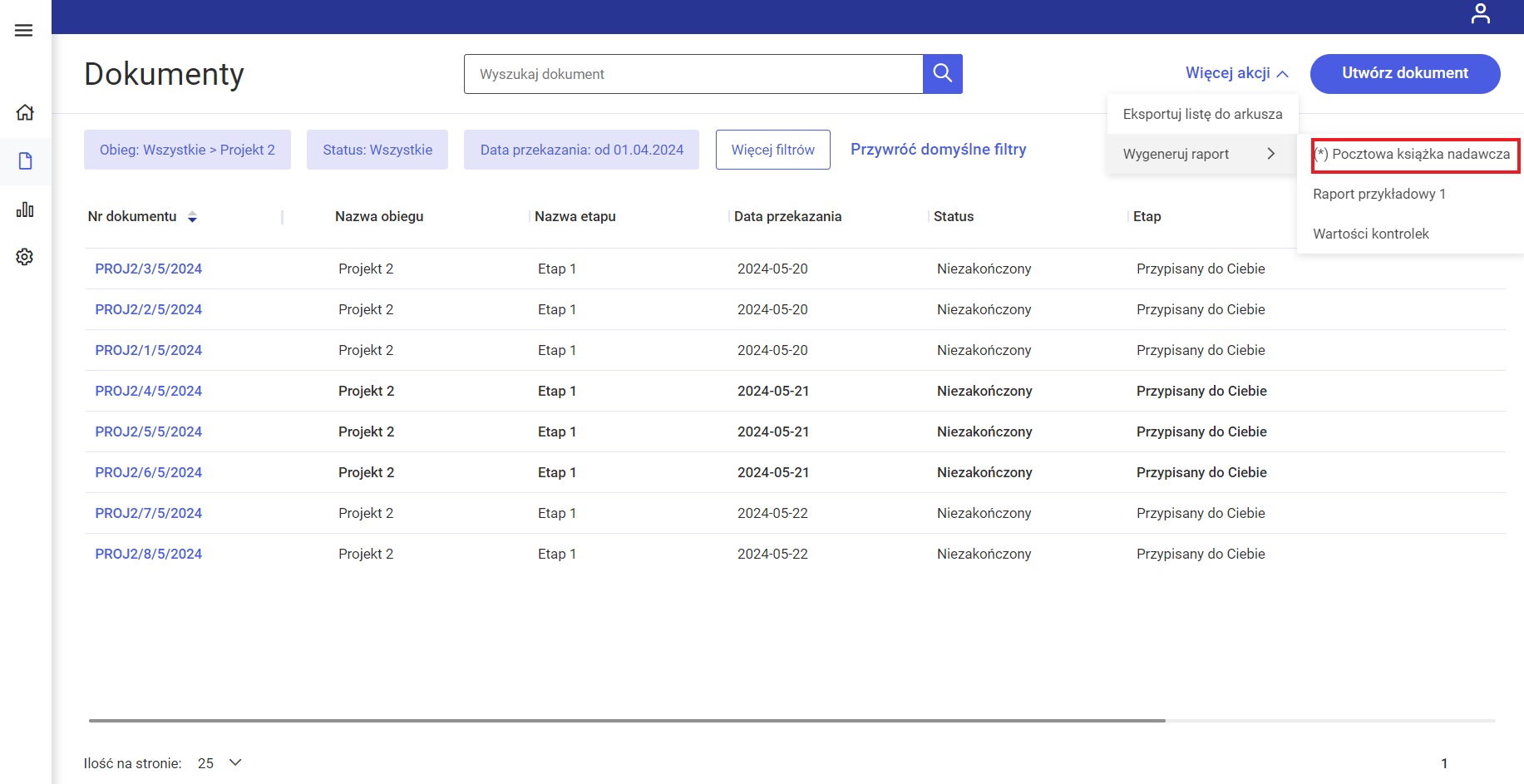
Aby wygenerować raport z poziomu listy dokumentów w nowej aplikacji Comarch DMS, operator powinien kolejno:
[su_dropcap style=”default” size=”2″]1.[/su_dropcap] W ramach filtra  [Katalog:Wszystkie] wybrać jeden typ dokumentu (dla którego na zakładce „Uprawnienia” w ramach zakładki
  [Kreator raportów i dashboardów] wybrano w polu „Miejsce wywołania” opcję „Lista dokumentów” lub „Lista i szczegóły dokumentów”)
[su_dropcap style=”default” size=”2″]2.[/su_dropcap] Kliknąć w przycisk  [Więcej akcji], a następnie w opcję „Wygeneruj raport”
[su_dropcap style=”default” size=”2″]3.[/su_dropcap] Na rozwiniętej liście raportów dostępnych dla danego typu obiegu i operatora kliknąć na nazwę wybranego raportu
[su_lightbox type=”image” src=”https://pomoc.comarch.pl/dms/wp-content/uploads/2024/06/word-image-29630-23.png”]
[/su_lightbox]
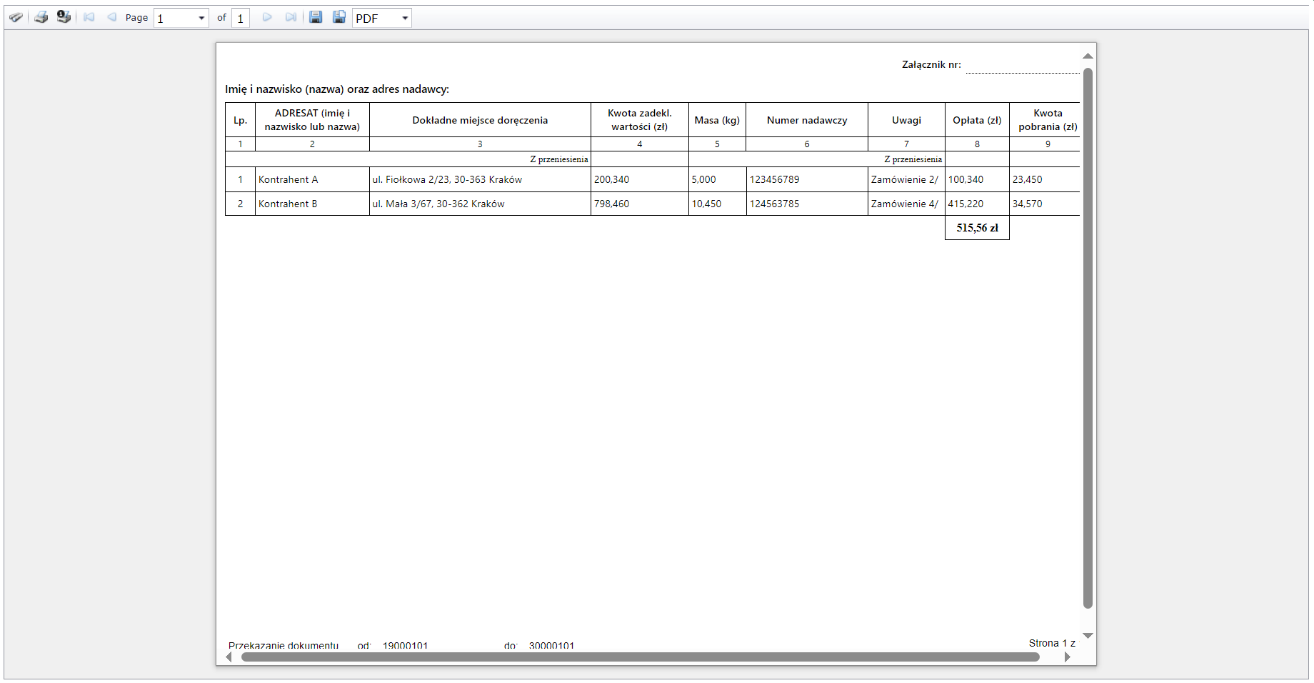
Wówczas w nowej karcie w przeglądarce domyślnej zostaje otwarty podgląd raportu.
[su_lightbox type=”image” src=”https://pomoc.comarch.pl/dms/wp-content/uploads/2024/06/word-image-29630-24.png”]
[/su_lightbox]
Operator może wydrukować raport, klikając w przycisk  . Istnieje również możliwość zapisania raportu – w tym celu operator powinien kolejno:
[su_dropcap style=”default” size=”2″]1.[/su_dropcap] kliknąć w pole  ;
;
[su_dropcap style=”default” size=”2″]2.[/su_dropcap] wybrać z listy określony format;
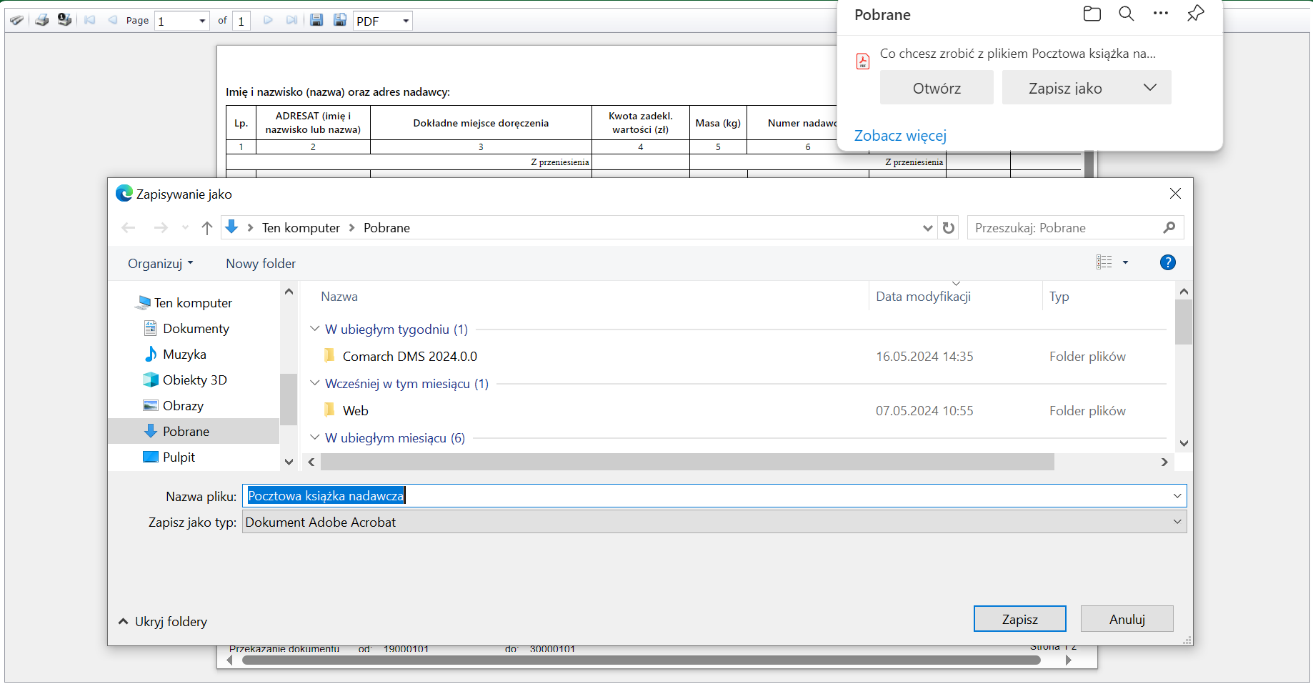
[su_dropcap style=”default” size=”2″]3.[/su_dropcap] nacisnąć  , a następnie „Zapisz jako”;
[su_dropcap style=”default” size=”2″]4.[/su_dropcap] wybrać lokalizację, w której raport ma zostać zapisany i kliknąć  [Zapisz]
[su_lightbox type=”image” src=”https://pomoc.comarch.pl/dms/wp-content/uploads/2024/06/word-image-29630-29.png”]
[/su_lightbox]
Generowanie raportu z poziomu szczegółów dokumentu
Aby wygenerować raport z poziomu szczegółów dokumentu w nowej aplikacji Comarch DMS, operator powinien kolejno:
[su_dropcap style=”default” size=”2″]1.[/su_dropcap] Otworzyć dokument z typu obiegu, dla którego na zakładce „Uprawnienia” w ramach zakładki  [Kreator raportów i dashboardów] wybrano w polu „Miejsce wywołania” opcję „Szczegóły dokumentu” lub „Lista i szczegóły dokumentów”)
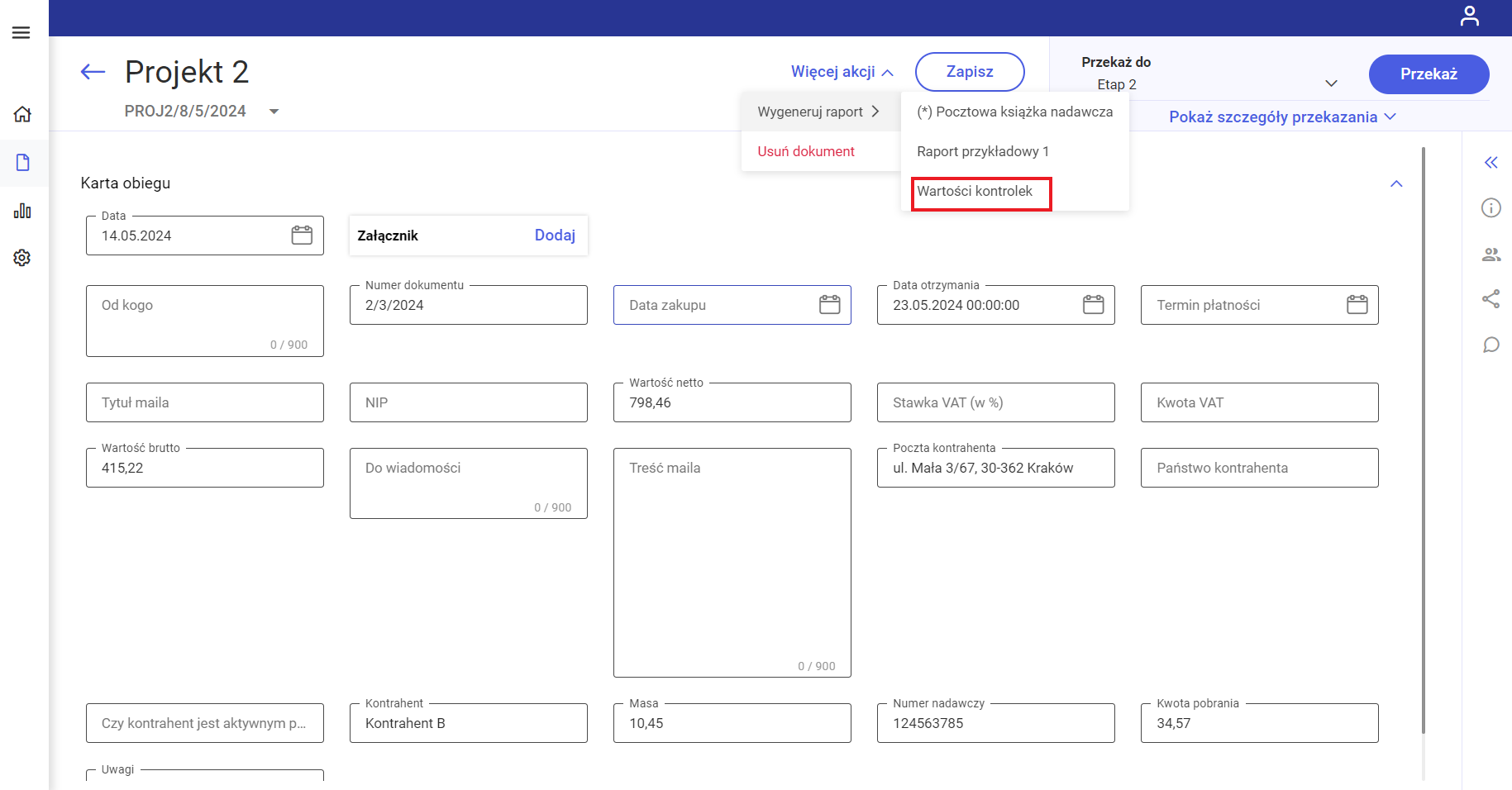
[su_dropcap style=”default” size=”2″]2.[/su_dropcap] Kliknąć w przycisk  [Więcej akcji], a następnie w opcję „Wygeneruj raport”
[su_dropcap style=”default” size=”2″]3.[/su_dropcap] Na rozwiniętej liście raportów dostępnych dla danego typu obiegu i operatora kliknąć na nazwę wybranego raportu
[su_lightbox type=”image” src=”https://pomoc.comarch.pl/dms/wp-content/uploads/2024/06/word-image-29630-32.png”]
[/su_lightbox]
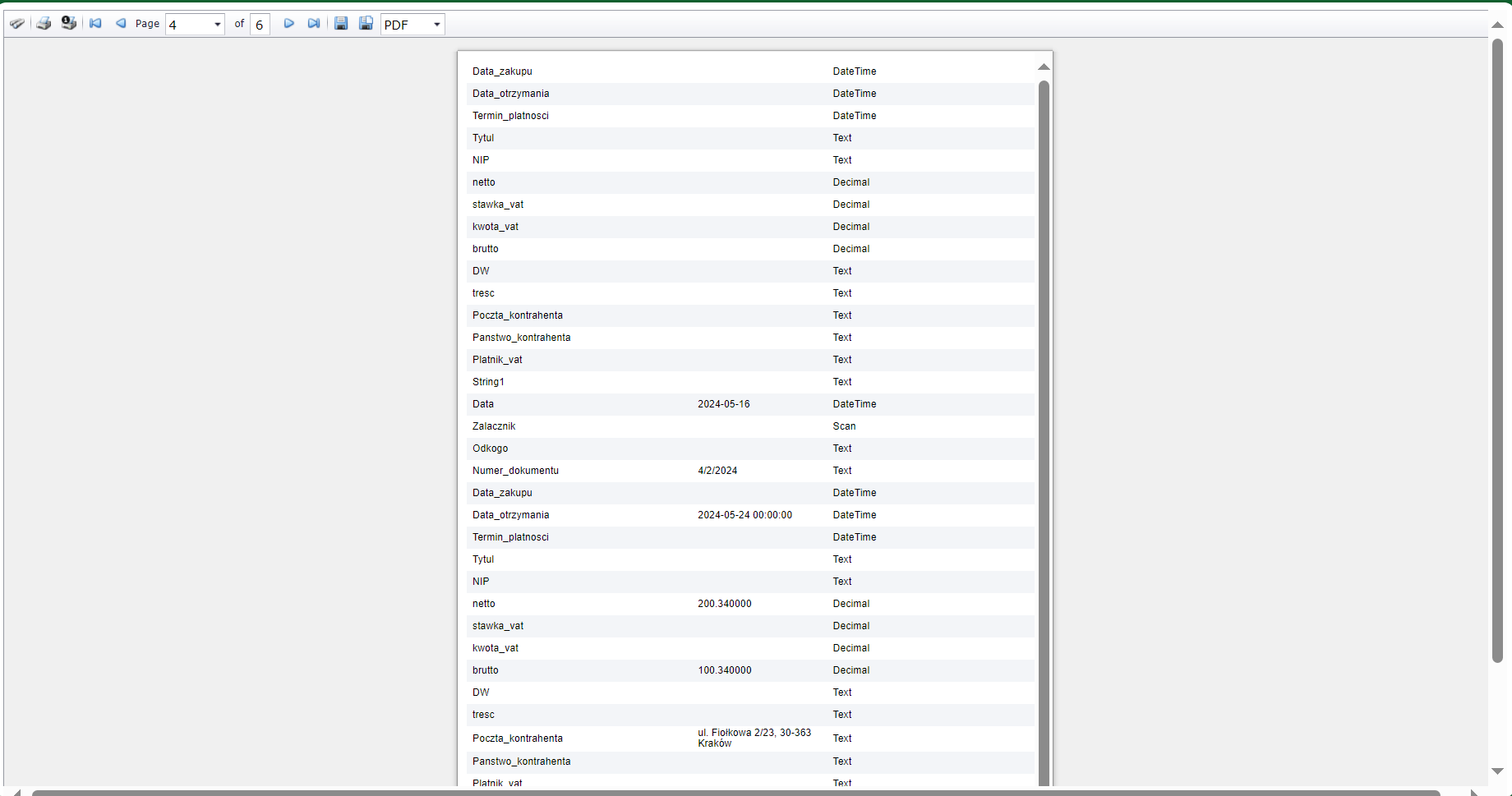
Wówczas w nowej karcie w przeglądarce domyślnej zostaje otwarty podgląd raportu.
[su_lightbox type=”image” src=”https://pomoc.comarch.pl/dms/wp-content/uploads/2024/06/word-image-29630-33.png”]
[/su_lightbox]
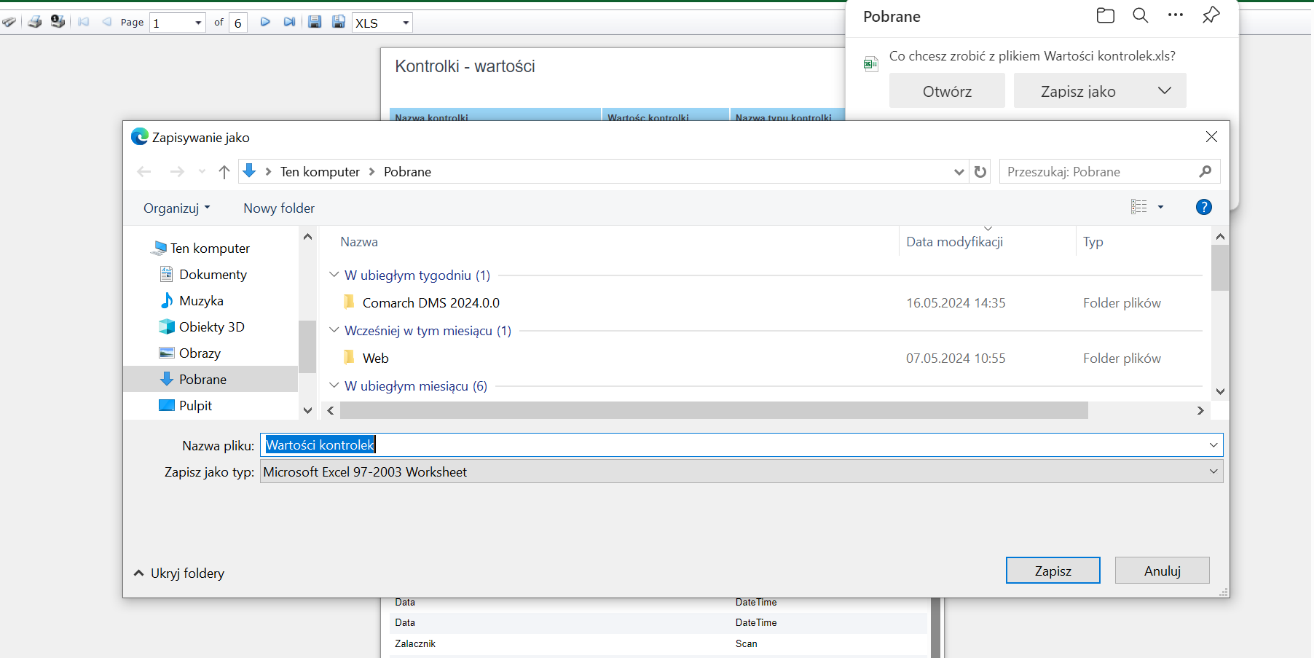
Operator może wydrukować raport, klikając w przycisk  . Możliwe jest również zapisanie raportu – w tym celu operator powinien kolejno:
[su_dropcap style=”default” size=”2″]1.[/su_dropcap] kliknąć w pole  ;
;
[su_dropcap style=”default” size=”2″]2.[/su_dropcap] wybrać z listy określony format;
[su_dropcap style=”default” size=”2″]3.[/su_dropcap] nacisnąć  , a następnie „Zapisz jako”;
[su_dropcap style=”default” size=”2″]4.[/su_dropcap] wybrać lokalizację, w której raport ma zostać zapisany i kliknąć  [Zapisz]
[su_lightbox type=”image” src=”https://pomoc.comarch.pl/dms/wp-content/uploads/2024/06/word-image-29630-38.png”]
[/su_lightbox]
[su_note note_color=”#DDFACB” text_color=”#240b0b”]Rozpoczynasz pracę z Comarch DMS i chcesz dowiedzieć się, jak korzystać z programu? A może masz już podstawową wiedzę o Comarch DMS i chcesz dowiedzieć się więcej?
[su_button url=”https://pomoc.comarch.pl/dms/index.php/dokumentacja/szkolenia-comarch-dms/”]Sprawdź Szkolenia Comarch DMS![/su_button]
[/su_note]
[su_divider top=”yes” text=”Powrót do początku artykułu” style=”default” divider_color=”#1914D6″ link_color=”#1914D6″ size=”1″ margin=”16″]


