


[su_list icon=”icon: angle-right” icon_color=”#009de0″]
[su_spoiler title=”Spis treści artykułu” open=”yes” style=”fancy” icon=”caret”]
- Informacje początkowe
- Konfiguracja generowania dokumentów – OptimaVatRegisterGenerator.exe
- Kontrolka Walidator
- Konfiguracja generowania dokumentów – OptimaVatRegisterDimension.exe
- Konfiguracja kontrolek w obszarze (sekcji) „Opis analityczny”
- Uruchomienie przykładu
[/su_spoiler]
[/su_list]
Informacje początkowe
Do katalogu bin\exe w katalogu, w którym zainstalowano aplikację serwerową (dawny web) należy skopiować całą zawartość katalogu exe.
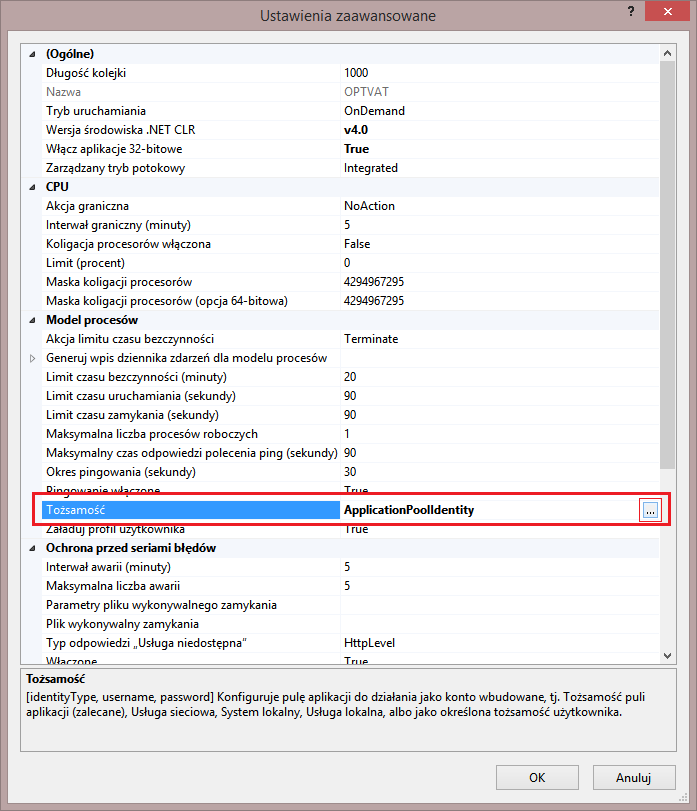
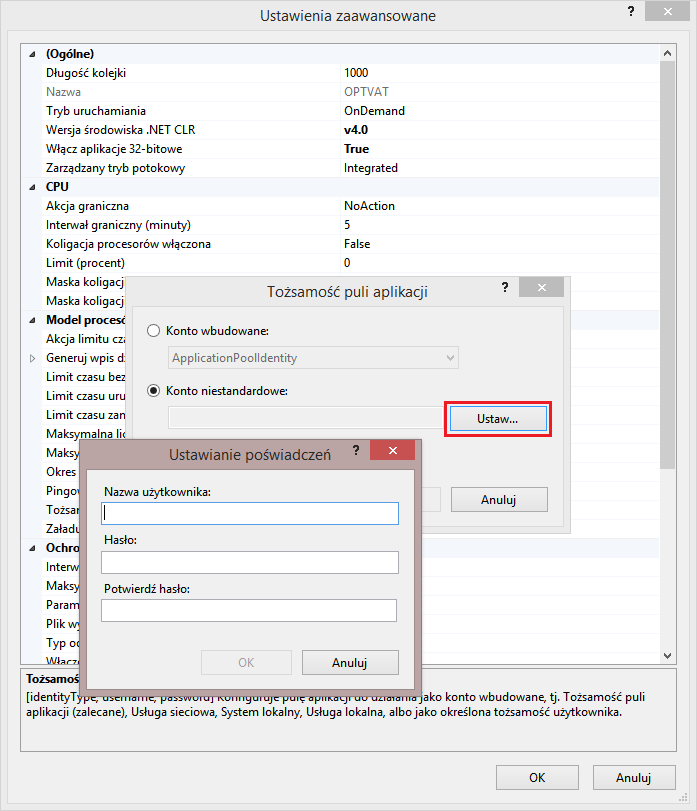
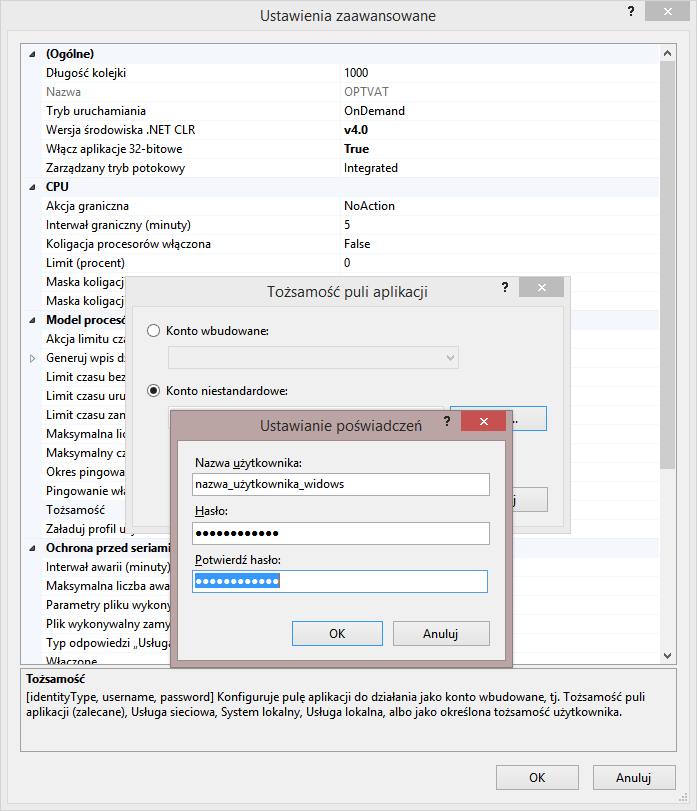
W ustawieniach zaawansowanych puli aplikacji należy powiązać pulę z kontem Windows, na którym zainstalowano Comarch ERP Optima.
[su_lightbox type=”image” src=”https://pomoc.comarch.pl/dms/wp-content/uploads/2023/12/word-image-26774-1.png”]
[/su_lightbox]
[su_lightbox type=”image” src=”https://pomoc.comarch.pl/dms/wp-content/uploads/2023/12/word-image-26774-2.png”]
[/su_lightbox]
[su_lightbox type=”image” src=”https://pomoc.comarch.pl/dms/wp-content/uploads/2023/12/word-image-26774-3.png”]
[/su_lightbox]
W definicji kontrolek:[su_list icon=”icon: check” icon_color=”#009de0″]
- Rejestr VAT zakupu
- Komunikat
- Walidator[/su_list]
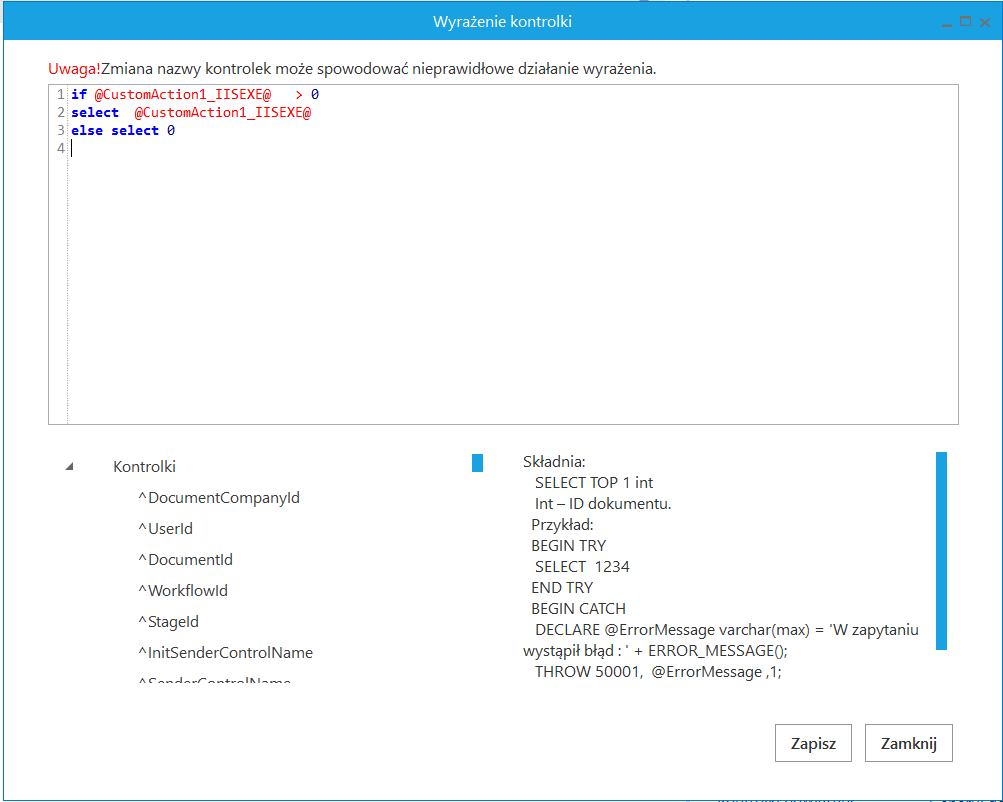
należy we wzorze na wartość SQL OD zamienić identyfikator kontrolki @CustomAction1_EXE@ na @CustomAction1_IISEXE@
[su_lightbox type=”image” src=”https://pomoc.comarch.pl/dms/wp-content/uploads/2025/09/genopt.png”]
[/su_lightbox]
Następnie należy wskazać konfiguracyjną bazę danych ERP Optima w zapytaniach inicjujących wartości kontrolek. W tym celu należy:
[su_dropcap style=”default” size=”2″]1.[/su_dropcap] uruchomić stacjonarną wersję Comarch BPM (dawniej DMS);
[su_dropcap style=”default” size=”2″]2.[/su_dropcap] przejść do konfiguracji zaimportowanego typu obiegu.
[su_dropcap style=”default” size=”2″]3.[/su_dropcap] w kontrolkach:
[su_list icon=”icon: check” icon_color=”#009de0″]
- Waluta
- Elementy, Lista Stawka
- Elementy, zakładka inicjowanie wartości -> kontrolki powiązane: 3 wystąpienia[/su_list]
w zapytaniach SQL odszukać nazwę bazy „CDN_KNF_Konfiguracja” i zamienić ją na właściwą nazwę konfiguracyjnej bazy danych.
[su_dropcap style=”default” size=”2″]4.[/su_dropcap] w wielospółkowym trybie pracy Comarch BPM (dawniej DMS) dodatkowo zweryfikować spółkę, która jest wskazana w kontrolkach:[su_list icon=”icon: check” icon_color=”#009de0″]
- Sekcja Dane ogólne:
-
- Kontrahent
- Waluta
- Forma płatności
-
- Sekcja Rejestr i kategoria:
-
- Kategoria
- Opis kategorii
- Rejestr
- Typ rejestru
-
- Sekcja Pozycje
-
- Definicje list w kontrolce Elementy
-
- Sekcja Dokument w ERP Optima
-
- Generuj dokument
- Rejestr Vat zakupu
-
- Sekcja Opis analityczny
- Definicje list w kontrolce Opis analityczny
- Dodaj opis analityczny
- Obowiązkowe kolumny
[/su_list]
Aby możliwe było generowanie dokumentów do Rejestru VAT Optima z załącznikami, wymagane jest zapisywanie załączników w bazie Comarch BPM (dawniej DMS).
Za ustawienie bazy, w której zapisywane są załączniki odpowiada klucz <add key=”DestinationAttachmentsWorkflow”value=”DO” /> w pliku web.config (wartość DO oznacza zapisywanie załączników w bazie Comarch BPM (dawniej DMS)).
Konfiguracja generowania dokumentów – OptimaVatRegisterGenerator.exe
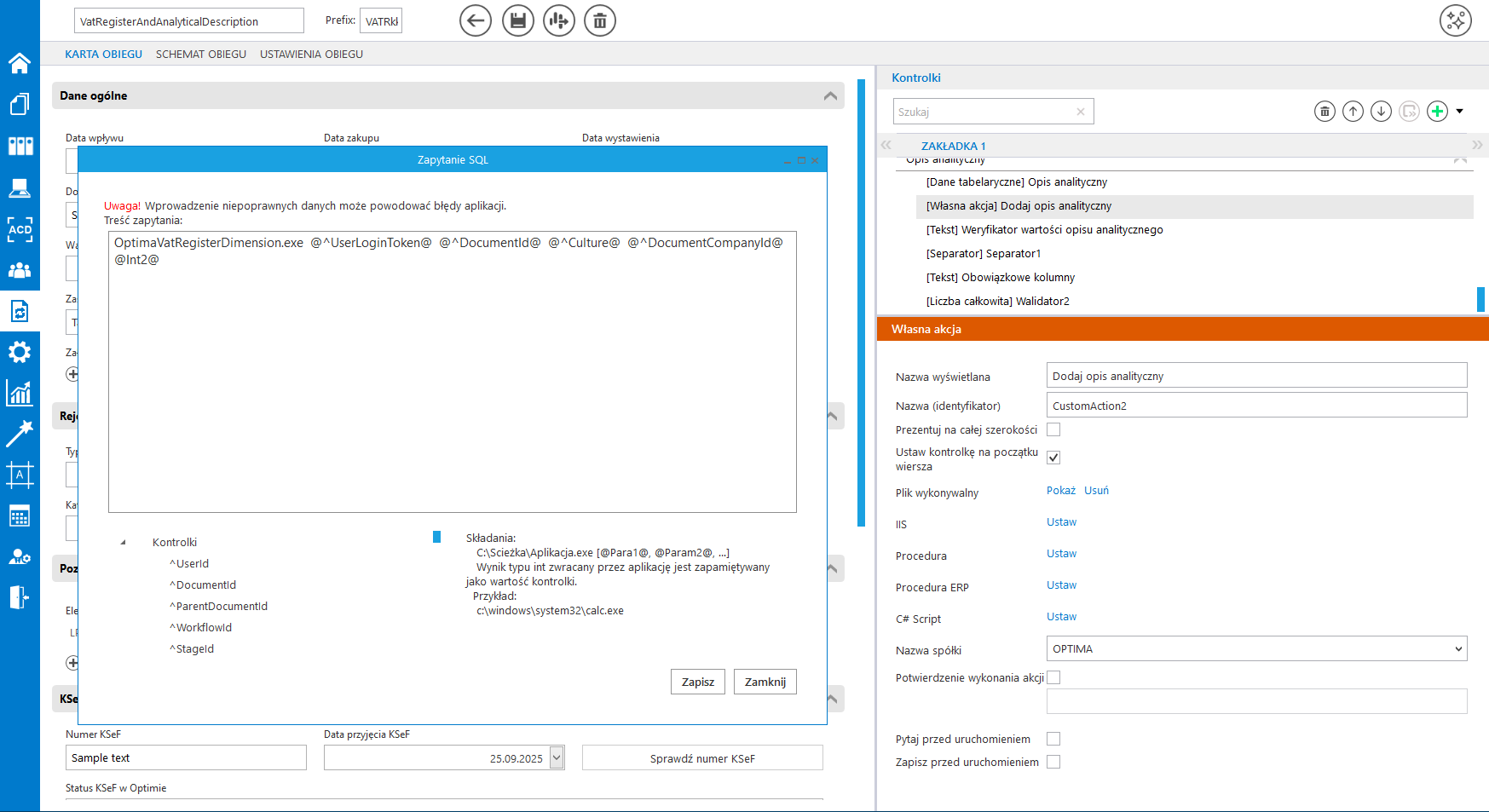
Z poziomu kontrolki „Własna akcja” (Dodaj opis analityczny), należy ustawić definicję uruchomienia dodatku, definicja uruchomienia powinna się znaleźć w edytorze SQL wywołanym dla opcji IIS.
Definicja uruchomienia pliku OptimaVatRegisterGenerator.exe:
OptimaVatRegisterGenerator.exe @^UserLoginToken@ @^DocumentId@ @^Culture@ @^DocumentCompanyId@ @Int2@
[su_lightbox type=”image” src=”https://pomoc.comarch.pl/bpm/wp-content/uploads/2025/10/Definicja-obiegu-dokumentow-kontrolka-typu-Wlasna-akcja-Zapytanie-SQL-dla-pliku-wykonywalnego-na-serwerze-IIS.png”]
[/su_lightbox]
Kontrolka Walidator
W załączonym typie obiegu znajduje się kontrolka Walidator, w jej definicji wprowadzono warunek, odpowiadający za możliwość jednokrotnego generowania dokumentu.
Warunek blokuje możliwość wygenerowania kolejnego dokumentu również w przypadku, gdy wcześniej wygenerowany dokument w Comarch ERP Optima został odpięty od dokumentu w Comarch BPM (dawniej DMS).
W przypadku, gdy zajdzie potrzeba wygenerowania wielu dokumentów, należy zmienić warunek w kontrolce.
W przypadku, gdy:[su_list icon=”icon: check” icon_color=”#009de0″]
- dokument generowany jest poprawnie, kontrolka typu „Własna akcja” (Generuj dokument) zwróci w kontrolce Walidator wartość większą od zera (ID wygenerowanego dokumentu),
- wystąpi błąd, kontrolka typu „Własna akcja” (Generuj dokument) zwróci w kontrolce Walidator wartość mniejszą od zera.[/su_list]
Domyślnie w kontrolce wyświetlana jest wartość 0.
Konfiguracja generowania dokumentów – OptimaVatRegisterDimension.exe
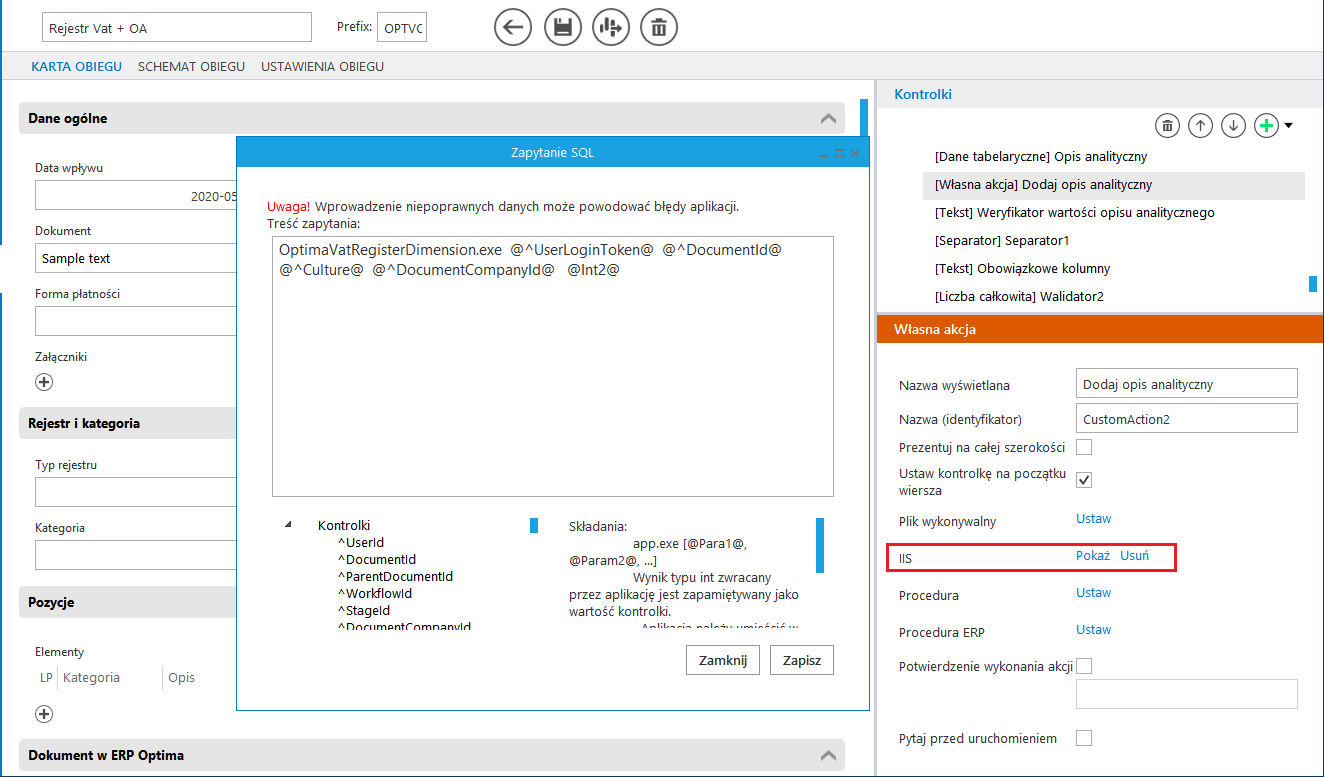
Z poziomu kontrolki „Własna akcja” (Dodaj opis analityczny), należy ustawić definicję uruchomienia dodatku, definicja uruchomienia powinna się znaleźć w edytorze SQL wywołanym dla opcji IIS.
Definicja uruchomienia pliku OptimaVatRegisterDimension.exe:
OptimaVatRegisterDimension.exe @^UserLoginToken@ @^DocumentId@ @^Culture@ @^DocumentCompanyId@ @Int2@
[su_lightbox type=”image” src=”https://pomoc.comarch.pl/dms/wp-content/uploads/2023/12/word-image-26812-1.png”]
[/su_lightbox]
Konfiguracja kontrolek w obszarze (sekcji) „Opis analityczny”
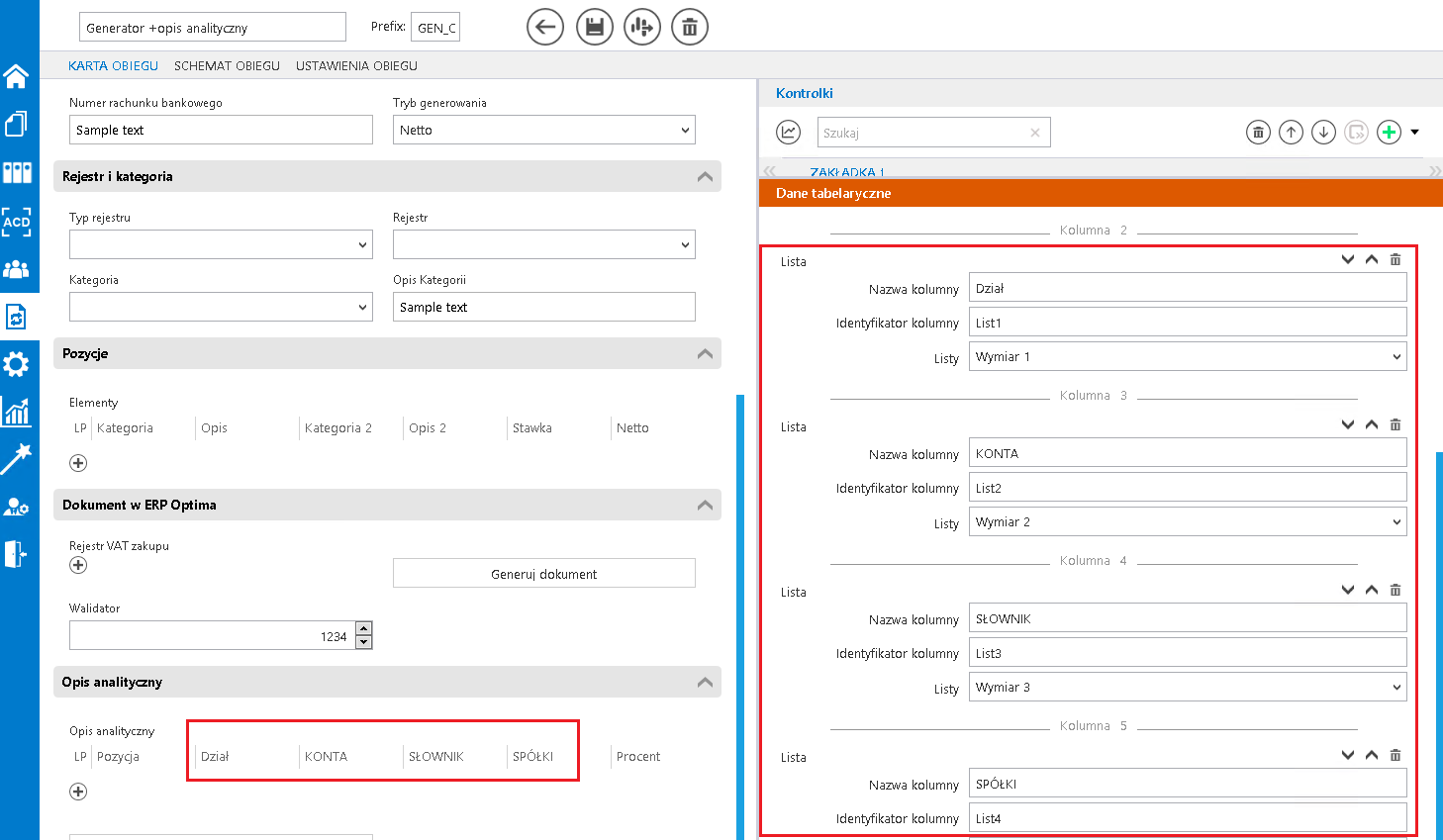
Na właściwościach kontrolki „Opis analityczny” (kontrolka tabelaryczna), należy dodać kolumny typu lista odpowiadające zdefiniowanym wymiarom opisu analitycznego dla dokumentu typ „rejestr zakupu”.
Kolejność kolumn w kontrolce „Opis analityczny” musi być następująca:[su_list icon=”icon: check” icon_color=”#009de0″]
- Pozycja – kolumna istnieje na zaimportowanym przykładzie
- Kolumny wymiarów – (max. 7) w kolejności określonej na formatce „Opis analityczny” w ERP Optima
- Procent – kolumna istnieje na zaimportowanym przykładzie
- Wartość – kolumna istnieje na zaimportowanym przykładzie[/su_list]
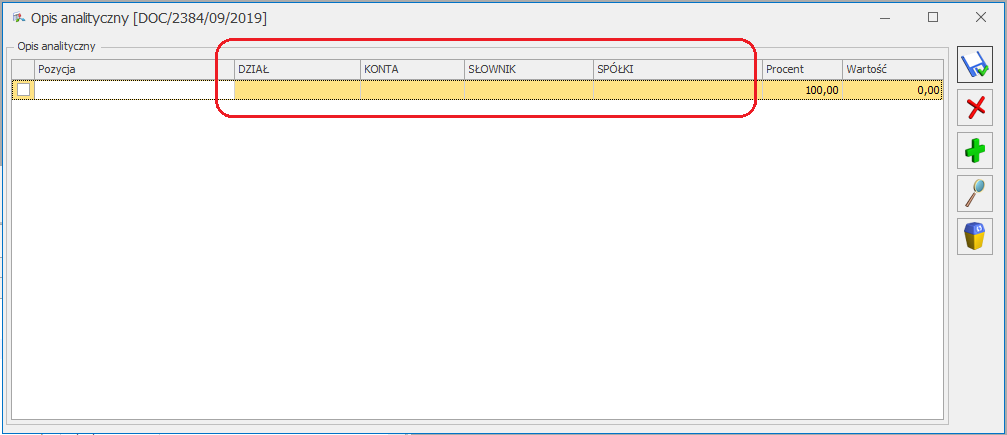
Podczas konfiguracji kolumn z wymiarami analitycznymi w polach „Nazwa kolumny” należy wprowadzić dokładnie takie same nazwy wymiarów, jakie zostały zdefiniowane w Optimie.
Przykład posiada 7 inicjatorów list o nazwach od „Wymiar 1” do „Wymiar 7”. W każdej kolejnej kolumnie wymiaru należy ustawić kolejne inicjatory list.
Przykładowo, jeżeli na formatce „Opis analityczny” powiązanej z dokumentem typu „rejestr zakupu” zostały zdefiniowane poniższe wymiary
[su_lightbox type=”image” src=”https://pomoc.comarch.pl/dms/wp-content/uploads/2023/12/word-image-26812-1-1.png”]
[/su_lightbox]
konfiguracja kontrolki tabelarycznej „Opis analityczny” powinna wyglądać następująco:
[su_lightbox type=”image” src=”https://pomoc.comarch.pl/dms/wp-content/uploads/2023/12/word-image-26812-2.png”]
[/su_lightbox]
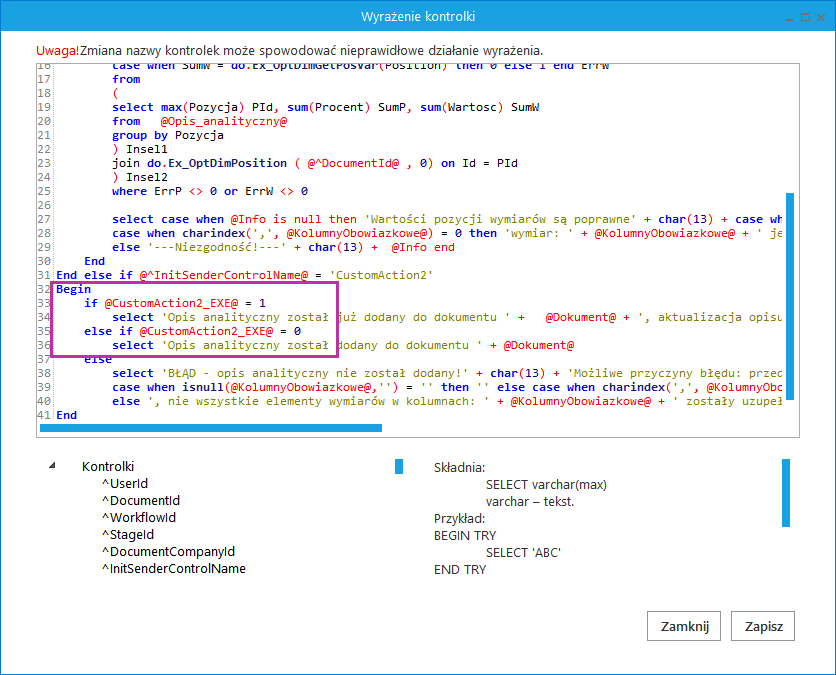
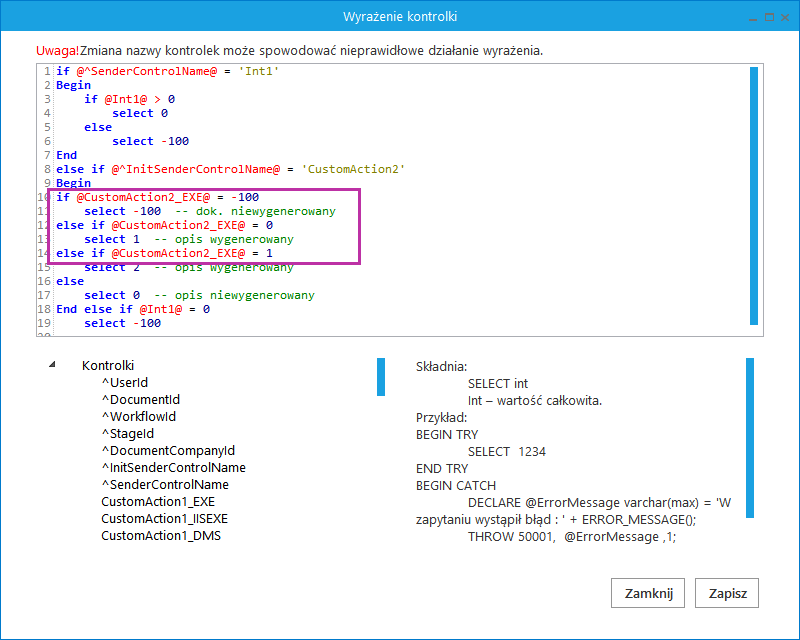
Ponadto w definicji kontrolek:[su_list icon=”icon: check” icon_color=”#009de0″]
- Weryfikator wartości opisu analitycznego (dwa wystąpienia)
- Walidator2 (trzy wystąpienia)[/su_list]
należy we wzorze na wartość SQL OD zamienić identyfikator kontrolki @CustomAction2_EXE@ na @CustomAction2_IISEXE@
[su_lightbox type=”image” src=”https://pomoc.comarch.pl/dms/wp-content/uploads/2023/12/word-image-26812-3.png”]
[/su_lightbox]
[su_lightbox type=”image” src=”https://pomoc.comarch.pl/dms/wp-content/uploads/2023/12/word-image-26812-4.png”]
[/su_lightbox]
Uruchomienie przykładu
Aby wygenerować dokument do rejestru VAT z opisem analitycznym należy:
[su_dropcap style=”default” size=”2″]1.[/su_dropcap] otworzyć dokument BPM (dawniej DMS) ze skonfigurowanym przykładem
[su_dropcap style=”default” size=”2″]2.[/su_dropcap] uzupełnić kontrolki w obszarze (sekcji) „Rejestr zakupu”;
[su_dropcap style=”default” size=”2″]3.[/su_dropcap] zapisać dokument;
[su_dropcap style=”default” size=”2″]4.[/su_dropcap] wygenerować dokument poprzez kliknięcie w przycisk „Generuj dokument”;
[su_dropcap style=”default” size=”2″]5.[/su_dropcap] uzupełnić kontrolki w obszarze (sekcji) „Opis analityczny”;
[su_dropcap style=”default” size=”2″]6.[/su_dropcap] zapisać dokument;
[su_dropcap style=”default” size=”2″]7.[/su_dropcap] wygenerować opis analityczny poprzez kliknięcie w przycisk „Dodaj opis analityczny”.
Po otwarciu nowego dokumentu BPM (dawniej DMS) należy wprowadzić lub zmienić wartości na karcie obiegu. Wartości w kontrolkach, których opis jest pogrubiony są obowiązkowe. Następnie należy zapisać dokument lub przekazać do kolejnego etapu.
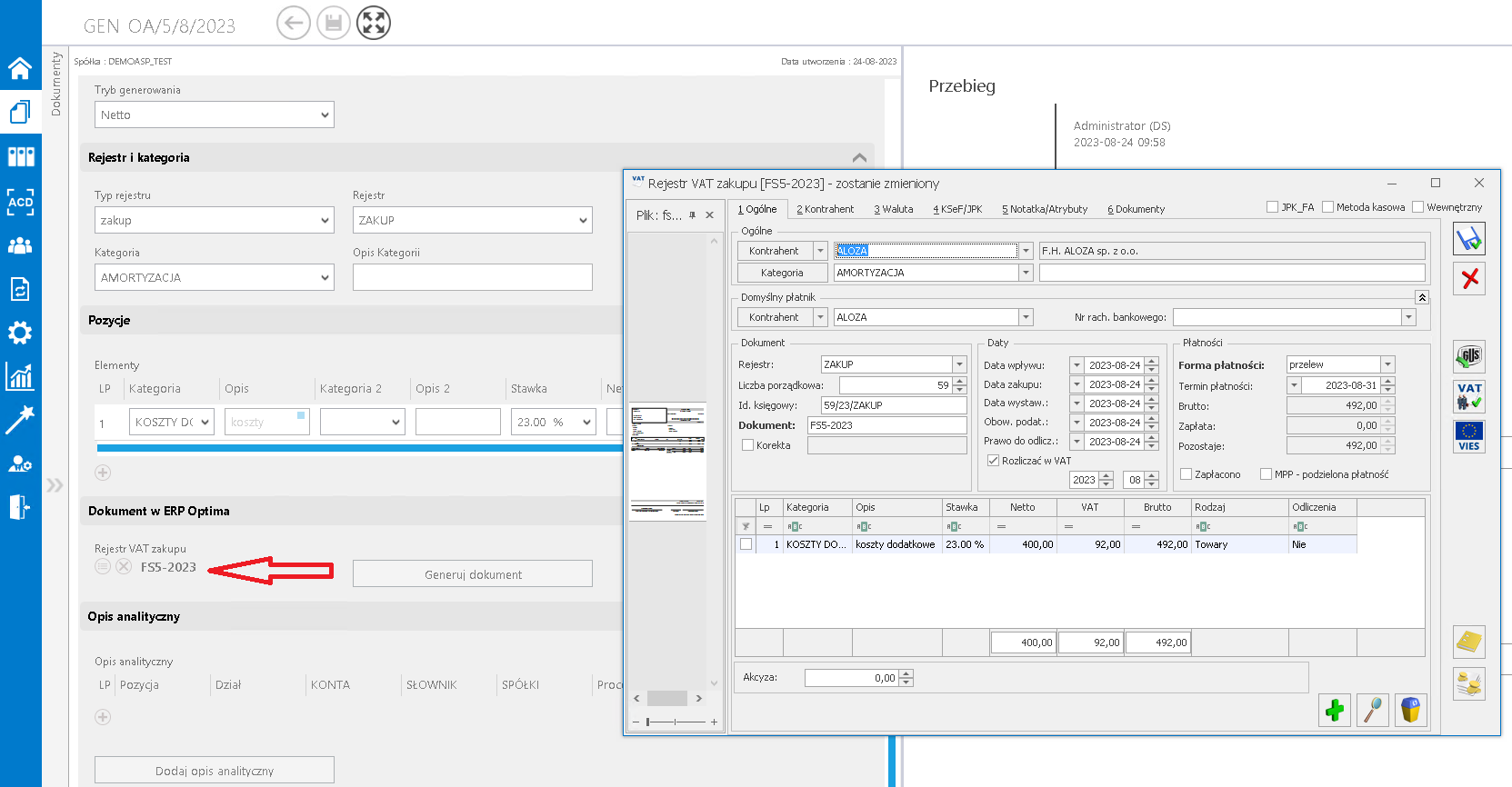
Kolejnym krokiem jest kliknięcie w przycisk „Generuj dokument”, wygenerowany dokument automatycznie zostanie podpięty do pola „Rejestr VAT zakupu”.
[su_lightbox type=”image” src=”https://pomoc.comarch.pl/dms/wp-content/uploads/2023/12/word-image-26795-1-1.png”]
[/su_lightbox]
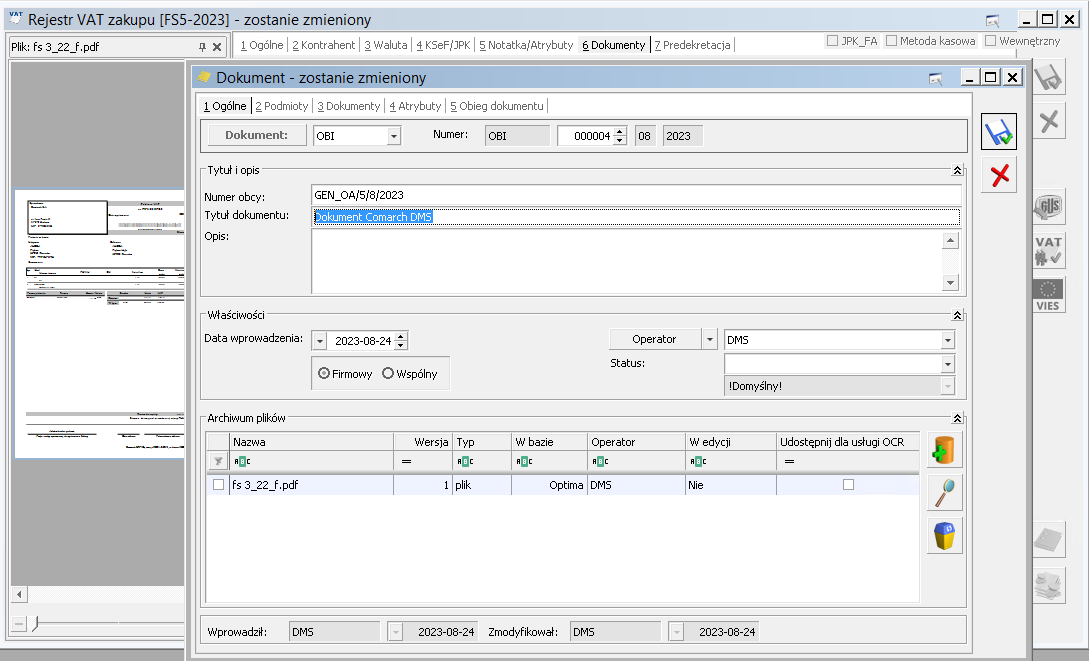
W przypadku gdy dokument generowany jest z załącznikami, dołączone pliki dostępne są na dokumencie OBD powiązanym z wygenerowanym dokumentem w rejestrze VAT.
W oknie dokumentu Comarch ERP Optima uruchomionym w Comarch BPM (dawniej DMS) nie ma możliwości podglądu dokumentu OBD, tym samym nie ma możliwości usunięcia załączników dodanych na dokument OBD.
Aby zweryfikować listę załączonych plików, należy otworzyć dokument w systemie Comarch ERP Optima.
[su_lightbox type=”image” src=”https://pomoc.comarch.pl/dms/wp-content/uploads/2023/12/word-image-26795-2-1.png”]
[/su_lightbox]
Oprócz dołączania załączników, na dokument OBD w Comarch ERP Optima:
[su_dropcap style=”default” size=”2″]1.[/su_dropcap] w polu Numer obcy umieszczana jest informacja o numerze dokumentu Comarch BPM (dawniej DMS), z którego wygenerowano dokumenty w Comarch ERP Optima;
[su_dropcap style=”default” size=”2″]2.[/su_dropcap] w tytule dokumentu umieszczana jest informacja ‘Dokument Comarch BPM’.
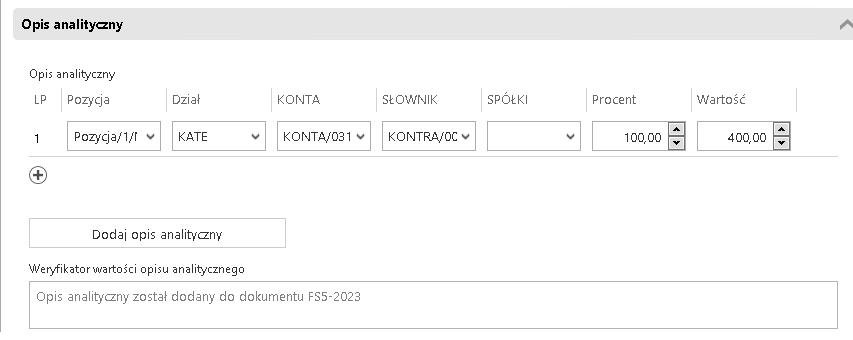
Po wygenerowaniu opisu analitycznego poprzez kliknięcie w przycisk „Dodaj opis analityczny”, w kontrolce ‘Weryfikator opisu analitycznego’ zostanie wyświetlona informacja, że opis analityczny został dodany do dokumentu o numerze określonym w kontrolce Dokument.
[su_lightbox type=”image” src=”https://pomoc.comarch.pl/dms/wp-content/uploads/2023/12/word-image-26795-3.png”]
[/su_lightbox]
[su_note note_color=”#DDFACB” text_color=”#240b0b”]Rozpoczynasz pracę z Comarch BPM (dawniej DMS) i chcesz dowiedzieć się, jak korzystać z programu? A może masz już podstawową wiedzę o Comarch BPM (dawniej DMS) i chcesz dowiedzieć się więcej?
[su_button url=”https://pomoc.comarch.pl/dms/index.php/dokumentacja/szkolenia-comarch-dms/”]Sprawdź Szkolenia Comarch BPM![/su_button]
[/su_note]
[su_divider top=”yes” text=”Powrót do początku artykułu” style=”default” divider_color=”#1914D6″ link_color=”#1914D6″ size=”1″ margin=”16″]


