


W wersji 2024.1.1 dodano zakładkę „Raporty” w nowej aplikacji web Comarch DMS.
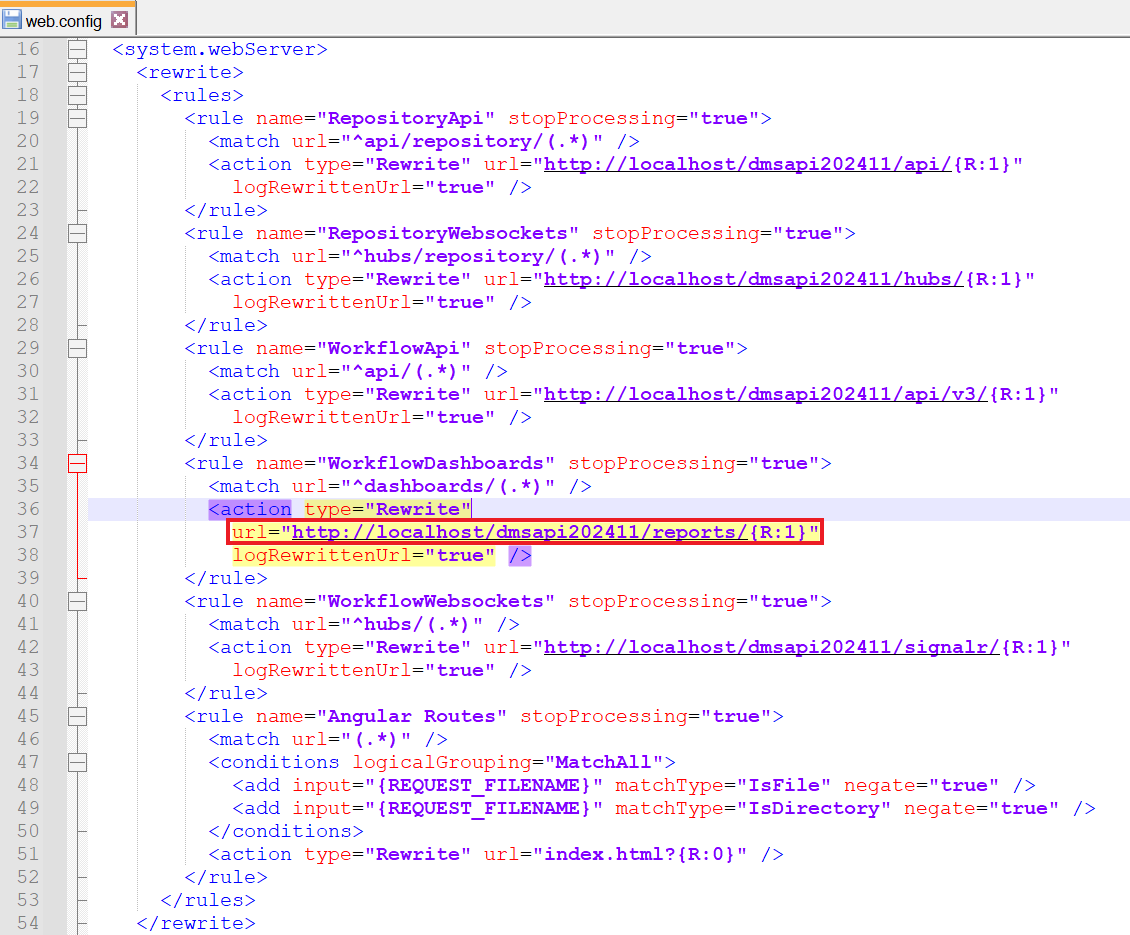
W przypadku ręcznej instalacji lub aktualizacji nowej aplikacji web Comarch DMS aby dostępny był podgląd raportów i dashboardów, należy w ramach katalogu zawierającego aplikację web (nową aplikację webową) otworzyć do edycji plik web.config i uzupełnić w ramach „WorkflowDashboards” zamiast [applicationHost] nazwę serwera, na którym znajduje się aplikacja serwerowa (starsza aplikacja web) i zamiast DocumentWorkflow.Api – nazwę aplikacji serwerowej (starszej aplikacji web), a następnie zapisać wprowadzone zmiany.
Aby zakładka była widoczna dla danego operatora, musi on mieć przyznane uprawnienie do co najmniej jednego raportu lub dashboardu na zakładce „Uprawnienia” w ramach zakładki  [Kreator raportów i dashboardów] w aplikacji desktop.
[su_lightbox type=”image” src=”https://pomoc.comarch.pl/dms/wp-content/uploads/2024/06/word-image-29630-41.png”]
[/su_lightbox]
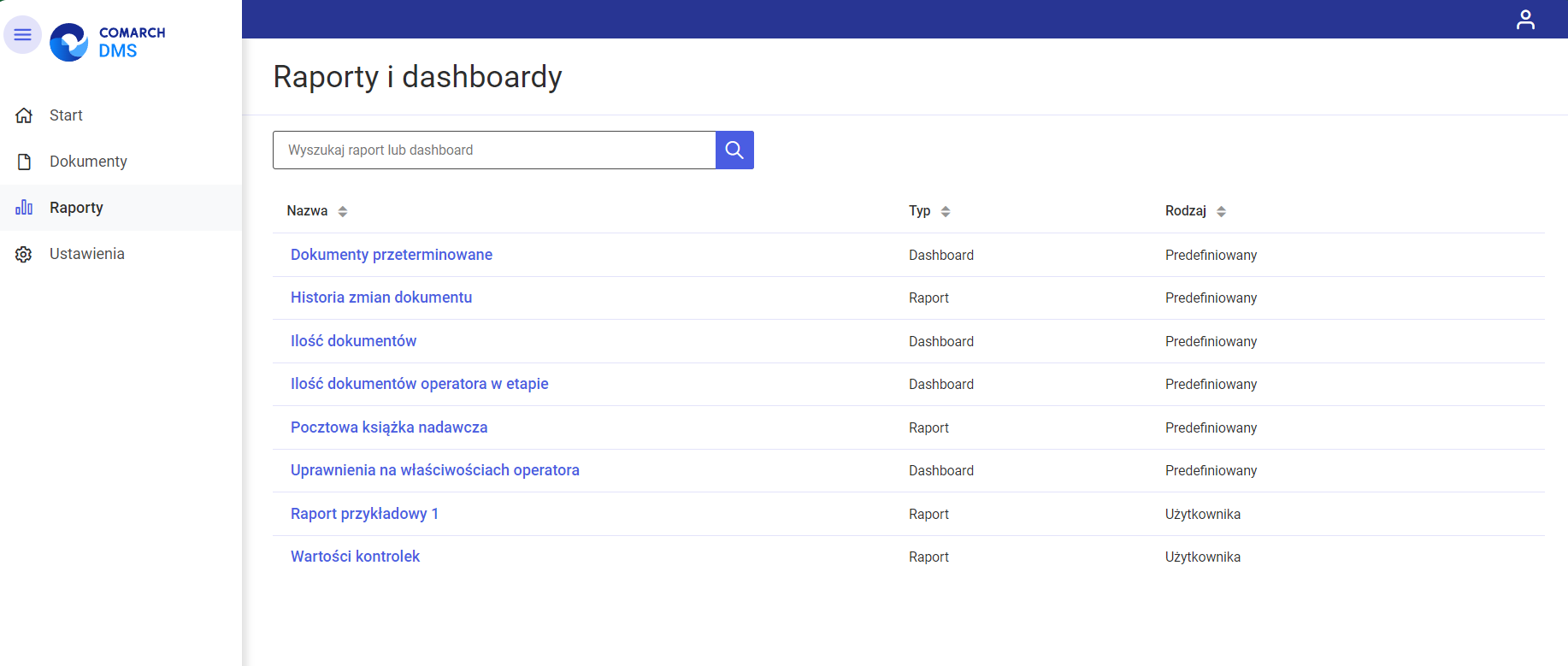
W ramach otwartego okna Raporty i dashboardy wyświetlana jest lista dashboardów oraz raportów, do których uprawniony jest dany operator.
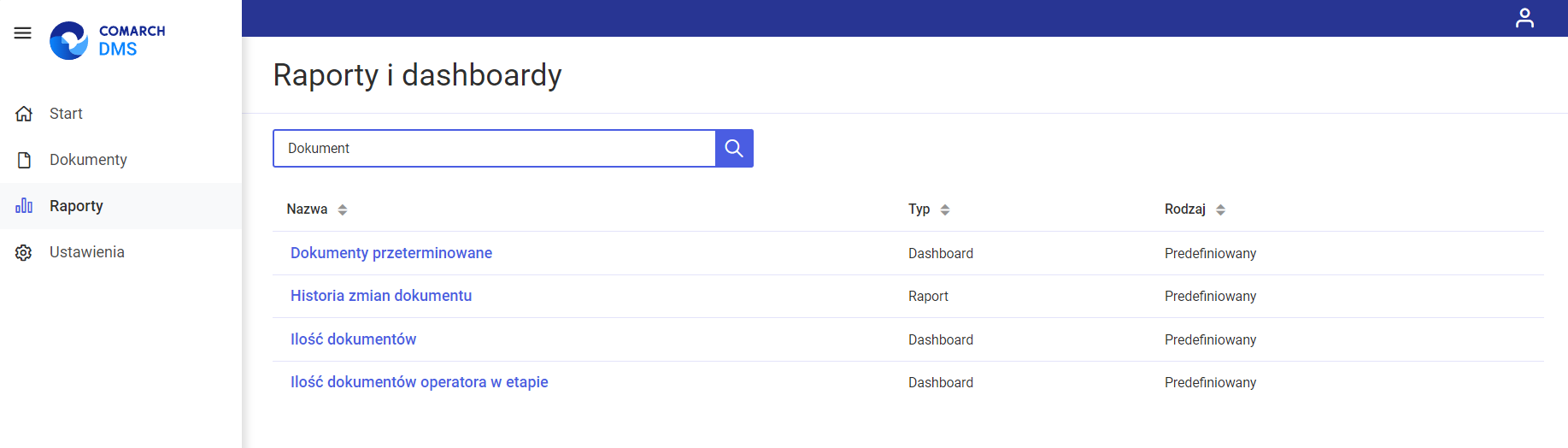
W górnej części okna dostępna jest wyszukiwarka, za pomocą której operator może wyszukać dashboard lub raport według nazwy lub jej fragmentu.
[su_lightbox type=”image” src=”https://pomoc.comarch.pl/dms/wp-content/uploads/2024/06/word-image-29630-42.png”]
[/su_lightbox]
Lista dashboardów i raportów składa się z trzech kolumn:[su_list icon=”icon: check” icon_color=”#009de0″]
- Nazwa – w tej kolumnie wyświetlana jest nazwa raportu albo dashboardu;
- Typ – w tej kolumnie widoczna jest wartość „ Dashboard” albo „Raport”, w zależności od tego, do którego typu należy dana pozycja;
- Rodzaj – w ramach tej kolumny wyświetlana jest informacja dotycząca rodzaju danego dashboarda/raportu: „Predefiniowany” lub utworzony przez użytkownika – „Użytkownika”[/su_list]
Obok każdej kolumny znajduje się przycisk  – kiedy operator kliknie ten przycisk kolumny zostaną posortowane alfabetycznie (odrębnie dla dashboardów i raportów predefiniowanych oraz utworzonych przez użytkownika)
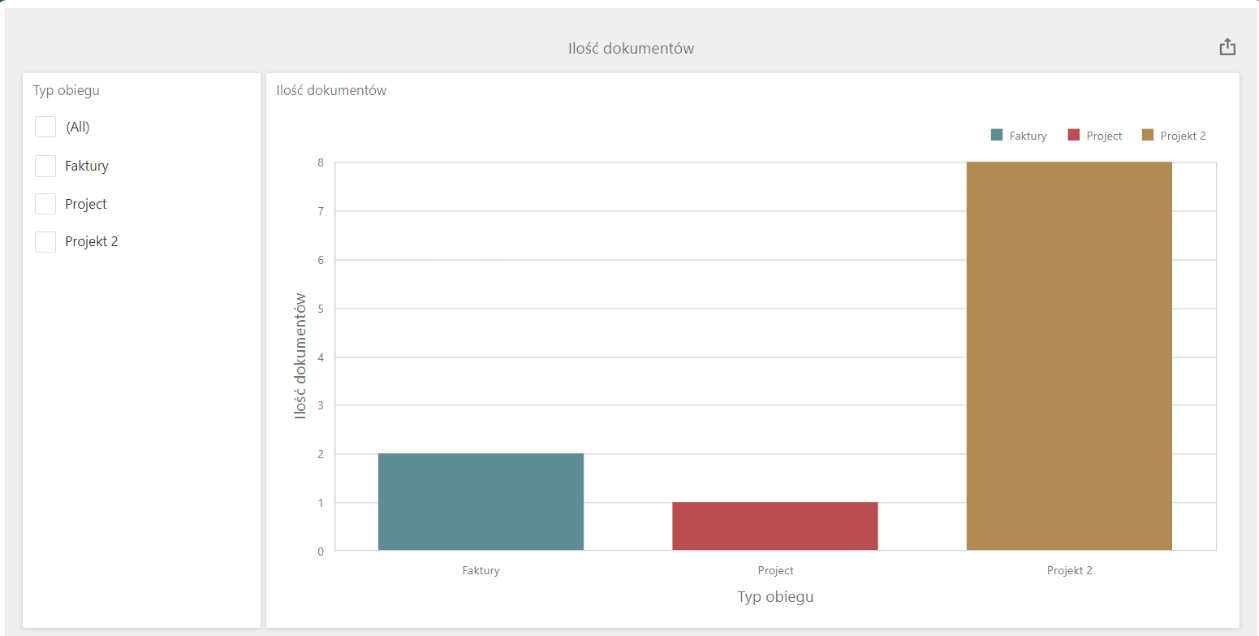
Po kliknięciu w nazwę danego dashboardu/raportu w nowym oknie przeglądarki zostaje otwarty podgląd tego dashboardu/raportu.
[su_lightbox type=”image” src=”https://pomoc.comarch.pl/dms/wp-content/uploads/2024/06/word-image-29630-44.png”]
[/su_lightbox]
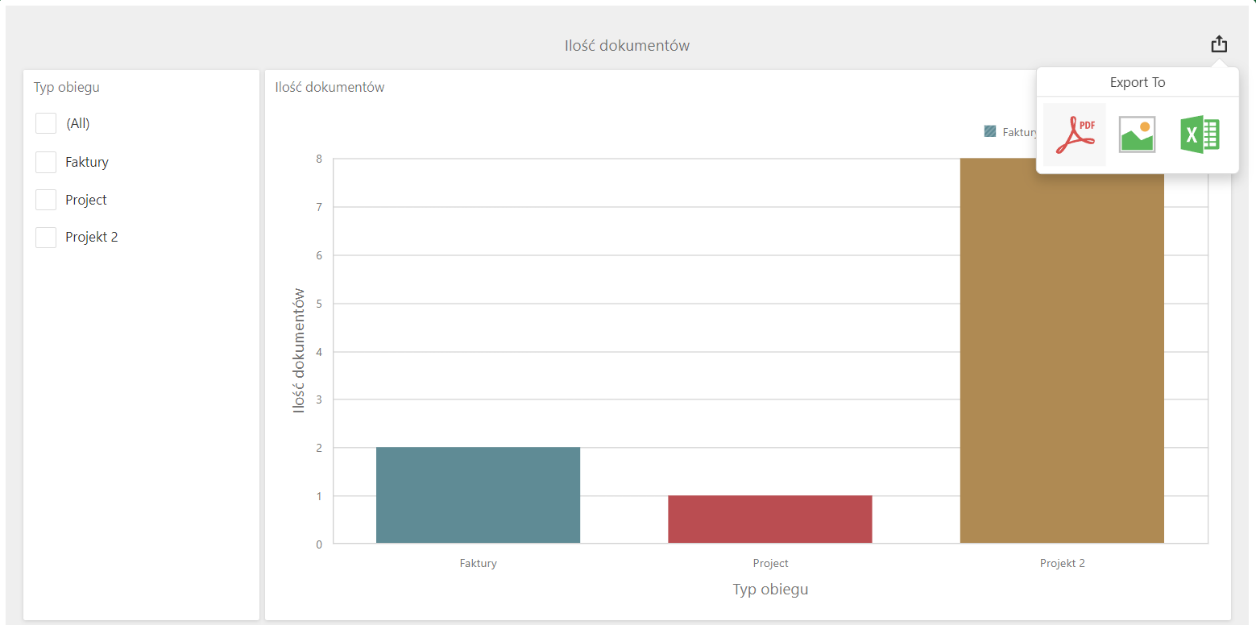
W przypadku podglądu dashboardu w prawym górnym rogu ekranu dostępny jest przycisk  [Export to]. Po kliknięciu w ten przycisk widoczna jest lista formatów, w jakich można eksportować dashboard:
  [pdf];
  [png, gif, jpg];
  [xls,xlsx].
[su_lightbox type=”image” src=”https://pomoc.comarch.pl/dms/wp-content/uploads/2024/06/word-image-29630-49.png”]
[/su_lightbox]
Gdy operator wybierze dany format, wówczas zostaje wyświetlone okno z dodatkowymi opcjami eksportu.
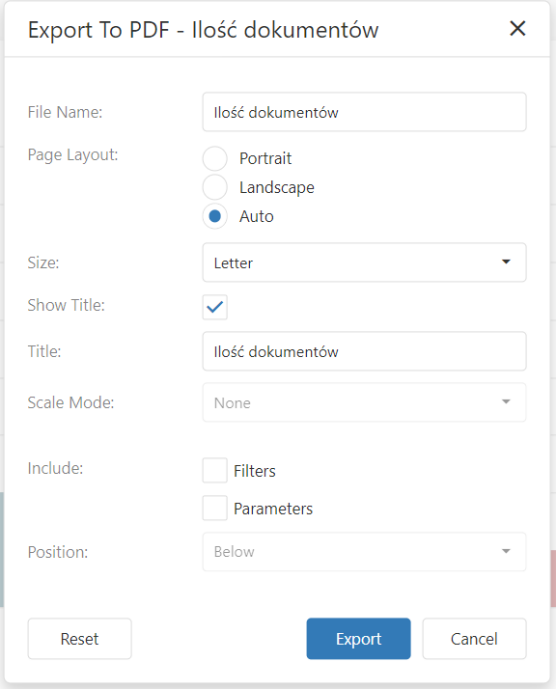
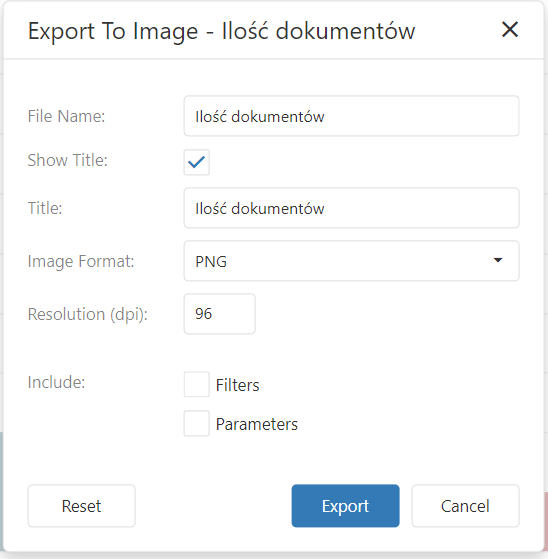
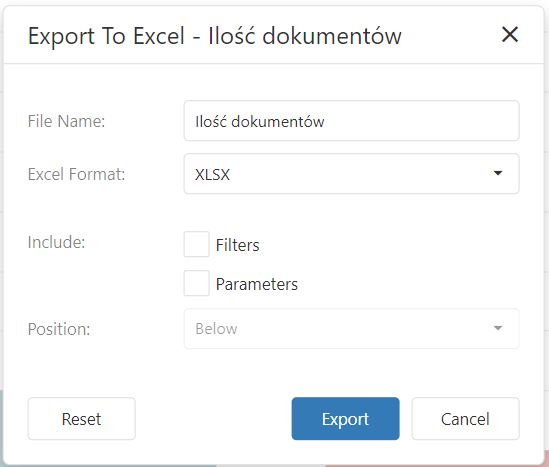
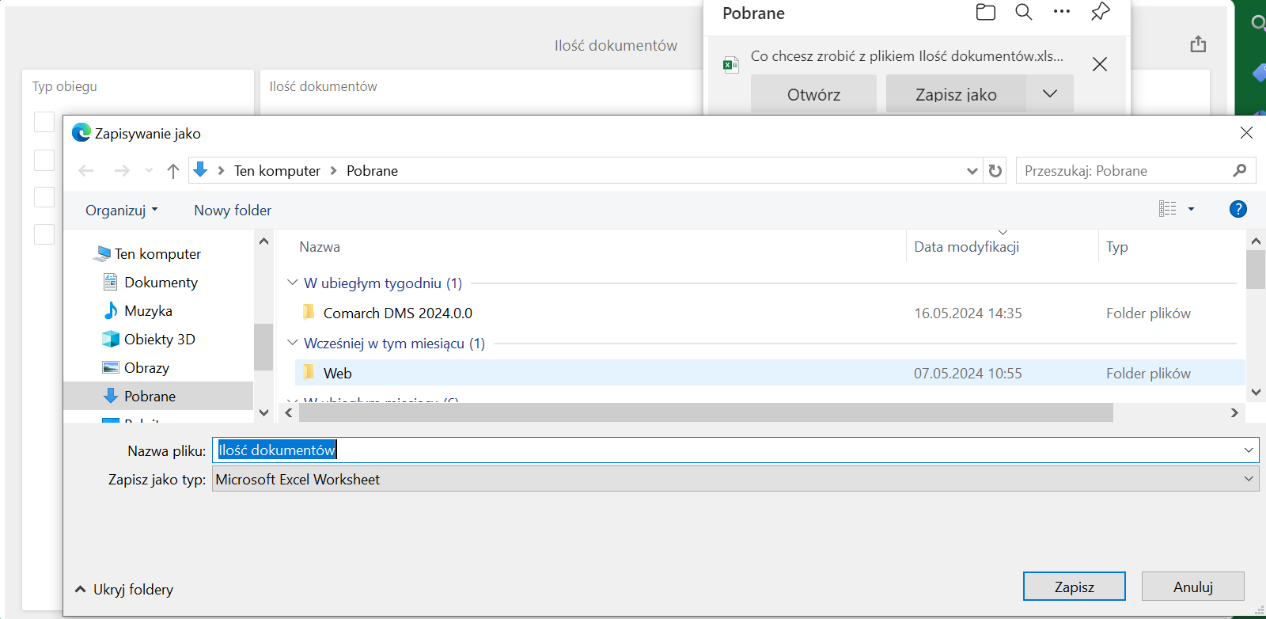
Po kliknięciu w przycisk  [Export], a następnie „Zapisz jako” operator powinien wybrać lokalizację do zapisu pliku i nacisnąć
  [Zapisz].
[su_lightbox type=”image” src=”https://pomoc.comarch.pl/dms/wp-content/uploads/2024/06/word-image-29630-55.png”]
[/su_lightbox]
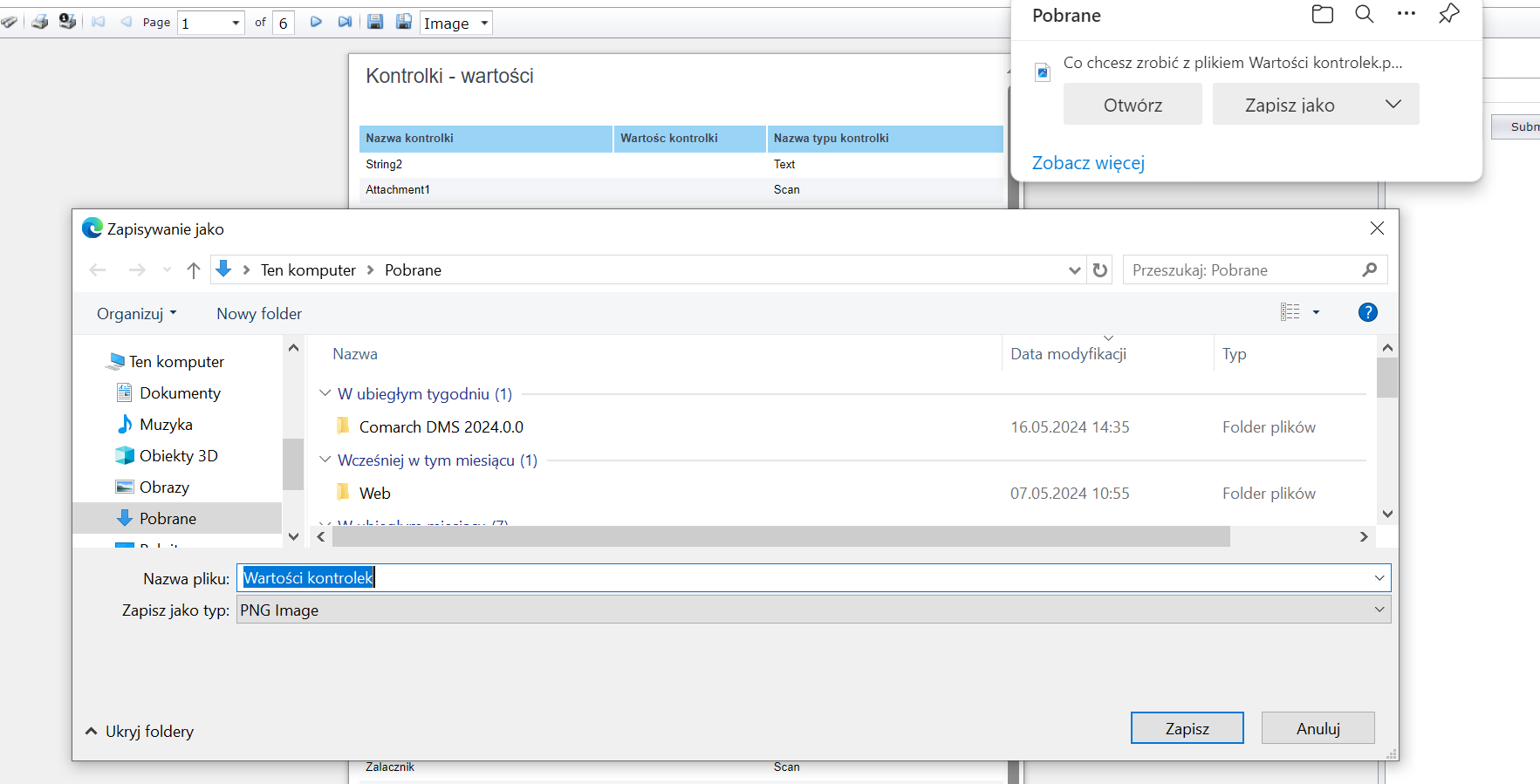
W przypadku podglądu raportu istnieje możliwość wydrukowania raportu po kliknięciu w przycisk  . Możliwe jest również zapisanie raportu – w tym celu operator powinien kolejno:
[su_dropcap style=”default” size=”2″]1.[/su_dropcap] kliknąć w pole  ;
;
[su_dropcap style=”default” size=”2″]2.[/su_dropcap] wybrać z listy określony format;
[su_dropcap style=”default” size=”2″]3.[/su_dropcap] nacisnąć  , a następnie „Zapisz jako”;
[su_dropcap style=”default” size=”2″]4.[/su_dropcap] wybrać lokalizację, w której raport ma zostać zapisany i kliknąć  [Zapisz]
[su_lightbox type=”image” src=”https://pomoc.comarch.pl/dms/wp-content/uploads/2024/06/word-image-29630-60.png”]
[/su_lightbox]


