


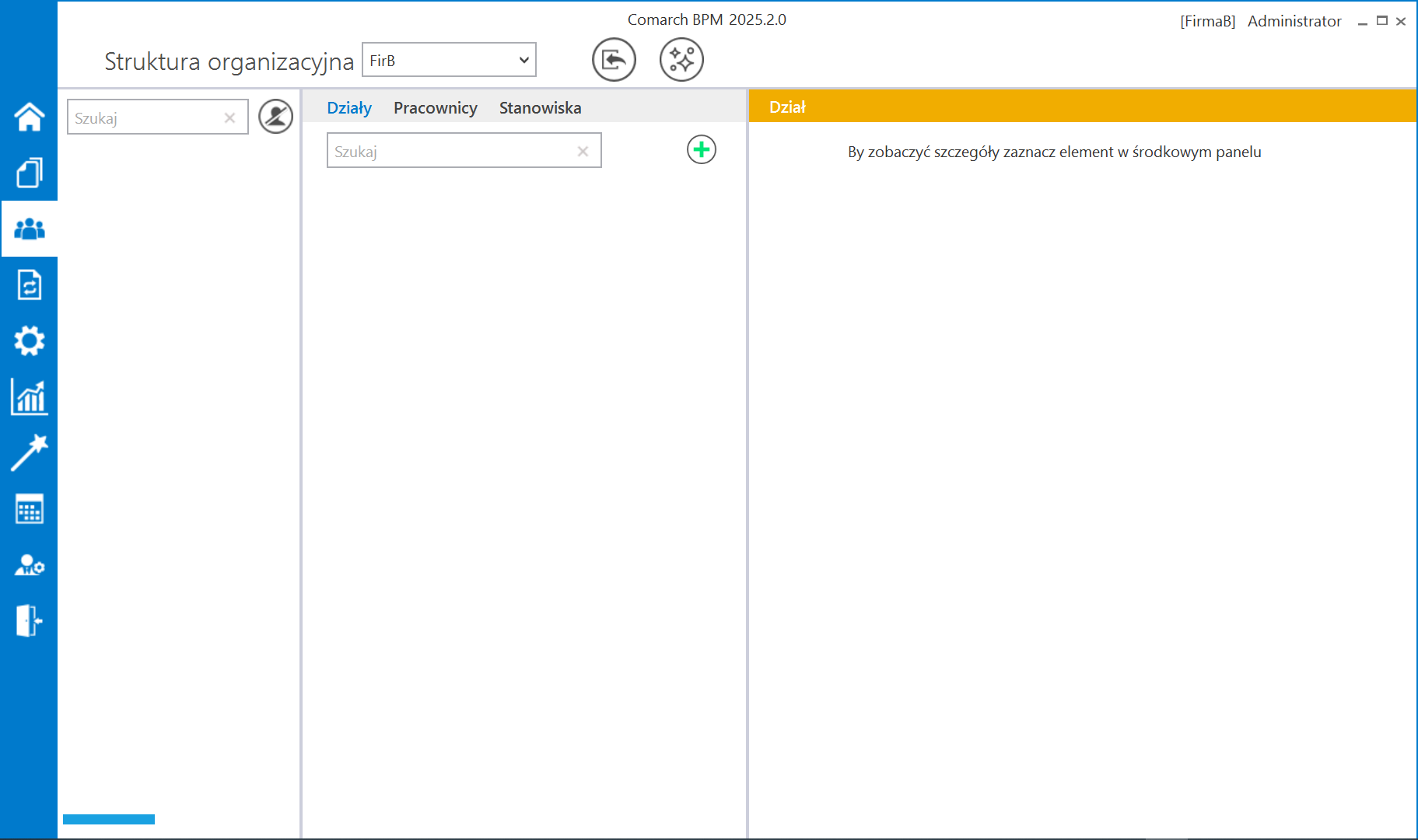
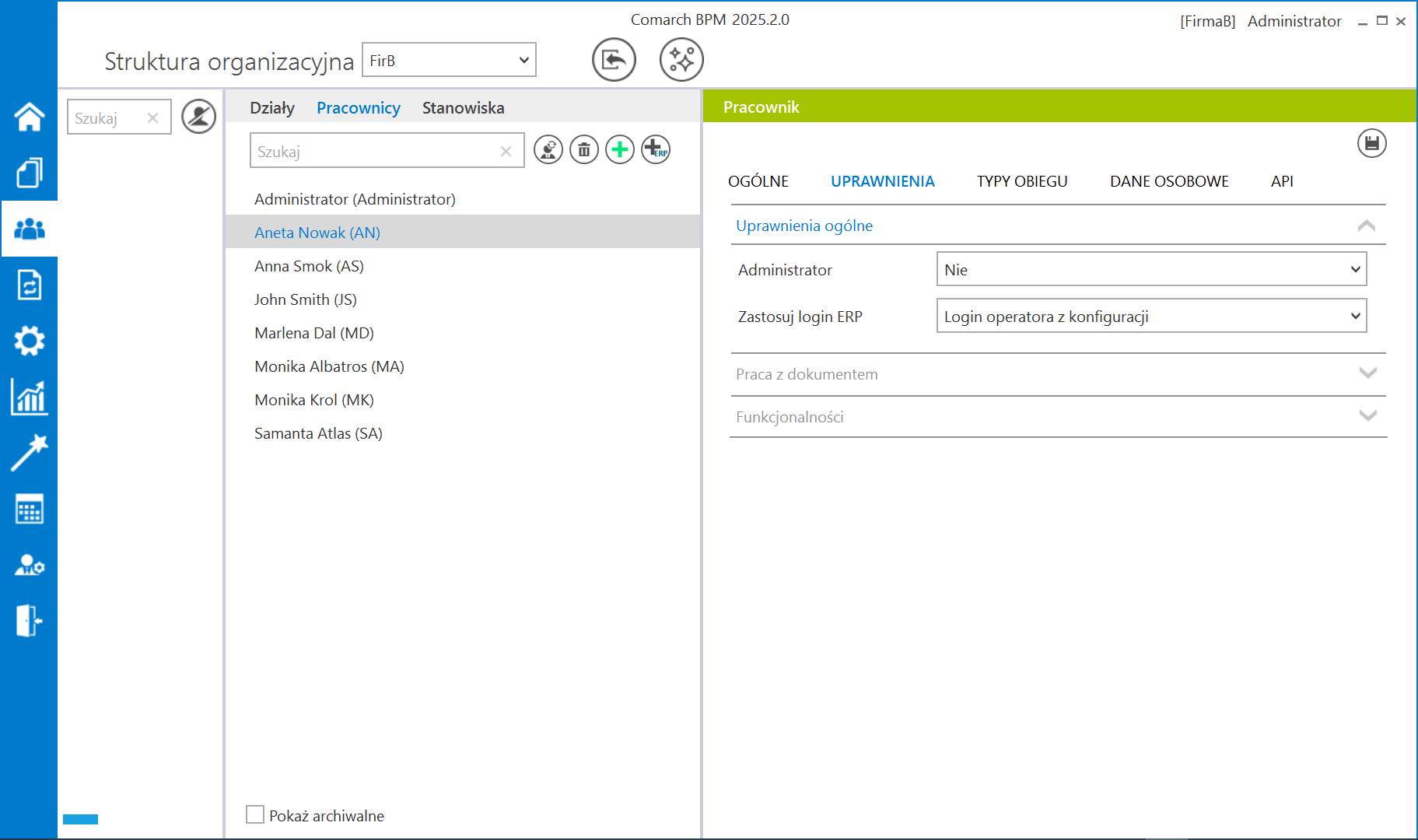
W wersji 2025.2.0 umożliwiono pobieranie listy pracowników, działów i struktury organizacyjnej dla spółek połączonych z bazami Comarch ERP Optima oraz Comarch BPM Standalone. W tym celu na zakładce  [Struktura organizacyjna] w górnej części okna została dodana ikona
  [Importuj], analogiczna do ikony dotychczas dostępnej tylko dla współpracy z Comarch ERP XL.
[su_lightbox type=”image” src=”https://pomoc.comarch.pl/dms/wp-content/uploads/2025/07/word-image-33820-3.png”]
[/su_lightbox]
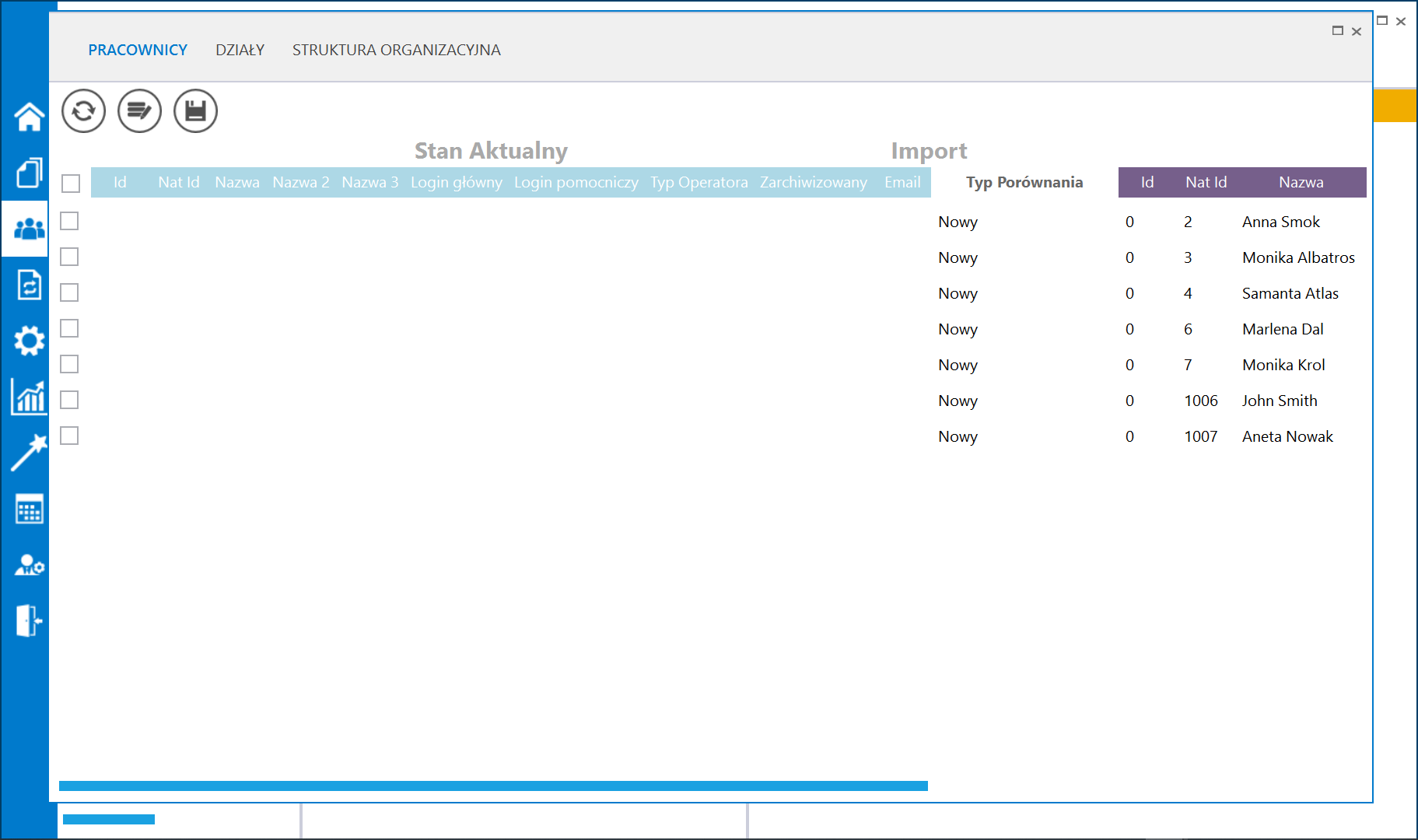
Po kliknięciu w przycisk  [Importuj] zostaje otwarte okno importu danych.
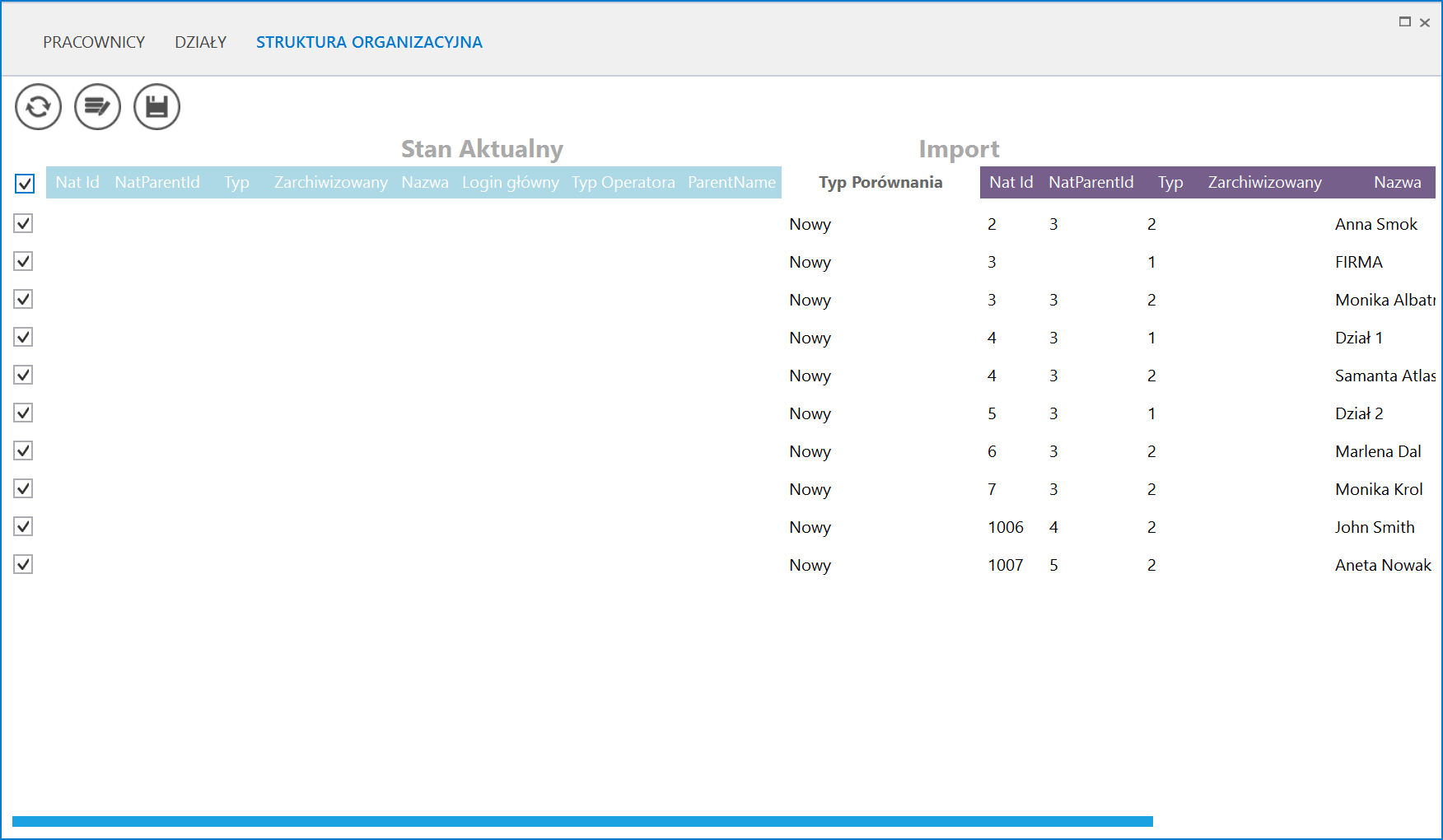
W ramach okna importu danych w zakładkach: „Pracownicy”, „Działy” i „Struktura organizacyjna” można za pomocą zapytania SQL pobrać odpowiednio: listę pracowników, listę działów oraz strukturę organizacyjną. Zapytanie SQL należy wprowadzić w oknie „Procedura SQL”, otwartym po kliknięciu w przycisk  [SQL] w ramach danej zakładki.
[su_lightbox type=”image” src=”https://pomoc.comarch.pl/dms/wp-content/uploads/2025/07/word-image-33820-6.png”]
[/su_lightbox]
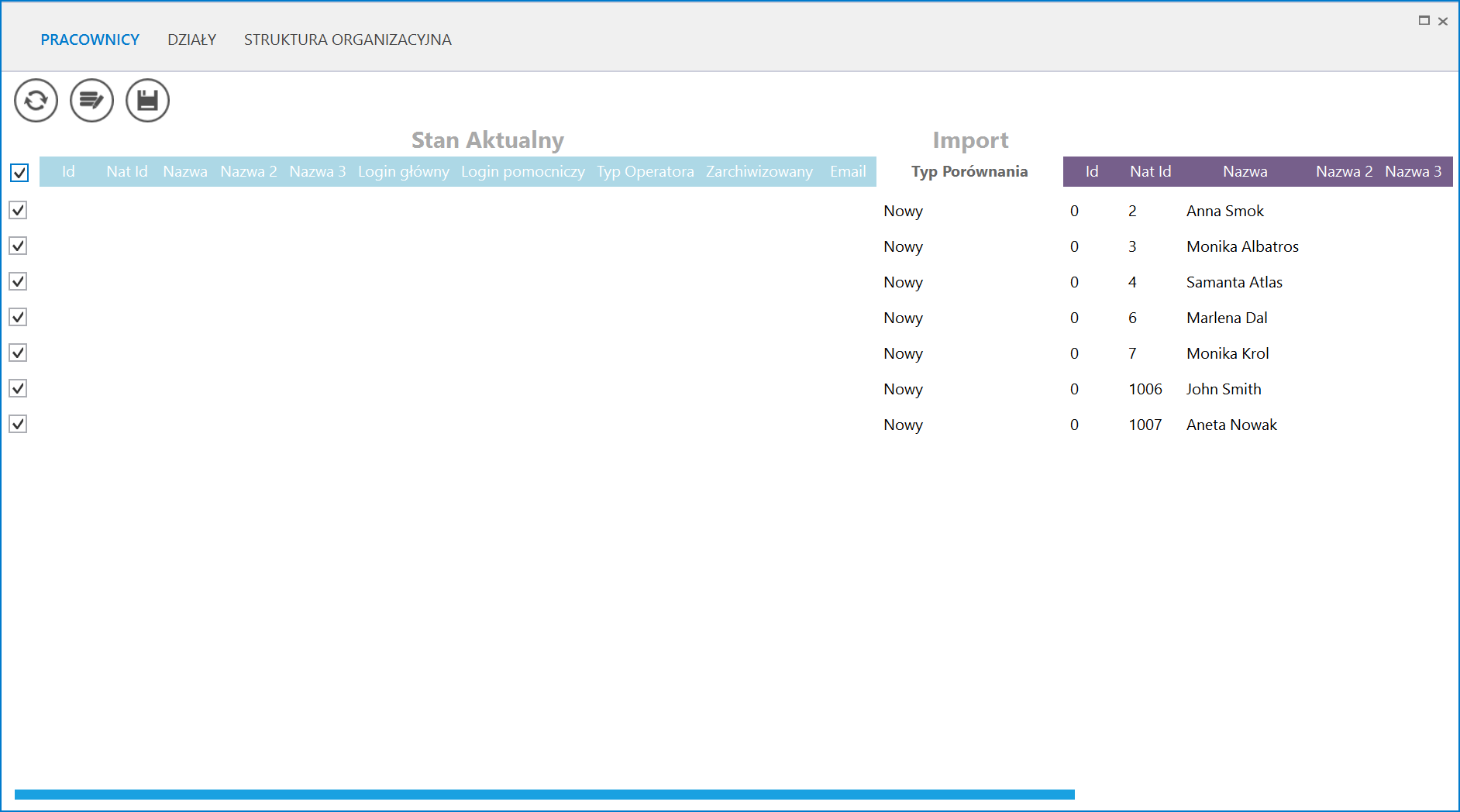
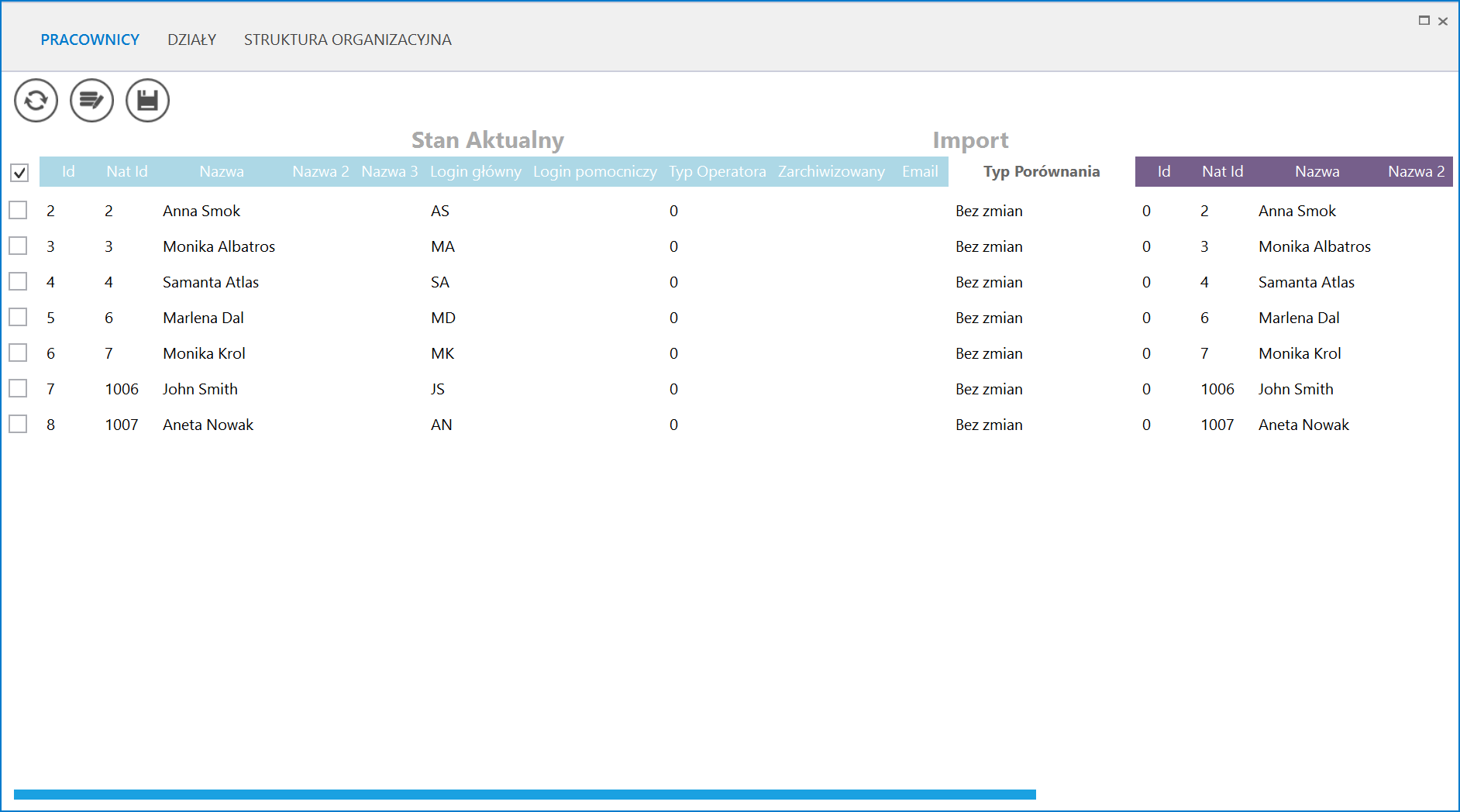
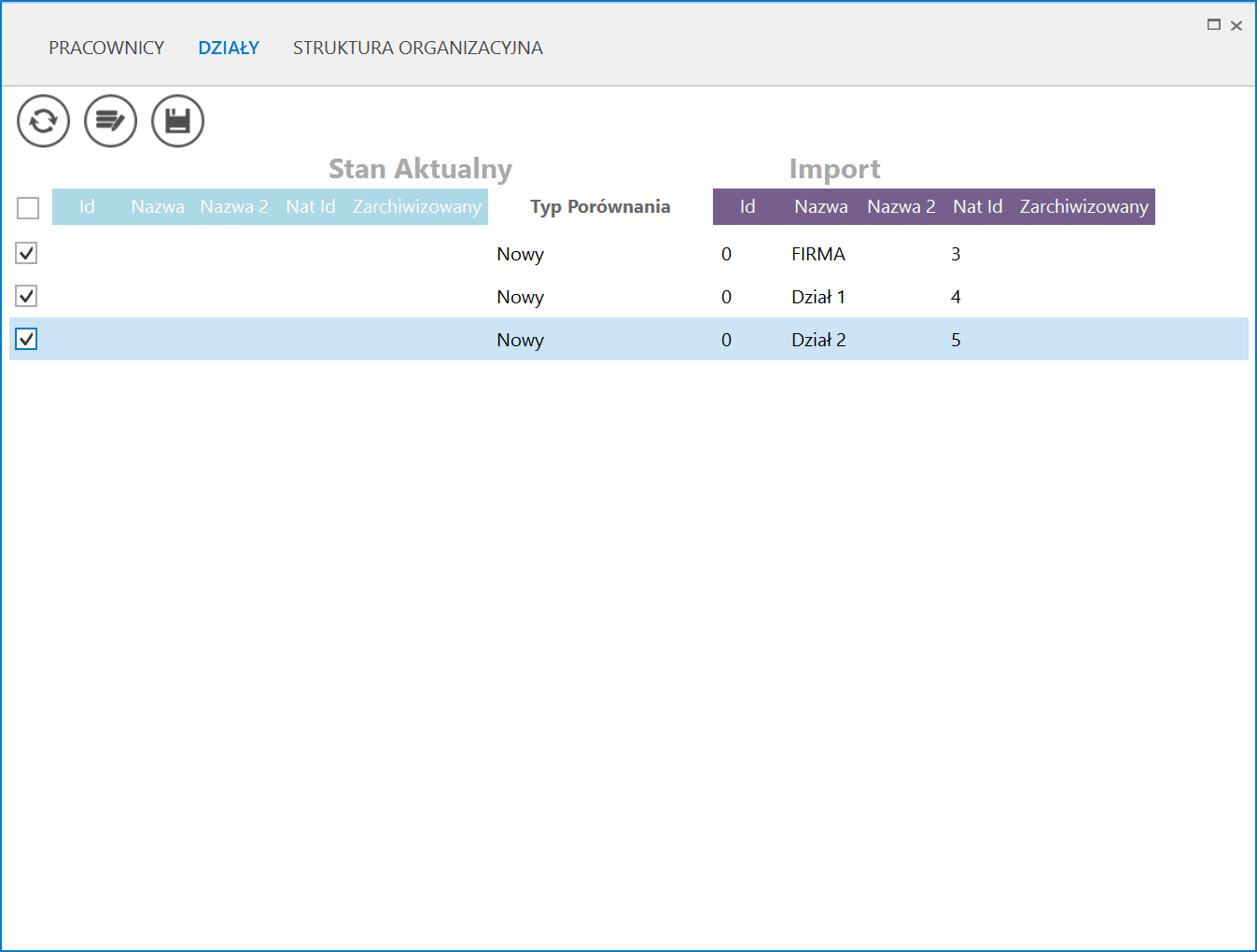
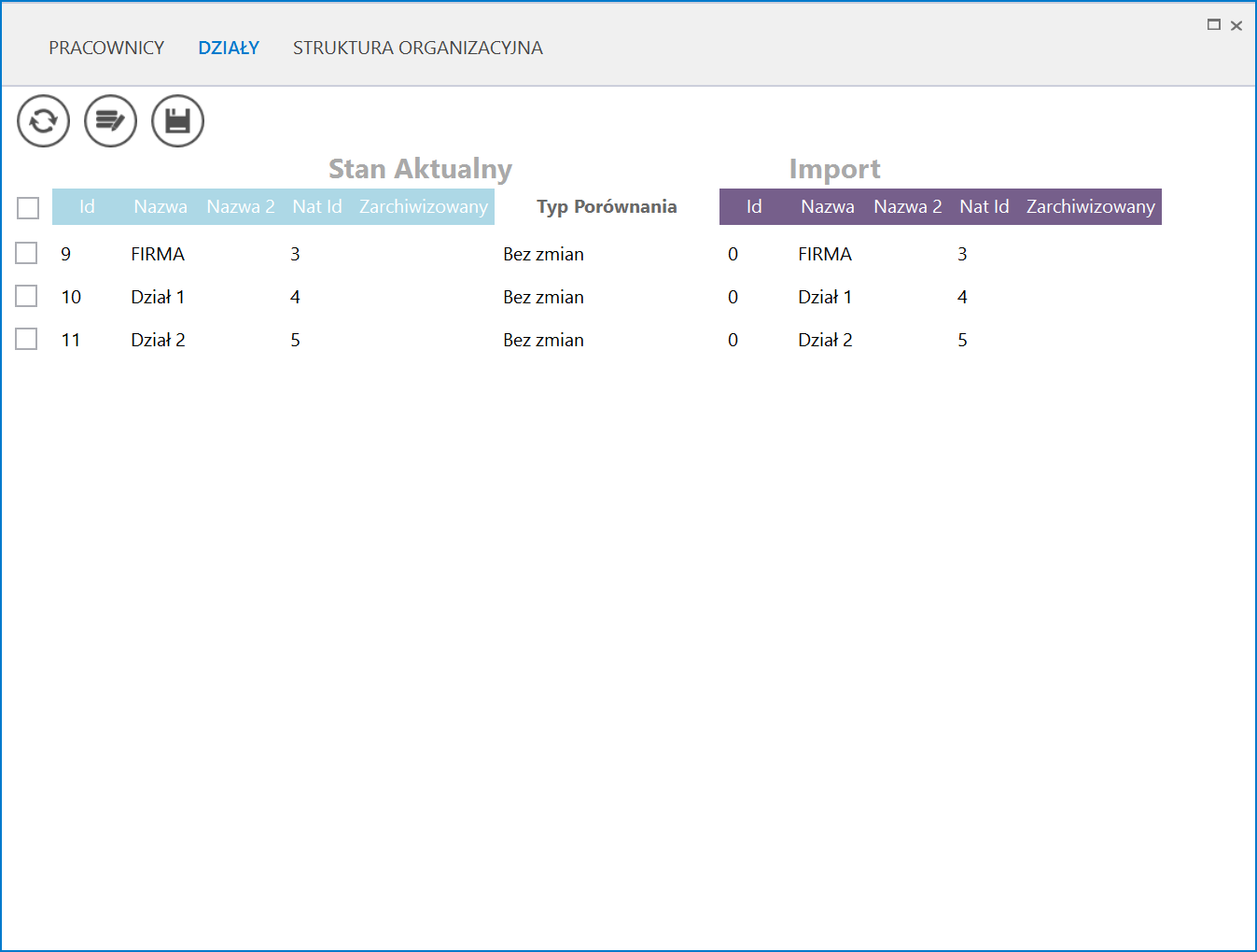
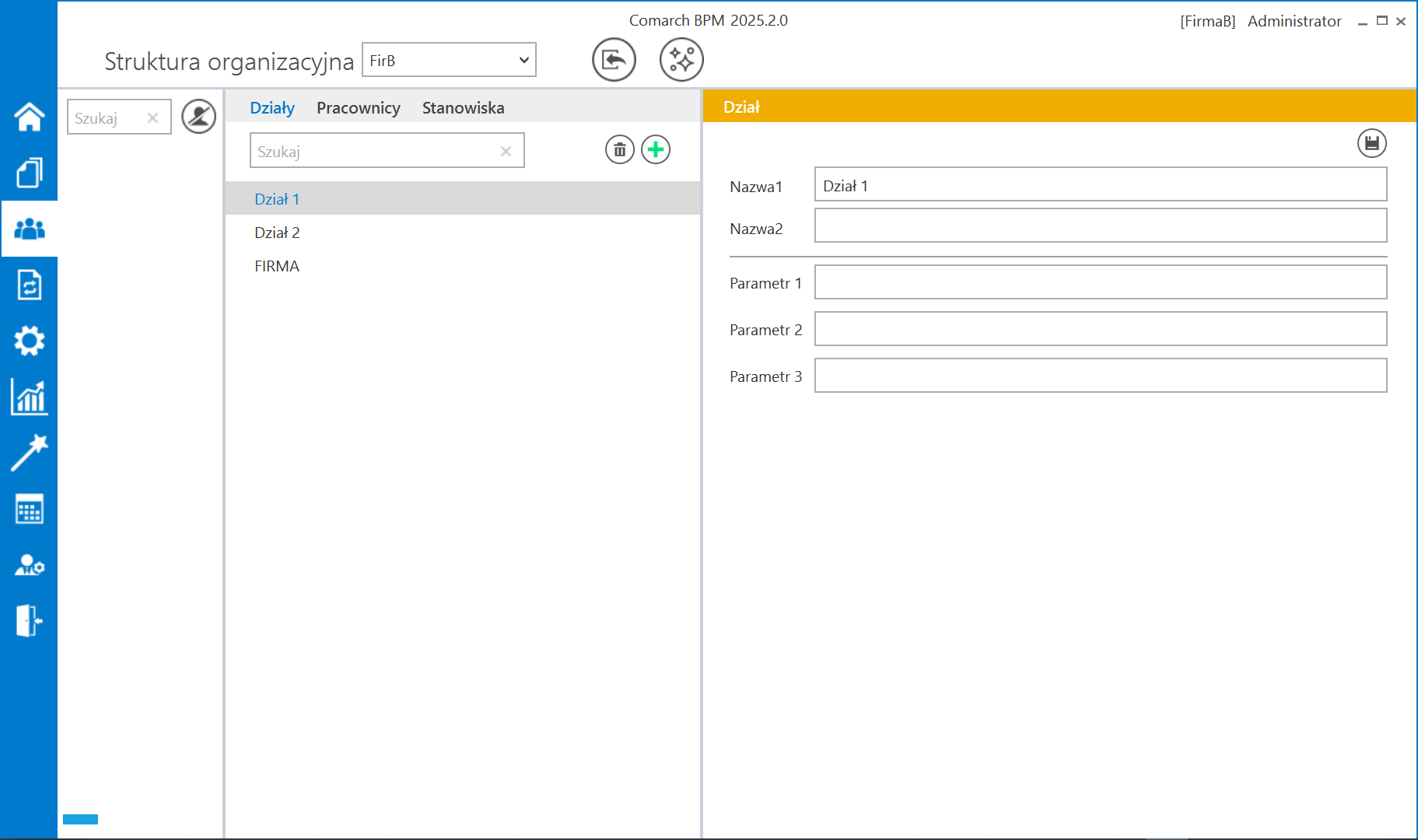
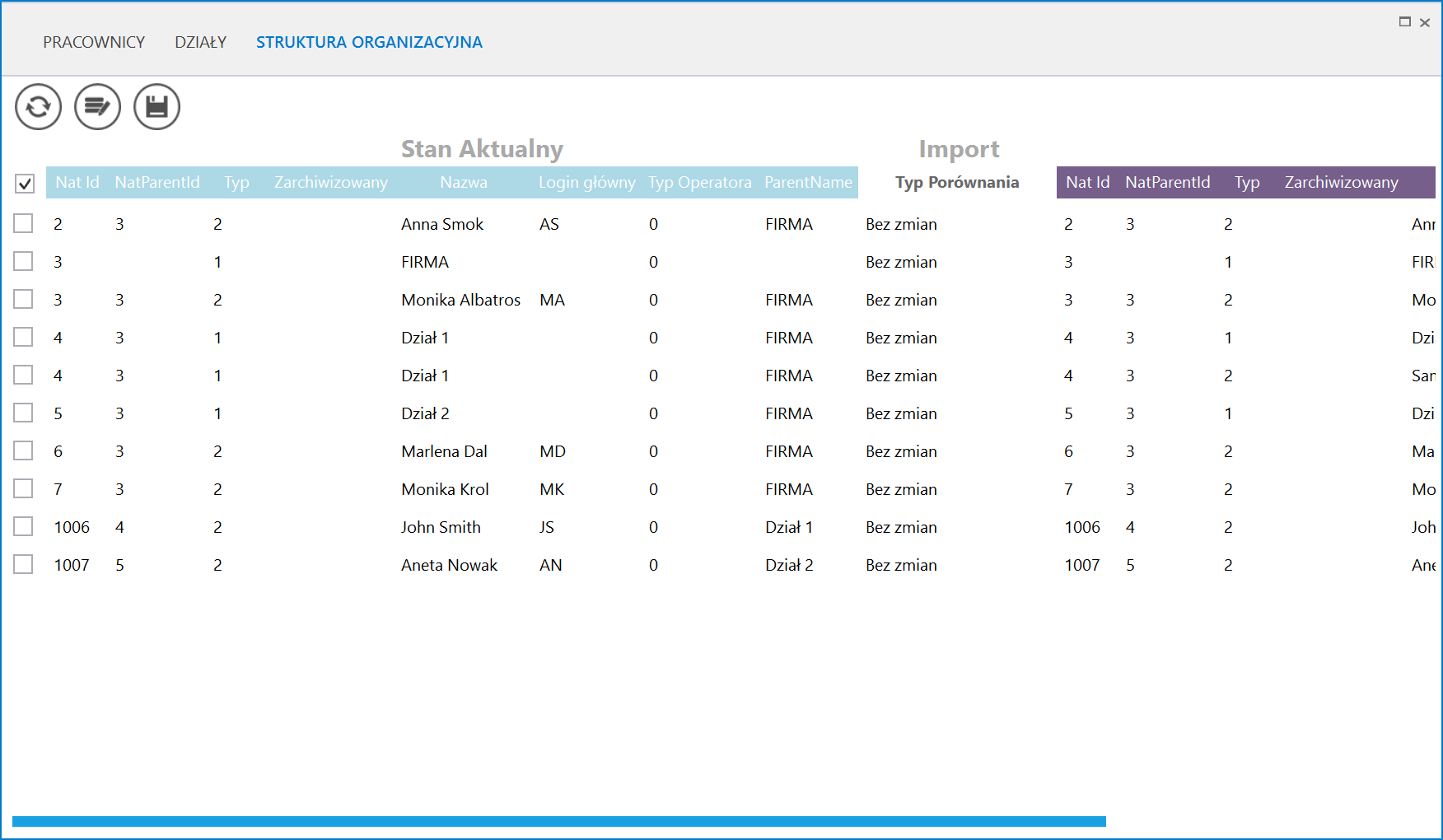
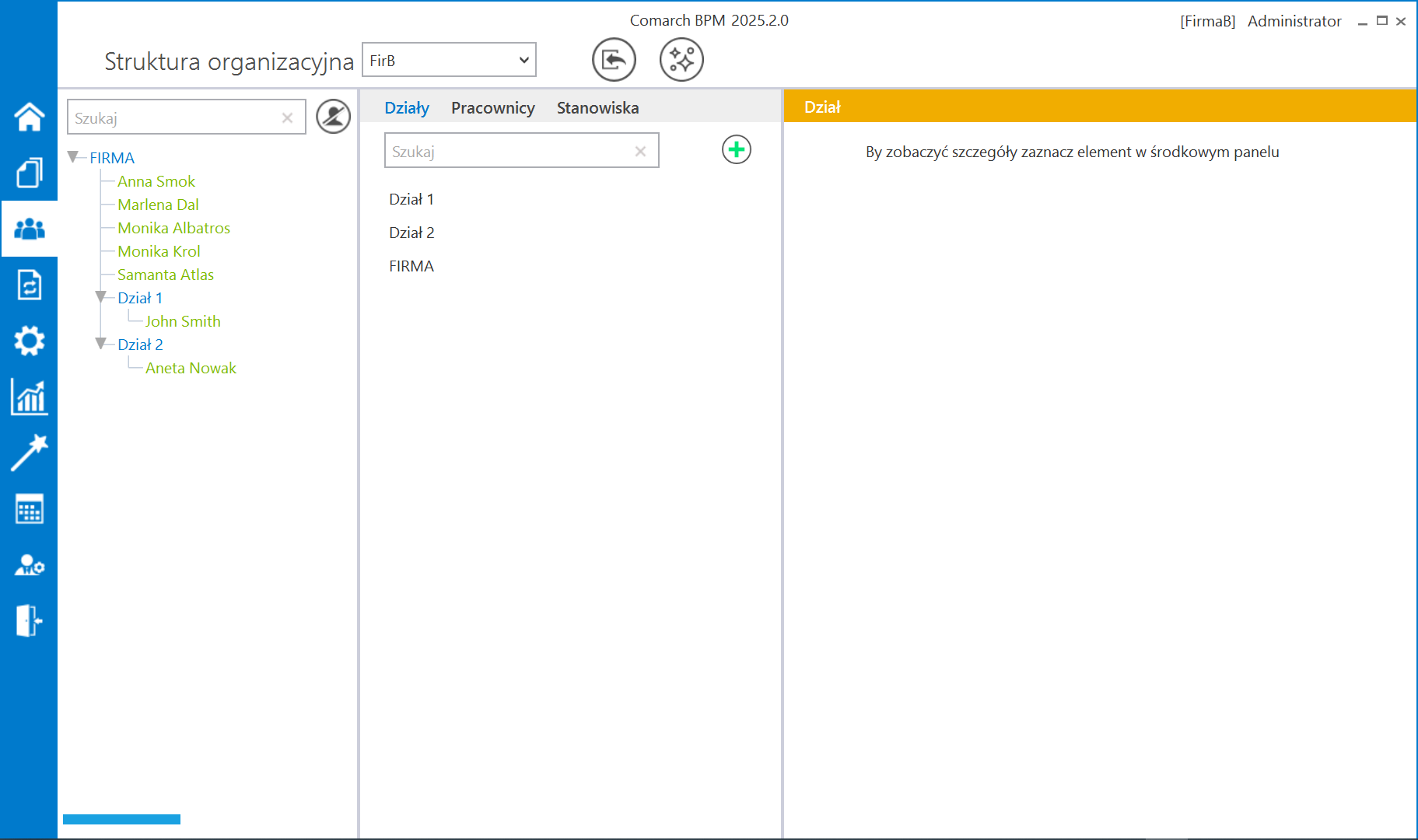
Po zapisaniu zmian w oknie „Procedura SQL” na zakładce „Pracownicy” należy zaznaczyć checkboxy obok tych pracowników, którzy mają zostać zaimportowani do Comarch BPM, a następnie nacisnąć przycisk  [Zapisz]. Wówczas wybrani pracownicy pojawią się w sekcji „Stan Aktualny” w oknie importu danych, a po zamknięciu okna widoczni będą na zakładce „Pracownicy” w ramach zakładki
  [Struktura organizacyjna].
Analogicznie należy postępować na zakładkach „Działy” i „Struktura organizacyjna” w ramach okna importu danych.
[su_lightbox type=”image” src=”https://pomoc.comarch.pl/dms/wp-content/uploads/2025/07/word-image-33820-10.png”]
[/su_lightbox]
[su_lightbox type=”image” src=”https://pomoc.comarch.pl/dms/wp-content/uploads/2025/07/word-image-33820-11.png”]
[/su_lightbox]
[su_lightbox type=”image” src=”https://pomoc.comarch.pl/dms/wp-content/uploads/2025/07/word-image-33820-12.png”]
[/su_lightbox]
[su_lightbox type=”image” src=”https://pomoc.comarch.pl/dms/wp-content/uploads/2025/07/word-image-33820-13.png”]
[/su_lightbox]
[su_lightbox type=”image” src=”https://pomoc.comarch.pl/dms/wp-content/uploads/2025/07/word-image-33820-14.png”]
[/su_lightbox]
[su_lightbox type=”image” src=”https://pomoc.comarch.pl/dms/wp-content/uploads/2025/07/word-image-33820-15.png”]
[/su_lightbox]
[su_lightbox type=”image” src=”https://pomoc.comarch.pl/dms/wp-content/uploads/2025/07/word-image-33820-16.png”]
[/su_lightbox]
[su_lightbox type=”image” src=”https://pomoc.comarch.pl/dms/wp-content/uploads/2025/07/word-image-33820-17.png”]
[/su_lightbox]
[su_lightbox type=”image” src=”https://pomoc.comarch.pl/dms/wp-content/uploads/2025/07/word-image-33820-18.png”]
[/su_lightbox]


