
Comarch ERP XLBI Point Enterprise – Instalacja

Instalacja produktu Comarch ERP XLBI Point Enterprise wymaga instalacji modułu do zasilania hurtowni danych (Comarch ERP XLBI) oraz modułu raportowego (Comarch BI Point).

Instalacja Comarch ERP XLBI

Instalacja Comarch ERP XLBI składa się z kilku etapów: instalacji aplikacji Comarch ERP XL Business Intelligence  oraz konfiguracji modułu. Całość procesu jest obsługiwana przez graficzny instalator. Jego start następuje po uruchomieniu pliku wykonywalnego.

Na początku instalacji pojawia się okienko powitalne, gdzie należy nacisnąć dalej.

Ekran powitalny Instalatora Comarch ERP XL Business Intelligence

W pierwszym kroku instalacji pojawi się prośba o zaakceptowanie umowy licencyjnej.

Umowa licencyjna Comarch ERP XL Business Intelligence

Kliknięcie przycisku Dalej spowoduje przejście do kolejnego etapu, w którym aplikacja poinformuje o brakujących komponentach niezbędnych do działania modułu Comarch ERP XLBI. Użycie przycisku Dalej rozpocznie proces instalacji brakujących komponentów, po którym pojawi się okno wyboru typu instalacji.

Kolejnym etapem jest wybór wersji instalacji. Dostępne opcje to :

Wersja serwerowa – Instaluje wszystkie komponenty Comarch ERP XLBI. Ta opcja powinna być instalowana na komputerze, na którym pracuje serwer SQL, ewentualnie w miejscu z którego prowadzone będą prace administracyjne dotyczące modułu Comarch ERP XL Business Intelligence. Można z niej skorzystać dla produktu Enterprise.

Wersja kliencka – Instaluje Księgę Raportów (niedostępna w przypadku produktu Enterprise, aplikację raportową jest Comarch BI Point).

Niestandardowa – Pozwala na wybór poszczególnych komponentów do zainstalowania. Opcja wykorzystywana jedynie podczas niestandardowej konfiguracji modułu. Na potrzeby produktu Enterprise można skorzystać z tego trybu instalacji wybierając tylko Panel Zarządzania oraz Konfigurator XLBI. 

Po wybraniu wersji serwerowej, instalator poprosi o wskazanie lokalizacji, w której ma zostać zainstalowana aplikacja.

Wybór lokalizacji dla aplikacji

Kolejny krok pozwala na wybranie grupy w menu start dla aplikacji oraz utworzenie skrótów (z możliwością wyboru, czy skróty mają być widoczne dla wszystkich, czy tylko dla bieżącego użytkownika)

Wybór grupy w menu start

Następne okno prezentuje gotowość do instalacji aplikacji.

Okno rozpoczęcia instalacji

Po naciśnięciu przycisku Instaluj rozpocznie się proces instalacyjny i pokaże się okienko z paskiem postępu.

Po zakończeniu instalacji pokaże się okienko z informacją o zakończeniu instalacji. Możliwe jest automatyczne uruchomienie Konfiguratora XL BI – proces konfiguracji omówiony jest w artykule Comarch ERP XLBI Point Enterprise – Konfiguracja

Instalacja modułu raportowego – Comarch BI Point

Pierwszym krokiem instalacji, jest zapoznanie się z treścią umowy licencyjnej.
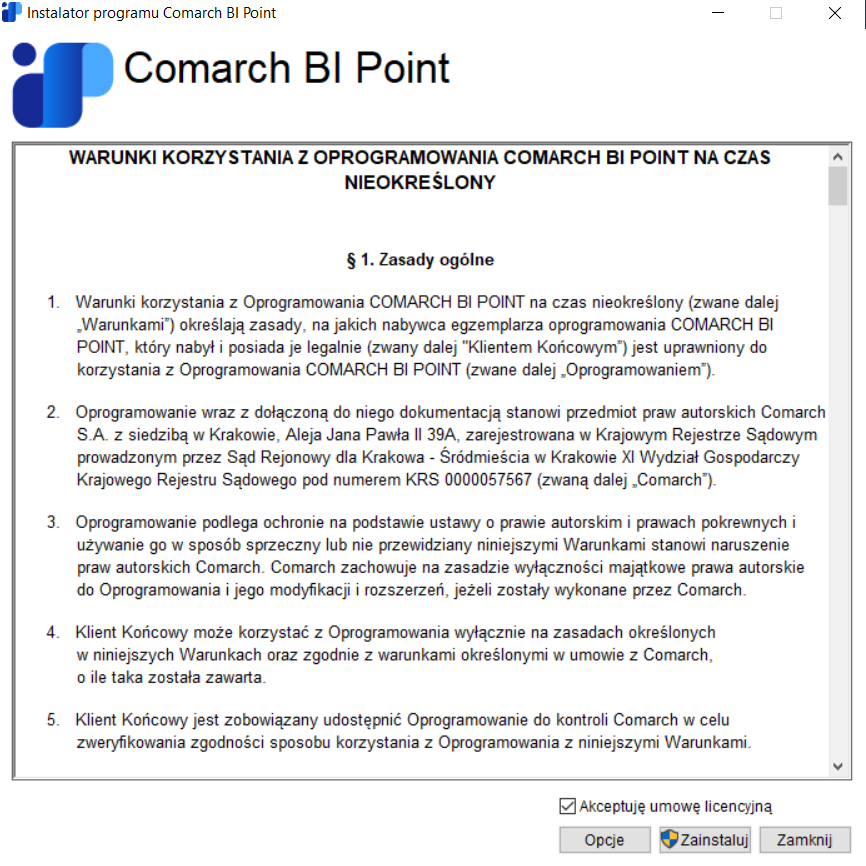
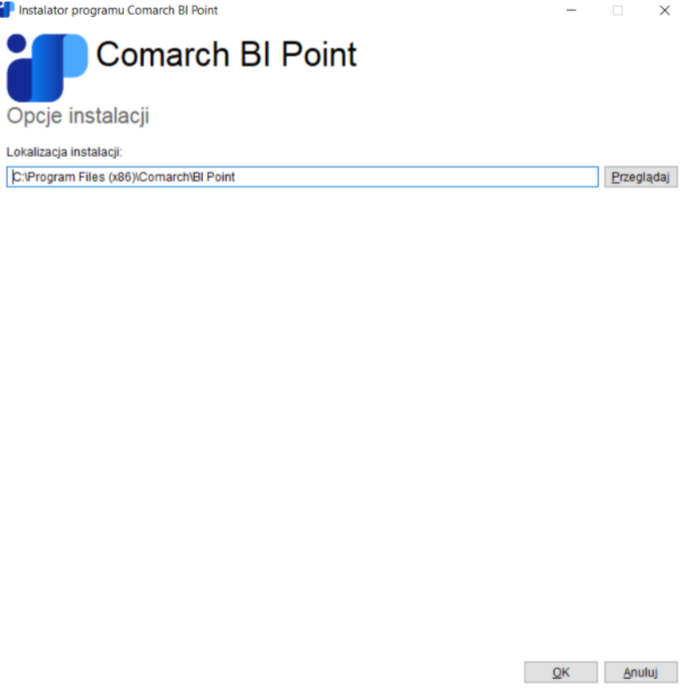
W dolnej części ekranu powitalnego zlokalizowany jest przycisk „Opcje”. Po jego kliknięciu, pojawi się okno, na którym można ustawić ścieżkę instalacji programu. Domyślna ścieżka podpowiadana przez program jest zawsze taka jak na zrzucie.
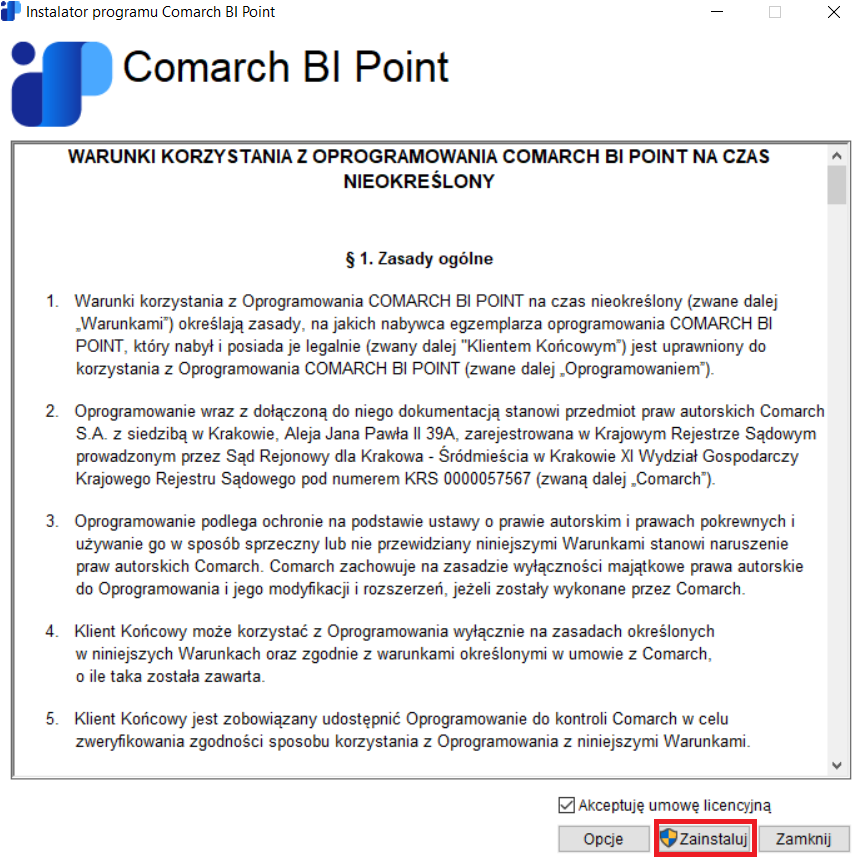
Po akceptacji umowy licencyjnej, można przystąpić do instalacji programu.
Po zakończeniu instalacji aplikacji możliwa będzie jej konfiguracja – została ona opisana w artykule Comarch ERP XLBI Point Enterprise – Konfiguracja

Czy ten artykuł był pomocny?