W niniejszym artykule opisana została konfiguracja aplikacji Comarch ERP XLBI Point Enterprise podzielona na konfigurację modułu do zasilania hurtowni danych (Comarch ERP XLBI Enterprise) oraz aplikacji raportowej Comarch ERP XLBI Point Enterprise.
Po wykonaniu poprawnej instalacji opisanej w artykule Comarch ERP XLBI Point Enterprise – Instalacja istnieje możliwość uruchomienia Configuratora XL BI z poziomu zainstalowanej grupy programów XL BI – 
Wybór produktu
Pierwszym etapem konfiguracji jest wybór produktu:

Konieczne jest wybranie produktu Comarch ERP XL BI Enterprise.
Wybór trybu konfiguracji

Po uruchomieniu Konfiguratora należy wybrać opcję językową, a także wskazać tryb konfiguracji. W przypadku wykonywania pierwszej instalacji, należy wskazać tryb Zaawansowany lub Szybki. Obie opcje pozwalają na konfigurację wszystkich elementów Business Intelligence. W przypadku potrzeby konfiguracji tylko jednego z elementów aplikacji można wybrać jeden z trybów:
- Tylko serwer raportów
- Tylko baza OLAP
Tryb Szybki konfiguratora automatycznie przeprowadzi instalację stosując domyślne ustawienia. Użytkownik proszony jest jedynie o wpisanie nazwy firmy, która to służyć będzie jako przedrostek podczas tworzenia nazw baz i konfiguracji modułu BI. Przed końcowym zatwierdzeniem konfiguracji zaprezentowane zostanie okno zawierające wszystkie informacje na temat instalacji. Jeśli wszystkie dane są poprawne, należy kliknąć przycisk „Instaluj” i poczekać aż konfigurator dokona zmian. Tryb Szybki nie jest zalecany w instalacjach produkcyjnych.
Tryb Szybki pozwala w krótkim czasie przeprowadzić proces instalacji jednak nie pozwala ingerować w jego przebieg. Wszystkie parametry instalacyjne zastępowane są wartościami domyślnymi. Z tego powodu tryb szybki wykorzystywany jest najczęściej do konfiguracji środowiska testowego lub do celów prezentacyjnych.
Chcąc najlepiej dopasować instalację do własnych potrzeb należy skorzystać z trybu Zaawansowanego. Tryb ten przeprowadza użytkownika kolejno po poszczególnych etapach konfiguracji, zgodnie z opisanymi poniżej punktami. Docelowo po konfiguracji tych elementów również ukazuje się okno podsumowania i zakończenia konfiguracji.
Konfiguracja hurtowni danych
Etap ma za zadanie stworzyć zestaw SQLowych baz Business Intelligence. Należą do nich:
- baza hurtowni – DW,
- baza konfiguracyjna – META,
- baza logów – LOG
- baza repozytorium – REPO.
Etap konfiguracji hurtowni danych jest widoczny na poniższym rysunku.

W polach edycji należy podać nazwę instancji serwera (lub pozostawić wartość domyślną w zależności od konfiguracji serwera), na którym zainstalowana zostanie hurtownia danych.
W kolejnym polu należy wybrać sposób autentykacji: Windows lub SQL Server. W przypadku autentykacji SQL Server dodatkowo należy podać nazwę użytkownika, który posiada dostęp do serwera i hasło.
Konfiguracja wymaga ponadto wskazania nazwy baz hurtowni danych oraz aliasu połączenia, z którego będziemy korzystać podczas logowania do Panelu Zarządzania (alias przechowuje informację na temat nazwy bazy META oraz serwera).
Podczas konfiguracji baz hurtowni, istnieje również możliwość wskazania lokalizacji, w której zapisane zostaną pliki MDF i LDF. W tym celu konieczne jest zaznaczenie opcji „Określ katalog na pliki baz danych” i podanie lokalizacji, w której plik te mają być przechowywane. Jeżeli opcja nie zostanie wybrana, pliki odtworzone zostaną w domyślnej lokalizacji serwera SQL.
Następnym krokiem jest weryfikacja poprawności ustawień serwera SQL. Sprawdzane są tu podstawowe ustawienia i zostają wykonywane testy usług. W przypadku pojawienia się błędu kontynuacja nie będzie możliwa. Istnieje możliwość kliknięcia na status przy danej pozycji, aby uzyskać podpowiedź dotyczącą poprawienia tego błędu (dotyczy to także ostrzeżeń).

Konfiguracja bazy OLAP
Krok konfiguracji bazy OLAP odpowiada za kreowanie bazy analitycznej na serwerze Analysis Services.
Okno prezentujące poszczególne ustawienia zostało zaprezentowane na poniższym rysunku.

W tym kroku w polach edycji należy zdefiniować nazwę serwera Analysis Services (nazwa komputera) wybrać instancję serwera (w przypadku instancji nazwanej podajemy odpowiednią nazwę) i określić nazwę bazy OLAP.
Nazwa maszyny powinna zostać umieszczona w polu „Podaj nazwę serwera Analysis Services”.
W obszarze „Uwierzytelnianie do źródła bazy Analysis Services” należy zaznaczyć opcję „Wykorzystaj poniższą konfigurację” podać konto po jakim dane z hurtowni zaciągane będą do bazy analitycznej. W przypadku gdy, wprowadzone konto jest poza domeną należy odznaczyć opcję „Użytkownik jest użytkownikiem domenowym”. Zalecanym kontem jest konto domenowe z uprawnieniami administratora na serwerze SQL oraz instancji AS i SQL.
Następnie sprawdzana jest poprawność ustawień Analysis Services.

Poniżej zaprezentowane są wymagane ustawienia właściwości serwera Analysis Services:
- Force Commit Timeout = 40 000
- Memory \ HeapTypeForObjects = 0
- Memory \ MemoryHeapType = 2
Konfiguracja ustawień serwera SMTP
Kolejny krok w instalatorze to konfiguracja ustawień serwera SMTP, konieczna do korzystania z funkcjonalności wysyłania automatycznych powiadomień z przebiegu transformacji. Dla sprawdzenia czy prawidłowo ustawione zostały parametry, warto skorzystać z opcji „Wyślij testowy e-mail do”, umieszczonej na samym dole okna.
Konfiguracja ustawień serwera SMTP może zostać pominięta podczas pierwszej instalacji – w tym celu należy zaznaczyć opcję „Pomiń konfigurację serwera SMTP”. Do konfiguracji ustawień serwera SMTP można powrócić w późniejszym czasie korzystając z Panelu Zarządzania.
W oknie dostępna jest także możliwość zaznaczenia obsługi protokołu StartTLS.
Konfiguracja serwera raportów
Kolejny krok konfiguracji pozwoli nam określić parametry dostępu do serwera raportów na którym przechowywane i dystrybuowane będą raporty z transformacji zasilania hurtowni danych. Mamy możliwość pominięcia tego kroku (jeśli serwer Reporting Services nie został skonfigurowany) i powrócenia do niego po ukończeniu bieżącej instalacji. Jeśli decydujemy się na skonfigurowanie serwera raportów konieczne będzie określenie nazwy serwera oraz katalogu wirtualnego zdefiniowanego na serwerze. W momencie wpisania nazwy serwera powinna się wczytać wartość domyślna katalogu wirtualnego. Wymagane jest również określenie katalogu, w którym przechowywane będą raporty z transformacji. W ostatnim etapie podajemy nazwę użytkownika, który będzie miał dostęp do źródła raportów oraz jego hasło. Wymagane jest określenie czy użytkownik jest użytkownikiem domenowym, jeśli nie odznaczamy odpowiednie pole.

Podsumowanie i zakończenie konfiguracji
Kolejnym krokiem jest ekran podsumowujący instalację zaawansowaną. Po wybraniu przycisku „Instaluj” następuje konfiguracja aplikacji.

Po przeprowadzonej konfiguracji widoczne jest okno informujące o statusie. Dodatkowo dostępny jest także link pozwalający na pobranie i instalację Comarch BI Point. Link prowadzi do strony walidowanej dla partnerów.

Ekran startowy Comarch ERP XLBI Point Enterprise
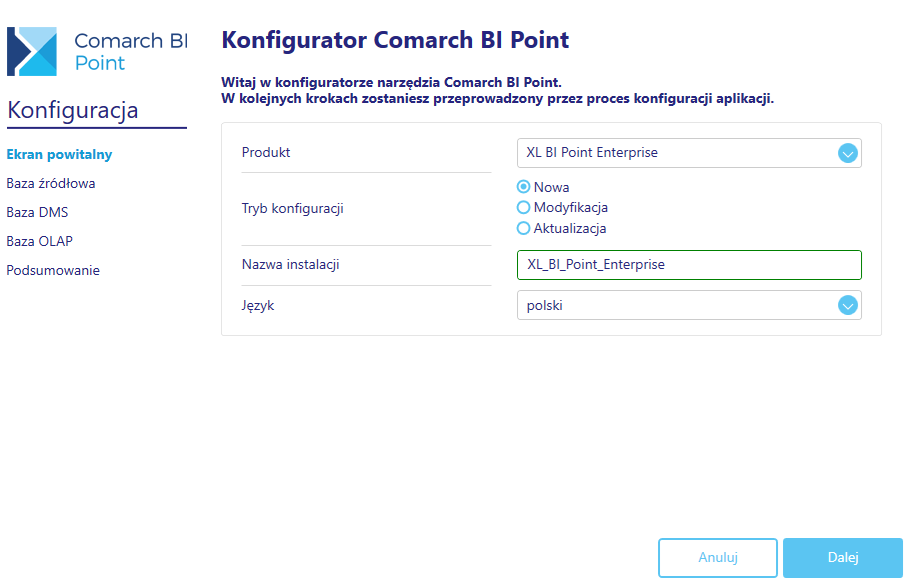
Kolejnym etapem jest konfiguracja Comarch ERP XLBI Point Enterprise. Poniżej zaprezentowano ekran startowy konfiguratora Comarch ERP XLBI Point Enterprise.

Na ekranie startowym konfiguratora należy:
1.Wybrać produkt XL BI Point Enterprise
2.Wybrać tryb instalacji:
- Tryb ‘Nowa’ pozwala wykreować nową instancję Comarch ERP XLBI Point Enterprise wraz z nową bazą Comarch ERP XLBI Point Enterprise.
- Tryb ‘Modyfikacja’ pozwala wykreować nową instancje aplikacji wykorzystując istniejącą bazę Comarch ERP XLBI Point Enterprise. W tym trybie można także doinstalować brakujące komponenty konfiguracji do wykreowanej wcześniej instancji.
- Tryb ‘Aktualizacja’ pozwala na zaktualizowanie wersji aplikacji Comarch ERP XLBI Point Enterprise przy jednoczesnym podniesieniu wersji istniejącej już bazy Comarch ERP XLBI Point Enterprise.
3.Określić ‘Nazwę instalacji’. Nazwa ta zostanie wykorzystana do oznaczenia usług, bazy oraz katalogu z instancją Comarch ERP XLBI Point Enterprise.
4.Wybrać wersję językową konfiguratora. Dostępne języki to polski, angielski, niemiecki, francuski, hiszpański, japoński, włoski, portugalski oraz rosyjski.
Ekran Baza źródłowa/Baza DMS/Baza OLAP
Kolejnym krokiem jest konfiguracja bazy źródłowej:
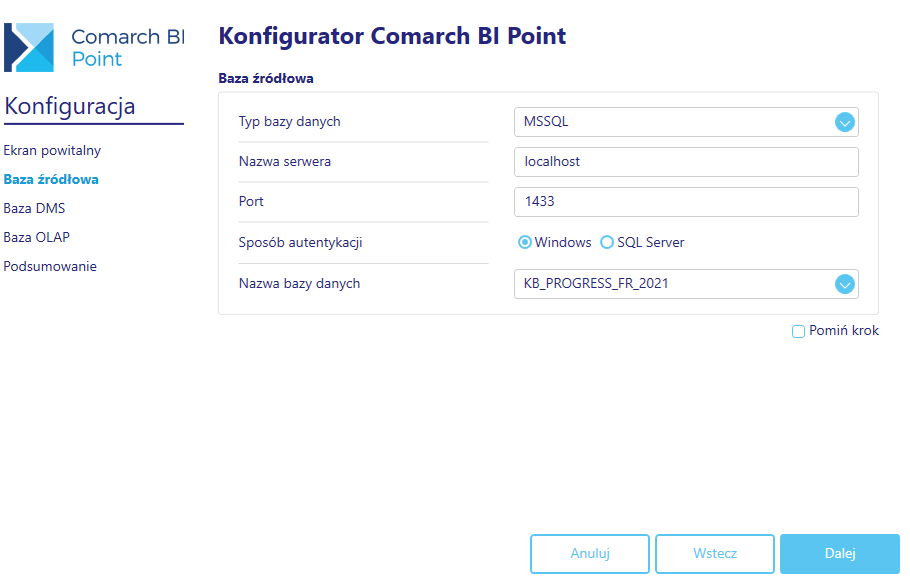
Użytkownik uzupełnia po kolei:
|
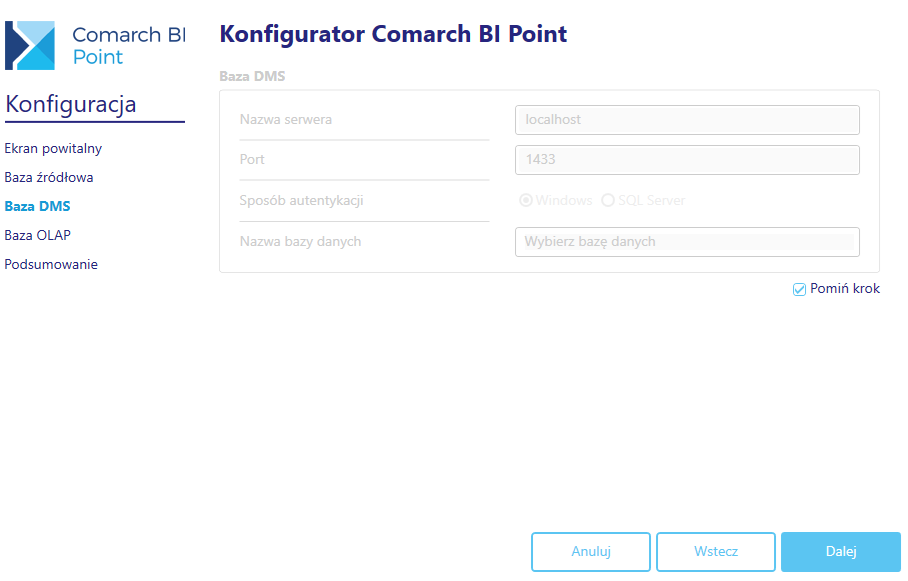
Krok z konfiguracją bazy DMS – do uzupełnienia są analogiczne pola jak dla bazy źródłowej.
Kolejnym krokiem jest konfiguracja bazy analitycznej Olap:

Użytkownik uzupełnia:
|
Ekran podsumowanie
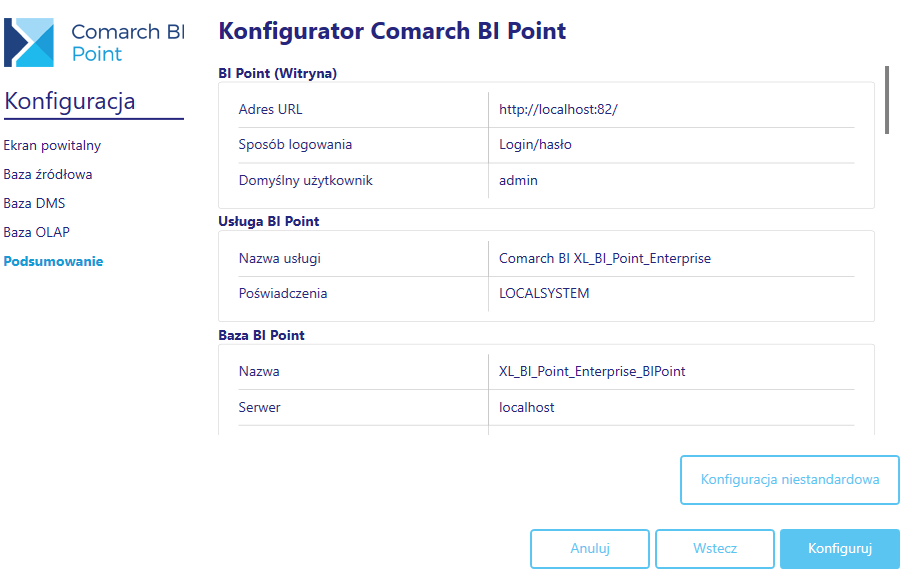
Okno przedstawia szczegółowe informacje dotyczące konfiguracji Comarch ERP XLBI Point Enterprise.
BI Point (Witryna)
|
Usługa BI Point
|
Baza BI Point
|
Baza Silnika Analitycznego Premium
|
Instancja PostgreSQL
|
Instancja bazy Silnika Analitycznego Premium
|
Baza źródłowa
Dane przepisane są z kroku Baza Źródłowa.
Baza Olap
|
Silnik Analityczny
|
Baza Silnika Analitycznego
|
Silnik Analityczny Premium
|
Baza Geograficzna (wykorzystywana na dashboardach na kontrolce mapy)
|
Menadżer Kluczy
|
Pozostałe
|
Wszystkie konieczne do instalacji dane domyślne są uzupełnione i wystarczające do przeprowadzenia instalacji. W przypadku gdy któryś z domyślnych portów jest zajęty, zostanie odnaleziony i przypisany pierwszy z kolei wolny port.
W przypadku konieczności indywidualnej konfiguracji należy przejść do Konfiguracji niestandardowej, w której użytkownik ma możliwość skonfigurowania każdej sekcji z osobna.
Konfiguracja niestandardowa
Zakładka Baza BI Point
W tym miejscu użytkownik ma możliwość personalizacji ustawień procesu kreowania bazy.
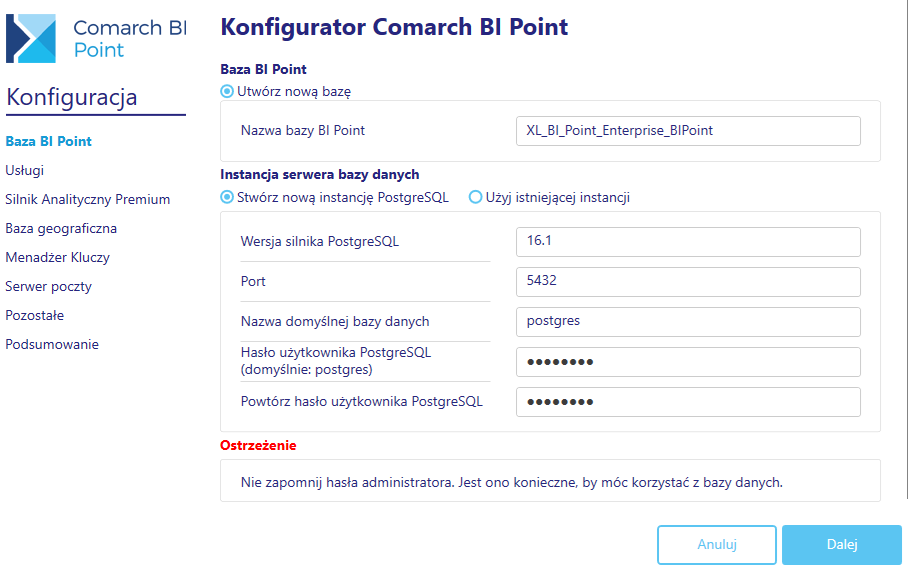
Baza BI Point
| Nazwa bazy BI Point – określa nazwę bazy BI Point |
Instancja serwera bazy danych
| Użytkownik ma możliwość stworzenia lub użycia istniejącej instancji PostgreSQL. |
Dla nowej instancji możliwa jest:
|
Do wykorzystania istniejącej instancji należy uzupełnić:
|
Poprawność połączenia można zweryfikować przyciskiem ‘Testuj połączenie’.
Zakładka Usługi
Okno umożliwia konfigurację usług potrzebnych do prawidłowego działania Comarch ERP XLBI Point Enterprise.
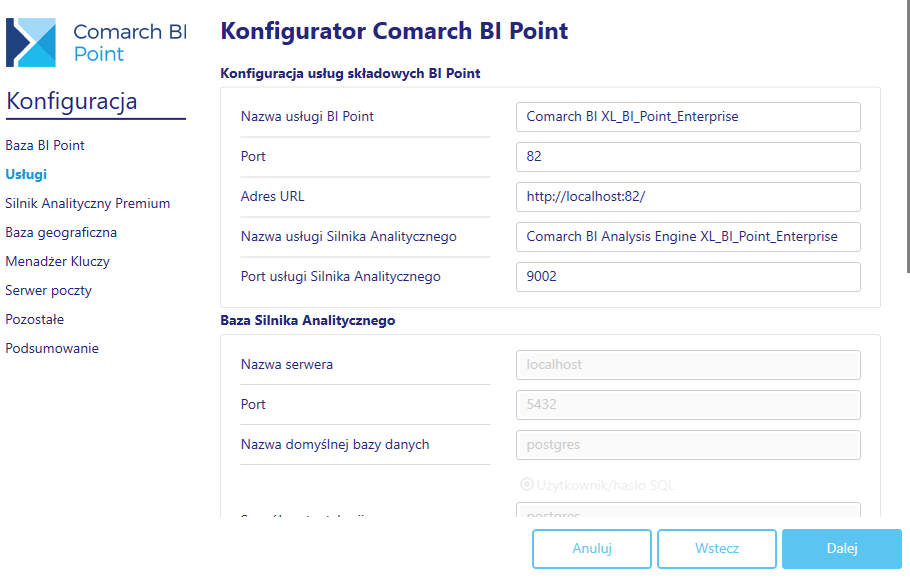
Konfiguracja usług składowych BI Point
|
Konfiguracja bazy silnika analitycznego
|
Jeżeli w kroku ‘Baza BI Point’ została wybrana opcja ‘Użyj istniejącej instancji’ bądź zostały wprowadzone jakieś zmiany przy opcji ‘Stwórz nową instancję PostgreSQL’, można zaznaczyć checkbox ‘Użyj ustawień bazy BI Point’.
Opcja ta pozwala na pobranie namiarów na serwer PostgreSQL z kroku ‘Baza BI Point’. W przypadku nie wybrania tej opcji użytkownik wprowadza indywidualną konfigurację.
Autentykacji dla usług BI Point
| Usługi mogą zostać wykreowane na koncie ‘LocalSystem’ lub koncie domenowym. Jeżeli zostanie wybrana pierwsza opcja, należy upewnić się, że użytkownik SQL Zarządzanie NT\SYSTEM, bądź NT AUTHORITY\SYSTEM ma uprawnienia sysadmina (w przypadku wyboru ‘modyfikacji’ jest to warunek konieczny dla kontynuacji konfiguracji). W przypadku wybrania konta domenowego konieczne jest podanie użytkownika wraz z domeną (domena\użytkownik) oraz jego hasło. Konto domenowe musi posiadać uprawnienia administratora Windows |
Zakładka Silnik Analityczny Premium
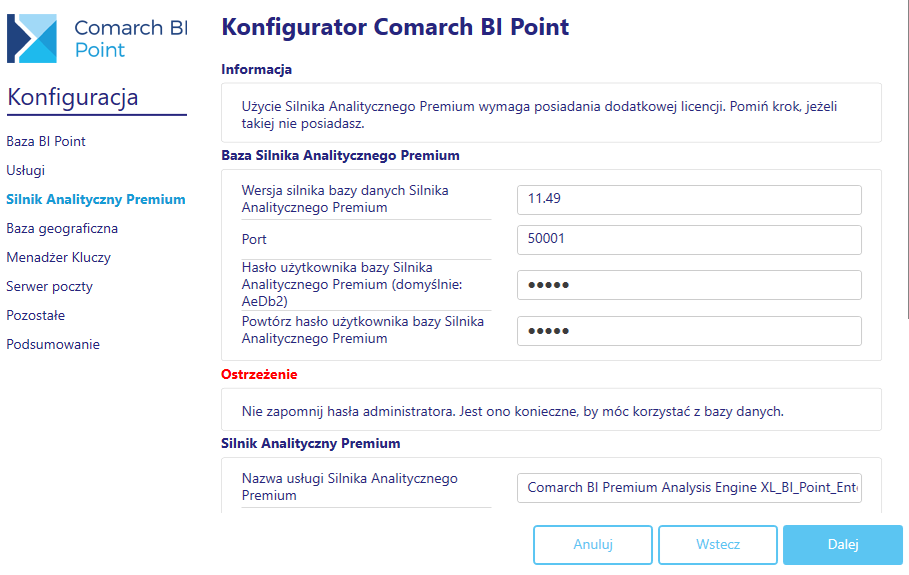
Pozwala na wykreowanie bazy oraz usługi silnika analitycznego w wersji premium, która jest domyślnie dostępna w produkcie Comarch ERP XLBI Point Enterprise.
Zakładka Baza Geograficzna
W tym miejscu użytkownik ma możliwość stworzenia lub użycia istniejącej bazy geograficznej, która będzie wykorzystywany przy tworzeniu kontrolki mapy na dashboardzie.
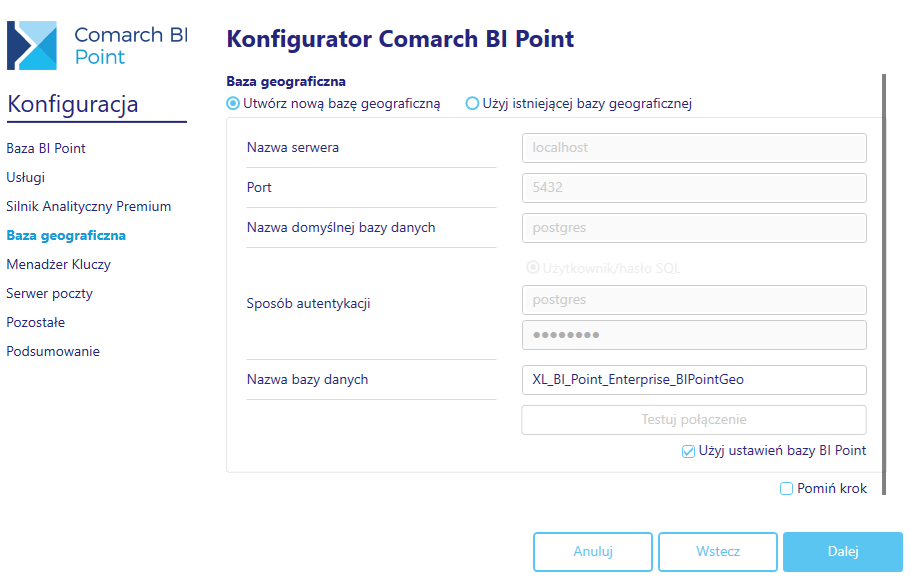
Baza geograficzna
|
Zakładka Menadżer Kluczy
Okno to pozwala na zmianę danych do serwera klucza, gdy ten znajduje się na innym serwerze.
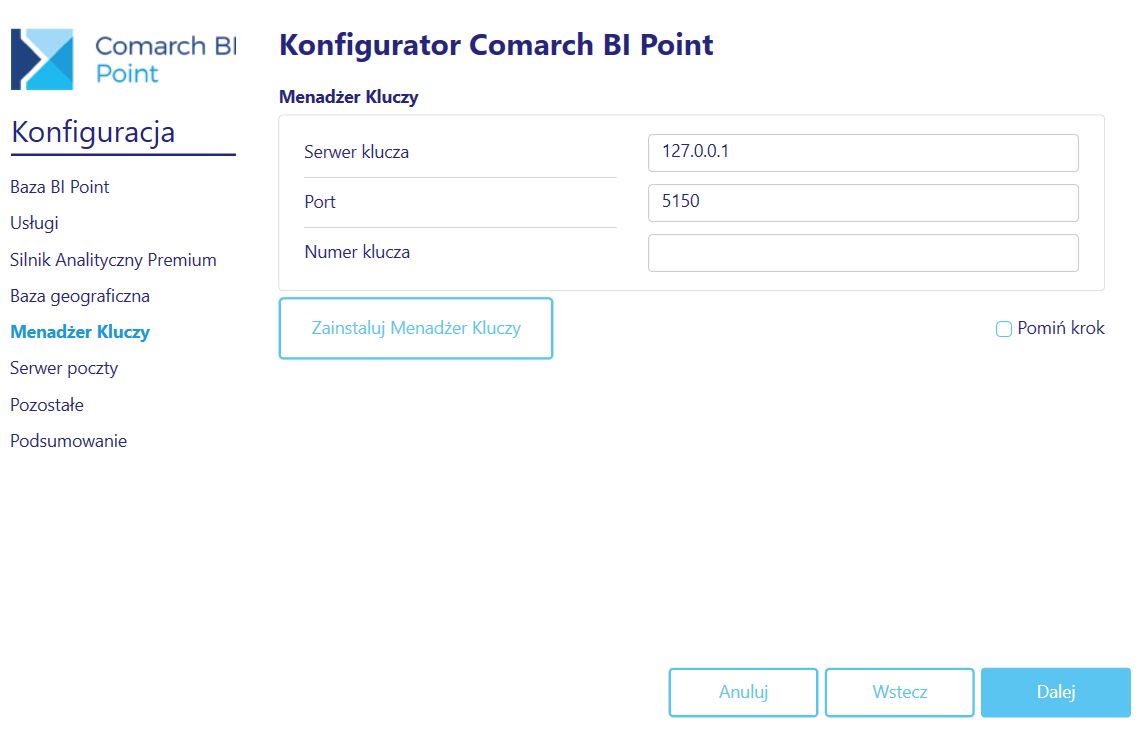
Menadżer Kluczy
|
Na ekranie możliwy jest także wybór przycisku ’Zainstaluj Menadżer Kluczy’, który pozwala na instalację aplikacji do konfiguracji klucza licencji.
Zakładka Serwer Poczty
W tym oknie możliwe jest skonfigurowanie serwera pocztowego, dzięki któremu będą rozsyłane subskrypcje
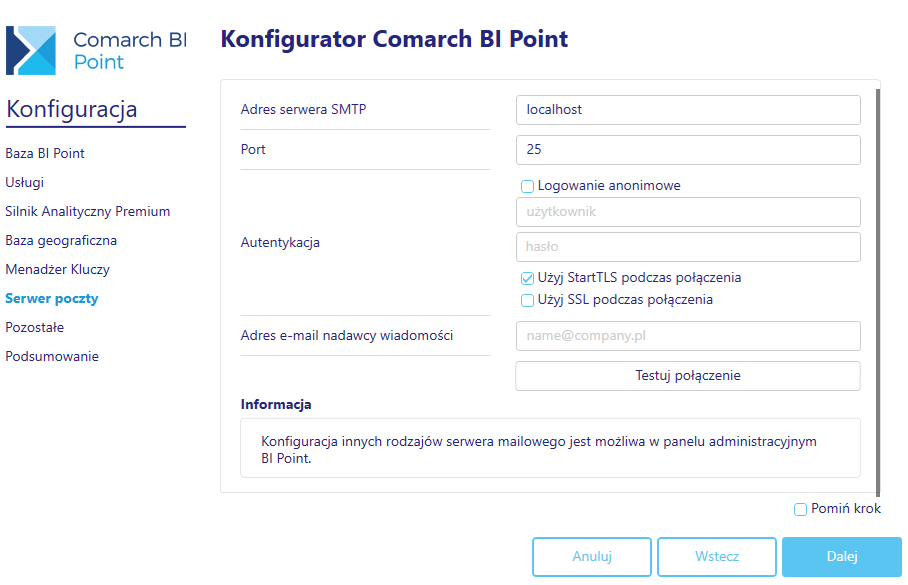
Serwer poczty
|
Poprawność połączenia można zweryfikować przyciskiem ‘Testuj połączenie’.
Zakładka Pozostałe
W tym miejscu użytkownik ma możliwość wyboru sposobu logowania oraz importu raportów standardowych.
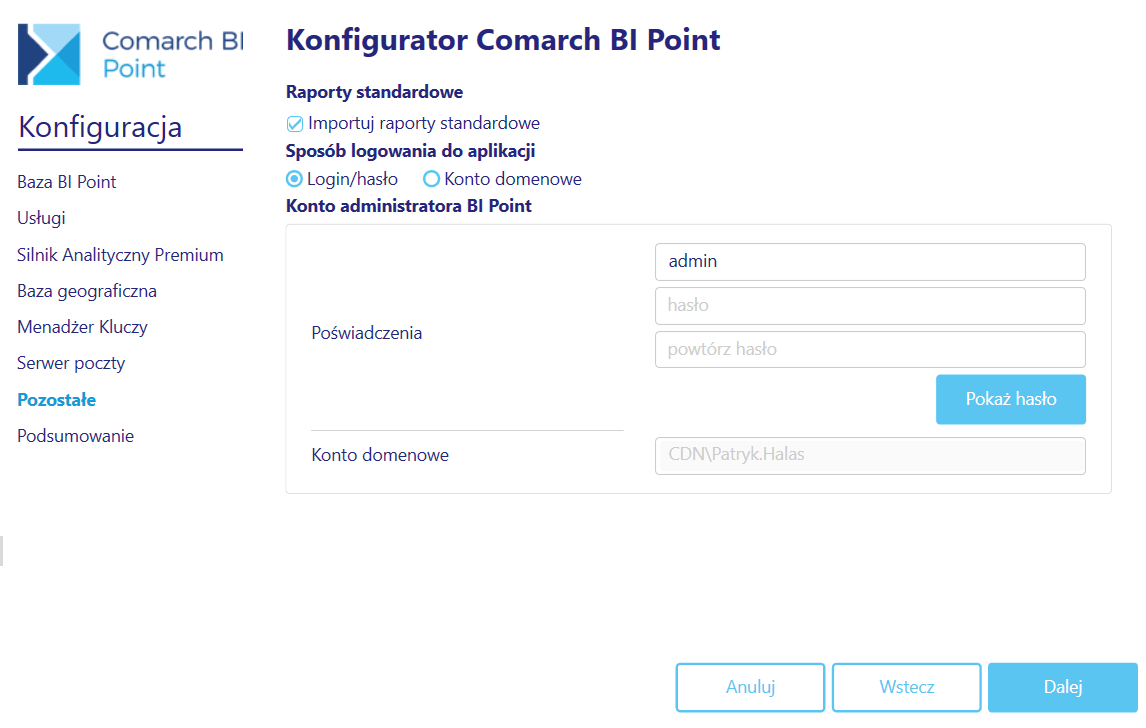
Raporty Standardowe
Opcja ‘Importuj raporty standardowe’, która pozwala na zaimportowanie standardowych raportów oraz dashboardów do aplikacji Comarch ERP XLBI Point Enterprise.
Sposób logowania
Przy wyborze opcji ‘Login/hasło’ należy podać login i hasło pierwszego użytkownika. ‘Konto domenowe’, które zostanie powiązane z danym loginem jest automatycznie uzupełnione aktualnie zalogowanym użytkownikiem.
Jeżeli zostanie wybrana opcja ‘Konta domenowe’, to logowanie odbywać się będzie za pomocą kont domenowych. W tym przypadku login i hasło również zostaną automatycznie uzupełnione danymi aktualnie zalogowanego użytkownika.
Ekran Instalacji
Przed przejściem do instalacji zaleca się zweryfikowanie listy szczegółowej, na ekranie podsumowania, pod kątem wprowadzonych zmian w konfiguracji niestandardowej.
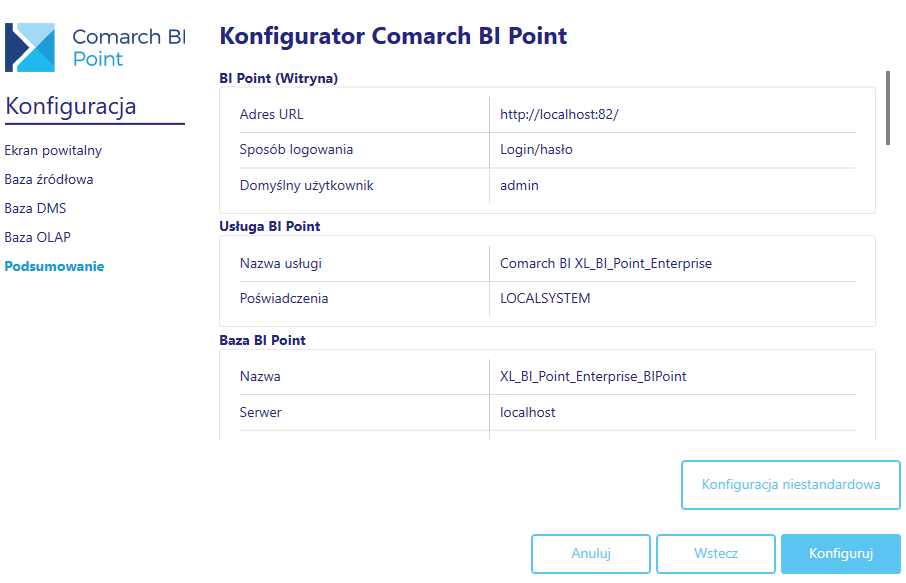
Jeżeli dane zostały wprowadzone poprawnie, można przejść do kroku konfiguracji wybierając przycisk ’Konfiguruj’.
Na ostatnim ekranie widoczne są wszystkie kroki jakie zostaną wykonane na etapie konfiguracji.
Po poprawnym zakończeniu procesu konfiguracji możliwe będzie uruchomienie aplikacji zgodnie z wcześniej skonfigurowanym adresem URL.
Kolejnym krokiem jest konfiguracja Panelu Zarządzania, który jest aplikacją wykorzystywaną do administrowania modułem Business Intelligence – Comarch ERP XLBI Point Enterprise – Panel Zarządzania