
Podstawowy interfejs po uruchomieniu aplikacji Panel Zarządzania został przedstawiony na poniższym rysunku.
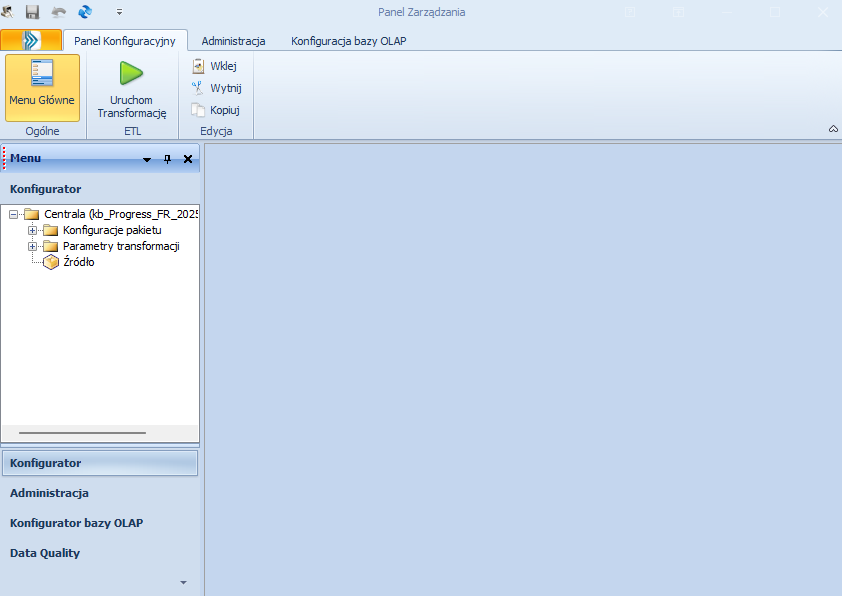
Z poziomu aplikacji mamy dostęp do czterech podstawowych elementów:
Konfigurator – W tym miejscu ustawia się wszystkie dane potrzebne do zaciągnięcia danych do hurtowni. (m.in. Baza źródłowa, parametry, konfiguracja pakietu)
Administracja – Obszar w którym można przeglądać logi z transformacji oraz podejrzeć i zdefiniować konfigurację serwera SMTP, bazy OLAP czy serwera raportów.
Konfigurator bazy OLAP – Pozwala na zarządzanie bazą analityczną OLAP, jej miarami, wymiarami oraz atrybutami.
Data Quality – Obszar jakości danych
Konfigurator
Obszar Konfigurator składa się z 3 podstawowych elementów: Konfiguracji źródeł danych, Parametrów transformacji i Konfiguracji pakietu.
Źródło danych
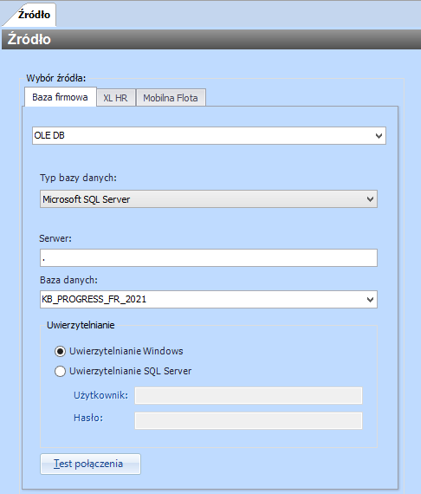
W celu umożliwienia importu danych do hurtowni danych należy najpierw zdefiniować połączenie do bazy źródłowej ERP XL. W tym celu należy przejść na węzeł Źródła, poprawnie wypełnić wszystkie pola. Należy więc: podać nazwę serwera, na którym znajduje się baza źródłowa systemu ERP XL i podać jej nazwę oraz wybrać sposób autentykacji do wskazanego źródła (zalecane Uwierzytelnianie Windows)
Zdefiniowane wpisy można zweryfikować poprzez naciśnięcie przycisku Test połączenia. Wprowadzoną konfigurację należy potwierdzić przyciskiem Zapisz. Z tego poziomu możliwe jest również wskazanie bazy firmowej Comarch ERP Optima (XL HR), na której znajdują dane kadrowo płacowe.
Parametry transformacji ETL
Transformacje ETL mogą być zdefiniowane i uruchamiane w kilku wersjach. Odzwierciedleniem tych wersji są tzw. Zestawy parametrów. W aplikacji domyślnie zapisany jest zestaw PODSTAWOWY. Nowy zestaw parametrów można utworzyć dwojako.
Pierwszy sposób to kliknięcie prawym przyciskiem myszy na węzeł Parametry transformacji i potwierdzenie opcji: Dodaj nowy zbiór. Nowo utworzony zestaw dla większości parametrów posiadał będzie domyśle wartości, które oczywiście można zmieniać.
Drugi sposób na utworzenie nowego zestawu to kliknięcie prawym przyciskiem na wybrany zestaw Parametrów transformacji i wybranie opcji „Stwórz kopię”. Zostanie utworzona kopia danego zbioru parametrów.
Modyfikacja parametrów następuje poprzez dwukrotne kliknięcie w pole z wartością parametru. Po wykonaniu tej czynności zostanie uruchomione okno które pozwoli na zmianę wartości parametru.
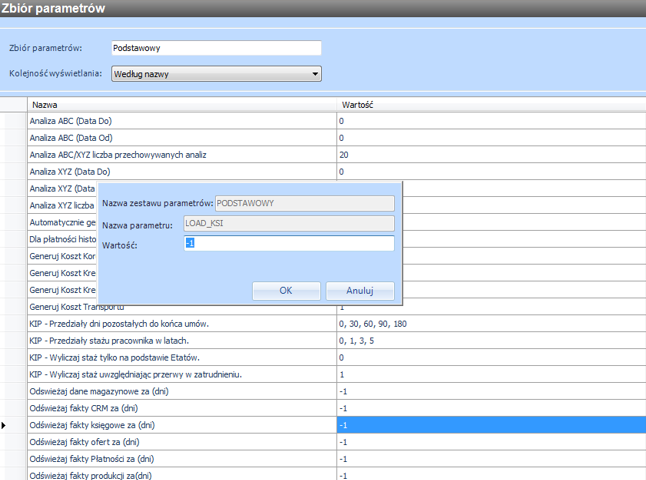
Poniżej znajduje się opis parametrów używanych przy transformacji ETL:
- ANALIZA_ABC_DataDO – data zakończenia analizy ABC. Wpisywana jako data w formacie liczbowym, np. analiza do 14 grudnia 2012 miałaby parametr wejściowy: 20121214
- ANALIZA_ABC_DataOD – data rozpoczęcia analizy ABC. Wpisywana jako data w formacie liczbowym, np. analiza od 30 maja 2012 miałaby parametr wejściowy: 20120530
- ANALIZA ABC/XYZ liczba przechowywanych analiz – parametr określa liczbę przechowywanych analiz
- ANALIZA_XYZ_DataDO – data zakończenia analizy XYZ. Wpisywana jako data w formacie liczbowym, np. analiza do 14 grudnia 2012 miałaby parametr wejściowy: 20121214
- ANALIZA_XYZ_DataOD – data rozpoczęcia analizy XYZ. Wpisywana jako data w formacie liczbowym, np. analiza od 30 maja 2012 miałaby parametr wejściowy: 20120530
- ANALIZA XYX liczba przedziałów w analizowanym okresie – parametr przechowuje liczbę przedziałów ANALIZY XYZ w wybranym okresie
- Automatycznie generuj wymiar czasu – jeśli parametr jest włączony, podczas transformacji SSIS wymiar czasu jest generowany automatycznie. Początek przedziału to 1 stycznia najstarszego roku, dla którego wystawiony jest dokument w bazie danych. Koniec przedziału to 31 grudnia roku następnego po najmłodszym roku w faktach – przykładowo: jeśli pierwsza transakcja w bazie jest z datą 3.03.2001, a ostatnia 15.11.2003, wymiar czasu zostanie wygenerowany od 1.01.2001 do 31.12.2004. Czas jest generowany nadmiarowo na kolejny rok, ponieważ na ten rok z reguły chcemy już rozpocząć planowanie (sprzedaży bądź kosztów). Jeśli parametr jest wyłączony – wymiar czasu należy wygenerować kreatorem czasu w Panelu Zarządzania. Wymiar czasu jest zawsze generowany tak, aby objął zakresem wszystkie fakty w hurtowni danych, generator pozwala więc jedynie na roszerzanie tego zakresu.
- Data początku aktualnych danych magazynowych. Pierwszy dzień miesiąca w formacie RRRRMMDD – Data początku aktualnych danych magazynowych. Pierwszy dzień miesiąca w formacie RRRRMMDD (Data definiująca dzień, do którego zostaną usunięte dane z faktów magazynowych)
- Dla płatności historycznych przeliczaj waluty na dokumencie po kursie systemowym – określa według jakiego kursu mają być przeliczane wartości płatności w walutach obcych. Ustawienie wartości na 1 skutkuje przeliczaniem wartości nierozliczonych należności i zobowiązań po kursie systemowym. Parametr ma wpływ tylko i wyłącznie na dane historyczne w kostce Płatności (należność / zobowiązanie pozostałe do zapłaty)
- Generuj koszt Korekt Kosztu – określa czy w faktach dodatkowych kosztów sprzedaży (kostka logistyka) mają zostać uwzględnione koszty związane z dokumentami Korekt Kosztów.
- Generuj koszt kredytowania sprzedaży – określa czy w faktach dodatkowych kosztów sprzedaży (kostka logistyka) mają zostać uwzględnione koszty kredytowania sprzedaży.
- Generuj koszt kredytowania zakupu – określa czy w faktach dodatkowych kosztów sprzedaży (kostka logistyka) mają zostać uwzględnione koszty kredytowania zakupów.
- Generuj koszt transportu – określa czy w faktach dodatkowych kosztów sprzedaży (kostka logistyka) mają zostać uwzględnione koszty transportu.
- HR – Przedziały dni pozostałych do końca umów – ilość dni tworzące przedziały dni pozostałych do końca umów. Parametr ma wpływ na elementy wymiaru „Umowa Dni Do Końca”
- HR – Przedziały stażu pracownika w latach – przedziały związane ze stażem pracy w kostce HR. Parametr ma wpływ na elementy wymiaru „Staż Pracownika”.
- HR – Wyliczaj staż tylko na podstawie etatów – parametr wskazuje na podstawie jakich umów ma być wyliczany staż pracy.
- HR – Wyliczaj staż uwzględniając przerwy w zatrudnieniu – parametr decyduje czy w procesie obliczania stażu pracownika mają być uwzględnianie także przerwy w zatrudnieniu.
- Obcinaj dokumenty magazynowe – w przypadku ustawienia na „1” usuwa informacje o dokumentach magazynowych zgodnie z datą ustawioną w parametrze Data początku aktualnych danych magazynowych. Pierwszy dzień miesiąca w formacie RRRRMMDD.
- Odśwież dane magazynowe za (dni), Odświeżaj fakty CRM za (dni), Odśwież fakty księgowe za (dni), Odśwież fakty Kursów za (dni), Odśwież fakty Płatności za (dni), Odświeżaj fakty ofert za (dni), Odśwież fakty produkcji za (dni), Odśwież fakty Reklamacji za (dni), Odśwież fakty sprzedaży za (dni), Odświeżaj fakty transportu za (dni), Odśwież fakty Umów za (dni), Odświeżaj fakty wizyt za (dni), Odśwież fakty wpłat i wypłat za (dni), Odśwież fakty wyników operacyjnych za (dni), Odśwież fakty zakupów płatności za (dni), Odśwież fakty zakupów za (dni), Odśwież fakty zamówień za (dni) – za pomocą tych parametrów można sterować odświeżaniem tabel faktów w hurtowni. Ustawienie określa na ile dni wstecz mają zostać odświeżone fakty w hurtowni. Ustawienie wartości ujemnej (-1) oznacza, że zostaną odświeżone wszystkie fakty.
- Odświeżaj hierarchie całościowo/dla bieżącej transformacji (1/0) – W przypadku włączenia parametru odświeżane są wszystkie obiekty dynamiczne, w przypadku odświeżania dla bieżącej transformacji tylko ostatnio dodane/zmodyfikowane.
- Odświeżaj Data Quality (za miesiące) – pozwala wybrać czas odświeżania danych w procedurach powiązanych z data quality – domyślnie ustawione na 3 miesiące. Zalecane jest, aby parametr nie przyjmowała dużych wartości – ma to znaczny wpływ na wydajność. Z tego powodu w tym parametrze nie ma obsługi parametru -1.
- Odświeżaj Wymiary Dokumentów za (miesiące) – pozwala wybrać zakres czasowy w jakim odświeżany będzie wymiar dokument. Jego domyślna wartość ustawiona jest na pełne odświeżanie.
- Odświeżaj Wymiary magazynów za (miesiące) – pozwala wybrać zakres czasowy w jakim odświeżany będzie wymiar magazyn. Jego domyślna wartość ustawiona jest na pełne odświeżanie.
- Okresy wygasaniu umów – parametr zawiera przedziały dotyczące wygasania umów. Parametr ma wpływ na elementy wymiaru „Wygasanie”.
- Okresy obowiązywania umów – parametr zawiera przedziały dotyczące obowiązywania zawartych umów. Parametr ma wpływ na elementy wymiaru „Obowiązywanie”.
- Okresy ważności produktów – ilości dni tworzące przedziały ważności produktów. Przedziały określają przedziały zarówno produktów już przeterminowanych jak i posiadających odpowiednie daty ważności np. -361,-181, -31,-15,0, 30, 180, 360. Parametr wpływa na wymiar „Produkt Termin Ważności”
- Pobieraj obrazki – parametr decyduje czy na raportach dla wymiaru Produkt Kod mają być prezentowane zdjęcia produktów (wymagane dodanie obrazka na karcie produktu w systemie ERP XL na zakładce załącznik).
- Pobierany jest pierwszy obrazek przypisany na karcie produktu.
- Pobieraj opisy analityczne rozliczonych płatności z dokumentów handlowych – parametr domyślnie ustawiony na „nie”. Parametr pozwala wybrać czy opisy analityczne pobierane będą z zapisów kasowo – bankowych czy też z dokumentów handlowych.
- Prezentuj datę dla faktów zamówień jako (0- data wystawienia, 1 – realizacji, 2 – analityczna) – Parametr pozwalana na wybór jaka data w wymiarze czas kalendarzowy będzie prezentowana dla grup miar Zam Klienta oraz Zam Zakupu. Domyślnie parametr jest ustawiony na 0 więc prezentowana jest data wystawienia dokumentów zamówień.
- „Prezentuj datę planowanej realizacji zamówienia z nagłówka/elementu (0/1) – Parametr umożliwia wybór z jaką datą ma być prezentowany wymiar Czas Realizacji Zam Planowany, czy z datą zgodną z nagłówkiem dokumentu zamówienia czy z jego pozycjami. Obsługa parametru jest dodana do grup miar Zamówienia Klienta, Zamówienia Zakupu, Zamówienia Klienta RH, Zamówienia Klienta RM oraz Zamówienia Zakupu RH.
- Prezentuj kontrahenta z dokumentu spinacza – parametr domyślnie jest ustawiony na „nie”. Parametr pozwala wybrać sposób prezentacji kontrahenta – może on być pobierany bądź z dokumentu spinanego lub ze spinacza. W przypadku ustawienia parametru na „tak” w analizach pokazywany jest kontrahent z dokumentu spinacza, jeżeli natomiast dokument nie posiada spinacza to kontrahent pobierany jest z dokumentu. Parametr ma wpływ na prezentację danych w obszarach: sprzedaż, płatności sprzedaży, zakupy, zakupy płatności, przychody koszty.
- Prezentuj opis z dokumentu spinacza dla PZ – parametr pozwala na wybór czy opis analityczny ma być przenoszony ze spinaczy PZ. Ustawienie parametru na wartość „1” włącza taką możliwość. W przypadku ustawienia na „0” opis pobierany jest z dokumentów PZ.
- Prezentuj partie w kostce Produkcja2 – parametr pozwala na włączanie/wyłączanie danych dotyczących partii w kostce Produkcja 2. Dla dużych baz może mieć znaczny wpływ na rozmiar bazy i czas przetwarzania BI. Domyślnie ustawiony na „0”.
- Prezentuj opis analityczny w kolejności dokument-towar/tylko dokument – parametr pozwala zdecydować czy opis analityczny z towaru ma być prezentowany na dokumencie
- Procesowanie OLAP kończy się przed północą/po północy (0/1) – parametr pozwala zdecydować z jaką datą mają być prezentowane dane w zależności od zakończenia procesowania bazy OLAP. Poniżej zamieszczony został przykład wykorzystania: Parametr ustawiony na 1. W środę o 1 w nocy rozpoczęła się transformacja i skończyła się o 7 rano we środę. Wtedy stan magazynowy po wyborze czasu aktualnego był widoczny na koniec dnia w poniedziałek. Po zmianie parametru na 0 i przy tych samych godzinach transformacji stan był na koniec dnia we wtorek. W przypadku kiedy proces ETL zaczyna się przed północą, a kończy po północy parametr ustawiony na 1 pozwala na analizę stanów z dnia poprzedniego – stany aktualne.
- Procesuj bazę OLAP – włącza lub wyłącza zadanie procesowania bazy OLAP na serwerze analitycznym (0/1).
- Przedziały aktywności klientów i towarów (staż) – ilości miesięcy tworzące przedziały, w których liczony będzie staż klienta/towaru. Parametr wpływa na elementy wymiaru Produkt Staż i kontrahent Staż. Staż liczony jest od daty wykonania pierwszej transakcji z kontrahentem lub na określonym towarze. Po zmianie parametrów konieczne jest odświeżenie faktów – sprzedaż, płatności i zakupy
- Przedziały realizacji zamówień (dni) – określa sposób przyporządkowania zamówień, ze względu na terminowość realizacji. Dotyczy przedziałów tworzonych w wymiarze Zamówienia.Stan w kostce Logistyka (obszar zamówień). Podane w tym parametrze wartości liczbowe należy rozdzielić przecinkami. Należy również pamiętać żeby podawane wartości były rosnące i nie powtarzały się.
- Przedziały zapadalności płatności – określa rozbicie zalegania z płatnościami na okresy (ilość dni). Dotyczy przedziałów tworzonych w wymiarach: Płatność.Zapadalność i Płatność.Prognoza wykorzystywanych w kostce Płatności Sprzedaży. Podane w tym parametrze wartości liczbowe należy rozdzielić przecinkami. Należy również pamiętać żeby podawane wartości były rosnące i nie powtarzały się.
- Przedziały zapadalności płatności 2 – określa rozbicie zalegania z płatnościami na okresy (ilość dni). Dotyczy przedziałów tworzonych w wymiarach: Płatność.Zapadalność 2 i Płatność.Prognoza 2 wykorzystywanych w kostce Płatności Sprzedaży. Podane w tym parametrze wartości liczbowe należy rozdzielić przecinkami. Należy również pamiętać żeby podawane wartości były rosnące i nie powtarzały się. Od wprowadzenia raportów zatorów płatniczych wymiar płatność zapadalność 2 nie wskazuje już danych analogicznie do wymiaru płatność zapadalność. W chwili obecnej przypisanie do przedziałów dla wymiaru Płatność Zapadalność 2 dla dokumentów nieopłaconych odbywa się na podstawie różnicy między datą wystawienia dokumentu(w zwykłej zapadalności jest to data terminu płatności) a bieżącą datą.
- Rozbijaj stany płatności na opisy analityczne – parametr umożliwia włączenie prezentacji opisów analitycznych w kostce Płatności dla faktów stanowych.
- Usuń niewykorzystywane elementy wymiarów – jeśli parametr jest włączony, ograniczona zostaje ilość wyświetlanych elementów wymiarów typu Kontrahent.*, Docelowy.*, Akwizytor.*, Produkt.*, Dokument.* do tych, które mają swoje odpowiedniki w kostkach analitycznych. Oznacza to, że jeśli w bazie danych np. lista kontrahentów zawiera 50 000 pozycji, ale tylko dla 1000 z nich istnieją jakieś związane transakcje – w raportach Business Intelligence lista kontrahentów będzie zawierała tylko 1000 elementów.
- Uwzględnij optymalizację w fakcie Koszty Sprzedaży – parametr pozwala zdecydować czy fakt kosztów sprzedaży będzie wyliczany przy wykorzystaniu tabel tymczasowych (wartość 1) bądź bez nich (wartość 2). Szybkość działania sposobu wyliczania może zależeć od struktury bazy danych.
- Uwzględnij optymalizację w fakcie Magazyny Ruchy – Ustawienie parametru na 1 powoduje przeliczenie faktu przy wykorzystaniu tabeli tymczasowej co w większości instalacji przyspiesza proces przetwarzania. Dla pozostałych przypadków kiedy wykorzystanie tabeli tymczasowej nie przyspieszy przetwarzania – zalecane jest ustawienie parametru na 0.
- Uwzględnij korekty dokumentów handlowych realizujących zamówienia klienta – parametr pozwala zdecydować czy w analizie mają być brane pod uwagę korekty dokumentów handlowych realizujących zamówienia klienta.
- Uwzględnij w fakcie Reklamacje dokumenty źródłowe dodane w MoS – parametr pozwala na przenoszenie informacji o dokumentach źródłowych importowanych z MoS. Domyślna wartość jest ustawiona na 0, w celu włączenia parametru konieczna jest jego zmiana na wartość 1.
- Uwzględnij wymiar Dokument Element w transformacji – parametr umożliwiający wyłączenie przetwarzania tego wymiaru z procesu ETL. Parametr domyślnie ustawiony jest na 1 co powoduje, że dane nie są ładowane do tego wymiaru, nawet pomimo jego zaznaczenia w pakietach konfiguracji ETL. Po zmianie na 0 wymiar będzie zasilany danymi.
- Włącz kontrolę odświeżania danych ETL – w przypadku błędu procesu ETL następuje zwiększenie liczby dni z jakimi odświeżają się dane, aby w kolejnym procesie ETL w wyniku wcześniejszego błędu, dane nie zostały pominięte.
- Współczynnik kredytowania należności (%) – na podstawie tego parametru obliczana jest miara Koszt Kredytowania Należności
- Wyliczaj miary distinct Count – W obszarze sprzedaży (kostka Logistyka) mamy takie miary jak „ilość klientów”, „ilość dokumentów”, „ilość towarów”. Używanie tych miar powoduje znaczne wydłużenie czasu procesowania bazy OLAP. Tym parametrem sterujemy możliwość używania ww. miar w analizach. Miara zbudowana z w ten sposób nie prezentuje sumy wartości a unikalną wartość wystąpień np. jeśli mamy 100 dokumentów dla 7 kontrahentów ta miara dla każdego pojedynczego dokumentu pokaże liczbę kontrahentów = 1 , a dla wszystkich dokumentów pokaże 7 (nie 100) co oznacza unikalną liczbę kontrahentów zdefiniowaną na dokumentach.
- Wyliczaj przedziały aktywności klientów i towarów – wylicza przedziały aktywności (ilości miesięcy tworzące przedziały, w których liczony będzie staż klienta/towaru)
- Wyliczaj rabaty katalogowe (kontrahenta, zero) – parametr odpowiada za prezentację elementów wymiaru Sprzedaż Rabaty. Jeżeli zostanie ustawiony na „nie” elementy „Zerowe ceny / Zero katalogowa” oraz „Kontrahenta / Rabat katalogowy” nie zostaną przeliczone.
- Wyliczaj zaleganie z dokładnością do firmy/magazynu (1/0) – Istnieją dwa warianty – z dokładnością do firmy lub magazynu. Wybór realizowany jest poprzez zmianę parametru i polega na uwzględnianiu przesunięć magazynowych w analizie zalegania lub liczeniem miary dla całej firmy.
Per Firma: – Wyliczanie zalegania (w przypadku kilku dostaw dla jednego towaru) jest obliczane dla każdej dostawy osobno – Przesunięcia magazynowe nie zmieniają daty przyjęcia towaru. Zawsze brana jest ostatnia data z PZ
Per magazyn:- W przypadku przesuwania towaru pomiędzy kilkoma magazynami, do wyliczania zalegania zawsze pobierana jest data ostatniego dokumentu przesunięcia magazynowego.PZ -> A -> B -> C -> A – w takim przypadku do wyliczania zalegania na magazynie A brana jest data dokumentu przesunięcia magazynowego z magazynu C na A.W BI nie jest przechowywana historyczność zalegania.
- Zakres analizy RFM – jest to liczba miesięcy sprzedaży, na podstawie których zostanie wyznaczony współczynnik RFM dla danego miesiąca. Przykład: Liczony jest współczynnik dla 2010.06, a zakres analizy to 3. W tym przypadku współczynniki zostaną wyznaczone na sprzedaży z zakresu 2010.04-2010.06. Jeżeli parametr zostanie przestawiony na -1, to podczas wyliczania współczynnika pod uwagę zostanie wzięta cała sprzedaż.
- Zastosuj korektę zaokrągleń elementu – w przypadku faktów sprzedaży (kostka logistyka) oraz przychodów i kosztów, korekta jest wykonywana na poziomie elementów na dokumencie. Suma wartości wszystkich składników elementu dokumentu w hurtowni musi zgadzać się z kwotą (przychodu, kosztu, ilości, salda) na elemencie w systemie Comarch ERP XL.
W przypadku faktów płatności sprzedaży, korekta będzie wykonywana na poziomie płatności (!) Suma wszystkich składników płatności w hurtowni musi zgadzać się z łączną kwotą płatności (zobowiązania / należności) w systemie Comarch ERP XL. W przypadku płatności walutowej – zgodność ta będzie zachowana po przeliczeniu do waluty systemowej według bieżącego kursu.
Korygowana różnica będzie dodawana lub odejmowana od największego (w sensie wartości bezwzględnej) elementu składowego sumy.
Dla faktów stanów magazynowych parametr musi być ustawiony na wartość „1” – wtedy korekta zaokrągleń działa także w obszarze ilości stanów magazynowych.
- Zastosuj korektę zaokrągleń nagłówka w Sprzedaży – korekta jest wykonywana po nagłówku na dokumencie, co wiąże się z sumowaniem wartości na dokumencie. Przy włączonej opcji dane dotyczące korekty dodawane są do wymiaru produkt do elementu „<korekta zaokrągleń nagłówka>”.
- Prezentuj produkt w kostce płatności – parametr pozwala włączyć dostępność wymiaru Produkt w kostce Płatności – działa tylko dla dokumentów faktur importowych.
- Prezentuj opis analityczny w kolejności dokument – towar/ tylko dokument – umożliwiono analizowanie dokumentów w buforze w rozbiciu na opis analitycznych dostępny na tych dokumentach. Użytkownik ma możliwość zdecydować czy opis powinien zostać pobrany z dokumentu, czy też jak to było do tej pory z opisu analitycznego towaru. Wybór realizowany jest za pomocą tego parametru.
- Włącz wyliczanie zalegania historycznego w stanach magazynowych – parametr umożliwia wybór czy w faktach historycznych stanów magazynowych powinna być generowana informacja o ilości dni zalegania co wpływa na ilość generowanych rekordów, a więc i większy rozmiar bazy. Pozwala na analizę wymiaru Produkt Zaleganie z miarami Mag Stan Historyczne. Parametr domyślnie wyłączony. Włączenie parametru umożliwia także analizę wymiaru dostawca w przecięciu ze stanami historycznymi.
- Wyliczaj towary w drodze – parametr umożliwia wyłączenie przeliczania towarów w drodze w faktach magazynowych. Parametr domyślnie jest ustawiony na „0”. Wyłączenie jest wskazane w przypadku baz zawierających wiele danych dla towarów w drodze. Duża ilość elementów wpływa na znaczny rozrost bazy hurtowni.
Konfiguracje pakietu SSIS (SQL Server Integration Services)
W aplikacji użytkownik ma duże możliwości wpływania na przebieg procesu ETL, czyli zasilania hurtowni danych danymi z systemów źródłowych. Wpływ użytkownika na proces ETL to definicja własnych zestawów parametrów ETL, jak i konfiguracja pakietu.
Aby stworzyć nową konfigurację pakietu SSIS należy kliknąć prawym przyciskiem myszy na węzeł Konfiguracje pakietu i wybrać opcję Dodaj nową konfigurację. Zostanie wówczas utworzona nowa konfiguracja
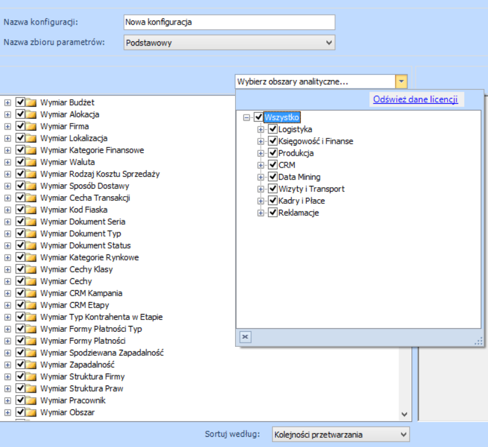
Należy zdefiniować nazwę nowoutworzonej konfiguracji i wybrać zbiór parametrów, z którym dana konfiguracja będzie uruchamiana w procesie ETL.
Użytkownik ma możliwość wyboru dostępnej licencji, dla której transformacja ma być uruchomiona.
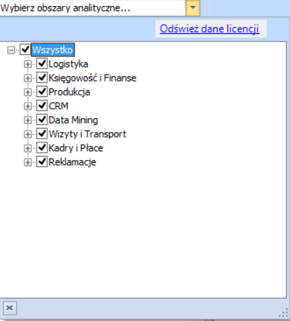
Ma też możliwość ręcznego wybrania, które wymiary i które fakty będą ładowane w czasie transformacji ETL przy wyborze danej konfiguracji pakietu. Aby takiego wyboru dokonać należy zaznaczyć bądź odznaczyć opcję przy nazwie danych wymiarów lub faktów i potwierdzić wybór przyciskiem Zapisz zmiany z Menu podręcznego.
W pakietach dostępny jest krok „Dodatkowe Implementacje”, który pozwala na dodanie dodatkowym procedur, zapytań w jednym miejscu konfiguracji. Za pytania mogą być uruchamiane w kontekście bazy DW oraz bazy źródłowej.