
Na liście programów znajdziemy aplikację Panel Zarządzania, która podczas uruchamiania automatycznie wybierze wersję zgodną z posiadaną wersją SQL Servera ( 2016, 2017,2019, 2022 oraz 2025 (dostępna od wersji Comarch ERP XLBI 2026.0.0)).
Po uruchomieniu aplikacji Panel Zarządzania najpierw należy zalogować się do odpowiedniej hurtowni danych. Pierwszym oknem, które pojawia się po starcie programu jest okno jak poniżej.
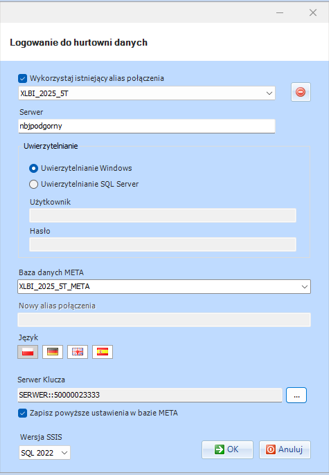
W polu edycji należy wybrać alias połączenia jaki został zdefiniowany podczas tworzenia konfiguracji hurtowni danych lub wpisać nazwę serwera odznaczając pozycje aliasów połączenia.
Za pomocą  użytkownik może usunąć zdefiniowane połączenie. Można wybrać sposób autentykacji, a następnie z listy rozwijanej należy kliknąć na nazwę bazy metadanych hurtowni danych. Można także zdefiniować nowe połączenie poprzez odznaczenie opcji „Wykorzystaj istniejący alias połączenia”. Wiąże się to z wprowadzeniem w polu „Nowy alias połączenia” nazwy, pod którą zostanie zapisane połączenie. Po potwierdzeniu przyciskiem OK nastąpi zalogowanie do wybranej wcześniej hurtowni danych.
Należy jeszcze wybrać język aplikacji. Dodatkowo można wybrać sposób logowania do serwera z licencjami. W Panelu Zarządzania podczas logowania do aplikacji możliwy jest wybór sposobu połączenia do licencji.
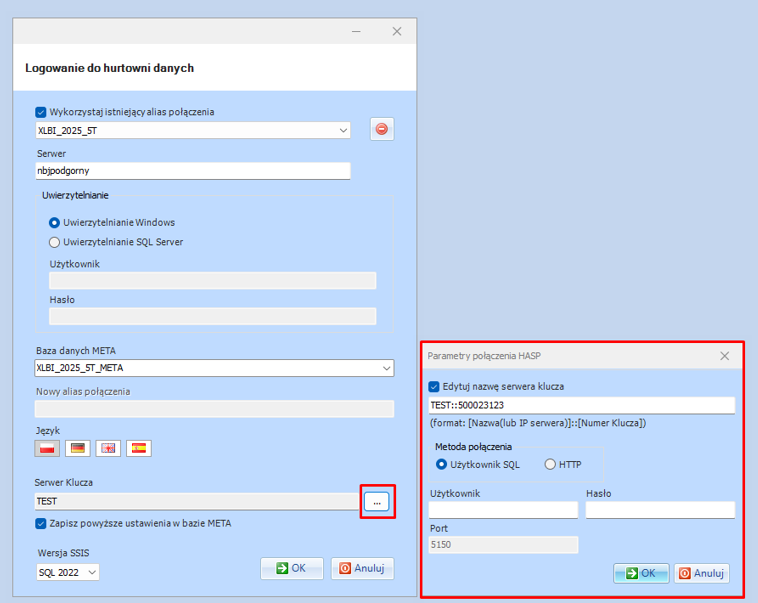
Możliwe jest logowanie po użytkowniku SQL, który ma dostęp do serwera z licencjami:
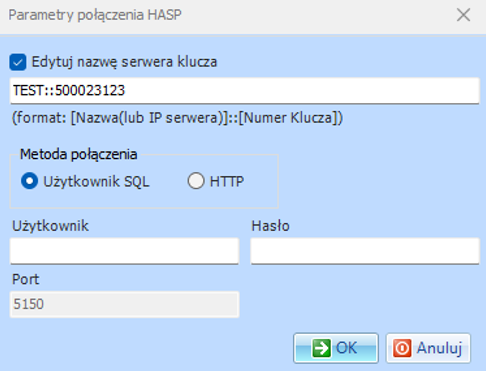
W przypadku powyższego połączenia konieczne jest uzupełnienie nazwy serwera na jakim zainstalowany jest klucz z licencjami (w przypadku instancji nazwanej SQL konieczne jest wpisanie także instancji) oraz użytkownika SQL z dostępem do tego serwera.
Drugi sposób połączenia do serwera klucza to HTTP:
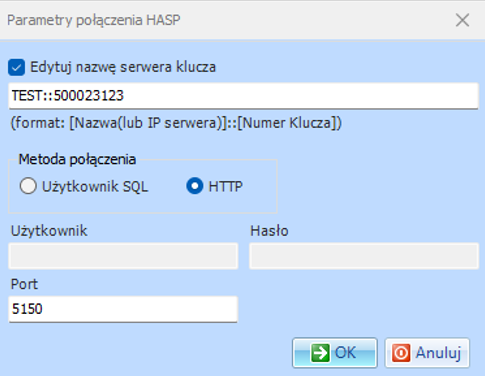
W przypadku tego połączenia odbywa się ono po http po porcie po jakim został skonfigurowany MK (domyślnie 5150). Nazwę serwera klucza można wpisać bez numeru klucza w przypadku kiedy na serwerze jest dostępny tylko jeden klucz. W innym przypadku konieczny jest zapis w formacie Nazwa(lub IP serwera)::Numer Klucza.